
Новогоднюю открытку можно сделать как файл для мессенджера, макет для домашней печати или настоящую бумажную конструкцию. Эти задачи требуют разного набора инструментов: для персональной карточки с фотографиями удобнее редактор с готовыми шаблонами, для работы без установки — браузерный сервис, для быстрой отправки с телефона — мобильное приложение, а для подарка, который можно поставить на стол, — бумага, картон и объёмный декор. Ниже разобраны все эти сценарии: от первого проекта в ФотоКОЛЛАЖ до pop-up ёлки, шейкера и детской аппликации.
Главный принцип один: сначала определите конечный носитель, затем соберите исходные фотографии и текст, после этого оформляйте композицию и только в конце экспортируйте или склеивайте изделие. Такой порядок снижает количество переделок. Например, фотография, которая хорошо смотрится в квадратной электронной карточке, может оказаться неудобной для вертикальной печатной открытки, а длинное поздравление, помещающееся внутри складной бумажной основы, перегрузит лицевую сторону изображения.
Как выбрать способ создания новогодней открытки
Для разовой работы не нужен самый сложный редактор. Сравнивайте способы по месту, где будет использоваться результат, по доступным исходникам и по объёму ручной работы. Если открытку нужно распечатать, заранее выбирайте инструмент, который позволяет контролировать размер и даёт предсказуемый файл. Если карточка уйдёт только в чат, важнее быстрое кадрирование фотографии, читаемый текст и удобный экспорт в изображение.
| Способ | Где работает | Для чего подходит | Фото | Печать | Главный компромисс |
|---|---|---|---|---|---|
| ФотоКОЛЛАЖ | Windows | Персональная открытка, несколько фото, печатный макет | Да | Да | Нужно установить настольную программу |
| Apple Keynote | macOS | Одностраничная карточка из фото, текста и фигур | Да | Через экспорт PDF/изображения | Открытку нужно собирать как отдельный слайд |
| Fotor | Браузер | Готовый праздничный шаблон и быстрая персонализация | Да | Через экспорт | Часть ресурсов и инструментов относится к платным возможностям |
| CapCut | Браузер | Карточка, созданная из текстового описания, с последующей правкой | Да | Через экспорт изображения | Часть AI-ресурсов и эффектов доступна в платном плане |
| Canva | Браузер | Шаблонная e-card или макет для самостоятельной печати | Да | Через скачанный файл | В каталоге одновременно присутствуют бесплатные и Pro-элементы |
| Adobe Express | Браузер | Простая карточка с фото, текстом, графикой и рамками | Да | Через PDF/JPG/PNG | Часть шаблонов и ресурсов относится к Premium |
| Invitation Maker: Cards & RSVP | iPhone/iPad | Готовая поздравительная карточка и цифровая отправка | Да | Зависит от выбранного варианта вывода | Premium отдельно снимает водяные знаки и открывает расширенную библиотеку |
| Greeting Cards - Card Maker | iPhone/iPad | Открытка из своей фотографии или готового праздничного дизайна | Да | Основной сценарий — сохранить и отправить | Есть покупки внутри приложения |
| Greeting & Birthday Card Maker | Android | Шаблон, собственные фото, текст, стикеры, экспорт | Да | Да, через готовый файл | Расширенные возможности экосистемы Desygner частично связаны с Pro+ |
| 2026 Greeting Card Maker | Android | Узкая новогодняя карточка с фоном, текстом и стикерами | Не основной сценарий | Нет отдельного печатного рабочего процесса | Приложение содержит рекламу |
| Бумажные мастер-классы | Без компьютера | Подарок, детская поделка, pop-up, шейкер | По желанию | Не требуется либо печатается только шаблон/фото | Нужны материалы, резка, сгибы и время на высыхание клея |
Если нужна одна универсальная отправляемая картинка, начинайте с цифрового способа. Если в центре композиции несколько семейных фотографий или требуется аккуратно распечатать готовую страницу, настольный редактор даёт больше контроля. Бумажный вариант имеет смысл выбирать не ради имитации цифрового дизайна, а ради конструкции: объёмной ёлки, движущегося «снега», фактуры гофробумаги или фигурной основы.
Windows: как сделать открытку в ФотоКОЛЛАЖ
ФотоКОЛЛАЖ рассчитан на Windows 11, 10, 8 и 7 и подходит для задачи, где открытка собирается из фотографий, текста и декоративных элементов. В программе есть готовые заготовки для открыток и приглашений, праздничные шаблоны, фоны, рамки, маски, эффекты, клипарт и фигуры. Результат сохраняется в PNG, JPEG, TIFF или PDF; для бумажной версии доступно встроенное окно печати.
Рабочая схема особенно удобна, когда нужно сделать новогоднюю открытку с семейной фотографией: сначала задаётся формат, затем размещается снимок, после этого добавляются фон, рамка, поздравительная надпись и украшения. Если фотографий несколько, их можно собрать в один макет и управлять порядком слоёв, чтобы декоративные элементы не закрывали лица.
Шаг 1. Создайте новый проект и определите формат
После запуска начните с нового проекта. В мастере доступны сценарии с готовым шаблоном и чистым проектом. Для первой открытки разумнее взять тематическую заготовку: она уже задаёт расположение фотозон и декоративных блоков. Если нужен строго собственный дизайн, выберите чистый проект и задайте формат самостоятельно.
Не начинайте с украшений. Сначала решите, будет ли карточка вертикальной или горизонтальной, где окажется фотография и предназначен ли файл только для экрана или ещё и для печати. При смене пропорций в конце работы часть объектов придётся заново выравнивать.
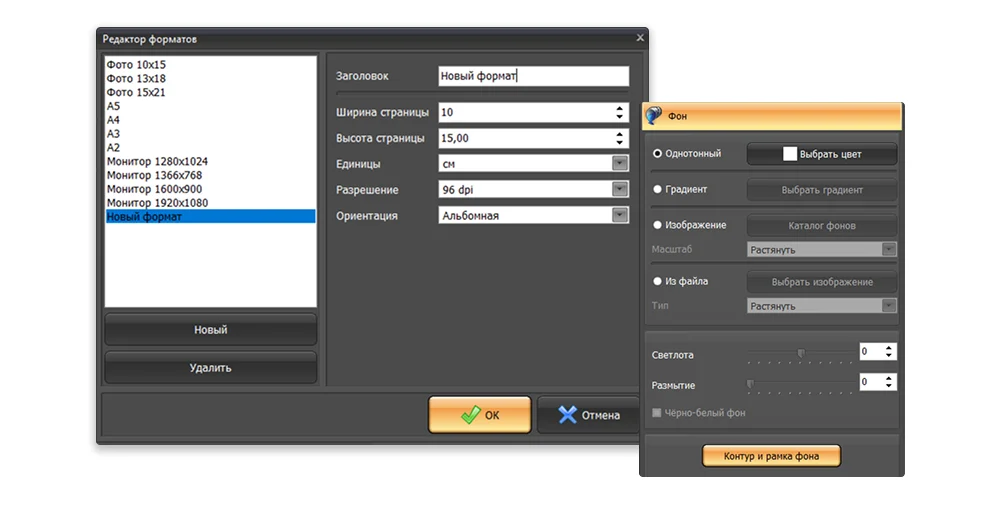
На этапе настройки формата проверьте не только размеры рабочей области, но и ориентацию. Для семейного портрета чаще удобен вертикальный макет, а для группового снимка — горизонтальный. Это не жёсткое правило: ориентируйтесь на исходную фотографию и на свободную область, в которой будет располагаться поздравление.
Шаг 2. Добавьте фотографию и откадрируйте её
В левой панели откройте «Фотографии», добавьте нужные снимки и поместите их в фотозоны шаблона либо на чистый холст. После вставки проверьте кадр: лицо не должно попадать под края рамки, шапки и высокие причёски не должны быть обрезаны, а важные детали лучше не располагать вплотную к границе.
Если снимок не совпадает с пропорциями места в шаблоне, сначала меняйте кадрирование и масштаб изображения, а не деформируйте фотографию по ширине или высоте. Растяжение сразу заметно по лицам и круглым предметам. Для нескольких кадров придерживайтесь одного принципа: либо все фото имеют одинаковые рамки и отступы, либо один снимок делается главным, а остальные — явно второстепенными.
Шаг 3. Настройте фон
Раздел «Фон» нужен для оформления всей подложки. Для открытки с фотографией фон не должен конкурировать с лицами. Если снимок яркий и насыщенный, нейтральная однотонная или спокойная текстурная подложка обычно читается лучше пёстрой. Для зимней карточки не обязательно использовать максимальное количество снежинок: достаточно повторить один-два цвета из фотографии и оставить место для текста.

После смены фона сразу оцените контраст будущей надписи. Если планируется белый текст, не оставляйте под ним светлую заснеженную область. Проще подобрать контрастную подложку заранее, чем в конце добавлять вокруг каждой буквы тяжёлую обводку.
Шаг 4. Добавьте рамки и эффекты
Откройте «Эффекты и рамки», затем выберите рамку для фотографии. На новогодней открытке рамка должна отделять снимок от декора, а не превращаться в самостоятельный центр композиции. Если шаблон уже содержит много ёлочных игрушек, веток или блёсток, достаточно простой рамки.
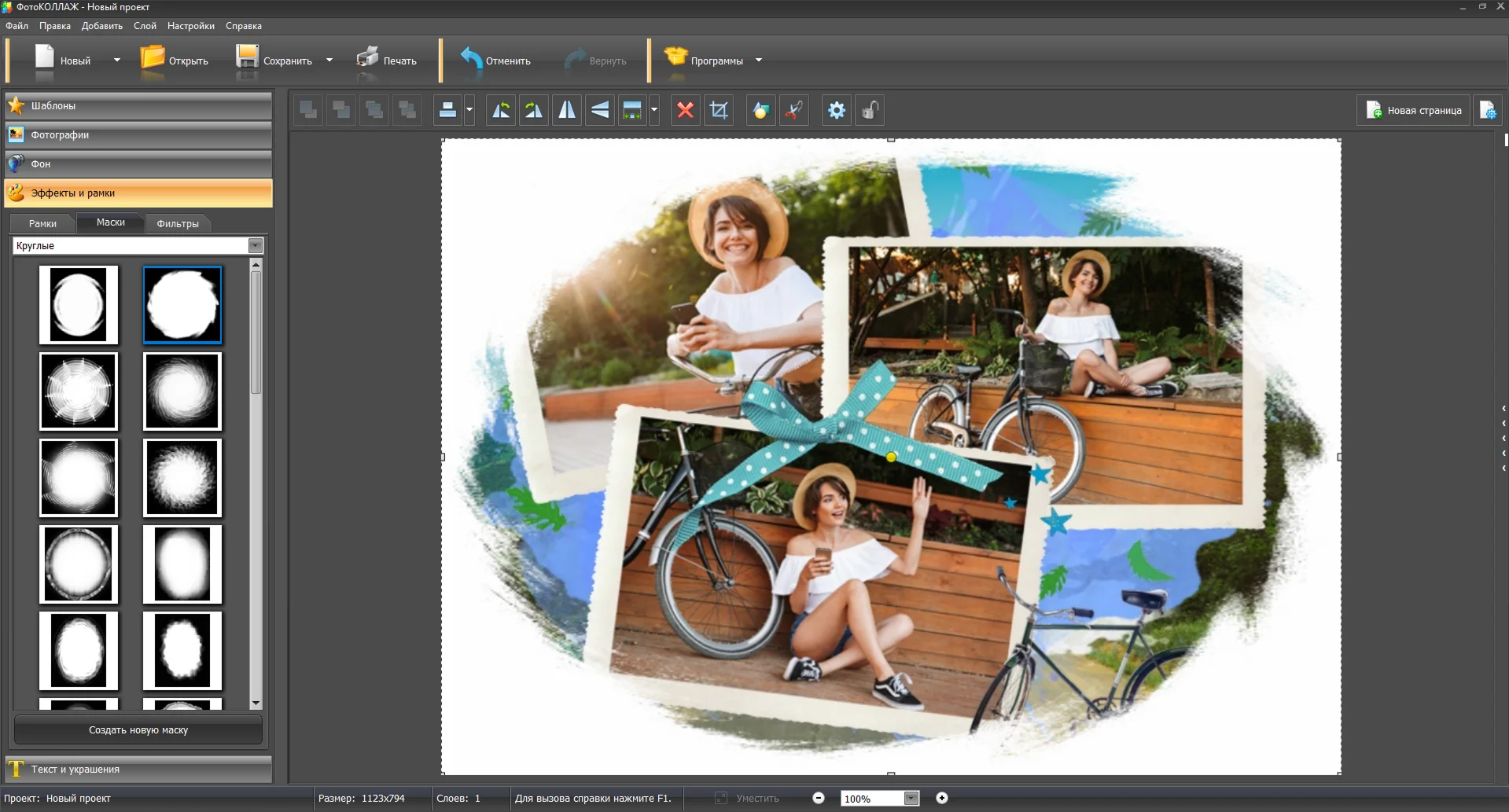
Эффекты применяйте после кадрирования. Так проще сравнить исходный и обработанный вариант. Сильная тонировка уместна, когда все фотографии должны выглядеть единообразно; для одного удачного семейного кадра безопаснее ограничиться умеренной коррекцией и сохранить естественные оттенки кожи.
Шаг 5. Напишите поздравление
Перейдите в «Текст и украшения» и добавьте текстовый блок. Для лицевой стороны достаточно короткой фразы: «С Новым годом!», имени получателя или одной строки пожелания. Длинное поздравление лучше перенести на отдельную внутреннюю страницу при печати либо в сообщение, которым будет сопровождаться электронная карточка.
ФотоКОЛЛАЖ поддерживает кириллицу, поэтому можно использовать русское поздравление без преобразования текста в картинку. Проверьте шрифт на буквах «ё», «й», «ж», кавычках и длинном тире: декоративные гарнитуры иногда выглядят хорошо на латинице, но хуже читаются на кириллице.
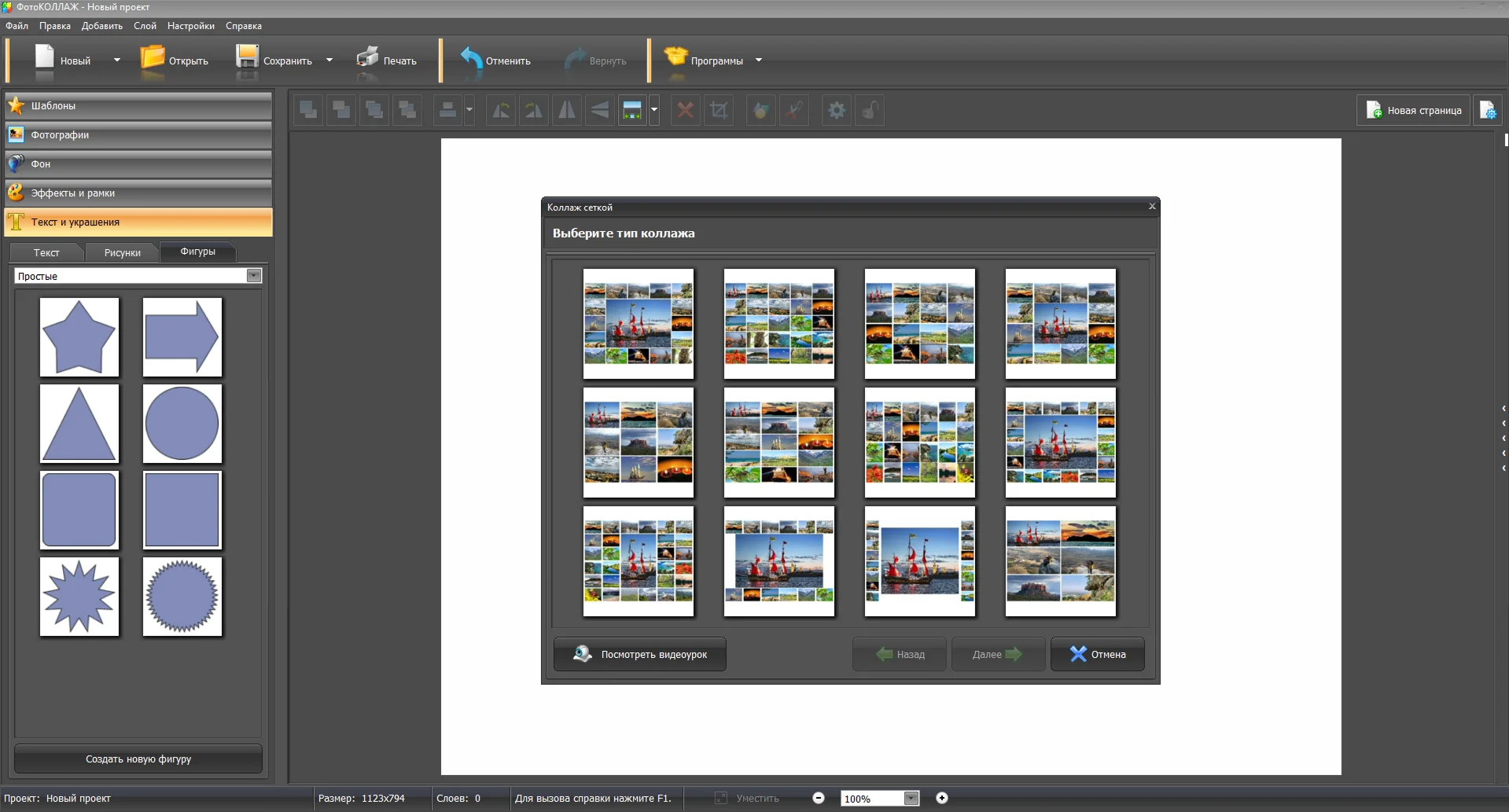
Сделайте заголовок заметнее основного текста, но не используйте на одной карточке много разных шрифтов. Если используется рукописная декоративная гарнитура, оставьте ею одну короткую фразу, а дополнительную подпись оформите простым начертанием. Такой приём сохраняет праздничность и не снижает читаемость.
Шаг 6. Добавьте новогодний декор и проверьте порядок слоёв
В том же разделе добавляются украшения. Лучше собирать декор группами: например, одна ветка с шарами в углу и несколько небольших снежинок, а не равномерно заполнять свободное пространство десятками объектов. Не ставьте мелкий орнамент прямо поверх глаз, лиц и текста.

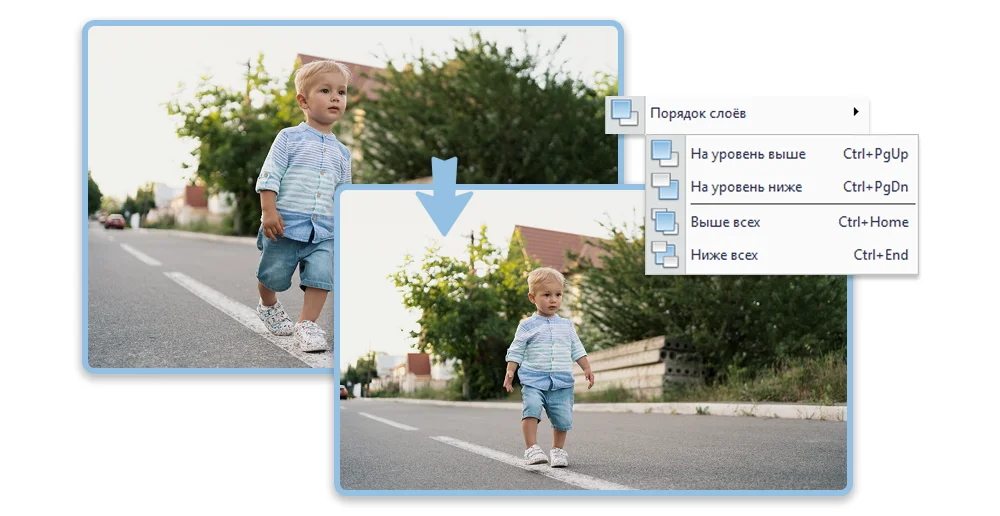
Если один объект перекрыл другой, используйте команды меню «Слой»: «На уровень выше», «На уровень ниже», «Выше всех» и «Ниже всех». Это полезнее, чем двигать элементы в сторону и ломать композицию. Фон должен оставаться внизу, фотография — над ним, а рамки, надписи и декоративные детали располагаются выше по необходимости.
Шаг 7. Проверьте макет перед сохранением
Уменьшите масштаб просмотра так, чтобы видеть открытку целиком. На таком расстоянии легко заметить перекос: слишком крупную надпись, перегруженный угол, «прилипший» к краю элемент или фотографию, которая визуально перевешивает всё остальное. Затем увеличьте макет и проверьте мелочи — края рамок, опечатки, положение точек и запятых.
Для карточки с несколькими людьми отдельно посмотрите, не закрывает ли рамка чьё-то лицо. Если важный объект оказался под украшением, поднимите фотографию выше или переместите декор. Проверка на двух масштабах эффективнее постоянной работы только при сильном увеличении.
Шаг 8. Сохраните электронную открытку
Для отправки в мессенджер обычно достаточно PNG или JPEG. PNG удобен для макетов с чётким текстом и графикой, JPEG — для фотографической карточки, когда важен умеренный размер файла. TIFF имеет смысл только в рабочем процессе, где этот формат действительно нужен; для обычной отправки он избыточен. PDF удобен для передачи макета на печать или хранения страницы без повторного редактирования.
После экспорта обязательно откройте сохранённый файл отдельно от программы. Проверьте, что буквы не исчезли, картинка не обрезалась и выбран правильный файл, а не более ранний вариант проекта.
Шаг 9. Распечатайте карточку
Перед печатью используйте предварительный просмотр и проверьте ориентацию листа, масштаб и выбранный принтер. Если важен точный физический размер, не полагайтесь на автоматическое растягивание макета на весь лист: сначала убедитесь, что настройки печати не меняют пропорции.

Для серии открыток сначала напечатайте один пробный экземпляр на обычной бумаге. На нём легче увидеть, что текст оказался слишком мелким, рамка подходит близко к краю или домашний принтер оставляет непечатные поля. Только после такой проверки используйте плотную бумагу или фотобумагу.
Плюсы ФотоКОЛЛАЖ
- есть специализированные шаблоны открыток и праздничные заготовки;
- можно собрать в одном проекте несколько фотографий, текст, фон, рамки и декор;
- поддерживаются PNG, JPEG, TIFF и PDF;
- есть встроенный печатный рабочий процесс;
- порядок объектов можно контролировать через команды слоёв.
Минусы ФотоКОЛЛАЖ
- работа рассчитана на Windows, поэтому пользователю macOS или телефона нужен другой способ;
- для разовой электронной карточки установка программы дольше, чем открытие браузерного шаблона;
- при слишком активном использовании рамок, эффектов и клипарта легко перегрузить макет — финальную композицию нужно оценивать целиком.
macOS: новогодняя открытка в Apple Keynote
Apple Keynote — не специализированный редактор открыток, но на Mac он подходит для простой одностраничной композиции: произвольный размер слайда, фотография, текстовые блоки, фигуры и экспорт в изображения или PDF. Такой способ особенно полезен, когда отдельный графический редактор устанавливать не хочется, а карточка состоит из одного фона, одного-двух снимков и короткого поздравления.
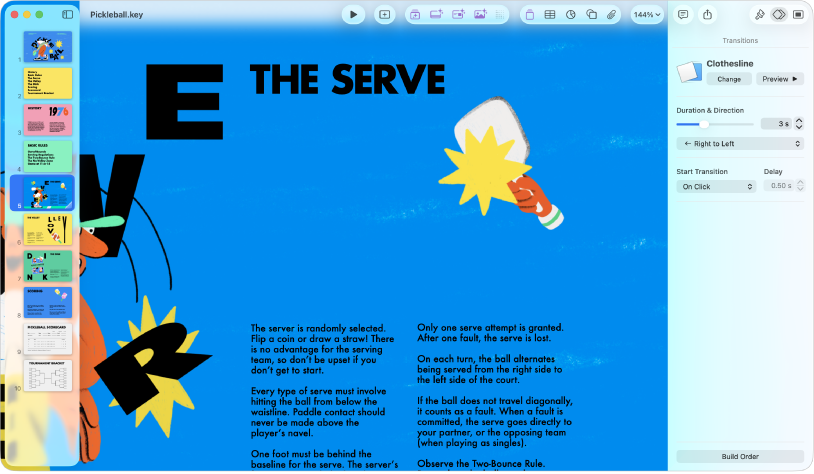
Шаг 1. Создайте документ
Откройте «File > New», выберите простую тему и нажмите «Create». Для открытки лучше начинать с минималистичного слайда, потому что элементы презентационной темы — заголовки, подзаголовки и служебные плейсхолдеры — всё равно придётся заменить или удалить.
Шаг 2. Задайте собственный размер
Откройте панель «Document», найдите «Slide Size» и выберите «Custom Slide Size». Введите ширину и высоту будущего макета, затем подтвердите «OK». Делайте это до расстановки фотографий и текста: изменение пропорций после оформления может сдвинуть композицию.
Шаг 3. Разместите фон и фотографию
Добавьте изображение через инструменты вставки медиа, затем измените его размер за угловые маркеры. Если фото станет фоном, кадрируйте его так, чтобы важные детали не попали под текст. Для портрета оставьте рядом спокойную область — стену, снег, небо или затемнённый участок.
Если фотография должна лежать поверх цветной подложки, сначала разместите прямоугольник нужного цвета, растяните на весь слайд и отправьте назад. Так фон не будет случайно перекрывать текст и снимок.
Шаг 4. Добавьте поздравление и фигуры
Создайте текстовый блок, введите поздравление и настройте шрифт, размер, выравнивание и цвет. Фигуры можно использовать как подложки под текст: полупрозрачный прямоугольник помогает сохранить читаемость на пёстром фото. Снежинки, звёзды и другие символы лучше использовать как акценты, а не как равномерный узор по всему слайду.
Шаг 5. Экспортируйте готовую карточку
Когда слайд готов, откройте экспорт и выберите изображение либо PDF. Если в презентации несколько слайдов, выводите только тот, который используется как открытка. После сохранения откройте файл в Preview и убедитесь, что границы, шрифты и ориентация совпадают с макетом.
Плюсы Apple Keynote
- можно быстро сделать простой макет средствами macOS без отдельного специализированного редактора;
- доступен собственный размер слайда;
- есть текст, фигуры, изображения и выравнивание;
- готовую страницу можно экспортировать как изображение или PDF.
Минусы Apple Keynote
- нет профильного рабочего процесса именно для поздравительных открыток;
- праздничную композицию приходится собирать вручную либо искать подходящую тему;
- при большом количестве декоративных объектов управление макетом менее специализировано, чем в графическом редакторе.
Онлайн: как сделать новогоднюю открытку без установки
Браузерные редакторы удобны для разовой задачи: проект открывается с компьютера без установки, а готовый макет можно сразу сохранить. Их главный риск — смешанная библиотека бесплатных и платных материалов. Перед финальным оформлением проверяйте, не помечены ли выбранные шаблоны, фотографии, шрифты или эффекты как Premium/Pro. Иначе ограничение обнаружится только на этапе экспорта.
Fotor : готовый шаблон и быстрая персонализация
Fotor подходит для сценария «выбрать готовую новогоднюю композицию и заменить содержимое». В Card Maker есть шаблоны, загрузка собственных фотографий, изменение текста, фона, элементов и макета. Готовую карточку можно вывести в JPG, PNG или PDF.
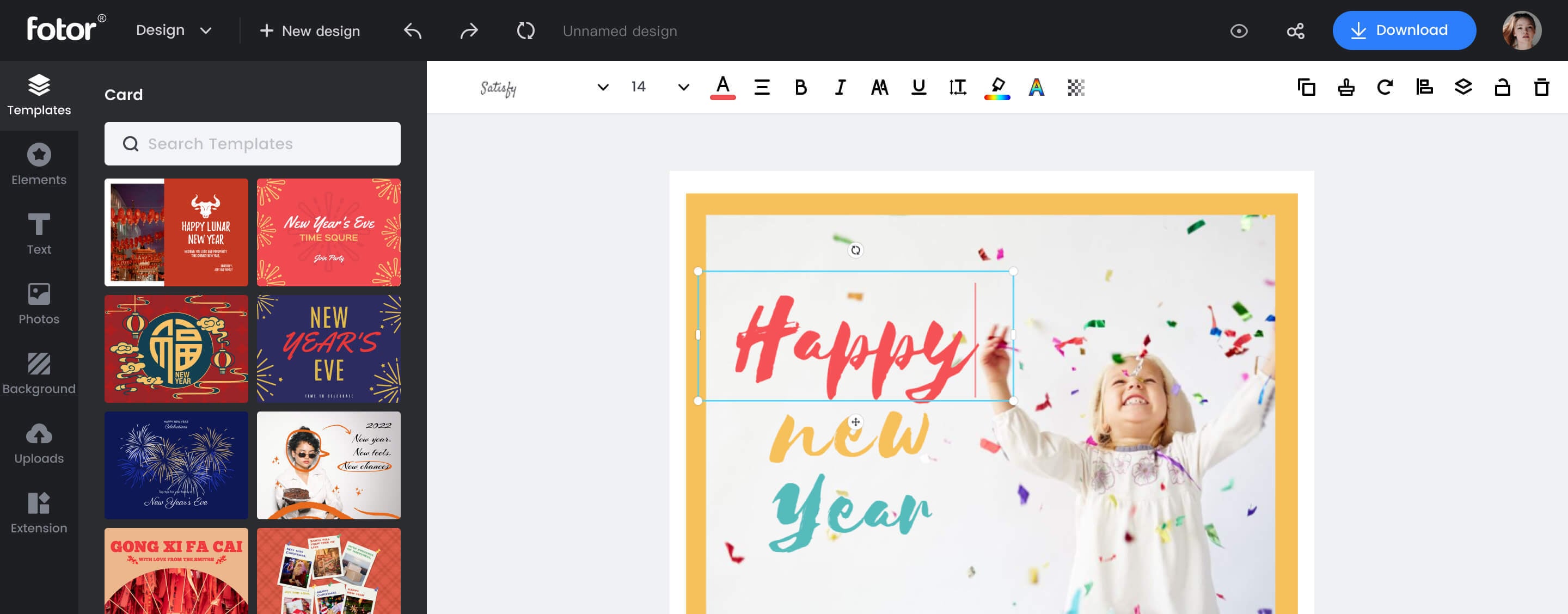
Как сделать открытку в Fotor : шаги
- Откройте Card Maker и выберите праздничный дизайн. Не ориентируйтесь только на миниатюру: откройте шаблон в редакторе и проверьте, сколько в нём фотозон и где расположен текст.
- Загрузите свою фотографию и замените демонстрационный снимок. Если пропорции отличаются, измените кадр, чтобы лицо не оказалось у края.
- Щёлкните по текстовому блоку, замените фразу на собственное поздравление и проверьте шрифт на кириллице.
- При необходимости измените фон, иконки и декоративные элементы. Удаляйте лишнее вместо того, чтобы добавлять новый декор поверх старого.
- Нажмите «Download» и выберите подходящий формат: JPG/PNG для электронной отправки, PDF — когда нужен печатный файл.
Если шаблон уже построен вокруг крупной типографики, не вставляйте в него длинный русский текст: слова займут больше места и нарушат сетку. В этом случае оставьте короткое «С Новым годом!» на лицевой стороне, а основное пожелание отправьте отдельным сообщением.
Плюсы Fotor
- много готовых карточных шаблонов;
- можно использовать собственные фото;
- доступны JPG, PNG и PDF;
- не требуется установка настольной программы.
Минусы Fotor
- часть ресурсов и расширенных инструментов платная;
- браузерная работа зависит от соединения;
- сложный шаблон с множеством элементов дольше адаптировать под длинный русский текст, чем простой макет.
CapCut : новогодняя карточка через AI Design
В браузерном редакторе CapCut новогоднюю карточку можно начать через AI Design: пользователь задаёт идею текстом, при желании добавляет референс, получает варианты и затем дорабатывает результат вручную. Такой маршрут удобен, когда нужна не типовая заготовка, а новая иллюстрированная основа с заранее предусмотренным свободным местом под поздравление.

Как сделать открытку в CapCut : шаги
- На главной странице откройте «AI tools», затем «AI design».
- Сформулируйте описание карточки: укажите новогоднюю сцену, общий стиль, желаемую палитру и свободное место под поздравление. При необходимости добавьте референсное изображение. Длинное поздравление лучше не включать в описание картинки: его проще набрать после генерации обычным редактируемым текстом.
- Проверьте параметры макета и соотношение сторон, чтобы будущая карточка соответствовала месту отправки или публикации. Квадрат удобен для универсальной цифровой карточки, вертикальная композиция — для портретного фото и длинной ёлки, горизонтальная — для семейной группы.
- Нажмите «Send» и сравните полученные варианты. Выбирайте не самый декоративный, а тот, где есть место для надписи и нет лишних мелких деталей возле краёв.
- Откройте выбранный вариант в редакторе и доработайте его: добавьте собственный текст, при необходимости фотографию и декоративные элементы. После каждой крупной правки проверяйте, не перекрыта ли надпись и не появились ли случайные детали у края кадра.
- Когда макет готов, нажмите «Download», выберите JPG или PNG и задайте доступные параметры качества. После сохранения откройте файл отдельно и проверьте, что текст читается, а изображение не обрезано.
AI-картинка удобна как основа, но её всё равно нужно проверять: особенно надписи на декоративных объектах, мелкие повторяющиеся элементы и края предметов. Если модель сгенерировала псевдотекст, лучше закрыть его подложкой или выбрать другой результат, а настоящую надпись сделать обычным текстовым слоем.
Плюсы CapCut
- можно быстро получить уникальную основу из описания;
- после генерации остаётся ручное редактирование;
- для статического результата доступны JPEG и PNG;
- можно дополнить карточку собственной фотографией и обычным текстом.
Минусы CapCut
- результат генерации требует визуальной проверки;
- часть AI-возможностей, эффектов и ресурсов относится к платному плану;
- для строгого корпоративного макета шаблонный редактор обычно предсказуемее генерации.
Canva : праздничный шаблон для электронной или печатной карточки
Canva удобна, когда нужен большой каталог готовых Christmas/New Year дизайнов и простой редактор перетаскиванием. В шаблон можно загрузить своё фото, изменить текст, цвета, фон и элементы. В библиотеке рядом находятся Free и Pro-ресурсы, поэтому перед окончательным выбором проверяйте маркировку конкретного шаблона и каждого добавленного объекта.
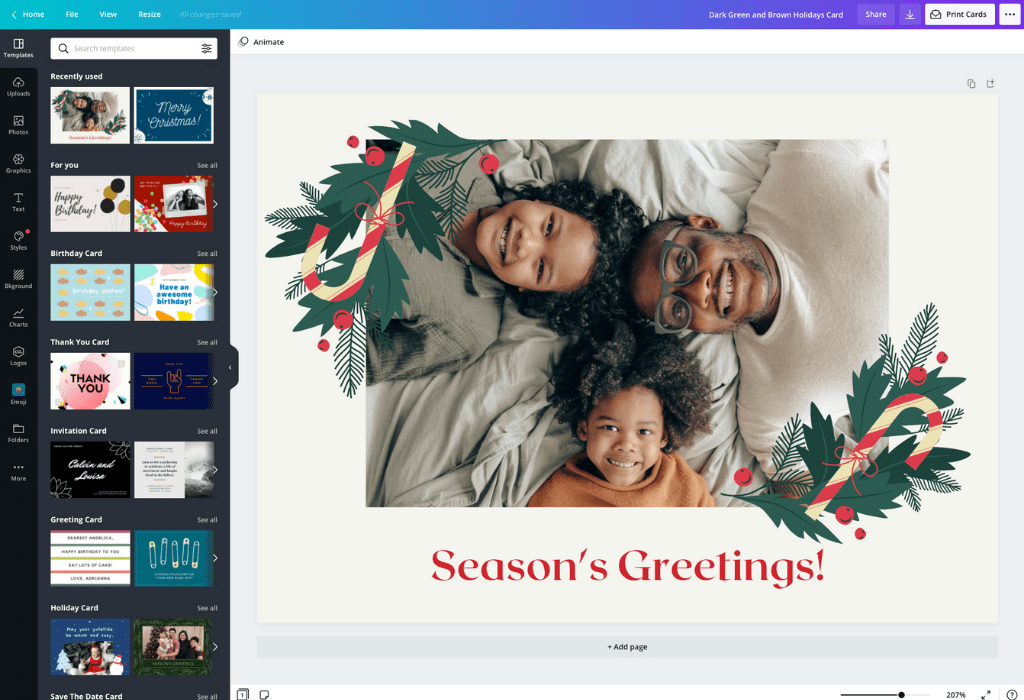
Как сделать открытку в Canva : шаги
- В поиске шаблонов введите «Christmas Card» или «New Year Card» и выберите пропорции, подходящие вашему сценарию.
- Откройте шаблон и замените фотографию. При замене следите за кадрированием: Canva может заполнять рамку снимком целиком по области, поэтому часть кадра окажется за пределами маски.
- Измените текст. Если дизайн содержит несколько фраз, сократите второстепенные строки вместо уменьшения всего текста до нечитаемого размера.
- Настройте цвета и удалите элементы, которые мешают фотографии. Добавлять дополнительные украшения имеет смысл только после удаления ненужных шаблонных деталей.
- Откройте «Share», затем «Download» и выберите подходящий формат. Для электронной отправки используйте изображение; для печатного сценария выбирайте вариант вывода, сохраняющий страницу в нужном качестве, и проверяйте полученный файл до печати.
Плюсы Canva
- большой выбор праздничных шаблонов;
- быстрая замена фотографий, текста, цветов и элементов;
- можно работать без установки;
- подходит и для e-card, и для подготовки файла к самостоятельной печати.
Минусы Canva
- часть шаблонов и элементов относится к Pro;
- в насыщенном шаблоне легко оставить слишком много декоративных деталей;
- перед скачиванием нужно проверить, не использован ли платный ресурс.
Adobe Express : открытка из шаблона с фото и графикой
Adobe Express имеет отдельный карточный рабочий процесс: можно начать с шаблона Christmas/New Year, заменить текст, загрузить фотографию, добавить графику, рамку и другие элементы. Для готовой карточки поддерживаются PDF, JPG и PNG. Бесплатный план содержит базовые инструменты и часть шаблонов, а Premium открывает дополнительные ресурсы.
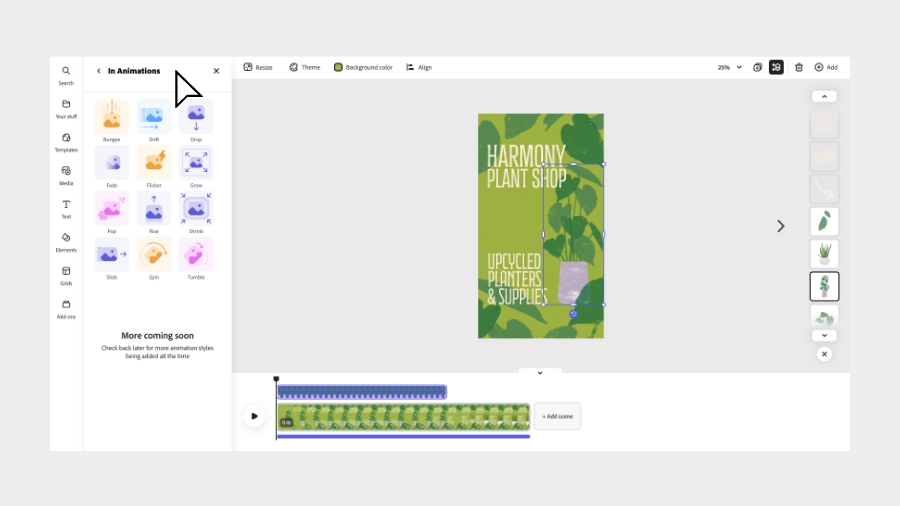
Как сделать открытку в Adobe Express : шаги
- Найдите карточный шаблон по теме Christmas или New Year и откройте его в редакторе.
- Щёлкните по текстовому блоку, замените исходное сообщение и настройте шрифт. Сначала добейтесь читаемой длины строки, затем выбирайте декоративное начертание.
- Загрузите фотографию и замените изображение шаблона либо разместите фото в свободной области.
- Добавьте графику, рамки или декоративные элементы. Сохраняйте один визуальный стиль: если шаблон рисованный, реалистичные стоковые объекты могут выглядеть чужеродно.
- Скачайте готовый результат в JPG, PNG или PDF в зависимости от способа использования.
После скачивания откройте итоговый JPG, PNG или PDF отдельно от Adobe Express. Для электронной отправки проверьте карточку в обычном просмотрщике изображений, а для печати — в программе, из которой будете выводить файл на принтер. Это позволяет заметить обрезку, неверную ориентацию и слишком мелкий текст до отправки или печати.
Плюсы Adobe Express
- есть специализированные карточные шаблоны;
- поддерживаются фото, текст, графика и рамки;
- выводится PDF, JPG и PNG;
- основной редактор работает в браузере.
Минусы Adobe Express
- часть контента относится к Premium;
- браузерная работа требует подключения к интернету;
- при использовании готового сложного шаблона русский текст иногда требует ручной перестройки строк и размеров.
iPhone: приложения для новогодней открытки
На телефоне важнее не количество профессиональных настроек, а короткий путь от шаблона до сохранённой картинки. Для iPhone ниже используются именно мобильные приложения из App Store, а не браузерные страницы тех же сервисов. Перед отправкой сохраните итог в Фото и откройте его как обычное изображение: так вы увидите результат без элементов редактора.
Invitation Maker: Cards & RSVP от Greetings Island
Приложение объединяет приглашения и greeting cards. Базовый процесс состоит из трёх действий: выбрать подходящую категорию, открыть дизайн и персонализировать карточку. В редакторе доступны текст, цвета и фотографии; готовую карточку можно скачать или отправить в цифровом виде. Premium открывает 10 000+ дизайнов, убирает рекламу и водяные знаки, поэтому отсутствие водяного знака нельзя безусловно относить к бесплатному режиму.
Как сделать новогоднюю карточку
- Откройте раздел поздравительных карточек и отберите праздничные варианты. Если конкретного новогоднего фильтра в интерфейсе нет, используйте поиск по теме и выбирайте дизайн по содержанию, а не по году в названии.
- Откройте шаблон и замените стандартный текст. Для лицевой стороны оставьте короткое поздравление, а большой абзац не пытайтесь втиснуть в декоративную рамку.
- Добавьте свою фотографию в шаблон, если он предусматривает фотозону. После вставки проверьте обрезку в мобильном превью.
- Отредактируйте цвета и доступные декоративные элементы. В актуальном приложении есть фильтры поиска по теме, цвету, ориентации и фотографиям, что помогает сразу отсеять неподходящие макеты.
- Сохраните или отправьте карточку через доступный вариант вывода. Если приложение предлагает Premium перед экспортом, вернитесь к шаблону и проверьте, не использован ли платный дизайн или функция.
Плюсы Invitation Maker: Cards & RSVP
- ориентирован именно на открытки и приглашения;
- есть персонализация текста, цветов и фотографий;
- можно отправить цифровую карточку с телефона;
- библиотека разбита по событиям и фильтрам.
Минусы Invitation Maker: Cards & RSVP
- Premium является отдельным уровнем с расширенной библиотекой, отсутствием рекламы и водяных знаков;
- часть возможностей приложения ориентирована на RSVP и приглашения, что не требуется для обычной новогодней карточки.
Greeting Cards - Card Maker
Greeting Cards - Card Maker специализируется на поздравительных карточках и прямо содержит Christmas и New Year среди тематических категорий. Карточку можно построить на собственной фотографии или выбрать готовый дизайн, после чего добавить текст, stickers, Frame, Effects и Filters. Готовый результат сохраняется и отправляется с телефона.
Как сделать открытку в Greeting Cards - Card Maker: шаги
- Выберите собственную фотографию либо Card Type и готовый шаблон.
- Используйте «Add Text» для поздравления. Вводите конечный текст сразу, чтобы оценивать реальную длину строки.
- При необходимости откройте «Art» и добавьте стикеры, но оставляйте вокруг лица и надписи свободное пространство.
- В «Frame» подберите рамку; «Effects & Filters» используйте только после кадрирования.
- Сохраните готовую карточку и откройте её из медиатеки перед отправкой.
Плюсы Greeting Cards - Card Maker
- есть отдельные темы Christmas и New Year;
- можно использовать своё фото или готовую карточку;
- доступны текст, стикеры, рамки, эффекты и фильтры;
- результат сохраняется и отправляется с телефона.
Минусы Greeting Cards - Card Maker
- есть покупки внутри приложения;
- мобильный экран ограничивает точность сложной компоновки;
- для печатного макета с точным физическим размером настольный инструмент удобнее.
Android: два мобильных способа
Для Android выбраны два разных сценария. Greeting & Birthday Card Maker — универсальный дизайнерский редактор с шаблонами, фотографиями и экспортом; 2026 Greeting Card Maker — узкое приложение, рассчитанное именно на новогодний фон, поздравительный текст и стикеры. Один вариант даёт больше контроля, второй быстрее для простой картинки.
Greeting & Birthday Card Maker от Desygner
В приложении есть более 1000 шаблонов greeting card и birthday card, включая праздничные варианты, а также импорт своих фотографий, текст, изображения, стикеры, изменение цветов и шрифтов, изменение размера макета и удаление фона. Созданную карточку можно скачать без водяного знака. Для части расширенных возможностей Desygner предлагает Pro+.
Как сделать открытку в Greeting & Birthday Card Maker на Android: шаги
- Выберите тип greeting/Christmas card и откройте подходящий шаблон.
- Замените демонстрационную фотографию своей. Для открытки с одним портретом выбирайте шаблон, где фотозона не слишком мала.
- Измените текст, шрифт, цвет и выравнивание. Если надпись находится поверх изображения, сначала обеспечьте контраст — цветом, свободной областью фотографии или отдельной подложкой.
- Настройте изображения и стикеры. Если декор перекрывает текст, сначала переместите или уменьшите декоративный объект, сохраняя основной текст крупным и читаемым.
- При необходимости измените размер макета. Это полезно, если исходная карточка не соответствует формату, в котором её будут отправлять или публиковать.
- Скачайте готовую карточку и откройте сохранённый файл отдельно, чтобы проверить читаемость текста и качество фотографии.
Плюсы Greeting & Birthday Card Maker
- есть более 1000 шаблонов поздравительных карточек;
- можно импортировать свои фото;
- доступны текст, изображения, стикеры, цвета, шрифты и изменение размера;
- готовую карточку можно скачать без водяного знака;
- проекты синхронизируются через аккаунт и доступны для дальнейшего редактирования на разных устройствах.
Минусы Greeting & Birthday Card Maker
- универсальный дизайнерский интерфейс содержит больше инструментов, чем нужно для простой новогодней открытки;
- расширенная экосистема включает Pro+;
- на маленьком экране труднее контролировать мелкие отступы и точное выравнивание.
2026 Greeting Card Maker от BIG WAVE
Это более узкий вариант: приложение предлагает новогодние фоны, режим «My Design» для своего текста, цветов и фона, тематические стикеры и Font Editor. Карточку можно создать офлайн, сохранить и отправить через установленные приложения. Приложение содержит рекламу.
Как сделать открытку в 2026 Greeting Card Maker: шаги
- Выберите готовый новогодний background либо начните с blank screen.
- Введите поздравление. Сначала разместите основную строку, затем при необходимости добавляйте второстепенный текст.
- Настройте шрифт и цвет в Font Editor. Выбирайте контраст к фону: белая надпись на светлом снегу потребует другой области или более тёмного цвета.
- Добавьте New Year stickers. Не закрывайте ими центральную часть текста и важные детали фона.
- Сохраните карточку и отправьте через доступный канал. Перед отправкой откройте сохранённое изображение из галереи.
Плюсы 2026 Greeting Card Maker
- сценарий прямо ориентирован на Новый год;
- есть готовые фоны, текст, стикеры и редактор шрифтов;
- можно работать офлайн;
- мало шагов от пустого экрана до сохранённой открытки.
Минусы 2026 Greeting Card Maker
- приложение содержит рекламу;
- набор инструментов уже, чем у универсальных редакторов;
- это не инструмент для сложной композиции из нескольких фотографий или точной печатной вёрстки.
Как сделать новогоднюю открытку своими руками из бумаги и картона
Для ручной открытки способ лучше выбирать по самому сложному техническому этапу. В pop-up конструкции критичны прорези и направление сгибов, в шейкере — герметичность прозрачной камеры, в открытке с фоамираном — вес декора, а в варианте с гофробумагой — порядок и длина полос. Ниже эти задачи разобраны отдельно, чтобы перед началом было понятно, какие материалы и точность потребуются.
Pop-up открытка с объёмной ёлкой по методу Роберта Сабуды
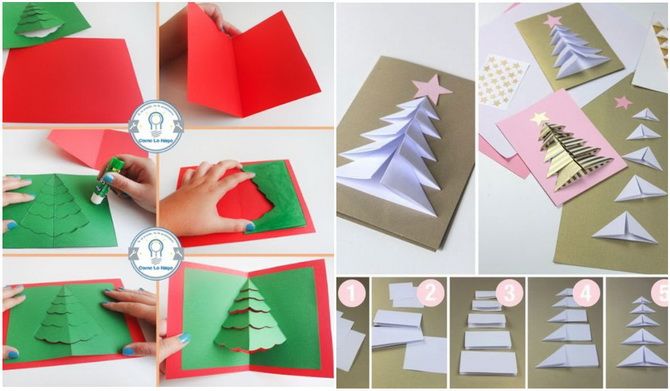
Здесь объём появляется не за счёт наклеенных деталей, а за счёт пяти прорезанных сегментов, которые выворачиваются внутрь сгиба. Когда открытка закрыта, ёлка складывается; при раскрытии сегменты выдвигаются вперёд. Поэтому важнее всего точно выполнить линии биговки, прорези и направление сгиба.
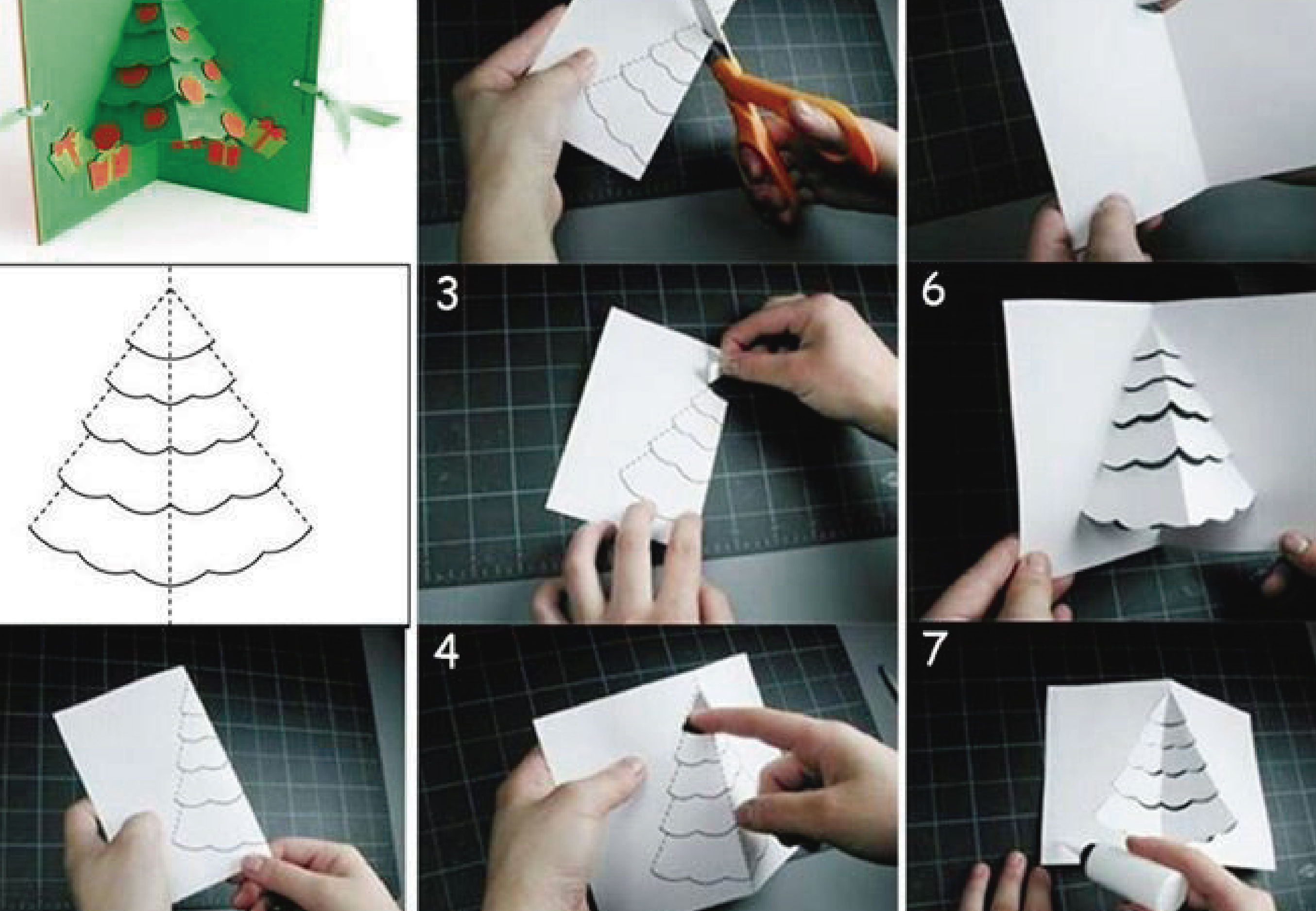
Материалы для способа «Pop-up открытка с объёмной ёлкой»
- два распечатанных листа шаблона на плотной бумаге или картоне;
- линейка;
- округлый инструмент для биговки — например, скрепка или непишущая шариковая ручка;
- ножницы;
- клей;
- карандаши, фломастеры или другой декор после сборки.
1. Подготовьте линии сгиба
Распечатайте обе детали. По пунктирным линиям проведите линейкой и округлым инструментом, не прорезая бумагу. Такая биговка формирует контролируемый сгиб: плотный картон будет складываться по заданной линии, а не ломаться случайной дугой.
Не используйте острое лезвие вместо инструмента для биговки: задача — продавить волокна, а не разрезать лист. После биговки вырежьте основу по внешнему контуру.
2. Сложите основу и сделайте прорези ёлки
Сложите карточку пополам так, чтобы контур ёлки оказался снаружи и линии были видны. На шаблоне пять сегментов; прорезать нужно только сплошные линии, а пунктирные оставляются для сгибов.
Делайте прорези последовательно, не вырезая ёлку целиком из карточки. Каждый сегмент должен оставаться соединённым с основой по линии сгиба.
3. Проработайте каждый объёмный сегмент
Согните первый вырезанный участок по пунктирной линии, разгладьте сгиб и верните его назад. Затем раскройте карточку «палаткой» и аккуратно протолкните сегмент на противоположную сторону. После выворачивания линия сгиба должна работать как шарнир.
Повторите приём для остальных сегментов снизу вверх или сверху вниз, не пропуская предварительное сгибание. Если просто выдавить непродавленный участок, картон может заломиться рядом с нужной линией.
4. Подготовьте заднюю основу
На втором распечатанном листе также продавите пунктирную линию, вырежьте деталь и сложите её по центру. Эта часть закрывает прорези снаружи и одновременно делает карточку жёстче.
5. Склейте две части
Клей наносится по краям внутренней карточки, а не на сами выдвигающиеся сегменты. Совместите сгибы обеих деталей, прижмите левую и правую стороны и оставьте конструкцию в плоском состоянии до схватывания клея.
6. Проверьте механику до декорирования
Несколько раз медленно откройте и закройте карточку. Все пять уровней ёлки должны складываться без зацепов. Если один сегмент не выворачивается, не тяните его силой: найдите неверный сгиб, выровняйте и повторите движение. Украшать открытку лучше только после такой проверки, потому что наклеенный декор может скрыть проблемную линию.
Плюсы pop-up конструкции:
- получается настоящий объёмный эффект без отдельных пластиковых механизмов;
- конструкция складывается плоско;
- после сборки внешнюю и внутреннюю часть можно дополнить индивидуальной подписью и декором.
Минусы pop-up конструкции:
- нужна точность прорезей и сгибов;
- плотный картон сложнее выворачивать без предварительной биговки;
- до украшения обязательно проверить открывание, иначе дефект проявится уже на готовой карточке.
Открытка с фотографией и ёлкой из глиттерного фоамирана
Этот способ сочетает бумажную основу и персональную фотографию. Ёлка строится из кругов разного диаметра и цвета, а снимок помещается в круглую рамку внутри силуэта. В результате фотография остаётся главным смысловым элементом, а фоамиран создаёт объём и блеск.
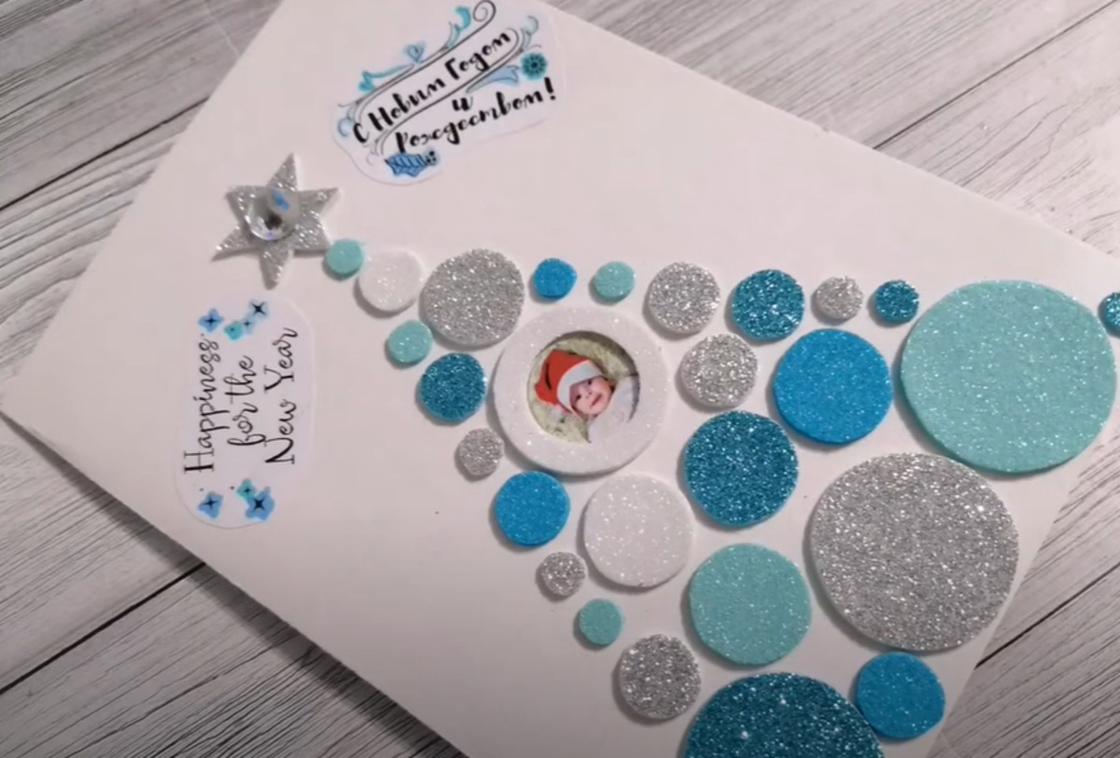
Материалы для способа «Открытка с фотографией и ёлкой из глиттерного фоамирана»
- плотный картон А4 для основы;
- глиттерный фоамиран голубого, синего, серебристого и белого оттенков;
- распечатанная фотография;
- распечатанные короткие поздравления;
- ножницы, клей, линейка, карандаш и маркеры.
Сборка способа «Открытка с фотографией и ёлкой из глиттерного фоамирана» по шагам
- Вырежьте из фоамирана несколько кругов диаметром примерно от 0,5 до 3 см. Смешивайте размеры, чтобы ёлка не выглядела как строгая сетка.
- Сделайте из белого фоамирана кольцо диаметром 5 см и обрежьте фотографию под внутреннюю область рамки.
- Вырежьте серебристую звезду.
- Сложите картон А4 пополам по ширине. На лицевой части наметьте треугольный силуэт ёлки.
- В центре силуэта разместите фотографию в белой рамке. До приклеивания убедитесь, что лицо не перекрывается кольцом.
- Заполните остальную площадь ёлки кругами разных цветов и диаметров, после чего приклейте их.
- Разместите звезду наверху и добавьте короткую новогоднюю фразу на лицевую сторону.
- Основное поздравление приклейте или напишите внутри. Оставшиеся небольшие круги можно использовать как внутренний декор.
Проверка проста: поставьте открытку полураскрытой на стол. Она должна устойчиво стоять, а тяжёлый слой фоамирана не должен тянуть лицевую сторону вниз. Если картон слишком мягкий, добавлять ещё декор не стоит.
Плюсы открытки с фото и фоамираном:
- открытка персонализируется фотографией;
- декор строится из простых геометрических деталей;
- эффект объёма получается без сложной вырубки.
Минусы открытки с фото и фоамираном:
- нужно заранее распечатать фото;
- слишком много кругов увеличивает вес лицевой стороны;
- глиттерный декор требует аккуратной склейки по краям.
Открытка-шейкер с искусственным снегом
Шейкер отличается от обычной аппликации подвижным наполнителем. Прозрачная крышка образует закрытую камеру над изображением, а внутри перемещаются белые шарики искусственного снега. Критический этап здесь — герметичная приклейка прозрачной детали.
Материалы для способа «Открытка-шейкер с искусственным снегом»
- картон;
- прозрачная пластиковая крышка диаметром до 10 см;
- новогодняя картинка;
- искусственный снег;
- клей;
- декор: бусы, лента, небольшая шишка, веточка ели и шпагат.
Сборка способа «Открытка-шейкер с искусственным снегом» по шагам
- Сложите картон пополам. Лицевую сторону можно окрасить и полностью высушить до дальнейшей склейки.
- Положите прозрачную крышку на изображение, обведите контур и вырежьте картинку по размеру будущей камеры.
- Закрепите декоративную веточку и шпагат выше изображения, чтобы шейкер визуально напоминал ёлочный шар.
- Приклейте картинку, насыпьте небольшое количество искусственного снега только в центральную область.
- Нанесите клей по всему краю прозрачной крышки без разрывов и прижмите её к открытке. Не встряхивайте изделие, пока клей не высох.
- После высыхания переверните и слегка потрясите открытку. Если наполнитель выходит наружу, найдите зазор и заклейте его до декоративного оформления.
- Только после проверки герметичности добавьте бусы, бант и небольшую шишку.
Не переполняйте камеру: толстый слой снега перестанет свободно двигаться и закроет изображение. Внутри должно оставаться достаточно пустого пространства для движения наполнителя.
Плюсы открытки-шейкера:
- подвижный снег создаёт заметный эффект без электроники;
- внутрь можно поместить рисунок или фотографию;
- декор хорошо работает как отдельный подарок.
Минусы открытки-шейкера:
- герметичность нужно проверять до окончательного украшения;
- толстая пластиковая крышка увеличивает толщину открытки;
- мелкий наполнитель не подходит для работы без контроля взрослого, если поделку делает маленький ребёнок.
Фигурная открытка-варежка
В этом мастер-классе основа сразу имеет зимний силуэт. Декор строится по краю: кружево, лента, пуговица, бантик и стразы подчёркивают форму, а поздравление помещается внутрь.
Материалы
- картон с шаблоном варежки;
- цветная бумага;
- кружево и ленты;
- пуговица, стразы или полубусины;
- ножницы и клей;
- штамп или другой способ сделать надпись.
Сборка открытки-варежки по шагам
- Перенесите силуэт варежки на сложенный картон так, чтобы одна сторона формы оставалась соединённой сгибом.
- На внутреннюю сторону приклейте цветную бумагу с зимним рисунком, затем аккуратно обрежьте по контуру.
- При наличии швейной машины можно проложить декоративную строчку по краю, не заходя на линию сгиба. Если машинки нет, этот этап можно пропустить, не заменяя его случайными проколами.
- Приклейте ленту по верхней части и кружевную полоску на лицевую сторону.
- Сделайте бантик из атласной ленты, закрепите его пуговицей и приклейте в верхнем углу. Дополнительные снежинки на нитке не должны мешать открывать карточку.
- Добавьте стразы или полубусины на снежинки и сделайте надпись «С Новым годом!» на лицевой стороне.
- Внутрь поместите поздравление, обрезанное по форме варежки, и проверьте, что бумага не выходит за внешний контур.
Плюсы открытки-варежки:
- форма сама задаёт зимнюю тему;
- не требуется сложный pop-up механизм;
- внутри остаётся большая площадь для личного поздравления.
Минусы открытки-варежки:
- слишком толстый декор мешает открытке лежать плоско;
- швейная строчка требует аккуратности около сгиба;
- свисающие детали нужно крепить так, чтобы они не отрывались при открывании.
Детская открытка с отпечатками, штампами или рисунком
Для ребёнка проще начинать не с точного макета, а с одного узнаваемого приёма: отпечатков пальцев, ладони, картофельного штампа, рисунка или аппликации. Эти способы позволяют сделать ёлочные шары, гирлянду, снеговика или ветку без сложного вырезания множества мелких деталей.
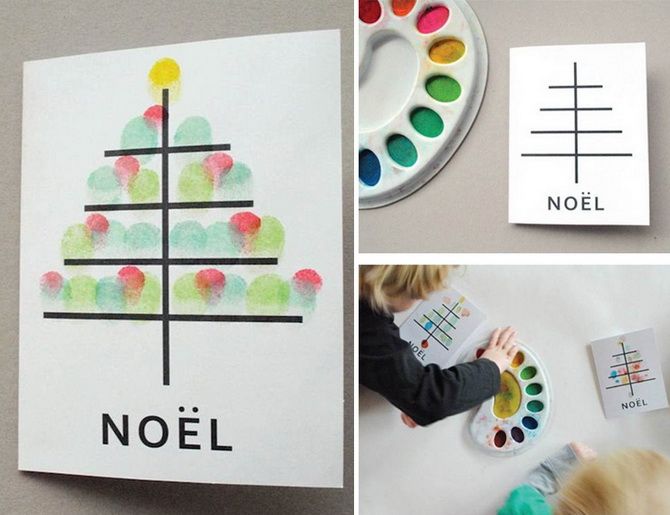
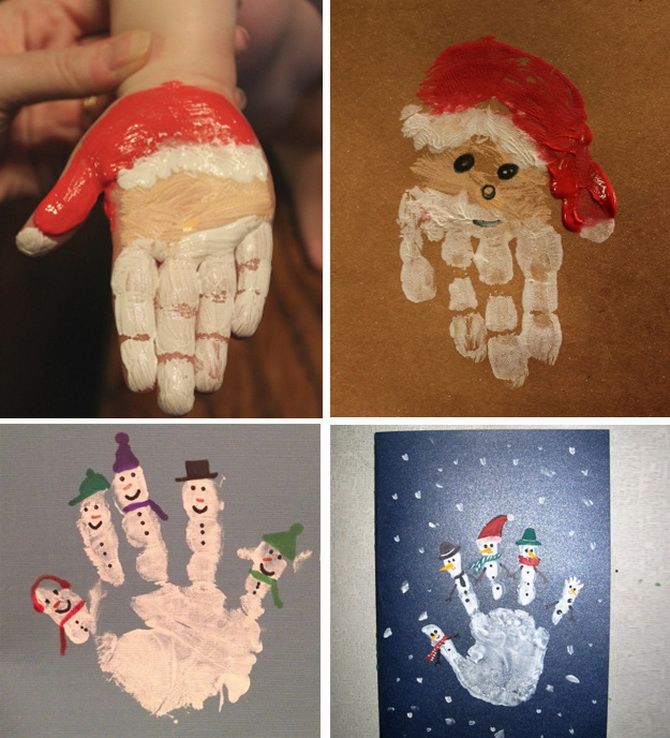
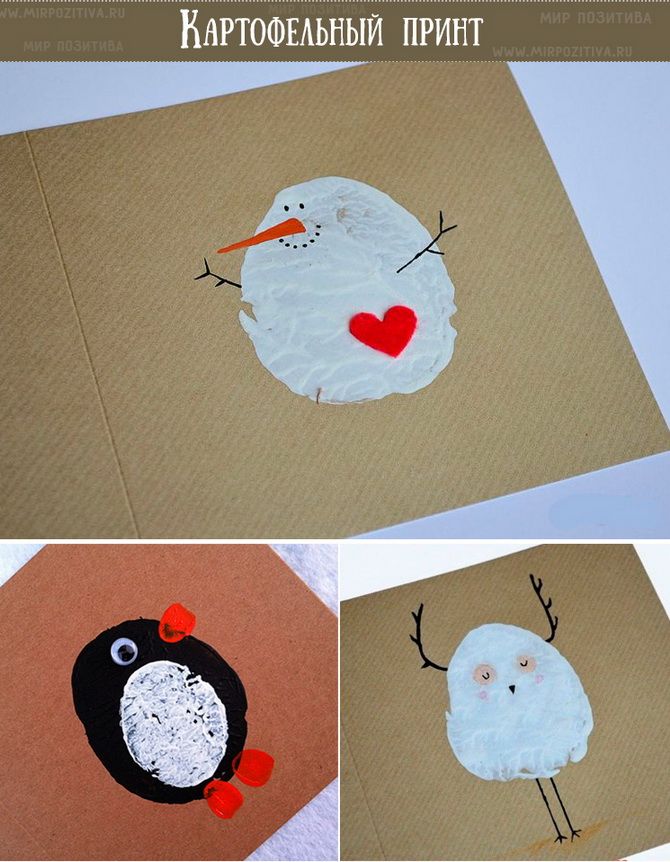
Выберите один основной рисунок и заранее оставьте место под подпись. Если ребёнок работает краской, сначала сделайте отпечатки на черновом листе: так легче подобрать количество краски и силу нажима. Картофельный штамп должен иметь крупную простую форму; мелкие детали легче дорисовать после высыхания.
Для школьного или детсадовского конкурса не перегружайте открытку готовым взрослым декором. Лучше, чтобы основная часть оставалась выполненной ребёнком: отпечаток, рисунок, вырезанная ёлка или наклеенные элементы.
Ёлка из гофрированной бумаги
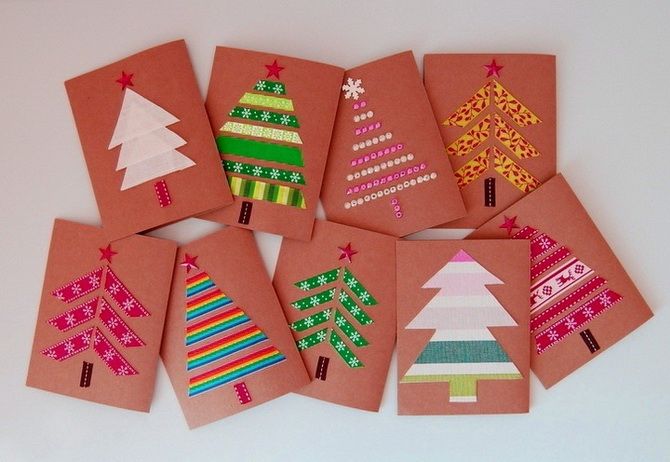
В этом способе объём создаётся присобранными полосами. Нужны цветной картон А4, гофрированная бумага, ножницы, клей ПВА или двусторонний скотч, карандаш и небольшой декор.

- Сложите цветной картон пополам.
- На правой части лицевой стороны наметьте треугольную область ёлки.
- Нарежьте пять полос гофробумаги шириной 1,5 см и длиной 5, 10, 15, 20 и 25 см.
- Начинайте приклеивать снизу с полосы 25 см. Не натягивайте её ровно: присобирайте «гармошкой», чтобы получился объём.
- Выше приклейте 20, 15, 10 и 5 см, сохраняя общий треугольный силуэт.
- Добавьте только лёгкий декор, чтобы складки не распрямились под весом украшений.
Перед закрытием полностью высушите клей. Если сложить открытку сразу, влажная гофробумага может приклеиться ко второй половине карточки или потерять объём.
Скрап-ёлка из бумажных трубочек
Здесь ёлка собирается из 12 цилиндров. Все прямоугольники имеют длину 5 см, но их ширина увеличивается от 1 до 12 см. После сворачивания вокруг карандаша получается ряд трубочек разного диаметра, которые складываются в треугольный силуэт.
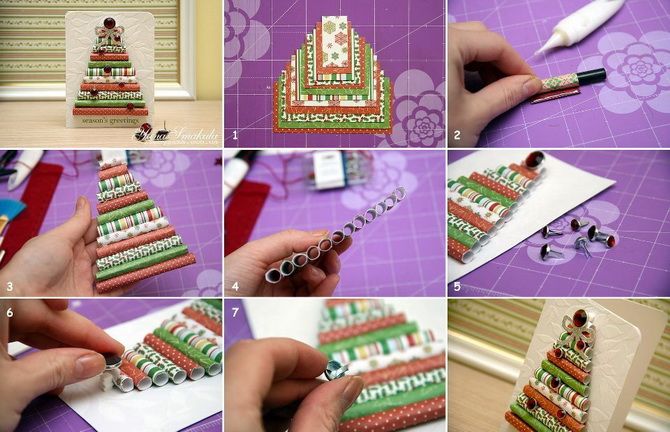
- Вырежьте 12 прямоугольников из скрап-бумаги: длина каждого 5 см, ширина — 1, 2, 3 и далее до 12 см.
- Каждый прямоугольник оберните вокруг карандаша и закрепите клеем, чтобы получить цилиндр.
- Разложите трубочки от самой крупной к самой маленькой и только после примерки склейте между собой.
- Дайте собранной ёлке подсохнуть отдельно от основы.
- Сложите плотный картон пополам и приклейте готовую ёлку к лицевой стороне.
- Добавьте звезду, небольшие бусины или другой лёгкий декор и подпишите открытку.
Ошибка этого способа — приклеивать мокрые трубочки сразу на картон. Пока клей не схватился, цилиндры разворачиваются и тянут соседние детали. Гораздо стабильнее сначала собрать ёлку как отдельный элемент.
Другие объёмные идеи: оригами, квиллинг и аппликация
Оригами, квиллинг и многослойная аппликация тоже подходят для новогодней открытки, но конкретная последовательность сильно зависит от выбранного шаблона и формы деталей. Поэтому их разумнее использовать как направления оформления: сначала выбрать конкретную конструкцию, затем подготовить её шаблон и только после этого переносить элементы на основу.
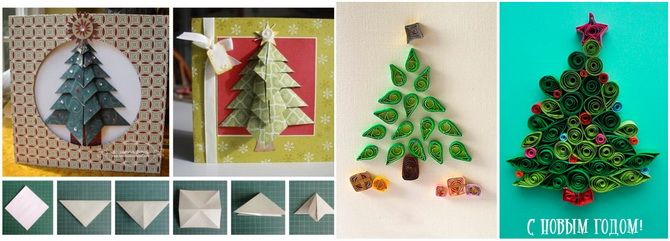
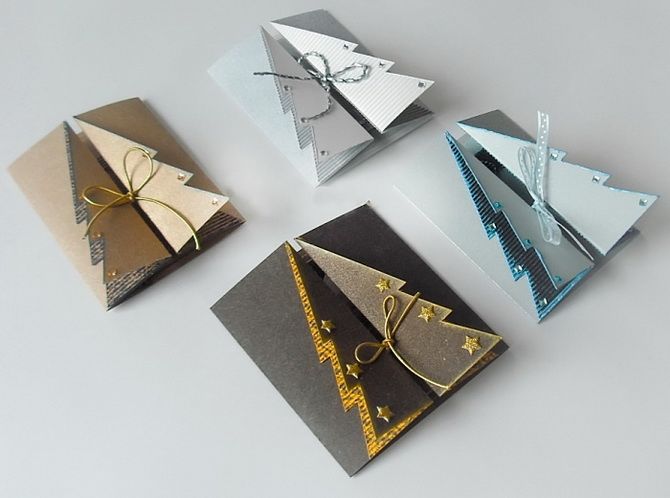
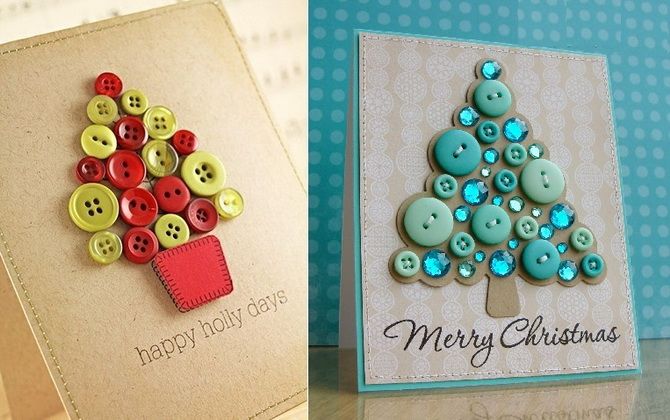
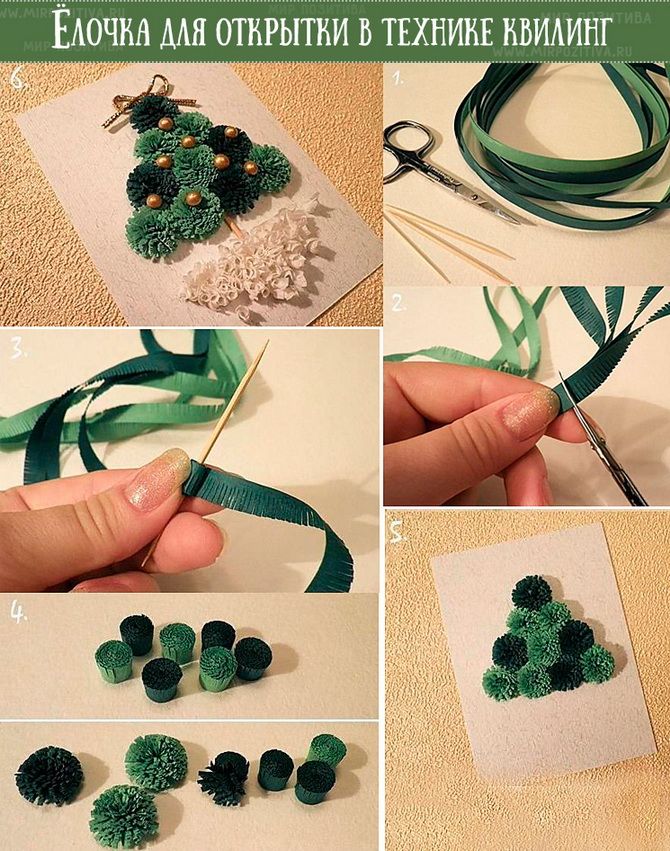
Для оригами выбирайте крупный центральный элемент, который не выходит за линию сгиба. Для квиллинга учитывайте толщину скрученных полос: такая карточка не будет лежать совершенно плоско. В аппликации сначала разложите все детали без клея, сфотографируйте удачную композицию и только затем фиксируйте элементы. Этот приём помогает восстановить расположение, если детали сдвинулись во время склейки.
Как оформить открытку, чтобы фотография и поздравление не спорили между собой
Большинство неудачных открыток портит не выбранная программа, а отсутствие визуального приоритета. На маленькой карточке одновременно пытаются показать крупную фотографию, длинное поздравление, снег, ёлку, гирлянды, рамку, узор и несколько декоративных шрифтов. В результате человек не понимает, на что смотреть первым.
Выберите одну доминанту
Если главный смысл — семейное фото, сделайте его крупнейшим объектом и уменьшите декор. Если важна красивая типографика, используйте фотографию как спокойный фон. Если карточка детская, главным может быть рисунок или аппликация, а текст — короткой подписью.
Оставьте безопасную зону вокруг лиц и текста
Не ставьте надпись вплотную к глазам, краю портрета или декоративной рамке. Свободное пространство визуально отделяет смысловые блоки. При печати дополнительный отступ от края также уменьшает риск того, что важная деталь попадёт в непечатную область домашнего принтера или будет случайно обрезана.
Сокращайте текст раньше, чем уменьшать шрифт
На лицевой стороне достаточно одной фразы. Вместо четырёх строк пожеланий используйте «С Новым годом!» и имя, а развёрнутое поздравление разместите внутри бумажной открытки либо отправьте вместе с электронной картинкой. Это лучше, чем уменьшать буквы до размера, который трудно прочитать на телефоне.
Проверяйте кириллицу в декоративных шрифтах
Если выбранная гарнитура выглядит выразительно на слове Happy New Year, это ещё не означает, что она хорошо работает с русским текстом. Введите финальную фразу целиком, проверьте буквы «ж», «й», «ё», «щ», кавычки и знаки препинания. При проблемах смените шрифт, а не переводите поздравление в латиницу только ради внешнего вида.
Не используйте пять видов декора одновременно
Для цельного дизайна достаточно двух повторяемых мотивов: например, еловая ветка и маленькие золотые звёзды. Снежинки, шары, конфетти, рамки, ленты и блёстки в одном макете начинают конкурировать. В бумажной работе лишний декор ещё и увеличивает толщину и вес.
Соблюдайте цветовую связь с фотографией
Возьмите один-два оттенка из самого снимка: цвет одежды, ёлочных игрушек или фона. Повторите их в надписи и декоре. Это объединяет фотографию и шаблон лучше, чем случайная праздничная палитра. Если фото очень разноцветное, фон и текст лучше сделать спокойнее.
Электронная открытка и макет для печати: что подготовить по-разному
Один и тот же дизайн не всегда одинаково удобен на экране телефона и на бумаге. Электронная карточка должна хорошо читаться в уменьшенном превью, а печатная — сохранять физический размер, не терять важные детали у краёв и нормально выглядеть на конкретной бумаге.
Для мессенджера или электронной почты
- используйте короткое поздравление и крупный текст;
- сохраняйте итог в распространённый формат изображения — PNG или JPEG;
- после экспорта откройте карточку именно на телефоне, потому что маленький экран быстро выявляет слишком мелкий текст;
- не делайте файл тяжелее без причины: огромный TIFF не даёт преимуществ для обычной отправки;
- если карточка содержит фотографию, проверьте лицо в миниатюре и в полном размере.
Для домашней печати
- задайте размер страницы до оформления;
- оставляйте важные элементы дальше от края;
- используйте исходные фотографии достаточного размера, а не изображения, повторно сохранённые из мессенджера;
- в диалоге печати проверяйте ориентацию и масштаб;
- сначала делайте пробный отпечаток на простой бумаге;
- после теста корректируйте не монитор, а конкретную проблему: размер текста, положение объекта, яркость слишком тёмного фото или непечатные поля.
Для типографии
Сначала уточните требования конкретной типографии к размеру страницы, вылетам, цветовому режиму и принимаемому формату, затем экспортируйте макет под эти условия. Не переносите параметры одной типографии в другую автоматически: требования зависят от оборудования и способа печати.
Если редактор поддерживает PDF, этот формат часто удобен для передачи страницы без изменения геометрии, но окончательный выбор всё равно должен соответствовать требованиям принимающей стороны. Для простого домашнего отпечатка PNG/JPEG может быть достаточно, если размер и качество изображения подходят.
Практические сценарии: какой способ выбрать под конкретную задачу
| Ситуация | Рациональный способ | Почему | Что проверить |
|---|---|---|---|
| Семейная открытка с 3–5 фотографиями | ФотоКОЛЛАЖ | Фотозоны, шаблоны, слои, текст и печать в одном проекте | Кадрирование лиц и одинаковые отступы |
| Один портрет и короткая фраза на Mac | Apple Keynote | Достаточно одного слайда, фото, текста и фигур | Собственный размер слайда до оформления |
| Нужно быстро заменить фото в готовом дизайне | Fotor | Карточные шаблоны и простой браузерный редактор | Не выбран ли платный ресурс |
| Нужна уникальная иллюстрированная основа | CapCut | AI Design создаёт варианты по текстовому описанию | Псевдотекст и мелкие артефакты генерации |
| Нужен широкий выбор праздничных шаблонов | Canva | Большой каталог и быстрая правка | Free/Pro маркировку ресурсов |
| Нужна простая браузерная карточка в JPG/PNG/PDF | Adobe Express | Шаблон, фото, текст и экспорт в одном окне | Premium-элементы и читаемость после экспорта |
| Открытка делается только на iPhone | Greeting Cards - Card Maker | Есть темы Christmas/New Year и простые инструменты карточки | Покупки внутри приложения |
| Нужен редактируемый Android-макет с собственным фото | Greeting & Birthday Card Maker | Текст, фото, стикеры, resize и облачное сохранение | Мелкие отступы на экране телефона |
| Нужна самая простая новогодняя картинка на Android | 2026 Greeting Card Maker | Фон → текст → стикеры → сохранить | Рекламу и читаемость текста |
| Нужен эффект подарка, а не только картинка | Pop-up или шейкер | Объём и движение невозможно заменить обычным плоским принтом | Сгибы или герметичность камеры |
| Поделка для ребёнка | Отпечатки или гофрированная бумага | Крупные действия и простой результат | Высыхание краски/клея и безопасную работу ножницами |
Частые ошибки и способы исправления
Фотография выглядит растянутой
Причина: снимок подогнали под рамку изменением ширины или высоты отдельно. Исправление: верните исходные пропорции, увеличьте изображение равномерно и кадрируйте лишнее. Круглые предметы и лица должны оставаться естественной формы.
Лицо обрезано рамкой или маской
Причина: автоматическое заполнение фотозоны увеличило кадр. Исправление: откройте кадрирование, переместите фотографию внутри рамки и уменьшите масштаб до тех пор, пока вокруг головы не появится запас.
Поздравление сливается с фоном
Причина: текст и фотография имеют близкую яркость или цвет. Исправление: переместите надпись на спокойный участок, измените цвет или добавьте простую подложку. Не компенсируйте плохой контраст сразу несколькими тенями и обводками.
На открытке слишком много украшений
Причина: декор добавлялся по одному без оценки макета целиком. Исправление: временно удалите половину мелких элементов и сравните. Сохраните те, которые поддерживают главный объект, а не просто заполняют пустоту.
После замены английского текста русский не помещается
Причина: готовая строка шаблона короче вашего поздравления. Исправление: сначала сократите фразу, затем немного увеличьте текстовый блок или измените переносы. Уменьшение шрифта — последний шаг, а не первый.
В браузерном сервисе экспорт требует платную функцию
Причина: в макете остался Pro/Premium-шаблон, элемент или эффект. Исправление: вернитесь в проект, найдите помеченные ресурсы и замените бесплатными. Проверять это лучше до сложной ручной правки шаблона.
AI-карточка содержит странные буквы
Причина: модель сгенерировала текст как часть картинки. Исправление: создавайте иллюстрацию без длинной надписи, а поздравление добавляйте обычным текстовым слоем в редакторе.
В печати край оказался обрезан
Причина: важный элемент расположен слишком близко к границе или программа печати изменила масштаб. Исправление: верните объект внутрь, проверьте preview и напечатайте тестовый лист. Для точного физического размера следите, чтобы автоматическое «подогнать под страницу» не меняло геометрию без вашего решения.
Pop-up ёлка не складывается
Причина: один сегмент вывернут не по своей пунктирной линии либо сгиб не был предварительно продавлен. Исправление: откройте карточку наполовину, найдите уровень, который работает против общего движения, разверните его и заново сформируйте сгиб. Не украшайте механизм до устранения проблемы.
Шейкер пропускает искусственный снег
Причина: по краю прозрачной крышки остался разрыв клеевого шва. Исправление: не встряхивайте дальше; соберите наполнитель, проклейте зазор и снова дождитесь полного высыхания. Декоративную окантовку добавляйте только после повторной проверки.
Гофробумага расправилась и ёлка стала плоской
Причина: полосы приклеены натянутыми или открытку закрыли до высыхания. Исправление: присобирайте каждую полосу «гармошкой», фиксируйте в нескольких точках и сушите в раскрытом состоянии.
Бумажные трубочки разворачиваются
Причина: цилиндры сразу приклеили к основе, не дав клею схватиться. Исправление: заново сверните детали на карандаше, закрепите шов и сначала высушите отдельную ёлку, затем переносите на картон.
Как проверить готовую открытку перед отправкой или вручением
Финальная проверка должна выполняться отдельно от оформления. Когда человек долго смотрит на один макет, он перестаёт замечать очевидные ошибки. Отложите проект на несколько минут, затем пройдите по короткому списку.
- Текст. Правильно ли написаны имя, отчество, год, обращение и сама фраза? Нет ли случайного английского фрагмента, оставшегося от шаблона?
- Кадр. Не обрезаны ли лица, шапки, руки и другие важные детали? Не перекрывает ли их рамка или стикер?
- Читаемость. Видно ли поздравление в уменьшенном масштабе? Достаточен ли контраст?
- Композиция. Есть ли один главный объект? Не выглядит ли один угол чрезмерно тяжёлым из-за декора?
- Экспорт. Открывается ли сохранённый PNG/JPEG/PDF отдельно от редактора? Именно ли это финальный вариант?
- Телефон. Если открытка электронная, откройте файл на смартфоне и посмотрите его в обычном режиме просмотра.
- Печать. Если открытка бумажная, проверьте ориентацию, масштаб, поля и тестовый отпечаток.
- Pop-up. Несколько раз откройте и закройте конструкцию, убедитесь, что все сгибы работают свободно.
- Шейкер. Переверните открытку над чистым листом и слегка встряхните: наполнитель не должен выходить наружу.
- Клей. Не складывайте изделие до полного высыхания мест, которые соприкасаются со второй половиной открытки.
Что выбрать в итоге
Для Windows и открытки с собственными фотографиями логичнее начать с ФотоКОЛЛАЖ: в одном проекте есть праздничные шаблоны, фотозоны, фон, текст, рамки, украшения, слои, экспорт и печать. На Mac простую карточку без отдельного графического редактора можно собрать в Apple Keynote, если заранее задать размер слайда и не превращать проект в сложный многослойный коллаж.
Когда установка не нужна, выбор зависит от подхода. Fotor удобен для быстрой замены содержимого в готовой карточке; Canva — для большого выбора праздничных шаблонов; Adobe Express — для простого браузерного дизайна с выводом в JPG, PNG или PDF; CapCut — когда нужна созданная по описанию иллюстративная основа с последующей ручной правкой. В каждом из этих сервисов проверяйте платные ресурсы до экспорта.
На iPhone специализированные карточные приложения сокращают путь до результата: Greetings Island ориентирован на поздравительные карточки и приглашения, а Greeting Cards - Card Maker прямо содержит Christmas/New Year и набор простых инструментов оформления. На Android Greeting & Birthday Card Maker даёт более универсальный редактор с фотографиями, текстом, стикерами и изменением размера макета, а 2026 Greeting Card Maker удобнее для короткой схемы «фон — текст — стикеры — сохранить».
Для физического подарка цифровой шаблон не заменяет механику. Pop-up ёлка подходит, если важен эффект раскрытия; шейкер — если нужен движущийся декор; фотография с фоамираном — для персонального подарка без сложной вырубки; гофробумага и отпечатки — для совместной работы с ребёнком. Выбирайте конструкцию по тому этапу, который вы готовы выполнить аккуратно, и всегда проверяйте результат до финального декорирования.
 *EXE — расширение исполняемого файла. Сайт является партнером проекта