
Программа может запускаться после входа в Windows 10 из нескольких независимых мест: раздела «Автозагрузка» в Параметрах, Диспетчера задач, пользовательской или общей папки Startup, ветвей Run и RunOnce в реестре, задания с триггером входа, системной службы либо локальной политики. Поэтому отсутствие приложения в одном списке не означает, что автоматический запуск выключен. Ниже способы расположены от самых простых и обратимых к административным: сначала отключаем запись без удаления, затем проверяем результат и только после этого переходим к реестру, службам или политикам.
Важно: отключение автозапуска не удаляет программу с компьютера. Приложение останется в меню «Пуск», сохранит настройки и будет открываться вручную. Удаление записи, удаление ярлыка и деинсталляция — разные действия с разными последствиями.
Обычная поддержка Windows 10 завершена 14 октября 2025 года. Система продолжает работать, однако стандартные бесплатные обновления безопасности больше не выпускаются. Это не меняет расположение основных средств управления автозагрузкой, но повышает требования к осторожности: не устанавливайте случайные «оптимизаторы» и не отключайте неизвестные защитные компоненты только ради более короткого входа в систему.
Что именно запускается вместе с Windows 10
Под словом «автозагрузка» часто объединяют разные механизмы. Для поиска проблемной записи это неудобно: обычное пользовательское приложение, служба и задание Планировщика выполняются в разное время и управляются разными инструментами.
Автозагрузка после входа пользователя
Классический сценарий — программа запускается после ввода пароля или выбора учётной записи. Такие элементы обычно отображаются в разделе «Параметры → Приложения → Автозагрузка» и на вкладке «Автозагрузка» Диспетчера задач. Windows хранит сведения о них в зарегистрированных задачах запуска, папках Startup и нескольких ветвях реестра. Типичные примеры — мессенджеры, игровые клиенты, облачные диски и панели обновления.
Задания, службы и компоненты до входа
Планировщик заданий способен запускать программу не только при входе, но и при старте компьютера, по времени, при сетевом подключении или после появления события в журнале. Служба может начать работу ещё до появления рабочего стола и продолжать выполняться без открытого окна. Эти элементы не обязаны присутствовать в обычном списке автозагрузки.
Повторное открытие окон — отдельный механизм
Иногда после перезапуска возвращаются приложения, которые оставались открытыми перед завершением работы. Это не всегда запись автозагрузки. Сначала закройте программу вручную, завершите сеанс и войдите снова. Если окно не появилось, причина была в восстановлении предыдущего сеанса, а не в Run, Startup или задании.
Текущий пользователь и все пользователи
Windows разделяет записи по области действия. HKCU и команда shell:startup относятся к текущей учётной записи. HKLM и shell:common startup действуют для всех пользователей компьютера. Если приложение отключено в одном профиле, но продолжает запускаться в другом, проверяйте обе области.

Что проверить перед отключением
Определите приложение по пути и издателю
Название строки не всегда совпадает с названием программы. Запись может называться именем исполняемого файла, компонента обновления или внутреннего модуля. Перед изменением откройте расположение файла, посмотрите вкладку «Цифровые подписи» в его свойствах и сравните путь с каталогом установленного приложения. Путь C:\Program Files или C:\Program Files (x86) обычно указывает на установленное ПО, а папки внутри профиля пользователя часто содержат клиенты синхронизации и приложения с самостоятельным обновлением. Само расположение не доказывает безопасность, но помогает понять владельца записи.
Зафиксируйте исходное состояние
Перед серией изменений сохраните четыре параметра: название элемента, состояние «Включено/Отключено», полный путь и инструмент, в котором выполнено действие. Для Планировщика дополнительно запишите триггер и действие, для службы — исходный тип запуска, для реестра — экспортируйте изменяемую ветвь. Такой журнал позволяет отменить только последнее изменение, а не возвращать все программы наугад.
| Что записать | Пример | Зачем это нужно |
|---|---|---|
| Название элемента | CloudClientUpdater | Найти ту же строку после перезапуска |
| Путь | C:\Program Files\Vendor\App.exe | Не перепутать основную программу с обновляющим модулем |
| Источник | Диспетчер задач, Run, задание | Вернуться к правильному инструменту |
| Исходное состояние | Включено | Понять, что именно вернуть при проблеме |
| Зависимая функция | Синхронизация папки | Проверить, не нарушилась ли важная операция |
Не ориентируйтесь только на «Высокое влияние»
Оценка влияния в Диспетчере задач показывает затраты процессора и накопителя во время запуска, но не определяет важность приложения. Облачный клиент или программа резервного копирования может иметь высокое влияние и при этом выполнять нужную задачу. Сначала решите, требуется ли функция сразу после входа, затем выбирайте между отключением и задержкой.
Какие категории требуют особой осторожности
- Антивирусы и защитные агенты. Отключение интерфейсного значка и отключение защитной службы — разные действия. Не меняйте службу защиты по общей инструкции.
- Резервное копирование. После выключения фонового клиента расписание может перестать выполняться до ручного запуска.
- Облачная синхронизация. Файлы останутся на диске, но новые изменения не отправятся в облако автоматически.
- Средства специальных возможностей. Экранные помощники, переназначение клавиш и управление устройствами должны запускаться до начала работы пользователя.
- Корпоративные агенты. Политика организации способна вернуть запись после следующего обновления конфигурации.
- Панели драйверов. Основной драйвер обычно продолжает работать, однако горячие клавиши, профили мыши, звук или дополнительные функции устройства могут пропасть.
Отключение, удаление, задержка и деинсталляция: в чём разница
| Действие | Что происходит | Обратимость | Когда применять |
|---|---|---|---|
| Отключить | Запись остаётся в системе, но не выполняется при следующем входе | Высокая: достаточно нажать «Включить» или вернуть флажок | Первый шаг для любой неизвестной или спорной записи |
| Удалить запись | Удаляется ярлык, параметр реестра, задача либо запись менеджера | Средняя: нужен резервный файл, экспорт или повторное создание | Повреждённая запись, отсутствующий файл, подтверждённый мусор |
| Отложить | Программа запускается через заданный интервал или после снижения нагрузки | Высокая | Программа нужна в каждом сеансе, но не сразу после появления рабочего стола |
| Деинсталлировать | Удаляются программа и зарегистрированные компоненты | Низкая: потребуется повторная установка | Приложение больше не используется |
Для диагностики выбирайте отключение. Удаление имеет смысл после двух проверок: программа не запускается автоматически, а ручной запуск и связанные функции работают без ошибок. Если элемент отсутствует в файлах, но продолжает висеть в списке, сохраните сведения о пути и только затем удаляйте повреждённую запись.
Краткое сравнение способов
| Способ | Сложность | Что показывает | Откат | Основной сценарий |
|---|---|---|---|---|
| Ускоритель Компьютера | Низкая | Основные записи пользовательской автозагрузки | Кнопка «Включить» или возврат флажка | Единое русскоязычное окно, отключение и задержка |
| Параметры Windows | Низкая | Зарегистрированные приложения запуска | Переключатель «Вкл.» | Быстро отключить обычное приложение |
| Диспетчер задач | Низкая | Тот же основной список и оценку влияния | Команда «Включить» | Найти тяжёлые элементы |
| Настройки приложения | Низкая | Только собственный механизм программы | Вернуть переключатель | Предотвратить повторное создание записи |
| Папки Startup | Средняя | Ярлыки текущего или всех пользователей | Вернуть ярлык | Портативные программы и ручные ярлыки |
| Autoruns | Средняя/высокая | Расширенные точки: Logon, задания, службы, драйверы и другое | Вернуть флажок | Найти скрытый автозапуск |
| Планировщик заданий | Средняя | Запуск по входу, старту, времени и событиям | Команда «Включить» или импорт | Программа отсутствует в обычных списках |
| Редактор реестра | Высокая | Run, RunOnce и связанные параметры | Импорт файла REG | Повреждённая или нестандартная запись |
| Службы | Высокая | Фоновые компоненты, работающие до входа | Вернуть исходный тип запуска | Программа работает без открытого окна |
| Групповая политика | Высокая | Программы, назначенные конкретными политиками | Вернуть исходное состояние политики | Windows Pro/Enterprise и управляемый ПК |
Способ 1. Отключить автозапуск через Ускоритель Компьютера
Ускоритель Компьютера объединяет основные записи в отдельной вкладке «АВТОЗАГРУЗКА». В таблице видны название элемента, производитель, команда и расположение. Это полезнее списка только из названий: по команде можно отличить основное приложение от обновляющего агента, а по расположению — запись текущего пользователя от системной.
Как отключить запись
- Откройте вкладку «АВТОЗАГРУЗКА».
- Найдите программу по названию. Если названия недостаточно, сравните столбцы «Производитель», «Команда» и «Расположение».
- Выделите строку. Для первого теста нажмите «Отключить» либо снимите флажок слева от элемента.
- Не нажимайте «Удалить», пока не убедитесь, что программа и зависимые функции нормально работают без автоматического запуска.
- Выйдите из учётной записи или перезапустите компьютер. Убедитесь, что приложение не открылось само, затем запустите его вручную.

В правой части окна находятся команды «Добавить», «Включить», «Отключить» и «Удалить». Серые кнопки становятся доступными после выбора строки. Флажок удобен для быстрой обратимой проверки нескольких элементов, но меняйте их небольшими группами: при одновременном отключении десятков записей будет трудно определить, какая из них отвечала за нужную функцию.


Когда лучше назначить задержку
Полное отключение не обязательно, если программа нужна в каждом сеансе. Мессенджер, облачный клиент или вспомогательный инструмент можно запустить позднее, когда рабочий стол уже появился и основная нагрузка снизилась. Используйте настройку времени запуска у выбранного элемента и задавайте задержку только для приложений, которые не должны начинать работу немедленно. Защитный агент, ввод с специальных устройств и критичную синхронизацию откладывать без проверки нельзя.
Как вернуть изменение
Выделите отключённую строку и нажмите «Включить» либо верните флажок. Если запись была удалена, восстановление сложнее: нужно нажать «Добавить», выбрать исполняемый файл и проверить правильность аргументов запуска. Поэтому удаление не используется как первый шаг.
Преимущества основного способа через Ускоритель Компьютера
- русскоязычное окно с названием, производителем, командой и расположением;
- раздельные действия включения, отключения и удаления;
- возможность добавить программу и назначить отложенный запуск;
- для базовой проверки не требуется ручное редактирование реестра.
Ограничения основного способа через Ускоритель Компьютера
- не показывает полный набор расширенных точек, доступных в Autoruns;
- требует установки отдельной программы;
- не заменяет проверку заданий, служб и политик, когда обычной записи нет в списке.
Способ 2. Использовать Параметры Windows 10
Параметры — самый простой штатный способ. Он подходит, когда приложение зарегистрировано как обычный элемент запуска после входа пользователя.
Пошаговое отключение
- Нажмите «Пуск» и откройте «Параметры». Быстрый вариант — Win + I.
- Перейдите в «Приложения».
- В левом меню выберите «Автозагрузка».
- Найдите программу. Переведите переключатель справа в положение «Откл.».
- Для возврата откройте тот же раздел и включите переключатель.


Как читать сведения о влиянии
Рядом с включёнными приложениями Windows может показывать низкое, среднее или высокое влияние. Высокая оценка означает заметную активность процессора или накопителя во время входа, но не доказывает, что программа не нужна. Отключите один спорный элемент, проверьте следующий вход и только затем переходите к следующему.
Почему нужной программы нет
Параметры не являются полным каталогом. Программа может запускаться ярлыком из Startup, заданием, службой, ключом реестра, внутренним механизмом обновления или политикой. В таком случае переходите к Autoruns и Планировщику заданий, а не пытайтесь переустанавливать приложение только из-за отсутствия переключателя.
Способ 3. Отключить запись в Диспетчере задач
Как открыть вкладку
- Нажмите Ctrl + Shift + Esc.
- Если отображается компактное окно, нажмите «Подробнее».
- Откройте вкладку «Автозагрузка».
- Выберите строку и нажмите «Отключить» в нижней части окна либо используйте контекстное меню.


Полезные команды контекстного меню
- «Открыть расположение файла» помогает установить владельца записи.
- «Свойства» открывает сведения о версии и цифровой подписи файла.
- «Отключить» сохраняет запись, но запрещает её выполнение при следующем входе.
- «Включить» возвращает прежнее поведение.
Что Диспетчер задач не делает
Он не деинсталлирует программу и не удаляет запись. Кроме того, вкладка не показывает все службы, задания, драйверы и расширения оболочки. Если приложение продолжает работать после отключения, проверьте, не запущено ли оно службой или заданием. Перезапуск нужен не для «сохранения» кнопки, а для проверки нового сеанса.
Способ 4. Выключить запуск в настройках самой программы
Внутренний переключатель следует проверить до реестра. Многие приложения самостоятельно регистрируют автозапуск при обновлении, входе в аккаунт или повторном включении фонового режима. Если удалить системную запись, но оставить собственную настройку активной, строка способна появиться снова.
Где искать параметр
Откройте настройки приложения и проверьте разделы «Общие», «Основные», «Запуск», «Поведение», «Система» или «Интеграция». Название зависит от программы: «Запускать вместе с Windows», «Запускать при входе», «Start with Windows», «Launch at startup» или «Run at system startup».
Правильная последовательность
- Отключите внутренний переключатель.
- Полностью закройте приложение через его меню, а не только крестиком, если программа сворачивается в область уведомлений.
- Проверьте Параметры или Диспетчер задач. Если запись осталась, отключите её там.
- Войдите в систему заново.
- Запустите приложение вручную и убедитесь, что переключатель не включился повторно.


Если переключатель выключен, но программа всё равно появляется после входа, не возвращайтесь к нему бесконечно. Проверьте дубликат в общей папке Startup, задание обновления, службу и вкладку Logon в Autoruns.
Способ 5. Очистить папки Startup
Папка автозагрузки содержит ярлыки. Удаление ярлыка из неё не удаляет сам исполняемый файл. Для безопасного теста лучше создать обычную резервную папку, например «Отключённая автозагрузка», и перемещать ярлыки туда.
Папка текущего пользователя
- Нажмите Win + R.
- Введите shell:startup и нажмите Enter.
- Найдите ярлык программы.
- Откройте его свойства и проверьте поле «Объект».
- Переместите ярлык в резервную папку.
Физический путь: %userprofile%\AppData\Roaming\Microsoft\Windows\Start Menu\Programs\Startup.

Папка всех пользователей
Повторите действия с командой shell:common startup. Этот каталог действует для всех учётных записей. Для изменения может понадобиться подтверждение администратора. Физический путь: %ProgramData%\Microsoft\Windows\Start Menu\Programs\Startup.


Как вернуть или добавить приложение
Для возврата переместите сохранённый ярлык обратно. Для добавления приложения откройте shell:appsfolder в одном окне и нужную папку Startup — в другом, затем перетащите значок приложения. Для классической программы можно создать ярлык её EXE-файла. Не переносите сам EXE: обновления и удаление программы будут работать неправильно.


Способ 6. Найти скрытый запуск в Autoruns
Autoruns показывает значительно больше точек автоматического запуска, чем Параметры и Диспетчер задач: папки Startup, Run и RunOnce, задания, службы, драйверы, расширения Проводника, компоненты входа и другие системные механизмы. Из-за широты охвата программа требует аккуратной фильтрации.
Подготовка списка
- Запустите Autoruns с правами администратора, чтобы увидеть системные области.
- Дождитесь окончания сканирования. Не меняйте записи, пока список обновляется.
- Включите проверку цифровых подписей.
- Скройте подписанные элементы Microsoft, чтобы сократить системный шум.
- Начните с вкладки Logon, затем проверяйте Scheduled Tasks и Services.


Как проверить неизвестную строку
- Смотрите столбец издателя и цифровую подпись.
- Используйте Jump to Image, чтобы открыть файл.
- Используйте Jump to Entry, чтобы перейти к ветви реестра, папке или заданию.
- Сравните командную строку с установленной программой.
- VirusTotal воспринимайте как дополнительный сигнал. Один результат без анализа пути и подписи не является достаточным основанием для удаления.
Отключение без удаления
Снимите флажок слева от строки. Autoruns сохранит сведения об элементе и позволит вернуть его тем же флажком. Команда Delete удаляет конфигурационную запись и применяется только после подтверждения, что элемент повреждён или больше не нужен.


Преимущества Autoruns для поиска скрытых записей
- самый широкий охват точек автозапуска из рассмотренных инструментов;
- обратимое отключение флажком;
- переход к исходному файлу и месту регистрации;
- фильтрация элементов Microsoft и проверка подписей.
Ограничения Autoruns при ручной настройке
- в списке много системных компонентов;
- ошибка на вкладках Services или Drivers способна повлиять на загрузку и оборудование;
- для безопасной работы требуется понимать путь, издателя и назначение записи.
Способ 7. Проверить Планировщик заданий
Планировщик часто используется обновляющими агентами, средствами резервного копирования, телеметрией и утилитами, которым недостаточно обычного запуска после входа. Задание может выполняться при старте системы, входе конкретного пользователя, по расписанию или событию.
Как найти источник
- Нажмите Win + R, введите taskschd.msc и нажмите Enter.
- Откройте «Библиотека планировщика заданий».
- Выберите подозрительное задание.
- На вкладке «Триггеры» посмотрите, когда оно запускается.
- На вкладке «Действия» проверьте путь к EXE-файлу и аргументы.
- Сравните автора, описание и учётную запись выполнения.


Различайте триггеры
- «При входе в систему» — пользовательский автозапуск после авторизации.
- «При запуске» — выполнение при старте ОС, до обычного рабочего сеанса.
- «По расписанию» — задача появится только в заданное время.
- «При событии» — запуск зависит от журнала Windows или другого условия.
Как безопасно отключить
Используйте команду «Отключить». Не удаляйте задание до проверки. Если удаление необходимо, сначала экспортируйте его: в контекстном меню выберите «Экспорт» и сохраните XML-файл. Для возврата используйте «Импортировать задачу».

Способ 8. Удалить значение из реестра
Предупреждение: реестр используйте только после Параметров, Диспетчера задач, Startup, Autoruns и Планировщика. Удаление всей ветви Run или неправильного параметра способно нарушить запуск нескольких программ.
Сначала экспортируйте ветвь
- Нажмите Win + R, введите regedit и подтвердите запуск.
- Перейдите к нужной ветви.
- Выделите её в левой панели.
- Выберите «Файл → Экспорт».
- Сохраните REG-файл с названием ветви и датой.


Ветви текущего пользователя
HKEY_CURRENT_USER\Software\Microsoft\Windows\CurrentVersion\Run
HKEY_CURRENT_USER\Software\Microsoft\Windows\CurrentVersion\RunOnce
Run выполняет команду при каждом входе. RunOnce предназначена для однократного выполнения, после которого значение обычно удаляется системой.
Ветви всех пользователей
HKEY_LOCAL_MACHINE\Software\Microsoft\Windows\CurrentVersion\Run
HKEY_LOCAL_MACHINE\Software\Microsoft\Windows\CurrentVersion\RunOnce
HKEY_LOCAL_MACHINE\Software\Wow6432Node\Microsoft\Windows\CurrentVersion\Run


Как определить нужный параметр
Сравните имя значения, полный путь и аргументы в столбце «Значение». Не удаляйте строку только из-за непонятного имени. Если путь указывает на отсутствующий файл, проверьте, была ли программа удалена. Если файл существует, откройте его свойства и цифровую подпись.
Как удалить и вернуть
Удаляйте только конкретный параметр справа, а не ветвь Run. Для восстановления дважды щёлкните сохранённый REG-файл или откройте «Файл → Импорт». После импорта проверьте путь: восстановление записи с уже удалённым EXE-файлом не вернёт программу.
Что делать с StartupApproved
Ветви StartupApproved хранят состояние ряда элементов, которое используют Параметры и Диспетчер задач. Ручное удаление двоичных значений не является базовым способом отключения. Сначала меняйте состояние штатной кнопкой. Обращение к StartupApproved оправдано при диагностике повреждённой записи, когда обычный интерфейс не сохраняет изменение.

Способ 9. Проверить стороннюю службу
Служба отличается от обычного приложения: она может работать без окна и без входа пользователя. Проверяйте службы, когда процесс появляется сразу после загрузки, отсутствует на вкладке автозагрузки и запускается повторно после завершения.
Как открыть свойства службы
- Нажмите Win + R, введите services.msc.
- Отсортируйте список по имени и найдите компонент программы.
- Дважды щёлкните службу.
- Запишите «Тип запуска», текущее состояние и путь к исполняемому файлу.
- Откройте вкладку зависимостей, если она доступна.


Как выбирать тип запуска
| Тип | Поведение | Когда рассматривать |
|---|---|---|
| Автоматически | Служба запускается при загрузке | Критичные и постоянно нужные компоненты |
| Автоматически (отложенный запуск) | Запуск переносится после основного этапа загрузки | Служба нужна постоянно, но не в первые секунды |
| Вручную | Запускается при обращении системы или программы | Необязательный компонент с корректным запуском по требованию |
| Отключена | Запуск запрещён | Только подтверждённо ненужная сторонняя служба |
Не используйте универсальные списки «служб, которые можно отключить». Одинаковое имя способно относиться к разным пакетам, а зависимость может быть неочевидной. Для теста безопаснее записать исходный тип, остановить подтверждённую стороннюю службу и проверить программу. Для отката верните исходный тип и нажмите «Запустить».
Способ 10. Проверить локальную групповую политику
Этот метод относится к редакциям Windows 10, где доступен gpedit.msc, и управляет только запусками, назначенными соответствующей политикой. Он не заменяет папку Startup, Run или Планировщик.
Как проверить политику входа
- Нажмите Win + R, введите gpedit.msc.
- Откройте «Конфигурация пользователя → Административные шаблоны → Система → Вход в систему».
- Найдите параметр выполнения программ при входе пользователя.
- Откройте список назначенных программ и сохраните исходные значения.
- Меняйте только подтверждённую строку.


Почему настройка возвращается
На рабочем или учебном компьютере локальное изменение может быть перезаписано доменной политикой. В таком случае не удаляйте записи из реестра: узнайте у администратора, для какой задачи назначена программа. Для возврата восстановите исходное состояние параметра или список программ.
Программы для управления автозагрузкой
Специализированные менеджеры удобны, когда требуется единое окно, задержка или дополнительная информация. Они не делают неизвестную запись автоматически безопасной: путь, издатель и назначение всё равно нужно проверять.
Ускоритель Компьютера

Назначение: базовое управление пользовательской автозагрузкой в русскоязычном интерфейсе. В таблице показываются команда и расположение, доступны включение, отключение, удаление, добавление и задержка запуска.
Рабочий процесс: откройте «АВТОЗАГРУЗКА», выберите строку, сначала нажмите «Отключить», выполните новый вход и при отсутствии проблем решите, оставлять ли запись отключённой. Для нужного приложения используйте задержку вместо удаления.
Ограничение: для служб, драйверов и расширенных системных точек требуется Autoruns или штатная консоль.
Сильные стороны Ускорителя Компьютера
- понятные столбцы и отдельные команды;
- обратимое отключение;
- настройка отложенного старта.
Слабые стороны Ускорителя Компьютера
- не полный системный охват;
- отдельная установка;
- удаление записи требует более осторожного отката.
Microsoft PC Manager
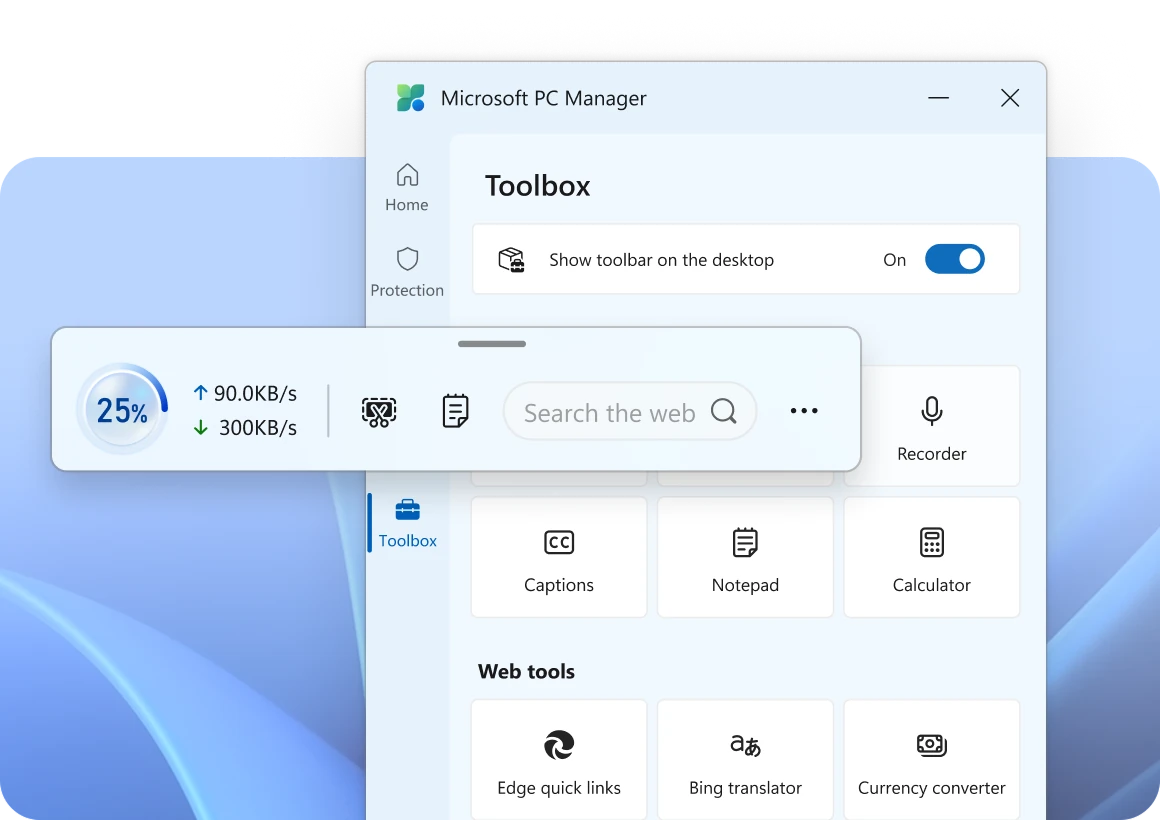
Назначение: системная утилита Microsoft с управлением элементами запуска и оценкой их влияния. Предназначена для управления обычными элементами запуска в Windows 10.
Рабочий процесс: откройте управление элементами запуска, найдите приложение по имени и оценке влияния, отключите его переключателем, затем проверьте новый сеанс. Средство работает с элементами запуска, но не заменяет отдельный анализ всех драйверов и расширений Autoruns.
Откат: вернуть переключатель элемента в активное состояние.
Сильные стороны Microsoft PC Manager
- продукт Microsoft;
- совмещает управление запуском с системными инструментами;
- не требует ручного редактирования реестра.
Слабые стороны Microsoft PC Manager
- охват зависит от представленного списка;
- не предназначен для глубокого анализа всех точек автозапуска;
- отдельный список не заменяет проверку заданий, служб и записей реестра.
Autorun Organizer
Назначение: специализированный менеджер включения, отключения, удаления и приостановки элементов. Поддерживает пакетные операции, задержку и дополнительную проверку записей.
Рабочий процесс: выберите элемент, изучите путь и рейтинг отключений, используйте временное отключение или задержку. Рейтинг сообщества показывает действия других пользователей, но не учитывает вашу конфигурацию и не заменяет проверку функции.
Откат: включить запись или отменить задержку в том же списке.


Сильные стороны Autorun Organizer
- задержка и временная приостановка;
- пакетные операции;
- поиск ошибочных записей.
Слабые стороны Autorun Organizer
- рейтинг нельзя воспринимать как готовое решение;
- удаление записи менее обратимо, чем отключение;
- системные компоненты требуют отдельной проверки.
CCleaner
Назначение: Startup Manager позволяет управлять автоматически запускаемыми приложениями. В CCleaner 7 откройте Startup Manager в левой панели и нажмите Manage apps. На старых скриншотах используется путь «Сервис/Tools → Автозагрузка/Startup».
Рабочий процесс: откройте Startup Manager, перейдите к управлению приложениями, выберите строку и используйте отключение. Команда удаления применяется только после проверки. Не путайте Startup Manager с модулем деинсталляции: первый меняет запуск, второй удаляет приложение.
Откат: включить отключённую строку. Удалённый элемент придётся создавать заново через приложение, Startup или реестр.


Сильные стороны CCleaner
- раздельные команды отключения и удаления;
- единый список для распространённых записей;
- подходит пользователям, у которых программа уже установлена.
Слабые стороны CCleaner
- старые инструкции не совпадают с новым интерфейсом;
- не показывает полный системный набор Autoruns;
- дополнительные функции очистки не нужны для отключения автозапуска.
Chameleon Startup Manager
Назначение: менеджер записей запуска с возможностью включать, отключать и откладывать элементы. Интерфейс Chameleon Startup Manager относится к старому поколению системных утилит. Основные действия разделены на включение, отключение, задержку и удаление записей.
Рабочий процесс: выберите элемент в основном списке, изучите путь и состояние, используйте выключение или задержку. Удаление оставляйте для повреждённых строк. Перед изменениями создайте точку восстановления и не запускайте непроверенный установщик.
Откат: включить запись в списке или вернуть сохранённую конфигурацию.


Сильные стороны Chameleon Startup Manager
- специализированный интерфейс;
- задержка запуска;
- обратимое выключение.
Слабые стороны Chameleon Startup Manager
- интерфейс заметно отличается от системных окон Windows 10;
- удаление записи менее обратимо, чем временное отключение;
- не показывает все драйверы, службы и расширенные точки запуска.
AIDA64
Назначение: диагностический пакет содержит страницу Software → Auto Start, где перечислены программы, запускаемые вместе с Windows. Двойной щелчок открывает свойства файла, команда Remove удаляет выбранный элемент из списка.
Рабочий процесс: откройте раздел Software, выберите Auto Start, дважды щёлкните строку для проверки файла и только после идентификации используйте Remove. Поскольку базовое действие — удаление, перед ним сохраните путь и способ восстановления.
Откат: вернуть внутренний переключатель программы, ярлык или параметр реестра в зависимости от исходного места.

Сильные стороны AIDA64
- проверка свойств файла;
- интеграция с системной диагностикой;
- дополнительные страницы заданий и установленного ПО.
Слабые стороны AIDA64
- пакет предназначен прежде всего для диагностики, а не для постоянного управления автозагрузкой;
- команда Remove удаляет запись вместо временного отключения;
- для задержки запуска и массового переключения элементов нужны другие инструменты.
Starter
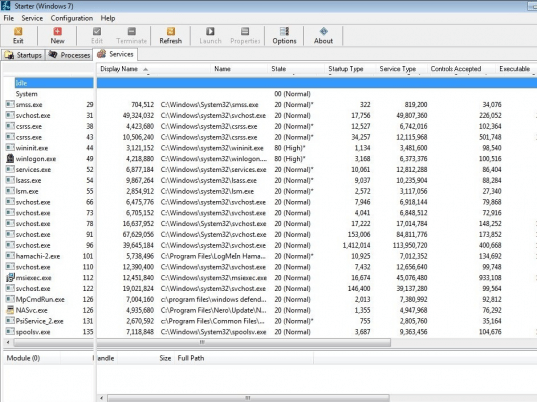
Назначение: старый менеджер, который группирует элементы папок Startup, реестра и INI-файлов, а также показывает процессы и службы.
Рабочий процесс: откройте список запуска, выберите раздел текущего пользователя или всех пользователей, проверьте путь и описание, затем временно отключите запись. Редактирование и удаление используйте только для понятных элементов.
Откат: вернуть флажок либо повторно создать запись в исходном разделе.
Сильные стороны Starter
- разделяет папки и реестр;
- поддерживает временное отключение;
- показывает сведения о записи.
Слабые стороны Starter
- разработка и интерфейс устарели;
- непроверенный установщик использовать нельзя;
- Autoruns охватывает больше системных точек запуска.
Startup Delayer

Назначение: перенос запуска приложений на момент, когда процессор и диск менее загружены, а также настройка порядка и условий запуска. Это инструмент для задержки, а не обязательная замена штатному отключению.
Рабочий процесс: перенесите нужное приложение из обычного запуска в отложенную группу, задайте порядок или условие, затем проверьте, что оно действительно появляется позднее. Для критичных фоновых задач задержку не назначайте.
Откат: убрать задержку и вернуть приложение в обычную группу запуска либо восстановить сохранённый профиль.
Сильные стороны Startup Delayer
- автоматическая задержка по нагрузке;
- условия и порядок запуска;
- профили и восстановление конфигурации.
Слабые стороны Startup Delayer
- инструмент решает задачу задержки, но не анализирует все системные точки запуска;
- для простого отключения одной программы отдельный менеджер избыточен;
- задержка не уменьшает количество постоянно работающих программ.
Что обычно можно отключить, а что нужно проверять
| Категория | Обычное решение | Последствие | Что проверить |
|---|---|---|---|
| Игровые клиенты | Отключить или запускать вручную | Игры и обновления не начнутся до открытия клиента | Облачные сохранения и автоматические патчи |
| Мессенджеры | Отключить, если мгновенные уведомления не нужны | Сообщения появятся после ручного запуска | Рабочие каналы и звонки |
| Медиаплееры и редакторы | Обычно отключить | Файлы открываются вручную без потери настроек | Фоновая индексация медиатеки |
| Облачные диски | Отключить или задержать осознанно | Синхронизация не начнётся автоматически | Наличие несинхронизированных файлов |
| Резервное копирование | Оставить либо перенести по расписанию | Копии могут перестать создаваться | Службу, задание и журнал последней копии |
| Агенты обновления | Зависит от программы | Обновления придётся запускать вручную | Есть ли обновление внутри основного приложения |
| Антивирусы | Не отключать по общей рекомендации | Возможна потеря части защиты | Отличие интерфейсного значка от защитной службы |
| Панели устройств | Проверить, затем тестировать отключение | Могут исчезнуть профили, макросы и горячие клавиши | Работу тачпада, звука, мыши и клавиатуры |
| Специальные возможности | Оставить | Пользователь может потерять доступ к нужному управлению | Запуск до входа и доступность экрана |
| Корпоративные агенты | Согласовать с администратором | Политика вернёт запись или ограничит доступ | Назначение устройства и правила организации |
Главный критерий — не популярность программы, а необходимость функции сразу после входа. Для приложения, которое требуется через пять минут, задержка предпочтительнее. Для программы, которую открывают раз в неделю, достаточно ручного запуска. Для защиты и резервного копирования сначала проверьте расписание и службы.
Почему программа всё равно запускается
Включён внутренний переключатель
Приложение повторно регистрирует автозапуск при каждом запуске или обновлении. Отключите параметр внутри программы, затем снова выключите системную запись.
Осталась вторая запись
Одно приложение может иметь ярлык Startup, значение Run и задание обновления. Проверьте вкладки Logon и Scheduled Tasks в Autoruns. Сравнивайте пути: основное приложение и обновляющий модуль могут находиться в разных каталогах.
Изменение сделано для другой учётной записи
Проверьте shell:startup и shell:common startup, HKCU и HKLM. Запись текущего профиля не управляет общесистемным элементом.
Работает служба
Завершение процесса помогает только до перезапуска службы. Найдите её в services.msc, проверьте путь и исходный тип запуска.
Запуск назначен политикой
На управляемом компьютере доменная политика применяется повторно. Локальное удаление результата не отменяет источник настройки.
Это восстановление прошлого сеанса
Закройте приложение до завершения работы. Если оно перестало возвращаться, обычной записи автозагрузки могло не быть.
Повреждённый путь остался в списке
Windows показывает элемент, но не находит файл. Откройте значок сведений рядом с записью или используйте Jump to Entry. После подтверждения отсутствующего файла удалите именно повреждённую запись.
Как найти неизвестную запись без имени издателя
- Откройте расположение файла. Не запускайте неизвестный EXE от администратора.
- Посмотрите свойства. Проверьте описание, версию и цифровую подпись.
- Скопируйте полный путь. Имя родительской папки часто указывает на разработчика.
- Проверьте аргументы. Параметры --background, --update или /silent помогают отличить фоновый модуль от основного окна.
- Сопоставьте запись с установленными программами. Не удаляйте системный компонент из-за непривычного имени.
- Отключите, а не удаляйте. Один новый вход покажет, какая функция пропала.
- Проверьте файл средствами безопасности. Результат сканирования дополняет, но не заменяет анализ подписи и источника.
Строка с названием «Program» часто появляется из-за некорректно оформленного пути с пробелами или повреждённой записи. Сначала откройте её место через Autoruns. Не создавайте вручную новый параметр, пока не установите приложение-владельца.
Чистая загрузка для поиска конфликтующего элемента
Чистая загрузка — диагностический режим, а не постоянная настройка производительности. Она помогает определить, вызывает ли проблему сторонняя служба или программа запуска. Во время теста часть функций может временно пропасть, поэтому заранее запишите отключённые элементы.
Подготовка
- войдите с правами администратора;
- сохраните список включённых элементов Диспетчера задач;
- сделайте скриншот вкладки «Службы»;
- закройте важные документы;
- не меняйте расширенные параметры загрузки.
Пошаговая диагностика
- Введите msconfig в поиске и откройте «Конфигурация системы».
- Перейдите на вкладку «Службы».
- Установите флажок «Не отображать службы Майкрософт».
- Нажмите «Отключить все» для оставшихся сторонних служб и примените изменение.
- На вкладке «Автозагрузка» нажмите «Открыть Диспетчер задач».
- Отключите включённые элементы, записывая их названия.
- Перезапустите компьютер и проверьте проблему.
Как найти виновника быстрее
Если проблема исчезла, включите половину отключённых элементов и повторите тест. Затем продолжайте делить подозрительную группу пополам. Такой метод быстрее последовательной проверки десятков строк и сохраняет причинную связь.
Как вернуть обычный запуск
- Откройте msconfig.
- На вкладке «Общие» выберите «Обычный запуск».
- Верните сторонние службы, которые были включены до теста.
- Откройте Диспетчер задач и включите исходные элементы.
- Перезапустите компьютер.
Если после возврата одной группы проблема появляется снова, не оставляйте весь компьютер в чистой загрузке. Найдите конкретную службу или приложение, обновите его либо отключите только подтверждённый элемент.
Как проверить результат
- Проверьте состояние записи. В том же инструменте она должна отображаться как отключённая, а не исчезнуть без объяснения.
- Выйдите из учётной записи или перезапустите компьютер. Обычный запуск после входа проверяется только в новом сеансе.
- Убедитесь, что окно не открылось. Затем проверьте область уведомлений.
- Проверьте фоновые процессы. Если цель состояла в полном прекращении фоновой работы, посмотрите вкладку «Процессы» и службы.
- Запустите программу вручную. Она должна открыться с прежними данными и настройками.
- Проверьте зависимую функцию. Для облака — синхронизацию, для резервного копирования — создание копии, для устройства — профили и горячие клавиши.
- Сравните вход несколько раз. Однократное субъективное впечатление не доказывает устойчивое ускорение.
| Результат | Что означает | Следующий шаг |
|---|---|---|
| Программа не стартует, вручную работает | Отключение выполнено правильно | Оставить запись отключённой |
| Программа запускается снова | Есть дубликат или внутренний переключатель | Проверить Autoruns, задачи и службы |
| Пропала нужная функция | Элемент был важен либо связан с другой службой | Вернуть запись и выбрать задержку |
| В списке ошибка пути | Файл перемещён или удалён | Исправить путь или удалить повреждённую запись после экспорта |
| Изменение возвращает администратор | Работает политика организации | Не обходить политику, уточнить назначение |
Как вернуть автозапуск
| Метод | Обратное действие | Что проверить после возврата |
|---|---|---|
| Ускоритель Компьютера | Выделить запись и нажать «Включить» либо поставить флажок | Путь и время запуска |
| Параметры | Перевести переключатель в «Вкл.» | Появление программы после нового входа |
| Диспетчер задач | Выбрать строку и нажать «Включить» | Состояние и влияние |
| Настройки программы | Вернуть внутренний переключатель | Не создалась ли дублирующая запись |
| Startup | Вернуть ярлык в исходную папку | Поле «Объект» и область пользователя |
| Autoruns | Поставить флажок | Подпись и путь к файлу |
| Планировщик | Нажать «Включить» или импортировать XML | Триггер, действие и учётную запись |
| Реестр | Импортировать сохранённый REG-файл | Существование EXE и корректные кавычки в пути |
| Службы | Вернуть исходный тип и нажать «Запустить» | Зависимости и работу программы |
| Политика | Восстановить исходное состояние параметра | Не применяется ли доменная настройка |
Если резервной копии нет, не пытайтесь угадывать сложную командную строку. Откройте настройки самой программы: многие приложения способны корректно создать собственную запись заново. Для ярлыка используйте путь к основному EXE без случайных параметров, а для задания — восстановите точный триггер и учётную запись.
Типичные ошибки
Удаление EXE вместо ярлыка
В папке Startup удаляется только ярлык. Удаление файла из Program Files ломает программу и не является корректной деинсталляцией.
Использование Delete до Disable
Отключение показывает последствия и сохраняет простой откат. Удаление до теста лишает этой возможности.
Очистка всей ветви Run
В одной ветви находятся записи разных приложений. Удаляется только конкретный параметр после экспорта.
Одновременное отключение всех строк
Компьютер обычно продолжит загружаться, но будет невозможно быстро установить причину пропавшей функции. Работайте группами по одному–три элемента.
Изменение служб Microsoft
Флажок «Не отображать службы Майкрософт» в чистой загрузке нужен именно для защиты системных компонентов. Не переносите практику отключения сторонних служб на системные.
Доверие только имени
Вредоносный или повреждённый элемент может иметь знакомое имя, а легитимный — техническое. Смотрите путь, подпись и автора.
Удаление задания без экспорта
Повторное создание потребует точно восстановить триггер, действие, условия и учётную запись. Сначала используйте «Отключить».
Установка непроверенного менеджера автозагрузки
Дополнительный менеджер не нужен, когда задачу решают штатные средства или Autoruns. Для базового управления достаточно Ускорителя Компьютера.
Путаница между автозагрузкой и фоновыми разрешениями
Отключение запуска после входа не всегда запрещает приложению работать в фоне после ручного открытия. Эти параметры настраиваются отдельно.
Отсутствие проверки после нового входа
Закрытие текущего процесса не проверяет автозапуск. Нужен новый сеанс, соответствующий триггеру.
Ответы на частые вопросы
Почему программы нет в Диспетчере задач, но она запускается?
Проверьте обе папки Startup, вкладки Scheduled Tasks и Services в Autoruns, Планировщик заданий, Run/RunOnce и внутренние настройки приложения. Диспетчер задач показывает основной пользовательский список, а не все точки.
Нужно ли перезагружать компьютер после кнопки «Отключить»?
Состояние сохраняется сразу. Новый вход или перезапуск нужен для проверки, что программа больше не выполняется по триггеру входа.
Можно ли убрать программу из автозагрузки, не удаляя её?
Да. Используйте переключатель Параметров, «Отключить» в Диспетчере задач, снятие флажка в Autoruns или Ускорителе Компьютера. Программа останется установленной.
Как отключить запуск только для одной учётной записи?
Работайте с shell:startup и HKCU, а также пользовательским переключателем приложения. Не меняйте общую папку и HKLM без необходимости.
Как отключить запуск для всех пользователей?
Проверьте shell:common startup, HKLM, системные задания и службы. Для изменения общих областей нужны права администратора.
Почему запись появилась снова?
Приложение восстановило её внутренней настройкой, обновлением, заданием или службой. На управляемом компьютере причиной может быть политика.
Можно ли отключить всё с высоким влиянием?
Нет. Оценка отражает нагрузку, а не важность. Сначала определите функцию и последствия ручного запуска.
Что означает запись «Program»?
Часто это повреждённая или неправильно оформленная команда. Откройте источник через Autoruns, проверьте путь и не удаляйте строку, пока не установлен владелец.
Чем задержка отличается от отключения?
Отключённое приложение не запускается автоматически. При задержке оно стартует позднее, поэтому продолжит потреблять ресурсы и выполнять свою функцию в текущем сеансе.
Почему процесс остаётся после отключения?
Изменение относится к следующему входу. В текущем сеансе процесс уже запущен. Кроме того, его может поддерживать служба.
Нужно ли чистить реестр после каждого отключения?
Нет. Штатное отключение сохраняет запись намеренно, чтобы её можно было вернуть. Очистка реестра не является обязательным этапом.
Что делать, если после отключения перестала работать синхронизация?
Верните запись и выберите задержку либо ручной запуск сразу после входа. Проверьте, не зависит ли синхронизация от службы или задания.
Можно ли управлять автозагрузкой на рабочем компьютере?
Только в пределах разрешений организации. Не отключайте агенты безопасности, учёта и удалённого управления без согласования.
Какой способ выбрать
Для новичка начните с Ускорителя Компьютера, Параметров или Диспетчера задач: действия обратимы, а список не перегружен системными компонентами.
Для одной конкретной программы сначала выключите запуск в её собственных настройках. Это снижает риск повторного появления записи.
Для ярлыка или портативной утилиты используйте shell:startup либо shell:common startup и перемещайте ярлык в резервную папку.
Для скрытого запуска используйте Autoruns: вкладки Logon, Scheduled Tasks и Services показывают больше источников, чем штатный список.
Для запуска по времени или событию проверяйте Планировщик заданий и сначала отключайте задачу, а не удаляйте её.
Для повреждённой строки переходите к реестру только после экспорта ветви и проверки полного пути.
Для фонового компонента без окна исследуйте службу, её путь и зависимости. Не используйте универсальный список «ненужных служб».
Для нужного, но тяжёлого приложения назначьте задержку в Ускорителе Компьютера, Autorun Organizer или Startup Delayer вместо полного отключения.
Для неизвестного конфликта выполните чистую загрузку, возвращайте элементы группами и после диагностики обязательно восстановите обычный режим.
Безопасная настройка автозагрузки строится на трёх правилах: идентифицировать запись по пути и издателю, сначала выбирать обратимое отключение и проверять результат в новом сеансе. Такая последовательность помогает уменьшить лишнюю фоновую нагрузку без потери синхронизации, защиты, резервных копий и функций оборудования.
 *EXE — расширение исполняемого файла. Сайт является партнером проекта