

Startup Delayer — утилита для управления автозагрузкой Windows, в которой главный акцент сделан не на полном отключении программ, а на грамотном распределении их запуска после входа в систему. Программа берёт элементы автозагрузки, показывает их в отдельном списке и позволяет выбрать, что запускать сразу, что отложить, а что временно отключить. Такой подход полезен на компьютерах, где после входа в Windows одновременно стартуют мессенджеры, облачные клиенты, обновляторы, панели драйверов, игровые лаунчеры, вспомогательные утилиты и программы, которые не нужны в первые секунды работы.
Смысл Startup Delayer в том, чтобы уменьшить конкуренцию за процессор и диск в момент входа в Windows. Когда много приложений стартует одновременно, система тратит ресурсы на параллельную загрузку окон, служб, фоновых процессов, модулей обновления и значков в трее. Startup Delayer переносит часть этой нагрузки на более поздний момент: приложения запускаются по заданному порядку, по ручной задержке или при снижении активности CPU и диска. В результате рабочий стол быстрее становится отзывчивым, а второстепенные программы открываются позже, когда система уже не занята первичной загрузкой.
Программа относится к системным утилитам, но устроена проще, чем диагностические инструменты уровня Autoruns. Пользователь видит три понятные группы: Delayed, Normal Startup и Disabled. В первую помещаются приложения с отложенным запуском, во второй остаются обычные элементы автозагрузки Windows, в третью переносятся отключённые записи. Перемещение выполняется мышью, а порядок в группе Delayed задаёт очередность запуска. Такой интерфейс делает Startup Delayer удобным вариантом для тех, кому нужно не расследование всех точек автозапуска, а практическая настройка поведения программ после входа в Windows.
Что такое Startup Delayer и какую задачу решает программа
Startup Delayer решает проблему перегруженной автозагрузки Windows. Обычный сценарий выглядит так: пользователь входит в систему, и вместе с рабочим столом запускаются десятки процессов. Одни нужны сразу, другие должны работать в фоне, третьи добавлены установщиками программ и не несут срочной пользы в первые минуты. Если всё стартует одновременно, Windows дольше реагирует на действия, значки в трее появляются с задержкой, приложения открываются рывками, а диск и процессор остаются занятыми.
Startup Delayer меняет порядок запуска. Программа не требует удалять все лишние элементы и не заставляет вручную редактировать папку Startup, разделы Run в реестре или задачи планировщика. Вместо этого она создаёт управляемую схему: часть приложений остаётся в обычной автозагрузке, часть переводится в отложенную группу, а ненужные записи отключаются. Для отложенных элементов задаётся порядок и режим ожидания, поэтому автозагрузка становится не хаотичной, а последовательной.
Главное отличие от стандартной вкладки Startup apps в Task Manager — наличие именно задержки. Встроенные средства Windows позволяют включать и отключать автозапуск приложений, а Task Manager также показывает влияние программ на запуск системы. Но стандартный интерфейс не предназначен для построения очереди, где одно приложение стартует после другого, а второстепенные программы ждут простоя CPU и диска. Startup Delayer закрывает именно этот сценарий: управляемый отложенный запуск программ при старте Windows.
Программа полезна, когда приложение нужно оставить в автозагрузке, но оно не должно стартовать сразу. Например, облачный клиент должен синхронизировать файлы, но не обязан запускаться раньше браузера и рабочих документов. Мессенджер может открыться через минуту после входа. Игровой лаунчер можно оставить в автозагрузке, но перенести на период, когда система уже стала отзывчивой. В этом и заключается практическая логика Startup Delayer: не удалять всё подряд, а расставлять приоритеты.
Есть и обратная сторона. Не каждую запись стоит задерживать. Антивирусные компоненты, драйверные панели, корпоративные VPN-клиенты, средства резервного копирования и системные службы требуют осторожности. Startup Delayer показывает службы и процессы, но работа с ними требует понимания назначения конкретного компонента. Для обычной настройки лучше начинать с пользовательских программ: облачных клиентов, мессенджеров, апдейтеров, помощников принтеров, офисных ускорителей, игровых платформ и утилит, которые добавились в автозагрузку без явной необходимости.
Общая логика работы Startup Delayer
Startup Delayer управляет автозагрузкой через несколько уровней. Первый уровень — список приложений, которые стартуют при входе пользователя. Второй — правила задержки: автоматические или ручные. Третий — дополнительные условия запуска: режим окна, приоритет процесса, запуск в определённые дни, ожидание завершения приложения, подтверждение пользователя, проверка уже запущенного экземпляра. Четвёртый — вспомогательные разделы Running Tasks и System Services, где можно посмотреть текущие процессы и службы.
Основная рабочая вкладка называется Startup Applications. В ней находятся элементы автозагрузки выбранного пользователя. Над списком отображается активный пользователь; отдельная область Common используется для элементов, которые запускаются при входе любого пользователя. Это важно на компьютерах с несколькими учётными записями: можно разнести персональные приложения и общие записи, которые применяются ко всем пользователям.
Записи автозагрузки группируются в три зоны:
| Группа | Что означает | Когда использовать |
|---|---|---|
| Delayed | Приложение запускается через Startup Delayer по заданному порядку или условию | Для программ, которые нужны после входа, но не сразу |
| Normal Startup | Приложение остаётся в обычной автозагрузке Windows | Для компонентов, которые должны стартовать без задержки |
| Disabled | Автозапуск записи отключён | Для лишних, временно ненужных или проверяемых элементов |
Перемещение между группами выполняется перетаскиванием. Если программа находится в Normal Startup, её можно перетащить в Delayed, чтобы Startup Delayer взял запуск под контроль. Если элемент больше не нужен при входе в Windows, его перемещают в Disabled. Если запись отключили ошибочно, её возвращают в Normal Startup или Delayed. Такой подход проще ручного отключения через разные системные разделы, потому что основные действия собраны в одном окне.
Порядок внутри Delayed задаётся тем же перетаскиванием. Приложение, стоящее выше, запускается раньше. Это удобно, когда одна программа должна появиться до другой: сначала VPN, затем корпоративный мессенджер; сначала зашифрованный контейнер, затем приложения с данными внутри него; сначала системная утилита, затем клиент, который зависит от неё. В документации Startup Delayer описан сценарий с TrueCrypt: сначала запускается контейнер, затем программы, которым нужны данные на подключённом томе.
Интерфейс Startup Delayer
Интерфейс Startup Delayer построен вокруг трёх вкладок: Startup Applications, Running Tasks и System Services. Это не просто три раздела меню, а три разных режима работы. Первый отвечает за автозагрузку, второй показывает текущие процессы, третий открывает список служб Windows. В верхней панели также используются элементы Add New, Tools, Options, Help, меню Startup Profiles, Backup & Restore, кнопки обновления и поле Quick Filter.
Вкладка Startup Applications — центр программы. Здесь пользователь работает с автозапуском: переносит записи между Delayed, Normal Startup и Disabled, меняет порядок, открывает свойства приложения, добавляет новые элементы, применяет фильтры и просматривает данные в колонках. В списке отображаются название элемента, порядок или задержка, имя, статус, пользователь, компания и путь запуска. Набор колонок помогает отличить понятное приложение от записи с неочевидным названием.
Вкладка Running Tasks напоминает упрощённый диспетчер процессов. Она показывает запущенные задачи, связанные продукты, потребление памяти, компанию и заголовок окна. Через контекстное меню процесс можно завершить, добавить в автозагрузку или открыть свойства. Это не замена полноценному диспетчеру задач и не инструмент глубокой диагностики, но раздел удобен, когда нужно взять уже запущенную программу и быстро превратить её в элемент автозагрузки.
Вкладка System Services показывает службы Windows. В списке видны имя службы, статус, тип запуска, компания и описание. Через свойства или контекстное меню службы можно запускать, останавливать, перезапускать и приостанавливать; для управления службами требуются права администратора. Этот раздел полезен для просмотра, но не должен использоваться как быстрый способ ускорить Windows через массовое отключение служб. Службы часто связаны с безопасностью, сетью, драйверами, обновлениями и оборудованием.
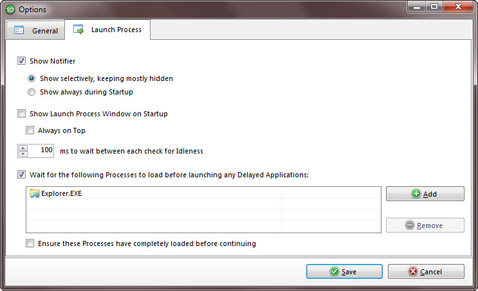
Окно Options отвечает за поведение самой утилиты. На вкладке General задаются язык интерфейса, значения простоя по умолчанию, оформление, расположение резервных копий, папка профилей и автоматическое обновление списков задач и служб. На вкладке Launch Process настраиваются уведомления, окно процесса запуска, режим Always on Top и список процессов, которых Startup Delayer должен дождаться перед запуском отложенных приложений.
Startup Applications: управление элементами автозагрузки
Раздел Startup Applications устроен так, чтобы пользователь сразу видел состояние автозагрузки. В верхней части выбирается активный пользователь, затем идёт таблица с программами, а внутри таблицы записи разделены на Delayed, Normal Startup и Disabled. Это помогает не путать отключение и задержку: отключённая программа вообще не стартует вместе с Windows, а отложенная запускается, но позже.
Самый быстрый способ задержать приложение — перетащить его из Normal Startup в Delayed. После этого Startup Delayer обновляет список, а приложение получает место в очереди. Если в Delayed уже есть несколько элементов, их можно переставлять мышью, задавая порядок запуска. Тот же результат доступен через контекстное меню: по правому клику на записи используется команда Delay Selected.
Для отключения элемент перетаскивается в Disabled. Это не то же самое, что удаление программы из Windows. Startup Delayer меняет её участие в автозагрузке, а приложение остаётся установленным. Такой режим удобен для проверки: пользователь отключает сомнительный апдейтер, перезагружает компьютер, смотрит, не нарушилась ли работа основной программы, и при необходимости возвращает запись обратно.
Если запись удалена внутри Startup Delayer, она попадает в механизм восстановления удалённых приложений. Команда Manage Deleted Applications работает как отдельная корзина для записей автозагрузки: случайно удалённый элемент можно вернуть. Это снижает риск при экспериментальной настройке, особенно когда пользователь не уверен, нужна ли запись в списке.
Важная особенность Startup Delayer — работа с несколькими пользователями. Active User определяет, чьи записи отображаются в Startup Applications. Отдельная область Common содержит приложения, которые запускаются при входе любого пользователя. Общие элементы стартуют дополнительно к персональным, поэтому на семейном или рабочем компьютере стоит проверять не только личный список, но и Common.
Свойства приложения: Launch Details, File Details и дополнительные настройки
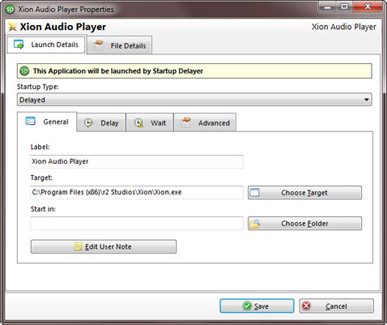
Для тонкой настройки используется окно Application Properties. Оно открывается двойным щелчком по записи или через контекстное меню командой Application Properties. В этом окне Startup Delayer показывает сведения о выбранной записи и позволяет изменить, как именно она запускается.
На уровне верхних вкладок в Application Properties есть Launch Details и File Details. Launch Details отвечает за параметры запуска, File Details показывает свойства целевого файла. Кнопка Show in Explorer открывает файл в проводнике, что удобно для проверки расположения EXE, BAT или COM. Если путь ведёт в неожиданную папку, запись стоит дополнительно изучить перед отключением или задержкой.
Внутри Launch Details используются вкладки General, Delay, Wait и Advanced.
General
Вкладка General содержит поля Label, Target, Start in и пользовательскую заметку. Label помогает распознать запись в списке, Target задаёт файл и параметры командной строки, Start in определяет рабочую папку запуска. Если поле Start in не заполнено, используется папка целевого файла. Заметки удобны для собственных пояснений: например, можно отметить, почему облачный клиент оставлен в Delayed, а апдейтер временно отключён.
Delay
Вкладка Delay определяет тип задержки. Startup Delayer поддерживает автоматическую задержку и ручное время ожидания. Автоматический режим ориентируется на состояние компьютера: приложение запускается, когда система достаточно свободна по CPU и диску. Ручной режим задаёт фиксированную паузу перед стартом. Для большинства пользовательских программ автоматический вариант практичнее, потому что он учитывает реальную нагрузку, а не просто отсчитывает секунды.
Ручная задержка полезна, когда нужна предсказуемая последовательность. Например, сначала через 10 секунд стартует VPN-клиент, затем через 30 секунд — корпоративный мессенджер, потом через минуту — облачная синхронизация. Но фиксированные интервалы зависят от скорости конкретного компьютера. На SSD и HDD один и тот же интервал ведёт себя по-разному, поэтому для слабых систем лучше проверять результат после нескольких перезагрузок.
Wait
Вкладка Wait отвечает за ожидание после запуска выбранного приложения. Здесь доступны варианты, при которых Startup Delayer ждёт завершения приложения, ждёт подтверждения пользователя или не ждёт вовсе. Ожидание завершения подходит для скриптов, вспомогательных запускателей и утилит, которые должны выполнить действие и закрыться до запуска следующего элемента. Wait for User confirmation нужен там, где продолжение автозагрузки зависит от ручного действия пользователя.
Эта логика особенно полезна в сценариях с зашифрованными контейнерами, внешними дисками или сетевыми ресурсами. Если программа должна дождаться, пока пользователь введёт пароль или подключит нужный ресурс, Startup Delayer может остановить очередь и не запускать остальные приложения раньше времени. Обычная автозагрузка Windows так не работает: она запускает записи без понимания, готова ли зависимая среда.
Advanced
Вкладка Advanced содержит параметры Run mode, Priority и Launch Schedule, а также дополнительные флажки. Run mode задаёт запуск в обычном, свёрнутом или развёрнутом виде. Priority меняет приоритет процесса при запуске. Launch on specific days ограничивает старт выбранными днями. Параметр Don’t Launch if an instance of this Application is already running предотвращает повторный запуск второго экземпляра. Launch with highest privileges запускает приложение с максимальными правами текущего пользователя. Automatically remove duplicates of this Application помогает бороться с программами, которые повторно добавляют себя в автозагрузку.
Advanced не стоит использовать без причины. Большинству приложений достаточно Delayed и автоматического ожидания простоя. Повышенные права, изменение приоритета и расписание нужны для отдельных сценариев: служебные утилиты администратора, рабочие программы с зависимостями, скрипты, приложения, которые добавляют дубликаты в автозагрузку, или программы, которые должны стартовать только в рабочие дни.
Автоматическая и ручная задержка: какой режим выбирать
Startup Delayer предлагает два подхода к отложенному запуску. Автоматическая задержка ориентируется на состояние системы: CPU и диск должны быть достаточно свободны, чтобы следующее приложение стартовало без заметной конкуренции с первичной загрузкой Windows. Ручная задержка использует заданный интервал времени. Оба режима решают одну задачу, но подходят для разных ситуаций.
Автоматическая задержка удобна для обычного пользователя. Компьютер после входа в Windows не всегда загружается одинаково: один день устанавливаются обновления, в другой стартует антивирусная проверка, в третий облачный клиент синхронизирует много файлов. Фиксированная пауза не учитывает эту разницу. Автоматический режим ждёт простоя и запускает приложения тогда, когда система меньше занята. Именно поэтому Startup Delayer не просто ставит таймер, а распределяет запуск по нагрузке.
Ручная задержка полезна, когда порядок важнее состояния системы. Например, пользователь точно знает, что через 20 секунд после входа должен стартовать мониторинг, через 40 секунд — облачная синхронизация, а через 60 секунд — клиент заметок. Такой подход проще объяснить и настроить, но он требует проверки. Если компьютер стал медленнее из-за обновлений или диска, ручная задержка может оказаться слишком короткой.

Практическая схема выбора выглядит так:
| Сценарий | Лучший режим | Почему |
|---|---|---|
| Много фоновых программ, слабый диск, медленный вход в Windows | Автоматическая задержка | Запуск привязан к состоянию CPU и диска |
| Нужно запустить приложения строго по очереди | Ручная задержка и порядок в Delayed | Пользователь контролирует интервал и последовательность |
| Приложение зависит от другого процесса | Wait и список процессов ожидания | Очередь не продолжится до выполнения условия |
| Программа нужна только в отдельные дни | Launch on specific days | Автозагрузка не срабатывает в лишние дни |
| Приложение добавляет себя повторно | Automatically remove duplicates | Startup Delayer отслеживает дубликаты выбранной записи |
Для первого прохода лучше не настраивать десятки точных интервалов. Достаточно перенести в Delayed 3–5 явно второстепенных программ, оставить автоматическую задержку и проверить, как ведёт себя система после перезагрузки. После этого можно добавлять остальные элементы и менять порядок.
Running Tasks: просмотр процессов и добавление задач в автозагрузку
Вкладка Running Tasks показывает текущие процессы. В отличие от Startup Applications, это не список автозагрузки, а снимок того, что уже работает в системе. Здесь видны исполняемые файлы, названия продуктов, потребление памяти, компании и заголовки окон. Раздел полезен, когда пользователь не знает, как называется нужная программа в автозагрузке, но видит её запущенной.
Через контекстное меню задачу можно завершить или добавить в автозагрузку. Это удобный путь для программ, которые пользователь запускает вручную каждый день: приложение уже открыто, его процесс виден в Running Tasks, и его можно превратить в Startup Application. После добавления запись настраивается через Application Properties: выбирается Delayed, Normal или Disabled, задаются Target, Start in, Delay, Wait и Advanced.
Running Tasks также помогает отличать пользовательские программы от системных процессов. Например, в списке могут быть Explorer.EXE, Dwm.exe, службы драйверов, процессы браузеров, мессенджеров и редакторов. Завершение системных процессов из Startup Delayer не должно быть способом оптимизации. Этот раздел лучше использовать для идентификации и добавления понятных пользовательских программ, а не для отключения всего, что потребляет память.
Для опытного пользователя Running Tasks ценен как быстрый мост между текущей сессией и автозагрузкой. Если программа уже работает и её нужно запускать при каждом входе, не приходится искать EXE-файл вручную. Но после добавления всё равно нужно проверить свойства записи: путь, рабочую папку, режим запуска и дубликаты в собственной настройке приложения, особенно если у него есть флажок Start with Windows или Launch at Startup.
System Services: что показывает раздел служб
System Services отображает известные службы Windows и сторонних программ. У каждой службы есть статус, тип запуска, компания и описание. Контекстное меню и свойства позволяют управлять службой: запускать, останавливать, перезапускать или приостанавливать. Для этих действий нужны права администратора.
Раздел служб не превращает Startup Delayer в полноценную консоль администрирования Windows, но даёт удобный обзор. Пользователь может увидеть, какие службы работают, какие остановлены, какие запускаются автоматически, а какие вручную. Это помогает понять, что не все элементы нагрузки после входа в Windows являются обычными приложениями в автозагрузке. Часть процессов приходит из служб, драйверов, планировщика и фоновых компонентов.
Отключать службы ради ускорения запуска стоит только при точном понимании назначения. Ошибка в этом разделе может привести к проблемам с сетью, печатью, обновлениями, безопасностью, драйверами, синхронизацией или корпоративными средствами доступа. Если цель — ускорить пользовательский вход, сначала настраивают обычные приложения в Startup Applications. К службам переходят только после изучения конкретного компонента.
Практическое правило простое: если в названии службы есть производитель понятной сторонней программы, её можно исследовать; если служба относится к Microsoft, драйверу, антивирусу, VPN, шифрованию или резервному копированию, её не отключают без отдельной проверки. Startup Delayer помогает видеть и контролировать службы, но ответственность за решение остаётся на пользователе.
Options и Launch Process: настройка поведения Startup Delayer
Окно Options важно не меньше списка автозагрузки. Через него настраивается поведение Startup Delayer при старте, видимость уведомлений, язык, значения простоя, расположение резервных копий и профилей. В обычной работе чаще всего используются вкладки General и Launch Process.
На вкладке General есть параметр Enable at Startup. Он определяет, будут ли Delayed Applications запускаться при старте компьютера. Если этот флажок снят, отложенные приложения не запускаются через Startup Delayer. Там же задаётся Active Language, значения простоя по умолчанию, скин интерфейса, путь к резервным копиям, путь к профилям Startup Profiles и автоматическое обновление списков задач и служб.
Вкладка Launch Process управляет тем, что пользователь видит во время запуска отложенных программ. Show Notifier включает или отключает окно уведомлений. Вариант Show selectively, keeping mostly hidden показывает уведомление только тогда, когда следующий запуск задерживается или требуется действие пользователя. Вариант Show always during Startup держит уведомление видимым на протяжении старта. Show Launch Process Window on Startup открывает окно, где видно, какие приложения уже запущены и какие будут запускаться дальше.
Параметр Always on Top закрепляет окно процесса запуска поверх других окон. Это полезно при отладке автозагрузки: пользователь видит, на каком приложении остановилась очередь, что уже стартовало и где требуется подтверждение. После настройки повседневной схемы этот режим обычно не нужен.
Особое значение имеет список Wait for the following Processes to load before launching any Delayed Applications. В него добавляются процессы, которые должны быть запущены до начала очереди Delayed. Кнопка Add открывает окно выбора процесса; можно выбрать известный процесс из списка или ввести имя в поле Process Name. Такой механизм подходит для сценариев, где вся отложенная автозагрузка зависит от одного базового процесса: оболочки, VPN, контейнера, синхронизатора или служебного агента.
Quick Filter и встроенные фильтры
Когда в автозагрузке много записей, поиск вручную становится неудобным. В Startup Delayer для этого есть Quick Filter. Пользователь вводит текст, а текущий список фильтруется по полям активной таблицы. Фильтр применяется сразу по мере ввода, а кнопка X справа очищает строку. Это помогает быстро найти запись по имени, компании, исполняемому файлу или фрагменту пути.
Встроенные фильтры работают через меню Filters. Они включаются флажками и применяются к Startup Applications, Running Tasks и System Services. Такой подход удобен, когда нужно временно скрыть лишние записи и сосредоточиться на определённом типе элементов. Например, при разборе автозагрузки можно отфильтровать список, найти записи конкретного производителя, посмотреть только проблемные элементы или проверить отключённые приложения.
Фильтры особенно полезны после установки большого пакета программ, драйверов или облачных клиентов. Нередко одна программа добавляет несколько компонентов: основной клиент, апдейтер, помощник в трее, службу, расширение или задачу. Быстрый поиск по названию компании позволяет увидеть, сколько элементов связано с одним продуктом, и решить, что действительно должно стартовать сразу.
Startup Profiles: разные схемы автозагрузки для разных задач
Startup Profiles позволяют создавать наборы автозагрузки и переключаться между ними. Это одна из самых интересных функций Startup Delayer для пользователей, у которых компьютер работает в разных режимах: рабочий, игровой, учебный, презентационный, минимальный, домашний. Вместо постоянного ручного включения и отключения программ можно подготовить несколько профилей и применять нужный набор.
Профиль создаётся через пункт Create New Startup Profile в меню Startup Profiles. Он строится на основе текущего списка Startup Applications активного пользователя. В окно создания попадают приложения, и пользователь отмечает флажками те, которые должны входить в профиль. Такой подход удобен тем, что профиль не создаётся с нуля: он берёт уже найденные записи и позволяет быстро составить набор.
Типовые варианты:
| Профиль | Что оставить | Что задержать или отключить |
|---|---|---|
| Рабочий | VPN, почта, мессенджер, облачные документы, офисные помощники | Игровые лаунчеры, медиаплееры, необязательные апдейтеры |
| Игровой | Драйверные панели, аудиоутилиты, игровой лаунчер | Офис, облачные клиенты, мессенджеры, тяжёлые синхронизаторы |
| Минимальный | Только безопасность и нужные драйверные компоненты | Все второстепенные пользовательские программы |
| Домашний | Мессенджеры, облако, заметки, медиасервисы | Корпоративные инструменты и рабочие приложения |
Управление профилями выполняется через Manage Startup Profiles. Там отображаются профили и содержимое выбранного набора. Кнопка Apply now применяет профиль к активному пользователю. Перед заменой текущей схемы Startup Delayer создаёт Snapshot, который хранится на вкладке Snapshots и позволяет откатиться. Это важная защита: применение профиля полностью заменяет существующие Startup Applications выбранного пользователя.
Профили не нужны каждому. Если пользователь задерживает только 2–3 приложения, достаточно обычной группы Delayed. Но при регулярном переключении между рабочим и игровым режимом Startup Profiles удобнее ручной настройки: один профиль оставляет полный набор программ, другой делает вход в Windows легче и чище.
Backup & Restore и восстановление удалённых записей
Startup Delayer работает с автозагрузкой, поэтому функция резервного копирования здесь особенно важна. Backup & Restore создаёт резервные копии записей всех пользователей и позволяет восстановить их позже. Это полезно перед крупной настройкой, когда пользователь переносит много элементов между Delayed, Normal Startup и Disabled или удаляет старые записи.
Восстановление нужно не только при ошибках. Иногда после оптимизации становится понятно, что программа должна была стартовать раньше: не пришли уведомления, не подключился сетевой диск, не синхронизировались файлы, не запустился агент обновлений. Вместо поиска исходной записи вручную можно вернуть конфигурацию из резервной копии или восстановить удалённый элемент.
Отдельно работает окно Deleted Applications. Когда Startup Applications удаляются через Startup Delayer, они попадают в список удалённых. Такой механизм снижает риск случайного удаления: запись можно восстановить, как файл из корзины. Для новичка это важнее, чем кажется. В автозагрузке часто встречаются элементы с техническими именами, и пользователь не всегда сразу понимает, что именно отключил или удалил.
Оптимальная схема безопасной настройки такая:
Создать резервную копию через Backup & Restore.
Перенести явно второстепенные приложения в Delayed.
Оставить критичные компоненты в Normal Startup.
Отключить только понятные и неважные записи.
Перезагрузить компьютер.
Проверить, что нужные программы стартуют, уведомления приходят, сеть работает, синхронизация не нарушена.
Только после этого переходить к следующей группе записей.
Как настроить Startup Delayer: пошаговая инструкция
Подготовка перед изменениями
Перед настройкой нужно разделить программы по важности. Startup Delayer показывает список, но не принимает решение вместо пользователя. Удобно пройтись по автозагрузке и мысленно разнести элементы на три категории.
Сразу после входа обычно нужны:
антивирус и защитные компоненты;
драйверные панели, связанные с оборудованием;
корпоративный VPN, если без него не работают политики и сетевые ресурсы;
службы резервного копирования, если они должны стартовать вместе с системой;
компоненты, без которых не работает клавиатура, мышь, звук, сенсорная панель или сеть.
Можно отложить:
облачные клиенты;
мессенджеры;
игровые лаунчеры;
офисные помощники;
менеджеры обновлений;
заметки и органайзеры;
утилиты, которые просто размещают значок в трее;
программы, которые нужны не в первые секунды после входа.
Можно отключить после проверки:
апдейтеры старых программ;
дублирующиеся записи;
автозапуск приложений, которые запускаются вручную;
помощники, добавленные установщиками без необходимости;
программы, которые давно не используются.
Главная ошибка — переносить в Disabled всё незнакомое. Незнакомое не означает лишнее. Если запись относится к драйверу, безопасности, шифрованию, сети или корпоративным инструментам, её сначала изучают через свойства, путь Target, компанию и поиск информации, а затем принимают решение.
Как отложить запуск программы
Для базовой настройки используется вкладка Startup Applications. Пользователь выбирает активного пользователя, находит нужное приложение в Normal Startup, затем перетаскивает его в Delayed. После этого запись начинает запускаться через Startup Delayer, а не напрямую обычным способом.
Порядок действий:
Открыть Startup Applications.
Найти приложение в группе Normal Startup.
Перетащить запись в группу Delayed.
Расположить её в очереди выше или ниже других отложенных программ.
Открыть Application Properties двойным щелчком.
На вкладке Delay выбрать автоматическую или ручную задержку.
Нажать Save.
Перезагрузить компьютер и проверить порядок запуска.
Для первого запуска лучше выбрать автоматическую задержку. Она запускает приложение, когда CPU и диск становятся свободнее, а не просто после фиксированного времени. Ручную задержку стоит использовать для программ, которым требуется строгий интервал.
Как отключить лишний элемент автозагрузки
Отключение выполняется через перемещение записи в Disabled. Это удобно для проверки программ, которые не нужны при каждом входе в Windows. Например, пользователь может отключить старый апдейтер, перезагрузиться и посмотреть, не влияет ли это на основное приложение.
Порядок действий:
В Startup Applications найти запись.
Проверить название, компанию и Target.
Если запись понятна и не критична, перетащить её в Disabled.
Не удалять запись сразу, если нет уверенности.
Перезагрузить Windows.
Проверить работу основной программы и фоновых функций.
При ошибке вернуть запись в Normal Startup или Delayed.
Отключение лучше выполнять небольшими группами. Если сразу отключить 20 элементов, будет трудно понять, какой именно компонент вызвал проблему. Startup Delayer удобен тем, что изменения легко визуально отследить: всё отключённое находится в отдельной группе.
Как добавить новую программу в автозагрузку
Добавление новой записи выполняется через Add New или пункт добавления приложения. После выбора файла открывается окно Application Properties, где можно настроить параметры. Поддерживаются исполняемые типы .exe, .bat и .com.
Порядок действий:
Нажать Add New.
Выбрать исполняемый файл.
Проверить Label, Target и Start in.
Выбрать Startup Type: Delayed, Normal или Disabled.

При необходимости настроить Delay, Wait и Advanced.
Сохранить запись.
Проверить, не включён ли у самой программы собственный параметр Start with Windows или Launch at Startup.
Последний пункт важен. Некоторые приложения сами добавляют себя в автозагрузку. Если их оставить включёнными внутри собственных настроек, они могут стартовать раньше Startup Delayer или создавать дубликаты. В таком случае приложение задерживают в Startup Delayer, а в настройках самой программы отключают собственный автозапуск.
Как настроить ожидание зависимой программы
Для зависимых программ используется вкладка Wait в Application Properties или список процессов ожидания в Options. Пример: нужно, чтобы облачный клиент запускался только после VPN, а мессенджер — после облачного клиента. В этом случае порядок Delayed дополняется ожиданием нужного процесса.
Порядок действий:
Разместить базовое приложение выше в группе Delayed.
Открыть свойства зависимого приложения.
На вкладке Wait выбрать подходящий режим.
При необходимости в Options → Launch Process добавить процесс, которого нужно дождаться.
Включить Launch Process Window на время проверки.
Перезагрузить компьютер и проследить очередь.
Для постоянной работы окно Launch Process можно отключить, но на этапе настройки оно помогает увидеть, где задержалась очередь и какое приложение запускается следующим.
Практические сценарии использования Startup Delayer
Компьютер долго реагирует после входа в Windows
Типичный случай — рабочий стол уже появился, но клики по панели задач, браузеру или проводнику обрабатываются с задержкой. В трее постепенно появляются значки облака, мессенджеров, драйверов, лаунчеров и обновляторов. Startup Delayer помогает отделить срочные программы от второстепенных.
В таком сценарии в Normal Startup оставляют безопасность, драйверы и нужные рабочие компоненты. В Delayed переносят облачные клиенты, мессенджеры, игровые платформы и офисные помощники. Для большинства выбирают автоматическую задержку. Система сначала завершает первичную загрузку, затем Startup Delayer начинает запускать отложенные приложения.
Облачные клиенты мешают старту системы
Dropbox, OneDrive, Google Drive и другие клиенты синхронизации могут активно обращаться к диску и сети сразу после входа. Если они стартуют вместе с браузером, почтой и мессенджерами, нагрузка заметно растёт. Startup Delayer позволяет запускать синхронизацию позже, когда рабочий стол уже доступен.
В этом случае облачный клиент помещают в Delayed и ставят ниже критичных программ. Если синхронизация нужна постоянно, отключать её не нужно. Достаточно перенести старт на момент простоя системы. Если облачный клиент запускается раньше Startup Delayer, проверяют его собственную настройку автозапуска и отключают её внутри приложения.
Рабочий ноутбук с VPN, почтой и мессенджерами
На рабочих ноутбуках часто одновременно стартуют VPN, корпоративный мессенджер, почта, облачная синхронизация, агент безопасности и офисные утилиты. Здесь важно не просто ускорить вход, а сохранить корректный порядок. VPN может быть нужен до запуска мессенджера и сетевых ресурсов, а почта — после подключения сети.
Startup Delayer позволяет выстроить очередность. VPN остаётся ранним элементом или первым в Delayed. Почта и мессенджеры запускаются после него. Облако можно опустить ниже. Если требуется ручное действие пользователя, используется Wait for User confirmation. Это помогает избежать ситуации, когда зависимые программы стартуют до готовности сети.
Игровой ПК с лишними лаунчерами
На игровом ПК часто установлены Steam, Epic Games Launcher, Battle.net, Ubisoft Connect, Discord, утилиты периферии, клиенты записи и обновляторы. Не все они нужны при каждом входе. Startup Delayer позволяет сделать профиль, где часть программ не стартует сразу, а часть отключается.
Для игрового профиля оставляют драйверные панели видеокарты, аудиоутилиты и нужный лаунчер. Остальные клиенты можно задержать или отключить. Если пользователь играет в разные игры, профили удобнее постоянного ручного переключения: один набор для работы, другой для игр.
Программы зависят от зашифрованного тома или внешнего диска
Если данные приложения лежат на зашифрованном томе или внешнем диске, обычная автозагрузка может запускать программу раньше, чем ресурс готов. В результате появляются ошибки, пустые профили, повреждённые настройки или ручной запуск становится обязательным. Startup Delayer решает это через порядок и ожидание.
Сначала запускается программа, которая подключает ресурс. Затем Startup Delayer ждёт завершения или подтверждения пользователя. После этого стартуют приложения, которым нужны данные на подключённом томе. Такой сценарий хорошо показывает отличие Startup Delayer от простого отключателя автозагрузки: программа управляет последовательностью, а не только состоянием включено/выключено.
Standard и Premium: что меняют редакции программы
Startup Delayer существует в редакциях Standard и Premium. Standard бесплатна и включает базовые функции управления автозагрузкой, а Premium добавляла расширенные возможности. В сравнительной таблице редакций перечислены задержка приложений на заданное время, настройка Run type, ожидание завершения приложения, drag and drop, автоматический запуск по простоям CPU и диска, работа без администраторских прав для локального пользователя, UAC-aware поведение, мультивыбор, заметки, performance graph, Quick Filter, поиск информации о приложениях, Advanced Wait options, восстановление удалённых записей, Running Tasks, Services, highest privileges, удаление дубликатов, priority, статус запуска, копирование между пользователями, преобразование running tasks в startup applications, Backup & Restore, Startup Profiles и запуск по расписанию.
Для обычного пользователя важнее не само деление на редакции, а понимание, какие функции действительно нужны. Если задача — задержать мессенджер, облако и игровой лаунчер, достаточно базового управления Delayed / Normal Startup / Disabled, drag and drop и автоматической задержки. Если требуется несколько профилей, откаты, расписания, копирование между пользователями и сложные условия ожидания, ценность расширенных возможностей выше.
Разделение можно представить так:
| Возможность | Польза для обычного пользователя | Польза для опытного пользователя |
|---|---|---|
| Delayed / Normal Startup / Disabled | Быстро разнести программы по группам | Быстро построить стартовую схему |
| Автоматическая задержка | Не думать о точных секундах | Настроить поведение под слабые ПК |
| Application Properties | Изменить путь, режим, ожидание | Настроить зависимости и условия |
| Running Tasks | Добавить уже запущенную программу | Быстро идентифицировать процесс |
| System Services | Посмотреть службы | Осторожно управлять службами |
| Backup & Restore | Вернуть настройку после ошибки | Делать безопасные эксперименты |
| Startup Profiles | Переключать режимы работы | Создавать сценарии для разных задач |
Startup Delayer ценен тем, что даже без сложных сценариев даёт понятный визуальный контроль над автозагрузкой. Пользователь видит, что именно запускается, что отложено, что отключено и в каком порядке пойдёт очередь.
Системные требования
Startup Delayer рассчитан на Windows и требует Microsoft .NET Framework 3.5. В документации перечислены Windows 8 и 8.1, Windows 7, Windows Vista и Windows XP во всех редакциях, включая 64-битные; на странице с данными программы также указаны Windows 10, 8.1, 8, 7 и Vista.
| Компонент | Требование |
|---|---|
| Операционная система | Windows 10 / 8.1 / 8 / 7 / Vista по странице программы |
| Список в документации | Windows 8 и 8.1, Windows 7, Windows Vista, Windows XP, включая 64-битные редакции |
| Платформа | Windows |
| Необходимый компонент | Microsoft .NET Framework 3.5 |
| Права администратора | Нужны для доступа к отдельным пользователям и управления службами |
| Типичные рабочие сценарии | Управление приложениями автозагрузки, задержка старта, просмотр процессов, просмотр служб |
Для современных систем важен пункт .NET Framework 3.5. Это отдельный компонент Windows, который может быть не включён по умолчанию. Если программа не запускается из-за отсутствия платформы .NET, сначала включают Microsoft .NET Framework 3.5 средствами Windows, а затем запускают Startup Delayer.
С точки зрения ресурсов Startup Delayer не относится к тяжёлым программам. Его задача — организовать запуск других приложений, а не постоянно нагружать систему. Основное влияние проявляется в момент входа в Windows, когда утилита управляет очередью Delayed Applications, отображает Notifier или Launch Process Window и проверяет условия запуска.
Преимущества и ограничения Startup Delayer
Startup Delayer хорош там, где нужно не просто выключить лишнее, а выстроить порядок автозагрузки. Это принципиальное отличие от простых менеджеров включения и отключения. Программа полезна на слабых системах, на компьютерах с большим количеством фоновых приложений и в сценариях, где один компонент должен стартовать раньше другого.
Плюсы:
отложенный запуск программ без полного отключения приложения;
понятное разделение на Delayed, Normal Startup и Disabled;
управление порядком запуска через drag and drop;
автоматическая задержка по состоянию CPU и диска;
ручная задержка для предсказуемых сценариев;
окно Application Properties с вкладками General, Delay, Wait и Advanced;
настройка ожидания завершения приложения или подтверждения пользователя;
запуск в обычном, свёрнутом или развёрнутом виде через Run mode;
настройка приоритета запуска через Priority;
запуск в определённые дни через Launch on specific days;
защита от повторного запуска экземпляра через Don’t Launch if an instance of this Application is already running;

работа с дубликатами через Automatically remove duplicates of this Application;
просмотр текущих процессов во вкладке Running Tasks;
возможность добавить запущенную задачу в автозагрузку;
просмотр и управление службами во вкладке System Services;
Quick Filter и встроенные фильтры для поиска записей;
Startup Profiles для разных схем автозагрузки;
Backup & Restore и восстановление удалённых записей;
отдельная работа с активным пользователем и общими элементами Common.
Минусы:
программа требует осторожности при работе со службами и системными компонентами;
интерфейс выглядит классическим и не похож на современные настройки Windows;
часть возможностей избыточна для пользователя, которому нужно отключить одну программу;
ручные задержки требуют проверки после перезагрузки;
неправильная настройка зависимых программ может привести к тому, что нужное приложение стартует слишком поздно;
стандартные средства Windows проще, если требуется только включить или отключить несколько элементов;
для глубокой проверки всех точек автозапуска лучше подходит специализированный диагностический инструмент вроде Autoruns.
Ограничения Startup Delayer не делают программу слабой. Они показывают её специализацию. Это не антивирус, не чистильщик системы, не замена Task Manager и не инструмент расследования всех автозапусков Windows. Это менеджер порядка запуска пользовательских приложений с дополнительными средствами просмотра процессов и служб.
Сравнение с аналогами
Startup Delayer удобнее сравнивать не с абстрактными оптимизаторами, а с конкретными инструментами, которые работают с автозагрузкой: Microsoft Autoruns, Autorun Organizer, Glarysoft Quick Startup, CCleaner Startup Tools и стандартные средства Windows. У каждого варианта своя задача.
| Программа | Отложенный запуск | Глубина диагностики | Удобство для новичка | Лучший сценарий |
|---|---|---|---|---|
| Startup Delayer | Да | Средняя | Высокое | Настроить порядок и задержку запуска программ |
| Microsoft Autoruns | Нет как основной сценарий | Очень высокая | Низкое для новичка | Найти все точки автозапуска, службы, расширения и драйверные записи |
| Autorun Organizer | Да | Высокая | Среднее | Современное управление автозагрузкой, задержками и состоянием записей |
| Glarysoft Quick Startup | Да | Базовая | Высокое | Быстро отключить или задержать обычные элементы автозагрузки |
| CCleaner Startup Tools | Нет акцента на очереди задержек | Базовая/средняя | Высокое | Управлять автозапуском внутри набора утилит CCleaner |
| Windows Settings / Task Manager | Нет | Базовая | Очень высокое | Включить или отключить приложения без сторонней программы |
Microsoft Autoruns — самый глубокий инструмент в этом списке. Он показывает программы, драйверы и компоненты, настроенные на запуск при загрузке или входе, включая Startup folder, Run, RunOnce, другие разделы реестра, Explorer shell extensions, browser helper objects, Winlogon notifications, auto-start services, scheduled tasks, Winsock providers и другие категории. Autoruns также умеет скрывать подписанные записи Microsoft, проверять подписи и работать с VirusTotal. Это выбор для диагностики, поиска подозрительных элементов и анализа системы, но не самый простой способ выстроить мягкую задержку мессенджера или облачного клиента.
Startup Delayer проще Autoruns. Он не показывает такое количество точек автозапуска, но выигрывает в сценарии очереди: Delayed, порядок, автоматическое ожидание простоя, Wait, профили и понятное перетаскивание. Поэтому сравнение зависит от задачи. Для расследования подозрительной записи выбирают Autoruns. Для распределения обычных пользовательских приложений после входа в Windows удобнее Startup Delayer.
Autorun Organizer ближе к Startup Delayer по назначению. Он включает и отключает элементы автозапуска, удаляет записи, работает с пакетной обработкой, показывает диаграмму времени загрузки Windows, проверяет программы через VirusTotal, уведомляет о новых записях, ищет ошибочные элементы и поддерживает переключение между разделами автозагрузки. В истории версий Autorun Organizer видна активная работа с современными Windows, службами, драйверами, защищёнными службами, тёмной темой, Smart disabling и другими функциями.
Для пользователя, которому нужен современный менеджер автозагрузки с активным развитием, Autorun Organizer выглядит сильной альтернативой. Но Startup Delayer остаётся понятнее именно как визуальная очередь запуска: три группы, порядок, Application Properties, Wait, Launch Process Window и Startup Profiles.
Glarysoft Quick Startup — более простой инструмент. Он предназначен для отключения или задержки auto-start programs, показывает записи в списке, даёт информацию по отдельным элементам, позволяет добавлять, редактировать и удалять записи, а также использовать комментарии. У Quick Startup ниже порог входа, но меньше акцент на сложных условиях запуска, профилях и ожидании зависимостей.
Для пользователя, которому нужен максимально простой менеджер, Quick Startup удобен. Для более гибкой очереди с ожиданием процессов, профилями и свойствами запуска Startup Delayer интереснее. На freeexe близкий по назначению системный раздел можно дополнить материалами об оптимизации и автозагрузке, например через Glary Utilities и раздел системной оптимизации.
CCleaner Startup Tools встроен в более широкий набор функций CCleaner. Инструмент Startup находится в разделе Tools > Startup и применяется для управления автозапускающимися программами. Он удобен, если пользователь уже использует CCleaner для обслуживания системы, но как отдельный менеджер задержек Startup Delayer специализированнее.
Windows Settings и Task Manager подходят для базовой настройки. В Windows можно открыть Start > Settings > Apps > Startup и включить или отключить автозапуск переключателями. В Task Manager используется вкладка Startup apps, где доступны Enable и Disable, а также отображается startup impact. Это безопасный и понятный вариант для простого отключения, но без полноценной очереди и условий задержки.
Выбор по сценариям:
нужен порядок запуска и задержка обычных приложений — Startup Delayer;
нужно найти все скрытые точки автозапуска — Autoruns;
нужен современный менеджер с активной историей изменений — Autorun Organizer;
нужно быстро отключить или задержать простые записи — Glarysoft Quick Startup;
нужно отключить несколько приложений без установки стороннего менеджера — Windows Settings или Task Manager;
автозагрузка рассматривается вместе с очисткой и обслуживанием системы — CCleaner.
Отзывы пользователей и профильных журналов
Оценки Startup Delayer в профильных каталогах и компьютерных изданиях сходятся в главном: программу ценят за простую настройку задержек и понятную работу с автозагрузкой, но не рассматривают её как мощный процесс-менеджер или полноценный инструмент системной диагностики.
Softpedia в обзоре Startup Delayer 3.0 Build 314 поставила программе оценку very good. В материале отмечены задержка запуска по времени, запуск по значениям простоя CPU или диска, понятный интерфейс, простое назначение программ в отложенный запуск, вкладки для startup items, running processes и system services. Ограничение Softpedia формулирует через простоту: Startup Delayer хорошо откладывает процессы, но не заменяет полноценный менеджер процессов и служб.
На странице Softpedia Download программа имеет оценку 4.0/5. В описании выделяется настройка задержек для программ, которые запускаются при старте системы, а также первичная настройка поведения через шкалу между start fast и start smooth. Это хорошо описывает философию Startup Delayer: пользователь выбирает не только список программ, но и баланс между скоростью появления рабочего стола и плавностью последующего запуска фоновых приложений.
Computerwoche рассматривала Startup Delayer как средство управления автозапуском, где отдельные программные вызовы можно переносить на шкалу задержки и сортировать по Delay. В отдельном материале издание отмечало, что утилита наглядно показывает, сколько программ самостоятельно добавляет себя в автозагрузку, хотя это не всегда нужно пользователю.
IT-Administrator описывает Startup Delayer как бесплатную системную утилиту, которая вызывает программы автозагрузки с задержкой и переносит их запуск на более поздний момент, когда компьютер уже свободнее. В материале также упоминается графическое отображение производительности последнего запуска, помогающее найти приложения, замедляющие старт Windows.
На SnapFiles пользовательские отзывы в основном описывают практический эффект: программа помогает, когда при старте одновременно загружается слишком много приложений. Отдельные пользователи подчёркивают, что разнесение запуска по времени устраняет зависания и делает вход в Windows стабильнее. При этом такие отзывы стоит понимать как опыт конкретных конфигураций, а не гарантию одинакового результата на любом ПК.
Усреднённое мнение пользователей сети можно сформулировать так: Startup Delayer полезен на системах с перегруженной автозагрузкой, особенно когда нужно не отключить приложения, а дать им стартовать позже. Программу хвалят за простую визуальную модель, drag and drop, порядок запуска и возможность вернуть изменения. К ограничениям относят классический внешний вид, необходимость аккуратно обращаться со службами и то, что для глубокой диагностики автозапуска лучше использовать инструменты вроде Autoruns.
Безопасность и осторожность при работе с автозагрузкой
Работа с автозагрузкой всегда связана с риском ошибочного отключения. Startup Delayer делает процесс удобнее, но не отменяет необходимости понимать, что именно меняется. Особенно осторожно нужно относиться к записям, связанным с безопасностью, драйверами, шифрованием, сетью, корпоративной инфраструктурой и резервным копированием.
Не стоит без проверки отключать:
антивирусные компоненты;
firewall-клиенты и защитные агенты;
VPN, нужный для рабочих политик;
драйверные панели видеокарты, тачпада, звука, клавиатуры и мыши;
службы синхронизации корпоративных данных;
программы резервного копирования;
агенты шифрования и контейнеров;
элементы, расположенные в системных папках Windows;
службы Microsoft, если их назначение не изучено.
Перед отключением лучше открыть Application Properties, посмотреть Target, File Details, компанию и расположение файла через Show in Explorer. Если запись принадлежит понятной пользовательской программе, её можно перенести в Delayed или Disabled. Если запись выглядит системной, её оставляют в Normal Startup до отдельной проверки.
Startup Delayer удобен тем, что поддерживает промежуточные решения. Необязательно сразу отключать приложение. Можно сначала перенести его в Delayed и посмотреть, сохраняется ли нужная функция. Если программа нормально работает при позднем запуске, задержка безопаснее отключения. Если после задержки нарушилась синхронизация, уведомления или подключение, запись возвращают в Normal Startup.
После каждой крупной правки нужно проверять результат:
Перезагрузить Windows.
Дождаться завершения очереди Startup Delayer.
Проверить сеть, звук, ввод, защиту, синхронизацию и уведомления.
Открыть нужные рабочие приложения.
Убедиться, что Delayed-программы действительно стартовали.
Если есть сбой, вернуть последнюю изменённую запись назад.
Использовать Backup & Restore при массовых изменениях.
Такой порядок занимает больше времени, чем массовое отключение, но снижает риск. Автозагрузка — не место для случайной чистки: одна неприметная запись может отвечать за устройство, безопасность или рабочий доступ.
Кому подойдёт Startup Delayer
Startup Delayer подходит пользователям, которым нужно управлять порядком старта программ. Это не утилита для тех, кто хочет нажать одну кнопку и получить автоматическую оптимизацию. Её сильная сторона — ручной контроль с понятной визуальной схемой.
Программа особенно полезна:
владельцам старых ПК и ноутбуков, где вход в Windows сопровождается долгой активностью диска;
пользователям HDD, на которых одновременный запуск множества приложений заметно снижает отзывчивость;
тем, у кого в трее стартует много фоновых программ;
пользователям облачных клиентов, мессенджеров, игровых лаунчеров и офисных помощников;
тем, кому нужно оставить приложения в автозагрузке, но запустить их позже;
пользователям с зависимыми программами, где важен порядок;
людям, которым нужны разные схемы автозагрузки для работы и игр;
опытным пользователям, которым важны Wait, Advanced, Startup Profiles и Backup & Restore.
Новичку стоит начинать с минимальной настройки: перенести в Delayed только очевидные пользовательские программы, оставить автоматическую задержку и не трогать службы. Опытный пользователь может строить профили, использовать ожидание процессов, запуск по дням, приоритеты и контроль дубликатов.
Кому лучше выбрать другую программу
Startup Delayer не должен быть единственным ответом на все задачи автозагрузки. В некоторых сценариях логичнее выбрать другое средство.
Если нужно найти скрытые точки автозапуска, подозрительные DLL, службы, драйверы, расширения Explorer, Winlogon-компоненты, задачи планировщика и записи разных пользователей, лучше использовать Autoruns. Startup Delayer показывает важные для своей задачи элементы, но Autoruns глубже анализирует архитектуру автозапуска Windows.
Если нужен современный менеджер с активным развитием, поддержкой Windows 11, визуальной диаграммой загрузки, проверкой через VirusTotal и уведомлениями о новых записях, стоит рассмотреть Autorun Organizer. Он ближе к Startup Delayer по идее, но шире по современным возможностям анализа и сопровождения автозагрузки.
Если нужно просто отключить пару программ, достаточно стандартных средств Windows: Settings → Apps → Startup или Task Manager → Startup apps. Это самый простой и безопасный путь для пользователя, который не планирует строить очередь задержек.
Если автозагрузка рассматривается как часть общего обслуживания системы, подойдут комплексные утилиты вроде CCleaner, Glary Utilities, Wise Care 365 или Advanced SystemCare. Но такие программы решают более широкий круг задач, а Startup Delayer лучше сфокусирован именно на отложенном запуске.
Частые вопросы
Startup Delayer ускоряет загрузку Windows или только делает систему отзывчивее?
Startup Delayer переносит запуск части приложений на более поздний момент. Поэтому он не обязательно уменьшает полное время до завершения всех фоновых запусков. Его главный эффект — рабочий стол быстрее становится пригодным для действий, потому что второстепенные программы стартуют позже и не конкурируют за ресурсы в первые секунды после входа.
Чем Delayed отличается от Disabled?
Delayed означает, что программа всё равно запустится, но через Startup Delayer и по заданному порядку или условию. Disabled означает, что запись не должна запускаться вместе с Windows. Для нужных, но несрочных программ используют Delayed. Для лишних элементов — Disabled.
Можно ли задержать запуск облачного клиента?
Да. Облачные клиенты хорошо подходят для Delayed, если синхронизация не нужна в первые секунды после входа. После переноса нужно проверить, не включён ли собственный автозапуск внутри клиента, иначе он может стартовать раньше Startup Delayer или создавать дубликат.
Можно ли отключать службы через Startup Delayer?
Startup Delayer показывает System Services и позволяет управлять службами, но делать это нужно осторожно. Службы связаны с компонентами Windows, драйверами, безопасностью, сетью и сторонними программами. Для ускорения входа сначала настраивают обычные приложения в Startup Applications, а службы меняют только после проверки назначения.
Что делать, если приложение после задержки не запускается?
Нужно открыть Startup Applications, проверить, находится ли запись в Delayed, открыть Application Properties и посмотреть Target, Start in, Delay и Wait. Если приложение запускается самостоятельно раньше Startup Delayer, отключают его собственную настройку Start with Windows. Если проблема появилась после изменения Wait или Advanced, запись возвращают к простой автоматической задержке или в Normal Startup.
Нужны ли Startup Profiles обычному пользователю?
Если автозагрузка почти всегда одинаковая, профили не нужны. Startup Profiles полезны, когда компьютер используется по-разному: работа, игры, минимальная загрузка, презентации, домашний режим. В этом случае профиль быстрее ручного включения и отключения нескольких записей.
Что лучше: Startup Delayer или Autoruns?
Это разные инструменты. Startup Delayer нужен для порядка и задержки запуска программ. Autoruns нужен для глубокой диагностики всех автозапускаемых компонентов Windows. Для перегруженной пользовательской автозагрузки удобнее Startup Delayer. Для поиска подозрительных записей, служб, драйверов и расширений лучше Autoruns.
Итог
Startup Delayer — узкоспециализированный менеджер автозагрузки Windows для тех, кому нужно управлять порядком запуска программ. Его главная ценность — не в полном отключении всего лишнего, а в аккуратной очереди: Delayed для несрочных приложений, Normal Startup для важных компонентов, Disabled для отключённых записей. Автоматическая задержка по простоям CPU и диска, Application Properties, Wait, Advanced, Running Tasks, System Services, Startup Profiles и Backup & Restore делают программу гибче стандартной вкладки автозагрузки Windows.
Для новичка оптимальный сценарий — задержать только очевидные пользовательские программы: мессенджеры, облачные клиенты, игровые лаунчеры, офисные помощники и апдейтеры. Для опытного пользователя Startup Delayer интересен профилями, ожиданием процессов, запуском по условиям и резервным восстановлением. Для глубокой диагностики лучше держать рядом Autoruns, а для современной альтернативы с расширенным анализом — Autorun Organizer.
Startup Delayer стоит выбирать, когда автозагрузка нужна, но её нужно упорядочить. Если программа должна стартовать не сразу, а тогда, когда Windows уже стала отзывчивой, Startup Delayer решает эту задачу точнее стандартных средств включения и отключения автозапуска.
Список изменений
История версий: как развивался Startup Delayer:
- Развитие Startup Delayer шло от простой идеи задержки автозапуска к более сложному менеджеру с вкладками, профилями, резервными копиями, условиями запуска и работой с текущими процессами и службами. Ранние версии решали базовую проблему: дать пользователю порядок и интервалы для программ, которые стартуют вместе с Windows. Ветка 3.0 изменила интерфейс и добавила отдельные рабочие разделы Startup Applications, Running Tasks и System Services.
- В версии 2.4 build 135 были исправлены ошибки чтения пути StartIn у ярлыков, добавлена обработка IconFile и IconIndex, исправлена ошибка при перетаскивании ярлыка на нулевую задержку, устранена ошибка Run-time error 5, добавлен перевод Traditional Chinese, обновлён Dutch Translation, убрано разделение Safe Mode / Advanced Mode, команда Move To переименована в Change Location, а Space Evenly стал учитывать текущий порядок задержек. Эти изменения показывают, что ранняя ветка развивалась вокруг управления ярлыками, переводов и поведения drag and drop.
- Переход к Startup Delayer 3.0 стал более крупным обновлением. Интерфейс получил отдельные вкладки для приложений автозагрузки, текущих задач и служб. Сама модель работы стала шире: помимо задержки обычных приложений, пользователь получил просмотр процессов, работу с системными службами, фильтры, свойства приложений, профили и резервное копирование.
- В build 335 программа перешла на запуск через Scheduled Task на системах, где поддерживается Scheduled Tasks v2. Это позволило запускать приложения с полными правами без всплывающего UAC-диалога и запускать сам Startup Delayer раньше в процессе старта. В этом же обновлении добавили Dutch Language, переход на .NET 3.5, локализацию Run styles, более надёжное обновление в Premium, поддержку старых файлов данных 2.4, улучшенное обнаружение пользователей, колонки Username и Process Id в Running Tasks, изменения Notifier Window и улучшения performance graph.
- В build 366 исправлялась проблема Windows 10, из-за которой профили пропадали и приложения не запускались. Это обновление важно для понимания направления развития: Startup Profiles стали не декоративной функцией, а реальным механизмом, который должен сохранять и применять разные схемы автозагрузки.
- Общее развитие программы можно описать так:
- История версий показывает, что Startup Delayer развивался не как универсальный оптимизатор, а как узкая утилита для управления стартом приложений. Даже дополнительные разделы Running Tasks и System Services подчинены этой логике: найти, понять, добавить, задержать, отключить, восстановить.


 *EXE — расширение исполняемого файла. Сайт является партнером проекта
Оставте свой отзыв о Startup Delayer