

CodeStuff Starter — бесплатная системная утилита для Windows, которая объединяет управление автозагрузкой, просмотр запущенных процессов и работу со службами. Программа не относится к чистильщикам, не удаляет временные файлы и не обещает автоматического ускорения компьютера. Её задача конкретнее: показать, какие приложения и системные компоненты запускаются вместе с Windows, из какого источника взята запись, какой файл стартует, включена ли запись и что с ней можно сделать вручную.
Основная рабочая область Starter построена вокруг трёх вкладок: Startups, Processes и Services. Первая отвечает за программы при запуске Windows, вторая показывает активные процессы, третья выводит службы. Такой набор делает Starter удобным инструментом для ручной диагностики старого или перегруженного ПК: пользователь видит не только список автозапуска, но и связанные процессы, службы, пути к исполняемым файлам, состояние записей и доступные действия.
В обзоре речь идёт именно о CodeStuff Starter, а не о классе менеджеров автозагрузки в целом. В тексте разобраны интерфейс программы, реальные вкладки, типовые действия, ограничения, сценарии применения, системные требования, история развития, отзывы и сравнение с конкретными аналогами: Autoruns, AnVir Task Manager, WinPatrol, Autorun Organizer и штатными средствами Windows.
Что такое CodeStuff Starter
CodeStuff Starter — менеджер автозагрузки Windows с дополнительными разделами для процессов и служб. Вкладка Startups показывает записи из папок автозагрузки, разделов реестра и INI-файлов. В дереве слева элементы сгруппированы по источникам: Startup Folders, Registry, INI Files, а также по пользовательским областям. В таблице справа отображаются название записи, команда запуска, источник, состояние и описание.
Для обычного пользователя Starter полезен в ситуациях, когда после установки программ Windows начинает загружаться медленнее, в области уведомлений появляются лишние значки, а в фоне работают апдейтеры, панели, облачные клиенты, мессенджеры или утилиты производителя оборудования. Вместо удаления приложения целиком можно отключить его запуск вместе с системой и оставить саму программу установленной.
Для опытного пользователя Starter интересен тем, что не ограничивается одной папкой автозагрузки. Программа показывает классические источники автозапуска Windows, включая записи Run, RunOnce, RunServices, RunOnceEx, папки автозагрузки и строки из INI-файлов. Такой подход помогает найти элементы, которые не видны в простом списке ярлыков.
Отдельная ценность Starter — вкладки Processes и Services. Они не превращают программу в полноценный монитор ресурсов уровня Process Explorer, но позволяют быстро связать автозагрузку с тем, что уже запущено в системе. Пользователь может посмотреть путь к процессу, сведения о памяти, приоритете, используемых модулях, а в разделе служб — состояние службы, тип запуска, описание и исполняемый файл.
Краткая карточка программы
| Параметр | Значение |
|---|---|
| Название | CodeStuff Starter |
| Разработчик | CodeStuff |
| Тип | менеджер автозагрузки, процессов и служб Windows |
| Лицензия | Freeware |
| Платформа | Windows |
| Основные вкладки | Startups, Processes, Services |
| Источники автозагрузки | Startup Folders, Registry, INI Files |
| Действия с автозагрузкой | создание, редактирование, отключение, включение, удаление, запуск выбранного элемента, просмотр свойств |
| Действия с процессами | просмотр сведений, завершение процесса, работа с приоритетом |
| Действия со службами | просмотр состояния, типа запуска, пути, описания и параметров службы |
| Размер установочного файла | 664 КБ |
| Особенность | компактный интерфейс без модулей очистки, рекламы оптимизации и автоматических мастеров |
Starter рассчитан на ручной контроль. Программа показывает данные и даёт инструменты изменения, но не принимает решение вместо пользователя. Это важно: запись с непонятным названием не становится ненужной только из-за того, что она выглядит незнакомо. Перед отключением нужно смотреть путь, описание, производителя файла, связь с драйвером, антивирусом, облачным клиентом, принтером, аудиопанелью или другим компонентом.
Кому подходит Starter
Starter подходит пользователям, которым нужен прямой доступ к автозагрузке без установки большого системного пакета. Утилита занимает мало места, не требует изучения сложной панели оптимизации и не смешивает управление запуском с чисткой реестра, удалением мусора, дефрагментацией или рекламными рекомендациями.
Программа уместна в нескольких сценариях:
компьютер с Windows долго загружается после установки большого количества приложений;
нужно отключить автозапуск мессенджера, облачного клиента, апдейтера или вспомогательной панели;
требуется увидеть, из какого места стартует программа: из папки автозагрузки, реестра или INI-файла;
пользователь хочет не удалять приложение, а только убрать его автоматический старт;
нужно быстро посмотреть активные процессы и службы в одном окне;
требуется компактная системная утилита для старого ПК.
Starter не подходит для массового отключения всего списка. Он также не заменяет глубокий аудит через Autoruns, когда нужно проверить расширения оболочки Explorer, Browser Helper Objects, Winlogon Notifications, автозапускаемые службы, драйверные компоненты и другие точки старта Windows. Starter проще, но его охват уже.
Новичку безопаснее начинать с отключения очевидных пользовательских приложений: мессенджеров, медиаплееров, игровых лаунчеров, облачных клиентов, помощников обновления и утилит, которые легко запустить вручную. Службы, драйверы, антивирусные компоненты, элементы производителя ноутбука и программы резервного копирования требуют отдельной проверки.
Интерфейс и логика работы
Главное окно Starter разделено на верхнее меню, панель инструментов, вкладки и рабочую таблицу. В меню доступны разделы File, Service, Configuration, Help. На панели инструментов размещены кнопки Exit, New, Edit, Terminate, Refresh, Launch, Properties, Options, About. Назначение кнопок зависит от выбранной вкладки: в автозагрузке важнее New, Edit, Launch и Properties, в процессах — Terminate, в настройках — Options.
Вкладки расположены над таблицей: Startups, Processes, Services. Такая структура задаёт понятную последовательность диагностики. Сначала пользователь смотрит, что запускается вместе с Windows, затем проверяет, какие процессы уже активны, а после этого переходит к службам, если проблема связана не с обычным приложением, а с фоновым системным компонентом.
В таблицах Starter использует технические, но понятные названия столбцов. В разделе автозагрузки важны Name, Value, Section, Enabled, Description. Name показывает имя записи, Value — команду запуска или путь к файлу, Section — источник, Enabled — состояние, Description — текстовое описание. При анализе автозапуска нельзя смотреть только на имя: решающее значение имеет Value, потому что именно там видно, какой файл реально запускается.
Панель инструментов ускоряет типовые действия. Refresh обновляет список после изменений, Launch запускает выбранный элемент, Properties открывает свойства, Options ведёт к настройкам, About показывает сведения о программе. В процессах кнопка Terminate используется для завершения выбранного процесса, поэтому применять её нужно только после проверки назначения процесса и последствий завершения.
В нижней части окна Starter отображает системную информацию о памяти и загрузке CPU. Эта панель не заменяет мониторинг производительности, но помогает увидеть общее состояние системы во время просмотра процессов. Для программы такого размера это практичная вспомогательная деталь: пользователь работает с автозагрузкой и одновременно видит базовую нагрузку.
Раздел Startups: управление автозагрузкой Windows
Вкладка Startups — главный раздел Starter. Она показывает элементы, которые запускаются вместе с Windows, и группирует их по источникам. В левой панели отображается дерево категорий, справа — таблица записей. Такая схема удобнее простого списка, потому что пользователь видит не только программу, но и место, откуда она стартует.
Starter работает с несколькими источниками автозапуска:
| Источник | Что показывает |
| Startup Folders | ярлыки и элементы из папок автозагрузки Windows |
| Registry | записи запуска из системного реестра |
| INI Files | строки автозапуска из INI-файлов |
| пользовательские группы | элементы для текущего пользователя, всех пользователей и профиля по умолчанию |
Для обычной настройки чаще всего хватает просмотра всех записей подряд. Для точной диагностики полезнее двигаться по источникам. Если запись находится в Startup Folders, её легче связать с ярлыком. Если запись расположена в Registry, нужно внимательнее смотреть путь к файлу и параметры команды. Если элемент находится в INI Files, это обычно указывает на старый механизм запуска, характерный для старых программ и версий Windows.
Таблица Startups помогает быстро отделить понятные программы от спорных элементов. Например, облачный клиент обычно имеет узнаваемое имя, путь в папке Program Files и описание. Непонятная запись без описания, с коротким названием и запуском из временного каталога требует проверки. Starter не делает вывод о безопасности элемента, но даёт исходные данные для ручной оценки.
Какие действия доступны с элементами автозагрузки
В Starter можно выполнять основные операции с записями запуска:
временно отключить элемент;
снова включить отключённый элемент;
изменить имя, команду запуска, раздел и комментарий;
создать новую запись;
удалить ненужную запись;
запустить выбранную программу через Launch;
открыть свойства файла через Properties;
обновить список через Refresh.
Отключение и удаление — разные действия. Отключение меняет состояние записи и оставляет возможность вернуть её обратно. Удаление убирает запись из списка. Для первой проверки безопаснее отключать элемент, перезагружать Windows и смотреть результат. Удалять запись стоит только после того, как пользователь убедился, что программа больше не нужна в автозагрузке и её отсутствие не нарушает работу системы.
Что смотреть перед отключением
Перед изменением записи нужно проверить не один, а несколько параметров:
| Поле | Почему важно |
| Name | помогает понять, как элемент назван в системе |
| Value | показывает путь к файлу и параметры запуска |
| Section | указывает источник записи |
| Enabled | показывает, активен ли автозапуск |
| Description | помогает связать запись с конкретной программой или компонентом |
Наибольшее значение имеет Value. В этом поле видно, откуда запускается файл: из папки установленной программы, системного каталога, профиля пользователя, временной папки или другой области. Запись с нормальным названием, но странным путём требует проверки. Запись без описания, но с понятным расположением и цифровой подписью производителя может относиться к легитимной программе.
Как отключить программу из автозагрузки в Starter
Отключение элемента автозагрузки — базовый сценарий работы со Starter. Он подходит для программ, которые не нужны сразу после входа в Windows: медиаплееров, игровых клиентов, мессенджеров, менеджеров обновлений, офисных помощников, вспомогательных модулей и похожих пользовательских приложений.
Перед изменением автозапуска стоит закрыть лишние программы и сохранить открытые документы. После отключения записи понадобится перезагрузка, иначе нельзя корректно оценить результат: уже запущенный процесс не исчезает из памяти только потому, что его автозапуск был выключен.
Порядок действий:
Откройте Starter.
Перейдите на вкладку Startups.
В левой панели выберите нужный источник или общий список записей.
Найдите программу в таблице.
Проверьте Name, Value, Section и Description.
Откройте Properties, если нужно проверить свойства файла.
Отключите запись через состояние Enabled или команду отключения в контекстном меню.
Нажмите Refresh, чтобы обновить список.
Перезагрузите Windows.
Снова откройте Starter и проверьте, что запись осталась отключённой.
Проверьте работу программы вручную: она должна запускаться по требованию, но не стартовать вместе с Windows.
Отключение особенно полезно для программ, которые нужны не каждый день. Например, видеоплеер, редактор изображений, игровой лаунчер или вспомогательный апдейтер не обязаны висеть в фоне сразу после включения компьютера. При этом удалять такие приложения не требуется: Starter меняет только автозапуск.
Нельзя массово снимать отметки со всех элементов списка. Среди записей могут быть антивирусные компоненты, драйверные панели, модули тачпада, аудиосервисы, утилиты видеокарты, программы резервного копирования, облачная синхронизация и компоненты производителя ноутбука. Ошибка в таком разделе может привести к неработающим горячим клавишам, отсутствию значка батареи, проблемам с сетью, звуком, печатью или защитой.
Как понять, что отключение прошло успешно
После перезагрузки проверьте три вещи:
лишняя программа не появилась в области уведомлений;
нужные функции Windows работают без ошибок;
запись в Starter остаётся отключённой.
Если программа снова включила себя в автозапуск, причина часто находится в настройках самой программы. Некоторые приложения имеют собственный пункт вроде запуска вместе с Windows. В таком случае отключение через Starter решает симптом, но не меняет внутреннюю настройку приложения. Нужно открыть параметры этой программы и убрать автоматический запуск там.
Если после отключения появилась проблема, верните запись обратно. Для этого откройте Startups, найдите отключённый элемент и снова включите его. Такой подход безопаснее удаления, потому что у пользователя остаётся обратный путь.
Как добавить программу в автозагрузку
Starter умеет не только отключать лишние элементы, но и создавать новые записи. Это нужно, когда программа должна стартовать вместе с Windows, но сама не добавляет такую настройку. Перед добавлением нужно подготовить путь к исполняемому файлу и понять, для какого пользователя должен работать автозапуск.
Последовательность действий:
Откройте вкладку Startups.
Выберите группу, куда будет добавлена запись.
Нажмите New.
Укажите название записи.
Добавьте путь к исполняемому файлу в поле значения.
При необходимости добавьте параметры запуска.
Сохраните запись.
Нажмите Refresh.
Перезагрузите Windows и проверьте запуск программы.
Добавление записи оправдано для утилит, которые должны быть доступны сразу после входа в систему: менеджеров буфера обмена, переключателей раскладки, сетевых клиентов, программ синхронизации, средств напоминаний, отдельных офисных помощников. Для тяжёлых приложений, видеоредакторов, игр и программ, которые используются редко, автозапуск обычно не нужен.
Важно выбирать правильный источник. Запись для текущего пользователя не будет обязательной для других учётных записей. Запись для всех пользователей затрагивает шире и требует большей осторожности. Если компьютер используется несколькими людьми, лучше не добавлять программу глобально без необходимости.
Редактирование записей автозагрузки
Редактирование в Starter нужно тогда, когда запись есть, но её параметры требуют исправления. Например, программа была перенесена в другую папку, команда запуска содержит устаревший путь, элемент указывает на удалённый файл или нужно изменить комментарий для дальнейшей диагностики.
При редактировании важно не менять строку вслепую. Путь к файлу, параметры запуска и раздел должны соответствовать реальной задаче. Ошибка в пути приведёт к тому, что программа не запустится. Ошибка в параметрах может изменить режим работы приложения. Ошибка в выборе раздела повлияет на то, для кого именно будет выполняться автозапуск.
Практичная схема редактирования:
открыть свойства текущей записи;
скопировать исходное значение в отдельный текстовый файл;
внести изменение;
сохранить запись;
обновить список;
перезагрузить Windows;
проверить запуск и отсутствие ошибок.
Такой порядок нужен для восстановления. Если изменённая запись перестала работать, исходную строку можно вернуть вручную.
Starter хорошо подходит для аккуратной правки пользовательских программ. Для системных компонентов, драйверов, антивирусов и служб безопасности редактирование без точного понимания назначения записи не подходит. В таких случаях лучше изучить свойства файла, цифровую подпись, путь, описание и документацию самого компонента.
Раздел Processes: просмотр и управление процессами
Вкладка Processes показывает запущенные процессы Windows. Она помогает связать записи автозагрузки с тем, что уже находится в памяти. Если пользователь отключил элемент в Startups, но процесс продолжает работать до перезагрузки, во вкладке Processes можно увидеть его текущее состояние.
Starter выводит расширенные сведения о процессе: используемые модули DLL, количество потоков, память, пиковые значения, приоритет, путь к файлу и другие технические параметры. Такие данные полезны при ручной диагностике: пользователь видит не только имя процесса, но и его расположение, нагрузку и связанные библиотеки.
Во вкладке процессов используются кнопки Terminate, Refresh, Launch и Properties. Refresh обновляет список, Properties помогает проверить файл, Terminate завершает выбранный процесс. Завершение процесса не равно удалению программы и не равно отключению автозагрузки. Процесс исчезает из памяти, но после перезагрузки или следующего запуска программы он появится снова, если его автозапуск или служба остаются активными.
Когда полезен раздел Processes
Раздел процессов помогает в нескольких задачах:
найти приложение, которое работает в фоне после входа в Windows;
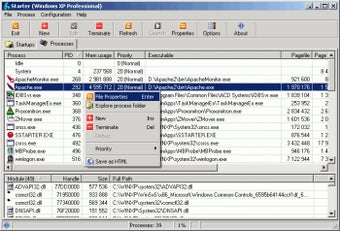
проверить путь к процессу перед отключением записи автозагрузки;
увидеть, какие DLL использует процесс;
определить, какие процессы относятся к одной программе;
завершить зависший пользовательский процесс;
проверить приоритет процесса.
Starter не заменяет специализированные утилиты вроде Process Explorer или Process Lasso. Process Explorer глубже показывает дерево процессов, дескрипторы, подписи, сетевые связи и расширенную диагностику. Process Lasso ориентирован на управление приоритетами и поведением процессов. Starter полезнее тогда, когда нужно быстро сопоставить автозагрузку, процесс и службу в одной небольшой программе.
Как безопасно завершать процесс
Перед нажатием Terminate нужно проверить, что процесс относится к обычной пользовательской программе. Браузер, медиаплеер, лаунчер, текстовый редактор или зависшая утилита обычно завершаются без системных последствий, если пользователь сохранил данные. Процессы антивируса, драйверов, системных служб, резервного копирования и синхронизации лучше не завершать без необходимости.
Порядок безопасной проверки:
Найдите процесс во вкладке Processes.
Посмотрите путь к файлу.
Откройте Properties.
Проверьте имя продукта и производителя.
Закройте связанные окна программы обычным способом.
Используйте Terminate только для зависшего процесса или для ручной диагностики.
После завершения проверьте, не нарушилась ли работа системы.
Если процесс появляется снова через несколько секунд, его запускает служба, планировщик, другой процесс или сама программа. В таком случае завершение не решает причину. Нужно искать источник запуска во вкладке Startups, в разделе Services или в настройках приложения.
Раздел Services: просмотр служб Windows
Вкладка Services предназначена для работы со службами Windows. Служба отличается от обычной программы тем, что работает в фоне и часто запускается до входа пользователя в систему. Она может отвечать за сеть, печать, обновления, безопасность, драйверы, резервное копирование, синхронизацию, базы данных, серверные компоненты и аппаратные функции.
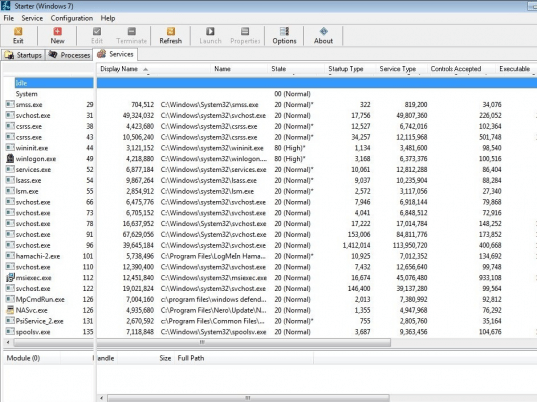
Starter показывает для службы не только имя, но и набор служебных параметров: отображаемое название, состояние, тип запуска, тип службы, описание, путь к исполняемому файлу, параметры контроля ошибок и тип входа. Эти сведения помогают понять, относится ли служба к Windows, драйверу, антивирусу, установленной программе или вспомогательному модулю.
Раздел Services полезен, когда программа в автозагрузке не найдена, но её компонент всё равно работает после старта Windows. Многие приложения используют службы: антивирусы, VPN-клиенты, программы резервного копирования, драйверные панели, базы данных, серверы лицензирования, инструменты удалённого доступа. В такой ситуации простое отключение записи во вкладке Startups не остановит фоновый компонент.
Чем опасна работа со службами
Отключение службы опаснее отключения обычной программы из автозагрузки. Обычный элемент запуска чаще всего влияет на приложение пользователя. Служба может быть связана с работой сети, входом в систему, обновлениями, драйверами и безопасностью. Ошибка приводит не только к исчезновению значка в трее, но и к неработающему интернету, принтеру, VPN, антивирусной защите, резервному копированию или оборудованию ноутбука.
Перед изменением службы нужно проверить:
отображаемое имя;
описание;
путь к исполняемому файлу;
производителя файла;
тип запуска;
зависимость от программы или драйвера;
влияние на нужные функции.
Если служба относится к программе, которую пользователь больше не использует, правильнее удалить или перенастроить эту программу штатным способом. Если служба относится к драйверу или системному компоненту, изменение через Starter требует точного понимания последствий.
Когда использовать вкладку Services
Вкладка Services уместна для просмотра и диагностики. Она помогает ответить на вопросы:
какая служба связана с конкретной программой;
почему приложение работает в фоне без обычной записи автозагрузки;
какой файл запускает службу;
включена ли служба автоматически;
какое описание привязано к компоненту;
какой тип запуска используется.
Для постоянного администрирования служб в новых версиях Windows часто удобнее использовать штатную консоль Services.msc, PowerShell или специализированные средства администрирования. Starter полезен как компактный обзорный инструмент, который находится рядом с автозагрузкой и процессами.
Options и настройки программы
Кнопка Options открывает параметры Starter. В настройках доступны параметры внешнего вида и языка интерфейса. В меню Configuration можно управлять поведением программы и отображением отдельных элементов окна, включая нижнюю информационную панель с памятью и CPU.
Options важны не для разовой чистки автозагрузки, а для регулярной работы. Если пользователь часто возвращается к Starter, стоит настроить внешний вид, отображение нужных данных и поведение окна. При диагностике старого ПК полезно оставить видимыми основные столбцы таблицы, чтобы сразу видеть Name, Value, Section, Enabled и Description.
В интерфейсе Starter нет сложного мастера рекомендаций. Программа не подсвечивает элементы как безопасные или опасные, не предлагает автоматический режим и не заменяет ручную проверку. Это одновременно плюс и ограничение. Плюс — пользователь видит исходные данные без навязанных советов. Ограничение — новичку нужно понимать, что именно он отключает.
Практические сценарии использования
Убрать лишние программы при запуске Windows
Самый частый сценарий — убрать программы, которые стартуют вместе с Windows без необходимости. После установки медиаплеера, мессенджера, облачного клиента, игрового лаунчера или утилиты обновления в автозагрузке появляются дополнительные записи. Каждая из них увеличивает число процессов после входа в систему.
Starter помогает пройти по списку и отключить то, что не нужно сразу:
Откройте Startups.
Найдите узнаваемые пользовательские приложения.
Проверьте путь в Value.
Отключите элемент через Enabled.
Перезагрузите Windows.
Проверьте, что программа запускается вручную.
Такой сценарий не требует удаления приложения. Пользователь оставляет программу на компьютере, но убирает её автоматический старт.
Проверить подозрительную запись автозагрузки
Подозрительная запись — это не любая неизвестная строка. Признаки, которые требуют проверки: непонятное имя, отсутствие описания, запуск из временной папки, странный путь в профиле пользователя, случайное имя файла, отсутствие сведений в свойствах, несоответствие названия и расположения.
Starter помогает собрать первичную информацию:
имя записи видно в Name;
путь и команда запуска видны в Value;
состояние видно в Enabled;
описание находится в Description;
свойства файла открываются через Properties.
После этого файл нужно проверять средствами Windows и антивирусом. Полезно посмотреть цифровую подпись, производителя, дату файла, расположение и связь с установленными программами. Отключать подозрительную запись лучше временно, без удаления. Если после перезагрузки система работает нормально, запись можно изучить глубже и затем принять решение.
Найти программу, которая снова добавляет себя в автозагрузку
Некоторые приложения возвращают автозапуск после обновления, входа в аккаунт или открытия главного окна. Starter показывает повторно появившуюся запись и её источник. Это помогает понять, какая программа добавляет себя обратно.
Правильный порядок действий:
Отключить запись в Starter.
Перезагрузить Windows.
Проверить состояние записи.
Запустить программу вручную.
Снова открыть Starter.
Посмотреть, появилась ли запись обратно.
Открыть настройки самой программы и отключить запуск вместе с Windows внутри неё.
Такой подход точнее, чем многократное удаление одной и той же записи. Если программа возвращает автозапуск собственными настройками, править нужно именно эти настройки.
Проверить процессы после изменения автозагрузки
После отключения записи процесс может оставаться активным до перезагрузки. Вкладка Processes помогает проверить, запущена ли программа прямо сейчас. Это важно, когда пользователь хочет понять, почему элемент уже отключён, но приложение всё ещё видно в памяти.
Порядок диагностики:
Отключите запись во вкладке Startups.
Перейдите во вкладку Processes.
Найдите связанный процесс по имени или пути.
Завершите обычную программу штатным способом.
Используйте Terminate только при зависании.
Перезагрузите Windows.
Проверьте, не появился ли процесс снова.
Если процесс запускается снова без записи в Startups, нужно проверить Services. Для программ резервного копирования, VPN-клиентов, антивирусов и драйверных компонентов это обычная схема работы.
Проверить службы установленной программы
Когда приложение работает в фоне, но в автозагрузке нет обычной записи, причина часто находится в службе. Во вкладке Services можно найти службу по имени программы, описанию или пути к файлу. Это помогает понять, что именно запускается вместе с Windows.
Для изменения службы нужно больше осторожности, чем для обычной записи. Лучше сначала изучить свойства службы, затем открыть настройки самой программы и проверить, предусмотрен ли штатный переключатель фоновой работы. Изменение службы через системную утилиту должно быть последним шагом, а не первым.
Плюсы и минусы Starter
Плюсы:
программа объединяет автозагрузку, процессы и службы в одном окне;
вкладка Startups показывает папки автозагрузки, записи реестра и INI-файлы;
элементы сгруппированы по источникам, поэтому видно место запуска;
в таблице автозагрузки есть имя, команда, раздел, состояние и описание;
запись можно отключить без удаления;
доступно создание и редактирование элементов автозагрузки;
кнопка Launch запускает выбранный элемент вручную;
Properties помогает быстро перейти к свойствам файла;
вкладка Processes показывает расширенные сведения о процессах;
во вкладке Services видны параметры служб;
программа распространяется как Freeware;
размер установочного файла составляет 664 КБ;
интерфейс не перегружен модулями очистки и рекламными рекомендациями.
Минусы:
интерфейс относится к классическому поколению Windows-утилит и выглядит устаревшим на фоне современных системных программ;
охват автозапуска уже, чем у Autoruns;
нет автоматической оценки безопасности записей;
новичку легко отключить нужный компонент, если ориентироваться только на название;
работа со службами требует понимания их назначения;
завершение процесса через Terminate не решает причину повторного запуска;
для глубокого анализа процессов лучше подходит Process Explorer;
для современных версий Windows штатный Task Manager и Autoruns во многих сценариях удобнее;
пользовательские отзывы по Windows 11 неоднородны, поэтому для этой системы лучше начинать с более современных средств.
Системные требования
Starter относится к лёгким Windows-утилитам. Его размер — 664 КБ, поэтому программа не требует серьёзных ресурсов и подходит для старых компьютеров. Основная нагрузка возникает не от самой программы, а от действий пользователя: просмотра процессов, служб и изменения системных записей.
| Параметр | Значение |
| Операционная система | Windows |
| Подтверждённые версии Windows на страницах каталогов | Windows 10, 8, 7, Vista, XP |
| Старые системы, встречающиеся в описаниях программы | Windows 9x, Me, NT, 2000, XP, 2003, Vista |
| Версия для macOS | отсутствует |
| Размер файла | 664 КБ |
| Лицензия | Freeware |
| Язык интерфейса в англоязычных сборках | English |
| Основные права доступа | для обычного просмотра достаточно пользовательского запуска; для действий с процессами и службами нужны соответствующие права в системе |
| Формат использования | установочный вариант и portable-вариант |
На старых версиях Windows Starter особенно полезен из-за классической структуры автозагрузки. В Windows 10 базовое отключение программ доступно через штатный Task Manager, но Starter всё равно удобен тем, что показывает источники запуска, связанные записи и службы в одном интерфейсе.
Для Windows 11 лучше использовать Starter как вспомогательный инструмент, а не как единственный менеджер автозагрузки. Для базового включения и отключения приложений подойдёт штатный Task Manager, для глубокого аудита — Autoruns, для более современного сценария управления запуском — Autorun Organizer.
Сравнение с аналогами
Starter нужно сравнивать не с абстрактными оптимизаторами, а с программами, которые реально пересекаются с ним по задачам: автозагрузка, процессы, службы, ручной контроль запуска. По этому признаку ближайшие варианты — Autoruns, Quick Startup, AnVir Task Manager, WinPatrol, Autorun Organizer, Task Manager Windows и MSConfig.
| Программа | Основная задача | Что показывает и контролирует | Где сильнее Starter | Где уступает Starter |
| CodeStuff Starter | автозагрузка, процессы, службы | Startup Folders, Registry, INI Files, процессы, службы | компактный интерфейс, три базовые системные зоны в одном окне | нет глубокого охвата всех точек автозапуска Windows |
| Autoruns | глубокий аудит автозапуска | расширения Explorer, toolbars, Browser Helper Objects, Winlogon Notifications, службы и другие автозапускаемые компоненты | значительно глубже показывает точки старта Windows | сложнее для новичка, интерфейс насыщен техническими разделами |
| Glarysoft Quick Startup | простое управление программами при старте Windows | элементы автозагрузки, отключение и задержка запуска | проще для бытового отключения лишних программ | меньше системной глубины, нет такого же совмещения процессов и служб |
| AnVir Task Manager | процессы, службы, автозагрузка, мониторинг | процессы, службы, программы запуска, CPU, диск, память, DLL, драйверы | шире в мониторинге и контроле процессов | интерфейс насыщеннее и требует больше внимания |
| WinPatrol | наблюдение за изменениями в системе | программы запуска и системные изменения | полезен для контроля изменений в реальном времени | меньше подходит как простой редактор автозагрузки в стиле Starter |
| Autorun Organizer | управление автозагрузкой с современным подходом | элементы запуска, задержка, оценка влияния и ручное управление | современнее для обычного пользователя | не заменяет вкладку процессов и служб Starter |
| Task Manager Windows | штатное отключение приложений автозагрузки | вкладка startup apps в современных Windows | встроен в систему и понятен новичку | показывает меньше источников, чем Starter |
| MSConfig | системная конфигурация старых версий Windows | запуск и службы в базовом виде | доступен без сторонних утилит | меньше возможностей редактирования и анализа |
Starter и Autoruns
Autoruns — более глубокий инструмент. Он показывает больше точек автозапуска Windows, включая расширения оболочки, панели браузеров, Browser Helper Objects, Winlogon Notifications и автозапускаемые службы. Для администратора, специалиста по диагностике и опытного пользователя Autoruns подходит лучше, когда нужно найти скрытый или нестандартный механизм запуска.
Starter проще. Его интерфейс быстрее освоить, если задача ограничена программами при старте Windows, процессами и службами. Он не заставляет сразу работать с десятками вкладок и системных зон. Для домашнего пользователя, который хочет убрать лишние приложения из автозагрузки на старом ПК, Starter менее перегружен.
Starter и Quick Startup
Quick Startup от Glarysoft ориентирован на простое включение, отключение и задержку программ, которые стартуют вместе с Windows. Это удобный сценарий для пользователя, которому нужно убрать лишние приложения без глубокого изучения реестра и служб.
Starter выигрывает там, где важна связка Startups + Processes + Services. Пользователь видит не только элемент запуска, но и может проверить процесс или службу в той же программе. Quick Startup выглядит логичнее для бытового отключения лишнего запуска, Starter — для ручного анализа классических источников автозагрузки.
Starter и AnVir Task Manager
AnVir Task Manager шире по набору задач. Он работает с процессами, службами, автозагрузкой, мониторингом CPU, диска, памяти, DLL и драйверов. Это уже не компактный менеджер запуска, а более насыщенный системный инструмент.
Starter проще и легче воспринимается, когда нужен контроль автозагрузки без большого числа дополнительных панелей. AnVir Task Manager стоит выбирать тем, кто хочет больше мониторинга и готов работать с более плотным интерфейсом. Starter лучше вписывается в сценарий точечной настройки: открыть, найти запись, отключить, проверить процесс или службу.
Starter и WinPatrol
WinPatrol известен как инструмент наблюдения за изменениями в системе. Его сильная сторона — контроль новых элементов и уведомления о системных изменениях. Starter больше похож на редактор и просмотрщик текущего состояния: он показывает, что уже есть в автозагрузке, процессах и службах.
Для наблюдения за изменениями WinPatrol полезнее. Для ручного просмотра источников автозапуска, редактирования записи и быстрой проверки процессов Starter прямее.
Starter и штатный Task Manager Windows
В Windows 10 и Windows 11 вкладка автозагрузки в Task Manager подходит для базового отключения приложений. Она встроена в систему, не требует отдельной установки и понятна пользователям, которым нужно выключить запуск нескольких программ.
Starter показывает автозагрузку иначе: через источники, разделы и значения. Это полезно на старых системах и в случаях, когда нужно видеть техническую команду запуска. Task Manager удобнее для новичка, Starter — для ручной проверки и понимания, откуда именно запускается элемент.
Безопасность работы с автозагрузкой
Autostart-настройки напрямую влияют на поведение Windows после входа пользователя. Неправильное отключение может убрать не только лишний значок в трее, но и полезный компонент: антивирусный модуль, драйверную панель, горячие клавиши ноутбука, программу резервного копирования, облачную синхронизацию или служебный компонент периферии.
Безопасный порядок работы со Starter:
Не отключайте элементы массово.
Начинайте с очевидных пользовательских приложений.
Смотрите Value, а не только Name.
Открывайте Properties перед изменением спорной записи.
Сначала отключайте, а не удаляйте.
После каждого набора изменений перезагружайте Windows.
Фиксируйте, что именно было отключено.
При ошибке возвращайте запись обратно.
Службы меняйте только после проверки назначения.
Перед серьёзными изменениями создавайте точку восстановления Windows.
Особенно осторожно нужно работать с элементами, которые находятся в системных каталогах Windows, папках драйверов, каталогах антивирусов, компонентах производителя ноутбука и службах оборудования. Такие записи могут выглядеть лишними, но отвечать за реальные функции.
Типичные ошибки пользователей
Удаление записи вместо отключения
Удаление кажется быстрым решением, но оно лишает пользователя простого возврата. При первой диагностике лучше отключить элемент и проверить результат после перезагрузки. Удаление подходит только для записей, назначение которых понятно и которые больше не нужны.
Отключение службы вместо обычной программы
Пользователь ищет лишний автозапуск, не находит его во вкладке Startups и переходит в Services. Ошибка возникает, когда служба отключается без понимания её назначения. Служба может относиться к нужному драйверу, защите, сети, печати или резервному копированию.
Ориентация только на название
Название записи бывает коротким, непонятным или похожим на системное. Нельзя принимать решение только по Name. Нужно смотреть Value, Section, Description и свойства файла.
Массовое отключение всего списка
Желание ускорить Windows за один проход приводит к проблемам. После массового отключения трудно понять, какая именно запись нарушила работу. Гораздо безопаснее отключать элементы группами по 2–3 понятные пользовательские программы и проверять результат.
Игнорирование пути к файлу
Путь показывает больше, чем название. Один и тот же тип программы может запускаться из Program Files, пользовательского профиля, временной папки или папки драйвера. Эти варианты требуют разной оценки.
Завершение процесса вместо исправления автозапуска
Кнопка Terminate убирает процесс из памяти, но не меняет автозагрузку. Если программа настроена на запуск вместе с Windows, процесс вернётся после перезагрузки. Причину нужно искать в Startups, Services или настройках самой программы.
Изменение служб без проверки зависимостей
Службы связаны друг с другом и с компонентами Windows. Отключение одной службы может нарушить работу другой. Starter показывает параметры службы, но пользователь должен понимать последствия изменения.
Как проверить результат после настройки
После изменения автозагрузки важно проверить не только скорость появления рабочего стола, но и работу нужных функций. Правильная проверка занимает несколько минут и помогает вовремя вернуть ошибочно отключённый элемент.
Чек-лист:
Windows загружается без сообщений об ошибках;
сеть работает;
звук доступен;
антивирус активен;
облачная синхронизация запускается вручную или работает по выбранной схеме;
принтер и периферия доступны;
горячие клавиши ноутбука работают;
нужные программы открываются вручную;
в области уведомлений нет лишних значков;
отключённые записи в Starter не включились снова;
во вкладке Processes нет процесса отключённой программы после перезагрузки.
Если ошибка появилась сразу после изменения, верните последнюю отключённую запись. Если изменялись несколько элементов, включайте их обратно по одному и проверяйте результат. Такой способ помогает найти конкретную запись, которая влияет на проблему.
Отзывы пользователей и профильных журналов
Мнение профильных каталогов и изданий
Профильные каталоги описывают Starter как компактный менеджер автозагрузки с дополнительным контролем процессов и служб. Softpedia выделяет управление элементами запуска, группировку по пользователям и источникам, операции отключения, редактирования, просмотра свойств, а также вкладки Processes и Services. Программа получила высокую редакционную оценку и статус Editor’s Pick.
SnapFiles оценивает Starter как бесплатную программу для управления приложениями, которые запускаются вместе с Windows. В пользовательских оценках на SnapFiles Starter имеет максимальный средний рейтинг: все опубликованные оценки относятся к пятизвёздочным. В отзывах повторяется мысль, что утилита полезна для удаления ненужных программ из запуска без удаления самих приложений.
MajorGeeks подчёркивает, что Starter перечисляет скрытые записи реестра, элементы папок автозагрузки и строки инициализационных файлов. Там же отмечаются возможности отключения, редактирования, создания и удаления записей, просмотр DLL, потоков, памяти и приоритетов процессов, а также завершение выбранного процесса при наличии прав.
Software Informer показывает устойчивую пользовательскую оценку Starter: большая часть голосов относится к максимальной оценке. В комментариях встречаются три повторяющиеся линии: пользователи ценят программу как небольшую и полезную утилиту, используют её годами на старых системах, но отмечают отсутствие современного развития и сравнивают её с Autoruns, когда нужен более глубокий анализ.
Усреднённое мнение пользователей
Среднее пользовательское мнение можно описать так: Starter ценят за прямоту, малый размер и отсутствие лишних модулей. Люди, которые привыкли работать с автозагрузкой вручную, воспринимают программу как быстрый инструмент для отключения лишних элементов. Особенно часто положительно оценивается возможность не удалять приложение, а просто убрать его из запуска Windows.
Критика сосредоточена вокруг возраста программы. Интерфейс выглядит старомодно, а в новых версиях Windows многие пользователи начинают с Task Manager, Autoruns или более современных менеджеров запуска. В пользовательских комментариях по Windows 11 встречается отрицательный опыт отображения записей, поэтому для этой системы Starter лучше рассматривать как дополнительный инструмент, а не как основной способ настройки.
Что говорят оценки
| Площадка | Характер оценки |
| Softpedia | высокая редакционная оценка, акцент на автозагрузке, процессах и службах |
| SnapFiles | редакционная оценка 4/5, пользовательская оценка 5/5 на основе 13 отзывов |
| MajorGeeks | высокая пользовательская оценка и описание расширенных возможностей |
| Software Informer | рейтинг 4.4 на основе 84 голосов, большинство голосов — максимальные |
Эти оценки хорошо объясняют место Starter среди системных утилит. Программу не хвалят за современный дизайн или автоматическую оптимизацию. Её ценят как небольшой ручной инструмент, который показывает важные зоны запуска Windows и не мешает пользователю дополнительными модулями.
Сильные сценарии Starter
Старый домашний компьютер
На старом ПК главная проблема часто не в одной тяжёлой программе, а в накопленном автозапуске. После нескольких лет использования вместе с Windows стартуют мессенджеры, апдейтеры, панели, клиенты синхронизации, игровые сервисы и вспомогательные утилиты. Starter помогает пройти по списку и оставить только нужные элементы.
Ручная диагностика после установки программы
После установки новой программы можно открыть Startups и посмотреть, добавила ли она себя в автозагрузку. Если добавила, пользователь сразу видит источник, команду и состояние. Это удобнее, чем искать настройку уже после того, как приложение начало запускаться каждый раз.
Проверка фоновой активности
Если программа видна в процессах, но отсутствует в обычной автозагрузке, Starter помогает перейти к службам. Связка Startups — Processes — Services особенно полезна для VPN-клиентов, антивирусов, драйверных панелей, программ резервного копирования и удалённого доступа.
Работа без комплексного оптимизатора
Пользователю не всегда нужен большой пакет обслуживания системы. Иногда задача сводится к одному действию: убрать лишний запуск. В этом случае Starter практичнее, чем утилиты, где автозагрузка находится среди десятков модулей очистки, исправления, ускорения и мониторинга.
Ограничения, которые нужно учитывать
Starter не показывает такой широкий набор точек автозапуска, как Autoruns. Он хорошо работает с классическими источниками, но для глубокой проверки Windows лучше использовать Sysinternals Suite или отдельный Autoruns. Это важно при поиске сложных фоновых компонентов, расширений оболочки, системных обработчиков и элементов, которые не относятся к обычным папкам автозагрузки.
Программа не содержит современного механизма репутации записей. Она не говорит, безопасно ли отключать конкретный элемент. Пользователь принимает решение сам. Для новичка это ограничение: нужно смотреть путь, свойства, назначение и связь с программой. Для опытного пользователя это плюс: Starter не мешает автоматическими оценками.
Starter не является средством удаления вредоносных программ. Он помогает увидеть подозрительную запись и временно отключить запуск, но не заменяет антивирусную проверку, анализ файла, безопасный режим, специализированные сканеры и восстановление системы. Если запись связана с заражением, простого отключения недостаточно.
Подробная инструкция: как разобрать автозагрузку без ошибок
Шаг 1. Откройте Startups и оцените общий список
Сначала не меняйте ничего. Посмотрите, сколько записей активно, какие названия узнаваемы, сколько элементов не имеют описания и какие пути выглядят понятными. На этом этапе цель — не отключить, а получить картину.
Шаг 2. Разделите элементы на группы
Удобно мысленно разделить список на четыре группы:
| Группа | Примеры | Действие |
| понятные пользовательские программы | мессенджеры, плееры, лаунчеры, облачные клиенты | можно отключать при ненужном автозапуске |
| компоненты оборудования | тачпад, аудио, видеокарта, принтер | менять только после проверки |
| безопасность и резервное копирование | антивирус, firewall, backup-клиент | не отключать без точной причины |
| непонятные записи | странные имена, пустое описание, необычный путь | проверять отдельно |
Такой разбор защищает от типичной ошибки, когда пользователь отключает всё, что не узнаёт.
Шаг 3. Начинайте с простых программ
Выберите 2–3 очевидных приложения, которые не нужны сразу после входа в Windows. Отключите их, перезагрузите компьютер и проверьте результат. Не меняйте сразу десятки записей.
Шаг 4. Проверяйте спорные элементы через Properties
Для спорных записей используйте Properties. В свойствах файла можно посмотреть имя продукта, описание, производителя, версию и путь. Эти данные помогают отличить компонент известной программы от случайного файла.
Шаг 5. Не трогайте службы без необходимости
Если цель — убрать лишний значок в области уведомлений, сначала работайте с Startups. Переходить к Services нужно только тогда, когда приложение продолжает работать в фоне и имеет служебный компонент. Службы не являются обычными ярлыками запуска.
Шаг 6. Проверяйте результат после каждой группы изменений
После перезагрузки проверьте не только скорость запуска, но и работу сети, звука, защиты, устройств, синхронизации и нужных программ. Если что-то сломалось, верните последнюю изменённую запись.
Частые вопросы
Starter ускоряет Windows автоматически?
Нет. Starter не выполняет автоматическую оптимизацию. Он показывает элементы автозагрузки, процессы и службы, а пользователь сам решает, что отключать. Ускорение запуска возможно только после корректного отключения действительно лишних программ.
Можно ли удалить все неизвестные записи?
Нет. Неизвестная запись требует проверки. Нужно смотреть путь, описание, свойства файла и связь с установленными программами. Удаление неизвестных элементов без проверки может нарушить работу драйверов, безопасности, сети, периферии или системных функций.
Чем Starter отличается от Autoruns?
Starter проще и компактнее. Он показывает основные источники автозагрузки, процессы и службы. Autoruns глубже анализирует точки автозапуска Windows и подходит для профессиональной диагностики. Для домашней ручной настройки Starter понятнее, для полного аудита лучше Autoruns.
Starter заменяет Task Manager Windows?
Нет. Starter дополняет штатный Task Manager. В современных версиях Windows Task Manager удобен для базового отключения приложений автозагрузки. Starter полезен тем, что показывает источники запуска и добавляет вкладки процессов и служб в одном окне.
Нужно ли удалять программу, чтобы убрать её из запуска?
Нет. В Starter можно отключить автозапуск и оставить программу установленной. Это правильный вариант для приложений, которые нужны иногда, но не должны стартовать вместе с Windows.
Что делать, если запись появляется снова?
Откройте настройки самой программы и отключите запуск вместе с Windows внутри неё. Если приложение возвращает автозапуск после каждого запуска, Starter показывает результат, но причина находится в настройках этой программы или её службе.
Подходит ли Starter для Windows 11?
Для Windows 11 лучше начинать со штатного Task Manager, Autoruns или Autorun Organizer. Starter остаётся полезным как компактная утилита ручной проверки, но его интерфейс и логика относятся к более раннему поколению Windows-инструментов.
Можно ли использовать Starter вместо антивируса?
Нет. Starter не проверяет файлы на вредоносность и не удаляет заражения. Он помогает увидеть подозрительный автозапуск и временно отключить запись, но проверку файлов должен выполнять антивирус или специализированный сканер.
Практические рекомендации по выбору
Starter стоит использовать, когда нужна компактная программа для ручного контроля автозагрузки, процессов и служб. Он хорошо подходит для старых компьютеров, классических версий Windows и ситуаций, где пользователь хочет видеть источник записи, команду запуска и состояние элемента.
Для глубокого анализа автозапуска лучше выбрать Autoruns. Он показывает больше системных зон и подходит для сложной диагностики. Для обычного отключения программ в Windows 10 и Windows 11 часто достаточно Task Manager. Для более современного управления запуском и задержкой старта стоит посмотреть Autorun Organizer. Для расширенной работы с процессами полезнее Process Explorer или AnVir Task Manager.
Starter остаётся сильным там, где важны простота, небольшой размер и прямой доступ к трём зонам: Startups, Processes, Services. Его нужно использовать аккуратно: сначала анализ, затем временное отключение, после этого перезагрузка и проверка результата. Такой порядок позволяет убрать лишние программы при запуске Windows без случайного отключения нужных системных компонентов.
Список изменений
Раннее развитие Starter:
- Starter развивался как компактная системная утилита CodeStuff для Microsoft Windows. Уже в ранних ветках программа была ориентирована не на очистку системы, а на управление запуском приложений и просмотр фоновых компонентов. Основная идея сохранилась во всех поздних версиях: показать пользователю, что стартует вместе с Windows, какие процессы работают и какие службы активны.
- В старых сборках Starter использовал классический для Windows-инструментов интерфейс: меню, панель кнопок, вкладки, дерево источников и таблицы. Такой дизайн не менялся радикально, потому что программа решала административную задачу, а не задачу визуальной настройки системы.
Starter 5.6.2.8:
- Ветка 5.6.2.8 уже содержала основные возможности, по которым Starter узнают до сих пор. В программе были вкладки Startups , Processes и Services . Раздел автозагрузки показывал элементы из Startup Folders , Registry и INI Files , включая записи Run , RunOnce , RunServices и RunOnceEx .
- В этой ветке Starter позволял управлять свойствами элементов автозагрузки: менять имя, значение, раздел, состояние запуска и комментарий. Для процессов отображались используемые DLL, размер, путь, память, пиковое использование, приоритет и связанные параметры. Для служб выводились имя, состояние, тип запуска, тип службы, описание, путь к файлу, контроль ошибок и тип входа.
- Такой набор функций закрепил Starter как утилиту ручного системного контроля. Она не пыталась автоматически решать, какие записи вредны или полезны, а давала таблицы, свойства и команды.
Starter 5.6.2.9:
- Ветка 5.6.2.9 улучшила совместимость с Windows Vista и исправила поведение настроек при переключении между Startups , Processes и Services . Также была исправлена проблема графика системной памяти, который раньше ограничивался значением 2 ГБ. Для своего времени это было важным изменением: компьютеры с большим объёмом памяти становились обычнее, а Windows Vista активнее использовалась на домашних ПК.
- Эта версия сохранила прежнюю архитектуру программы. Основной интерфейс по-прежнему строится вокруг трёх вкладок, таблиц и панели инструментов. В Starter не появились мастера автоматической оптимизации, облачные проверки, встроенные рейтинги программ или современные подсказки. Программа осталась инструментом ручного управления.
Как развивалась логика программы:
- Развитие Starter шло не в сторону расширения до большого пакета обслуживания Windows, а в сторону стабильной работы с классическими механизмами автозапуска. В этом отличие от программ вроде Advanced SystemCare , CCleaner или Glary Utilities , которые объединяют разные модули обслуживания системы. Starter сохраняет узкую специализацию: автозагрузка, процессы, службы.
- Такой подход имеет практический плюс. Пользователь не отвлекается на очистку, рекламу ускорения, удаление мусора или комплексные рекомендации. Вся работа строится вокруг конкретных таблиц. Но есть и ограничение: программа не учитывает новые механизмы Windows так глубоко, как современные инструменты Microsoft Sysinternals.


 *EXE — расширение исполняемого файла. Сайт является партнером проекта
Оставте свой отзыв о Starter