
Удаление голоса из готовой песни — это не одна операция, а несколько принципиально разных задач. Можно ослабить центральную часть стереомикса, разделить запись нейросетью на вокал и инструментал, получить несколько отдельных стемов — например, вокал, ударные, бас и остальные инструменты — или вообще не разбирать исходный микс, а создать новую минусовку. От выбранного метода зависит и качество: простой частотный фильтр затрагивает все звуки в выбранном диапазоне, фазовое вычитание убирает не только голос, но и другие элементы по центру панорамы, а AI-разделение обычно сохраняет больше инструментов, но может оставлять шлейфы реверберации и цифровые артефакты.
Основной практический маршрут начинается с АудиоМАСТЕРА: в нём можно вручную ослабить проблемный частотный диапазон и затем обработать результат. Для более точного отделения вокала дальше разобраны Audacity с OpenVINO Music Separation, Logic Pro Stem Splitter, Cubase, FL Studio, Ableton Live, iZotope RX, специализированные онлайн-сервисы и мобильные приложения. Инструменты, у которых нет подтверждённой функции разделения готового микса, отделены от рабочих vocal-remover и stem-separation способов.
Что значит удалить голос из песни
Перед обработкой нужно определить желаемый результат. Формулировки «убрать вокал», «вырезать голос», «сделать минусовку» и «разделить песню на стемы» часто используют как синонимы, хотя технически это разные операции.
| Результат | Что происходит с аудио | Когда подходит | Главное ограничение |
|---|---|---|---|
| Инструментал без ведущего вокала | Алгоритм пытается сохранить музыкальное сопровождение и удалить голос | Караоке, репетиция, кавер, фон для выступления | В инструментале могут остаться реверберация, бэк-вокал и части голоса |
| Акапелла | Сохраняется вокальная составляющая, а музыка подавляется | Ремикс, анализ вокальной партии, обучение | В вокале могут слышаться ударные и гармонические «протечки» |
| Набор стемов | Микс делится на несколько групп: вокал, барабаны, бас, инструменты и другие компоненты | Ремикс, учебный разбор аранжировки, последующая DAW-обработка | Алгоритм не восстанавливает исходный студийный мультитрек; он оценивает компоненты из готового микса |
| Новая минусовка | Исходный микс не «очищается»: сопровождение создаётся заново вручную или генеративным сервисом | Когда нужна другая аранжировка, тональность или исходный трек плохо разделяется | Получается новая фонограмма, а не оригинальный инструментал |
Почему нельзя гарантировать идеальный минус
В готовой песне вокал уже смешан с инструментами. Даже если лид-вокал находится строго по центру, там же часто размещаются бас, рабочий барабан, бочка и часть синтезаторов. Реверберация и задержка голоса обычно растянуты по стереополю. Поэтому фазовый метод может убрать центральный вокал вместе с частью аранжировки, а частотный фильтр неизбежно затрагивает инструменты в тех же частотах.
Нейросетевые разделители решают задачу иначе: они распознают характерные признаки источников и оценивают отдельные дорожки. Это лучше подходит к современным плотным миксам, но результат всё равно нужно слушать. Самые заметные ошибки обычно проявляются в припеве, на длинных гласных, бэк-вокале, тарелках, гитарах с перегрузом и реверберационных хвостах.
Как выбрать способ удаления вокала
| Способ | Установка | Контроль | Подходит для |
|---|---|---|---|
| АудиоМАСТЕР | Да | Ручной диапазон частот, последующая обработка | Ослабление проблемной области и постобработка результата на Windows |
| Audacity + OpenVINO Music Separation | Да | Выбор двух или нескольких стемов, дальнейшее редактирование | Бесплатное локальное AI-разделение |
| AI-сервис в браузере | Нет | Обычно выбор модели или количества стемов | Разовая задача без настройки редактора |
| Logic Pro, Cubase, FL Studio, Ableton Live | Да | Стемы сразу попадают в проект для сведения | Регулярная работа и последующий монтаж |
| Фазовое вычитание | Зависит от программы | Низкий или средний | Старые стереозаписи с голосом строго по центру |
| Новая аранжировка | Зависит от метода | От минимального до профессионального | Когда нужно не восстановить оригинальный минус, а получить другое сопровождение |
Что подготовить перед обработкой
- Возьмите наиболее качественный исходник, который у вас уже есть. Перекодирование низкобитрейтного MP3 в WAV не возвращает потерянные данные.
- Сохраните оригинал отдельно. Для ручной обработки работайте с копией, чтобы всегда можно было сравнить результат.
- Сначала обработайте короткий сложный фрагмент: припев, место с бэк-вокалом или плотной аранжировкой. Если разделение там приемлемое, имеет смысл обрабатывать всю песню.
- Определите, нужен именно инструментал или несколько стемов. Для последующего сведения удобнее получить вокал, ударные, бас и остальные инструменты отдельно.
- Если запись монофоническая, не рассчитывайте на классическое вычитание левого и правого каналов: у моно нет стереоразницы, на которой основан этот способ.
Как убрать голос из песни в Windows
АудиоМАСТЕР
АудиоМАСТЕР стоит первым среди практических способов, но применять его нужно по назначению. В программе подтверждён инструмент «Частотный фильтр»: он оставляет только выбранный диапазон или, наоборот, удаляет его. Это не AI-разделитель вокала и музыки. Поэтому задача здесь — вручную ослабить ту область спектра, где голос мешает сильнее всего, затем проверить, не пострадали ли инструменты, и при необходимости выполнить дополнительную обработку.

Порядок работы:
- Откройте исходный аудиофайл в АудиоМАСТЕРЕ и оставьте оригинал отдельно.
- Перейдите в «Эффекты» и выберите «Частотный фильтр».
- В окне фильтра переключитесь на вариант «Удалить диапазон частот». Не копируйте случайные универсальные границы из старых инструкций: голос и инструменты занимают пересекающиеся области, поэтому диапазон нужно подбирать на конкретной записи.
- Нажимайте «Прослушать» после каждого изменения. Сравнивайте не только громкость голоса, но и бас, рабочий барабан, гитары и клавишные.
- Когда компромисс найден, нажмите «Применить».
- Для точечной коррекции используйте «Эквалайзер»: он подходит для дополнительного ослабления неприятного остатка, но не восстанавливает уже удалённые компоненты.
- Сохраните отдельную копию через «Файл» → «Сохранить как», чтобы не перезаписать исходник.
Метод полезен, когда требуется быстро уменьшить заметность голоса в ограниченной частотной области или подготовить уже разделённый AI-инструментал к дальнейшему использованию. Если требуется чисто отделить вокал от всей музыки, переходите к stem separation: он анализирует структуру сигнала, а не просто вырезает диапазон.
Плюсы:
- локальная работа без загрузки композиции на сторонний сервер
- частотный фильтр позволяет прослушивать результат до применения
- после обработки можно продолжить редактирование и экспорт в одном проекте
Минусы:
- нет подтверждённого автоматического разделения песни на вокал и инструментал
- удаление частот затрагивает любые инструменты в том же диапазоне
- для плотного микса требуется ручной подбор и постоянное A/B-сравнение
Audacity: AI-разделение через OpenVINO
В актуальном Audacity для удаления вокала рациональнее использовать OpenVINO Music Separation, а не старый приём с инверсией центра. Модуль может разделять запись на стемы; для простой минусовки достаточно режима с инструменталом и вокалом. Вариант с несколькими дорожками полезен, когда после отделения голоса нужно отдельно подправить бас или ударные.

Сначала откройте композицию через «Файл» → «Открыть…» и дождитесь появления волновой формы.
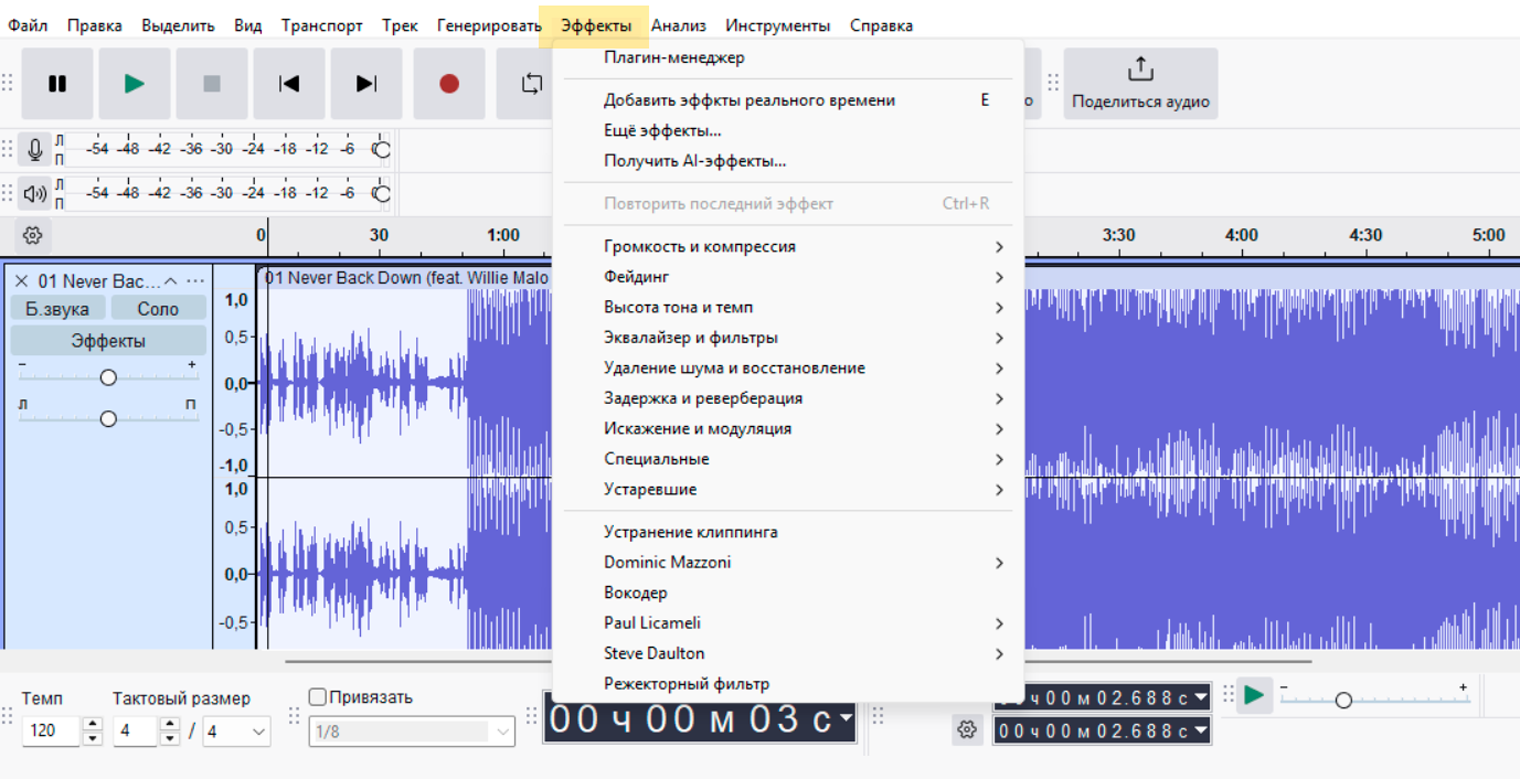
Откройте меню «Эффекты», затем группу OpenVINO AI Effects и инструмент OpenVINO Music Separation.
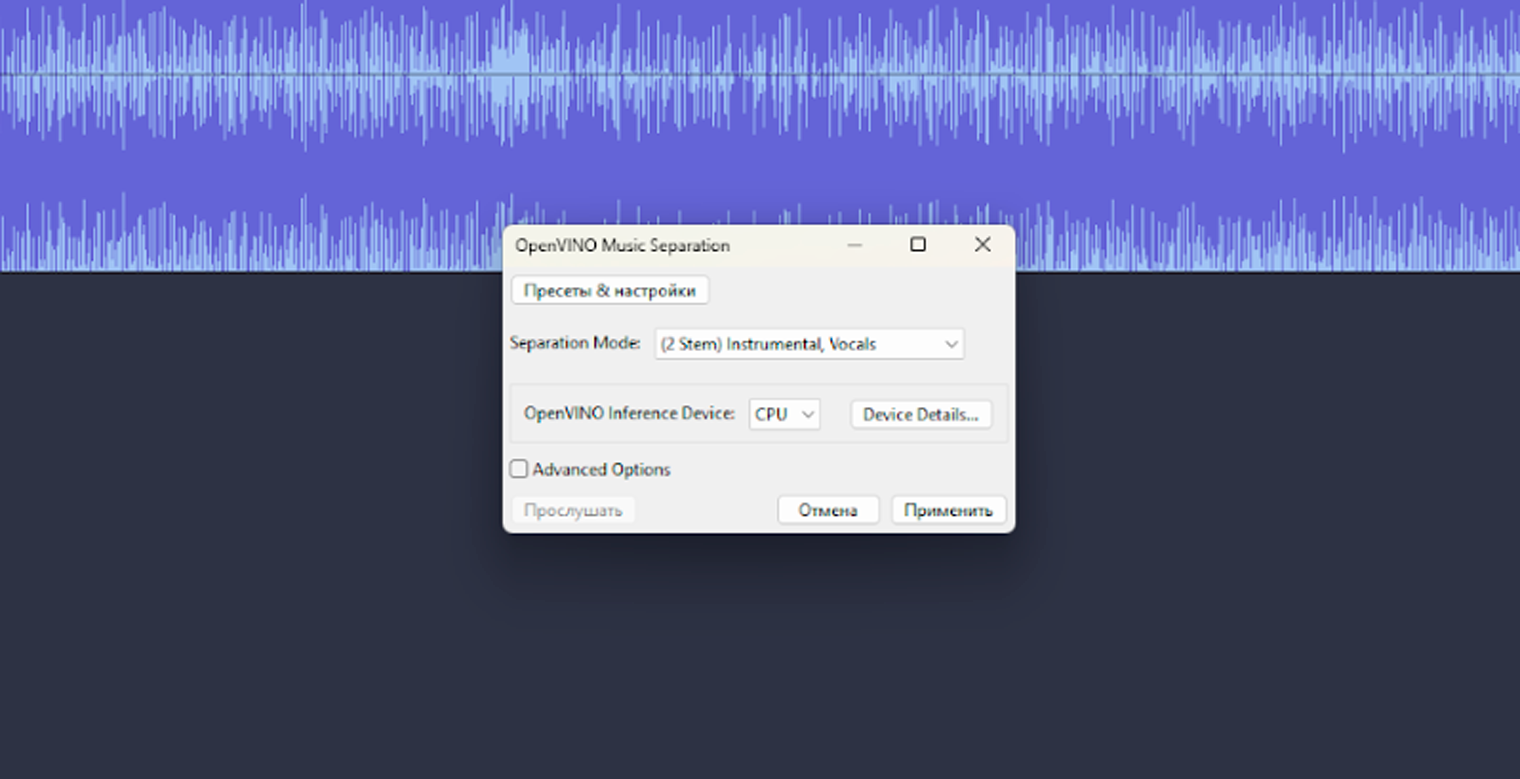
Для минусовки выберите двухстемовый вариант «Instrumental, Vocals». Если требуется ремикс или восстановление отдельных частей аранжировки, используйте режим, который создаёт больше стемов. После выбора запустите обработку кнопкой «Apply».
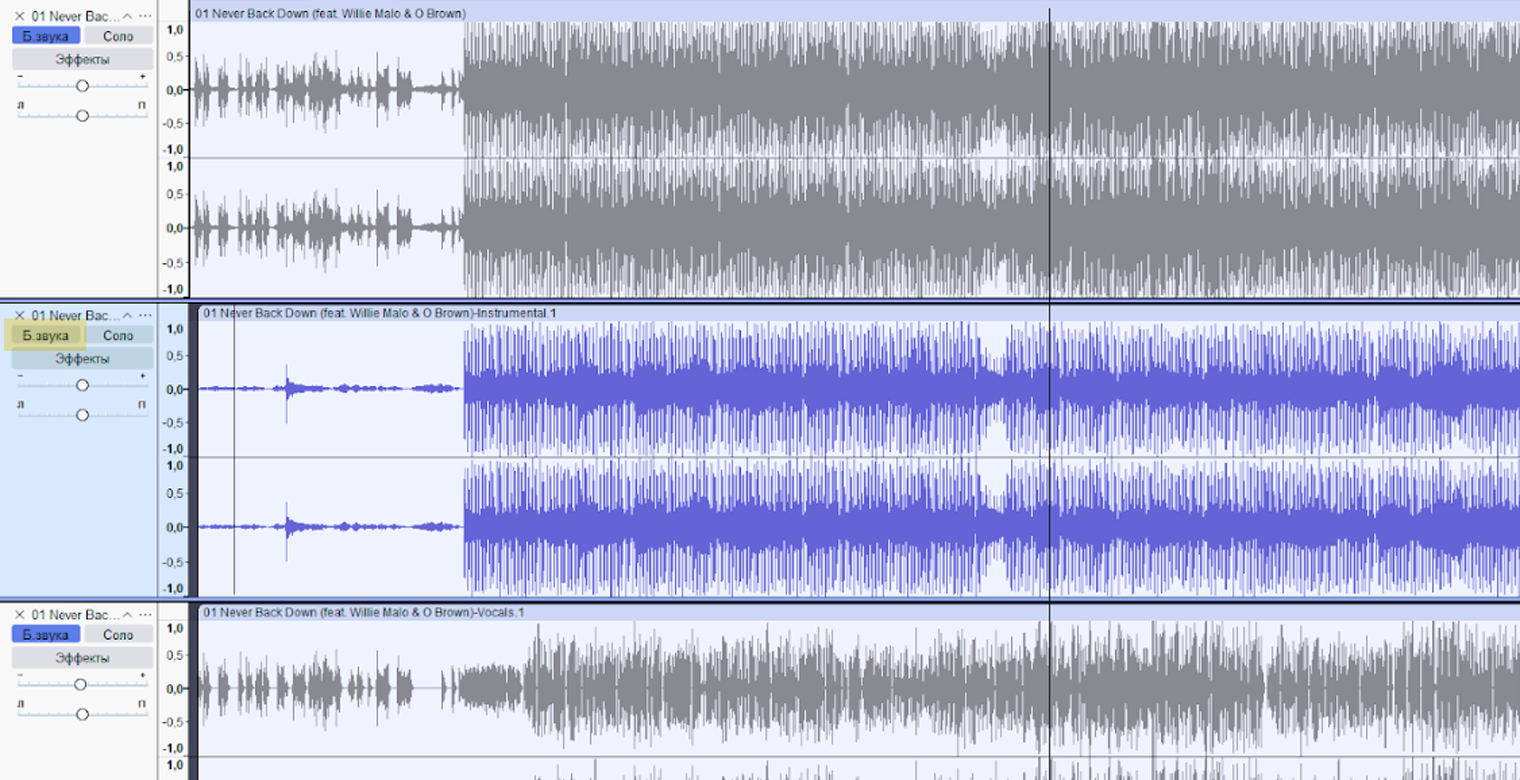
После расчёта Audacity создаёт отдельные дорожки. Прослушайте инструментал соло, затем вокал соло. Если в инструментале слышны фрагменты текста, не пытайтесь сразу маскировать их широким EQ: сначала проверьте, не даст ли другой режим разделения более чистый исходник.

Для сохранения инструментала оставьте нужную дорожку активной и используйте экспорт аудио. Если планируется дальнейшее редактирование, сохраните также проект или отдельные стемы без дополнительного сжатия с потерями.
Плюсы:
- AI-разделение работает локально и создаёт редактируемые дорожки
- можно выбрать простой двухстемовый результат или продолжить работу с несколькими компонентами
- редактор позволяет сразу обрезать, нормализовать и экспортировать готовый материал
Минусы:
- OpenVINO требуется установить как дополнительный набор AI-эффектов
- результат зависит от аранжировки: реверберация и бэк-вокал могут попадать не в тот стем
- обработка заметно тяжелее обычных эффектов и требует времени на расчёт
iZotope RX: Music Rebalance
В iZotope RX модуль Music Rebalance разделяет управление четырьмя группами: Vocals, Bass, Percussion/Drums и Other. Для задачи «убрать голос» логика проста: загрузить трек, открыть Music Rebalance, прослушать результат с подавленным вокальным компонентом и только после этого выполнить Render. Такой подход полезнее старой частотной «задавки», потому что бас и ударные управляются отдельно от вокала.

- Откройте музыкальный файл в RX Audio Editor.
- Запустите Music Rebalance.
- Используйте управление вокальной группой: для инструментала вокал нужно приглушить или выключить, сохранив остальные компоненты.
- Прослушайте наиболее сложные места — припев, бэк-вокал и участки с плотными тарелками.
- Примените обработку через Render, затем сохраните результат отдельным файлом.
Music Rebalance особенно полезен как промежуточный этап: если AI оставляет «металлические» хвосты вокала, их можно отдельно дочистить спектральными инструментами RX. Но такой ремонт требует ручной работы и не должен превращаться в агрессивное вырезание всего диапазона.
Плюсы:
- вокал, бас, ударные и прочая музыка регулируются раздельно
- результат можно сразу дочищать спектральными инструментами в том же редакторе
- подходит для сложной реставрации, где автоматического скачивания инструментала недостаточно
Минусы:
- интерфейс и набор модулей сложнее простого онлайн-сервиса
- нейросетевое разделение не возвращает настоящий студийный мультитрек
- для качественной ручной дочистки нужны навыки спектрального редактирования
StemRoller: локальное разделение на базе Demucs
StemRoller — локальный интерфейс для разделения музыки моделями Demucs. Типичный сценарий состоит из выбора композиции, запуска Split, ожидания расчёта и открытия созданных дорожек. Программа формирует отдельные музыкальные компоненты, поэтому для современной стереозаписи она обычно практичнее классического подавления центра.

- Добавьте нужный аудиофайл в StemRoller.
- Выберите композицию в списке и запустите «Split».
- Дождитесь завершения вычисления; нейросетевое разделение выполняется не мгновенно.
- Откройте созданные стемы через «Open» и найдите вокальную и инструментальные дорожки.
- Для простой минусовки используйте инструментальный результат; для ручного сведения импортируйте отдельные стемы в DAW.
Главное преимущество такого подхода — локальная обработка и возможность получить не только «вокал/минус». Ограничение то же, что у других моделей source separation: сложные эффекты и спектрально похожие инструменты могут распределяться между дорожками неточно.
Плюсы:
- локальная обработка без обязательной загрузки песни в браузер
- создаёт несколько компонентов, пригодных для последующего сведения
- основан на специализированном подходе source separation, а не на вычитании центра
Минусы:
- обработка требует заметных вычислительных ресурсов
- качество разных песен отличается
- интерфейс рассчитан на разделение, а не на полноценную постобработку
Wondershare UniConverter: AI Vocal Remover
UniConverter содержит отдельный AI-инструмент Vocal Remover. Он подходит пользователю, которому нужен более линейный рабочий процесс: открыть раздел удаления вокала, добавить файл, дождаться анализа и экспортировать нужную дорожку.
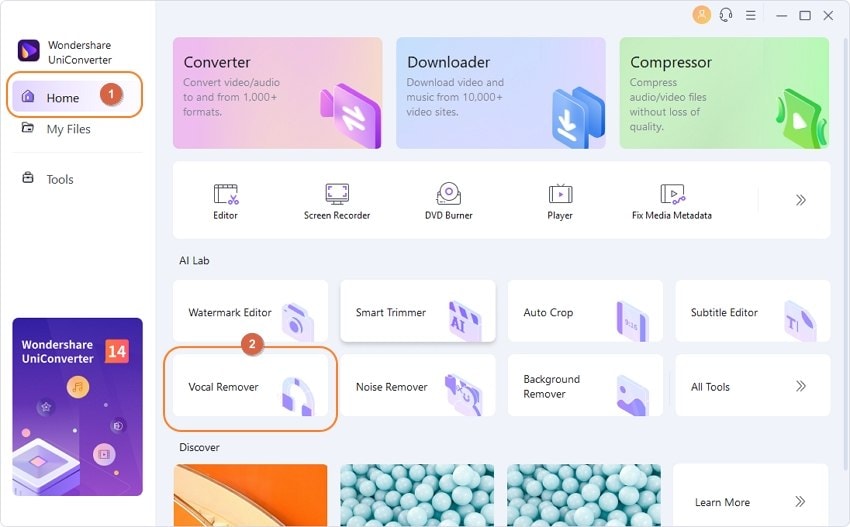
Откройте AI Lab и инструмент Vocal Remover. После этого добавьте композицию через кнопку добавления файла.
После импорта программа анализирует файл и готовит раздельные компоненты. Не оценивайте качество только по тихому куплету — сразу прослушайте припев и места с эффектами на голосе.
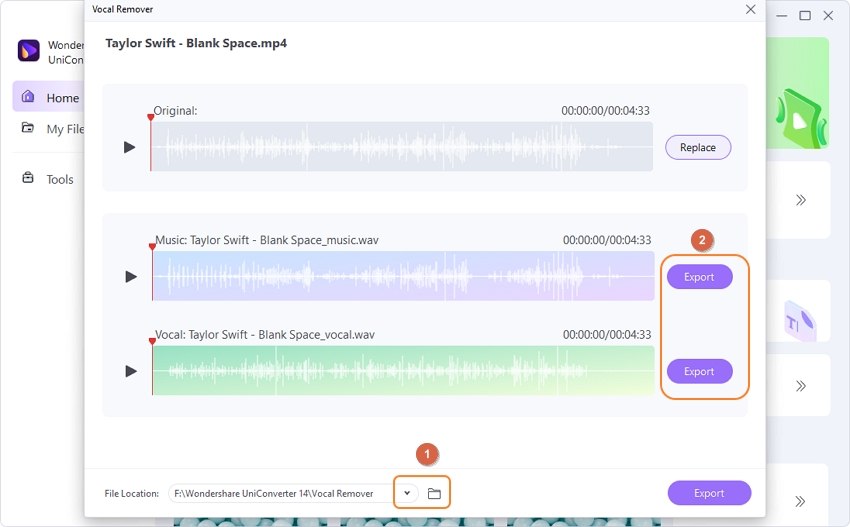
В результате можно выбрать дорожку без вокала и экспортировать её. Если дальнейшее сведение не требуется, это короче, чем открывать полноценную DAW. Если же нужно отдельно контролировать ударные, бас и другие группы, предпочтительнее инструмент, который отдаёт больше стемов.
Плюсы:
- специализированный раздел для vocal removal
- последовательность от импорта до экспорта короче, чем в универсальной DAW
- подходит для пользователя, которому не нужны сложные монтажные операции
Минусы:
- доступность отдельных функций зависит от условий продукта и должна проверяться перед оплатой
- для тонкой спектральной реставрации понадобится отдельный редактор
- AI-разделение может оставлять остатки вокальных эффектов
GoldWave: Reduce Vocals и Stereo Center

GoldWave содержит «Effect» → «Stereo» → «Reduce Vocals» и «Stereo Center». Reduce Vocals вычитает левый и правый каналы и использует band-stop-фильтр; Stereo Center позволяет отдельно регулировать воспринимаемый центральный и боковые подканалы. Это принципиально отличается от нейросетевого разделения: программа не распознаёт певца как музыкальный объект, поэтому вместе с голосом могут ослабнуть другие центрированные элементы.
- Откройте стереофайл и найдите «Effect» → «Stereo» → «Reduce Vocals».
- Прослушайте результат и оцените не только вокал, но и центральные ударные и бас.
- Если нужно работать с центром стереопанорамы более явно, изучите «Stereo Center» и сравните варианты до применения.
- Сохраните обработанную копию отдельно от оригинала.
GoldWave прямо предупреждает о естественном ограничении такого метода: если вокал по-разному записан в левом и правом каналах, полностью вычесть его не получится. Одновременно могут исчезать другие центральные элементы. Поэтому GoldWave полезен как классический ручной способ и как средство понять, почему phase cancellation не равен AI separation.
Плюсы:
- встроенные инструменты прямо предназначены для работы с вокалом и стереоцентром
- можно быстро сравнить классический результат с исходником
- подходит для старых записей с предсказуемым центральным вокалом
Минусы:
- не анализирует вокал как отдельный музыкальный источник
- центр микса может содержать бас, рабочий барабан и другие нужные элементы
- вокальные эффекты, разнесённые по стерео, часто остаются
Cubase: Separate Stems
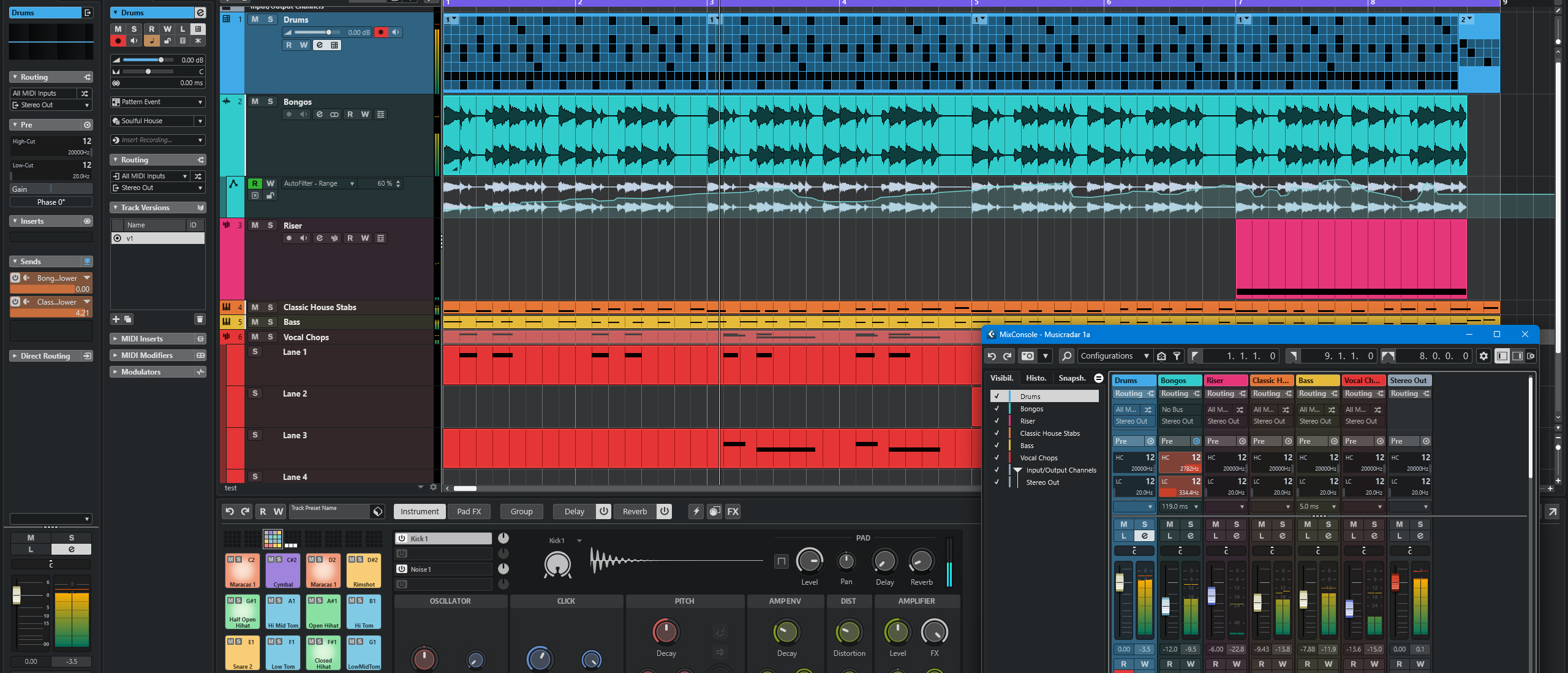
В Cubase Pro есть встроенная команда Separate Stems. Она работает непосредственно с аудиособытием проекта и может создавать компоненты Vocals, Drums, Bass и Other. Это уже полноценный сценарий source separation внутри DAW: после обработки стемы остаются на таймлайне и их можно сводить, автоматизировать и обрабатывать плагинами.
- Поместите песню на аудиодорожку и выделите аудиособытие.
- Откройте меню «Audio» и выберите «Separate Stems».
- Отметьте нужные компоненты. Для простой минусовки важнее всего Vocals и остальная музыка; для ремонта результата удобнее оставить Drums, Bass и Other раздельно.
- При необходимости используйте «Mute Source Event After Separation», чтобы исходный микс не звучал одновременно со стемами.
- Запустите «Separate Selected Stems».
- После расчёта выключите вокальный стем и проверьте баланс остальных дорожек.
Команда удобна тем, что разделение не заканчивается скачиванием одного файла. Например, если после удаления голоса просела атака малого барабана, её можно вернуть уровнем отдельного drum stem, не усиливая весь микс.
Плюсы:
- стемы сразу становятся частью монтажного проекта
- можно отдельно управлять вокалом, ударными, басом и остальной музыкой
- удобно для ремикса и точной постобработки
Минусы:
- функция относится к профессиональному рабочему процессу и избыточна для одной разовой минусовки
- разделение требует вычислений и дополнительного места для новых аудиофайлов
- ошибки AI всё равно необходимо прослушивать и корректировать
FL Studio: Extract stems from sample
FL Studio умеет извлекать стемы непосредственно из Audio Clip. Команда «Extract stems from sample» предлагает компоненты Drums, Bass, Instruments и Vocals. После обработки программа может сгруппировать созданные Playlist tracks и назначить их новым mixer tracks, поэтому результат сразу готов к дальнейшему сведению.
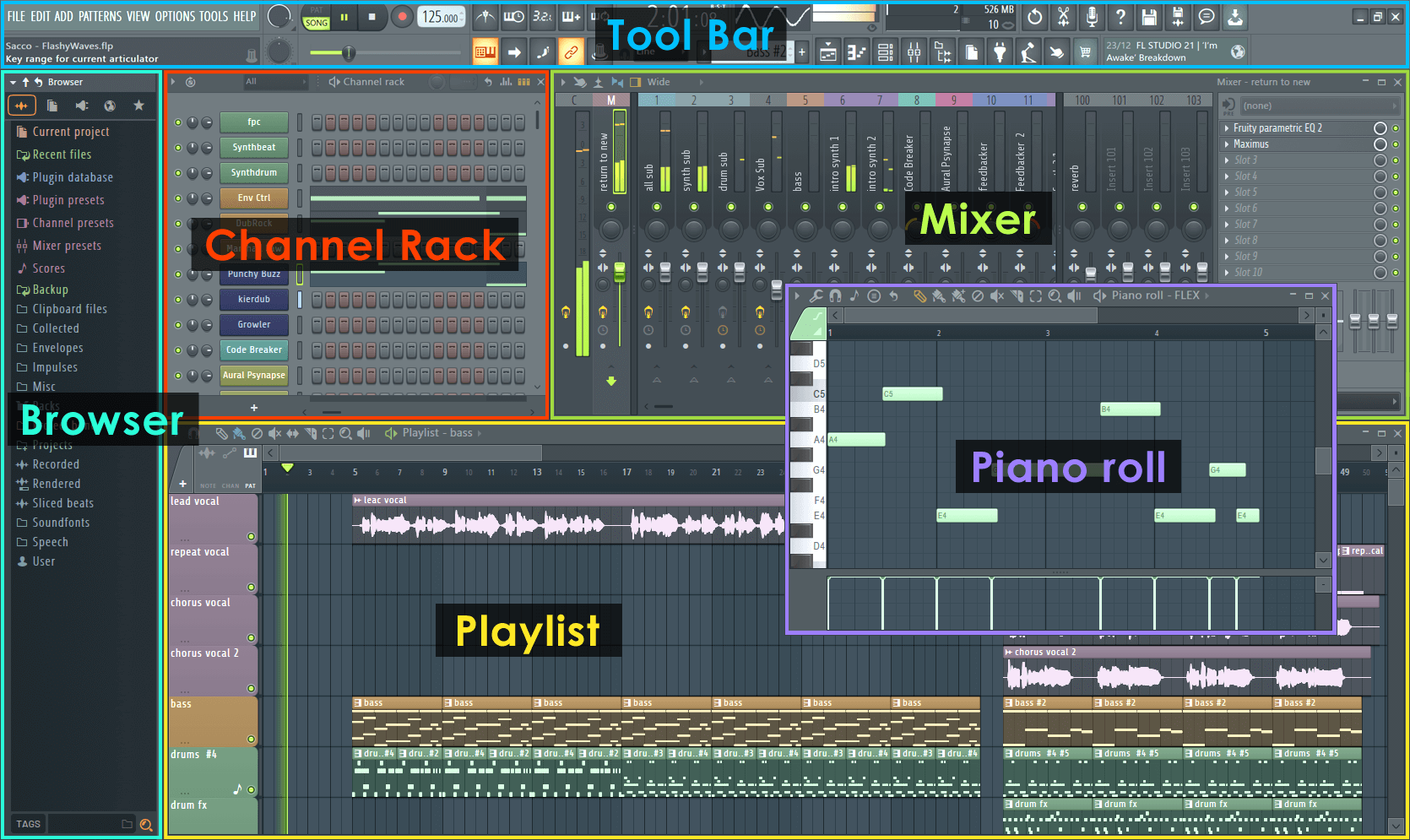
- Добавьте исходную песню как Audio Clip.
- Откройте контекстное меню клипа и выберите «Extract stems from sample».
- Оставьте Vocals и те музыкальные компоненты, которые действительно нужны. Если требуется только удалить голос, всё равно полезно получить отдельные Drums и Bass: так проще восстановить баланс после разделения.
- Опция «Limit CPU usage» снижает нагрузку на процессор ценой скорости. «Safe mode» предназначен для более осторожной обработки при проблемах совместимости.
- Настройте поведение исходной дорожки через «Mute source track» и при необходимости включите «Group playlist tracks» и «Assign to new mixer tracks».
- Нажмите «Extract» и дождитесь окончания расчёта.
- Выключите Vocals и сравните полученный инструментал с оригиналом на одинаковой воспринимаемой громкости.
При первом использовании FL Studio загружает нужную модель для stem separation. Во время расчёта часть редактирования приостанавливается, поэтому в большом проекте удобнее отделять стемы до сложной автоматизации и тяжёлой цепочки эффектов.
Плюсы:
- четыре понятные группы стемов
- готовые дорожки можно сразу направить в микшер и обработать отдельно
- подходит для ремикса и восстановления баланса после удаления вокала
Минусы:
- для простой разовой задачи DAW тяжелее браузерного сервиса
- модель и вычисление требуют ресурсов
- разделение не гарантирует отсутствие вокальных хвостов в Instruments
Ableton Live: встроенное Stem Separation
В Ableton Live Suite встроенное Stem Separation выполняется локально и создаёт Vocals, Drums, Bass и Others. Для аудиофайла или клипа используется команда «Separate Stems to New Audio Tracks» из контекстного меню или меню Create. В окне Separate Stems можно выбрать нужные компоненты, при двух или трёх выбранных стемах включить «Merge to Single Track», а также переключить режим High Speed или High Quality.
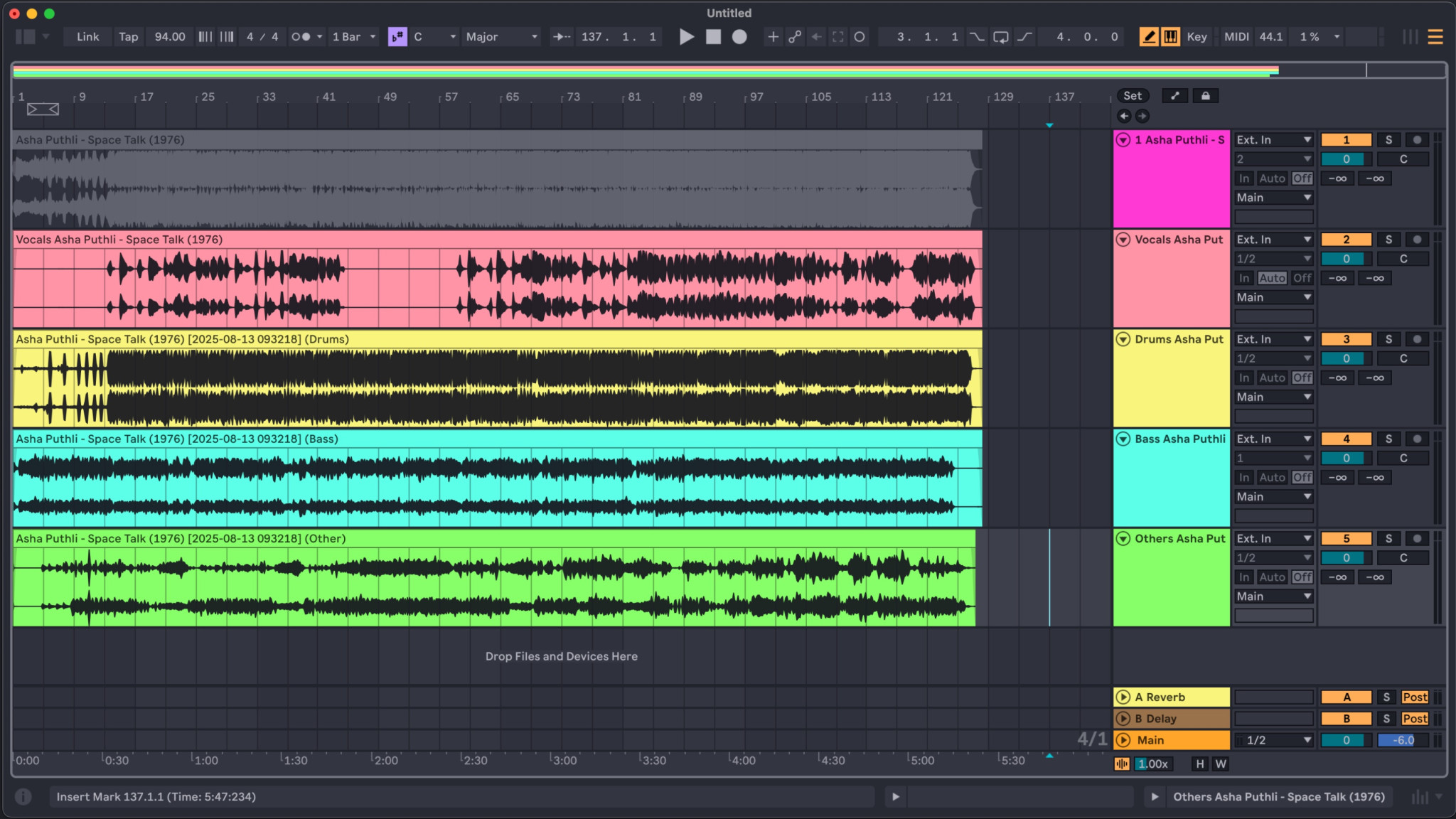
- Добавьте песню на аудиодорожку и выделите клип.
- Выберите «Separate Stems to New Audio Tracks».
- Отметьте нужные компоненты — для инструментала достаточно не использовать Vocals, а для дальнейшего ремонта оставьте Drums, Bass и Others раздельно.
- Выберите режим расчёта: High Speed для более быстрого анализа или High Quality, когда приоритетом является качество.
- Используйте «Merge to Single Track», только если уверены, что отдельные стемы больше не понадобятся. Для гибкой постобработки лучше сохранить их раздельно.
- После разделения выключите вокальный трек и скорректируйте баланс оставшихся дорожек.
Для музыканта, который уже работает в Live, этот вариант уменьшает количество промежуточных файлов. Отдельный онлайн-remover нужен скорее для разовой операции без проекта.
Плюсы:
- разделение встроено в музыкальный проект и не требует браузерной загрузки
- есть выбор между скоростью и качеством расчёта
- отдельные стемы удобно автоматизировать и обрабатывать
Минусы:
- функция относится к редакции Suite
- DAW не оправдана только ради одной простой минусовки
- ошибки разделения требуют ручного сведения, как и в других AI-решениях
Sound Forge: использовать как редактор, а не придумывать AI-remover

Sound Forge полезен как аудиоредактор для монтажа и постобработки уже полученного инструментала или отдельных стемов. Встроенную современную команду AI stem separation, сопоставимую с Cubase, FL Studio или Ableton Live, ему приписывать нельзя. Поэтому разделение выполняйте отдельным подтверждённым инструментом, а в Sound Forge обрезайте, нормализуйте и подготавливайте результат к экспорту.
В Sound Forge полезно обрезать начало и конец, выровнять уровень, сделать фейды, локально обработать оставшиеся артефакты и подготовить итоговый файл. Если цель — сначала разложить готовую песню на вокал и музыку, используйте специализированный разделитель, затем продолжайте редактирование в Sound Forge.
Плюсы:
- полноценное редактирование готового аудиофайла
- удобен для финальной подготовки уже отделённого инструментала
- не заставляет маскировать отсутствие подтверждённой функции маркетинговым описанием
Минусы:
- не рассматривается здесь как подтверждённый современный AI stem splitter
- сам по себе не заменяет специализированное отделение голоса
- при слишком агрессивной постобработке легко повредить инструменты вместе с вокальными артефактами
Pro Tools: работа с готовыми стемами

Pro Tools — профессиональная DAW, однако его нельзя описывать как однокнопочный vocal remover: отдельная современная нативная команда stem separation, аналогичная Cubase Separate Stems, для рассматриваемого сценария не подтверждена. Практически Pro Tools полезен после разделения во внешнем инструменте.
Импортируйте вокальный и инструментальные стемы на отдельные дорожки, синхронизируйте их от одной временной позиции и отключите вокал. Затем можно автоматизировать уровни, вырезать локальные артефакты, восстановить ударные из отдельного stem и выполнить экспорт минусовки. Такой workflow особенно полезен, когда чистый результат нельзя получить одним нажатием и требуется ручное сведение.
Плюсы:
- точный монтаж и полноценное микширование отдельных стемов
- удобен для профессиональной постобработки и автоматизации
- позволяет собрать минусовку из нескольких вариантов разделения
Минусы:
- для исходного разделения потребуется подтверждённый отдельный инструмент или плагин
- слишком сложен для пользователя, которому нужен один готовый instrumental
- качество исходных AI-стемов DAW автоматически не исправляет
Veeware Audio Editor: почему не стоит строить на нём основной workflow
Для Veeware Audio Editor не удалось подтвердить современный рабочий процесс удаления вокала с актуальными названиями кнопок и поддерживаемыми системами. Поэтому точную пошаговую инструкцию для него приводить нельзя.
Для локального разделения песни используйте Audacity/OpenVINO, StemRoller или Ultimate Vocal Remover GUI. Если нужна только финальная правка готового минуса, подойдёт современный аудиоредактор. Veeware не используется как основной практический способ, пока его текущая функция vocal removal не подтверждена.
Плюсы:
- относится к классу аудиоредакторов, но не получает выдуманный stem-separation workflow
- показывает, почему старые рейтинги нельзя механически переносить в новую инструкцию
Минусы:
- текущий workflow удаления вокала не подтверждён
- нет оснований давать современные названия кнопок и системные требования
- для практической работы есть лучше документированные актуальные варианты
ChordPulse: создать сопровождение заново
ChordPulse решает соседнюю, но другую задачу. Это программа для создания аккомпанемента по аккордам, стилю, темпу и тональности. Она не извлекает вокал из готового коммерческого микса. Если AI-разделение оставляет слишком много артефактов, ChordPulse можно использовать для подготовки нового тренировочного сопровождения по гармонии песни.
- Создайте последовательность аккордов композиции.
- Выберите стиль сопровождения.
- Настройте темп и тональность под исполнителя.
- Соберите структуру куплетов и припевов.
- Экспортируйте или используйте получившееся сопровождение как основу для репетиции.
Такой результат не идентичен оригинальному инструменталу: тембр, партия и аранжировка будут другими. Зато этот путь исключает артефакты удаления вокала, потому что голос из исходной фонограммы вообще не вырезается.
Плюсы:
- создаёт чистое новое сопровождение без остаточного оригинального вокала
- можно менять тональность и темп под исполнителя
- подходит для репетиционных и учебных фонограмм
Минусы:
- не сохраняет оригинальную аранжировку
- требует знания аккордов и структуры песни
- это создание минуса, а не удаление голоса из исходного файла
Karaoke Sound Tools 3: специализированный классический vocal remover
Karaoke Sound Tools 3 от Power Karaoke прямо включает Vocal Remover, а также изменение тональности и темпа. Документация предупреждает, что удаление ведущего голоса зависит от того, как запись сведена: необычное панорамирование, реверберация и chorus мешают алгоритму. Это важное отличие от рекламного обещания «убрать голос из любой песни».
- Откройте музыкальный файл в Karaoke Sound Tools.
- Запустите Vocal Remover.
- Прослушайте результат на участке с самым плотным вокалом.
- Если минусовка предназначена для исполнения, после удаления голоса отдельно подберите Key Changer и Tempo Changer, не меняя параметры без необходимости.
- Сохраните обработанную копию и сравните её с исходником.
Программа также умеет создавать multiplex-вариант, где оригинал и обработанный результат распределяются по каналам. Это удобно для караоке-сценариев, но не превращает классический remover в полноценное многодорожечное AI-разделение.
Плюсы:
- инструмент Vocal Remover подтверждён текущей документацией производителя
- рядом доступны изменение тональности и темпа для караоке
- документация честно описывает ограничения нестандартно сведённого вокала
Минусы:
- результат зависит от структуры стереомикса
- эффекты вокала могут оставаться
- не предназначен для извлечения большого набора музыкальных стемов
AIMP: почему старый совет не подходит как основной метод

AIMP прежде всего является аудиоплеером с библиотекой, DSP и дополнительными инструментами. Встроенной функции, которая разделяет готовую песню на вокал и инструментал как специализированный stem splitter, у него нет.
Поэтому AIMP не следует устанавливать ради удаления голоса. Он годится для прослушивания и сравнения готовых файлов, но исходное разделение лучше выполнить в Audacity/OpenVINO, FL Studio, Cubase, Logic Pro или специализированном сервисе.
Плюсы:
- удобен для прослушивания исходника и готового результата
- показывает реальное назначение программы и не подменяет stem separation обычным воспроизведением аудио
Минусы:
- не подтверждён как современный встроенный vocal separator
- не создаёт нужные AI-стемы для этого workflow
- не заменяет аудиоредактор при постобработке
Как убрать вокал на macOS
Logic Pro: Stem Splitter
На Mac с Apple silicon Logic Pro предлагает один из наиболее прямых встроенных способов: Stem Splitter. Он умеет извлекать Vocals, Drums, Bass, Guitar, Piano и Other. Исходная область после применения сохраняется в проекте и приглушается, а новые стемы помещаются в summing stack, поэтому к ним сразу можно применять микшерные операции.
- Добавьте песню в проект как аудиорегион.
- Щёлкните регион с удержанием Control и выберите «Processing» → «Stem Splitter».
- В окне выберите Preset или вручную отметьте Vocals, Drums, Bass, Guitar, Piano и Other.
- При необходимости используйте Submix для выбранной группы компонентов.
- Нажмите «Apply» и дождитесь завершения анализа.
- Отключите Vocals и прослушайте остальные дорожки вместе. Если какой-либо инструмент потерял атаку, отрегулируйте его отдельный stem, а не усиливайте весь мастер.

В диалоге Stem Splitter видны отдельные флажки для вокала, ударных, баса, гитары, фортепиано и Other, а обработка запускается кнопкой «Apply».
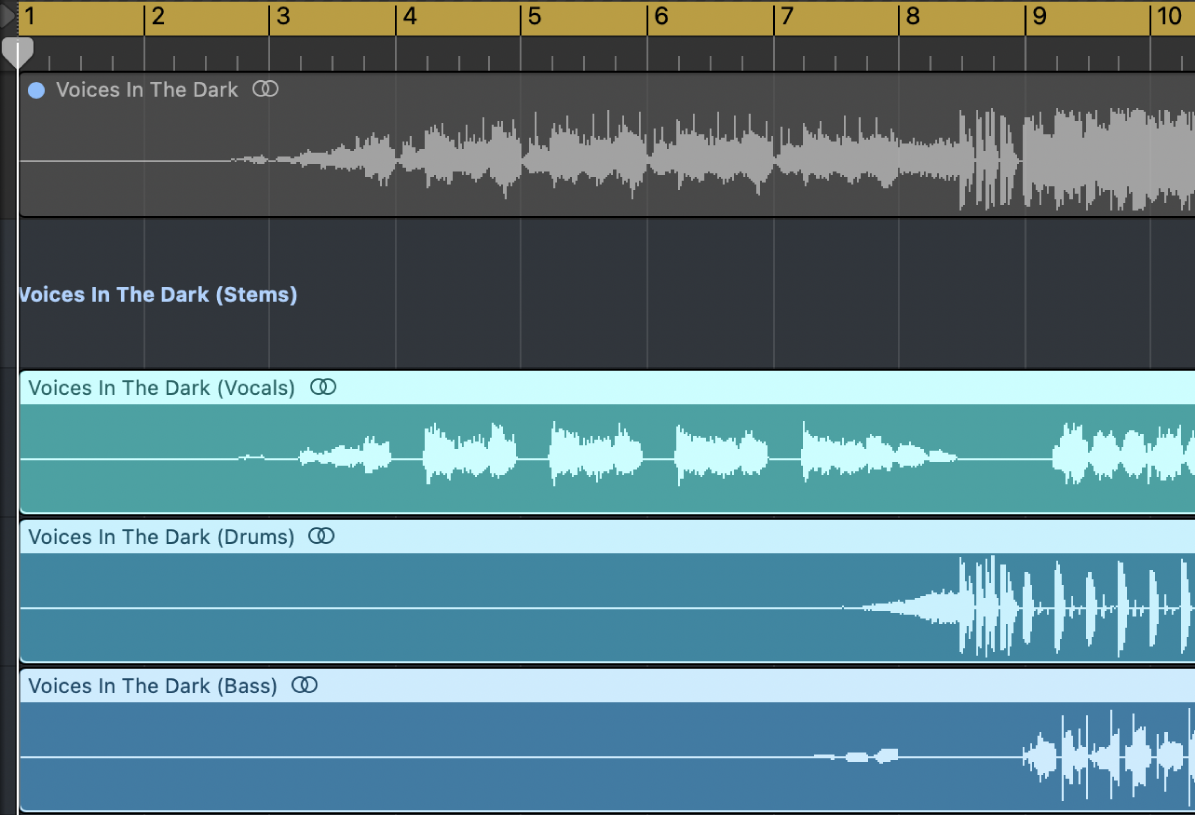
Stem Splitter требует Mac с M1 или более новым Apple silicon; на Intel Mac и в режиме Rosetta эта функция недоступна. Аналогичный подход существует и в Logic Pro for iPad на совместимых моделях с M1 или более новым чипом.
Плюсы:
- до шести музыкальных групп прямо внутри DAW
- стемы сразу готовы к микшированию и автоматизации
- удобно восстанавливать баланс инструментала после отключения голоса
Минусы:
- аппаратное требование Apple silicon исключает Intel Mac
- профессиональная DAW избыточна для единственной разовой операции
- AI-разделение не устраняет необходимость слушать артефакты
Adobe Audition: Center Channel Extractor

Adobe Audition использует другой подход. Эффект Center Channel Extractor находится в «Effects» → «Stereo Imagery» → «Center Channel Extractor» и предназначен для работы с материалом, который расположен в центре стереопанорамы или в заданной области. Это полезный ручной инструмент, но он не равен современному многокомпонентному AI stem separation.
- Откройте стереофайл в Waveform Editor.
- Выберите «Effects» → «Stereo Imagery» → «Center Channel Extractor».
- Настройте извлечение или подавление центральной составляющей.
- Используйте Frequency Range, если нужно ограничить область обработки, но учитывайте, что центральные инструменты в том же диапазоне тоже изменятся.
- Отрегулируйте Center Channel Level и Side Channel Levels, сравнивая результат с исходником.
- Прослушайте припев и участок с наиболее широкой реверберацией, затем примените эффект.
Center Channel Extractor хорош для записи, где голос действительно закреплён в центре. Если вокал панорамирован, продублирован или окружён стереоэффектами, лучше сначала использовать AI-разделитель, а Audition оставить для дополнительной коррекции.
Плюсы:
- точная ручная работа с центром и боковыми составляющими стерео
- можно ограничивать частотную область обработки
- подходит для постобработки и сравнения с AI-методом
Минусы:
- центральные бас и ударные могут пострадать вместе с вокалом
- стереореверберация вокала часто остаётся
- не создаёт полноценный набор инструментальных AI-стемов
SpectraLayers: Unmix Song
Steinberg SpectraLayers специализируется на спектральной работе и включает Unmix Song. Текущая документация перечисляет Vocals, Drums, Bass, Guitar, Piano, Sax & Brass и Other. Для сложной минусовки это полезно тем, что после разделения можно работать не только уровнями дорожек, но и спектральным содержимым.
- Импортируйте песню в проект SpectraLayers.
- Запустите «Unmix Song».
- Выберите компоненты, которые нужны для задачи.
- После анализа отключите Vocals и оцените, не попали ли вокальные призвуки в Other или инструментальные слои.
- Если остаток виден как локальный спектральный фрагмент, корректируйте его точечно, а не широким вырезанием всей частотной полосы.
Плюсы:
- подробное разделение музыкальных групп
- сочетает stem separation со спектральной коррекцией
- полезен для сложных случаев, где одного автоматического результата недостаточно
Минусы:
- требует заметно больше ручной работы и обучения
- для быстрой караоке-версии интерфейс избыточен
- неправильная спектральная ретушь может создать новые слышимые артефакты
RipX: отделение и редактирование компонентов
RipX относится к AI-аудиоредакторам, которые сначала разделяют готовый микс, а затем позволяют редактировать полученные компоненты. Для удаления голоса ценность не только в отдельном vocal stem: можно сохранить остальные элементы раздельно и скорректировать их, если после разделения нарушился баланс.
Рабочая последовательность: импортировать песню, выполнить stem separation, проверить полученные компоненты, выключить Voice/Vocal и экспортировать оставшуюся смесь. Для сложной реставрации имеет смысл оставить стемы раздельными до самого конца, а не сразу объединять их.
Плюсы:
- AI-разделение сочетается с последующим редактированием
- удобнее простого remover, когда нужно исправлять отдельные компоненты
- подходит для ремикса и детального анализа
Минусы:
- сложнее браузерной кнопки «удалить вокал»
- качество исходного разделения зависит от материала
- не нужен пользователю, которому достаточно одной караоке-дорожки
Как удалить голос из песни онлайн
Онлайн-разделители удобны, когда не хочется устанавливать DAW или локальную модель. Общая схема у них похожа: загрузить файл, выбрать количество стемов или режим «vocal/instrumental», дождаться обработки, прослушать результат и сохранить нужную дорожку. Различия важнее интерфейсной простоты: одни сервисы дают только два стема, другие умеют отдельно выделять барабаны, бас, гитару, пианино или бэк-вокал; часть использует классическое вычитание центра, часть — нейросети. Для неопубликованных записей учитывайте, что браузерная обработка означает передачу файла внешнему сервису.
Vocalremover.org
Vocalremover.org выполняет нейросетевое разделение песни на instrumental/karaoke и acapella с вокалом. Это удобный контрольный вариант для простой задачи: загрузить файл, дождаться разделения, прослушать обе дорожки и сохранить нужную.

Откройте раздел удаления вокала и нажмите кнопку выбора файла. Загружайте сам аудиофайл, а не файл, повторно перекодированный из низкокачественного источника.
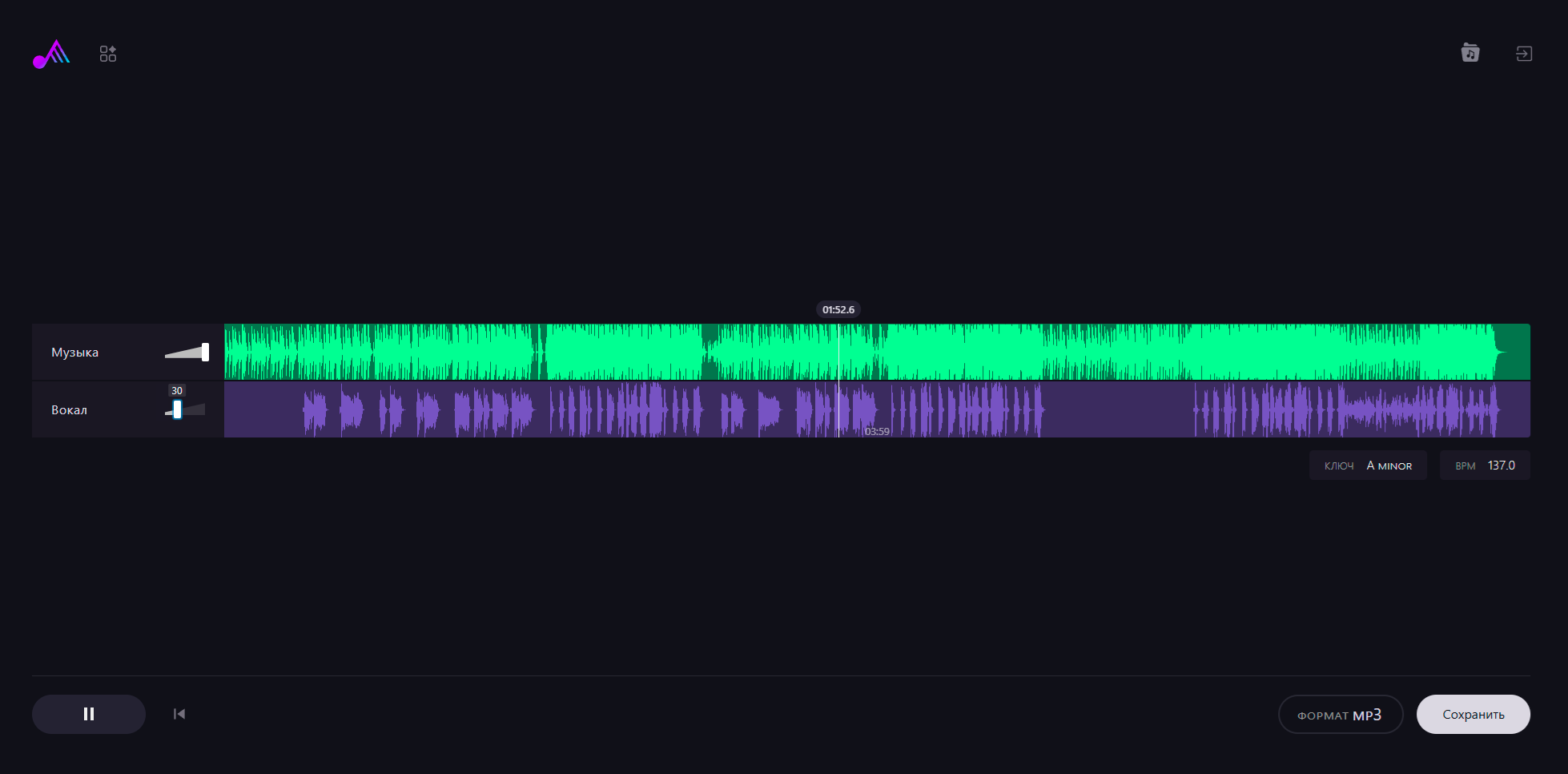
После анализа сервис показывает отдельные компоненты. Сначала прослушайте инструментал, затем вокал: если барабаны заметно «протекли» в vocal stem, это признак того, что инструментал тоже стоит внимательно проверить на потери. Для караоке сохраняйте дорожку без вокала; для ремикса имеет смысл оставить обе.
Плюсы:
- минимальное количество действий
- одновременно получаются инструментал и акапелла
- подходит для быстрой проверки, хорошо ли конкретная песня вообще поддаётся AI-разделению
Минусы:
- нет такого контроля над отдельными инструментами, как в многокомпонентных splitter'ах
- файл обрабатывается через веб-сервис
- на сложном бэк-вокале и реверберации возможны остатки
LALAL.AI
LALAL.AI вырос из простого vocal/instrumental remover в сервис с несколькими типами стемов. Помимо пары Vocal and Instrumental, доступны отдельные варианты для Drums, Bass, Electric Guitar, Acoustic Guitar, Piano, Synthesizer, Strings, Winds и других категорий; отдельно поддерживается разделение Lead/Back Vocal. Это важно для задачи минусовки: если основная модель оставила хор или бэк-вокал, можно не ограничиваться одним двухстемовым прогоном.
- Выберите тип разделения. Для простой минусовки начните с Vocal and Instrumental.
- Добавьте аудиофайл через «Select Files».
- Прослушайте предварительно разделённые фрагменты.
- Если главная проблема — бэк-вокал, используйте соответствующий режим разделения вокальных партий вместо попытки вырезать весь голос эквалайзером.
- После проверки выполните полное разделение через «Split in Full» и сохраните нужные стемы.
Сервис особенно полезен, когда нужно не просто заглушить певца, а получить несколько вариантов изоляции. При этом старые скриншоты и названия нейросетей из материалов 2021 года в инструкцию переносить нельзя: интерфейс и набор моделей за это время изменились.
Плюсы:
- много типов музыкальных и вокальных стемов
- можно отдельно работать с ведущим и фоновым вокалом
- предпрослушивание помогает оценить конкретную запись до полного экспорта
Минусы:
- условия полного разделения зависят от текущего плана сервиса
- обработка выполняется на стороне веб-сервиса
- при плотном миксе отдельные инструменты могут частично попадать друг в друга
Media.io
Media.io предлагает AI Vocal Remover в браузере. Практический смысл — быстро получить vocal и instrumental без установки редактора, а затем решить, достаточно ли результата или потребуется многодорожечный инструмент.

- Откройте Vocal Remover и добавьте песню.
- Дождитесь анализа.
- Прослушайте вокальный и инструментальный результаты раздельно.
- Скачивайте instrumental только после проверки припева, концов фраз и мест с реверберацией.
Лимиты, бесплатный режим и тарифы онлайн-сервисов меняются, поэтому числовые значения не фиксируются как постоянные. Перед обработкой проверьте текущие ограничения и условия хранения файлов; для неопубликованной или конфиденциальной записи безопаснее выбрать локальный способ.
Плюсы:
- простая браузерная схема
- отдельный AI Vocal Remover не требует освоения DAW
- удобен для разовой минусовки
Минусы:
- меньше контроля, чем при работе с несколькими стемами
- актуальные лимиты бесплатного режима меняются
- для конфиденциального материала локальный способ предпочтительнее
VocalRemover.com
VocalRemover.com — отдельный сервис, который не следует путать с Vocalremover.org. Он разделяет загруженный трек на instrumental и acapella и содержит связанные инструменты для stem separation. Проверяйте домен перед загрузкой, потому что названия этих сервисов почти совпадают.
- Загрузите композицию в vocal remover.
- Дождитесь получения разделённых дорожек.
- Сравните instrumental с исходником на одинаковой громкости.
- Если качество достаточное, сохраните нужный результат; если нет — попробуйте другой алгоритм, а не повторное MP3-сжатие того же результата.
Плюсы:
- специализирован на разделении вокала и музыки
- подходит для пользователя без настольного редактора
- можно оценить другой алгоритм на той же песне
Минусы:
- веб-обработка требует передачи файла сервису
- не все песни разделяются одинаково хорошо
- условия бесплатного использования необходимо проверять перед работой
Vocals Remover / remove-vocals.com
remove-vocals.com — отдельный браузерный инструмент для получения karaoke/instrumental из готовой песни. Не смешивайте его с VocalRemover.com и Vocalremover.org: это разные сервисы с похожими названиями.
Рабочая проверка одинакова: загрузите песню, дождитесь обработки, прослушайте инструментальную дорожку и отдельно проверьте начало слов, согласные и хвосты реверберации. Если артефакты слишком заметны, переходите к другому source-separation алгоритму или многокомпонентному splitter'у.
Плюсы:
- решает конкретную задачу без установки ПО
- может служить вторым алгоритмом для сравнения с Vocalremover.org
- подходит для быстрой караоке-версии
Минусы:
- не даёт профессионального ручного контроля
- веб-сервис требует загрузки исходника
- качество нужно проверять на каждом треке отдельно
PhonicMind
PhonicMind делит музыку на четыре основных компонента: Vocals, Drums, Bass и Other/Instrumental. Для удаления голоса это полезнее двухстемового результата, если после AI-разделения просел бас или ударные: их можно оставить отдельными и заново сбалансировать.
- Добавьте музыкальный файл в сервис.
- Дождитесь создания четырёх стемов.
- Выключите Vocals и прослушайте Drums, Bass и Other вместе.
- Отдельно проверьте каждый стем на вокальные протечки.
- Сохраните нужные компоненты и при необходимости соберите их в аудиоредакторе.
Сервис принимает распространённые несжатые и сжатые аудиоформаты; конкретные лимиты по размеру и условия полного экспорта лучше смотреть перед загрузкой, потому что это изменяемые данные.
Плюсы:
- четыре стема дают больше контроля, чем одна готовая минусовка
- отдельные бас и барабаны удобно возвращать в баланс
- подходит для ремикса и учебного разбора
Минусы:
- требует дополнительного сведения, если нужны корректировки
- обработка выполняется в облаке
- качество Other зависит от сложности аранжировки
Vocal Separator в Conversion Tool
Conversion Tool содержит Voice Separator: в интерфейсе можно задать файл и метод обработки, а после расчёта получить дорожки Vocals и Other instruments.

Выберите локальный файл или другой поддерживаемый источник, затем настройте аудиоформат и метод разделения. Запустите обработку кнопкой «Start conversion».

После расчёта сервис предлагает отдельные «Vocals» и «Other instruments». Для минусовки нужен второй результат. Не удаляйте вокальную дорожку до проверки: по ней удобно понять, какие инструменты алгоритм ошибочно отнёс к голосу.
Плюсы:
- два понятных результата: вокал и остальные инструменты
- есть отдельный этап выбора метода
- подходит как альтернативный алгоритм для сравнения
Минусы:
- для детального сведения двух стемов может быть недостаточно
- интерфейс менее очевиден, чем у сервисов с одной кнопкой загрузки
- актуальные ограничения нужно проверять перед обработкой
Vocali.se
Vocali.se использует Demucs и предназначен именно для отделения голоса от музыки. Текущий сервис работает без обязательной регистрации и принимает аудиофайлы для разделения на music и vocals. На странице указаны ограничения бесплатной обработки по длительности и размеру, поэтому длинные записи нужно проверять до загрузки.
- Добавьте файл.
- Нажмите «Separate Music and Vocals».
- После расчёта прослушайте обе части.
- Для караоке используйте music; для анализа качества обязательно послушайте vocals, чтобы заметить унесённые из инструментала тарелки и синтезаторы.
Плюсы:
- узкая и понятная задача vocal/music separation
- не требует сложных настроек
- использует современный подход Demucs
Минусы:
- есть ограничения бесплатной загрузки
- не предлагает такой же широкий набор инструментальных стемов, как многокомпонентные решения
- веб-обработка не подходит пользователю, который не хочет передавать файл сервису
AudioAlter Vocal Remover
AudioAlter сохраняет отдельный бесплатный веб-инструмент Vocal Remover. Он относится к простым сервисам: пользователь загружает запись и получает обработанный результат без полноценного многодорожечного проекта. Такой вариант полезен для быстрой проверки старого стереомикса, но его не следует ставить выше специализированного AI splitter'а при сложном современном мастере.
После обработки внимательно слушайте центральные инструменты. Если вместе с голосом заметно исчезли бас и рабочий барабан, не пытайтесь компенсировать это сильным общим усилением низких частот — лучше использовать сервис, который отделяет Bass/Drums в самостоятельные стемы.
Плюсы:
- быстрая работа в браузере
- нет необходимости осваивать DAW
- может быть полезен как дополнительный вариант сравнения
Минусы:
- ограниченный контроль над тем, что именно удаляется
- не заменяет многокомпонентный stem splitter
- результат нужно особенно тщательно проверять на центральных инструментах
Acapella Extractor
Несмотря на название, Acapella Extractor важен и для темы удаления голоса: сервис изолирует вокал, а связанная задача позволяет оценить, насколько чисто алгоритм отделяет голос от сопровождения. Текущая страница принимает MP3 и WAV, ограничивает длительность и объём бесплатной обработки и использует Spleeter.
Если конечная цель — инструментал, этот сервис логичнее рассматривать как диагностический или связанный инструмент: вокальный stem покажет, что алгоритм унес из музыки вместе с голосом. Для готовой минусовки удобнее сервис, который сразу выдаёт instrumental.
Плюсы:
- полезен для извлечения вокальной дорожки
- простая схема без DAW
- помогает анализировать качество разделения
Минусы:
- главный продукт ориентирован на акапеллу, а не на готовую минусовку
- есть ограничения бесплатной обработки
- сильная обработка вокала в оригинале ухудшает чистоту разделения
Tunebat Vocal Remover
Tunebat предлагает онлайн-инструменты для музыкального анализа и vocal removal. В контексте этой статьи сервис нужен как ещё один браузерный алгоритм: если одна модель плохо разделяет конкретную песню, имеет смысл сравнить результат на коротком сложном фрагменте, а не пытаться чинить заведомо неудачный instrumental.
Последовательность стандартная: загрузить трек, выполнить разделение, прослушать vocal и instrumental, затем сохранить нужный вариант. Конкретные лимиты и условия экспорта — изменяемые сведения, поэтому они не фиксируются в инструкции как постоянные.
Плюсы:
- работает в браузере
- удобен для быстрого сравнительного прогона одной песни
- не требует ручной фазовой настройки
Минусы:
- результат всё равно зависит от конкретного микса
- меньше возможностей постобработки, чем в DAW
- условия бесплатного использования нужно проверять перед загрузкой
vocal-remover-online.com: доступность нужно проверить перед работой
Для vocal-remover-online.com не удалось надёжно подтвердить текущий интерфейс и доступность функции на момент финальной проверки. Поэтому новые названия кнопок, лимиты и условия работы здесь не приводятся.
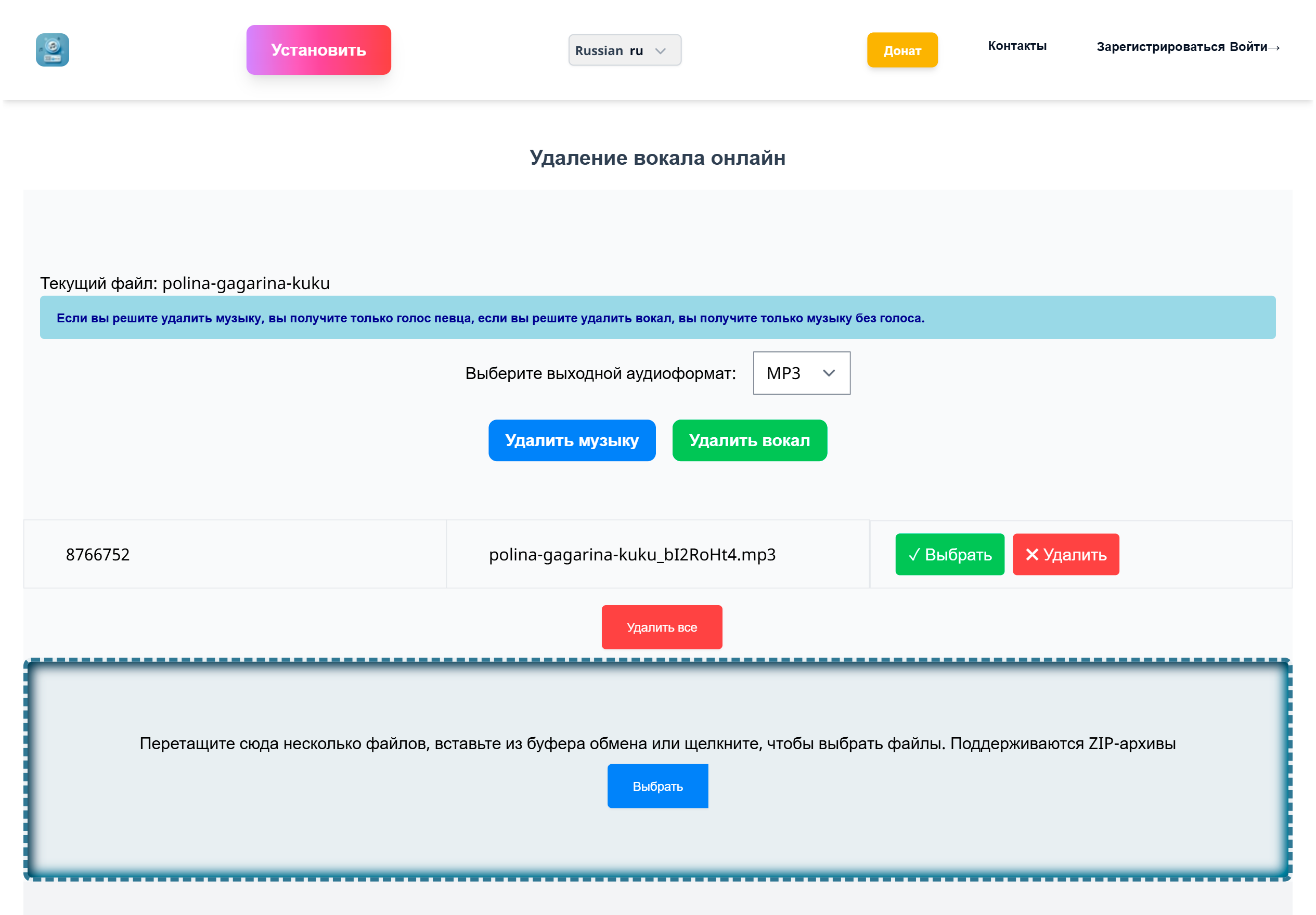
Изображения показывают прежний рабочий процесс: загрузку трека и получение разделённых дорожек. Перед практической работой сначала убедитесь, что сервис открывается и функция удаления вокала доступна; старый интерфейс нельзя считать текущим.
Плюсы:
- сохранился понятный двухэтапный workflow: загрузка и получение разделённых дорожек
- показывает базовую логику браузерного vocal remover
Минусы:
- текущая функциональность не подтверждена достаточно надёжно
- старые лимиты и кнопки нельзя переносить в современную инструкцию
- для практической задачи предпочтительнее проверенный действующий сервис
CyberLink MyEdit
MyEdit — браузерный AI-аудиоредактор с инструментом разделения вокала. Он подходит для пользователя, которому нужно быстро обработать один файл и при этом иметь рядом дополнительные средства аудиокоррекции.
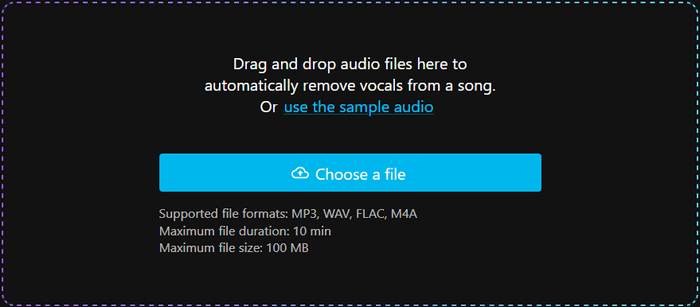
Загрузите файл в Vocal Remover, дождитесь анализа и прослушайте результат. Условия бесплатного режима меняются, поэтому перед обработкой проверьте, позволяет ли текущий режим выгрузить instrumental нужной длительности.
Плюсы:
- работает в браузере
- входит в набор аудиоинструментов, поэтому результат можно дополнительно обработать
- не требует полноценной DAW
Минусы:
- бесплатные ограничения меняются
- меньше контроля над отдельными инструментами, чем в многокомпонентном stem separation
- онлайн-обработка требует загрузки исходника
X-minus
X-minus совмещает каталог караоке-материалов и онлайн-инструменты. Для пользователя это два разных сценария: сначала можно поискать уже готовую минусовку, а если подходящей версии нет — использовать vocal removal. Готовая инструментальная запись часто предпочтительнее AI-разделения, потому что в ней нет артефактов удаления голоса.
Если применяется remover, оценивайте результат отдельно от каталожной минусовки и не смешивайте эти понятия. Каталожный instrumental может быть заново записан или подготовлен другим способом; AI-result получен из исходного микса.
Плюсы:
- можно сначала поискать готовую фонограмму и не разрушать оригинальный микс
- есть онлайн-сценарий для vocal removal
- подходит для караоке-задач
Минусы:
- качество готовых и автоматически обработанных треков может сильно отличаться
- не все песни представлены в каталоге
- для профессионального ремикса нужны отдельные стемы и DAW
MazMazika Vocal Remover
MazMazika содержит AI Vocal Remover: сервис принимает аудиофайл, позволяет выбирать количество стемов и после обработки показывает микшер с отдельными дорожками. Доступны Vocals, Other и многокомпонентные варианты с дополнительными инструментальными стемами.
- Откройте Audio Tools → Vocal Remover.
- Выберите источник аудио и добавьте композицию.
- Укажите количество стемов.
- Запустите «Remove Vocals».
- В микшере отключите Vocals, а остальные дорожки сбалансируйте фейдерами.
- Используйте «Download mix», если нужен собранный instrumental, или «Download all», если планируете дальнейшее сведение.
Для каждой дорожки доступны Mute и Solo. Это полезнее простого скачивания минуса: можно быстро определить, в какой стем попал нежелательный остаток.
Плюсы:
- можно выбирать двухстемовое и многокомпонентное разделение
- встроенный микшер с Mute и Solo облегчает проверку
- можно сохранить готовый mix или отдельные компоненты
Минусы:
- бесплатный режим имеет ограничения по количеству и длительности обработок
- файл обрабатывается онлайн
- качество отдельных стемов нужно проверять перед финальным экспортом
Splitter.ai
Splitter.ai использует модели source separation и предлагает двухстемовый и пятистемовый режимы. В двухстемовом варианте выделяются instrumental и vocals; пятистемовый вариант добавляет drums, piano, bass и other. Для создания минусовки второй режим полезен, если после удаления вокала нужно вернуть баланс отдельных инструментов.
- Добавьте аудиофайл в область загрузки.
- Выберите 2-stem для быстрого instrumental/vocals или 5-stem для дальнейшего сведения.
- Запустите разделение.
- Прослушайте стемы по отдельности и вместе без Vocals.
- Сохраняйте многокомпонентный результат, если планируется монтаж в DAW.
Плюсы:
- два уровня детализации стемов
- пятистемовый режим полезен для ремонта инструментала
- работает как специализированный source separator
Минусы:
- более сложный режим создаёт больше файлов для последующей работы
- результат зависит от музыкального материала
- онлайн-обработка требует учитывать условия хранения файлов
SongPeel
SongPeel содержит два принципиально разных инструмента. Vocal Remover использует AI stem separation и оставляет инструментальную часть; Karaoke Maker применяет OOPS — out-of-phase stereo, то есть классическое вычитание стереоканалов. Сервис сам указывает, что OOPS лучше работает на стереозаписях с точно центрированным вокалом, а для сложных аранжировок и моно рекомендует AI Vocal Remover.
- Для современной плотной песни откройте Vocal Remover и загрузите файл.
- Прослушайте отделённый backing track.
- Для простой старой стереозаписи можно дополнительно сравнить бесплатный Karaoke Maker.
- Если OOPS заметно убирает бас или ударные, не компенсируйте это эквалайзером — используйте AI-разделение.
Плюсы:
- на одном сайте можно сравнить AI и классическое фазовое вычитание
- Vocal Remover ориентирован на instrumental, а Acapella Extractor — на голос
- подходит для наглядного понимания различий методов
Минусы:
- OOPS чувствителен к положению вокала в стерео
- сложные гармонии и эффекты могут оставлять следы даже после AI
- часть расширенной обработки относится к платному режиму
VoxRemover
VoxRemover — действующий специализированный онлайн-сервис для получения acapella и instrumental. Практическая причина попробовать его — другой алгоритм разделения: для конкретной песни качество separator'ов может различаться, поэтому имеет смысл сравнивать их на одном сложном фрагменте.
Загрузите трек, выполните разделение, затем сравните инструментальную дорожку с результатом LALAL.AI, Vocalremover.org или MVSEP. Победителя выбирайте по сохранности инструментов и количеству вокальных следов, а не по громкости.
Плюсы:
- узкая специализация на vocal/instrumental separation
- можно быстро сравнить с другим онлайн-алгоритмом
- не требует ручной настройки фаз
Минусы:
- не заменяет DAW для локальной дочистки
- качество непостоянно от трека к треку
- перед обработкой приватных файлов нужно учитывать онлайн-хранение
Melody ML
Melody ML использует подход на базе Demucs для разделения готовой музыки на компоненты. Детальный текущий интерфейс подтверждён хуже, чем у крупных сервисов, поэтому точные лимиты и названия кнопок здесь не фиксируются.
Используйте его как дополнительный Demucs-вариант: загрузите трек, получите компоненты и оцените instrumental. Если нужен воспроизводимый локальный workflow на том же классе моделей, StemRoller или Ultimate Vocal Remover GUI дают больше контроля над окружением.
Плюсы:
- использует подход Demucs
- может дать иной результат на песне, которую плохо разделил другой сервис
- не требует ручного фазового вычитания
Минусы:
- детальная актуальная документация ограничена
- облачный workflow менее контролируем, чем локальный
- перед загрузкой нужно заново проверить текущие лимиты
Edit Your Audio и сервисы с общим названием AI Vocal Remover
Edit Your Audio и сервисы с общим названием AI Vocal Remover сложно однозначно идентифицировать: одинаковые или почти одинаковые названия используют несколько сайтов и приложений. Не удалось надёжно подтвердить конкретный текущий интерфейс, поэтому новые кнопки, лимиты и алгоритмы для них не приводятся.
Для практической обработки выбирайте сервис, который можно однозначно идентифицировать и у которого доступен работающий vocal-remover workflow. Неоднозначное название — достаточная причина не вводить логин, не загружать приватную запись и не следовать непроверенной инструкции.
Плюсы:
- показывают риск путаницы между одноимёнными сервисами
- показывают риск путаницы при общих названиях
Минусы:
- нет достаточно надёжных данных для точной инструкции
- нельзя честно зафиксировать интерфейс и условия
- не подходят как основной рекомендованный способ
MVSEP
MVSEP полезен пользователю, которому важно выбирать не только сайт, но и модель разделения. Платформа предлагает несколько алгоритмов source separation для vocal/instrumental и многокомпонентного разделения.
- Добавьте песню.
- Выберите задачу и модель. Для первого прогона достаточно vocal/instrumental; более сложные варианты нужны, если планируется ремикс.
- Запустите обработку.
- Сравните модели на одном и том же сложном фрагменте, а не на разных песнях.
- Сохраните лучший instrumental или отдельные стемы.
MVSEP особенно полезен в «трудных» песнях: если одна модель оставляет голос, другой алгоритм может лучше разделить конкретный тембр или аранжировку. Это практичнее бесконечной эквализации одного неудачного стема.
Плюсы:
- выбор нескольких алгоритмов на одной платформе
- подходит для сравнительной обработки сложного материала
- есть модели для разных задач separation
Минусы:
- интерфейс сложнее сервисов с одной кнопкой
- разные модели требуют разного времени и ресурсов
- лучший алгоритм приходится определять прослушиванием
AudioShake
AudioShake — профессиональная платформа source separation, которая создаёт instrument и vocal stems из готовых миксов; продуктовая документация прямо описывает построение instrumentals удалением vocal stem. Сервис ориентирован не только на домашнее караоке, но и на рабочие процессы лейблов, постпродакшена и разработчиков.
Для обычного пользователя смысл карточки не в обещании «лучшего качества», а в понимании класса решения: AudioShake отделяет компоненты существующей записи, а не генерирует новую музыку. Если доступен подходящий интерфейс или Indie-продукт, обработайте исходник, сохраните vocal и instrumental и сравните результат на участках с перекрывающимися голосами.
Плюсы:
- специализированная технология stem separation
- поддерживает профессиональные сценарии инструментальных и вокальных стемов
- полезна как пример separation, а не генерации новой аранжировки
Минусы:
- для разовой домашней задачи может быть избыточна
- условия доступа зависят от продукта AudioShake
- результат всё равно требует слуховой проверки
ПеснеГен: не путать генерацию и удаление вокала
ПеснеГен следует отделять от классического vocal remover. Если сервис создаёт новую фонограмму по заданию, результат не является восстановленным инструменталом оригинальной песни: это новое сопровождение.
Практический выбор простой. Нужна исходная аранжировка без певца — используйте source separation. Нужна новая фонограмма в похожем жанре или другой аранжировке — генеративный сценарий допустим, но сравнивать его качество со stem separation некорректно.
Плюсы:
- полезен как отдельный сценарий создания нового сопровождения
- помогает избежать бессмысленной борьбы с артефактами плохо разделяемого трека
Минусы:
- не следует выдавать созданную заново музыку за оригинальный instrumental
- точный текущий workflow vocal removal для сервиса не подтверждён
- для сохранения исходной аранжировки нужен другой метод
Как убрать голос на iPhone и iPad
Moises
Moises — мобильный и веб-инструмент для разделения музыки на стемы. Для телефона это один из наиболее удобных сценариев: импортировать песню, выбрать separation, выключить вокал в микшере и сохранить результат. Приложение также полезно для репетиций, потому что работа не заканчивается созданием одной статичной минусовки: можно управлять отдельными компонентами.

Добавьте композицию в проект и выберите обработку. Не используйте скринкаст или повторно записанный звук вместо исходного аудиофайла: это ухудшит материал ещё до разделения.

Выберите доступный вариант разделения. Для простой караоке-версии нужен отдельный vocal stem; расширенные варианты полезны, если хочется отдельно регулировать инструменты.

После расчёта выключите вокальную дорожку и прослушайте оставшиеся стемы вместе. Если голос заметен только в одном из инструментальных компонентов, можно ослабить именно его, а не портить весь микс общим фильтром.
Плюсы:
- полноценная работа со стемами на телефоне
- можно сразу приглушать отдельные компоненты в микшере
- подходит для репетиций и мобильной подготовки
Минусы:
- набор доступных вариантов зависит от текущего плана приложения
- мобильный интерфейс менее удобен для точной спектральной ретуши
- обработка и хранение проекта требуют учитывать облачные условия сервиса
Voloco
Voloco в первую очередь известен как приложение для записи и вокальных эффектов, но в App Store у него также заявлен Vocal Remover для существующей песни или видео. Это делает приложение полезным для сценария «убрать оригинального исполнителя и записать свой вокал поверх».
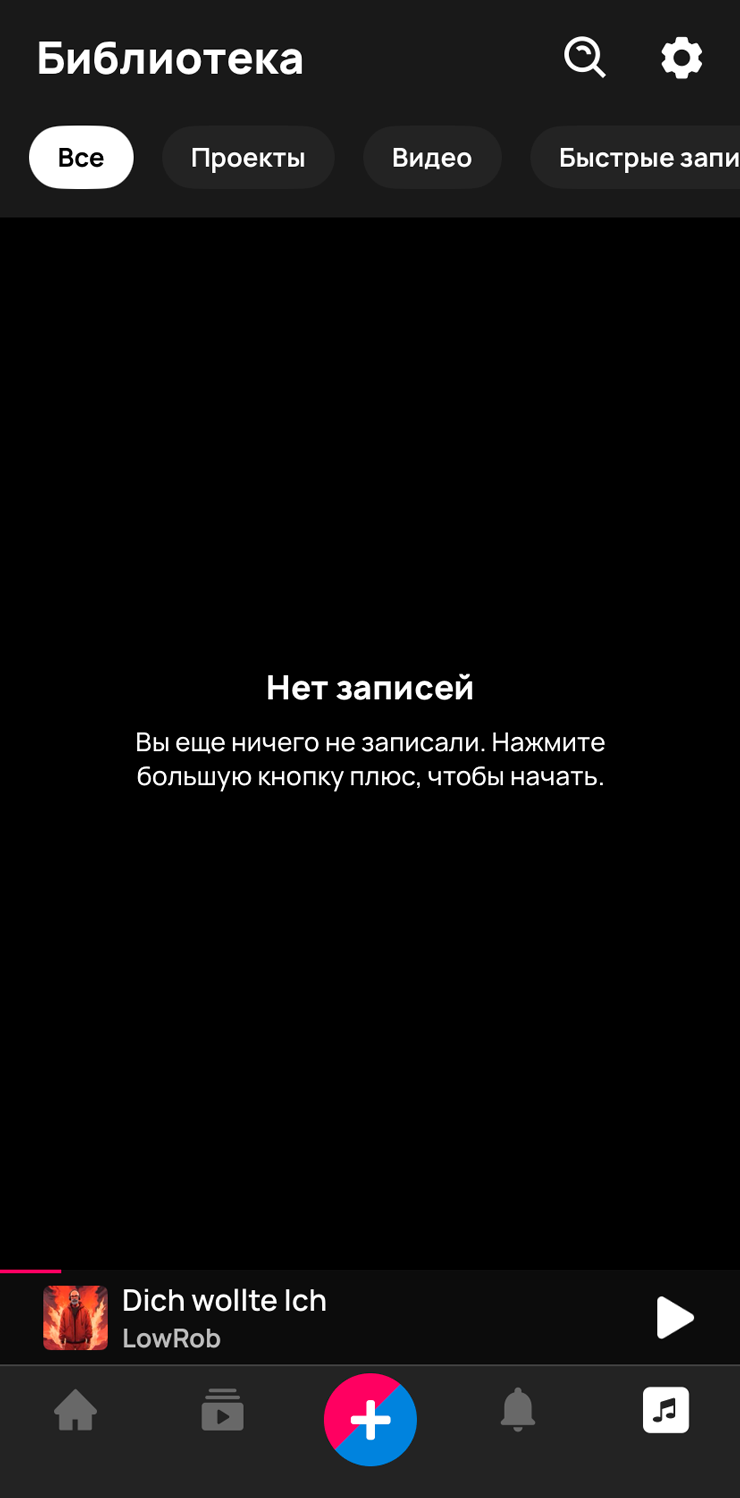

Загрузите существующую композицию, выполните Vocal Remover и оцените получившийся фон. Если задача — только экспортировать чистый instrumental, специализированный stem splitter обычно короче. Voloco особенно логичен, когда следующим действием будет запись собственной вокальной партии.
Плюсы:
- сочетает удаление исходного голоса с дальнейшей записью нового вокала
- мобильный workflow без настольной DAW
- подходит для демо и каверов
Минусы:
- не является специализированной программой только для stem separation
- для точной реставрации инструментала возможностей меньше, чем в desktop-редакторе
- результат нужно проверять до записи новой партии
Как удалить вокал на Android
unMix
unMix — мобильное приложение для AI-разделения голоса и инструментала. Оно подходит для пользователя, которому нужен быстрый instrumental на Android без переноса файла на компьютер.


- Выберите песню в приложении.
- Запустите AI-разделение.
- После обработки отдельно прослушайте instrumental и vocal.
- Проверьте припев и окончания вокальных фраз.
- Сохраните инструментальную дорожку только после этой проверки.
Плюсы:
- специализированный мобильный vocal/instrumental workflow
- не требует настольного редактора
- подходит для быстрой подготовки репетиционной фонограммы
Минусы:
- телефон неудобен для детальной спектральной коррекции
- AI может оставить голосовые артефакты
- условия бесплатной обработки и экспорта меняются
VOIX
VOIX — мобильное приложение для разделения вокала и музыки. Его имеет смысл использовать как второй алгоритм для песни, которая плохо разделилась в unMix: разные модели могут по-разному обрабатывать один и тот же тембр и плотную аранжировку.


Импортируйте композицию, выполните разделение и сравните результат именно на тех же фрагментах, которые слушали в другом приложении. Не выбирайте вариант только потому, что он звучит громче: сравнение корректнее проводить при близкой воспринимаемой громкости.
Плюсы:
- реальное мобильное приложение для separation
- позволяет сравнить иной алгоритм на той же песне
- удобно для работы без компьютера
Минусы:
- точная финальная реставрация на телефоне ограничена
- часть вокала может остаться в музыкальной дорожке
- для регулярной многодорожечной работы удобнее DAW
AI Vocal Remover & Karaoke Maker
В Google Play присутствует специализированное приложение AI Vocal Remover & Karaoke Maker. Его сценарий соответствует названию: выбрать музыкальный файл, выполнить vocal removal и использовать полученный instrumental как караоке-фон. Это именно мобильное приложение, а не браузерный сервис.
После обработки обязательно сохраните обе составляющие, если приложение это позволяет: instrumental нужен для использования, а vocal stem — для контроля качества. Если в vocal stem слышно много ударных, инструментальный результат тоже следует проверить особенно внимательно.
Плюсы:
- предназначено непосредственно для мобильного vocal removal
- подходит для быстрого караоке-сценария
- не требует браузера на компьютере
Минусы:
- условия экспорта зависят от текущей мобильной версии
- нет профессиональной спектральной ретуши
- качество AI определяется конкретной записью
Votune / бывший Studio365
Приложение, ранее известное как Studio365, публикуется под названием Votune - Vocal Remover с тем же идентификатором приложения. Поэтому Studio365 и Votune не нужно считать двумя разными инструментами.
Используйте Votune как мобильный разделитель, но не дублируйте карточку под старым названием. Импортируйте трек, выполните разделение, прослушайте instrumental и только затем экспортируйте нужную дорожку.
Плюсы:
- переименование не создаёт дубликат одного и того же мобильного инструмента
- ориентирован на vocal removal
- подходит для быстрой обработки на Android
Минусы:
- старые скриншоты Studio365 могут не совпадать с новым интерфейсом
- условия бесплатного режима изменяемы
- для тонкой коррекции понадобится настольный редактор
BandLab Splitter
BandLab Splitter работает в Web и Mobile. Доступны режимы разделения на Vocals и Others либо на Vocals, Drums, Bass и Others. Для мобильной минусовки это полезно тем, что после разделения музыкальные компоненты можно оставить раздельными и регулировать независимо.
- Откройте Splitter.
- Нажмите «Upload» и выберите аудиофайл.
- Выберите доступный набор стемов.
- Запустите «Split».
- После расчёта выключите Vocals и прослушайте остальные компоненты.
- Если бас или барабаны пострадали в общем Other, используйте четырёхстемовый вариант и отрегулируйте их отдельно.
BandLab удобно использовать, если разделённый материал затем попадёт в музыкальный проект. Для единственного экспорта instrumental более простой сервис может потребовать меньше действий.
Плюсы:
- работает и в браузере, и на мобильных устройствах
- несколько вариантов количества стемов
- результат можно продолжить редактировать в экосистеме BandLab
Минусы:
- набор стемов зависит от режима и условий аккаунта
- для точной спектральной очистки нужен другой инструмент
- облачный workflow требует учитывать хранение исходного материала
Как удалить голос в Linux
Ultimate Vocal Remover GUI
Ultimate Vocal Remover GUI — открытый локальный интерфейс для music source separation. Проект работает в Windows, macOS и Linux и поддерживает несколько семейств моделей, включая MDX-Net и Demucs. Здесь он показан в Linux-разделе как полноценный локальный вариант без браузерной загрузки файла.
- Установите программу и необходимые зависимости по инструкции проекта для своего дистрибутива.
- Добавьте исходный файл в Input.
- Выберите модель разделения. Для первого прогона используйте модель vocal/instrumental; многокомпонентные варианты нужны, если хотите отдельно править инструменты.
- Укажите выходную папку и запустите обработку.
- Прослушайте instrumental и vocal по отдельности.
- Если результат неудовлетворительный, попробуйте другую модель на том же фрагменте вместо агрессивной эквализации первого результата.
Главное достоинство UVR — выбор моделей и локальная обработка. Это особенно важно для неопубликованных записей и регулярной работы, где каждый раз загружать файлы в разные веб-сервисы неудобно.
Плюсы:
- локальная работа и несколько семейств separation-моделей
- подходит для Linux, где коммерческих настольных splitter'ов меньше
- можно сравнивать модели на одной записи
Минусы:
- установка сложнее веб-сервиса
- разные модели требуют времени, памяти и вычислительных ресурсов
- большое количество настроек может быть избыточно для новичка
FFmpeg: фазовое вычитание без выдуманной универсальной команды

FFmpeg можно использовать для матричных операций со стереоканалами, включая получение разностного сигнала. Именно на этом основан классический центр-cancel: материал, одинаковый в левом и правом каналах, ослабляется при вычитании. Но давать одну «магическую» команду для любого файла некорректно: схема фильтра зависит от нужного результата, числа каналов и дальнейшего формата.
Практически FFmpeg подходит опытному пользователю, который понимает канальную матрицу и хочет автоматизировать обработку. Для песни с моно-вокалом строго по центру можно получить эффект подавления центра; для современной записи со стереоэффектами этот метод оставит значительную часть вокала и одновременно изменит центральные инструменты.
Плюсы:
- можно автоматизировать обработку без графического интерфейса
- подходит для пакетных и воспроизводимых аудиопроцессов
- полезен для точного понимания канальной математики
Минусы:
- без понимания каналов легко получить неверный или монофонический результат
- классическое вычитание не является AI-разделением
- одна фиксированная команда не подходит всем исходникам
Как работает ручное подавление вокала
Центральный канал и вычитание левого и правого каналов
Во многих стереомиксах ведущий вокал панорамируется в центр. Это означает, что его значительная часть присутствует в левом и правом каналах почти одинаково. Если вычесть один канал из другого, совпадающие составляющие ослабнут. Вместе с голосом ослабнут и другие центрированные элементы. Поэтому классическая «задавка» может звучать как фонограмма без голоса, но с потерянной бочкой, басом или рабочим барабаном.
Метод особенно плохо работает, когда голос обработан stereo delay, chorus, widener или широким ревербератором. Эти отражения различаются между каналами и не исчезают при простом вычитании. В результате основной голос становится тише, а «призрачные» хвосты слов остаются.
Частотная обработка
Частотный фильтр не знает, где находится вокал как музыкальный объект. Он работает только с диапазоном частот. Поскольку человеческий голос, гитары, клавишные, малый барабан и синтезаторы перекрываются, широкий вырез почти неизбежно портит аранжировку. Поэтому в АудиоМАСТЕРЕ и других редакторах такой метод нужно применять как точечную коррекцию, а не как универсальную замену source separation.
Спектральное редактирование
Спектральный редактор отображает звук по времени и частоте. После AI-разделения на спектрограмме иногда можно найти локальные остатки голоса и ослабить именно их. Это значительно безопаснее, чем вырезать большую полосу во всей песне. Однако вмешательство должно быть локальным: вокальная гармоника может совпадать с гитарой или синтезатором, и агрессивное удаление создаст «дырку» в музыке.
AI source separation
Нейросеть оценивает, какая часть смеси относится к вокалу, барабанам, басу или другим компонентам. Именно поэтому современные инструменты могут работать даже с монофоническими исходниками, где L-R cancellation бессмыслен. Но выходные дорожки остаются оценкой: алгоритм не имеет доступа к оригинальным студийным записям и не может буквально восстановить то, чего в финальном миксе уже нельзя однозначно разделить.
Почему голос остаётся после удаления
| Симптом | Причина | Что делать |
|---|---|---|
| Слышны хвосты слов | Реверберация и delay разнесены по стереополю | Попробовать другую AI-модель; затем локально ослабить остаток спектральным редактором |
| Остался хор или бэк-вокал | Модель отнесла часть голосов к Other/Instrumental | Использовать разделение lead/back vocal или другую модель |
| Вместе с голосом пропал бас | Классический center cancellation затронул центральный бас | Перейти на многокомпонентный AI splitter и сохранить Bass отдельным стемом |
| Тарелки звучат «водянисто» | Широкополосные высокочастотные элементы трудно отделяются от вокальных согласных | Сравнить другой алгоритм; не усиливать высокие частоты целиком |
| Инструментал «качает» по громкости | Модель по-разному уверенно отделяет источники в разных фрагментах | Автоматизировать уровни или собрать сложные места из другого разделения |
| Вокал почти не убрался | Песня моно, вокал широко панорамирован или heavily processed; выбран фазовый способ | Использовать AI source separation вместо L-R вычитания |
Как улучшить получившийся минус
Сначала исправляйте источник проблемы
Если вокал остался заметным, не начинайте с десятиполосного эквалайзера. Сначала попробуйте другой separator или другую модель. Эквалайзер полезен для локального призвука, но он не умеет отличать голос от инструмента в той же частоте.
Собирайте instrumental из отдельных стемов
Если сервис дал Drums, Bass и Other отдельно, не спешите экспортировать автоматический mix. Отключите Vocals и соберите сопровождение из оставшихся дорожек. Так можно вернуть бас или барабаны, которые в готовой двухстемовой минусовке оказались слишком тихими.
Убирайте остаток локально
Короткий вокальный призвук между словами лучше ослабить только в этом месте. Используйте выделение по времени, спектральную ретушь или короткую автоматизацию. Глобальное удаление диапазона по всей композиции разрушит больше музыки, чем требуется.
Следите за клиппингом
После отключения вокала кажется, что минусовка стала тише, и возникает желание резко поднять мастер. Проверяйте пики: сумма оставшихся стемов после ручного усиления может выйти выше допустимого уровня и начать искажаться. Сначала выровняйте баланс компонентов, затем регулируйте общий уровень.
Не сжимайте с потерями несколько раз
Если планируется монтаж, храните промежуточные результаты в WAV или другом подходящем формате без дополнительного lossy-кодирования. Последовательность MP3 → обработка → MP3 → повторная обработка → MP3 накапливает артефакты и усложняет дальнейшее разделение.
Когда лучше не удалять вокал
Если нужен минус для выступления или записи, сначала проверьте, существует ли официальная instrumental-, karaoke- или backing-track-версия. Готовая фонограмма обычно выигрывает у автоматического remover: в ней нет вычисленных «дыр», остаточных согласных и случайно удалённых инструментов. То же относится к официальным stems, если правообладатель или автор проекта их предоставил.
Второй вариант — воспроизвести сопровождение заново. Это рационально, когда AI плохо справляется с плотным хором, большим количеством эффектов или живым миксом, а качество требуется выше, чем для домашней репетиции. Новая аранжировка занимает больше времени, зато в ней отсутствует исходный вокал как источник артефактов.
Когда достаточно AI-инструментала
- домашняя репетиция, где небольшой остаток вокала перекрывается собственным исполнением;
- учебный разбор гармонии и инструментальных партий;
- черновой кавер или демо, которое ещё будет пересобираться;
- быстрый тест тональности и структуры песни.
Когда лучше искать или создавать чистую фонограмму
- публичное выступление с высоким требованием к качеству;
- студийная запись, где артефакты separation будут слышны в паузах;
- сложная песня с хором, двойным вокалом и широкими эффектами;
- материал, где AI заметно разрушает барабаны, бас или ведущие инструменты.
Создать новую минусовку вместо удаления голоса
Генератор музыки и vocal remover решают разные задачи. Генератор создаёт новый музыкальный материал; stem separator анализирует уже существующую запись. Новый трек может решить задачу сопровождения, но он не является очищенным оригиналом.
Suno
Suno относится к генеративным музыкальным сервисам. Для задачи минусовки его логично использовать, когда нужна новая инструментальная композиция: задать музыкальное описание и создать instrumental без вокала. Это не способ сохранить оригинальную студийную аранжировку один в один.
У сервиса также развиваются функции работы со стемами, но генерация новой композиции и separation существующего трека остаются разными процессами. Если пользователь хочет именно исходную музыку без певца, сначала нужен separator; если важнее стиль, темп и настроение нового сопровождения — генеративный вариант подходит лучше.
Плюсы:
- можно сразу создавать инструментальную музыку без исходного вокала
- не возникают артефакты удаления конкретного голоса из исходной фонограммы
- подходит для новой аранжировки
Минусы:
- не сохраняет оригинальную запись и её точные партии
- результат генерации нельзя называть оригинальным instrumental
- условия использования и доступность отдельных функций следует проверять перед проектом
MashaGPT
MashaGPT не используется здесь как специализированный vocal separator: подтверждённый workflow загрузки готовой песни и получения её instrumental/acapella не установлен. Генеративный музыкальный сценарий, если он доступен, создаёт новую композицию и не заменяет разделение исходного микса.
Плюсы:
- может упростить доступ к генеративному музыкальному сценарию
- подходит для идеи новой инструментальной основы
Минусы:
- не подтверждён как самостоятельный специализированный remover готовой песни
- качество и возможности зависят от подключённой модели
- не подходит, когда нужно сохранить исходную аранжировку
ruGPT
ruGPT не следует смешивать со stem separation. Генеративный сценарий строится вокруг описания желаемой композиции и получения нового музыкального результата; при extraction входом служит готовая песня, а выходом — её вокальная и инструментальная составляющие.
Плюсы:
- генеративный подход не содержит исходного вокала, если запрошен instrumental
- можно менять настроение и стиль новой фонограммы
Минусы:
- не восстанавливает исходный instrumental
- не подтверждён как отдельный профессиональный stem separator
- для точного кавера понадобится ручная аранжировка или специализированные stems
GPTunneL
GPTunneL предоставляет доступ к генеративным моделям, в том числе музыкальным. Для подготовки минусовки это вариант генерации новой композиции, когда совпадение с оригинальной аранжировкой не требуется. В контексте удаления голоса его нельзя ставить в один ряд с Audacity OpenVINO, Logic Pro Stem Splitter или LALAL.AI.
Плюсы:
- доступ к генеративному музыкальному workflow
- можно формировать новый инструментальный трек по описанию
Минусы:
- не является подтверждённым экстрактором оригинального инструментала
- результат зависит от внешней модели и промпта
- не подходит для сохранения исходных партий
Chad AI
Chad AI не используется как подтверждённый stem separator готовой песни. Для получения караоке именно из конкретной записи выбирайте инструмент с явной загрузкой аудиофайла и выдачей vocal/instrumental или нескольких стемов.
Плюсы:
- подходит для новой музыкальной идеи
- не требует ручной фазовой обработки исходного трека
Минусы:
- не следует выдавать генерацию за удаление голоса
- не сохраняет точный оригинальный микс
- текущие интеграции и ограничения меняются
TurboText

TurboText, рассматриваемый здесь как AI-сервис с музыкальными функциями, нельзя связывать с одноимённым приложением-читалкой. Если в музыкальном интерфейсе доступны генерация, cover/voice-to-music или stems, каждый режим нужно оценивать отдельно: генерация создаёт новую музыку, а stems имеют смысл только при загрузке готовой песни.
Если нужен новый instrumental, используйте генерацию. Если доступна операция stems и входом является готовая песня, это уже separation; перед обработкой проверяйте, какие именно дорожки получает текущий инструмент.
Плюсы:
- совмещает несколько AI-сценариев работы с музыкой
- наличие stem-операций делает сервис шире простого генератора
Минусы:
- нельзя автоматически считать все функции одним и тем же vocal-remover workflow
- актуальные интеграции меняются
- одноимённые продукты легко перепутать, поэтому идентичность сервиса нужно проверять перед загрузкой файла
Gerwin AI
Для Gerwin AI важно различать два процесса: загрузку существующей песни для separation и генерацию нового трека. Только первый процесс удаляет вокал из исходной записи; генерация создаёт другой музыкальный материал.
Плюсы:
- может поддерживать и генеративные, и stem-сценарии
- подходит для экспериментальной работы с аудио
Минусы:
- нужно различать конкретный режим до начала работы
- не следует обещать сохранение оригинального инструментала при генерации
- условия доступа к функциям изменяемы
AISearch, EpicAI и syntx
Для AISearch, EpicAI и syntx не удалось подтвердить самостоятельный специализированный vocal-remover workflow с однозначными кнопками и гарантированным входом готовой песни. Поэтому для них не приводится пошаговая инструкция удаления вокала.
Если конкретная платформа предоставляет только генерацию музыки, используйте её для новой фонограммы. Если появляется отдельная подтверждённая функция stems, оценивать её нужно отдельно от генератора. Такой подход исключает типичную ошибку подборок, где любой AI для музыки автоматически называется «нейросетью для удаления вокала».
Плюсы:
- показывают, почему генеративный AI нельзя автоматически считать vocal remover
- могут быть полезны как генеративные музыкальные платформы
Минусы:
- точный текущий vocal-remover workflow не подтверждён для каждой из них
- нельзя публиковать выдуманные названия кнопок, лимиты или форматы
- для практического separation предпочтительнее сервис с прозрачной документацией
Как проверить качество минусовки
- Сравните с оригиналом. Переключайте исходник и instrumental на близкой громкости. Громкий вариант почти всегда субъективно кажется «лучше», поэтому сравнение без выравнивания уровня обманчиво.
- Сначала включите припев. Там чаще всего есть двойной вокал, бэк-вокал, тарелки и плотная аранжировка — слабые места separation проявляются быстрее.
- Послушайте начало и конец вокальных фраз. Шипящие, вдохи и реверберационные хвосты нередко остаются в инструментале.
- Проверьте бас и рабочий барабан. При классическом center cancellation именно центральные элементы часто теряются вместе с голосом.
- Послушайте в моно. Некоторые фазовые артефакты сильнее заметны после сложения каналов.
- Проверьте на наушниках и колонках. Тихий вокальный остаток может быть незаметен на одном устройстве и очевиден на другом.
- Послушайте vocal stem. Если в нём много барабанов, гитар или синтезаторов, эти элементы, вероятно, ослаблены в инструментальном результате.
- Проверьте пики. После ручного возврата отдельных стемов не допускайте клиппинга на мастер-канале.
- Сохраните промежуточные стемы. Если позже обнаружится дефект, можно будет пересобрать один участок, а не запускать всю работу заново.
Частые ошибки
| Ошибка | Почему это плохо | Как исправить |
|---|---|---|
| Считать любой «vocal remover» одинаковым | Один сервис использует AI, другой — OOPS или центральное вычитание | Сначала определить принцип обработки и число выходных стемов |
| Пытаться удалить голос только эквалайзером | Голос делит спектр с множеством инструментов | Использовать EQ только для локальной постобработки после separation |
| Использовать фазовое вычитание на моно | Нет различий L/R, на которых основан метод | Перейти на AI source separation |
| Сразу обрабатывать всю песню | Можно потратить время на алгоритм, который провалится в припеве | Сначала проверить короткий сложный фрагмент |
| Сохранять каждый промежуточный шаг в MP3 | Повторное lossy-кодирование накапливает артефакты | До финала держать промежуточные файлы без дополнительного сжатия с потерями |
| Поднимать мастер после удаления вокала без контроля пиков | Получается клиппинг и жёсткие искажения | Сначала балансировать стемы, затем общий уровень |
| Называть генератор музыки vocal remover'ом | Новый трек не является инструменталом исходной песни | Разделять generation и separation |
| Верить старому названию приложения | Продукт мог переименоваться или исчезнуть | Проверять текущую карточку и разработчика; пример — Studio365/Votune |
| Использовать один неудачный AI-result и долго его «чинить» | Некоторые ошибки модели проще избежать другим алгоритмом | Сравнить 2–3 separator'а на одном и том же фрагменте |
Какой способ выбрать для разных задач
| Сценарий | Первый выбор | Почему | Когда переключиться |
|---|---|---|---|
| Нужно вручную ослабить проблемную область и доработать звук на Windows | АудиоМАСТЕР | Частотный фильтр с прослушиванием и дальнейшая обработка в одном редакторе | Если требуется именно полноценное отделение вокала, перейти к AI-separation |
| Нужен бесплатный локальный AI-вариант | Audacity + OpenVINO | Создаёт vocal/instrumental и другие стемы без браузерной загрузки | Если модель плохо справилась, сравнить UVR или другой алгоритм |
| Mac с Apple silicon, дальнейшее сведение | Logic Pro Stem Splitter | Шесть групп стемов сразу внутри проекта | Для простой разовой задачи использовать веб-сервис |
| Быстро без установки | Vocalremover.org | Два понятных результата — instrumental и vocals | Если нужны отдельные инструменты, выбрать MVSEP, LALAL.AI или многокомпонентный splitter |
| Нужно сравнивать разные модели | MVSEP или Ultimate Vocal Remover GUI | Можно подбирать алгоритм под конкретную песню | Если нужен максимально простой интерфейс, перейти к двухстемовому сервису |
| Нужна мобильная репетиция | Moises или BandLab Splitter | Стемы можно микшировать прямо на телефоне | Для спектральной ретуши перенести материал на компьютер |
| Нужен Linux и локальная обработка | Ultimate Vocal Remover GUI | Открытый интерфейс и выбор separation-моделей | Для автоматизации простых канальных операций использовать FFmpeg |
| AI заметно разрушает исходную аранжировку | Готовая минусовка или новая аранжировка | Нет остаточного вокала и separation-артефактов | Если важна оригинальная аранжировка, искать официальный instrumental/stems |
Ответы на частые вопросы
Можно ли полностью убрать голос из любой песни?
Нет универсального метода, который гарантированно восстанавливает идеальный оригинальный instrumental из любого финального микса. AI-разделение обычно лучше классического фазового вычитания, но бэк-вокал, реверберация, хор и спектрально похожие инструменты могут распределяться между стемами с ошибками.
Что лучше: Vocal Remover или разделение на четыре–шесть стемов?
Для одной караоке-версии достаточно двух стемов: vocals и instrumental. Для ремикса и ремонта результата лучше получить Drums, Bass и другие компоненты отдельно. Тогда можно восстановить инструмент, который AI случайно ослабил вместе с голосом.
Почему после удаления вокала пропадает бас?
При классическом center cancellation бас часто находится там же, где ведущий вокал, — в центре. Вычитание одинаковой составляющей левого и правого каналов ослабляет их вместе. Решение — использовать многокомпонентный AI splitter и сохранить Bass отдельной дорожкой.
Можно ли удалить только бэк-вокал, сохранив лид-вокал?
Это более сложная задача, чем «вокал против инструментала». Нужен сервис или модель, которая отдельно поддерживает Lead/Back Vocal separation. Простое вычитание центра или EQ не умеют надёжно различать двух певцов по роли в аранжировке.
Подойдёт ли MP3?
Да, большинство сервисов и программ принимает MP3, но лучший доступный исходник даёт алгоритму больше информации. Перекодирование уже сжатого MP3 в WAV перед разделением не возвращает потерянные детали. Если исходный WAV или FLAC существует, используйте его; если есть только MP3, работайте с ним без лишних промежуточных перекодирований.
Чем старый метод Audacity отличается от современного
Старые инструкции в основном описывали инверсию каналов или ручной Vocal Reduction and Isolation. Современный OpenVINO Music Separation использует AI source separation и создаёт отдельные музыкальные компоненты. Поэтому AI-разделение рациональнее использовать как основной путь, а классический center-cancel — как ограниченную альтернативу для подходящей стереозаписи.
Можно ли убрать вокал без загрузки песни в интернет?
Да. АудиоМАСТЕР выполняет ручную обработку локально; Audacity/OpenVINO, StemRoller, Ultimate Vocal Remover GUI и встроенные separation-функции DAW также работают на компьютере. Это предпочтительно для неопубликованного материала и больших серий файлов.
Что делать с тихими остатками голоса?
Сначала попробуйте другую separation-модель. Если остаток короткий и локальный, обработайте только этот фрагмент спектрально или автоматизацией уровня. Широкий EQ по всей песне обычно наносит больше ущерба инструментам.
Можно ли после удаления голоса записать свой вокал?
Да. Для этого удобнее сохранить instrumental без дополнительного MP3-сжатия, импортировать его в DAW или мобильную студию, записать новую вокальную дорожку и свести её отдельно. Voloco ориентирован на мобильный сценарий, а Cubase, FL Studio, Ableton Live, Logic Pro и Pro Tools — на многодорожечную работу.
Чем новая AI-минусовка отличается от удалённого вокала?
При separation исходная фонограмма остаётся основой: алгоритм пытается разделить уже смешанные компоненты. При генерации создаётся новый аудиоматериал. Он может быть похож по настроению и структуре, но это другая запись и другое исполнение инструментальных партий.
Вывод
На Windows первым практическим способом остаётся АудиоМАСТЕР: он полезен для ручной частотной коррекции и дальнейшей обработки, но не должен выдаваться за AI-разделитель. Когда требуется именно отделить голос от музыки, рациональнее использовать source separation: Audacity с OpenVINO для бесплатной локальной работы, встроенные Stem Splitter/Separate Stems в Logic Pro, Cubase, FL Studio или Ableton Live для проекта в DAW, Ultimate Vocal Remover GUI для выбора моделей и Linux, а Vocalremover.org, LALAL.AI, MVSEP и другие браузерные сервисы — для разовой обработки без установки.
Выбирать итоговый минус нужно не по названию алгоритма, а по прослушиванию конкретной песни. Сравните припев, реверберационные хвосты, бас, ударные и vocal stem. Если separation портит аранжировку сильнее, чем допустимо для вашей задачи, готовая официальная инструментальная версия или заново созданное сопровождение дадут более предсказуемый результат.
Что не подходит для удаления вокала из песни
Unscreen
Unscreen не относится к vocal removal: его задача связана с удалением визуального фона из видео, а не с разделением музыкальной записи на голос и инструментал. Поэтому использовать его для удаления голоса из песни не нужно.
Плюсы:
- не создаёт ложного ожидания, что удаление видеофона связано с аудиоразделением
Минусы:
- не отделяет вокал от музыки
- исторический unscreen.com закрыт
- похожее название не делает видеоредактор аудио-разделителем
AudioRemover.com
AudioRemover.com работает, но удаляет весь звук из видеофайла. Текущая страница предлагает выбрать видео и нажать «Upload Video», после чего аудиодорожка целиком убирается без задачи vocal/instrumental separation. Для создания минусовки из песни это не подходит: вместе с голосом исчезнет и вся музыка.
Плюсы:
- полезен, если нужно полностью сделать видео беззвучным
Минусы:
- не разделяет вокал и инструментал
- ориентирован на видеофайлы, а не на создание музыкального минуса
- не должен попадать в рейтинг vocal remover'ов
 *EXE — расширение исполняемого файла. Сайт является партнером проекта