
Качество ролика ухудшают разные дефекты: низкое разрешение, цифровой шум, смаз движения, дрожание камеры, неверная экспозиция, слабый битрейт или повторное сжатие после публикации. Один фильтр не исправляет все проблемы. Сначала нужно определить источник дефекта, затем обработать материал в правильном порядке и только после этого настраивать экспорт. Ниже разобраны локальные программы, браузерные сервисы и мобильные способы, а основной практический сценарий начинается с редактора ВидеоМОНТАЖ.
Сначала определите, что именно испортило видео
Под словами «плохое качество» обычно скрываются несколько разных неисправностей. Увеличение разрешения помогает сделать файл совместимым с экраном 4K, но не возвращает фокус. Повышение резкости подчёркивает границы, но одновременно усиливает зерно и блоки сжатия. Стабилизация уменьшает тряску, однако не удаляет уже записанный смаз движения. Поэтому перед обработкой откройте исходник в проигрывателе, остановите кадр на лице, тексте, мелкой фактуре и движущемся объекте, а затем сравните симптом с таблицей.
| Симптом | Типичная причина | Подходящий инструмент | Главное ограничение |
|---|---|---|---|
| Крупные пиксели, ступенчатые диагонали | Низкое разрешение или сильное предварительное сжатие | AI-апскейл, умеренное шумоподавление, более высокий битрейт экспорта | Апскейл не возвращает мелкие детали, которых нет в исходнике |
| Лицо и предметы мягкие даже на стоп-кадре | Промах фокуса, длинная выдержка, движение камеры | Резкость, deblur-модель, выбор более чёткого дубля | Сильно расфокусированный материал полностью не восстанавливается |
| Цветные точки и зерно в тенях | Высокая чувствительность камеры, слабое освещение | Video Denoise, Reduce image noise, ручное снижение теней | Сильное подавление шума стирает волосы, траву и текстуры |
| Кадр прыгает и качается | Съёмка с рук, ходьба, вибрации | Стабилизация с минимально достаточной силой | Редактор обрезает края и может деформировать фон |
| Светлые участки белые без деталей | Пересвет при съёмке | Highlights, Whites, Curves | Полностью выбитые света не содержат данных для восстановления |
| Тени чёрные, лицо теряется | Недоэкспонирование | Exposure, Shadows, Curves, AI Night View | Сильное осветление выявляет шум и полосы |
| Картинка распадается на квадраты в движении | Низкий битрейт, повторное кодирование | Декомпрессионная AI-модель, высокий битрейт финального файла | Артефакты кодека можно сгладить, но не удалить без следа |
| После публикации ролик хуже локального файла | Перекодирование площадкой, неверный размер кадра или HDR | Экспорт под целевую площадку и проверка загруженной версии | Алгоритм площадки нельзя отключить |
Проверяйте не только стоп-кадр. Смаз движения заметен во время воспроизведения, мерцание — на последовательности кадров, а проблемы частоты кадров проявляются как рывки или дублирование движения. Диагностика до монтажа экономит время: нет смысла запускать длительный AI-апскейл, если исходная проблема заключается в неверной экспозиции или слишком низком битрейте экспорта.
Правильный порядок обработки
- Сохраните оригинал. Работайте с копией и не перезаписывайте единственный исходный файл.
- Проверьте параметры. Запишите разрешение, частоту кадров, длительность, ориентацию и приблизительный размер файла. Для сравнения полезно знать, снимался ли материал в HDR.
- Обрежьте технический брак. Удалите полностью смазанные фрагменты, случайные повороты камеры и кадры, которые нельзя исправить без чрезмерной обработки.
- Исправьте геометрию и дрожание. Стабилизацию выполняйте до финального кадрирования, потому что алгоритм использует запас по краям.
- Уберите шум. Сначала подавите зерно и цветные точки, затем добавляйте резкость. Обратный порядок усиливает шум.
- Скорректируйте экспозицию и баланс белого. Добейтесь читаемых теней, контролируемых светов и нейтральных белых объектов.
- Настройте цвет. После технической коррекции используйте HSL, Curves или LUT. Творческий пресет не должен заменять исправление экспозиции.
- Добавьте умеренную резкость. Остановитесь до появления светлых и тёмных ореолов вокруг контуров.
- Примените апскейл при необходимости. Увеличивайте разрешение после очистки и стабилизации, иначе AI масштабирует шум и артефакты вместе с изображением.
- Экспортируйте один раз. Сохраните мастер-файл и создавайте версии для соцсетей из него, а не из уже пережатой публикации.
Этот порядок не является жёстким шаблоном для любого ролика. Например, если стабилизация сильно кадрирует лицо, сначала можно вручную выбрать участок, а затем применить более слабый режим. Но два правила почти всегда полезны: шумоподавление выполняется до резкости, а финальное кодирование — после всех визуальных операций.
Проверьте свойства исходного файла до редактирования
Перед коррекцией запишите параметры исходника. Это не формальность: одинаково размытые ролики могут требовать разных действий. Файл 720p с высоким битрейтом содержит больше полезной информации, чем пережатый 1080p из мессенджера. Запись 50 FPS нельзя бездумно сводить в последовательность 25 FPS, а HDR-клип нельзя оценивать только по яркому экрану телефона.
| Параметр | Что он показывает | Как влияет на обработку |
|---|---|---|
| Размер кадра | Фактическое число пикселей по ширине и высоте | Определяет, нужен ли апскейл и насколько допустимо кадрирование |
| Соотношение сторон | Форму кадра: горизонтальную, вертикальную или квадратную | Помогает избежать растяжения и лишней обрезки при подготовке к площадке |
| Частота кадров | Количество записанных кадров в секунду | Её лучше сохранять, если интерполяция не является отдельной задачей |
| Постоянная или переменная частота | Стабильность временных интервалов между кадрами | Переменная частота смартфона способна вызвать рассинхронизацию в некоторых редакторах |
| Битрейт | Объём данных, выделенный на секунду видео | Низкое значение объясняет блоки, грязные контуры и распад деталей в движении |
| Кодек и контейнер | Способ сжатия и оболочку файла | Влияют на совместимость, скорость декодирования и доступные параметры экспорта |
| Развёртка | Прогрессивный или чересстрочный порядок строк | Чересстрочную запись нужно деинтерлейсить до масштабирования и повышения резкости |
| Цветовое пространство и HDR | Диапазон яркости и способ интерпретации цвета | Неверное преобразование делает результат слишком тёмным, блеклым или перенасыщенным |
Не ориентируйтесь только на расширение файла. MP4 — контейнер, внутри которого могут находиться разные кодеки и профили. Два файла с одинаковым разрешением 1920×1080 также могут сильно отличаться: один снят камерой с высоким битрейтом, второй уже несколько раз перекодирован. При одинаковом размере кадра второй исходник содержит меньше деталей и хуже переносит резкость.
Как распознать повторно сжатую копию
- размер файла непропорционально мал для длительности и разрешения;
- в движении появляются квадраты и грязная рябь вокруг контуров;
- мелкий текст распадается, хотя на статичном кадре выглядит приемлемо;
- градиенты неба или стены делятся на заметные полосы;
- метаданные показывают разрешение выше, чем реальная видимая детализация.
Для такой копии сначала уменьшайте блоки и шум, затем применяйте слабую резкость. Повышенный битрейт финального файла предотвратит новые потери, но не вернёт информацию, удалённую предыдущим кодированием.
Сделайте контрольный фрагмент до полного рендера
Полный экспорт длинного ролика не нужен для выбора настроек. Вырежьте контрольный отрезок продолжительностью 10–20 секунд, в котором одновременно присутствуют лицо, движение, тёмный участок, мелкая фактура и текст. Такой фрагмент быстрее обнаруживает пластичную кожу, мерцание деталей, шлейф после шумоподавления и деформацию стабилизации.
- Сохраните исходный отрезок без эффектов. Он станет точкой сравнения.
- Меняйте по одному параметру. Сначала шумоподавление, затем цвет, резкость и апскейл. Если включить всё сразу, источник артефакта останется неизвестным.
- Используйте одинаковое выходное разрешение. Иначе сравнение моделей будет смешано с разницей масштаба.
- Просмотрите стоп-кадр при 100%. Проверьте волосы, кожу, ткань, провода, ветви и буквы.
- Просмотрите движение на обычной скорости. Ищите дрожащие контуры, исчезающие детали и шлейфы.
- Откройте файл вне редактора. Так видны артефакты финального кодека, которые не показывает прокси-предпросмотр.
- Запишите использованные настройки. Назовите тесты по операции и силе эффекта, чтобы не выбирать результат по памяти.
Если два варианта различаются только при многократном увеличении, выбирайте менее агрессивный. Сильная обработка заметнее ломается после публикации и повторного сжатия. Контрольный фрагмент также помогает оценить время: скорость теста даёт практическое представление о длительности полного рендера.
ВидеоМОНТАЖ : основной способ для Windows
ВидеоМОНТАЖ подходит для локальной обработки ролика без загрузки исходника на сторонний сервер. В одном проекте можно исправить яркость и цвет, стабилизировать кадр, настроить резкость, применить фильтр и сохранить файл в распространённом формате. Этот способ поставлен первым, потому что он закрывает полный цикл: импорт, ручное улучшение, контроль результата и экспорт.
Шаг 1. Создайте проект и добавьте ролик
Запустите редактор и нажмите «Новый проект». Импортируйте исходный файл и добавьте его на монтажный стол. До коррекции просмотрите начало, середину и конец клипа. Если освещение меняется по ходу сцены, разделите ролик на фрагменты: единая настройка яркости для тёмной комнаты и светлой улицы даст нестабильный результат.

Шаг 2. Откройте инструменты улучшения
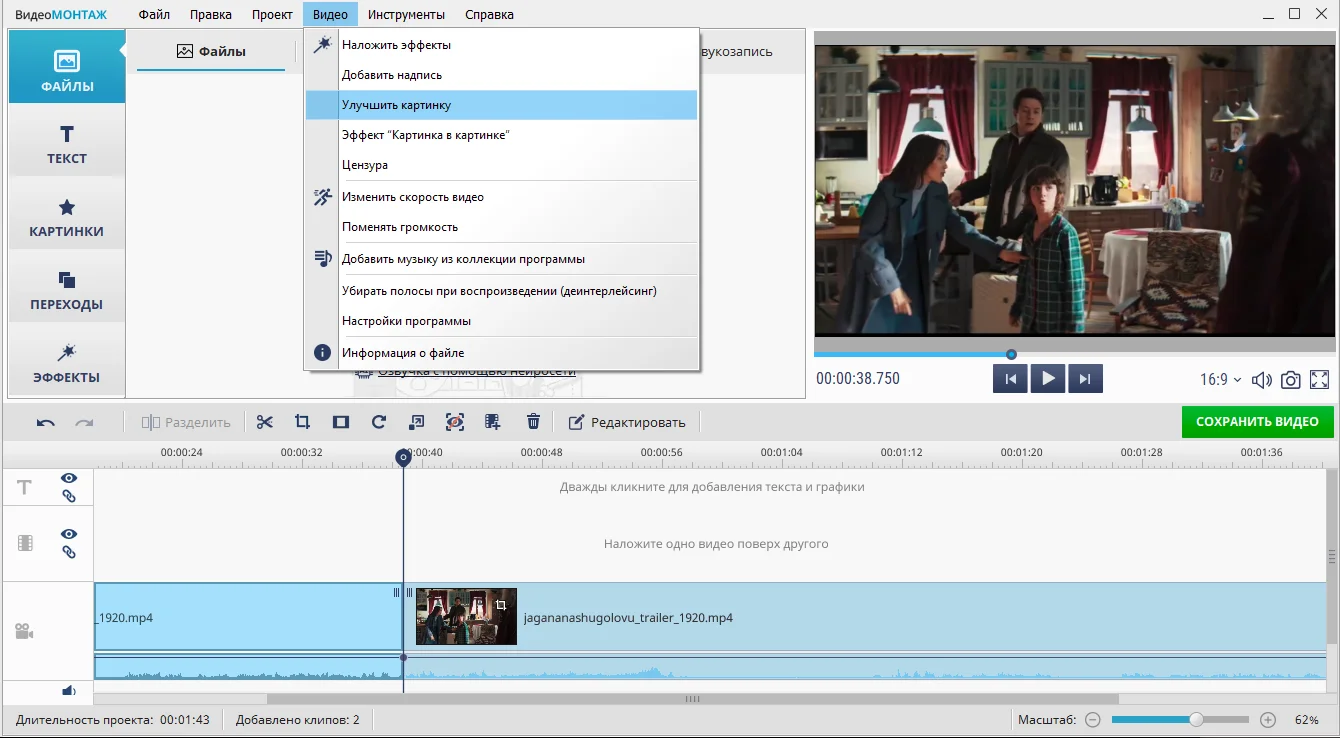
Выделите клип, разверните раздел «Видео» и откройте «Улучшить картинку». Здесь собираются технические параметры изображения. Не включайте все опции одновременно: сначала оцените экспозицию и цвет, затем стабилизацию, шум и резкость. После каждого заметного изменения воспроизводите короткий участок с движением.
Шаг 3. Исправьте цвет и тон
Начните с яркости и контраста. Яркость сдвигает общий уровень изображения, а контраст увеличивает разницу между светлыми и тёмными участками. Для недоэкспонированного ролика поднимайте яркость постепенно и следите, не появилось ли цветное зерно в тенях. Затем настройте насыщенность и тон. Насыщенность должна возвращать естественный цвет, а не превращать кожу в оранжевую и траву в неоновую.
Шаг 4. Уточните яркость с помощью кривых
Кривые позволяют разделить тени, средние тона и света. Поставьте контрольную точку в нижней трети и осторожно поднимите её, если детали в тёмных участках различимы, но слишком тусклые. Верхнюю часть кривой опускайте, когда светлые объекты близки к пересвету. Не делайте резкую S-образную кривую только ради контраста: она способна одновременно провалить тени и выбить света.

Шаг 5. Стабилизируйте изображение
Включите стабилизацию и просмотрите результат на участке с самым сильным движением. Оценивайте три признака: размер обрезки, сохранность вертикальных линий и естественность движения камеры. Максимальная сила не всегда лучше. При ходьбе она может заметно приблизить кадр и вызвать «желе» по краям. Выберите минимальный уровень, при котором мелкая тряска перестала отвлекать.
Шаг 6. Настройте резкость и визуальный стиль
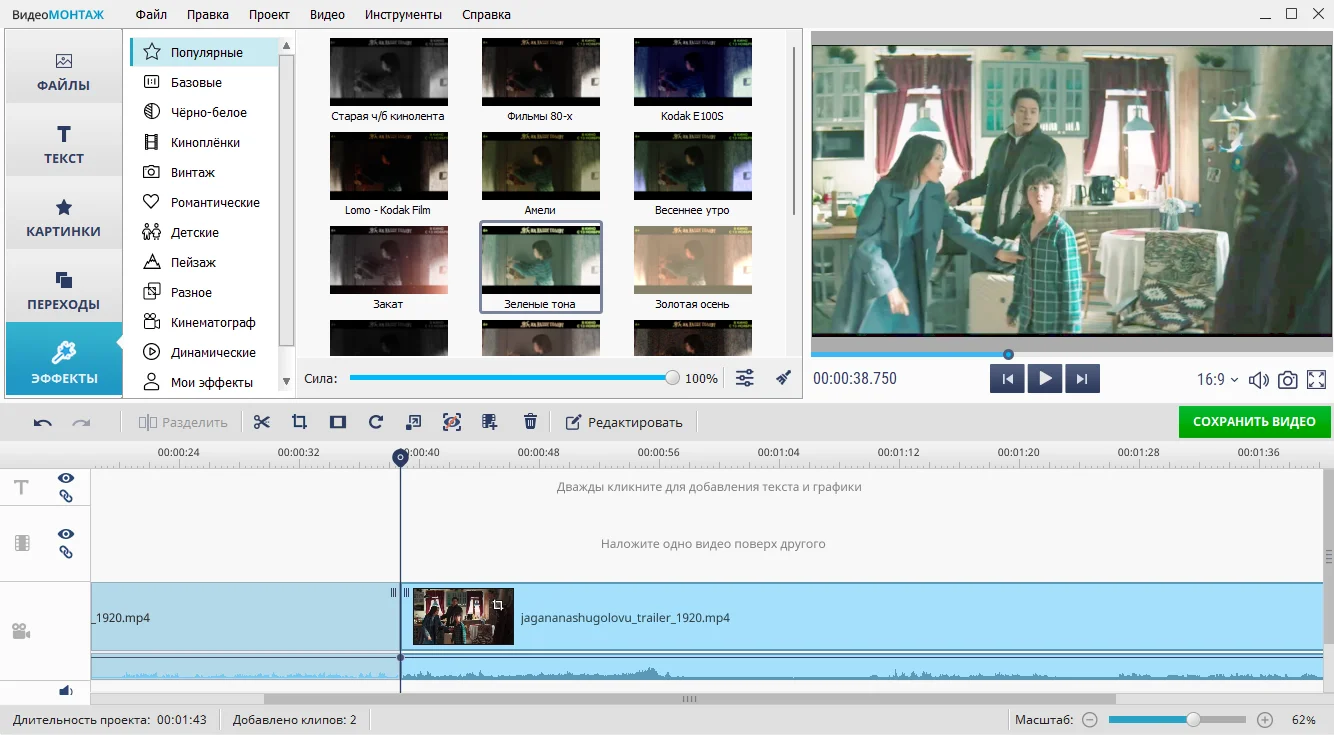
Для повышения резкости используйте один из предусмотренных вариантов и сравните его с исходником на масштабе 100%. Пресет «Чёткий фокус» подходит для мягкого изображения, «Энергичный контур» сильнее подчёркивает границы, а «Мягкий» безопаснее для лица и старой записи. После резкости можно добавить фильтр, но он должен решать конкретную задачу: выровнять цветовую температуру, снизить избыточную насыщенность или создать единый вид нескольких сцен.
Шаг 7. Сохраните мастер-файл
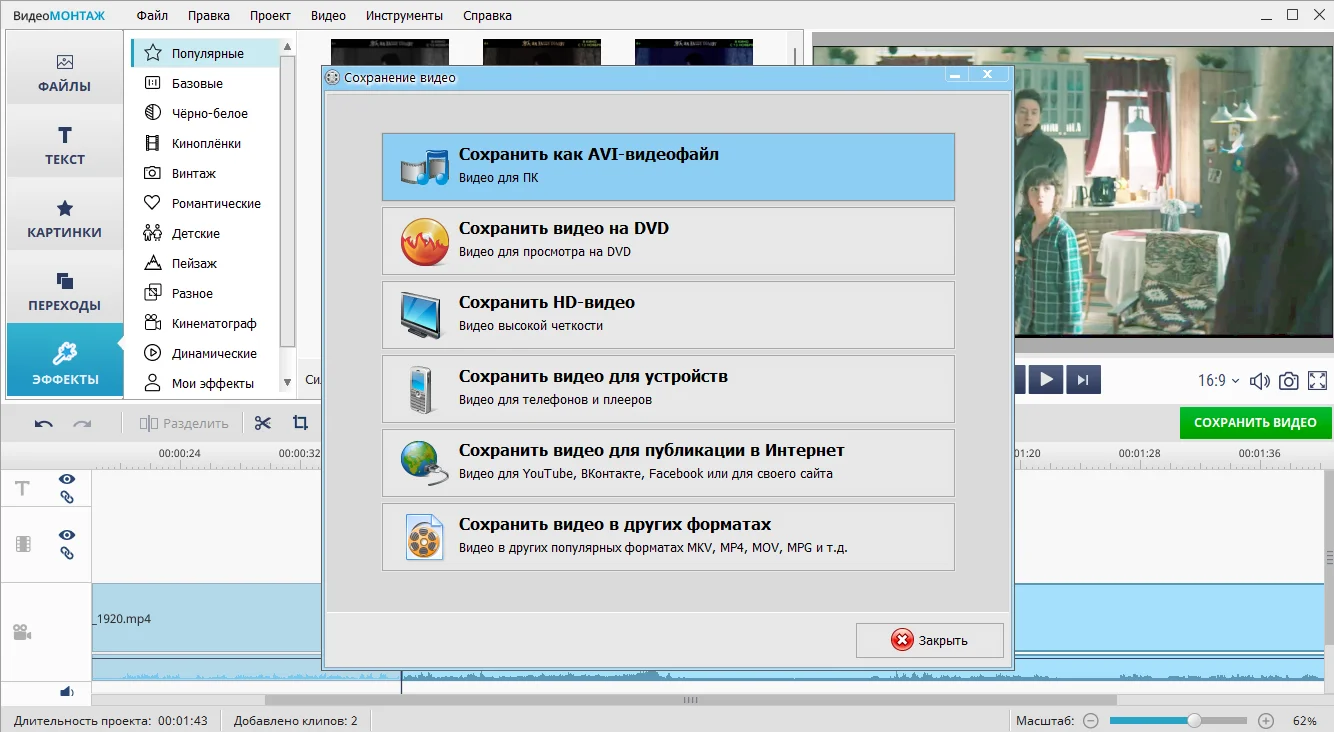
Нажмите «Сохранить». Выберите формат, который поддерживает целевое устройство или площадка. Для обычной публикации удобен MP4; AVI и MKV полезны, когда нужен другой контейнер или дальнейшая обработка. Разрешение не должно быть ниже исходного без осознанной причины. Частоту кадров сохраняйте равной исходной, если вы не создавали интерполированные кадры. Перед окончательным экспортом сохраните короткий тестовый фрагмент и проверьте его вне редактора.
Плюсы ВидеоМОНТАЖ
- локальная обработка без обязательной загрузки личного видео в облако;
- ручная коррекция, стабилизация, резкость, фильтры и экспорт находятся в одном проекте;
- русские названия инструментов сокращают риск выбрать неправильный параметр;
- можно сохранить мастер и отдельно подготовить копию для публикации.
Минусы ВидеоМОНТАЖ
- программа рассчитана на Windows и не закрывает рабочий процесс на macOS или телефоне;
- сильно расфокусированный или пережатый исходник нельзя превратить в настоящий детализированный 4K;
- агрессивная стабилизация и резкость требуют ручной проверки каждого сложного фрагмента.
CapCut : улучшение на компьютере, в браузере и на телефоне
CapCut объединяет ручную цветокоррекцию, стабилизацию, шумоподавление, AI-апскейл и настройки экспорта. Набор функций и расположение элементов отличаются между настольной, браузерной и мобильной версиями, поэтому ниже интерфейсы не смешиваются. Основная последовательность дана для CapCut Desktop, а мобильный и браузерный режимы описаны как отдельные варианты внутри одной карточки программы.
Создание проекта и импорт
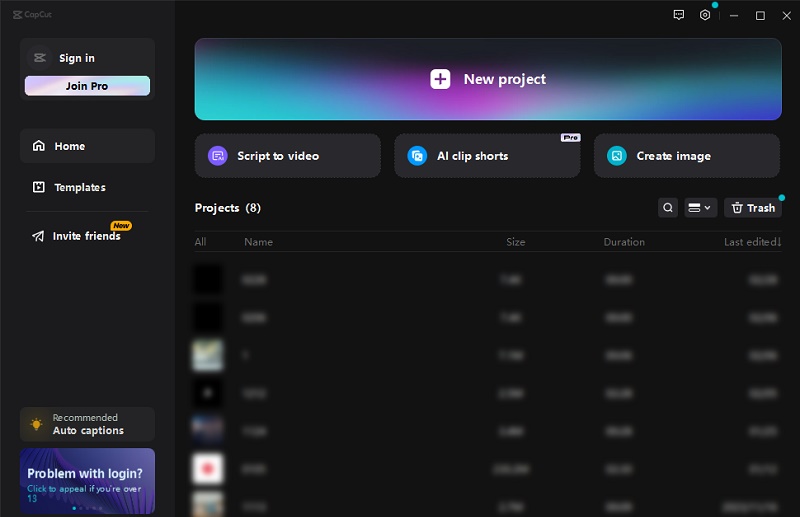
На стартовом экране выберите «New project» или «Create project», затем нажмите «Import» и добавьте файл. Перетащите клип на таймлайн и выделите его. До запуска AI-инструментов сохраните исходные пропорции кадра и не меняйте частоту кадров: сначала нужно увидеть, как редактор интерпретирует оригинал.
AI-апскейл и удаление шума
В правой панели откройте Video → Basic. Включите Enhance quality и выберите доступный уровень улучшения, например HD или UHD. Ниже активируйте Reduce image noise, если в тенях видны зерно и цветные точки. Обрабатывайте сначала короткий сложный участок: лицо, волосы, мелкий текст и листья быстро показывают, создаёт ли модель искусственную текстуру.
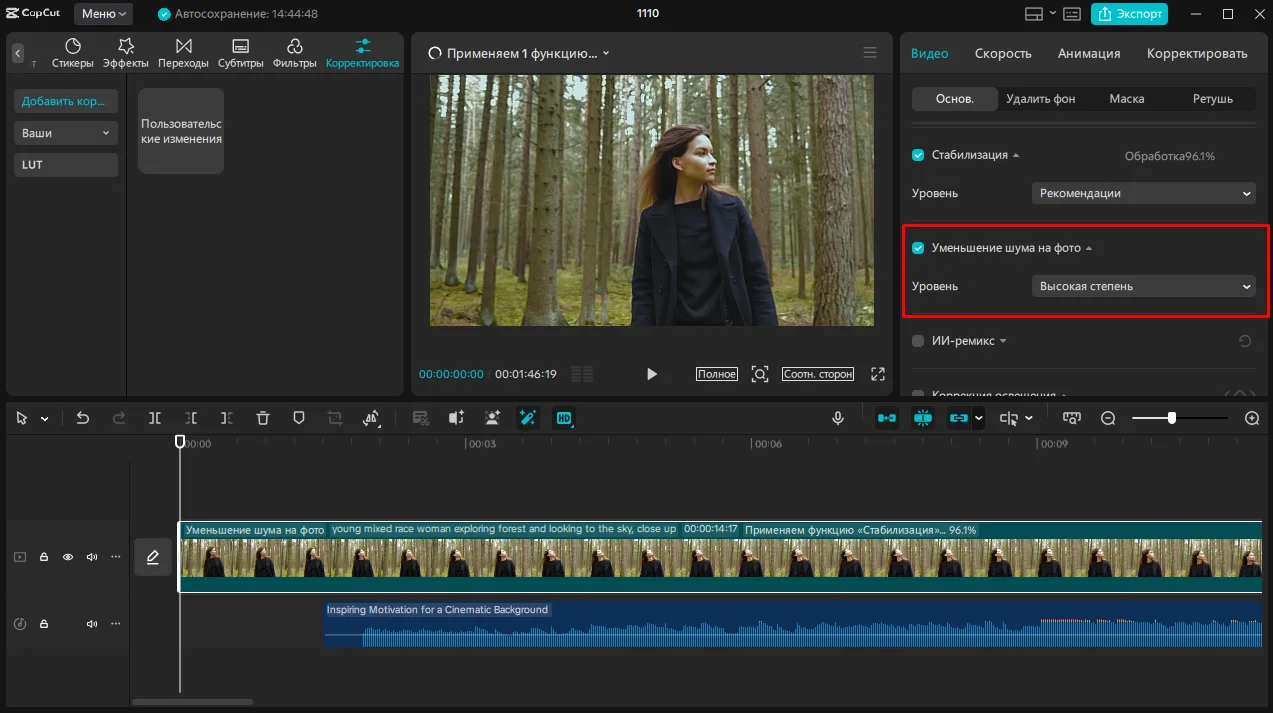
AI-апскейл не следует применять автоматически ко всему материалу. Если исходник уже имеет нужное разрешение и выглядит чисто, повторная реконструкция способна сделать детали пластичными. Для 720p на большом экране апскейл оправдан; для хорошего 1080p чаще полезнее аккуратная цветокоррекция и правильный битрейт.
Стабилизация
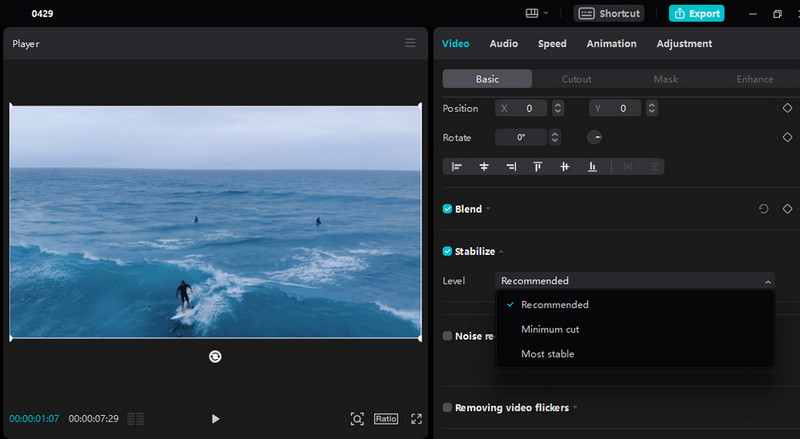
Откройте Video → Basic → Stabilize. В настольном интерфейсе доступны варианты, ориентированные на рекомендуемый баланс, минимальную обрезку и максимальную стабильность. Начинайте с рекомендованного режима. Если лицо или предмет заметно приблизились, переключитесь на минимальную обрезку. Максимальную стабильность используйте для коротких фрагментов, где запас по краям важнее сохранения исходного угла обзора.
Устранение мерцания
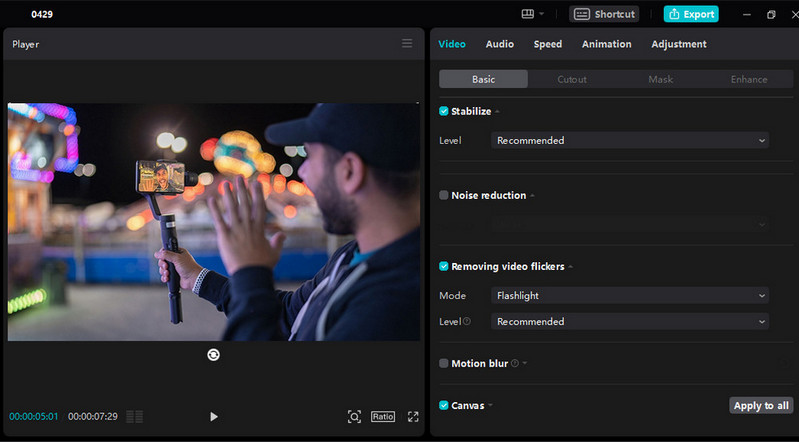
Функция удаления мерцания предназначена для циклического изменения яркости, которое появляется из-за освещения или несовпадения частоты источника света с выдержкой камеры. Не применяйте её к обычным изменениям экспозиции при повороте камеры: алгоритм может сгладить естественный световой переход. После обработки просмотрите ролик в реальном времени и покадрово в наиболее проблемном месте.
Ручная цветокоррекция
Откройте раздел Adjustment или Adjust. Начните с Exposure, Brightness и Contrast, затем исправьте Temperature и Tint. После нейтрализации баланса белого используйте Saturation, Highlights, Shadows, Whites и Blacks. Sharpen и Clarity добавляйте в конце. Если сразу увеличить резкость, шум и блоки кодека станут заметнее.
Curves и HSL
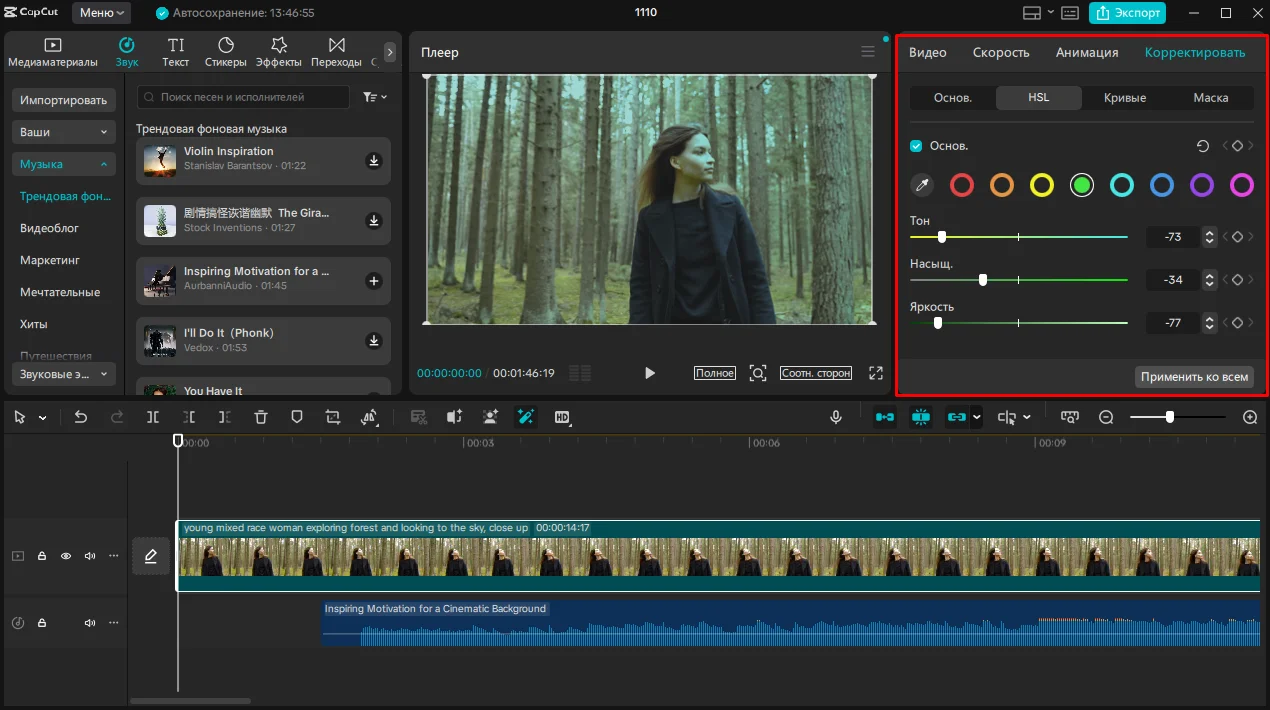
Кривые дают независимый контроль над яркостью и цветовыми каналами. Нижняя часть отвечает за тени, центральная — за средние тона, верхняя — за света. HSL позволяет менять оттенок, насыщенность и яркость отдельного диапазона. Это полезно, когда кожа слишком красная, небо уходит в бирюзу или зелень выглядит неестественно. Изменяйте один диапазон за раз и проверяйте соседние цвета, чтобы не получить пятна.
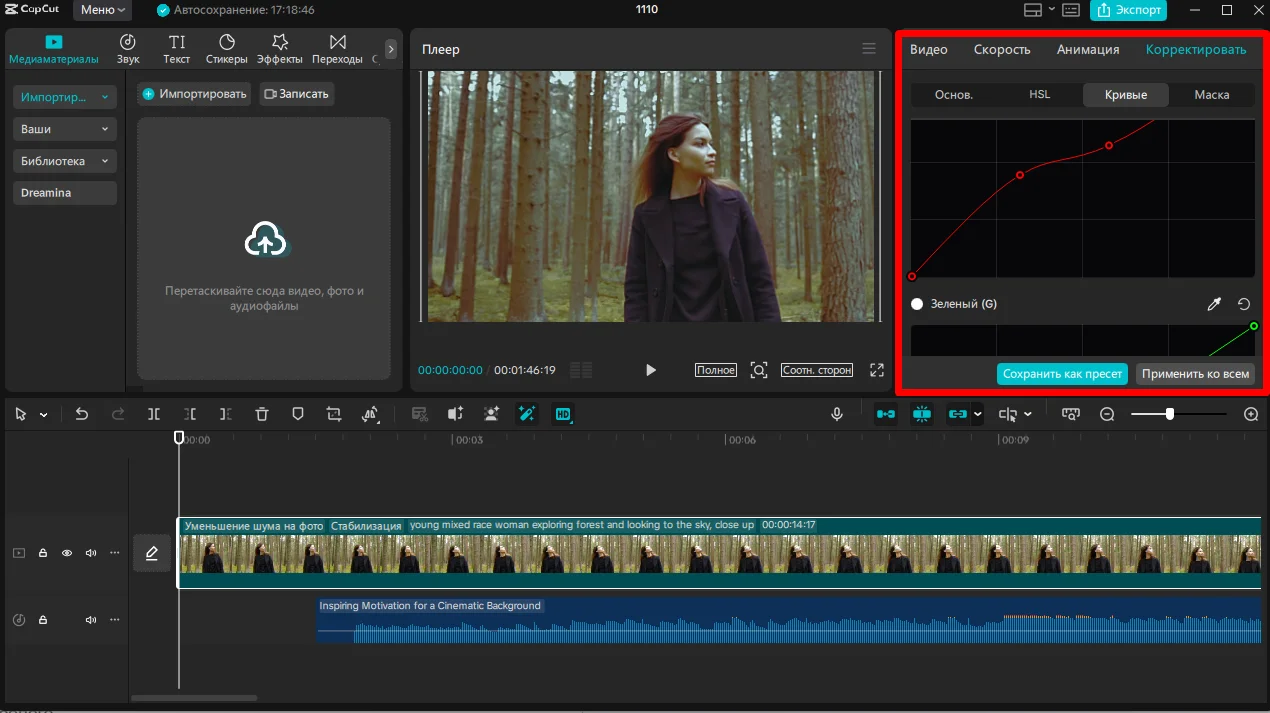

LUT и фильтры
LUT — готовое преобразование цвета, а не средство восстановления деталей. Импортируйте LUT через область корректировки, примените его к выбранному клипу и уменьшите интенсивность, если кожа, небо или светлые объекты стали неестественными. Фильтр должен накладываться после базовой коррекции. Иначе он усиливает исходный цветовой сдвиг и затрудняет согласование сцен.
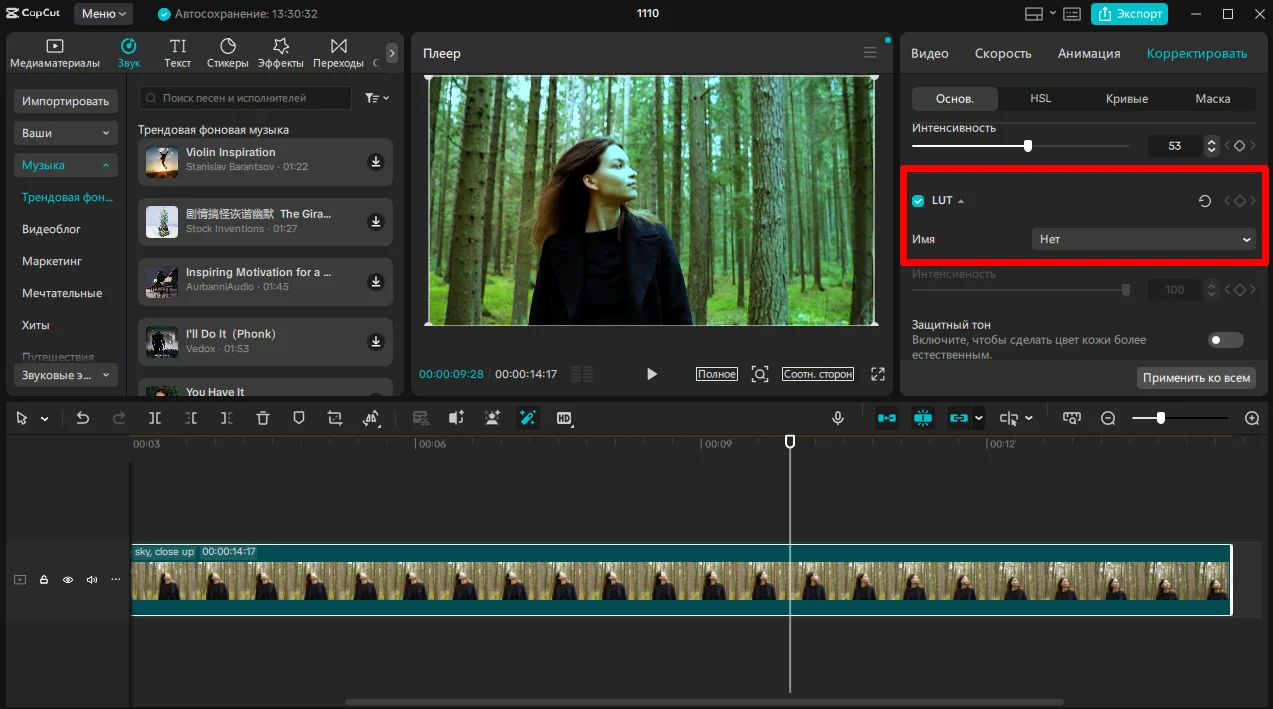
Резкость, чёткость и зерно
Sharpen подчёркивает границы, Clarity усиливает локальный контраст, а Particles добавляет заметное зерно. Для технического улучшения используйте первые два параметра умеренно, а Particles оставляйте для осознанной стилизации. На лице контролируйте ресницы, волосы и границы кожи; на пейзаже — ветви, траву и мелкие надписи. Белая или тёмная кайма вокруг контрастных объектов означает, что резкость завышена.
Экспорт без ненужных потерь
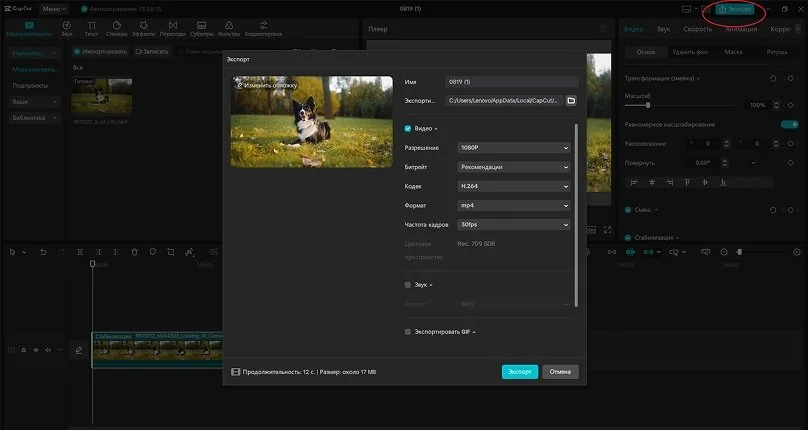
Нажмите Export в правом верхнем углу. Укажите разрешение, битрейт, кодек, формат и частоту кадров. Разрешение выбирайте по исходнику и цели, а не по максимальному числу в списке. Высокий битрейт уменьшает новые артефакты, но увеличивает файл. H.264 обеспечивает широкую совместимость; HEVC эффективнее сжимает материал, но требует совместимого устройства. Частоту кадров сохраняйте равной исходной, если Optical flow не использовался для осознанной интерполяции.

После экспорта откройте файл в независимом проигрывателе. Сравните стоп-кадры с исходником и просмотрите быстрое движение. Предпросмотр внутри редактора может использовать прокси или пониженное качество, поэтому оценивать результат только по монтажному окну нельзя.
CapCut Online
В браузерной версии создайте проект, загрузите исходный файл и перенесите его на таймлайн. Сначала выполните базовую коррекцию, затем проверьте доступные инструменты улучшения и только после этого переходите к экспорту. Для большого ролика учитывайте время загрузки и серверной обработки. Не закрывайте вкладку до завершения экспорта и сразу сохраните результат локально: браузерный проект не должен быть единственной копией обработанного материала.
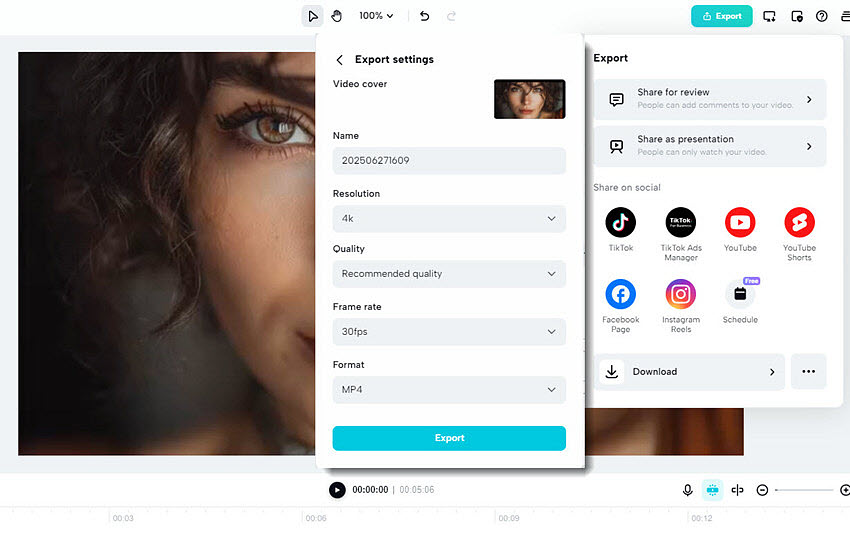
CapCut на iPhone и Android
В мобильном приложении выделите клип на таймлайне и откройте Edit или Adjust. Для дрожащей сцены используйте Stabilize и сравните силу обработки с размером обрезки. Затем настройте Brightness, Contrast, Saturation, Sharpen, Highlights, Shadows, Temperature и Tint. На небольшом дисплее легко завысить резкость и насыщенность, поэтому сохраните тест и просмотрите его на другом экране. Не меняйте 30 FPS на 60 FPS простым экспортом: без интерполяции новые фазы движения не появятся.
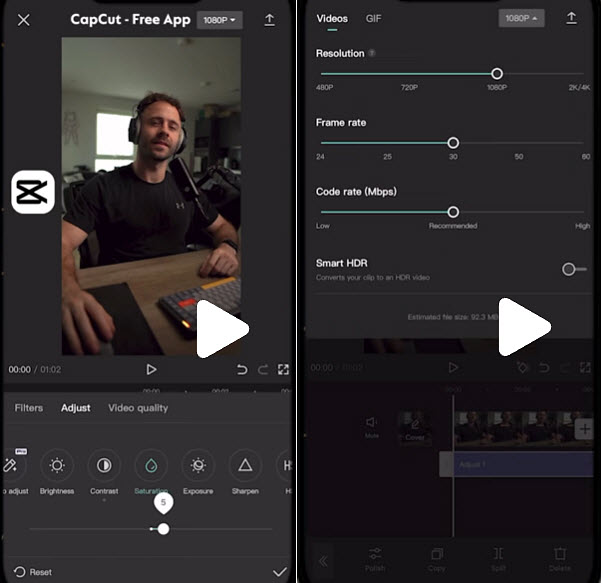
Плюсы CapCut
- одна программа закрывает настольный, браузерный и мобильный сценарии;
- доступны AI-апскейл, шумоподавление, стабилизация, Curves, HSL и подробный экспорт;
- есть быстрые автоматические операции и ручные инструменты для сложного материала.
Минусы CapCut
- набор функций и лимиты отличаются по платформе, устройству, аккаунту и режиму;
- часть AI-операций требует ожидания и может создавать искусственные детали;
- агрессивные фильтры, ретушь и оверлеи меняют стиль, но не повышают техническую детализацию.
Специализированные AI-программы для Windows и macOS
Специализированный enhancer нужен, когда обычной цветокоррекции недостаточно: исходник имеет 360p–720p, заметные блоки сжатия, старое аналоговое зерно, повреждённые лица или неравномерную резкость. Такие программы обрабатывают последовательность кадров и требуют больше времени, чем ползунок Sharpen. Для честного сравнения используйте один и тот же десятисекундный фрагмент и одинаковое выходное разрешение.
Aiseesoft VidHex
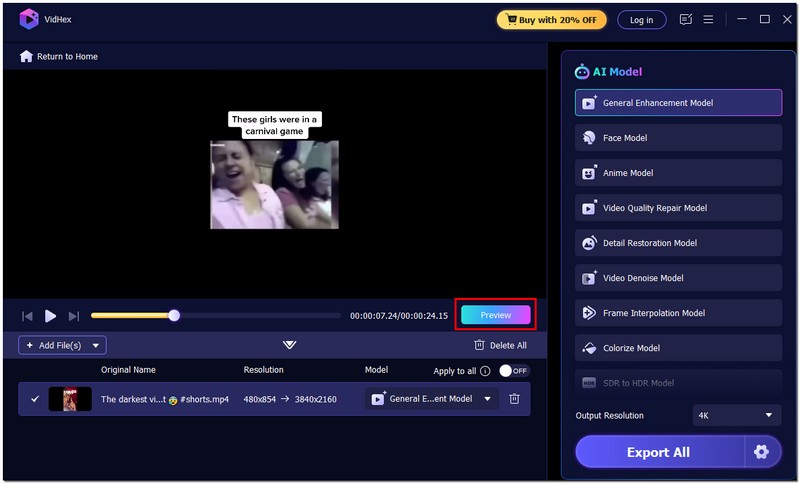
VidHex разделяет обработку по задачам: General Enhancement улучшает общий вид, Face предназначен для лиц, Video Denoise снижает шум, Frame Interpolation создаёт промежуточные кадры, а Colorize раскрашивает чёрно-белый материал. Добавьте файл через Add File(s), выберите одну операцию и задайте Output Resolution. Для обычной камеры начните с General Enhancement, для цветного зерна — с Video Denoise. Не объединяйте несколько агрессивных проходов до просмотра результата каждого из них.
Нажмите Preview и сравните лицо, волосы, текст и движущиеся края. Затем проверьте разрешение и нажмите Export All. Предпросмотр обязателен: модель восстановления способна дорисовать детали, которые выглядят правдоподобно на маленьком экране, но распадаются на последовательности кадров.
Плюсы Aiseesoft VidHex
- модели разделены по типу материала и дефекта;
- есть отдельные режимы шума, лиц, анимации и восстановления деталей;
- предпросмотр позволяет отбраковать неудачную модель до полного рендера.
Минусы Aiseesoft VidHex
- неправильная модель создаёт нестабильную текстуру между кадрами;
- увеличение выходного разрешения само по себе не гарантирует естественный результат;
- обработка длинного ролика требует больше ресурсов, чем обычный видеоредактор.
AVCLabs Video Enhancer AI
В AVCLabs выберите модель, соответствующую исходнику: общий многокадровый режим, апскейл, шумоподавление, анимация или восстановление лица. Импортируйте короткий тестовый фрагмент, задайте выходное разрешение и запустите предпросмотр. Для старой записи особенно внимательно проверяйте кожу и мелкую фактуру: усиление лица может отличаться от остального кадра.
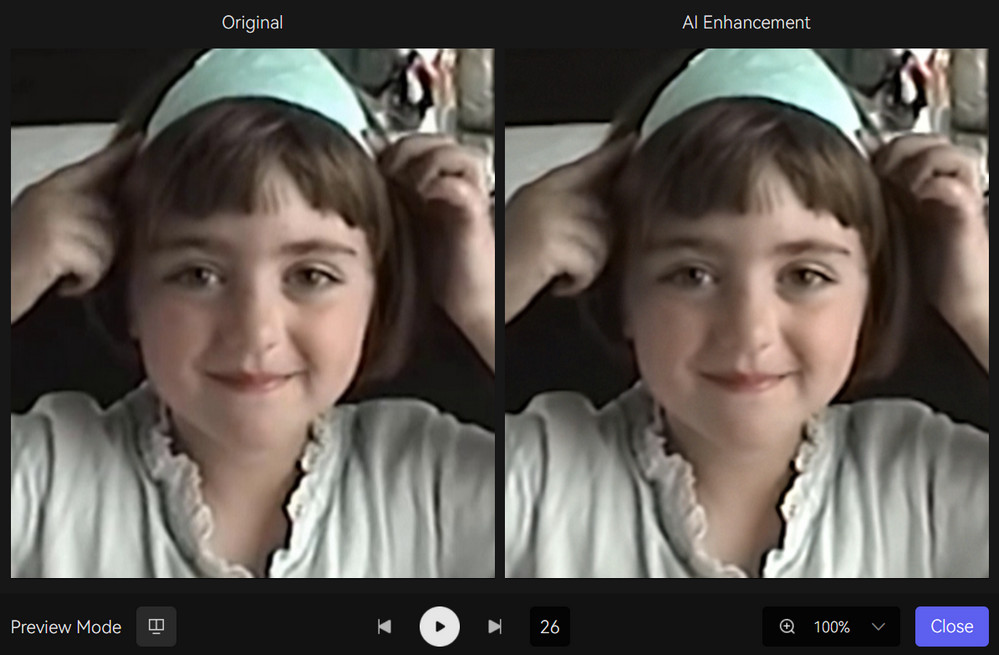
Если исходник содержит шум, не увеличивайте резкость до запуска denoise-модели. После обработки сравните несколько соседних кадров, а не один удачный стоп. Фон, волосы и надписи должны сохранять форму во времени. Для длинного проекта сохраняйте промежуточный мастер и не отправляйте результат обратно в enhancer без необходимости.
Плюсы AVCLabs Video Enhancer AI
- многокадровая обработка учитывает информацию из соседних кадров;
- есть отдельные сценарии для лица, анимации и шумного материала;
- можно тестировать модель на коротком фрагменте.
Минусы AVCLabs Video Enhancer AI
- сильное восстановление лица способно отделить его по фактуре от фона;
- время рендера растёт вместе с разрешением и длительностью;
- результат требует покадровой проверки на мерцание деталей.
AnyMP4 Video Converter Ultimate
Откройте More Tools и выберите Video Enhancer. Инструмент объединяет повышение разрешения, удаление видеошума, оптимизацию яркости и контраста и стабилизацию. Отметьте только те операции, которые нужны исходнику. Например, для чистого, но тёмного ролика не включайте подавление шума автоматически; для трясущейся дневной записи не требуется осветление.

Перед полным рендером сохраните короткий тестовый фрагмент. Откройте его в независимом проигрывателе и сравните с исходником при одинаковом масштабе. Проверьте мелкий текст, контуры лица, фон и движение: встроенный предпросмотр не показывает, какие дополнительные артефакты появятся после кодирования.
Плюсы AnyMP4 Video Converter Ultimate
- несколько базовых операций собраны в одном Video Enhancer;
- можно одновременно исправить разрешение, шум, тон и дрожание;
- подходит для подготовки файла к дальнейшему монтажу.
Минусы AnyMP4 Video Converter Ultimate
- комплексный режим затрудняет поиск причины неудачного результата;
- автоматическая яркость не заменяет ручную работу со светами и тенями;
- слишком много включённых улучшений приводит к переобработке.
FVC Video Converter Ultimate
Перейдите на вкладку Enhancer. Для пережатого ролика выберите Video Quality Repair Model, для цветного зерна — Video Denoising, для лица — Portrait Enhancement, для неправильного цвета — Color Enhancement. Используйте одну модель за проход: так проще определить, какая операция создала мерцание, двойные контуры или неестественную фактуру.
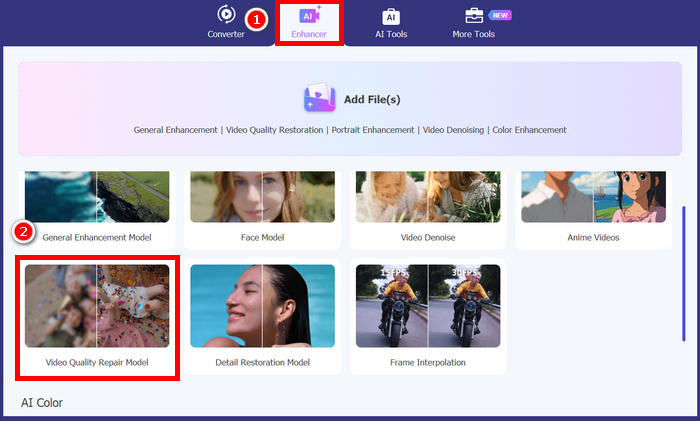
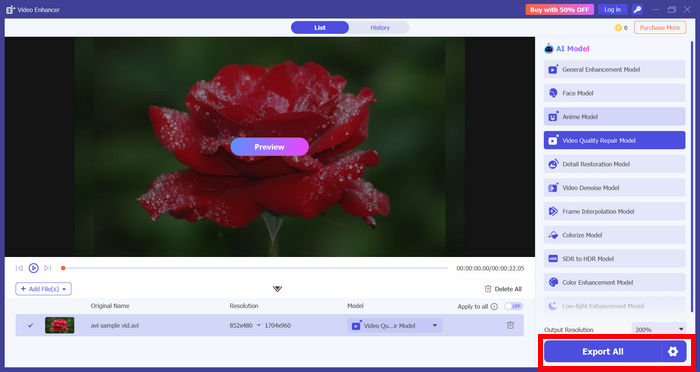
Добавьте файл, выберите модель, задайте Output Resolution и нажмите Preview. После проверки нажмите Export All. Сравнивайте контуры в движении: frame interpolation может сделать панораму плавнее, но на пересечении объектов создаёт деформации. Не включайте интерполяцию, если задача заключается только в шумоподавлении.
Плюсы FVC Video Converter Ultimate
- модели разделены по восстановлению, шуму, цвету, портрету и интерполяции;
- есть предварительный просмотр;
- выходное разрешение настраивается отдельно от выбранной модели.
Минусы FVC Video Converter Ultimate
- каждая дополнительная модель повышает риск временных артефактов;
- не все дефекты следует исправлять одним проходом;
- полный рендер длинного файла может быть ресурсоёмким.
Программы для macOS и сложного ручного монтажа
Adobe Premiere Pro

Premiere Pro подходит для проектов, где автоматическое улучшение нужно сочетать с точной цветокоррекцией, масками, монтажом и контролем экспорта. Импортируйте материал и создайте последовательность с параметрами исходного файла. Для первичной коррекции откройте рабочее пространство Color и панель Lumetri Color. Сначала исправьте White Balance, Exposure, Contrast, Highlights, Shadows, Whites и Blacks. Затем используйте Curves, Color Wheels или HSL Secondary для локального диапазона.
Для дрожащего клипа выделите его, откройте Effects → Video Effects → Distort и примените Warp Stabilizer. Анализ начинается автоматически. Размер клипа должен соответствовать последовательности; если параметры отличаются, вложите клип в новую последовательность и примените стабилизатор к вложению. После анализа контролируйте Smoothness и метод стабилизации: чрезмерная плавность может деформировать фон.
Экспортируйте через режим Export или File → Export → Media. Проверьте Format, Frame Size, Frame Rate, Field Order, Aspect и Bitrate Settings. Для обычной доставки используйте прогрессивную развёртку, если исходник и площадка не требуют интерлейса. При работе с HDR убедитесь, что цветовое пространство последовательности и экспорта соответствует целевому экрану; иначе локальный файл и публикация могут отличаться по яркости.
Плюсы Adobe Premiere Pro
- точная работа со светом, цветом, масками и отдельными диапазонами HSL;
- Warp Stabilizer можно настраивать и применять к сложному монтажу;
- подробный контроль кодека, битрейта, цветового пространства и метаданных.
Минусы Adobe Premiere Pro
- для хорошего результата требуется понимать scopes и цветовое управление;
- автоматическая стабилизация способна сильно кадрировать или деформировать изображение;
- ошибка в настройках последовательности или HDR приводит к неправильному экспорту.
Wondershare Filmora
Filmora сочетает обычный монтаж с AI Video Enhancer. Создайте New Project, затем выберите File → Import Media и поместите ролик на таймлайн. Выделите клип, откройте Properties Panel и перейдите в Video → Basic → AI Video Enhancer. В Select Model выберите Enhance, Generative Enhance, AI Night View или другую доступную модель и нажмите Generate.
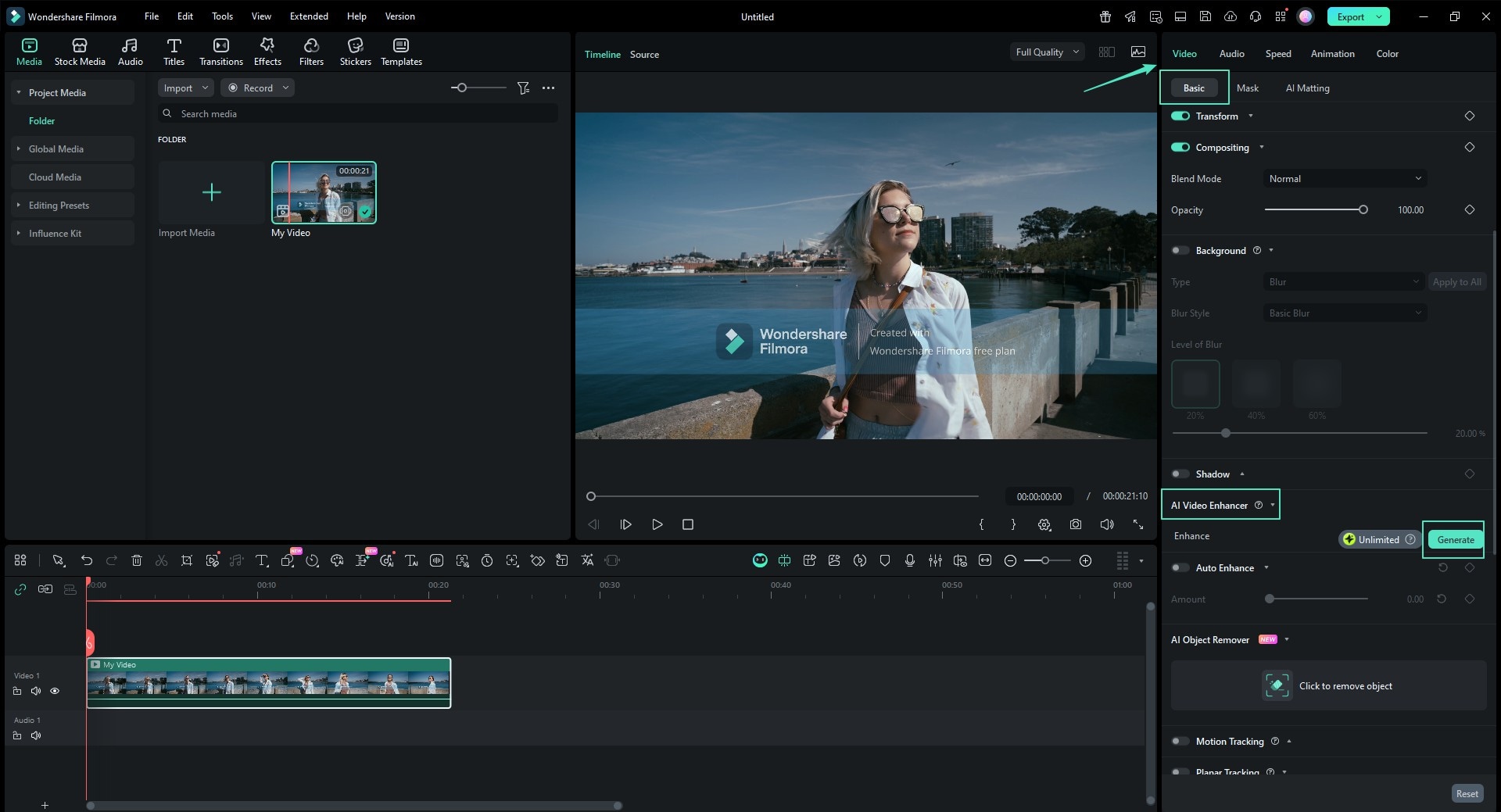
AI Night View предназначен для тёмного и шумного материала, а общий Enhance — для мягкой или пережатой записи. Generative Enhance следует применять осторожно: генеративная реконструкция может выглядеть убедительно, но созданные детали не являются исходной информацией. Для стабилизации включите соответствующий переключатель в Basic, дождитесь анализа и отрегулируйте Strength.
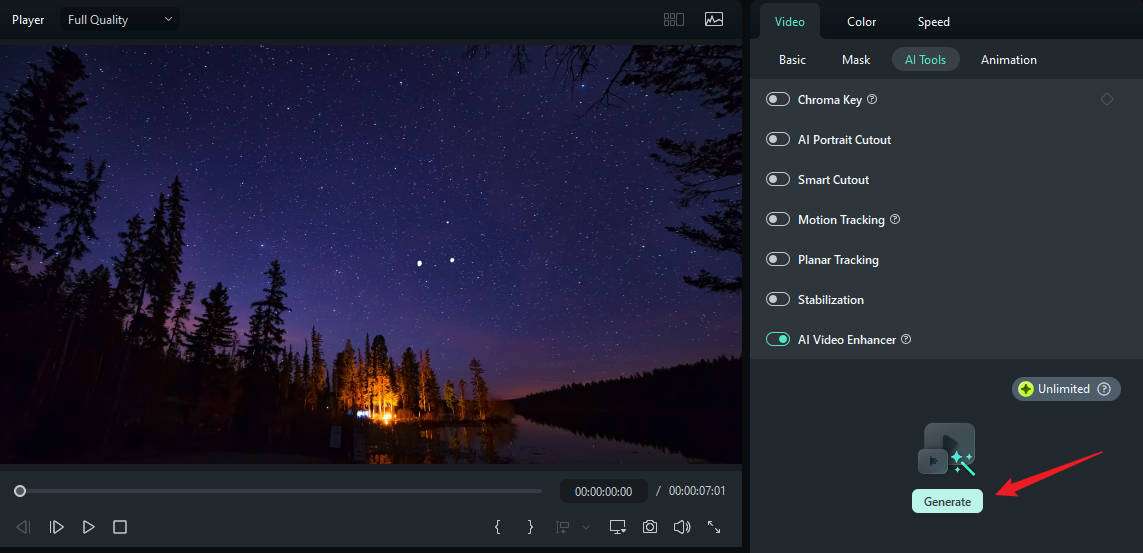
Перед экспортом просмотрите сравнение в движении. Если волосы, решётки или текст мерцают, выберите более мягкую модель. Нажмите Export и сохраните мастер с исходной частотой кадров. Мобильная версия Filmora также содержит AI Enhancer: создайте New Project, выделите клип и найдите AI Enhancer на панели инструментов, но не оценивайте окончательную резкость только по экрану телефона.
Плюсы Wondershare Filmora
- AI-улучшение встроено в обычный монтажный проект;
- есть отдельный сценарий для ночного материала;
- стабилизацию и цвет можно доработать после AI-прохода.
Минусы Wondershare Filmora
- генеративная модель способна создавать несуществующие текстуры;
- разные модели дают неодинаковую фактуру внутри одного проекта;
- сильная стабилизация требует контроля обрезки.
Aiarty Video Enhancer
Aiarty ориентирован на апскейл и восстановление низкого разрешения. Импортируйте клип, выберите модель по типу материала и задайте выходное разрешение. Для анимации и AI-сгенерированного видео используйте профиль, рассчитанный на чёткие линии; для реальной камеры — модель, сохраняющую натуральные текстуры. Сначала обработайте десятисекундный отрезок с лицом, движением и мелкими объектами.
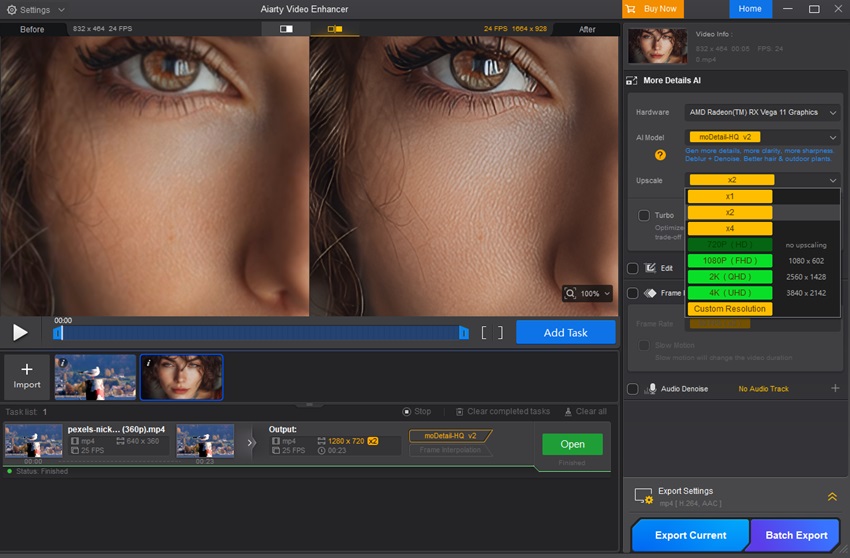
После рендера сравните не только центральный объект, но и фон. Выгодная резкость на лице может сопровождаться мерцанием веток, ткани и тонких линий. Если исходник 360p или 480p, цель 1080p часто реалистичнее, чем 4K: меньше искусственных деталей и быстрее обработка.
Плюсы Aiarty Video Enhancer
- специализация на низком разрешении, анимации и AI-видео;
- несколько моделей для разных типов изображения;
- удобен для подготовки клипа перед монтажом.
Минусы Aiarty Video Enhancer
- очень слабый исходник остаётся ограниченным по реальной детализации;
- агрессивная модель может сделать фон нестабильным;
- апскейл не заменяет цветокоррекцию и правильный экспорт.
HitPaw Video Enhancer / VikPea
В HitPaw импортируйте ролик, выберите AI-модель и задайте целевое разрешение. Для старых и мягких записей используйте общий режим, для лиц — портретную модель, для цветного зерна — denoise. Сравнивайте несколько моделей на одинаковом фрагменте: одна может лучше восстановить лицо, но хуже сохранить текст или узор одежды.

Онлайн-вариант удобен для короткого клипа, но требует загрузки файла. Для личного видео безопаснее локальная программа. Перед полным экспортом проверьте, нет ли мерцания черт лица, двойных контуров и нестабильной резкости. Не увеличивайте FPS одновременно с апскейлом, если движение уже выглядит нормально.
Плюсы HitPaw Video Enhancer / VikPea
- модели можно сравнить на одном исходнике;
- есть сценарии для лица, общего улучшения и шума;
- подходит для короткого AI-восстановления перед монтажом.
Минусы HitPaw Video Enhancer / VikPea
- облачный режим передаёт файл на сервер;
- совмещение апскейла и интерполяции усложняет контроль артефактов;
- полный рендер требует времени и проверки стабильности между кадрами.
Мовавика Видео
Мовавика Видео закрывает стабилизацию и цветокоррекцию на Windows и macOS. Откройте Инструменты → Стабилизация, нажмите Стабилизировать, настройте параметры и примените результат. Не выбирайте максимальную силу без сравнения: запас по краям уменьшается, а отдельные объекты могут деформироваться.
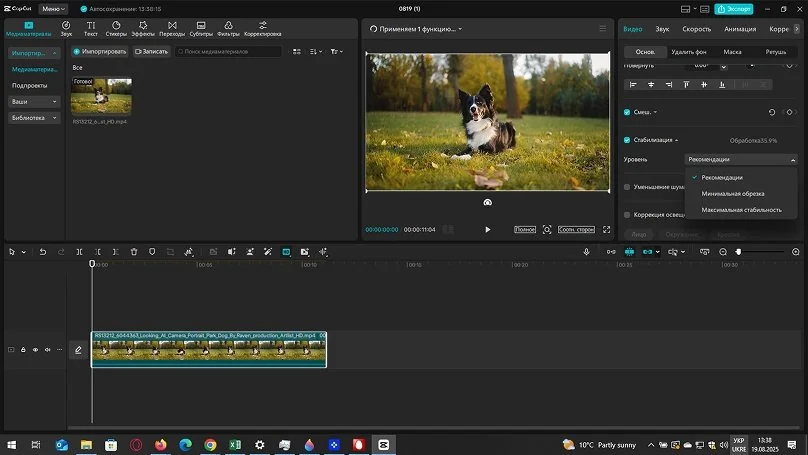
Для цвета откройте Инструменты → Коррекция цвета. Режим «По шаблону» подходит для быстрой проверки, а «Вручную» — для яркости, контраста, насыщенности и других параметров. После коррекции нажмите Экспорт и проверьте разрешение, битрейт, кодек, формат и частоту кадров.
Плюсы Мовавика Видео
- ручная и шаблонная коррекция в одном интерфейсе;
- стабилизация настраивается до применения;
- доступен подробный экспорт.
Минусы Мовавика Видео
- автоулучшение не заменяет ручной контроль светов и теней;
- сильная стабилизация уменьшает поле зрения;
Онлайн-сервисы без установки
Онлайн-редактор оправдан для короткого ролика, когда установка программы невозможна. Перед загрузкой проверьте конфиденциальность материала, соединение и свободное место для результата. Не используйте браузерный enhancer как единственное хранилище проекта: скачайте обработанный файл и сохраните исходник локально.
Что проверить до загрузки
- Конфиденциальность. Не загружайте личную запись, документы в кадре или закрытый рабочий материал, если облачная обработка не разрешена владельцем данных.
- Размер и длительность. Сначала используйте контрольный фрагмент, чтобы не ждать загрузку всего проекта при неподходящем результате.
- Выходное разрешение. Убедитесь, что сервис сохраняет нужный размер кадра, а не ограничивает экспорт пониженным режимом.
- Водяной знак. Проверьте тестовый файл до основной работы: отметка может появиться только после экспорта.
- Формат и кодек. Онлайн-редактор нередко выбирает их автоматически; итог нужно открыть на целевом устройстве.
- Сохранение проекта. Скачайте готовый файл сразу после обработки и не рассчитывайте на бессрочное хранение в браузере.
Онлайн-сервис удобен как разовый инструмент, но не заменяет локальный мастер. Храните оригинал, проект и финальный файл отдельно. Для длинного ролика с несколькими сценами локальный редактор даёт более предсказуемое время рендера и позволяет повторить экспорт без новой загрузки.
VEED.IO

Создайте проект, загрузите видео и добавьте его на таймлайн. Откройте настройки изображения и последовательно исправьте яркость, контраст, насыщенность и резкость. Для шумного материала применяйте доступное автоматическое улучшение умеренно. После обработки выберите параметры экспорта и скачайте результат. Проверьте, не изменилось ли соотношение сторон и не появился ли водяной знак в выбранном режиме.
Плюсы VEED.IO
- работа в браузере на разных настольных ОС;
- быстрый доступ к цвету, кадрированию и экспорту;
- не требуется локальная установка.
Минусы VEED.IO
- скорость зависит от загрузки и серверной очереди;
- личный файл передаётся в облако;
- ограничения экспорта нужно проверять до длительной обработки.
Picwand AI Video Upscaler
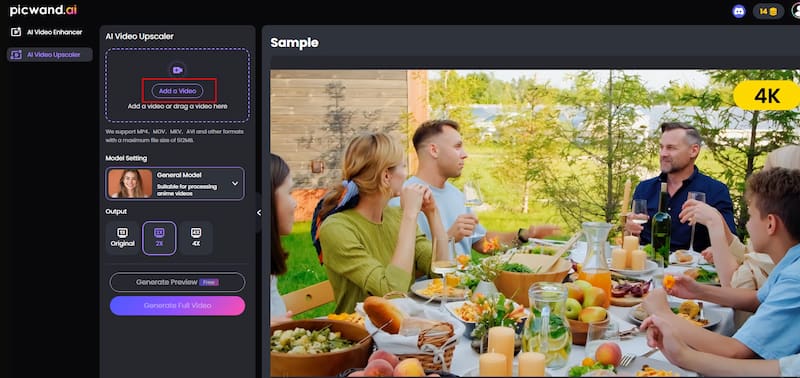
Загрузите короткий клип, выберите коэффициент или целевое разрешение и запустите обработку. Picwand полезен для разового апскейла, но не заменяет полноценный монтаж: сначала обрежьте брак и исправьте цвет в другом редакторе. После скачивания сравните контуры, лицо и текст на масштабе 100%.
Плюсы Picwand AI Video Upscaler
- простой сценарий загрузки и увеличения;
- не нужно осваивать монтажную шкалу;
- подходит для короткого теста AI-апскейла.
Минусы Picwand AI Video Upscaler
- мало ручного контроля над цветом и локальными дефектами;
- длинные файлы неудобны для загрузки;
- исходник покидает устройство.
HitPaw Online AI Video Enhancer
Откройте панель онлайн-улучшения, загрузите файл, выберите модель и разрешение, затем дождитесь предпросмотра. Сервис удобен для проверки того, помогает ли AI конкретному ролику. Не запускайте полный длинный файл до теста: если модель создаёт пластичную кожу или рваные контуры, локальная программа с более точными настройками будет безопаснее.
Плюсы HitPaw Online AI Video Enhancer
- быстрый тест без установки;
- несколько типов AI-обработки;
- подходит для коротких клипов.
Минусы HitPaw Online AI Video Enhancer
- зависимость от скорости загрузки;
- облачная обработка личного материала;
- ограниченный контроль временных артефактов.
Как улучшить видео на iPhone и Android
Мобильная обработка начинается не с фильтра, а с сохранения качественного исходника. Не редактируйте копию, полученную через мессенджер, если доступен оригинал из камеры: пересылка часто уменьшает разрешение и битрейт. Скопируйте исходник в локальное хранилище, освободите место для рендера и отключите энергосбережение на время длительной обработки.
Как сохранить максимум качества до монтажа
- импортируйте оригинал из локальной галереи, а не копию из чата или социальной сети;
- не создавайте промежуточную копию через запись экрана;
- оставьте свободное место как минимум для исходника, временных файлов и готового экспорта;
- не закрывайте приложение во время рендера и не запускайте параллельно тяжёлую игру или запись камеры;
- после сохранения откройте файл в системной галерее и проверьте звук, длительность, ориентацию и плавность;
- публикуйте локальный экспорт, а не пересланную через мессенджер версию.
При нехватке памяти мобильное приложение может остановить экспорт или снизить стабильность обработки. Освобождение места полезнее повторного запуска с более высоким разрешением. Для длинного проекта перенесите оригиналы на компьютер до монтажа, чтобы не накапливать несколько пережатых поколений файла.
Практический порядок на телефоне
- создайте новый проект в CapCut или другом подтверждённом мобильном редакторе;
- добавьте оригинальный файл из галереи;
- обрежьте полностью неудачные фрагменты;
- примените Stabilize и сравните обрезку;
- откройте Adjust и исправьте экспозицию, температуру и тени;
- уменьшите шум, если соответствующая функция доступна;
- добавьте минимальную резкость;
- выберите исходную частоту кадров и подходящее разрешение;
- сохраните локально, затем загрузите на площадку отдельным действием.
На iPhone особенно внимательно проверяйте HDR. Яркий предпросмотр на дисплее не гарантирует, что ролик одинаково выглядит на SDR-экране или после публикации. На Android учитывайте различия аппаратных кодеков: если экспортированный HEVC не воспроизводится на нужном устройстве, используйте H.264. Нагрев телефона во время рендера способен замедлить обработку; это не означает, что нужно повышать качество повторным экспортом.
Когда телефон подходит
- короткий ролик для соцсети;
- лёгкая стабилизация и базовый цвет;
- исходник уже снят в хорошем разрешении;
- не требуется длительная покадровая проверка.
Когда перенести проект на компьютер
- ролик длинный или содержит много сцен;
- нужно сравнивать модели шумоподавления и апскейла;
- есть сложный HDR, мерцание или нестабильный цвет;
- требуется мастер-файл с подробными настройками кодека и битрейта.
Ручная цветокоррекция без универсального пресета
Фиксированные значения яркости, контраста и насыщенности нельзя переносить на все ролики. Один исходник недоэкспонирован, другой снят при жёстком солнце, третий уже содержит усиленный цвет камеры. Настраивайте параметры по изображению и контрольным объектам.
Экспозиция и яркость
Exposure изменяет общий уровень экспозиции, а Brightness в некоторых редакторах действует мягче на средние тона. Поднимайте значение до появления деталей на лице и в предметах, затем проверьте светлые участки. Если белая одежда или небо теряют текстуру, верните ползунок назад и работайте с Shadows.
Highlights, Shadows, Whites и Blacks
Highlights возвращает детали в ярких областях, Shadows осветляет или затемняет тени, Whites задаёт точку белого, Blacks — точку чёрного. Сначала восстановите читаемость, затем формируйте контраст. Проваленные тени выглядят эффектно на маленьком экране, но скрывают детали после дополнительного сжатия площадкой.
Баланс белого
Temperature исправляет холодный синий или тёплый жёлтый сдвиг, Tint — зелёный или пурпурный. Ищите в кадре нейтральный объект: белую стену, серую одежду, металл. Не делайте кожу эталоном, если на неё падает цветной свет. После баланса белого повторно проверьте экспозицию: изменение температуры влияет на восприятие яркости.
Насыщенность и Vibrance
Saturation усиливает все цвета, а Vibrance, если доступен, обычно мягче действует на уже насыщенные области. Для лица контролируйте губы, щёки и уши: они первыми показывают избыток красного. Для пейзажа проверьте зелень и небо. Чрезмерная насыщенность усиливает цветной шум и полосы градиента.
Curves
Создавайте точки на кривой только там, где нужна коррекция. Лёгкая S-форма увеличивает контраст, но глубокая кривая уничтожает детали. Цветовые каналы используйте для исправления оттенка по тональным диапазонам: например, синеву в тенях можно уменьшить без изменения светов. После каждого изменения включайте и выключайте эффект, чтобы не привыкнуть к переобработанному виду.
HSL и вторичная коррекция
HSL полезен для отдельного цвета. Выберите диапазон, уточните Hue, Saturation и Lightness. Уменьшайте насыщенность красного, если кожа стала пятнистой; корректируйте зелёный, не затрагивая лицо; меняйте яркость синего неба без общего затемнения. Узкая маска HSL способна мерцать на движении, поэтому проверяйте несколько кадров.
LUT
LUT применяйте после технической коррекции. Уменьшите интенсивность и проверьте, не обрезались ли тени и света. Один LUT не должен автоматически накладываться на материалы с разной камерой и освещением. Для серии сцен сначала выровняйте их между собой, затем используйте общий творческий вид.
Как убрать шум и не потерять детали
Цифровой шум бывает яркостным и цветным. Яркостный выглядит как мелкое зерно, цветной — как красные, зелёные и синие точки. Артефакты сжатия отличаются: они образуют блоки, рябь вокруг контуров и грязные пятна в движении. Denoise-модель должна соответствовать дефекту.
- выберите тёмный фрагмент и увеличьте его до 100%;
- включите минимальное шумоподавление;
- проверьте волосы, кожу, ткань, траву и мелкий текст;
- увеличивайте силу до исчезновения отвлекающего зерна;
- остановитесь до появления восковой кожи и размазанных фактур;
- после denoise добавьте слабую резкость, если изображение стало мягче.
Временное шумоподавление использует соседние кадры и обычно лучше сохраняет детали, но может оставлять шлейф за движущимся объектом. Пространственный фильтр работает внутри одного кадра и быстрее размывает мелкие элементы. Для статичного интервью допустима более сильная очистка, чем для листвы, воды, конфетти или быстрого спорта.
Не пытайтесь полностью удалить естественное зерно старого фильма. Часть текстуры помогает скрыть полосы градиента и сохранить органичный вид. Цель — сделать шум менее отвлекающим, а не превратить каждый участок в гладкую поверхность.
Как повысить резкость без ореолов
Резкость не создаёт настоящую детализацию: она увеличивает локальный контраст на границах. На удачном исходнике это делает текст и контуры читаемее. На пережатом файле Sharpen подчёркивает блоки кодека и шум. Поэтому сначала очистите материал, затем добавляйте резкость.
- Лицо: контролируйте ресницы, брови, волосы и границы кожи. Светлая кайма вокруг лица означает превышение.
- Текст: буквы должны стать читаемее, но не получить двойной контур.
- Пейзаж: трава и ветви не должны превращаться в мерцающую сетку.
- Анимация: линии должны сохранять толщину между кадрами.
Если редактор предлагает Amount, Radius и Threshold, начните с небольшого Amount и малого Radius. Threshold ограничивает обработку слабоконтрастных участков и помогает не усиливать шум. Сравнивайте не только результат с включённым эффектом, но и экспортированный файл: кодек может дополнительно подчеркнуть ореолы.
Стабилизация: плавность, обрезка и деформация
Программная стабилизация выравнивает движение за счёт масштабирования, поворота, сдвига и иногда деформации кадра. Чем сильнее коррекция, тем больше запас по краям. Поэтому максимальный режим редко является правильным по умолчанию.
| Ситуация | Рекомендуемый подход | Что проверить |
|---|---|---|
| Лёгкая дрожь при статичном кадре | Минимальная обрезка или слабая стабилизация | Границы мебели, дверей и горизонта |
| Ходьба с телефоном | Средний режим и короткие фрагменты | Пульсация масштаба и «желе» по краям |
| Спорт и быстрые повороты | Разделить сцену и стабилизировать только проблемные части | Смазы, двойные контуры, потеря направления движения |
| Сильный rolling shutter | Слабая стабилизация или специализированная коррекция | Искривление вертикальных линий |
| Намеренная ручная камера | Не удалять всё движение | Сохранение естественного ритма сцены |
Стабилизация не исправляет смаз, записанный внутри кадра. Если камера резко двинулась на длинной выдержке, траектория станет ровнее, но объект останется размазанным. В таком случае вырежьте самый плохой момент, используйте более короткий фрагмент или попробуйте deblur-модель после стабилизации.
Апскейл: когда 720p можно увеличить до 1080p или 4K
Обычное масштабирование растягивает пиксели, а AI-апскейл пытается восстановить правдоподобные края и текстуры. Оба метода увеличивают размер кадра; только AI создаёт новую визуальную информацию, но она основана на модели, а не на скрытых данных исходника.
720p → 1080p
Это наиболее практичный сценарий. Увеличение умеренное, поэтому модель меньше фантазирует. Сначала удалите шум, затем выберите 1080p и проверьте текст, лицо и диагональные линии.
1080p → 4K
Используйте для большого экрана, крупного кадрирования или требования площадки. Хороший 1080p может выглядеть чище после апскейла, но реальная детализация камеры не становится 4K. Не увеличивайте Sharpen одновременно с агрессивной AI-моделью.
480p → 4K и 1080p → 8K
Такие преобразования создают большой файл и много синтетических деталей. Для старого 480p чаще лучше качественный 1080p, чем искусственный 4K. Для обычного 1080p экспорт в 8K оправдан только конкретным рабочим требованием; для соцсети он увеличивает время рендера и последующее сжатие без гарантии видимой пользы.
Как проверить AI-результат
- посмотрите пять–десять соседних кадров лица;
- проверьте пальцы, зубы, волосы, провода и мелкий текст;
- найдите мерцание текстуры между кадрами;
- сравните фон, а не только главный объект;
- оцените движение на нормальной скорости;
- сохраните исходник и тест рядом.
Настройки экспорта без лишнего сжатия
| Параметр | Как выбирать | Типичная ошибка |
|---|---|---|
| Разрешение | Сохранить исходное или выбрать обоснованный апскейл | Ставить максимальное число без проверки исходной детализации |
| Частота кадров | Совпадение с исходником; 50/60 FPS — для материала, снятого или интерполированного с такой частотой | Преобразовывать 24/30 FPS в 60 FPS дублированием кадров |
| Битрейт | Достаточный для разрешения, движения и кодека; высокий для мастера | Слишком низкий битрейт для воды, травы, спорта и шума |
| Кодек | H.264 для совместимости, HEVC для более эффективного сжатия на совместимых устройствах | Выбирать HEVC и не проверять воспроизведение на целевом устройстве |
| Формат | MP4 для распространённой доставки; другой контейнер — по рабочему требованию | Путать контейнер и кодек |
| HDR | Сохранять только при корректном HDR-исходнике и поддерживаемой площадке | Включать Smart HDR для обычного SDR без проверки |
| Optical flow | Использовать для осознанного изменения частоты или замедления | Включать на сложном движении без проверки деформаций |
Битрейт определяет объём данных, а не «магическую» резкость. Слишком низкое значение добавляет новые блоки и грязные контуры; чрезмерно высокое увеличивает файл без заметной пользы. Динамичная сцена требует больше данных, чем статичное интервью. Для мастера выбирайте более качественный режим, а копию для публикации создавайте отдельно.
Не меняйте частоту кадров ради цифры. Ролик, снятый в 30 FPS, не становится настоящим 60 FPS после простого экспорта. Optical flow создаёт промежуточные кадры и способен улучшить плавность, но на руках, волосах, воде и пересечении объектов возникают деформации. Проверяйте каждый сложный момент.
Почему качество портится после публикации
- Площадка повторно кодирует файл. Сложная фактура, шум и быстрое движение теряются сильнее.
- Неверное соотношение сторон. Сервис масштабирует или обрезает ролик.
- Загрузка копии из мессенджера. Файл уже был пережат до публикации.
- Слабое соединение. Некоторые приложения загружают пониженную версию или не завершают обработку высокого качества.
- HDR преобразуется в SDR. Цвет и яркость меняются, если площадка или устройство неправильно интерпретирует метаданные.
- Низкий битрейт мастера. Площадке нечего сохранять после повторного сжатия.
Проверяйте два файла: локальный мастер и опубликованную версию. Если локальный файл хороший, проблема находится в требованиях площадки, загрузке или перекодировании. Не запускайте повторное «улучшение» уже опубликованной копии — вернитесь к мастеру и создайте новую версию с правильными параметрами.
Сравнение программ и сервисов
| Инструмент | Платформа | Главная задача | Ручная коррекция | AI-апскейл | Стабилизация | Главное ограничение |
|---|---|---|---|---|---|---|
| ВидеоМОНТАЖ | Windows | Полный локальный цикл для начинающего пользователя | Да | Не главный сценарий | Да | Нет версии для macOS и телефона |
| CapCut | Windows, macOS, браузер, iOS, Android | Монтаж, цвет, AI и экспорт в одном проекте | Да | Да | Да | Функции отличаются по платформе и режиму |
| Aiseesoft VidHex | Windows, macOS | Выбор AI-модели по дефекту | Ограниченно | Да | Через модель восстановления | Нужно проверять синтетические детали |
| AVCLabs Video Enhancer AI | Настольная программа | Многокадровое восстановление, лица, анимация | Ограниченно | Да | Не основной инструмент | Длительный рендер и мерцание деталей |
| AnyMP4 Video Converter Ultimate | Windows, macOS | Комплексное улучшение и конвертация | Базово | Да | Да | Легко включить слишком много операций |
| FVC Video Converter Ultimate | Windows, macOS | Модели восстановления, denoise, цвет, интерполяция | Ограниченно | Да | Не главный сценарий | Несколько моделей усложняют контроль |
| Adobe Premiere Pro | Windows, macOS | Профессиональный монтаж, Lumetri, scopes и экспорт | Да | Через дополнительные средства | Warp Stabilizer | Высокая сложность рабочего процесса |
| Wondershare Filmora | Windows, macOS, мобильные устройства | Монтаж и несколько AI-моделей | Да | Да | Да | Генеративное улучшение может менять фактуру |
| Aiarty Video Enhancer | Настольная программа | Апскейл анимации, AI-видео и низкого разрешения | Ограниченно | Да | Не основной инструмент | Слабый исходник остаётся ограниченным |
| HitPaw Video Enhancer / VikPea | Настольная и онлайн-обработка | AI-модели для лица, шума и общего улучшения | Ограниченно | Да | Зависит от модели | Онлайн-режим передаёт файл на сервер |
| Мовавика Видео | Windows, macOS | Стабилизация, цвет и экспорт | Да | Не главный сценарий | Да | Автоулучшение требует ручной проверки |
| VEED.IO | Браузер | Быстрая коррекция без установки | Базово | Зависит от доступного режима | Зависит от интерфейса | Загрузка в облако и ограничения экспорта |
| Picwand AI Video Upscaler | Онлайн | Разовый апскейл короткого клипа | Нет полноценного монтажа | Да | Нет | Мало ручного контроля |
Для новичка на Windows первым практическим выбором остаётся ВидеоМОНТАЖ. CapCut удобен, когда нужен один проект на компьютере и телефоне. Premiere Pro оправдан для точной цветокоррекции и сложного монтажа. Специализированный AI-enhancer выбирайте для конкретного дефекта, а не как обязательный этап каждого ролика.
Частые ошибки
- Ставить максимальную стабилизацию. Кадр сильно обрезается, а фон деформируется.
- Повышать резкость до шумоподавления. Зерно и блоки кодека становятся контрастнее.
- Использовать одинаковые числовые настройки для всех роликов. Экспозиция и баланс белого каждого исходника различаются.
- Всегда включать Smart HDR. SDR-материал и неподдерживаемая площадка могут выглядеть неправильно.
- Экспортировать 30 FPS как 60 FPS без интерполяции. Получаются дубли кадров, а не новая плавность.
- Увеличивать 1080p до 8K без задачи. Файл и время рендера растут быстрее, чем видимая польза.
- Считать оверлей, Burn или Blur восстановлением. Эти эффекты меняют контраст и стиль, но не возвращают детали.
- Экспортировать и повторно импортировать несколько раз. Каждое поколение с потерями добавляет новые артефакты.
- Оценивать только маленький предпросмотр. Ореолы, мерцание и пластичная кожа видны на 100% и в движении.
- Загружать в соцсеть копию из мессенджера. Она уже пережата.
- Удалять весь естественный шум. Вместе с ним исчезают мелкие фактуры и появляются полосы.
- Использовать одну AI-модель для лица, аниме и пейзажа. Обучение моделей и характер деталей различаются.
Как проверить результат
- Откройте исходник и экспортированный файл в одном проигрывателе.
- Перейдите к одинаковому таймкоду.
- Сравните кадр при масштабе 100%, а затем на обычном размере просмотра.
- Проверьте лицо, волосы, пальцы, текст, провода, листья и ткань.
- Найдите светлые или тёмные ореолы вокруг контуров.
- Просмотрите движение на нормальной скорости и покадрово.
- Проверьте, не мерцают ли детали после AI-восстановления.
- Оцените края после стабилизации и сохранность угла обзора.
- Сверьте разрешение, частоту кадров, кодек и примерный битрейт.
- Откройте файл на целевом телефоне, телевизоре или компьютере.
- Загрузите тестовую копию на площадку и сравните с локальным мастером.
- Сохраните мастер отдельно и не редактируйте опубликованную копию.
Хорошее улучшение не обязано выглядеть максимально резким. Оно должно сохранять естественную фактуру, стабильные детали между кадрами, читаемые тени и света, плавное движение и предсказуемое воспроизведение на целевом устройстве.
Ответы на вопросы
Можно ли сделать настоящее 4K из 720p?
Можно создать файл 4K и улучшить воспринимаемую чёткость, но исходная оптическая детализация не станет равной съёмке в 4K. AI дорисовывает правдоподобные элементы, поэтому результат нужно проверять на временную стабильность.
Почему после AI-улучшения лицо выглядит пластиковым?
Модель слишком сильно подавила текстуру кожи или применила портретное восстановление. Уменьшите силу, выберите общую модель или обработайте лицо и фон более согласованно.
Почему стабилизация обрезала кадр?
Алгоритму нужен запас по краям для компенсации движения. Переключитесь на режим минимальной обрезки, снизьте силу или стабилизируйте только проблемный участок.
Повышает ли 60 FPS качество?
Только если исходник снят с такой частотой или промежуточные кадры качественно рассчитаны. Простая установка 60 FPS при экспорте 30-FPS материала не создаёт новую информацию о движении.
Почему высокий битрейт не исправил размытость?
Битрейт сохраняет результат от новых потерь, но не исправляет фокус, смаз или низкое разрешение. Сначала нужен deblur, резкость или AI-апскейл, затем качественный экспорт.
Можно ли восстановить полностью расфокусированный ролик?
Нет гарантированного способа вернуть реальные мелкие детали, если камера их не записала. AI способен создать правдоподобную версию, но она не является точным восстановлением исходной сцены.
Почему видео хорошее в редакторе, но плохое после сохранения?
Проверьте разрешение, битрейт, кодек, частоту кадров и цветовое пространство. Внутренний предпросмотр может использовать другой режим, а слишком низкий экспортный битрейт добавляет артефакты.
Когда использовать онлайн-сервис?
Для короткого не конфиденциального клипа, когда установка невозможна. Для длинной личной записи, пакетной обработки и точного экспорта предпочтительнее локальная программа.
Нужно ли включать HDR?
Только для HDR-исходника и подтверждённой HDR-доставки. Для обычного SDR включение HDR может изменить яркость и цвет на несовместимых устройствах.
Что делать, если AI-инструмент недоступен?
Обновите приложение и проверьте платформу, аккаунт и соединение. Если нужного AI-инструмента нет в текущем интерфейсе, используйте ручную коррекцию: стабилизацию, denoise, экспозицию, Curves, HSL и правильный экспорт.
Как выбрать способ под задачу
| Сценарий | Первый выбор | Почему |
|---|---|---|
| Новичок на Windows | ВидеоМОНТАЖ | Локальный интерфейс, цвет, стабилизация, резкость и экспорт в одном маршруте |
| Монтаж на компьютере и телефоне | CapCut | Один продукт для нескольких платформ и сочетание ручных и AI-инструментов |
| Точная цветокоррекция и сложный проект | Adobe Premiere Pro | Lumetri, scopes, маски, Warp Stabilizer и подробный экспорт |
| AI внутри обычного монтажа | Wondershare Filmora | Несколько AI-моделей, стабилизация и монтажная шкала |
| Старое или низкоразрешённое видео | Специализированный AI-enhancer | Многокадровые модели, denoise и восстановление по типу материала |
| Короткая разовая задача без установки | VEED.IO или другой подтверждённый онлайн-сервис | Быстрый браузерный доступ, если файл не конфиденциальный |
| Сильно расфокусированный или разрушенный исходник | Оригинал лучшего качества или пересъёмка | Программа не может достоверно вернуть не записанные камерой детали |
Выбор определяется дефектом, а не количеством функций. Для тёмного ролика важнее denoise и работа с тенями, для трясущегося — контролируемая стабилизация, для пережатого — декомпрессионная модель и качественный мастер, для хорошего исходника — правильный экспорт без лишней обработки.
Итог
Для Windows начинайте с ВидеоМОНТАЖ: он позволяет последовательно исправить цвет, яркость, дрожание и резкость, затем сохранить мастер. CapCut удобен для межплатформенного проекта и сочетает Enhance quality, Reduce image noise, Stabilize, Curves, HSL и подробный экспорт. Premiere Pro нужен для точного контроля, Filmora — для AI внутри обычного монтажа, а специализированные enhancers оправданы при низком разрешении, старой записи и сложном шуме.
Не стремитесь к максимальной цифре разрешения и самой сильной обработке. Лучший результат сохраняет естественные детали, не мерцает между кадрами, не обрезает важные объекты и выдерживает повторное сжатие площадкой. Сохраняйте оригинал, тестируйте короткий сложный фрагмент, экспортируйте один раз и проверяйте итоговый файл вне редактора.
 *EXE — расширение исполняемого файла. Сайт является партнером проекта