
Квадратные блоки, ступенчатые края и распадающиеся мелкие детали выглядят похоже, но возникают по разным причинам. Маленький файл может быть растянут до большого размера, JPEG — несколько раз пересохранен с сильным сжатием, а ночной кадр — испорчен цифровым шумом. Поэтому универсальной кнопки, которая одинаково хорошо исправляет любой дефект, нет. Ниже разобраны способы для Windows, macOS, браузера, iPhone и Android: от ручной коррекции в редакторе до нейросетевого увеличения. Основной принцип один: сначала определить тип повреждения, затем убрать шум или блоки, увеличить изображение подходящим алгоритмом, вернуть умеренную резкость и проверить результат при масштабе 100%.
Полностью вернуть сведения, которых не было в исходном файле, нельзя. Обычный ресемплинг вычисляет новые пиксели по соседним, а нейросеть достраивает правдоподобные детали по изученным закономерностям. На пейзаже или предметном снимке такая реконструкция часто выглядит убедительно. На лице, мелком тексте, документах, узорах ткани и технических схемах она способна изменить факты: дорисовать ресницы, заменить буквы, перестроить зубы или придумать структуру поверхности. Поэтому обработанный вариант всегда сравнивают с оригиналом, а исходник сохраняют отдельно.
Что именно выглядит как пиксели на фотографии
Перед обработкой увеличьте снимок до 100% и рассмотрите проблемную область. Масштаб 200–400% полезен для поиска блоков и ступенек, но не подходит для окончательной оценки: при таком увеличении отдельные пиксели видны даже на качественном файле. Смотрите не только на лицо или главный объект, но и на волосы, траву, текст, диагональные линии и однотонные тени.
Низкое разрешение и растяжение маленького файла
Настоящая пикселизация проявляется регулярной квадратной сеткой. Она заметна, когда изображение с небольшими размерами в пикселях растягивают на весь экран, печатают крупнее исходного назначения или вставляют в макет без достаточного запаса. Исправление состоит из двух частей: увеличение числа пикселей и последующая мягкая коррекция резкости. Простое изменение значения PPI без включенного ресемплинга не добавляет пикселей и не улучшает экранный файл.
Блоки и цветные пятна после JPEG-сжатия
JPEG делит изображение на блоки и отбрасывает часть информации. После одного аккуратного экспорта дефект может быть почти незаметен, но повторные сохранения с низким качеством усиливают квадраты, грязные контуры и цветные ореолы. Здесь сначала применяют удаление JPEG-артефактов или шумоподавление, а уже затем повышают резкость. Если начать с резкости, редактор подчеркнет границы каждого блока.
Цифровой шум
Шум выглядит как случайные яркостные или цветные точки, чаще в тенях и на снимках с высокой чувствительностью ISO. Он не образует ровной сетки. Для него нужен денойз: общий регулятор силы в простом редакторе или раздельная обработка яркостной и цветовой составляющих в профессиональном. Слишком сильное шумоподавление стирает поры кожи, шерсть, древесную текстуру и мелкие листья.
Размытие и смаз
Расфокусированный кадр имеет мягкие границы без одинаковых квадратов. Смаз от движения обычно вытянут в одном направлении. Повышение резкости увеличивает локальный контраст и делает границы заметнее, но не возвращает полностью утраченный фокус. Нейросетевой инструмент может создать визуально более четкую версию, однако результат на лицах и надписях требует особенно строгой проверки.
Ступенчатые края текста, логотипов и выделенных объектов
Зубцы по диагоналям — это проблема сглаживания, а не обязательно низкого качества всей фотографии. Для текста важны режим anti-aliasing и достаточный размер шрифта. Для логотипа предпочтительнее исходный вектор SVG, EPS или PDF. Для вырезанного объекта применяют Select and Mask, маску слоя и небольшое сглаживание только по границе. Размытие всего кадра здесь ухудшит изображение.
| Дефект | Как распознать | Первое действие | Чего избегать |
|---|---|---|---|
| Крупные пиксели | Равномерные квадраты после увеличения | Увеличить размеры с ресемплингом или AI-апскейлом | Менять только PPI |
| JPEG-блоки | Квадраты и грязные цветные границы | Сначала Reduce Noise или удаление артефактов | Сильная резкость до очистки |
| Цифровой шум | Случайные точки, особенно в тенях | Шумоподавление с контролем текстуры | Сглаживание кожи до пластика |
| Размытие | Мягкие контуры без сетки | Умеренная резкость или специализированный deblur | Обещание полного восстановления фокуса |
| Ступенчатый контур | Зубцы только на краях и диагоналях | Anti-aliasing, маска, Select and Mask | Размывать весь снимок |
| Пиксель-арт | Крупные квадраты являются стилем | Не сглаживать; при увеличении использовать Nearest Neighbor | AI-реконструкция, меняющая рисунок |
Подготовка исходника и безопасный рабочий процесс
- Сделайте копию исходного файла и работайте с ней. Не перезаписывайте единственный оригинал.
- Проверьте реальные размеры в пикселях, а не только PPI. Для экрана важны ширина и высота в пикселях.
- Найдите более качественную версию: исходник камеры, файл из облака, вложение без сжатия, скан с более высоким разрешением.
- Откройте снимок при масштабе 100%. Режим «Вписать в окно» может скрывать дефекты или создавать ложную мягкость.
- Сначала убирайте шум и JPEG-блоки, затем увеличивайте, после этого возвращайте резкость.
- Для важного лица, документа или надписи сохраните несколько вариантов с разной силой обработки.
- Промежуточную мастер-копию сохраняйте в PNG, TIFF или проектном формате редактора. JPEG используйте для финальной выдачи, а не для каждого промежуточного шага.
- Не загружайте в онлайн-сервис документы, медицинские снимки, детские фотографии и другие конфиденциальные изображения без проверки правил хранения и удаления файлов.
Сравнение программ, сервисов и приложений
| Инструмент | Платформа | Главная задача | Ручной контроль | Основное ограничение |
|---|---|---|---|---|
| ФотоМАСТЕР | Windows, macOS | Шум, резкость, локальная коррекция | Высокий для простого редактора | Не восстанавливает отсутствующие сведения буквально |
| Paint.NET | Windows | Ресемплинг, шум, резкость | Средний | Нет специализированной AI-реконструкции |
| PhotoScape X | Windows, macOS | Resize, шум, пакетная обработка | Средний | Часть функций зависит от редакции |
| Adobe Photoshop | Windows, macOS | Точная локальная обработка и масштабирование | Максимальный | Требует понимания масок и параметров |
| Topaz Gigapixel AI | Windows, macOS | AI-увеличение и восстановление деталей | Высокий | Может дорисовывать лица, текст и узоры |
| Neat Image | Windows, macOS, Linux в отдельных редакциях | Профилированное шумоподавление | Высокий | Не предназначен для создания высокого разрешения |
| Picsart | Браузер | Однокнопочное улучшение и увеличение | Низкий/средний | Высокое разрешение может требовать входа или тарифа |
| Nero AI Image Upscaler | Браузер | Апскейл до 4× и отдельный денойз | Низкий | Автоматическая обработка дает мало ручного контроля |
| Pokecut | Браузер | Depixelator для фото и портретов | Низкий | Реконструкция не гарантирует фактическую точность |
| AnyRec AI Image Upscaler | Браузер | Увеличение 2×, 4×, 6×, 8× | Низкий | Есть предел выходного размера |
| Aiseesoft Image Upscaler Online | Браузер | Увеличение 2×–8× | Низкий | Максимальный коэффициент не всегда дает лучший вид |
| Pixlr | Браузер | Локальная кисть Sharpen/Blur/Smudge и AI-инструменты | Средний | Локальная кисть сама по себе не увеличивает разрешение |
| BlurBuster | iPhone, iPad | Однокнопочное улучшение, резкость, старые фото | Низкий | Покупки внутри приложения; лица должны быть достаточно крупными |
| Unblur | iPhone | Повышение резкости, денойз, восстановление | Низкий | Реклама, подписка и автоматическая реконструкция лица |
| VSCO | iPhone, Android | Ручная резкость и тоновая коррекция | Средний | Не является специализированным депикселизатором |
| Fixela | Android | AI-улучшение низкого разрешения и сжатых фото | Низкий | Реклама, покупки и дневной лимит бесплатной обработки |
| Sharpen Image by Firisoft | Android | Unsharp Mask: Radius и Intensity | Средний | Помогает при мягкости, но не добавляет достоверных деталей |
Как убрать пиксели на фото в Windows
ФотоМАСТЕР — основной способ с ручной настройкой
ФотоМАСТЕР ставится первым способом, потому что в одном рабочем окне объединяет подавление шума, общую резкость, локальный корректор, размытие и сравнение «До/После». Это полезно для файлов, где присутствуют сразу несколько проблем: JPEG-блоки, зерно и слабые контуры. Последовательность важнее максимальной силы каждого эффекта.
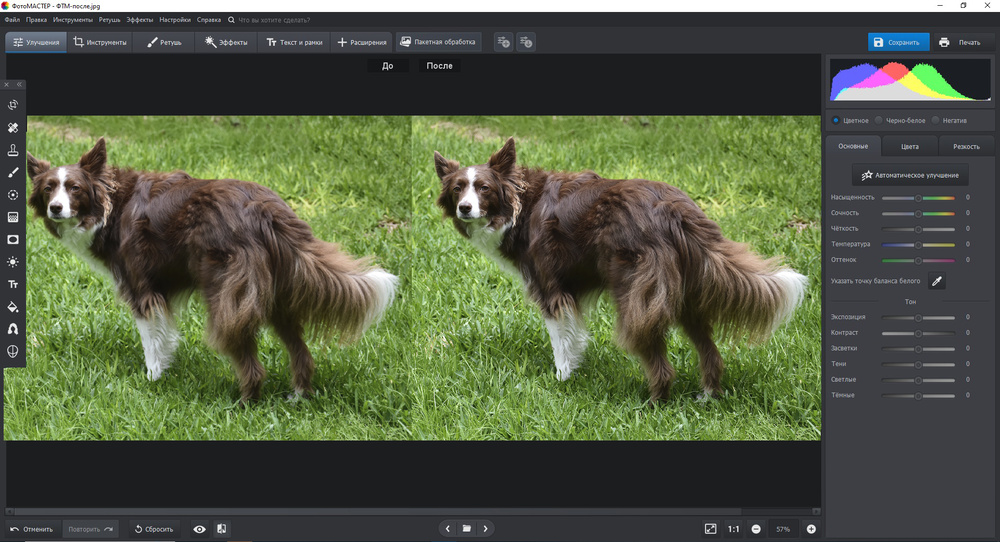
Шаг 1. Откройте копию фотографии
Запустите редактор и нажмите «Открыть фото». Выберите копию исходника. После загрузки установите масштаб 100% или 1:1 через панель под изображением. Если дефект виден только при 300–400%, не пытайтесь полностью стереть его: при обычном просмотре чрезмерная коррекция будет заметнее исходной проблемы.

Шаг 2. Уберите шум и мелкие блоки
Перейдите на вкладку «Инструменты» и выберите «Устранение шума на фото». Регулятор «Сила» повышайте постепенно. Смотрите на однородные тени и небо, но одновременно контролируйте ресницы, волосы, шерсть, траву и мелкие буквы. Задача — ослабить случайные точки и контуры блоков, не превратить поверхности в однородное пятно. Нажмите «Применить» только после проверки нескольких областей кадра.

Шаг 3. Верните умеренную резкость
Откройте «Улучшения» и вкладку «Резкость». Параметр «Сила» задает общий контраст по границам. «Радиус» определяет ширину зоны вокруг края: малый радиус воздействует на тонкие детали, крупный — на широкие контуры и быстрее создает ореолы. «Порог» ограничивает обработку слабоконтрастных участков и помогает не подчеркивать остаточный шум. Начинайте с небольших изменений и периодически выключайте эффект, чтобы глаз не привыкал к чрезмерной четкости.
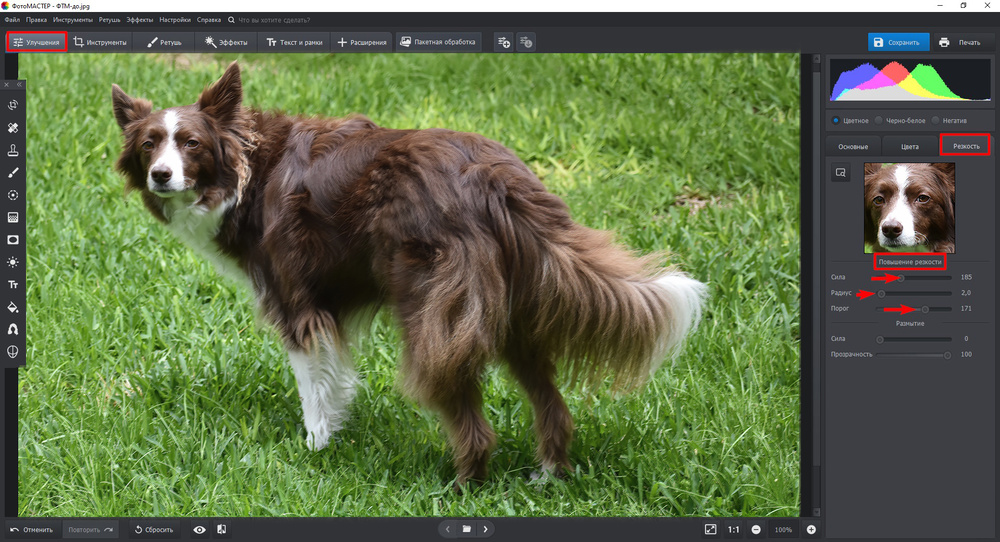
Шаг 4. Сгладьте остаточные квадраты только при необходимости
Ползунок «Размытие» используют после шумоподавления и резкости, если на ровном фоне остались заметные блоки. Малое размытие может скрыть их границы; большое уничтожит фактуру. Регулятор «Прозрачность» позволяет ослабить суммарный эффект. На портрете оценивайте кожу отдельно от глаз и волос: иногда лучше оставить небольшое зерно, чем получить восковое лицо.
Шаг 5. Сравните и сохраните две версии
Переключайте «До» и «После», затем проверьте весь кадр при 100%. Сохраните мастер-копию с минимальным сжатием и отдельную уменьшенную версию для сайта или мессенджера. Не оценивайте результат только по увеличенному фрагменту: локально он может казаться резким, а целиком — выглядеть неестественно.

Плюсы:
- русский интерфейс и последовательная работа в одном окне;
- отдельные параметры силы, радиуса и порога;
- возможность ослабить эффект прозрачностью;
- локальный «Корректор» для областей, где общая резкость нежелательна;
- сравнение исходника и результата до сохранения.
Минусы:
- обычный фильтр не способен достоверно восстановить отсутствующие буквы или черты лица;
- глобальная обработка требует контроля мелкой фактуры;
- для сложных масок и послойной композиции Photoshop дает больше возможностей.
Paint.NET — бесплатный ресемплинг и резкость
Paint.NET подходит, когда нужно контролируемо увеличить файл на Windows без генеративной реконструкции. Откройте изображение, выберите «Image → Resize», включите сохранение пропорций и задайте Width/Height в пикселях. Поле Resolution относится к физическому размеру печати; само по себе изменение pixels per inch не создает новых пикселей. В списке Resampling выберите качественный алгоритм для фотографии, подтвердите Resize, а затем используйте «Effects → Photo → Sharpen». Для зернистого кадра сначала откройте раздел Noise и примените удаление шума, иначе Sharpen усилит точки.

Проверяйте результат на копии слоя или через Undo. Однократное умеренное увеличение дает предсказуемый результат; многократная цепочка 120% → 120% → 120% не возвращает больше информации и затрудняет сравнение. Для пиксель-арта, где квадраты должны остаться четкими, используют алгоритм Nearest Neighbor, но для фотографии он подчеркнет ступеньки.
Плюсы:
- точное задание размеров в пикселях;
- неразрушающий контроль через историю отмены;
- доступные фильтры шумоподавления и резкости;
- подходит для обычной локальной обработки без загрузки файла в интернет.
Минусы:
- нет специализированной модели восстановления лиц;
- маски и пакетный процесс менее удобны, чем в профессиональных редакторах;
- результат классической интерполяции мягче AI-апскейла.
PhotoScape X — простое увеличение и пакетная обработка
В PhotoScape X откройте вкладку Editor и загрузите снимок. Для увеличения используйте Resize; приложение также содержит режим Enlarge, а в Batch доступны операции изменения размеров и уменьшения яркостного или цветового шума. После ресемплинга добавьте Sharpen небольшими шагами. При серии однотипных кадров сначала настройте один тестовый файл, сохраните параметры и только затем применяйте их пакетно. Фотографии с разным ISO и разной степенью сжатия нельзя обрабатывать одной силой денойза без выборочной проверки.
PhotoScape X удобен для каталога снимков, где требуется одинаковый размер и базовая очистка. Для сложного портрета с отдельной обработкой кожи, глаз и волос он уступает маскам Photoshop. При сохранении следите, чтобы исходник не перезаписывался, а JPEG-качество не было излишне снижено.
Плюсы:
- Editor и Batch в одном приложении;
- увеличение и шумоподавление доступны в последовательном процессе;
- подходит для подготовки серии файлов к публикации;
- работает на Windows и macOS.
Минусы:
- нет локальных масок уровня профессионального редактора;
- пакетная настройка легко переобрабатывает более чистые кадры;
- нет точного контроля AI-реконструкции лица и текста.
Как уменьшить пикселизацию на macOS и в профессиональном процессе
Adobe Photoshop — ресемплинг, Smart Sharpen и локальные маски
Photoshop подходит для снимков, где разные зоны требуют разной силы обработки. Начните с дубликата слоя или преобразуйте слой в Smart Object. Это позволяет изменить параметры Smart Filter позднее и скрыть эффект маской. Если файл содержит шум или JPEG-блоки, сначала примените «Filter → Noise → Reduce Noise» и включите удаление JPEG-артефактов только для действительно сжатого JPEG. Смотрите, не исчезли ли мелкие линии.

Для изменения числа пикселей откройте «Image → Image Size», включите Resample, задайте Width и Height в пикселях и выберите Preserve Details 2.0. Этот алгоритм рассчитан на увеличение и содержит Reduce Noise. Для пиксель-арта используйте Nearest Neighbor; для фотографии он не подходит. Изменение только Resolution при выключенном Resample меняет расчет печатного размера, а не количество данных.
После увеличения используйте «Filter → Sharpen → Smart Sharpen». Amount регулирует силу контраста по краям, Radius — ширину обрабатываемой зоны, Reduce Noise ослабляет зерно, которое резкость могла подчеркнуть. Выберите тип размытия в Remove в соответствии с дефектом и не пытайтесь убрать тяжелый смаз одним максимальным значением. На Smart Filter закрасьте маску черным там, где резкость не нужна: на коже, боке и гладком небе. Белым оставьте глаза, волосы, фактурные предметы и контуры.
Для совместимых исходников Adobe Camera Raw предоставляет Enhance и Super Resolution. Команда создает новый увеличенный файл, поэтому сохраняет исходник. Результат обязательно проверяют на лице, мелком тексте и повторяющихся узорах. Super Resolution полезен для печати и кадрированных снимков, но не превращает неразборчивую надпись в достоверный документ.
Плюсы:
- Smart Objects и Smart Filters позволяют вернуться к параметрам;
- маски отделяют волосы и глаза от кожи и фона;
- несколько алгоритмов ресемплинга для разных типов графики;
- Smart Sharpen дает контроль силы, радиуса и шума;
- поддерживается профессиональная работа с RAW через Camera Raw.
Минусы:
- неверный порядок фильтров усиливает блоки и шум;
- маски и параметры требуют больше времени;
- нейросетевое увеличение все равно нуждается в фактической проверке.
Topaz Gigapixel AI — AI-апскейл с выбором модели
Topaz Gigapixel рассчитан на увеличение изображений и предлагает модели для разных типов материала: обычных фотографий, файлов с низким разрешением, текста и форм, иллюстраций, сильно сжатых изображений. Добавьте файл, задайте коэффициент 2×, 4×, 6× или пользовательские размеры и сравните модели на одном и том же фрагменте. Auto Mode предлагает модель и значения, но рекомендацию не следует принимать без просмотра исходника и результата.

В Model settings регулируются Sharpen, Denoise и исправление компрессии. Начинайте с автоматической оценки, затем уменьшайте параметры, если появились белые ореолы, нарисованные волосы или пластиковая кожа. Face Recovery включайте только для лиц достаточного размера и сравнивайте глаза, зубы, форму носа и родинки с оригиналом. Для вывесок и документов предпочтительнее модель Text & shapes, но буквы все равно нельзя считать восстановленными фактами, если они не читались в исходнике.
Плюсы:
- отдельные AI-модели для разных типов материала;
- сравнение оригинала и обработанного изображения в одном окне;
- ручные регуляторы резкости, шумоподавления и компрессии;
- поддержка пакетного увеличения.
Минусы:
- модели способны создавать правдоподобные, но отсутствовавшие детали;
- максимальный масштаб увеличивает размер файла и видимость ошибок;
- для простого удаления шума без увеличения специализированный денойзер может быть уместнее.
Neat Image — профилированное шумоподавление
Neat Image решает не саму нехватку пикселей, а шум, зерно и часть артефактов, которые мешают последующему увеличению. Откройте файл кнопкой Open input image, перейдите на вкладку Device Noise Profile и запустите Auto Profile. Программа выбирает ровный участок без деталей. Проверьте выделение: в нем не должно быть глаз, волос, кирпичной кладки, травы, текста или других структур. Если участок содержит детали, переместите рамку на небо, стену или ровную тень и повторите Auto Profile.


Затем откройте Noise Filter Settings и оцените Preview. Luminance управляет яркостным шумом; чрезмерное значение делает поверхность пластиковой. Цветной шум убирайте отдельно, чтобы не терять яркостную фактуру. Щелчок по области предварительного просмотра переключает до/после. После настройки перейдите в Output Image и сохраните новый файл. Уже очищенный результат можно увеличивать в другом редакторе.

Плюсы:
- профиль учитывает характер шума конкретной камеры или сканера;
- раздельный контроль яркостного и цветового шума;
- подробный Preview до обработки всего кадра;
- полезен для ночных фото и сканов пленки.
Минусы:
- не предназначен для самостоятельного AI-увеличения;
- неправильно выбранный участок профиля приводит к потере деталей;
- требует отдельного этапа ресемплинга в другом редакторе.
Как убрать пиксели с фото онлайн
Браузерные сервисы удобны для разовой задачи: файл не нужно устанавливать, а автоматический результат появляется после загрузки. Компромисс — меньше ручного контроля и передача изображения на сервер. Для личных документов и конфиденциальных кадров лучше использовать локальный редактор. Перед обработкой проверьте, требует ли сервис регистрацию, какой максимальный размер поддерживает, удаляет ли он файлы и добавляет ли водяной знак.
Picsart — AI Enhance и ручной редактор
На странице депикселизации нажмите Browse files и выберите изображение. После обработки сервис показывает результат и предлагает Download или переход в Edit image. Сначала скачайте стандартный результат, затем при необходимости откройте редактор и скорректируйте резкость, контраст или отдельные области. Не увеличивайте резкость повторно, если AI уже создал ореолы.
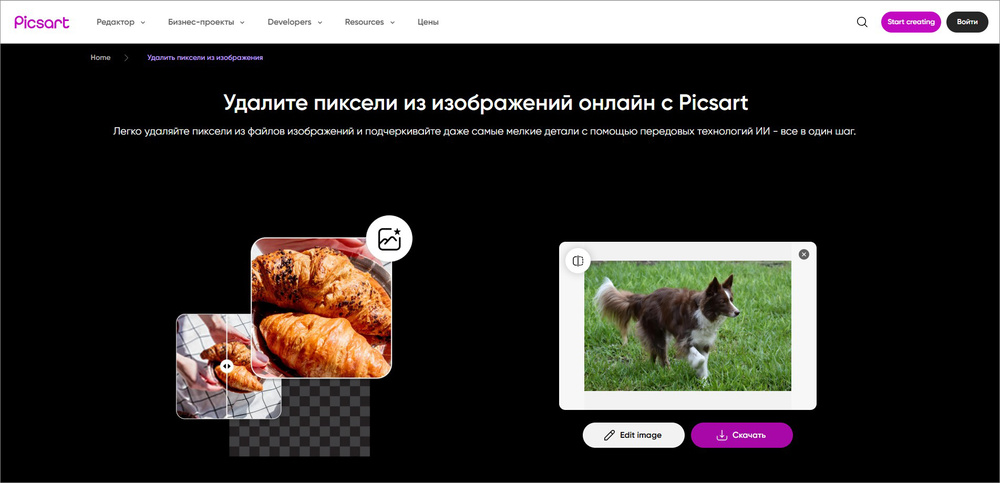

Перед экспортом сравните доступные размеры результата с исходником и выбирайте только тот вариант, который нужен для публикации или печати. Для портрета проверьте кожу, ресницы и линию волос. Для товара увеличьте мелкие надписи на упаковке: нейросеть способна сделать их визуально резкими, но изменить буквы и цифры.
Плюсы:
- однокнопочный AI Enhance;
- переход к ручному редактору после автоматического этапа;
- сравнение результата перед загрузкой;
- подходит для разовой обработки без установки.
Минусы:
- автоматический режим не позволяет маской защитить лицо, текст или фон;
- автоматическая модель дает ограниченный контроль;
- не подходит для фактического восстановления нечитабельного текста.
Nero AI Image Upscaler и Nero AI Image Denoiser
Nero разделяет две задачи. Image Denoiser предназначен для зерна и помех, а Image Upscaler увеличивает фотографию до 4× и автоматически обрабатывает JPEG-артефакты. Для шумного маленького снимка сначала откройте Denoiser, загрузите поддерживаемый растровый файл и сохраните очищенный результат. Затем передайте его в Upscaler, выберите стиль обработки и запустите увеличение. Такой порядок снижает риск, что модель усилит цветной шум вместе с полезными деталями.
Перед загрузкой оцените чувствительность материала и проверьте условия хранения файлов в самом сервисе. Автоматический режим удобен для ночных фото и снимков с телефона, но не позволяет отдельно защищать текстуру кожи, волосы и мелкий текст маской.

Плюсы:
- отдельные инструменты для денойза и увеличения;
- поддержка распространенных растровых форматов;
- до 4× в Upscaler;
- простая последовательность без ручного профиля шума.
Минусы:
- автоматическая обработка ограничивает локальный контроль;
- для сильно поврежденного лица возможна заметная реконструкция;
- после двух этапов нужно проверить, не появилась повторная резкость по контурам.
Pokecut — AI Image Depixelator
Откройте AI Image Depixelator, нажмите Upload image или перетащите поддерживаемый растровый файл. После загрузки обработка выполняется автоматически; затем сохраните вариант высокого разрешения. Для оценки используйте вертикальный разделитель до/после и рассматривайте не только главный объект, но и края фона.


Высокое разрешение результата не превращает реконструированные детали в исходные. На портрете сравните форму глаз и губ; на архитектуре — окна, перила и повторяющиеся элементы; на скриншоте — буквы и цифры. Если детали изменены, уменьшите целевой масштаб или выберите классическое увеличение.
Плюсы:
- специализированная страница для депикселизации;
- несколько распространенных форматов загрузки;
- автоматический рабочий процесс;
- наглядное сравнение до/после.
Минусы:
- детали создаются моделью и не являются доказательством исходного содержания;
- нет раздельной настройки силы денойза, резкости и реконструкции;
- нет послойной маски для исключения отдельных областей.
AnyRec AI Image Upscaler — увеличение 2×, 4×, 6× и 8×
Нажмите Upload Photo, дождитесь обработки и выберите Magnification: 2×, 4×, 6× или 8×. Перемещайте курсор по окну сравнения, чтобы оценить волосы, границы предметов и мелкую фактуру. Кнопка New Image загружает другой файл, Save сохраняет результат. Для крупного исходника начинайте с меньшего коэффициента: сочетание большого файла и максимального масштаба создает тяжелый результат и увеличивает время проверки.


Начинайте с 2×. Если цель — экранная публикация, 8× часто создает лишний размер файла и усиливает ошибки. Для иллюстрации с четкими контурами сравните AI-апскейл с обычным Lanczos; для пиксель-арта используйте Nearest Neighbor в редакторе, чтобы не менять стиль.
Плюсы:
- выбор 2×, 4×, 6× или 8× без ручного ввода размеров;
- предпросмотр до/после;
- четыре фиксированных коэффициента упрощают сравнение вариантов;
- не требует установки.
Минусы:
- нет пользовательского выбора модели реконструкции;
- нет ручных масок и отдельных настроек лица;
- высокий коэффициент может создать повторяющиеся текстуры.
Aiseesoft Image Upscaler Online — пошаговое увеличение
Нажмите Upload Photo и загрузите файл. После автоматической обработки выберите 2×, 4×, 6× или 8×. В окне сравнения наведите курсор на ключевую область, затем нажмите Save. При обработке другого кадра используйте New Image. Максимальный коэффициент выбирают не автоматически, а по назначению: 2× обычно достаточно для небольшого сайта, 4× — для заметного кадрирования, 6× и 8× требуют особенно строгой проверки.
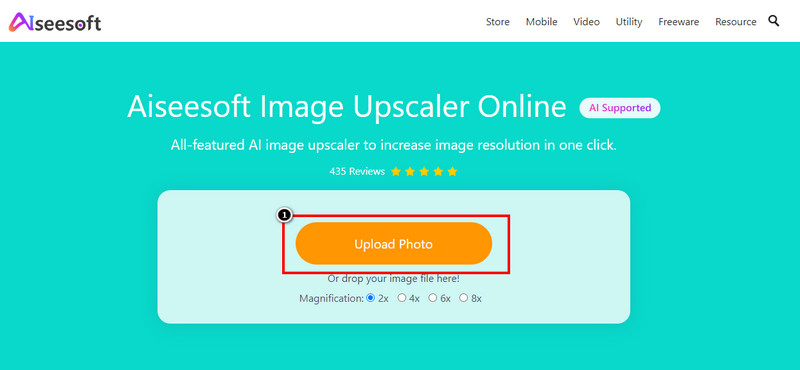
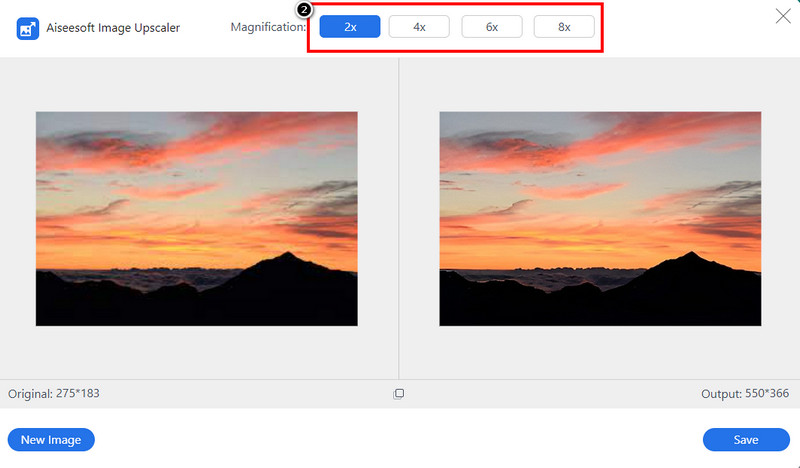
Не используйте сервис для доказательного чтения номеров, подписей и документов. Если текст стал «четче», это может быть новое изображение символов, а не восстановление оригинала. Для печати сделайте пробный фрагмент в реальном размере.
Плюсы:
- понятные коэффициенты 2×–8×;
- интерактивное сравнение;
- быстрый экспорт;
- подходит для разового апскейла.
Минусы:
- нет локального управления разными зонами;
- нет локальных масок и отдельных параметров шумоподавления;
- сильное увеличение не гарантирует естественную фактуру.
Pixlr — ручная локальная коррекция в браузере
Pixlr E позволяет открыть файл в браузерном редакторе и обрабатывать отдельные области кистью. Выберите Sharpen в группе инструментов детализации, уменьшите размер кисти и проведите только по нужным границам: глазам, шерсти и предметным контурам. Не закрашивайте однотонное небо и кожу. Размер изображения меняйте отдельной операцией, а перед экспортом сравните отредактированный слой с исходником.
Локальная кисть полезна, когда автоматический сервис перерисовывает лицо. Она не создает новое разрешение сама по себе, но позволяет вернуть визуальную четкость после ресемплинга. Smudge не подходит для общего устранения пикселизации: он физически сдвигает пиксели и легко деформирует края.
Плюсы:
- локальная кисть резкости;
- слои и история изменений в браузере;
- изменение размера и локальная резкость выполняются в одном редакторе;
- можно защищать гладкие области от эффекта.
Минусы:
- ручная кисть требует аккуратности;
- ручная обработка нескольких областей занимает больше времени;
- для конфиденциальных файлов локальный редактор безопаснее.
Как улучшить пиксельное фото на iPhone
BlurBuster — однокнопочное улучшение и старые фотографии
BlurBuster работает на iPhone и iPad. Выберите фотографию, запустите Enhance и дождитесь результата. Приложение показывает до/после; для старых снимков доступны отдельные операции удаления царапин, желтого оттенка и колоризации. Лучший результат получается, когда лицо занимает заметную часть кадра и уже различимо в исходнике. Маленькая голова на групповом фото дает модели слишком мало данных.


После обработки увеличьте глаза, рот, волосы и края одежды. Если лицо стало другим, не используйте такой вариант для документальной реставрации; уменьшите эффект или выберите ручной редактор. Приложение содержит покупки, поэтому условия пробного периода и подписки проверяйте в системном окне App Store до подтверждения платежа.
Плюсы:
- простой выбор фото и автоматический Enhance;
- до/после внутри приложения;
- отдельные функции для старых фотографий;
- работа на iPhone и iPad.
Минусы:
- покупки внутри приложения;
- слабый результат на очень маленьких лицах;
- AI может изменить идентифицирующие черты.
Unblur — портреты, денойз и реставрация
В Unblur выберите снимок, запустите улучшение качества и сравните результат с оригиналом. Приложение повышает разрешение, усиливает резкость портретов, подавляет шум, удаляет царапины и раскрашивает черно-белые фотографии. Для низкого разрешения используйте Enhance или Upscale; Descratch предназначен для поврежденных сканов, а Colorize меняет цвет и не увеличивает детализацию.


При сохранении оставьте оригинал в медиатеке. Проверьте, не исчезли ли родинки, не изменились ли контуры глаз и не появились ли повторяющиеся пряди волос. Приложение содержит рекламу и подписку; стоимость и период списания проверяйте в системном диалоге App Store до подтверждения.
Плюсы:
- несколько режимов для низкого разрешения и старых фото;
- отдельный денойз и портретное улучшение;
- быстрый процесс на iPhone.
Минусы:
- нет локальных масок для защиты отдельных областей;
- реклама и покупки внутри приложения;
- автоматическая реконструкция лица требует проверки.
VSCO — ручная резкость без агрессивной реконструкции
Импортируйте снимок в Studio, откройте инструменты редактирования и выберите Sharpen. Увеличьте изображение жестом и добавляйте эффект малыми шагами. Если контуры остаются мягкими, проверьте Clarity, но не комбинируйте высокие значения обоих регуляторов: появятся темные и светлые ореолы. VSCO полезен после умеренного увеличения, когда нужно вернуть визуальную четкость без полной перерисовки.
Приложение не заменяет AI-апскейлер: оно улучшает воспринимаемую резкость, но не увеличивает достоверную детализацию. Для снимков с крупными JPEG-блоками сначала используйте шумоподавление в другом инструменте.
Плюсы:
- ручной контроль силы;
- масштабирование изображения во время проверки;
- подходит для финальной тоновой коррекции;
- доступно на iOS и Android.
Минусы:
- не специализировано на депикселизации;
- сильная резкость быстро создает ореолы;
- часть функций доступна по подписке.
Как убрать пикселизацию на Android
Fixela — AI-улучшение низкого разрешения и сильного сжатия
Fixela в Google Play называется Detail Enhancer | Fixela. Добавьте изображение из памяти, запустите Enhance и дождитесь результата. Приложение предназначено для старых, размытых, пиксельных и многократно сжатых фотографий. В карточке приложения указан бесплатный лимит до десяти изображений в день, реклама и покупки. После сохранения сравните исходный и обработанный файлы в одной галерее при одинаковом масштабе.
Особенно внимательно проверяйте текстуру кожи, волосы и буквы. Для фотографии, которую много раз пересылали через мессенджер, Fixela может ослабить блоки и повысить видимую резкость. Для документа или номера результат нельзя считать достоверным: алгоритм способен дорисовать символы.
Плюсы:
- ориентировано на пикселизацию, компрессию и размытость;
- простая автоматическая обработка;
- до десяти бесплатных обработок в день указано в карточке приложения.
Минусы:
- реклама и покупки;
- лимит бесплатной обработки;
- не дает точных масок и ручных параметров реконструкции.
Sharpen Image by Firisoft — Radius и Intensity
Это приложение использует нерезкую маску. Откройте файл, настройте Radius и Intensity и смотрите предпросмотр. Radius задает размер области вокруг границы, Intensity — силу повышения контраста. Для портрета выбирайте небольшой радиус и следите за глазами и волосами. Для крупного объекта можно немного увеличить радиус, но прекратите настройку при появлении светлых контуров.
Приложение улучшает визуальную резкость мягкого снимка, но не заменяет апскейл. При настоящих крупных квадратах сначала увеличьте изображение подходящим алгоритмом, а Sharpen Image используйте финальным этапом. Не применяйте максимальную Intensity к шумному фото: каждая точка станет контрастнее.
Плюсы:
- понятные параметры Radius и Intensity;
- быстрый предпросмотр;
- ручной контроль сильнее, чем у однокнопочного Enhance.
Минусы:
- не увеличивает достоверное разрешение;
- усиливает шум и JPEG-блоки при неправильном порядке;
- нет сложных локальных масок.
Как сгладить пиксельные края текста, логотипа и вырезанного объекта
Фотографию, текст и логотип нельзя обрабатывать одинаково. Если надпись создана в редакторе, выберите слой текста и включите подходящий режим сглаживания: Smooth, Crisp, Sharp или Strong. Растеризованный мелкий текст лучше набрать заново тем же шрифтом, чем пытаться реконструировать буквы. Для логотипа запросите векторный исходник; масштабирование SVG или EPS сохраняет геометрию независимо от размера.
У вырезанного объекта откройте Select and Mask. Уточните контур, используйте Smooth для мелких зубцов, Feather — для небольшой мягкости, Contrast — для возвращения четкой границы, Shift Edge — для смещения края внутрь или наружу. Выводите результат в слой с маской. Затем локально ослабьте ступеньки небольшой кистью по маске. Gaussian Blur, Median или Minimum применяйте к копии или Smart Object и ограничивайте маской, а не размывайте весь кадр.
Если исходник является пиксель-артом, зубчатость может быть намеренной. Увеличивайте его целым коэффициентом 2×, 3× или 4× с Nearest Neighbor. Любой AI-апскейлер способен изменить форму пикселей и добавить полутона, разрушив стиль.
Универсальная последовательность обработки
- Сохраните оригинал. Создайте копию и зафиксируйте исходные размеры в пикселях.
- Определите дефект. Разделите низкое разрешение, JPEG-блоки, шум, размытие и ступенчатые края.
- Очистите помехи. Уберите цветной и яркостный шум или артефакты сжатия до увеличения.
- Выберите способ увеличения. Классический ресемплинг дает предсказуемую интерполяцию; AI создает более выразительные, но не обязательно достоверные детали.
- Увеличьте один раз. Задайте конечный размер, а не выполняйте цепочку мелких растяжений.
- Верните резкость. Используйте малый Radius для тонких деталей и ограничивайте эффект порогом, маской или локальной кистью.
- Проверьте рискованные зоны. Глаза, зубы, пальцы, волосы, мелкий текст, номера, повторяющийся орнамент.
- Сравните при 100%. Режим до/после должен показывать улучшение без ореолов и пластиковой фактуры.
- Сохраните мастер-копию. PNG или TIFF для дальнейшей работы; JPEG — отдельной финальной версией.
- Проверьте экспорт. Повторно откройте сохраненный файл: некоторые дефекты появляются только после сжатия.
Как проверить исходные размеры, разрешение и пригодность к увеличению
Ширина и высота в пикселях
Для экранной публикации первым ориентиром служат размеры в пикселях. Файл 800 × 600 содержит 480 000 пикселей независимо от значения 72, 96 или 300 PPI. Если его показать в блоке шириной 400 пикселей, запаса достаточно. Если растянуть до 2400 пикселей по ширине, редактору придется вычислить множество новых значений. Откройте свойства файла или диалог Image Size и запишите исходную ширину и высоту до обработки. После этого определите конечный размер, чтобы не увеличивать изображение без практической причины.
PPI и печать
PPI связывает число пикселей с физическим размером отпечатка. Например, один и тот же файл можно описать как небольшой отпечаток с высокой плотностью или как крупный с низкой плотностью, не меняя самого изображения. Новые данные появляются только при включенном Resample. Поэтому команда, которая меняет 72 PPI на 300 PPI при выключенном ресемплинге, не убирает пиксели: она уменьшает рассчитанный размер печати. Для подготовки к печати задайте физические размеры, проверьте получившееся эффективное разрешение и только затем решайте, нужен ли апскейл.
Размер файла не равен качеству
Мегабайты не показывают детализацию напрямую. JPEG с сильным шумом может весить больше чистого изображения, потому что кодеку приходится хранить множество случайных переходов. PNG со скриншотом может быть небольшим, но содержать четкий текст. Оценивайте разрешение, степень сжатия и видимые дефекты вместе. Не увеличивайте качество JPEG до 100% в надежде вернуть потерянное: это только сохранит текущие пиксели с меньшими дополнительными потерями.
Эффективный размер после кадрирования
Кадрирование уменьшает число доступных пикселей. Если из фотографии 4000 × 3000 вырезать область 1000 × 1000, для печати и публикации нужно оценивать именно этот квадрат. Сначала выполните окончательное кадрирование, затем увеличивайте. Обратный порядок заставит программу обработать лишние области и увеличит время, память и размер файла.
Когда исходник уже достаточно большой
Если фотография соответствует конечному размеру, не запускайте AI-апскейл только ради формального роста разрешения. Для мягкого, но крупного кадра достаточно денойза и Smart Sharpen. Лишнее увеличение усложняет хранение, повышает риск искусственной фактуры и заставляет сайт повторно уменьшать файл. Повторное автоматическое уменьшение может создать дополнительную мягкость или муар.
Как рассчитать минимальный рабочий размер
Для экрана возьмите фактическую ширину области показа в пикселях и подготовьте файл не меньше нее. Для дисплеев с высокой плотностью иногда нужен запас около 2×, если платформа действительно выводит такую версию. Для печати умножьте ширину в дюймах на требуемую типографией плотность. Полученный расчет — ориентир для размеров файла, а не гарантия детализации: сильно сжатый или размытый исходник останется проблемным даже после математически правильного увеличения.
Экспорт без повторной потери качества
Мастер-копия и файл для публикации
Сохраните две версии. Мастер-копия содержит максимальное качество и служит основой для новых размеров. Публикационная копия оптимизирована под конкретный сайт, презентацию или мессенджер. Такой подход исключает цепочку повторного редактирования уже сжатого JPEG. При следующей задаче открывайте мастер-копию, а не файл, который несколько раз прошел через социальные сети.
JPEG
JPEG подходит для фотографий с плавными переходами и дает небольшой размер, но работает с потерями. Выбирайте качество по предпросмотру и проверяйте блоки вокруг контрастного текста, веток, волос и тонких линий. Один финальный экспорт безопаснее многократного сохранения. Не используйте JPEG для промежуточной маски, прозрачности и изображений с мелким плоским текстом, если доступен PNG.
PNG и TIFF
PNG сохраняет растровые данные без потерь и поддерживает прозрачность, поэтому удобен для интерфейсных скриншотов, логотипов без векторного исходника и промежуточных результатов. TIFF подходит для мастер-копий, печати и дальнейшего редактирования, но занимает больше места. Ни один формат не возвращает уже потерянные детали; его задача — не добавлять новые потери после восстановления.
WebP
WebP удобен для сайта и может работать как с потерями, так и без них. Перед публикацией откройте готовый файл в обычном браузере и проверьте мелкие контуры. Не удаляйте мастер-копию после конвертации: параметры повторного экспорта могут понадобиться для другой платформы.
Цвет и метаданные
После экспорта сравните цвет с редактором. Для обычной веб-публикации предсказуемее стандартное цветовое пространство, которое корректно читают браузеры и мобильные устройства. При сохранении личной фотографии решите, нужны ли геометки и другие EXIF-данные. Удаление метаданных не влияет на пикселизацию, но снижает риск случайно опубликовать координаты съемки.
Почему колоризация не убирает пикселизацию
Функции с названием Colorize добавляют цвет черно-белому изображению. Они могут визуально оживить старый снимок, но не заменяют шумоподавление, увеличение разрешения и восстановление контуров. Если сервис одновременно предлагает Restore, Denoise или Upscale, выполняйте эти операции отдельно и сравнивайте каждый этап. Сначала восстанавливают структуру и убирают повреждения, затем при необходимости добавляют цвет. Иначе цветные пятна могут скрыть ошибочные границы и затруднить оценку деталей.
Colorize — общее название функции раскрашивания, а не однозначное название программы. Для исправления пикселизации выбирайте инструмент, где отдельно доступны Restore, Denoise или Upscale, и оценивайте каждую операцию до добавления цвета. Само раскрашивание не увеличивает разрешение и не восстанавливает утраченные контуры.
Как выбрать коэффициент увеличения
| Задача | Разумный старт | Что проверить |
|---|---|---|
| Небольшая публикация в интернете | 2× | Файл не стал излишне тяжелым, контуры не получили ореолы |
| Кадрирование небольшой части фотографии | 2× или 4× | Лицо и мелкие предметы не изменились |
| Печать среднего формата | 2×–4× с тестовым фрагментом | Реальный отпечаток, а не только экран |
| Очень маленький аватар или старая миниатюра | 4× с несколькими моделями | Глаза, волосы, фон и повторяющиеся детали |
| Текст и логотип | Вектор или повторный набор | Буквы должны быть фактически верными |
| Пиксель-арт | Целый коэффициент с Nearest Neighbor | Квадраты и палитра сохранены |
Коэффициент выбирают по конечным размерам, а не по принципу «чем больше, тем лучше». Увеличение 8× создает в 64 раза больше пикселей по площади, чем исходник: файл становится тяжелее, а модель получает больше пространства для вымышленных деталей. Для большинства экранных задач достаточно 2× или 4×.
Частые ошибки и их исправление
Повышать резкость до удаления шума
Sharpen увеличивает контраст вокруг каждого заметного перехода, включая шумовые точки и границы JPEG-блоков. Исправление: сначала денойз с контролем текстуры, затем увеличение, затем резкость.
Менять только PPI
PPI описывает плотность при печати. При выключенном Resample число пикселей не меняется. Исправление: задавайте Width и Height в пикселях и включайте ресемплинг, если требуется реальное увеличение файла.
Ставить максимальный AI-коэффициент
Большой коэффициент не извлекает больше исходной информации. Исправление: обработайте 2× и 4×, затем сравните в конечном размере. Откажитесь от 6×/8×, если появляются новые черты лица или повторяющиеся узоры.
Размывать весь снимок
Размытие скрывает квадраты, но одновременно уничтожает полезную фактуру. Исправление: ограничьте его маской или применяйте только к ровному фону.
Оценивать только в режиме «Вписать в окно»
Редактор сам уменьшает изображение для экрана и может скрывать шум. Исправление: проверяйте 100%, затем оцените общий вид в конечном размере.
Многократно сохранять JPEG
Каждое сохранение с потерями может добавлять новые блоки. Исправление: храните мастер-копию в PNG/TIFF/PSD и создавайте JPEG один раз в конце.
Доверять восстановленному тексту
AI способен создать визуально правдоподобные, но неверные буквы. Исправление: сверяйте надпись с оригинальным документом или не используйте обработанный результат как доказательство.
Загружать конфиденциальный файл в первый найденный сервис
Онлайн-обработка означает передачу файла серверу. Исправление: для документов и личных снимков выбирайте локальный редактор либо заранее читайте правила хранения и удаления.
Как проверить качество результата
- Откройте исходник и результат рядом при одинаковом масштабе 100%.
- Проверьте диагональные контуры: светлые и темные ореолы означают чрезмерную резкость.
- Посмотрите на кожу: поры могут стать пластиком или повторяющимся рисунком.
- Сравните глаза, зубы, форму носа, родинки и линию волос.
- Проверьте мелкий текст и цифры. Любая изменившаяся буква делает AI-версию непригодной для фактического чтения.
- Осмотрите траву, шерсть, кирпич и ткань: модели часто создают повторяющиеся структуры.
- Проверьте ровные тени и небо на пятна после шумоподавления.
- Уменьшите до конечного размера публикации: локальные дефекты могут стать незаметными, а ореолы — наоборот заметными.
- Повторно откройте экспортированный JPEG и сравните его с мастер-копией.
- Для печати сделайте пробный фрагмент в реальном масштабе.
Обработку нужно остановить, когда новые детали перестают выглядеть связанными с исходником. Остаточная мягкость безопаснее, чем вымышленные черты лица, неверные буквы или ореолы вокруг каждого края.
Как не допустить повторной пикселизации
- Снимайте и сохраняйте в максимальном доступном разрешении камеры, если место на носителе позволяет.
- Для серьезной коррекции используйте RAW: он сохраняет больше исходных данных, чем готовый JPEG.
- Не делайте цифровой зум при съемке, если можно приблизиться физически или кадрировать качественный исходник позже.
- Не пересылайте единственную мастер-копию через мессенджер, который автоматически уменьшает изображения.
- Храните исходник и готовые размеры отдельно: для сайта, соцсети, презентации и печати нужны разные файлы.
- Не растягивайте миниатюру в макете выше ее реальных размеров без предварительного ресемплинга.
- Для логотипов и схем используйте векторные форматы.
- Экспортируйте JPEG с подходящим качеством один раз, а повторное редактирование делайте из мастер-копии.
- Перед печатью уточняйте размеры и разрешение у типографии и проверяйте эффективное разрешение после размещения в макете.
Практические сценарии выбора
| Сценарий | Первый выбор | Почему |
|---|---|---|
| Новичок на Windows | ФотоМАСТЕР | Понятная последовательность: шум → резкость → размытие → сравнение |
| Нужны маски и точный контроль | Adobe Photoshop | Smart Objects, Smart Filters и локальные маски |
| Бесплатный классический ресемплинг | Paint.NET | Размеры в пикселях и обычная резкость без генеративной дорисовки |
| Большая серия файлов | PhotoScape X | Batch для одинаковых операций после теста |
| Максимальный AI-контроль | Topaz Gigapixel AI | Выбор модели, Sharpen, Denoise, Fix compression |
| Ночной шум или скан пленки | Neat Image | Профиль шума конкретной камеры или сканера |
| Разовая задача в браузере | Picsart | AI Enhance и возможность перейти в редактор |
| Отдельно денойз и апскейл | Nero AI Image Upscaler | Два специализированных веб-инструмента |
| Ручная локальная кисть онлайн | Pixlr | Sharpen только по нужным областям |
| Быстрая обработка на iPhone | BlurBuster | Enhance и сравнение до/после |
| Ручная резкость на телефоне | VSCO | Контроль без обязательного AI-апскейла |
| Android и автоматическое улучшение | Fixela | Ориентация на низкое разрешение и компрессию |
| Android и параметры нерезкой маски | Sharpen Image | Radius и Intensity для умеренной финальной резкости |
Ответы на частые вопросы
Можно ли полностью убрать пиксели и вернуть оригинальные детали?
Можно уменьшить видимость блоков и создать более крупную версию. Обычная интерполяция вычисляет новые пиксели, AI реконструирует правдоподобные. Ни один метод не гарантирует буквальное восстановление отсутствовавшей информации.
Чем пикселизация отличается от размытия?
Пикселизация образует регулярные квадраты после растяжения или сжатия. Размытие дает мягкие границы без сетки. Для первой нужен апскейл и работа с блоками, для второй — deblur или умеренная резкость.
Почему после AI лицо стало другим?
Модель дорисовывает высокочастотные детали по обученным шаблонам. Если исходное лицо маленькое, алгоритм не знает точную форму ресниц, зубов и кожи. Используйте меньший коэффициент, отключите Face Recovery или выберите классический ресемплинг.
Какой коэффициент выбрать для фотографии?
Начните с 2×. Переходите к 4× только при реальной необходимости. 6× и 8× оправданы для очень маленького исходника, но требуют покадрового контроля лица, текста и фактуры.
Можно ли сделать фото четче без увеличения размеров?
Да. Шумоподавление и Smart Sharpen улучшают воспринимаемую четкость при тех же размерах. Это уместно, когда файл уже достаточно большой, а проблема состоит в зерне или мягких контурах.
Что делать с пиксельным текстом?
Найдите исходный документ, заново наберите текст или используйте вектор. AI-версию нельзя считать достоверной, если символы не читались до обработки.
Какой формат сохранить?
Для дальнейшей обработки — PSD, TIFF или PNG. Для сайта и отправки — отдельный JPEG или WebP, созданный из мастер-копии. Не используйте один и тот же JPEG как промежуточный файл много раз.
Почему резкость усилила зерно?
Фильтр воспринимает шум как мелкие границы и повышает их контраст. Вернитесь назад, сначала выполните денойз, затем примените резкость меньшей силы и радиуса.
Можно ли увеличить фото для печати?
Да, но качество оценивают в физическом размере. После апскейла сделайте пробный отпечаток участка с лицом, текстом и мелкими деталями. Большое расстояние просмотра допускает меньшую детализацию, чем фотография, которую рассматривают в руках.
Как обрабатывать серию снимков?
Настройте один кадр, похожий по ISO, освещению и степени сжатия. Примените пакетную операцию, затем выборочно проверьте самые светлые, самые темные и наиболее детализированные фотографии. Один пресет нельзя без контроля переносить на разнородную серию.
Безопасно ли использовать онлайн-сервис?
Для обычного публичного изображения риск ниже. Для документов и личных фотографий используйте локальную программу либо предварительно проверяйте правила хранения, удаления и использования загруженного контента.
Когда лучше отказаться от восстановления?
Когда лицо или текст занимают несколько пикселей, результат будет преимущественно вымышленным. Для доказательной, музейной, медицинской и технической задачи лучше найти другой исходник, повторно отсканировать оригинал или переснять объект.
Итоговый выбор
Для понятной ручной обработки на компьютере начните с ФотоМАСТЕР: сначала ослабьте шум, затем настройте резкость и только после этого используйте небольшое размытие остаточных блоков. Для сложных границ, текста и локальных масок выбирайте Adobe Photoshop. Для обычного бесплатного ресемплинга на Windows подойдет Paint.NET, а для пакетной серии — PhotoScape X.
Когда нужен AI-апскейл с выбором модели, используйте Topaz Gigapixel AI; для профилированного удаления шума — Neat Image. В браузере удобны Picsart, Nero AI Image Upscaler, Pokecut, AnyRec, Aiseesoft и Pixlr. На телефоне автоматическую обработку выполняют BlurBuster, Unblur и Fixela, а VSCO и Sharpen Image оставляют больше ручного контроля над резкостью.
Независимо от программы, надежный результат строится на одинаковых действиях: сохранить оригинал, определить дефект, убрать шум до резкости, не завышать коэффициент увеличения, проверить лица и текст при 100%, сохранить мастер-копию без повторного JPEG-сжатия. Небольшая остаточная мягкость лучше, чем четкая, но вымышленная деталь.
 *EXE — расширение исполняемого файла. Сайт является партнером проекта