
Nero AI Image Upscaler PRO 2027 — узкоспециализированная программа для увеличения изображений с помощью AI-моделей. Она не пытается заменить классический фоторедактор: в ней нет полноценной работы со слоями, сложного коллажа, векторных объектов или ручной ретуши уровня GIMP, Paint.NET или ФОТОМАСТЕР. Её основная задача — повысить разрешение файла, восстановить часть мелких деталей, уменьшить заметность размытия, усилить резкость и подготовить изображение к печати, публикации, презентации или дальнейшей обработке.
Программа особенно полезна там, где исходник уже есть, но его качества недостаточно. Это могут быть старые фотографии, изображения из мессенджеров, скриншоты с низким разрешением, карточки товаров от поставщика, кадры после сильного кадрирования, AI-арт, аниме-иллюстрации, изображения для сайта, презентации или печати. Nero AI Image Upscaler анализирует исходное изображение и достраивает недостающие пиксели не обычным растягиванием, а через модели повышения разрешения. Поэтому результат обычно выглядит естественнее, чем при простом изменении размера в базовом просмотрщике или редакторе.
Линейка Nero AI Image Upscaler включает несколько вариантов работы: настольную Windows-версию Nero AI Image Upscaler PRO 2027, приложение Nero AI Image Upscaler для Mac, браузерный Nero AI Image Upscaler Online и мобильную ветку Nero Lens для смартфонов. Это не один и тот же интерфейс, но все они построены вокруг одной задачи: улучшение качества изображения, апскейл фото и восстановление деталей с минимальным количеством ручных действий.
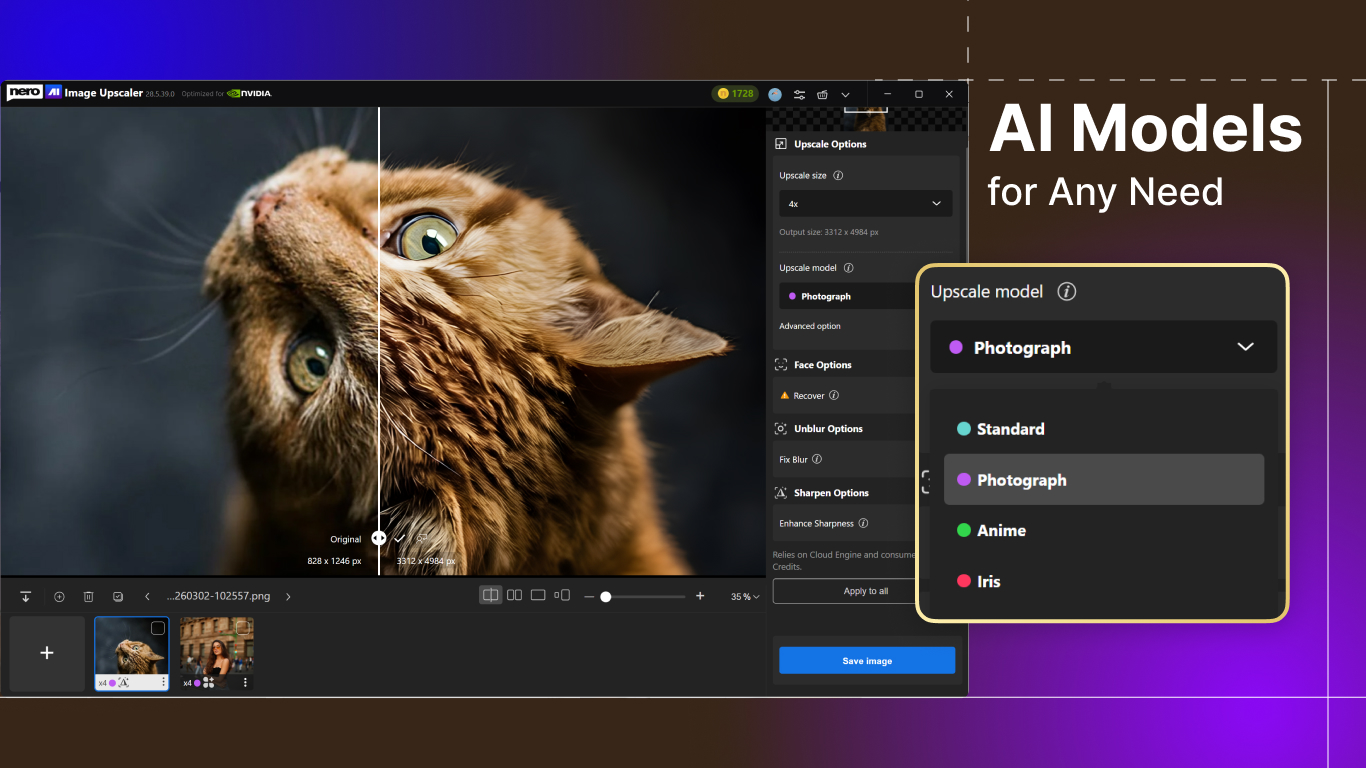
Главная особенность Nero AI Image Upscaler — разделение обработки по типу исходника. Для обычной фотографии, портрета, аниме, рисунка, шерсти животного, волос, глаз, архитектуры и товарного снимка используются разные подходы. В интерфейсе это выражено через модели Standard, Photograph, Anime, Iris, а также через дополнительные режимы Face Enhancement, Sharpen и Unblur. Пользователь не настраивает десятки технических параметров, а выбирает сценарий, запускает обработку и сравнивает результат с оригиналом.
Что представляет собой Nero AI Image Upscaler
Nero AI Image Upscaler — программа для увеличения изображений и повышения их визуальной чёткости. Она работает с низким разрешением, JPEG-сжатием, недостаточной резкостью, мелкими лицами, цифровым шумом, старым фотоматериалом и иллюстрациями, которые нужно вывести в более крупный размер. В отличие от простого ресайза, где программа механически растягивает пиксели, AI Image Upscaler пытается восстановить структуру объекта: волосы, шерсть, текстуры ткани, края предметов, элементы архитектуры, контуры иллюстрации, детали лица.
Рабочий процесс построен вокруг простого сценария: добавить изображение, выбрать масштаб, выбрать модель, при необходимости включить дополнительные параметры и запустить обработку. В настольной версии Nero AI Image Upscaler PRO 2027 пользователь видит исходное и обработанное изображение в режиме сравнения, может переключаться между файлами в нижней ленте, запускать обработку выбранных изображений и сохранять результат через кнопку Save image.
Nero AI Image Upscaler не нужно рассматривать как универсальный редактор фотографий. Для цветокоррекции, вырезания объектов, ручной ретуши, масок, коллажей, подписей и художественных фильтров лучше использовать отдельный редактор. После апскейла изображение можно доработать в PhotoSnap, а для более сложной обработки подойдут графические редакторы и просмотрщики из разделов вроде редакторов изображений и просмотрщиков изображений.
Основные задачи Nero AI Image Upscaler:
увеличить маленькое изображение без грубой пикселизации;
восстановить детали после сильного кадрирования;
сделать размытое фото более читаемым;
усилить резкость контуров и фактур;
улучшить лица на старых или низкокачественных снимках;
подготовить фото к печати или выводу на большой экран;
увеличить аниме, рисунок, AI-арт или иллюстрацию;
обработать несколько изображений одним запуском;
сравнить исходник и результат до сохранения.
Программа хорошо вписывается в рабочий процесс, где нужен не сложный монтаж, а быстрый и понятный апскейл изображений. Например, дизайнер получил от клиента логотип или фотографию в малом размере, владелец магазина получил от поставщика сжатые изображения, пользователь хочет распечатать старое семейное фото, блогеру нужен более крупный вариант иллюстрации, а маркетолог готовит изображение для презентации. В этих случаях Nero AI Image Upscaler решает одну конкретную задачу: повысить разрешение и сделать изображение визуально пригодным для дальнейшего использования.
Для каких задач подходит Nero AI Image Upscaler
Nero AI Image Upscaler рассчитан на несколько разных групп пользователей. В бытовом сценарии программа помогает улучшить фото из личного архива: старые снимки, изображения из мессенджеров, сканы, кадры с цифровой камеры или телефона. Пользователь выбирает модель Photo или Standard, включает Face Enhancement для портрета, при необходимости использует Sharpen или Unblur и проверяет результат на лицах, волосах, одежде и фоне.
Для интернет-магазинов программа полезна при работе с товарными фото. Изображения от разных поставщиков часто отличаются размером, резкостью, степенью сжатия и качеством света. Nero AI Image Upscaler не заменяет предметную съёмку, но помогает привести слабые исходники к более пригодному виду: увеличить разрешение, подчеркнуть контуры, сделать фактуру товара читаемее, подготовить изображения для карточек товаров и рекламных материалов. Для такой задачи важна умеренность: слишком агрессивное усиление резкости может подчеркнуть дефекты исходника, поэтому результат нужно проверять на 100% масштабе.
Для дизайнеров и маркетологов программа удобна как вспомогательный инструмент. В презентациях, лендингах, баннерах, постерах и рекламных макетах часто встречаются изображения, которые хорошо выглядят в маленьком размере, но разваливаются при растягивании. Апскейл фото позволяет получить более крупный файл перед размещением в макете. При этом Nero AI Image Upscaler не решает задачи композиции, фирменного стиля и ручной доработки — он подготавливает изображение к следующему этапу.
Для авторов AI-арта и иллюстраций важна модель Anime. Обычные фотомодели рассчитаны на реальные сцены, поэтому на рисунках могут неверно интерпретировать плоские цветовые области, линии и контуры. Модель Anime ориентирована на иллюстрации, картины, аниме и художественные изображения. Это полезно, когда генератор изображений выдал красивый, но небольшой файл, а его нужно подготовить для печати, постера, обложки или рабочего макета.
Фотографам Nero AI Image Upscaler подходит как дополнительный инструмент для отдельных случаев: сильное кадрирование, старый цифровой архив, подготовка изображения к большому формату, восстановление портрета с недостаточной детализацией. Для полноценной обработки RAW, коррекции экспозиции, цвета, профилей камеры и локальных масок лучше подходит специализированный редактор или конвертер, например Adobe Photoshop Lightroom. Nero AI Image Upscaler полезен именно там, где нужно увеличить файл и восстановить структуру, а не выстроить полный цикл фотопроявки.
Платформы и варианты работы
Nero AI Image Upscaler существует в нескольких вариантах, и это важно учитывать при выборе. У Windows-версии, Mac-приложения и онлайн-сервиса совпадает основная идея, но различаются интерфейс, доступные режимы, ограничения и способ обработки.
| Вариант | Где работает | Основной сценарий | Что учитывать |
|---|---|---|---|
| Nero AI Image Upscaler PRO 2027 | Windows 11 и Windows 10 | локальная и облачная обработка, пакетный апскейл, работа с несколькими моделями | требуется подходящая конфигурация компьютера и активация продукта |
| Nero AI Image Upscaler для Mac | macOS | обработка изображений на Mac, онлайн- и локальный режим, пакетная обработка | приложение имеет покупки внутри приложения и отдельные условия App Store |
| Nero AI Image Upscaler Online | браузер | быстрая обработка без установки, загрузка одного или нескольких файлов | используется система Nero Credits, часть режимов расходует больше кредитов |
| Nero Lens | мобильная ветка Nero AI | улучшение фото на смартфоне | это отдельное мобильное приложение, а не настольная версия Nero AI Image Upscaler |
Windows-версия Nero AI Image Upscaler PRO 2027 интересна тем, что объединяет рабочее окно, сравнение Original и Upscaled, нижнюю ленту файлов, выбор масштаба, выбор AI-модели, дополнительные опции и пакетный запуск. В ней удобнее работать регулярно: добавлять серию изображений, проверять результат, переключаться между исходниками и сохранять готовые файлы.
Онлайн-версия подходит для быстрого сценария: открыть Nero AI Image Upscaler Online, нажать Upload Image, перетащить файл в область Drag & drop, выбрать модель и запустить Start. Такой вариант удобен для разовой задачи, когда не нужен отдельный настольный рабочий процесс. При этом браузерная обработка связана с кредитами и загрузкой файла в онлайн-сервис, поэтому для чувствительных изображений предпочтительнее локальная обработка, если выбранная версия и модель её поддерживают.
Mac-приложение Nero AI Image Upscaler ориентировано на пользователей macOS. Оно поддерживает 8x AI Upscaling, работу до 16K, режимы Sharpen & Unblur, Noise and Artifact Reduction, Old Photo Restoration, One-Click Enhancement, модели Standard, Anime, Photo, Iris, Face Enhancement, Sharpen и Unblur. Для Mac отдельно заявлены Online & Local Mode, Larger Batch Processing до 100 изображений за один запуск, Custom Sizing с 2x, 4x, 8x или пользовательскими размерами и View Options для сравнения оригинала и улучшенного изображения.
Интерфейс и рабочая логика
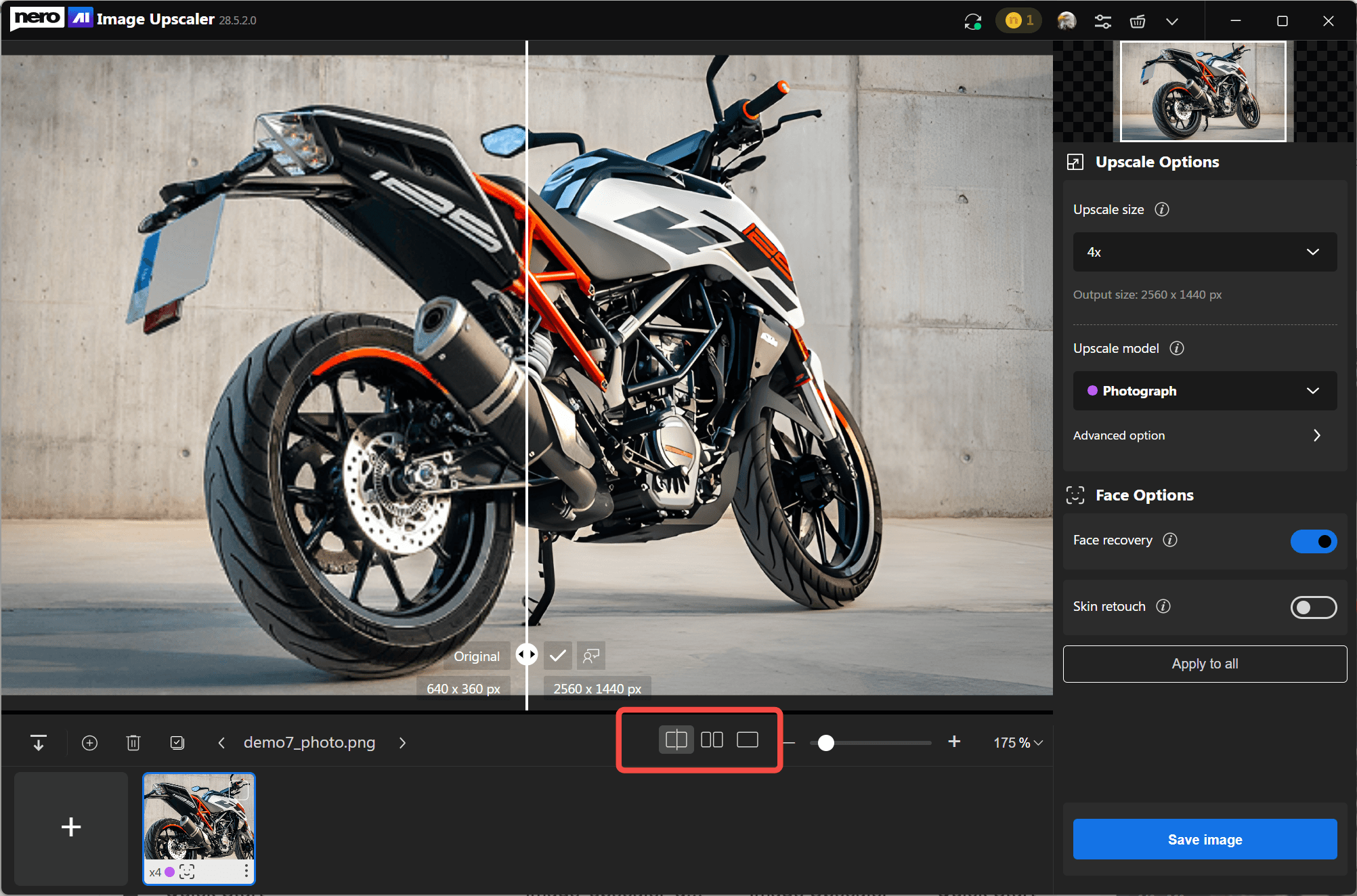
Интерфейс Nero AI Image Upscaler PRO 2027 устроен вокруг сравнения результата. Центральная часть окна отведена под изображение: пользователь видит исходник и обработанную версию, а вертикальный разделитель помогает оценить, что изменилось после апскейла. Такой подход удобен для проверки деталей: лица, шерсти, волос, текстуры ткани, краёв предметов, мелких элементов архитектуры и контрастных линий.
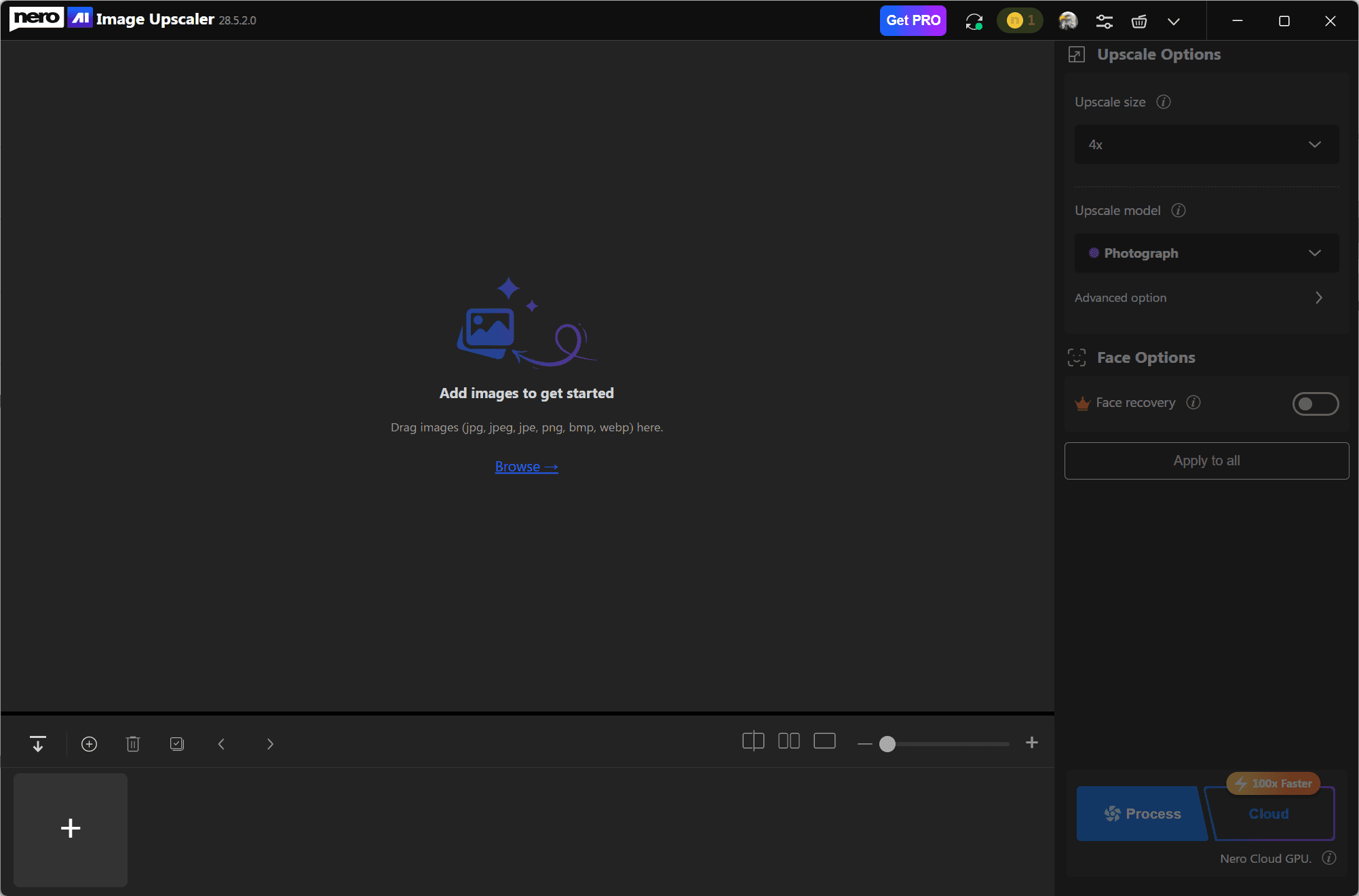
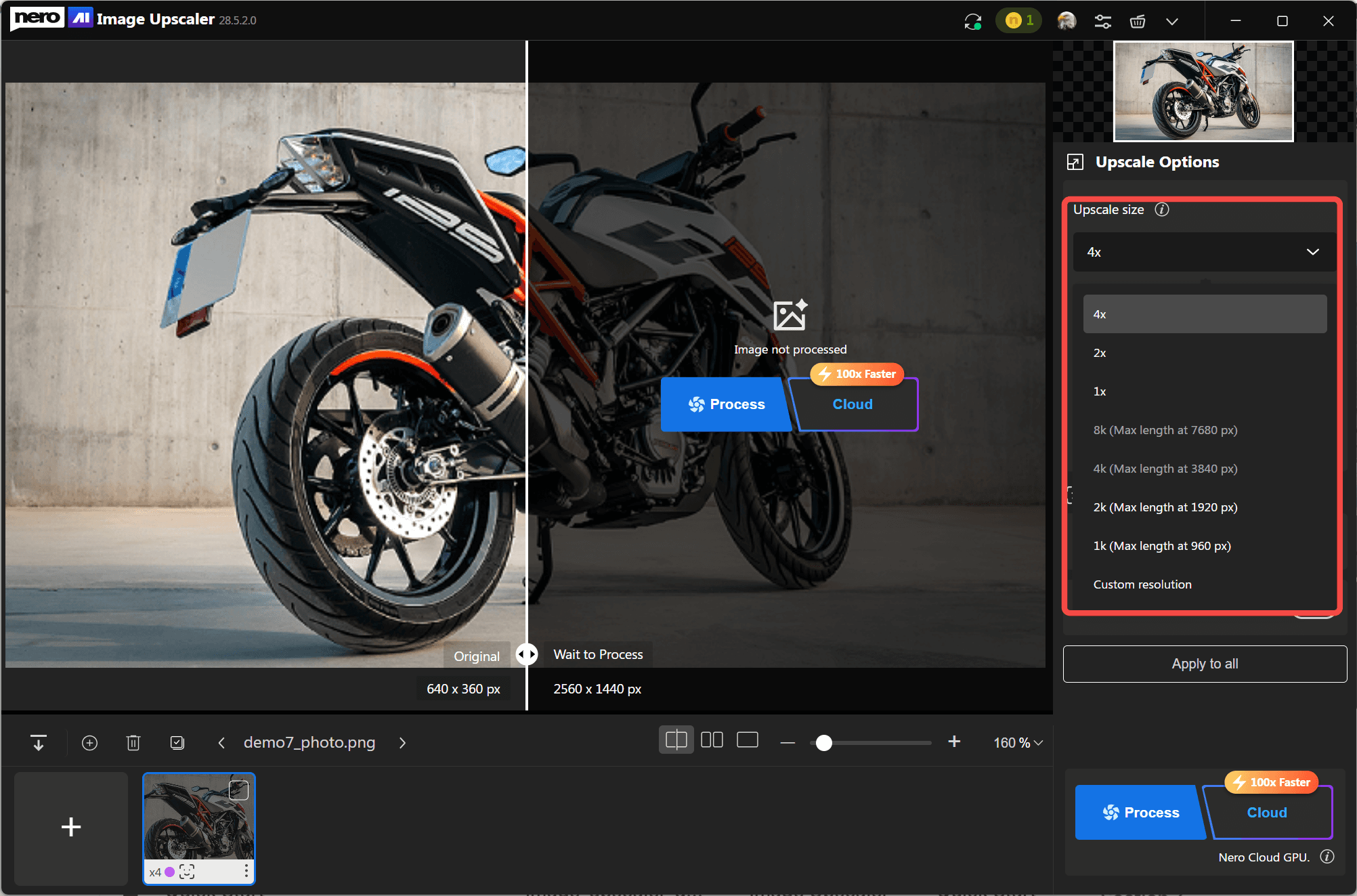
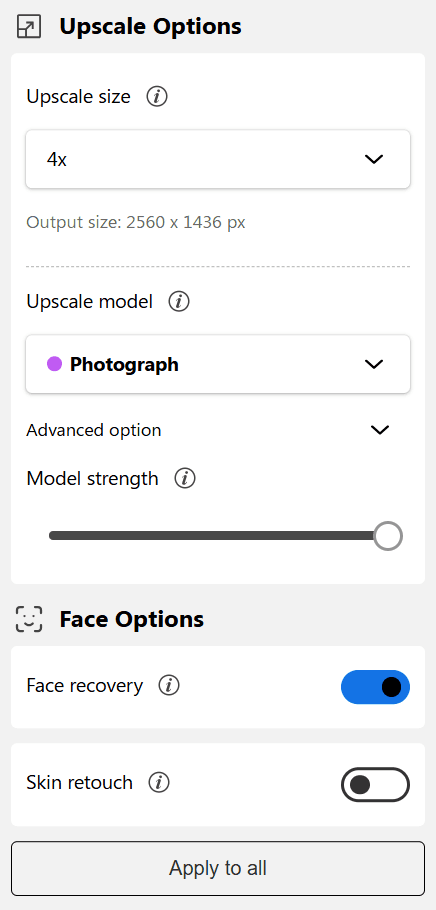
Справа расположена панель параметров Upscale Options. Здесь выбирается масштаб увеличения, отображается будущий размер результата и задаётся Upscale model. Ниже находятся дополнительные блоки Face Options, Unblur Options и Sharpen Options. Они не являются отдельными редакторами, а работают как усилители к основному апскейлу: Face Options помогает с лицами, Unblur Options — с размытием, Sharpen Options — с резкостью и контуром.
В нижней части интерфейса находится лента добавленных изображений. Она нужна для пакетной обработки: можно загрузить несколько файлов, выделить нужные, применить настройки и запустить Start processing для выбранной группы. Для облачной обработки используется Start processing (cloud). После завершения результат сохраняется через Save image.
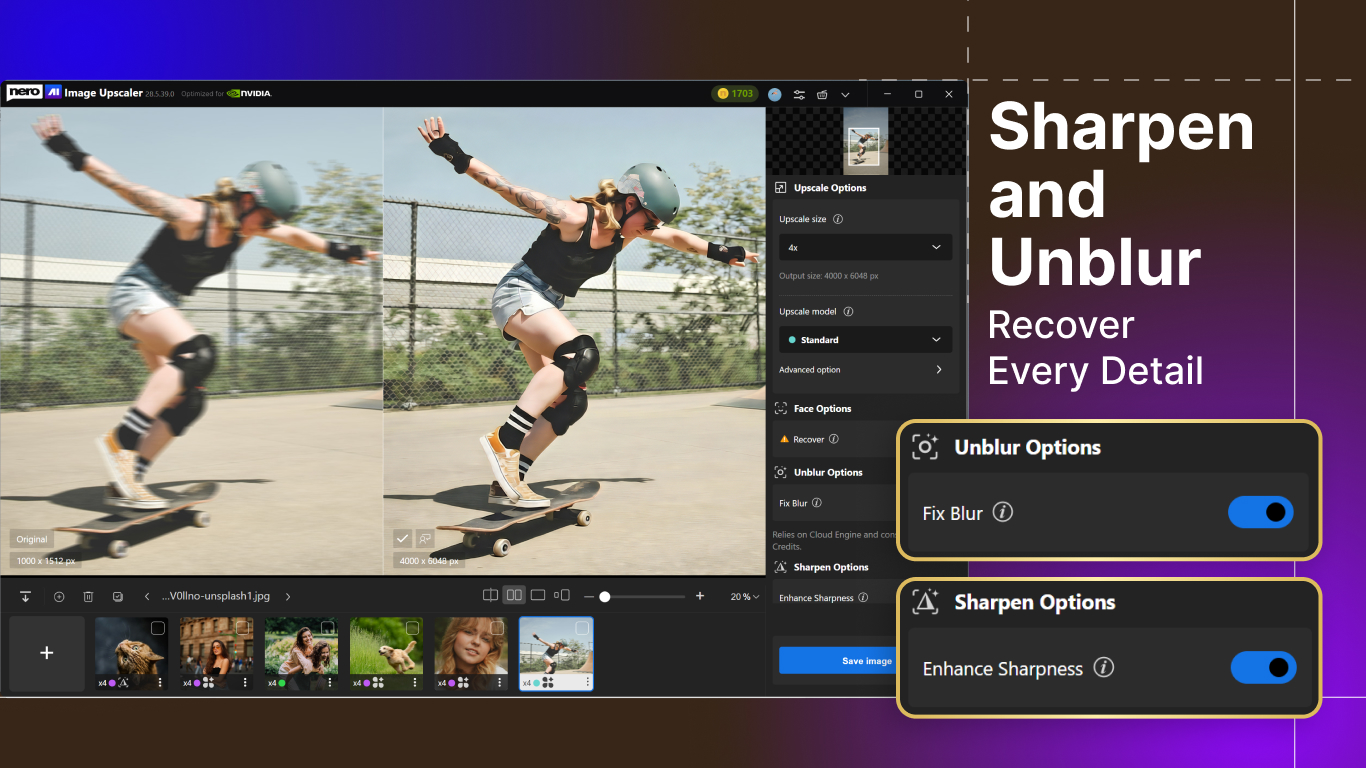
Преимущество такого интерфейса — пользователь не теряется в большом количестве профессиональных параметров. Для типичного сценария достаточно выбрать масштаб, модель и дополнительные опции. Например, для размытого кадра со скейтбордистом логично использовать Unblur Options и Sharpen Options, а для портрета — Face Options и модель Photograph или Iris. Для иллюстрации выбирается Anime, а для универсального пейзажа или городского снимка — Standard.
В Nero AI Image Upscaler нет перегруженной структуры, характерной для крупных редакторов. Это делает программу понятной для новичка, но одновременно задаёт границы: если после апскейла нужно убрать объект, заменить фон, вручную отретушировать кожу, сделать коллаж, добавить текст или подготовить сложную композицию, понадобится другой инструмент. В этом смысле Nero AI Image Upscaler лучше воспринимать как этап подготовки изображения, а не как финальную студию обработки.
Основные функции Nero AI Image Upscaler
Увеличение изображения
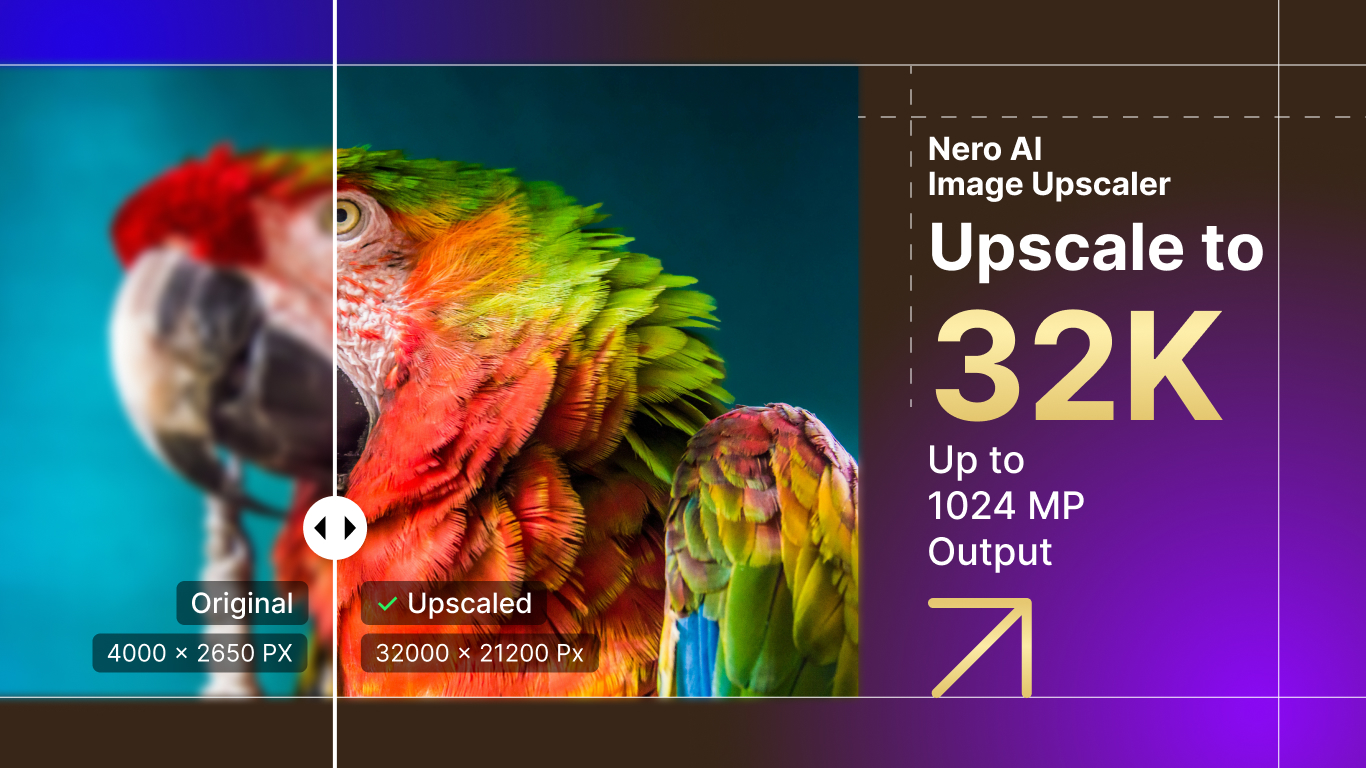
Главная функция программы — повышение разрешения изображения. В настольной версии Nero AI Image Upscaler PRO 2027 акцент сделан на увеличении до 32K и выходном размере до 1024 MP. В Mac-версии заявлено увеличение до 16K. В онлайн-версии Nero AI Image Upscaler работает с апскейлом до 16000 × 16000 пикселей для изображения с соотношением сторон 1:1, что соответствует 268 мегапикселям.
Увеличение изображения особенно полезно после кадрирования. Например, пользователь вырезал из большого кадра лицо, товар, архитектурную деталь или фрагмент иллюстрации. После такого кадрирования файл становится маленьким, а при печати или размещении в крупном макете появляются пиксели и размытые края. Nero AI Image Upscaler анализирует оставшийся фрагмент и создаёт более крупную версию, которая выглядит лучше обычного растягивания.
При выборе масштаба важно учитывать исходник. Умеренное увеличение 2x чаще всего даёт более предсказуемый результат, потому что модели нужно достроить меньше информации. Увеличение 4x подходит для изображений, где уже есть читаемая структура: лицо, шерсть, текстура, архитектура, контрастные линии. Увеличение 8x и подготовка сверхкрупных файлов требуют особенно внимательной проверки: программа способна увеличить изображение, но мелкие детали всё равно формируются алгоритмически.
Улучшение резкости через Sharpen
Sharpen усиливает ощущение чёткости. Этот режим полезен для мягких фотографий, скриншотов, изображений после сжатия, снимков с недостаточно выраженными контурами. В интерфейсе настольной версии Sharpen Options включает параметр Enhance Sharpness. Он помогает подчеркнуть контуры и текстуры, но требует умеренного применения.
Sharpen лучше использовать после оценки исходника. Если фото слегка мягкое, режим помогает сделать изображение более собранным. Если исходник сильно пересжат, содержит шум, цветные артефакты и рваные края, усиление резкости может сделать дефекты заметнее. Для товарного фото это особенно важно: чрезмерная резкость на ткани, металле, коже, пластике и стекле создаёт искусственный вид.
Исправление размытия через Unblur
Unblur предназначен для восстановления размытых фотографий, где проблема связана с движением, дрожанием камеры, фокусом или мягким исходником. В настольном интерфейсе Unblur Options содержит параметр Fix Blur. Этот режим логично использовать для снимков людей в движении, животных, спортивных кадров, старых фотографий и изображений, полученных из сжатого источника.
Unblur не делает невозможного: сильно смазанный кадр, где форма объекта уже не читается, не превращается в идеально резкое фото. Но для умеренного размытия режим полезен. Он помогает сделать лицо, контур объекта, одежду, шерсть или фон более различимыми. После обработки нужно обязательно проверить глаза, рот, руки, надписи и мелкие предметы: именно в таких местах AI-апскейлеры чаще всего создают спорные детали.
Face Enhancement
Face Enhancement ориентирован на лица. Это важная функция для старых фотографий, групповых снимков, портретов, сканов, кадров с низким разрешением и изображений, где лицо занимает небольшую часть кадра. В Nero AI Image Upscaler этот режим работает как дополнительное улучшение к основному апскейлу: пользователь выбирает подходящую модель и включает восстановление лица.
Face Enhancement особенно полезен в трёх ситуациях. Первая — старый архив, где лица мягкие, размытые или плохо читаются после сканирования. Вторая — изображение из мессенджера или социальной сети, где JPEG-сжатие испортило мелкие детали. Третья — групповая фотография, где каждый человек занимает небольшую площадь кадра. В таких случаях обычное увеличение делает лицо крупнее, но не всегда делает его понятнее; Face Enhancement помогает восстановить черты и резкость.
Режим нужно использовать осторожно при работе с документальными и семейными фотографиями. AI-модель не извлекает недостающие детали из воздуха буквально, а реконструирует их по обученным закономерностям. Поэтому обработанное лицо нужно сравнивать с исходником, особенно если важна точность внешности.
Noise and Artifact Reduction
Подавление шума и артефактов особенно важно для JPEG, сканов и старых цифровых изображений. В онлайн-версии Nero AI Image Upscaler автоматически удаляет JPEG noise, если обнаруживает файл с расширением .jpg или .jpeg. В Mac-версии отдельно описана Noise and Artifact Reduction для удаления compression artifacts и grain.
Этот сценарий полезен при работе с изображениями, которые проходили через несколько циклов сжатия: фото из мессенджера, картинка с сайта, старый файл из архива, изображение после пересохранения в редакторе. Типичные признаки такого исходника — квадратики, грязные цветовые пятна, рваные края, шум в тенях, потеря мелкой фактуры. AI-апскейл с уменьшением артефактов помогает подготовить файл для публикации, но не всегда возвращает естественную фактуру, если она была полностью уничтожена сжатием.
Old Photo Restoration
Old Photo Restoration в Mac-версии Nero AI Image Upscaler рассчитан на блеклые, размытые и повреждённые старые фотографии. Такой сценарий близок к семейным архивам: сканы, снимки на бумаге, фотографии с потерей контраста, слабой резкостью и заметными дефектами. В настольной Windows-версии похожая задача решается сочетанием модели Photo или Iris, Face Enhancement, Sharpen и Unblur.
Важно отделять восстановление разрешения от полноценной реставрации. Nero AI Image Upscaler может сделать старую фотографию крупнее и чётче, но глубокие царапины, разрывы, пятна, сложные дефекты бумаги и ручная реконструкция недостающих фрагментов относятся к другой категории обработки. Для таких задач после апскейла понадобится фоторедактор с ручной ретушью.
Пакетная обработка изображений
Пакетная обработка изображений — одна из самых практичных функций Nero AI Image Upscaler. В нижней ленте можно работать с несколькими файлами, выделять изображения, запускать обработку для выбранной группы и применять настройки к необработанным изображениям. Для регулярных задач это важнее, чем единичный красивый результат: магазин, дизайнер или контент-менеджер обычно работает не с одним файлом, а с серией изображений.
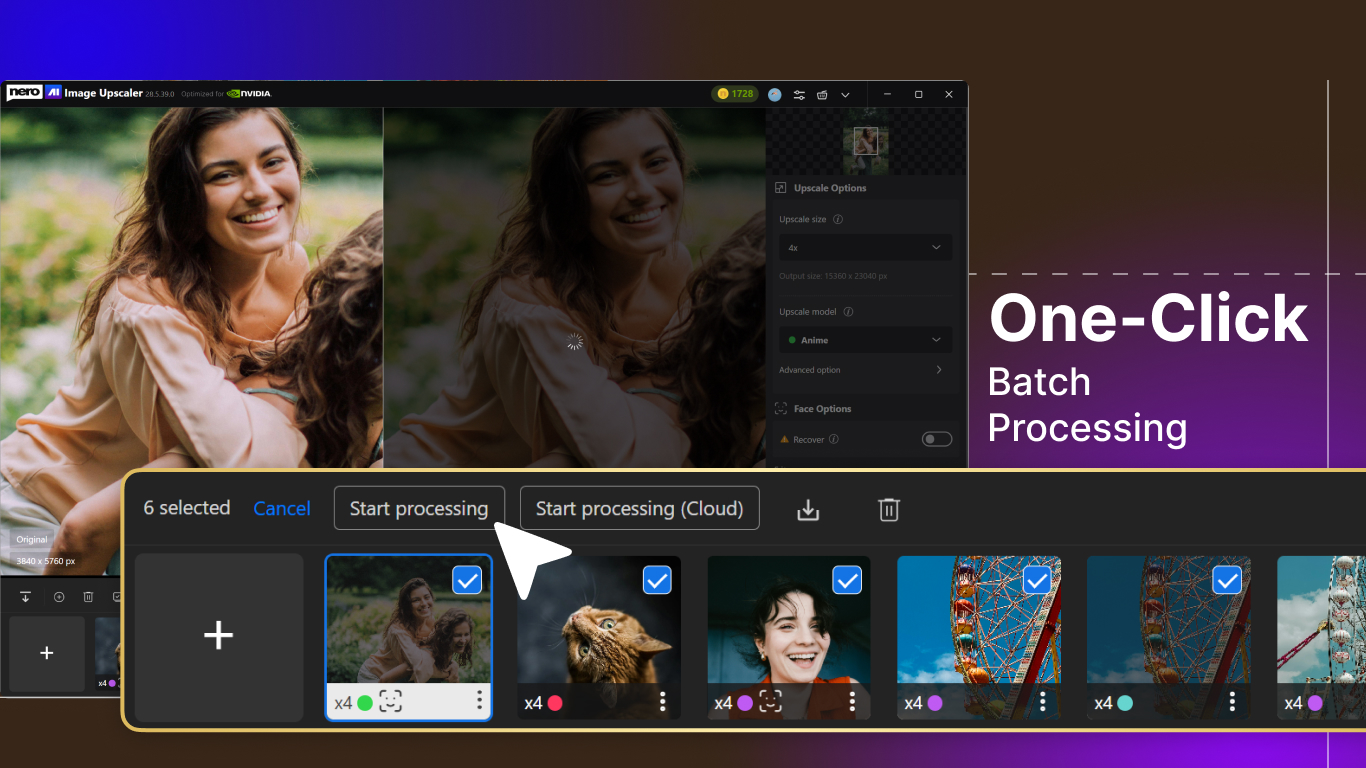
В пакетной обработке главное — не запускать весь набор без проверки. Лучше выбрать одно типичное изображение, подобрать модель и масштаб, оценить результат, а затем применить настройки к остальным. Если в серии есть разные типы файлов — портреты, предметные фото, скриншоты, аниме и пейзажи, — их стоит разделить на группы. Для портретов подходит Photo, Iris и Face Enhancement, для иллюстраций — Anime, для универсальных сцен — Standard.
AI-модели Nero AI Image Upscaler
В Nero AI Image Upscaler модели определяют характер обработки. Это не декоративные фильтры, а разные режимы восстановления структуры. Правильный выбор модели влияет на то, сохранится ли естественный вид лица, будут ли линии иллюстрации чистыми, не станет ли шерсть животного пластиковой, не появятся ли лишние контуры на товарном фото.
| Модель или режим | Для чего использовать | Подходящие изображения | Что проверять после обработки |
| Standard | универсальное повышение разрешения | пейзажи, город, предметы, скриншоты, общие сцены | края объектов, мелкие контуры, текстуры |
| Photograph / Photo | реальные фотографии | портреты, природа, архитектура, повседневные снимки | лицо, кожа, волосы, фон |
| Anime | иллюстрации и аниме | рисунки, арты, мультяшные изображения, AI-арт | линии, плоские цветовые области, контуры |
| Iris | мелкие контрастные детали | глаза, шерсть, волосы, перья, портретные фрагменты | естественность фактуры, отсутствие искусственных узоров |
| Face Enhancement | восстановление лиц | портреты, групповые снимки, старые фото | похожесть лица, глаза, рот, мимика |
| Sharpen | усиление резкости | мягкие фото, товарные изображения, скриншоты | шум, ореолы, пересветы на контурах |
| Unblur | уменьшение размытия | движение, фокус, дрожание камеры | руки, лица, мелкие надписи, края |
Standard
Standard — универсальная модель для разных сцен. Её логично выбирать, когда изображение не относится к портрету, аниме или сложной детализации. Это могут быть здания, улицы, интерьер, техника, бытовые предметы, скриншоты, изображения для презентаций. Standard помогает увеличить файл и сохранить общую структуру без явной специализации на лицах или иллюстрациях.
Эта модель удобна для первого теста. Если пользователь не понимает, какой режим выбрать, Standard даёт нейтральную отправную точку. После сравнения Original и Upscaled можно перейти к более специализированной модели, если результат недостаточно точный: Photo для реального снимка, Anime для рисунка, Iris для мелких деталей.
Photograph / Photo
Photograph или Photo рассчитана на реальные фотографии: портреты, природу, архитектуру, городские сцены, кадры с телефона или цифровой камеры. В портретах эта модель обычно логичнее Standard, потому что учитывает естественную структуру лица, кожи, волос и фона. При работе с людьми её часто используют вместе с Face Enhancement.
Для фото после сильного кадрирования модель помогает восстановить воспринимаемую детализацию. Например, из общего кадра вырезан фрагмент с человеком, животным, объектом или архитектурной деталью. После апскейла изображение становится крупнее, а детали выглядят более выраженными. При этом результат нужно проверять на текстах, логотипах, глазах и волосах: эти зоны наиболее чувствительны к ошибкам реконструкции.
Anime
Anime предназначена для аниме, иллюстраций, картин, рисунков, мультяшных изображений и AI-арта. Она полезна там, где обычная фотомодель может ошибиться: принять плоскую заливку за кожу, неправильно усилить линии, создать лишнюю фактуру на гладких цветовых участках. Для иллюстраций важнее чистый контур и аккуратное сохранение стиля, а не фотореалистичная детализация.
Anime стоит выбирать для изображений, созданных генераторами, сканов рисунков, обложек, персонажей, манги, концепт-арта и декоративных иллюстраций. После обработки нужно проверить линии вокруг глаз, волосы, границы одежды, мелкие декоративные элементы и равномерность заливок. Если изображение содержит текст, его лучше проверять отдельно: AI-апскейлеры могут сделать буквы визуально резче, но не всегда сохраняют точную форму.
Iris
Iris ориентирована на мелкие контрастные детали: глаза, шерсть, волосы, перья, фактуру кожи, текстуры в портретах и крупные планы животных. Эта модель полезна, когда стандартный апскейл делает изображение крупнее, но не хватает выраженности в тонких структурах. Iris помогает подчеркнуть именно те детали, которые формируют ощущение качества в портретах и снимках животных.
Модель особенно полезна для фотографий кошек, собак, птиц, портретов, кадров с волосами и крупными планами. При этом важно не смешивать её с задачами, где детализация не должна быть агрессивной. На гладких поверхностях, простых рисунках и товарных фото с равномерными материалами слишком активное восстановление мелкой структуры может выглядеть избыточно.
Face Enhancement
Face Enhancement применяется к лицам и особенно полезен в старых, размытых или маленьких портретах. Этот режим не нужно включать для предметных снимков, пейзажей и иллюстраций без лиц. Он предназначен для ситуации, когда лицо есть и его качество заметно ограничивает восприятие всего изображения.
В групповых снимках Face Enhancement помогает улучшить читаемость лиц, но результат стоит проверять для каждого человека. В старых фотографиях он может усилить черты, сделать глаза, рот и контур лица более выраженными. Для семейных архивов важна точность: если лицо после обработки стало выглядеть иначе, лучше уменьшить масштаб обработки или использовать результат только как черновой вариант.
Sharpen
Sharpen отвечает за резкость, края и ощущение плотности изображения. Режим полезен, когда исходник выглядит мягким, но не полностью разрушенным. Он хорошо сочетается с товарными фото, архитектурой, предметными снимками, скриншотами и изображениями, где важны контуры.
После применения Sharpen нужно искать ореолы вокруг контрастных границ, усиленный шум в тенях и искусственную фактуру. Особенно внимательно стоит проверять волосы, ткань, кожу, листья, мелкий текст и металлические поверхности. Если картинка стала резкой, но неестественной, лучше уменьшить степень вмешательства или выбрать другую модель.
Unblur
Unblur рассчитан на размытость. Он помогает там, где объект двигался, камера дрогнула или фокус оказался недостаточно точным. Режим не делает чудес с полностью смазанными кадрами, но помогает вернуть читаемость умеренно размытым изображениям. Для старых фото и кадров с движением это один из самых полезных режимов Nero AI Image Upscaler.
Unblur нужно оценивать на реальных деталях: лице, руках, предметах, границах одежды, глазах, надписях, логотипах. Иногда модель улучшает общий вид, но создаёт спорные детали в мелких областях. Поэтому результат нельзя принимать только по уменьшенному превью — нужна проверка на 100% масштабе.

Поддерживаемые форматы и экспорт
Nero AI Image Upscaler работает с популярными форматами изображений. Для настольной версии заявлены JPEG, PNG и TIFF. Онлайн-версия Nero AI Image Upscaler принимает JPG, PNG, JPEG, WEBP и BMP. Отдельные инструменты Nero AI Image Enhancer работают с расширенным набором форматов, включая JFIF, JFI, JPE, JIF, ICO и AVIF, но при обзоре Nero AI Image Upscaler важно не смешивать возможности разных инструментов линейки.
Поддержка форматов важна не только при загрузке, но и при дальнейшей работе с результатом. Для публикации на сайте чаще используются JPEG, PNG или WEBP. Для печати и промежуточной обработки удобнее сохранять файл в формате, который не добавляет лишних потерь. Если изображение уже было сжато в JPEG, повторное сохранение в JPEG может добавить новые артефакты, поэтому для важной работы стоит сохранять исходник отдельно и не перезаписывать его.
Перед массовой обработкой лучше сделать тест на одном файле. Это позволяет проверить, как выбранная модель влияет на изображение, насколько сильно меняются цвета и текстуры, не появляются ли лишние детали. Такой тест особенно важен для интернет-магазина, где серия товаров должна выглядеть единообразно, и для печати, где ошибки становятся заметнее на крупном формате.
Как пользоваться Nero AI Image Upscaler Online
Онлайн-версия подходит для разовой обработки и быстрого апскейла без установки отдельной программы. Интерфейс начинается с загрузки изображения: в рабочей области есть кнопка Upload Image, зона Drag & drop для перетаскивания файла и пункт Upload multiple files для загрузки нескольких изображений.
Порядок работы в браузере:
Открыть Nero AI Image Upscaler Online.
Нажать Upload Image или перетащить файл в область Drag & drop.
Для нескольких файлов использовать Upload multiple files.
Выбрать стиль обработки: Face Enhancement, Anime, Photograph, Standard или Reconstruct.
Запустить обработку кнопкой Start.
Дождаться результата и сохранить обработанное изображение.
Для онлайн-версии особенно важно понимать систему Nero Credits. Веб-обработка расходует кредиты в зависимости от модели и масштаба. Для моделей Photo, Anime, Standard и Iris апскейл x2 расходует 1 Nero Credit, x4 — 2 Nero Credits, x8 — 4 Nero Credits и доступен платным пользователям. Face enhance расходует 2 Nero Credits. Reconstruct дороже: x2 — 4 Nero Credits, x4 — 8 Nero Credits, x8 — 16 Nero Credits и также относится к платным режимам при x8.
Онлайн-режим удобен, когда нужно быстро улучшить изображение для публикации, проверить качество апскейла или обработать файл с компьютера, где не настроена настольная программа. Для регулярной обработки большого числа изображений практичнее настольная версия, потому что в ней удобнее управлять очередью файлов, сравнивать результаты и работать с выбранными изображениями в ленте.
Как пользоваться Nero AI Image Upscaler PRO 2027 на компьютере
В настольной версии процесс начинается с добавления изображения. После импорта файл появляется в нижней ленте, а центральная область показывает исходник. Далее пользователь выбирает масштаб в блоке Upscale Options. Там же отображается ожидаемый Output size, что помогает понять, насколько крупным станет итоговый файл.
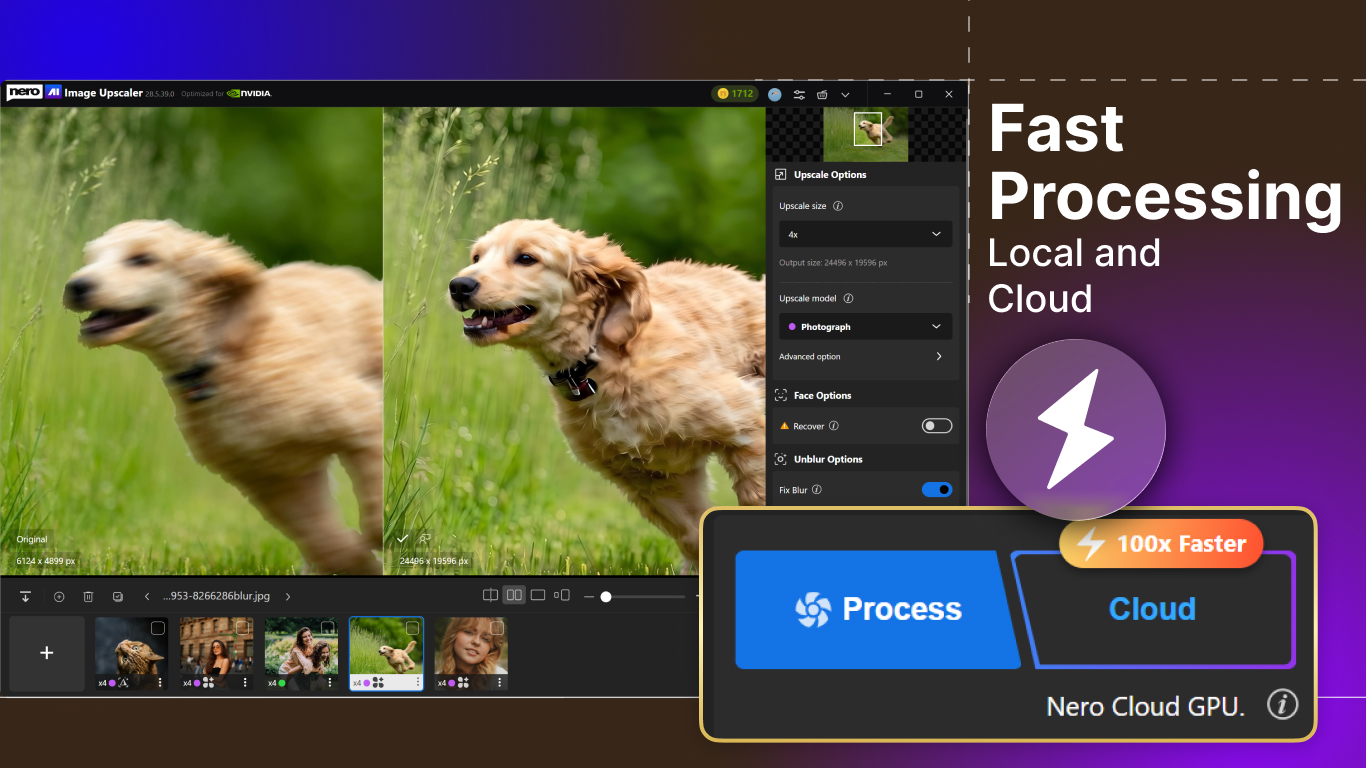
Следующий шаг — выбор Upscale model. Для реального фото подходит Photograph, для универсального изображения — Standard, для рисунка и аниме — Anime, для мелких деталей — Iris. После выбора модели пользователь включает дополнительные опции: Face Options для лица, Unblur Options для размытия, Sharpen Options для усиления резкости. Затем запускается обработка через Start processing или Start processing (cloud), если используется облачный режим.
После завершения обработки Nero AI Image Upscaler показывает сравнение Original и Upscaled. Это важный этап, который нельзя пропускать. Пользователь должен проверить не только общий вид, но и проблемные зоны: лицо, глаза, волосы, руки, надписи, логотипы, края предметов, мелкие повторяющиеся текстуры. Если результат устраивает, изображение сохраняется через Save image.
Практический порядок для одного фото:
Добавить изображение в программу.
Выбрать файл в нижней ленте.
В Upscale Options задать масштаб увеличения.
В Upscale model выбрать модель под тип исходника.
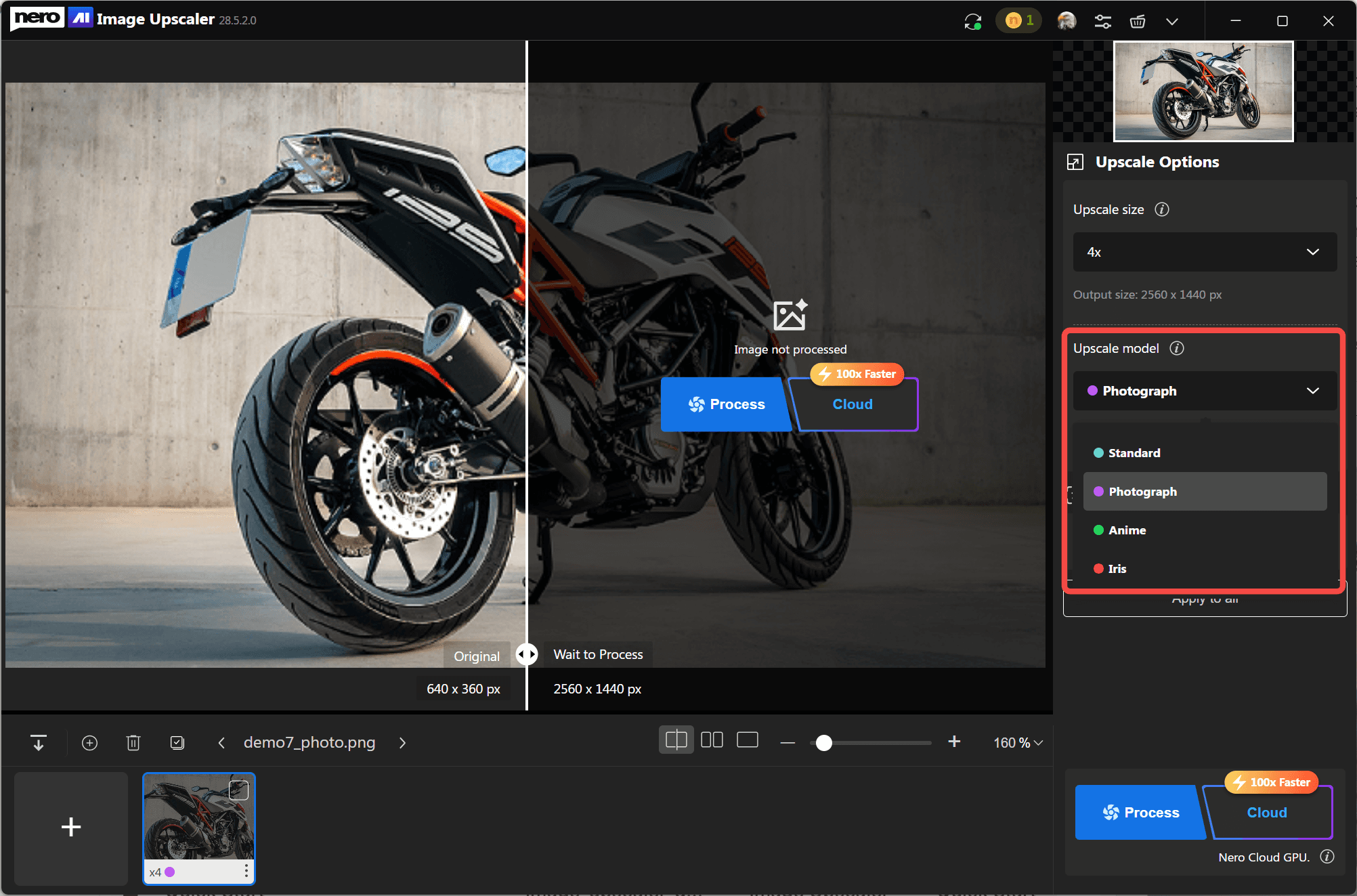
Для портрета включить Face Options.
Для размытого снимка включить Unblur Options.
Для мягкого снимка включить Sharpen Options.
Запустить Start processing или Start processing (cloud).
Сравнить Original и Upscaled.
Сохранить результат через Save image.
Пакетная обработка: как не испортить серию изображений
Пакетная обработка в Nero AI Image Upscaler удобна, но требует аккуратности. Если применить одну модель ко всем изображениям подряд, результат может быть неоднородным. Например, в одной папке лежат портреты, товарные фото, скриншоты и иллюстрации. Для них нужны разные модели: Photo или Iris для портретов, Standard для предметов и скриншотов, Anime для рисунков.
Правильный порядок работы с серией:
Разделить изображения по типу: портреты, товары, иллюстрации, скриншоты, пейзажи.
Выбрать один типичный файл из каждой группы.
Настроить масштаб и модель.
Запустить обработку на тестовом изображении.
Проверить результат в Original / Upscaled.
Применить выбранные настройки к похожим изображениям.
Запустить Start processing для выделенных файлов.
Проверить готовую серию перед использованием.
В релизах Nero AI Image Upscaler появилась возможность запускать или отменять апскейл для нескольких выбранных изображений одним действием. Это удобно, когда нужно обработать серию и при этом сохранить контроль. В интерфейсе видно количество выбранных файлов, рядом находятся Start processing и Start processing (cloud), а нижняя лента помогает отслеживать, какие изображения уже обработаны.
Для интернет-магазина пакетный режим стоит применять по группам товаров. Например, отдельно обработать обувь, отдельно одежду, отдельно электронику, отдельно косметику. У разных материалов разная фактура: ткань, кожа, стекло, пластик, металл и бумага требуют разной осторожности при Sharpen. Если применить слишком сильную резкость ко всем товарам сразу, одни изображения станут лучше, а другие приобретут искусственные контуры.
Практические сценарии использования
Увеличение старой фотографии для печати
Старые фотографии часто имеют сразу несколько проблем: маленький размер, мягкий фокус, низкий контраст, зерно, следы сжатия, потерю деталей на лицах. В Nero AI Image Upscaler такой файл лучше обрабатывать поэтапно. Сначала выбрать модель Photo или Iris, затем включить Face Enhancement, если на снимке есть люди, и только после этого оценивать необходимость Sharpen или Unblur.
Для печати важно не только разрешение, но и естественность. Если лицо стало слишком гладким, волосы получили искусственную фактуру, а глаза выглядят неестественно, результат нужно пересмотреть. AI-апскейл старых фотографий полезен, но он не должен превращать архивный снимок в искусственную картинку. Для семейных фото важнее сохранить узнаваемость людей и общий характер исходника.
После обработки стоит открыть изображение на 100%, проверить лица, одежду, фон и края. Если фото планируется печатать в крупном размере, полезно сделать небольшую пробную печать фрагмента. На экране изображение может выглядеть хорошо, но бумага сильнее показывает лишнюю резкость, шум и искусственные текстуры.
Подготовка товарных фото
Для товарного фото важны контуры, фактура и правдоподобие. Покупатель должен видеть материал, цвет, форму и детали. Nero AI Image Upscaler помогает увеличить маленькие изображения и сделать их более чёткими, но он не должен менять внешний вид товара. Поэтому при обработке карточек товара нужно проверять цвет, форму, логотипы, швы, текст на упаковке и края предмета.
Для универсальных товарных изображений подходит Standard. Если товар сфотографирован как обычное фото с натуральным светом, можно использовать Photo. Sharpen помогает выделить контуры, но его нужно применять осторожно. На ткани чрезмерная резкость создаёт шумную фактуру, на металле — жёсткие ореолы, на стекле — неприятные контрастные границы.
Перед пакетной обработкой каталога лучше обработать несколько типовых товаров и сравнить их между собой. Цель — не максимальная резкость, а одинаковый уровень качества во всей серии. Если одни изображения выглядят естественно, а другие стали агрессивно обработанными, серию лучше разделить на группы и подобрать настройки отдельно.
Увеличение изображения после кадрирования
Кадрирование уменьшает количество пикселей. Если из большого фото вырезать человека, предмет или фрагмент здания, оставшийся файл может оказаться слишком маленьким для печати или публикации. Nero AI Image Upscaler решает именно эту проблему: увеличивает уже кадрированный фрагмент и восстанавливает часть воспринимаемой детализации.
Для такого сценария важно выбрать модель по содержанию кадра. Если вырезан человек — Photo, Iris и Face Enhancement. Если вырезан предмет или архитектура — Standard. Если вырезан персонаж из иллюстрации — Anime. Не стоит автоматически выбирать максимальный масштаб: иногда 2x или 4x дают более естественный результат, чем 8x.
После апскейла нужно проверить границы кадрированного объекта. У сильно увеличенных фрагментов AI-модель может добавлять детали, которых не было в исходнике. Это не всегда плохо для презентации или обложки, но критично для документальных фото, товаров и изображений, где важна точность.
Улучшение аниме, иллюстраций и AI-арта
Для аниме и рисунков Nero AI Image Upscaler использует модель Anime. Она подходит для изображений с чёткими линиями, плоскими заливками, персонажами, мультяшной графикой, иллюстрациями и AI-артом. В таких исходниках важнее сохранить стиль, контуры и чистоту цвета, чем добавить фотореалистичную фактуру.
Anime полезна после генерации изображений нейросетью, когда результат красивый, но маленький. Например, иллюстрацию нужно напечатать, использовать как обложку, разместить в презентации или адаптировать под постер. Обычное увеличение может сделать линии мыльными, а Nero AI Image Upscaler пытается сохранить резкость контуров и аккуратность цветовых областей.
После обработки нужно проверить глаза, волосы, тонкие линии, пальцы, аксессуары, орнаменты и текст, если он есть. Текст в AI-изображениях часто проблемный уже в исходнике, а апскейл может сделать его визуально более резким, но не обязательно правильным. Для финального макета надписи лучше добавлять вручную в редакторе.
Подготовка изображения для презентации
В презентациях часто используются изображения из старых архивов, сайтов, скриншотов, PDF, мессенджеров и внутренних материалов. На маленьком экране они выглядят терпимо, но на проекторе или большом мониторе становятся размытыми. Nero AI Image Upscaler помогает подготовить такие изображения к показу: повысить разрешение, усилить контуры, сделать изображение визуально чище.
Для презентации не всегда нужен максимальный апскейл. Важно, чтобы изображение выглядело чётко на целевом экране и не отвлекало от смысла слайда. Для фотографий подойдёт Photo, для схем и скриншотов — Standard, для иллюстраций — Anime. Если в изображении есть мелкий текст, результат нужно проверять особенно внимательно: апскейлер может сделать текст резче визуально, но не исправляет содержательные ошибки и не гарантирует идеальную читаемость.
Качество результата: от чего зависит итог
Качество Nero AI Image Upscaler зависит от исходника. Чем больше информации сохранилось в оригинале, тем лучше программа восстанавливает детали. Маленькое, но чистое изображение с понятными контурами обычно обрабатывается лучше, чем крупный, но сильно пересжатый JPEG с шумом и артефактами. Хороший исходник даёт модели опору: линии, контраст, текстуры, форму объекта.
Основные факторы результата:
исходное разрешение;
степень JPEG-сжатия;
наличие шума;
наличие размытия;
тип изображения;
выбранная модель;
масштаб увеличения;
наличие лиц;
размер лиц в кадре;
качество контрастных границ;

выбранный режим обработки: локальный или облачный;
необходимость Face Enhancement, Sharpen или Unblur.
Самые сложные зоны для AI-апскейла — лица, руки, волосы, глаза, зубы, мелкие надписи, логотипы, повторяющиеся текстуры, тонкие линии и сложные узоры. На этих деталях результат нужно проверять вручную. Если изображение используется для личного архива или презентации, допустим один уровень вмешательства; если это товар, документальная фотография или коммерческий макет, проверка должна быть строже.
Важно понимать принцип: Nero AI Image Upscaler не возвращает исходные пиксели, которых в файле нет. Он реконструирует вероятные детали. Это нормально для апскейла и часто даёт визуально хороший результат, но требует контроля. На портрете программа может сделать лицо резче, но пользователь должен убедиться, что человек остался похож на себя. На товарном фото программа может усилить фактуру, но нельзя допустить изменения формы или материала.
Локальная и облачная обработка
Nero AI Image Upscaler поддерживает разные режимы обработки. В настольной версии локальная обработка выполняется на компьютере пользователя, а облачная — через Nero Cloud GPU. В интерфейсе это выражено через обычный запуск обработки и Start processing (cloud). На скриншоте режима Fast Processing видно разделение Process и Cloud.
Локальная обработка полезна, когда пользователь хочет обрабатывать файлы на своём устройстве и не зависеть от очереди облачного сервиса. Она сильнее зависит от характеристик компьютера, особенно от GPU. Для аппаратно ускоренного апскейла в Windows-рекомендациях Nero отдельно упоминается видеокарта Nvidia GTX 960 или новее.
Облачная обработка удобна, когда локальный компьютер слабее или нужно получить результат быстрее. При этом она связана с Nero Credits и загрузкой изображения на серверную обработку. Для обычных изображений это удобно, но для чувствительных файлов — личных документов, приватных фотографий, закрытых коммерческих материалов — стоит выбирать локальный сценарий, если он доступен для нужной модели.
Системные требования
Системные требования зависят от платформы. Для Windows-версии Nero AI Image Upscaler PRO 2027 важна 64-битная Windows 10 или Windows 11, а для аппаратного ускорения изображения — подходящая видеокарта. Для Mac-приложения важна macOS 14.0 или новее, а также объём памяти при работе с высокими разрешениями.
| Платформа | Требования и условия |
| Windows-версия Nero AI Image Upscaler | Windows 10 64-bit или Windows 11 64-bit; для аппаратно ускоренного image upscaling рекомендована Nvidia GTX 960 или более новая видеокарта; интернет нужен для проверки лицензии и онлайн-режима |
| Nero AI PC Software | Windows 10 64-bit или Windows 11 64-bit; CPU AMD Ryzen или Intel Core после 2017 года; минимум 8 GB RAM; AMD Radeon 500 series или NVIDIA GeForce GTX 900 series и выше с 4 GB VRAM для Full HD to 4K; 20 GB места |
| Рекомендуемая конфигурация Nero AI PC Software | Windows 10 64-bit или Windows 11 64-bit; CPU AMD Ryzen или Intel Core после 2017 года; 32 GB RAM; AMD Radeon RX 6700 XT или NVIDIA GeForce RTX 3060 и выше с 12 GB VRAM для 4K to 8K; 20 GB места |
| Mac App Store | macOS 14.0 или новее; размер приложения 409.1 MB; категория Photo & Video; язык интерфейса включает English и 51 другой язык, включая Russian |
| Mac-версия для высоких разрешений | для высокого разрешения важен объём памяти; при работе с крупными изображениями нагрузка растёт вместе с размером результата |
Для слабого компьютера разумнее начинать с небольшого масштаба и одного изображения. Пакетная обработка, 8x upscale, крупные файлы и сверхвысокое разрешение сильнее нагружают систему. Если программа используется регулярно, видеокарта и объём памяти становятся не второстепенными параметрами, а частью рабочего процесса.
Тарифы, Nero Credits и платные ограничения
В Nero AI Image Upscaler нужно различать настольную покупку, Mac-покупки внутри приложения и веб-кредиты. Это разные уровни доступа. Пользователь может работать с Windows-программой, Mac-приложением или онлайн-сервисом, но система Nero Credits особенно важна для облачных и веб-функций.
В онлайн-сервисах Nero AI кредиты расходуются по типу обработки:
| Операция | Расход Nero Credits |
| Image Upscaler: Photo, Anime, Standard, Iris, x2 | 1 Nero Credit |
| Image Upscaler: Photo, Anime, Standard, Iris, x4 | 2 Nero Credits |
| Image Upscaler: Photo, Anime, Standard, Iris, x8 | 4 Nero Credits, режим для платных пользователей |
| Face enhance | 2 Nero Credits |
| Reconstruct, x2 | 4 Nero Credits |
| Reconstruct, x4 | 8 Nero Credits |
| Reconstruct, x8 | 16 Nero Credits, режим для платных пользователей |
| Image Unblur | 4 Nero Credits за обработку изображения |
| HD output для Image Unblur | дополнительные 2 Nero Credits |
Для Windows Desktop-версии на странице Nero AI Pricing отдельно указано, что покупка Image Upscaler или Upscaler Bundle даёт 100 Nero Credits, а 2 Nero Credits соответствуют одному AI process. Credits используются для AI-функций в веб-приложениях Nero и Windows desktop apps. При использовании нескольких AI-моделей итоговый расход может умножаться.
Mac App Store показывает Nero AI Image Upscaler как Free · In-App Purchases. Среди покупок внутри приложения указаны Weekly Pro, Yearly Pro, Lifetime Pro, Pro Pass Monthly и пакеты Nero Credits. Поэтому Mac-версию нельзя описывать как полностью бесплатную без ограничений: бесплатная установка и платные возможности существуют одновременно.
Преимущества и ограничения
Плюсы:
программа решает конкретную задачу повышения разрешения, а не перегружает пользователя лишними редакторскими модулями;
есть модели для реальных фотографий, универсальных сцен, аниме и мелких деталей;
Face Enhancement полезен для портретов, старых фото и групповых снимков;
Sharpen и Unblur помогают работать с мягкими и размытыми изображениями;
поддерживается пакетная обработка;
в настольном интерфейсе удобно сравнивать Original и Upscaled;
есть локальная и облачная обработка;
веб-версия позволяет быстро обработать изображение без установки отдельной программы;
Mac-версия поддерживает 8x AI Upscaling, Custom Sizing и сравнение оригинала с улучшенным изображением;
результат можно использовать как подготовительный этап перед ручной обработкой в другом редакторе.
Минусы:
результат зависит от качества исходника;
сильно смазанные, повреждённые или пересжатые изображения требуют ручной проверки;
платные режимы и облачные операции связаны с Nero Credits;
часть возможностей зависит от платформы и выбранной версии;
локальная обработка требует ресурсов компьютера;
программа не заменяет полноценный фоторедактор для слоёв, масок, коллажей и ручной ретуши;
Face Enhancement может реконструировать детали лица, поэтому для архивных портретов нужна внимательная проверка;
максимальные масштабы увеличения не всегда дают самый естественный результат;
для Mac используются покупки внутри приложения;
для чувствительных изображений облачный режим подходит не во всех сценариях.
Отзывы пользователей и профильных изданий
Softpedia
Softpedia описывает Nero AI Image Upscaler как one-click AI-powered tool для повышения чёткости изображений с прямолинейным и понятным процессом. Такой взгляд хорошо совпадает с реальной структурой программы: пользователь не строит сложную цепочку обработки, а добавляет изображение, выбирает режим и запускает апскейл. Для Softpedia важны простота и доступность программы для обычного пользователя.
При этом Softpedia показывает пользовательскую оценку 1.8/5 на основании 6 голосов. Такое количество голосов нельзя считать устойчивой статистикой, но оно показывает, что восприятие программы не сводится только к рекламному описанию. Для обзора это важный сигнал: Nero AI Image Upscaler удобен как простой апскейлер, но конкретный пользовательский опыт зависит от ожиданий, исходников, платных ограничений и качества результата на конкретных изображениях.
G2
На G2 пользователи отмечают, что Nero AI Image Upscaler делает изображения крупнее и резче, помогает при печати и онлайн-публикации, а также прост в использовании. Отдельно встречается важное ограничение: редакторские возможности базовые по сравнению с комплексными фоторедакторами. Это точная характеристика программы. Nero AI Image Upscaler не должен конкурировать с Photoshop, GIMP или Paint.NET как универсальный редактор; он сильнее как отдельный инструмент апскейла.
Для пользователя это означает простую развилку. Если нужна работа с масками, слоями, выделениями, кистями, сложной цветокоррекцией и компоновкой, нужен редактор. Если задача — увеличить файл, восстановить резкость и получить пригодный результат за короткий рабочий цикл, Nero AI Image Upscaler подходит лучше, чем перегруженный редактор.
Trustpilot
Отзывы Trustpilot относятся к Nero AI как к платформе, поэтому их нельзя полностью переносить только на Nero AI Image Upscaler PRO 2027. Тем не менее в отзывах часто повторяются темы, связанные с удобством интерфейса, скоростью, качеством результата и полезностью AI-инструментов для изображений. Встречаются упоминания image upscaler, улучшения старых фото, повышения резкости и работы с размытыми изображениями.
Такой профиль отзывов показывает сильную сторону Nero AI: пользователи ценят быстрый результат и низкий порог входа. Одновременно Trustpilot нельзя использовать как замену собственному тесту на конкретных исходниках. Для апскейлеров итог очень зависит от файла: одно фото может улучшиться заметно, другое — получить спорные детали, третье — потребовать ручной доработки.
App Store
Страница Mac App Store не показывает полноценную сводку оценок, потому что приложению недостаточно рейтингов и отзывов для отображения общего обзора. Зато на странице подробно описаны функции Mac-версии: 8x AI Upscaling, Sharpen & Unblur, Noise and Artifact Reduction, Old Photo Restoration, One-Click Enhancement, Standard, Anime, Photo, Iris, Face Enhancement, Sharpen, Unblur, Online & Local Mode, пакетная обработка до 100 изображений и сравнение оригинала с улучшенным изображением.
Для пользователя Mac это полезнее, чем отсутствие рейтинга: можно оценить не популярность, а набор подтверждённых возможностей. При этом покупки внутри приложения нужно учитывать заранее, особенно если планируется регулярная работа с локальными моделями и пакетной обработкой.
Усреднённое мнение пользователей
Общее впечатление пользователей сети можно свести к нескольким устойчивым пунктам. Nero AI Image Upscaler ценят за простоту, быстрый запуск, понятный выбор моделей, возможность улучшить старые или маленькие изображения и отсутствие необходимости вручную настраивать сложные параметры. Положительные отзывы чаще связаны с портретами, старыми фото, изображениями для печати, интернет-магазинов и контента.

Критика обычно касается ограничений: платные функции, кредиты, базовый характер редакторских возможностей, зависимость результата от исходника, ожидания идеального восстановления там, где исходный файл слишком плохой. Поэтому Nero AI Image Upscaler стоит оценивать не как универсальный восстановитель любых изображений, а как сильный инструмент для повышения разрешения и улучшения визуальной детализации при разумных ожиданиях.
Сравнение с аналогами
Nero AI Image Upscaler конкурирует не с одним типом программ, а с несколькими классами инструментов: профессиональными AI-апскейлерами, open-source решениями, функциями внутри фоторедакторов и браузерными сервисами. Для честного сравнения нужно смотреть не только на качество результата, но и на сценарий: разовая задача, пакетная работа, локальная обработка, бюджет, приватность, печать, e-commerce, портреты или иллюстрации.
Nero AI Image Upscaler и Topaz Gigapixel
Topaz Gigapixel — один из самых известных специализированных AI-апскейлеров. У Topaz есть веб-инструмент для upscaling up to 8x, а в линейке Topaz Labs также присутствуют Topaz Gigapixel и другие AI-инструменты для изображений и видео. Topaz традиционно ориентирован на фотографов, печать, профессиональную обработку и максимальный контроль качества.
Nero AI Image Upscaler проще по рабочему процессу. Он сильнее подходит пользователю, которому нужен понятный интерфейс, быстрый выбор моделей, пакетная обработка и интеграция с Nero AI. Topaz Gigapixel стоит рассматривать, когда апскейл — часть профессионального фотопроцесса и пользователь готов уделять больше внимания настройкам, моделям и оценке результата.
Главный компромисс: Topaz сильнее ассоциируется с профессиональным апскейлом, а Nero AI Image Upscaler удобнее как прямой инструмент для быстрой обработки фото, аниме, портретов и серий изображений.
Nero AI Image Upscaler и Upscayl
Upscayl — бесплатный open-source AI Image Upscaler для Linux, macOS и Windows. Это важная альтернатива для пользователей, которым нужна локальная обработка без платной экосистемы Nero Credits. Upscayl работает как настольное приложение и использует AI-модели для увеличения изображений. Для работы нужен Vulkan-compatible GPU; многие интегрированные видеоядра могут не подойти.
Nero AI Image Upscaler выигрывает у Upscayl более коммерчески оформленным рабочим процессом, облачной обработкой, разными режимами вроде Face Enhancement, Iris, Sharpen, Unblur и понятной связкой с Nero AI. Upscayl сильнее для тех, кто хочет бесплатную локальную обработку и готов принять ограничения по железу и интерфейсу.
Для новичка Nero обычно понятнее. Для технически уверенного пользователя с подходящей видеокартой Upscayl может быть привлекательной бесплатной альтернативой. Для бизнеса и регулярной пакетной работы важнее сравнивать не только цену, но и стабильность, скорость, качество на конкретных типах изображений и удобство обработки серий.
Nero AI Image Upscaler и Adobe Super Resolution
Adobe Super Resolution встроен в рабочий процесс Adobe Camera Raw и Lightroom. Он увеличивает изображение в 2 раза по ширине и высоте, то есть даёт 4-кратное увеличение общего числа пикселей. Результат создаётся как Enhanced DNG, а функция особенно полезна для увеличения разрешения кадрированного изображения.
Nero AI Image Upscaler отличается тем, что это отдельная программа для апскейла, а не функция внутри RAW-процесса. В Nero есть выбор моделей под фото, аниме, лица, мелкие детали, резкость и размытие. Adobe Super Resolution удобнее тем, кто уже работает в Lightroom или Camera Raw и хочет увеличить RAW, JPEG или TIFF без выхода из привычного процесса.
Если пользователь регулярно обрабатывает RAW-файлы, использует профили камеры, локальные маски и цветокоррекцию, Adobe Super Resolution логично встроить в этот процесс. Если нужна отдельная программа для увеличения изображений разных типов, включая аниме, старые фото, товарные изображения и пакетную обработку, Nero AI Image Upscaler выглядит более специализированным.
Nero AI Image Upscaler и Let’s Enhance
Let’s Enhance — онлайн-сервис для повышения разрешения и улучшения изображений. Он работает через браузер, использует кредиты и поддерживает сценарии печати, e-commerce, AI-арта, логотипов и сканов. В бесплатном режиме Let’s Enhance даёт ограниченные кредиты, а watermark убирается для платных пользователей. Платные планы увеличивают лимиты выходного разрешения.
Nero AI Image Upscaler пересекается с Let’s Enhance в браузерном сценарии: оба сервиса позволяют загрузить изображение, увеличить его и получить результат без классического фоторедактора. Разница в том, что Nero также имеет настольную Windows-версию и Mac-приложение, а Nero AI Image Upscaler PRO 2027 предлагает локальный и облачный рабочий процесс в отдельном интерфейсе.
Let’s Enhance удобно рассматривать как веб-сервис для маркетинга и e-commerce, а Nero — как гибридный инструмент: онлайн-платформа плюс отдельная программа для компьютера. Для разовой браузерной обработки оба варианта сопоставимы по смыслу; для регулярной работы с локальными моделями Nero даёт более выраженный настольный сценарий.
Итоговая таблица сравнения
| Инструмент | Тип | Сильная сторона | Ограничение | Когда выбрать |
| Nero AI Image Upscaler | веб + Windows + Mac | разные модели, Face Enhancement, Sharpen, Unblur, пакетная обработка | кредиты, платные режимы, зависимость от исходника | нужен простой AI-апскейлер для фото, аниме, портретов и серий |
| Topaz Gigapixel | профессиональный AI-апскейлер и веб-инструмент Topaz | сильная репутация в апскейле, ориентация на печать и фотографов | выше требования к рабочему процессу и бюджету | нужен профессиональный апскейл и максимальный контроль качества |
| Upscayl | бесплатное open-source приложение | локальная обработка, Linux/macOS/Windows, бесплатность | нужен Vulkan-compatible GPU, меньше коммерческой экосистемы | важна бесплатная локальная обработка |
| Adobe Super Resolution | функция в Camera Raw / Lightroom | встроено в Adobe-процесс, DNG, удобно для RAW/JPEG/TIFF | увеличение 2x по ширине и высоте | пользователь уже работает в Lightroom или Camera Raw |
| Let’s Enhance | онлайн-сервис | браузерный апскейл, e-commerce и печать, кредитная модель | ограничения бесплатного режима, watermark в бесплатном режиме | нужен веб-сервис для маркетинга и каталога |
Безопасность и конфиденциальность
При работе с Nero AI Image Upscaler нужно различать локальный и облачный сценарий. Локальная обработка выполняется на компьютере пользователя, а облачная и веб-обработка связаны с загрузкой файла в онлайн-сервис. Это не проблема для обычных иллюстраций, товарных изображений и публичных материалов, но важно для приватных фото, документов, закрытых проектов и коммерческих исходников.
Mac App Store указывает данные, не связанные с пользователем: Contact Info, Usage Data и Diagnostics. Также в описании Mac-приложения говорится, что загруженные файлы удаляются сразу, а обработанные изображения удаляются через 8 часов. Для обычного пользователя это снижает риск долгого хранения файлов, но при работе с чувствительными материалами всё равно лучше выбирать локальный режим, если он подходит по модели и качеству.
Для компаний и фрилансеров правило простое: публичные изображения можно обрабатывать в удобном режиме, а конфиденциальные исходники лучше не загружать в онлайн-сервисы без внутреннего разрешения. Если изображение содержит лицо клиента, закрытый дизайн, коммерческий прототип или документ, выбор режима обработки становится частью политики безопасности.
Типичные ошибки при использовании Nero AI Image Upscaler
Первая ошибка — выбирать модель без учёта изображения. Anime не предназначена для обычного портрета, Standard не всегда лучший вариант для лица, Iris не нужна для каждой сцены, а Sharpen не должен автоматически включаться на всех файлах. Модель нужно выбирать по содержанию исходника, а не по названию, которое звучит привлекательнее.
Вторая ошибка — использовать максимальный масштаб без необходимости. Увеличение до 8x или 32K выглядит впечатляюще, но не всегда даёт лучший практический результат. Для сайта, презентации или карточки товара часто достаточно меньшего размера. Чем сильнее масштаб, тем больше программе приходится реконструировать, а значит выше риск искусственных деталей.
Третья ошибка — запускать пакетную обработку без теста. Если серия состоит из разных типов изображений, один набор настроек не подойдёт всем. Перед обработкой десятков файлов нужно сделать пробу на типичном исходнике, проверить результат и только потом применять параметры к группе.
Четвёртая ошибка — оценивать результат только по уменьшенному превью. На маленьком масштабе картинка почти всегда выглядит лучше. Проверка на 100% показывает реальные детали: лица, руки, волосы, текст, логотипы, края, шум и артефакты. Для печати и коммерческой публикации это обязательный этап.
Пятая ошибка — ожидать полноценной ретуши. Nero AI Image Upscaler увеличивает и улучшает изображение, но не заменяет ручную работу. Он не исправляет композицию, не меняет свет, не удаляет сложные дефекты бумаги, не восстанавливает документально точные черты лица и не превращает плохой исходник в идеальный файл без контроля пользователя.
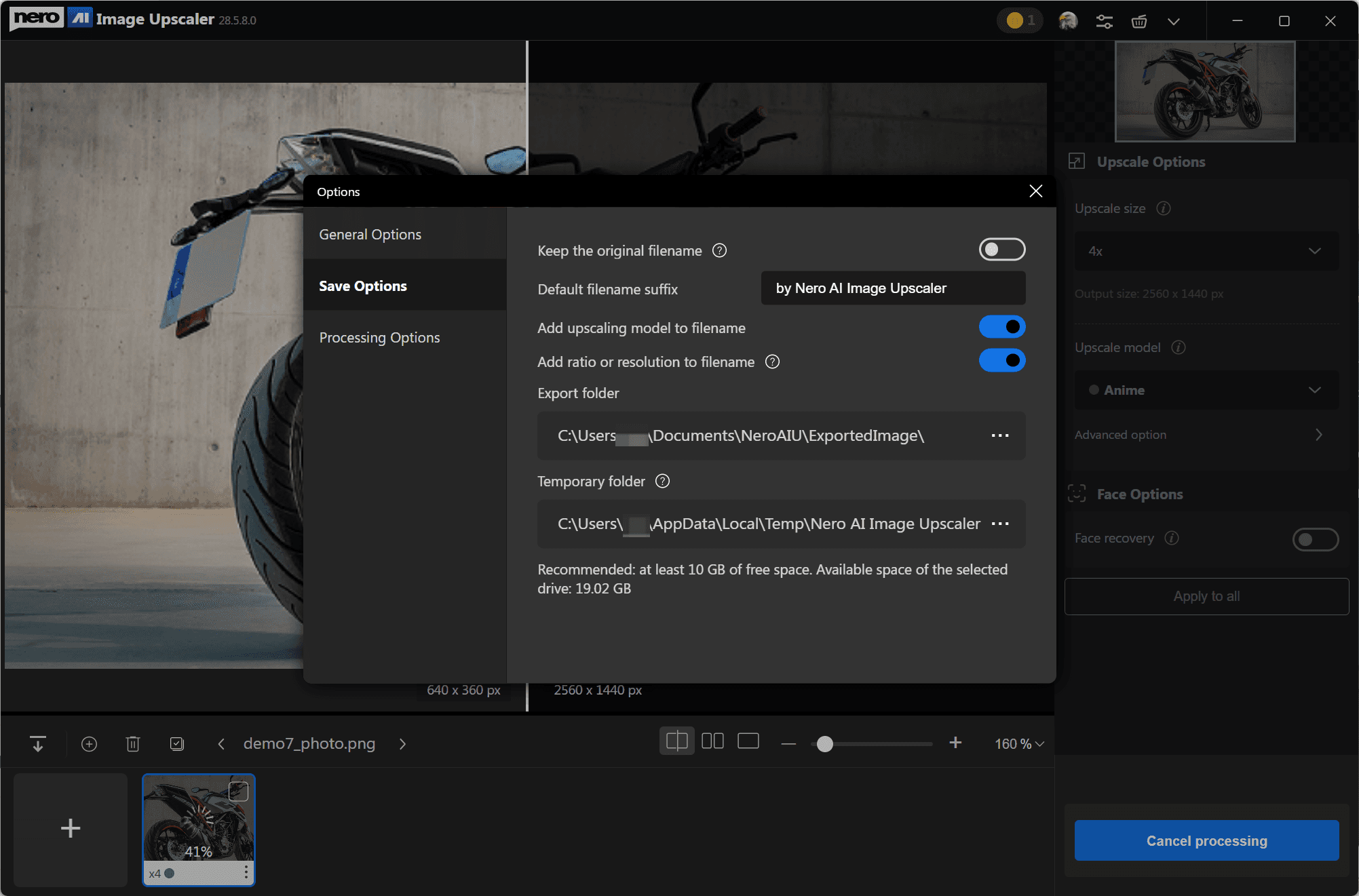
Шестая ошибка — перезаписывать исходник. Любую обработку нужно сохранять отдельным файлом. Исходное изображение остаётся точкой возврата: если модель выбрана неверно, результат получился слишком резким или лицо стало неестественным, можно вернуться к оригиналу и попробовать другой режим.
Как проверить результат после апскейла
Проверка результата — обязательная часть работы с Nero AI Image Upscaler. Программа делает значительную часть работы автоматически, но финальное решение принимает пользователь. Особенно это важно для фотографий людей, товаров, логотипов, печатных материалов и изображений, которые будут использоваться в коммерческом контексте.
Чек-лист проверки:
открыть результат в масштабе 100%;
сравнить Original и Upscaled;
проверить лица, глаза, рот и волосы;
посмотреть руки, пальцы, мелкие предметы;
оценить контуры товаров и материалов;
проверить текст, логотипы и маркировку;
посмотреть шум в тенях;
проверить ореолы вокруг контрастных границ;
оценить естественность текстур;
сохранить исходник отдельно;
для печати сделать пробный фрагмент.
Если результат выглядит слишком искусственным, стоит уменьшить масштаб апскейла, выбрать другую модель, отключить Sharpen или Unblur, попробовать локальный или облачный режим. Иногда лучший результат получается не при максимальном наборе улучшений, а при умеренной обработке.
Частые вопросы
Можно ли пользоваться Nero AI Image Upscaler бесплатно?
Онлайн-сервис Nero AI работает с Nero Credits. Новому аккаунту предоставляется ограниченный набор кредитов, а после исчерпания бесплатного лимита требуется платный вариант продолжения. Mac-приложение распространяется как Free · In-App Purchases, то есть установка бесплатная, но часть возможностей связана с покупками внутри приложения. Настольная Windows-версия Nero AI Image Upscaler PRO 2027 относится к платному программному продукту.
Чем Nero AI Image Upscaler отличается от Nero Lens?
Nero AI Image Upscaler — инструмент для повышения разрешения изображений в вебе и на компьютере. Nero Lens — мобильное приложение Nero для улучшения фото на смартфоне. У них пересекается идея AI-улучшения изображений, но это разные продукты с разными интерфейсами и сценариями.
Какая модель лучше для портретов?
Для портретов обычно выбирают Photo или Photograph. Если важны мелкие детали, волосы, глаза, шерсть или фактура, подходит Iris. Если лицо размытое или маленькое, включают Face Enhancement. После обработки портрет нужно проверять вручную, потому что точность лица важнее максимальной резкости.
Подходит ли Nero AI Image Upscaler для аниме?
Да, для аниме, иллюстраций, картин, рисунков и художественных изображений предусмотрена модель Anime. Она лучше подходит для линий, контуров и плоских цветовых областей, чем универсальные фотомодели.
Можно ли обработать сразу много изображений?
Да, Nero AI Image Upscaler поддерживает пакетную обработку. В Mac-версии описана обработка до 100 изображений за один запуск. В настольной Windows-версии можно выбирать несколько изображений, запускать или отменять обработку для группы и применять настройки к необработанным файлам.
Заменяет ли Nero AI Image Upscaler Photoshop, GIMP или Paint.NET?
Нет. Nero AI Image Upscaler предназначен для увеличения изображений, восстановления деталей, повышения резкости и уменьшения размытия. Для слоёв, масок, сложной ретуши, коллажей, рисования, цветокоррекции и ручной правки нужны другие редакторы, например GIMP, Paint.NET, Krita или ФОТОМАСТЕР.
Что лучше выбрать: локальную или облачную обработку?
Локальная обработка подходит для приватных изображений и пользователей с достаточно мощным компьютером. Облачная обработка удобна, когда нужен быстрый результат или локальная система слабее, но она связана с загрузкой изображения и расходом Nero Credits. Для чувствительных файлов предпочтителен локальный режим.
Почему результат иногда выглядит искусственно?
AI-апскейлер достраивает недостающие детали алгоритмически. Если исходник слишком маленький, сильно размытый или пересжатый, модель получает мало информации и может создать искусственные текстуры. Чтобы снизить риск, нужно выбирать подходящую модель, не злоупотреблять максимальным масштабом и проверять результат на 100%.
Итог: кому стоит использовать Nero AI Image Upscaler
Nero AI Image Upscaler PRO 2027 стоит рассматривать как специализированную программу для повышения разрешения и улучшения изображений. Она подходит пользователю, которому нужен понятный рабочий процесс: добавить файл, выбрать модель, включить Face Enhancement, Sharpen или Unblur при необходимости, запустить обработку и сравнить Original с Upscaled.
Для разовой задачи удобна веб-версия Nero AI Image Upscaler Online. Для регулярной обработки на компьютере логичнее настольная Windows-версия. Для пользователей macOS подходит Nero AI Image Upscaler для Mac с Online & Local Mode, 8x AI Upscaling, Custom Sizing и пакетной обработкой. Для мобильного сценария используется Nero Lens, но его не нужно путать с настольной программой.
Nero AI Image Upscaler особенно полезен для старых фото, портретов, товарных изображений, иллюстраций, аниме, AI-арта, презентаций и изображений после кадрирования. Он не заменяет полноценный редактор, но хорошо закрывает узкую и востребованную задачу: сделать маленькое, размытое или недостаточно детализированное изображение крупнее и визуально чище.
Если нужен бесплатный локальный инструмент, стоит сравнить Nero с Upscayl. Если апскейл является частью профессиональной фотопечати и требуется максимальный контроль, имеет смысл сравнить результат с Topaz Gigapixel. Если пользователь уже работает в Lightroom или Camera Raw, Adobe Super Resolution может быть удобнее внутри существующего процесса. Но когда нужен отдельный AI Image Upscaler с понятными моделями, пакетной обработкой, режимами для лиц, аниме, резкости и размытия, Nero AI Image Upscaler остаётся практичным вариантом для регулярной работы с изображениями.
Список изменений
Ранние Mac-релизы:
- В ветке Mac App Store ранние версии 1.x заложили базовый сценарий приложения. Версия 1.1 появилась как один из первых публичных этапов Mac-приложения. Версия 1.1.9 относится к последующим обновлениям линейки. В версии 1.4.21 была улучшена совместимость с macOS 10, 11, 12 и 13. В версии 1.4.22 появилась возможность показывать или скрывать подсказки моделей по предпочтениям пользователя.
- Эти обновления важны не сами по себе, а по направлению развития: Nero AI Image Upscaler постепенно становился не только веб-инструментом, но и отдельным приложением для Mac. Улучшение совместимости и управление подсказками моделей помогали сделать интерфейс понятнее для пользователей, которые не хотят разбираться в особенностях каждой AI-модели вручную.
Онлайн-режим с Cloud GPU:
- В Windows-ветке важным этапом стало появление online engine mode с ускорением через Cloud GPU. В этом режиме в приложении появились Standard, Photograph и Anime. Пользователь может переключаться с Local mode на Online mode и видеть доступные кредиты. Такой подход дал выбор между локальной обработкой на компьютере и облачной обработкой через серверные ресурсы Nero.
- Для пользователей это важно по двум причинам. Во-первых, облако помогает обрабатывать изображения быстрее на слабом компьютере. Во-вторых, облачные функции связаны с Nero Credits, поэтому рабочий процесс становится не только техническим, но и тарифным: при регулярной обработке нужно учитывать расход кредитов.
Face Enhancement:
- Следующий заметный этап — добавление Face Enhancement в online engine mode для настольного приложения. До этого восстановление лиц было более тесно связано с веб-сервисом или мобильной веткой Nero Lens. Появление Face Enhancement внутри desktop-приложения упростило сценарий обработки портретов: пользователь может восстановить и усилить лица прямо в Nero AI Image Upscaler, не переходя в отдельный инструмент.
- Для старых фото и групповых снимков это одно из самых полезных изменений. Лицо — главный элемент многих изображений, и обычное увеличение без восстановления черт часто даёт недостаточно убедительный результат. Face Enhancement сделал программу более пригодной для семейных архивов, портретов и фотографий людей.
Версия 27.5.5.0:
- В версии 27.5.5.0 появилась возможность задать default upscaling ratio и models для оставшихся необработанных изображений одним действием. Это улучшение связано с пакетной обработкой: пользователь настраивает модель и масштаб и применяет их к группе файлов, которые ещё не были обработаны.
- Такой механизм снижает количество повторяющихся действий. При работе с десятками изображений не нужно вручную выбирать одни и те же параметры для каждого файла. Особенно это полезно для серий товарных фото, скриншотов, архивных изображений и наборов иллюстраций.
Версия 27.5.9.0:
- В версии 27.5.9.0 появилась опция Hide-model-guidance, которая скрывает подсказки моделей при наведении курсора. Это небольшое, но практичное изменение для опытных пользователей. Новичку подсказки помогают понять, чем Standard отличается от Photograph, Anime или Iris. Опытному пользователю постоянные всплывающие подсказки могут мешать, поэтому возможность скрыть их делает интерфейс спокойнее.
- В этой же версии появился пункт Activation code в Help Menu, который открывает Nero Start для погашения продукта. Для обзора программы это важно как часть интерфейса: активация вынесена в меню Help, а не спрятана в неочевидном месте.
Версия 27.5.17.0:
- Версия 27.5.17.0 принесла сразу несколько важных изменений. Появилась функция 1-Click Start/Cancel for Multiple Images: запуск и отмена апскейла для выбранных изображений одним действием. Для пакетной обработки это заметно ускоряет работу, потому что управление серией становится прямым и понятным.
- В этой же версии добавлена модель Iris. Она фокусируется на мелких контрастных деталях: глазах, шерсти, волосах, перьях и тонких текстурах. Iris полезна для портретов, животных, крупных планов и изображений, где качество воспринимается через мелкие детали. Модель относится к платным возможностям: доступна годовым подписчикам или владельцам lifetime-версий начиная с 2025 года, а владельцам lifetime-версии 2024 года для доступа нужен переход на версию 2025 или подписка.
- Также появилась связка с PhotoSnap: после апскейла пользователь может продолжить тонкую настройку изображения в PhotoSnap, где доступны корректировка цвета, фильтры, ретушь лица, clip art, text и другие инструменты. Это расширяет рабочий процесс: Nero AI Image Upscaler отвечает за увеличение и восстановление деталей, а PhotoSnap — за дальнейшую правку.
- Среди улучшений версии 27.5.17.0 также есть Face Enhancement с любыми online upscaling models через Nero Cloud GPU и custom scaling ratios для online upscaling models. Исправление загрузки local upscaling engine на отдельных устройствах относится к стабильности локального режима.
Mac-версия 2.0.13, 2.0.14, 2.0.18, 2.0.21 и 2.0.26:
- В Mac App Store ветка 2.x показывает похожее развитие: от исправлений и обновления интерфейса к локальным AI-моделям и расширенной пакетной обработке. Версия 2.0.13 включала minor bugfixes. Версия 2.0.14 принесла redesigned interface для более плавного рабочего процесса и добавила locally run AI models, доступные через one-time purchase, с offline support.
- Версия 2.0.18 добавила новый вариант подписки для разблокировки local AI engines. Версия 2.0.21 дала бесплатную пробную доступность локальных AI-моделей и улучшила вход в аккаунт. Версия 2.0.26 добавила 8x upscale, две дополнительные модели Sharpen и Unblur, а также batch processing до 100 изображений за один запуск.
- Эта история показывает, что Nero AI Image Upscaler развивался в сторону более самостоятельного приложения: локальные модели, офлайн-поддержка, пакетная обработка, настройка размера, сравнение результата, режимы восстановления лица, резкости и размытия.


 *EXE — расширение исполняемого файла. Сайт является партнером проекта
Оставте свой отзыв о Nero AI Image Upscaler