
У WAV нет одного универсального «режима сжатия». Если файл содержит обычный несжатый PCM-звук, уменьшить его объём можно четырьмя принципиально разными способами: сократить длительность, снизить частоту дискретизации или разрядность, уменьшить число каналов либо перекодировать звук в более компактный формат. Эти операции дают разный результат: в одном случае расширение .wav остаётся, в другом исходные аудиоданные сохраняются без потерь, но файл становится FLAC или WV, а в третьем размер уменьшается значительно сильнее ценой необратимого кодирования в MP3, AAC или другой формат. Ниже методы разделены по результату, поэтому можно выбрать способ под DAW-проект, голосовую запись, музыкальный архив, отправку файла через интернет или экономию места на телефоне.
Первый практический способ — через АудиоМАСТЕР. В нём можно сохранить результат снова в WAV и отдельно управлять параметрами PCM: дискретизацией, разрядностью, которая в интерфейсе названа «Чёткость», и числом каналов. Далее разобраны Audacity, VLC, Adobe Audition, специализированные конвертеры, браузерные сервисы, приложения для iPhone и Android, Apple Music для macOS и FFmpeg для Linux. Для каждого метода важно не просто получить меньший файл, а проверить, какой формат и какие параметры оказались на выходе.
Что значит «сжать WAV»: три разные задачи
Формат WAV — контейнер. Чаще всего внутри него хранится PCM-аудио без сжатия, поэтому размер близко связан с длительностью записи, частотой дискретизации, разрядностью и количеством каналов. Но само расширение .wav не гарантирует, что внутри всегда находится только один тип кодека. Перед обработкой полезно посмотреть свойства файла, а после экспорта проверить их повторно.
| Задача | Что происходит | Расширение | Потери | Когда выбирать |
|---|---|---|---|---|
| Сделать меньший WAV | Снижаются sample rate, bit depth и/или число каналов; можно также обрезать ненужную часть | Остаётся .wav | Есть, если параметры ниже исходных | Когда приложение, DAW или устройство требует именно WAV |
| Сохранить все аудиоданные | PCM кодируется lossless-кодеком | Обычно .flac или .wv | Нет для аудиоданных при корректном lossless-кодировании | Архив, перенос проекта, хранение мастеров |
| Получить максимально компактный файл | WAV переводится в MP3, AAC, OGG или другой lossy-формат | Меняется | Да | Прослушивание, пересылка, публикация |
| Изменить динамический диапазон | Применяется audio compressor/limiter | Может не меняться | Меняется звучание | Для управления громкостью, а не как самостоятельный способ уменьшения размера |
Эффект Compressor в Audacity нельзя использовать как файловый компрессор WAV. Команда Effect → Volume and Compression → Compressor обрабатывает динамический диапазон сигнала. Размер несжатого PCM WAV при одинаковых sample rate, bit depth, channels и длительности определяется этими параметрами, поэтому для уменьшения файла в Audacity нужно менять настройки экспорта, число каналов, sample rate, sample format или выходной формат.
От чего зависит размер PCM WAV
Для обычного несжатого PCM объём можно оценить заранее. Битрейт вычисляется как частота дискретизации × разрядность × количество каналов. Размер полезной части файла за заданное время получается из этого потока данных и длительности; к нему добавляется небольшой служебный заголовок WAV. Поэтому при одинаковой длительности переход 24 → 16 бит уменьшает PCM-поток примерно на треть, stereo → mono — примерно вдвое, а 48 → 24 кГц — тоже примерно вдвое.
| PCM-параметры | Поток данных | Примерный объём 1 минуты | Сценарий |
|---|---|---|---|
| 44,1 кГц, 16 бит, stereo | 1 411,2 кбит/с | около 10,6 МБ | Типичный CD-подобный PCM-профиль |
| 48 кГц, 24 бит, stereo | 2 304 кбит/с | около 17,3 МБ | Монтаж с повышенной разрядностью |
| 96 кГц, 24 бит, stereo | 4 608 кбит/с | около 34,6 МБ | Высокая частота дискретизации |
| 22,05 кГц, 16 бит, mono | 352,8 кбит/с | около 2,65 МБ | Компактная речь, если профиль подходит задаче |
Нельзя вернуть удалённые отсчёты простым повышением параметров после обработки. Если сохранить 96 кГц/24 бит как 22,05 кГц/16 бит, а потом снова выставить 96 кГц/24 бит, файл станет крупнее, но исходная информация не появится. Поэтому мастер нужно хранить отдельно, пока облегчённая копия не проверена.
Как выбирать частоту дискретизации, разрядность и каналы
- Частота дискретизации. Снижайте её только под конкретное назначение. Речь терпит более компактный профиль лучше, чем музыкальный мастер или материал для дальнейшей обработки.
- Разрядность. Переход с 24-битного PCM на 16-битный уменьшает объём, но уже понижает точность представления сигнала.
- Каналы. Mono подходит для реально монофонического содержания: диктор, телефонная запись, один микрофон. Музыку и пространственные записи нельзя бездумно сводить в один канал.
- Длительность. Обрезка тишины, дублей и ненужных хвостов уменьшает файл линейно и не ухудшает оставшийся сигнал.
- Формат назначения. Если .wav не обязателен, FLAC обычно рациональнее для lossless-архива, чем агрессивное уменьшение PCM-параметров.
Как сжать WAV в Windows
В Windows логично начинать с локального инструмента: запись не передаётся стороннему серверу, можно работать с длинными файлами и контролировать параметры на выходе. Основной первый способ — АудиоМАСТЕР, потому что его мастер WAV прямо показывает Дискретизацию, Чёткость и Каналы. Остальные программы закрывают бесплатный, пакетный, профессиональный и lossless-сценарии.
АудиоМАСТЕР — основной способ сохранить уменьшенный файл снова в WAV
АудиоМАСТЕР подходит, когда расширение .wav нужно оставить. В мастере сохранения WAV доступны три параметра, непосредственно влияющие на объём PCM: Дискретизация, Чёткость и Каналы. Это точнее абстрактного «процента сжатия»: пользователь понимает, что именно изменено в сигнале.
Шаг 1. Откройте исходную запись
Запустите программу и нажмите Открыть файл. Выберите исходный WAV. До обработки запишите его длительность, размер, sample rate, разрядность и число каналов: эти показатели понадобятся для контроля результата.

Шаг 2. Откройте мастер сохранения
После импорта выберите Файл → Сохранить как. В мастере укажите WAV. Если выбрать MP3, результат будет компактнее, но это уже другой формат.

Шаг 3. Меняйте по одному параметру
Для дикторской записи сначала оцените переход Stereo → Mono. При неизменных sample rate и bit depth это примерно вдвое уменьшает PCM-поток. Для музыки каналы обычно нужно сохранить и тестировать более низкую дискретизацию или разрядность.
Шаг 4. При необходимости уменьшите разрядность
Поле Чёткость соответствует разрядности PCM. Переход с 32 или 24 бит на 16 бит уменьшает поток данных. Повышение разрядности после этого не восстановит удалённую информацию.
Шаг 5. Сохраните тест и сравните
Нажмите Сохранить и задайте новое имя. Сравните размер, длительность, sample rate, bit depth и channels, затем прослушайте тихий, громкий и высокочастотный фрагменты. Если профиль подходит, только после этого применяйте его к другим файлам.
В том же мастере можно выбрать FLAC. Это уже lossless-сценарий с другим расширением: он лучше подходит для архивного уменьшения, когда нужно сохранить аудиоданные. MP3, AAC и OGG дают меньший размер для конечной копии, но относятся к lossy-кодированию.
Плюсы:
- WAV остаётся выходным форматом при необходимости.
- Дискретизация, разрядность и каналы настраиваются раздельно.
- Есть FLAC и сжатые аудиоформаты для других сценариев.
- Локальная обработка не требует передачи записи в облако.
Минусы:
- Снижение PCM-параметров необратимо удаляет часть исходной информации.
- Перед массовой обработкой всё равно нужен тестовый файл.
Audacity — бесплатный способ через параметры экспорта
Audacity удобен, когда нужна бесплатная программа с явным контролем экспортируемого WAV. Правильная точка для уменьшения размера — окно File → Export Audio, а не эффект Compressor. В актуальном диалоге можно выбрать Format: WAV, число каналов, Sample Rate и Sample Format, например Signed 16-bit PCM. Если нужно сохранить данные без потерь, в том же редакторе можно экспортировать FLAC или WavPack; для маленькой конечной копии — MP3.
- Откройте WAV. Не применяйте Effect → Volume and Compression → Compressor, если цель только уменьшить размер файла.
- Выберите File → Export Audio и в Format укажите WAV.
- В Channels оставьте Stereo либо выберите Mono только для действительно монофонического содержания.
- В Sample Rate задайте целевую частоту, а в Sample Format — PCM-разрядность.
- Сохраните копию под новым именем, сравните свойства и прослушайте тестовый фрагмент.

Плюсы:
- Бесплатный редактор с прямым контролем WAV-экспорта.
- Раздельный выбор channels, sample rate и sample format.
- Можно сделать FLAC/WavPack или MP3-копию из того же проекта.
Минусы:
- Compressor легко перепутать с файловым сжатием.
- Слишком сильное снижение sample rate или разрядности необратимо ухудшает материал.
VLC Media Player — быстрая транскодировка
VLC полезен, когда медиаплеер уже установлен и требуется быстро сделать компактную копию. Рабочий маршрут начинается с Media → Convert/Save. После добавления WAV выбирается профиль или создаётся собственный, где задаются аудиокодек, bitrate, channels и sample rate. VLC лучше рассматривать как транскодер: сильное уменьшение обычно достигается переходом к сжатому кодеку и соответствующему расширению, а не «магическим» уменьшением несжатого PCM.
- Откройте Media → Convert/Save и добавьте WAV.
- Нажмите Convert/Save и выберите аудиопрофиль. Для MP3 расширение назначения должно быть .mp3; для другого кодека — соответствующее ему.
- В редакторе профиля проверьте вкладку Audio codec: codec, bitrate, channels и sample rate.
- Укажите путь назначения и нажмите Start. После обработки проверьте Tools → Codec Information или свойства готового файла.


Плюсы:
- Не нужен отдельный специализированный аудиоконвертер.
- Есть основные параметры кодека и каналов.
- Подходит для нескольких настольных ОС.
Минусы:
- Интерфейс профилей менее нагляден, чем WAV-мастер аудиоредактора.
- При выборе MP3/AAC результат перестаёт быть WAV.
Adobe Audition — Convert Sample Type и WAV Save As
Adobe Audition подходит, когда WAV уже находится в монтажном процессе. Для изменения параметров сигнала используется Edit → Convert Sample Type: здесь меняются sample rate и канальная конфигурация. Затем File → Save As сохраняет WAV с требуемым sample type. Старые ACM-настройки для этого рабочего процесса не нужны.
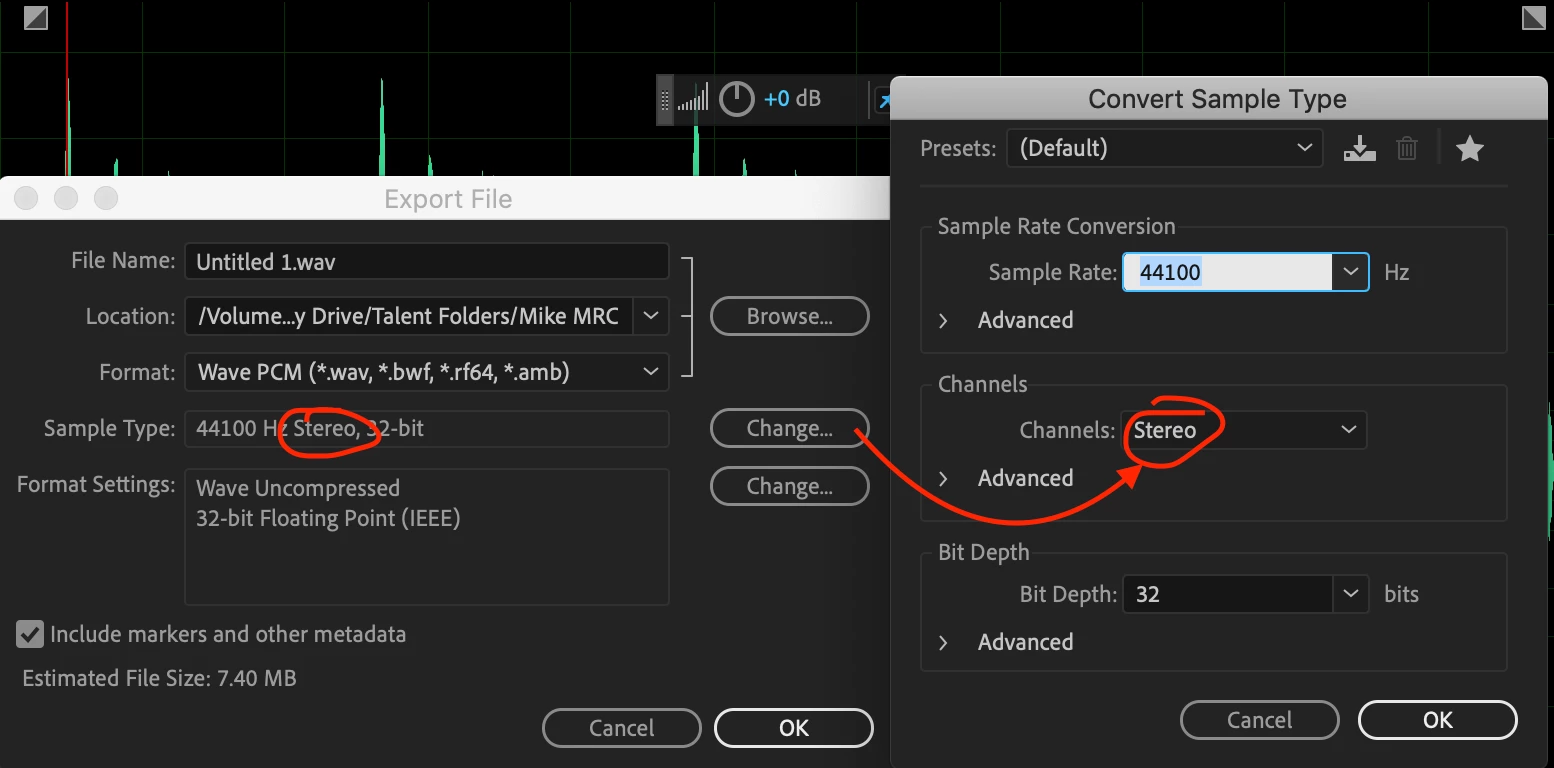
- Откройте WAV в Waveform Editor и сохраните исходник отдельно.
- Выберите Edit → Convert Sample Type и задайте целевой sample rate; при stereo → mono контролируйте корректное смешивание каналов.
- Откройте File → Save As, выберите WAV и требуемую PCM-разрядность/sample type.
- Сохраните копию и сравните size, channels, sample rate и bit depth.
Плюсы:
- Профессиональный контроль преобразования сигнала.
- Подходит для сложных и многоканальных проектов.
- Уменьшённую копию можно сделать после завершения редактирования.
Минусы:
- Избыточен для простой разовой конвертации.
- Неправильный sample conversion необратим, поэтому мастер нельзя перезаписывать.
Total Audio Converter — пакетное изменение параметров
Total Audio Converter полезен прежде всего для больших библиотек. Файлы выбираются в дереве папок, затем задаётся выходной формат; для WAV доступны параметры sample rate, bit depth и channels, а для сжатых форматов — параметры соответствующего кодека. Профиль следует сначала применить к одному типичному WAV и только затем запускать пакетную обработку.
- Отметьте тестовый WAV, затем нужную группу файлов.
- Выберите WAV, если расширение должно сохраниться, либо FLAC/MP3 для отдельного сценария.
- Задайте sample rate, bit depth и mono/stereo. Не повышайте параметры выше исходных в расчёте на восстановление качества.
- Запустите обработку через Start и сохраняйте результат в отдельную папку.
Плюсы:
- Подходит для пакетной обработки.
- Один профиль применяется к большой группе файлов.
- Есть несколько выходных аудиоформатов.
Минусы:
- Ошибка профиля быстро распространяется на всю партию.
- Для ручного редактирования формы волны нужен отдельный редактор.
XRECODE3 — пакетное изменение sample rate, sample format и channels
XRECODE3 — пакетный аудиоконвертер с WAV, FLAC, MP3 и другими форматами. В Output Audio Settings можно задать Channels, Sample Rate, Sample Format, Resampler и Dither. Для WAV и FLAC доступны PCM sample formats; при уменьшении разрядности dither применяют осознанно, а не как способ «вернуть качество».

- Добавьте один тестовый WAV и выберите WAV как output format, если расширение менять нельзя.
- В выходных аудионастройках задайте sample rate и sample format.
- Для mono используйте настройку каналов/матрицу, а не удаление одного канала.
- После успешной проверки примените профиль к очереди и выборочно проверьте несколько результатов.
Плюсы:
- Удобная очередь и batch conversion.
- Контроль sample rate, sample format и каналов.
- Подходит для WAV, FLAC и сжатых выходов.
Минусы:
- Перед большой партией требуется внимательное профилирование.
- Не может одновременно дать экстремальное уменьшение PCM WAV и сохранить все исходные данные.
WavPack — lossless-архив с расширением .wv
WavPack решает задачу без потери аудиоданных, но не сохраняет расширение .wav. Исходный PCM кодируется в .wv; в обычном lossless-режиме его можно восстановить обратно. Это хороший архивный метод, если целевой плеер или DAW поддерживает WavPack либо файлы будут декодированы в WAV перед работой. Переименовывать .wv в .wav нельзя: это не меняет формат.
- Закодируйте WAV в обычном lossless-режиме WavPack.
- Сохраните исходник до контрольного восстановления.
- Декодируйте один .wv обратно и сравните получившийся WAV с исходным по параметрам и аудиоданным.
- Только после проверки решайте, можно ли использовать .wv как архивный формат проекта.
Плюсы:
- Lossless-кодирование сохраняет аудиоданные.
- Подходит для архивного хранения PCM.
- WAV можно восстановить перед работой в несовместимом ПО.
Минусы:
- Расширение меняется на .wv.
- Совместимость уже, чем у WAV и FLAC.
VideoProc Converter AI — codec, sample rate и channels
VideoProc Converter AI полезен тем, что прямо связывает размер с кодеком, bitrate, sample rate и channels. Сначала нужно определить цель: уменьшенный WAV с более низкими PCM-параметрами, lossless FLAC или компактный MP3/AAC. Если выбран сжатый кодек, это уже не «WAV без потерь», а отдельная конечная копия.
- Импортируйте WAV в окно конвертации.
- Выберите WAV, FLAC или сжатый формат в зависимости от задачи.
- Откройте аудиопараметры и меняйте только обоснованные значения: sample rate, channels и bitrate для lossy-кодеков.
- Сделайте тестовый экспорт и только после проверки запускайте очередь.

Плюсы:
- Несколько стратегий уменьшения размера.
- Подходит для batch conversion.
- Основные параметры аудио доступны в одном workflow.
Минусы:
- Одновременное изменение многих параметров усложняет диагностику потери качества.
- Для same-WAV выигрыш ограничен допустимым снижением PCM-параметров.
Wondershare UniConverter — выходной формат и пользовательский профиль
В UniConverter рабочая цепочка строится через Converter и Output Format. В категории Audio можно выбрать WAV или сжатый формат, а в редакторе профиля — Encoder, Channel, Sample Rate и Bitrate. Это наглядный пример разделения same-WAV задачи и транскодирования: MP3-профиль уменьшает файл сильнее, но формат и модель кодирования меняются.
- Добавьте WAV в Converter.
- Откройте Output Format → Audio и выберите WAV либо другой целевой формат.
- Откройте редактирование профиля; проверьте Encoder, Channel, Sample Rate и, для сжатого кодека, Bitrate.
- Сохраните профиль, задайте отдельную выходную папку и запустите обработку.

Плюсы:
- Наглядный выбор аудиоформата.
- Редактор профиля показывает ключевые параметры.
- Удобен для очереди файлов.
Минусы:
- При выборе lossy-формата исходный WAV не сохраняется как WAV.
- Название пресета качества не заменяет проверку реальных параметров.
AVAide Video Converter — отдельный Audio Compressor
В AVAide используется Toolbox → Audio Compressor. После добавления WAV можно менять целевой размер, Channel, Sample Rate и Bitrate. Такой интерфейс удобен под конкретный лимит, но выходной Format нужно проверять отдельно: сильное уменьшение часто достигается переходом к сжатому кодеку.
- Откройте Toolbox → Audio Compressor и добавьте WAV.
- Задайте Size или используйте ползунок, затем вручную проверьте Format, Channel, Sample Rate и Bitrate.
- Используйте Preview и убедитесь, что формат соответствует задаче.
- Нажмите Compress, сохраните копию и проверьте свойства результата.


Плюсы:
- Отдельный Audio Compressor.
- Целевой размер виден вместе с ключевыми параметрами.
- Есть предварительное прослушивание.
Минусы:
- Сильное уменьшение может потребовать lossy-формат.
- Целевой размер не заменяет проверку итогового кодека.
4Easysoft Total Video Converter — Size, Format, Channel и Sample Rate

Модуль 4Easysoft Audio Compressor показывает исходный и целевой размер, Format, Channel, Sample Rate, Bitrate и Preview. Ползунок размера нельзя трактовать как lossless-компрессию PCM: если на выходе выбран MP3, выполняется lossy-перекодирование.
- Откройте раздел инструментов и выберите Audio Compressor.
- Добавьте WAV через область добавления файла.
- Настройте Size, затем проверьте Format, Channel, Sample Rate и Bitrate.
- Прослушайте Preview, после чего нажмите Compress и сравните результат с исходником.
Плюсы:
- Все основные параметры показаны рядом с целевым размером.
- Есть Preview.
- Подходит для быстрой компрессии и конвертации.
Минусы:
- Bitrate нагляднее относится к сжатым кодекам, чем к PCM WAV.
- Нельзя гарантировать сохранность качества только по проценту уменьшения.
Aiseesoft Video Converter Ultimate — Audio Compressor с явным предупреждением о lossy
В Aiseesoft путь подтверждается интерфейсом: Toolbox → Audio Compressor, добавление файла, затем Size, Format, Channel, Sample Rate и Bitrate. В окне компрессора прямо показано предупреждение, что lossless-аудио нельзя эффективно уменьшить до очень малого размера без перехода к lossy-формату. Это технически точнее обещаний «сжать WAV в несколько раз без потери».
- Откройте Toolbox и выберите Audio Compressor.
- Добавьте WAV через область с плюсом.
- Измените Size и отдельно проверьте Format, Channel, Sample Rate и Bitrate.
- Нажмите Preview, затем Compress после проверки выбранного формата.


Плюсы:
- Параметры и размер находятся в одном окне.
- Есть Preview.
- Интерфейс явно показывает разницу между исходным и выходным форматом.
Минусы:
- Сильное уменьшение часто требует lossy-выхода.
- Процент компрессии не показывает, какие детали сигнала потеряны.
Vidmore Video Converter — компрессор для облегчённой копии
В Vidmore Video Converter используется отдельный инструмент компрессии: добавить WAV, настроить размер и выходные параметры, затем сохранить результат. Его разумно использовать для облегчённой копии; если выходом выбран MP3/AAC, операция является транскодированием.
- Откройте Audio Compressor и добавьте WAV.
- Настройте размер и доступные параметры. Для речи допустимость mono и более низкой sample rate проверяйте отдельно.
- Прослушайте preview, если он доступен.
- Сохраните копию и сравните её свойства с исходником.
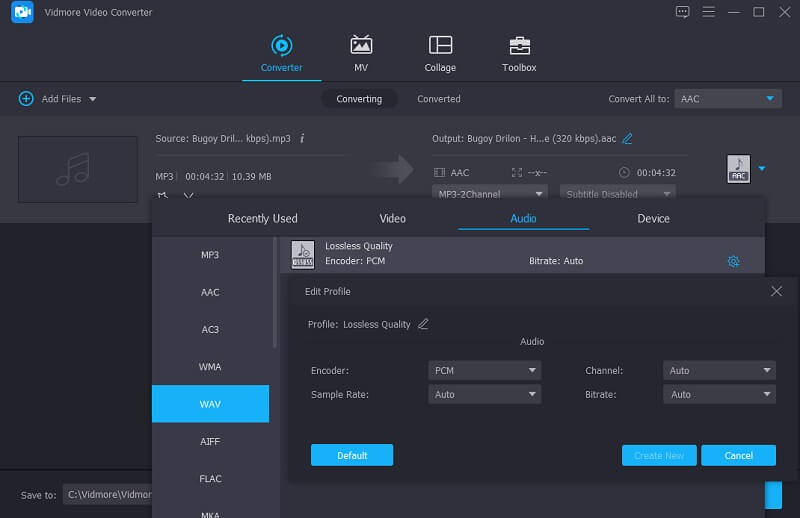
Плюсы:
- Простой отдельный компрессор.
- Подходит для быстрой облегчённой копии.
- Можно выбрать другой формат, если .wav не обязателен.
Минусы:
- Нужно самостоятельно контролировать смену формата.
- Для точного same-WAV профиля удобнее интерфейс с явным bit depth.
FVC Video Converter Ultimate — Audio Compressor с целевым размером
В FVC используется отдельный Audio Compressor: добавление WAV, настройка размера и параметров, затем Compress. Такой модуль удобен для конечной копии, но целевой размер нельзя считать обещанием lossless-сжатия несжатого PCM.
- Откройте Audio Compressor и добавьте WAV кнопкой с плюсом.
- Проверьте output format и целевой размер; не снижайте sample rate, channels и bitrate одновременно без теста.
- Нажмите Compress и сравните результат с исходником.

Плюсы:
- Отдельный инструмент для аудио.
- Подходит под целевой размер.
- Удобен как часть общего медиаконвертера.
Минусы:
- Target size не гарантирует сохранение PCM.
- Реальные параметры после экспорта нужно проверять отдельно.
Blu-ray Master Video Converter Ultimate — компрессор из Toolbox
Blu-ray Master использует схему Toolbox → Audio Compressor. Добавленный WAV уменьшается через целевой размер и аудиопараметры. Снижение PCM-параметров и перекодирование в MP3/AAC нужно считать разными операциями, даже если обе находятся в одном модуле.
- Откройте Toolbox и выберите Audio Compressor.
- Добавьте WAV и зафиксируйте исходный размер.
- Выберите формат и параметры, затем целевой размер.
- Сохраните тестовую копию и проверьте format, sample rate, channels и duration.


Плюсы:
- Пошаговый интерфейс компрессора.
- Можно выбрать WAV или другой аудиоформат.
- Подходит для разовой операции.
Минусы:
- Для точного PCM нужно контролировать параметры, а не процент.
- Универсальный медиаконвертер избыточен для простой смены sample rate.
Coolmuster Video Converter Ultimate — Audio Compressor с Preview

В Coolmuster Video Converter Ultimate инструмент Audio Compressor находится в Toolbox. В окне отображаются Name, Size, Format, Channel, Sample Rate, Bitrate, Preview и Compress. Если выходной формат является сжатым, bitrate относится к кодеку результата; переносить это значение на несжатый PCM WAV нельзя.
- Выберите Toolbox → Audio Compressor.
- Добавьте WAV и проверьте Format.
- Задайте размер, channels и sample rate; bitrate используйте в контексте выбранного кодека.
- Нажмите Preview, затем Compress; мастер-файл храните отдельно.
Плюсы:
- Все параметры собраны в одном окне.
- Есть Preview.
- Удобен для создания компактной копии.
Минусы:
- MP3-пример нельзя трактовать как параметры PCM WAV.
- Сильное уменьшение требует компромисса по качеству или формату.
Как сжать WAV на macOS
На macOS часть уже разобранных программ доступна в версиях для Mac, поэтому повторять их карточки нет смысла. Для системного сценария полезнее Apple Music: приложение создаёт отдельную версию композиции в другом формате через настройки импорта. Это не same-WAV-компрессор, но удобный способ получить MP3/AAC для переноса или lossless-копию, когда расширение .wav не требуется.
Apple Music — системная конвертация в MP3, AAC или lossless-формат
- Откройте Music → Settings → Files → Import Settings.
- В поле Import Using выберите нужный encoder, например MP3 Encoder или AAC Encoder. Для сохранения аудиоданных используйте lossless-вариант, а не lossy-профиль.
- Закройте настройки, выделите композицию и выберите File → Convert → Create [format] Version.
- Music создаст отдельную копию. Сравните её формат и размер с WAV; оригинал не удаляйте до проверки.

Если нужен именно уменьшенный .wav, Apple Music не является основным инструментом: выбор другого encoder меняет формат назначения. Для same-WAV сценария на Mac используйте Audacity или другой редактор, где можно явно выставить sample rate, channels и PCM sample format.
Плюсы:
- Системный для macOS рабочий процесс.
- Создаётся отдельная версия, исходник остаётся в медиатеке.
- Подходит для MP3/AAC и lossless-конвертации.
Минусы:
- Не является специализированным WAV-компрессором.
- Для точного PCM-контроля удобнее аудиоредактор.
Как сжать WAV онлайн
Онлайн-сервисы удобны для разовой задачи без установки ПО, но здесь важны два ограничения. Во-первых, аудиофайл передаётся сторонней инфраструктуре, поэтому конфиденциальные интервью, внутренние совещания и неопубликованную музыку лучше обрабатывать локально. Во-вторых, кнопка Compress не объясняет автоматически, что произошло с кодеком: сервис может понизить sample rate, сменить channels или сделать MP3-копию. Поэтому после каждого веб-метода проверяйте формат и свойства результата.
FreeConvert WAV Compressor — браузерный компрессор с настройками
FreeConvert имеет отдельный WAV Compressor. Он подходит для разовой обработки несекретного файла: пользователь добавляет WAV, открывает дополнительные параметры, запускает compression и сохраняет результат. Важнее процента уменьшения — проверить, что получилось на выходе: WAV с изменёнными PCM-параметрами или другой тип кодирования.
- Добавьте WAV через Choose Files.
- Откройте дополнительные настройки и задайте доступные параметры. Если есть target size, channels или sample rate, выбирайте их под назначение записи.
- Запустите обработку и дождитесь готового результата.
- После сохранения локально проверьте extension, sample rate, channels и размер.


Плюсы:
- Отдельная страница для WAV.
- Не требуется настольная программа.
- Подходит для разовой задачи.
Минусы:
- Аудио передаётся веб-сервису.
- Лимиты и часть функций онлайн-сервиса меняются, поэтому их нужно смотреть перед конкретной операцией.
Online Audio Converter (123apps) — конвертация с расширенными настройками
Online Audio Converter полезен как браузерный конвертер с Advanced settings. В них доступны quality, bitrate, frequency и channels. Если оставить WAV, уменьшение достигается через параметры PCM; если выбрать MP3 или другой сжатый формат, файл становится заметно компактнее, но расширение и кодирование меняются.
- Добавьте исходный WAV.
- Выберите output format. Для same-WAV задачи оставьте WAV; для компактной копии выберите сжатый формат.
- Откройте Advanced settings и проверьте frequency/sample rate, channels и bitrate для выбранного кодека.
- Запустите конвертацию и после сохранения проверьте свойства результата.

Плюсы:
- Расширенные аудионастройки доступны в браузере.
- Можно оставить WAV или сделать сжатую копию.
- Подходит для быстрой конвертации без отдельной программы.
Минусы:
- Это прежде всего конвертер, а не гарантированный lossless compressor.
- Не подходит для записей, которые нельзя передавать внешнему сервису.
ArkThinker Audio Compressor Online — Size, Format, Channel и Sample Rate
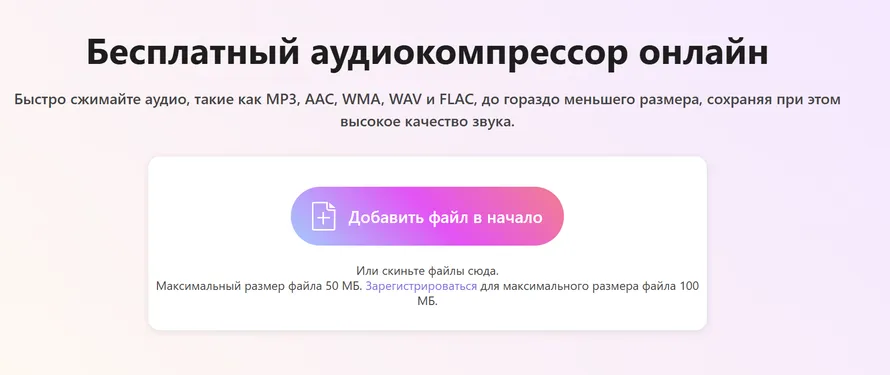
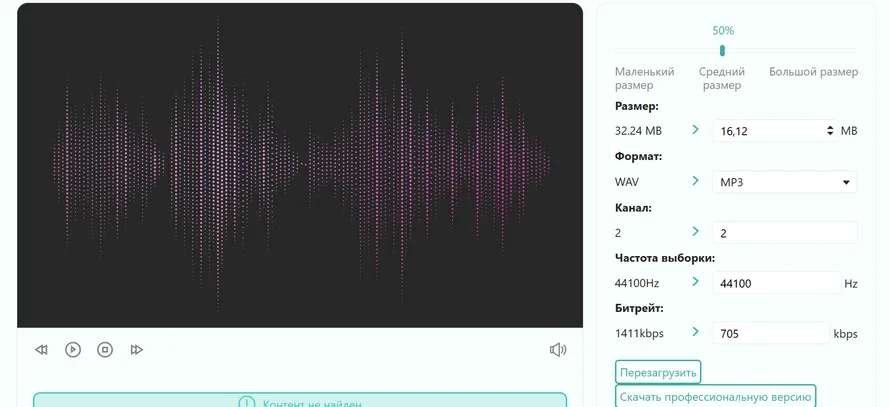
ArkThinker Audio Compressor Online использует отдельное окно компрессии. После загрузки доступны Size, Format, Channel, Sample Rate и Bitrate. Для WAV нужно сначала определить формат результата, а затем проверить sample rate и channels: маленький размер сам по себе не доказывает, что файл остался PCM WAV.
- Добавьте WAV в Audio Compressor Online.
- Проверьте Format. Если нужен WAV, не переключайте его на MP3 только ради меньшего размера.
- Настройте Size, Channel и Sample Rate; bitrate интерпретируйте в контексте выбранного кодека.
- Запустите compression и после сохранения проверьте свойства файла.
Плюсы:
- Видны целевой размер и ключевые аудиопараметры.
- Не требует установки.
- Можно контролировать channels и sample rate.
Минусы:
- Файл загружается на сервер.
- Текущие лимиты аккаунта и бесплатной обработки изменяемы.
AnyMP4 Audio Compressor Online — размер и параметры аудио
AnyMP4 Audio Compressor Online работает по схеме: добавить WAV, выбрать Format, задать размер и доступные аудиопараметры, затем сохранить результат. После обработки нужно проверить не только размер, но и фактические sample rate, channels и расширение.
- Добавьте WAV в online compressor.
- Проверьте Format и target size.
- Меняйте sample rate, channels и bitrate только в рамках осознанно выбранного output format.
- Запустите обработку и проверьте сохранённый файл локально.
Плюсы:
- Отдельный веб-интерфейс для аудио.
- Больше контроля, чем у сервисов с одной кнопкой Compress.
- Подходит для разовой работы без установки.
Минусы:
- Онлайн-обработка не подходит для конфиденциального материала.
- При смене формата результат перестаёт быть WAV.
Zamzar — простой WAV Compressor для разовой задачи
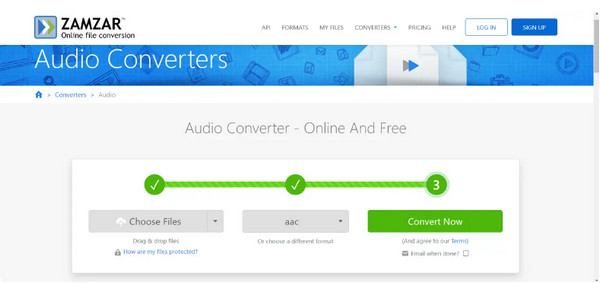
Zamzar имеет отдельный Compress WAV workflow. Его сильная сторона — простота, а не точное управление каждым PCM-параметром. Поэтому итог обязательно нужно проверять внешним способом: сервис скрывает больше технических деталей, чем Audacity, АудиоМАСТЕР или FFmpeg.
- Добавьте WAV через выбор файла.
- Запустите Compress. Если текущая страница показывает параметры или target size, оцените их до старта.
- Сохраните результат и сравните extension, size, duration, sample rate и channels.
Плюсы:
- Минимум ручных действий.
- Отдельный сценарий WAV compression.
- Удобен для разовой несекретной записи.
Минусы:
- Меньше технического контроля, чем у аудиоредактора.
- Бесплатные лимиты изменяются со временем.
ACONVERT — браузерная конвертация WAV
ACONVERT позволяет выбирать исходный WAV и целевой аудиоформат. В старом обзоре его называли WAV compressor, но практичнее рассматривать сервис как конвертер: MP3/OGG/AAC дают уменьшение за счёт сжатого кодека, а same-WAV сценарий зависит от доступных PCM-настроек.
- Выберите исходный WAV.
- Укажите target format и доступные аудиопараметры.
- Запустите conversion и сохраните результат.
- Проверьте codec/format: одно имя файла не доказывает, что данные остались PCM WAV.

Плюсы:
- Работает в браузере.
- Поддерживает разные аудиоформаты.
- Подходит для быстрой компактной копии.
Минусы:
- Не лучший вариант для точного контроля PCM bit depth.
- Файл передаётся внешнему серверу.
Media.io Audio Compressor — целевой размер и формат
Media.io встречается в нескольких исходниках. В Audio Compressor загружается WAV, выбирается качество/размер и output format, после чего создаётся облегчённая копия. Этот сценарий логичен для публикации и пересылки, но не заменяет мастер-архив: при сильном уменьшении обычно требуется сжатый кодек.
- Добавьте WAV в Audio Compressor.
- Проверьте output format и качество.
- Задайте целевой размер или уровень compression.
- После обработки сравните duration и параметры; для речи проверьте разборчивость, для музыки — высокие частоты и stereo.

Плюсы:
- Быстрая браузерная обработка.
- Интерфейс ориентирован на целевой размер.
- Удобен для отправляемой копии.
Минусы:
- Для мастер-хранения лучше lossless и локальная обработка.
- Текущие лимиты могут изменяться.
YouCompress — автоматическая компрессия без тонких параметров
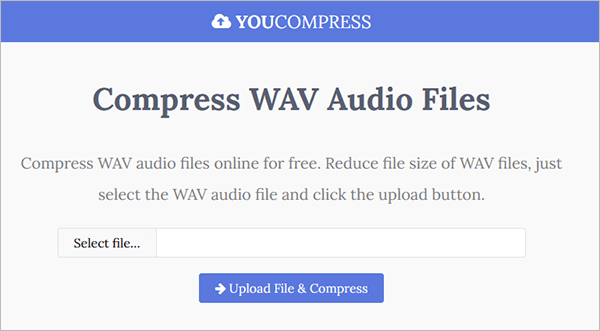
YouCompress противоположен редакторам с ручными параметрами: WAV загружается, сервис автоматически уменьшает файл, а пользователь получает результат без детального профиля. Это удобно для разового бытового файла, но не для стандартизированной подготовки, где требуется фиксированная sample rate, точная разрядность и предсказуемая совместимость.
- Добавьте WAV.
- Запустите автоматическую compression.
- Сохраните результат и проверьте формат, параметры и длительность сторонним проигрывателем или редактором.
Плюсы:
- Очень простой процесс.
- Не нужно вручную подбирать параметры.
- Подходит для разовой задачи.
Минусы:
- Почти нет контроля над механизмом уменьшения.
- Не подходит для точной пакетной подготовки.
ClipCompress — минималистичный веб-компрессор
ClipCompress встречается в нескольких исходниках как простой WAV compressor. Его интерфейс не даёт такого контроля, как Audacity, АудиоМАСТЕР или XConvert, поэтому сервис разумно использовать только для небольшого несекретного файла, когда нет строгих требований к sample rate и bit depth.
- Выберите WAV в веб-интерфейсе.
- Запустите compression без сложной настройки.
- Сохраните готовый файл и сравните его свойства с оригиналом.

Плюсы:
- Минимум действий.
- Не требует настольного ПО.
- Подходит для быстрой единичной задачи.
Минусы:
- Нет тонкого контроля sample rate, bit depth и channels.
- Ограничения размера и политики хранения нужно смотреть на текущей странице сервиса.
XConvert — target size и аудиопараметры
XConvert предоставляет WAV Compressor с настройкой размера:
- Добавьте WAV через Add Files.
- Выберите способ задания размера: процент, target size или доступный bitrate.
- Проверьте Audio Channel и Sample Rate. Если нужен .wav, не меняйте format незаметно для себя.
- Запустите compression и проверьте готовый файл.

Плюсы:
- Можно ориентироваться на конкретный размер.
- Есть Channel и Sample Rate.
- Удобен, когда файл должен уложиться в лимит.
Минусы:
- Слишком жёсткий target size требует сильнее ухудшать сигнал или менять кодирование.
- PS2PDF не стоит считать отдельным независимым методом.
OnlineConverter.com — только как подтверждённая конвертация WAV
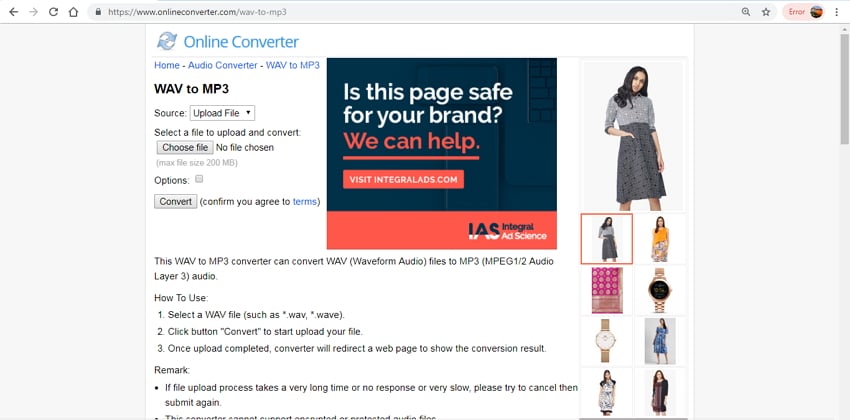
OnlineConverter.com рациональнее использовать для преобразования WAV в другой аудиоформат, когда расширение можно изменить, например получить MP3. Этот способ не следует описывать как гарантированное уменьшение PCM WAV при сохранении всех исходных параметров.
- Выберите WAV как исходник в подходящем аудиоконвертере сервиса.
- Укажите более компактный target format.
- Запустите conversion и сохраните результат.
- Проверьте output codec и bitrate; не называйте получившийся MP3 «сжатым WAV».
Плюсы:
- Простой браузерный conversion workflow.
- Подходит для получения компактного выходного формата.
Минусы:
- Не включён как подтверждённый современный same-WAV compressor.
- Старые скриншоты сервиса могут не соответствовать текущему интерфейсу.
Online-Convert — универсальная онлайн-конвертация
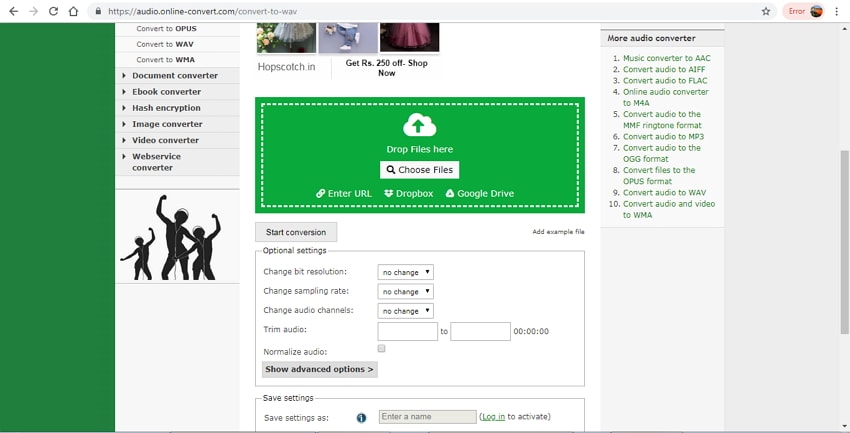
Online-Convert относится к универсальным конвертерам. Его применяют, когда требуется изменить format или параметры аудио. При выходе WAV контролируйте sample rate и channels; при MP3/AAC дополнительно появляется bitrate, который влияет на размер сжатого потока.
- Добавьте WAV.
- Выберите target format и аудионастройки.
- Запустите conversion.
- Проверьте extension, codec и свойства сохранённого файла; не ориентируйтесь только на имя preset.
Плюсы:
- Широкий набор форматов.
- Работает в браузере.
- Полезен для получения компактной копии.
Минусы:
- Не подходит для приватных записей.
- Состав бесплатных функций и лимиты меняются со временем.
ezyZip — WAV → MP3, а не same-WAV compression
ezyZip в этом сценарии преобразует WAV в MP3. MP3 обычно существенно компактнее PCM WAV, но расширение меняется и кодирование необратимо. Метод подходит для отправки, прослушивания и публикации, но не заменяет рабочий мастер WAV.
- Выберите исходный WAV в конвертере WAV → MP3.
- Запустите conversion.
- Сохраните MP3 под новым именем и оставьте WAV как мастер, если он нужен для дальнейшего монтажа.
Плюсы:
- Значительно уменьшает размер.
- Очень простой browser workflow.
- Хорош для конечной копии.
Минусы:
- Результат уже не WAV.
- MP3-кодирование lossy и необратимо.
Vidmore Free Video Converter Online — онлайн-конвертация WAV
Vidmore Free Video Converter Online лучше рассматривать как конвертер. Пользователь добавляет WAV, выбирает output format и параметры, затем запускает Convert. Для компактной копии используют сжатый формат; при сохранении WAV выигрыш зависит от фактически доступных PCM-параметров.
- Добавьте WAV в online converter.
- Выберите выходной аудиоформат и доступные настройки.
- Запустите Convert.
- Проверьте результат локально и не удаляйте исходник до сравнения.


Плюсы:
- Быстрая browser conversion.
- Не требует настольного ПО.
- Позволяет сделать компактную копию.
Минусы:
- Это не специализированный same-WAV compressor.
- Для чувствительных данных предпочтительна локальная обработка.
Как уменьшить WAV на iPhone и iPad
На iPhone и iPad чаще удобнее создавать компактную копию в MP3/AAC/FLAC, чем пытаться тонко настраивать PCM WAV. Важно использовать реальное приложение App Store, которое принимает WAV и сообщает доступные output settings, а не выдавать браузерный сервис за мобильное приложение.
WAV Converter, WAV to MP3
Приложение поддерживает преобразование WAV в MP3, OGG, AAC, FLAC, M4A и другие аудиоформаты и позволяет задавать audio bitrate и sample rate перед export. Оно закрывает два разных сценария: FLAC — для lossless-копии, MP3/AAC — для более компактного файла для прослушивания и передачи.
- Импортируйте WAV из доступного файлового источника приложения.
- Выберите output format. Для lossless-копии используйте FLAC; для компактной конечной копии — MP3/AAC.
- Перед export задайте доступные audio bitrate и sample rate.
- Экспортируйте отдельную копию и сравните duration и size с исходником.
Плюсы:
- Реальное App Store приложение с поддержкой WAV.
- Есть bitrate и sample rate.
- Доступны lossless и lossy выходы.
Минусы:
- При MP3/AAC расширение меняется и возникают потери.
- Для точного PCM bit depth настольный редактор удобнее.


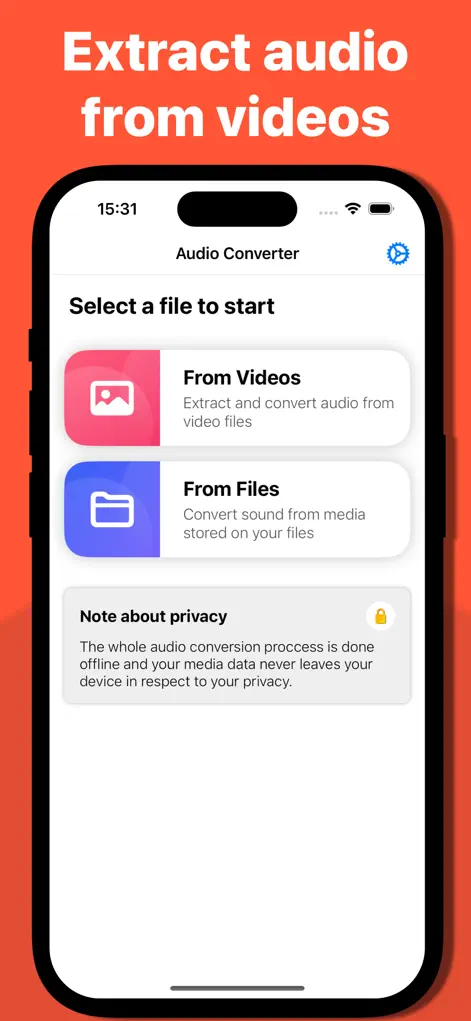
Audio Converter: MP3, WAV, OGG
Второе проверяемое приложение App Store принимает MP3, MP4, OGG, WAV, AIFF и CAF. Оно полезно как мобильный конвертер для быстрой смены формата. В этой статье оно не дублирует первый вариант: акцент на совместимости входов и простой conversion, а не на точном target size.
- Импортируйте WAV.
- Выберите нужный output audio format.
- Создайте отдельную копию и проверьте свойства результата перед удалением исходника.
Плюсы:
- Поддерживает WAV и несколько распространённых аудиоформатов.
- Подходит для быстрой mobile conversion.
- Не требует настольного компьютера.
Минусы:
- Тонкость PCM-настроек ниже, чем у desktop editor.
- Для строгого target size лучше инструмент с явной настройкой размера.

Как сжать WAV на Android
Audio Converter от Aconvert — WAV, bitrate и sample rate
Android-приложение Audio Converter с package id com.aconvert.audioconverter поддерживает WAV и позволяет выбирать target format, audio bitrate и sample rate. Указание package id важно: название Audio Converter используют разные разработчики, поэтому так исключается подмена приложения.
- Выберите один или несколько WAV либо папку с файлами.
- Укажите target format.
- Настройте bitrate и sample rate. При выходе WAV ориентируйтесь прежде всего на PCM-параметры; при MP3 bitrate становится одним из главных параметров размера.
- Нажмите Convert audio files и проверьте результат.
Плюсы:
- Поддерживается multiple file selection.
- Есть target format, bitrate и sample rate.
- WAV входит в список поддерживаемых форматов.
Минусы:
- Низкий lossy bitrate заметно ухудшает звук.
- При выборе online режима конфиденциальные записи передаются внешней инфраструктуре.

https://play-lh.googleusercontent.com/g6fs0HvrpT3tsM2cr7ghtjaQL__MQF7_As...
AConv – Audio Converter & Editor
AConv в Google Play представлен как Audio Converter: OGG FLAC MP3. Он поддерживает WAV, batch conversion, bitrate, sample rate и channels. Поэтому подходит для серии диктофонных файлов: профиль можно применять к очереди, но только после проверки на одном типичном WAV.
- Добавьте WAV в очередь.
- Выберите format результата.
- Настройте bitrate, sample rate и channels в соответствии с назначением.
- Запустите batch operation и выборочно проверьте несколько файлов.
Плюсы:
- Есть batch conversion.
- Поддерживаются WAV, lossless и lossy formats.
- Можно контролировать sample rate и channels.
Минусы:
- Batch увеличивает цену ошибки профиля.
- Для музыкальных мастеров desktop workflow удобнее для глубокого контроля.

https://play-lh.googleusercontent.com/GaRyNjT97TxFNRaiw48vnz_RBpy_nXogem...

https://play-lh.googleusercontent.com/u3e4cZ1opKR9iVv_ELzFR2JXZhjJsTqTfo...
Как уменьшить WAV в Linux
FFmpeg — точный способ для терминала и пакетной обработки

FFmpeg подходит для Linux и автоматизации, потому что параметры задаются явно. Для same-WAV сценария можно указать sample rate, channels и PCM codec. Для lossless-архива — FLAC. Для компактной конечной копии — MP3 при наличии нужного encoder в сборке. Такой профиль легко сохранить в shell-скрипте и повторить на сотнях файлов.
Уменьшить PCM WAV: 22,05 кГц, mono, 16 бит
ffmpeg -i input.wav -ar 22050 -ac 1 -c:a pcm_s16le output.wavПараметр -ar 22050 задаёт sample rate, -ac 1 — один канал, pcm_s16le — 16-битный PCM little-endian. Расширение остаётся .wav, но ресемплинг, downmix и возможное уменьшение разрядности необратимо меняют исходный сигнал.
Сделать lossless FLAC
ffmpeg -i input.wav -c:a flac output.flacРасширение меняется, зато lossless-кодирование сохраняет аудиоданные. Для архива это рациональнее агрессивного понижения PCM-параметров.
Сделать компактный MP3
ffmpeg -i input.wav -c:a libmp3lame -b:a 192k output.mp3Команда требует сборку FFmpeg с libmp3lame. -b:a 192k задаёт bitrate MP3; результат lossy и не заменяет мастер WAV.
Проверить свойства до и после
ffprobe -v error -show_entries stream=codec_name,sample_rate,channels,bits_per_sample -show_entries format=duration,size -of default=noprint_wrappers=1 input.wavЗапустите ffprobe для исходника и результата. Сравните codec_name, sample_rate, channels, bits_per_sample, duration и size. Это надёжнее, чем судить по одному расширению.
Плюсы:
- Явные и воспроизводимые параметры.
- Подходит для scripts и batch.
- Один инструмент закрывает PCM WAV, FLAC и lossy copy.
Минусы:
- Командная строка требует аккуратности.
- Некоторые внешние encoders зависят от конкретной сборки.
Как уменьшить размер и оставить расширение .wav
Когда расширение менять нельзя, пространство вариантов резко сужается. Для обычного PCM WAV нет скрытого уровня ZIP-подобного сжатия, который одновременно уменьшит файл в несколько раз, сохранит все PCM-данные и останется универсально совместимым WAV. Практические рычаги — duration, sample rate, bit depth и channels. WAV технически способен содержать и другие кодеки, но совместимость с приложениями и устройствами становится менее предсказуемой, поэтому универсальная инструкция опирается на PCM.
| Сценарий | Что менять первым | Что не трогать без причины | Как проверить |
|---|---|---|---|
| Диктор, один микрофон | Stereo → Mono, если каналы дублируют сигнал | Не снижать sample rate до теста разборчивости | Согласные, шум, дыхание, уровень |
| Подкаст с музыкой | Обрезка; затем умеренные PCM-настройки | Не сводить всё в mono, если музыка использует stereo | Речь и музыкальные вставки отдельно |
| Музыкальный трек | Обрезка хвостов; затем только обоснованные PCM-параметры | Не переводить stereo в mono ради размера | Высокие частоты, панорама, реверберация |
| DAW-семплы | Сохранять параметры проекта; архивировать неактивные ресурсы lossless | Не менять имена, длину и sample rate без теста проекта | Открыть копию проекта и проверить ссылки |
| Служебная речь | Mono и более низкая sample rate могут быть эффективны | Не ухудшать ниже требований целевой системы | Проверить импорт в приложение назначения |
Почему stereo → mono иногда даёт самый большой выигрыш
Если два канала содержат один и тот же дикторский сигнал, хранение двух PCM-каналов удваивает поток без полезной стереоинформации. Корректный downmix в mono примерно вдвое уменьшает payload при неизменных sample rate и bit depth. Но нельзя просто удалить один канал: левый и правый могут отличаться, а при неправильном суммировании противофазные компоненты частично компенсируются. Используйте штатный mix/downmix программы.
Почему снижение sample rate требует прослушивания
Ресемплинг в более низкую частоту меняет набор отсчётов и ограничивает доступный частотный диапазон. Для речи компромисс может быть приемлем, для музыки и дальнейшего монтажа — нет. Правильный порядок: сделать копию типичного фрагмента, снизить sample rate, прослушать на нормальных наушниках или мониторах и только потом применять профиль к коллекции.
Почему 24 → 16 бит нельзя отменить новым экспортом
Когда 24-битные PCM-данные квантованы в 16 бит и исходник потерян, последующий export в 24 бит лишь создаёт более крупный контейнер для уже ограниченной информации. Это ещё одна причина сохранять облегчённую версию под новым именем.
Как сжать WAV без потери аудиоданных
Если под «без потери качества» понимается возможность восстановить исходные PCM-данные, нужен lossless audio codec. Он не обязан сохранять расширение .wav. FLAC и WavPack кодируют структуру сигнала эффективнее несжатого PCM и при декодировании восстанавливают аудиоданные, тогда как MP3/AAC необратимо удаляют часть информации.
FLAC — универсальный lossless-архив
FLAC поддерживается многими плеерами, редакторами и конвертерами. В Audacity его можно выбрать через File → Export Audio, в АудиоМАСТЕР — в мастере Сохранить как, в FFmpeg — через -c:a flac. Расширение становится .flac. Если устройство или проект требует WAV, файл нужно декодировать обратно перед использованием.
WavPack — lossless с расширением .wv
WavPack подходит для архивов и специфических аудиопроцессов. В lossless-режиме можно восстановить исходные аудиоданные, но архивный файл имеет расширение .wv. Для DAW, жёстко привязанной к путям .wav, это ограничение существенно.
ZIP и RAR — упаковка проекта, а не аудиокодек
ZIP и RAR оставляют WAV внутри архива неизменным. Они полезны для сохранения структуры папок, имён и сопутствующих файлов, но степень уменьшения зависит от содержимого WAV. Перед обычным воспроизведением или открытием в DAW архив требуется распаковать.
Плюсы:
- Исходный WAV внутри архива не изменяется.
- Сохраняется структура папок и дополнительные файлы проекта.
- Удобно передавать набор ресурсов одной посылкой.
Минусы:
- Для отдельных WAV специализированный FLAC/WavPack обычно эффективнее.
- DAW не читает WAV прямо из обычного архива без извлечения.
Что делать с WAV в DAW-проекте, если нельзя менять имена и пути
Отдельный сложный сценарий — тысячи 32-битных WAV в DAW-проекте, который ссылается на конкретные имена и пути.
- Сделайте резервную копию проекта и аудиопапок. Экспериментировать на единственном экземпляре нельзя.
- Выберите один не критичный проект и несколько файлов. Проверьте зависимость от extension, sample rate, duration и channels.
- Если нужно сохранить .wav, уменьшайте PCM-параметры только после анализа исходника. Снижение 32/24 → 16 бит меняет данные.
- Если lossless format допустим, сначала проверьте импорт вручную. Затем используйте штатный relink/replace конкретной DAW в копии проекта.
- Не удаляйте исходники после первого успешного открытия. Проверьте воспроизведение, bounce/export и повторное открытие после перезапуска программы.
Для неактивных проектов безопаснее архивировать проект целиком и восстанавливать WAV перед возвратом к работе. Для активного проекта приоритет — стабильность ссылок и воспроизводимость, а не минимальный размер любой ценой.
Какие устаревшие способы лучше не использовать
Windows Sound Recorder и старые ACM-кодеки
Старый Windows Sound Recorder и ACM-кодеки относятся к устаревшим интерфейсам Windows. Переносить старые названия меню в современную инструкцию нельзя. Рабочий принцип остаётся тем же: размер PCM меняют через sample rate, bit depth и channels, а смена codec уже означает другой способ хранения звука.
AC-3 внутри WAV и «просто выбрать кодек»
WAV-контейнер способен содержать не только PCM, но нестандартная комбинация контейнера и codec ухудшает совместимость: принимающее приложение может ожидать PCM WAV и отказаться от файла. Если совместимость важнее расширения, безопаснее использовать стандартное расширение, соответствующее выбранному кодеку.
Как проверить результат после сжатия
Проверка должна быть отдельным этапом. Ошибка особенно опасна при batch processing: неверный профиль за короткое время применяется к сотням файлов. Правильный порядок — один тестовый WAV, сравнение параметров, контрольное прослушивание, небольшая партия и только затем полная очередь.
| Что проверить | Почему важно | Признак проблемы |
|---|---|---|
| Extension и codec | Расширение само по себе не гарантирует нужное кодирование | Ожидался PCM WAV, а получен MP3/AAC или нестандартный codec |
| Sample rate | Влияет на PCM-поток и частотный диапазон | Частота ниже требований целевой системы |
| Bit depth / sample format | Определяет точность PCM и размер | 24-битный мастер неожиданно стал 8/16 бит |
| Channels | Mono резко уменьшает размер | Стереомузыка потеряла панораму или части микса |
| Duration | Конвертер не должен обрезать материал без команды | Файл короче исходника |
| Size | Показывает фактический эффект | Почти нет уменьшения или файл неожиданно слишком мал |
| Прослушивание | Цифры не показывают все слышимые артефакты | Металлические призвуки, потеря высоких, фазовые проблемы |
| Импорт в целевое ПО | Совместимость важнее открытия в одном плеере | DAW, CMS, устройство или мессенджер отказывается принимать файл |
Минимальный тест прослушивания
- Сравнивайте один и тот же фрагмент на одинаковой громкости.
- Для речи слушайте согласные, шипящие, дыхание и фон между словами.
- Для музыки проверяйте атаку ударных, тарелки, реверберацию, stereo panorama и тихие детали.
- Если файл будет монтироваться дальше, импортируйте копию в реальный проект и сделайте короткий export.
- Не удаляйте мастер после одного быстрого прослушивания на динамике телефона.
Типичные ошибки при уменьшении WAV
Считать Audacity Compressor файловым компрессором
Compressor меняет dynamic range. Если затем экспортировать WAV с теми же sample rate, bit depth, channels и duration, PCM-размер определяется теми же параметрами. Для уменьшения файла меняйте export settings или format.
Понизить параметры, затем повысить их и ждать восстановления
Ресемплинг и понижение разрядности необратимы относительно удалённой информации. Повторное увеличение параметров делает файл крупнее, но не возвращает исходные samples.
Перевести музыку в mono ради красивой цифры размера
Mono примерно вдвое сокращает PCM-поток относительно stereo при одинаковых остальных параметрах, но уничтожает stereo field. Метод оправдан для одноканального содержания, а не для любого WAV.
Называть FLAC тем же WAV
FLAC — lossless, но другой format. Его преимущество в сохранении audio data, а не extension. Если приложение требует .wav, FLAC нужно декодировать обратно.
Сравнивать только размер
Слишком маленький файл может оказаться обрезанным, mono вместо stereo, с неожиданно низкой sample rate или в другом codec. Size — только один из параметров проверки.
Загружать чувствительную запись в случайный веб-сервис
Online compressor требует передачи аудио сторонней инфраструктуре. Внутренние совещания, персональные интервью и неопубликованные master tracks разумнее обрабатывать локально.
Запускать batch до проверки профиля
Один неправильный channels или sample rate быстро применяется ко всей библиотеке. Сначала один файл, затем небольшая партия, выборочная проверка и только потом массовый запуск.
Перезаписывать мастер
Уменьшенная версия должна получать новое имя или отдельную папку. Это позволяет вернуться к исходнику, если позже обнаружится несовместимость, потеря panorama или слишком низкая sample rate.
Как выбрать способ под конкретную задачу
| Способ | Платформа | Оставляет .wav | Без потери аудиоданных | Контроль | Сценарий |
|---|---|---|---|---|---|
| АудиоМАСТЕР | Windows | Да | Нет при снижении PCM; FLAC отдельно | Дискретизация, Чёткость, Каналы | Понятное локальное уменьшение WAV |
| Audacity | Windows/macOS/Linux | Да | Нет при снижении PCM; FLAC/WavPack отдельно | Sample Rate, Sample Format, Channels | Бесплатный точный export |
| VLC Media Player | Windows/macOS/Linux | Зависит от profile | Зависит от codec | Codec, bitrate, channels, sample rate | Быстрая транскодировка |
| Adobe Audition | Windows/macOS | Да | Нет при снижении PCM | Convert Sample Type, Save As | Профессиональный монтаж |
| WavPack | Desktop/CLI | Нет, .wv | Да в lossless mode | Lossless/hybrid параметры | Архив PCM |
| FreeConvert | Online | Зависит от режима | Зависит от настроек | Target settings | Разовая browser task |
| Online Audio Converter | Online | Можно выбрать WAV | Зависит от режима | Format, frequency, channels, bitrate | Конвертация без установки |
| XConvert | Online | Да при соответствующем output | Зависит от параметров | Target size, Sample Rate, Channel | Файл под точный лимит |
| Apple Music | macOS | Нет при MP3/AAC/ALAC | Да для lossless output | Encoder profile | Системная конвертация |
| WAV Converter, WAV to MP3 | iPhone/iPad | Основной сценарий — другой format | FLAC — lossless | Bitrate, sample rate | Мобильная копия |
| Audio Converter (Aconvert) | Android | Зависит от output | Зависит от format | Bitrate, sample rate | Mobile batch conversion |
| FFmpeg | Linux/Windows/macOS | Да | FLAC — lossless | CLI control | Automation и большие партии |
Если расширение обязано остаться .wav, начинайте с АудиоМАСТЕР или Audacity и уменьшайте только обоснованные PCM-параметры. Если расширение менять можно и нужна полная сохранность аудиоданных — FLAC/WavPack. Если приоритет — минимальный размер для прослушивания и пересылки — отдельная MP3/AAC-копия, а мастер остаётся отдельно.
Практические профили для разных сценариев
Голосовая заметка или интервью
Сначала проверьте, действительно ли запись stereo. Если оба канала несут один голос без полезного spatial content, корректный downmix в mono даёт большой выигрыш без перехода к lossy codec. Затем тестируется более низкая sample rate. Если файл нужен только для прослушивания, отдельная MP3/AAC-копия обычно рациональнее экстремально низкого PCM WAV.
Музыкальный трек для обмена с коллегой
Если коллега продолжит editing, передавайте WAV или lossless FLAC с параметрами проекта. MP3 можно сделать дополнительной demo-копией, но не единственным мастер-файлом.
Подкаст для публикации
Рабочий master разумно хранить в WAV/lossless, а публикуемую копию кодировать в format платформы. Не нужно портить мастер низкими PCM-параметрами только ради upload: архивный и distribution files должны быть разными.
Тысячи семплов на диске
Для активных DAW-проектов сначала выясните поддержку FLAC/WavPack и требования к sample rate. Для неактивной библиотеки можно создать lossless archive. Массовое снижение bit depth или sample rate без анализа необратимо меняет всю коллекцию.
Файл не проходит лимит вложения
Если нужен точный размер, target-size tools вроде XConvert удобны для несекретных данных. Для private audio лучше создать локальную MP3/AAC-копию через АудиоМАСТЕР, Audacity или FFmpeg. Если получатель требует WAV, снижайте PCM-параметры ступенчато и проверяйте качество после каждого шага.
Частые вопросы
Можно ли уменьшить WAV в несколько раз, оставить .wav и вообще ничего не потерять?
Для типичного несжатого PCM эти требования конфликтуют. Lossless-кодек уменьшит данные без потерь, но extension обычно станет .flac или .wv. Снижение PCM-параметров оставит .wav, но удалит часть информации. ZIP/RAR сохранит сам WAV неизменным, однако архив нужно распаковывать и степень уменьшения зависит от содержимого.
Что сильнее всего уменьшает PCM WAV?
При прочих равных size линейно зависит от sample rate, bit depth, channels и duration. Stereo → mono примерно делит PCM-поток пополам; 48 → 24 кГц — тоже; 24 → 16 бит уменьшает поток примерно на треть. Выбирать нужно не самый сильный рычаг, а допустимый для содержания.
Почему ZIP иногда почти не помогает?
Обычный архиватор не использует аудиоспецифичные модели так же, как FLAC/WavPack. Если нужен lossless audio archive, специализированный codec логичнее; ZIP/RAR удобен прежде всего для проекта с папками и дополнительными файлами.
FLAC хуже WAV по качеству?
Lossless FLAC предназначен для восстановления исходных audio samples без намеренного удаления информации. Отличие от PCM WAV — способ хранения и совместимость, поэтому FLAC часто удобнее для архива, если целевое ПО его поддерживает.
Нужно ли снижать bitrate у WAV?
Для несжатого PCM корректнее использовать формулу bit depth × sample rate × channels. Bitrate особенно важен для MP3/AAC/OGG и других compressed codecs. Для PCM WAV меняйте sample rate, bit depth и channels.
Почему после Compressor в Audacity размер почти не изменился?
Потому что эффект меняет динамику, а не количество PCM samples в секунду и не bit depth. Используйте File → Export Audio и изменяйте WAV settings либо format.
Можно ли переименовать .flac или .wv в .wav?
Нет. Extension — часть имени. Переименование не декодирует audio. Для возврата к WAV требуется реальная lossless conversion.
Как понять, что mono допустимо?
Слушайте каналы отдельно и учитывайте назначение. Один диктор без полезной panorama часто не требует stereo. Музыка, ambience и stereo microphones требуют сохранения spatial information.
Что делать, если нужен размер меньше заданного лимита?
Сначала вычислите, можно ли уложиться, сохранив PCM WAV. Если требуемый sample rate/bit depth/channels слишком ухудшают запись, создайте отдельную MP3/AAC-копию или используйте target-size encoder. Master оставьте нетронутым.
Нужно ли хранить исходник после успешного уменьшения?
Да, пока не подтверждены качество, compatibility и целевой workflow. Особенно важен master после lossy encoding: удалённые MP3/AAC данные обратно не восстанавливаются.
Какой метод выбрать в итоге
Для Windows и требования «оставить .wav» наиболее понятен АудиоМАСТЕР: в его мастере WAV видны Дискретизация, Чёткость и Каналы. Бесплатный вариант с похожим уровнем контроля — Audacity через File → Export Audio. Для professional project подходит Adobe Audition, для automation — FFmpeg, для batch conversion — XRECODE3 или специализированный аудиоконвертер.
Если все аудиоданные нужно сохранить, но extension менять можно, выбирайте FLAC или WavPack вместо агрессивного понижения PCM. Для конечной копии, которую нужно отправить, опубликовать или хранить на телефоне, рациональнее MP3/AAC: это честное lossy transcoding, а не попытка назвать маленький файл «WAV без потерь». Online services оставляйте для несекретных разовых файлов, mobile apps — для обработки на телефоне, а мастер храните отдельно до полной проверки результата.
 *EXE — расширение исполняемого файла. Сайт является партнером проекта