
Ускорение видео решает несколько разных задач, и от этого зависит правильный инструмент. Для ровного таймлапса достаточно одного коэффициента скорости, для короткого динамичного участка удобнее предварительно разделить клип, а для плавного перехода от обычного темпа к ускоренному нужен график Curve или другой вариант speed ramp. Ниже разобраны эти сценарии отдельно: сначала локальная программа ВидеоМОНТАЖ для Windows, затем CapCut на компьютере, в браузере и на телефоне, после чего — дополнительные редакторы для тех же задач. Названия кнопок и маршруты не смешиваются между платформами: в настольном CapCut используются элементы Speed, Standard и Curve, на мобильном — Speed, Normal и Curve, а Auto Velocity открывается через отдельный раздел Style.
Главное правило перед правкой скорости — сохранить исходный файл и оценить не только картинку, но и звук. При равномерном ускорении клип становится короче: ролик длительностью 60 секунд при 2× занимает примерно 30 секунд, а при 1,5× — около 40 секунд. Если в кадре есть речь, исходная звуковая дорожка также сжимается во времени; для музыкального монтажа это может быть допустимо, а для интервью или объяснения чаще удобнее отделить звук, отключить его на ускоренном фрагменте или воспользоваться сохранением высоты тона там, где редактор предоставляет такой переключатель.
Как выбрать способ ускорения
Не стоит начинать с максимального коэффициента. Сначала определите, нужен ли одинаковый темп на всём клипе или изменение должно происходить только внутри отдельных сцен. Равномерная скорость проще, предсказуемее для звука и быстрее проверяется. Разделение на фрагменты позволяет оставить важную сцену в 1× и ускорить только паузу, переход между локациями или повторяющееся действие. Кривая скорости подходит, когда темп должен меняться постепенно внутри одного клипа и резкая граница между 1× и 3× выглядит неестественно.
| Способ | Платформа | Как меняется скорость | Когда использовать | Главное ограничение |
|---|---|---|---|---|
| ВидеоМОНТАЖ | Windows | Равномерный коэффициент для клипа; отдельные участки — после разделения | Локальный монтаж без загрузки видео в браузер | Для сложного плавного speed ramp удобнее редактор с кривой скорости |
| CapCut Desktop | Windows, macOS | Standard, Curve, пользовательская кривая | Обычное ускорение и динамические переходы скорости в одном проекте | Некоторые функции и эффекты зависят от платформы и режима аккаунта |
| CapCut Web | Браузер | Обычная скорость и Curve/Custom | Когда не хочется устанавливать редактор | Проект и медиа обрабатываются в веб-среде; нужен стабильный интернет |
| CapCut Mobile | iPhone, Android | Normal, Curve, ручная Custom-кривая; Auto Velocity через Style | Монтаж ролика сразу на телефоне | Не все настольные функции доступны в мобильной версии |
| Wondershare Filmora | Windows, macOS | Равномерная скорость, Speed Ramping, сегментированные speed points | Проекты, где нужно много разных скоростей внутри одного клипа | Интерфейс и набор функций шире, чем требуется для разовой операции |
| Мовавика Видео | Компьютер | Коэффициент скорости у выбранного клипа | Обычное ускорение с последующим монтажом и экспортом | Для сложной кривой скорости нужен иной рабочий процесс |
| MiniTool MovieMaker | Windows | Готовые Fast-значения и ползунок Speed | Быстрое кратное ускорение | Меньше средств для сложного speed ramp, чем в CapCut и Filmora |
| AnyRec Video Converter | Windows, macOS | Готовые коэффициенты в Video Speed Controller | Когда важнее быстро получить файл с новой скоростью, чем собирать сложный монтаж | Это контроллер скорости и конвертер, а не полноценный таймлайн-редактор уровня Filmora |
| FlexClip | Онлайн | Normal Speed и Curve Speed | Браузерный speed ramp с точками | Работа зависит от подключения и загрузки исходников |
| Clideo | Онлайн | Равномерная скорость; разные скорости через разделение клипа | Разовая обработка без установки | В сегментированном сценарии нет той же непрерывной графической кривой, что в CapCut Curve |
| InShot | iPhone, Android | Speed и speed ramping | Мобильный монтаж вне CapCut | Рабочая область телефона менее удобна для очень длинных многослойных проектов |
Для простой задачи выбор сводится к трём вариантам. Если видео находится на Windows-компьютере и нужен локальный редактор, начинайте с ВидеоМОНТАЖ. Если проект уже собран в CapCut, менять программу ради одной операции не нужно: используйте Standard или Normal для постоянного коэффициента и Curve для нелинейного изменения. Если устанавливать программу нельзя, переходите к веб-редактору, но заранее учитывайте размер исходника и скорость соединения.
Windows: подробные способы
ВидеоМОНТАЖ : основной способ для локальной работы
ВидеоМОНТАЖ рассчитан на Windows и позволяет менять скорость выбранного клипа через отдельный параметр. Для ускорения только части исходного ролика не требуется менять весь файл: нужный участок сначала отделяется на таймлайне, после чего коэффициент применяется именно к этому фрагменту. Такой подход особенно удобен для прогулок между локациями, длительной готовки, распаковки, рисования, ремонта и других процессов, где важные действия нужно оставить в обычном темпе, а ожидание сократить.
Шаг 1. Создайте проект
После запуска выберите Новый проект. Это отделяет текущий монтаж от ранее сохранённых проектов и сразу открывает рабочую область, куда можно добавить исходное видео.

Шаг 2. Добавьте видео и перенесите его на таймлайн
В рабочем окне используйте Добавить видео и фото. После импорта клип появляется в проекте и на монтажной шкале. Перед изменением скорости просмотрите начало и конец ролика: если ускорение должно затронуть только один эпизод, сразу поставьте границы этого эпизода, а не меняйте параметр у всего клипа.

Шаг 3. При необходимости отделите ускоряемый участок
Переместите указатель воспроизведения к началу нужного участка и разделите клип. Затем повторите операцию в конце участка. На таймлайне получится самостоятельный сегмент, которому можно задать другую скорость, не затрагивая соседние сцены. При разговорном видео ставьте границу в паузе или между фразами: так изменение темпа не обрежет слово и будет проще обработать звук.
Шаг 4. Решите, что делать со звуком
Если звук не должен ускоряться вместе с изображением, отключите его у выбранного фрагмента или отделите аудиодорожку до изменения скорости. В контекстном меню клипа ВидеоМОНТАЖ доступны команды Выключить звук и Отделить аудио. Первый вариант подходит для таймлапса под музыку, второй — когда исходный звук требуется сохранить и затем смонтировать отдельно.
Шаг 5. Откройте изменение скорости
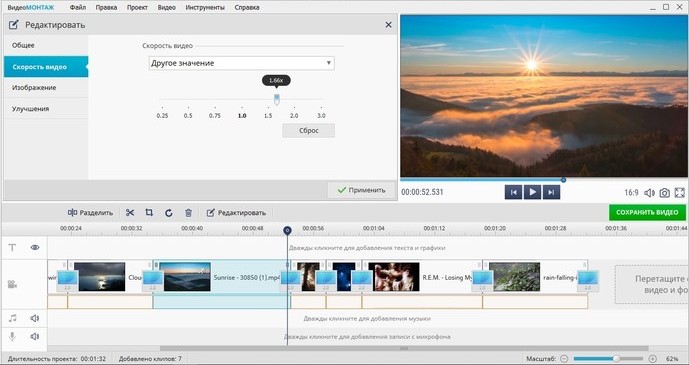
Выделите нужный клип и перейдите к параметрам редактирования. Скорость выбранного клипа настраивается на вкладке Скорость видео. Выберите Другое значение, установите требуемый коэффициент на шкале и нажмите Применить. Значение выше 1× ускоряет воспроизведение, 1× возвращает исходный темп.
Шаг 6. Проверьте стыки
Проиграйте минимум несколько секунд до границы ускоренного участка и после неё. Если зритель замечает резкий скачок, проблема не всегда в самом коэффициенте: часто граница поставлена посреди движения. Перенесите разрез к естественной паузе, смене плана, повороту камеры или моменту, где объект временно перекрывает кадр. Если требуется именно плавный разгон внутри одного непрерывного движения, используйте CapCut Curve или другой редактор с графиком скорости вместо набора постоянных сегментов.
Шаг 7. Сохраните итог после контрольного просмотра
Проверьте новую длительность, синхронизацию музыки и кадры по обе стороны от разрезов. Экспорт имеет смысл выполнять после этого просмотра: повторное кодирование не исправляет ошибки ритма, а только закрепляет их в готовом файле.
Плюсы:
- скорость меняется у выбранного клипа, поэтому не требуется пересобирать исходник отдельно;
- локальный рабочий процесс не требует загружать исходное видео в браузерный сервис;
- ускорение отдельного эпизода делается через понятную схему «разделить — изменить скорость — проверить»;
- исходный звук можно отключить или отделить перед ускорением изображения.
Минусы:
- программа рассчитана на Windows;
- для сложного плавного speed ramp с несколькими точками внутри одного клипа удобнее редактор с Curve или Speed Ramping;
- при большом числе коротких участков ручное разделение создаёт больше границ, которые нужно отдельно проверять.
ВидеоМОНТАЖ рационален, когда важны локальная обработка на Windows, понятный коэффициент скорости и точное ускорение одного или нескольких заранее отделённых фрагментов. Для музыкального velocity edit с непрерывной кривой переходите к следующему способу.
CapCut Desktop: Standard для ровного ускорения и Curve для speed ramp
В настольном CapCut скорость редактируется после выделения клипа на таймлайне. Справа открывается вкладка Speed. Для постоянного коэффициента используется Standard, а для изменения темпа по ходу одного клипа — Curve. Это важное отличие от мобильной версии, где постоянный режим называется Normal. Для обычной регулировки скорости раздел Effects не нужен: постоянный коэффициент и кривая находятся в панели Speed.
Равномерное ускорение через Standard
- Создайте проект и импортируйте исходное видео.
- Перетащите файл на таймлайн и щёлкните по клипу, чтобы активировать его параметры.
- В правой панели откройте Speed, затем Standard.
- Увеличьте коэффициент выше 1×. Для первого просмотра разумно начинать с 1,25×, 1,5× или 2×: на этих значениях легко понять, остаётся ли действие читаемым.
- Проиграйте весь изменённый участок, а не только один кадр в окне предпросмотра.
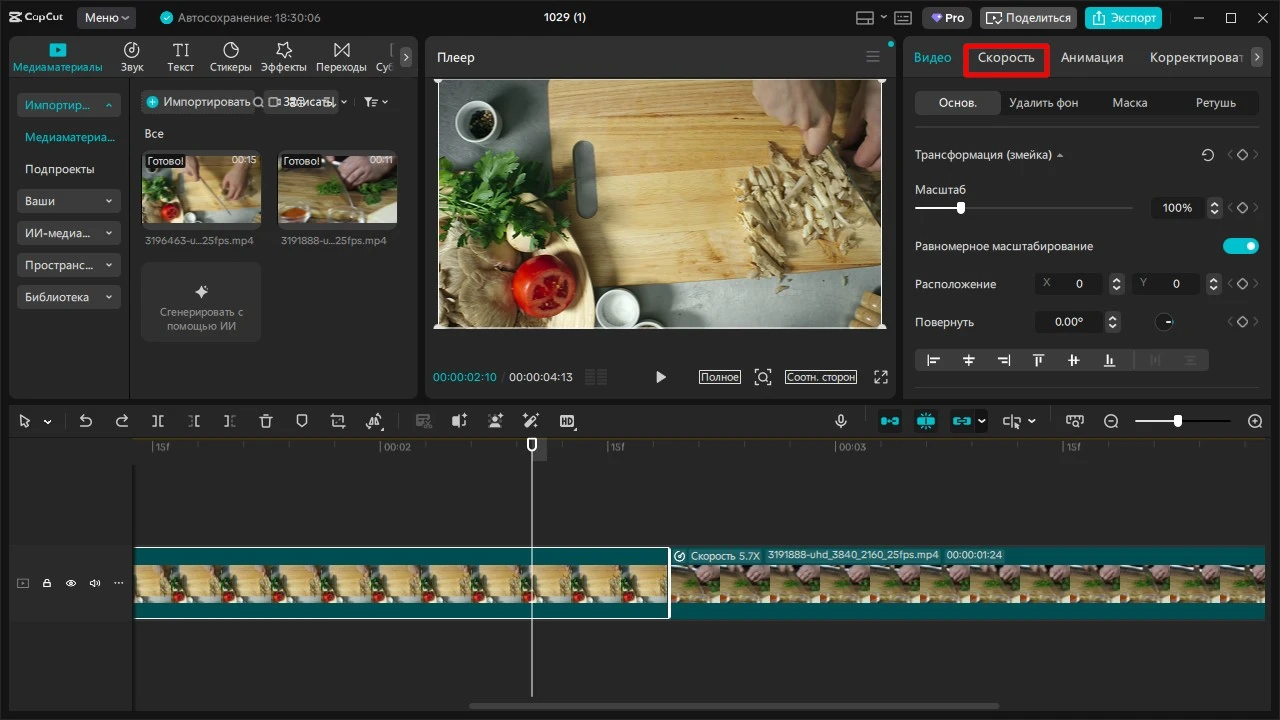

При постоянном коэффициенте длительность меняется обратно пропорционально скорости. Если исходный эпизод длится 24 секунды, 2× сократит его примерно до 12 секунд; 3× — примерно до 8 секунд. Этот простой расчёт полезен при монтаже под заданный хронометраж.
Как ускорить только часть клипа
Если остальной ролик должен оставаться в 1×, разделите клип в точках начала и конца ускоряемого эпизода. Выберите средний сегмент и задайте ему Standard-скорость. Этот метод лучше Curve, когда переход должен быть намеренно резким — например, после склейки, перебивки или смены плана. Если граница находится внутри непрерывного движения камеры, резкий коэффициент чаще выглядит грубо.
Плавное ускорение через Curve
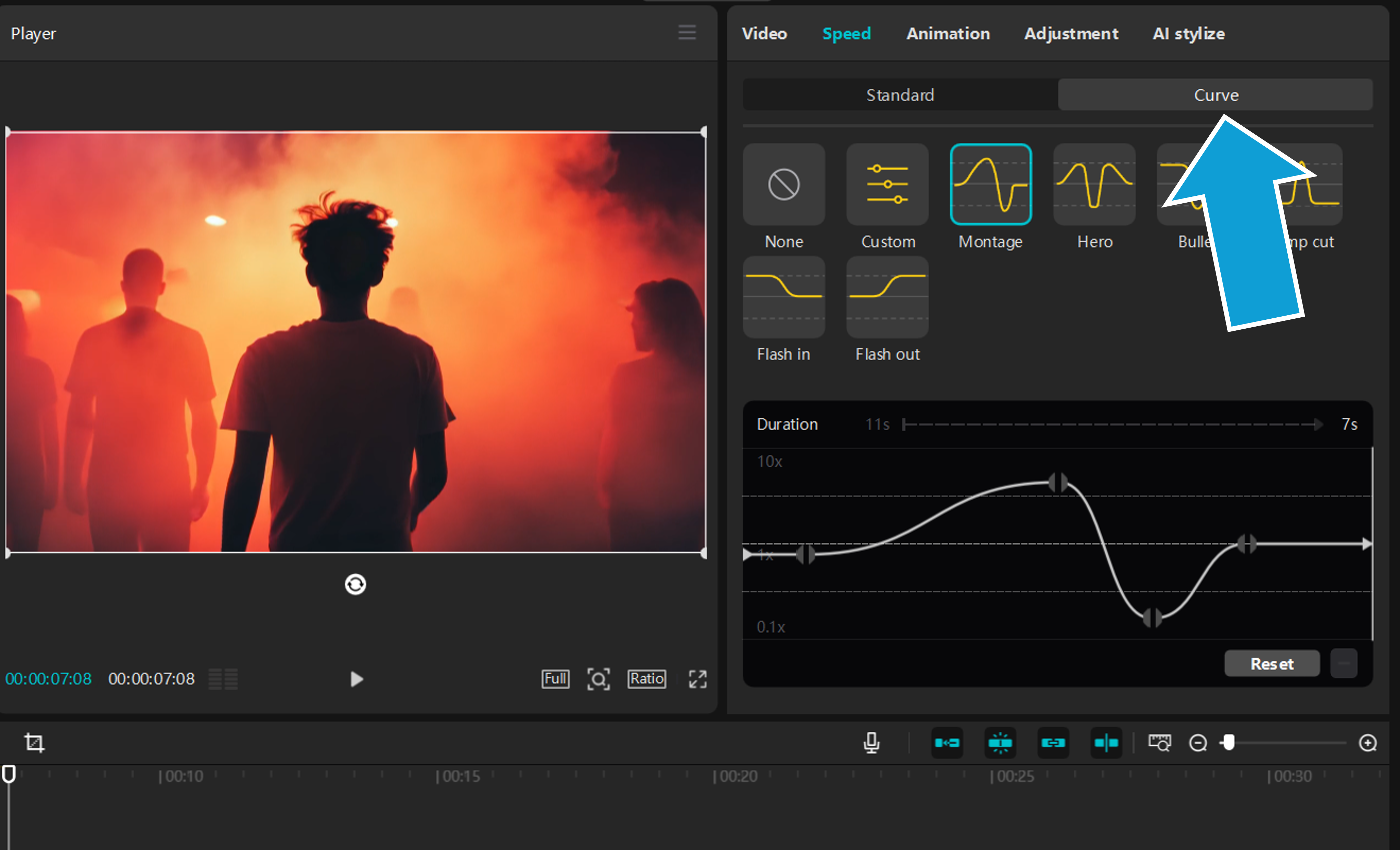
Откройте Speed → Curve. CapCut предлагает готовые кривые и пользовательский режим. Для ручной настройки выберите Customized или Custom в зависимости от интерфейса конкретной платформы. На графике точки определяют, где скорость начинает меняться и насколько сильно она отклоняется от 1×. Поднятая точка отвечает за ускорение, пониженная — за замедление.
Для аккуратного перехода оставьте первую точку около 1×, следующую поднимите выше, удерживайте ускоренный участок столько, сколько требуется по действию, затем последней точкой верните скорость к 1×. Чем ближе точки по времени, тем резче переход. Чем дальше они друг от друга, тем более растянутым будет разгон.
Звук и высота тона
Изменение скорости влияет на связанную аудиодорожку. В интерфейсе CapCut доступны средства работы с pitch; на мобильных экранах встречается переключатель Keep pitch, а на desktop — соответствующий контроль изменения высоты тона. Не считайте его универсальным решением для любой речи: после применения обязательно прослушайте согласные, окончания слов и музыку на переходах. При сильном ускорении голос может оставаться формально в исходной высоте, но становиться слишком быстрым для восприятия.
Optical Flow: когда он действительно нужен
В CapCut Optical Flow относится к настольному редактору; в этой инструкции функция не переносится на web или mobile. Его основная задача — создавать промежуточные кадры для более плавного движения, особенно при замедлении. Для обычного ускорения он чаще не нужен: ускоренный клип и так сокращает количество отображаемых кадров. Используйте интерполяцию только когда конкретный переход действительно даёт рывки и промежуточные кадры улучшают движение. На сложных сценах с быстрыми пересечениями объектов, тряской, текстом и резкими склейками интерполяция способна дать ореолы или деформации.
Плюсы:
- есть отдельные режимы постоянной и переменной скорости;
- Curve позволяет менять темп внутри одного клипа без множества физических разрезов;
- удобно синхронизировать точки скорости с музыкой и действием на таймлайне;
- desktop предоставляет дополнительные средства для контроля плавности.
Минусы:
- названия и расположение элементов отличаются от мобильной и браузерной версий;
- часть эффектов и возможностей зависит от платформы и условий аккаунта;
- слишком сложная кривая с большим количеством точек легко превращает движение в рваное.
Wondershare Filmora : сегменты скорости и Speed Ramping
Filmora полезна, когда внутри одного длинного клипа требуется несколько независимых скоростей. В Windows-версии используется сегментированное управление: пользователь добавляет speed points, после чего каждый участок между точками получает собственный режим Slow, Normal, Fast или пользовательское значение. Это отличается от простого разрезания исходника: точки скорости остаются частью одного клипа и дают более управляемый ритм.
Шаг 1. Новый проект и импорт
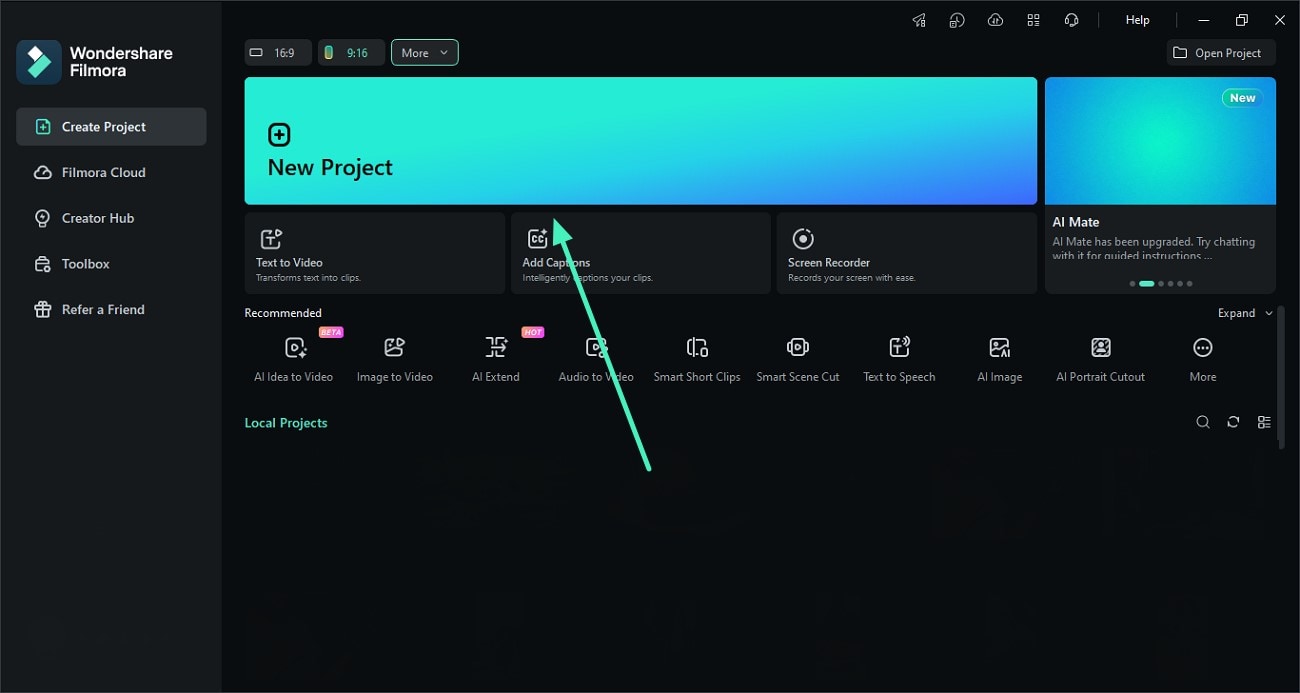
На стартовом экране выберите New Project, импортируйте видео в медиатеку и перетащите его на таймлайн.
Шаг 2. Добавьте точку скорости
Поставьте playhead в месте смены темпа, щёлкните по клипу правой кнопкой мыши, раскройте Speed и выберите Add Speed Point. Для нескольких изменений повторите операцию в каждой нужной позиции.
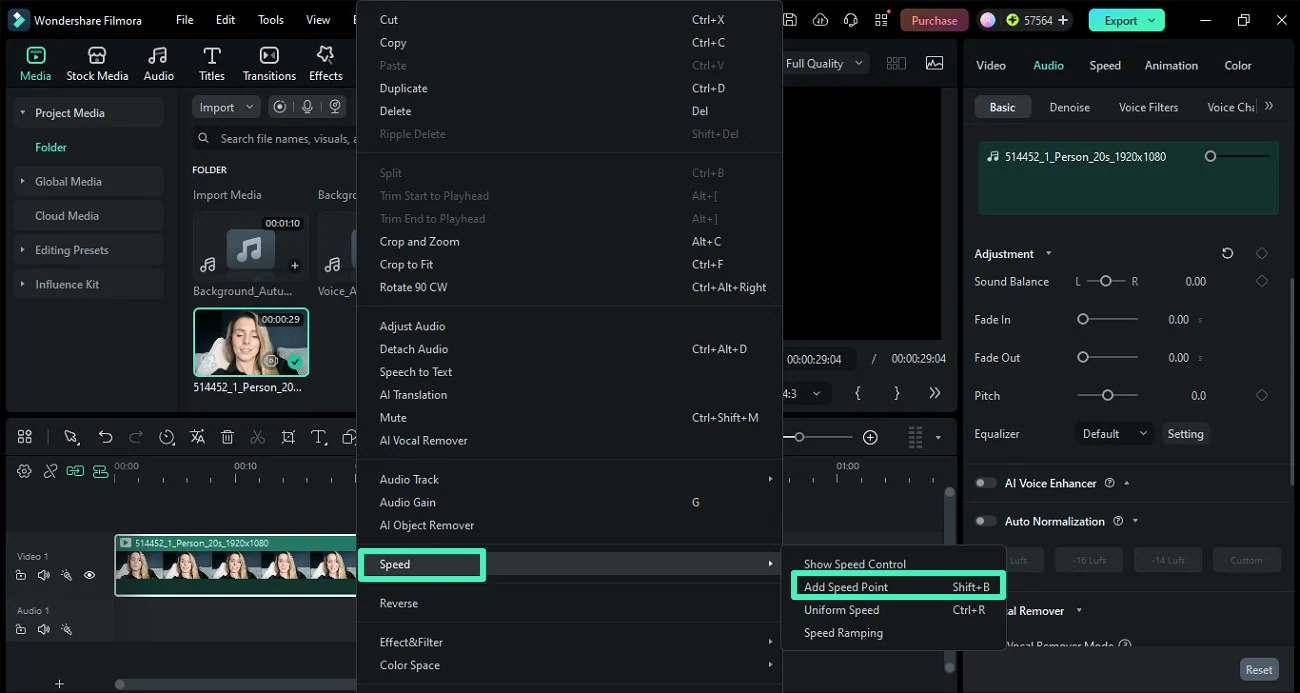
Шаг 3. Настройте отдельные сегменты
Выберите участок между speed points и назначьте Slow, Normal, Fast либо пользовательское значение. В одном клипе можно сделать, например, 1× → Fast → 1×, не создавая отдельные медиафайлы. Для отмены сложной схемы используйте очистку speed points и возврат клипа к 1×.

Другой маршрут в Filmora — равномерная скорость и Speed Ramping. Он подходит, если нужен классический графический переход, а не набор дискретных сегментов. В обоих случаях сначала прослушайте связанную аудиодорожку: если исходная речь должна остаться неизменной, её удобнее отделить до сильной коррекции темпа.
Плюсы:
- несколько скоростей внутри одного клипа через speed points;
- есть как равномерное изменение, так и Speed Ramping;
- реальный предпросмотр помогает настраивать ритм до экспорта;
- подходит для монтажных сцен с быстрым действием, остановкой и повторным ускорением.
Минусы:
- для одной операции 2× интерфейс избыточнее простого speed controller;
- сложная схема с большим числом speed points требует больше времени на проверку стыков;
- при работе со звуком нужно отдельно контролировать, как изменение длительности влияет на дорожку.
Мовавика Видео: ускорение клипа через параметр Speed
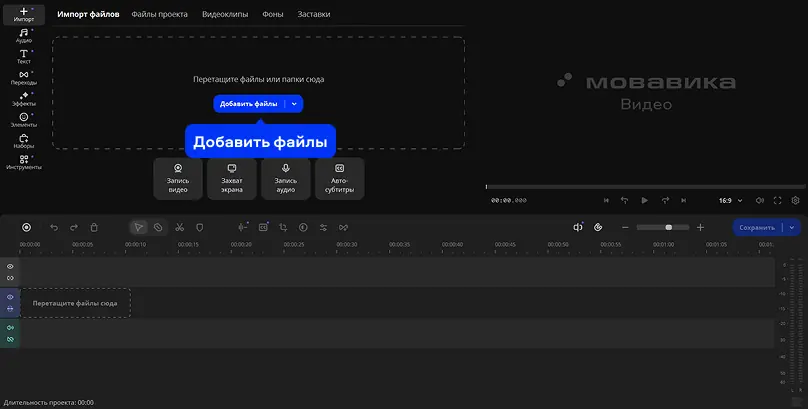
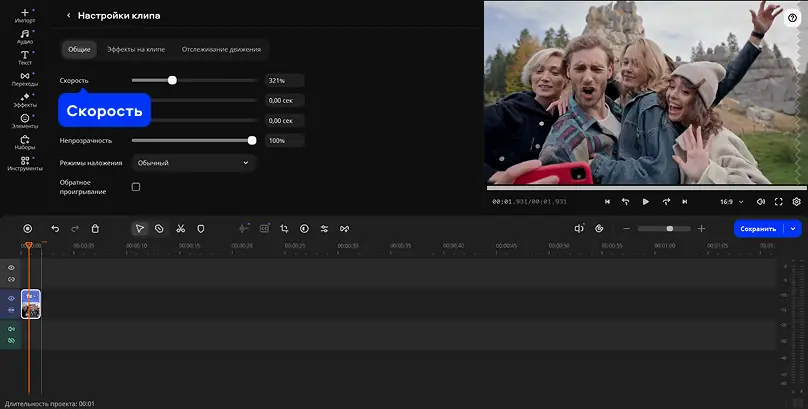
В Мовавика Видео постоянную скорость можно менять как у настольного клипа: файл добавляется в проект, клип выделяется на таймлайне, после чего изменяется его параметр скорости. Сильная сторона такого подхода — отсутствие необходимости строить график, если задача сводится к постоянному коэффициенту.
- Импортируйте ролик и перенесите его на монтажную шкалу.
- Выделите клип, который нужно ускорить.
- Откройте настройки клипа и найдите параметр Speed.
- Установите значение выше 100% или выше 1× — в зависимости от отображения интерфейса.
- Проверьте новый хронометраж и звук.
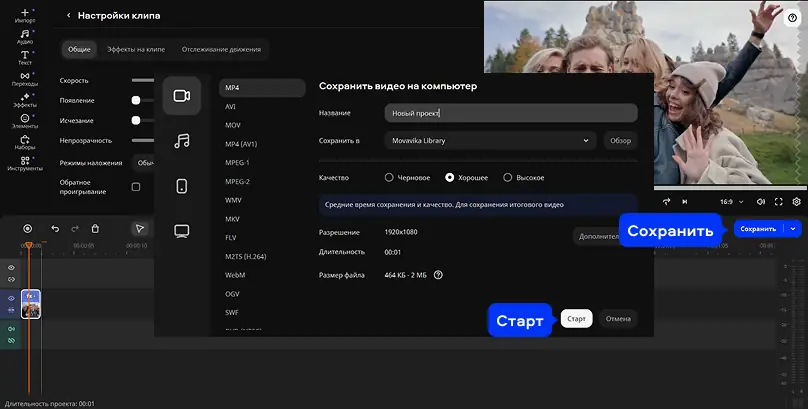
- После просмотра откройте экспорт и сохраните итог с нужными параметрами проекта.
Плюсы:
- простая логика постоянной скорости;
- ускорение выполняется в том же проекте, где идёт основной монтаж;
- можно проверить результат на таймлайне до экспорта.
Минусы:
- для нелинейного velocity edit нужен более специализированный инструмент;
- при ускорении длинного монолога придётся отдельно решать вопрос со звуком;
- несколько разных постоянных скоростей удобнее задавать после предварительного разделения ролика.
MiniTool MovieMaker: готовые значения Fast и ползунок Speed
MiniTool MovieMaker даёт два понятных пути. Быстрый — выбрать клип, нажать значок скорости и открыть Fast, где доступны кратные значения. Более точный — перейти в Video Property → Speed и воспользоваться ползунком. Для большинства бытовых роликов практичнее начинать с 2× или 4× и повышать темп только после просмотра.

Пункт Fast → 2X удобен, когда требуется быстро сократить продолжительность без сложной кривой. Значения 4X, 8X и выше лучше применять к процессам, где зрителю не нужно разбирать каждое действие. После сильного ускорения просмотрите кадр с движущимися объектами: мелкая дрожь и скачки камеры становятся заметнее именно потому, что между соседними моментами проходит больше реального времени.
Плюсы:
- готовые кратные коэффициенты ускоряют простую операцию;
- ползунок Speed позволяет выйти за пределы нескольких пресетов;
- наглядно видно, какой клип изменяется на таймлайне.
Минусы:
- инструменты нелинейного speed ramp проще в специализированных редакторах с Curve;
- очень высокий коэффициент редко подходит для сцен с речью и точными действиями;
- каждый переход между разными постоянными значениями нужно проверять отдельно.
AnyRec Video Converter: отдельный Video Speed Controller
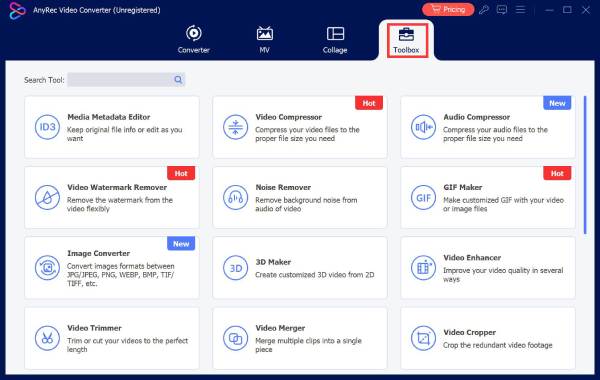
AnyRec Video Converter строит процесс не вокруг монтажной шкалы, а вокруг отдельного инструмента Video Speed Controller. Это удобно, если исходный ролик уже смонтирован и требуется только изменить его скорость и получить новый файл.
- Откройте Toolbox и выберите Video Speed Controller.
- Добавьте исходное видео.
- Выберите один из коэффициентов. В контроллере доступны коэффициенты 0.125×, 0.25×, 0.5×, 0.75×, 1×, 1.25×, 1.5×, 2×, 4× и 8×.
- Запустите предпросмотр.
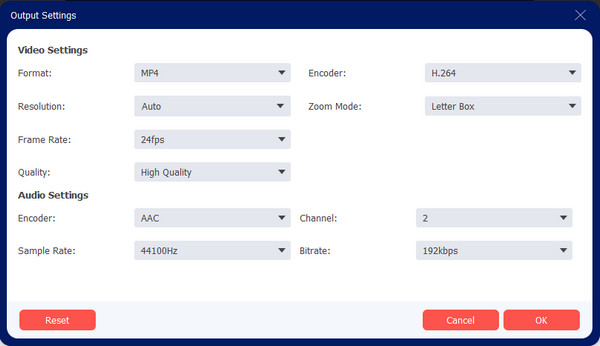
- При необходимости откройте Output и проверьте формат, разрешение, частоту кадров и параметры аудио.
- Укажите папку сохранения и нажмите Export.
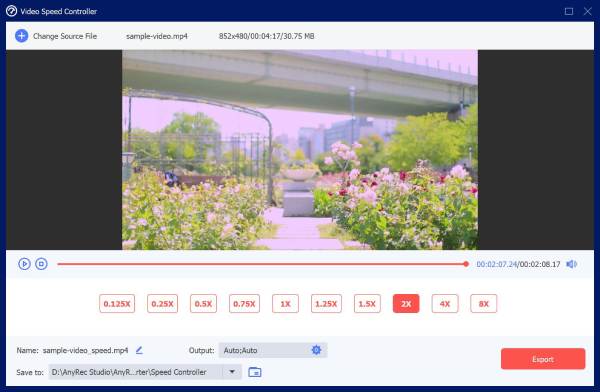
Если изменить нужно только середину ролика, сначала отделите этот фрагмент в редакторе или воспользуйтесь инструментами разрезания, а затем обрабатывайте нужную часть. Такой рабочий процесс менее удобен, чем Curve для одного длинного клипа, зато хорошо подходит для готового файла, где скорость должна быть одинаковой от начала до конца.
Плюсы:
- все коэффициенты видны в одном окне;
- не нужно разбираться с многодорожечным таймлайном ради простой операции;
- перед экспортом доступны основные параметры выходного видео и аудио.
Минусы:
- нет того же свободного графика speed ramp, что у Curve;
- для нескольких разных скоростей понадобится предварительное деление или отдельная обработка фрагментов;
- при сложном проекте монтажный редактор удобнее отдельного контроллера.
macOS: как менять скорость без отдельной мобильной схемы
На macOS основной рабочий процесс CapCut Desktop совпадает по принципу с Windows: импорт, таймлайн, выбор клипа и панель Speed. Не нужно искать мобильную кнопку Edit или раздел Style — это интерфейс телефона. Для постоянной скорости используйте Standard, для плавного изменения внутри клипа — Curve. Перед переносом проекта между Windows и Mac проверяйте не название функции, а состояние самого клипа: выбран ли нужный сегмент, сохранилась ли кривая и не сдвинулись ли аудиодорожки после изменения длительности.
Filmora также выпускается для macOS, и общая логика работы со скоростью сохраняется: равномерное изменение применяется к выбранному клипу, а более сложная динамика строится средствами Speed Ramping/segmented speed. AnyRec Video Converter доступен на macOS как отдельный Video Speed Controller. ВидеоМОНТАЖ в этот раздел не переносится, потому что он предназначен для Windows.
CapCut Desktop на Mac: короткая инструкция
- Создайте проект и импортируйте видео.
- Перетащите ролик на таймлайн.
- Щёлкните по клипу и откройте Speed.
- Выберите Standard для одного коэффициента или Curve для переменной скорости.
- Просмотрите переходы, особенно если на соседних дорожках лежит музыка, текст или дополнительное видео.
- Экспортируйте только после проверки новой длительности.
Для длинного ролика полезно сначала продублировать проект или сохранить контрольную версию монтажа. Скорость меняет длину клипа, поэтому объекты, привязанные к старым временным позициям, могут перестать совпадать по смыслу даже если технически остаются на своих дорожках.
Как ускорить видео в CapCut онлайн
Браузерный CapCut подходит, когда нельзя или не хочется устанавливать desktop-программу. Логика похожа на настольную, но путь к элементам может отличаться. Для ручного speed ramp в текущем веб-редакторе используется Speed → Curve → Custom. Для равномерного ускорения выбирайте обычный контроль Speed и задавайте коэффициент выше 1×.
- Создайте проект в веб-редакторе и загрузите видео.
- Перенесите клип на таймлайн.
- Выделите его — параметры скорости относятся к активному объекту.
- Для постоянного темпа увеличьте Speed выше 1×.
- Для плавного изменения откройте Curve → Custom, разместите точки и поднимите ускоряемую часть графика.
- Просмотрите переходы от начала до конца.
- Когда результат готов, используйте экспорт/Download и проверьте итоговый файл после сохранения.
Онлайн-редактор особенно удобен для коротких роликов и работы на чужом компьютере. Для больших исходников учтите время загрузки и стабильность соединения. Если проект содержит конфиденциальное видео и его нельзя передавать на сторонний сервер, рациональнее выбрать локальный настольный редактор.
FlexClip: Curve Speed прямо в браузере
FlexClip предлагает Normal Speed и Curve Speed. Curve Speed открывается через кнопку Speed; можно выбрать готовый образец, например Montage, или настроить график вручную. Точку перемещают вверх и вниз для изменения коэффициента, влево и вправо — для изменения момента ускорения. Ненужную точку можно удалить, новую — добавить через +Add Point; Reset возвращает исходную схему.


В обычном контроллере FlexClip скорость настраивается в пределах шкалы редактора для текущего инструмента; для speed ramp важнее не максимальное значение, а положение точек. Начните с трёх точек: 1× перед действием, повышенная скорость в середине и 1× после него. Если результат выглядит как резкий скачок, раздвиньте точки по времени.
Плюсы:
- Curve Speed доступна без установки программы;
- есть готовые формы кривой и ручная настройка;
- точки можно добавлять, удалять и перемещать по времени.
Минусы:
- исходники требуется загрузить в веб-редактор;
- длинные и тяжёлые файлы сильнее зависят от соединения;
- для регулярной работы с большим числом локальных файлов desktop-проект может быть удобнее.
Clideo : ускорение фрагментов через Split и Speed
Clideo можно использовать двумя способами. Отдельный speed controller задаёт постоянную скорость всему загруженному видео. Если разные части должны иметь разные коэффициенты, в полноценном редакторе клип разделяют по границам, затем выбирают каждый фрагмент и настраивают его Speed. Это сегментированный вариант: он не равен непрерывной кривой Curve, но хорошо работает для схемы 1× → 2× → 1× на чётких монтажных границах.
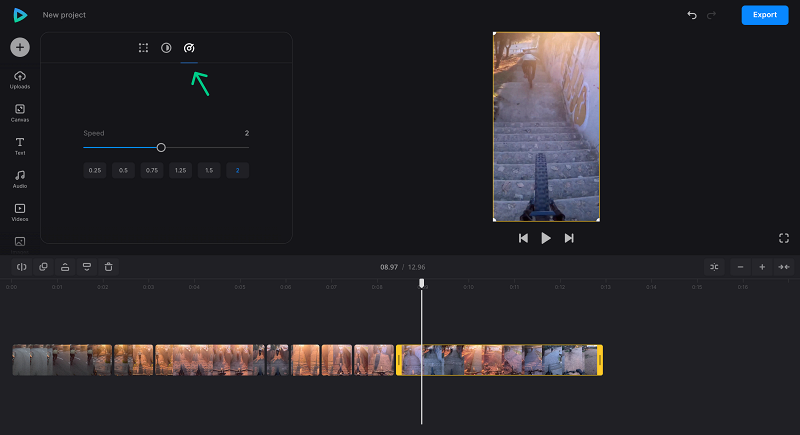
В отдельном контроллере скорости доступны коэффициенты от замедления до ускорения; контроллер скорости позволяет поднять коэффициент до 4×. Для более сложного изменения разделите ролик на части. Если нужен именно плавный разгон без видимой ступени, выбирайте CapCut Curve или FlexClip Curve Speed.
Плюсы:
- не требуется установка;
- простая шкала подходит для разовой операции;
- разные коэффициенты можно назначать отдельным фрагментам.
Минусы:
- сегменты дают ступенчатое изменение, если граница находится внутри непрерывного движения;
- для больших исходников важны скорость загрузки и ограничения веб-сервиса;
- ручная кривая скорости реализована не так, как в CapCut Curve.
Как ускорить видео в CapCut на iPhone
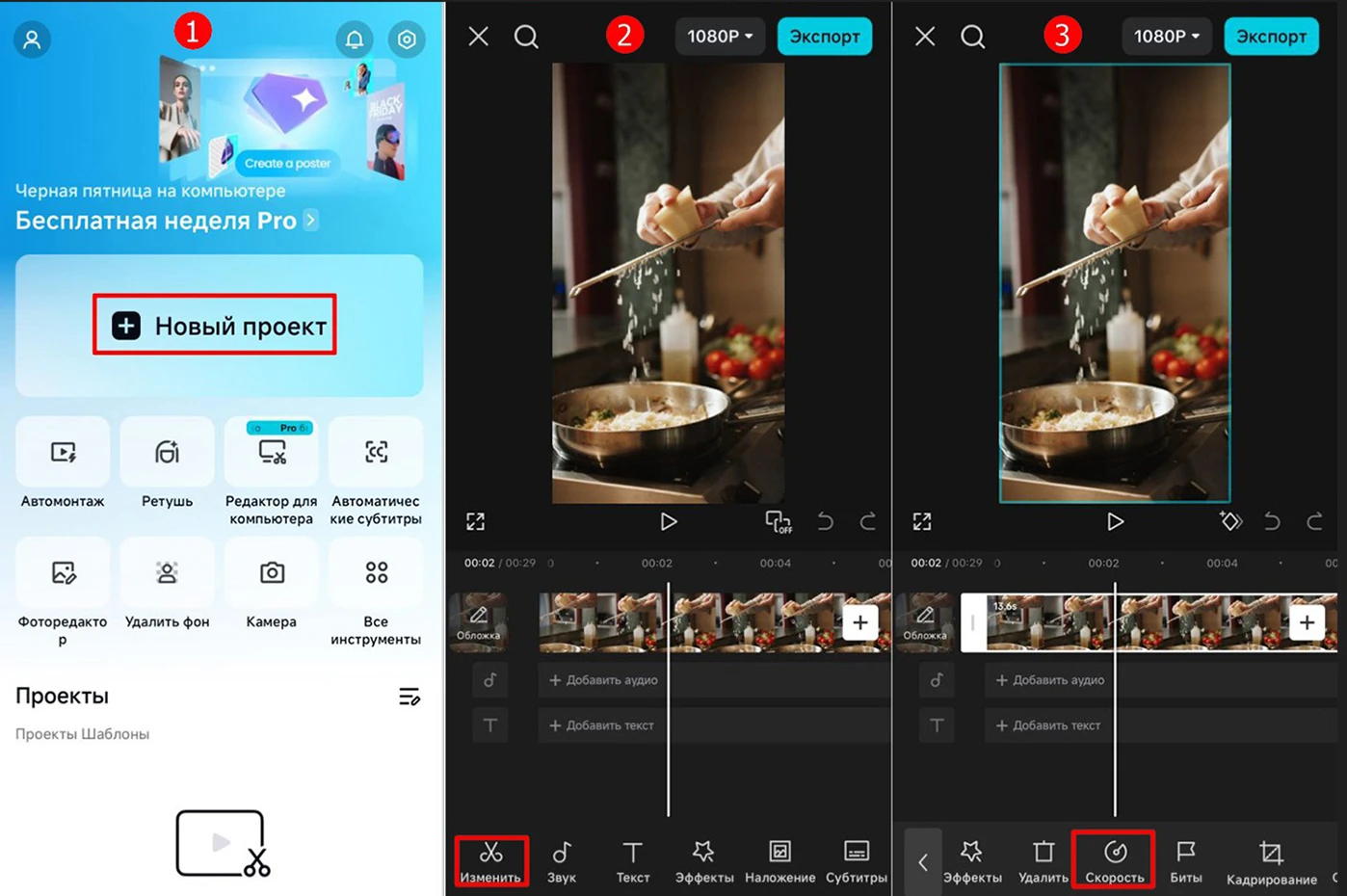
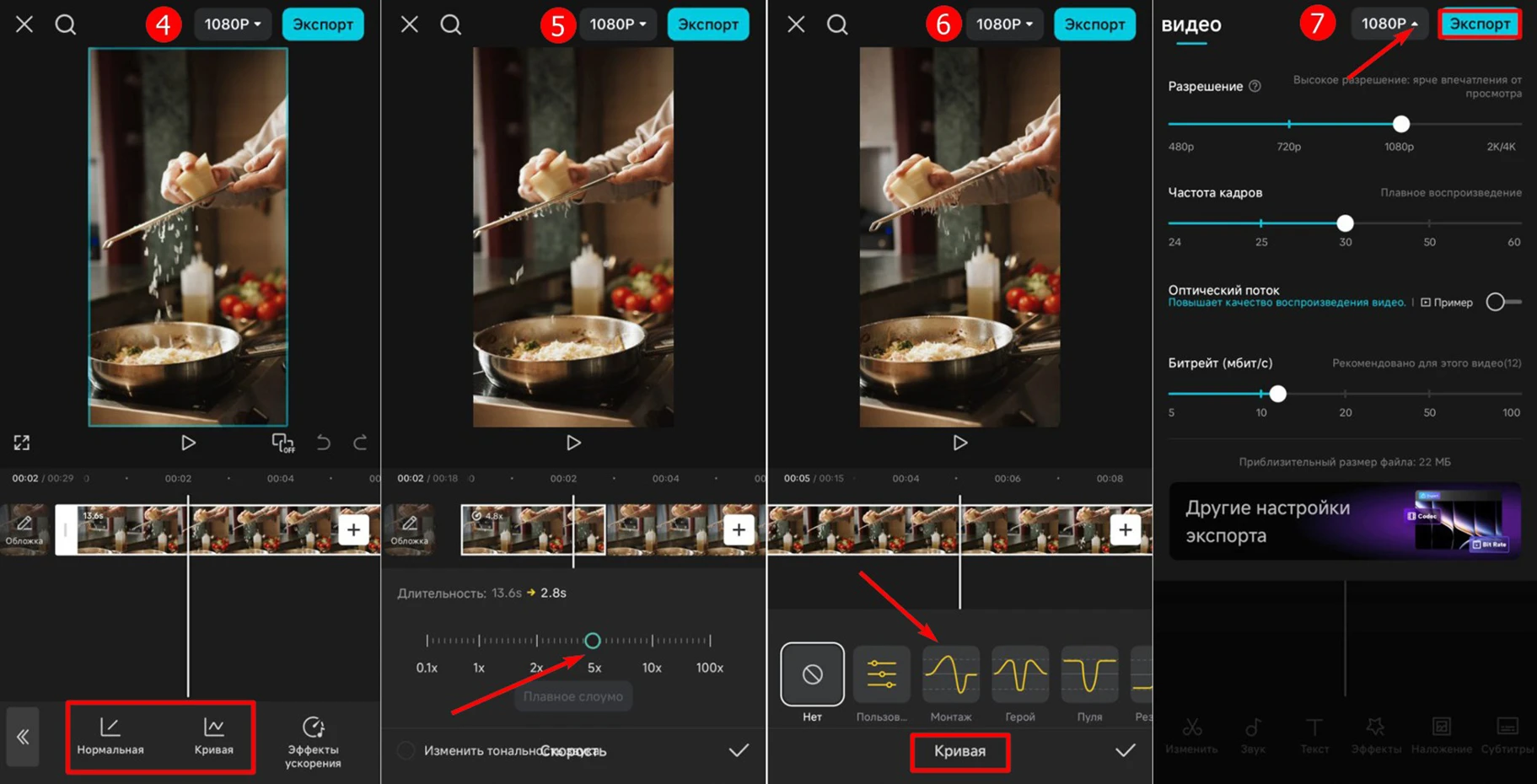
На iPhone не переносите названия desktop-вкладок один к одному. Постоянная скорость открывается через мобильную панель Edit → Speed → Normal, а плавное изменение — через Edit → Speed → Curve. Для ручной кривой выбирается Custom. Auto Velocity — отдельная функция, которая находится в Edit → Style → Velocity, поэтому её не нужно искать среди обычных эффектов скорости.
Равномерное ускорение
- Нажмите New project и выберите ролик из медиатеки.
- На таймлайне коснитесь клипа, чтобы появилась нижняя панель редактирования.
- Откройте Edit, затем Speed.
- Выберите Normal.
- Передвиньте регулятор выше 1×. Для речи начните с небольшого увеличения; для процесса без речи можно использовать более высокий коэффициент.
- Просмотрите клип и проверьте звук.
- Откройте экспорт только после того, как устраивают и картинка, и новая длительность.
Как ускорить только середину ролика
Поставьте playhead в начало эпизода и выполните Split, затем поставьте его в конец эпизода и разделите второй раз. Коснитесь центрального сегмента и примените Normal-скорость только к нему. После изменения проиграйте несколько секунд до первого разреза и после второго. Если на границе слышен щелчок, обрезано слово или музыка внезапно перескакивает, перенесите точки разреза либо отделите звук.
Плавный разгон через Curve на мобильном
Выберите клип, откройте Edit → Speed → Curve. Готовые шаблоны подходят для быстрого результата; ручной Custom нужен, когда ускорение должно совпасть с конкретным движением. Расставляйте точки по событию: начало прыжка, поворот камеры, удар бита, открытие двери. Скорость должна следовать действию, а не случайным равным интервалам.
Когда использовать Keep pitch
Если на мобильном экране доступен Keep pitch, включите его, когда нужно уменьшить характерное повышение тона голоса при ускорении. Это не делает речь автоматически комфортной: при 2× человек всё равно говорит вдвое быстрее. Для обучающего или разговорного ролика обычно лучше ускорять паузы и неинформативные части сильнее, а ключевые фразы оставлять ближе к нормальной скорости.
Как ускорить видео в CapCut на Android
На Android основной алгоритм тот же по смыслу, что на iPhone: выбрать клип на таймлайне, открыть Edit → Speed, затем использовать Normal либо Curve. Однако расположение и вид отдельных кнопок могут отличаться из-за размера экрана и сборки приложения, поэтому ориентируйтесь прежде всего на название инструмента, а не на точное число свайпов по нижней панели.
- Создайте новый проект и добавьте видео.
- Коснитесь клипа на монтажной шкале.
- Откройте Speed.
- Для одного коэффициента выберите Normal.
- Для переменной скорости выберите Curve; для собственного графика — Custom.
- Если меняется только один эпизод, предварительно отделите его двумя Split.
- Проверьте аудио и длительность.
- Экспортируйте результат и ещё раз откройте сохранённый файл вне проекта, чтобы убедиться, что итог воспроизводится так же, как предпросмотр.
InShot : мобильный вариант вне CapCut
InShot — мобильный редактор для iPhone и Android с управлением скоростью и speed ramping. Практический сценарий такой: добавьте видео в проект, выберите клип на таймлайне, откройте инструмент Speed, установите постоянный коэффициент либо используйте доступный ramping для изменения темпа внутри ролика. После правки проверьте звук и экспортируйте только после полного предпросмотра.

Плюсы:
- скорость меняется непосредственно на телефоне;
- есть speed ramping, поэтому редактор не ограничивается одной постоянной скоростью;
- подходит для коротких вертикальных роликов и монтажа без компьютера.
Минусы:
- на небольшом экране труднее точно расставлять много точек и работать с длинным таймлайном;
- при сильном ускорении речи всё равно требуется отдельная проверка звука;
- для сложного многодорожечного монтажа desktop-интерфейс удобнее.
Как ускорить только часть видео: Split или Curve
Это один из самых частых случаев: первые пять секунд должны идти нормально, длинный процесс — быстро, а финальный результат снова в 1×. Есть два технически разных решения.
Способ 1. Разделить клип и назначить постоянную скорость
Сделайте два разреза — в начале и в конце участка. Среднему фрагменту задайте Normal/Standard или другой постоянный коэффициент. Метод подходит, когда границы совпадают со склейкой, паузой, сменой плана или моментом, где резкий рост темпа воспринимается как монтажный приём.
Преимущество сегментов — предсказуемость. Каждый участок имеет одно значение, поэтому легко рассчитать его длительность. Недостаток — ступенька скорости. Если в кадре человек плавно поворачивается, камера едет вдоль объекта или спортсмен выполняет непрерывное движение, мгновенный переход 1× → 4× может выглядеть дёргано.
Способ 2. Построить Curve
Curve оставляет клип цельным и меняет скорость по точкам. Установите первую точку до начала важного движения около 1×, вторую поднимите в зоне разгона, третьей удерживайте нужный высокий темп, четвёртой верните кривую к 1×. В сложной сцене удобнее сначала разместить точки по времени, а потом менять их высоту: так вы не потеряете момент события.
Как выбрать между двумя способами
| Ситуация | Лучше Split | Лучше Curve |
|---|---|---|
| Пауза между фразами | Да: граница почти незаметна | Не обязательно |
| Долгая дорога между двумя локациями | Да: можно резко ускорить весь отрезок | Да, если нужен кинематографичный разгон |
| Прыжок, трюк, поворот камеры | Только при скрытой склейке | Предпочтительнее |
| Таймлапс процесса | Да | Только если нужен художественный переход |
| Монтаж в бит музыки | Да для жёстких ударов | Да для нарастания перед ударом |
Normal, Standard и Curve: почему названия разные
Путаница возникает, когда мобильный и настольный интерфейсы воспринимают как одну программу с одинаковыми кнопками. На телефоне постоянный режим называется Normal. На desktop CapCut использует Standard. В обоих случаях смысл одинаков: один коэффициент действует на выбранный клип или сегмент. Curve означает переменную скорость в пределах одного клипа.
| Элемент | Где встречается | Что делает | Типичная ошибка |
|---|---|---|---|
| Normal | CapCut Mobile | Задаёт постоянный коэффициент | Пытаться строить им плавный разгон внутри цельного клипа |
| Standard | CapCut Desktop | Задаёт постоянный коэффициент | Искать название Normal из мобильного урока |
| Curve | Desktop, mobile, web | Меняет скорость по ходу клипа | Добавлять слишком много точек и получать рваный темп |
| Custom / Customized | Внутри Curve | Даёт ручное управление графиком | Начинать с экстремальных значений вместо умеренной кривой |
| Auto Velocity | Мобильный CapCut | Автоматически применяет velocity-эффект/пресет | Искать его в обычном Effects → Speed по устаревшим инструкциям |
Если интерфейс не совпадает с чужим скриншотом, сначала проверьте платформу. Мобильное приложение, desktop и web меняются независимо. Главный ориентир — активный клип и раздел Speed; Auto Velocity является исключением и находится в мобильном Style.
Как сделать плавное ускорение и velocity edit
Velocity edit — это не просто «поставить 2×». Темп намеренно меняется внутри одной сцены: например, 1× перед прыжком, краткий быстрый разгон, замедление в ключевом кадре и возврат к 1×. Для такого эффекта нужны точки скорости или сегменты, а не один общий ползунок.
Базовая кривая из четырёх точек
- Поставьте точку 1 около обычной скорости перед началом действия.
- Точку 2 перенесите вверх, чтобы начать разгон.
- Точку 3 разместите после пика движения; её высота определяет, останется ли сцена быстрой или начнёт замедляться.
- Точкой 4 верните клип к 1×.
Результат зависит не только от высоты точек, но и от расстояния между ними. Две соседние точки с большой разницей создают резкий удар скорости. Те же значения при большем временном расстоянии дают мягкий разгон.
Синхронизация с музыкой
Сначала найдите заметные удары или смены фразы в аудио. Разместите точки изменения скорости около этих событий, затем подстраивайте высоту. Не пытайтесь подгонять каждый удар: слишком частая смена темпа утомляет и ухудшает читаемость движения. Обычно достаточно выделить несколько опорных моментов в коротком фрагменте.
Как избежать рваного velocity
- не ставьте две экстремальные точки почти в одном кадре без осознанного эффекта;
- не совмещайте резкую склейку, сильное ускорение и крупный поворот камеры в одной точке;
- оставляйте короткий участок 1× до и после ключевого действия, чтобы зритель успевал считать сцену;
- после каждой крупной правки проигрывайте всю кривую, а не отдельную точку.
Auto Velocity в мобильном CapCut
Auto Velocity автоматизирует часть работы с динамической скоростью. В мобильном приложении инструмент открывается через Edit → Style → Velocity. Это отличается от ручной схемы Edit → Speed → Curve → Custom. Некоторые velocity-эффекты в приложении могут относиться к платным, поэтому наличие конкретного пресета проверяйте непосредственно в своём аккаунте перед тем, как строить вокруг него весь проект.
Когда автоматический вариант полезен
- короткий клип уже смонтирован под музыку и нужен быстрый ритмический эффект;
- нет необходимости вручную привязывать каждую точку к точному кадру;
- нужно быстро сравнить несколько стилистических вариантов.
Когда лучше Custom Curve
- ускорение должно начаться на конкретном движении, а не на автоматически выбранном месте;
- важно сохранить отдельную часть сцены строго в 1×;
- нужно повторяемое расположение точек на нескольких похожих клипах;
- автоматический пресет ускоряет речь или важный визуальный момент.
После Auto Velocity всегда просматривайте не только картинку, но и звук. Автоматический ритм может хорошо совпасть с музыкой и одновременно сделать голос неразборчивым. В таком случае отделите речь или используйте ручную кривую.
Что происходит со звуком при ускорении
Изменение скорости видео почти всегда меняет временную структуру связанного аудио. Если клип стал короче, исходный звук должен либо также укоротиться, либо быть отделён от изображения. Отсюда возникают четыре рабочих сценария.
1. Оставить звук связанным с видео
Подходит для естественных шумов, где ускоренный характер не мешает: шаги в таймлапсе, звук инструментов, городской фон. Проверьте, не становится ли дорожка слишком резкой или навязчивой.
2. Сохранить высоту тона
В CapCut есть управление pitch/Keep pitch. Оно уменьшает характерное изменение тембра при смене скорости, но не возвращает исходную длительность речи. При 2× предложение всё равно прозвучит примерно вдвое быстрее. Используйте эту функцию для умеренной коррекции, а не как способ сделать экстремально ускоренный монолог естественным.
3. Отделить аудио
Если изображение должно ускориться, а речь — остаться отдельной, сначала отделите дорожку. Затем решите, какую часть речи оставить, что перенести на соседнюю сцену и где поставить музыку или атмосферный звук. Не растягивайте отделённую речь механически под новый хронометраж: это создаёт рассинхронизацию с губами и действиями.
4. Полностью выключить исходный звук
Для таймлапса процесса это часто самый чистый вариант. Ускоренное видео получает музыку, эффект перехода или короткий звуковой акцент, а исходная шумная дорожка удаляется из восприятия.
Контрольный тест аудио
- прослушайте начало ускоренного участка;
- проверьте момент выхода обратно в 1×;
- убедитесь, что музыка не перескочила относительно монтажа;
- проверьте слова на границах Split;
- послушайте итог на обычной громкости без постоянного взгляда на экран — так легче заметить неестественный темп речи.
Как ускорять видео без заметных рывков
Ускорение и замедление создают разные проблемы. При замедлении редактору часто не хватает исходных кадров, поэтому используются интерполяция и Optical Flow. При ускорении кадров, наоборот, становится визуально меньше: редактор сокращает временной промежуток, и зритель быстрее перескакивает между фазами движения. Поэтому главная причина неприятной «дёрготни» при ускорении — не отсутствие искусственных промежуточных кадров, а нестабильная съёмка, слишком резкая смена коэффициента, неудачные разрезы и движение с большими скачками между соседними моментами.
Стабилизируйте до сильного ускорения
Небольшая тряска, почти незаметная в 1×, при 5× превращается в быстрые хаотичные движения кадра. Если исходник снят с рук и должен сильно ускоряться, сначала исправьте самые заметные колебания или выберите более стабильный участок. После изменения скорости снова оцените края кадра и горизонт.
Не используйте Optical Flow как универсальную кнопку «сделать плавно»
В CapCut Optical Flow относится к desktop-версии и предназначен для интерполяции движения. Он особенно полезен при замедлении, где требуется создать промежуточные кадры. При обычном ускорении включать его автоматически не нужно. Кроме того, интерполяция может ошибаться на пересекающихся объектах, мелких деталях, тексте и резких сменах сцены.
Проверьте исходную частоту кадров
Высокий FPS даёт больше временной информации для сложного speed ramp, особенно если часть кривой опускается ниже 1×. Но само по себе 60 fps не исправляет плохую композицию и тряску. Для чистого ускорения важнее стабильный исходник и разумное расположение переходов.
Motion Blur — стилистический инструмент, а не ремонт дефектов
Размытие движения может визуально смягчить очень быстрый рывок, но оно не исправляет неудачную склейку. Используйте его умеренно и только там, где оно поддерживает характер движения. Если текст, интерфейс приложения или лицо должны оставаться читаемыми, сильный blur ухудшит результат.
Практические схемы скорости для разных роликов
Разговорное видео
Не ускоряйте весь монолог одним высоким коэффициентом. Сначала удалите лишние паузы, затем умеренно ускорьте неключевые фразы. Важные определения, числа и инструкции оставьте ближе к 1×. Если нужно сократить хронометраж сильнее, лучше вырезать повтор, чем превращать полезную речь в скороговорку.
Готовка, ремонт, рисование, уборка
Эти процессы хорошо переносят 3×, 5× и более высокие значения на повторяющихся действиях, но ключевой этап стоит показывать медленнее. Рабочая схема: начало действия 1× → длительная рутина быстро → важный результат снова 1×. Для резкой монтажной подачи используйте Split, для визуального разгона камеры — Curve.
Переход между локациями
Длинную ходьбу или поездку можно ускорить кратно. Начинайте переход после завершения смысловой сцены и возвращайте 1× до появления нового важного объекта. Если камера движется плавно и сцена снята одним дублем, Curve делает вход и выход из ускорения менее заметными.
Спортивный ролик
Сильное ускорение полезно перед ключевым действием, но сам удар, прыжок или финиш часто лучше оставить в 1× либо временно замедлить, если исходный FPS это позволяет. Так контраст скоростей подчёркивает событие. Не применяйте одинаковый velocity-шаблон ко всем клипам: точки должны соответствовать конкретному движению.
TikTok, Reels и Shorts
В коротком вертикальном ролике скорость помогает убрать пустые секунды. Ускоряйте вход в сцену, настройку оборудования, перемещение предметов и другие подготовительные действия. Текстовые подписи должны оставаться на экране достаточно долго для чтения: если клип ускоряется после добавления текста, отдельно проверьте продолжительность подписи.
Музыкальный velocity edit
Разметьте несколько опорных ударов, затем используйте Curve или Speed Ramping. Не меняйте скорость на каждом бите: лучше выделить сильные доли и смысловые моменты движения. Если аудиодорожка должна остаться неизменной, отделите её от видео до сложной коррекции скорости.
Таймлапс из обычного видео
Для статичной камеры обычно достаточно постоянного высокого коэффициента. Сначала обрежьте начало и конец, где оператор устанавливает устройство, затем ускорьте чистую центральную часть. Чем выше коэффициент, тем сильнее видна тряска и тем важнее стабильный исходник.
Сравнение редакторов по одной задаче
| Редактор | Постоянная скорость | Отдельный участок | Плавный speed ramp | Работа со звуком | Кому подходит |
|---|---|---|---|---|---|
| ВидеоМОНТАЖ | Да | Да, через разделение | Не основной сценарий | Можно отключить или отделить дорожку | Windows-пользователю для локального монтажа |
| CapCut Desktop | Standard | Да | Curve/Customized | Контроль pitch и отдельное редактирование аудио | Для проекта, где нужна и обычная скорость, и velocity |
| CapCut Mobile | Normal | Да | Curve/Custom, Auto Velocity | Keep pitch доступен в интерфейсе Speed | Для мобильного монтажа |
| Wondershare Filmora | Да | Да | Speed Ramping и speed points | Аудио можно отделять и редактировать отдельно | Для нескольких скоростных сегментов внутри клипа |
| Мовавика Видео | Да | После разделения | Нет отдельной непрерывной Curve в описанном способе | Проверяется в проекте отдельно | Для обычного настольного ускорения |
| MiniTool MovieMaker | Fast и Speed | После разделения | Ограниченнее специализированных Curve-инструментов | Есть отдельные параметры Audio у клипа | Для быстрого кратного ускорения |
| AnyRec Video Converter | Готовые пресеты до 8× | Через предварительное разделение/обработку | Нет полноценного графика Curve | Output Settings содержит параметры аудио | Для готового файла и простой смены скорости |
| FlexClip | Normal Speed | Да | Curve Speed | Можно отдельно работать с аудиослоем | Для speed ramp в браузере |
| Clideo | Да | Да, через Split | Сегментированное изменение | В speed controller можно сохранять синхронизацию или выключать звук | Для разовой онлайн-операции |
| InShot | Да | Да | Speed ramping | Мобильное редактирование аудио | Для коротких мобильных проектов |
Таблица не означает, что программа с большим числом функций автоматически лучше. Если нужен один коэффициент для готового файла, график Curve только усложняет задачу. Если ролик строится на нескольких ускорениях и замедлениях внутри одного движения, постоянный speed controller, наоборот, потребует лишних разрезов.
Частые ошибки и способы исправления
Ускорился весь ролик вместо одного участка
Причина — выбран исходный длинный клип, а нужная часть не отделена. Отмените изменение, сделайте два Split по границам эпизода и примените скорость к получившемуся сегменту.
На телефоне нет Standard
Это не ошибка. В мобильном CapCut постоянный режим называется Normal. Standard относится к desktop-интерфейсу.
На компьютере инструкция требует нажать Edit → Style → Velocity
Это мобильный маршрут Auto Velocity. На desktop для ручного изменения используйте Speed и Curve/Standard. Не переносите путь из приложения на настольную версию.
После 4× камера сильно дёргается
Вернитесь к исходнику и посмотрите, есть ли небольшая тряска в 1×. При сильном ускорении она становится заметнее. Используйте более стабильный отрезок, уменьшите коэффициент или предварительно стабилизируйте съёмку.
Стык 1× и 4× выглядит как техническая ошибка
Перенесите границу к смене плана или используйте Curve. Если нужен резкий эффект, поддержите его монтажным событием — ударом музыки, склейкой, перекрытием объекта. Случайная ступень скорости посреди плавного движения выглядит хуже осознанного перехода.
Голос стал слишком быстрым
Keep pitch корректирует высоту тона, но не темп речи. Уменьшите коэффициент, ускоряйте только паузы, отделите звук или замените ускоренный участок музыкой.
Музыка перестала совпадать с монтажом
Скорость меняет длину клипа, поэтому визуальные события сдвигаются относительно аудиодорожки. Сначала зафиксируйте музыку, затем подстройте точки Curve или границы ускоренного фрагмента под конкретные удары.
После Curve движение то ускоряется, то неожиданно тормозит
Проверьте каждую точку графика. Лишняя точка могла остаться ниже 1×. Удалите ненужные точки, верните базовую линию к 1× и заново создайте только необходимые отклонения.
Optical Flow не находится на телефоне
В CapCut Optical Flow относится к desktop-версии. Не ищите его как обязательную мобильную функцию. Для мобильного ускорения сначала исправьте саму кривую и качество исходной съёмки.
После экспорта результат отличается от ожидания
Проверьте не только окно проекта, но и готовый файл в обычном проигрывателе. Убедитесь, что экспортирован нужный диапазон, частота кадров не была случайно изменена и звук присутствует там, где должен. Если проблема видна только после экспорта, сделайте короткий тестовый файл из проблемного участка вместо повторного вывода всего длинного проекта.
Проверка результата перед экспортом
Контроль лучше выполнять по фиксированному чек-листу. Он быстрее, чем пересматривать проект хаотично после каждой мелкой правки.
- Длительность. Сравните новый хронометраж с ожидаемым. Для постоянной скорости приблизительная формула проста: исходная длительность делится на коэффициент.
- Начало ускорения. Посмотрите 2–3 секунды до перехода. Он должен начинаться в осмысленном месте.
- Конец ускорения. Проверьте возврат к 1× и отсутствие случайного обрыва движения.
- Звук. Прослушайте речь, музыку и шумы на границах. Особенно внимательно — после Split.
- Текст и субтитры. Убедитесь, что подписи остаются на экране достаточно долго и совпадают с нужной фразой.
- Стабильность. Посмотрите участки с панорамированием, ходьбой и мелкими деталями. Сильное ускорение не должно превращать их в хаотичную тряску.
- Кривая. В Curve проверьте, что случайные точки не ушли ниже 1×.
- Параметры вывода. Не меняйте разрешение и частоту кадров без задачи. Скорость и качество экспорта — разные параметры.
- Тестовый файл. Для большого проекта сначала экспортируйте короткий проблемный отрезок, если редактор позволяет выбрать диапазон. Это быстрее полного повторного вывода.
Как подобрать коэффициент без случайного перебора
Коэффициент определяется тем, сколько информации зритель должен успеть увидеть. Для речи и демонстрации интерфейса важна читаемость; для повторяющегося физического процесса важнее общий прогресс.
| Сценарий | Стартовая стратегия | Что проверить |
|---|---|---|
| Разговорный ролик | Небольшое ускорение, затем точечное сокращение пауз | Разборчивость слов и субтитров |
| Экранная запись с действиями мышью | Ускорять ожидание, а клики и важные настройки оставлять ближе к 1× | Успевает ли зритель увидеть кнопку |
| Готовка или сборка | Высокий коэффициент для повторяющихся действий, 1× для результата | Не потерян ли важный этап |
| Переезд камеры между объектами | Умеренное ускорение или Curve | Нет ли тошнотворной тряски |
| Музыкальный монтаж | Точки скорости привязать к нескольким опорным битам | Совпадают ли пики движения с музыкой |
| Таймлапс | Постоянный высокий коэффициент | Стабильность и достаточная длительность финала |
Не используйте максимальное значение только потому, что редактор его разрешает. Практически полезный коэффициент заканчивается там, где зритель перестаёт понимать действие. В одном проекте этот предел может быть 1,5× для речи и 10× для длинного ожидания.
Когда выбрать другой редактор
CapCut удобен, если проект уже находится в нём и требуется сочетать Normal/Standard с Curve. Переходить в другую программу ради обычного 2× не даёт практического выигрыша. Другой инструмент имеет смысл, когда меняется сам рабочий сценарий.
- ВидеоМОНТАЖ — когда нужен локальный Windows-проект и понятное ускорение выделенных клипов без браузера.
- Wondershare Filmora — когда один длинный клип должен содержать несколько независимых speed segments и сложный Speed Ramping.
- AnyRec Video Converter — когда монтаж уже закончен и нужно быстро получить файл с новым постоянным коэффициентом.
- FlexClip — когда нужен Curve Speed в браузере.
- Clideo — когда достаточно простого онлайн-ускорения или нескольких разделённых фрагментов с разными постоянными значениями.
- InShot — когда монтаж полностью выполняется на телефоне и CapCut использовать не хочется.
- MiniTool MovieMaker — когда на Windows удобнее выбрать готовый кратный Fast-коэффициент.
Выбор лучше строить от требуемой формы изменения скорости: постоянная, сегментированная или непрерывная кривая. Платформа — второй фильтр, звук — третий. Такой порядок быстрее отсекает варианты, которые технически умеют ускорять видео, но неудобны именно для вашего проекта.
Ответы на вопросы, которые возникают после настройки скорости
Ухудшает ли само ускорение разрешение видео?
Коэффициент скорости и разрешение — разные параметры. Изменение темпа меняет временную структуру клипа, а качество готового файла зависит ещё и от настроек экспорта и повторного кодирования. Чтобы не приписывать потерю качества именно ускорению, не уменьшайте разрешение и битрейт одновременно с первой проверкой скорости.
Можно ли ускорить видео без изменения музыки?
Да, если музыка находится на отдельной дорожке и не ускоряется вместе с клипом. Сначала отделите или добавьте музыку как самостоятельный аудиослой, затем меняйте скорость изображения. После этого заново синхронизируйте визуальные события с нужными точками трека.
Чем таймлапс отличается от обычного ускорения?
С точки зрения готового монтажа обычное видео можно превратить в таймлапс высоким постоянным коэффициентом. Но классический таймлапс может сниматься изначально с редкими кадрами. Если у вас уже есть обычный ролик, практический путь — стабилизировать его, обрезать лишнее и ускорить длинный процесс.
Нужно ли всегда использовать Curve для красивого результата?
Нет. Curve полезна для постепенного изменения темпа. Если ускоряемый участок начинается на склейке и заканчивается на другой склейке, постоянный коэффициент через Split может выглядеть чище и требует меньше настройки.
Почему после 2× текст на экране не успевают прочитать?
Потому что скорость клипа уменьшила время показа визуальной информации. Увеличьте длительность текстового слоя, оставьте сцену с подписью в 1× или перенесите текст на отдельный неподвижный участок. Для обучающего видео читаемость важнее общего темпа.
Как вернуть исходную скорость?
Для постоянного режима установите 1×. В Curve удалите пользовательские изменения или используйте Reset, если он доступен в выбранном редакторе. После сброса проверьте длительность клипа и положение соседних объектов на таймлайне.
Почему лучше сначала ускорить, а потом точно расставлять субтитры?
Скорость меняет временные границы речи и клипа. Если сначала вручную выставить десятки субтитров, а затем сократить эпизод вдвое, синхронизация потребует повторной правки. Сначала зафиксируйте темп, затем выполняйте точную временную разметку текста.
Как понять, что ускорение слишком сильное?
Есть три признака: зритель не успевает понять действие, движение превращается в хаотичную тряску, а звук становится непригодным для восприятия. Уменьшите коэффициент или оставьте ключевые моменты в 1×, даже если общий хронометраж станет чуть длиннее.
Итоговая схема работы
Для Windows начните с ВидеоМОНТАЖ, если нужна локальная обработка: импортируйте ролик, отделите нужный участок, решите вопрос со звуком, задайте скорость и проверьте стыки. В CapCut используйте Standard на компьютере и Normal на телефоне для постоянного коэффициента. Curve выбирайте только тогда, когда темп должен меняться внутри одного непрерывного клипа. Auto Velocity относится к мобильному Style, а Optical Flow — к desktop-функциям и не является обязательным инструментом обычного ускорения.
После любой правки проверяйте результат в одном и том же порядке: хронометраж, начало и конец ускоренного участка, звук, текст, стабильность движения и параметры экспорта. Такой контроль предотвращает большинство проблем, которые не видны при просмотре одного короткого фрагмента в окне редактора.
 *EXE — расширение исполняемого файла. Сайт является партнером проекта