
Низкая частота кадров устраняется не одним «ускорителем», а последовательной диагностикой. Сначала нужно измерить средний FPS, редкие просадки и время кадра, затем определить ограничение — видеокарта, процессор, видеопамять, оперативная память, температура или накопитель — и только после этого менять настройки. Такой порядок исключает бесполезные твики и позволяет увидеть, какое действие действительно улучшило плавность.
Инструкция ориентирована на Windows 11 и игровые ПК или ноутбуки. Для Windows 10 сохраняется тот же порядок диагностики, но отдельные пункты находятся в прежнем интерфейсе «Параметров» и «Панели управления». Все способы ниже относятся к локальной производительности Windows: браузерные сервисы не изменяют скорость рендеринга установленной игры.
Главное правило проверки: меняйте один параметр за раз и повторяйте одинаковый тест. Рост счётчика кадров без улучшения 1% low, графика frametime и задержки управления не считается полноценным результатом. Генерация кадров, сетевые ускорители, SSD и очистка диска решают разные задачи; их нельзя объединять под общим обещанием «убрать все лаги».
Сначала измерьте производительность и определите узкое место
До оптимизации запишите исходные показатели. Для встроенного теста используйте один и тот же пресет, разрешение, участок сцены и продолжительность. Если в игре нет бенчмарка, выберите маршрут без случайных событий: например, пройдите от одной контрольной точки до другой в течение 60–90 секунд. Первый прогон после обновления игры или драйвера может включать компиляцию шейдеров, поэтому для сравнения полезнее второй и третий проходы.
Чем отличаются FPS, 1% low, frametime, герцовка и пинг
| Показатель | Что показывает | Как интерпретировать |
|---|---|---|
| Average FPS | Среднее число кадров за секунду на выбранном отрезке | Подходит для общей оценки, но скрывает краткие провалы. |
| 1% low | Уровень самых медленных кадров в худшем одном проценте выборки | Чем ближе к среднему FPS, тем ровнее игра. Сильный разрыв указывает на статтеры. |
| Frametime | Время построения каждого кадра в миллисекундах | Ровный график важнее одного высокого значения FPS. 16,7 мс соответствует примерно 60 кадрам/с, 8,3 мс — 120 кадрам/с. |
| Частота обновления | Сколько раз монитор обновляет изображение за секунду | Монитор 60 Гц не показывает 144 уникальных обновления, хотя высокий FPS всё равно способен уменьшить задержку ввода. |
| Input latency | Задержка между действием и отображением результата | На неё влияют очередь рендеринга, VSync, генерация кадров, частота кадров и периферия. |
| Пинг | Время прохождения сетевого пакета до сервера и обратно | Пинг не является FPS. Высокий пинг вызывает задержки сетевых действий, а не медленную отрисовку кадров. |
| Время загрузки | Скорость запуска игры, перехода между локациями и чтения ресурсов | Зависит от накопителя и организации файлов, но не гарантирует рост среднего FPS. |
Настройка мониторинга в MSI Afterburner
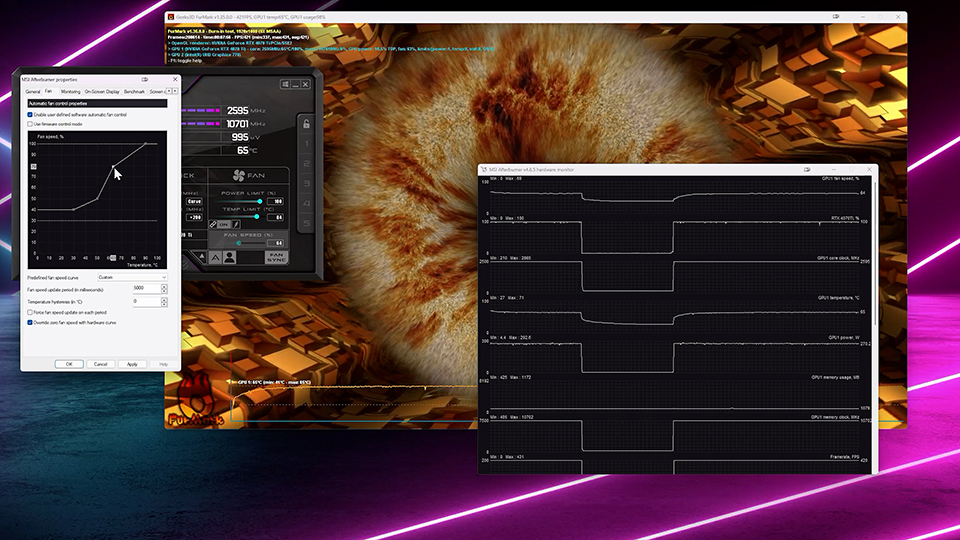
Для подробного наблюдения удобно использовать MSI Afterburner вместе с RivaTuner Statistics Server. В окне программы нажмите кнопку с шестерёнкой или сочетание Ctrl+S, откройте вкладку Monitoring и отметьте GPU usage, GPU temperature, GPU memory usage, CPU temperature, CPU usage, RAM usage, Framerate, Frametime, Framerate Avg и Framerate 1% Low. Для каждого показателя, который нужен в игре, включите Show in On-Screen Display.
Показатели Framerate Avg и Framerate 1% Low полезны только на записанном отрезке. Во вкладке Benchmark назначьте отдельные клавиши запуска и остановки измерения. Начинайте запись перед одинаковой сценой и завершайте в одной точке. Не сравнивайте короткий спокойный коридор с массовой битвой: различие сцены будет сильнее изменения настройки.

Во вкладке On-Screen Display назначьте горячую клавишу, которая не используется игрой. После закрытия окна настроек она будет включать и скрывать оверлей. Если оверлей не появляется в конкретной игре, не отключайте защиту и не меняйте системные файлы: попробуйте встроенную статистику игры, NVIDIA App, AMD Software или виджет Performance в Xbox Game Bar.
Как читать загрузку компонентов
| Наблюдение во время теста | Связанный тип ограничения | Что проверять первым |
|---|---|---|
| GPU стабильно загружен на 95–100%, а процессор не упирается в предел | Видеокарта | Разрешение, масштаб рендера, трассировка лучей, объёмные эффекты, отражения и сглаживание. |
| Общая загрузка CPU ниже 100%, но один или несколько потоков перегружены | Процессор или движок игры | Дальность прорисовки, плотность NPC, физика, растительность, фоновые процессы. |
| VRAM заполнена, появляются резкие провалы при повороте камеры | Видеопамять | Качество текстур, разрешение, кэш текстур, трассировка лучей, моды высокого разрешения. |
| ОЗУ почти заполнена, растёт обращение к диску | Оперативная память | Закрыть тяжёлые приложения, проверить утечку памяти, оставить файл подкачки системно управляемым. |
| Частоты CPU или GPU снижаются по мере роста температуры | Троттлинг | Охлаждение, пыль, вентиляторы, питание ноутбука и профиль производителя. |
| Диск загружен на 100% одновременно со статтерами | Накопитель или нехватка памяти | Свободное место, состояние диска, размещение игры, подкачку, проверку файлов и шейдерный кэш. |
| FPS нормальный, но игроки телепортируются или действия проходят с задержкой | Сеть | Пинг, потери пакетов, Wi-Fi, сервер и маршрут. Графические настройки здесь не помогут. |
Загрузка GPU ниже 90% не всегда означает проблему. Такой результат встречается при лимите кадров, VSync, перегрузке одного потока CPU, ограничении движка или ожидании данных. Смотрите не один процент, а сочетание загрузки, частот, температур, VRAM, ОЗУ и frametime.
Способ №1. Подготовьте Windows через Ускоритель Компьютера
Ускоритель Компьютера выбран первым практическим способом, потому что он объединяет две типичные задачи подготовки Windows перед игрой: удаление временных файлов и управление автозагрузкой. Его роль ограничена подготовкой системы. Программа не меняет рендеринг игры, не увеличивает мощность видеокарты и не гарантирует прирост FPS после очистки реестра.
Шаг 1. Зафиксируйте исходное состояние
- Перезагрузите компьютер и не запускайте лишние программы.
- Выполните три одинаковых игровых прогона и запишите average FPS, 1% low, максимальную температуру и занятый объём ОЗУ.
- Откройте Диспетчер задач сочетанием Ctrl+Shift+Esc и сохраните список приложений, которые запускаются вместе с Windows.
- Проверьте свободное место на системном диске и на разделе, где установлена игра.
- Создайте точку восстановления Windows, если планируется менять автозагрузку или системные параметры.
Без исходных значений результат нельзя отделить от случайного разброса. Разница в один-два кадра на коротком тесте часто укладывается в погрешность, а изменение 1% low на заметную величину при том же average FPS может означать более ровную подачу кадров.
Шаг 2. Просмотрите категории очистки
Откройте раздел «Очистка» и сначала изучите список найденного. Удаляйте корзину, временные файлы Windows и кэш приложений только после просмотра категорий. Не отмечайте данные, которые нужны для авторизации, восстановления вкладок или сохранённых сеансов. Освобождение места полезно при почти заполненном SSD и при нехватке места для обновления игры, но на свободном исправном диске само по себе не ускоряет GPU.

После удаления перезагрузите ПК и проверьте свободное пространство. Не запускайте повторное сканирование до тех пор, пока не выясните, какие данные создаются заново: браузеры, лаунчеры и игры закономерно восстанавливают рабочий кэш.
Шаг 3. Отключите только необязательную автозагрузку
Перейдите в раздел «Автозагрузка». Для каждого элемента проверьте название, издателя и путь к исполняемому файлу. Безопасными кандидатами обычно являются мессенджеры, облачные клиенты, программы обновления, медиаплееры и вспомогательные панели, которыми пользователь не пользуется сразу после входа в Windows. Не отключайте компоненты аудиодрайвера, тачпада, видеодрайвера, антивируса, шифрования диска и фирменного управления питанием ноутбука, пока не установлено их назначение.

- Снимите отметку или отключите один небольшой набор понятных программ.
- Перезагрузите Windows.
- Убедитесь, что звук, сеть, горячие клавиши, подсветка и режимы питания работают штатно.
- Повторите игровой тест.
- Если результата нет, не отключайте дополнительные службы наугад: верните элементы, которые нужны в обычной работе.
Шаг 4. Не превращайте планировщик в постоянную нагрузку
Планировщик удобен для редкой очистки, но не должен запускать тяжёлое сканирование во время игры. Проверьте расписание и выберите время, когда компьютер не используется для игровых сессий. Автоматическую обработку реестра лучше не связывать с ожиданием роста FPS: число найденных записей не отражает производительность рендеринга.

Шаг 5. Отнеситесь к реестру как к обслуживанию, а не к бустеру кадров
Раздел реестра ищет отсутствующие пути, неверные расширения и другие записи. Такие исправления способны устранить отдельную ошибку приложения, но не ускоряют шейдеры, растеризацию или работу видеопамяти. Перед изменениями создайте резервную копию, не удаляйте записи вручную и не используйте число найденных «ошибок» как показатель состояния игрового ПК.

Плюсы выбранного способа: в одном окне доступны очистка временных данных и просмотр автозагрузки; можно убрать понятные фоновые приложения до запуска игры; освобождение места помогает обновлениям и кэшу на переполненном диске.
Ограничения: интерфейс программы не показывает узкое место CPU или GPU; очистка реестра не является методом повышения FPS; агрессивное отключение автозагрузки способно убрать нужные функции драйверов и ноутбука; эффект обязательно подтверждается игровым тестом.
Настройте Windows для конкретной игры
Включите игровой режим
Откройте «Параметры» сочетанием Win+I, перейдите в «Игры» и выберите «Игровой режим». Включите переключатель Game Mode. Режим снижает вероятность того, что Windows Update и часть фоновых операций помешают игровой сессии, но не отменяет ограничение слабой видеокарты. После изменения перезапустите игру и сравните одинаковый тест.
Назначьте игре производительный графический процессор
На ноутбуке с интегрированной и дискретной графикой неправильный выбор GPU способен дать более заметный эффект, чем десятки мелких твиков. Откройте «Параметры → Система → Дисплей → Графика». Найдите игру в списке приложений или добавьте её исполняемый EXE-файл. Нажмите «Параметры» и выберите «Высокая производительность», затем «Сохранить». Полностью закройте игру и запустите заново.
Добавляйте именно основной исполняемый файл игры, а не лаунчер. Если в папке несколько EXE, проверьте активный процесс в Диспетчере задач во время игры. На настольном ПК также убедитесь, что кабель монитора подключён к разъёму дискретной видеокарты, а не к видеовыходу материнской платы.
Проверьте оптимизацию оконных игр
В Windows 11 параметр «Оптимизация для игр в оконном режиме» находится в «Параметры → Система → Дисплей → Графика» в блоке параметров по умолчанию. Он относится к совместимым играм DirectX 10 и DirectX 11, работающим в оконном или безрамочном режиме, и переводит вывод на современную модель представления кадров. После включения перезапустите игру.
Если конкретный проект начинает мерцать, теряет HDR или ведёт себя нестабильно, откройте его индивидуальные параметры в том же разделе Graphics и отключите оптимизацию только для этой игры. Не делайте глобальный вывод по одному старому движку.
Выберите подходящий режим питания
На ноутбуке подключите штатный или совместимый по мощности адаптер. Затем откройте «Параметры → Система → Питание и батарея» и найдите «Режим питания». Выберите «Лучшая производительность», если вариант доступен. У производителей ноутбуков приоритет может иметь фирменная утилита с профилями Quiet, Balanced, Performance или Turbo; тогда проверяйте профиль там.
Производительный режим повышает лимиты мощности и скорость вентиляторов, поэтому контролируйте температуру и шум. Если частоты через несколько минут падают, более высокий лимит без улучшения охлаждения может ухудшить 1% low.
Уберите тяжёлые фоновые задачи
Нажмите Ctrl+Shift+Esc, откройте вкладку «Процессы» и сортируйте список по CPU, «Память», «Диск» и GPU. Закройте браузер с десятками вкладок, видеоредактор, облачную синхронизацию, виртуальную машину, обновление другого лаунчера и запись экрана, если они не нужны. Не завершайте процессы Windows и драйверов по одному только незнакомому названию.
Во вкладке «Автозагрузка приложений» отключайте только понятные программы. Приоритет процесса игры в реальном времени не устанавливайте: это способно лишить процессорного времени звук, ввод и системные службы. Повышенный приоритет редко исправляет настоящее CPU-ограничение и может сделать систему менее отзывчивой.
Отключите ненужную фоновую запись, а не все оверлеи сразу
Оверлей нужен для приглашений, скриншотов, статистики и записи, поэтому проверяйте его отдельно. В Steam откройте «Steam → Настройки → В игре» и выключите «Включить оверлей Steam в игре» только для контрольного теста. В свойствах отдельной игры можно отключить оверлей точечно. Если FPS и 1% low не изменились, верните функцию.
Для Xbox Game Bar откройте «Параметры → Игры → Записи» и отключите фоновую запись, если не используете сохранение прошедшего фрагмента. Саму Game Bar не нужно удалять ради одного теста. Аналогично проверяются Discord Overlay и статистика драйвера: один оверлей за один цикл замеров.
Установите обновления и перезагрузите компьютер
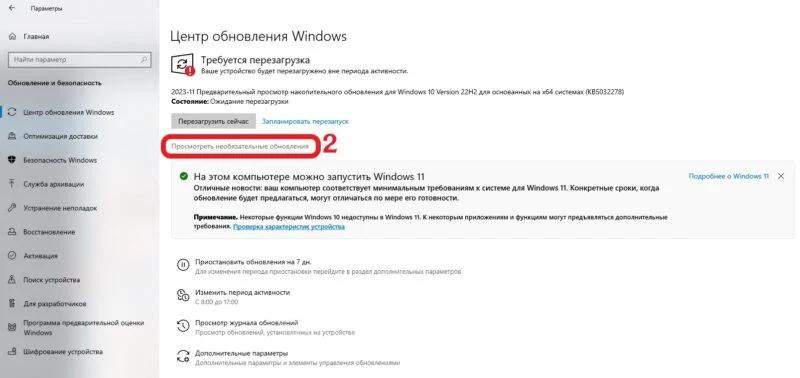
Проверьте Windows Update, обновления игрового лаунчера и патчи игры. После установки драйвера или накопительного обновления выполните обычную перезагрузку, а не завершение работы с быстрым запуском. Не запускайте обновление в фоне во время бенчмарка.
Обновите и настройте драйвер видеокарты
Драйвер связывает игру и GPU. Обновление особенно важно для нового релиза, исправления известной ошибки или перехода на новую версию графического API. При стабильной работе не требуется удалять драйвер перед каждым обновлением: чистая установка нужна при конкретном конфликте, чёрном экране, сбое профиля или смене производителя видеокарты.
NVIDIA App и GeForce Game Ready Driver
В актуальном клиенте NVIDIA откройте раздел Drivers, проверьте доступный Game Ready Driver и изучите примечания к выпуску. После установки перезагрузите ПК. В разделе Graphics выберите игру и сначала сохраните текущие параметры. Автоматическая оптимизация подбирает компромисс по данным конфигурации, но не знает, важнее ли пользователю качество, минимальная задержка или 1% low, поэтому итог нужно проверить вручную.
Встроенный NVIDIA Overlay способен показывать FPS, FPS 1% Low, загрузку CPU и GPU, температуру, частоты и задержку. Настройте состав метрик так, чтобы оверлей не закрывал интерфейс игры. Во время контрольного теста отключите запись и фильтры Freestyle, если хотите измерить чистую производительность.


NVIDIA GeForce Experience — прежний клиент NVIDIA. Если он уже установлен на старой системе, в нём остаются проверка драйверов, профиль игры и оверлей. Для новой настройки используйте NVIDIA App и не смешивайте названия кнопок двух приложений.
AMD Software: Adrenalin Edition и драйвер Radeon
Откройте AMD Software и перейдите к профилю конкретной игры в разделе Gaming. Не включайте все функции одновременно. Сначала проведите тест с настройками по умолчанию, затем отдельно проверьте Radeon Anti-Lag, Radeon Chill, Radeon Boost, Radeon Image Sharpening и HYPR-RX. Chill ограничивает частоту кадров для снижения потребления и не подходит как средство максимизации FPS; Boost динамически уменьшает разрешение при движении; Anti-Lag направлен на задержку, а не на средний FPS.

HYPR-RX включает набор совместимых функций одной командой, но состав зависит от GPU и игры. После активации проверьте, не изменилось ли внутриигровое разрешение, FSR, лимит кадров или генерация. Для соревновательной игры сравнивайте не только счётчик FPS, но и отзывчивость управления.
Intel Graphics Software
Для поддерживаемой графики Intel откройте Intel Graphics Software. Приложение объединяет обновление драйвера, профили приложений, телеметрию и параметры вывода. Выберите профиль игры, сохраните исходные значения и меняйте по одной функции. XeSS и генерация кадров включаются в меню самой игры, когда проект и видеокарта поддерживают соответствующую технологию.

На ноутбуке драйвер производителя устройства иногда содержит специальные настройки питания и дисплея. Если универсальный пакет Intel вызывает проблему с яркостью, переключением GPU или сном, сравните его с пакетом на странице поддержки модели ноутбука.
Когда использовать Display Driver Uninstaller
Display Driver Uninstaller применяют не для регулярного «ускорения», а для удаления конфликтующего графического драйвера. Сначала сохраните установщик рабочего драйвера и точку восстановления. Отключите автоматическую установку неподходящего пакета, загрузитесь в безопасном режиме, выберите производителя GPU и команду очистки с перезапуском. После обычной загрузки установите заранее подготовленный драйвер.
Когда метод оправдан: переход с AMD на NVIDIA или обратно; повторяющийся сбой после обычной переустановки; остатки старого пакета; некорректное определение GPU. Когда не нужен: штатное обновление стабильной системы, где новый пакет устанавливается поверх старого без ошибок.
Снижайте графику в порядке, который соответствует узкому месту
Пресет Low не всегда оптимален: он может уменьшить текстуры до неприятного уровня, но оставить тяжёлую дальность прорисовки или эффект, ограничивающий CPU. Настраивайте группы параметров по ресурсу. После каждого шага повторяйте один и тот же тест, иначе нельзя определить вклад изменения.
| Параметр | Основная нагрузка | Что теряется визуально | Когда снижать |
|---|---|---|---|
| Разрешение и Render Scale | GPU и VRAM | Чёткость всего изображения | GPU загружен полностью, а CPU имеет запас. |
| Ray Tracing | GPU, VRAM, иногда CPU | Точность отражений, теней и глобального освещения | Первый кандидат на слабой или средней видеокарте. |
| Тени | GPU и CPU | Детализация, дальность и стабильность теней | При просадках в открытых сценах и большом числе объектов. |
| Отражения | GPU | Качество зеркальных и экранных отражений | При высокой загрузке GPU, особенно в воде и городских сценах. |
| Объёмный туман и облака | GPU | Плотность атмосферы и световые лучи | Часто дают заметный выигрыш при умеренной визуальной потере. |
| Дальность прорисовки и LOD | CPU и GPU | Дальние объекты меняют детализацию раньше | При CPU-ограничении, больших мирах и плотных городах. |
| Плотность NPC и транспорта | CPU | Количество персонажей и машин | Когда один поток CPU перегружен. |
| Текстуры | VRAM | Детализация поверхностей | Только при нехватке видеопамяти; при достаточной VRAM влияние на FPS обычно невелико. |
| Сглаживание | GPU | Качество краёв и стабильность мелких деталей | На высоком разрешении можно выбрать более лёгкий метод. |
| Растительность и частицы | CPU и GPU | Плотность травы, дыма, искр и обломков | При массовых сценах и открытых локациях. |
| Motion Blur и Depth of Field | Преимущественно GPU | Кинематографические эффекты | Можно отключить ради ясности; прирост зависит от движка. |
| VSync | Очередь кадров и задержка | Устраняет разрывы, но может добавить задержку | Настраивать вместе с VRR и ограничителем FPS, а не считать обычным качеством графики. |
Порядок действий при ограничении видеокартой
- Отключите трассировку лучей или снизьте её уровень.
- Переключите DLSS, FSR или XeSS с Native/Off на Quality.
- Снизьте объёмные эффекты, отражения и качество теней на одну ступень.
- Уменьшите render scale или разрешение только после проверки апскейлера.
- Контролируйте VRAM; если она заполнена, отдельно снизьте текстуры и пакеты высокого разрешения.
- Не уменьшайте плотность NPC, если CPU имеет большой запас: визуальная потеря может не дать кадров.

Порядок действий при ограничении процессором
- Снизьте дальность прорисовки, детализацию мира и плотность толпы.
- Уменьшите качество физики, растительности и теней, если они рассчитываются CPU.
- Закройте браузер, запись, компиляцию и другие фоновые задачи.
- Проверьте частоты CPU, температуру и лимит мощности.
- Установите разумный лимит FPS: ровные 90 кадров часто воспринимаются лучше, чем колебания 80–130.
- Не уменьшайте разрешение без необходимости: при CPU-bound оно разгружает GPU, но не устраняет предел процессора.
Что делать при нехватке видеопамяти
Симптомы нехватки VRAM — резкие скачки frametime при повороте камеры, загрузке новой зоны, появлении эффектов или смене текстур. Сначала снизьте качество текстур на одну ступень, отключите пакет высокого разрешения, уменьшите разрешение и Ray Tracing. Не путайте объём выделенной памяти с реальным пределом: драйвер может показывать резерв, а игра — собственную оценку бюджета.
После изменения пройдите тот же маршрут несколько раз. Если первый проход дёргается, а второй становится ровным, вероятна компиляция шейдеров или заполнение кэша, а не постоянная нехватка VRAM.
Как настроить VSync, VRR и ограничитель FPS
При мониторе с G-SYNC Compatible или FreeSync включите переменную частоту в меню монитора и драйвере, затем проверьте диапазон работы. Ограничитель FPS обычно устанавливают немного ниже максимальной герцовки, чтобы не упираться в верхнюю границу VRR. Точное значение зависит от монитора и игры; проверяйте разрывы и задержку.
Если VRR нет, VSync убирает разрывы, но может увеличивать задержку и снижать частоту ступенчато при нехватке кадров. В соревновательной игре иногда предпочтителен отключённый VSync и высокий стабильный FPS; в одиночной — ровное изображение без tearing. Универсального переключателя для всех сценариев нет.
Почему Ultra часто не оправдывает нагрузку
Ультра-пресеты нередко увеличивают дальность теней, плотность объёмных эффектов, число лучей или качество геометрии там, где различие заметно только при сравнении стоп-кадров. Начните с High, затем поднимайте текстуры при достаточной VRAM и отдельные эффекты, которые действительно видны на вашем разрешении. Такой подход сохраняет качество, но оставляет запас для тяжёлых сцен.
Используйте апскейлинг без бессмысленной потери качества
DLSS, FSR и XeSS рендерят игру в более низком внутреннем разрешении и восстанавливают изображение до целевого. В GPU-bound сценарии это уменьшает работу видеокарты и повышает FPS. В CPU-bound игре апскейлер способен почти не изменить результат: GPU получает запас, но процессор продолжает ограничивать подачу кадров.
Выберите режим по разрешению экрана
- Quality: базовый выбор для 1440p и 4K, когда нужна экономия GPU без сильной потери деталей.
- Balanced: компромисс для тяжёлых игр, где Quality не достигает целевого FPS.
- Performance: уместен преимущественно при высоком выходном разрешении; на 1080p внутреннее разрешение становится слишком низким для многих сцен.
- Ultra Performance: предназначен для крайне высокого выходного разрешения и не является обычным режимом для Full HD.
Сравнивайте не только статичный кадр. Пройдите вдоль тонких ограждений, травы, проводов, частиц и интерфейсных элементов. Оценивайте мерцание, шлейфы, распад деталей в движении и резкость. Слишком сильный фильтр Sharpening создаёт контуры и шум, поэтому начинайте с умеренного значения.
Не включайте сразу апскейлинг и динамическое разрешение
Динамическое разрешение само меняет внутренний масштаб для удержания целевого FPS. Если одновременно включить фиксированный режим DLSS/FSR/XeSS и агрессивную динамику, качество может колебаться сильнее, чем ожидается. Сначала протестируйте фиксированный Quality, затем отдельно динамический вариант и выберите более стабильный.
Генерация кадров: отделяйте плавность от отзывчивости
Frame Generation создаёт промежуточные кадры между отрисованными. Счётчик растёт, движение выглядит плавнее, но базовые кадры по-прежнему определяют реакцию игры. Поэтому генерация не заменяет оптимизацию до приемлемого исходного FPS и не устраняет CPU-bound, который вызывает низкую частоту настоящих кадров.
| Технология | Где работает | Ключевое ограничение | Подходящий сценарий |
|---|---|---|---|
| NVIDIA Frame Generation | В поддерживаемых играх на совместимых GeForce RTX | Требует интеграции игры и совместимого оборудования | Одиночные игры с тяжёлой графикой и достаточным базовым FPS. |
| FSR Frame Generation | В играх с соответствующей интеграцией на поддерживаемом оборудовании | Качество зависит от реализации, интерфейс может требовать отдельной обработки | Кросс-вендорный вариант в поддерживаемых проектах. |
| AMD Fluid Motion Frames | На уровне AMD Software для совместимых Radeon и API | Драйверная генерация не получает все данные движка | Игры без встроенной генерации, где приемлемы компромиссы. |
| NVIDIA Smooth Motion | Через NVIDIA App на совместимых поколениях RTX | Драйверный метод и совместимость зависят от игры и режима | Экспериментальный вариант для проектов без встроенного FG. |
| Lossless Scaling Frame Generation | Как внешнее приложение для оконного или безрамочного вывода | Дополнительная задержка, артефакты и требования к стабильному базовому FPS | Старые или неподдерживаемые игры после отдельной проверки. |
Когда генерация помогает
- Базовый FPS стабилен и достаточно высок, но экран с высокой герцовкой используется не полностью.
- Игра одиночная, управление не требует минимальной задержки.
- GPU ограничен тяжёлым рендерингом, а CPU успевает готовить настоящие кадры.
- Пользователь проверил интерфейс, быстрые повороты камеры, прозрачные объекты и частицы на артефакты.
Когда лучше оставить функцию выключенной
- Базовый FPS низкий и frametime уже нестабилен.
- Соревновательный шутер требует минимальной задержки.
- Прицел, субтитры или HUD двоятся и искажаются.
- Игра часто меняет сцену, а драйверный метод создаёт заметные ошибки движения.
- Счётчик показывает высокий FPS, но управление ощущается тяжелее.
Программы для оптимизации, мониторинга и диагностики
Ниже программы разобраны по одинаковым критериям: назначение, порядок работы, проверяемый результат и ограничения. Первым остаётся выбранный продукт. Не устанавливайте весь набор: выберите инструмент под установленную причину, иначе несколько оверлеев, служб и автоматических оптимизаторов сами создадут фоновую нагрузку.
| Программа | Основная задача | Что измерять после применения |
|---|---|---|
| Ускоритель Компьютера | Временные файлы и автозагрузка | Свободное место, фоновые процессы, 1% low. |
| Razer Cortex | Временное закрытие выбранных процессов и игровой профиль | Состав остановленных задач, FPS и стабильность служб после восстановления. |
| Game Fire | Игровой режим и управление системными задачами | Какие изменения реально применены и отменены. |
| MSI Afterburner | Мониторинг, OSD и запись показателей | Average FPS, 1% low, frametime, температура, частоты. |
| Process Lasso | Правила приоритета, affinity и планы питания | Нагрузка потоков, отзывчивость системы, отсутствие побочных эффектов. |
| LagoFast | Сетевой маршрут и задержка соединения | Пинг, jitter и потери пакетов, а не локальный FPS. |
| WTFast | Оптимизация маршрута игрового трафика | Сетевая задержка до выбранного сервера. |
| Lossless Scaling | Масштабирование и внешняя генерация кадров | Базовый FPS, отображаемый FPS, задержка и артефакты. |
| CapFrameX | Захват и анализ времени кадров | Медиана прогонов, 1% low и график frametime. |
| HWiNFO64 | Подробные датчики и лимиты производительности | Температура, частоты, мощность и причины троттлинга. |
| HWMonitor | Быстрый просмотр температур, напряжений и частот | Минимум, максимум и текущие значения под нагрузкой. |
| Display Driver Uninstaller | Чистое удаление конфликтующего драйвера | Исчезновение сбоя после установки рабочего пакета. |
| WinDirStat | Поиск крупных папок и файлов | Свободное место и отсутствие удаления данных игры. |
| CCleaner | Очистка временных данных и управление запуском | Освобождённое место; FPS не считается гарантированным результатом. |
| Smart Game Booster | Набор автоматических игровых настроек | Список изменений и возможность полного отката. |
| Driver Booster | Автоматический поиск драйверов | Корректность конкретного драйвера; для GPU предпочтителен пакет производителя. |
| Memory Cleaner | Принудительное освобождение части памяти | Поведение подкачки и frametime; свободная RAM сама по себе не цель. |
| Low Specs Experience | Готовые конфигурации низкой графики | Качество изображения, стабильность и возможность вернуть конфиг. |
| Fraps | Счётчик и простой бенчмарк старых API | FPS в совместимых играх; для новых API возможности ограничены. |
| ESET Smart Security | Поиск вредоносной фоновой активности | Исчезновение неизвестной нагрузки CPU, диска или сети. |
| Malwarebytes Anti-Malware | Дополнительное сканирование на нежелательное ПО | Удаление подтверждённой угрозы и нормализация нагрузки. |
Ускоритель Компьютера : очистка и автозагрузка
Назначение: подготовить Windows перед игрой, освободить место и убрать необязательные программы из автозапуска. Рабочий порядок: сделать исходный замер, просмотреть категории очистки, отключить только понятные элементы, перезагрузить ПК, повторить тест. Контроль: сравнить процессы, свободное место, average FPS и 1% low. Ограничение: программа не определяет GPU-bound и не повышает вычислительную мощность видеокарты.
Плюсы: русскоязычный интерфейс; очистка и автозагрузка находятся в одном окне; действие можно связать с конкретным фоновым процессом. Минусы: старые скриншоты интерфейса содержат компоненты прежних версий Windows; реестр не должен использоваться как показатель игрового ускорения; требуется ручная проверка каждого элемента.
Razer Cortex : временный игровой Boost
Назначение: перед запуском игры временно остановить выбранные фоновые процессы и применить игровой профиль. Рабочий порядок: откройте Game Booster, изучите список действий Boost, исключите защиту, драйверы, звук и фирменные службы ноутбука, затем включите Auto-Boost только после ручной проверки. После выхода из игры убедитесь, что процессы восстановлены.

Контроль: сравнить список процессов и 1% low, а не ориентироваться на число «освобождённой памяти». Плюсы: изменения привязаны к игровой сессии; есть централизованный список. Минусы: автоматический профиль способен отключить нужную службу; чистка RAM не устраняет нехватку физической памяти; результат зависит от фоновой нагрузки до запуска.
Game Fire : управляемый игровой режим
Назначение: собрать в одном профиле временные системные изменения. Рабочий порядок: создайте профиль для одной игры, изучите каждое действие, примените минимальный набор и сохраните возможность Restore. Не включайте массовую остановку неизвестных служб. Контроль: проверьте звук, сеть, ввод, обновление античита и восстановление системы после выхода.
Плюсы: профиль помогает повторять один набор действий. Минусы: универсальный профиль не знает особенности конкретного ноутбука; служба, не нужная одному ПК, может управлять горячими клавишами или вентиляторами на другом; заявленный Boost необходимо подтверждать бенчмарком.
Wise Game Booster : простой профиль запуска
Назначение: собрать игры и временно сократить необязательную нагрузку. Рабочий порядок: добавьте исполняемый файл, просмотрите предлагаемые процессы и службы, оставьте системные компоненты включёнными, затем протестируйте один профиль. Контроль: загрузка CPU, ОЗУ и диска перед игрой и через пять минут после запуска.
Плюсы: простой сценарий для пользователя, которому нужен повторяемый запуск. Минусы: высокий процент свободной RAM не означает высокий FPS; отключение служб не заменяет настройку графики; эффект отсутствует на уже чистой системе.
MSI Afterburner: измерение вместо догадок
Назначение: мониторинг GPU, CPU, VRAM, температуры, частот и времени кадров. Рабочий порядок: включите нужные датчики во вкладке Monitoring, добавьте их в On-Screen Display, назначьте клавиши Benchmark и выполните три одинаковых прогона. Контроль: медиана average FPS, 1% low и форма графика frametime.
Плюсы: показывает причину просадки в момент события; позволяет сравнивать параметры до и после; работает с RTSS. Минусы: неправильная настройка создаёт перегруженный оверлей; ручной разгон несёт риск нестабильности; для статьи программа используется прежде всего как диагностический инструмент.
Process Lasso : постоянные правила для процессов
Назначение: задавать устойчивые правила приоритета, CPU affinity и плана питания для конкретных процессов. Рабочий порядок: найдите процесс игры, создайте правило только при диагностированной проблеме и избегайте Real-time. Для обычного сценария достаточно Performance Mode и штатного приоритета.
Контроль: загрузка отдельных ядер, frametime и отзывчивость фоновых служб. Плюсы: правило применяется автоматически и поддаётся откату. Минусы: affinity легко ухудшает работу движка; высокий приоритет не создаёт дополнительные ядра; неправильное правило сохраняется между запусками и маскирует причину.
LagoFast: сетевой маршрут, а не рендеринг
Назначение: менять маршрут трафика до игрового сервера и снижать сетевой jitter или потери при неудачном маршруте провайдера. Рабочий порядок: сначала измерьте ping и packet loss без сервиса, затем выберите тот же сервер и повторите тест. Контроль: сетевые показатели и стабильность матча, а не локальный FPS.
Плюсы: способен помочь при плохом маршруте до конкретного региона. Минусы: не разгружает CPU и GPU; лишний туннель способен увеличить задержку; эффект зависит от провайдера, сервера и времени суток.
WTFast: проверка альтернативного маршрута
Назначение: оптимизация пути пакетов для поддерживаемых игр. Рабочий порядок: сравните один сервер, одинаковое время и проводное соединение. Если пинг и потери не улучшаются, отключите сервис. Контроль: ping, jitter и packet loss.
Плюсы: отдельный тест маршрута без изменения графики. Минусы: не влияет на скорость построения кадра; может конфликтовать с VPN или защитным ПО; нельзя делать вывод по показателю FPS в меню.
Lossless Scaling: масштабирование и внешняя генерация
Назначение: масштабировать окно игры и добавлять внешнюю генерацию кадров там, где встроенной функции нет. Рабочий порядок: включите оконный или безрамочный режим, установите стабильный лимит базового FPS, выберите метод масштабирования или LSFG и проверьте быстрые движения камеры. Контроль: настоящий FPS, отображаемый FPS, задержка, интерфейс и артефакты.
Плюсы: применим к старым и неподдерживаемым играм. Минусы: драйверное приложение не получает полные данные движка; низкий базовый FPS остаётся низкой частотой управления; возможны искажения HUD и прозрачных объектов.
CapFrameX: сравнение прогонов
Назначение: записывать PresentMon-данные и анализировать распределение времени кадров. Рабочий порядок: задайте одинаковую длительность, очистите предыдущую выборку, выполните три прогона и сравните медиану. Контроль: average, percentile, 1% low, variance и график frametime.
Плюсы: отделяет редкие провалы от среднего значения и подходит для воспроизводимого теста. Минусы: требует дисциплины замера; случайная игровая сцена делает красивый график бесполезным; программа измеряет, но не исправляет причину.
HWiNFO64: датчики и причины ограничения
Назначение: показать температуры, мощности, частоты и флаги ограничений. Рабочий порядок: запустите Sensors-only, сбросьте минимум и максимум перед тестом, затем изучите максимальную температуру, минимальную частоту под нагрузкой и признаки thermal/power throttling. Контроль: совпадает ли провал frametime со снижением частот.

Плюсы: подробные датчики по многим компонентам. Минусы: названия зависят от платы и контроллера; отдельные датчики могут быть неподключёнными или неверно подписанными; большое число строк требует фильтрации.
HWMonitor : быстрый температурный срез
Назначение: быстро увидеть текущие, минимальные и максимальные значения температуры, частоты и мощности. Рабочий порядок: сбросьте значения, запустите игру на 10–15 минут и вернитесь к таблице. Контроль: максимумы CPU/GPU и падение частот.

Плюсы: компактный интерфейс и быстрый обзор. Минусы: меньше контекста по причинам лимита, чем в HWiNFO; один пик температуры без частот и времени события не доказывает троттлинг.
WinDirStat : поиск места для игры и кэша
Назначение: показать, какие папки занимают накопитель. Рабочий порядок: просканируйте нужный раздел, найдите старые установщики, видео, дубли архивов и оставшиеся папки удалённых игр. Не удаляйте файлы внутри Windows, ProgramData и каталогов лаунчера без понимания назначения. Контроль: свободное место и штатный запуск игр.

Плюсы: наглядная карта диска. Минусы: программа не отличает обязательный файл от мусора; освобождение места не повышает FPS на исправном незаполненном SSD; ошибка пользователя может повредить установку.
CCleaner : обслуживание без обещания кадров
Назначение: очистка временных данных и управление запуском. Рабочий порядок: просмотрите категории, исключите нужные cookies и сохранения, удалите только понятное, перезагрузите ПК. Контроль: освобождённое место и отсутствие фоновой задачи.

Плюсы: известные категории очистки и инструменты запуска. Минусы: реестр не является узким местом рендеринга; частая очистка кэша способна увеличить время первого запуска; установка лишнего обслуживающего ПО на чистую систему не обязательна.
Smart Game Booster: автоматизация с обязательным журналом
Назначение: применить набор системных изменений и показать мониторинг. Рабочий порядок: перед Boost сохраните список предлагаемых действий и отключите непонятные пункты. После теста выполните Restore и убедитесь, что службы вернулись. Контроль: точный журнал изменений, average FPS и 1% low.
Плюсы: один сценарий запуска. Минусы: автоматический набор требует проверки каждого изменения; заявления о приросте не заменяют тест; несколько бустеров одновременно использовать нельзя.
Driver Booster : осторожно с автоматическим подбором
Назначение: искать драйверы для разных устройств. Рабочий порядок: не обновляйте всё одной кнопкой перед важной игровой сессией. Для GPU берите пакет NVIDIA, AMD или Intel; для ноутбука — учитывайте страницу производителя модели. Создайте точку восстановления и меняйте один драйвер за раз.
Плюсы: обнаруживает старые устройства. Минусы: более новый универсальный пакет не всегда лучше OEM-драйвера; ошибочный аудио-, сетевой или chipset-драйвер создаёт новые проблемы; программа не является FPS-бустером.
Memory Cleaner : почему свободная RAM не является целью
Назначение: принудительно очищать рабочие наборы процессов или кэш. Рабочий порядок: сначала найдите приложение, которое реально занимает память. Если ОЗУ не заполнена, ничего очищать не нужно. При нехватке закройте источник нагрузки, а не запускайте очистку во время каждой игры.
Плюсы: может временно освободить память после некорректного приложения. Минусы: Windows использует свободную RAM как кэш; принудительное вытеснение данных увеличивает обращения к диску; утечку памяти и недостаточный объём модуль не исправляет.
Low Specs Experience: готовые конфиги с высокой ценой качества
Назначение: применять очень низкие настройки и конфигурационные файлы к поддерживаемым играм. Рабочий порядок: сделайте резервную копию конфигурации, выберите профиль, запустите игру и проверьте интерфейс, видимость объектов и стабильность. Контроль: FPS, 1% low, качество картинки и возможность отката.
Плюсы: доступ к параметрам, которых нет в меню. Минусы: конфиг может устареть после патча; чрезмерное снижение LOD мешает геймплею; античит и облачная синхронизация способны вернуть или заблокировать файлы.
Fraps : простой счётчик для старых игр
Назначение: показать FPS и записать короткий бенчмарк в совместимых DirectX/OpenGL-играх. Рабочий порядок: задайте горячие клавиши, одинаковую длительность и не включайте видеозапись во время измерения. Контроль: среднее, минимум и максимум в одном маршруте.
Плюсы: простой интерфейс и минимальная настройка. Минусы: ограниченная поддержка современных API и игр; minimum FPS одного короткого прогона менее информативен, чем распределение frametime.
ESET Smart Security : поиск фоновой угрозы
Назначение: обнаружить майнер, рекламное ПО или другой процесс, который постоянно загружает CPU, GPU, диск или сеть. Рабочий порядок: обновите базы, завершите игровые лаунчеры, выполните сканирование и изучите найденный объект. Не добавляйте весь каталог игры в исключения ради FPS.
Плюсы: устраняет реальную вредоносную нагрузку. Минусы: полное сканирование само нагружает систему и должно выполняться вне игры; неизвестный процесс не всегда вредоносен; защита не заменяет диагностику температуры и графики.
Malwarebytes Anti-Malware : дополнительная проверка
Назначение: вторичное сканирование нежелательного ПО и расширений. Рабочий порядок: используйте после наблюдения необъяснимой фоновой нагрузки или подозрительных процессов, затем перезагрузите систему и повторите измерение. Контроль: исчезновение подтверждённой нагрузки.
Плюсы: полезен как независимая проверка. Минусы: постоянное одновременное присутствие нескольких защитных модулей может увеличить нагрузку; сканер не повышает FPS на чистой системе.
Уберите перегрев и троттлинг
Температура важна не сама по себе, а вместе с частотой и лимитом мощности. Два одинаковых значения могут быть нормальными для разных устройств. Признак проблемы — повторяемое снижение частоты и рост frametime после прогрева, хотя сцена остаётся той же.
Диагностика настольного ПК
- Сбросьте минимальные и максимальные датчики в HWiNFO64 или HWMonitor.
- Запустите одинаковую игровую сцену на 15 минут.
- Запишите температуру, частоту, загрузку, мощность и обороты вентиляторов.
- Проверьте, совпадает ли падение частоты с ростом температуры или power limit.
- Осмотрите фильтры, радиаторы и направление вентиляторов при выключенном и обесточенном ПК.
- После очистки повторите тот же тест, не меняя графику.
Не продувайте вентилятор так, чтобы он вращался с чрезмерной скоростью, и не разбирайте видеокарту без навыков. Замена термоинтерфейса — отдельная сервисная операция, а не первый пункт оптимизации.
Диагностика игрового ноутбука
- Подключите адаптер достаточной мощности и проверьте, что батарея не разряжается под нагрузкой.
- Выберите Performance/Turbo в фирменной утилите, если охлаждение справляется.
- Поставьте ноутбук на твёрдую поверхность и не перекрывайте воздухозаборники.
- Назначьте дискретный GPU в Windows и приложении производителя.
- Сравните частоты в первые две минуты и после 15 минут игры.
- Не применяйте настольную кривую вентиляторов MSI Afterburner к ноутбуку: управление обычно задаётся прошивкой производителя.
Когда ограничение мощности полезнее максимального режима
Если Turbo быстро нагревает систему и вызывает циклическое падение частот, сбалансированный профиль с меньшим пиком способен дать более ровный 1% low. Цель — стабильная частота на протяжении сессии, а не максимальное число в первые 30 секунд.
SSD, шейдеры и файлы игры: исправляйте статтеры, не обещая лишний FPS
Что действительно ускоряет SSD
SSD сокращает запуск, загрузочные экраны и ожидание при чтении множества ресурсов. В играх с потоковой подгрузкой он способен уменьшить связанные с диском статтеры. Если игра уже установлена на исправный SSD и чтение не является узким местом, перенос на более быстрый накопитель редко меняет средний FPS.
Оставьте запас свободного места
Системе, лаунчеру, обновлениям и шейдерному кэшу требуется свободное пространство. Не доводите раздел до состояния, когда патч не может распаковать временные файлы. Освобождайте место через список установленных приложений, хранилище Windows и анализатор диска; не удаляйте случайные папки из каталога игры.
Не очищайте шейдерный кэш перед каждым запуском
Кэш нужен, чтобы не компилировать одни и те же шейдеры повторно. После его удаления первые запуски могут стать менее плавными. Очищать кэш имеет смысл при повреждении, визуальной ошибке, крупном обновлении драйвера или рекомендации разработчика. После очистки дайте игре завершить предварительную компиляцию и не оценивайте FPS по первому проходу.
Проверка файлов игры в Steam
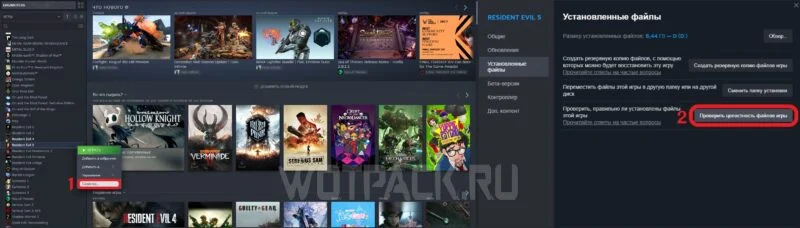
- Откройте библиотеку Steam.
- Нажмите правой кнопкой по игре и выберите «Свойства».
- Перейдите в «Установленные файлы».
- Нажмите «Проверить целостность файлов игры».
- Дождитесь окончания и перезапустите Steam, если были восстановлены файлы.
Проверка исправляет отсутствующие или изменённые файлы, но может восстановить модифицированные конфиги. Перед процедурой сохраните пользовательские моды и настройки, если игра хранит их в каталоге установки.
Проверка в Epic Games Launcher и EA App
В Epic Games Launcher откройте Library, нажмите три точки рядом с игрой, выберите Manage и затем Verify. В EA App откройте библиотеку, выберите игру, откройте Manage и используйте Repair. Названия в русской локализации могут быть переведены, поэтому ориентируйтесь на последовательность Library → Manage → Verify/Repair.

Системные компоненты нужны для запуска, но не являются бустером
DirectX-компоненты, Microsoft Visual C++ Redistributable и .NET Framework способны быть обязательными для запуска конкретной игры или лаунчера. Их переустановка исправляет отсутствующую библиотеку, но не увеличивает FPS исправной игры. Не скачивайте отдельные DLL с посторонних сайтов: используйте установщик игры, Windows Update или пакет издателя компонента.

Файл подкачки: базовый вариант — системное управление
Не отключайте файл подкачки только потому, что установлено много ОЗУ. Некоторые игры и приложения ожидают доступную виртуальную память, а дамп сбоя также зависит от настроек. Откройте дополнительные параметры системы, раздел быстродействия, вкладку «Дополнительно» и «Виртуальная память». Для большинства игровых ПК безопаснее оставить «Автоматически выбирать объём файла подкачки». Ручное значение имеет смысл только при установленной причине и достаточном свободном месте.
Когда программная оптимизация исчерпана
Апгрейд выбирают по измеренному ограничению. Покупка SSD не исправляет GPU-bound, а новая видеокарта не устраняет перегрев процессора или нехватку ОЗУ. Сначала соберите показатели в самой тяжёлой сцене, затем сопоставьте их с таблицей.
| Симптом | Что ограничивает производительность | Рациональное действие |
|---|---|---|
| GPU 99%, VRAM не переполнена, CPU имеет запас | Производительность видеокарты | Снизить GPU-настройки; при сохранении проблемы рассматривать более мощный GPU и подходящий блок питания. |
| Один поток CPU перегружен, GPU недогружен | Процессор или движок | Снизить CPU-настройки; проверить память и частоты; апгрейд платформы оценивать по конкретной игре. |
| VRAM заполнена и есть статтеры | Объём видеопамяти | Снизить текстуры/RT/разрешение; при постоянной нехватке выбирать GPU с достаточной VRAM. |
| ОЗУ заполнена, активна подкачка | Недостаток памяти или утечка | Закрыть источник, проверить двухканальный режим и совместимость модулей; при реальном дефиците увеличить ОЗУ. |
| Игра на HDD, диск 100% при подгрузках | Накопитель | Перенести игру на SSD после проверки свободного места и состояния диска. |
| Частоты падают после прогрева | Охлаждение или питание | Обслужить охлаждение, проверить профиль и адаптер; покупка нового GPU не является первым шагом. |
| Средний FPS высокий, но 1% low низкий | Статтеры, CPU, память, кэш или фоновые задачи | Анализировать frametime и событие, а не гнаться за ещё большим average FPS. |
Что не следует делать ради FPS
- Отключать все службы Windows по чужому списку. Службы управления питанием, звуком, сетью и устройствами различаются между ПК.
- Выключать антивирус и брандмауэр целиком. Для диагностики проверяйте реальную нагрузку, а не лишайте систему защиты.
- Добавлять весь диск или каталог загрузок в исключения. Исключение должно быть узким и оправданным доверенным приложением.
- Чистить реестр перед каждым запуском. Реестр не является кэшем кадров.
- Использовать несколько игровых бустеров одновременно. Они могут по-разному менять одни и те же службы и планы питания.
- Освобождать RAM таймером во время игры. Вытеснение данных способно вызвать новые обращения к диску.
- Дефрагментировать SSD. Для SSD используется TRIM и штатное обслуживание, а не традиционная дефрагментация как для HDD.
- Удалять шейдерный кэш перед каждой сессией. Первый проход после удаления часто становится хуже.
- Скачивать DLL и драйверы с случайных каталогов. Используйте Windows Update, производителя устройства и установщик игры.
- Ставить приоритет Realtime. Система может потерять отзывчивость, звук и ввод.
- Разгонять CPU/GPU и повышать напряжение без тестов стабильности, охлаждения и понимания гарантии.
- Сравнивать разные локации, погоду, серверы и версии игры. Такой тест не показывает эффект настройки.
Как проверить результат и безопасно откатить изменения
Контрольный протокол
- Верните ту же версию игры, разрешение, пресет и маршрут.
- Закройте те же фоновые приложения и дождитесь окончания обновлений.
- Сделайте три прогона после прогрева кэша.
- Сравните медиану average FPS и 1% low, а не лучший единственный результат.
- Изучите график frametime: уменьшились ли пики в тех же местах.
- Сравните температуру, частоты, загрузку GPU/CPU, VRAM и ОЗУ.
- Оцените качество изображения и задержку управления.
- Если изменение не помогло или ухудшило другой показатель, верните исходное значение.
Как вести журнал оптимизации
| Изменение | До | После | Решение |
|---|---|---|---|
| Отключён один оверлей | Average, 1% low, frametime | Те же показатели | Оставить выключенным только при воспроизводимом улучшении. |
| Снижен Ray Tracing | GPU 99%, целевой FPS не достигнут | Снижение GPU frametime | Сохранить, если качество приемлемо. |
| Включён апскейлинг Quality | Нативное разрешение | FPS и артефакты в движении | Выбрать режим по качеству и целевой частоте. |
| Отключены программы автозагрузки | Фоновая нагрузка после входа | Нагрузка и функции системы | Вернуть нужные элементы; оставить только необязательные. |
| Изменён профиль питания | Частоты и температура | Частоты после 15 минут | Выбрать профиль с лучшей устойчивостью, а не максимальным пиком. |
| Перенос на SSD | Загрузка и пики диска | Время загрузки и статтеры | Не приписывать изменение среднего FPS без замера. |
Откат по категориям
- верните Game Mode, графический профиль и режим питания к исходным значениям.
- Драйвер: сбросьте профиль игры, а при подтверждённой регрессии установите предыдущий рабочий пакет.
- Бустер: используйте Restore и проверьте запуск остановленных служб.
- Конфиг игры: восстановите резервную копию или удалите только пользовательский конфиг, чтобы игра создала новый.
- Автозагрузка: включите элемент обратно и перезагрузите систему.
- Охлаждение: отмените экспериментальную кривую, если она создаёт перегрев или резкие изменения оборотов.
Частые вопросы о повышении FPS
Почему на мощном компьютере низкий FPS?
Проверку начинают с лимита кадров, VSync, выбранного GPU на ноутбуке, загрузки отдельных потоков CPU, заполнения VRAM, температуры, модов и профиля драйвера. Затем сопоставляют эти показатели с графиком frametime. Высокая цена компьютера не означает, что любая игра автоматически использует все ресурсы.
Какой FPS считать достаточным?
Для спокойной одиночной игры ровные 60 кадров часто комфортнее, чем нестабильные 80–130. Для монитора с высокой герцовкой и соревновательной игры полезны более высокие значения и низкая задержка. Ориентируйтесь на целевой сценарий, стабильность 1% low и частоту монитора, а не на одно универсальное число.
Повышает ли SSD средний FPS?
Обычно SSD сокращает загрузки и часть статтеров, связанных с чтением ресурсов. Средний FPS повышается только в сценарии, где накопитель действительно ограничивал подачу данных. В игре, полностью загруженной в память и ограниченной GPU, замена одного SSD на другой почти не влияет на рендеринг.
Влияет ли интернет на FPS?
Нет, качество соединения напрямую описывается ping, jitter и потерями пакетов. Сетевая игра может дёргаться при стабильном высоком FPS, а локальная игра — тормозить без подключения к интернету. Сетевой ускоритель оценивают по сетевым метрикам.
Нужно ли отключать Steam Overlay?
Только как отдельный тест. В одном проекте и на слабой системе оверлей способен создать дополнительную нагрузку, в другом разница отсутствует. Отключите его, выполните одинаковые прогоны и верните, если улучшение не подтверждено.
Стоит ли ограничивать FPS ниже герцовки?
При VRR лимит немного ниже верхней границы помогает оставаться в диапазоне переменной частоты. При CPU-bound ограничитель способен уменьшить колебания, температуру и шум. Но слишком низкий лимит ухудшит отзывчивость; значение выбирают по монитору, игре и целевой задержке.
Почему после обновления драйвера стало хуже?
После обновления проверьте четыре причины: сброс профиля, повторную компиляцию шейдеров, изменение автоматических настроек и регрессию конкретной игры. Сверьте разрешение, пресет, лимит FPS и состояние кэша. При воспроизводимом ухудшении вернитесь к предыдущему рабочему драйверу.
Почему генерация кадров показывает высокий FPS, но управление остаётся тяжёлым?
Промежуточные кадры улучшают визуальную плавность, но действия игрока обрабатываются на базовой частоте настоящих кадров. При исходных 30 FPS счётчик может вырасти, однако задержка не станет такой же, как у нативных 60 FPS. Сначала добейтесь стабильной базы.
Помогает ли очистка реестра?
Она способна исправить отдельную неверную запись, но не ускоряет работу GPU, шейдеров и видеопамяти. Для FPS важнее фоновые процессы, драйвер, графика, температура и узкое место. Число найденных записей нельзя переводить в проценты производительности.
Что важнее: average FPS или 1% low?
Они дополняют друг друга. Average показывает общий уровень, а 1% low — качество худших моментов. При одинаковом среднем значении вариант с более высоким 1% low и ровным frametime обычно ощущается плавнее.
Почему снижение разрешения не добавляет кадров?
Так происходит при ограничении со стороны CPU, лимита FPS, VSync или самого движка. Уменьшение разрешения разгружает GPU; если видеокарта не была узким местом, результат останется прежним. Проверьте загрузку GPU и отдельных потоков процессора.
Нужно ли переустанавливать Windows ради игр?
Нет, это крайняя мера при повреждённой системе, которую не удалось восстановить штатными средствами. Низкий FPS чаще диагностируется точнее: драйвер, профиль GPU, графика, перегрев, фоновые задачи или аппаратное ограничение. Переустановка без измерения может вернуть те же условия.
Итоговый порядок действий по сценариям
| Сценарий | Приоритет действий |
|---|---|
| Слабый ПК | Убрать фоновые задачи через Ускоритель Компьютера, снизить GPU/CPU-настройки по диагностике, включить Quality-апскейлинг, установить стабильный лимит. |
| Игровой ноутбук | Подключить адаптер, назначить дискретный GPU, выбрать устойчивый профиль питания, проверить температуру после 15 минут. |
| GPU загружен полностью | Снизить RT, объёмные эффекты и разрешение рендера; проверить DLSS/FSR/XeSS; затем оценивать апгрейд GPU. |
| CPU ограничивает игру | Снизить дальность, NPC и физику, закрыть фоновые задачи, проверить частоты и память, ограничить FPS до ровного уровня. |
| Не хватает VRAM | Снизить текстуры, RT и разрешение, удалить пакеты высокого разрешения, проверить моды. |
| Есть статтеры при загрузке зоны | Проверить SSD, ОЗУ, файл подкачки, кэш шейдеров и целостность файлов; анализировать frametime. |
| Соревновательная игра | Приоритет низкой задержке, стабильному базовому FPS, умеренным настройкам и отключённой генерации кадров при ухудшении управления. |
| Одиночная тяжёлая игра | Высокое качество, апскейлинг Quality и генерация кадров после достижения приемлемой базовой частоты. |
| Сетевые рывки при нормальном FPS | Проверить ping, jitter, потери и маршрут; не снижать графику без признаков GPU/CPU-ограничения. |
Самый полезный результат оптимизации — не максимальный скриншотный FPS, а воспроизводимая конфигурация, которая сохраняет качество изображения, не перегревает устройство и даёт ровный frametime в тяжёлой сцене. Если после системной подготовки, корректного драйвера и разумной графики ограничение остаётся, дальнейшие чистильщики не заменят аппаратное обновление.
 *EXE — расширение исполняемого файла. Сайт является партнером проекта