

WinDirStat — бесплатный анализатор занятого места на диске для Windows. Программа сканирует выбранный диск, набор дисков или отдельную папку, а затем показывает результат в нескольких связанных представлениях: дерево каталогов, список типов файлов, вкладки с файлами и цветную treemap-карту. Такой формат удобен, когда нужно не просто увидеть общий объём занятого пространства, а быстро понять, какие папки, расширения и конкретные файлы занимают больше всего места.
WinDirStat не относится к автоматическим ускорителям Windows и не заменяет деинсталляторы, антивирусы или средства восстановления данных. Его задача точнее: показать структуру хранения так, чтобы пользователь сам принял решение, какие данные проверить, перенести, архивировать или удалить. Для автоматической очистки временных файлов уместнее смотреть отдельные чистильщики вроде CCleaner, Wise Disk Cleaner или Glary Disk Cleaner, а WinDirStat полезен именно перед ручной очисткой, когда важно увидеть, куда ушли гигабайты.
Краткая карточка программы
| Параметр | Описание |
| Название | WinDirStat |
| Расшифровка | Windows Directory Statistics |
| Тип программы | анализатор использования диска и помощник ручной очистки |
| Основная платформа | Microsoft Windows |
| Лицензия | GNU GPLv2 |
| Основные представления | Directory List, Extension List, Treemap, All Files, Largest Files, Duplicate Files, Search Results, File Watcher |
| Основные задачи | поиск больших файлов, анализ папок, просмотр типов файлов, поиск дубликатов, контроль изменений, запуск действий очистки |
| Подходит для | домашнего ПК, рабочего ноутбука, администрирования Windows-систем, анализа локальных и сетевых каталогов |
| Не заменяет | деинсталлятор, антивирус, резервное копирование, восстановление данных, автоматическую очистку системы |
WinDirStat удобен в ситуациях, когда обычный Проводник Windows показывает только размеры отдельных файлов и не даёт цельной картины. В программе видно дерево папок, долю каждой ветки, суммарный объём файлов по расширениям и визуальную карту, где крупный файл превращается в крупный прямоугольник. На одном экране совмещены числовые данные и визуальное распределение пространства.

Для каких задач подходит WinDirStat
Главный сценарий WinDirStat — анализ занятого места перед ручной очисткой. Программа показывает, что именно заполняет накопитель: пользовательские загрузки, архивы, видео, образы дисков, старые резервные копии, кэши, временные каталоги, папки проектов, виртуальные машины, базы данных или крупные установочные пакеты. В отличие от обычного списка файлов, treemap-карта сразу выделяет самые большие объекты, даже если они лежат глубоко в подпапках.
WinDirStat особенно полезен в таких задачах:
- найти папку, которая резко увеличилась в размере;
- понять, почему системный диск почти заполнен;
- увидеть, какие расширения занимают больше всего места;
- обнаружить старые архивы, ISO-образы, видео и временные наборы данных;
- проверить отдельную рабочую папку без сканирования всего компьютера;
- найти дубликаты через отдельное представление Duplicate Files;
- сравнить физический и логический размер файлов;
- подготовить перенос данных на другой диск;
- проверить сетевой каталог, общий ресурс или пользовательскую папку;
- оценить, сколько места занимают кэши, резервные копии и проектные файлы.
Для смежных задач на freeexe есть отдельные материалы: поиск файлов удобнее решать через SearchMyFiles, работу с дублями — через Auslogics Duplicate File Finder или CloneSpy, а удаление программ — через Revo Uninstaller, IObit Uninstaller или Geek Uninstaller. WinDirStat занимает другое место: он не ищет мусор по шаблонам, а показывает реальную структуру занятого пространства.
Что WinDirStat не делает
WinDirStat помогает найти причину нехватки места, но не снимает с пользователя ответственность за удаление. Большой файл не становится ненужным только из-за размера. В treemap крупным прямоугольником может оказаться рабочая база, архив проекта, файл виртуальной машины, образ резервной копии, почтовый архив или системный файл. Поэтому правильный сценарий работы начинается с анализа и проверки пути, а не с немедленного удаления.
WinDirStat не делает следующие вещи:
- не удаляет программы вместе с остатками, как специализированный деинсталлятор;
- не лечит вредоносные файлы;
- не восстанавливает удалённые данные;
- не исправляет ошибки файловой системы;
- не определяет автоматически, какие системные файлы безопасно удалить;
- не заменяет резервное копирование;
- не очищает браузеры, журналы и кэши по готовым правилам, как специализированные чистильщики;
- не оценивает важность файла для конкретного проекта или пользователя.
Это важное отличие от автоматических очистителей. WinDirStat показывает факты о размере, типе, пути и распределении файлов. Решение об удалении принимает пользователь. Такой подход снижает риск слепой очистки, но требует внимательности.
Интерфейс WinDirStat
Рабочее окно WinDirStat разделено на несколько зон. В верхней части находится меню с командами File, Edit, Clean Up, Treemap, Report, Options, Help. Под ним расположена панель инструментов с быстрыми действиями. Основная область занята таблицами и картой: слева отображается дерево каталогов, справа — список расширений, снизу — treemap-карта. В новых сборках также используются вкладки вроде All Files и Duplicate Files, которые помогают перейти от общей структуры к отдельным файлам и повторяющимся объектам.
Directory List
Directory List — верхняя левая часть интерфейса. Она похожа на дерево папок в Проводнике, но сортируется и дополняется статистикой. Здесь видно не только имя папки, но и её долю в выбранном дереве, физический размер, логический размер, количество файлов, время изменения и другие сведения. Ветка раскрывается через стандартный значок слева от папки, а выбор элемента синхронизируется с treemap-картой.
В старой русскоязычной локализации те же идеи представлены через знакомые подписи: «Имя», «Подкаталоги, %», «Процентное отношение», «Размер», «Элементы», «Файлы», «Изменен», «Атрибуты». Такой вид хорошо показывает логику WinDirStat: папка рассматривается не как абстрактный контейнер, а как часть дерева с собственным вкладом в общий объём.
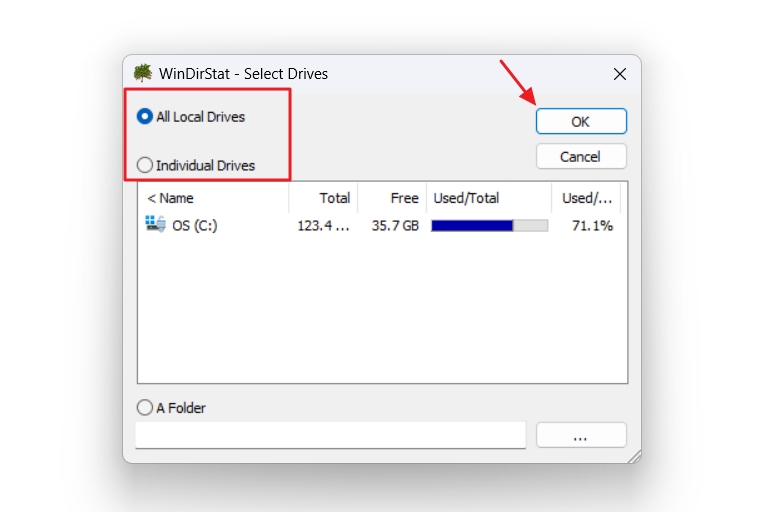
Directory List особенно полезен при движении сверху вниз. Сначала выбирается диск или корневая папка, затем самая крупная ветка, затем её самый тяжёлый подпункт. Так пользователь доходит до конкретной папки, которая отвечает за основную часть занятого пространства. Если на диске много мелких файлов, дерево каталогов помогает понять, не один крупный объект занимает место, а большой набор файлов внутри конкретного каталога.
Extension List
Extension List — список типов файлов. В нём отображаются расширение, цвет, описание типа, суммарный объём, процент от выбранного дерева и количество файлов. В классической логике WinDirStat двенадцать самых тяжёлых типов получают отдельные цвета, остальные отображаются серым. При выборе расширения treemap подсвечивает файлы этого типа.
Этот блок нужен не только для любопытства. По Extension List быстро видно, чем заполнен диск:
- .mkv, .mp4, .avi, .mov показывают вклад видеофайлов;
- .zip, .7z, .rar указывают на архивы;
- .iso, .img помогают найти образы дисков;
- .vhd, .vhdx связаны с виртуальными дисками;
- .bak, .tmp, .log подсказывают, где искать временные и служебные данные;
- .dll, .sys, .exe требуют особой осторожности, потому что часто относятся к программам и системе.
Extension List помогает перейти от вопроса какая папка большая к вопросу какой тип данных занимает место. Это удобно, когда каталог содержит тысячи файлов разных форматов и вручную просматривать его трудно.
Treemap
Treemap — самая узнаваемая часть WinDirStat. Каждый файл отображается прямоугольником, площадь прямоугольника пропорциональна размеру файла, а цвет связан с расширением из Extension List. Каталоги группируют вложенные файлы в более крупные прямоугольные области, поэтому карта одновременно показывает размеры отдельных объектов и общую структуру папок. Cushion shading подчёркивает вложенность и помогает отличать соседние группы.
Практическая ценность treemap заметна при поиске крупных файлов. В Проводнике большой файл приходится искать сортировкой в каждой папке. В WinDirStat крупный объект виден как большой прямоугольник. При щелчке по нему Directory List открывает путь к файлу, а пользователь получает имя, расположение и атрибуты выбранного элемента. Из контекстного меню можно открыть файл, перейти к нему в Проводнике или выполнить действие очистки.
Treemap не заменяет проверку пути. Один большой прямоугольник может быть фильмом из папки «Загрузки», но может быть системным компонентом, файлом гибернации, виртуальным диском, почтовым архивом или рабочим контейнером. Правильная работа с картой строится так: найти крупный объект, посмотреть путь в Directory List, открыть расположение через Explorer here, оценить назначение и только после этого удалять или переносить.
Как WinDirStat сканирует диск
Работа начинается с выбора области сканирования. Диалог выбора дисков предлагает три варианта: All local drives, Individual drives и A folder. Первый вариант сканирует локальные диски, второй позволяет выбрать один или несколько конкретных дисков, третий ограничивает анализ отдельной папкой или UNC-путём. После выбора пользователь нажимает OK, и WinDirStat начинает чтение дерева каталогов.
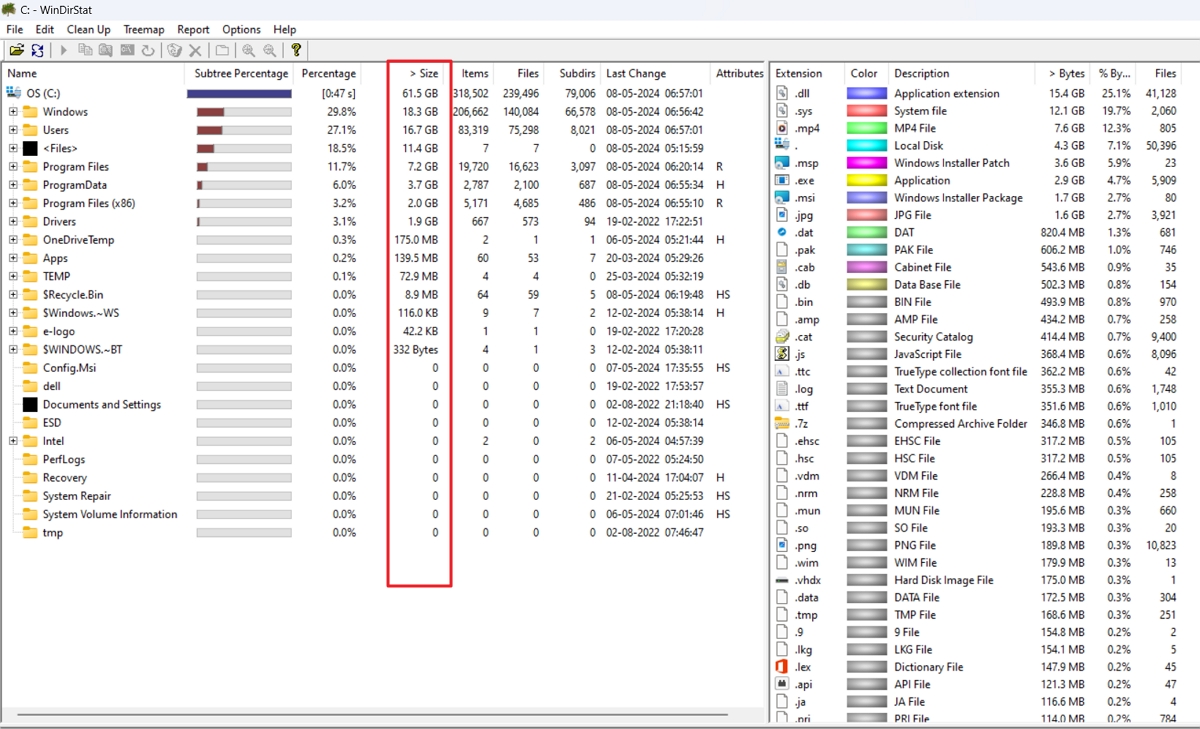
Выбор режима влияет на скорость и полезность результата. Сканирование всех локальных дисков удобно при общей диагностике компьютера, но для точечной задачи оно часто избыточно. Если переполнен диск C:, достаточно выбрать его в Individual drives. Если разрослась папка проекта, архив фотографий или каталог загрузок, лучше использовать A folder. Так WinDirStat быстрее строит дерево и показывает только релевантные данные.
В современных версиях диалог выбора дисков стал информативнее: рядом с дисками отображаются объём, свободное место и заполненность. Это помогает выбрать именно тот накопитель, где проблема видна по проценту занятости.
Основные функции WinDirStat
Анализ папок и файлов
Базовая функция WinDirStat — построить дерево каталогов с размерами. Программа сканирует локальные диски, выбранные диски, отдельные папки и цели, заданные через командную строку. Результат отображается через sortable directory tree, breakdown по расширениям и интерактивную treemap-карту.
В бытовом сценарии это выглядит просто: пользователь выбирает диск, ждёт завершения анализа, сортирует дерево по размеру и раскрывает самые крупные ветки. В рабочем сценарии WinDirStat помогает проверить конкретную папку проекта, общий каталог отдела или пользовательский профиль. Для администратора важны дополнительные сведения: физический и логический размер, владелец, атрибуты, время изменения, hardlinks и free/unknown space. Эти данные помогают понять, почему фактическая занятость накопителя отличается от ожидаемой.
All Files и Largest Files
All Files и Largest Files помогают перейти от папок к отдельным объектам. All Files показывает файлы в выбранном дереве, а Largest Files концентрирует внимание на самых тяжёлых. Это полезно, когда проблема не в одной крупной папке, а в нескольких больших файлах, разбросанных по разным каталогам.
Например, диск может быть заполнен старыми видео, архивами, образами установщиков и экспортами из программ. В дереве они лежат в разных местах, а в представлении крупных файлов оказываются рядом. После этого пользователь проверяет путь каждого файла и решает, что перенести, удалить или оставить.
Duplicate Files
Duplicate Files предназначен для поиска повторяющихся файлов. В современных версиях WinDirStat дубликаты определяются по хешам, а не только по имени. Это важнее простого совпадения названий: два файла с одинаковым именем могут быть разными, а два одинаковых файла могут называться по-разному.
Удаление дублей требует осторожности. Даже одинаковые файлы могут находиться в папках, где их ожидают разные программы или проекты. Перед удалением нужно проверить:
- путь каждого экземпляра;
- размер;
- имя;
- дату изменения;
- назначение папки;
- наличие файла в рабочем проекте, библиотеке или резервной копии;
- связь с программой, облачным клиентом или синхронизацией.
Для глубокой работы с дублями стоит сравнить WinDirStat с отдельными инструментами, например Auslogics Duplicate File Finder, CloneSpy и NoClone. WinDirStat полезен тем, что связывает дубликаты с общей картиной диска: видно не только наличие повторов, но и их вклад в занятое место.
Search Results
Search Results используется для поиска внутри результатов сканирования. В WinDirStat доступны поиск, фильтрация, регулярные выражения, фильтры по пути, имени и размеру, исключения reparse points и дополнительные меры для облачных файлов.
Эта функция удобна, когда известен фрагмент имени или тип данных. Например, пользователь ищет старые .iso, большие .zip, временные .bak, файлы логов или экспортированные видео. Вместо ручного обхода папок можно отфильтровать результаты и увидеть нужные объекты в контексте их размера.
File Watcher
File Watcher помогает отслеживать изменения в файловой системе. В WinDirStat доступны события создания, удаления, изменения и переименования файлов.
Такой режим полезен, когда место исчезает во время работы программы, игры, браузера, редактора видео, виртуальной машины или инструмента сборки. Пользователь видит, какие файлы появляются или растут после запуска конкретной операции. Это особенно удобно при диагностике кэшей, временных экспортов, логов и папок сборки.
Сохранение и экспорт результатов
WinDirStat поддерживает сохранение и загрузку результатов сканирования, CSV-экспорт, экспорт списка дубликатов и командные сценарии с CSV.
Экспорт нужен не всем, но он важен для администрирования и повторной диагностики. Например, можно сохранить отчёт по сетевой папке, передать список крупных файлов владельцу данных, сравнить состояние каталога после очистки или зафиксировать результат перед переносом архива. Для домашнего пользователя это тоже полезно: после удаления или перемещения файлов можно повторить сканирование и сравнить, какие категории реально освободили место.
Действия очистки и работа с файлами
В WinDirStat действия очистки доступны через меню Clean Up, панель инструментов и горячие клавиши. Команды применяются к выбранному объекту: файлу, папке или ветке дерева. В классической документации WinDirStat используются команды Refresh Selected, Copy Path, Open, Explorer here, Command Prompt here, Delete (to Recycle Bin), Delete (no way to undelete), Properties, Send Mail to Owner и User Defined Cleanups.
Refresh Selected
Refresh Selected перечитывает выбранный объект. Команда нужна, если файл был изменён или удалён вне WinDirStat. Например, пользователь открыл папку в Проводнике, перенёс часть данных, а затем возвращается в WinDirStat. Без обновления таблица и карта показывают старую картину. После Refresh Selected программа заново считывает выбранную ветку и приводит отображение к текущему состоянию диска.
Copy Path
Copy Path копирует путь выбранного объекта в буфер обмена. Это полезно при переписке с администратором, подготовке отчёта, создании заметки или ручной проверке в командной строке. Команда безопасна: она ничего не изменяет на диске, а только передаёт путь.
Open и Explorer here
Open открывает выбранный файл. Для документов, изображений и архивов это обычный просмотр через связанную программу, но для .exe запуск означает старт исполняемого файла. Поэтому Open не стоит использовать для неизвестных исполняемых объектов.
Explorer here открывает расположение выбранного элемента в Проводнике Windows. Это одна из самых полезных команд для безопасной очистки. Перед удалением лучше перейти в папку, посмотреть соседние файлы, понять контекст и убедиться, что объект относится к пользовательским данным, а не к системной или программной директории.
Command Prompt here
Command Prompt here открывает командную строку в выбранном каталоге. Команда рассчитана на пользователей, которые умеют работать с cmd, PowerShell или консольными утилитами. Она полезна для проверки атрибутов, подсчёта файлов, копирования, архивации, сравнения или запуска собственных сценариев.
Delete (to Recycle Bin)
Delete (to Recycle Bin) перемещает выбранный элемент в Корзину. После этого WinDirStat обновляет выбранный элемент и каталоги Корзины. Это предпочтительный способ удаления в обычной работе, потому что пользователь сохраняет возможность восстановить файл из Корзины, пока она не очищена.
Для безопасного удаления через WinDirStat лучше придерживаться такого порядка:
- выбрать крупный файл или папку;
- посмотреть путь в Directory List;
- открыть расположение через Explorer here;
- убедиться, что объект относится к пользовательским данным;
- закрыть программы, которые могут использовать файл;
- применить Delete (to Recycle Bin);
- выполнить Refresh Selected;
- проверить, как изменились размер дерева и treemap.
Delete (no way to undelete)
Delete (no way to undelete) удаляет выбранный объект необратимо. Эта команда опасна при ошибке, потому что файл не попадает в Корзину. Она связана с безвозвратным удалением, поэтому удалять так стоит только те файлы и папки, которые больше не нужны пользователю и системе.
Такой вариант подходит только для проверенных временных данных, копий и файлов, ценность которых точно понятна. Для системных папок, каталогов программ, профилей браузеров, облачных директорий, рабочих проектов и резервных копий безопаснее использовать удаление в Корзину или перенос на внешний накопитель.
Properties
Properties открывает стандартное окно свойств выбранного файла. В нём можно проверить тип, расположение, размер, даты, атрибуты, цифровую подпись для исполняемых файлов и другие системные сведения. Это полезный промежуточный шаг перед удалением неизвестного объекта.
Send Mail to Owner
Send Mail to Owner формирует текстовый отчёт по выбранному каталогу для отправки владельцу. Команда рассчитана на сетевые диски, которыми пользуются несколько человек. Отчёт содержит строки из Directory List под выбранным объектом с тем же раскрытием и сортировкой.
В рабочей среде это помогает не удалять чужие данные без согласования. Вместо ручного скриншота администратор формирует структурированный отчёт: какие подпапки занимают место, какие файлы выделяются и где находится проблема.
User Defined Cleanups
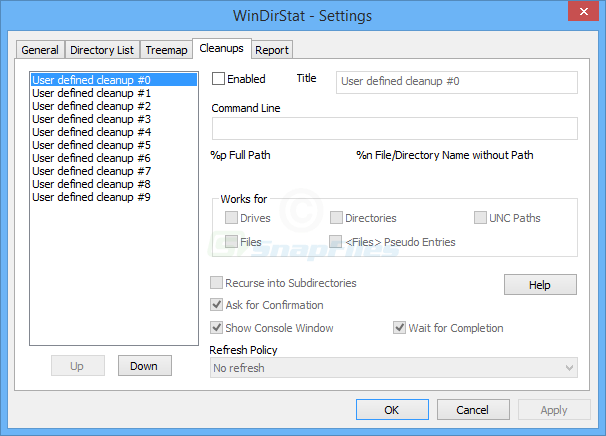
User Defined Cleanups — функция для опытных пользователей. WinDirStat позволяет настроить до 10 пользовательских действий очистки, каждое задаётся командной строкой и появляется в меню под выбранным названием. Эта возможность предназначена для пользователей, которые понимают работу командной строки и последствия запуска команд для файлов и папок.
Пользовательские действия могут запускать команду для выбранной папки или файла. В типичных примерах используются команды для вывода списка файлов в dir.txt, удаления *.bak, рекурсивного удаления *.bak и *.tmp, запуска второго экземпляра WinDirStat для выбранной директории. При составлении команды используются placeholders %p, %n, %sp, %sn; при необходимости их нужно заключать в кавычки.
Эта функция полезна там, где один и тот же сценарий очистки повторяется регулярно. Например, опытный пользователь может настроить действие для удаления временных .bak из строго определённой рабочей папки или для запуска архиватора. Но такие команды нельзя применять без проверки: ошибка в шаблоне, рекурсивном режиме или пути приводит к удалению лишних файлов.
Практические правила для User Defined Cleanups:
- сначала тестировать команду вне WinDirStat на безопасной копии папки;
- использовать кавычки вокруг путей;
- не применять рекурсивное удаление к системным каталогам;
- не настраивать команды, смысл которых непонятен;
- не использовать маски вроде *.* в действиях удаления;
- включать подтверждение перед выполнением опасных операций;
- проверять, как команда работает с UNC-путями и пробелами в именах папок.
Настройки WinDirStat
Настройки WinDirStat разделены по логике интерфейса: общие параметры, Directory List, Treemap, Cleanups и Report. В General настраивается поведение при переходе границ файловых систем и junction points, стиль списков и язык интерфейса. В Directory List регулируется отображение процентов, в Treemap — squarification style, cushion shading, grid lines и цвет рамки выделения. В Cleanups редактируются пользовательские команды, а в Report настраивается отчёт для администраторских сценариев.
General
В общих настройках важны параметры, связанные с NTFS mount points и junction points. По умолчанию WinDirStat останавливается на таких границах, чтобы не смешивать разные файловые системы и не обходить связанный каталог как обычную подпапку. Это снижает риск двойного учёта и неожиданных результатов при анализе сложных структур.
Среди доступных локализаций WinDirStat есть русский язык. Это важно для пользователей, которым удобнее читать подписи столбцов, меню и команд очистки на русском, а не в английском интерфейсе.
Directory List
Настройки Directory List помогают управлять тем, как отображаются процентные столбцы. Для пользователя это важно при чтении дерева: один процент может отражать долю элемента в родительской папке, другой — вклад в общее дерево. Неправильное понимание процентов приводит к ошибочным выводам. Например, подпапка может занимать 80% внутри своей родительской ветки, но всего несколько процентов от всего диска.
Treemap
Настройки treemap отвечают за визуальную читаемость карты. Grid lines помогают отделять соседние области, selection rectangle показывает выбранный элемент, cushion shading подчёркивает структуру каталогов. В новых версиях treemap поддерживает навигацию, zooming, reselection родителя и дочернего элемента, стили KDirStat и SequoiaView, а также отображение логического или физического размера.
Cleanups
В разделе Cleanups настраиваются User Defined Cleanups. Это не список безопасной очистки, а редактор команд. Поэтому он подходит администраторам, разработчикам и опытным пользователям, которые понимают последствия запуска командной строки для выбранного файла или каталога.
Report
Report связан с отчётами. Он полезен в сетевой среде, где нужно показать владельцу папки, какие данные занимают место. В домашнем использовании этот раздел обычно не нужен, но в рабочих каталогах и общих сетевых ресурсах он помогает заменить устные просьбы конкретным списком папок и размеров.
Пошаговая инструкция: как пользоваться WinDirStat
Как проанализировать системный диск
Для анализа системного диска достаточно выбрать его в окне выбора дисков и дождаться построения карты. После завершения сканирования нужно смотреть не только на самый крупный прямоугольник, но и на его путь. В системном диске часто есть папки Windows, Program Files, Program Files (x86), ProgramData, пользовательские профили, облачные каталоги и системные файлы. Часть из них нельзя удалять вручную.
Порядок действий:
- Запустить WinDirStat.
- В Select Drives Dialog выбрать Individual drives.
- Отметить системный диск.
- Нажать OK.
- Дождаться завершения чтения дерева.
- В Directory List отсортировать данные по размеру.
- Раскрыть самые крупные пользовательские ветки: Users, Downloads, Videos, Documents, папки проектов.
- Сопоставить выбранные элементы с treemap.
- Для подозрительных объектов использовать Explorer here.
- Удалять только проверенные пользовательские файлы через Delete (to Recycle Bin).
При нехватке места на C: первым делом стоит проверять пользовательские данные: загрузки, видео, архивы, установщики, старые экспорты, папки редакторов, кэши игр и проектные каталоги. Системные папки требуют другого подхода: встроенные инструменты Windows, деинсталляторы и средства обслуживания безопаснее ручного удаления файлов из системных директорий.
Как найти самую большую папку
Самая большая папка находится через последовательное раскрытие Directory List. Сначала выбирается корень диска, затем крупная ветка, затем её самый тяжёлый подпункт. Такой метод хорошо работает, когда место занимает не один файл, а дерево данных.
Пример логики:
- В корне диска найти папку с максимальным размером.
- Раскрыть её.
- Повторить сортировку внутри ветки.
- Дойти до уровня, где становятся понятны конкретные файлы или подпапки.
- Проверить назначение найденной папки.
- Решить, что делать: удалить, перенести, архивировать или оставить.
Если крупной оказалась папка Downloads, решение обычно простое: проверить старые установщики, архивы и видео. Если крупной оказалась папка программы, удаление через WinDirStat опасно. Для программных каталогов лучше использовать деинсталлятор или штатные настройки приложения.
Как найти крупные файлы определённого типа
Для поиска файлов определённого типа удобнее начинать с Extension List. Пользователь выбирает расширение, WinDirStat подсвечивает соответствующие прямоугольники на карте, а затем можно перейти к конкретным файлам через Directory List.
Такой сценарий подходит для:
- видеофайлов;
- архивов;
- ISO-образов;
- виртуальных дисков;
- временных .bak и .tmp;
- логов;
- больших изображений;
- установочных пакетов.
Например, если Extension List показывает, что .mkv занимает значительную часть диска, нужно выбрать это расширение и посмотреть, где на карте расположены крупные прямоугольники. После выбора файла программа показывает путь. Далее пользователь открывает папку через Explorer here и решает, нужен ли файл.
Как найти старые файлы
В Directory List и файловых представлениях важна дата изменения. Старые файлы не всегда бесполезны, но они часто помогают найти забытые архивы, старые экспортированные проекты и временные копии. Если файл большой и давно не изменялся, его стоит проверить на актуальность.
Алгоритм безопасной проверки:
- Найти крупный файл через treemap или Largest Files.
- Посмотреть дату изменения.
- Открыть расположение.
- Проверить имя и соседние файлы.
- Убедиться, что это не часть программы или проекта.
- Переместить в архив или удалить в Корзину.
Как найти дубликаты
Для поиска дублей используется Duplicate Files. После построения списка нельзя удалять все повторяющиеся объекты автоматически. Нужно проверить, что это действительно лишняя копия, а не файл, который нужен в разных папках.
Безопасный порядок:
- Открыть Duplicate Files.
- Отсортировать дубли по суммарному размеру.
- Проверить группу одинаковых файлов.
- Сравнить пути.
- Оставить экземпляр в правильной рабочей папке.
- Удалить лишние копии только после проверки назначения.
В фотографиях, видео и архивах такой подход обычно даёт понятный результат. В папках программ, игр, библиотек и системных каталогах удалять дубли вручную нельзя: совпадение содержимого не означает, что один из файлов не нужен.
Как безопасно удалить файл
Безопасное удаление в WinDirStat строится вокруг проверки пути. Treemap показывает размер, но не объясняет назначение файла. Поэтому удаление начинается не с кнопки удаления, а с перехода к расположению.
Правильный порядок:
- Выбрать файл на карте или в списке.
- Проверить путь в Directory List.
- Выполнить Explorer here.
- Посмотреть папку в Проводнике.
- Убедиться, что файл относится к пользовательским данным.
- Закрыть приложение, которое могло использовать файл.
- Выполнить Delete (to Recycle Bin).
- Обновить выбранный элемент через Refresh Selected.
Delete (no way to undelete) стоит оставить для редких случаев, когда файл точно не нужен и восстановление не требуется. В обычной очистке безопаснее Корзина.
Как проверить результат после очистки
После удаления или переноса файлов нужно обновить данные. WinDirStat показывает старую карту до тех пор, пока выбранная ветка не перечитана. Для локальной проверки подходит Refresh Selected; для полной картины после большой очистки лучше повторить сканирование нужного диска или папки.
Проверять результат нужно по трём признакам:
- уменьшился размер выбранной папки;
- изменилась treemap-карта;
- выросло свободное место на диске в Windows.
Если папка уменьшилась, но свободного места стало мало, файл мог попасть в Корзину. В таком случае место окончательно освободится после очистки Корзины. Если данные лежат в облачной папке, результат зависит от поведения клиента синхронизации.
Системные требования
WinDirStat работает в среде Microsoft Windows. Поддерживаются клиентские Windows 7, Windows 8, Windows 8.1, Windows 10, Windows 11 и серверные Windows Server 2008 R2, 2012, 2012 R2, 2016, 2019, 2022, 2025.
| Компонент | Требование |
| Операционная система | Windows 7, 8, 8.1, 10, 11 |
| Серверные системы | Windows Server 2008 R2, 2012, 2012 R2, 2016, 2019, 2022, 2025 |
| Архитектуры | x86, x64, ARM64 в зависимости от сборки |
| Интерфейс | Win32-приложение для Windows |
| Языки | среди доступных локализаций есть русский |
| Права | для анализа защищённых системных областей и отдельных административных действий нужны повышенные права |
| Накопители | локальные диски, выбранные диски, отдельные папки, сетевые пути |
| Файловые сценарии | NTFS, сетевые каталоги, reparse points и junction points с учётом настроек |
Минимальные требования к процессору и памяти не являются главным ограничением для WinDirStat. На практике важнее размер анализируемого дерева, количество файлов, скорость накопителя, сетевые задержки и права доступа. Каталог с миллионами мелких файлов сканируется дольше, чем папка с небольшим числом крупных видеофайлов, даже если их суммарный размер сопоставим.
Преимущества и ограничения
Плюсы
- Наглядная treemap-карта. Большие файлы видны сразу, даже если они находятся глубоко в структуре каталогов.
- Связка нескольких представлений. Directory List, Extension List и Treemap работают вместе: выбор расширения подсвечивает файлы, выбор файла показывает путь, выбор папки меняет область анализа.
- Открытая лицензия GPLv2. Программа относится к свободному программному обеспечению.
- Гибкий выбор области сканирования. Можно анализировать все локальные диски, отдельные диски, папку или сетевой путь.
- Поиск крупных файлов. Вкладки и сортировка помогают быстро перейти к самым тяжёлым объектам.
- Список расширений. Видно, какие типы файлов занимают больше всего места.
- Поиск дублей по хешам. Duplicate Files полезен для выявления повторяющихся объектов.
- Действия очистки из интерфейса. Можно открыть расположение, скопировать путь, перейти в Проводник, открыть свойства, удалить в Корзину или выполнить пользовательскую команду.
- Настройки treemap. Карта настраивается по стилю, сетке, подсветке и отображению размеров.
- Сценарии для администраторов. Отчёты, CSV, File Watcher и работа с сетевыми путями полезны в корпоративных каталогах.
Минусы
- Требуется ручная проверка. WinDirStat показывает размер и путь, но не решает за пользователя, что безопасно удалить.
- Необратимое удаление опасно. Delete (no way to undelete) не отправляет файл в Корзину.
- Большие деревья сканируются дольше. Время зависит от количества файлов, типа накопителя, сети и прав доступа.
- Системные каталоги нельзя чистить по карте. Большой объект в Windows, Program Files или ProgramData требует отдельной проверки.
- User Defined Cleanups рассчитаны на опытных пользователей. Ошибка в командной строке приводит к неправильному удалению.
- Дубликаты требуют контекста. Одинаковое содержимое не всегда означает, что один экземпляр лишний.
- Интерфейс насыщен данными. Новичку нужно понять связь дерева, расширений и карты, иначе легко принять цветной прямоугольник за рекомендацию к удалению.
Сравнение с аналогами
WinDirStat конкурирует с несколькими реальными анализаторами дискового пространства. Важно сравнивать не лучше или хуже, а сценарии. Одному пользователю нужна максимально быстрая проверка NTFS-диска, другому — привычное дерево папок, третьему — визуальная карта без лишних таблиц, четвёртому — программа под Linux или macOS.
| Критерий | WinDirStat | WizTree | TreeSize Free | SpaceSniffer | QDirStat | GrandPerspective |
| Основной сценарий | визуальный анализ и ручная очистка в Windows | быстрый поиск крупных файлов в Windows | анализ папок через дерево и графики | интерактивная treemap-карта | анализ каталогов и очистка в Unix-подобной среде | визуальная карта диска на macOS |
| Treemap | есть | есть | есть | есть | есть | есть |
| Дерево каталогов | сильная сторона | есть | сильная сторона | вторично | есть | ограничено визуальной логикой |
| Список расширений | отдельный Extension List | есть файловые представления и фильтры | зависит от редакции и режима | не главный акцент | есть аналитические представления | фокус на карте |
| Дубликаты | есть Duplicate Files | есть функции для дублей, включая Dup Count и Dup Size | продвинутые функции дублей относятся к платным редакциям TreeSize | не главный сценарий | не основной аналог для Windows | не главный сценарий |
| Платформа | Windows | Windows | Windows | Windows | Linux, BSD и другие Unix-like системы | macOS |
| Сильная сторона | баланс таблиц, расширений и карты | скорость анализа, особенно NTFS | привычное дерево и отчётность | визуальная простота | работа в Linux/Unix-среде | понятная карта для macOS |
| Ограничение | требует ручной интерпретации | меньше акцент на классическом списке расширений WinDirStat | часть возможностей вынесена в платные редакции | меньше табличной аналитики | не Windows-ориентированный основной инструмент | не Windows-инструмент |
WinDirStat и WizTree
WizTree известен скоростью: программа использует быстрые методы анализа и визуальную карту для поиска крупных файлов. Её часто выбирают, когда нужно за секунды увидеть space hogs на Windows-диске.
WinDirStat выигрывает там, где важна связка Extension List, дерева каталогов, вкладок и наглядной карты. Он не сводится к скорости сканирования: программа помогает понять типы данных, структуру папок, дубли, изменения и действия очистки. WizTree удобнее для быстрого ответа, что самое большое, WinDirStat — для более подробного анализа.
WinDirStat и TreeSize Free
TreeSize Free ближе к классическому дереву папок. Он хорошо подходит тем, кто хочет видеть размеры каталогов в знакомой структуре и использовать визуализацию через treemap chart.
WinDirStat воспринимается более визуально за счёт нижней карты и отдельного Extension List. Если пользователь привык анализировать папки по списку, TreeSize Free может быть проще. Если нужно одновременно видеть типы файлов, дерево и карту, WinDirStat даёт более цельную картину.
WinDirStat и SpaceSniffer
SpaceSniffer делает ставку на treemap-визуализацию. Это портативный freeware-инструмент для Windows, который показывает структуру папок и файлов через карту.
По ощущениям SpaceSniffer ближе к визуальному исследованию диска: пользователь перемещается по блокам и видит, где лежат крупные области. WinDirStat строже и табличнее: рядом с картой всегда остаются дерево, расширения и команды. SpaceSniffer удобен тем, кто хочет минимум таблиц; WinDirStat лучше подходит, когда нужно не только увидеть карту, но и сверить типы файлов, пути, проценты и действия.
WinDirStat и QDirStat
QDirStat — наследник идей KDirStat в среде Qt. Он показывает, куда ушло место на диске, и помогает очистке, но ориентирован на Linux, BSD и Unix-like системы.
Для Windows логичнее WinDirStat. Для Linux-систем QDirStat ближе по духу: похожая идея дерева и карты, но другая платформа и другое окружение. В смешанной инфраструктуре оба инструмента могут использоваться параллельно: WinDirStat на Windows-компьютерах, QDirStat на Linux-серверах и рабочих станциях.
WinDirStat и GrandPerspective
GrandPerspective — визуальный анализатор дискового пространства для macOS. Он решает похожую задачу через карту, но не является прямой Windows-заменой WinDirStat.
Если пользователь работает на macOS, выбирать WinDirStat бессмысленно. Если рабочая среда — Windows, WinDirStat остаётся профильным вариантом с Windows-интерфейсом, командами очистки и интеграцией с Проводником.
Отзывы пользователей и профильных изданий
Мнение профильных изданий
PCWorld описывал WinDirStat как цветной инструмент для проверки содержимого жёсткого диска, особенно при поиске больших файлов. В обзоре подчёркивалась treemap-карта: файл отображается цветным прямоугольником пропорционально размеру, а выбор имени в левой панели показывает объект на цветной сетке. Также отмечались кнопки панели инструментов для zoom, копирования пути, открытия файла или Проводника и удаления.
TechRadar рекомендовал WinDirStat как бесплатный drive visualiser в ситуации, когда пользователь не понимает, что именно удалить с диска. В материале о бесплатном ускорении ПК программа упоминалась в блоке освобождения места: она помогает pinpoint greedy programs and docs, то есть найти объекты, которые активно занимают накопитель.
Такой профиль отзывов хорошо совпадает с реальной ролью WinDirStat. Издания ценят не автоматическую очистку, а визуализацию: программа показывает, где находятся большие файлы, и помогает не действовать вслепую.
Усреднённое мнение пользователей
Пользовательские оценки WinDirStat стабильно концентрируются вокруг трёх сильных сторон: наглядность, простота поиска крупных объектов и бесплатность. В пользовательских отзывах часто повторяется мысль, что WinDirStat помогает увидеть, что занимает место на дисках, и остаётся полезным инструментом многие годы.
Критика обычно связана не с точностью отображения, а с ожиданиями. Пользователь, который ждёт автоматического чистильщика, сталкивается с тем, что WinDirStat требует ручного решения. Пользователь, которому нужна максимальная скорость сканирования, сравнивает программу с WizTree. Тот, кто не привык к treemap, первое время тратит время на понимание цветов и прямоугольников.
Средняя оценка программы в пользовательской среде формируется вокруг практического результата: WinDirStat быстро отвечает на вопрос, какие данные занимают место. При этом хороший результат зависит от дисциплины пользователя: проверять путь, не удалять системные файлы, начинать с Корзины и сохранять важные данные до очистки.
Что изменилось после обновления ветки 2.x
Старые отзывы часто относятся к классическому WinDirStat с привычным интерфейсом и без современных вкладок. Новая ветка добавила то, чего не хватало многим пользователям: поиск дублей по хешам, Largest Files, поиск по результатам сканирования, сохранение результатов, тёмный режим, улучшения производительности, поддержку новых сценариев очистки и дополнительные сведения о файлах.
Из-за этого WinDirStat перестал быть только старым цветным анализатором диска. Он сохранил узнаваемую treemap-карту, но стал ближе к полноценному инструменту диагностики пространства: теперь проще переходить от визуального блока к списку файлов, дублям, поиску и отчёту.
Практические сценарии выбора
| Сценарий | Как использовать WinDirStat | Что не делать |
| Заканчивается место на C: | выбрать системный диск, проверить Users, Downloads, видео, архивы, рабочие папки | не удалять вручную содержимое Windows и Program Files |
| Нужно найти крупные видео | открыть Extension List, выбрать .mkv, .mp4, .avi, .mov, перейти к файлам на карте | не удалять файл без проверки папки и назначения |
| Нужно проверить папку проекта | выбрать A folder, просканировать только каталог проекта | не сканировать все диски, если задача локальная |
| Нужно найти дубликаты | использовать Duplicate Files, сортировать по суммарному размеру, сверять пути | не удалять все совпадения автоматически |
| Нужно освободить место на внешнем диске | выбрать конкретный диск через Individual drives, проверить архивы и старые копии | не ориентироваться только на дату, не проверив содержимое |
| Нужно разобраться с сетевой папкой | сканировать UNC-путь, использовать отчёты и согласование с владельцем | не удалять чужие данные без подтверждения |
| Нужно найти растущий кэш | использовать File Watcher и повторные сканирования выбранной папки | не чистить кэш во время работы программы |
| Нужно подготовить перенос данных | найти крупнейшие пользовательские ветки, скопировать пути, перенести проверенные архивы | не переносить системные файлы и папки программ |
Типичные ошибки при работе с WinDirStat
Удалять файл только из-за размера
Большой размер — причина проверить файл, а не удалить его. Файл виртуальной машины, архив проекта, база данных, почтовый контейнер или образ резервной копии занимают много места законно. Удаление без проверки приводит к потере рабочих данных.
Игнорировать путь
Treemap показывает площадь, но не объясняет контекст. Один и тот же тип файла в Downloads и в папке программы имеет разное значение. Поэтому путь важнее цвета и размера.
Использовать необратимое удаление вместо Корзины
Delete (no way to undelete) подходит только для полностью проверенных объектов. В обычной очистке безопаснее Delete (to Recycle Bin), потому что Корзина оставляет шанс вернуть файл.
Чистить системные каталоги вручную
Папки Windows, Program Files, Program Files (x86), ProgramData, системные кэши и служебные файлы нельзя удалять по принципу занимает много. Для таких данных нужны штатные инструменты Windows, деинсталляторы или настройки соответствующих программ.
Путать Extension List с рекомендацией
Если .sys или .dll занимают много места, это не значит, что их нужно удалять. Extension List показывает типы данных и их вклад в объём, но не оценивает безопасность удаления.
Сканировать весь компьютер вместо нужной папки
Полное сканирование полезно при общей диагностике. Для отдельной задачи лучше выбрать конкретную папку. Это ускоряет анализ и уменьшает риск отвлечься на нерелевантные данные.
Не обновлять результат после удаления
После удаления через Проводник или другую программу WinDirStat не всегда автоматически показывает новую картину. Нужно использовать Refresh Selected или повторить анализ нужной области.
Не учитывать облачные папки
OneDrive, Dropbox, Google Drive и другие облачные клиенты могут использовать placeholders, синхронизацию и локальное хранение по своим правилам. Удаление файла в локальной папке может повлиять на облачную копию. Перед очисткой таких каталогов нужно понимать настройки синхронизации.
Безопасный рабочий алгоритм
Для WinDirStat лучше использовать повторяемый алгоритм, особенно если анализируется системный диск или рабочий компьютер.
- Сузить область анализа. Выбрать конкретный диск или папку.
- Дождаться полного сканирования. Не делать выводы по незавершённой карте.
- Начать с Directory List. Найти самые крупные ветки.
- Проверить Extension List. Понять, какие типы файлов создают основную нагрузку.
- Использовать treemap. Выделить крупнейшие прямоугольники.
- Открыть расположение. Команда Explorer here помогает понять контекст.
- Проверить назначение. Не удалять системные и программные файлы.
- Сначала удалять в Корзину. Постоянное удаление оставить для редких случаев.
- Обновить результат. Выполнить Refresh Selected или повторное сканирование.
- Проверить свободное место. Убедиться, что очистка дала реальный эффект.
Такой алгоритм превращает WinDirStat из цветной карты в инструмент контролируемой очистки. Пользователь видит, что именно меняется, и снижает риск удалить лишнее.
Кому подходит WinDirStat
Домашнему пользователю
WinDirStat помогает понять, почему диск заполнен. Чаще всего место занимают загрузки, видео, архивы, старые установщики, папки игр, фотографии и экспортированные проекты. Для домашнего сценария важно использовать Explorer here и удаление в Корзину.
Владельцу ноутбука с небольшим SSD
На небольшом SSD быстро становится заметен каждый крупный файл. WinDirStat помогает найти старые образы, кэши, архивы и медиафайлы. После анализа часть данных можно перенести на внешний накопитель или в архив.
Системному администратору
Администратору полезны анализ сетевых путей, отчёты, File Watcher, CSV, сведения о владельце, атрибутах и изменениях. WinDirStat помогает показать пользователю, какая папка занимает место, не удаляя данные без согласования.
Разработчику
В проектах быстро растут папки сборки, кэши зависимостей, временные каталоги, логи и экспортированные артефакты. WinDirStat показывает, какая часть дерева отвечает за рост. После проверки можно настроить исключения, очистку средствами проекта или перенос временных данных.
Пользователю, который часто работает с видео и графикой
Видео, RAW-фотографии, промежуточные рендеры и кэши редакторов занимают десятки и сотни гигабайт. WinDirStat удобен тем, что показывает не только папку проекта, но и конкретные крупные файлы. Это помогает отделить исходники от временных экспортов.
Когда лучше выбрать другую программу
WinDirStat не всегда самый удобный вариант. Если нужен максимально быстрый анализ NTFS-диска, часто выбирают WizTree. Если пользователь предпочитает классическое дерево и отчёты в стиле файлового менеджера, удобнее TreeSize Free. Если нужна почти полностью визуальная навигация по карте, подойдёт SpaceSniffer. Для Linux и BSD логичнее QDirStat, для macOS — GrandPerspective.
WinDirStat стоит выбирать, когда нужен баланс: таблица папок, список расширений, treemap, крупные файлы, дубли, поиск, действия очистки и отчёты в одном интерфейсе. Это не самый минималистичный вариант, но он хорошо подходит для вдумчивого анализа.
Частые вопросы
WinDirStat бесплатная программа?
Да. WinDirStat распространяется под GNU GPLv2.
Есть ли русский язык?
Да. Русский входит в список языков проекта, а интерфейс WinDirStat имеет русскоязычную локализацию.
Можно ли удалить файлы прямо из WinDirStat?
Да. В меню очистки есть удаление в Корзину и необратимое удаление. Безопаснее использовать Delete (to Recycle Bin), а Delete (no way to undelete) применять только к проверенным объектам.
Что означает цвет прямоугольника на карте?
Цвет связан с расширением файла из Extension List. Самые крупные типы файлов получают отдельные цвета, остальные отображаются серым.
Почему большой прямоугольник не всегда можно удалить?
Размер показывает вклад файла в занятое место, но не показывает его важность. Большой файл может быть системным, рабочим, программным или резервным. Перед удалением нужно проверить путь и назначение.
Можно ли анализировать сетевые папки?
Да. В режиме выбора папки можно использовать UNC-путь, а отчётные функции рассчитаны на сетевые диски и каталоги, которыми пользуются несколько человек.
Чем WinDirStat отличается от обычного Проводника?
Проводник показывает файлы и папки, но плохо объясняет общую картину занятого места. WinDirStat добавляет проценты, суммарные размеры, список расширений и treemap-карту, где крупные файлы видны визуально.
Можно ли использовать WinDirStat для удаления программ?
Нет. WinDirStat может показать, что папка программы занимает место, но удалять установленную программу нужно через деинсталлятор. Для этой задачи подходят инструменты вроде Revo Uninstaller, IObit Uninstaller, Wise Program Uninstaller или HiBit Uninstaller.
Итог
WinDirStat лучше всего подходит для ситуаций, когда нужно понять структуру занятого места на Windows-диске и принять осознанное решение перед очисткой. Сильная сторона программы — не автоматическое удаление, а связка Directory List, Extension List, treemap-карты, вкладок файлов, поиска дублей и действий через Clean Up.
Для разовой домашней очистки достаточно просканировать нужный диск, проверить крупные пользовательские папки и удалять найденные файлы через Корзину. Для регулярной диагностики полезнее анализировать отдельные папки, сохранять результаты, использовать Extension List и повторять проверку после удаления. Для администрирования важны отчёты, сетевые пути, File Watcher и аккуратная работа с владельцами данных.
WinDirStat не нужно воспринимать как кнопку очистить всё. Это инструмент, который делает скрытую структуру диска видимой. Именно поэтому он остаётся полезным: пользователь видит не абстрактную нехватку места, а конкретные папки, типы файлов и объекты, с которыми уже можно работать безопасно.
Список изменений
Идея и ранний этап:
- WinDirStat вырос из идеи KDirStat — инструмента для наглядного анализа каталогов. Само название Windows Directory Statistics отражает базовую задачу: показать статистику по дереву каталогов Windows. В основе интерфейса осталась связка дерева, списка расширений и treemap-карты. Такой подход оказался удачным, потому что объединил привычную иерархию папок с визуализацией размера файлов.
- Ранняя ветка WinDirStat сделала акцент на понятной карте диска. Пользователь видел не абстрактные проценты, а прямоугольники, где размер визуально соответствовал занимаемому месту. Для обычного ПК это давало быстрый ответ на вопрос, почему диск заполнен.
Развитие классической ветки:
- В классической ветке WinDirStat закрепились основные элементы интерфейса: Directory List, Extension List, Treemap, Select Drives Dialog и Cleanups. Появились дополнительные столбцы, выбор дисков, локализации, пользовательские команды очистки и отчёты для сетевых сценариев. Именно этот интерфейс долго ассоциировался с WinDirStat: верхняя таблица с папками, правая таблица расширений и нижняя цветная карта.
- Классическая документация подробно описывает Select Drives Dialog, Extension List, Treemap, Cleanups, User Defined Cleanups и Configuration. Это показывает, что базовая концепция программы была сформирована давно и сохранилась в последующем развитии.
Долгий период популярности без заметных внешних изменений:
- WinDirStat много лет оставался популярным инструментом именно благодаря простой идее. Пользователи запускали его не ради дизайна, а ради ответа на конкретный вопрос: что заняло место на диске. В этот период программу часто рекомендовали как понятный бесплатный анализатор дискового пространства, а большинство обзоров описывали классический интерфейс с treemap.
- Долговечность WinDirStat объясняется тем, что задача не устарела. Windows менялась, объёмы SSD и HDD росли, но проблема поиска больших файлов оставалась прежней. Цветная карта по-прежнему быстрее объясняет структуру диска, чем ручной обход папок.
Переход к активной ветке 2.x:
- После длительного перерыва развитие WinDirStat стало активнее. Релиз 2.0.1 вышел после 19 лет с момента предыдущего официального релиза. В программе появились производительные улучшения, поиск дублей по хешам, нативные 64-битные и ARM-сборки, MSI-инсталлятор, переносимые настройки через WinDirStat.ini, CSV-экспорт результатов и дополнительные действия очистки.
- Позднее программа получила новые вкладки и улучшения интерфейса: Largest Files, расширенные сведения о дублях, фильтры, исключения по папкам и именам, поиск результатов сканирования, вычисление хешей, тёмный режим, прямое NTFS MFT scanning, hardlink tracking, JSON-сохранение результатов, улучшенную treemap-навигацию и поддержку Server Core.
- Развитие 2.x важно не только из-за новых функций. Программа сохранила привычную идею, но стала лучше подходить для современных сценариев: больших дисков, сетевых путей, облачных файлов, дубликатов, администрирования и высоких DPI-дисплеев.


 *EXE — расширение исполняемого файла. Сайт является партнером проекта
Оставте свой отзыв о WinDirStat