
Заменить лицо на фотографии можно тремя принципиально разными способами: вручную перенести нужный фрагмент в редакторе, поручить совмещение нейросети или подставить портрет в готовый шаблон. Эти методы дают разный контроль над контуром, мимикой и цветом кожи. Ниже разобраны рабочие процессы для компьютера, браузера и телефона, способы исправления артефактов и проверка результата перед публикацией.
Основная инструкция начинается с ФотоМАСТЕРа: в нём лицо отделяется от исходного снимка через инструмент замены фона, переносится на целевую фотографию и подгоняется по масштабу и цвету. Для сложного монтажа приведены Photoshop и GIMP, для локальной автоматической обработки — FaceFusion, а для разовой задачи без установки — браузерные сервисы и Photopea.
Какой способ выбрать
Для разовой замены достаточно инструмента с понятным разделением лица-донора и целевой фотографии. Для печати, крупного портрета или сложного группового кадра важнее маска, локальная ретушь и возможность вручную согласовать свет. Сравнение начинается с ФотоМАСТЕРа — основного пошагового способа статьи.
| Способ | Платформа | Тип обработки | Главная сильная сторона | Основное ограничение |
|---|---|---|---|---|
| ФотоМАСТЕР | Windows, macOS | Ручной перенос с полуавтоматическим выделением | Понятная разметка объекта и фона, адаптация цвета | Нет полноценной многослойной системы для сложного композитинга |
| Adobe Photoshop | Windows, macOS, веб | Ручной монтаж | Маски, деформация, корректирующие слои и точная ретушь | Требует больше действий и навыка |
| GIMP | Windows, macOS, Linux | Ручной монтаж | Слои и маски без обязательной подписки | Выделение волос и согласование цвета требуют ручной работы |
| FaceFusion | Windows, macOS, Linux | Локальная нейросеть | Фото можно обрабатывать на собственном компьютере | Установка и подбор вычислительного провайдера сложнее браузерного сервиса |
| Photopea | Браузер | Ручной монтаж онлайн | Слои, маски и деформация без установки | Рабочий процесс зависит от браузера и ресурсов устройства |
| Faceswapper.ai | Браузер | Автоматическая замена | Простой двухфайловый сценарий и отдельный результат | Мало ручного контроля над границами |
| Vidnoz | Браузер | Автоматическая замена одного или нескольких лиц | Отдельный режим для группового кадра | Нет ручной маски для точной коррекции края |
| Remaker | Браузер | Автоматическая замена | Отдельные режимы одного и нескольких лиц | Качество нестабильно при повороте головы и перекрытиях |
| Reface | iPhone, Android | Шаблоны и автоматическая обработка | Быстрый мобильный процесс | Сильнее ориентирован на готовые сцены и развлекательный контент |
| Шаблонные фотомонтажи | Браузер | Подстановка в готовое отверстие или сцену | Минимум настроек | Нельзя свободно заменить лицо на любой пользовательской фотографии |
Для разовой автоматической обработки достаточно сервиса с двумя полями загрузки. Когда результат должен выдерживать увеличение, печать или подробный просмотр, лучше использовать ручной редактор: нейросеть может изменить форму глаз, зубы, линию подбородка или часть причёски, а у пользователя не всегда будет инструмент для локального исправления.
Как подготовить исходные фотографии
Качество face swap в первую очередь определяется не названием сервиса, а совместимостью двух снимков. Нейросеть переносит идентичность лица, но сохраняет большую часть позы, мимики, причёски и освещения целевого кадра. Ручной монтаж также проще, когда донорский портрет уже близок к целевому.
| Что сравнить | Подходящая пара снимков | Проблемная пара | Последствие |
|---|---|---|---|
| Поворот головы | Оба лица фронтальные или повернуты в одну сторону | Анфас и профиль | Глаза, нос и челюсть не совпадут по перспективе |
| Высота камеры | Камера находится примерно на одном уровне | Один портрет снят снизу, другой сверху | Лоб и нижняя часть лица получают неверные пропорции |
| Освещение | Свет падает с одинаковой стороны | На доноре свет справа, на цели слева | Появляется ощущение вклеенного лица |
| Мимика | Близкое положение губ и век | Улыбка с открытым ртом и нейтральное лицо | Нейросеть может исказить зубы и края губ |
| Резкость | Донор не меньше целевого лица по числу пикселей | Маленькая аватарка переносится в крупный портрет | Лицо становится мягче остальной фотографии |
| Перекрытия | Лицо открыто | Очки, рука, волосы или микрофон закрывают черты | Часть объекта исчезает или смешивается с новым лицом |
- Выберите целевой кадр. Это фотография, в которой сохраняются тело, фон, поза, одежда и большая часть освещения.
- Выберите лицо-донор. Оно должно быть чётким, без сильного размытия, крупной тени и фильтра, меняющего геометрию.
- Оставьте запас вокруг лица. Не обрезайте донорский кадр по бровям или подбородку: редактору нужны края лба, щёк и шеи.
- Сохраните оригиналы отдельно. Результат экспортируйте под новым именем, чтобы можно было вернуться к исходнику.
- Для группового фото подготовьте отдельного донора для каждого человека. Подписывайте файлы до загрузки, иначе легко перепутать соответствия.
Перед началом увеличьте обе фотографии до масштаба 100%. Если ресницы, граница губ и контур носа уже размыты, автоматический сервис не восстановит достоверную детализацию. Апскейл может сделать края визуально резче, но не возвращает утраченные черты.
ФотоМАСТЕР
ФотоМАСТЕР подходит для ручной замены лица без работы с каналами и сложной системой масок. Основной инструмент называется «Замена фона»: зелёной кистью отмечается сохраняемый фрагмент, красной — удаляемая область. Затем лицо переносится на целевую фотографию, масштабируется и согласуется с фоном по цвету.

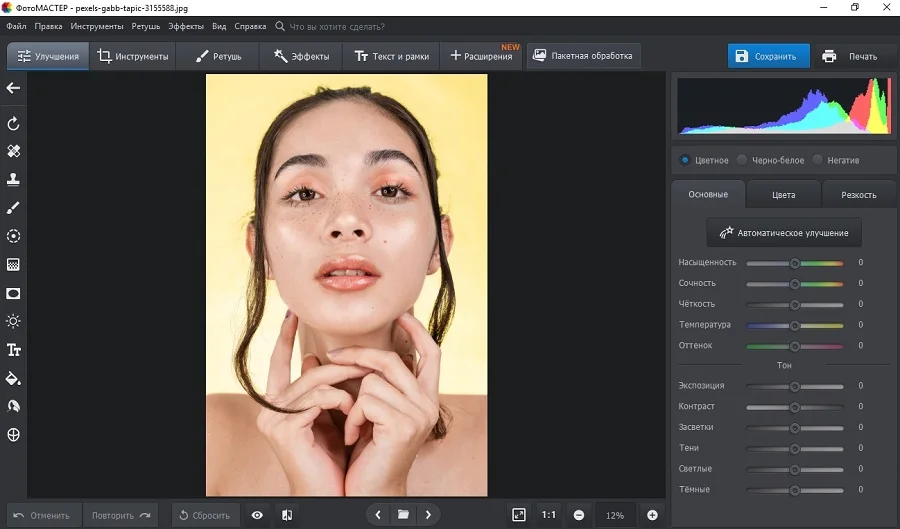
Шаг 1. Откройте фотографию с лицом-донором
Запустите редактор, откройте меню «Файл» и выберите «Открыть фото». На первом этапе удобнее загружать снимок, с которого будет вырезано лицо. Проверьте масштаб: при увеличении должны различаться границы волос, бровей и подбородка.
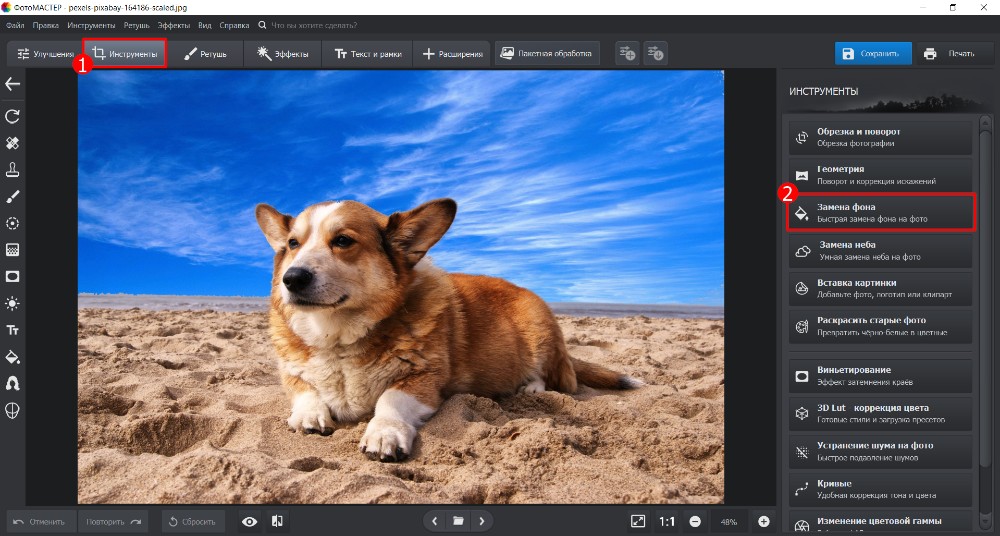
Шаг 2. Перейдите к замене фона
На верхней панели откройте вкладку «Инструменты». В правой части рабочего окна выберите «Замена фона». Этот модуль создаёт вырезанный объект, поэтому им можно отделить не только человека целиком, но и область лица с частью волос и шеи.
Шаг 3. Отметьте лицо кистями «Объект» и «Фон»
Выберите зелёную кисть «Объект» и проведите несколько линий внутри области, которую нужно сохранить: по лбу, щекам, носу, подбородку и видимой части шеи. Не нужно закрашивать весь фрагмент. Затем включите красную кисть «Фон» и отметьте пространство вокруг головы. Линии не должны пересекать глаза, губы и край подбородка.
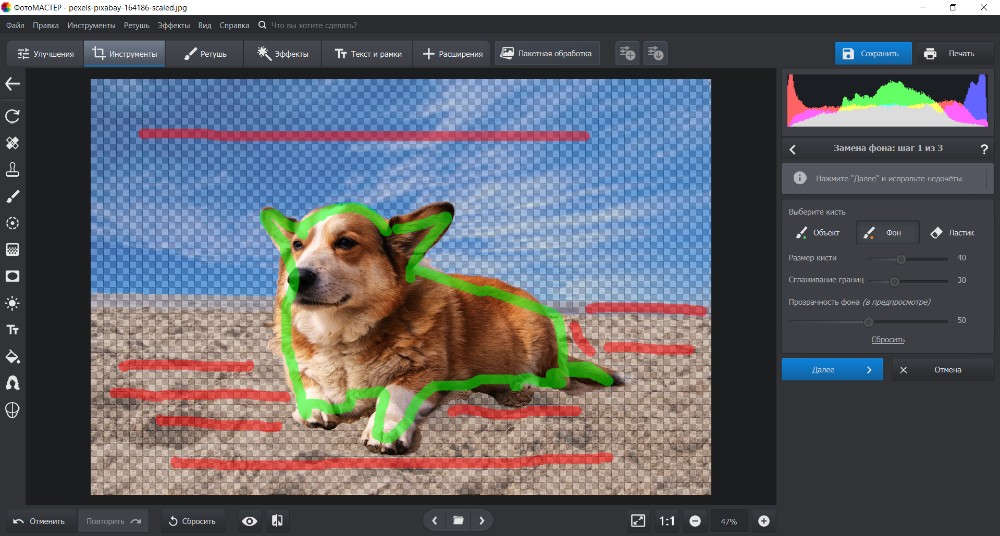
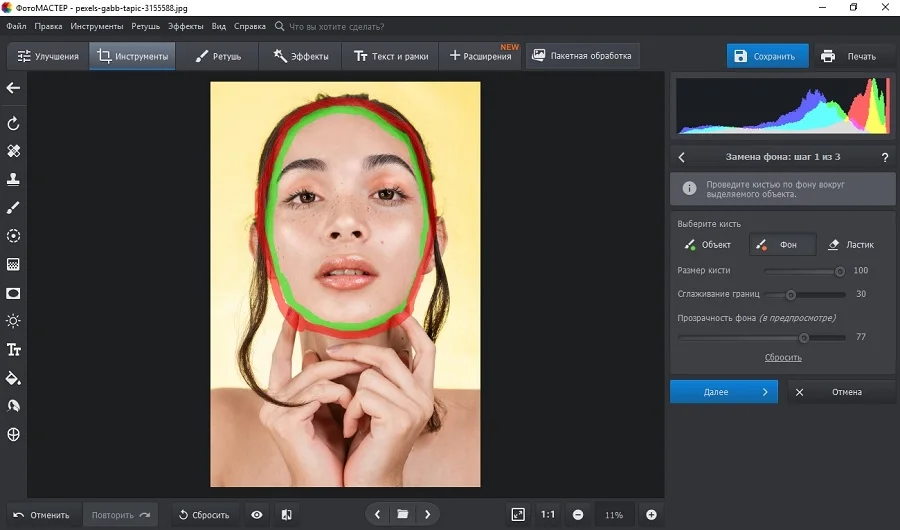
Для портрета лучше захватить небольшой участок вокруг лица, а не вырезать только внутренние черты. Тогда край можно спрятать по естественным линиям: возле волос, ушей, челюсти и воротника. Слишком тесное выделение создаёт овальную наклейку.
Шаг 4. Уточните контур
Нажмите «Далее», приблизьте изображение и проверьте край. Зелёная кисть восстанавливает случайно удалённые участки, красная убирает остатки старого кадра. Уменьшите размер кисти возле ресниц, волос, очков и ушей. Параметр сглаживания делает край менее рваным, но чрезмерное значение размывает контур.
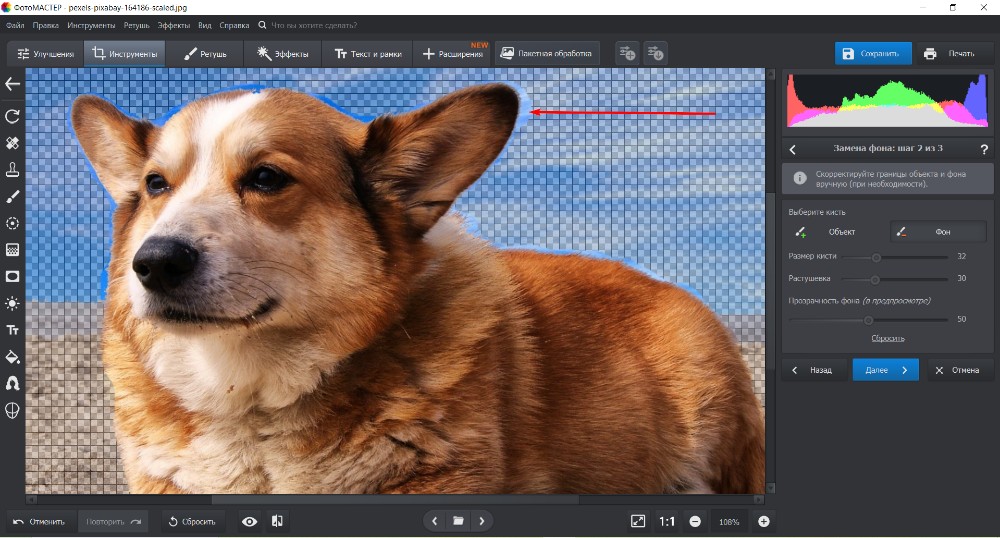
Временно поднимите прозрачность фона или подставьте контрастную подложку. Светлый ореол почти незаметен на белом, но сразу проявляется на тёмном. Аналогично тёмная кайма лучше видна на светлом фоне.
Шаг 5. Добавьте целевую фотографию
После уточнения снова нажмите «Далее» и выберите загрузку собственного изображения для фона. В качестве подложки укажите целевую фотографию — ту, где требуется заменить лицо. Вырезанный фрагмент появится поверх неё как отдельный перемещаемый объект.

Шаг 6. Совместите масштаб, угол и положение
Ориентируйтесь по глазам и уголкам губ: сначала совместите зрачки, затем нос и только после этого подбородок. Масштабируйте объект за угловые маркеры, чтобы не растянуть лицо по одной оси. Поворачивайте минимально: большой поворот не исправит различие между анфасом и профилем.
На групповом снимке сверяйте размер не с головой ближайшего человека, а с исходной головой заменяемого участника. Перспектива делает лица на заднем плане меньше, даже если люди имеют одинаковый рост.
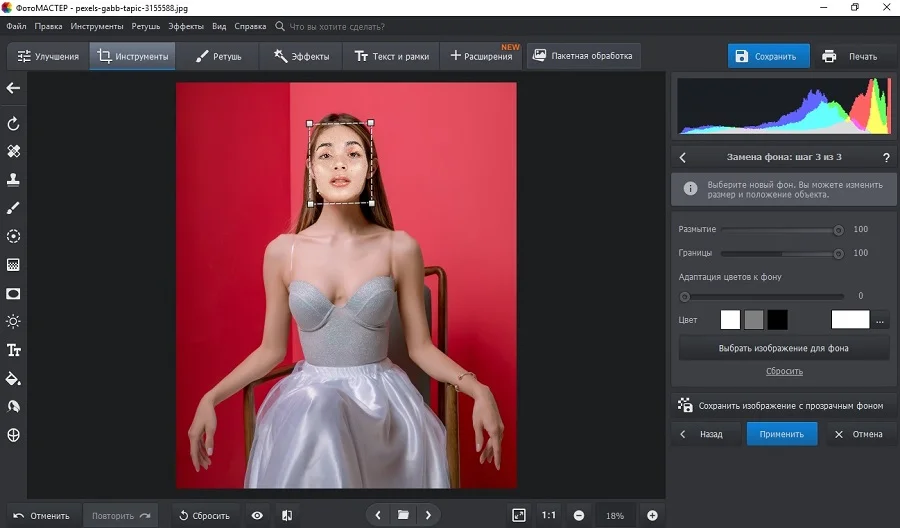
Шаг 7. Согласуйте цвет и края
Используйте настройку «Адаптация цветов к фону». Она помогает приблизить яркость и оттенок вставленного фрагмента к целевому кадру. После автоматической адаптации проверьте кожу вручную: уши, шея и руки дают надёжный ориентир. Если лицо остаётся холоднее окружающей кожи, добавьте немного тепла; если слишком яркое — уменьшите экспозицию или светлые области.
Шаг 8. Выполните локальную ретушь
После применения замены откройте инструменты ретуши. Восстанавливающая кисть пригодится для небольшого шва, пятна или остатка старого фона. Штамп используйте на повторяющихся текстурах волос и кожи, но берите образец рядом с дефектом: участок с другой освещённостью создаст заметное пятно.
Не разглаживайте лицо целиком. Локальная коррекция должна сохранить поры, естественный шум и резкость целевой фотографии. Слишком чистая кожа рядом с детализированными волосами выдаёт монтаж даже без явного шва.
Шаг 9. Проверьте кадр и сохраните копию
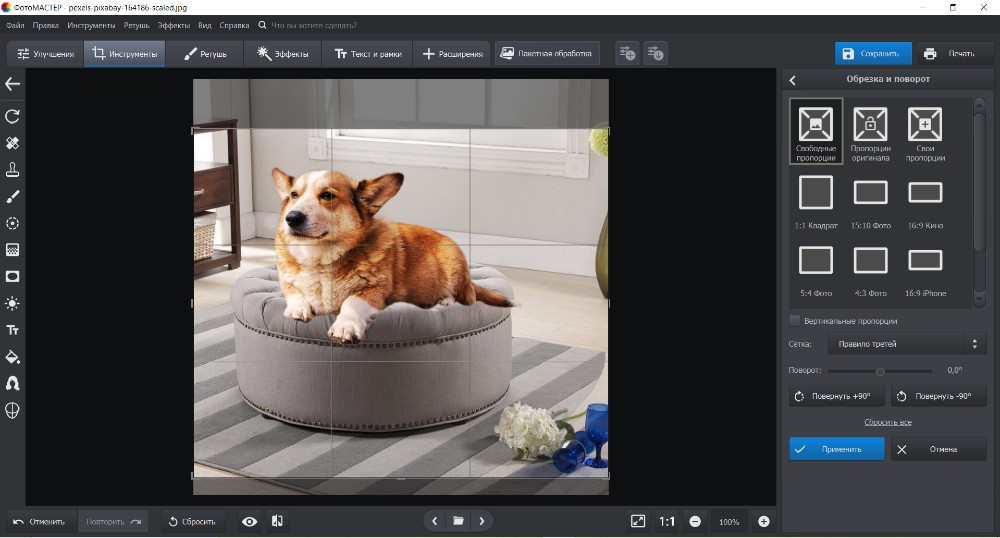
Оцените изображение в двух масштабах: 100% показывает пиксельные дефекты, а уменьшенный просмотр — неверные пропорции и направление взгляда. Сохраните готовую фотографию под новым именем. Для обычной публикации подходит JPG; PNG нужен, когда требуется прозрачность или повторная обработка без дополнительного JPEG-сжатия.
Плюсы и минусы ФотоМАСТЕР
Плюсы:
- инструмент «Замена фона» объединяет выделение, уточнение контура и подстановку второго снимка в одном процессе;
- кисти «Объект» и «Фон» понятны без изучения каналов и сложных масок;
- адаптация цвета помогает убрать часть различий между донором и целевым кадром;
- после переноса доступны ретушь, кадрирование и общая цветокоррекция;
- фотографии обрабатываются локально на компьютере.
Минусы:
- тонкие волосы, очки и полупрозрачные края приходится уточнять вручную;
- нет гибкости полноценного многослойного проекта Photoshop или GIMP;
- сильно различающиеся ракурсы нельзя исправить одной адаптацией цвета;
- при тесном выделении вокруг черт легко получить заметный овальный край.
Ручная замена лица на компьютере
Ручной монтаж занимает больше времени, но позволяет исправить то, что автоматическая нейросеть решает непредсказуемо: форму маски, положение отдельных черт, переход к волосам, цвет кожи, резкость и контактную тень. В сложных портретах это единственный способ добиться контролируемого результата.
Adobe Photoshop
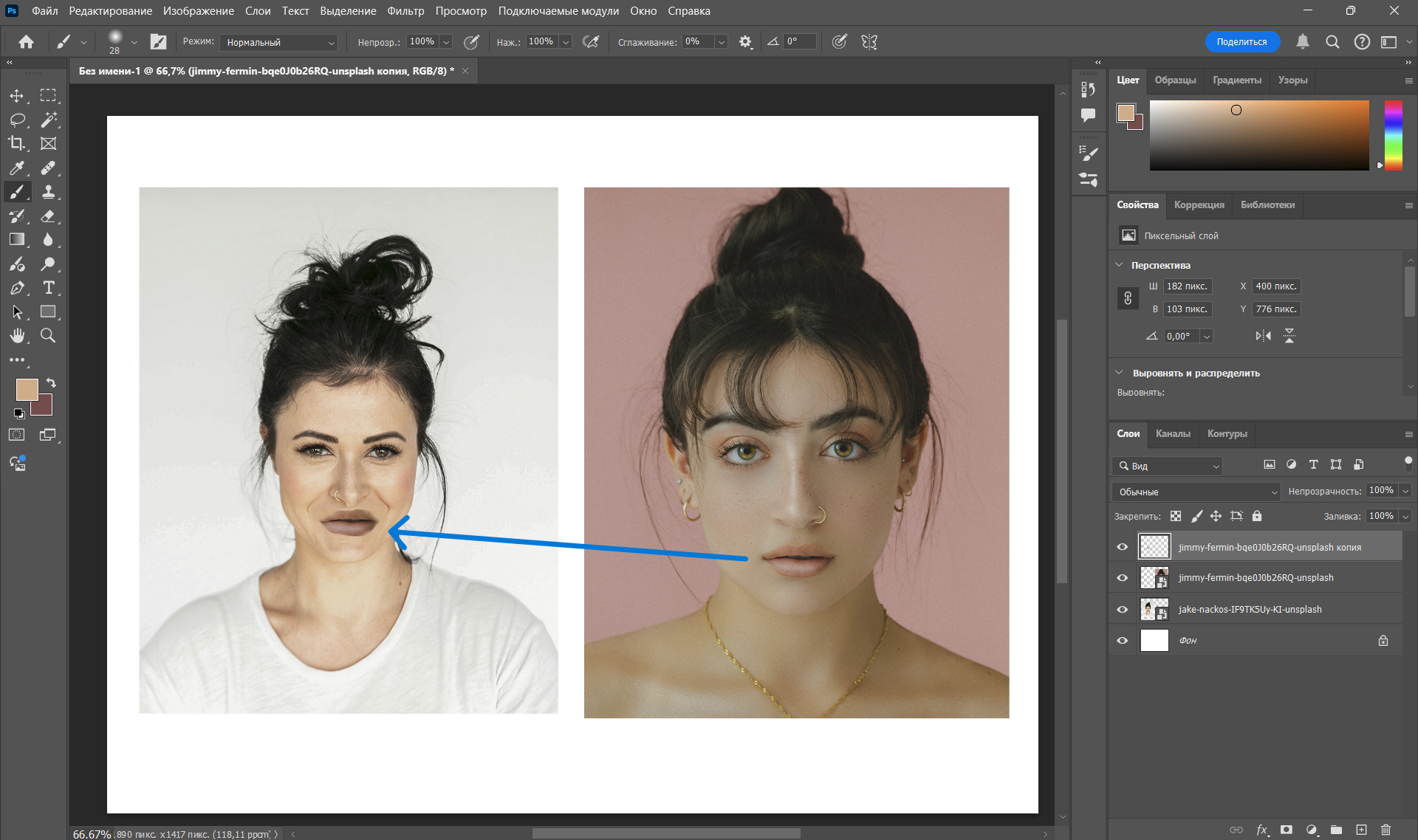
В Photoshop лицо переносится на отдельный слой, подгоняется через Free Transform и Warp, а край скрывается маской. Цвет согласуется корректирующими слоями или командой Match Color. Не стирайте лишнее ластиком: маска позволяет вернуть участок белой кистью без повторного импорта.
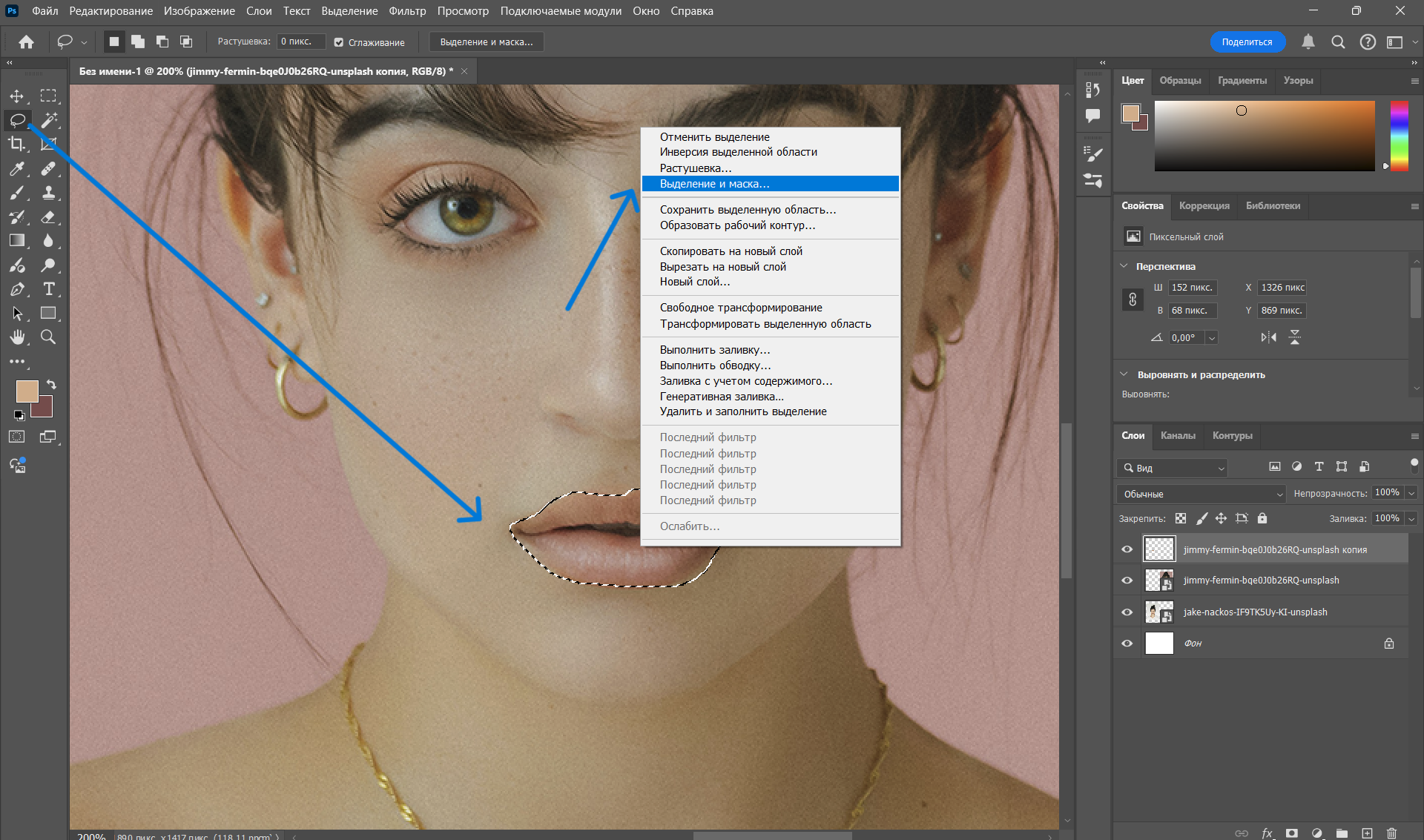
- Откройте оба снимка. Перетащите донорскую фотографию в документ с целевым кадром или используйте «Файл» → «Поместить встроенные».
- Выделите лицо. Для хорошо отделённого портрета начните с Object Selection Tool или Select Subject. На сложном фоне используйте Lasso Tool, Quick Selection Tool либо Pen Tool для жёсткого контура.
- Скопируйте выделение на новый слой. Оставьте запас вокруг щёк, лба и подбородка. Узкая маска по внутренним чертам сложнее смешивается с кожей.
- Снизьте непрозрачность слоя. Совместите глаза, нос и рот с целевым лицом.
- Включите Edit → Free Transform. Масштабируйте за углы, затем поверните слой. Подтвердите преобразование только после совпадения основных ориентиров.
- Используйте Edit → Transform → Warp. Небольшими движениями подгоните челюсть, лоб и положение щёк. Не растягивайте один участок резко: это искажает текстуру кожи.
- Добавьте маску слоя. Белая область сохраняет фрагмент, чёрная скрывает. Мягкой чёрной кистью уберите границу возле волос и щёк.
- Согласуйте цвет. Для команды Image → Adjustments → Match Color активным должен быть слой с лицом; работа выполняется в RGB. Дополнительную точность дают Curves, Color Balance и Hue/Saturation как обтравочные корректирующие слои.
- Восстановите перекрытия. Если волосы, очки или рука должны быть поверх лица, продублируйте целевой слой, поместите копию выше и маской оставьте только перекрывающий объект.
- Добавьте тень и шум. Мягкая тень под подбородком и одинаковая зернистость соединяют фрагменты лучше, чем сильное размытие края.
Плюсы:
- полный контроль маски, геометрии, цвета и перекрытий;
- неразрушающая работа со слоями и корректирующими слоями;
- можно сохранить редактируемый PSD и вернуться к любому этапу;
- подходит для сложных волос, очков и профессионального композитинга.
Минусы:
- нужно понимать слои, маски и режимы преобразования;
- автоматическое выделение всё равно требует ручной проверки;
- неудачную пару ракурсов исправить сложнее, чем заменить донорский снимок.
GIMP
GIMP использует тот же безопасный принцип: донорский фрагмент находится на отдельном слое, а видимая область управляется маской. Названия команд отличаются от Photoshop, поэтому последовательность лучше соблюдать буквально.
- Откройте целевую фотографию и добавьте донорский снимок через «Файл» → «Открыть как слои».
- Инструментом «Свободное выделение» обведите лицо с небольшим запасом. Скопируйте выделение и вставьте его как новый слой.
- Инструментами «Масштаб», «Вращение» и «Перспектива» совместите глаза, нос и подбородок.
- В диалоге слоёв щёлкните по донорскому слою правой кнопкой и выберите «Добавить маску слоя». Для начала подходит вариант белой маски с полной непрозрачностью.
- Активируйте миниатюру маски. Чёрной мягкой кистью скрывайте край, белой возвращайте случайно удалённые части.
- Через меню «Цвет» используйте «Уровни», «Кривые», «Цветовой баланс» и «Тон-насыщенность». Работайте небольшими изменениями и сравнивайте лицо с шеей и ушами.
- Для остаточных швов создайте копию видимого слоя и применяйте «Лечебную кисть» или «Штамп» по этой копии. Образец берите рядом с дефектом, чтобы сохранить освещение и текстуру кожи.
- Сохраните редактируемый проект в XCF, а готовую фотографию экспортируйте в JPG или PNG.

Плюсы:
- работает на Windows, macOS и Linux;
- поддерживает слои, маски, трансформации и цветокоррекцию;
- XCF сохраняет редактируемую структуру проекта.
Минусы:
- контур волос приходится доводить вручную;
- нет отдельной специализированной команды face swap;
- интерфейс и названия команд отличаются от Photoshop, поэтому механическое повторение чужого урока часто приводит не в тот раздел.
Локальная автоматическая замена лица
FaceFusion
FaceFusion выполняет локальную автоматическую замену лица в изображениях и видео. В рабочем окне задаются лицо-донор, целевой файл, процессор face_swapper, модель, маска и параметры обнаружения лиц. Это не режим «одна кнопка без настройки»: результат зависит от модели, способа выбора лица и доступного вычислительного устройства.
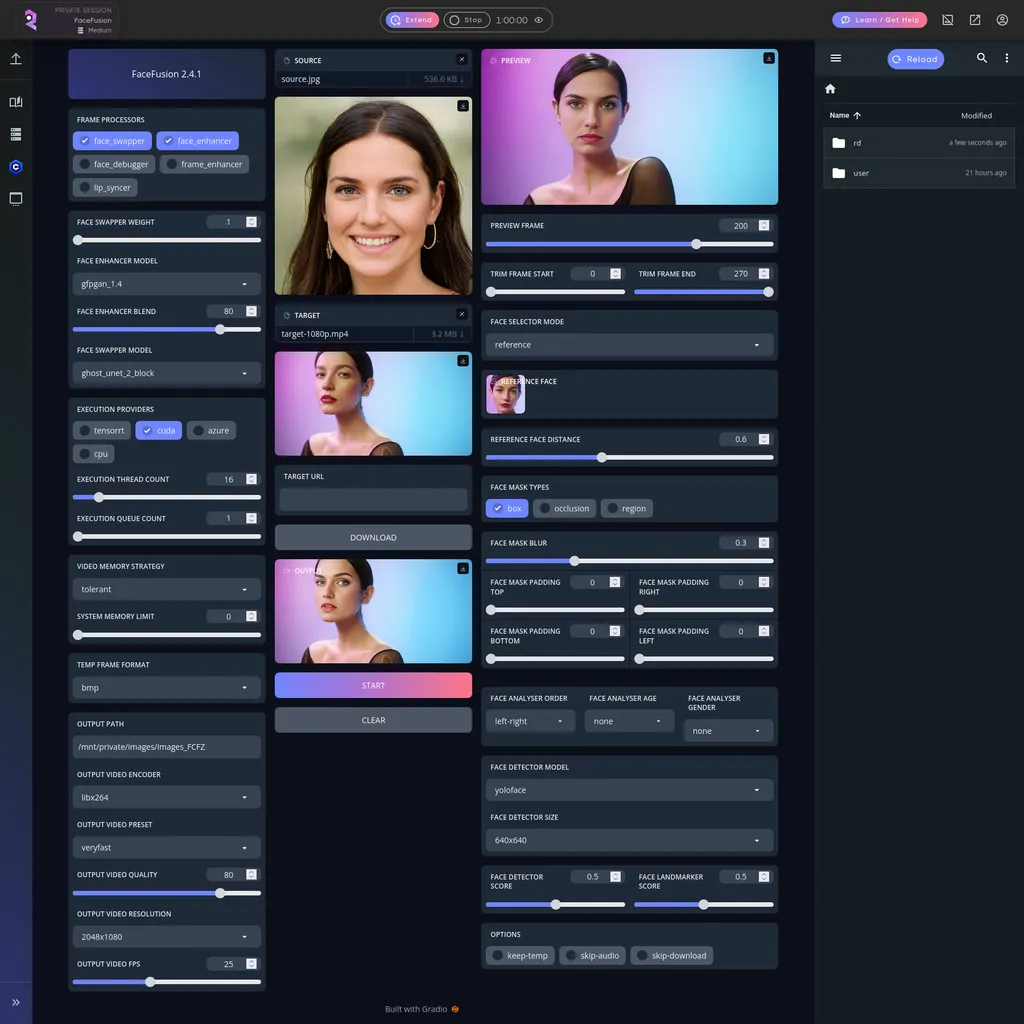
- Подготовьте среду. Установка требует Python-зависимостей и подходящего вычислительного провайдера. случайные сборки из сторонних пакетов повышают риск получить устаревшие модели или изменённый код.
- Запустите интерфейс. Откройте локальную веб-панель FaceFusion после установки.
- Добавьте Source. Это портрет человека, чью идентичность требуется перенести.
- Добавьте Target. Это фотография, где должно появиться новое лицо.
- Включите frame processor face_swapper. Face enhancer подключайте только после оценки базового результата: усилитель может сделать кожу резче, но не исправляет неверное соответствие лица.
- Проверьте Face Selector Mode. В кадре с несколькими людьми режим выбора должен однозначно указывать, какое лицо заменяется.
- Настройте маску. Occlusion или region mask полезны, когда лицо перекрыто волосами, очками или рукой. Слишком большой blur маски размягчает край.
- Запустите обработку и изучите Preview. До сохранения сравните глаза, рот, линию волос и перекрывающие объекты.
- Задайте выходной путь и обработайте файл. Оригинал не перезаписывайте.
Плюсы:
- исходники можно не загружать в обычный публичный веб-сервис;
- есть выбор моделей, масок и способа обнаружения лиц;
- поддерживается обработка статичных изображений и видео.
Минусы:
- установка заметно сложнее браузерной формы;
- скорость зависит от видеокарты, драйверов и выбранного провайдера;
- много параметров повышают риск получить резкое, но неправильно совмещённое лицо;
- локальная обработка не отменяет необходимость согласия человека на использование его фотографии.
Онлайн-сервисы с автоматической заменой
Браузерные сервисы используют общий рабочий поток: загрузить лицо-донор, добавить целевую фотографию, запустить генерацию и сохранить результат. Реальные различия — поддержка нескольких лиц, наличие ручной маски, порядок полей, сохранение истории и качество экспорта. Для личного портрета выбирайте сервис, где проект можно удалить после скачивания.
Faceswapper.ai
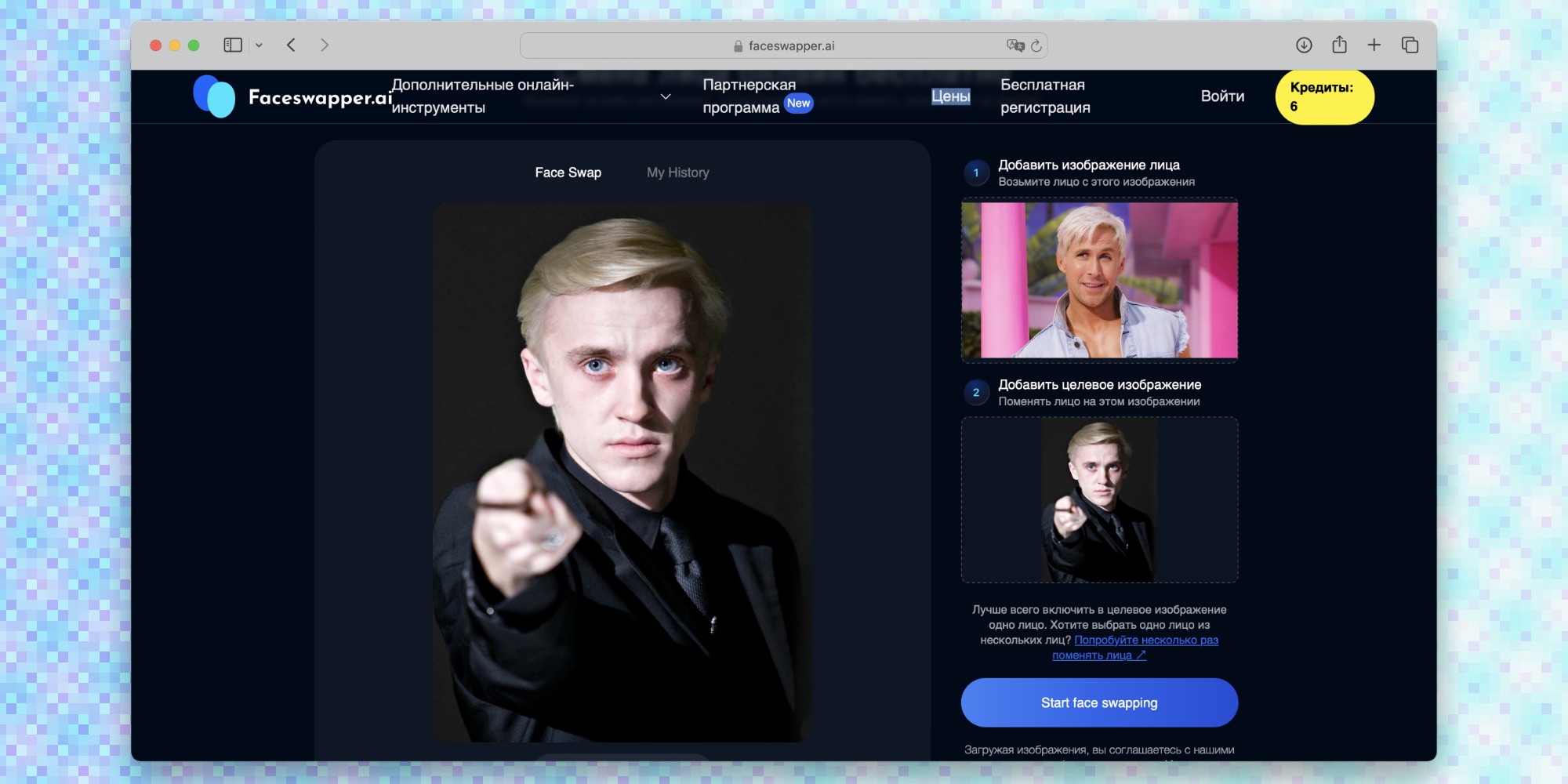
Faceswapper.ai специализируется на замене лица и отделяет одиночный face swap от дополнительных режимов. В форме используются два разных назначения изображений: лицо, которое переносится, и целевой кадр. Перепутанные поля дают формально обработанную, но противоположную замену.
Порядок работы в Faceswapper.ai
- В блоке добавления лица загрузите портрет-источник.
- В блоке целевого изображения укажите фотографию, которую требуется изменить.
- Запустите Start Face Swapping и дождитесь появления результата под формой.
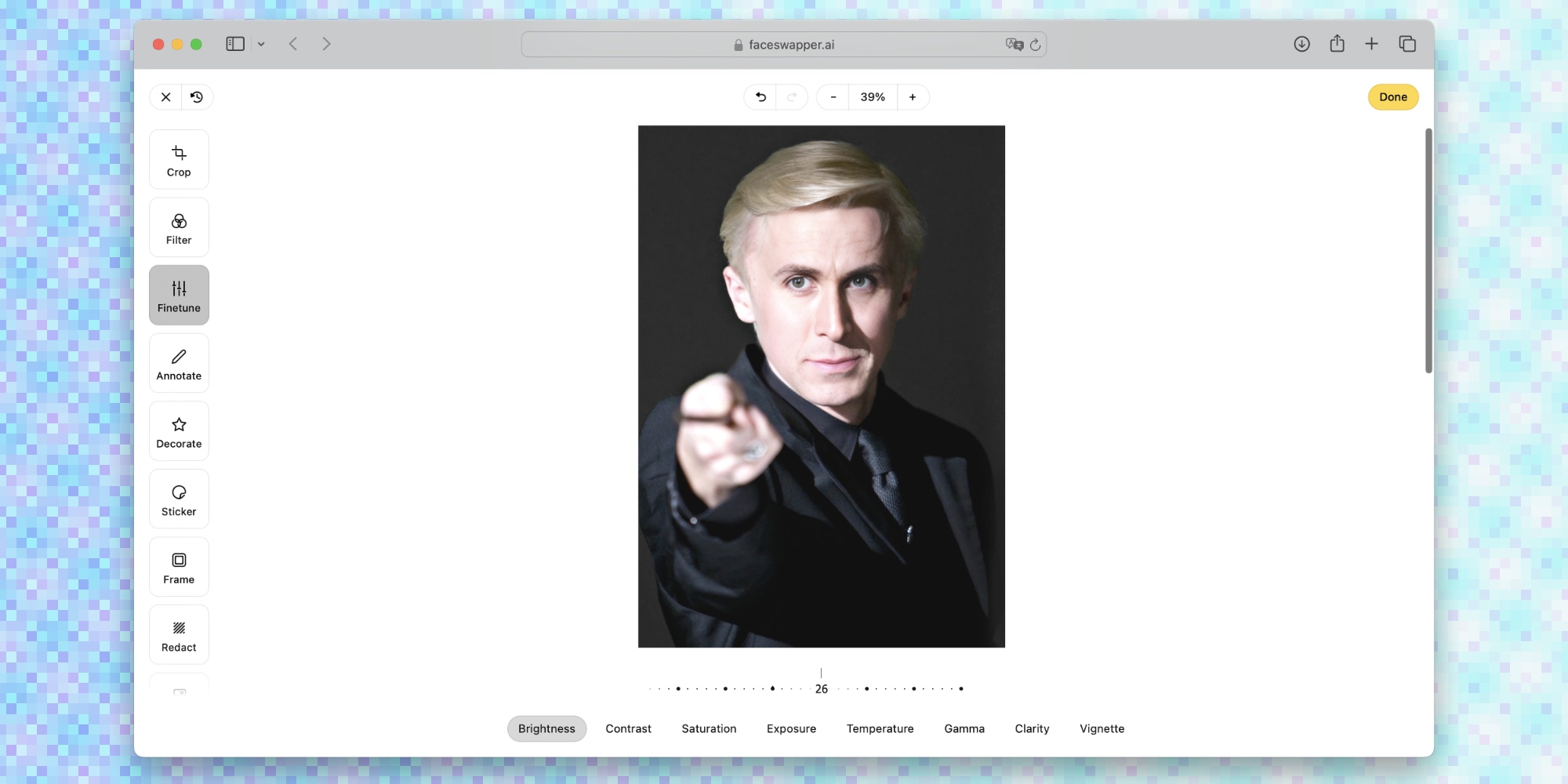
- Откройте готовое изображение, проверьте глаза, подбородок и края волос.
- Используйте кнопку сохранения под результатом. Встроенный редактор применяйте только после проверки самого совмещения.
Плюсы:
- ясное разделение источника и цели;
- есть отдельный результат и средства постобработки;
- подходит для быстрого сравнения нескольких донорских портретов.
Минусы:
- автоматический контур нельзя настроить так же точно, как маску в Photoshop;
- сложные очки и закрывающие лицо волосы могут смешиваться с новым лицом;
- лимиты бесплатной обработки меняются и не должны быть единственным критерием выбора.
Практическое замечание. Сравнивайте не только сходство с донором, но и сохранение выражения целевого человека. Иногда нейросеть делает лицо узнаваемым, но меняет прищур или форму улыбки.
Face Swapper Online
Face Swapper Online использует последовательность из двух загрузок и команды Swap. Сервис удобен для одиночного лица, когда не нужны маски, выбор конкретного человека в группе и сложная локальная ретушь.
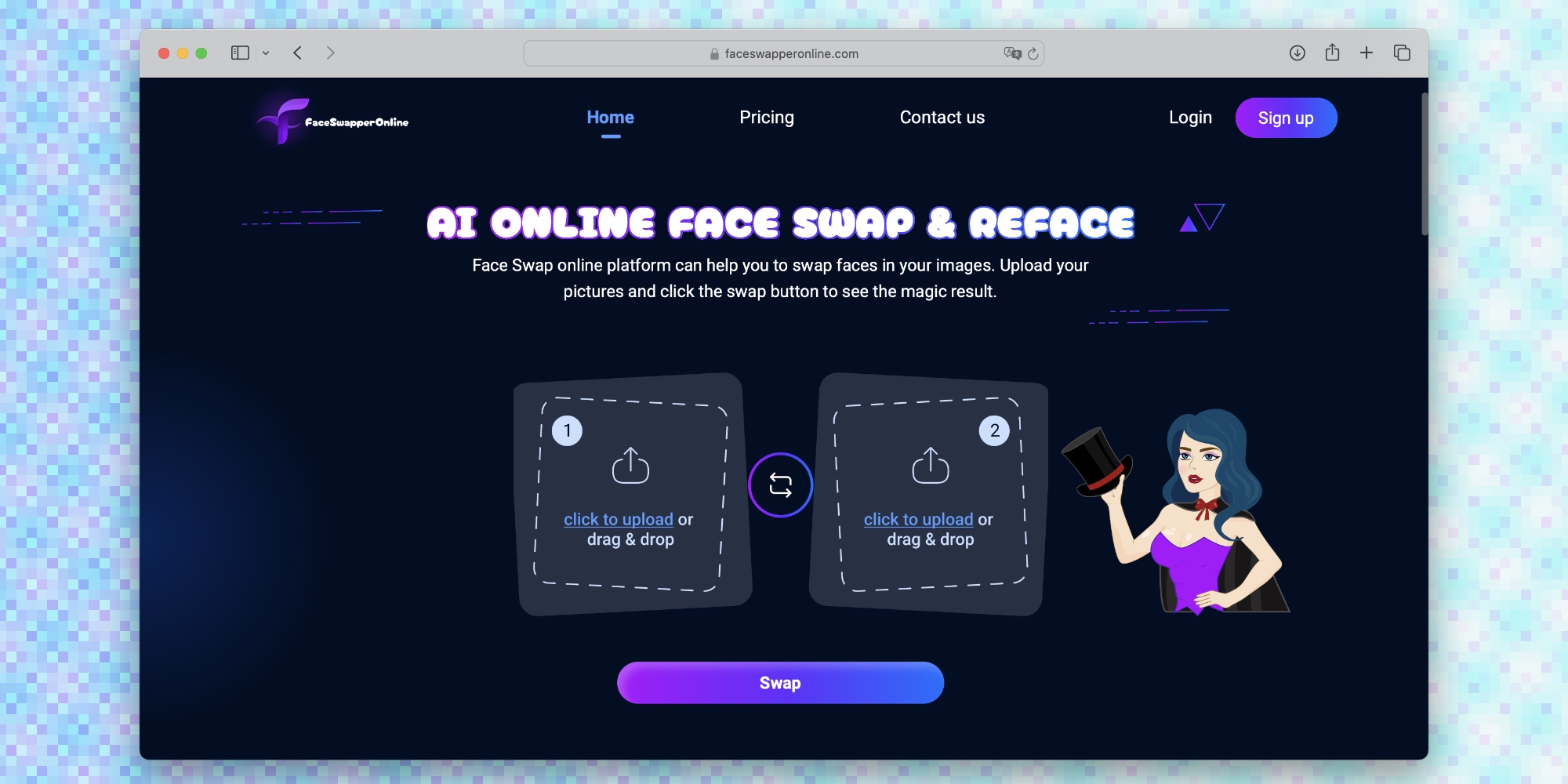
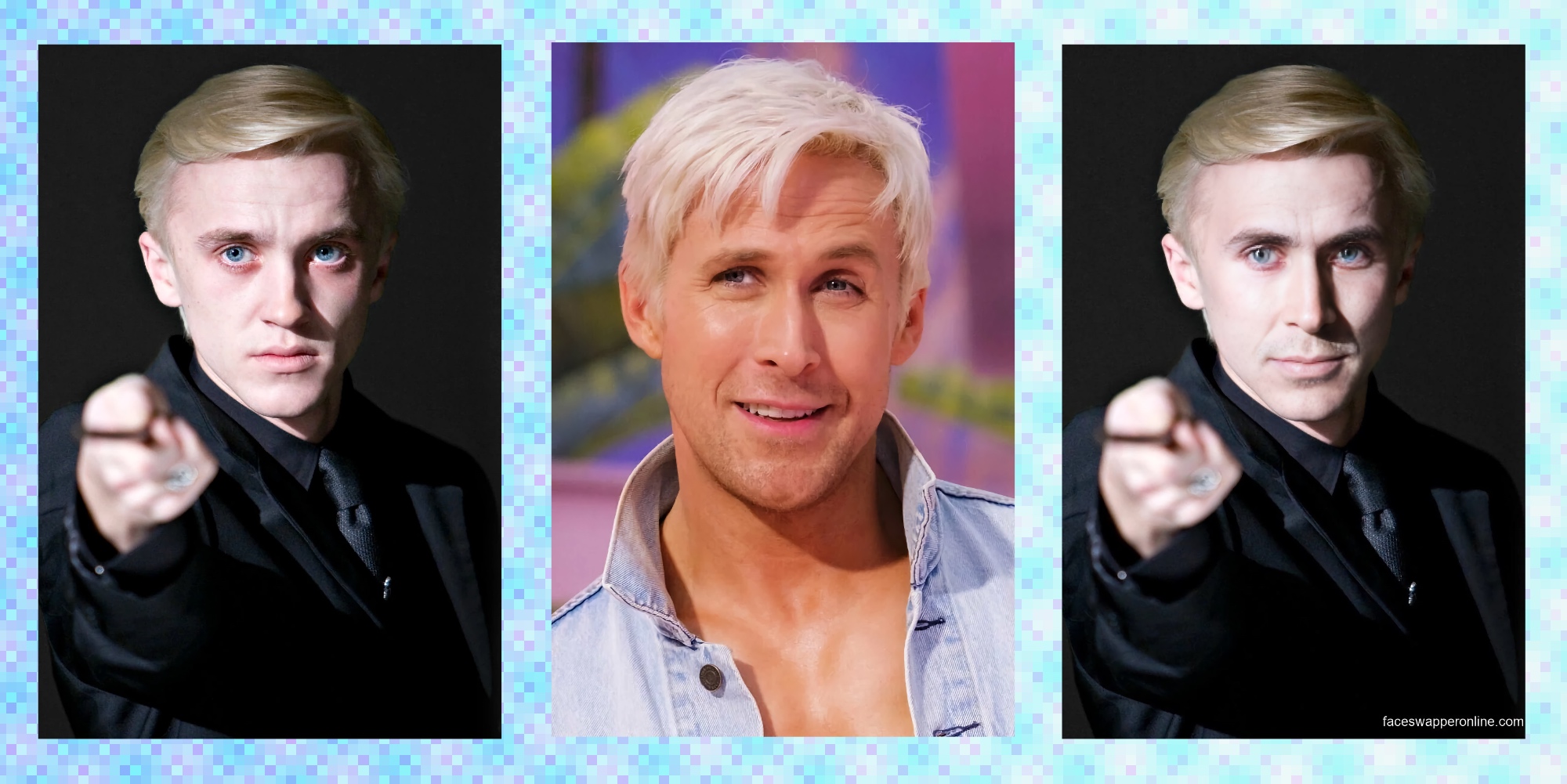
Порядок работы в Face Swapper Online
- При появлении экрана входа зарегистрируйтесь или авторизуйтесь, затем вернитесь к форме замены лица.
- В первое поле добавьте фотографию с лицом-источником.
- Во второе поле добавьте целевой кадр.
- Нажмите Swap и дождитесь обработки.
- Сохраните результат и при необходимости обрежьте служебную область, не затрагивая лицо.
Плюсы:
- минимум полей и настроек;
- понятный порядок действий для одного лица;
- результат появляется отдельным изображением.
Минусы:
- нет точного редактора маски;
- старые инструкции расходятся по регистрации и водяному знаку;
- Для повторяемого результата заранее сохраните исходники в JPG или PNG: эти форматы принимают все разобранные браузерные способы.
Практическое замечание. Когда сервис сообщает, что лицо не найдено, сначала конвертируйте файл в JPG или PNG и выберите портрет без сильного поворота, а не повторяйте одну и ту же загрузку.
Vidnoz AI Face Swap
Vidnoz разделяет замену одного лица и режим Multiple Face Swap. Это важно для группового фото: одиночный режим может выбрать наиболее заметного человека, а не того, кого планировалось изменить.
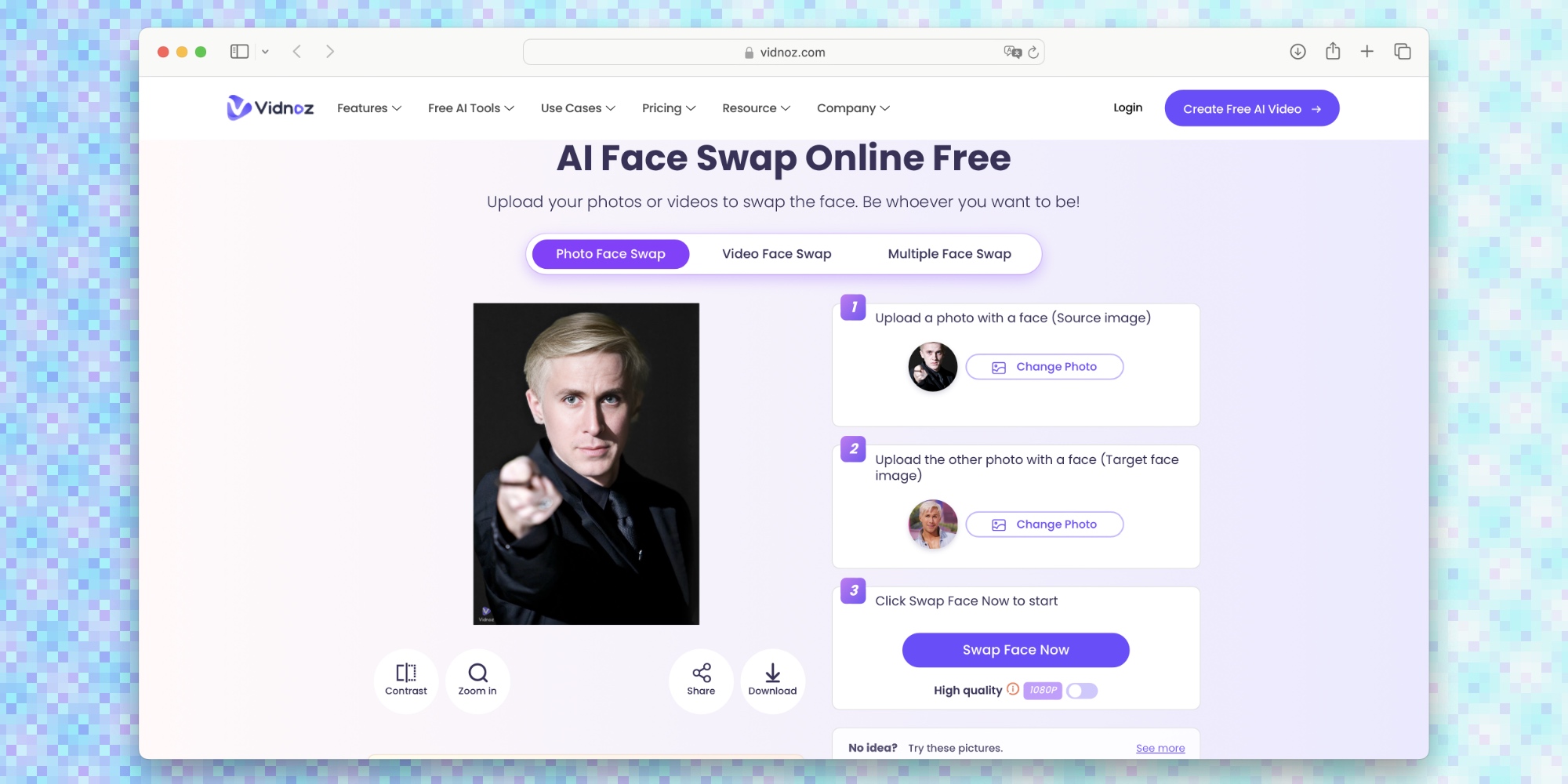
Порядок работы в Vidnoz AI Face Swap
- Откройте режим Photo Face Swap.
- Загрузите целевое изображение в поле исходного кадра.
- Добавьте лицо, которое требуется перенести.
- Нажмите Swap Face Now.
- Используйте Contrast для сравнения до и после, затем Download для сохранения.
- Для группы заранее переключитесь на Multiple Face Swap и назначьте отдельного донора каждому распознанному лицу.
Плюсы:
- есть отдельный режим множественной замены;
- сравнение до и после помогает заметить изменение формы лица;
- работает с фотографиями и другими типами медиа в разных модулях.
Минусы:
- система кредитов и доступное разрешение меняются;
- неверное назначение доноров в групповом режиме требует повторной генерации;
- маленькие лица на заднем плане распознаются хуже крупных.
Практическое замечание. Для группового кадра сначала обрежьте лишние поля, если люди занимают малую часть изображения. Это увеличивает размер лиц относительно всего файла и облегчает распознавание.
Remaker
Remaker предоставляет отдельные страницы для одиночной и множественной замены. В одиночном режиме два изображения располагаются рядом; в групповом сервис сначала обнаруживает лица и просит назначить доноров.

Порядок работы в Remaker
- Выберите одиночный Face Swap или Multiple Face Swap до загрузки файлов.
- Добавьте целевую фотографию в область основного кадра.
- Загрузите портрет-источник в соседнее поле.
- Нажмите кнопку запуска обмена лицами.
- После генерации откройте результат в полном размере и сохраните отдельный файл.
- В групповом режиме проверьте соответствие каждого донора конкретному человеку перед запуском.
Плюсы:
- поддерживает одиночную и групповую фотографию;
- базовая операция не требует ручного выделения;
- история проектов может быть удобна при серии вариантов.
Минусы:
- история — дополнительный риск для конфиденциальных снимков;
- глаза и уголки губ требуют внимательной проверки;
- кредиты на разные режимы расходуются по-разному.
Практическое замечание. Не включайте хранение истории автоматически. После завершения удалите неудачные варианты и проверьте, предусмотрено ли удаление исходников в личном кабинете.
Pixlr
У Pixlr отдельный инструмент AI Face Swap встроен в экосистему онлайн-редактора. Текущая форма подписывает поля Upload Face и Upload Target, а запуск выполняется кнопкой Run Face Swap. Результат сохраняется в PNG.

https://cdn.lifehacker.ru/wp-content/uploads/2024/06/Pixlr__1718955194.jpg
https://cdn.lifehacker.ru/wp-content/uploads/2024/06/Pixlr_2_1718955207.jpg
Порядок работы в Pixlr
- Откройте инструмент AI Face Swap.
- В Upload Face добавьте портрет с переносимым лицом.
- В Upload Target загрузите целевую фотографию или выберите шаблон.
- Нажмите Run Face Swap.
- Откройте сгенерированное изображение и сохраните его в PNG.
- При необходимости продолжите работу в редакторе Pixlr: кадрируйте результат и исправьте общий цвет, не маскируя серьёзный дефект фильтром.
Плюсы:
- чётко подписанные поля источника и цели;
- есть готовые шаблоны и полноценный редактор рядом;
- PNG подходит для дальнейшей обработки.
Минусы:
- генерация расходует кредиты;
- встроенный редактор не возвращает исходную маску нейросети;
- при сильном различии ракурсов повторный запуск может быть полезнее долгой постобработки.
Практическое замечание. Не путайте отдельный AI Face Swap с ручной работой в основном редакторе Pixlr: автоматический модуль генерирует результат, а редактор пригоден для последующей коррекции.
Pica AI
Pica AI объединяет одиночную и множественную замену фотографий с обработкой видео. Для рассматриваемой задачи нужен именно режим фотографии: выбор видеомодуля меняет требования к файлу и расход ресурсов.
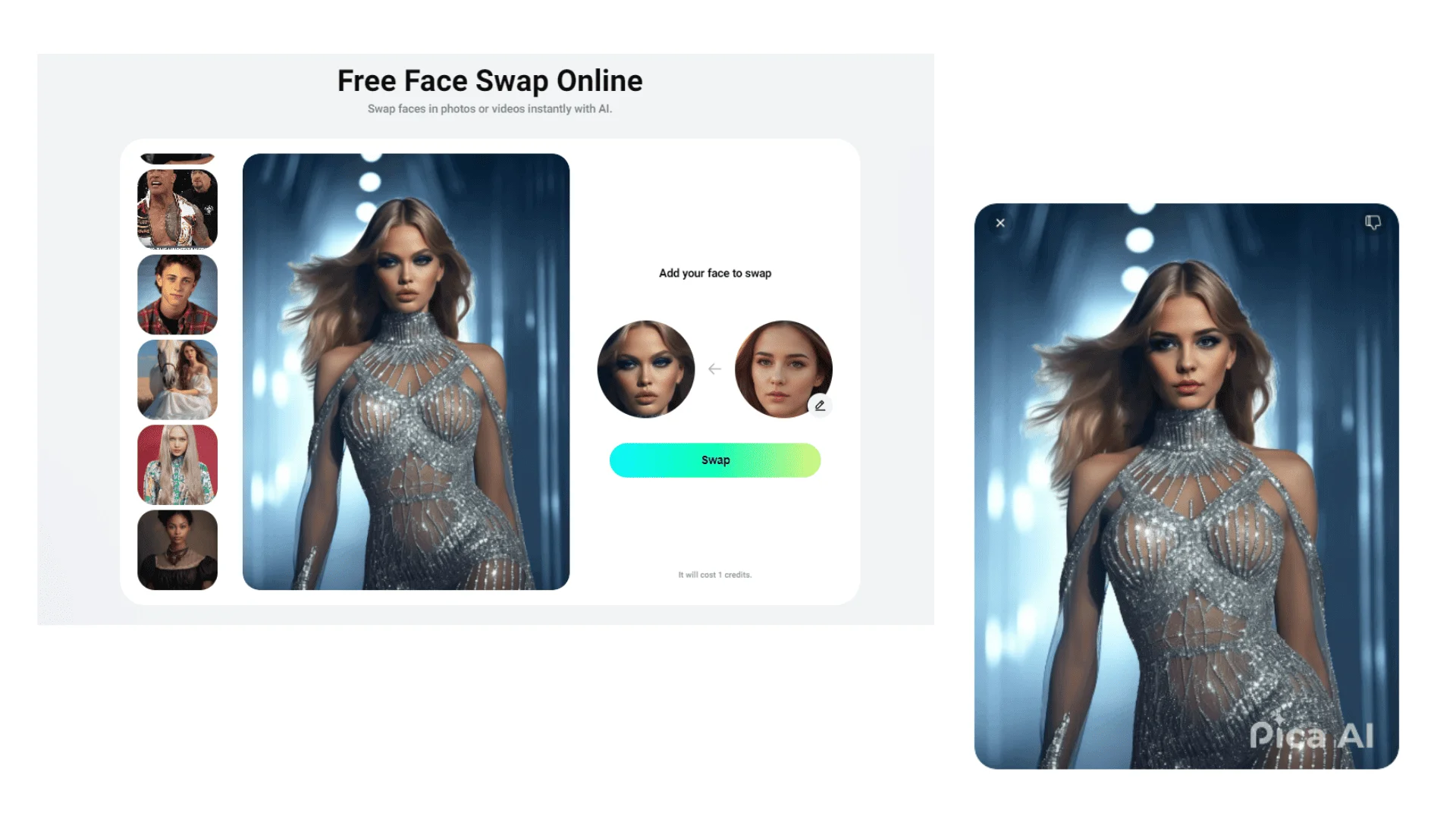
Порядок работы в Pica AI
- Перейдите в фотораздел Face Swap.
- Добавьте целевое изображение.
- Загрузите лицо-источник.
- Для группового фото выберите множественный режим до запуска.
- Запустите обработку и проверьте соответствие лиц.
- Сохраните результат после просмотра в полном размере.
Плюсы:
- есть режимы одного и нескольких лиц;
- простая загрузка через браузер;
- подходит для серий творческих вариантов.
Минусы:
- смешение фото- и видеорежимов усложняет навигацию;
- условия кредитов зависят от операции;
- не даёт полноценной ручной маски.
Практическое замечание. Перед запуском группы назначайте доноров слева направо и сверяйте миниатюры: ошибка соответствия редко исправляется после генерации.
Artguru
Artguru предлагает автоматический face swap и готовые сцены. Для точной замены между двумя собственными фотографиями выбирайте загрузку пользовательского целевого кадра, а не библиотеку шаблонов.
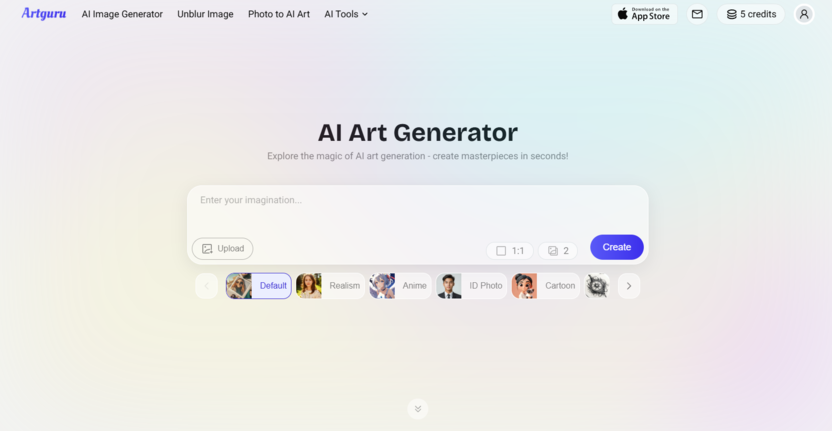
Порядок работы в Artguru
- Откройте инструмент Face Swap.
- Добавьте целевую фотографию или осознанно выберите шаблон.
- Загрузите портрет-источник.
- Запустите генерацию.
- Сравните линию волос, подбородок и оттенок кожи.
- Сохраните результат или повторите с другим донорским снимком.
Плюсы:
- быстрый автоматический процесс;
- есть собственные фотографии и шаблонные сцены;
- подходит для фронтальных портретов.
Минусы:
- готовый шаблон не заменяет произвольную целевую фотографию;
- условия водяного знака и разрешения меняются;
- неудачные перекрытия волос исправляются только вне сервиса.
Практическое замечание. При выборе шаблона результат оценивайте как стилизацию, а не как исправление реальной фотографии.
Face Swapper от Icons8
Face Swapper Icons8 — отдельный веб-инструмент команды Icons8. Он подходит для автоматического совмещения одного лица, но экспорт и доступное разрешение зависят от текущего режима учётной записи.
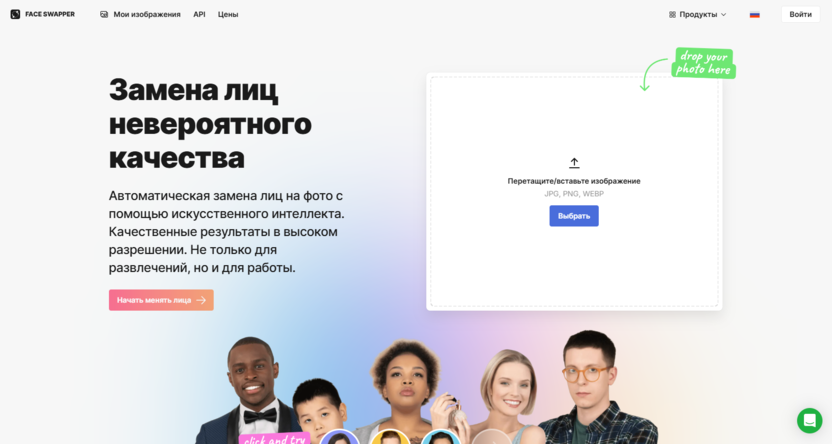
Порядок работы в Face Swapper от Icons8
- Загрузите целевой снимок.
- Добавьте фотографию с лицом-источником.
- Запустите замену.
- Откройте результат и проверьте мимику, глаза и форму челюсти.
- Сохраните доступный вариант; для печати предварительно проверьте фактическое разрешение файла.
Плюсы:
- минимальный интерфейс;
- автоматически подгоняет лицо под целевой кадр;
- удобен для одной быстрой операции.
Минусы:
- бесплатный экспорт может содержать ограничение или водяной знак;
- нет ручного редактирования контура;
- при сильном повороте головы возможна потеря сходства.
Практическое замечание. Откройте сохранённый файл в свойствах изображения и проверьте размеры в пикселях: визуально крупный предпросмотр не гарантирует файл для печати.
Fotor
Fotor сочетает face swap с обычным онлайн-редактором. Это удобно, когда после генерации нужны кадрирование, яркость и цвет, но доступ к отдельным функциям и экспорту зависит от режима учётной записи.
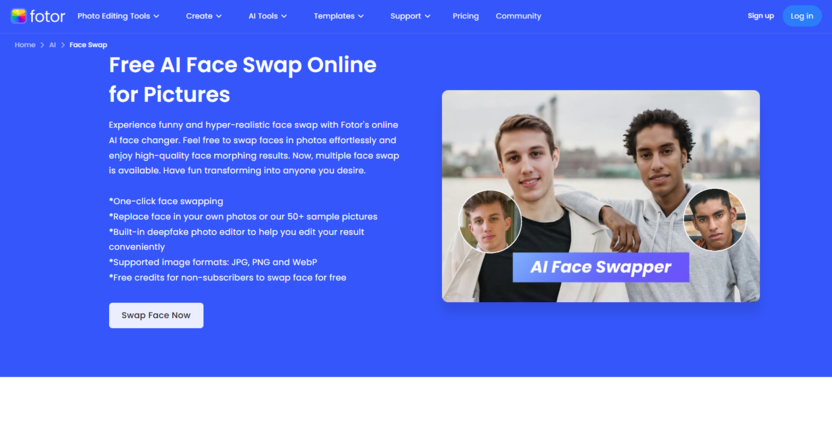
Порядок работы в Fotor
- Откройте Face Swap в наборе AI-инструментов.
- Загрузите целевую фотографию.
- Добавьте лицо-источник.
- Запустите обработку.
- Перейдите к редактированию только после проверки геометрии лица.
- Сохраните результат в доступном разрешении.
Плюсы:
- face swap и обычная коррекция находятся в одной экосистеме;
- есть шаблоны и ручные средства оформления;
- подходит для подготовки изображения к публикации.
Минусы:
- часть инструментов доступна через покупки внутри приложения;
- фильтр не исправляет неправильные глаза или контур;
- онлайн-обработка требует загрузки фотографий на сервер.
Практическое замечание. Сначала оцените лицо без эффектов. Сильный фильтр способен скрыть шов на маленьком экране, но подчеркнуть его после сжатия социальной сетью.
DeepSwap.ai
DeepSwap.ai ориентирован не только на фотографии, но также на GIF и видео. Для статичного портрета выбирайте изображение как целевой тип проекта: видеорежим имеет другие лимиты, время обработки и требования.
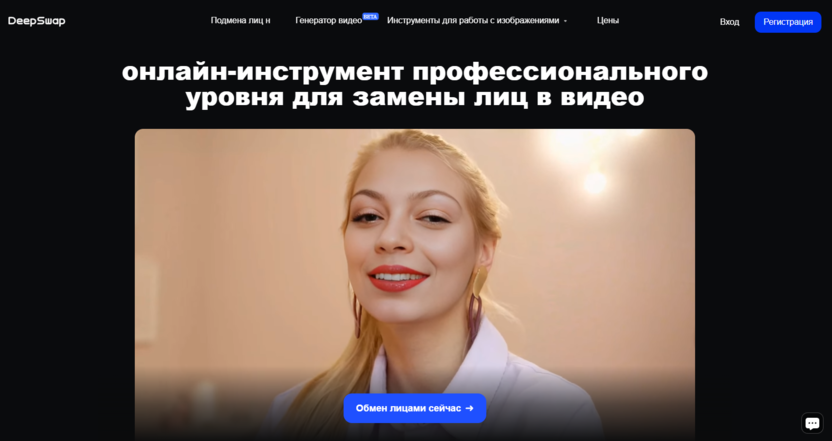
Порядок работы в DeepSwap.ai
- Создайте проект для изображения.
- Загрузите целевую фотографию.
- Добавьте портрет лица-источника.
- Выберите распознанное лицо в целевом кадре.
- Запустите генерацию.
- Сохраните результат и проверьте его вне браузерного предпросмотра.
Плюсы:
- поддерживает разные типы медиа;
- позволяет выбирать лицо в кадре;
- подходит пользователям, которым позже понадобится обработка видео.
Минусы:
- сервис ориентирован на платную модель;
- избыточен для одной простой фотографии;
- автоматическая обработка не заменяет ручную коррекцию сложных перекрытий.
Практическое замечание. Для одной фотографии не выбирайте сервис только из-за видеовозможностей: они не улучшают статичный результат автоматически.
Akool
Akool включает face swap в более широкую платформу генеративных инструментов. Такой вариант полезен для последовательной работы с медиа, но для разового фото интерфейс и система проектов сложнее специализированной формы.
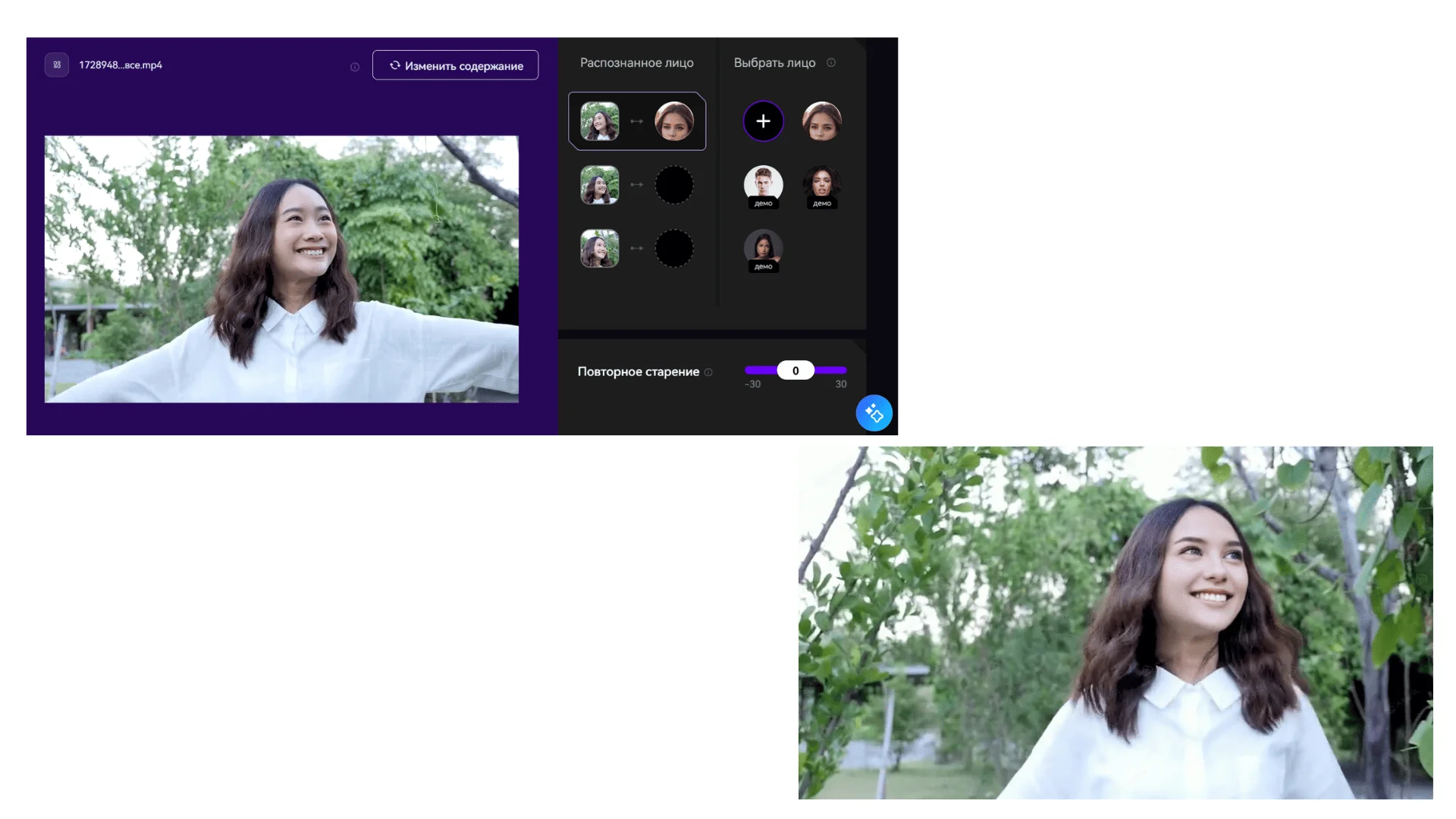
Порядок работы в Akool
- Создайте проект Face Swap.
- Добавьте целевое изображение.
- Загрузите портрет-источник и укажите заменяемое лицо.
- Запустите генерацию.
- Проверьте результат в исходном разрешении.
- Удалите лишние проекты и исходники из кабинета, если они больше не нужны.
Плюсы:
- поддерживает проектный процесс и разные типы медиа;
- может обрабатывать коммерческие сценарии при подходящих правах;
- есть выбор лица в сложном кадре.
Минусы:
- регистрация обязательна;
- для одной операции интерфейс перегружен;
- условия коммерческого использования и хранения нужно читать отдельно.
Практическое замечание. Для маркетингового материала сохраняйте подтверждение согласия модели и права на исходную фотографию, а не только итоговый файл.
FlexClip
FlexClip известен как редактор видео и контента, но содержит отдельный face swap. Для статьи о фотографии важен режим изображения; инструменты таймлайна и анимации не делают статичную замену точнее.
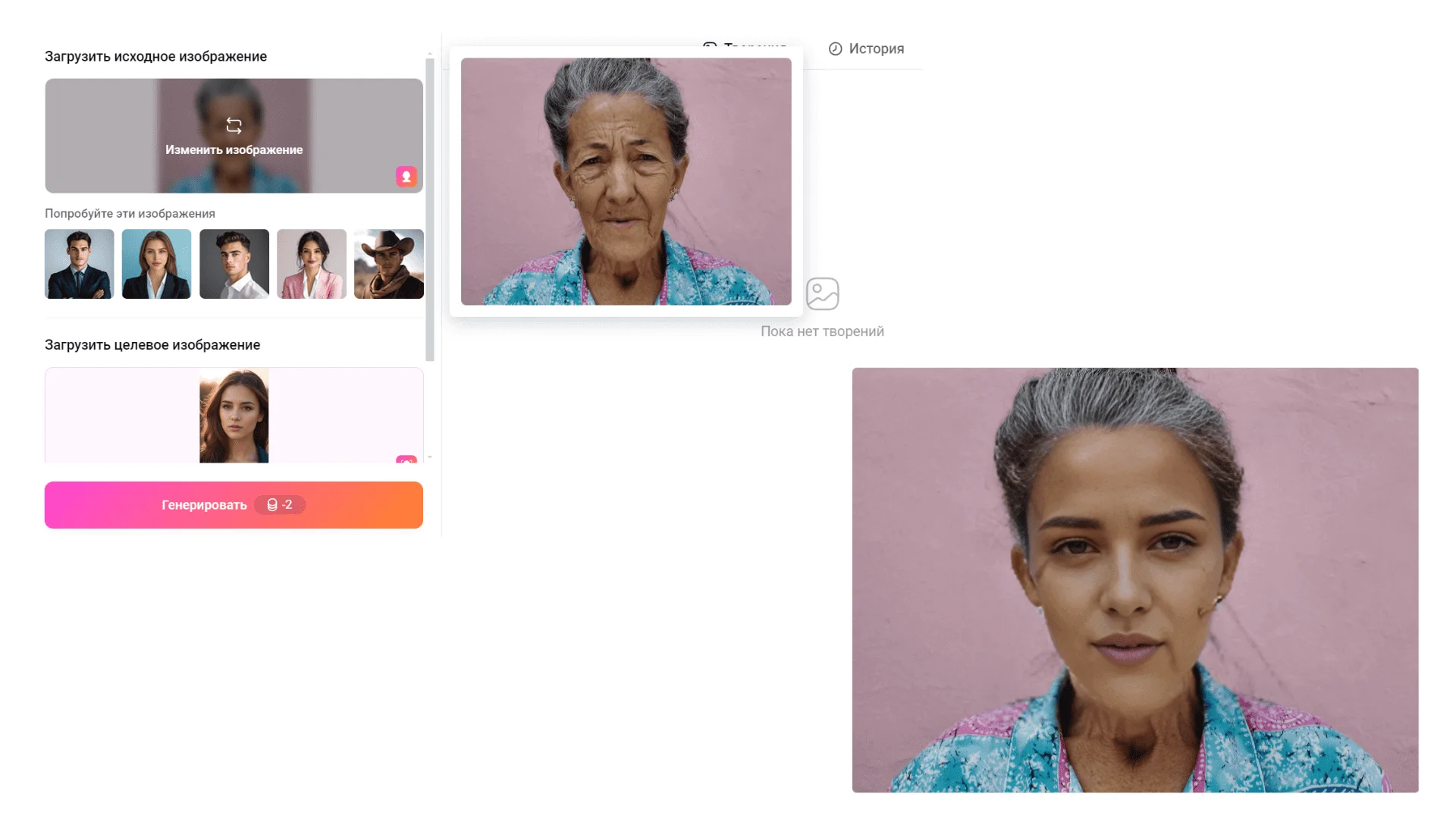
Порядок работы в FlexClip
- Откройте face swap для изображения.
- Добавьте целевой кадр.
- Загрузите лицо-источник.
- Запустите замену.
- При необходимости кадрируйте результат в редакторе.
- Экспортируйте статичное изображение, не переводя его в видеопроект.
Плюсы:
- совмещает генерацию и оформление контента;
- есть редактор после обработки;
- подходит для обложек и социальных публикаций.
Минусы:
- основная платформа ориентирована на видео;
- лишние функции отвлекают от проверки лица;
- экспортные ограничения зависят от тарифа.
Практическое замечание. Не добавляйте анимацию, пока не исправлены швы: движение и масштабирование делают дефект заметнее.
Как сравнить два онлайн-сервиса на одном снимке
Качество нейросетей нельзя оценивать по демонстрационной картинке на главной странице. Возьмите одну и ту же пару исходников и выполните по одной обработке без дополнительных улучшателей. Сравнивайте файлы в одинаковом масштабе и не используйте встроенный «улучшатель лица» до выбора лучшей геометрии.
- Подготовьте целевой снимок и лицо-донор в JPG или PNG без предварительного размытия кожи.
- Загрузите одинаковые файлы в оба сервиса и назначьте их в одном порядке.
- Отключите дополнительные фильтры, стилизацию и усиление резкости.
- Скачайте оба результата, а не сравнивайте только браузерные предпросмотры.
- Откройте файлы при масштабе 100% и проверьте глаза, зубы, волосы, уши, подбородок и тень под носом.
- Сравните размеры в пикселях. Результат с более естественным лицом полезнее крупного файла с двойными контурами.
Критерий выбора: для публикации берите вариант, который сохраняет узнаваемость лица-донора и одновременно оставляет позу, мимику и освещение целевого кадра. Если оба результата заметно меняют черты, переходите к ФотоМАСТЕРу, Adobe Photoshop, GIMP или Photopea и исправляйте монтаж вручную.
Ручной монтаж в браузере
Photopea
Photopea работает в браузере и поддерживает слои, растровые маски, Free Transform, перспективу и Warp. Это ручной способ без установки: фотографии не проходят через специализированную модель face swap, а пользователь сам управляет фрагментом.
- Откройте целевую фотографию в Photopea.
- Добавьте донорский снимок через File → Open & Place или откройте его отдельно и перенесите выделение.
- Выделите лицо Lasso Select, Quick Selection или Pen.
- Скопируйте фрагмент на отдельный слой и снизьте Opacity.
- Выберите Edit → Free Transform. Совместите глаза, нос и рот; подтвердите Enter.
- При необходимости снова включите Free Transform и нажмите Warp на верхней панели. Двигайте контрольные точки небольшими шагами.
- Добавьте Raster Mask через меню Layer. Чёрной мягкой кистью скрывайте границу, белой возвращайте детали.
- Используйте Image → Adjustments для яркости, кривых, цветового баланса и насыщенности.
- Сохраните редактируемую копию в PSD, затем экспортируйте JPG или PNG.

Плюсы:
- работает в современном браузере;
- поддерживает слои и маски;
- Free Transform и Warp позволяют подогнать геометрию;
- PSD сохраняет редактируемую структуру.
Минусы:
- ручная обработка занимает больше времени, чем нейросеть;
- большой PSD может тормозить на слабом устройстве;
- браузерная вкладка должна оставаться открытой до сохранения проекта.
Замена лица через Telegram
Telegram-бот не является мобильным приложением для редактирования: это интерфейс к удалённому сервису. Фото передаётся разработчику бота, поэтому проверка владельца бота и условий хранения важнее удобства кнопок.
TurboText
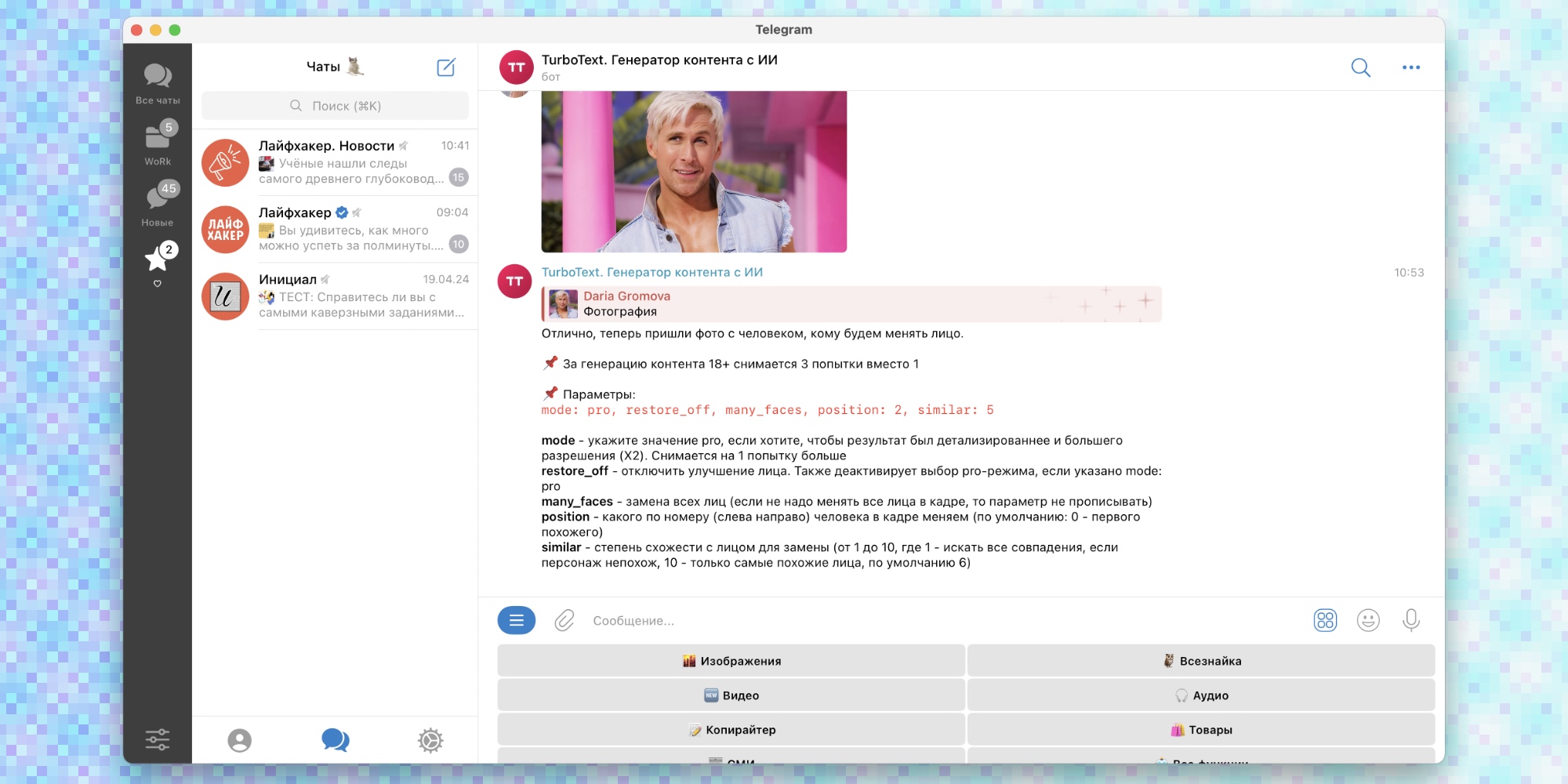
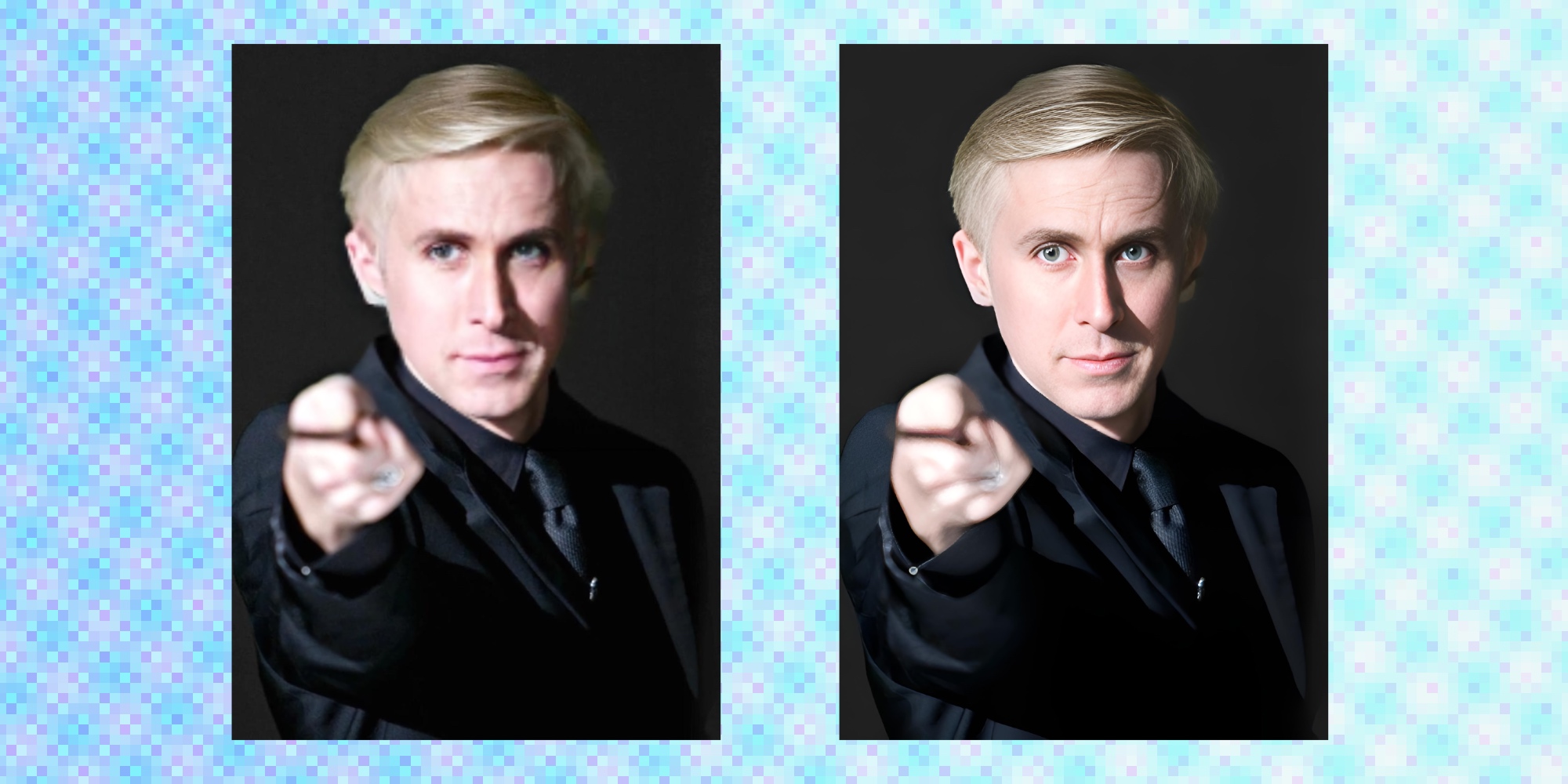
TurboText запускает замену лица внутри Telegram. Пользователь выбирает инструмент face swap, отправляет целевую фотографию и лицо-донор, затем получает готовый файл в чате. Этот способ удобен на телефоне, но обработка выполняется удалённо, поэтому личные портреты лучше удалять из переписки после сохранения.
- Откройте подтверждённую страницу TurboText и выберите замену лица.
- Отправьте целевую фотографию.
- Добавьте лицо-источник по подсказке бота.
- Подтвердите запуск обработки.
- Откройте полученный файл в полном размере и сохраните его.
- Удалите сообщения с исходниками, если они больше не нужны, и проверьте правила хранения сервиса.
Плюсы:
- удобно пользоваться с телефона;
- не требуется отдельный сложный редактор;
- бот ведёт пользователя по последовательности сообщений.
Минусы:
- обработка выполняется не на устройстве;
- существуют копии и боты с похожими именами;
- нет точной ручной маски;
- удаление чата не подтверждает удаление серверной копии.
FaceSwap от GPTunneL
FaceSwap от GPTunneL работает как инструмент внутри агрегатора, а не как отдельный настольный редактор. Сначала выбирается режим замены, затем загружаются целевая фотография и лицо-донор. Перед подтверждением операции проверьте, какое изображение назначено целью: обратный порядок меняет не того человека.
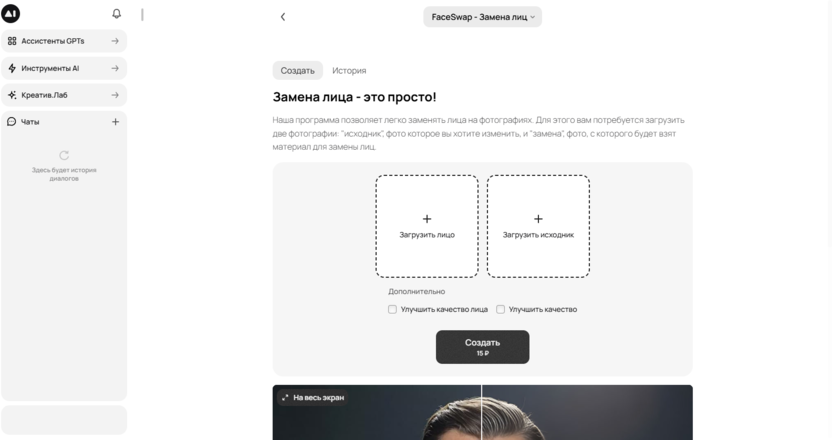
- Откройте FaceSwap в кабинете GPTunneL.
- Добавьте исходный целевой кадр.
- Загрузите фотографию для замены лица.
- Проверьте порядок изображений по подписям формы.
- Запустите создание.
- Сначала оцените базовый результат. Затем отдельно решите, требуется ли улучшение лица или всего изображения: улучшатель повышает резкость, но не исправляет неверные пропорции и ракурс.
Плюсы:
- инструмент находится в едином кабинете агрегатора;
- есть последовательность из двух изображений;
- дополнительное улучшение можно применять после face swap.
Минусы:
- нужна учётная запись;
- операция оплачивается отдельно по текущим условиям;
- название легко спутать с другими FaceSwap-сервисами.
Подстановка лица в готовый шаблон
Шаблонный фотомонтаж отличается от настоящей замены между двумя произвольными фотографиями. Пользователь выбирает сцену с подготовленным отверстием или маской, загружает портрет и подгоняет его по размеру. Такой способ удобен для открытки или мема, но не исправляет лицо на семейном снимке.
Общий порядок работы с фотошаблоном
- Выберите сцену, в которой положение головы и направление света близки к исходному портрету.
- Загрузите фотографию с лицом. Для шаблона лучше подходит крупный фронтальный портрет без обрезанного подбородка.
- Кадрируйте лицо по подсказке сервиса. Не захватывайте лишний фон, но оставьте небольшой запас возле волос и ушей.
- Измените масштаб, угол и положение так, чтобы глаза совпали с направляющими шаблона.
- Создайте композицию и откройте её в полном размере. Проверьте цвет кожи, границу подбородка и отсутствие фрагментов старого лица.
- Сохраните файл, затем посмотрите его размеры в пикселях. Крупный предпросмотр страницы не гарантирует разрешение, пригодное для печати.
Шаблонный сервис не подходит для замены конкретного человека на произвольном семейном кадре: пользователь управляет портретом, но не может изменить заранее подготовленную позу, фон и освещение.
PhotoFunia
PhotoFunia формирует сцену автоматически после загрузки и кадрирования портрета. Выбирайте эффект, где лицо занимает сопоставимую долю кадра: слишком маленький исходник станет размытым после подстановки.
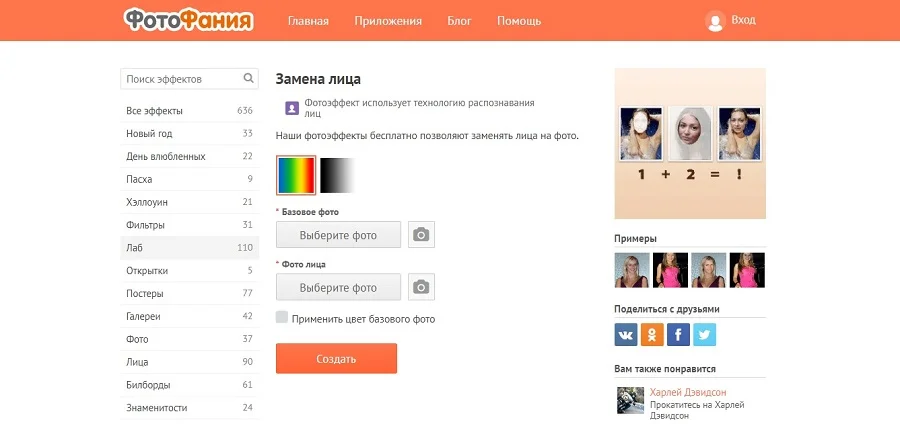
Плюс: Подходит для стилизованных открыток и плакатов.
Ограничение: Сцена заранее определяет позу, свет и композицию.
Face Swap Online
Face Swap Online в этом разделе работает как шаблонный редактор. Сначала выбирается готовая сцена, затем портрет помещается в заданную область; это другой процесс, чем автоматическая замена двух пользовательских фотографий.
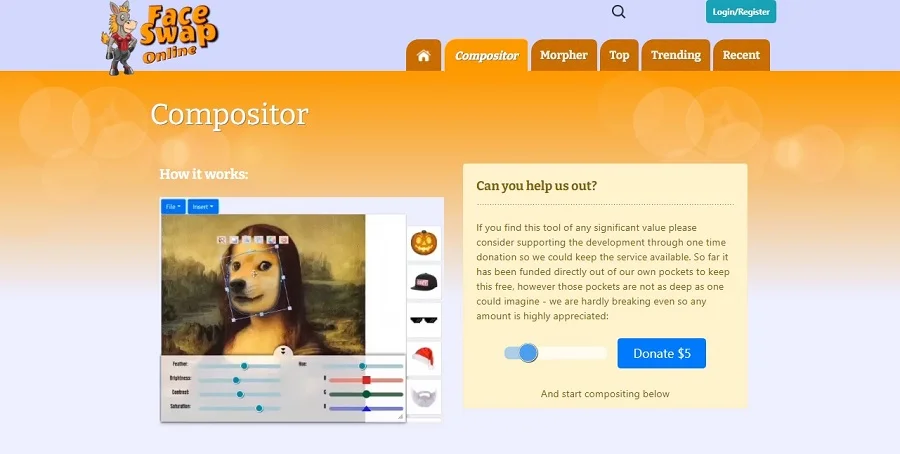
Плюс: Минимум ручной ретуши.
Ограничение: Одноимённые продукты легко перепутать.
Loonapix
Loonapix использует рамки и готовые сцены. Основная ручная операция — совместить глаза и наклон головы с маской шаблона; свободно вырезать лицо из произвольного целевого кадра нельзя.
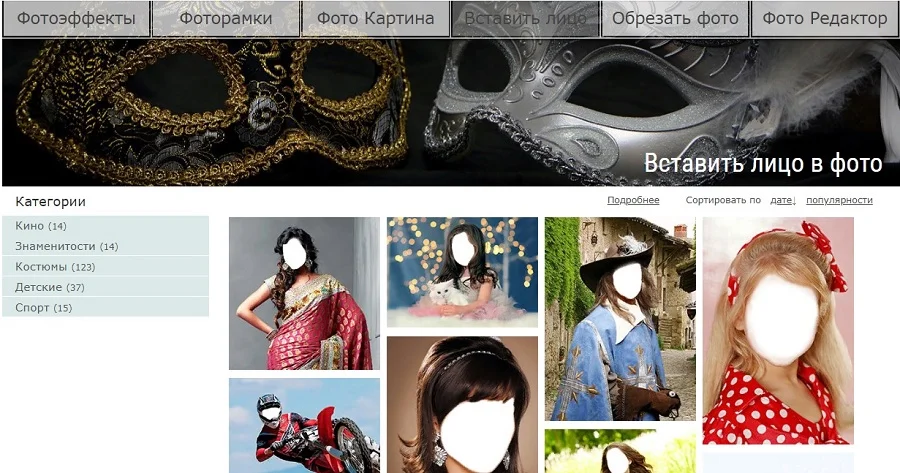
Плюс: Подходит для поздравительных изображений.
Ограничение: Не даёт свободной маски для пользовательского целевого кадра.
Viptalisman
Viptalisman рассчитан на тематические открытки. Перед загрузкой сравните наклон головы на портрете с шаблоном: сильное расхождение заметно даже после автоматической подгонки.
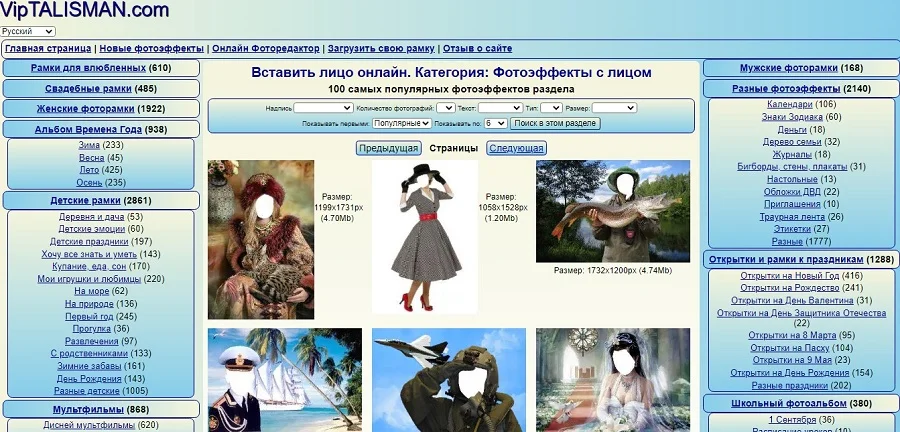
Плюс: Быстрое создание тематической открытки.
Ограничение: Стиль и разрешение зависят от выбранного шаблона.
Pixiz
Pixiz создаёт композицию после выбора эффекта и загрузки портрета. На странице результата проверьте, не изменила ли автоматическая обрезка лоб, волосы или подбородок.
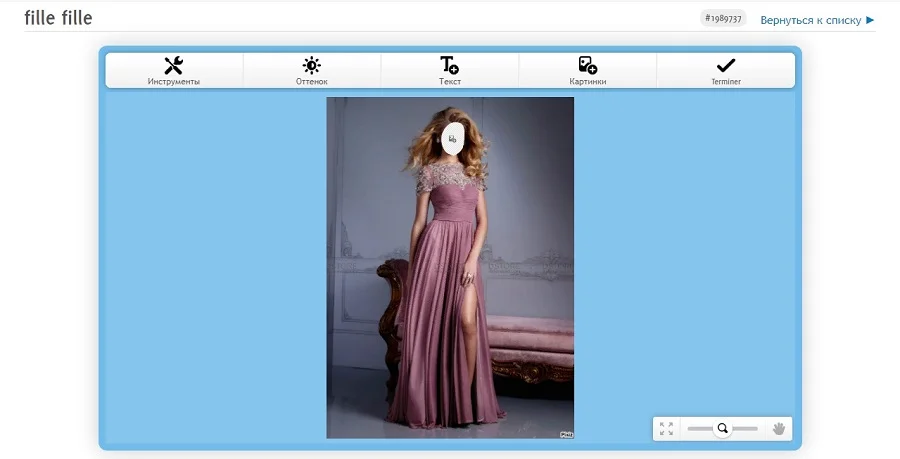
Плюс: Много развлекательных сцен.
Ограничение: Реклама и автоматическая обрезка затрудняют точный контроль.
Oformi Foto
Oformi Foto подставляет изображение в готовые рамки и коллажи. Такой формат подходит для оформления, но не даёт маски, слоёв и ручного согласования кожи.
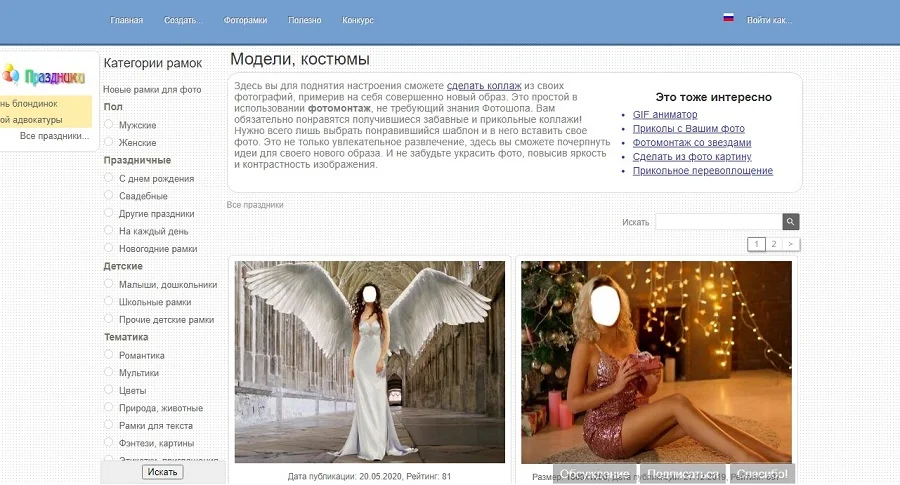
Плюс: Подходит для простого оформления.
Ограничение: Это рамочный сервис, а не полноценный face swap.
Best Photoshop
Best Photoshop не относится к Adobe Photoshop: это набор браузерных фотошаблонов. Выбор сцены и загрузка портрета заменяют ручную работу со слоями, но ограничивают контроль края.
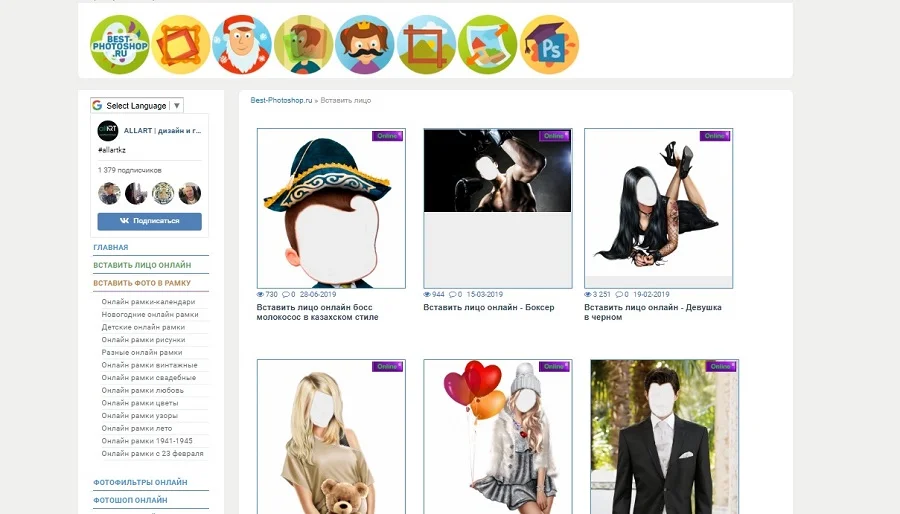
Плюс: Не требует навыка слоёв.
Ограничение: Название может вводить в заблуждение, а контроль маски ограничен.
Funny.Pho.to
Funny.Pho.to применяет готовый эффект к портрету. После генерации сравните лицо с исходником: художественная обработка способна менять оттенок кожи и форму черт.
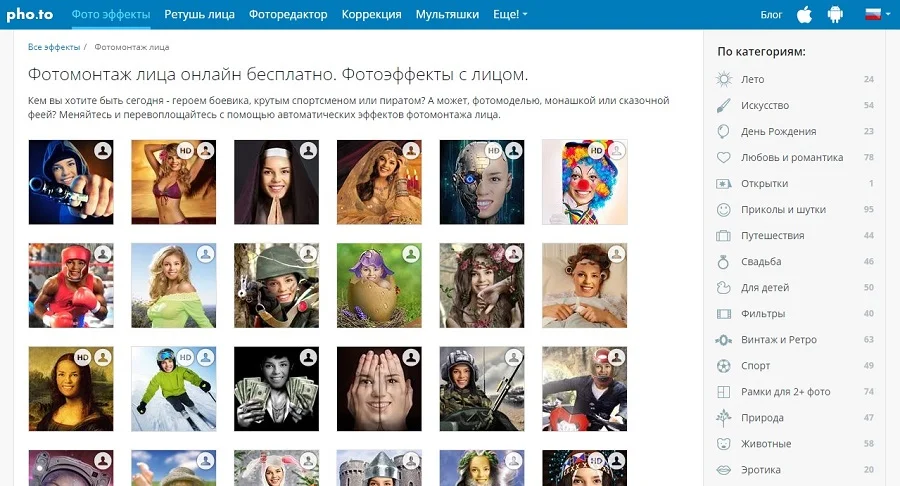
Плюс: Удобен для юмористических сцен.
Ограничение: Автоматический эффект может менять цвет и форму лица.
Face in Hole
Face in Hole оставляет пользователю ручную подгонку размера, положения и угла. Лучший результат получается, когда портрет и отверстие в шаблоне сняты с одинакового ракурса.
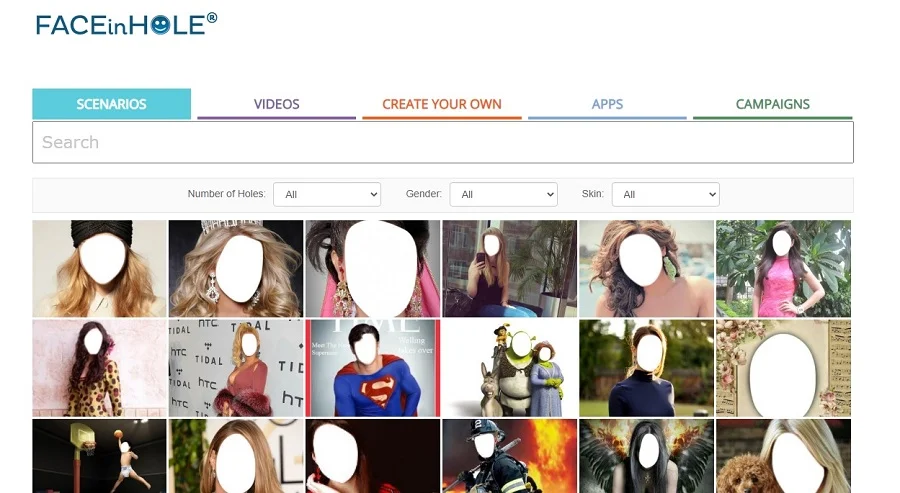
Плюс: Принцип понятен без обучения.
Ограничение: Совпадение кожи и освещения приходится подбирать исходным фото.
Fotomica
Fotomica создаёт тематический монтаж в выбранной сцене. Пользователь загружает лицо, но не редактирует фон и позу, поэтому сервис уместен для развлекательной открытки, а не для реставрации группового снимка.
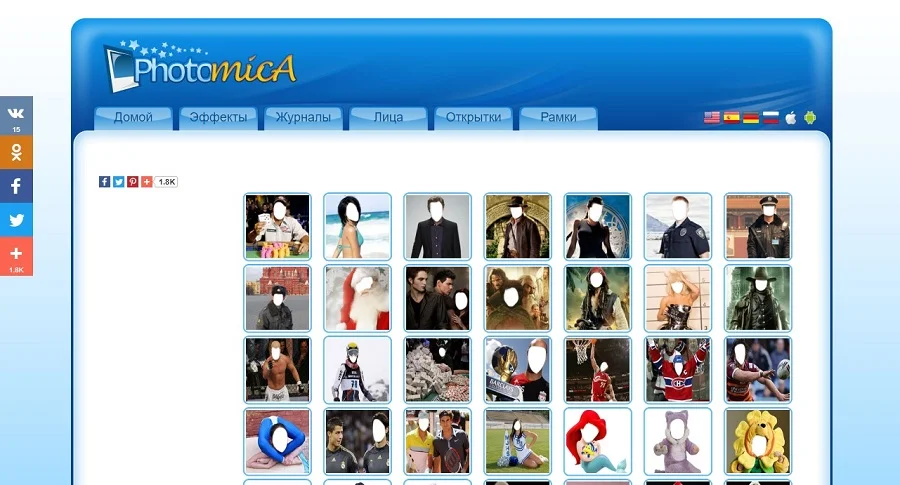
Плюс: Подходит для развлекательного результата.
Ограничение: Нельзя свободно выбрать любую целевую фотографию.
Как заменить лицо на телефоне
Мобильные приложения удобны для разовой публикации, но не все они работают одинаково. Reface преимущественно использует готовые сцены и шаблоны, YouCam Perfect даёт отдельный Face Swap и добавление лиц, а Cupace выполняет ручное вырезание и вставку. Веб-сервис, открытый в мобильном браузере, не следует называть приложением.
Reface
Reface доступен на iPhone и Android и поддерживает face swap в фотографиях и видео. Интерфейс ориентирован на выбор готовой сцены, загрузку или съёмку селфи и автоматическую генерацию.
- Откройте раздел FaceSwap.
- Выберите готовую сцену или откройте режим загрузки собственной фотографии.
- Добавьте селфи с открытым лицом и подтвердите распознавание.
- Нажмите Swap Face.
- После генерации откройте результат и проверьте водяной знак, края волос и совпадение мимики.
- Сохраните файл в память устройства, не публикуя его автоматически.
Плюсы:
- быстрый процесс на телефоне;
- много готовых сцен;
- поддерживает фото и видео.
Минусы:
- меньше контроля, чем у ручного редактора;
- часть функций рассчитана на шаблоны, а не на произвольную семейную фотографию;
- для обработки требуется передать портрет сервису.
YouCam Perfect
YouCam Perfect содержит отдельный инструмент Face Swap. В нём целевой кадр добавляется через Target Image, лицо-донор — через Face Image, а для группового снимка используется команда Add face. После назначения лиц обработка запускается кнопкой Continue.
- На главном экране откройте Face Swap.
- Добавьте Target Image — фотографию, где будет выполнена замена.
- Добавьте Face Image — портрет, с которого берётся лицо.
- Нажмите Continue.
- В редакторе выберите распознанное лицо. Для группы используйте Add face и добавьте отдельные портреты.
- Подтвердите обработку галочкой и сохраните копию.
Плюсы:
- понятное разделение целевого изображения и лица;
- есть добавление нескольких лиц;
- доступны дополнительные мобильные инструменты кадрирования и портретной коррекции.
Минусы:
- часть функций относится к покупкам внутри приложения;
- автоматическое обнаружение может ошибаться на маленьких лицах;
- сильная портретная коррекция после замены делает кожу неестественной.
Cupace
Cupace — ручной Android-способ «вырезать и вставить». Он не обязан генерировать новое лицо: пользователь сам обводит портрет, сохраняет вырезанный фрагмент и размещает его на другой фотографии. Это полезно, когда автоматический face swap меняет черты слишком сильно.
- Откройте Cut Face и выберите фотографию-источник.
- Обведите лицо по контуру. Оставьте небольшой запас по лбу и подбородку.
- Сохраните вырезанный фрагмент в галерее лиц приложения.
- Откройте Paste Face и выберите целевую фотографию.
- Добавьте сохранённое лицо, измените масштаб, угол и положение.
- Проверьте границу. Если край слишком жёсткий, вернитесь к вырезанию и сделайте более плавный контур.
- Сохраните результат отдельным файлом.
Плюсы:
- ручной контроль положения;
- подходит для простого коллажа без генеративного изменения черт;
- можно повторно использовать вырезанный фрагмент.
Минусы:
- цвет и тень приходится согласовывать вручную;
- обводка пальцем менее точна, чем маска мышью или пером;
- сложные волосы и очки дают заметный край.
Экспериментальные способы и инструменты для другой задачи
Не каждый продукт с пометкой face swap действительно заменяет лицо на произвольной статичной фотографии. Генератор аватаров создаёт новый кадр, а сервис говорящих персонажей предназначен для видео. Такое разделение предотвращает ситуацию, когда пользователь регистрируется в сложной платформе и не находит нужной операции.
| Инструмент | Фактическая основная задача | Почему не является прямым способом для обычного фото |
|---|---|---|
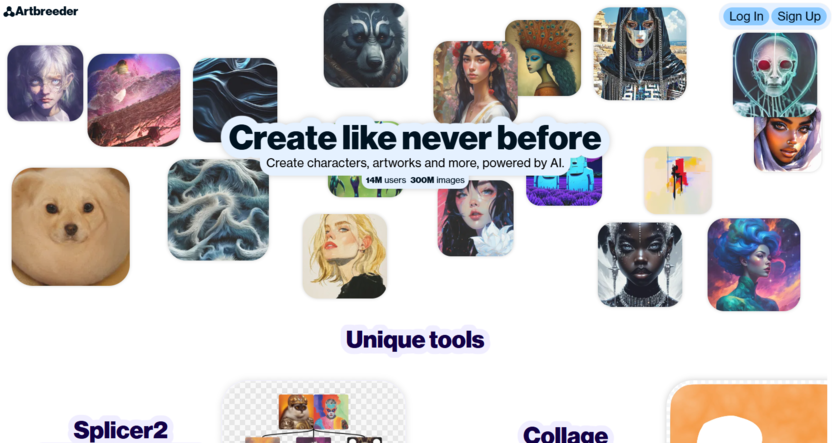
| Artbreeder | Генерация и смешивание черт лица | Создаёт новое изображение, а не аккуратно переносит лицо А на готовый кадр Б |
| InsightFace / Picsi.ai | Идентификация и генеративная подстановка через Discord-интерфейс | Процесс зависит от бота, команд и сохранённого ID, а не от простого локального редактора |
| InstantID | Сохранение идентичности в генеративной модели | Результат может перерисовывать сцену, волосы и детали |
| DeepFaceLab | Подготовка и обучение моделей для сложных дипфейков | Избыточен для одной фотографии и требует технической подготовки |
| PTool | Замена лица в видео | Статичный кадр не является главным рабочим сценарием |
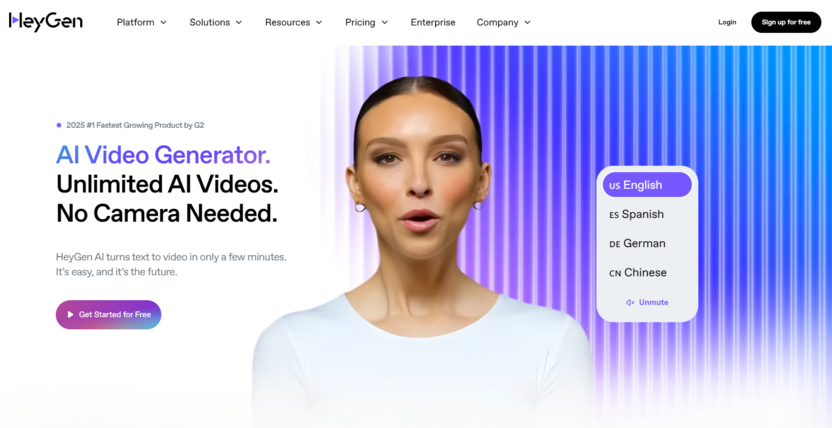
| HeyGen | Создание аватарных и говорящих видео | Не предназначен для ручного исправления лица на семейной фотографии |
| D-ID | Говорящие портреты и видеоаватары | Анимирует изображение вместо двухфотографического монтажа |
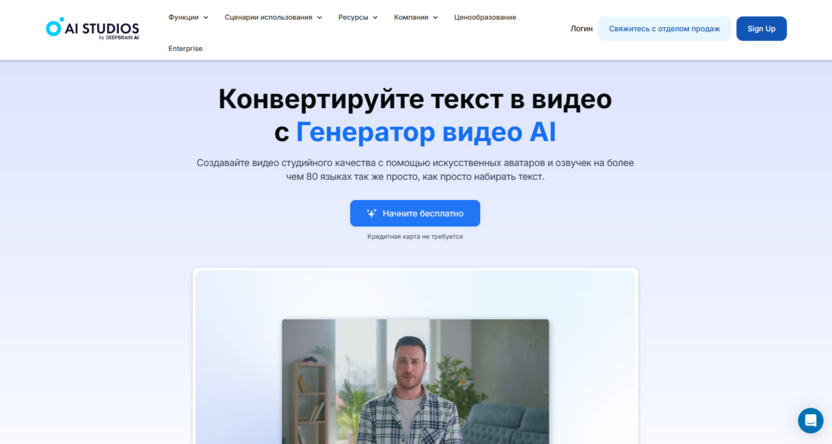
| Deepbrain AI | Видеогенерация с цифровыми аватарами | Не является обычным фоторедактором face swap |
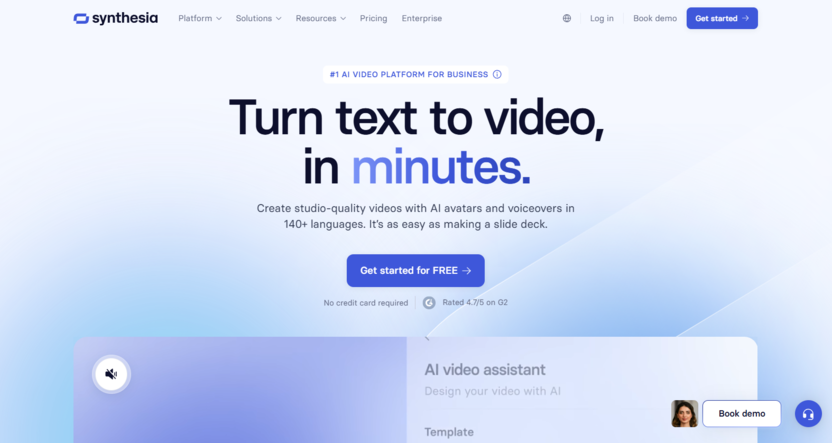
| Synthesia | Создание роликов с аватарами | Результат — видео с синтетическим ведущим |
| Avatarify | Анимация и перенос мимики | Меняет движение лица, а не исправляет статичный портрет |
Использовать эти инструменты имеет смысл только при соответствующей задаче. Для статичной фотографии они не должны занимать место основных способов и не сравниваются напрямую с ФотоМАСТЕРом, Photoshop или двухфайловым онлайн-сервисом.

Как исправить неудачную замену
Повторная генерация полезна только тогда, когда ошибка вызвана случайным выбором модели. Если исходники несовместимы по ракурсу, свету или резкости, десять запусков будут повторять одну и ту же проблему. Сначала определите тип дефекта.
| Дефект | Основная причина | Исправление |
|---|---|---|
| Светлый или тёмный овал вокруг лица | Маска захватила фон или имеет слишком жёсткий край | Уточнить маску на контрастной подложке; уменьшить ореол, а не размывать весь фрагмент |
| Двойные брови или ресницы | Старые черты остались под новым слоем | Расширить маску донорского лица либо аккуратно скрыть исходные детали |
| Разные оттенки кожи | Несовпадение баланса белого и экспозиции | Сравнить с шеей и ушами; применить Curves, Color Balance или адаптацию цвета |
| Лицо слишком резкое | Донор детальнее целевого снимка | Добавить слабое размытие и шум, совпадающий с целевым кадром |
| Лицо размыто | Маленький донор или сильное увеличение | Взять более крупный исходник; не компенсировать чрезмерной резкостью |
| Неверная форма головы | Сильное различие ракурса | Выбрать другой донор; Warp применять только для небольшой подгонки |
| Искажённые глаза | Блики, прищур, очки или ошибка модели | Повторить с открытыми глазами либо вручную вернуть глаза целевого кадра через маску |
| Повреждённые зубы | Различная мимика и открытый рот | Выбрать донор с похожей улыбкой; при ручном монтаже сохранить рот целевого лица |
| Волосы исчезают на лбу | Нейросеть смешала лицо с причёской | Вернуть слой целевого фото сверху и маской оставить линию волос |
| Нет тени под подбородком | Фрагмент воспринимается как плоская наклейка | Добавить мягкую контактную тень на отдельном слое с небольшой непрозрачностью |
Быстрое правило выбора исправления
- Ошибка в идентичности или чертах — смените нейросеть или донорскую фотографию.
- Ошибка по краю — правьте маску.
- Ошибка в размере и перспективе — используйте трансформацию и Warp.
- Ошибка в цвете — применяйте корректирующие слои, а не фильтр на всю фотографию.
- Ошибка в волосах, очках или руке — восстановите перекрывающий объект с целевого слоя.
- Ошибка резкости — согласуйте размытие и шум после геометрии и цвета.
Как проверить готовый результат
Проверка должна выполняться до публикации и до удаления проекта. Одна и та же фотография может выглядеть убедительно в маленькой ленте и разваливаться при открытии в полном размере.
- Посмотрите масштаб 100%. Проверьте ресницы, ноздри, уголки губ, зубы и линию подбородка.
- Переключите фон просмотра. Светлый, тёмный и цветной фон выявляют разные ореолы.
- Уменьшите изображение. На общем плане оцениваются размер головы, направление взгляда и естественность позы.
- Отразите кадр по горизонтали. Привычный взгляд перестаёт игнорировать перекосы.
- Сравните кожу с шеей и ушами. Эти области не должны резко отличаться по теплоте и яркости.
- Проверьте направление света. Блик на лбу, тень от носа и тень под подбородком должны подчиняться одной схеме.
- Изучите волосы и аксессуары. Дужки очков, серьги и пряди должны проходить поверх или под лицом логично.
- Откройте экспортированный файл заново. Убедитесь, что разрешение, цвет и сжатие не испортились после сохранения.
- Сохраните исходник и проект. Для ручной работы оставьте PSD или XCF до окончательного утверждения.
Для фотографии, которая будет напечатана, сделайте пробный фрагмент лица в реальном размере. Печать сильнее подчёркивает ореолы и разную зернистость, чем экран телефона.
Приватность, согласие и допустимое использование
Фотография лица содержит персональную информацию и используется для идентификации человека. Перед загрузкой чужого портрета получите согласие, не передавайте снимки документов и удаляйте ненужные проекты после сохранения результата.
- Получите согласие. Особенно перед публикацией, рекламным использованием или обработкой фото ребёнка.
- Не создавайте вводящие в заблуждение материалы. Монтаж не должен приписывать человеку поступки, участие в событии или высказывания, которых не было.
- Не загружайте документы. Паспортные фото, пропуска и карточки с личными данными не нужны для развлекательного face swap.
- Проверяйте хранение. Узнайте, сохраняет ли сервис исходники, историю и результаты, и как их удалить.
- Не полагайтесь на режим инкогнито. Он не скрывает загруженный файл от сервера и не меняет правила обработки данных.
- Для закрытых снимков выбирайте локальную работу. ФотоМАСТЕР, Photoshop, GIMP и локальный FaceFusion не требуют обычной загрузки исходника в публичную форму.
- Обозначайте монтаж там, где он может быть принят за реальность. Подпись предотвращает распространение ложного контекста.
Нельзя использовать face swap для травли, унижения, имитации чужой личности, обхода проверки личности или создания интимных изображений без согласия. Для школьного проекта, мема или поздравления выбирайте собственные фотографии и понятный развлекательный контекст.
Частые вопросы
Можно ли заменить лицо без Photoshop ?
Да. Для ручной обработки подойдут ФотоМАСТЕР, GIMP или Photopea, для автоматической — браузерный face swap. Выбор зависит от требуемого контроля и приватности.
Почему нейросеть меняет не только лицо, но и причёску?
Некоторые модели генерируют область шире внутреннего овала и смешивают лоб, линию волос и аксессуары. Для сохранения причёски нужен сервис с маской либо ручное восстановление верхнего слоя целевой фотографии.
Как исправить закрытые глаза на групповом снимке?
Возьмите другую фотографию того же человека с близким ракурсом и светом. Используйте множественный face swap или вручную перенесите область глаз и верхней части лица; полная замена не обязательна.
Что лучше загружать — JPG или PNG?
Для обычной фотографии подходят оба формата. JPG меньше, но повторное сохранение добавляет сжатие. PNG полезен для дальнейшей обработки и прозрачности. WEBP поддерживается не всеми старыми формами одинаково.
Можно ли заменить несколько лиц сразу?
Да, отдельные Multiple Face Swap есть у Vidnoz, Remaker, Pica AI и ряда других сервисов. Перед запуском назначьте отдельного донора каждому обнаруженному лицу.
Почему лицо получается размытым?
Чаще всего донорский портрет слишком мал или лицо сильно увеличено относительно исходного числа пикселей. Возьмите более крупную фотографию, а не усиливайте резкость до появления ореолов.
Как сохранить выражение лица из целевой фотографии?
Автоматические модели обычно стараются сохранить позу и мимику цели, но могут менять глаза и рот. Для строгого контроля используйте ручной монтаж и оставьте глаза или рот целевого слоя через маску.
Можно ли обрабатывать фото без интернета?
Да. ФотоМАСТЕР, Photoshop и GIMP работают локально; FaceFusion также можно запускать локально после установки. Photopea и обычные онлайн-сервисы требуют браузера и подключения.
Что делать, если сервис не распознаёт лицо?
Проверьте, что лицо крупное, открытое и не находится в глубокой тени. Конвертируйте файл в JPG или PNG, уберите лишние поля кадрированием и попробуйте другой портрет.
Чем face swap отличается от аватара?
Face swap переносит идентичность лица в существующий целевой кадр. Генератор аватара создаёт новое изображение и может изменить волосы, одежду, фон, возраст и стиль.
Нужно ли улучшать лицо после генерации?
Только после проверки геометрии. Face enhancer может добавить резкость и детали, но не исправляет неверный ракурс, двойные черты или неправильное соответствие человека.
Как убрать заметный шов?
В ручном редакторе уточните маску на контрастном фоне, затем согласуйте цвет и шум. Простое сильное размытие делает край мягким, но создаёт мутный овал.
Что выбрать для конкретной задачи
| Сценарий | Рекомендуемый подход | Почему |
|---|---|---|
| Первый ручной монтаж на Windows или macOS | ФотоМАСТЕР | Пошаговая разметка объекта и фона, адаптация цвета и локальная ретушь |
| Сложные волосы, очки и печать крупным форматом | Adobe Photoshop | Маски, Warp, корректирующие слои и восстановление перекрытий |
| Бесплатная ручная работа на Linux | GIMP | Слои, маски и цветовые инструменты без привязки к браузерной форме |
| Конфиденциальный автоматический проект | FaceFusion локально | Исходники можно обрабатывать на собственном компьютере |
| Ручной монтаж без установки | Photopea | Слои, маски и Free Transform работают в браузере |
| Разовая автоматическая замена одного лица | Faceswapper.ai или Pixlr | Два поля загрузки и быстрый результат |
| Групповая фотография | Vidnoz, Remaker или Pica AI в Multiple Face Swap | Можно назначить несколько портретов-источников |
| Открытка или мем с готовой сценой | PhotoFunia, Face in Hole или другой шаблонный сервис | Композиция уже подготовлена |
| Быстрая работа на iPhone или Android | Reface либо YouCam Perfect | Мобильный интерфейс и автоматическое распознавание |
| Ручное вырезание на Android | Cupace | Пользователь сам управляет контуром и положением лица |
Для большинства новичков рациональный порядок такой: сначала подобрать совместимые фотографии, выполнить перенос в ФотоМАСТЕРе или автоматическом сервисе, затем проверить край, цвет, резкость и перекрытия. Когда дефект нельзя исправить локальной ретушью, лучше заменить донорский снимок, а не маскировать проблему фильтрами.
 *EXE — расширение исполняемого файла. Сайт является партнером проекта