
Чтобы записанный диск действительно воспроизводился там, где нужно, сначала выбирают не программу, а тип проекта. Обычный Audio CD рассчитан на бытовые CD-плееры и автомагнитолы, которые работают со стандартными аудиодорожками. MP3-диск представляет собой диск с данными: на нём лежат обычные файлы, поэтому проигрыватель должен уметь читать MP3 и файловую структуру носителя. Для компьютера важнее объём, а для старой магнитолы — совместимость. Ниже разобраны оба варианта, запись в Windows, macOS и Linux, подготовка файлов, проверка результата и причины, по которым уже записанный диск иногда читается на компьютере, но не работает в машине.
Главный практический принцип простой: если неизвестно, поддерживает ли устройство MP3-диски, безопаснее ориентироваться на Audio CD. Если в инструкции к магнитоле прямо заявлена поддержка MP3 с CD-R/CD-RW, файловый диск позволяет поместить заметно больше музыки. Онлайн-сервис или приложение на телефоне не заменяет этот этап: для физической записи нужен компьютер с пишущим оптическим приводом или внешний USB-привод.
Audio CD, MP3 CD и DVD: какой тип диска выбрать
Название «музыкальный диск» используют для разных вещей. Из-за этого одна и та же подборка MP3 может успешно открываться на ноутбуке и полностью игнорироваться старым CD-плеером. До запуска программы определите, какой результат требуется.
| Тип проекта | Что записывается | Как считается вместимость | Где обычно используется | Что проверить заранее |
|---|---|---|---|---|
| Audio CD | Стандартные аудиодорожки CD-DA | По общей длительности; типичный предел диска — около 80 минут | Обычные CD-плееры, старые и новые автомагнитолы с поддержкой Audio CD, компьютерные приводы | Общую длительность треков и наличие пишущего CD-привода |
| MP3 CD / диск с данными | MP3 и другие поддерживаемые устройством файлы | По размеру файлов; обычный CD вмещает около 700 МБ данных | Магнитолы и проигрыватели, которые умеют читать MP3 с оптического диска, компьютеры | Поддержку MP3, допустимых носителей и, при наличии требований, структуры папок в руководстве плеера |
| Data CD | Любые файлы, которые допускает выбранная программа записи | По размеру файлов | Передача и хранение данных | Понимать, что наличие MP3-файлов на таком диске само по себе не превращает его в универсальный Audio CD |
| Data DVD | Файлы и папки | По объёму; для обычного однослойного DVD ориентир — около 4,7 ГБ | Компьютеры и совместимые DVD-устройства | Наличие DVD-привода у устройства воспроизведения |
| DVD-Video | DVD-видеоструктура с видео и звуковой дорожкой | По объёму авторируемого проекта | Бытовые DVD-плееры | Это не замена Audio CD: обычный CD-плеер такой диск не воспроизведёт |
В Windows Media Player для этих сценариев используются разные режимы: Audio CD и Data CD or DVD. У Apple в Music и iTunes также разделены Audio CD, MP3 CD и Data CD/DVD. У программ для прожига обычно есть отдельные проекты с похожими названиями. Не выбирайте Data CD только потому, что исходные песни имеют расширение MP3: сначала ориентируйтесь на возможности конечного проигрывателя.
Когда нужен Audio CD
Audio CD выбирают, когда важна максимальная совместимость с обычными CD-проигрывателями. Исходные MP3, WAV, FLAC или другие поддерживаемые программой аудиофайлы при подготовке проекта декодируются в формат дорожек Audio CD. Поэтому на готовом носителе нельзя оценивать вместимость по сумме мегабайтов исходных файлов: ограничителем становится продолжительность программы.
Такой вариант особенно логичен для старой автомагнитолы, музыкального центра без MP3, домашнего CD-проигрывателя и любого случая, когда неизвестно, умеет ли устройство читать файловые диски. Плата за совместимость — намного меньшее количество музыки на одном носителе.
Когда нужен MP3-диск
MP3 CD удобен, если в руководстве устройства прямо указана поддержка MP3 с CD. Файлы остаются файлами, поэтому вместимость определяется их фактическим размером. На один CD обычно помещается несколько часов музыки, но точное количество композиций зависит от битрейта и длительности файлов. Совместимость здесь определяется не только носителем: проигрыватель должен понимать файловую систему диска и конкретный аудиоформат.
Не стоит заранее перекодировать всю коллекцию «для надёжности», если магнитола уже поддерживает имеющиеся MP3. Повторное преобразование из одного сжатого формата в другой не улучшает звук. Конвертация нужна только для устранения реальной несовместимости, подтверждённой документацией устройства.
Когда вместо CD уместен DVD
DVD имеет смысл, когда требуется разместить намного больше файлов и конечное устройство умеет читать DVD. Это типичный компьютерный сценарий или работа с DVD-плеером. Для автомобильного CD-привода наличие щели под оптический диск не означает поддержку DVD: это проверяют по спецификации самой магнитолы. Leawo DVD Creator и AnyMP4 DVD Creator относятся к DVD-авторингу: они формируют DVD-проекты, а не стандартный Audio CD. Для обычного музыкального компакт-диска нужен режим Audio CD в программе, которая поддерживает CD-DA.
Что подготовить перед записью музыки
Проверьте аппаратную часть до запуска любой программы. Устройство должно быть не просто приводом для чтения CD/DVD, а пишущим приводом. В Windows это можно уточнить по модели накопителя в Диспетчере устройств и её спецификации. На Mac без встроенного оптического привода подключается внешний пишущий привод. Для Audio CD понадобится чистый CD-R либо перезаписываемый CD-RW, если его поддерживает и привод, и конечный проигрыватель.
- CD-R записывается необратимо. После закрытия сеанса уже записанные данные стереть нельзя. Для диска, который должен работать на разных бытовых проигрывателях, этот тип носителя обычно проще с точки зрения совместимости.
- CD-RW можно стирать и использовать повторно, но старые проигрыватели могут не читать перезаписываемые носители. Если диск предназначен для конкретной магнитолы, сначала проверьте её руководство.
- DVD-R/DVD+R выбирайте только для DVD-сценария. Увеличенная вместимость не помогает, если целевое устройство физически не поддерживает DVD.
Перед прожигом соберите файлы в отдельную папку. Это уменьшает риск случайно добавить не ту версию трека и упрощает контроль порядка. Для Audio CD дополнительно посчитайте суммарную длительность, для MP3/data-проекта — общий размер. Если программа показывает шкалу заполнения, ориентируйтесь на неё: она учитывает именно выбранный тип проекта.
Формат файлов, порядок треков, CD-Text и паузы
MP3, WAV, FLAC, AAC и WMA — форматы исходных файлов. Audio CD — тип оптического диска. Поэтому формулировка «записать FLAC как Audio CD» означает, что программа принимает FLAC как источник и создаёт из него стандартные аудиодорожки. Файлы с расширением .flac на диске при этом не остаются. Если же FLAC просто скопировать на Data CD, проигрыватель должен сам поддерживать FLAC.
Для автомобильного MP3-диска порядок воспроизведения может зависеть от магнитолы. Одни устройства сортируют по номеру трека из тегов, другие — по имени файла или папкам, третьи используют внутренний порядок каталога. Поэтому универсального правила «переименуйте всё в 01, 02, 03» нет. Если порядок критичен, изучите руководство магнитолы и после записи проверьте реальное поведение на ней.
CD-Text хранит текстовые данные о диске и дорожках в структуре Audio CD. Это не то же самое, что ID3-теги MP3. Наличие заполненного исполнителя в MP3 не гарантирует отображение названия песни на бытовом CD-плеере. Для вывода названий нужны поддержка CD-Text в программе записи, приводе и проигрывателе. В Music/iTunes, BurnAware и некоторых других программах эта настройка доступна в Audio CD-проекте.
Пауза между дорожками важна для концертных записей, DJ-сетов и аудиокниг. Если материал должен звучать непрерывно, проверьте параметр Gap Between Songs или Pregap. Для обычного сборника стандартный промежуток обычно приемлем, но точное значение лучше выбирать осознанно, а не задавать произвольное значение без связи с характером записи.
Как записать музыку на диск в Windows
Ниже сначала идёт основной способ через Студию Дисков, затем встроенные средства Windows и сторонние программы. Для каждого метода указано, какой тип проекта он решает. Это важно: способ через Проводник создаёт файловый диск, а Windows Media Player, BurnAware и ряд других инструментов умеют отдельно создавать настоящий Audio CD.
Студия Дисков : основной способ для MP3/WMA-диска
Студия Дисков подходит для Windows и объединяет операции с оптическими носителями в одном мастере. В стартовом окне доступны отдельные задачи для записи данных, музыки и видео, стирания перезаписываемого диска, работы с образами и риппинга. Для рассматриваемого сценария выбирают пункт «Записать музыку на диск». В актуальном интерфейсе музыкальный мастер рассчитан на подготовку диска с MP3/WMA-файлами, поэтому этот способ особенно уместен для автомагнитолы или плеера, где такая поддержка явно заявлена.
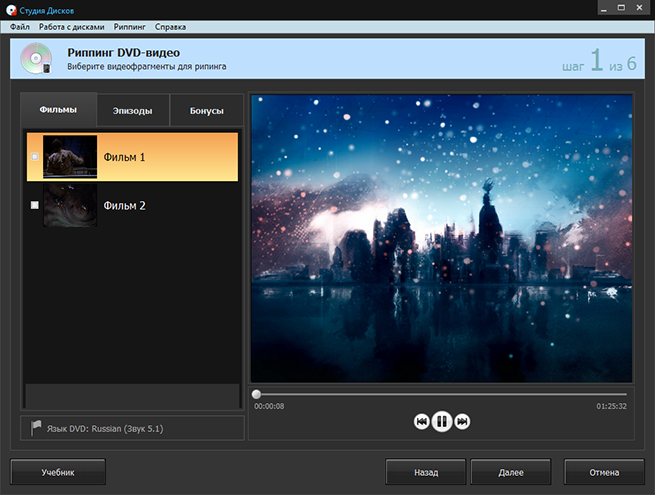
- Подключите пишущий привод и вставьте чистый CD-R. Запустите Студию Дисков.
- В главном окне нажмите «Записать музыку на диск». Не выбирайте «Записать данные на диск», если хотите использовать отдельный музыкальный мастер.
- Добавьте подготовленные MP3/WMA-файлы. До следующего шага проверьте состав проекта и порядок композиций.
- Перейдите далее. На финальном экране выберите нужный «Привод», если в системе их несколько.
- В поле «Скорость записи» выберите одну из скоростей, которую реально предлагает привод для вставленного носителя. Не пытайтесь вручную назначить значение, которого нет в списке.
- Заполните «Имя диска». Для дополнительного контроля включите «Верификация данных после записи»: программа после прожига сравнит записанные данные.
- Запустите запись и дождитесь завершения операции. Не извлекайте носитель и не отключайте внешний привод во время прожига.
Если конечный проигрыватель принимает только стандартный Audio CD, не подменяйте эту задачу MP3/WMA-проектом. Используйте следующий способ через Windows Media Player либо программу, где тип Audio CD выделен явно: CDBurnerXP, BurnAware Free, Ashampoo Burning Studio, AnyBurn или другой проверенный Audio-CD burner.
Плюсы:
- музыкальная задача вынесена в отдельный мастер и не смешивается с записью образов и видео;
- на финальном шаге видны привод, скорость, имя диска и опция проверки записанных данных;
- одна программа закрывает также работу с данными, образами и перезаписываемыми носителями.
Минусы:
- описанный актуальный музыкальный мастер ориентирован на MP3/WMA-диск, поэтому для старого плеера без поддержки файловых дисков нужен метод с явно выбранным Audio CD;
- результат всё равно зависит от того, какие форматы и носители поддерживает конкретная магнитола.
Windows Media Player : стандартный Audio CD без сторонней программы
Windows Media Player удобен, когда требуется стандартный Audio CD и не нужны расширенные функции авторинга. В приложении отдельно выбирается Audio CD либо Data CD or DVD, поэтому риск перепутать тип проекта ниже, чем при простом копировании файлов через Проводник. Для старой автомагнитолы этот вариант особенно полезен: при выборе Audio CD на носитель записываются аудиодорожки, а не MP3-файлы.

- Откройте Windows Media Player и перейдите на вкладку Burn в правой части окна.
- Откройте Burn options. Для бытового проигрывателя выберите Audio CD. Для файлового носителя с MP3 выберите Data CD or DVD.
- Перетащите композиции из библиотеки в область Burn list. Для Audio CD следите за суммарной длительностью; если список превышает вместимость диска, удалите часть треков или используйте второй носитель.
- При необходимости измените порядок песен прямо в Burn list перетаскиванием.
- Вставьте чистый CD-R и убедитесь, что справа указан нужный привод.
- Нажмите Start burn и дождитесь окончания. Не открывайте лоток до завершения операции.

У этого способа есть важное ограничение: Data CD с MP3 совместим только с проигрывателями, которые умеют читать такие файлы. Если магнитола показывает «No Disc» или видит носитель, но не находит треки, первым делом проверьте, не был ли вместо Audio CD создан файловый диск.
Плюсы:
- не требуется отдельная программа прожига;
- Audio CD и Data CD/DVD явно разделены;
- список для записи собирается обычным перетаскиванием из медиатеки.
Минусы:
- меньше настроек проекта, чем у специализированных burner-программ;
- для нестандартных сценариев с образами, CUE и расширенной файловой структурой потребуется другой инструмент.
Проводник Windows: быстрый MP3/Data CD
Проводник подходит, когда задача — скопировать MP3 на диск с данными. Это не Audio CD. Такой носитель воспроизводится только там, где устройство умеет читать файловые CD и конкретный аудиоформат. Для компьютера или современной магнитолы с заявленной поддержкой MP3 этого часто достаточно.

- Вставьте чистый CD-R или CD-RW и откройте оптический привод в Проводнике.
- В окне Burn a Disc задайте имя диска, выберите With a CD/DVD player и нажмите Next. Этот вариант создаёт обычную завершённую файловую сессию, подходящую для чтения на совместимом проигрывателе.
- Скопируйте MP3 и нужные папки в окно привода. До фактического прожига Windows показывает их как Files Ready to Be Written to the Disc. Убедитесь, что набор помещается на носитель.
- В Windows 11 откройте меню с многоточием … и выберите Finish burning. В Windows 10 команда Finish burning доступна в инструментах дисковода.
- В мастере Burn to Disc проверьте имя носителя и Recording speed, затем нажмите Next. Не извлекайте диск до завершения записи.
- После окончания извлеките носитель, вставьте его снова и откройте несколько MP3. Для автомобильного диска дополнительно проверьте его непосредственно в магнитоле.
Проводник выгоден простотой, но не предоставляет Audio-CD таймлайн, CD-Text, управление паузами и другие функции специализированных музыкальных проектов. Если конечное устройство требует именно Audio CD, используйте Windows Media Player или отдельную программу для записи аудиодисков.
iTunes в Windows: Audio CD, MP3 CD и Data CD/DVD из плейлиста
iTunes использует плейлист как основу будущего диска. Это удобно, когда музыка уже организована в медиатеке и требуется заранее выстроить порядок дорожек. В окне Burn Settings можно выбрать тип носителя и дополнительные параметры Audio CD.
- Откройте iTunes и создайте плейлист из композиций, которые хотите записать.
- Расположите песни в нужной последовательности. Для удобства включите отображение списка песен.
- Вставьте чистый диск.
- Выберите File → Burn Playlist to Disc.

- В Burn Settings выберите Audio CD, MP3 CD или Data CD or DVD.
- Для Audio CD при необходимости настройте Preferred Speed, Gap Between Songs, Use Sound Check и Include CD Text. Используйте только те параметры, которые действительно нужны сценарию.
- Нажмите Burn и дождитесь окончания.

Для MP3 CD все композиции должны быть в формате MP3. Если плейлист содержит файлы другого типа, сначала приведите их к формату, который поддерживает выбранный проект и конечное устройство. Для Audio CD исходный формат может быть иным, если iTunes способен его воспроизвести и подготовить к записи.
Есть отдельное ограничение для подписочного каталога Apple Music: загруженные из Apple Music песни нельзя использовать для прожига CD/DVD. Пункт записи также может быть недоступен для плейлиста, содержащего неподходящий или защищённый материал.
Плюсы:
- три разных типа диска выбираются в одном окне;
- для Audio CD доступны паузы, Sound Check и CD-Text;
- плейлист заранее задаёт порядок будущих дорожек.
Минусы:
- не предназначен для произвольных проектов с образами и расширенным управлением файловой системой;
- песни из подписочного каталога Apple Music записывать нельзя.
CDBurnerXP : отдельные проекты Audio Disc и Data Disc
CDBurnerXP полезен тем, что ещё на стартовом экране разделяет аудиодиск и диск с данными. Для старого плеера выбирайте Audio Disc; для автомагнитолы с MP3 — Data Disc и добавляйте файлы как обычные данные. Не смешивайте эти проекты: одинаковый набор MP3 даст разные по структуре диски.
Audio CD в CDBurnerXP
- На стартовом экране выберите Audio Disc.
- В файловой области найдите папку с музыкой и добавьте нужные композиции в проект.
- Проверьте порядок дорожек и шкалу длительности. Если проект выходит за доступное время диска, сократите список.
- Запустите команду записи и выберите нужный привод.
- Если программа предлагает финальные параметры прожига, не задавайте скорость выше доступной для вставленного диска.
- После окончания проверьте диск в обычном проигрывателе, а не только в компьютере.
MP3-диск в CDBurnerXP
- Выберите Data Disc.
- Добавьте MP3-файлы и папки в структуру будущего диска.
- Ориентируйтесь на объём, а не на длительность.
- Перед прожигом проверьте, поддерживает ли магнитола MP3 и используемый тип CD-R/CD-RW.
- Запишите диск и протестируйте навигацию по папкам на конечном устройстве.
Плюсы:
- Audio Disc и Data Disc разделены уже при создании проекта;
- можно собрать диск из файлов, не добавляя их предварительно в медиатеку;
- удобно сравнивать заполнение проекта до начала прожига.
Минусы:
- интерфейс заметно утилитарнее современных мастеров;
- часть распространённых в сети скриншотов относится к старому оформлению, поэтому ориентироваться нужно на названия проектов, а не на точное расположение пиктограмм.
BurnAware Free : Audio CD, MP3 Disc и Data Disc
BurnAware Free также разделяет три полезных здесь сценария. Audio CD создаёт стандартный музыкальный диск, MP3 Disc предназначен для файлового музыкального носителя, а Data Disc — для произвольных файлов. Поэтому перед добавлением песен можно сразу выбрать структуру будущего диска.
- Откройте BurnAware Free и выберите Audio CD, если диск должен работать как обычный компакт-диск.
- В окне проекта нажмите Add Tracks и добавьте композиции. Программа принимает распространённые форматы исходного аудио и подготавливает их к Audio CD.
- Расставьте дорожки в требуемом порядке и следите за суммарной длительностью.
- Если нужен текст на совместимом проигрывателе, заполните CD-Text и используйте режим записи, при котором эта функция поддерживается.
- Выберите привод и нажмите Burn.

Для MP3-магнитолы вместо Audio CD можно выбрать MP3 Disc. В этом случае исходные файлы остаются файлами, а ограничения определяются объёмом и поддержкой формата проигрывателем. CD-RW стоит применять только тогда, когда целевое устройство его читает: некоторые бытовые плееры не работают с перезаписываемыми носителями.
Плюсы:
- Audio CD и MP3 Disc не смешаны;
- в Audio CD можно управлять порядком дорожек и CD-Text;
- подходит и для обычного музыкального диска, и для файлового MP3-сценария.
Минусы:
- перезаписываемый CD-RW остаётся потенциально менее совместимым с частью старых плееров;
- при использовании MP3 Disc совместимость определяется уже возможностями автомагнитолы, а не самой программой.
Nero Burning ROM и Nero Express: Audio CD или Jukebox-диск
В Nero важно различать два музыкальных сценария. Проект Audio CD предназначен для стандартного компакт-диска с аудиодорожками. Варианты Jukebox/MP3 относятся к файловым дискам: проигрыватель должен понимать записанный формат. Если носитель готовится для старой автомагнитолы, безопаснее начинать с Audio CD; если в спецификации магнитолы прямо есть MP3 с CD, файловый вариант позволяет уместить больше материала.
- Создайте новую компиляцию и выберите Audio CD, если требуется обычный музыкальный компакт-диск.
- Добавьте аудиофайлы в список. Перед записью проверьте порядок дорожек и общую длительность.
- Если нужен файловый музыкальный диск, создайте Jukebox/MP3-проект вместо Audio CD. Не меняйте тип проекта уже после подготовки списка, не проверив заново совместимость.
- Откройте параметры записи, выберите пишущий привод и доступную скорость.
- Запустите прожиг и дождитесь завершения. После этого проверьте диск на конечном устройстве.
Плюсы:
- разделяет стандартный Audio CD и файловые музыкальные проекты;
- подходит для пользователей, которым нужны дополнительные параметры компиляции и прожига;
- можно работать не только с музыкой, но и с другими типами оптических проектов.
Минусы:
- из-за большого числа типов проектов проще выбрать не тот режим, если ориентироваться только на слово «music» или «MP3»;
- для разовой записи простого Audio CD интерфейс избыточнее встроенных средств Windows.
Ashampoo Burning Studio : мастер Audio CD и отдельный MP3/WMA-диск
В Ashampoo Burning Studio музыкальные операции собраны в разделе Audio + Music. Для обычного CD-плеера используется Create Audio CD, а для файлового диска — отдельная команда создания MP3/WMA-носителя. Такое разделение полезно, когда одна и та же программа нужна и для домашнего проигрывателя, и для автомагнитолы с MP3.
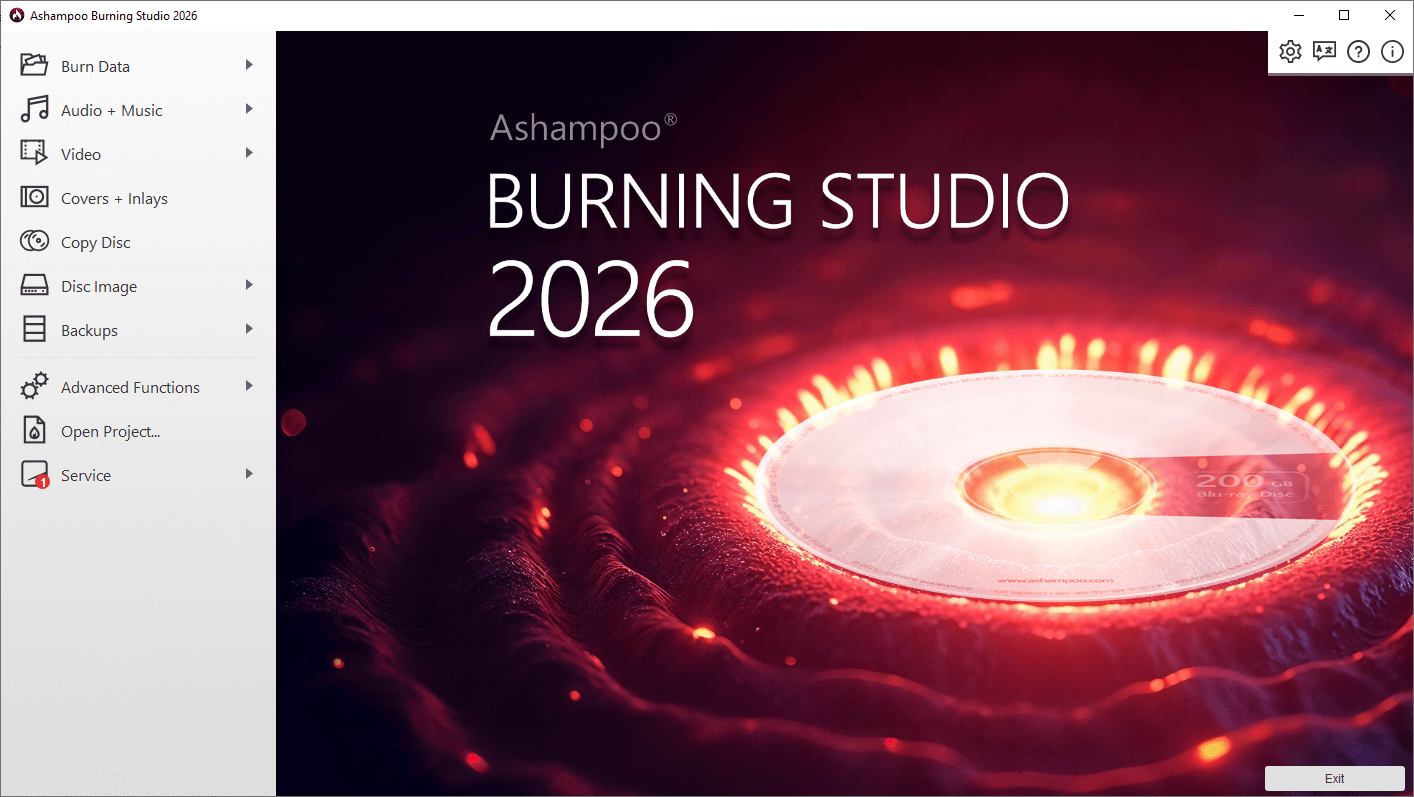
- Откройте раздел Audio + Music.
- Для стандартного компакт-диска выберите Create Audio CD.
- Добавьте треки, проверьте их последовательность и суммарную длительность.
- При необходимости настройте нормализацию и паузы между дорожками. Для непрерывного материала отдельно проверьте промежутки.
- Перейдите к следующему шагу, выберите привод и параметры прожига.
- Запустите запись и дождитесь сообщения об успешном завершении.
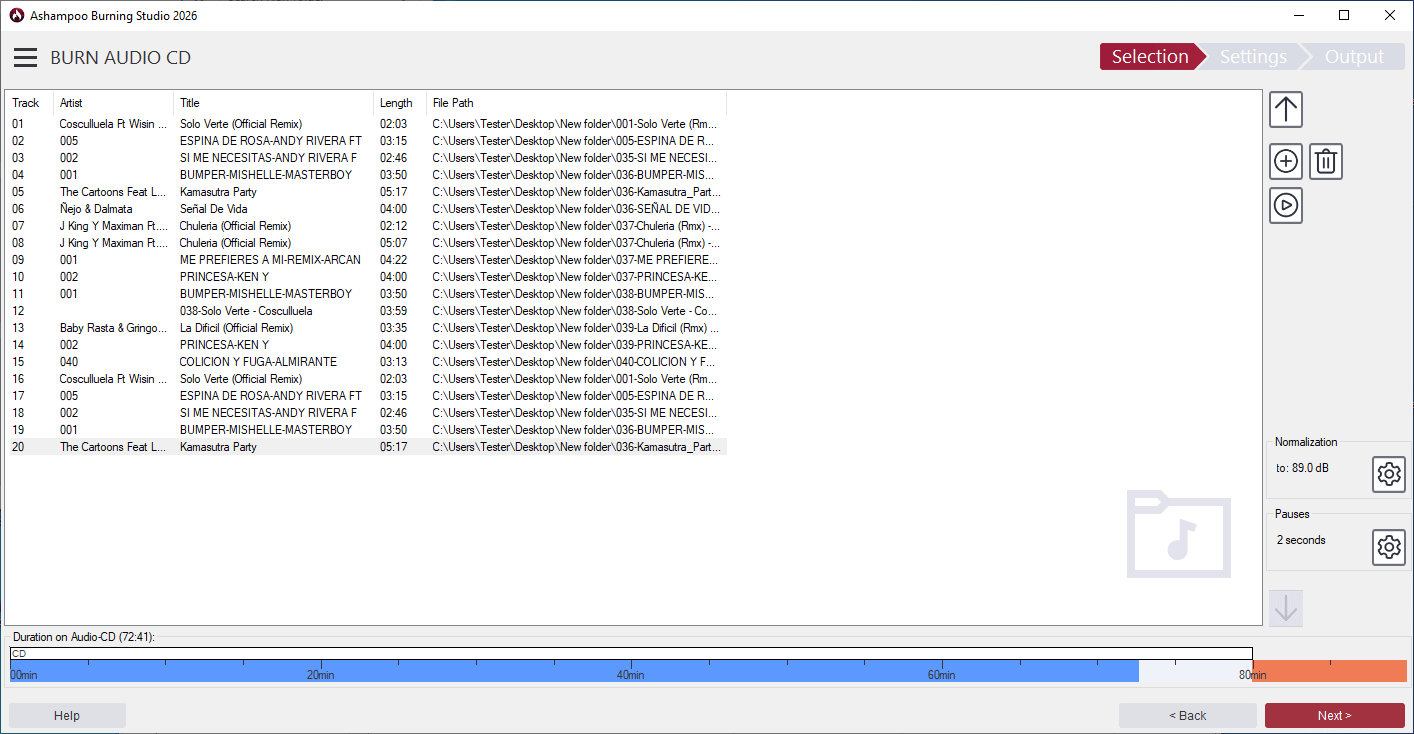
Если нужен диск с MP3/WMA-файлами, используйте соответствующий файловый музыкальный проект. В этом режиме оценивается объём, а не длительность. Перед записью для машины проверьте, какой именно формат принимает магнитола: наличие поддержки MP3 не означает автоматическую поддержку WMA.
Плюсы:
- Audio CD и MP3/WMA-проекты разведены по разным задачам;
- в Audio CD доступны настройки, полезные для музыкальных сборников;
- мастер ведёт от выбора задачи к записи без необходимости вручную создавать CUE.
Минусы:
- для простого копирования MP3 на диск возможностей больше, чем требуется;
- дополнительные параметры не устраняют ограничения старой магнитолы: формат носителя всё равно нужно выбирать по её документации.
ImgBurn : Audio CD через CUE для ручного контроля
ImgBurn отличается от мастеров тем, что Audio CD строится через CUE-файл. Это полезно, когда пользователь понимает структуру проекта и хочет явно контролировать порядок, pregap и CD-Text. Интерфейс программы относится к старой школе Windows, поэтому метод логичнее для опытного пользователя, а не как первый вариант для новичка.

- Откройте режим Write.
- В меню Tools выберите Create CUE File…. В некоторых представлениях команда доступна непосредственно из интерфейса проекта.
- Добавьте поддерживаемые аудиофайлы в окно создания CUE. Размещайте их в том порядке, в котором они должны звучать.
- Для каждой дорожки при необходимости задайте PreGap и параметры CD-TEXT. Не добавляйте произвольные паузы только ради «надёжности»: для концертной записи лишний pregap будет слышимым разрывом.
- Сохраните CUE-файл и вернитесь в режим Write.
- Выберите созданный CUE как источник, вставьте чистый CD-R, проверьте привод и доступную скорость.
- Запустите запись. Если включена Verify, дождитесь и этапа проверки.
Для MP3-диска CUE не нужен: файловый носитель создаётся через режим Build как диск с данными. Это принципиально другой результат, поэтому нельзя считать инструкции «Audio CD через CUE» и «MP3 через Build» взаимозаменяемыми.
Плюсы:
- явный CUE-проект даёт контроль над последовательностью дорожек, pregap и CD-Text;
- можно включить Verify после прожига;
- подходит для тех, кому нужен технически прозрачный Audio-CD workflow.
Минусы:
- интерфейс и сам подход заметно сложнее обычного мастера;
- для простого MP3-диска или разовой записи Audio CD ручная работа с CUE избыточна.
RealPlayer : запись из медиатеки
RealPlayer использует собственную библиотеку и отдельный мастер прожига. В нём сначала выбирается тип CD, затем дорожки добавляются из медиатеки и только после этого запускается запись. Это удобно тем, кто уже хранит музыку в RealPlayer.

- Откройте раздел Burn.
- Нажмите Select CD Type и выберите подходящий тип проекта.
- Используйте Add Tracks from Library, чтобы собрать список.
- Проверьте порядок и вместимость. Через Edit Options настройте доступные для выбранного типа диска параметры.
- Нажмите Burn Your CD и дождитесь завершения.
Не ориентируйтесь только на слово «MP3» в интерфейсе: доступность отдельных типов проекта зависит от редакции программы. Для стандартного Audio CD важнее выбрать именно Audio CD, а для файлового диска — убедиться, что итоговый проигрыватель поддерживает MP3.
Плюсы:
- подходит пользователям, у которых музыка уже организована в медиатеке RealPlayer;
- тип диска выбирается до добавления дорожек;
- мастер отделяет добавление контента от финального прожига.
Минусы:
- как отдельную burner-программу устанавливать RealPlayer ради одной записи не всегда рационально;
- набор режимов зависит от редакции, поэтому перед подготовкой большого проекта нужно проверить доступный тип CD в установленной программе.
foobar2000 + Audio CD Writer: прожиг из привычного плеера
Сам foobar2000 не следует описывать как самостоятельный CD-burner. Для записи Audio CD используется отдельный компонент Audio CD Writer. После его установки команда прожига становится частью рабочего процесса плеера. Такой вариант имеет смысл прежде всего для пользователей, которые уже используют foobar2000 для медиатеки и плейлистов.

- Установите компонент Audio CD Writer и перезапустите foobar2000, если это требуется после установки компонента.
- Соберите плейлист, выделите нужные композиции, щёлкните правой кнопкой мыши и откройте Convert → Write Audio CD….
- В окне Write Audio CD выберите пишущий привод в поле Device. Параметры ReplayGain Processing, DSP Processing и Dither включайте только при осознанной необходимости: они изменяют подготовку аудиосигнала перед записью.
- Для концертных альбомов и непрерывных миксов можно использовать Burn gaplessly, чтобы не добавлять искусственные паузы между соседними дорожками.
- Нажмите OK, дождитесь окончания прожига и проверьте диск в обычном CD-плеере.
Плюсы:
- не нужно переносить готовый плейлист в отдельную медиатеку;
- подходит для уже организованной коллекции foobar2000;
- решает именно Audio-CD задачу через специальный компонент.
Минусы:
- без компонента Audio CD Writer функции записи Audio CD нет;
- вариант менее очевиден для новичка, чем отдельный мастер BurnAware или Windows Media Player.
AnyBurn : простой Audio CD из локальных файлов
AnyBurn предлагает отдельный мастер Burn Audio CD from mp3/flac/ape/wma/wav files, поэтому не требуется заранее превращать исходные файлы в WAV вручную. Внутри проекта доступны добавление и удаление дорожек, свойства и изменение порядка.

- Выберите задачу создания Audio CD из музыкальных файлов.
- Нажмите Add и добавьте песни. Ненужную дорожку можно убрать через Remove.
- Используйте Move up и Move down, чтобы задать последовательность. Через Properties проверьте свойства выбранного элемента, если это требуется.
- Нажмите Next.
- Выберите burner-привод и одну из поддерживаемых скоростей записи.
- Запустите прожиг и дождитесь завершения.
Для магнитолы с поддержкой MP3 у AnyBurn есть и файловый сценарий MP3 CD/DVD. Перед выбором этого режима проверьте руководство устройства: стандартный Audio CD остаётся более универсальным для старых проигрывателей.
Плюсы:
- отдельный мастер Audio CD;
- можно менять порядок дорожек до записи;
- поддерживает распространённые исходные аудиофайлы без ручной промежуточной конвертации.
Минусы:
- для медиатеки и управления коллекцией это не замена музыкальному плееру;
- при создании MP3 CD ответственность за совместимость с автомагнитолой остаётся на пользователе.
UltraISO : когда требуется именно файловый диск или образ
UltraISO ориентирован на работу с файловыми дисками и образами. Для задачи «скопировать MP3 на CD как файлы» такой подход возможен, но он не является наиболее прямым способом создать стандартный Audio CD. Поэтому использовать UltraISO рационально, если вы уже работаете с ISO-образом или нужен именно data-disc workflow.

Сначала соберите файловую структуру проекта, добавьте MP3, проверьте общий размер, затем отправьте проект на запись в оптический привод. Для автомагнитолы такой диск имеет смысл только при подтверждённой поддержке MP3/data CD. Если требуется универсальный Audio CD, выберите программу с отдельным проектом Audio CD.
Плюсы:
- удобен для пользователей, которым одновременно нужна работа с образами и файловыми дисками;
- структуру файлов можно подготовить до прожига.
Минусы:
- для стандартного Audio CD есть более прямые инструменты;
- легко перепутать «диск с MP3» и Audio CD, если ориентироваться только на то, что на носителе находится музыка.
DeepBurner, Audio CD Burner Studio и InfraRecorder: второстепенные legacy-варианты
DeepBurner, Audio CD Burner Studio и InfraRecorder относятся к старым Windows-программам для прожига. Их интерфейсы заметно уступают более новым решениям по актуальности и удобству навигации, поэтому рациональный сценарий — использовать их на уже настроенном компьютере, где программа установлена и стабильно работает, а для новой установки выбирать инструмент с понятным разделением Audio CD и Data Disc.
DeepBurner
DeepBurner использует типичный для классических программ подход: новый проект, выбор типа диска, добавление содержимого, затем прожиг. Перед использованием для машины обязательно убедитесь, что выбран именно Audio CD, если конечный плеер не поддерживает MP3-диски. Для нового компьютера предпочтительнее начать с инструмента с понятным и проверяемым интерфейсом и понятным разделением Audio CD и Data Disc.
Audio CD Burner Studio
Audio CD Burner Studio специализирован на создании аудиодиска: в рабочем окне доступны добавление файлов, изменение порядка, CD-Text, выбор привода и запуск записи. Это более узкий сценарий, чем универсальные burner-пакеты. Если программа уже установлена, её сильная сторона — концентрация на Audio CD; для новой установки сначала имеет смысл сравнить её с Windows Media Player, BurnAware Free и AnyBurn, у которых интерфейс и сценарии записи проще проверить и повторить.

InfraRecorder
InfraRecorder — старый Windows-burner с отдельными проектами Audio Disc и Data Disc. Для стандартного Audio CD выбирают Audio Disc; для MP3-файлов, которые должна читать совместимая магнитола, используют Data Disc. Интерфейс программы устарел, поэтому при работе важнее не внешний вид пиктограмм, а правильный тип проекта, выбранный привод и проверка результата на целевом проигрывателе.
Для всех трёх legacy-вариантов действует один критерий: если программа не распознаёт современный привод, не видит чистый носитель или требует обходных драйверов, не тратьте время на настройку ради одной записи. Используйте Windows Media Player, BurnAware Free, Ashampoo Burning Studio, AnyBurn или другой метод с подтверждённой работой на вашей системе.
Как записать музыку на диск в macOS
На Mac выбор способа зависит от того, нужен ли стандартный Audio CD или диск с файлами. Для Audio CD и MP3 CD используется приложение Music: оно создаёт проект из плейлиста и показывает отдельные форматы диска. Finder подходит для файлового data-disc. Сторонние Burn и Express Burn полезны, когда нужен отдельный burner-интерфейс вне медиатеки.
Music: основной способ для Audio CD на Mac
В macOS работу с музыкальной библиотекой выполняет приложение Music. Для записи сначала создаётся плейлист: он задаёт состав и порядок будущего диска. Если на Mac нет встроенного оптического привода, подключите внешний пишущий привод до начала прожига.
- Откройте Music.
- Выберите File → New → Playlist и создайте новый плейлист.
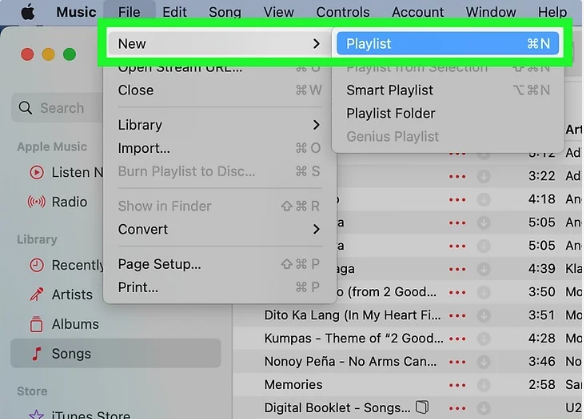
- Добавьте в плейлист локальные композиции и расставьте их в нужном порядке.
- Вставьте чистый CD в пишущий привод.
- Выберите созданный плейлист, затем откройте File → Burn Playlist to Disc.

- В окне Burn Settings выберите формат. Audio CD нужен для обычного CD-плеера. MP3 CD — для устройств с поддержкой файлов MP3. Data CD используется для данных.
- Для Audio CD при необходимости настройте Preferred Speed, Gap Between Songs, Use Sound Check и Include CD Text.
- Нажмите Burn и дождитесь окончания.
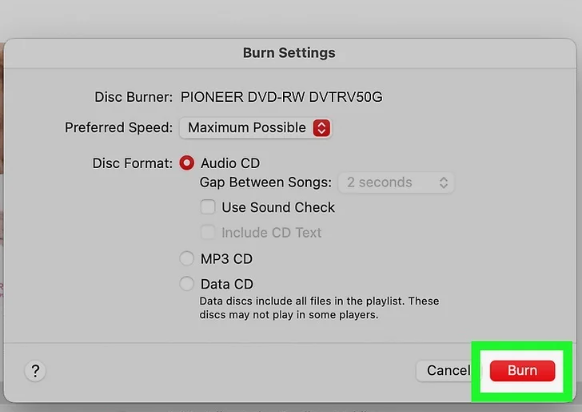
Если команда Burn Playlist to Disc неактивна, проверьте сам плейлист. Загруженные из подписочного каталога Apple Music композиции нельзя записывать на CD/DVD. Для прожига нужны подходящие локальные файлы без такого ограничения. Для MP3 CD важно ещё одно условие: песни проекта должны быть в MP3.
Плюсы:
- в одном окне доступны Audio CD, MP3 CD и Data CD;
- плейлист задаёт последовательность дорожек ещё до вставки диска;
- в Audio CD доступны паузы, Sound Check и CD-Text.
Минусы:
- не предназначен для произвольного управления ISO-образами и сложными файловыми проектами;
- подписочный контент Apple Music прожечь нельзя.
Finder: MP3 и другие файлы на Data CD
Finder нужен, когда требуется не Audio CD, а обычный диск с файлами. Такой способ подходит для передачи музыки между компьютерами или для магнитолы, которая читает MP3 с CD. На стандартном CD-плеере файловый диск может не воспроизводиться.
- Вставьте чистый записываемый диск. Когда macOS предложит действие, откройте его в Finder.
- Перетащите нужные MP3 и папки в окно диска. На этом этапе Finder формирует набор данных для будущего прожига.
- Проверьте общий объём и структуру папок.
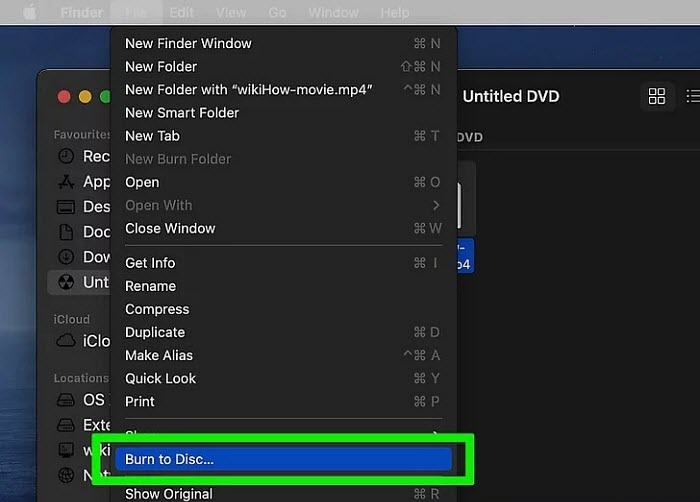
- Выберите File → Burn to Disc.
- Укажите имя диска и доступную скорость записи, затем подтвердите прожиг.
- После окончания извлеките и снова вставьте диск. Откройте несколько файлов, чтобы убедиться в читаемости.
Через Finder не нужно создавать Audio-CD плейлист, но именно поэтому этот способ нельзя использовать как универсальную замену Music. Если в документации магнитолы нет MP3 CD, выбирайте Audio CD в Music или стороннем burner-приложении.
Burn: Audio CD и MP3 Disc в отдельном приложении
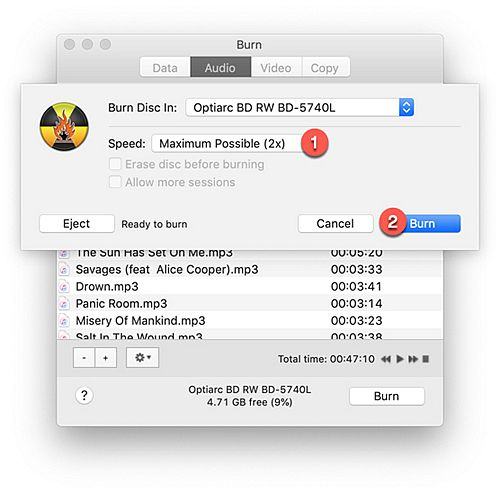
Burn — отдельная программа для macOS, где типы диска распределены по вкладкам Data, Audio, Video и Copy. В аудиоразделе можно выбрать формат проекта и добавить локальные файлы кнопкой «+». Это удобный вариант, когда не хочется строить диск через медиатеку Music.

- Откройте Burn и выберите вкладку Audio.
- Выберите Audio CD, если диск должен работать в обычном CD-плеере, либо MP3 Disc, если конечное устройство поддерживает MP3.
- Нажмите «+» и добавьте локальные песни. Проверьте порядок и индикатор заполнения.
- Вставьте чистый CD и нажмите Burn.
- В финальном окне выберите пишущий привод и доступную скорость, после чего ещё раз нажмите Burn.
Плюсы:
- отдельный интерфейс для дисков, не связанный с медиатекой Music;
- Audio CD и MP3 Disc доступны как разные проекты;
- на экране сразу видны список файлов и заполнение носителя.
Минусы:
- интерфейс визуально проще и старше системных приложений macOS;
- для пользователя, который уже подготовил плейлист в Music, отдельная программа добавляет лишний этап.
Express Burn : отдельный мастер для Audio CD и MP3 CD
Express Burn выпускается для Windows и macOS. Здесь он используется как отдельный macOS-способ с собственным аудиоразделом, где режимы Audio CD и MP3 CD разделены. В программе есть аудиораздел с отдельными режимами Audio CD и MP3 CD.
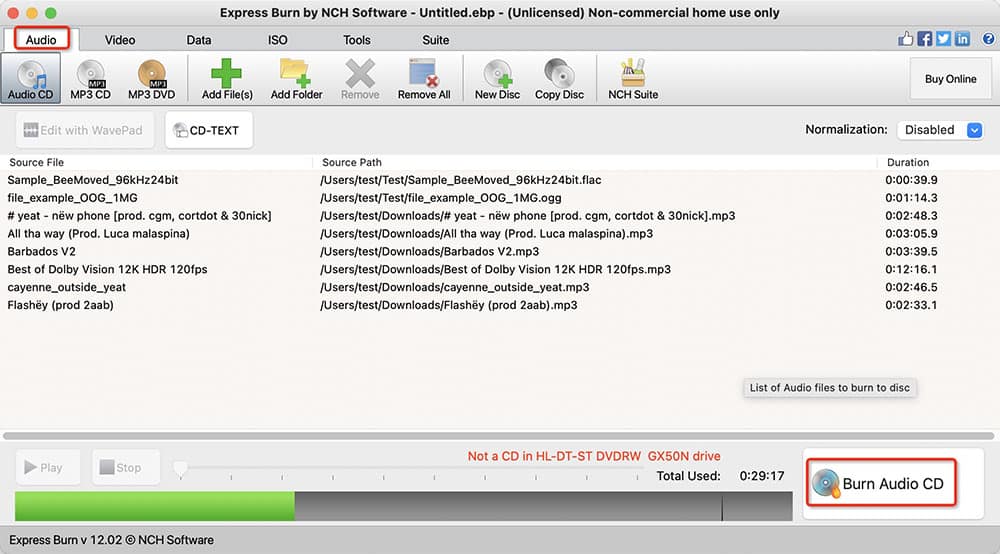
- Откройте вкладку Audio и выберите тип проекта.
- Нажмите Add File(s) для отдельных композиций или Add Folder для подготовленной папки.
- Проверьте порядок дорожек. Для Audio CD при необходимости используйте доступные операции редактирования и нормализации только до прожига.
- Запустите Burn Audio CD.
- В окне Burn Settings выберите Burner Drive и Write Speed, затем подтвердите запись.
Для автомагнитолы выбирайте MP3 CD только при подтверждённой поддержке. Если нужна совместимость с обычным CD-плеером, используйте Audio CD.
Плюсы:
- два музыкальных формата проекта разделены;
- файлы можно добавлять напрямую, без медиатеки;
- привод и скорость выбираются перед фактической записью.
Минусы:
- для простой записи одного плейлиста системное приложение Music может быть короче;
- набор дополнительных функций зависит от используемого типа проекта и не отменяет ограничений целевого проигрывателя.
Как записать Audio CD в Linux через Brasero
В Linux для Audio CD можно использовать Brasero — программу для создания аудио- и data-проектов в среде GNOME. Для стандартного музыкального компакт-диска используется Audio project. Программа позволяет добавлять дорожки, менять их порядок, задавать паузы и работать с CD-Text.
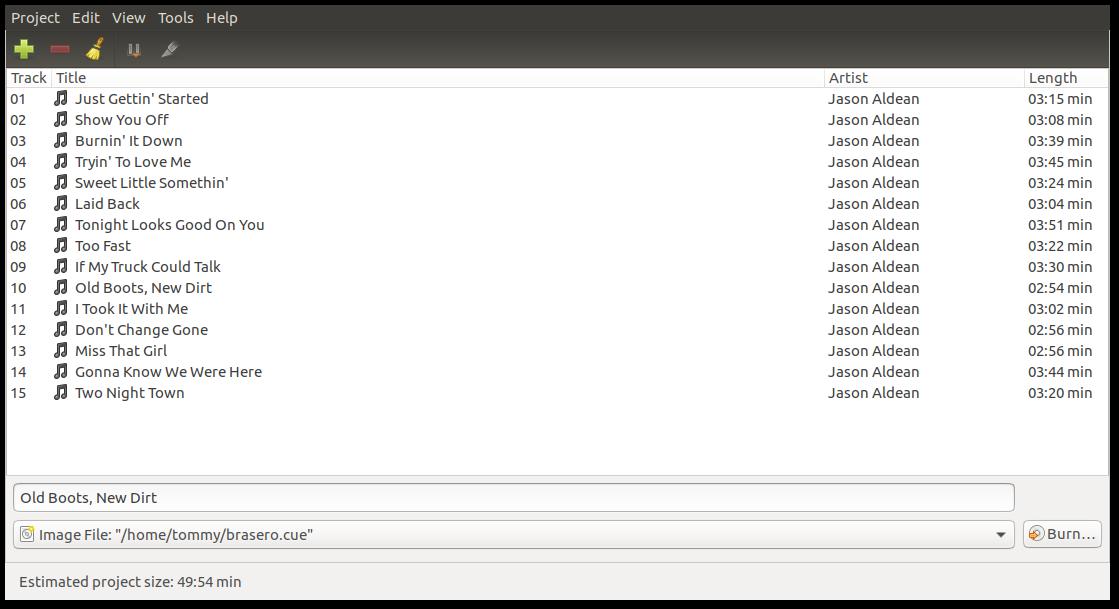
- Запустите Brasero и создайте Audio project.
- Добавьте локальные аудиофайлы в список проекта.
- Расставьте дорожки в нужном порядке. Если запись должна быть непрерывной, отдельно проверьте паузы между треками.
- При необходимости заполните CD-Text.
- Вставьте CD-R в пишущий привод и нажмите команду записи.
- Выберите доступный привод и параметры, затем запустите прожиг.
- После завершения проверьте диск на конечном CD-плеере.
Если требуется MP3-диск, создавайте data-проект и записывайте файлы как данные. Как и в Windows/macOS, файловый диск не равен Audio CD и зависит от поддержки MP3 конечным устройством.
Плюсы:
- полноценный Audio-CD проект в Linux;
- поддержка порядка дорожек, пауз и CD-Text;
- можно использовать ту же программу для data-disc.
Минусы:
- точная доступность аудиодекодеров зависит от мультимедийной конфигурации системы;
- для редких форматов исходников может потребоваться предварительная подготовка файла в поддерживаемый формат.
Можно ли записать музыку на DVD
Можно, но сначала нужно определить, что должен делать такой DVD. Если задача — хранить сотни MP3 или FLAC и открывать их на компьютере, создаётся Data DVD. Если диск должен воспроизводиться бытовым DVD-плеером как видеодиск, музыка становится звуковой дорожкой DVD-Video-проекта. Обычный CD-плеер или CD-only автомагнитола DVD не прочитает.
Data DVD с музыкой
Data DVD по логике ничем не отличается от большого диска с файлами: на него копируются MP3, FLAC, WAV и папки. Вместимость выше, чем у CD, но воспроизведение требует устройства с DVD-приводом и поддержкой конкретных файлов. Для архива или переноса коллекции между компьютерами это разумный сценарий. Для старой автомагнитолы — обычно нет.
DVD-Video с музыкой и меню
Leawo DVD Creator и AnyMP4 DVD Creator могут использовать музыку внутри DVD-проекта, но такой результат относится к DVD-авторингу, а не к стандартному Audio CD.
Audio DVD Creator относится к устаревшим Windows-инструментам и не подходит как основной способ для современного компьютера.
Что выбрать вместо DVD для большой музыкальной коллекции
Если конечное устройство умеет читать USB-накопители, флешка обычно практичнее DVD для большой файловой коллекции: у неё нет механики оптического привода и ограничений по типу диска. Но это уже другая задача. Если пользователь принципиально хочет физический оптический носитель, Data DVD разумен для компьютера, а Audio CD — для максимальной совместимости с CD-плеерами.
Как записать MP3-диск для автомагнитолы
Автомобильный сценарий требует больше проверки, чем обычное копирование файлов. Диск, который читается на ноутбуке, может не работать в машине из-за неподдерживаемого типа носителя, формата файлов, структуры проекта или ограничений самой магнитолы. Перед прожигом найдите модель головного устройства и посмотрите разделы CD, MP3/WMA, supported media и disc formats в руководстве.
Шаг 1. Определите, поддерживает ли магнитола MP3 CD
Если в спецификации указано только Audio CD/CD-DA, создавайте Audio CD. Если прямо перечислены MP3, WMA или другие аудиоформаты на CD-R/CD-RW, можно делать файловый диск. Надпись MP3 на передней панели часто является хорошим ориентиром, но для точного выбора всё равно лучше руководство.
Шаг 2. Выберите CD-R или CD-RW
Для первого теста на старой магнитоле практичнее CD-R. CD-RW удобен возможностью стирания, но его отражающие свойства отличаются, и часть старых приводов его не читает. Если руководство автомобиля прямо разрешает CD-RW, носитель можно использовать для пробных сборников.
Шаг 3. Подготовьте локальные файлы
Не конвертируйте коллекцию вслепую. Если устройство заявляет MP3, используйте MP3. Если заявляет одновременно MP3 и WMA, оба формата допустимы, но один однородный набор проще диагностировать при ошибке. FLAC помещайте на диск только при прямой поддержке FLAC магнитолой; само по себе высокое качество исходника не добавляет совместимости.
Шаг 4. Не усложняйте структуру без необходимости
Для первой проверки запишите небольшой диск с одной папкой или несколькими файлами в корне. Если всё читается, затем можно проверить вложенные папки и большой каталог. Это быстрее выявляет реальное ограничение устройства, чем попытка сразу записать сложную медиатеку.
Шаг 5. Запишите диск подходящим методом
Для MP3-совместимой магнитолы первым способом используйте Студия Дисков: «Записать музыку на диск», добавление MP3/WMA, выбор привода, скорости, имени и при необходимости верификации. Также подходят Data Disc в CDBurnerXP, MP3 Disc в BurnAware Free, файловый проект Nero, MP3/WMA-проект Ashampoo Burning Studio, MP3 CD в Music/iTunes или обычная запись файлов через Проводник/Finder.
Если магнитола не поддерживает MP3, используйте Audio CD через Windows Media Player, CDBurnerXP, BurnAware Free, Nero, Ashampoo Burning Studio, ImgBurn, AnyBurn, Music, Burn, Express Burn или Brasero.
Шаг 6. Проверяйте не только на компьютере
После прожига вставьте носитель в компьютер и убедитесь, что он читается, но окончательная проверка должна проходить на той магнитоле, ради которой создавался диск. Проверьте запуск первой композиции, переход к следующей, переход между папками для MP3-диска, отображение названий и воспроизведение последних файлов. Если сбой появляется только ближе к концу диска, повторите тест на другом чистом носителе и с меньшим проектом.
Как проверить записанный диск до поездки или передачи другому человеку
Сообщение «Burn completed» подтверждает, что программа закончила операцию, но не гарантирует совместимость с конечным проигрывателем. Проверка должна соответствовать типу проекта.
- Извлеките и вставьте диск заново. Это исключает ситуацию, когда приложение продолжает показывать данные из собственного проекта, а не реально читает носитель.
- Для MP3/Data CD откройте каталог. Проверьте, что видны папки и несколько файлов открываются непосредственно с диска.
- Для Audio CD запустите воспроизведение. Проверьте первую, среднюю и последнюю дорожки, а также переходы между ними.
- Проверьте порядок. Для Audio CD он должен соответствовать проекту; для MP3-диска дополнительно посмотрите реальную сортировку на целевой магнитоле.
- Проверьте текстовые данные. Если рассчитывали на CD-Text, убедитесь, что совместимый проигрыватель показывает названия. ID3-теги MP3 проверяются отдельно.
- Используйте Verify. Если программа предлагает верификацию данных после записи, включите её для файлового проекта. Она выявляет ошибки чтения, но не может подтвердить, что старая магнитола понимает MP3.
- Тестируйте конечное устройство. Автомобильный диск — в машине, Audio CD для музыкального центра — именно в музыкальном центре.
Если диск не записывается: диагностика по симптомам
Ошибку лучше искать от физического уровня к проекту: сначала привод и носитель, затем тип диска, затем исходные файлы. Так проще избежать бессмысленной перекодировки музыки или переустановки программ, когда проблема связана с самим CD-R.
Программа не видит пишущий привод
- Убедитесь, что это именно записывающий привод, а не устройство только для чтения.
- Для внешнего USB-привода переподключите кабель напрямую к компьютеру и проверьте питание, если модель использует отдельный источник.
- Закройте другие программы, которые в этот момент обращаются к дисководу.
- В Windows проверьте наличие привода в Диспетчере устройств. Если устройство отсутствует и в системе, смена burner-программы проблему не решит.
- На Mac проверьте, что внешний привод определяется системой до запуска Music или Burn.
Чистый диск определяется как непригодный для записи
Проверьте маркировку носителя и возможности привода. Старый CD-RW-привод не обязательно записывает DVD, а CD-only устройство не работает с DVD-R. Уже закрытый CD-R повторно очистить нельзя. CD-RW можно стереть только при наличии аппаратной поддержки этого типа носителя.
Audio CD не помещается, хотя исходные MP3 занимают мало места
Это нормальное поведение. В Audio CD ограничение считается по длительности аудиодорожек, а не по размеру сжатых MP3. Сборник из файлов объёмом 150 МБ может легко превышать 80 минут и не помещаться на стандартный Audio CD. Решение — удалить часть треков, разбить сборник на два CD или, если плеер поддерживает MP3, создать MP3/data-диск.
MP3-диск помещается по объёму, но магнитола его не читает
Сначала исключите самое частое: магнитола может поддерживать только Audio CD. Затем проверьте тип носителя, заявленные аудиоформаты и требования к структуре каталогов в руководстве. Для диагностики создайте минимальный тестовый CD-R с несколькими обычными MP3 без глубокой структуры папок. Если он читается, добавляйте сложность поэтапно.
Диск читается на компьютере, но не в музыкальном центре
Компьютерный привод умеет читать файловые системы и множество форматов, поэтому успешное открытие на ПК не доказывает совместимость с бытовым устройством. Если был создан Data CD, а проигрыватель принимает только CD-DA, перепишите проект как Audio CD. Если уже записан Audio CD, попробуйте другой CD-R и проверьте, поддерживает ли аппарат CD-R/CD-RW вообще.
После записи отсутствуют названия песен
Для Audio CD нужно различать CD-Text и сетевое получение метаданных. Названия могут не появиться, если CD-Text не был включён, не поддерживается приводом или проигрывателем либо сам плеер не отображает эти данные. ID3-теги исходных MP3 не гарантируют перенос в CD-Text. Для MP3-диска, напротив, отображение зависит от чтения тегов файлов самой магнитолой.
Между треками появились нежелательные паузы
Проверьте параметр Gap Between Songs, Pregap или аналогичную настройку проекта. Для концертной записи и микса разрывы особенно заметны. Если программа добавляет стандартный промежуток, установите требуемое значение до прожига нового диска. На уже записанном CD-R структуру дорожек изменить нельзя.
Запись оборвалась на середине
CD-R после неудачного прожига обычно нельзя вернуть в исходное пустое состояние. Для CD-RW возможна очистка и повторная запись, если носитель и привод исправны. Перед новой попыткой уменьшите число переменных: используйте другой чистый диск, закройте программы с интенсивным доступом к дискам, подключите внешний привод напрямую и выберите скорость из списка, который реально предлагает burner для этого носителя.
Появляются ошибки только на высокой скорости
Не существует одного универсального значения 4x, 8x или 16x, которое всегда «лучше для музыки». Привод и болванка согласуют допустимые режимы записи. Если на максимальной доступной скорости возникают ошибки чтения, повторите прожиг на более низкой скорости из предложенного программой списка и на качественном чистом носителе. Не назначайте скорость, которой привод не предлагает.
Music или iTunes не разрешает записать плейлист
Проверьте происхождение композиций. Песни, загруженные из подписочного каталога Apple Music, нельзя прожигать на CD/DVD. Для MP3 CD дополнительно требуется, чтобы файлы проекта были MP3. Соберите плейлист из подходящих локальных файлов и повторите команду File → Burn Playlist to Disc.
Ошибочные подходы при записи музыкальных дисков
Некоторые распространённые способы не решают задачу записи музыкального диска или приводят к другому типу носителя. Здесь важно отличать реальную функцию прожига от воспроизведения, конвертации и DVD-авторинга.
VLC не является программой для прожига CD
VLC умеет воспроизводить оптические диски и работать с медиапотоками, но не выполняет функцию прожига. Однако функция прожига CD/DVD/Blu-ray в VLC отсутствует. Поэтому шаги, где VLC якобы выбирает оптический привод как назначение для создания Audio CD, использовать не нужно. Для записи выберите отдельный burner: Windows Media Player, BurnAware Free, AnyBurn, Music, Burn или Brasero.
Burnova не нужно выдавать за Audio-CD burner
Burnova предназначена для авторинга видео на DVD/Blu-ray. Это другой тип проекта: программа не является стандартным Audio-CD burner, поэтому использовать её для создания CD-DA и строить вокруг неё инструкцию по Audio CD некорректно.
Не существует специального «Audio CD-R» как обязательного типа болванки
Для Audio CD не требуется особая «Audio CD-R» болванка как отдельный обязательный класс носителя. Структуру Audio CD создаёт программа записи на совместимом записываемом CD. Для бытового использования важнее тип носителя CD-R/CD-RW, его вместимость, поддержка приводом и совместимость с проигрывателем.
FLAC на Data CD не превращается в Audio CD
Если просто скопировать .flac на диск с данными, на носителе останется FLAC-файл. Он воспроизведётся только устройством с поддержкой FLAC. Чтобы получить стандартный Audio CD, создайте именно Audio CD-проект в программе, которая умеет декодировать FLAC или предварительно подготовленный совместимый аудиофайл.
Риппинг и прожиг — противоположные операции
Копирование музыки с Audio CD на компьютер — обратная операция, которую называют ripping. При прожиге данные идут с компьютера на диск; при ripping — с диска на компьютер. Эти процессы не следует смешивать в одной последовательности действий.
Обход ограничений потоковых сервисов не нужен для этой задачи
Получение локального файла из стримингового сервиса — отдельная задача и не является частью прожига оптического диска. Для записи используйте локальные файлы, которыми вы вправе распоряжаться, и учитывайте ограничения конкретного сервиса на защищённый подписочный контент.
Не копируйте универсальные требования к именам файлов и папкам
Советы «только латиница», «не больше восьми символов», «только один уровень папок» и подобные правила могут быть верны для конкретного старого устройства, но не для всех магнитол. Используйте их только тогда, когда такое ограничение есть в документации вашей модели. Для диагностики действительно полезен простой тестовый диск, но это способ локализовать проблему, а не универсальный стандарт оформления.
Как выбрать программу под конкретную задачу
| Способ | Платформа | Audio CD | MP3/Data CD | Когда выбирать | Главное ограничение |
|---|---|---|---|---|---|
| Студия Дисков | Windows | Музыкальный проект MP3/WMA; для стандартного Audio CD выбирайте отдельный Audio-CD режим или другой инструмент | Да, музыкальный MP3/WMA-проект | Первый вариант для MP3/WMA-диска в Windows, когда нужен мастер с выбором привода, скорости и верификации | Для старого CD-only плеера лучше сразу выбрать инструмент с явно подтверждённым Audio CD |
| Windows Media Player | Windows | Да | Да, Data CD/DVD | Стандартный Audio CD без отдельной burner-программы | Меньше расширенных настроек |
| Проводник Windows | Windows | Нет | Да | Быстро скопировать MP3 как файлы | Не создаёт стандартный Audio CD |
| iTunes | Windows | Да | MP3 CD и Data CD/DVD | Музыка уже организована в плейлистах | Подписочный контент Apple Music нельзя прожигать |
| CDBurnerXP | Windows | Да | Да | Нужны отдельные Audio Disc и Data Disc | Утилитарный интерфейс |
| BurnAware Free | Windows | Да | MP3 Disc и Data Disc | Нужен понятный выбор разных типов проектов | Совместимость MP3/CD-RW определяется проигрывателем |
| Nero Burning ROM / Nero Express | Windows | Да | Jukebox/файловые проекты | Нужны расширенные настройки компиляции | Много типов проектов для разовой задачи |
| Ashampoo Burning Studio | Windows | Да | MP3/WMA-проект | Нужен мастер с музыкальными настройками | Для простого data-disc часть возможностей лишняя |
| ImgBurn | Windows | Да, через CUE | Да, через Build | Нужны CUE, pregap и ручной контроль | Legacy-интерфейс и более высокий порог входа |
| RealPlayer | Windows | Да | Поддерживаемые типы выбираются в Select CD Type | Музыка уже находится в библиотеке RealPlayer | Набор режимов зависит от редакции |
| foobar2000 + Audio CD Writer | Windows | Да | Не основной сценарий компонента | Плейлист уже подготовлен в foobar2000 | Нужен отдельный Audio CD Writer |
| AnyBurn | Windows | Да | Да | Нужен прямой мастер из локальных MP3/FLAC/WAV и других файлов | Не медиатека; организация коллекции выполняется отдельно |
| Music | macOS | Да | MP3 CD и Data CD | Основной системный музыкальный способ на Mac | Нужен локальный разрешённый контент |
| Finder | macOS | Нет | Да | Записать файлы без музыкального авторинга | Не создаёт Audio CD |
| Burn | macOS | Да | MP3 Disc | Нужен отдельный burner вне Music | Старомодный интерфейс |
| Express Burn | macOS | Да | MP3 CD | Нужен независимый аудио-burner с выбором привода и скорости | Отдельная программа вместо системного Music |
| Brasero | Linux | Да | Да, data project | Audio CD в среде Linux/GNOME | Исходные форматы зависят от мультимедийной конфигурации системы |
Для новичка на Windows выбор определяется типом диска. MP3/WMA для совместимой автомагнитолы удобно собрать в Студии Дисков. Стандартный Audio CD проще записать через Windows Media Player или AnyBurn. Если нужны CD-Text, отдельный MP3 Disc и больше параметров, практичнее BurnAware Free, Ashampoo Burning Studio или Nero. ImgBurn оправдан, когда нужен CUE и ручной контроль структуры Audio CD.
Практические сценарии без лишних действий
Нужно записать 15–20 песен для старой магнитолы
Выберите Audio CD. Суммируйте длительность, сократите список до вместимости носителя и создайте Audio CD через Windows Media Player, BurnAware Free, AnyBurn, Music, Burn или Brasero в зависимости от ОС. Не используйте Проводник/Finder как простой файловый копировщик, если магнитола не заявляет MP3.
Нужно поместить несколько часов музыки в машину
Сначала подтвердите MP3 CD в руководстве магнитолы. На Windows первым вариантом используйте Студию Дисков и музыкальный MP3/WMA-проект. Альтернативы — MP3 Disc в BurnAware Free, Data Disc в CDBurnerXP, файловый проект Ashampoo/Nero или Проводник. На macOS — MP3 CD в Music, MP3 Disc в Burn либо Finder для data-disc. Проверяйте итог именно в машине.
Нужно записать концерт без заметных пауз
Выберите программу, где явно настраивается промежуток между дорожками: Music/iTunes, ImgBurn или другой Audio-CD burner с таким параметром. Проверьте Gap Between Songs/Pregap до прожига. Сначала сделайте короткий тестовый проект, если непрерывность критична: CD-R после записи не редактируется.
Нужно сохранить коллекцию FLAC на оптический носитель
Для архива без изменения файлов создайте Data CD или, при большом объёме, Data DVD. На диске останутся FLAC-файлы. Для бытового CD-плеера создайте Audio CD в программе, которая принимает FLAC как исходник, например AnyBurn или BurnAware, либо подготовьте совместимый исходный формат. Не называйте файловый FLAC-диск Audio CD.
Нужно сделать диск с аудиокнигой
Если плеер поддерживает MP3 CD, файловый диск рациональнее: длинная аудиокнига не ограничивается 80 минутами одного Audio CD. Разбейте материал на логичные главы, используйте понятные имена и проверьте порядок на целевом устройстве. Если проигрыватель принимает только Audio CD, книгу придётся распределить по нескольким носителям.
У ноутбука нет дисковода
Программа не может заменить аппаратный привод. Подключите внешний USB CD/DVD writer, убедитесь, что система его определяет, и только после этого открывайте burner. Для Audio CD достаточно CD-записывающего устройства; DVD writer обычно также умеет работать с CD, но конкретную возможность проверяют по модели.
Нужно записать диск один раз и не устанавливать лишнее
В Windows используйте Windows Media Player для Audio CD или Проводник для файлового диска. На macOS — Music для Audio CD/MP3 CD и Finder для файлового диска. В Linux наличие подходящего встроенного burner зависит от окружения; при установленном Brasero создайте Audio project.
Частые ошибки при записи музыки
- Сначала выбирают программу, а потом думают о формате диска. Правильный порядок обратный: определить устройство воспроизведения → выбрать Audio CD или MP3/data → подобрать программу.
- Считают мегабайты для Audio CD. Здесь ключевая величина — суммарное время.
- Считают минуты для MP3/data CD. Здесь важен размер файлов и совместимость форматов.
- Копируют MP3 через Проводник и ждут универсальный Audio CD. Получается файловый диск.
- Используют CD-RW без проверки старого проигрывателя. Перезаписываемый носитель может не читаться.
- Конвертируют MP3 в MP3 с другим битрейтом без причины. Повторное сжатие не улучшает исходное качество.
- Полагаются на ID3-теги как на CD-Text. Это разные механизмы метаданных.
- Выбирают максимальную скорость как обязательную. При проблемах лучше использовать другую доступную скорость из списка привода, а не следовать заранее заданному универсальному числу.
- Проверяют только на компьютере. Совместимость с магнитолой можно подтвердить только на магнитоле.
- Пытаются дописать закрытый CD-R. Для одноразового носителя это часто уже невозможно; проект лучше подготовить полностью до финального прожига.
- Используют DVD для CD-only устройства. Большая ёмкость бесполезна, если привод проигрывателя не поддерживает DVD.
- Пытаются прожечь подписочную Apple Music как обычные локальные файлы. Для таких песен запись на CD/DVD ограничена.
Вопросы и ответы
Сколько песен помещается на обычный CD?
Для Audio CD считают не количество композиций, а общую длительность: типичный носитель рассчитан примерно на 80 минут. Поэтому число песен зависит от их длины. Для MP3/data CD ограничением становится объём около 700 МБ, и количество файлов зависит от их размера.
Можно ли записать MP3 так, чтобы диск работал в любом CD-плеере?
Да, если использовать MP3 как исходник для проекта Audio CD. Burner декодирует файл и создаст стандартные аудиодорожки. Если просто скопировать .mp3 на Data CD, универсальной совместимости не будет: проигрыватель должен поддерживать MP3.
Можно ли записать FLAC на Audio CD?
Можно использовать FLAC как исходник в программе, которая принимает этот формат для Audio CD. На готовом Audio CD сам .flac-файл не хранится. Если требуется сохранить FLAC без преобразования, создавайте диск с данными и воспроизводите его только на совместимом устройстве.
Что лучше для машины: Audio CD или MP3 CD?
Audio CD лучше по совместимости со старыми магнитолами. MP3 CD лучше по вместимости, но только если автомагнитола умеет читать MP3 с CD. Решение принимается по инструкции к конкретному головному устройству.
CD-R или CD-RW?
CD-R подходит для окончательного сборника и обычно проще для старых проигрывателей. CD-RW можно стирать и использовать снова, но совместимость ниже у части старого оборудования. Если диск нужен для машины, сначала проверьте поддержку CD-RW.
Можно ли добавить новые песни после первой записи?
Для стандартного Audio CD проект обычно рассматривается как законченный после прожига. Для data-disc возможны мультисессионные сценарии, но их совместимость с бытовыми проигрывателями хуже предсказуема. Для автомобильного диска безопаснее подготовить полный набор заранее и закрыть проект за одну запись.
Почему на Audio CD видны файлы .cda?
На Windows .cda отображаются как небольшие ссылки на аудиодорожки CD, а не как обычные WAV или MP3-файлы с музыкой. Для извлечения дорожек на компьютер применяется ripping, а для создания нового Audio CD — burning.
Можно ли записать диск без интернета?
Да. Если программа установлена, пишущий привод работает, а аудиофайлы находятся локально, сам прожиг не требует интернет-соединения. Интернет может понадобиться только для получения программы, справочной информации или метаданных, но не для физической записи подготовленного проекта.
Нужно ли перед Audio CD конвертировать MP3 в WAV?
Не всегда. Windows Media Player, BurnAware Free, AnyBurn и многие другие Audio-CD программы принимают распространённые аудиофайлы и сами подготавливают дорожки. Ручная конвертация оправдана только тогда, когда конкретная программа не понимает исходный формат или нужно предварительно отредактировать звук.
Улучшится ли качество, если MP3 записать на Audio CD?
Нет. Из MP3 можно создать совместимый Audio CD, но потерянная при сжатии информация не восстанавливается. Прожиг меняет формат представления на диске, а не качество исходной записи.
Зачем нужна верификация после записи?
Verify проверяет, читаются ли записанные данные без ошибок и совпадает ли результат с проектом в тех программах, которые предоставляют такую функцию. Это полезно для data-disc и архивных носителей. Верификация не проверяет поддержку MP3 конкретной магнитолой, поэтому тест на конечном устройстве всё равно обязателен.
Почему диск с названиями песен на компьютере показывает только Track 01, Track 02?
Audio CD и файловые теги работают по-разному. Для отображения названий непосредственно с диска нужен CD-Text и его поддержка всей цепочкой: программой записи, приводом и плеером. Некоторые компьютерные приложения получают сведения о диске из внешних баз, поэтому поведение на другом устройстве может отличаться.
Нужна ли финализация диска для автомагнитолы?
Для бытового проигрывателя законченный односессионный диск предсказуемее, чем открытый мультисессионный проект. Если программа предлагает оставить data-disc открытым для дописывания, а цель — автомобильная совместимость, не используйте эту возможность без явной поддержки со стороны магнитолы. Для Audio CD готовый проект записывайте целиком.
Можно ли вместо CD использовать DVD в автомагнитоле?
Только если конкретная магнитола поддерживает DVD и соответствующий тип диска. CD-привод не читает DVD. Даже у DVD-совместимого устройства отдельно проверяются поддерживаемые аудиоформаты и тип проекта.
Что делать, если все программы дают ошибку на одном и том же месте?
Смените физический носитель и проверьте привод. Повторение сбоя в разных программах указывает, что проблема может находиться не в интерфейсе burner, а в диске, приводе, подключении или исходном файле. Для проверки создайте небольшой проект из нескольких заведомо воспроизводимых файлов на другом CD-R.
Итоговый выбор
Для MP3/WMA-диска в Windows удобно начать со Студии Дисков: отдельная музыкальная задача, выбор привода, скорости, имени и верификации собраны в одном мастере. Если плеер принимает только стандартный Audio CD, выбирайте программу с явно подтверждённым Audio-CD проектом: Windows Media Player для минимального числа действий, BurnAware Free или AnyBurn для отдельного burner-интерфейса, Ashampoo Burning Studio или Nero для более разветвлённых проектов, ImgBurn для работы через CUE.
На Mac стандартный путь к Audio CD проходит через Music и команду File → Burn Playlist to Disc; Finder используйте только для файлового диска. Burn и Express Burn нужны, когда предпочтительнее отдельное приложение прожига. В Linux Audio CD можно собрать в Brasero. Во всех случаях окончательным критерием остаётся не успешное сообщение программы, а воспроизведение на том устройстве, ради которого диск создавался.
Если задача связана именно с программами для оптических носителей, дополнительные варианты собраны в разделе программ для записи дисков FreeEXE. При выборе всё равно сначала определите тип проекта: Audio CD для совместимости с обычными CD-плеерами или MP3/data-disc для устройств, которые умеют читать файлы.
 *EXE — расширение исполняемого файла. Сайт является партнером проекта