
InfraRecorder — бесплатная программа для записи CD и DVD, подготовки дисков с данными и музыкой, создания образов, копирования носителей и управления дорожками. Она рассчитана на локальную работу с физическим оптическим приводом: файлы не отправляются в интернет, учётная запись не требуется, а основные операции выполняются через классическое настольное окно Windows.
Программа сочетает два подхода. Для быстрого запуска задачи предусмотрен экран с крупными кнопками Data Disc, Audio Disc, Video Disc, Write Image, Copy Disc и Read Disc. Для ручной подготовки проекта открывается основное окно с файловым проводником, структурой будущего носителя, индикатором ёмкости и расширенными параметрами записи.
InfraRecorder не относится к мультимедийным редакторам. Она не монтирует видео, не конвертирует фильмы, не создаёт оформленные DVD-меню и не редактирует звук. Её задача начинается после подготовки файлов: собрать структуру диска, настроить файловую систему, записать данные, проверить результат или сохранить содержимое носителя в образ.
Что представляет собой InfraRecorder
InfraRecorder — графическая оболочка для работы с оптическими дисками в Windows. Низкоуровневые операции чтения и записи выполняются с применением компонентов cdrtools, включая cdrecord, readcd и cdda2wav. Пользователь при этом работает не с командной строкой, а с окнами, меню, списками файлов и диалогами параметров.
Программа распространяется как свободное ПО по GNU General Public License. Исходный код открыт, поэтому InfraRecorder не ограничивает число записываемых дисков, не добавляет рекламу в проекты и не делит основные операции на платные и бесплатные режимы. Лицензия относится к самой программе, но не снимает ограничений на копирование защищённых авторским правом материалов.
Основные сценарии работы:
запись папок и отдельных файлов на CD или DVD;
создание Audio CD для бытового проигрывателя;
подготовка Mixed-Mode CD с дорожкой данных и звуковыми дорожками;
запись готовой структуры DVD-Video;
перенос ISO или BIN/CUE на физический носитель;
чтение диска в файл образа;
копирование диска между приводами либо через временный образ;
продолжение мультисессионного CD;
стирание CD-RW и DVD-RW;
закрытие незавершённого носителя;
сохранение звуковых и информационных дорожек;
проверка выбранных дорожек на ошибки;
просмотр сведений о диске и возможностях привода.
InfraRecorder особенно понятна пользователям, привыкшим к старым настольным средствам записи. Здесь нет каталога шаблонов и сложного стартового мастера. Проект строится непосредственно из папок и файлов: верхняя область показывает содержимое компьютера, нижняя — будущую структуру диска.
Форматы поставки и запуск
Программа существует в устанавливаемом и переносном вариантах. Обычная установка создаёт ярлыки, добавляет необходимые компоненты и может включать интеграцию с Проводником Windows. Portable-сборка хранит рабочие файлы и настройки рядом с исполняемым файлом, поэтому её удобно запускать без полноценной установки.
Переносной вариант не меняет назначение InfraRecorder. В нём доступны проекты с данными и музыкой, запись образов, чтение дисков, копирование, стирание и управление дорожками. Отличается главным образом способ хранения конфигурации.
Существуют 32- и 64-разрядные сборки. Нативная 64-разрядная редакция не включает часть компонентов декодирования звука, в частности декодер Ogg Vorbis и библиотеку libsnd. Поэтому при создании Audio CD из сжатых исходников набор принимаемых форматов зависит от сборки и установленных дополнительных модулей. Базовый и наиболее предсказуемый вариант для звукового проекта — подготовленные WAV-файлы.
Во время установки можно добавить расширение оболочки Windows. После этого сохранённые проекты и образы получают связанные команды в контекстном меню Проводника. Интеграция настраивается: команды можно поместить в отдельное подменю, показывать с пиктограммами или назначать дополнительным расширениям файлов.
Интерфейс программы
При обычном запуске InfraRecorder показывает компактный экран выбора операции. Такой формат исключает необходимость сначала создавать пустой проект, а затем искать нужную команду в меню.
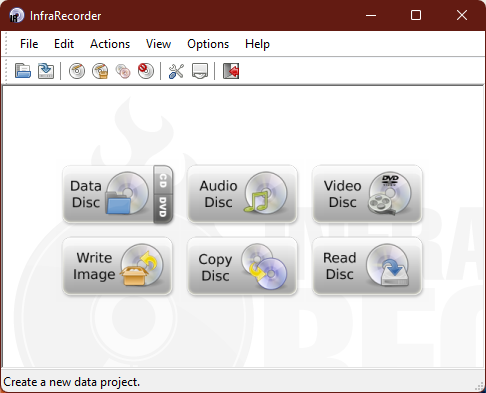
На стартовом экране расположены шесть кнопок:
| Кнопка | Назначение |
|---|---|
Data Disc | создать проект с файлами и папками |
Audio Disc | подготовить обычный Audio CD |
Video Disc | записать готовую структуру DVD-Video |
Write Image | перенести образ на физический диск |
Copy Disc | скопировать носитель |
Read Disc | считать содержимое в файл образа |
Кнопки не запускают запись немедленно. Например, Data Disc открывает проект, в который ещё нужно добавить материалы, а Write Image сначала предлагает выбрать файл и параметры привода. Благодаря этому случайное нажатие не приводит к очистке или записи носителя.
Над рабочей областью находятся меню File, Edit, Actions, View, Options и Help. Рядом расположена панель пиктограмм для открытия проектов, запуска операций с дисками, стирания, копирования и перехода к настройкам. Назначение значка показывается в строке состояния при наведении.
Основное рабочее окно
После выбора проекта с данными открывается двухуровневая компоновка:
Explorer Viewпоказывает диски, папки и файлы компьютера;Disc Layoutпоказывает содержимое, которое будет записано на носитель;слева в обеих областях находится дерево каталогов;
справа отображается подробный список объектов;
внизу расположен индикатор занятого пространства.

Верхняя половина работает как упрощённый файловый менеджер. В ней можно переходить по дискам и папкам, сортировать содержимое по имени, дате, типу и размеру. Нижняя половина не является отдельной папкой на жёстком диске. Это виртуальная структура компиляции: изменения здесь затрагивают проект, но не удаляют и не переименовывают исходные файлы.
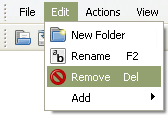
Добавить материалы можно перетаскиванием из Explorer View, из обычного Проводника Windows или командой Edit → Add Selected. Команда Edit → Add All переносит всё содержимое открытой папки. Для удаления объекта из компиляции используются Edit → Remove, клавиша Delete либо контекстное меню.
Внутри будущего диска можно создавать собственные каталоги командой Edit → New Folder. Edit → Rename изменяет имя объекта только в структуре носителя. Это удобно, когда исходные файлы должны сохранить прежние названия на компьютере, но на диске требуется более понятная или совместимая организация.
Индикатор ёмкости
Полоса в нижней части окна показывает суммарный объём компиляции. Для CD шкала размечена в мегабайтах. При выборе DVD диапазон меняется в соответствии с ёмкостью носителя.
Цвет полосы предупреждает о переполнении:
обычный цвет означает, что проект находится в пределах выбранного размера;
оранжевый показывает превышение стандартной ёмкости, при котором данные ещё могут поместиться только с использованием overburning;
красный означает, что объём проекта слишком велик.
Размер шкалы меняется через контекстное меню индикатора. Это необходимо, когда проект готовится заранее и тип чистого носителя ещё не определён. При наличии вставленного чистого DVD программа способна автоматически скорректировать шкалу.
Индикатор не гарантирует успешную запись. Часть пространства занимает файловая система, таблицы и служебные области диска. Кроме того, доступная ёмкость зависит от конкретного носителя и режима. Поэтому проект, находящийся вплотную к границе шкалы, лучше уменьшить до начала операции.
Меню Actions
Большинство операций с приводом собрано в Actions. Меню меняется с учётом открытого проекта и доступного оборудования.
Через него выполняются:
Burn Compilation— запись открытого проекта;Burn Image...— запись готового образа;Copy Disc— копирование на другой диск или в файл;Manage Tracks...— просмотр, сохранение и проверка дорожек;Erase Rewritable Disc...— стирание перезаписываемого носителя;Close Disc...— закрытие незавершённого диска;Disc Information— просмотр характеристик носителя;Import Session...— импорт предыдущей сессии;Eject Disc— управление лотком привода.
Такое размещение логично: File отвечает за проекты, Edit — за содержимое компиляции, Actions — за физический носитель и привод, а Options — за конфигурацию программы.
Проекты с данными
Проект Data Disc предназначен для обычных файлов: документов, фотографий, архивов, установочных пакетов, резервных копий и любых других материалов, которые должны открываться как каталоги на CD или DVD.
InfraRecorder не упаковывает содержимое в собственный формат. После записи диск отображается в Проводнике как обычный том с папками и файлами. Совместимость зависит от выбранной файловой системы и ограничений имён.
Подготовка структуры
Работа начинается с выбора Data Disc. После открытия главного окна нужно перейти к исходной папке в Explorer View и добавить нужные материалы в Disc Layout.
Содержимое будущего носителя можно организовать независимо от расположения исходников. Например, документы из разных каталогов компьютера помещаются на диск в папку Documents, фотографии — в Photos, а установочные файлы — в Software. Исходные каталоги на жёстком диске при этом не перестраиваются.
Перед записью полезно проверить:
присутствуют ли все необходимые папки;
нет ли случайно добавленных временных и дублирующихся файлов;
укладывается ли проект в ёмкость диска;
читаются ли длинные и нелатинские имена при выбранных параметрах;
правильно ли задана метка тома;
требуется ли возможность дописать данные позднее;
включена ли проверка после записи.
Проект сохраняется через File → Save Project. Сохранённый файл содержит структуру компиляции и ссылки на исходники, но не заменяет резервную копию самих материалов. Если исходный файл переместить, переименовать или удалить до записи, проект не сможет получить к нему доступ.
Метка диска
Параметр метки находится в File → Project Properties... на общей вкладке. По умолчанию InfraRecorder формирует имя на основе даты и времени создания проекта. Его лучше заменить коротким понятным обозначением, например ARCHIVE_2024, PHOTOS_01 или DRIVERS.
К метке применяются ограничения выбранной файловой системы. Слишком длинное имя, пробелы или неподдерживаемые символы могут быть сокращены либо преобразованы. Для диска, предназначенного для старого оборудования, безопаснее использовать латинские буквы, цифры и знак подчёркивания.
ISO9660 и уровни совместимости
В свойствах проекта вкладка ISO определяет правила формирования файловой системы. InfraRecorder поддерживает несколько уровней ISO9660:
| Уровень | Ограничения |
| Level 1 | имена 8.3, прописные латинские буквы, цифры и подчёркивание; до восьми уровней каталогов |
| Level 2 | имена до 31 символа |
| Level 3 | допускает фрагментацию файлов и применяется для специальных способов записи |
| Level 4 | использует ISO9660:1999, разрешает имена до 207 символов и более глубокую структуру |
Level 1 полезен для максимально старого оборудования, но неудобен для современных архивов. Level 2 уменьшает число переименований, сохраняя широкую совместимость. ISO9660:1999 снимает значительную часть ограничений, однако не каждое старое устройство корректно читает такую структуру.
Joliet
Флажок Use Joliet file name extension добавляет к ISO9660 дополнительную таблицу имён, ориентированную на Windows. Joliet поддерживает Unicode и имена длиной до 64 символов. Благодаря этому на диске сохраняются кириллица, пробелы и более привычные названия.
Опция Allow more than 64 characters for Joliet names расширяет длину до 103 символов, но выходит за стандартные ограничения Joliet. Такой диск может нормально открываться на компьютере и одновременно вызывать проблемы в старом проигрывателе, автомагнитоле или встроенной системе.
Для архива, который будет использоваться только на Windows-компьютерах, сочетание ISO9660 и Joliet практичнее строгого Level 1. Для диска, предназначенного неизвестному оборудованию, названия лучше упростить заранее.
UDF
Параметр Include UDF support in the generated file system добавляет UDF к создаваемой структуре. В InfraRecorder реализация UDF обозначена как экспериментальная, а создание проекта только с UDF не предусмотрено. По этой причине для важных архивов не следует выбирать UDF без необходимости и оставлять результат без проверки на другом устройстве.
Для больших файлов важно учитывать ограничение конкретной файловой системы. Если материал не помещается в выбранную структуру, безопаснее предварительно разделить его на части или использовать другое средство записи с более развитой поддержкой UDF.
Информационные поля
В свойствах проекта доступны поля Publisher, Preparer, System и Volume Set. Они записывают служебную информацию о подготовленном диске и не влияют на открытие файлов. Для бытовой записи их можно оставить пустыми. В архивной работе эти поля помогают обозначить создателя, систему или набор носителей.
Создание Audio CD
Audio Disc формирует стандартный звуковой CD, который распознаётся бытовыми проигрывателями как набор дорожек. Это не то же самое, что копирование MP3-файлов на диск с данными. В Audio CD звук преобразуется в формат CD-DA, а проигрыватель видит номера дорожек и их длительность.
Для нового проекта нажимается Audio Disc. После открытия рабочего окна музыкальные файлы добавляются в нижнюю область. Порядок в Disc Layout становится порядком воспроизведения. Перед записью нужно проверить общую продолжительность: Audio CD ограничивается минутами, а не только размером исходных файлов.
Для максимально предсказуемого результата подходят WAV-файлы с параметрами Audio CD. Поддержка сжатых форматов зависит от сборки и декодирующих компонентов. Если файл не принимается или операция завершается ошибкой, предварительное преобразование в WAV устраняет зависимость от внешнего декодера.
Порядок дорожек
Композиции следует расставить до открытия диалога записи. InfraRecorder не является редактором звука: она не обрезает тишину, не нормализует громкость и не сводит переходы. Все такие изменения выполняются заранее.
При подготовке сборника полезно:
прослушать начало и конец каждого файла;
выровнять громкость в звуковом редакторе;
убедиться, что название файла соответствует композиции;
расположить дорожки в нужной последовательности;
определить, допустимы ли стандартные паузы между треками;
проверить, поддерживает ли привод выбранный метод записи без промежутков.
Track-At-Once записывает дорожки отдельно и добавляет между ними связующие блоки. Некоторые приводы создают двухсекундный pregap. Режим TAO with zero pregap пытается свести паузу к нулю. Для концертных записей и непрерывных альбомов предпочтительнее Session-At-Once, если его поддерживает привод.
CD-Text
В File → Project Properties... для Audio Disc доступен раздел CD-Text. В нём задаются сведения об исполнителе, альбоме и дорожках. Совместимый проигрыватель показывает эти данные на дисплее.
CD-Text не заменяет имена файлов: у Audio CD нет обычной файловой структуры с названиями композиций. Если проигрыватель не поддерживает CD-Text, он покажет только номера дорожек. Режим raw16 не поддерживает запись CD-Text, поэтому при необходимости метаданных следует выбрать другой доступный метод.
Скорость записи Audio CD
Максимальная скорость не всегда даёт наиболее совместимый результат. Старые бытовые проигрыватели чувствительны к качеству носителя и записи. Разумно выбирать умеренную скорость, которую предлагает привод для вставленного диска.
Опция Forcespeed mode принудительно заставляет привод использовать установленную скорость даже тогда, когда микропрограмма считает носитель неподходящим. Для обычной записи включать её не следует: привод лучше оценивает допустимый режим для конкретной заготовки.
Mixed-Mode CD
Проект Mixed-Mode объединяет одну информационную дорожку и несколько звуковых. Первая дорожка содержит файлы и открывается на компьютере; остальные воспроизводятся как Audio CD.
Такой формат применялся для дисков с музыкой и дополнительными материалами: обложками, текстами, программами или документами. В обычном CD-проигрывателе первая дорожка может восприниматься как шум, поэтому пользователь должен начинать воспроизведение со второй.
В проекте одновременно присутствуют две структуры. Файлы добавляются в область данных, а аудиоматериалы — в список звуковых дорожек. Перед записью необходимо проверить как суммарный объём информационной части, так и общую продолжительность музыки.
При копировании Mixed-Mode CD требуется режим Clone Disc. Он переносит полную таблицу содержания и подканальные данные. Без него InfraRecorder может скопировать только первую информационную дорожку. Для клонирования рекомендуется raw96r, а при отсутствии поддержки — raw16.
Запись DVD-Video
Кнопка Video Disc предназначена для готовой DVD-Video-структуры. InfraRecorder записывает подготовленные папки и располагает файлы на носителе в порядке, необходимом для совместимого DVD.
Программа не преобразует MP4, MKV, AVI или MOV в DVD-Video. Нельзя просто добавить фильм и получить диск с меню. Сначала требуется отдельное средство авторинга, которое создаст VIDEO_TS с файлами IFO, BUP и VOB. Затем эта структура передаётся InfraRecorder для физической записи.
Перед запуском операции следует проверить:
папка
VIDEO_TSполностью сформирована;в структуре присутствуют связанные IFO, BUP и VOB;
имена каталогов не изменены;
проект помещается на выбранный DVD;
содержимое открывается программным DVD-проигрывателем;
отсутствуют файлы, не относящиеся к структуре фильма.
В истории InfraRecorder отдельно исправлялась сортировка файлов DVD-Video, поскольку неправильный порядок мог привести к созданию диска, не полностью совместимого с проигрывателями. Это показывает, что для такого проекта важны не только имена файлов, но и их расположение на носителе.
Для конвертации и авторинга нужно использовать отдельный редактор. InfraRecorder следует применять только на завершающем этапе — для записи уже созданной DVD-структуры.
Работа с образами дисков
Образ хранит структуру носителя в одном или нескольких файлах. InfraRecorder записывает ISO и BIN/CUE, а также создаёт образ при чтении физического диска.
ISO обычно применяется для информационных и загрузочных дисков. BIN/CUE удобен там, где необходимо описать несколько дорожек и их порядок. Файл .cue содержит разметку, а .bin — данные. При записи BIN/CUE нужно выбирать файл CUE, чтобы программа получила структуру дорожек.
Запись ISO или BIN/CUE
Операция запускается кнопкой Write Image либо командой Actions → Burn Image....
Последовательность действий:
Вставить чистый диск подходящего типа.
Нажать
Write Image.Выбрать ISO или CUE.
Указать записывающий привод.
Выбрать скорость.
Проверить метод записи.
Включить
Verify the disc after writing.При необходимости активировать извлечение носителя после завершения.
Запустить процесс и дождаться окончания проверки.
Образ нельзя записывать как обычный файл в проект Data Disc, если требуется восстановить его загрузочную или исходную структуру. При простом копировании system.iso на DVD носитель будет содержать один файл system.iso. Команда Burn Image... раскрывает структуру образа и записывает её по секторам.
Размер образа должен соответствовать носителю. ISO объёмом более ёмкости CD требует DVD, а образ двухслойного DVD — совместимого двухслойного носителя и привода. InfraRecorder поддерживает запись на двухслойные DVD, но не превращает большой образ в набор меньших дисков.
Создание образа с диска
Кнопка Read Disc считывает физический носитель в файл. В расширенном интерфейсе аналогичная операция находится в Actions → Copy Disc → to a Disc Image....
Порядок работы:
Вставить исходный диск.
Нажать
Read Disc.Выбрать привод-источник.
Задать имя и папку для образа.
Установить скорость чтения.
Определить поведение при ошибках.
Запустить считывание.
Проверить наличие итогового файла и журнал операции.
На диске назначения должно быть свободно как минимум столько же пространства, сколько занято на исходном носителе. При чтении полного диска желательно иметь запас сверх его номинального объёма.
Уменьшение скорости чтения помогает при затруднённом распознавании секторов. Параметр Ignore read errors заставляет программу продолжать процесс при некоторых ошибках, однако полученный файл нельзя считать точной копией без дополнительной проверки.
Опция чтения полного TOC и подканальных данных создаёт рядом с образом дополнительный файл .toc. Она требуется для специальных типов носителей и клонирования сложной структуры, но не нужна при обычном сохранении информационного CD.
Копирование CD и DVD
InfraRecorder поддерживает два способа копирования:
непосредственно из читающего привода в записывающий;
сначала во временный образ на жёстком диске, затем на чистый носитель.
Прямое копирование требует двух разных приводов. Один постоянно читает исходник, второй одновременно записывает. В диалоге Copy Disc исходный и целевой приводы не могут совпадать.
On the fly
При включённом On the fly данные идут от читающего устройства к записывающему без полного промежуточного файла. Используется только сравнительно небольшой буфер в памяти.
Преимущество режима — отсутствие требования хранить полный образ на жёстком диске. Недостаток — зависимость записи от непрерывного чтения исходника. Если первый привод замедлится из-за царапины или ошибки, поток к записывающему устройству может прерваться.
Защита от опустошения буфера уменьшает риск испортить носитель, но не исправляет повреждённые исходные данные. Для важной копии режим без On the fly надёжнее: сначала создаётся временный образ, затем он записывается отдельной операцией.
Копирование через временный образ
При отключённом On the fly InfraRecorder считывает диск на жёсткий диск. После успешного завершения чтения программа начинает запись на целевой носитель.
Такой способ требует свободного места, но даёт три преимущества:
ошибки чтения выявляются до начала записи;
скорость источника не влияет непосредственно на записывающий привод;
при необходимости можно повторить запись без повторного чтения исходника.
Для поцарапанного CD, медленного внешнего привода или единственного экземпляра важных данных промежуточный образ предпочтительнее прямого копирования.
Копирование Audio CD
Звуковой CD копируется иначе. Сначала дорожки сохраняются через Actions → Manage Tracks..., затем создаётся новый проект Audio Disc, в который добавляются полученные WAV-файлы.
Пошаговый порядок:
Вставить исходный Audio CD.
Открыть
Actions→Manage Tracks....Выбрать привод.
Выделить нужные дорожки с Ctrl или Shift.
Нажать кнопку сохранения дорожек.
Указать папку назначения.
Дождаться завершения чтения.
Создать новый
Audio Disc.Добавить сохранённые WAV в правильном порядке.
Записать новый носитель.
Файлы именуются по номеру и типу, например Track 1.wav. InfraRecorder не получает автоматически названия альбомов и композиций из сетевой базы, поэтому метаданные и CD-Text при необходимости заполняются вручную.
Мультисессионные диски
Мультисессия позволяет сначала записать часть данных, а позднее добавить новые файлы. Такой режим применим к совместимым записываемым носителям, пока остаётся свободное место и диск не закрыт окончательно.
Для создания первого сеанса нужно открыть Data Disc, перейти в File → Project Properties..., выбрать вкладку ISO и установить Mode 2 XA (multisession). После этого добавляются файлы и выполняется обычная запись.
Продолжение существующего носителя выполняется так:
Создать новый проект
Data Disc.Вставить мультисессионный диск.
Выбрать
Actions→Import Session....Указать привод.
Проверить занятое и свободное место.
Нажать
OK.Добавить новые файлы.
Запустить
Actions→Burn Compilation→to a Compact Disc....
Импортированные файлы отображаются серым. Их нельзя удалить с уже записанного участка носителя или физически заменить. При добавлении файла с тем же именем новая сессия может изменить видимую структуру, но старые данные продолжают занимать место.
Неактивная кнопка OK в окне импорта означает, что выбранный диск нельзя продолжить. Причиной может быть закрытый носитель, неподходящий формат, отсутствие свободного места или невозможность получить предыдущую сессию.
Оставить последнюю дорожку незакрытой и создать настоящий мультисессионный диск — не одно и то же. Для корректного продолжения требуется именно Mode 2 XA (multisession), а не только снятый флажок Close the disc after writing.
Мультисессия уменьшает полезную ёмкость: каждая новая сессия содержит служебные области. Если данные уже готовы полностью, однократная запись проще и совместимее.
Стирание перезаписываемых носителей
Команда Actions → Erase Rewritable Disc... работает только с перезаписываемыми CD-RW и DVD-RW. CD-R, DVD-R и DVD+R стереть нельзя.
В диалоге выбирается привод и один из четырёх методов:
| Метод | Результат |
Erase the entire disc | полная очистка носителя |
Minimally erase the disc | быстрая очистка TOC, PMA и pregap без физического перезаписывания всей поверхности |
Unclose last session | повторное открытие последней сессии закрытого мультисессионного диска |
Erase last session | удаление последней сессии |
Полное стирание занимает больше времени, но обрабатывает весь диск. Минимальное обычно выполняется значительно быстрее: старая информация перестаёт быть доступна через таблицу содержания и перезаписывается позднее при новой записи. Для повторного бытового использования достаточно быстрого метода. Для передачи носителя другому человеку минимальное стирание не следует считать способом защищённого уничтожения данных.
Ignore illegal TOC применяется, когда таблица содержания повреждена и InfraRecorder отказывается начинать очистку. Включать параметр без такой необходимости не нужно.
Simulation запускает операцию с выключенным лазером привода. Режим проверяет взаимодействие с устройством, но не удаляет данные. После успешной симуляции требуется повторить процедуру без этого флажка.
Закрытие диска
Закрытый диск считается завершённым: дальнейшее добавление данных прекращается. Обычно InfraRecorder закрывает носитель автоматически после записи.
Команда Actions → Close Disc... предназначена для ситуации, когда данные были записаны, но финальная служебная область не сформировалась. Пользователь выбирает привод и запускает закрытие. После этой операции продолжить обычную запись на одноразовый носитель нельзя.
Закрытие улучшает совместимость со старыми приводами и бытовыми проигрывателями. Некоторые устройства не видят незавершённый CD или показывают только часть структуры.
Перед использованием команды следует убедиться, что на диск больше ничего не нужно добавлять. Для мультисессионного носителя окончательное закрытие выполняется после последнего сеанса.
Управление дорожками
Actions → Manage Tracks... открывает таблицу содержания диска. В ней показываются дорожки, их тип и расположение. Инструмент предназначен не только для Audio CD: информационная дорожка сохраняется как ISO, а звуковая — как WAV.
Чтобы обработать несколько строк, они выделяются с Ctrl или Shift. После этого доступны две основные операции:
сохранить выбранные дорожки на жёсткий диск;
проверить выбранные дорожки на ошибки.
Имена формируются автоматически по шаблону Track N.wav или Track N.iso. При существовании одноимённых файлов папку назначения лучше очистить либо выбрать другой каталог, чтобы не перепутать старый и новый результат.
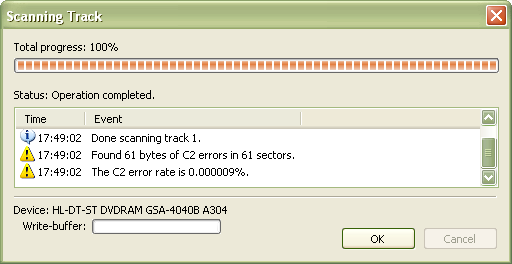
Проверка дорожки читает её с носителя и сообщает об обнаруженных ошибках. Она полезна для оценки старого архива, но не восстанавливает повреждённые сектора. Если диск читается нестабильно, сначала следует сделать образ на минимальной устойчивой скорости, а уже затем работать с копией.
Информация о диске и приводе
Actions → Disc Information показывает характеристики вставленного носителя. Пользователь выбирает привод, после чего InfraRecorder отображает:
Disc type— тип диска, например CD-R или DVD+R DL;Book type— тип DVD;Region— региональные сведения DVD;Layers— число слоёв;Tracks— число дорожек;Sessions— число сессий;Status— состояние диска и возможность стирания;Used space— занятое место;Free space— свободное место.
Этот раздел помогает перед записью определить, действительно ли вставлен перезаписываемый носитель, сколько на нём осталось места и закрыта ли предыдущая сессия.
Конфигурация оборудования находится в Options → Devices.... Окно содержит список обнаруженных приводов. Кнопка Rescan повторно сканирует систему и обновляет сведения. Это нужно после подключения внешнего USB-привода, замены устройства или изменения аппаратной конфигурации.
Параметр Silently validate the configuration at startup заставляет InfraRecorder проверять устройства при каждом запуске. Он полезен на компьютере, где внешний привод регулярно подключается и отключается.
Параметры записи
Окно записи выглядит сходным для компиляции, образа и копирования. Набор доступных вариантов зависит от типа проекта и возможностей привода.
On the Fly
При создании проекта с данными On the Fly означает, что файловая система формируется одновременно с записью. Когда флажок выключен, InfraRecorder сначала создаёт временный образ на жёстком диске.
Временный образ требует свободного места, но уменьшает риск прерывания потока. On the Fly имеет смысл при нехватке места или при повторяемой простой операции на исправном компьютере. Для важного архива безопаснее предварительное формирование образа.
Verify the Disc After Writing
Verify the disc after writing запускает CRC-сравнение исходных файлов с записанными. Проверка обнаруживает несовпадение данных после завершения прожига.
Для резервных копий, фотографий, документов и установочных дисков этот флажок следует включать. Проверка увеличивает общее время операции примерно на продолжительность дополнительного чтения, но выявляет дефектный носитель до удаления исходников.
Успешная проверка означает, что записанные файлы совпали с исходными на момент операции. Она не гарантирует сохранность диска через несколько лет. Архивные носители необходимо хранить правильно и периодически перечитывать.
Write Speed
В списке Write Speed отображаются скорости, доступные для привода и носителя. Maximum выбирает наибольшее значение.
Для обычных данных скорость можно оставить автоматической, если привод и заготовка исправны. Для Audio CD и старого оборудования умеренная скорость часто даёт более совместимый результат. Чрезмерно низкая скорость также не всегда полезна: современные носители рассчитаны на определённый диапазон.
Write Method
InfraRecorder предлагает только методы, поддерживаемые выбранным приводом.
Session-At-Once
Session-At-Once (SAO) записывает lead-in, содержимое и lead-out без разрыва потока. Этот режим также называют Disc-At-Once. После завершения нельзя добавить данные в ту же сессию. DVD записываются через SAO.
Track-At-Once
Track-At-Once (TAO) записывает каждую дорожку отдельно. Между ними появляются связующие блоки, а старые приводы могут добавлять двухсекундные паузы.
TAO with zero pregap
Режим использует TAO, но пытается установить нулевой промежуток. Он предназначен для звуковых проектов, где между треками не нужна обычная пауза.
Raw writing
InfraRecorder предлагает raw96r, raw16 и raw96p. Эти методы передают больше низкоуровневой информации о секторах и подканалах. Они применяются при клонировании сложных CD и Mixed-Mode.
raw96r даёт наиболее полный контроль. raw16 используется как запасной вариант, но не переносит CD-Text. raw96p поддерживается небольшим числом приводов и не выбирается без конкретной причины. Raw-режимы сильнее нагружают процессор и повышают риск опустошения буфера на слабом компьютере.
Simulation
Simulation выполняет последовательность команд при отключённом лазере. Носитель не изменяется. Функция помогает проверить, принимает ли привод выбранные параметры.
Симуляция не оценивает качество поверхности и не заменяет проверку записанного диска. После неё операция запускается повторно без флажка.
Buffer underrun protection
Защита от опустошения буфера позволяет приводу приостанавливать и продолжать запись, если программа временно не успевает передавать данные. У разных производителей технология называлась BURN-Proof, Just-Link, Lossless-Link и другими именами.
Флажок следует оставлять включённым, если привод поддерживает такую возможность. Он особенно полезен при копировании On the fly, чтении с медленного накопителя или высокой загрузке системы.
Pad data tracks
Pad data tracks добавляет к информационным дорожкам 15 нулевых секторов и выравнивает звуковые данные до размера, кратного 2352 байтам. Параметр нужен для совместимости с отдельными старыми устройствами и специфическими сценариями чтения.
Для стандартной записи его можно оставить в исходном состоянии. Включение не улучшает качество обычного диска само по себе.
Close the disc after writing
Флажок закрывает носитель после операции. Его отключение оставляет последнюю сессию или дорожку незавершённой, но не превращает проект автоматически в правильный мультисессионный диск.
Для диска, который должен сразу читаться в другом компьютере или проигрывателе, закрытие оставляют включённым.
Allow overburning
Overburning использует часть области, обычно предназначенной для lead-out, и записывает немного больше номинальной ёмкости CD. Результат зависит от привода и заготовки. Некоторые устройства читают такой диск нестабильно.
Параметр допустим только для некритичных данных, которые существуют в другом месте. Для архива лучше удалить лишние файлы или выбрать носитель большей ёмкости. Ignore medium size также подразумевает превышение объёма и требует особой осторожности.
Настройки программы
Общие параметры открываются через Options → Configuration....
Папка временных файлов
Temporary folder задаёт каталог, где InfraRecorder хранит промежуточные образы и другие рабочие данные. Для копирования DVD и записи без On the Fly на соответствующем разделе должно быть достаточно свободного места.
Если системный диск заполнен, временную папку лучше перенести на другой локальный накопитель. Медленный сетевой путь для такой задачи нежелателен: нестабильная передача увеличивает риск ошибки.
FIFO buffer size
FIFO — программный буфер в оперативной памяти, дополняющий аппаратный буфер привода. Увеличение значения помогает сгладить кратковременные задержки чтения.
Размер не должен превышать разумную долю доступной памяти. Для копирования On the fly подходит увеличенный буфер, если компьютер располагает достаточным объёмом оперативной памяти.
На компьютере с малым объёмом RAM чрезмерный FIFO вызывает обратный эффект: Windows начинает активнее использовать файл подкачки, и передача становится менее стабильной.
Журнал
Enable program log включает подробный журнал. Он полезен при разборе ошибок привода, неправильного определения скорости или неудачной проверки.
Постоянно держать журнал включённым необязательно. Он увеличивает расход памяти и процессорного времени. После диагностики параметр можно отключить.
Язык интерфейса
InfraRecorder использует отдельные локализации для главного окна, InfraExpress и расширения Проводника. В программе присутствует русская локализация. Названия команд в статье приведены на английском, поскольку они совпадают со скриншотами; в русской локализации смысл и расположение операций сохраняются.
Как записать диск с файлами
Эта инструкция подходит для документов, фотографий, резервной копии каталога и обычного набора файлов.
Вставьте чистый CD или DVD.
Запустите InfraRecorder.
Нажмите
Data Disc.В
Explorer Viewоткройте исходную папку.Выделите нужные файлы.
Выполните
Edit→Add Selectedлибо перетащите их вDisc Layout.Создайте папки через
Edit→New Folder.При необходимости переименуйте объекты командой
Edit→Rename.Откройте
File→Project Properties....Задайте метку тома.
Проверьте ISO, Joliet и мультисессионные параметры.
Сверьте объём с нижней шкалой.
Выберите
Actions→Burn Compilation→to a Compact Disc....Укажите привод и скорость.
Включите
Verify the disc after writing.Оставьте активной защиту от опустошения буфера.
Запустите запись.
Дождитесь завершения прожига и проверки.
Извлеките диск и повторно откройте несколько файлов.
Последний этап важен даже после успешной проверки. Следует открыть документы, просмотреть несколько фотографий и распаковать контрольный архив непосредственно с диска.
Как записать ISO на диск
Вставьте чистый носитель, ёмкость которого не меньше размера образа.
Нажмите
Write Image.Выберите файл
.iso.Укажите записывающий привод.
Выберите скорость из доступного списка.
Включите проверку.
Запустите запись.
После завершения перезагрузите компьютер с диска, если проверяется загрузочный образ, либо откройте его содержимое в Проводнике.
Не создавайте проект Data Disc с одним ISO-файлом. Для восстановления структуры используется Write Image или Actions → Burn Image....
Как создать образ физического диска
Вставьте исходный CD или DVD.
Нажмите
Read Disc.Выберите привод.
Укажите путь и имя файла.
Установите умеренную скорость при чтении старого носителя.
Не включайте игнорирование ошибок без необходимости.
Запустите операцию.
Проверьте итоговый размер.
При возможности запишите образ на тестовый диск или откройте его в программе, поддерживающей монтирование ISO.
При появлении ошибок чтения сначала очистите поверхность, повторите операцию на более низкой скорости и попробуйте другой привод. Разные устройства неодинаково читают повреждённые участки.
Как создать Audio CD
Подготовьте звуковые файлы и проверьте их звучание.
Нажмите
Audio Disc.Добавьте дорожки в
Disc Layout.Расположите их в порядке воспроизведения.
Откройте свойства проекта.
Заполните CD-Text при необходимости.
Выберите
Actions→Burn Compilation→to a Compact Disc....Установите SAO либо подходящий режим без нежелательных пауз.
Выберите умеренную скорость.
Запустите запись.
Проверьте диск в компьютере и отдельном проигрывателе.
Проверка в бытовом устройстве обязательна, если диск готовится для автомобиля, музыкального центра или старого проигрывателя. Компьютерный привод обычно читает носители увереннее.
Как продолжить мультисессионный CD
Вставьте диск с предыдущей сессией.
Создайте новый
Data Disc.Выберите
Actions→Import Session....Укажите привод.
Нажмите
OK.Убедитесь, что прежние файлы отображаются серым.
Добавьте новые материалы.
Проверьте свободное пространство.
Запишите новую сессию.
Закройте диск после последнего дополнения.
Не удаляйте серые объекты в расчёте освободить пространство. Они уже находятся на носителе.
Как стереть CD-RW или DVD-RW
Вставьте перезаписываемый диск.
Выберите
Actions→Erase Rewritable Disc....Укажите привод.
Для обычного повторного использования выберите минимальное стирание.
Для полной обработки выберите
Erase the entire disc.Проверьте, что
Simulationотключена, если требуется реальная очистка.Запустите процедуру.
После завершения откройте
Disc Informationи проверьте состояние.
При повреждённой таблице содержания можно повторить процедуру с Ignore illegal TOC, но этот параметр не исправляет физические дефекты носителя.
Создание загрузочного диска
В свойствах информационного проекта доступен раздел Boot. InfraRecorder поддерживает загрузочные образы El Torito и позволяет добавить до 63 образов.
Пользователь задаёт:
локальный путь к загрузочному файлу;
путь внутри проекта;
имя загрузочного каталога;
тип эмуляции;
сегмент загрузки;
число виртуальных секторов;
запись boot-info-table.
Тип Floppy требует образ точного размера 1200, 1440 или 2880 KiB. Harddisk требует образ с MBR и одним разделом. No emulation передаёт загрузчик без эмуляции дискеты или жёсткого диска.
Параметр Write boot-info-table to the image изменяет исходный загрузочный файл, добавляя таблицу по смещению 8. Перед включением следует создать резервную копию образа.
InfraRecorder не создаёт загрузчик и не преобразует установочные файлы в загрузочную систему. Она записывает уже подготовленный загрузочный образ в структуру диска.
Типичные ошибки и их устранение
Привод не отображается
Сначала откройте Options → Devices... и нажмите Rescan. Затем перезапустите программу после подключения устройства.
В Windows 2000, XP и 2003 доступ через SPTI для ограниченной учётной записи требует соответствующих разрешений. На таких системах InfraRecorder может видеть привод только после запуска с административными правами или изменения политики доступа к CD-ROM.
Для внешнего USB-привода также нужно проверить:
определяется ли устройство в диспетчере устройств;
открывает ли оно готовые диски;
не используется ли привод другой программой;
исправен ли кабель;
хватает ли питания USB.
Кнопка OK неактивна при импорте сессии
Выбранный носитель нельзя продолжить. Нужно проверить, является ли он мультисессионным, не закрыт ли окончательно, присутствует ли свободное место и выбран ли правильный привод.
Проект не помещается
Удалите лишние файлы либо выберите носитель большей ёмкости. Overburning не подходит для важной резервной копии. Красный индикатор нельзя игнорировать.
Ошибка при записи длинных имён
Откройте File → Project Properties... и проверьте уровень ISO, Joliet и длину каталогов. Для совместимости сократите имена, уменьшите вложенность и исключите редкие символы.
DVD записывается не на выбранной скорости
InfraRecorder получает список скоростей от привода. Если доступно только максимальное значение, извлеките диск, вставьте его снова, выполните Rescan и проверьте другую заготовку. В развитии программы отдельно исправлялись определение скорости и ситуация, когда DVD записывался на максимальной скорости вместо выбранной.
Проверка завершилась ошибкой
Диск нельзя считать надёжной копией. Повторите запись:
на другом носителе;
с меньшей скоростью;
без
On the Fly;после создания временного образа;
с закрытыми ресурсоёмкими программами;
на другом приводе.
Исходные файлы не удаляются до успешной повторной проверки.
Образ не загружается
Причины могут находиться не в физической записи, а в самом ISO. Проверьте, что выбран Write Image, а не проект с ISO-файлом, и что исходный образ действительно содержит загрузочную структуру.
Audio CD не принимает файл
Сжатый формат не поддерживается выбранной сборкой или отсутствует декодер. Преобразуйте композицию в WAV и добавьте новый файл в проект.
Стертый диск по-прежнему содержит данные
При минимальном стирании очищаются служебные таблицы, а старая информация физически не перезаписывается целиком. Для обычного использования это нормально. Для ограничения восстановления требуется полное стирание либо физическое уничтожение носителя.
Системные требования
InfraRecorder создавалась для настольных систем Windows с оптическими приводами. Минимальные требования невысоки:
| Компонент | Требование |
| Операционная система | Windows 98 с Internet Explorer 5.0 или новее |
| Оперативная память | 32 MiB |
| Место для программы | 8,1 MiB |
| Оборудование | совместимый CD/DVD-привод |
| Для записи | привод с функцией записи и подходящий чистый носитель |
Поздние сборки предназначались для Windows 2000, XP, Vista и 7, существовали в 32- и 64-разрядном исполнении.
Реальные требования определяются задачей. Для копирования DVD через временный образ необходимо несколько гигабайт свободного места. При создании проектов On the Fly важны стабильный источник данных и достаточный буфер. Для двухслойного DVD требуется соответствующий привод.
InfraRecorder способна запускаться и в более новых средах, что демонстрируют снимки программы в Windows 10 и Windows 11, но это не означает полноценной проверки всех приводов, драйверов и режимов записи. Скриншот подтверждает запуск интерфейса, а не совместимость каждой операции.
Преимущества и ограничения
Плюсы:
программа бесплатна и распространяется с открытым исходным кодом;
основные операции не требуют регистрации или сетевого подключения;
интерфейс не перегружен рекламными блоками;
поддерживаются диски с данными, Audio CD, Mixed-Mode и готовая структура DVD-Video;
доступны ISO и BIN/CUE;
можно копировать носители напрямую или через образ;
поддерживается мультисессионная запись;
предусмотрены четыре метода стирания;
дорожки сохраняются в WAV и ISO;
доступна проверка дорожек и записанных файлов;
создаются загрузочные диски El Torito;
есть Portable-вариант;
программа интегрируется с Проводником Windows;
доступны русская локализация и 64-разрядная сборка;
небольшие требования позволяют работать на старых компьютерах.
Минусы:
интерфейс и логика рассчитаны прежде всего на старые поколения Windows;
программа ориентирована на CD и DVD, а не на полноценную запись Blu-ray;
поддержка UDF имеет экспериментальные ограничения;
64-разрядная сборка не включает часть звуковых декодеров;
для DVD-Video требуется заранее созданная структура;
нет видеоконвертера, редактора меню и звукового монтажа;
копирование Audio CD выполняется в несколько этапов;
интерфейс не объясняет подробно назначение расширенных raw-режимов;
работа с новым приводом зависит от совместимости записывающего модуля;
успешный запуск окна не гарантирует корректную работу всех операций в новых системах.
Отзывы пользователей и профильных изданий
Профильные издания положительно оценивали Portable-редакцию InfraRecorder за надёжную запись CD и DVD, небольшой размер и инструмент Manage Tracks. Отдельно отмечались извлечение Audio CD в WAV и Ogg и классическая организация интерфейса, напоминающая ранние средства Nero и Roxio. К ограничениям относили скромные возможности работы с фильмами: InfraRecorder записывает готовый материал, но не занимается DVD-авторингом.
В других обзорах выделялись многопанельный интерфейс, перетаскивание файлов, настройка скорости, выбор метода и проверка результата. Portable-редакция рассматривалась как понятный инструмент, не требующий установки.
InfraRecorder также включали в подборки свободных альтернатив коммерческим программам для записи дисков. Такие оценки относились к периоду активного развития и тогдашнему набору конкурентов.
Пользователи высоко оценивали запись информационных DVD и общую простоту. Одновременно встречались замечания о более медленной работе звукового раздела. Эти мнения относятся к разным приводам и сборкам, поэтому отражают пользовательский опыт, а не гарантированный результат на любом оборудовании.
В пользовательских отзывах повторяются несколько устойчивых тем:
программа выполняет базовые задачи без сложного обучения;
небольшой размер удобен для старых систем;
пользователи ценят отсутствие платных ограничений;
информационные CD и DVD записываются понятнее, чем сложные звуковые проекты;
встречаются жалобы на мультисессию и проверку;
новые приводы и новые системы работают неодинаково;
отсутствие дальнейшего развития ограничивает применение на современном оборудовании.
Усреднённое мнение выглядит так: InfraRecorder ценят как компактный классический инструмент для стандартных CD/DVD-задач. Недовольство связано не с искусственными ограничениями, а с возрастом записывающего модуля, особенностями отдельных приводов и отсутствием функций полноценного мультимедийного пакета.
Сравнение с аналогами
InfraRecorder удобно сравнивать с ImgBurn, CDBurnerXP, BurnAware Free, AnyBurn и Ashampoo Burning Studio. Все эти программы предназначены для записи оптических носителей, но по-разному распределяют функции между простым мастером и расширенными настройками.
| Возможность | InfraRecorder | ImgBurn | CDBurnerXP | BurnAware Free | AnyBurn |
| Диски с данными | Да | Через Build | Да | Да | Да |
| Audio CD | Да | Нет полноценного проекта Audio CD | Да | Да | Да |
| Запись ISO | Да | Да | Да | Да | Да |
| Создание ISO | Да | Да | Да | Да | Да |
| BIN/CUE | Да | Да | Ограниченно по операциям | Да | Да |
| Копирование диска | Да | Через Read и Write | Да | Зависит от редакции и операции | Да |
| Мультисессия | Да | Не основной сценарий | Да | Да | Да |
| Blu-ray | Нет полноценного рабочего набора | Да | Да | Да | Да |
| Portable-вариант | Да | Возможен запуск без сложной установки | Да | Не основной вариант | Да |
| Расширенные методы записи | Да | Очень подробно | Умеренно | Скрыты за простыми мастерами | Умеренно |
| Открытый исходный код | Да | Нет | Да | Нет | Нет |
InfraRecorder и ImgBurn
ImgBurn организован вокруг режимов Read, Build, Write, Verify и Discovery. Он даёт более подробный контроль над образами, слоями DVD, приводом и параметрами низкоуровневой записи.
InfraRecorder удобнее при подготовке обычного файлового проекта: в её окне одновременно видны исходные папки и структура носителя. Также у неё есть отдельный проект Audio CD. ImgBurn предпочтительнее для точной работы с ISO, тестирования носителей и ручной настройки привода.
InfraRecorder и CDBurnerXP
CDBurnerXP поддерживает CD, DVD, Blu-ray и HD DVD, записывает данные и музыку, создаёт ISO и имеет многоязычный интерфейс.
InfraRecorder меньше зависит от дополнительных платформенных компонентов и предоставляет открытый исходный код. CDBurnerXP лучше подходит, когда требуется Blu-ray, более широкий набор аудиоформатов или современный пошаговый выбор проекта.
Обе программы используют знакомую модель компиляции и подходят для пользователя, которому неудобны низкоуровневые режимы ImgBurn.
InfraRecorder и BurnAware Free
BurnAware Free поддерживает CD, DVD, Blu-ray, M-Disc и BDXL. В бесплатной редакции доступны диски с данными, аудио и видео, создание и запись ISO. Часть функций копирования и расширенных средств распределена по платным редакциям.
BurnAware использует современную стартовую панель и сильнее скрывает низкоуровневые параметры. InfraRecorder предоставляет больше ручного контроля без платного обновления, но уступает по новым типам носителей и совместимости с современным оборудованием.
InfraRecorder и AnyBurn
AnyBurn работает с CD, DVD и Blu-ray, создаёт Audio CD, записывает образы, копирует диски в ISO или BIN/CUE и преобразует файлы образов.
По стартовой логике программы похожи: пользователь выбирает задачу крупной кнопкой. AnyBurn предлагает более широкий набор форматов образов и поддержку Blu-ray. InfraRecorder отличается открытым кодом, классическим двухпанельным проектом и подробной работой с дорожками.
Как выбрать
InfraRecorder подходит, когда:
используется CD или DVD;
нужен свободный инструмент без платных функций;
требуется сохранить дорожки в WAV или ISO;
важна ручная структура файлов;
работа ведётся на старом компьютере;
нужен переносной вариант;
пользователь понимает параметры ISO9660, Joliet и методов записи.
ImgBurn лучше для сложных образов и точного управления приводом. CDBurnerXP удобнее для широкого универсального набора, включая Blu-ray. BurnAware Free проще для стандартной записи через мастера. AnyBurn практичнее при регулярном преобразовании образов и работе с разными типами оптических носителей.
Частые вопросы
Можно ли просто перенести ISO в проект Data Disc?
Можно, но на диске появится обычный файл ISO. Для восстановления содержимого образа используется Write Image.
Записывает ли InfraRecorder Blu-ray?
Программа умеет отображать некоторые возможности Blu-ray-привода, но её основной рабочий набор предназначен для CD и DVD. Для полноценной записи Blu-ray лучше выбрать CDBurnerXP, BurnAware Free или AnyBurn.
Можно ли создать DVD-Video из MP4?
Нет. Сначала видео преобразуется и проходит авторинг в другой программе. InfraRecorder записывает готовую папку VIDEO_TS.
Поддерживается ли русский язык?
Да, интерфейс локализован. Названия команд могут отличаться переводом, но структура меню остаётся той же.
Можно ли работать без установки?
Да, существует Portable-сборка, которая хранит настройки рядом с программой.
Записывает ли программа загрузочные диски?
Да. В свойствах информационного проекта добавляется загрузочный образ El Torito и выбирается тип эмуляции.
Можно ли дописать файлы позднее?
Да, при создании мультисессионного проекта в Mode 2 XA (multisession). Для продолжения используется Actions → Import Session....
Удаляются ли исходные файлы при удалении из Disc Layout?
Нет. Объект исключается только из проекта.
Почему после минимального стирания данные физически остаются?
Быстрый метод очищает служебную структуру. Секторы перезаписываются при последующем использовании диска.
Чем InfraExpress отличается от основного окна?
InfraExpress группирует задачи по категориям и быстрее переводит к нужной операции. Основное окно даёт доступ к файловой структуре проекта и расширенным настройкам.
В раннем варианте InfraExpress использовались вкладки data, audio, copy и other. В них находились команды создания информационного и смешанного диска, Audio CD, записи и создания образа, копирования, стирания, закрытия и управления дорожками. Позднее эти операции были представлены шестью крупными кнопками стартового окна.
Нужно ли включать Verify?
Для документов, резервных копий, фотографий и установочных дисков — да. Проверка выявляет несовпадение данных сразу после записи.
Можно ли использовать максимальную скорость?
Можно, но для Audio CD, старого проигрывателя и важного архива разумнее умеренная скорость, доступная для конкретного носителя.
Заменяет ли InfraRecorder программу резервного копирования?
Нет. Она записывает подготовленный набор файлов, но не создаёт расписания, версии резервных копий и автоматические инкрементные архивы.
Итоговая оценка
InfraRecorder остаётся содержательной программой для работы с CD и DVD. Она создаёт информационные и звуковые проекты, записывает ISO и BIN/CUE, копирует диски, поддерживает мультисессию, стирает перезаписываемые носители, извлекает дорожки и показывает подробные сведения о приводе.
Её сильная сторона — сочетание простого выбора задачи с ручной структурой проекта. Пользователь видит, какие файлы попадут на носитель, контролирует ISO9660, Joliet, CD-Text, скорость, метод записи, закрытие и проверку.
Для обычного CD с документами достаточно Data Disc, умеренной скорости и включённого Verify the disc after writing. Для Audio CD важны подготовленные WAV-файлы, правильный порядок и проверка в бытовом проигрывателе. Копирование ценного носителя лучше выполнять через временный образ, а не On the Fly. Мультисессию следует выбирать только тогда, когда диск действительно планируется дополнять.
InfraRecorder не заменяет современное средство Blu-ray, видеоконвертер или DVD-редактор. Её разумная область применения — точная локальная запись CD/DVD, обслуживание старых архивов и работа на компьютерах, где нужен небольшой свободный инструмент без регистрации и платных ограничений.
Список изменений
Начало разработки:
- Проект появился в 2006 году в рамках Google Summer of Code. Автором стал Christian Kindahl. InfraRecorder создавалась как свободная графическая программа для Windows, использующая cdrtools для непосредственной работы с приводами. Первый публичный выпуск относится к сентябрю 2006 года.
- Ранние сборки уже использовали двухпанельную структуру: файловый проводник находился сверху, компиляция — снизу. Этот принцип сохранился на всём протяжении развития.
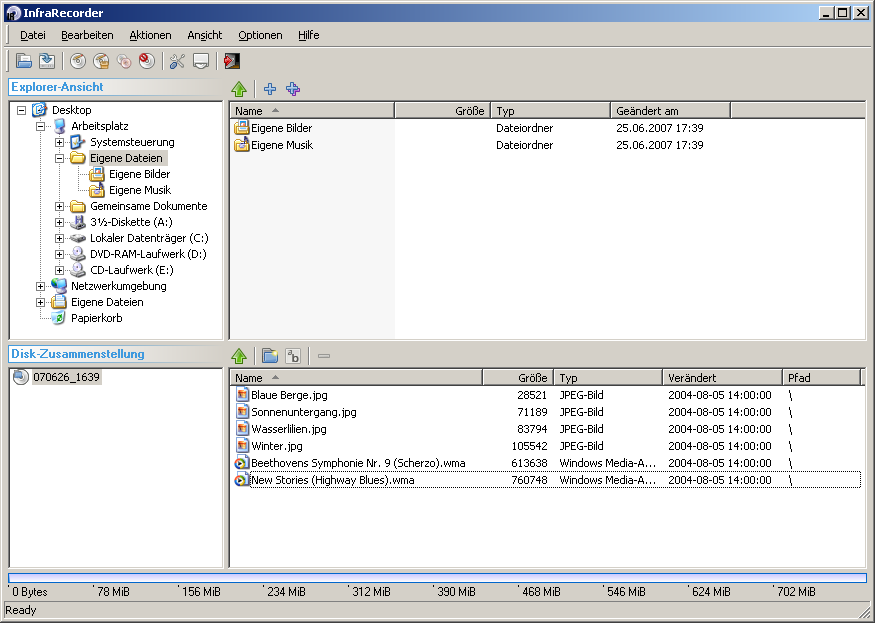
- На снимке 0.43.1 видны дерево файлов, список исходников, Disc Layout и шкала ёмкости. Поздние изменения обновляли оформление и добавляли стартовые кнопки, но базовая логика подготовки диска осталась прежней.
Линия 0.40–0.45:
- информационные проекты;
- Audio CD;
- Mixed-Mode CD;
- работа с перезаписываемыми дисками;
- мультисессионная запись;
- создание и перенос образов;
- сохранение WAV и ISO из дорожек;
- переносные сборки;
- локализации интерфейса.
Версия 0.46:
- В 0.46 исходный код перевели на GNU GPL 3. Появилась нативная 64-разрядная сборка и возможность записывать несколько копий.
- 64-разрядная редакция устраняла необходимость запускать 32-разрядный процесс под эмуляционным слоем, но получила ограничения по звуковым библиотекам. Поэтому развитие архитектуры не означало полного совпадения функций между сборками.
Версии 0.47–0.49:
- В этих выпусках расширялась работа с DVD, образами, проектами и оболочкой Windows. Улучшались InfraExpress, операции с дорожками и совместимость с приводами.
- Отдельное внимание уделялось UDF, DVD-Video и отображению структуры проекта. Эти области сложнее обычного ISO9660, поскольку требуют строгого порядка файлов и согласованности служебных данных.
Версия 0.50:
- отображение возможностей Blu-ray и HD DVD;
- импорт данных из списков вроде M3U;
- дополнительные параметры командной строки;
- блокировка исходных файлов на время формирования файловой системы;
- защита соседних файлов от последствий невосстановимой ошибки чтения;
- исправление проверки каталогов и файлов с однобуквенными именами.
Версия 0.51:
- работу с файлами по UNC-путям;
- увеличение максимального FIFO с 128 до 800 MiB;
- контекстное меню дерева Explorer View ;
- мигание кнопки на панели задач после завершения операции;
- дополнительные переводы документации.
Версия 0.52:
- В 0.52 исправили чтение и кодирование звуковых дорожек, сортировку DVD-Video и обработку приводов с буквами A и B.
- Образ физического носителя стало можно сохранять в сетевую папку. Для DVD-Video добавили более понятное сообщение при невозможности сформировать файловую систему. Исправились значки ярлыков в 64-разрядной Windows 7.
Версия 0.53:
- исправлено определение скорости;
- устранена запись DVD на максимальной скорости вместо выбранной;
- исправлено создание ISO9660 и UDF с большим числом папок и файлов;
- смягчён алгоритм обработки повторяющихся имён;
- добавлены нестандартные наборы символов ISO9660;
- обновлены элементы интерфейса;
- шкала ёмкости получила автоматическую настройку при вставке чистого DVD.


 *EXE — расширение исполняемого файла. Сайт является партнером проекта
Оставте свой отзыв о InfraRecorder