
Фотографии HEIC экономят место на iPhone и других устройствах, но BMP до сих пор требуется старым Windows-программам, промышленным утилитам, отдельным системам распознавания, простым графическим редакторам и рабочим процессам, где нужен обычный растровый файл без зависимости от HEIC-кодека. Ниже собраны локальные программы, браузерные конвертеры, мобильные приложения и способы для Linux. Для каждого варианта важны не только кнопки «загрузить» и «конвертировать»: нужно понимать, что произойдёт с размером файла, ориентацией, цветом, EXIF, ICC-профилем, дополнительными кадрами HEIF и HDR-данными.
Основной практический способ — ФотоМАСТЕР: редактор открывает HEIC, а пакетный режим позволяет сохранить серию в BMP. Для разовой конвертации без установки удобнее веб-сервис, а для сотен снимков, конфиденциальных фотографий или автоматизации рациональнее локальный инструмент. Старые рецепты, в которых HEIC предлагают «конвертировать» снимком экрана, не используются как полноценный способ: скриншот создаёт новое изображение экрана и не равен преобразованию исходного файла.
Что меняется при преобразовании HEIC в BMP
HEIC — распространённое расширение файлов семейства HEIF. В экосистеме Apple изображения в HEIC обычно хранятся с эффективным кодированием HEVC/H.265 и могут включать метаданные, цветовой профиль, дополнительные изображения или вспомогательные данные. BMP — семейство растровых форматов Windows Bitmap. В обычном 24- или 32-битном BMP пиксели часто записываются без сжатия, хотя спецификация BMP допускает и отдельные варианты RLE для индексированных изображений. Поэтому утверждение «BMP всегда несжатый» слишком грубое; для типичного фотографического экспорта практическое следствие всё равно одно — файл получается намного тяжелее HEIC.
Конвертация не улучшает исходную фотографию и не восстанавливает данные, которых уже нет в HEIC. Конвертер сначала декодирует HEIC до пикселей, затем записывает эти пиксели в структуру BMP. Если HEIC уже содержит потери от исходного кодирования, BMP фиксирует декодированный результат, но не возвращает утраченные детали. Поэтому фразу «без потери качества» корректнее понимать как отсутствие дополнительного намеренного JPEG-подобного сжатия на этапе записи обычного BMP, а не как восстановление исходника камеры.
| Свойство | HEIC | BMP после конвертации | Что проверить |
|---|---|---|---|
| Размер | Обычно компактный благодаря эффективному кодированию | Часто в разы или на порядок больше | Свободное место и ограничения целевой программы |
| Разрешение | Исходное число пикселей | Должно сохраниться, если не включён resize | Ширину и высоту до и после |
| Ориентация | Может задаваться метаданными | Некоторые конвертеры применяют ориентацию к пикселям, другие — нет | Не повернулось ли фото боком |
| EXIF/GPS | Может содержаться в контейнере | Поддержка зависит от конвертера и варианта BMP | Нужны ли дата съёмки, камера и координаты |
| ICC/цвет | HEIC может использовать широкую цветовую гамму и профиль | Передача профиля зависит от программы и BMP-реализации | Цвет в целевой программе, особенно на P3/HDR-фото |
| HDR/10-bit | Может присутствовать расширенный динамический диапазон | Обычный BMP-процесс часто сводит результат к стандартному растровому представлению | Сравнить света, тени и насыщенность |
| Несколько изображений | HEIF-контейнер способен хранить несколько изображений и вспомогательные данные | Большинство BMP-файлов представляют одно изображение | Какой кадр был выбран конвертером |
| Прозрачность | Возможна в зависимости от содержимого | 32-битный BMP способен содержать альфа-канал, но поддержка приложениями неодинакова | Фон и альфа в целевом ПО |
Почему BMP может занять десятки мегабайт
Размер несжатого 24-битного изображения можно приблизительно оценить как ширина × высота × 3 байта, после чего добавляются выравнивание строк и заголовки. Для фотографии 4032 × 3024 пикселя только массив RGB-пикселей занимает около 36,58 МБ в десятичном исчислении, или примерно 34,88 МиБ. Заголовок BMP мал по сравнению с пиксельными данными, но каждая строка также выравнивается по границе в четыре байта. Поэтому библиотека из сотни снимков легко превращается в несколько гигабайт.
Если BMP нужен лишь потому, что старая программа не понимает HEIC, сначала проверьте, поддерживает ли она PNG или TIFF. PNG обычно сохраняет пиксели без потерь при существенно меньшем размере, а TIFF лучше подходит для полиграфических и архивных процессов. BMP имеет смысл выбирать тогда, когда его требует конкретное приложение, оборудование, SDK или формат обмена.
Какие данные могут потеряться
Самая частая ошибка — считать формат изображения только набором пикселей. HEIC может содержать дату съёмки, модель камеры, GPS, ориентацию, ICC-профиль, дополнительные изображения, глубину сцены или расширенные данные для HDR. BMP исторически ориентирован на растровые пиксели и не является универсальным контейнером для современной фотоинформации. Некоторые программы умеют переносить часть метаданных рядом с растровыми данными, другие сохраняют только изображение. Если метаданные важны, сохраните исходный HEIC и после конвертации отдельно сравните EXIF/ICC.
- не удаляйте исходные HEIC после первой успешной конвертации — BMP должен быть производной копией;
- если фото снято в HDR или Display P3, визуально сравните оттенки кожи, насыщенные красные/зелёные и яркие участки;
- при пакетной обработке сначала прогоните 2–3 разных файла: портрет, пейзаж, вертикальный кадр;
- если исходный HEIF содержит несколько кадров, проверьте, какой именно кадр попал в BMP;
- при работе с личными фотографиями выбирайте локальную обработку, если нет необходимости отправлять исходник на сервер.
Краткое сравнение способов
| Способ | Платформа | Пакетно | Где обрабатываются файлы | Для какого сценария |
|---|---|---|---|---|
| ФотоМАСТЕР | Windows, macOS | Да | На компьютере | Понятный графический интерфейс и серия HEIC |
| reaConverter | Windows | Да | На компьютере; есть отдельный браузерный режим | Большие серии и автоматизация |
| BitRecover HEIC Converter Wizard | Windows | Да | На компьютере | Простой мастер Files/Folders → BMP |
| RecoveryTools HEIC Image Converter | Windows | Да | На компьютере | Серии с выбором отдельных файлов |
| Pixillion | Windows, macOS | Да | На компьютере | Пакет + эффекты/resize |
| Bitwar HEIC Converter | Windows, macOS | Да | На компьютере | Прямая партия HEIC → BMP с контролем EXIF |
| MacUncle HEIC Converter | macOS | Да | На компьютере | Прямой мастер HEIC → BMP |
| ImageMagick | Linux, Windows, macOS | Да, через shell/скрипт | На компьютере | CLI, автоматизация, старые варианты BMP |
| XnConvert | Linux, Windows, macOS | Да | На компьютере | GUI для пакетной обработки |
| Convertio | Браузер | Да | Облачная конвертация | Разовая задача и облачные источники |
| FreeConvert | Браузер | Да | Сервер сервиса | Resize, Auto Orient, Strip Metadata |
| Online-Convert | Браузер | Да/несколько файлов через интерфейс | Сервер сервиса | Много параметров растра |
| FileFlip | Браузер | Да | Локально в браузере | Конфиденциальные разовые файлы |
| HEIC Converter - HEIC to JPG | iPhone/iPad | Да | Мобильное приложение | Конвертация прямо на устройстве |
| HEIC Converter - JPG/PNG/BMP | Android | Да | Мобильное приложение | Серия HEIC на телефоне |
Windows: локальные конвертеры HEIC в BMP
ФотоМАСТЕР : основной способ для одного файла и пакетной серии
ФотоМАСТЕР открывает HEIC и сохраняет изображения в BMP. Для нескольких файлов удобнее сразу использовать режим «Пакетная обработка»: он загружает серию снимков, применяет общие настройки и затем сохраняет всю очередь в выбранный формат. В отличие от браузерного сервиса, исходники остаются на компьютере, а перед экспортом можно одновременно проверить поворот, размер и базовую коррекцию.
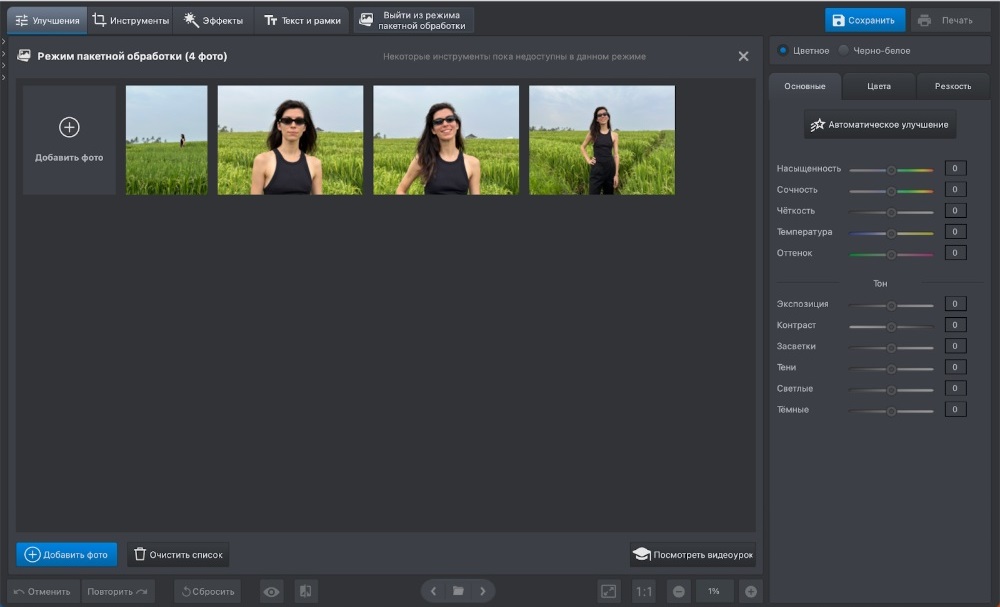
Порядок действий для HEIC → BMP:
- Откройте ФотоМАСТЕР и выберите «Пакетная обработка». Этот режим нужен, даже если файлов немного: он даёт отдельное окно массового экспорта и не требует повторять сохранение для каждого кадра.
- Нажмите «Добавить фото» и выберите HEIC-файлы. После загрузки они отображаются миниатюрами. Чтобы проверить отдельный кадр крупно, наведите курсор на миниатюру и нажмите значок лупы.
- Проверьте ориентацию. Если снимок лежит боком, наведите курсор на миниатюру и используйте кнопку с круговой стрелкой. Не делайте художественные правки, если задача состоит только в смене контейнера.
- Если нужно одинаково скорректировать серию, используйте разделы «Улучшения», «Инструменты», «Эффекты» или «Текст и рамки». Для чистой конвертации оставьте параметры без изменений.
- Нажмите синюю кнопку «Сохранить» в верхней правой части окна. В поле формата выберите BMP.
- В блоке «Изменить размер» выберите «Не изменять», если BMP должен сохранить исходные пиксельные размеры. Варианты «% от оригинала», «По ширине», «По высоте», «По большей стороне» и «По меньшей стороне» применяйте только при явной необходимости.
- Если размер меняется, выберите интерполяцию. Бикубическая даёт универсальный результат, а фильтр Ланцоша полезен при уменьшении. Точечная интерполяция быстрее, но может дать ступенчатые края.
- Задайте схему переименования и сохраните файлы в отдельную папку. После операции откройте один BMP и сравните его разрешение с HEIC.

На скриншоте в примере выбран JPG; для этой инструкции в том же поле «Формат» нужно переключить значение на BMP. Эта деталь важна: изменение расширения имени файла вручную не выполняет конвертацию.

Плюсы:
- HEIC можно открыть и преобразовать локально, без загрузки личных фотографий в сторонний веб-сервис;
- режим пакетной обработки позволяет одним действием сохранить серию в BMP;
- перед экспортом доступны поворот, изменение размера, интерполяция, переименование и одинаковая обработка всей серии;
- русскоязычный интерфейс и отдельный режим для массовой работы.
Минусы:
- BMP быстро расходует дисковое пространство, поэтому большую библиотеку лучше конвертировать только для конкретной задачи;
- фоторедактор функционально шире простого конвертера: если нужен только один файл без установки, браузерный вариант короче;
- сохранение современного HEIC в BMP не гарантирует переноса всех HEIF/EXIF/HDR-данных — исходники нужно оставить.
reaConverter : пакетная конвертация и локальная автоматизация
«Фотоконвертер» и reaConverter используют один и тот же рабочий процесс и близкий интерфейс, поэтому их не нужно воспринимать как два независимых способа. reaConverter принимает HEIC, предлагает BMP в списке выходных форматов и рассчитан на большие очереди. Для регулярной конвертации это практичнее, чем открывать десятки страниц браузерных сервисов.
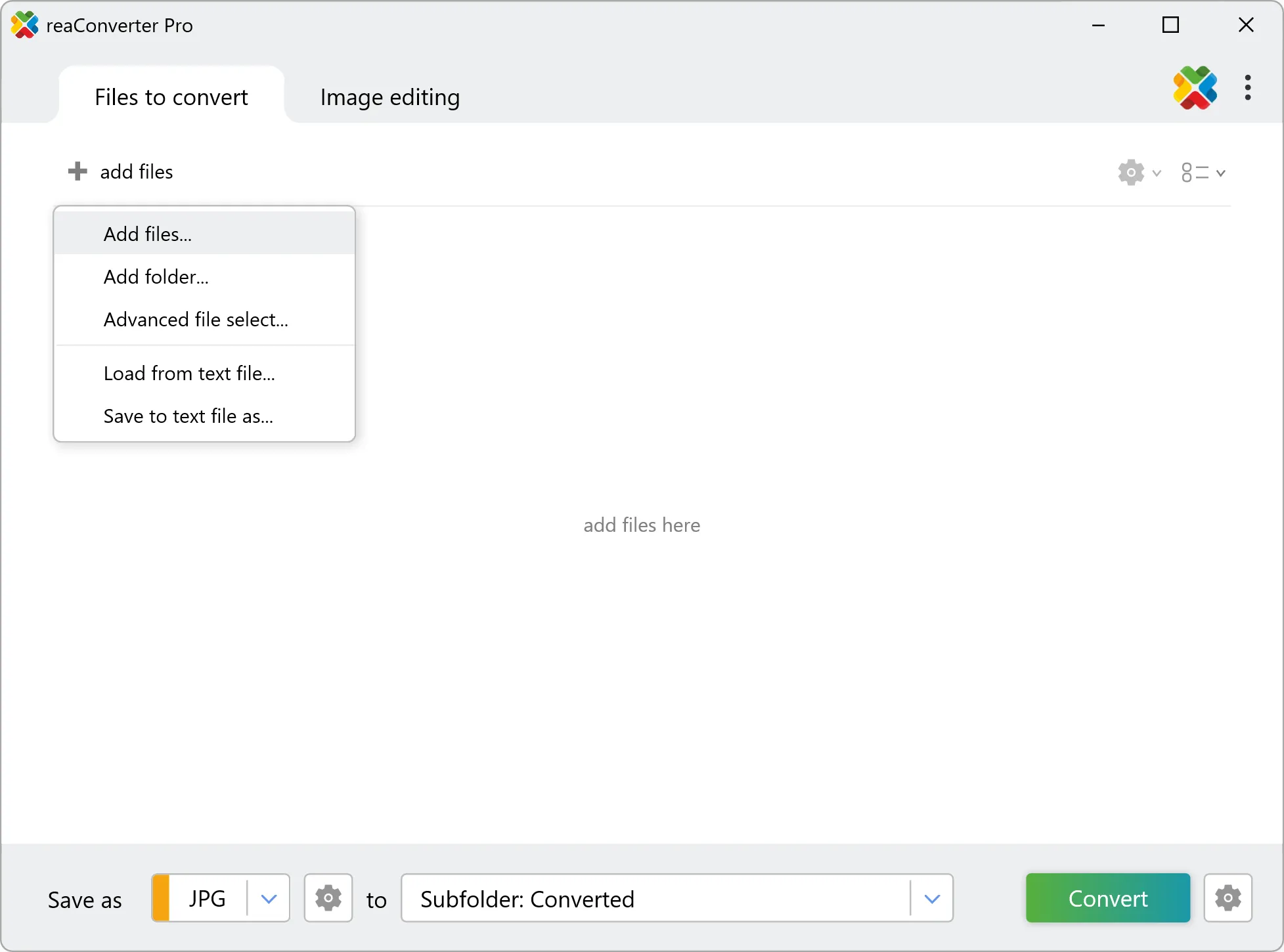
- Добавьте HEIC через область Files to convert: можно использовать добавление отдельных файлов или папки, а также drag-and-drop.
- При необходимости примените действия обработки — Resize, Rotate, Crop, Watermarks и другие. Если требуется только сменить формат, дополнительных действий не добавляйте.
- В блоке Save as откройте список форматов и выберите BMP.
- Укажите папку назначения. Для большого проекта лучше писать результат в отдельный подкаталог, чтобы исходные HEIC и BMP не смешивались.
- Нажмите Convert. После завершения проверьте журнал и количество созданных файлов.

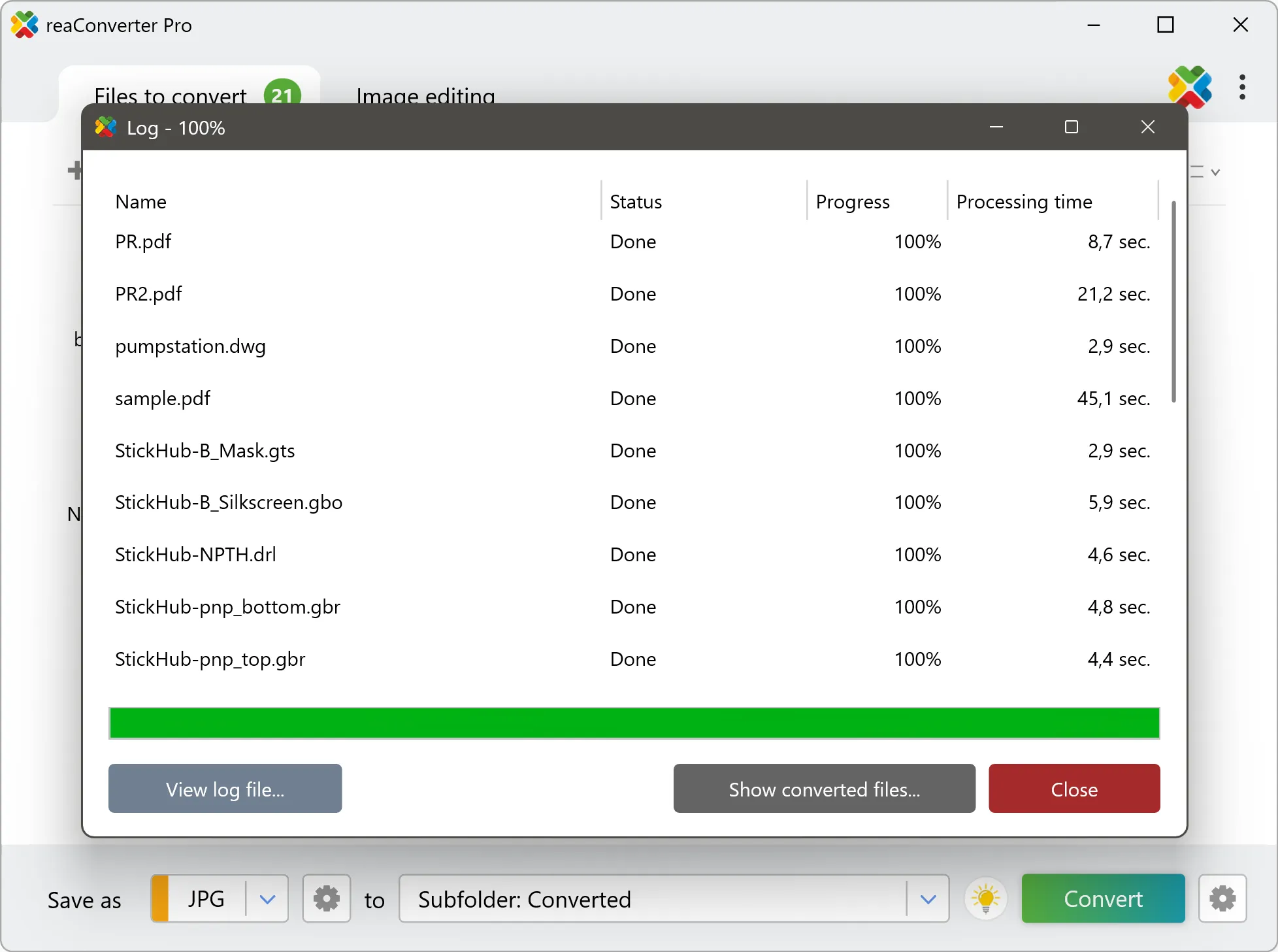
У reaConverter есть отдельный сценарий автоматизации через командную строку в редакции с CLI. Это полезно для папок, которые пополняются регулярно: правила можно запускать из скрипта или планировщика. Для разовой задачи GUI проще и снижает риск ошибиться в пути или маске файлов.
Плюсы:
- реальная пакетная обработка папок и длинных очередей HEIC;
- BMP присутствует в списке форматов назначения;
- локальная обработка и возможность автоматизации;
- можно совместить конвертацию с resize, rotate, crop и водяным знаком.
Минусы:
- часть расширенной автоматизации относится к более функциональной редакции программы;
- обилие форматов и действий избыточно для пользователя, которому нужно преобразовать один снимок;
- при сложных профилях цвета и метаданных результат всё равно нужно проверять в целевом приложении.
BitRecover HEIC Converter Wizard
BitRecover HEIC Converter Wizard построен как пошаговый мастер: в нём есть выбор отдельных файлов или папки, список форматов сохранения с BMP, путь назначения и кнопка Convert. Это удобный вариант, когда нужен очевидный маршрут без редактирования фотографии.
- Запустите мастер и выберите Select Files для отдельных изображений либо Select Folders для папки.
- Отметьте файлы, которые действительно нужно преобразовать.
- Перейдите к Saving Options и выберите BMP. На скриншоте формат находится в одном списке с JPG, GIF, PNG, TIFF, PDF и HTML.
- В поле Destination Path укажите отдельную папку.
- Нажмите Convert и после окончания откройте итоговую директорию.

Плюсы:
- понятный пошаговый мастер;
- выбор отдельных файлов и целых папок;
- BMP виден непосредственно в интерфейсе Saving Options.
Минусы:
- узкая специализация: нет полноценного фоторедактора;
- перед массовой обработкой стоит проверить несколько файлов с разной ориентацией и цветовым профилем.
RecoveryTools HEIC Image Converter
RecoveryTools использует схожую логику: загрузка файлов или папки, предпросмотр списка, выбор BMP в saving options, путь назначения и запуск конвертации. Сильная сторона такого мастера — можно отфильтровать очередь перед экспортом, а не преобразовывать всё содержимое папки вслепую.

- Откройте программу и выберите один из двух режимов добавления: отдельные HEIC или папка.
- Проверьте список и оставьте отмеченными только нужные изображения.
- В списке Saving Options укажите BMP.
- Выберите Destination Path. Для безопасной проверки результата используйте новую пустую папку.
- Запустите Convert и сопоставьте число полученных BMP с количеством выбранных исходников.
Плюсы:
- пакетный режим для файлов и папок;
- предпросмотр выбранной очереди;
- явный выбор BMP и папки результата.
Минусы:
- программа нужна только для локального сценария;
- не стоит считать обещание «без потери данных» гарантией переноса EXIF, HDR и вспомогательных HEIF-элементов — это проверяется отдельно.
Real HEIC to JPG Converter: несмотря на название, есть BMP
Real HEIC to JPG Converter, несмотря на название, работает не только с JPG/JPEG: среди выходов есть PNG и BMP. Это узкоспециализированный вариант для Windows: он не пытается быть редактором, а решает задачу смены формата. Такой инструмент полезен пользователю, которому не нужны цветокоррекция, фильтры и сложные пресеты.
Рабочая логика стандартная: добавить HEIC, выбрать BMP как целевой формат, указать папку и запустить преобразование. Перед большой серией разумно сделать контрольный BMP и открыть его именно в том приложении, ради которого выполняется конвертация. Это выявит несовместимую разновидность BMP до обработки всей библиотеки.
Плюсы:
- простая специализация на HEIC;
- BMP доступен как отдельный выходной формат;
- не нужно разбираться в инструментах полноценного редактора.
Минусы:
- меньше возможностей по подготовке изображения, чем в ФотоМАСТЕР, reaConverter или Pixillion;
- интерфейс рассчитан прежде всего на смену формата и даёт меньше контроля над метаданными и параметрами BMP, чем специализированные пакетные процессоры.
Microsoft Paint : почему не используем как основной маршрут HEIC → BMP
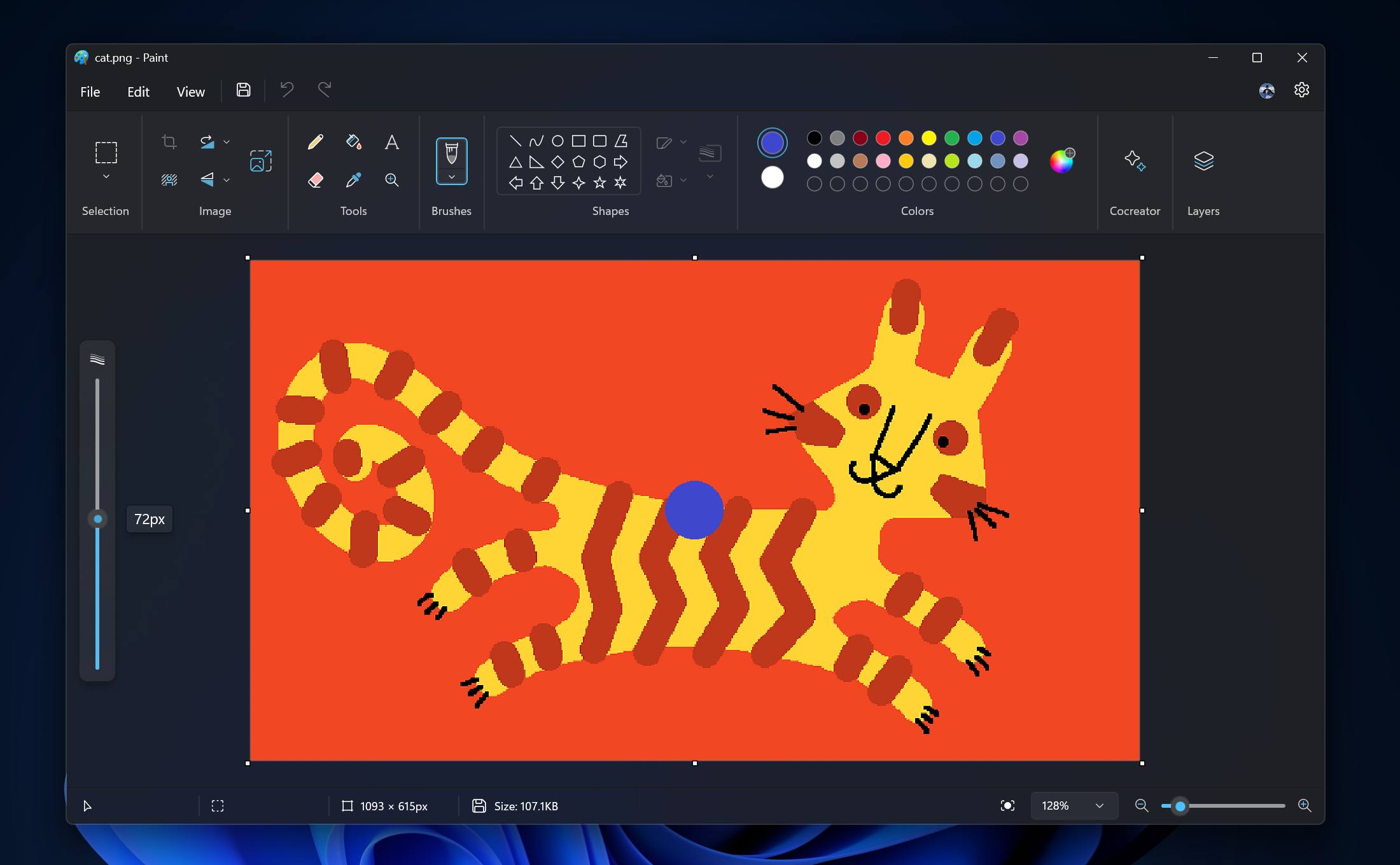
Microsoft Paint умеет сохранять BMP, но прямое открытие HEIC зависит от установленных компонентов Windows и конкретной конфигурации системы. Универсальный маршрут HEIC → Paint → BMP нельзя считать гарантированным для любого ПК. Поэтому Paint не включён в основной список конвертеров: использовать его имеет смысл только после фактической проверки, что конкретный HEIC открывается на вашем ПК.
Не путайте это с изменением расширения .heic на .bmp: переименование не меняет структуру файла. Если Paint не открывает исходник, сначала нужен настоящий декодер HEIC или один из конвертеров выше.
macOS: конвертация HEIC в BMP
На Mac можно использовать ФотоМАСТЕР и другие кроссплатформенные инструменты, уже описанные выше; повторять их карточки нет смысла. Встроенный Preview открывает HEIC и экспортирует изображения, но BMP не входит в стандартный набор форматов экспорта. Поэтому для предсказуемого HEIC → BMP лучше использовать конвертер, где BMP выбирается явным пунктом.
MacUncle HEIC Converter
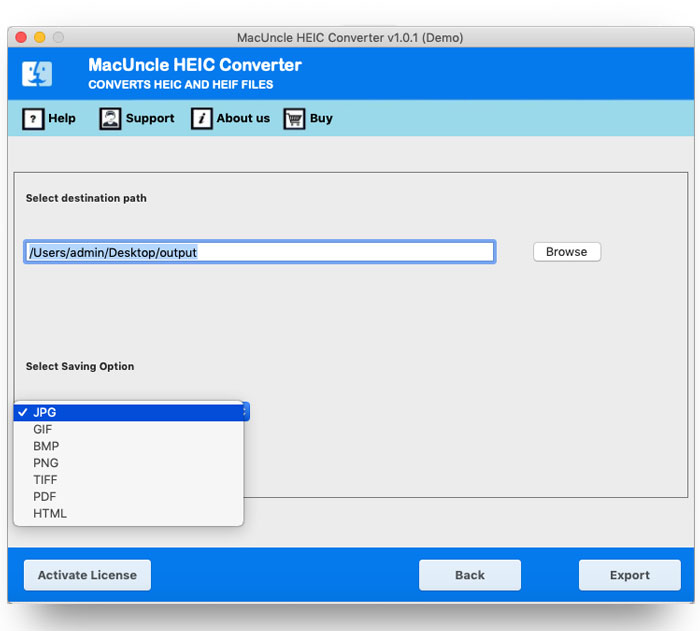
MacUncle HEIC Converter предназначен для пакетного выбора HEIC и вывода в разные форматы. В мастере есть чекбоксы выбора файлов, кнопка Next, список Select Saving Option с BMP, папка назначения и Export. Эта последовательность хорошо подходит для пользователя, которому нужен отдельный инструмент без редактирования.
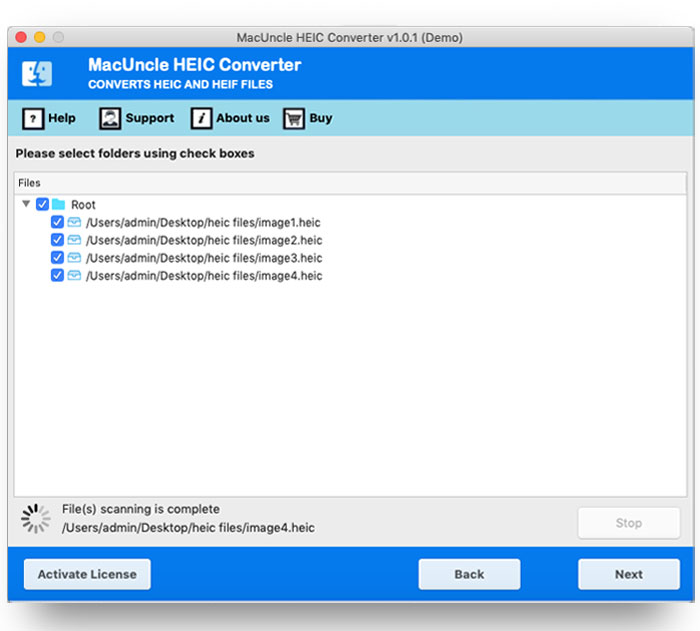
- Добавьте HEIC в программу и отметьте нужные позиции чекбоксами.
- Нажмите Next.
- В новом окне откройте Select Saving Option и выберите BMP.
- Задайте папку назначения.
- Нажмите Export и дождитесь завершения очереди.
Плюсы:
- пошаговый мастер без лишних редакторских функций;
- можно отметить только часть загруженных файлов;
- BMP выбирается явным пунктом в Saving Option.
Минусы:
- программа полезна именно как конвертер, а не как универсальный редактор;
- после экспорта нужно отдельно проверять метаданные и цвет, если они критичны.
Pixillion : HEIC → BMP с пакетным списком и Effects

Pixillion от NCH работает на Windows и macOS, принимает HEIC и сохраняет в BMP. Формат результата выбирается в поле Output Format; для BMP доступны отдельные параметры вывода, а кнопка Effects открывает изменение размера, поворот, текст и водяной знак. Запуск выполняется кнопкой Convert либо командой File → Convert.
- Перетащите HEIC в окно или добавьте их через команды импорта.
- Укажите папку результата через поле назначения и кнопку Browse.
- В поле Output Format выберите BMP.
- Если нужно менять размер, поворачивать кадры или добавлять текст, откройте Effects. Для простой конвертации этот шаг пропустите.
- Выделите нужные файлы и нажмите Convert. Если ничего не выделено, программа обрабатывает весь список.
Плюсы:
- Windows и macOS;
- пакетный список;
- BMP имеет отдельные codec settings;
- дополнительные Effects можно применить в том же процессе.
Минусы:
- лишние эффекты лучше не включать при задаче «только сменить формат»;
- наследование метаданных и цветового профиля нужно проверять для конкретного процесса.
Bitwar HEIC Converter: пакетный HEIC → BMP на Windows и macOS
Bitwar HEIC Converter работает на Windows и macOS, обрабатывает HEIC пакетно и сохраняет в JPG, PNG, WEBP и BMP. В интерфейсе используются Add file, поле Format и кнопка Convert. Поэтому программу можно рассматривать как прямой конвертер, а не как обходной маршрут через промежуточный JPG.
- Откройте Bitwar HEIC Converter и перетащите HEIC в окно либо нажмите Add file. Для серии добавьте все нужные снимки до запуска обработки.
- В параметре Format выберите BMP. Если задача состоит только в смене контейнера, не включайте изменение размера без необходимости.
- Параметр Keep EXIF Info имеет смысл включать, когда дата съёмки, камера или другие поля важны для дальнейшего процесса. После экспорта всё равно проверьте метаданные отдельно: BMP заметно хуже приспособлен к современной фотоинформации, чем HEIC или JPEG.
- Нажмите Convert. После завершения программа предлагает Open, чтобы перейти к папке результата.
У Bitwar есть отдельная настройка Quality в общем интерфейсе конвертера. Для BMP не следует трактовать её как обычный JPEG-ползунок сжатия: если целевой процесс требует конкретный несжатый bitmap, итоговый файл надо проверять по фактической разновидности BMP, глубине цвета и размеру, а не по названию параметра.
Плюсы:
- прямо подтверждены HEIC-вход и BMP-выход;
- Windows и macOS;
- пакетное добавление изображений;
- есть отдельный контроль сохранения EXIF.
Минусы:
- для критичных метаданных одного переключателя Keep EXIF Info недостаточно — результат нужно сверять после конвертации;
- это специализированный конвертер: если одновременно нужна ретушь, кадрирование или подготовка нескольких вариантов размера, удобнее редактор или пакетный процессор с более широкими инструментами.
WidsMob ImageConvert: HEIC → BMP с resize и поворотом
WidsMob ImageConvert добавляет HEIC в очередь, после чего позволяет выполнить rotate, resize или watermark и выбрать формат вывода. Для простой конвертации в BMP дополнительные операции лучше не включать, чтобы не менять геометрию и содержимое кадра.
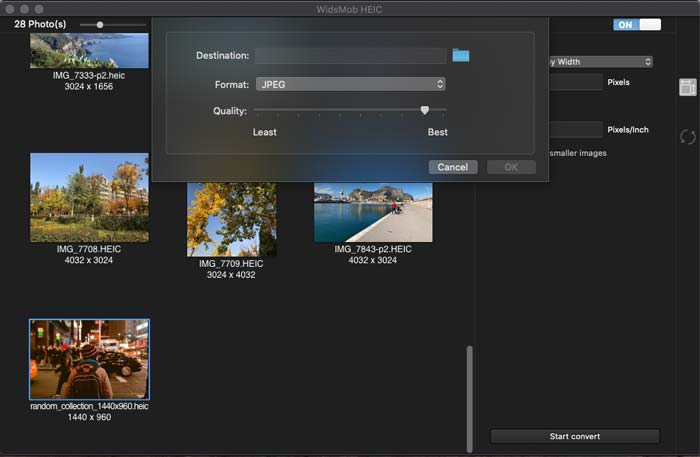
Этот способ рационален, если одновременно с конвертацией нужно изменить геометрию изображения. Для чистой совместимости лучше не включать resize или watermark: каждое дополнительное действие меняет результат и усложняет сравнение с исходником.
Плюсы:
- в одном процессе объединяются conversion, rotate и resize;
- формат вывода выбирается в отдельном окне, а дополнительные операции отделены от конвертации.
Минусы:
- поведение EXIF и ICC при записи BMP нужно контролировать по результату;
- для простой смены формата функции resize и watermark избыточны.
Joyoshare HEIC Converter
Joyoshare HEIC Converter предлагает drag-and-drop или кнопку «+» для добавления HEIC, отдельную панель Format, выбор BMP и параметры разрешения. В интерфейсе также доступны Output all images, Keep aspect ratio и Keep EXIF information. Это делает инструмент полезным примером того, почему при конвертации важен не только формат назначения, но и политика работы с EXIF и пропорциями.
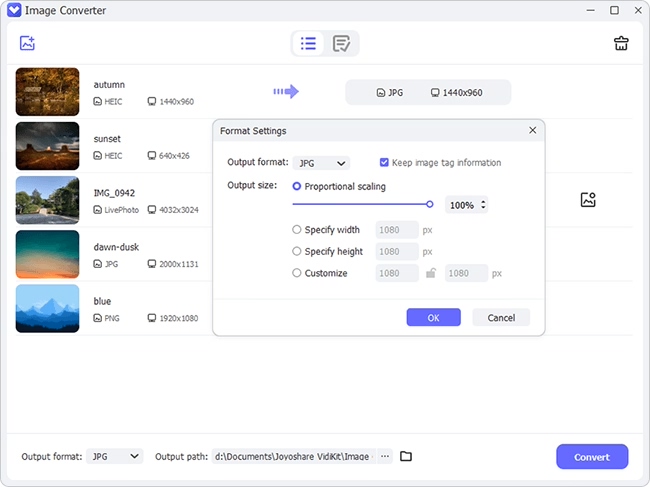
- Добавьте HEIC перетаскиванием или кнопкой «+».
- Откройте панель Format и выберите BMP.
- Не меняйте разрешение, если целевому приложению нужен исходный размер.
- При необходимости сохранения EXIF включите соответствующую опцию и после конвертации убедитесь, что нужные поля действительно присутствуют в BMP.
- Запустите обработку и откройте папку результата.
Плюсы:
- пакетный импорт;
- настройки размера, пропорций и EXIF видны в одном окне;
- есть отдельный выбор формата.
Минусы:
- для простого HEIC → BMP часть параметров размера и вывода приходится контролировать вручную;
- опция Keep EXIF не означает, что любой просмотрщик BMP покажет все исходные метаданные одинаково.
Preview : почему встроенный способ нельзя считать гарантированным HEIC → BMP

Preview («Просмотр») открывает HEIC и экспортирует изображения через File → Export, однако BMP не входит в стандартный набор форматов экспорта. Поэтому Preview нельзя считать универсальным встроенным способом HEIC → BMP.
Для прямого BMP-экспорта на macOS используйте Pixillion, ImageMagick, XnConvert или другой конвертер с явным пунктом BMP. Простое переименование .heic в .bmp структуру изображения не меняет.
Linux: HEIC в BMP через командную строку и GUI
ImageMagick : точный способ через терминал
ImageMagick подходит для Linux, когда важны воспроизводимость и автоматизация. HEIC читается и записывается при наличии делегата libheif, BMP также доступен для чтения и записи. Для старого программного обеспечения особенно полезны явные варианты BMP2/BMP3: современный BMP по умолчанию может содержать заголовок более новой версии, который очень старое приложение не понимает.
magick input.heic output.bmpЕсли целевое приложение рассчитано на классический Windows BMP версии 3, задайте формат явно:
magick input.heic BMP3:output.bmpДля папки в POSIX-shell можно использовать цикл:
for f in *.heic; do
  magick "$f" "BMP3:${f%.*}.bmp"
done
Перед запуском большой партии сначала убедитесь, что сборка видит HEIC. Если декодер HEIC отсутствует, ImageMagick сообщает об отсутствии подходящего delegate или не распознаёт формат. Установка пакета libheif/HEIF-поддержки зависит от дистрибутива. После настройки повторите команду для одного файла, а затем запускайте цикл.
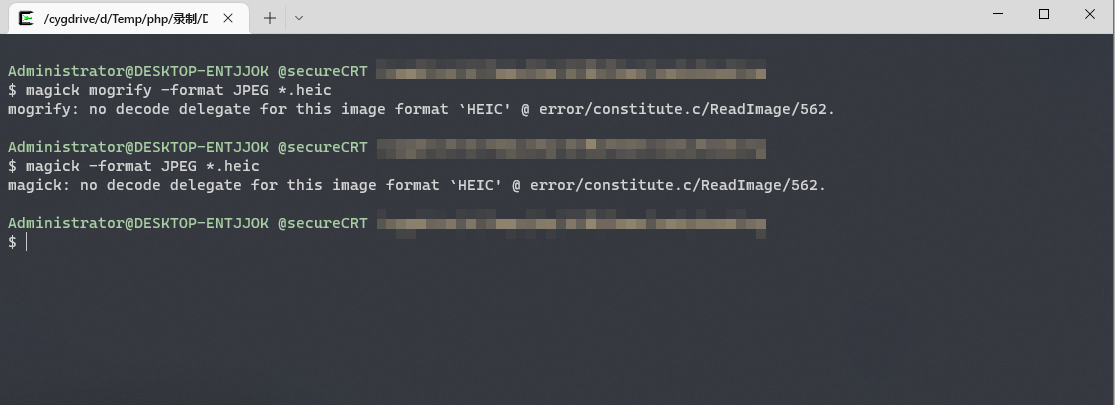
Для контроля результата выполните magick identify output.bmp. Команда показывает формат и размеры изображения. Это быстрее, чем визуально открывать сотни файлов, но для HDR/цвета всё равно нужен выборочный просмотр.
Плюсы:
- работает без графического интерфейса и легко автоматизируется;
- можно принудительно записать BMP3 для старого ПО;
- удобно проверять формат через identify;
- подходит для серверов и пакетных shell-процессов.
Минусы:
- HEIC зависит от наличия libheif/соответствующего delegate;
- командная строка требует аккуратной работы с путями и именами файлов;
- неподготовленный пользователь легче перезапишет файлы или обработает не ту папку.
XnConvert : GUI для Linux, Windows и macOS
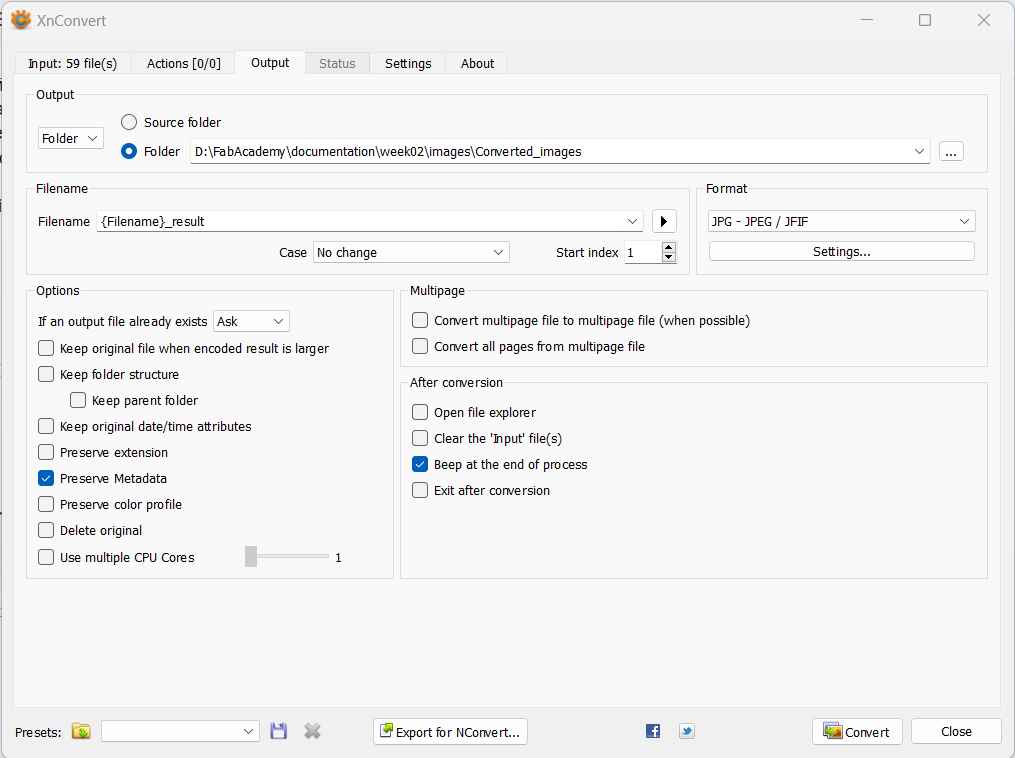
XnConvert — кроссплатформенный пакетный конвертер. Он принимает HEIC и позволяет вывести серию в BMP; связанный просмотрщик XnView также работает с BMP. Рабочий процесс разделён на вкладки Input, Actions и Output: можно загрузить серию, оставить Actions пустой и выполнить только смену формата либо добавить resize/rotate и другие операции.
- На вкладке Input добавьте HEIC-файлы или папку.
- На вкладке Actions ничего не добавляйте, если размеры и пиксели должны остаться без дополнительной обработки.
- Перейдите в Output и выберите BMP как формат результата.
- Укажите папку и схему имён так, чтобы новые файлы не перезаписали исходники.
- Запустите Convert и проверьте отчёт.
Плюсы:
- графический интерфейс на Linux;
- удобная пакетная очередь;
- Actions отделены от Output, поэтому случайные правки легче контролировать;
- тот же процесс доступен на Windows и macOS.
Минусы:
- при переносе метаданных нельзя полагаться только на один флажок: нужные EXIF/ICC-поля нужно проверить после экспорта;
- для полностью автоматического server-side процесса ImageMagick обычно проще.
Онлайн-конвертеры HEIC в BMP
Браузерный конвертер полезен для разовой задачи: не нужно устанавливать программу, а интерфейс сводится к выбору HEIC, формата BMP и скачиванию результата. Но онлайн-инструменты отличаются моделью обработки. Одни отправляют файл на сервер, другие декодируют его локально в браузере. Для семейных фото, документов, снимков с GPS или коммерческих материалов этот момент важнее скорости. Если сервис явно не сообщает о локальной обработке, разумно считать, что файл покидает устройство, и не загружать конфиденциальные исходники без изучения его условий.
Convertio
Convertio использует знакомую схему: Choose Files, вход HEIC, выход BMP, затем конвертация и скачивание. Файл можно взять с компьютера, Google Drive, Dropbox или по URL. Это удобно, если HEIC уже лежит в облаке и его не хочется сначала сохранять локально.
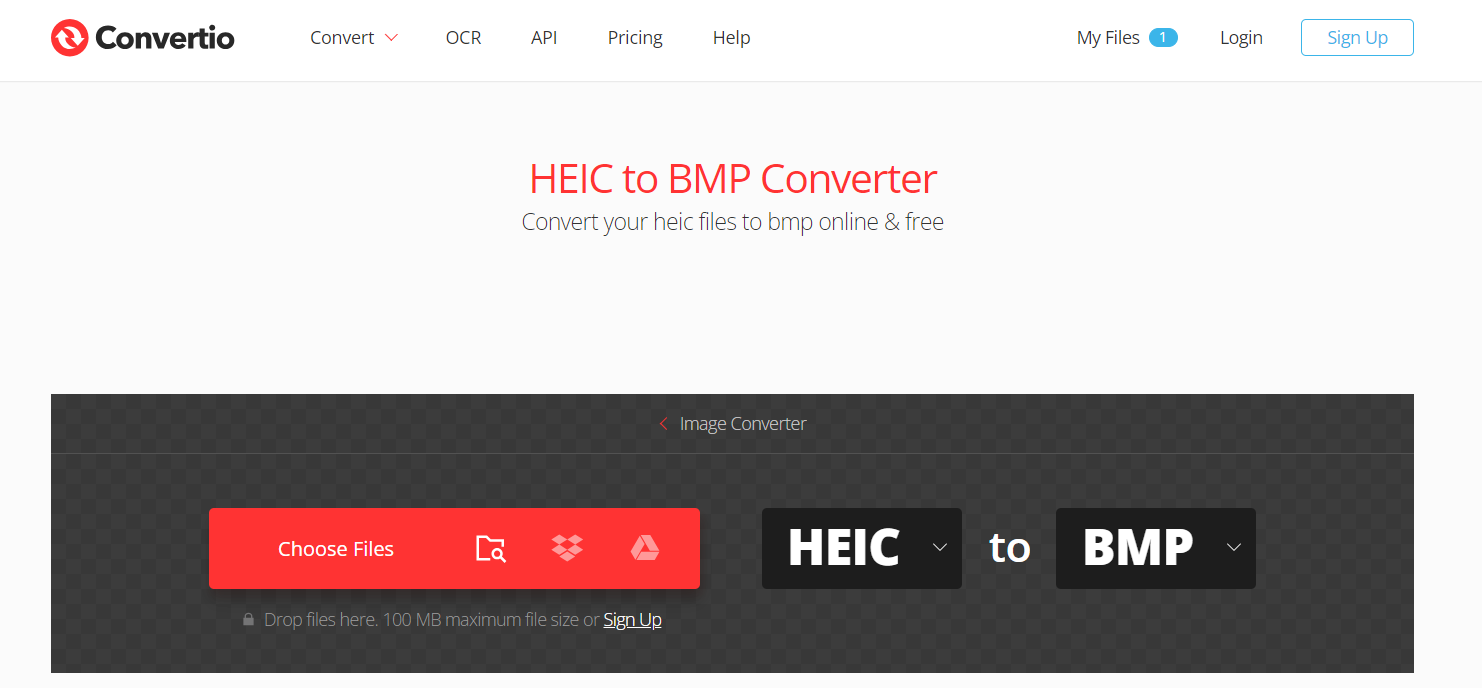
- Нажмите Choose Files и укажите источник HEIC.
- Убедитесь, что слева выбран HEIC, а справа — BMP.
- Запустите конвертацию.
- Скачайте BMP и сразу проверьте его разрешение и ориентацию.
Плюсы:
- есть загрузка с устройства и облачных источников;
- понятный форматный селектор;
- подходит для разовой задачи без установки.
Минусы:
- обработка выполняется как облачная услуга;
- лимиты бесплатного режима меняются, поэтому их лучше смотреть непосредственно перед большой партией;
- для конфиденциальных фото предпочтительнее локальный инструмент.
FreeConvert : онлайн-конвертер с Resize, Auto Orient и Strip Metadata
У FreeConvert маршрут HEIC → BMP дополняется Advanced settings. В текущем интерфейсе доступны Resize Output Image, Auto Orient и Strip Metadata. Эти параметры полезны, но требуют осознанного выбора: Auto Orient исправляет ориентацию по EXIF, а Strip Metadata намеренно удаляет профили, EXIF и комментарии.
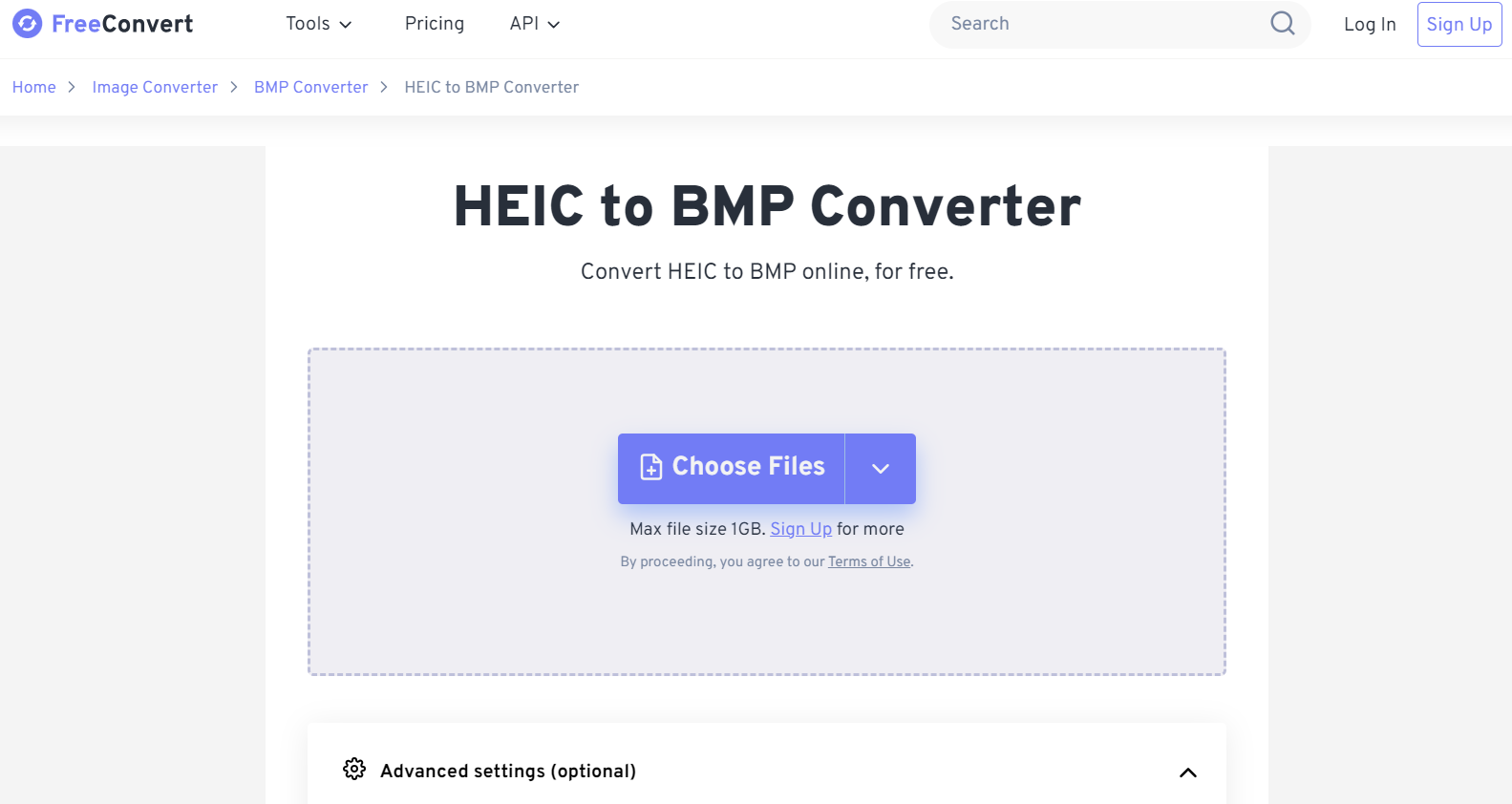
- Нажмите Choose Files и выберите HEIC с устройства либо облачного источника.
- Откройте Advanced settings, если нужно изменить размер, применить Auto Orient или удалить метаданные. Для максимально нейтральной конвертации оставьте размер исходным и не включайте Strip Metadata.
- Нажмите Convert to BMP.
- После статуса Done используйте Download BMP.
Плюсы:
- настройки ориентации и размера до конвертации;
- явная опция удаления метаданных;
- пакетная обработка через веб-интерфейс.
Минусы:
- файл отправляется на сервер сервиса;
- при включённом Strip Metadata часть информации будет удалена намеренно;
- числовые лимиты бесплатного режима относятся к изменяемым условиям и не должны быть главным критерием долгосрочного выбора.
Online-Convert : много параметров растра
Online-Convert полезен, когда вместе с HEIC → BMP нужно изменить технические параметры. Интерфейс содержит Width, Height, цветовой фильтр, Enhance, Sharpen, Antialias, Despeckle, Equalize, Normalize, Deskew, No multilayer, DPI, crop и порог чёрно-белого преобразования. Для обычной смены формата большинство этих полей лучше не трогать.
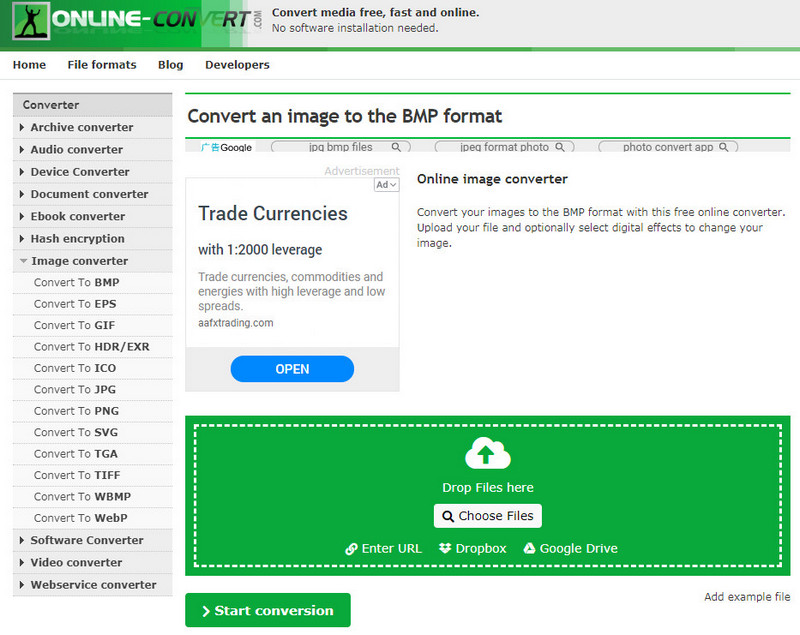
- Нажмите Choose File и загрузите HEIC.
- Оставьте Width/Height пустыми, если размер должен совпадать с исходником.
- Не включайте фильтры Enhance/Sharpen/Equalize без конкретной задачи: они меняют пиксели, а не только формат.
- Нажмите Start / Start conversion.
- Скачайте BMP и проверьте разрешение.
Плюсы:
- много управляемых параметров;
- можно задать размер, DPI, crop и обработку прямо перед конвертацией;
- подходит для подготовки BMP под конкретные требования.
Минусы:
- много опций увеличивают риск случайно изменить изображение;
- серверный веб-сценарий менее предпочтителен для чувствительных исходников.
MConverter
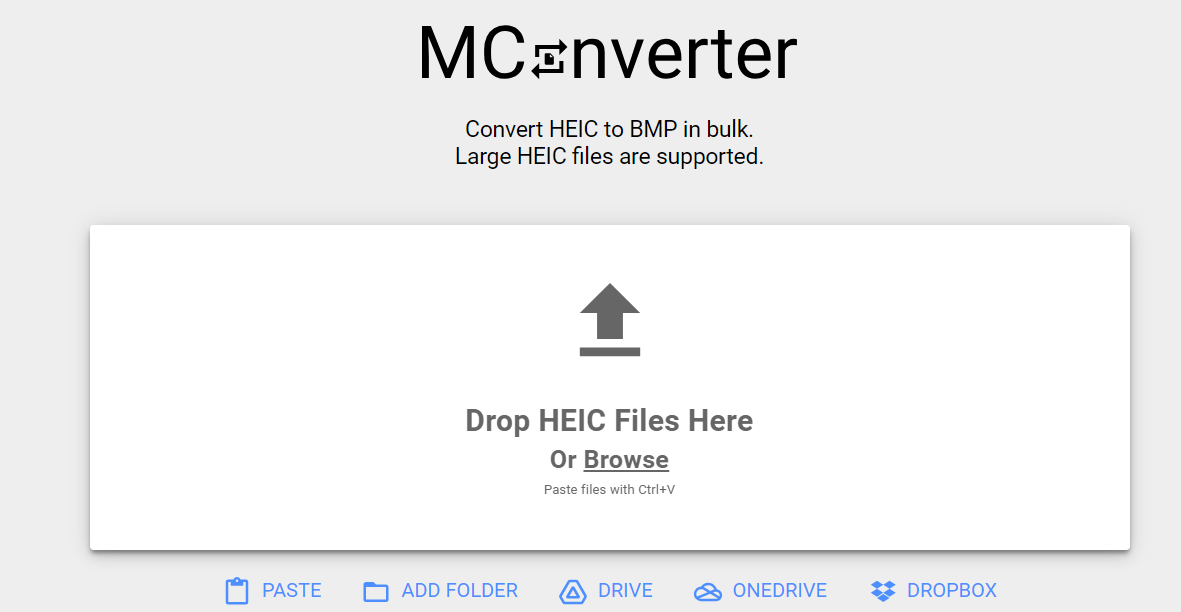
MConverter ориентирован на массовую загрузку HEIC и выбор BMP. Интерфейс поддерживает drag-and-drop, Browse, Paste, Add Folder и облачные источники. Это один из более удобных онлайн-вариантов, когда файлов несколько и они расположены в разных местах.
Плюсы:
- удобное добавление папки и нескольких источников;
- интерфейс рассчитан на bulk conversion;
- не требует установки.
Минусы:
- условия обработки и лимиты нужно проверять перед крупной партией;
- для личного архива локальная программа даёт больше контроля над конфиденциальностью.
CloudConvert
CloudConvert имеет отдельный маршрут HEIC → BMP. Сервис предлагает Select File и настройки, связанные с разрешением, качеством и размером. Его удобно использовать, если нужен известный универсальный конвертер и файл не содержит чувствительной информации.

- Выберите HEIC через Select File.
- Укажите BMP как целевой формат.
- Не меняйте resolution без необходимости.
- Запустите Convert и скачайте готовый файл.
Плюсы:
- отдельная связка HEIC → BMP;
- можно работать с несколькими файлами;
- есть параметры результата.
Минусы:
- облачная обработка;
- расширенные настройки полезны только при понятной цели, иначе лучше оставить исходные размеры.
AConvert
AConvert поддерживает локальный файл или URL и позволяет перед конвертацией задать параметры изображения. Это удобный запасной вариант для публичного HEIC, лежащего по прямой ссылке. Для частной фотографии предпочтительнее загрузка с устройства либо локальный инструмент, а не передача ссылки третьему сервису.
Плюсы:
- можно брать файл с диска или по URL;
- есть дополнительные параметры изображения;
- подходит как универсальный форматный конвертер.
Минусы:
- не все дополнительные опции нужны для простой смены формата;
- актуальные лимиты и политика хранения являются изменяемыми условиями.
FileFlip: локальная обработка в браузере
FileFlip выделяется моделью обработки: HEIC → BMP выполняется через ImageMagick/WebAssembly непосредственно в браузере. То есть конвертация может выполняться на устройстве без отправки изображения на внешний сервер. Для конфиденциальных фото это важное преимущество по сравнению с типичным облачным конвертером.
EXIF/ICC, дополнительные кадры HEIF и другие специальные данные могут не перейти в BMP так, как ожидает пользователь. Поэтому browser-local не означает «сохраняет всё» — это только способ не передавать файл серверу.
Плюсы:
- файл обрабатывается локально в браузере;
- не нужно устанавливать настольную программу;
- полезен для приватных разовых изображений.
Минусы:
- современные данные HEIC могут быть отброшены при сведении к BMP;
- скорость зависит от браузера и объёма памяти устройства.
UnitConverterTool: browser-local с URL и облачными источниками
UnitConverterTool обрабатывает файлы в браузере, принимает изображения с компьютера, по URL, из Google Drive и Dropbox и умеет скачивать пакет одним ZIP. BMP получается значительно больше HEIC, поэтому перед серией нужно оценить свободное место.
Плюсы:
- локальная обработка в браузере;
- несколько способов импорта;
- предупреждение о росте размера BMP;
- пакетное скачивание.
Минусы:
- при импорте из Google Drive или Dropbox нужно учитывать разрешения, выдаваемые сервису на доступ к выбранным файлам;
- на слабом устройстве большая партия BMP расходует много оперативной памяти.
HEICtoPNG.org HEIC to BMP: 24-битный BMP без отправки файла на сервер
HEICtoPNG.org HEIC to BMP закрывает редкий сценарий: браузерную конвертацию с фиксированным 24-битным несжатым BMP и обработкой на устройстве. Декодирование и запись выполняются в браузере; принимаются .heic и .heif, поддерживаются пакетная очередь и ZIP для серии.
В Advanced Settings доступен Auto-rotate by EXIF orientation и ограничение Max dimension. По умолчанию длинная сторона ограничивается, чтобы BMP не разрастался без необходимости; если целевому приложению нужны исходные пиксели, нужно переключить размер на Original до конвертации.
- Добавьте один HEIC или несколько файлов в область загрузки.
- Откройте Advanced Settings и проверьте Auto-rotate by EXIF orientation.
- Для полной исходной геометрии установите Max dimension: Original. Для оборудования или старой программы, которой достаточно меньшего растра, можно сознательно оставить ограничение размера.
- Запустите преобразование. Один файл скачивается как
.bmp, серия — как ZIP с сохранением базовых имён файлов.
Выход формируется как 24-bit uncompressed BMP; EXIF в таком результате не переносится. Это делает поведение предсказуемым для старых программ, но непригодным для архива, где важно сохранить дату, GPS или данные камеры.
Плюсы:
- обработка HEIC происходит на устройстве в браузере;
- фиксированный 24-битный несжатый BMP удобен для legacy-софта и оборудования;
- пакетная обработка и ZIP;
- можно заранее выбрать исходный или уменьшенный размер.
Минусы:
- EXIF не переносится в BMP;
- 24-битный BMP не сохраняет прозрачность;
- полноразмерные фотографии дают очень большие файлы, поэтому свободное место нужно оценить до запуска серии.
Zamzar
Zamzar — универсальный веб-конвертер. Он принимает файлы через обычную загрузку и URL и предупреждает о лимите бесплатной загрузки непосредственно в интерфейсе. Для небольшого разового HEIC это приемлемый путь; для большого архива лимит и серверная передача делают настольный batch-конвертер практичнее.

Плюсы:
- простой универсальный процесс;
- можно добавить файл по URL;
- подходит для единичной операции.
Минусы:
- серверная обработка;
- бесплатные лимиты меняются и могут потребовать учётную запись для крупного файла;
- мало причин выбирать его для сотен изображений вместо локальной программы.
File Converter : простой HEIC → BMP без дополнительных настроек
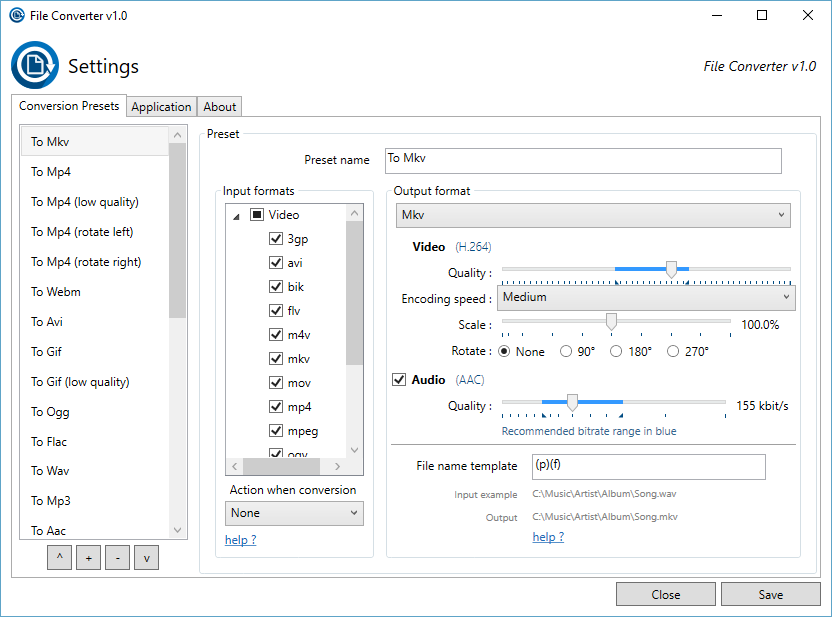
File Converter имеет отдельный режим HEIC → BMP. У него минималистичный сценарий: выбрать файл, запустить преобразование и получить BMP. Такой вариант полезен как запасной сервис, когда крупный универсальный конвертер недоступен, но он не даёт преимуществ в обработке большой библиотеки или тонком контроле метаданных.
Плюсы:
- короткий рабочий сценарий;
- нет лишних редакторских этапов.
Минусы:
- мало настроек и сведений о переносе метаданных;
- для чувствительных файлов лучше выбрать локальный вариант.
FreeFileConvert
FreeFileConvert сочетает прямую конвертацию HEIC → BMP с пакетной загрузкой и справочной информацией о форматах. Он уместен для нескольких неконфиденциальных файлов, когда требуется обычный BMP без редактирования.
Плюсы:
- пакетная загрузка;
- прямой выбор HEIC и BMP;
- подходит для быстрой веб-конвертации.
Минусы:
- бесплатные условия и лимиты могут изменяться;
- серверная обработка не лучший вариант для фотографий с личными метаданными.
Другие онлайн-сервисы HEIC → BMP
У большинства небольших онлайн-конвертеров процесс одинаков: загрузка HEIC, выбор BMP, обработка и скачивание. Поэтому ниже собраны различия, которые реально влияют на работу: пакетная очередь, импорт по URL, resize, ZIP, локальная обработка и дополнительные настройки.
11zon
11zon поддерживает несколько HEIC, выдаёт BMP и позволяет забрать серию одним ZIP. Для чувствительных фотографий всё равно предпочтительнее локальный способ, потому что файл передаётся веб-сервису.
Как использовать: Выберите HEIC → просмотрите очередь → запустите преобразование → скачайте отдельные BMP или ZIP.
CDKM
Позволяет указать локальный HEIC либо URL на изображение. Это удобно для публичного файла, уже размещённого в интернете.
Как использовать: Выберите локальный файл или введите URL → задайте BMP → нажмите «КОНВЕРТИРОВАТЬ» → сохраните результат.
OnlineConvertFree
Типичный трёхшаговый веб-процесс с загрузкой с компьютера, Google Drive или Dropbox.
Как использовать: Загрузите HEIC → выберите BMP → дождитесь конвертации → скачайте результат. Для личных фото без необходимости серверной загрузки выбирайте локальный конвертер.
ImageToStl
ImageToStl поддерживает пакетную очередь и дополнительные операции вроде поворота, отражения, ч/б и сепии. Чем больше таких опций включено, тем дальше итог от простой смены формата.
Как использовать: Добавьте HEIC → оставьте дополнительные эффекты выключенными для нейтральной конвертации → выберите BMP → обработайте очередь.
Konvertus
Konvertus использует понятную последовательность: «Выбрать файл», формат назначения, «Конвертировать», затем кнопка загрузки результата.
Как использовать: Загрузите HEIC → укажите BMP в выпадающем списке → «Конвертировать» → скачайте результат.
CoolUtils
CoolUtils объединяет обычную онлайн-конвертацию с resize по ширине/высоте и поворотом. Дополнительные операции нужны только тогда, когда результат должен отличаться от исходной геометрии.
Как использовать: Select files → Convert to BMP → при необходимости задайте размер/поворот → Download converted file. Для чистого преобразования не меняйте размеры.
SoConvert
SoConvert кроме HEIC → BMP позволяет задать ширину, высоту и имена выходных файлов.
Как использовать: Добавьте файлы или папку → выберите BMP → оставьте исходные размеры либо задайте новые → выберите папку → сохраните очередь.
ConvertICO
Позволяет перетащить HEIC, конвертировать несколько файлов и скачать общий ZIP.
Как использовать: Перетащите HEIC → Convert to BMP → дождитесь статуса converted → Download All (ZIP) при пакетной работе.
Converter App
Converter App запускает преобразование после загрузки, позволяет задать ширину/высоту и обрабатывает несколько изображений.
Как использовать: Загрузите HEIC → при необходимости задайте width/height → дождитесь автоматической конвертации → скачайте BMP.
MiConv
Короткая схема из трёх шагов без установки.
Как использовать: «Выбрать файлы» → BMP → «Конвертировать» → скачать. Для серий сначала проверьте текущие лимиты.
ConvertFree
ConvertFree использует стандартный маршрут HEIC → BMP; при интенсивном использовании интерфейс может потребовать вход в учётную запись.
Как использовать: Выберите HEIC → «Конвертировать в BMP» → после статуса «Готово» нажмите «Загрузить BMP». Учитывайте возможное требование входа.
OnlineConvert
Большой универсальный каталог форматов, в котором HEIC → BMP является одной из связок.
Как использовать: Загрузите HEIC → задайте BMP → запустите задачу → скачайте файл; при большом количестве форматов особенно внимательно проверяйте выбранную пару.
XConvert
XConvert совмещает отдельный HEIC to BMP с настройками результата и кратким сравнением форматов.
Как использовать: Загрузите HEIC → выберите BMP → при наличии настроек оставьте исходные размеры → конвертируйте → скачайте.
MiConvert
MiConvert ориентирован на преобразование новых фотографий iPhone из HEIC в BMP.
Как использовать: Добавьте HEIC с iPhone/компьютера → выберите BMP → запустите обработку → скачайте результат.
RunConvert
Вместе с кнопками конвертации даёт краткую справку, чем открывать HEIC и BMP.
Как использовать: Upload → BMP → Convert → Download. Хорош как простой резервный сервис.
OnlineConverter.com
Имеет отдельный How To Use и примечания к процессу.
Как использовать: Выберите HEIC → задайте BMP → запустите conversion → сохраните готовый файл. Перед серией проверьте текущие ограничения.
WebConverters
WebConverters поддерживает пакетную очередь HEIC → BMP.
Как использовать: Добавьте несколько HEIC → укажите BMP → запустите batch → скачайте результаты.
ImageHosting
Convertman ориентирован на быстрый HEIC → BMP и пакетную обработку.
Как использовать: Загрузите файлы → выберите BMP → запустите конвертацию → скачайте. Не переносите маркетинговую фразу «без потери качества» на EXIF/HDR — это разные вещи.
ConverterFactory
Очень простой интерфейс без заметного набора дополнительных настроек.
Как использовать: Добавьте HEIC → BMP → Convert → Download. Подходит, когда нужны минимум действий.
Toolsina
Toolsina описывает обработку как локальную в браузере; для конфиденциальной работы перед загрузкой убедитесь, что файл действительно не отправляется на сервер.
Как использовать: Добавьте HEIC → выберите BMP → дождитесь результата. Для приватных данных перед работой подтвердите, что текущая реализация действительно не отправляет файл на сервер.
OnlineResizeImage
Связывает HEIC с фотографиями iPhone и дополнительно предлагает resize.
Как использовать: Загрузите HEIC → оставьте исходный размер или задайте новый → выберите BMP → скачайте. Не уменьшайте фото, если целевому ПО нужен оригинальный размер.
Convertman
Convertman — универсальный HEIC → BMP конвертер с обычной загрузкой через браузер.
Как использовать: Загрузите HEIC → задайте BMP → конвертируйте → скачайте. Условия хранения и лимиты проверяются непосредственно перед работой.
ImgDiet
FileProInfo совмещает прямой HEIC → BMP с кратким описанием обоих форматов.
Как использовать: Выберите HEIC → BMP → Convert → Download. Полезен как запасной простой конвертер.
SimpleImageResizer
SimpleImageResizer кроме изменения размера предлагает отдельное преобразование HEIC → BMP.
Как использовать: Добавьте HEIC → выберите BMP → запустите conversion → скачайте. Resize включайте только при реальной необходимости.
LetsConvert
Кроме формы конвертации содержит сравнение HEIC и BMP.
Как использовать: Загрузите HEIC → выберите BMP → конвертируйте → проверьте размер итогового файла, который обычно будет существенно больше.
Vertopal
HiCompress выполняет HEIC → BMP в браузере без установки настольной программы.
Как использовать: Загрузите HEIC → задайте BMP → запустите преобразование → скачайте. Для личных фотографий без явной browser-local обработки предпочтительнее локальная программа.
HiCompress
AnyPic использует обычную последовательность upload → convert → download для HEIC → BMP.
Как использовать: Добавьте HEIC → BMP → Convert → Download. Сравните итоговое разрешение с исходником.
AnyPic
AnyPic работает в браузере и предлагает прямой HEIC → BMP.
Как использовать: Загрузите HEIC → выберите BMP → конвертируйте → скачайте. Маркетинговое слово secure не заменяет проверку политики обработки данных.
FileProInfo
Конвертер дополнен справочными блоками HEIC/BMP.
Как использовать: Загрузите файл → выберите BMP → запустите → скачайте; используйте справку как контекст, а фактический результат проверяйте по файлу.
ChangeMyFile
ChangeMyFile сохраняет HEIC в BMP с акцентом на несжатый растровый результат. Для обычного фотоархива такой BMP нерационален из-за размера.
Как использовать: Загрузите HEIC → BMP → Convert → Download. Если целевое ПО принимает PNG, сравните размер — BMP может быть неоправданно тяжёлым.
ConvertHelper
Минимальный двухфазный сценарий upload → conversion.
Как использовать: Загрузите HEIC → начните преобразование → скачайте BMP. Подходит как резервный способ.
HEICtoAny
Специализированный сайт с набором выходов, включая BMP.
Как использовать: Перетащите изображения → выберите BMP → Convert → скачайте. Для больших библиотек всё равно удобнее локальный batch.
DevConverter
DevConverter принимает файл с компьютера или по URL и предлагает настройки разрешения, качества и размера результата.
Как использовать: Select File или URL → BMP → при необходимости настройте результат → convert. Для обычной конвертации не меняйте разрешение.
ConvertAny
DevConverter использует простой drag-and-drop для HEIC → BMP и не перегружает процесс дополнительными параметрами.
Как использовать: Перетащите HEIC → BMP → запустите → скачайте. Проверяйте рост размера после перехода к BMP.
Online Converters
Это в первую очередь каталог вариантов, а не обязательно собственный уникальный движок.
Как использовать: Выберите конкретный HEIC → BMP-конвертер в каталоге, затем до загрузки проверьте название конечного сервиса и модель обработки файла.
Forewrite
Forewrite выполняет преобразование в браузере и подходит для разовой HEIC → BMP операции без настольной программы.
Как использовать: Загрузите HEIC → дождитесь локальной декодировки → скачайте BMP. Для приватного сценария это интереснее серверной загрузки, если текущая реализация сохраняет browser-local модель.
Flipper File
Ещё один browser-local вариант: файл декодируется на устройстве; есть выбор размера и фона прозрачных областей.
Как использовать: Добавьте HEIC/HEIF → оставьте Keep original dimensions → выберите фон только при необходимости → Convert to BMP → Download.
Filator
UnitConverterTool сочетает пакетную очередь с browser-local обработкой, поэтому подходит для серии, которую нежелательно отправлять на сервер.
Как использовать: Select Images → BMP → конвертируйте очередь → скачайте. Проверяйте, остаётся ли текущая реализация локальной, если приватность — решающий критерий.
PDFMall
PDFMall, несмотря на название домена, имеет отдельный HEIC → BMP с последовательностью выбора BMP и скачивания результата.
Как использовать: Загрузите HEIC → выберите BMP → дождитесь conversion → скачайте результат. Не ориентируйтесь на общие обещания «best quality» без проверки пикселей и metadata.
Convertall
Convertall ограничивает размер обрабатываемой очереди, поэтому для больших партий лучше использовать локальный batch-конвертер.
Как использовать: Добавьте HEIC → BMP → Convert → Download. Числовой лимит рассматривайте как изменяемое условие, а не постоянную характеристику.
ToolsHub
ToolsHub содержит HEIC → BMP внутри большого набора онлайн-инструментов и предлагает минимальный процесс без сложной настройки.
Как использовать: Загрузите HEIC → выберите BMP → преобразуйте → скачайте. При отсутствии явной информации о приватности используйте неконфиденциальный файл.
Converting.cloud
Converting.cloud отдельно предупреждает, что при переходе из HEIC в BMP могут не сохраниться HDR, wide-gamut, depth map и EXIF; для современных iPhone-фото это существенное ограничение.
Как использовать: Загрузите HEIC → BMP → convert → скачайте; затем обязательно проверьте цвет и metadata, если исходник снят на современный iPhone.
Convertkaly
Convertkaly выполняет прямой HEIC → BMP с минимальным количеством промежуточных настроек.
Как использовать: Загрузите HEIC → BMP → Convert → Download. Уместен как резервный сервис без сложной настройки.
Какие HEIC-инструменты не стоит путать с прямым HEIC → BMP
AniKeep HEIC Converter не включён в прямые BMP-способы: в перечне выходов встречается обозначение BPM, а наличие именно BMP не установлено однозначно. HEIC Batch Converter из Microsoft Store также не включён в пошаговые способы, поскольку прямой BMP-выход не подтверждён достаточно точно для воспроизводимой инструкции.
Ещё одна группа действительно работает с HEIC, но решает другую задачу. Cnv24 конвертирует HEIC в JPEG, HEIC.online — в JPG/PNG, Watermarkly в этом сценарии выводит JPG, а iMazing HEIC Converter ориентирован на JPG/PNG. Aiseesoft HEIC Converter, iMyFone, UniConverter, CopyTrans HEIC, FonePaw, Apowersoft, IOTransfer, WALTR, TunesBro, AnyGet, Coolmuster HEIC Converter и HEICtoJPEG часто встречаются в подборках HEIC-конвертеров, но одно наличие HEIC-входа не означает прямой BMP-выход. Если целевой формат должен быть именно BMP, выбирайте инструмент с явным BMP в настройках экспорта.
iPhone и iPad: HEIC в BMP без компьютера
HEIC Converter - HEIC to JPG: приложение с BMP среди выходов
HEIC Converter - HEIC to JPG, несмотря на акцент в названии, поддерживает BMP среди выходных форматов и пакетную конвертацию. Это важно отличать от веб-сайта, открытого в Safari: здесь речь именно о мобильном приложении для iPhone/iPad.
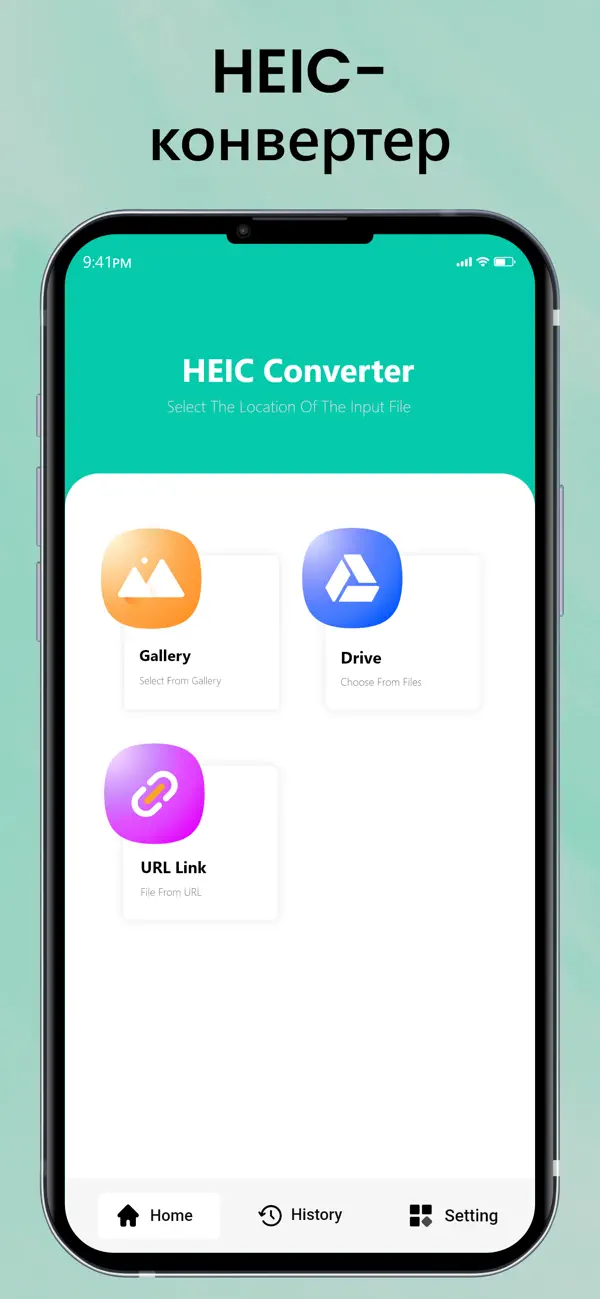
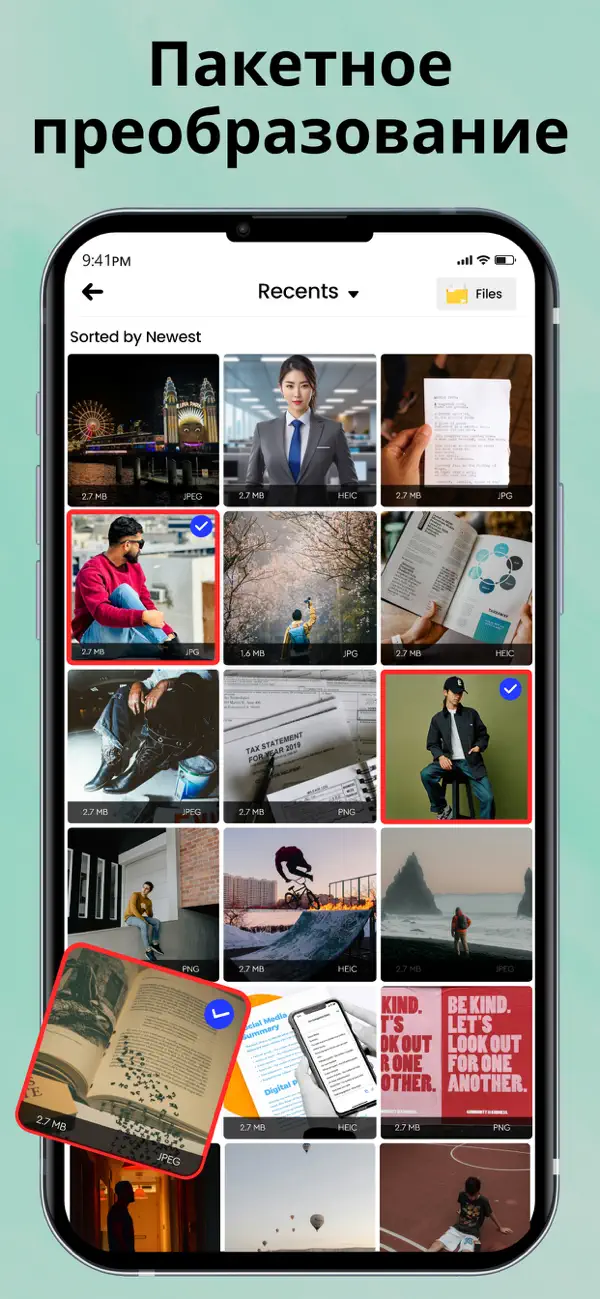
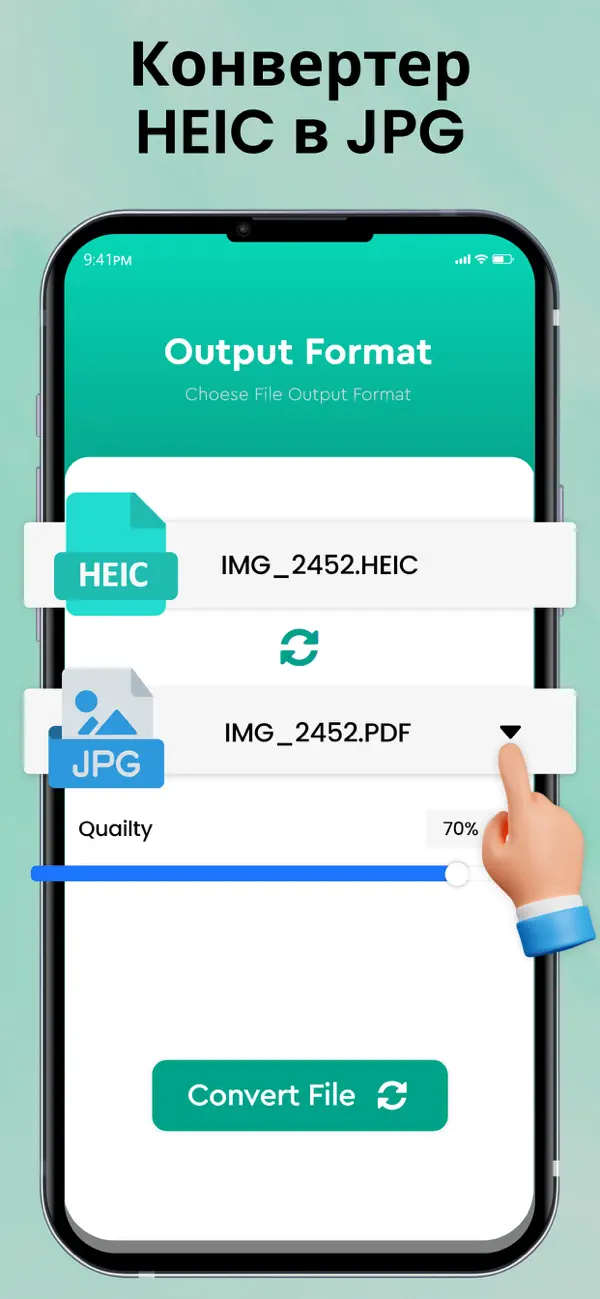
- Откройте приложение и выберите HEIC-фотографии из доступного источника.
- В формате результата выберите BMP. Если приложение предлагает качество только для JPEG, этот ползунок не следует переносить на логику BMP.
- Для серии используйте пакетный выбор, чтобы не повторять операцию для каждого снимка.
- Запустите конвертацию и сохраните/экспортируйте созданные BMP.
- Откройте один результат в Files или передайте его на компьютер и проверьте размер, ориентацию и совместимость с целевым ПО.
Плюсы:
- BMP доступен среди выходных форматов приложения;
- можно обрабатывать несколько HEIC на iPhone/iPad;
- не требуется сначала передавать фотографию на компьютер.
Минусы:
- BMP-файлы занимают много места в памяти телефона;
- перед обработкой личных фотографий нужно учитывать разрешения приложения и его политику данных;
- для сотен файлов настольный пакетный конвертер удобнее для контроля папок и имён.
Android: HEIC в BMP на телефоне
HEIC Converter - JPG/PNG/BMP от Neno Tech
HEIC Converter - JPG/PNG/BMP преобразует HEIC в JPG, PNG и BMP и поддерживает пакетную обработку. Сохранение исходных размеров отдельно оговорено для JPEG/PNG, поэтому для BMP сначала проверьте dimensions одного результата перед обработкой всей серии.
- Добавьте один или несколько HEIC в приложение.
- Выберите BMP как Output Format.
- Запустите пакетную конвертацию.
- Откройте группу созданных файлов и проверьте результат.
- Если BMP нужно отправить на ПК, передавайте сам файл, а не скриншот его просмотра.
Плюсы:
- прямой BMP-выход;
- пакетная обработка нескольких HEIC;
- мобильный сценарий без компьютера.
Минусы:
- BMP быстро заполняет память Android-устройства;
- для конфиденциальных файлов нужно учитывать разрешения и объявленную политику данных приложения;
- при сотнях изображений удобнее контролировать результат на компьютере.
Как выбрать подходящий способ
| Сценарий | Что выбрать | Почему | Что проверить |
|---|---|---|---|
| 1–5 HEIC на Windows | ФотоМАСТЕР либо проверенный веб-сервис | понятный GUI; в программе ФотоМАСТЕР исходники остаются локально | формат BMP, исходные размеры |
| Сотни файлов | reaConverter, Pixillion, Bitwar HEIC Converter или XnConvert | пакетная очередь и отдельная папка результата | число файлов, схема имён, свободное место |
| Конфиденциальные фотографии | локальная программа, FileFlip или другой browser-local сервис | не требуется серверная загрузка исходника | действительно ли обработка выполняется на устройстве |
| Linux GUI | XnConvert | пакетный графический процесс | HEIC читается в текущей сборке |
| Linux/сервер/скрипт | ImageMagick | воспроизводимая CLI-команда и BMP3 | наличие libheif, права на папку |
| Очень старое Windows-ПО | ImageMagick с BMP3 либо конвертер с выбором классического BMP | можно избежать нового варианта заголовка BMP | открывает ли целевая программа контрольный файл |
| Нужно одновременно уменьшить изображение | ФотоМАСТЕР, Pixillion, Online-Convert или FreeConvert | resize встроен в экспорт | не потерять пропорции, выбрать интерполяцию |
| iPhone/iPad | HEIC Converter - HEIC to JPG с BMP-выходом | не нужен компьютер | свободное место, размеры результата |
| Android | HEIC Converter - JPG/PNG/BMP | прямой BMP и batch | права приложения, размер файлов |
| Разовая задача без установки | Convertio, FreeConvert, Online-Convert, CloudConvert | быстрый браузерный процесс | конфиденциальность, текущий лимит, metadata |
Когда нужен именно BMP, а когда лучше PNG или TIFF
BMP выбирают не из-за «максимального качества», а из-за совместимости. Если старое ПО, драйвер оборудования, библиотека или производственная система требуют BMP, формат оправдан. Если задача — просто получить файл, который откроется почти везде, PNG чаще экономнее по месту и сохраняет пиксели без типичного JPEG-сжатия. Для печати и дальнейшей профессиональной обработки нередко удобнее TIFF. Поэтому правильный вопрос звучит не «какой формат качественнее», а «какой формат принимает следующий этап моего процесса».
Как проверить BMP после конвертации
Скачивание или сообщение Done ещё не означают, что задача завершена. Особенно при пакетной конвертации нужно проверить не только визуальный вид, но и фактический формат, разрешение, ориентацию, цвет и количество результатов. Пять минут контроля экономят повторную обработку сотен файлов.
- Сопоставьте число файлов. Если было 80 HEIC, обычно ожидается 80 BMP. Несовпадение может означать ошибку декодирования, пропущенный файл или особый многокадровый HEIF.
- Проверьте расширение и настоящий формат. Установленный ImageMagick позволяет выполнить
magick identify file.bmp. Обычное переименование.heicв.bmpэту проверку не пройдёт. - Сравните width × height. Если resize не планировался, размеры в пикселях должны совпадать. Исключение — конвертер, который применил ориентацию с поворотом на 90°, тогда ширина и высота закономерно меняются местами.
- Откройте BMP в целевой программе. Проверка в современном просмотрщике недостаточна, если файл готовится для старой CAD/SCADA/лабораторной утилиты. Именно целевая программа определяет практическую совместимость.
- Сравните цвет. Обратите внимание на насыщенные цвета, кожу, небо и яркие участки HDR-фото. Резкое выцветание может указывать на потерю/игнорирование профиля или преобразование гаммы.
- Проверьте метаданные. Если важны дата съёмки, GPS или камера, сравните их отдельно. BMP не стоит использовать как единственную архивную копию современной фотографии.
- Оцените размер. Десятки мегабайт для фото высокого разрешения в BMP — нормальное следствие несжатого пиксельного массива, а не обязательно ошибка конвертера.
Проверка сигнатуры для технических пользователей
У распространённого Windows BMP начало файла обычно содержит сигнатуру BM. Это полезная низкоуровневая проверка, но она не заменяет полноценный анализ: существуют разные поколения заголовков и параметры BMP. Если приложение очень старое, результат, который открывается в современном просмотрщике, всё равно может быть для него слишком новым. В таком случае ImageMagick с BMP3: даёт более контролируемый вариант.
Типичные ошибки при HEIC → BMP
Переименовать расширение вместо конвертации
Файл HEIC остаётся HEIC независимо от имени. IMG_1234.heic → IMG_1234.bmp меняет только строку после точки. Программа, которая читает заголовок и структуру файла, по-прежнему увидит HEIF/HEIC и либо откажется открывать файл, либо покажет ошибку.
Сделать скриншот вместо преобразования
Snipping Tool, системный screenshot или фотографирование экрана создают новый кадр с разрешением экрана или выделенной области. Пропадают исходные пиксели за пределами отображения, метаданные, цветовой контекст и точное разрешение; могут добавиться масштабирование интерфейса и сглаживание. Это допустимо для иллюстрации, но не для конвертации исходного изображения.
Считать BMP способом уменьшить файл
Это обратный сценарий. HEIC создавался именно для эффективного хранения фотографий; обычный BMP часто записывает каждый пиксель напрямую. Если цель — уменьшить вес, переход в BMP противоречит задаче. Используйте BMP только ради совместимости.
Включить resize «по пути», хотя он не нужен
Веб-сервисы и desktop-конвертеры часто предлагают Width, Height, процент, DPI, crop или resize preset. Любое изменение размеров создаёт новое количество пикселей и подключает интерполяцию. Если формат нужен только для совместимости, оставьте dimensions исходными. Менять размер лучше отдельным осознанным действием.
Полагаться на фразу «без потери качества»
BMP может записать декодированные пиксели без дополнительного JPEG-сжатия, но он не возвращает данные, уже отброшенные при создании HEIC. Кроме того, «качество изображения» шире пиксельной резкости: HDR, wide-gamut, метаданные и дополнительные HEIF-элементы могут не перенестись. Сравнивайте конкретные свойства, а не рекламную формулировку.
Удалить HEIC сразу после успешного BMP
BMP — плохая единственная архивная копия iPhone-фото: он намного тяжелее и может не содержать весь современный набор данных HEIF. Исходник лучше оставить как мастер-файл, а BMP считать производной копией для конкретной системы. Если хранение ограничено, удаляйте BMP после завершения рабочей задачи, а не наоборот.
Конвертировать личные фото в первом попавшемся онлайн-сервисе
HEIC с телефона может содержать GPS и другие метаданные. Если сервис работает на сервере, исходный файл покидает устройство. Для чувствительных изображений используйте локальную программу либо сервис, который прямо и технически обрабатывает данные на устройстве в браузере. Даже тогда отдельно проверьте, что сторонняя страница не подключает обязательную облачную стадию.
Не учитывать многокадровый HEIF
HEIF способен хранить больше одного изображения и вспомогательные данные. Типичный BMP представляет один растр. Конвертер может извлечь основной кадр и отбросить остальные. Для обычной фотографии это часто незаметно, но для специальных HEIF-файлов результат нужно проверять отдельно.
Практические сценарии
Нужно передать один iPhone-снимок в старую Windows-программу
Сначала уточните, принимает ли программа PNG. Если нужен именно BMP, на Windows откройте HEIC в программе ФотоМАСТЕР и сохраните BMP без изменения размера либо используйте FreeConvert/Convertio для неконфиденциального файла. После конвертации откройте результат сразу в старой программе. Если она отказывается читать BMP, попробуйте ImageMagick с BMP3: — проблема может быть не в пикселях, а в версии заголовка.
Нужно обработать папку из сотен HEIC
Выбирайте ФотоМАСТЕР, reaConverter, Pixillion или XnConvert. Создайте отдельную папку BMP, сначала преобразуйте 3–5 файлов и проверьте их. Затем запускайте всю очередь. До старта оцените место на диске: 100 фотографий 4032 × 3024 в обычном 24-битном BMP могут потребовать примерно 3,6 ГБ только под пиксельные данные.
Файлы содержат персональные данные
Не загружайте их в случайный серверный конвертер. Используйте локальный desktop-инструмент, ImageMagick либо проверенную browser-local реализацию вроде FileFlip. Отдельно решите, нужно ли сохранять EXIF: иногда задача безопасности, наоборот, требует удалить GPS перед передачей BMP. В таком случае удаление метаданных должно быть сознательной операцией, а не побочным эффектом неизвестного сервиса.
BMP нужен для старого промышленного или лабораторного ПО
Сначала создайте один контрольный файл. Если обычный современный BMP не открывается, попробуйте BMP3. Зафиксируйте точный рабочий профиль — размеры, bit depth, ориентацию, наличие/отсутствие alpha. После этого конвертируйте партию тем же инструментом. Менять конвертер посреди проекта нежелательно: разные программы могут по-разному записывать заголовки, профили и метаданные.
Нужно работать на Linux без GUI
ImageMagick — наиболее прямой путь: убедитесь в наличии libheif, используйте magick input.heic BMP3:output.bmp, затем magick identify output.bmp. Для папки примените shell-цикл. Если нужна визуальная проверка и набор действий над изображением, XnConvert удобнее.
Частые вопросы
Почему BMP после HEIC стал в десять раз больше?
Это ожидаемо. HEIC использует эффективное сжатие, а обычный фотографический BMP часто хранит пиксели практически напрямую. Чем выше разрешение и bit depth, тем тяжелее BMP. Рост размера не означает, что конвертер добавил детализацию; он изменил способ хранения тех же декодированных пикселей.
Станет ли качество лучше после HEIC → BMP?
Нет. Конвертация не добавляет деталей. BMP может избежать нового этапа сильного сжатия, но остаётся изображением, декодированным из исходного HEIC. Если цель — улучшение резкости, шумоподавление или увеличение разрешения, это отдельная обработка, а не свойство формата BMP.
Можно ли потом вернуть BMP обратно в HEIC?
Технически можно снова закодировать BMP в HEIC, но это не восстановит исходный HEIF-контейнер, его дополнительные данные или первоначальные параметры. Поэтому исходный HEIC надо хранить отдельно, если он имеет ценность.
Что выбрать для старого ПО: BMP2, BMP3 или обычный BMP?
Начните с обычного BMP. Если очень старое приложение не открывает файл, попробуйте BMP3, а при необходимости BMP2. ImageMagick позволяет задать поколение явно префиксом формата. Чем старее целевая программа, тем полезнее тест на одном файле до пакетной обработки.
Нужно ли устанавливать HEVC/HEIF-кодек в Windows?
Это зависит от выбранного метода. Программа со встроенным HEIC-декодером может обработать файл сама. Системные приложения Windows могут зависеть от установленных расширений и компонентов. Если конкретный desktop-конвертер уже открывает HEIC, отдельный системный кодек для его работы может быть не нужен.
Как сохранить EXIF и GPS?
Не существует универсальной гарантии для HEIC → BMP. Выберите программу с явной работой с metadata, не включайте Strip Metadata и после конвертации проверьте нужные поля. Если EXIF критичен как архивная информация, оставьте HEIC независимо от результата BMP.
Можно ли конвертировать HEIC в BMP полностью офлайн?
Да. ФотоМАСТЕР, reaConverter, Pixillion, ImageMagick, XnConvert и ряд специализированных мастеров работают локально. Это предпочтительно для конфиденциальных фотографий и больших партий.
Есть ли смысл конвертировать всю медиатеку iPhone в BMP?
Обычно нет. BMP занимает значительно больше места и хуже подходит как современный фотоархив. Конвертируйте только те файлы, которые нужны конкретной программе или системе, а оригиналы храните в исходном HEIC.
Почему вертикальная фотография после конвертации повернулась?
Ориентация могла храниться в EXIF, а конвертер либо не применил её к пикселям, либо удалил метаданные. Используйте Auto Orient, если он доступен, либо поверните изображение до сохранения. После batch-конвертации обязательно проверяйте хотя бы один вертикальный кадр.
Что делать, если BMP открывается в современном просмотрщике, но не в старой программе?
Проблема может быть в разновидности заголовка или bit depth. Попробуйте записать BMP3 через ImageMagick и не используйте alpha, если старое ПО его не понимает. Также исключите слишком большие dimensions и необычный цветовой профиль.
Можно ли использовать онлайн-конвертер для сотен файлов?
Некоторые сервисы поддерживают batch, но при большой серии появляются ограничения размера, очереди, сети и скачивания. Локальная программа обычно предсказуемее: не нужно повторно загружать данные, проще контролировать папки, имена и свободное место.
Итог: какой маршрут выбрать
Для Windows и задачи с понятным графическим интерфейсом первым практическим способом остаётся ФотоМАСТЕР: HEIC открывается локально, а пакетный режим сохраняет серию в BMP и даёт контроль размеров. Для регулярных больших очередей удобнее reaConverter, Pixillion или XnConvert. На Linux максимальный контроль даёт ImageMagick, особенно когда старое приложение требует BMP3.
Если файл один и не содержит чувствительных данных, Convertio, FreeConvert, Online-Convert, CloudConvert и другие прямые браузерные конвертеры сокращают процесс до нескольких действий. Для приватных фотографий предпочтительнее локальная программа или browser-local сервис, который не отправляет изображение на сервер. На iPhone/iPad и Android существуют отдельные приложения с прямым BMP-выходом и пакетной обработкой, но при больших сериях нужно заранее учитывать свободное место.
Независимо от метода, правильный финал один: оставить исходный HEIC, открыть полученный BMP в целевой программе, сравнить размеры и ориентацию, а при важности цвета и метаданных проверить ICC/EXIF отдельно. Тогда конвертация решает задачу совместимости, а не создаёт новую проблему с потерянными данными или гигантской библиотекой BMP.
 *EXE — расширение исполняемого файла. Сайт является партнером проекта