
FreeConvert Image Tools — набор браузерных инструментов FreeConvert для конвертации, сжатия и базовой обработки изображений. Это не классический графический редактор с установкой на компьютер, а онлайн-программа: пользователь открывает страницу в браузере, добавляет файл, выбирает действие и получает готовое изображение. FreeConvert работает на Windows, macOS, Linux и мобильных устройствах, потому что обработка запускается через веб-интерфейс; поддерживаются основные современные браузеры.
Главный сценарий FreeConvert Image Tools — техническая подготовка файлов: перевести HEIC в JPG, PNG в WebP, JPG в PDF, WebP в PNG, уменьшить вес изображения, собрать GIF из картинок, изменить размер, обрезать лишние края, повернуть или отразить изображение. Программа не заменяет GIMP, Paint.NET, Fotor и другие полноценные редакторы с кистями, слоями, ретушью и художественной обработкой. Её сильная сторона — быстрые файловые операции, где важны формат, размер, совместимость и подготовка к публикации.
Внутри FreeConvert есть несколько связанных направлений. Раздел Convert отвечает за преобразование файлов, Compress — за уменьшение размера, Tools — за дополнительные действия вроде GIF Maker, Resize Image, Crop Image, Color Picker, Rotate Image, Flip Image и Image Enlarger. В меню Image Tools часть операций ведёт на ImageResizer.com, который связан с историей FreeConvert: FreeConvert вырос из опыта работы с ImageResizer.com и в 2018 году стартовал с цели конвертировать изображения в разные форматы.
Такой формат удобен, когда не нужно открывать тяжёлый редактор ради одного действия. Например, для публикации на сайте достаточно конвертировать PNG в WebP и сжать результат; для офисной задачи — собрать несколько изображений в PDF; для пользователя iPhone — преобразовать HEIC в JPG; для подготовки набора карточек — обработать несколько файлов за одну операцию. FreeConvert Image Converter поддерживает более 500 форматов изображений, включая популярные JPG, PNG, WebP и RAW-файлы камер.
Для каких задач подходит FreeConvert Image Tools
FreeConvert Image Tools нужен прежде всего там, где изображение уже готово по содержанию, но не подходит по техническим параметрам. Фотографию не нужно ретушировать, менять лицо, рисовать маску или работать со слоями; нужно сделать её совместимой с сайтом, документом, приложением или устройством. В этом смысле FreeConvert ближе к файловому конвертеру и набору утилит, чем к редактору изображений.
Самый частый сценарий — конвертация изображения в другой формат. Страница Image Converter работает с загрузкой через Choose Files, принимает файлы с устройства, Dropbox, Google Drive, OneDrive и по URL, а затем позволяет выбрать целевой формат через Convert To. После обработки результат скачивается через Download. Для пакетной работы важен не только сам формат, но и возможность добавить несколько изображений и обработать их вместе.
Для сайтов и блогов FreeConvert полезен при подготовке WebP. Формат WebP часто используют для уменьшения веса изображений без перехода к совсем низкому качеству. В FreeConvert можно перевести JPG или PNG в WebP, затем дополнительно сжать файл через Image Compressor. Такой порядок помогает отделить две разные задачи: сначала изменить формат, потом подобрать степень уменьшения размера.
Для фотографий с iPhone востребован сценарий HEIC to JPG. HEIC удобен в экосистеме Apple, но не всегда корректно открывается в старых приложениях Windows, CMS, формах загрузки и некоторых онлайн-сервисах. В FreeConvert HEIC to JPG находится в разделе Image Converter, а в общем меню Image FreeConvert отдельно выводит ссылку на HEIC to JPG.
Для офисных и учебных материалов FreeConvert закрывает операции с PDF. На странице Image to PDF пользователь добавляет изображения, нажимает Convert, а после завершения скачивает PDF кнопкой Download PDF. Инструмент поддерживает разные типы изображений, включая png, jpg, jpeg, gif, tiff, tga, PSD, eps, SVG, WebP и bmp.
Для уменьшения веса файлов есть Image Compressor. Он работает с JPG, PNG и GIF, использует сжатие с потерями и поддерживает пакетное сжатие. В интерфейсе используются Choose Images, Compress и Download; когда статус меняется на Done, результат можно сохранить.
Для простой анимации служит Image to GIF. Пользователь загружает изображения JPG, PNG или WebP, запускает Create GIF, а затем скачивает готовый GIF через Download. В настройках доступны параметры, связанные с размером, ориентацией, метаданными, выравниванием и уровнем сжатия; также можно управлять frame rate, width и loop count.
Для быстрого исправления ориентации и композиции FreeConvert выводит в Tools связанные инструменты ImageResizer.com: Crop Image, Rotate Image, Flip Image, Image Enlarger и Color Picker. Crop Image работает прямо в браузере: пользователь выбирает изображение, рисует область кадрирования и нажимает Crop Image. Rotate Image использует Upload Image, кнопки clock wise, counter clock wise, настройку straighten и download. Flip Image позволяет отразить изображение horizontally или vertically.
Интерфейс и логика работы
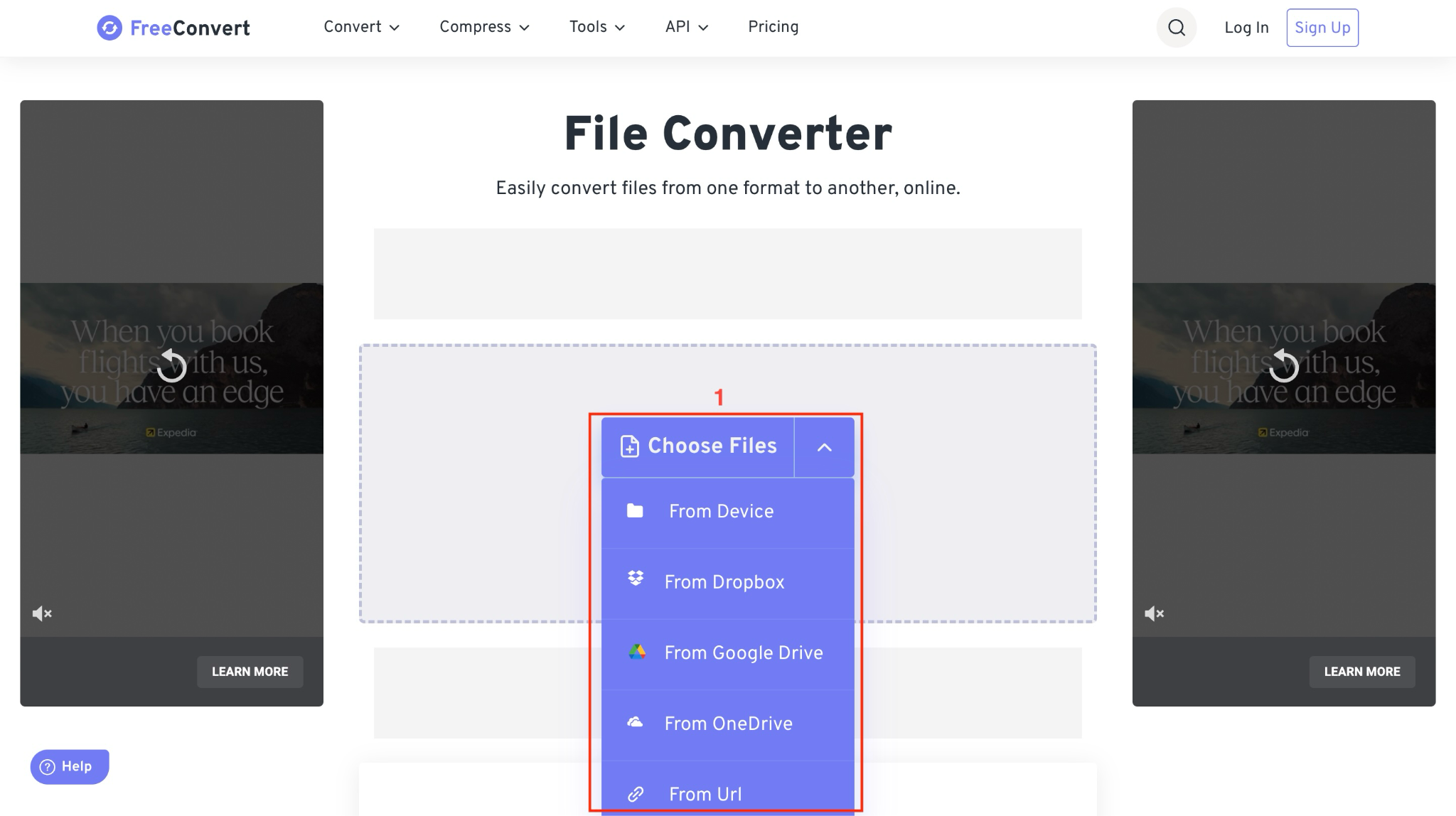
Интерфейс FreeConvert построен вокруг одного рабочего блока. В центре страницы находится зона загрузки с кнопкой Choose Files. Рядом с кнопкой есть раскрывающееся меню источников: From Device, From Dropbox, From Google Drive, From OneDrive, From Url. Ниже размещена область Drop any files here! для перетаскивания файлов. На странице Image Converter отображается лимит Max file size 1GB, ссылка на расширение лимита и блок Advanced settings (optional).
Верхнее меню разделяет программу на крупные категории. В Convert находятся Video & Audio, Image, PDF & Documents, GIF и Others. В Image видны Image Converter, WEBP to PNG, JFIF to PNG, PNG to SVG, HEIC to JPG, HEIC to PNG, WEBP to JPG и SVG Converter. В Compress отдельно вынесены Image Compressor, JPEG Compressor и PNG Compressor. В Tools присутствуют GIF Maker, Resize Image, Crop Image, Color Picker, Rotate Image, Flip Image и Image Enlarger.
Такой интерфейс не требует выбора проекта, холста или рабочей области, как в полноценном редакторе. Пользователь сразу работает с файлом. Сначала добавляет исходник, затем выбирает формат или действие, открывает Advanced settings (optional) при необходимости, запускает обработку и скачивает готовый результат. В большинстве сценариев не нужно создавать аккаунт: бесплатные минуты доступны для веб-использования без регистрации, но расширенные лимиты, платные планы и API требуют входа.
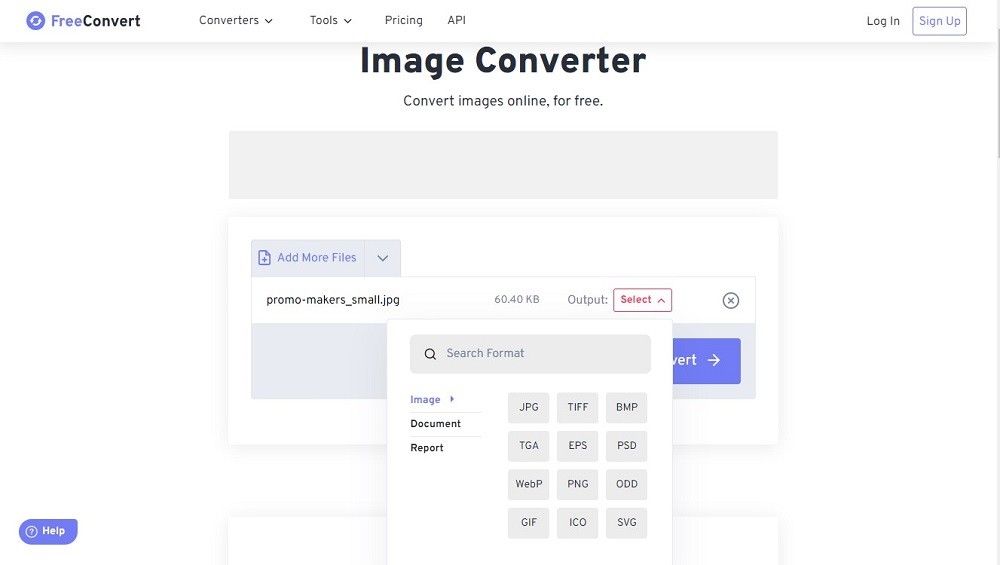
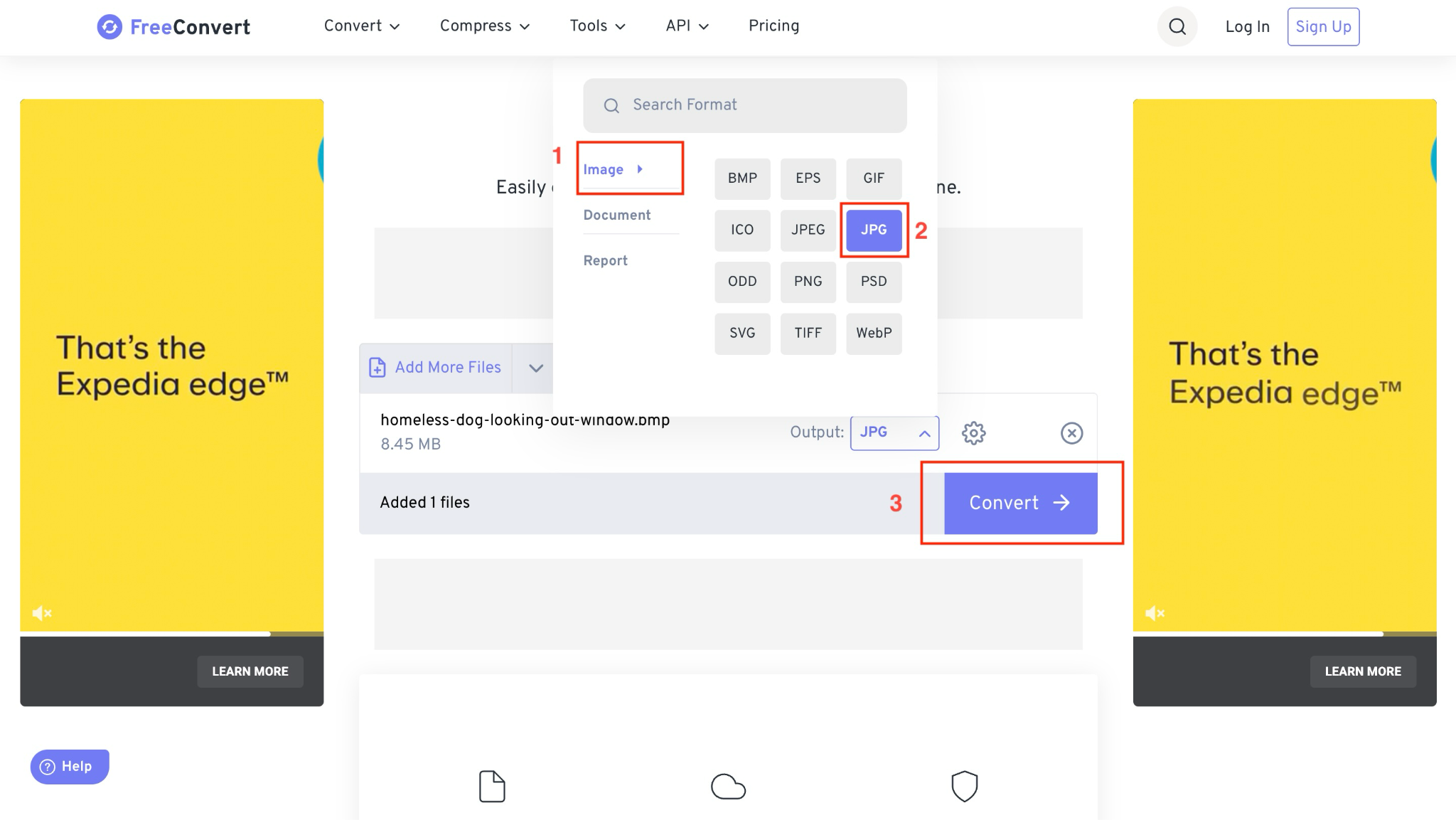
Внутри задачи конвертации важен блок выбора выходного формата. После добавления файла появляется поле Output, где можно выбрать тип результата. На скриншоте видно, что форматы сгруппированы по категориям Image, Document и Report; среди вариантов присутствуют JPG, TIFF, BMP, TGA, EPS, PSD, WebP, PNG, ODD, GIF, ICO и SVG. Такой список показывает, что FreeConvert Image Converter рассчитан не только на привычную пару JPG/PNG, но и на менее бытовые форматы, включая PSD, EPS, ICO и SVG.
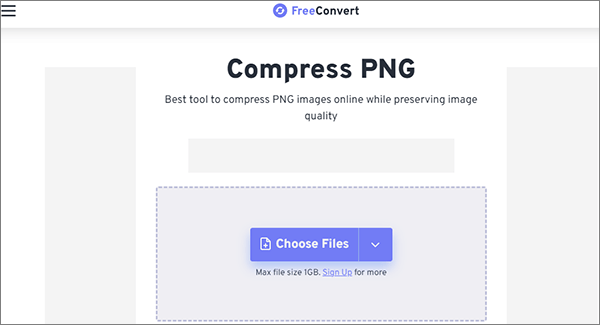
Для сжатия логика другая: целевой формат может остаться тем же, а основной выбор переносится в параметры качества, скорости сжатия, количества цветов и размера результата. В PNG Compressor, например, в Advanced Options (Optional) есть Image Quality, Compression Speed, Number of Colors, Resize Output Image, Reset all options и Apply Settings. Эти параметры позволяют сделать результат легче, но требуют визуальной проверки: агрессивное сжатие уменьшает файл за счёт качества.
Основные инструменты FreeConvert Image Tools
Image Converter
Image Converter — центральный инструмент FreeConvert для изображений. Он переводит изображения в JPG, PNG, PDF, WebP, BMP и другие форматы, поддерживает пакетную конвертацию и работает с RAW-файлами камер. Для пользователя это означает, что один и тот же сервис подходит для бытовой фотографии, веб-графики, сканов, иконок, иллюстраций и файлов, полученных из профессиональных камер.
Рабочий процесс в Image Converter выглядит предельно коротко. Пользователь нажимает Choose Files, добавляет изображение, выбирает формат в Convert To, запускает Convert и скачивает результат. Когда нужна более точная подготовка, открывается Advanced settings (optional). Для части форматов там доступны параметры, которые влияют на размер, качество, ориентацию и совместимость результата.
Image Converter особенно полезен в сценариях, где проблема заключается не в качестве изображения, а в совместимости. Файл WebP может не приниматься старой CMS, HEIC не всегда открывается на Windows без дополнительных компонентов, PNG с прозрачностью не подходит для некоторых форм загрузки, а PDF удобнее для пересылки набора сканов. Вместо ручного экспорта через редактор FreeConvert выполняет именно файловое преобразование.
Сильная сторона Image Converter — широкий список форматов. FreeConvert работает с DJV, EPS, PPM, ART, DPX, WMZ, DDS, HEIC, AVIF, PCX, TIF, JPEG, TGA, DJVU, HEIF, JXL, ICO, RAW, PSD, SVG, WebP, GIF, PNG, BMP, JPG и TIFF. В практической работе это снижает вероятность, что пользователь упрётся в редкое расширение и будет искать отдельный конвертер под один файл.
Image Compressor
Image Compressor уменьшает вес JPG, PNG и GIF. В отличие от Image Converter, здесь главным результатом становится не новый формат, а меньший размер файла. Программа применяет сжатие с потерями и поддерживает пакетное уменьшение изображений. В интерфейсе используются Choose Images, Compress и Download; готовый файл скачивается после статуса Done.
Этот инструмент подходит для фотографий перед отправкой по почте, загрузкой в форму, публикацией на сайте, передачей через мессенджер или хранением в архиве. Если исходное фото весит несколько мегабайт, сжатие помогает сделать его удобнее для пересылки. Для веб-страниц уменьшение веса изображения также влияет на скорость загрузки, но FreeConvert не заменяет полный процесс оптимизации сайта: после сжатия нужно проверить фактический размер, визуальное качество и формат.
Сжатие с потерями требует осторожности. Для фотографии допустим небольшой компромисс, потому что мелкие артефакты часто незаметны. Для скриншотов интерфейса, схем, логотипов и изображений с текстом чрезмерное сжатие быстрее портит контуры. Поэтому после Compress важно открыть результат и посмотреть не только размер файла, но и читаемость текста, границы объектов, плавность градиентов и сохранение прозрачных областей.
JPEG Compressor и PNG Compressor
JPEG Compressor и PNG Compressor решают похожую задачу, но работают с разной природой изображения. JPEG обычно используют для фотографий, где нет прозрачности и допустимо сжатие с потерями. PNG чаще нужен для графики, скриншотов, логотипов, интерфейсных элементов и изображений с прозрачным фоном. Поэтому подход к сжатию различается.
В PNG Compressor заметна роль дополнительных параметров. В Advanced Options (Optional) доступны Image Quality, Compression Speed, Number of Colors и Resize Output Image. Чем ниже качество и чем меньше цветов, тем легче может стать файл, но тем выше риск ухудшения изображения. Compression Speed влияет на баланс скорости и оптимизации, а Resize Output Image позволяет дополнительно уменьшить файл за счёт изменения размеров.

Для JPEG Compressor практическая логика проще: фотографию можно сделать легче снижением качества. При этом важно не превращать компрессию в бесконтрольное ухудшение. Если фото используется в карточке товара, портфолио или инструкции, слишком низкое качество может сделать результат непригодным. Если изображение отправляется как иллюстрация в мессенджере, допустимый уровень сжатия обычно выше.
PNG Compressor особенно полезен для скриншотов программ, интерфейсов и изображений с плоскими цветами. Там большой вес часто связан не только с разрешением, но и с количеством цветов. Ограничение палитры может уменьшить размер, но для градиентов и полупрозрачных элементов такой приём нужно проверять внимательнее.
Resize Image
Resize Image связан с экосистемой FreeConvert через раздел Image Tools и работает на ImageResizer.com. Инструмент меняет размер изображения: пользователь выбирает файл кнопкой Select Image, вводит новый целевой размер и нажимает Resize Image. ImageResizer работает в браузере, не требует установки и поддерживает Windows, Linux и Mac.
Изменение размера нужно отличать от сжатия. Сжатие уменьшает вес файла за счёт алгоритма и качества, а resize меняет ширину и высоту в пикселях. Фото 4000×3000 можно сжать без изменения геометрии, но оно останется слишком крупным для миниатюры. И наоборот: можно уменьшить изображение до 1200×800, но при слабой компрессии оно всё равно будет тяжелее, чем нужно.
Resize Image уместен для карточек товаров, аватаров, иллюстраций к статьям, превью, изображений для презентаций и файлов, которые должны соответствовать конкретному размеру. Если сайт принимает баннер 1200×628, простое сжатие не решит задачу; нужно изменить ширину и высоту. Если форма требует файл не больше 2 МБ, а размеры не важны, сначала стоит попробовать сжатие.
Crop Image
Crop Image удаляет лишние области изображения. В этом инструменте пользователь нажимает Select Image, выделяет область кадрирования прямоугольником и нажимает Crop Image. Crop Image работает в браузере, а обработка выполняется без загрузки изображения на сервер; для этого инструмента не требуются регистрация, ограничения размера файла и водяные знаки.
Кадрирование нужно, когда изображение содержит лишние края, пустое пространство, случайные элементы, ненужные панели интерфейса или неправильную композицию. Для статьи о программе это особенно полезно при подготовке скриншотов: можно оставить только рабочую область, окно настроек или кнопку, чтобы читатель сразу видел нужный элемент.
Crop Image также помогает подгонять изображение под соотношение сторон. Например, для обложки, миниатюры или карточки товара важнее не общий размер файла, а пропорции. Если просто изменить размер, изображение может исказиться или потерять нужную композицию. Кадрирование позволяет сохранить масштаб объектов и убрать то, что не должно попадать в итоговый кадр.
Rotate Image и Flip Image
Rotate Image исправляет ориентацию изображения. В интерфейсе есть Upload Image, поворот clock wise, поворот counter clock wise, выпрямление через straighten, сброс через reset и сохранение через download. Инструмент подходит для фотографий, которые открылись боком, сканов, снятых под наклоном, и изображений, где нужно быстро выровнять горизонт.
Flip Image отражает изображение по горизонтали или вертикали. После Upload Image пользователь выбирает horizontally или vertically, затем скачивает результат через Download. Отражение полезно для зеркальной правки схем, иллюстраций, подготовительных макетов и быстрых визуальных вариантов.
Обе операции простые, но их нельзя путать. Rotate меняет угол изображения, а Flip зеркалит содержимое. Если на изображении есть текст, Flip сделает его нечитаемым. Если изображение только повернулось из-за EXIF-ориентации, нужен Rotate или автоориентация при конвертации, а не отражение.
Color Picker
Color Picker в разделе Image Tools нужен для выбора цвета из изображения или цветового круга. Инструмент работает с HEX/HTML, RGB, HSL, HSV и CMYK, а также помогает формировать палитры по схемам Complementary, Triadic, Tetradic, Analogous и MonoChromatic. Отдельно есть Color Contrast Checker для оценки контраста между цветом текста и фоном.
Для обзоров программ Color Picker полезен при подготовке иллюстраций и оформления: можно взять цвет из логотипа, кнопки или интерфейса и использовать его в баннере, таблице, обложке, презентации. Для веб-дизайна важны HEX и RGB, для печатных задач может понадобиться CMYK, для систематизации палитры пригодны HSL и HSV.
В отличие от редакторов вроде Inkscape или Adobe Photoshop Lightroom, Color Picker не редактирует изображение как проект. Он извлекает цветовые значения и помогает быстро собрать рабочую палитру. Это утилитарная функция, а не инструмент художественной коррекции.
Image Enlarger
Image Enlarger увеличивает изображение до заданного размера или по коэффициенту масштаба. Пользователь загружает картинку через Select Image, вводит Target Size и нажимает Enlarge Image. Инструмент использует HTML5 canvas, а изображения не отправляются на сервер.
Увеличение изображения не равно восстановлению деталей. Если исходник маленький, размытый или сильно сжатый, простое увеличение сделает его крупнее, но не превратит в детальный кадр. Image Enlarger уместен, когда нужно быстро получить больший размер для макета, документа, предварительного просмотра или простой публикации. Для реставрации, дорисовки деталей и повышения резкости лучше выбирать специализированные редакторы и AI-инструменты.
GIF Maker и Image to GIF
Image to GIF собирает анимацию из изображений. Инструмент принимает JPG, PNG и WebP, запускает создание через Create GIF и скачивает результат через Download. В Advanced settings (optional) доступны параметры Resize Output Image, Auto Orient, Strip Metadata, Alignment, Compression Level, а также команды Reset all options, Apply from Preset и Save as Preset.
GIF Maker подходит для коротких визуальных инструкций, простых анимаций, демонстрации нескольких кадров товара, схемы до/после или чередования изображений. Для сложного монтажа, звука, субтитров и точной работы с таймлайном он не предназначен. Это именно быстрый сборщик GIF, а не видеоредактор.
Пошаговая инструкция: как конвертировать изображение
Для конвертации изображения используется Image Converter. Сценарий одинаково подходит для JPG в PNG, PNG в WebP, HEIC в JPG, WebP в PNG, RAW в JPG и других направлений.
Откройте страницу Image Converter.
Нажмите Choose Files.
Выберите источник файла: From Device, From Dropbox, From Google Drive, From OneDrive или From Url.
Добавьте одно изображение или несколько файлов.
В поле Output выберите целевой формат через список Convert To.
Откройте Advanced settings (optional), если для результата нужно настроить размер, качество, ориентацию или другие параметры выбранного направления.
Нажмите Convert.
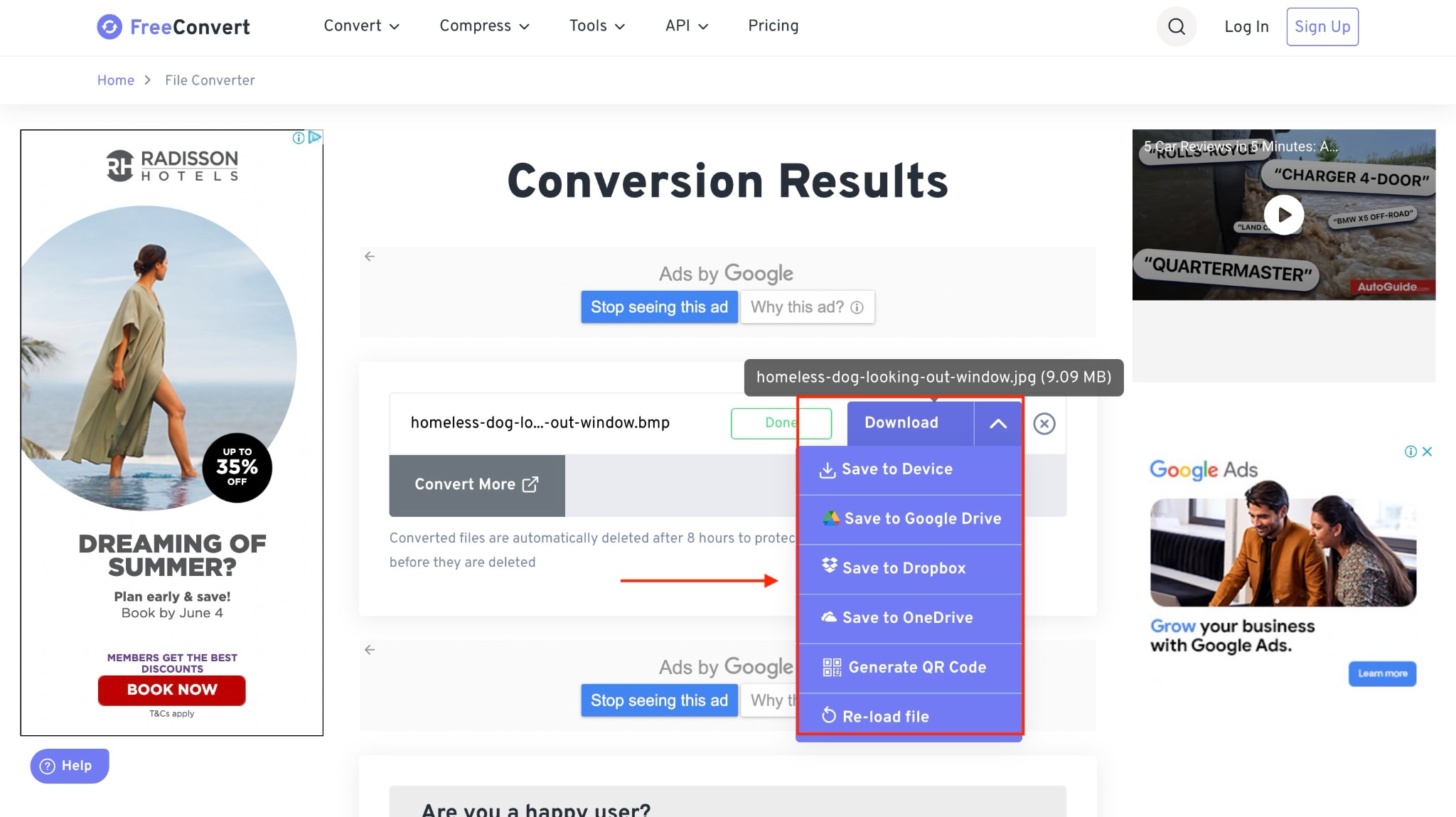
После завершения операции скачайте файл кнопкой Download.
При пакетной конвертации нужно внимательно проверить, одинаковый ли формат нужен всем файлам. В FreeConvert после добавления изображений доступна работа с несколькими файлами, но результат должен соответствовать задаче: для веб-галереи логично приводить набор к одному формату, для архива с разными типами исходников иногда удобнее сохранять разные выходные форматы. В истории сервиса отдельно отмечалось развитие возможности конвертировать каждый файл в собственный выходной формат.
Перед нажатием Convert стоит проверить три вещи: выбранный формат, размер исходника и необходимость дополнительных настроек. Если PNG содержит прозрачность, а пользователь выбирает JPG, прозрачный фон будет заменён цветом. В истории FreeConvert отдельно появлялась настройка замены прозрачности цветом при конвертации прозрачных WebP и PNG в JPG.
Для HEIC-файлов сценарий обычно проще: выбрать HEIC, поставить JPG как результат и скачать готовый файл. Такой вариант удобен для фотографий iPhone, которые нужно открыть на Windows, отправить через форму или вставить в документ. HEIC to JPG появился как отдельный инструмент FreeConvert в 2020 году.
Для WebP нужно выбирать направление по назначению. WebP удобен для сайта, но PNG лучше сохраняет прозрачность и подходит для графики, а JPG чаще используют для фотографий без прозрачного фона. Если файл нужен для CMS, документа или старого приложения, следует заранее выбрать формат, который принимает конечная система.
Пошаговая инструкция: как сжать изображение
Image Compressor используется для уменьшения веса JPG, PNG и GIF. Он подходит, когда изображение уже в правильном формате, но слишком большое для отправки, загрузки или публикации.
Откройте Image Compressor.
Нажмите Choose Images.
Добавьте один или несколько файлов.
При необходимости откройте Advanced settings (optional).
Запустите обработку кнопкой Compress.
Дождитесь статуса Done.
Скачайте результат кнопкой Download.
Для PNG Compressor важны параметры качества, скорости и количества цветов. Image Quality влияет на баланс качества и размера; Compression Speed задаёт режим обработки; Number of Colors может уменьшить вес за счёт палитры; Resize Output Image позволяет дополнительно снизить размер файла, если итоговые пиксели можно сделать меньше.
Перед сжатием нужно понять, что именно мешает использовать файл. Если изображение весит слишком много, но разрешение подходит, начните с компрессии. Если файл одновременно слишком тяжёлый и слишком большой по ширине, лучше сочетать resize и сжатие. Если картинка предназначена для сайта, итог нужно проверить не только в файловом менеджере, но и в контексте страницы: мелкий текст, контуры и границы объектов должны оставаться читаемыми.
Для фотографий допустимы более сильные потери, чем для скриншотов. Скриншоты интерфейса, схемы, таблицы и изображения с мелкими подписями требуют более аккуратных настроек. На таких файлах артефакты вокруг букв и линий заметны быстрее, чем на обычной фотографии.
Пошаговая инструкция: как изменить размер или обрезать изображение
Изменение размера и обрезка решают разные задачи. Resize Image меняет ширину и высоту изображения. Crop Image удаляет лишнюю часть кадра. Для подготовки изображения к публикации эти операции часто комбинируют: сначала кадрируют, затем приводят к нужному размеру, затем сжимают.
Для Resize Image порядок такой:
Откройте Resize Image.
Нажмите Select Image.
Выберите исходное изображение.
Введите целевой размер.
Нажмите Resize Image.
Скачайте результат.
Resize нужен, когда финальный файл должен соответствовать размеру в пикселях: например, обложка, миниатюра, изображение для статьи, превью программы, картинка для карточки товара. Если требуется только уменьшить вес без изменения ширины и высоты, используйте Image Compressor, а не Resize Image.
Для Crop Image порядок другой:
Откройте Crop Image.
Нажмите Select Image.
Загрузите изображение.
Нарисуйте область кадрирования.
При необходимости измените рамку за углы или стороны.
Нажмите Crop Image.
Сохраните результат.
Crop нужен, когда в кадре есть лишняя область. Например, скриншот страницы FreeConvert можно обрезать так, чтобы остались только Choose Files, Output, список форматов и Convert. Это делает инструкцию понятнее: читатель видит именно тот блок, о котором идёт речь, а не весь экран с пустыми областями.
Ошибки при resize и crop часто связаны с путаницей между геометрией и весом. Изображение можно уменьшить с 4000 пикселей до 1200 пикселей по ширине, но сохранить в PNG так, что файл останется довольно тяжёлым. Можно сжать JPG до малого веса, но оставить избыточное разрешение. Правильный порядок зависит от задачи: для сайта сначала задают нужный размер, затем сжимают; для пересылки по почте иногда достаточно компрессии.
Поддерживаемые форматы и направления обработки
FreeConvert Image Converter работает с большим числом форматов. В практической работе достаточно выделить несколько групп: веб-форматы, фотографические форматы, документы, RAW-файлы камер и специальные форматы для графики. Отдельные страницы конвертеров в FreeConvert охватывают HEIC, AVIF, JXL, ICO, PSD, SVG, WebP, GIF, PNG, BMP, JPG, TIFF и RAW-направления.
| Задача | Примеры форматов | Практический результат |
|---|---|---|
| Конвертация изображений | JPG, PNG, WebP, BMP, TIFF, GIF | Совместимость с сайтами, приложениями, документами |
| Конвертация мобильных фото | HEIC, HEIF → JPG/PNG/PDF | Открытие и отправка снимков с iPhone в более привычных форматах |
| Подготовка веб-графики | PNG/JPG → WebP, WebP → PNG/JPG | Оптимизация для сайта или обратная совместимость |
| Работа с документами | Image to PDF, JPG to PDF, PDF to JPG | Сбор сканов, отправка изображений как PDF, извлечение страниц |
| RAW-конвертация | CR3, CR2, NEF, ARW, DNG, RAF и другие | Преобразование файлов камер в более универсальные форматы |
| Сжатие | JPG, PNG, GIF | Уменьшение веса перед публикацией или отправкой |
| GIF | JPG, PNG, WebP → GIF | Создание короткой анимации из изображений |
| Базовая геометрия | Resize, Crop, Rotate, Flip | Размер, кадр, ориентация и зеркальное отражение |
| Цвет | HEX, RGB, HSL, HSV, CMYK | Выбор цвета из изображения или палитры |
Конвертация в PDF полезна для документов, но не всегда подходит для веб-публикации. Если изображение должно отображаться внутри статьи, карточки товара или галереи, лучше использовать JPG, PNG или WebP. PDF уместен для сканов, заявлений, инструкций, портфолио и комплектов изображений, которые нужно передать как один файл.
SVG, EPS и PSD важны для более профессиональных сценариев, но FreeConvert не превращается из-за этого в редактор векторной графики или макетов. Он выполняет преобразование файла, а не редактирует слои, кривые и объекты как Inkscape или специализированные дизайнерские программы.
Advanced settings: что настраивается перед обработкой
Advanced settings (optional) — один из важных элементов FreeConvert. Он появляется в тех задачах, где результат зависит не только от выбора формата. В Image Converter дополнительные параметры могут отличаться в зависимости от направления конвертации. В JPG Converter в большинстве случаев параметры можно уточнить через Advanced Settings.
В PNG Compressor через Advanced Options (Optional) доступны настройки качества, скорости сжатия, числа цветов и размера результата. Эти параметры важны для изображений, где вес файла критичен: скриншотов, иллюстраций, интерфейсных элементов, графики для сайта. Чем сильнее сжатие, тем внимательнее нужно проверять результат.
В Image to GIF дополнительные параметры отвечают за итоговую анимацию. Resize Output Image позволяет не делать GIF слишком крупным, Auto Orient корректирует ориентацию по EXIF-данным, Strip Metadata удаляет профили, EXIF и комментарии, Compression Level влияет на сжатие. Для анимации также важны frame rate, width и loop count: они определяют плавность, размер и повторение GIF.
В Image to PDF настраиваются параметры, которые важны для документа: размер страницы, поля, ориентация, порядок изображений. В истории FreeConvert отдельно появлялись margins и DPI для JPG to PDF, что важно для сканов, печати и документов, где изображение должно не просто открываться, а выглядеть корректно на странице.
Advanced settings не нужно открывать ради каждого файла. Для простой конвертации HEIC в JPG или WebP в PNG часто достаточно выбрать формат и нажать Convert. Настройки нужны, когда есть требование к весу, размеру, прозрачности, ориентации, PDF-странице, анимации или качеству.
Производительность и пакетная обработка
FreeConvert обрабатывает файлы на стороне сервиса, поэтому скорость зависит от размера исходника, выбранного формата, сложности операции и очереди. В платных планах предусмотрены более высокие приоритеты обработки, а в бесплатном режиме действуют ограничения по минутам и файлам. Conversion minutes — это время обработки файлов на серверах; фото и документы обычно занимают меньше времени, а крупные файлы и сложные кодеки расходуют больше минут.
Пакетная обработка важна для каталогов изображений. Если нужно перевести 30 PNG в WebP, уменьшить вес набора JPG или подготовить несколько изображений для PDF, ручная обработка по одному файлу быстро становится неудобной. FreeConvert Image Converter поддерживает batch conversion, а Image Compressor также позволяет сжимать несколько изображений.
Однако пакетная обработка требует контроля. Перед запуском нужно убедиться, что все файлы действительно должны получить один формат и одинаковые параметры. Для фотографий с разной ориентацией полезна автоориентация. Для PNG с прозрачностью важно не выбрать JPG без понимания, чем будет заменён прозрачный фон. Для документов нужно проверить порядок изображений, особенно при сборке PDF.
Платные планы FreeConvert позволяют выполнять до 100 conversions at a time и объединять до 100 файлов за одну операцию. Эти возможности имеют смысл для регулярной работы: контент-менеджера, редакции сайта, небольшого интернет-магазина, преподавателя, который часто собирает материалы в PDF, или разработчика, подключающего API.
Ограничения бесплатного использования и тарифы
На странице Image Converter и Image Compressor для бесплатного режима отображается Max file size 1GB. Это заметный лимит для изображений: обычные фотографии и скриншоты редко приближаются к 1 ГБ, но крупные TIFF, RAW, многослойные PSD, большие сканы и PDF с изображениями могут упереться в ограничение.
Бесплатный режим FreeConvert включает 20 conversion minutes per day для Web и API, а для одного файла действует лимит 5 conversion minutes. Для большинства обычных фото и документов одна конвертация занимает минуту или меньше, поэтому бесплатный режим рассчитан на разовые и умеренные задачи.
| План | Цена при помесячной оплате | Conversion minutes | Максимальный размер файла | Приоритет |
|---|---|---|---|---|
| Basic | $12.99 / Month | 1,500 / month | 1.5 GB | High priority |
| Standard | $24.99 / Month | 2,000 / month | 2 GB | Highest priority |
| Pro | $29.99 / Month | 4,000 / month | 5 GB | Highest priority |
| Scale | On-Demand | Up to 1M / month | Up to 20 GB | Highest priority |
Во всех платных планах доступны 100 conversions at a time, Merge 100 files at a time, Web and API и No Ads. Для пользователя, который обрабатывает несколько изображений в месяц, это не главный аргумент. Для регулярной пакетной обработки, автоматизации и работы с крупными файлами платные планы важнее, потому что снимают ограничения по очереди, рекламе и масштабу операций.
Для обзора программы важно разделять две ситуации. Если человеку нужно один раз конвертировать HEIC в JPG или уменьшить PNG, бесплатного режима достаточно. Если FreeConvert становится рабочим инструментом для отдела контента, магазина, студии или разработчика, ограничения бесплатного режима начнут мешать раньше: появится очередь, лимит минут, лимит операций и потребность в пакетной обработке.
Безопасность и приватность файлов
FreeConvert использует 256-bit SSL encryption для передачи файлов и автоматически удаляет загруженные файлы после обработки. Загруженные файлы автоматически и permanently удаляются через 8 часов; пользователь также может удалить файлы вручную раньше.
Для обычных фотографий, скриншотов и публичных изображений такой подход достаточен для большинства бытовых задач. Для документов с персональными данными, медицинских изображений, коммерческих макетов, паспортных сканов и закрытых материалов стоит осторожнее выбирать онлайн-обработку. Даже при шифровании и автоматическом удалении файл передаётся во внешний веб-сервис, поэтому локальный редактор или офлайн-конвертер иногда безопаснее по организационным требованиям.
Отдельные связанные инструменты ImageResizer.com выполняют часть операций прямо в браузере. Crop Image обрабатывает изображение без загрузки на сервер, Color Picker не отправляет фотографии на сервер, а Image Enlarger использует HTML5 canvas и также не загружает изображения на сервер. Это важно для задач кадрирования, выбора цвета и увеличения, где можно обойтись клиентской обработкой.
В практическом смысле правило простое: публичные изображения можно быстро обработать в FreeConvert, а конфиденциальные файлы нужно оценивать до загрузки. Для корпоративной работы также стоит учитывать внутренние правила компании: некоторые организации запрещают отправлять рабочие файлы в сторонние онлайн-сервисы, даже если сервис использует шифрование и автоудаление.
Системные требования
FreeConvert Image Tools не требует установки и работает через браузер. Поэтому системные требования отличаются от требований настольных программ. Нужны браузер, интернет-доступ и возможность загрузить исходный файл. FreeConvert работает на Windows, Mac, Linux и мобильных устройствах, поддерживает основные браузеры.
| Компонент | Требование для FreeConvert Image Tools |
|---|---|
| Операционная система | Windows, macOS, Linux, мобильные устройства |
| Способ работы | Через браузер |
| Установка | Не требуется |
| Интернет | Нужен для загрузки, обработки и скачивания результата |
| Браузер | Основные современные браузеры |
| Источники файлов | Device, Dropbox, Google Drive, OneDrive, URL |
| Размер файла в бесплатном режиме на страницах Image Converter и Image Compressor | 1GB |
| Аккаунт | Для базовой веб-конвертации не обязателен; нужен для расширенных возможностей, платных планов и API |
Для старого компьютера FreeConvert удобен тем, что не нагружает систему как полноценный редактор. Большая часть тяжёлой обработки выполняется вне устройства пользователя. Но слабое интернет-соединение становится ограничением: крупные файлы нужно сначала загрузить, затем дождаться обработки и скачать результат.
На мобильном устройстве FreeConvert полезен для быстрых операций с фотографиями и файлами из облака. При этом работать с несколькими крупными изображениями на телефоне менее удобно, чем на компьютере: экран меньше, сложнее контролировать список файлов, а мобильная сеть может быть нестабильной. Для одиночной конвертации HEIC в JPG или сжатия фото такой формат подходит хорошо.
Отзывы пользователей и профильных изданий
Пользовательские отзывы
На Trustpilot у FreeConvert рейтинг 4.6, более 17 тысяч отзывов и категория Excellent. В пользовательских отзывах часто повторяются мотивы простоты: человек добавляет файл, выбирает действие и получает результат без сложных настроек. В положительных оценках FreeConvert хвалят за помощь в срочных задачах, ежедневное использование и понятный интерфейс.
Негативные отзывы чаще связаны не с качеством отдельных image-инструментов, а с ожиданиями от бесплатного режима, подпиской, лимитами и ситуациями, когда пользователь хотел обработать много файлов без оплаты. В одном из отзывов прямо упоминается недовольство тем, что для конвертации большого числа фото потребовалась оплата. Такие претензии показывают главный компромисс FreeConvert: сервис удобен для разовых задач, но массовая регулярная работа быстро упирается в лимиты.
Усреднённая картина выглядит так: FreeConvert воспринимают как простой и понятный онлайн-конвертер, который хорошо закрывает бытовые и рабочие операции с файлами. Слабые оценки появляются, когда пользователь ожидает полностью неограниченный бесплатный инструмент или не учитывает правила подписки и лимиты обработки.
Мнение профильных обзоров и каталогов
CyberLink в подборке онлайн-конвертеров выделяет FreeConvert как вариант для basic converting. В описании подчёркнуты wide file format support, batch file conversions и optimization compressions. В выводе CyberLink отмечает, что FreeConvert хорошо подходит для bulk conversion и оптимизации, но не является редактором изображений и ограничен размером файла 1 GB.
Такое мнение совпадает с реальным профилем FreeConvert Image Tools. Программа сильна там, где нужно обработать файл технически: выбрать формат, сжать, оптимизировать, подготовить к публикации. Она слабее там, где требуется ручная ретушь, удаление объектов, работа с кистями, масками или художественная обработка.
G2 описывает FreeConvert как инструмент, который поддерживает более 1500 conversions, работает на Windows, Mac, Linux и мобильных устройствах, а также использует Advanced Options для настройки преобразований. Для обзора Image Tools это важно как внешнее подтверждение общей роли сервиса: FreeConvert — не узкая утилита только для JPG и PNG, а широкая платформа конвертации файлов.
Google Workspace Marketplace фиксирует интеграционный сценарий: FreeConvert File Converter работает с Google Drive и охватывает image converter, Image to PDF и OCR Converter Tool. Это ближе к каталогу приложений, чем к редакционной рецензии, но для пользователя оно показывает, что FreeConvert используется не только как отдельная веб-страница, но и как инструмент рядом с облачными файлами.
Сравнение с аналогами
FreeConvert Image Tools конкурирует не с одним типом программ, а с несколькими группами: онлайн-конвертерами, компрессорами, браузерными редакторами и локальными программами. Правильнее сравнивать его по задачам, а не по общему набору функций.
| Сервис или программа | Сильная сторона | Ограничение | Когда выбирать |
|---|---|---|---|
| FreeConvert Image Tools | Много image-направлений, пакетная конвертация, 1GB на страницах Image Converter и Image Compressor, облачные источники | Онлайн-обработка, лимиты бесплатного режима, нет полноценного редактирования | Конвертация, сжатие, WebP, HEIC, PDF, GIF и быстрые файловые операции |
| CloudConvert | 200+ форматов, API, credits, 10 conversion credits в день на бесплатном плане, max file size 1 GB | Меньше заточен именно под простой набор image-утилит для новичка | Автоматизация и регулярная конвертация разных типов файлов |
| Convertio | Удобный веб-конвертер, 10 credits per 24 hours и до 1 GB per file в help center | В Terms для conventional website service указан free tier с 100 MB single file size и 2 concurrent conversions, поэтому условия нужно смотреть по конкретному типу использования | Быстрые разовые конверсии в браузере |
| Online-Convert | Конвертация изображений из 120+ форматов, дополнительные эффекты и настройки | Интерфейс менее прямой для пользователя, которому нужен один быстрый результат | Когда нужны дополнительные параметры преобразования |
| Adobe Express Image Resizer | Быстрое изменение размеров, социальные пресеты, JPG/PNG/WebP до 40MB | Это не универсальный конвертер множества форматов | Подготовка размеров для соцсетей и публикаций |
| Canva Image Converter | Конвертация JPG, PNG, HEIC/HEIF, WebP, SVG в JPG, PNG, SVG или PDF, дальнейшая работа в редакторе Canva | Часть возможностей завязана на дизайн-среду и тариф Canva | Когда после конвертации нужно сразу оформить дизайн |
| Pixlr Image Converter | JPG, PNG, WEBP, PDF, до 20 изображений и 20 MB each | Уже по набору редких форматов и лимитам файла | Когда конвертация нужна рядом с Pixlr Express и простым онлайн-редактированием |
| XnView MP | Локальная программа для просмотра и пакетной работы с изображениями | Требует установки и освоения интерфейса | Регулярная локальная обработка без загрузки файлов в интернет |
| GIMP | Полноценное редактирование, слои, маски, кисти | Не так быстр для простой конвертации одного файла | Ретушь, сложные правки и работа с исходниками |
CloudConvert ближе всего к FreeConvert как универсальная платформа конвертации. У CloudConvert есть бесплатный план для personal use, testing and hobby projects, 10 conversion credits в день, max file size 1 GB, max processing time 5 minutes и 5 concurrent tasks. Для разработчиков и автоматизации CloudConvert выглядит сильным вариантом, но для человека, которому нужно быстро найти именно Image Compressor, PNG Compressor, Image to GIF или HEIC to JPG, FreeConvert воспринимается прямее.
Convertio удобен для разовых конверсий и тоже работает через браузер. В help center Convertio указан free tier: до 1 GB per file, 10 credits per 24 hours и 10 concurrently launched conversions; в Terms для conventional file conversion через website interface указан free tier с maximum 100 MB single file size, maximum 2 concurrent conversions и 10 conversion minutes within 24 hours. Поэтому при выборе Convertio важно проверять условия конкретного режима работы.
Online-Convert полезен для тех, кому нужны дополнительные настройки. Его image-раздел конвертирует из 120+ форматов и позволяет применять эффекты или улучшать изображение во время конвертации. Но для новичка такой интерфейс может казаться менее прямолинейным, чем FreeConvert с большим Choose Files и очевидной кнопкой Convert.
Adobe Express Image Resizer решает другую задачу: быстро менять размеры изображений под публикации и соцсети. Он принимает JPEG, JPG, PNG или WebP меньше 40MB, предлагает стандартные aspect ratio presets и социальные пресеты для Instagram, Facebook, X, YouTube, Pinterest и других площадок. Если нужна именно конвертация HEIC, RAW, PSD или массовая подготовка WebP, FreeConvert подходит лучше; если нужно быстро сделать размер под соцсеть и продолжить оформление, удобнее Adobe Express.
Canva Image Converter работает внутри дизайн-экосистемы Canva. Он конвертирует JPG, PNG, HEIC/HEIF, WebP и SVG в JPG, PNG, SVG или PDF, а затем позволяет редактировать дизайн, добавлять эффекты, элементы и текст. FreeConvert сильнее как файловый инструмент, Canva — как среда, где конвертация является частью оформления.
Pixlr Image Converter подходит для простых форматов JPG, PNG, WEBP и PDF. Он поддерживает пакетную конвертацию до 20 файлов, каждый до 20 MB. Если пользователь уже работает в Pixlr Express, такой конвертер удобен. Если нужен больший лимит файла, больше редких форматов и PDF/HEIC/RAW-сценарии, FreeConvert даёт более широкий набор.
Локальные программы из каталога Freeexe закрывают другой сценарий. XnView MP и IrfanView удобны для просмотра и пакетной работы с изображениями на компьютере; FastStone Image Viewer подходит для просмотра, сортировки и базовой обработки; Converseen ориентирован на массовую конвертацию и изменение размеров; GIMP нужен для полноценной ручной обработки. FreeConvert выбирают, когда важна работа без установки и быстрый результат в браузере.
Плюсы и минусы FreeConvert Image Tools
Плюсы:
работает в браузере на Windows, macOS, Linux и мобильных устройствах;
не требует установки для базовых операций;
принимает файлы с устройства, Dropbox, Google Drive, OneDrive и по URL;
поддерживает более 500 форматов изображений в Image Converter;
обрабатывает не только JPG и PNG, но и WebP, HEIC, AVIF, JXL, PSD, RAW и другие форматы;
поддерживает пакетную конвертацию изображений;
имеет отдельные инструменты Image Compressor, JPEG Compressor и PNG Compressor;
позволяет создавать GIF из JPG, PNG и WebP;
выводит быстрые инструменты для resize, crop, rotate, flip, color picker и image enlarger;
использует Advanced settings (optional) для более точной настройки результата;
бесплатный режим на страницах Image Converter и Image Compressor допускает файлы до 1GB;
платные планы расширяют размер файла, количество минут и пакетные операции;
файлы передаются через 256-bit SSL encryption и автоматически удаляются.
Минусы:
для конвертации и сжатия файлы отправляются в онлайн-сервис;
бесплатный режим ограничен conversion minutes и размером файла;
для регулярной массовой обработки платный план становится практической необходимостью;
FreeConvert не заменяет редакторы со слоями, масками, кистями и ретушью;
качество результата зависит от исходника и выбранных параметров;
агрессивное сжатие может ухудшать текст, линии, градиенты и мелкие детали;
для конфиденциальных изображений локальная программа безопаснее по организационным требованиям;
некоторые связанные инструменты открываются на ImageResizer.com, а не внутри одной страницы FreeConvert;
интерфейс на русском языке не является основной сильной стороной: названия кнопок и настроек используются на английском.
Для кого подходит FreeConvert Image Tools
Новичку FreeConvert подходит для простых действий: открыть страницу, нажать Choose Files, выбрать формат и скачать результат. Не нужно разбираться в цветовых профилях, экспортных пресетах, слоях или интерфейсе редактора. Программа удобна для конвертации HEIC в JPG, WebP в PNG, PNG в JPG и JPG в PDF.
Владельцу сайта FreeConvert полезен для подготовки изображений перед публикацией. Сценарий обычно состоит из трёх этапов: привести файл к WebP или JPG, уменьшить изображение до нужной ширины через Resize Image, затем сжать через Image Compressor. Для регулярной работы с большим каталогом стоит сравнить FreeConvert с локальными решениями вроде XnView MP, Converseen и FastStone Image Viewer.
Контент-менеджеру FreeConvert удобен для разнородных файлов. В один день нужно получить WebP для сайта, в другой — JPG из HEIC, в третий — PDF из набора изображений, в четвёртый — GIF из нескольких кадров. Вместо отдельных сервисов для каждой задачи FreeConvert объединяет разные направления в одном интерфейсе.
Офисному пользователю программа помогает с документами: Image to PDF, JPG to PDF, PDF to JPG, HEIC to PDF. Это удобно для сканов, вложений, отчётов, презентаций и материалов, которые нужно отправить в виде одного PDF-файла. При работе с документами с персональными данными стоит учитывать политику загрузки файлов в онлайн-сервис.
Разработчику и техническому специалисту важны API и автоматизация. FreeConvert развивал API V1, Web and API входят в платные планы, а API также расширялся импортом и экспортом через S3, Azure, Google Cloud и SFTP. Для встроенной обработки файлов в сервисе или внутреннем инструменте это важнее, чем ручной интерфейс.
Пользователю с конфиденциальными изображениями FreeConvert подходит только после оценки рисков. Для публичных картинок, веб-графики и обычных фото ограничений меньше. Для паспортов, договоров, медицинских материалов, внутренних схем и коммерческих макетов лучше выбирать локальные программы или инструменты, которые выполняют обработку прямо в браузере без отправки файла на сервер.
Типичные ошибки при работе с FreeConvert Image Tools
Первая ошибка — путать конвертацию, сжатие и изменение размера. Конвертация меняет формат, сжатие уменьшает вес, resize меняет пиксели, crop убирает часть кадра. Если файл не принимается сайтом из-за формата, нужен Image Converter. Если он слишком тяжёлый, нужен Image Compressor. Если изображение слишком широкое, нужен Resize Image. Если в кадре лишние области, нужен Crop Image.
Вторая ошибка — не проверять прозрачность. PNG и WebP могут содержать прозрачный фон, а JPG прозрачность не поддерживает. При переводе PNG в JPG фон будет заменён цветом. FreeConvert добавлял настройку замены прозрачности цветом при конвертации PNG и WebP в JPG, но пользователь всё равно должен понимать, что прозрачность исчезнет.
Третья ошибка — применять слишком сильное сжатие к скриншотам. На фотографиях артефакты могут быть малозаметны, а на интерфейсах портятся буквы, иконки, тонкие линии и границы. Если изображение содержит текст, нужно проверить итог в масштабе, в котором он будет опубликован.
Четвёртая ошибка — считать PDF универсальной заменой изображению. PDF удобен для документа, но не всегда подходит для публикации в карточке товара, статье или галерее. Для веб-страницы чаще нужны JPG, PNG или WebP. PDF лучше выбирать для сканов, многостраничных материалов и файлов, которые должны открываться как документ.
Пятая ошибка — загружать чувствительные файлы без оценки. FreeConvert применяет SSL и автоудаление, но для закрытых материалов важен сам факт передачи файла во внешний сервис. Если правила компании запрещают такую передачу, нужно использовать локальное решение.
Шестая ошибка — не учитывать лимиты бесплатного режима. На странице Image Converter указан размер до 1GB, но кроме размера есть conversion minutes. Бесплатный режим подходит для разовых действий, а не для постоянной массовой обработки без ограничений.
Седьмая ошибка — скачивать результат и не проверять фактический формат. После конвертации нужно посмотреть расширение файла, вес, размеры в пикселях и визуальное качество. Особенно это важно при пакетной обработке: один неверный параметр применится ко всем файлам.
Практические сценарии
Подготовить изображения для сайта
Для сайта чаще всего важны формат, вес и размеры. FreeConvert помогает сделать три шага: конвертировать исходник в WebP или JPG, уменьшить изображение до нужной ширины и сжать результат. Для фотографий обычно подходит JPG или WebP, для графики с прозрачностью — PNG или WebP, для иконок и векторных материалов — SVG, если система его принимает.
Рабочий порядок:
Откройте Image Converter.
Добавьте исходный PNG, JPG или HEIC.
Выберите WebP или JPG как результат.
При необходимости используйте Resize Image для нужной ширины.
Сожмите итог через Image Compressor.
Проверьте картинку в браузере и на странице сайта.
Для сайта важно не только уменьшить вес, но и сохранить видимость деталей. Если это карточка товара, должна быть понятна фактура, цвет и форма. Если это скриншот программы, должны читаться элементы интерфейса. Если это баннер, не должны распадаться градиенты и текст.
Отправить фото по почте
Для почты часто требуется уменьшить вес, но не обязательно менять формат. Если фото уже в JPG, достаточно Image Compressor. Если исходник HEIC, сначала лучше перевести в JPG, потому что JPG открывается почти везде. Если нужно отправить несколько фото как один документ, используется Image to PDF.
Порядок для одного фото:
Добавьте файл через Choose Files или Choose Images.
При HEIC выберите JPG.
При большом JPG используйте Compress.
Скачайте результат.
Проверьте размер файла.
Если фотографий много, лучше обработать их пакетно. Но для семейного архива или важных изображений стоит сохранить исходники отдельно: сжатый файл может потерять качество, и восстановить исходные детали из него нельзя.
Открыть HEIC на Windows
HEIC часто встречается у пользователей iPhone. На Windows или в некоторых веб-сервисах такой файл может не открываться или не приниматься. FreeConvert решает это через HEIC to JPG: пользователь добавляет HEIC, выбирает JPG, нажимает Convert и скачивает результат.
Этот сценарий не требует сложных настроек. Главное — не удалять исходный HEIC до проверки JPG. Если изображение нужно для печати, стоит проверить разрешение и качество после конвертации. Если оно нужно только для отправки в форму или мессенджер, стандартного результата обычно достаточно.
Сделать PDF из изображений
Image to PDF полезен для сканов, чеков, фотографий документов, учебных материалов и иллюстраций, которые нужно передать одним файлом. FreeConvert позволяет добавить изображения, запустить Convert и скачать PDF через Download PDF. В Image to PDF поддерживаются разные типы изображений, включая png, jpg, jpeg, gif, tiff, tga, PSD, eps, SVG, WebP и bmp.
Перед конвертацией в PDF важно проверить порядок изображений. Если это многостраничный документ, неверный порядок страниц сделает файл неудобным. Для печати также важны поля и ориентация. В FreeConvert для JPG to PDF развивались настройки margins и DPI, что полезно для документов и сканов.
Получить GIF из нескольких картинок
Image to GIF подходит для простой анимации: показать последовательность кадров, смену состояния интерфейса, набор картинок товара, короткий визуальный пример. Пользователь добавляет JPG, PNG или WebP, запускает Create GIF и скачивает результат.
При создании GIF важно не делать изображение слишком большим. GIF быстро растёт по весу, если кадров много, размер крупный, а анимация длинная. Поэтому в настройках стоит контролировать width, frame rate и loop count. Для длинной демонстрации лучше использовать видеоформат, а GIF оставить для коротких фрагментов.
Как FreeConvert Image Tools выглядит в рабочем процессе
В реальном рабочем процессе FreeConvert чаще используется как промежуточный этап. Исходное изображение создаётся в камере, редакторе, скриншотере или дизайнерской программе; FreeConvert приводит файл к нужному формату; затем результат загружается на сайт, отправляется по почте, вставляется в документ или передаётся другому человеку.
Например, редактор готовит обзор программы. Скриншот сделан в PNG, но весит 3 МБ. Сначала он обрезает лишние поля через Crop Image, затем уменьшает ширину до нужного размера через Resize Image, после этого сжимает PNG или переводит в WebP. Если нужен архив иллюстраций для коллег, он может собрать изображения в PDF или конвертировать их в единый формат.
Интернет-магазин работает иначе. Для карточек товаров важно однотипное разрешение, малый вес и одинаковый формат. FreeConvert помогает привести изображения к WebP или JPG, а локальные программы вроде XnView MP, FastStone Image Viewer или Converseen могут быть удобнее для постоянной обработки больших каталогов без загрузки файлов в интернет.
Для офисного пользователя FreeConvert часто решает разовую задачу: открыть HEIC, сжать JPG, собрать PDF, извлечь JPG из PDF, отправить скан. В таком сценарии важнее всего простота интерфейса: Choose Files, выбор формата, Convert, Download. Это быстрее, чем устанавливать редактор ради одного файла.
Чем FreeConvert отличается от полноценного фоторедактора
FreeConvert Image Tools не работает с изображением как с художественным проектом. В нём нет привычной панели слоёв, кистей, масок, ретуши, инструментов выделения, цветокоррекции в стиле RAW-редактора или неразрушающей обработки. Это программа для преобразования файлов и базовых технических операций.
Если нужно удалить объект, заменить фон, дорисовать область, изменить лицо, работать с кривыми, цветовым балансом и слоями, лучше открыть GIMP, Paint.NET, Fotor или другой редактор. FreeConvert нужен после или вместо редактора, когда требуется подготовить готовый файл к нужному формату.
Такое разделение помогает не ожидать от FreeConvert невозможного. Он силён в конвертации, сжатии, пакетной обработке, GIF, PDF и быстрых утилитах. Он слаб в ручной творческой обработке. Поэтому оценивать программу нужно не по критериям Photoshop, а по тому, насколько быстро и предсказуемо она решает файловые задачи.
Частые вопросы
Нужно ли устанавливать FreeConvert Image Tools?
Нет. FreeConvert работает в браузере. Пользователь открывает нужный инструмент, добавляет файл и скачивает результат. Установка на компьютер не требуется.
Работает ли FreeConvert на Windows?
Да. FreeConvert работает на Windows через браузер. Также поддерживаются Mac, Linux и мобильные устройства.
Можно ли использовать FreeConvert на телефоне?
Да. FreeConvert работает на мобильных устройствах через браузер. Для крупных файлов и пакетной обработки удобнее компьютер, но одиночные изображения можно обрабатывать и на телефоне.
Какие форматы изображений поддерживает FreeConvert Image Converter?
Image Converter поддерживает более 500 форматов изображений и RAW-файлы камер. Среди часто используемых направлений — JPG, PNG, WebP, BMP, PDF, HEIC, AVIF, JXL, TIFF, GIF, SVG, PSD и RAW.
Есть ли пакетная обработка?
Да. Image Converter поддерживает batch conversion, Image Compressor также поддерживает пакетное сжатие изображений. В платных планах доступны 100 conversions at a time.
Что означает Advanced settings?
Advanced settings (optional) — дополнительные параметры обработки. Они зависят от инструмента и формата: качество, сжатие, размер, ориентация, метаданные, параметры GIF, PDF-страницы и другие настройки.
Безопасно ли загружать изображения?
FreeConvert использует 256-bit SSL encryption, а загруженные файлы автоматически удаляются через 8 часов; также доступно ручное удаление раньше этого срока. Для конфиденциальных материалов нужно учитывать сам факт передачи файла в онлайн-сервис.
Почему итоговый файл всё равно большой?
Размер зависит от разрешения, формата, количества цветов, прозрачности, качества и настроек сжатия. Если сжатие почти не уменьшило файл, проверьте ширину и высоту изображения, попробуйте WebP или JPG вместо PNG, уменьшите размеры через Resize Image и повторите компрессию.
Чем FreeConvert отличается от Canva?
FreeConvert — файловый конвертер и набор технических инструментов. Canva — дизайн-среда: она конвертирует изображения в JPG, PNG, SVG или PDF, но сильнее в оформлении, шаблонах, тексте и визуальном дизайне.
Когда лучше выбрать локальную программу?
Локальная программа лучше, если файлы конфиденциальные, изображений очень много, обработка регулярная или нужна ручная ретушь. Для таких сценариев подходят XnView MP, IrfanView, FastStone Image Viewer, Converseen, GIMP и Paint.NET.
Итог: когда FreeConvert Image Tools оправдан, а когда лучше выбрать аналог
FreeConvert Image Tools хорошо подходит для разовой и регулярной браузерной обработки изображений: конвертации JPG, PNG, WebP, HEIC, AVIF, RAW и PDF-направлений, сжатия JPG/PNG/GIF, создания GIF из изображений, подготовки файлов для сайта, почты, документов и облачных хранилищ. Программа особенно удобна, когда важен быстрый результат без установки: открыть страницу, нажать Choose Files, выбрать формат или действие, запустить Convert или Compress, скачать итоговый файл.
Для новичка FreeConvert удобен простотой. Для владельца сайта — поддержкой WebP, сжатием и пакетной обработкой. Для офисного пользователя — PDF-сценариями и HEIC to JPG. Для разработчика — API и платными планами с Web and API. Для команды, которая постоянно обрабатывает большие массивы изображений, важны лимиты платных планов, 100 conversions at a time и размер файла до 5 GB в Pro или до 20 GB в Scale.
Выбирать аналог стоит в трёх случаях. Первый — требуется ручная обработка изображения: слои, маски, ретушь, кисти, цветокоррекция и сложное редактирование. Тогда лучше GIMP, Paint.NET или другой редактор. Второй — файлы нельзя передавать в онлайн-сервис; тогда нужны локальные программы. Третий — задача связана не с конвертацией, а с дизайном, шаблонами и оформлением; тогда удобнее Canva или Adobe Express.
FreeConvert Image Tools стоит рассматривать как практичный рабочий инструмент для файловых операций с изображениями. Он не пытается быть универсальным фоторедактором, зато уверенно закрывает конвертацию, сжатие, PDF, GIF, WebP, HEIC и базовые действия, которые часто нужны между созданием изображения и его публикацией.
Список изменений
2018: запуск вокруг конвертации изображений:
- FreeConvert стартовал в 2018 году как сервис с простой целью: конвертировать любое изображение в любой формат. Основа появилась из опыта ImageResizer.com, где уже были массовые задачи обработки изображений. После запуска FreeConvert быстро вышел за пределы одних изображений и расширился на аудио, видео, документы, eBooks и другие типы файлов.
- Для истории Image Tools это важный момент: изображения были не второстепенным направлением, а исходной точкой продукта. Поэтому в FreeConvert до сих пор заметен большой набор именно image-направлений: конвертер изображений, компрессор, PDF-сценарии, HEIC, WebP, RAW, GIF, PNG, JPG и связанные утилиты.
2019: исправления интерфейса и параметров изображений:
- В декабре 2019 года в changelog отмечались исправления мобильного интерфейса, карточек файлов и ошибок в image advanced options, включая resize и compression options. Это показывает, что блок дополнительных настроек для изображений развивался не как декоративная функция, а как рабочий элемент интерфейса.
- Для пользователя это отразилось в более понятной обработке файлов: меньше ошибок в карточках, корректнее работа настроек, лучше адаптация под мобильные экраны. Именно эти мелкие изменения формируют удобство онлайн-конвертера: загрузка, список файлов, параметры и кнопка обработки должны работать предсказуемо.
2020: облачные источники, HEIC, PDF to Image, DDS и PNG-настройки:
- 2020 год стал насыщенным для image-направления. В январе FreeConvert улучшил document and image converter, добавил больше codecs и ускорил batch conversion. В феврале появился HEIC to JPG, улучшились PNG-конвертеры, добавилась возможность выбирать цвет для прозрачности, появились margins и DPI для JPG to PDF, а также настройка замены прозрачности цветом при конвертации WebP и PNG в JPG.
- В мае 2020 года добавилась загрузка файлов из Google Drive и Dropbox, появился PDF to Image converter, была добавлена DDS image conversion, lossy compression для PNG-конверсий, улучшены GIF to WebP преобразования, а также появилась возможность вручную удалять файлы с серверов.
- Для пользователя это означало переход от простого конвертера к рабочей онлайн-среде. Стало проще брать файлы из облака, готовить PDF и изображения, обрабатывать редкие форматы, сжимать PNG и контролировать приватность через ручное удаление.
2021: API, команды, векторные конверсии и новые форматы:
- В августе 2021 года вышел FreeConvert.com API V1, появились Archive converters и дополнительная серверная ёмкость. В ноябре 2021 года FreeConvert добавил team feature для пользователей Pro, улучшил скорость и качество конвертации видео, аудио, изображений и документов, добавил vector conversions и поддержку .cr3, .ps, .psd, .odd, .avif и .jxl image files. Также появилась автоориентация изображений по EXIF и расширенная настройка page range при конвертации PDF в изображения.
- Для Image Tools это важный этап: FreeConvert стал полезнее для RAW-файлов камер, новых форматов вроде AVIF и JXL, векторных задач и сценариев PDF to JPG. Автоориентация по EXIF закрыла частую проблему фотографий, которые открываются повернутыми неправильно.
2022: новый дизайн, мобильная usability и QR-скачивание:
- В январе 2022 года FreeConvert получил новый внешний вид после четырёх лет работы. Главный акцент был на мобильной usability и общем user experience. Тогда же появилась функция QR code для загрузки конвертированных файлов на мобильные устройства, а API получил импорт и экспорт через S3, Azure, Google Cloud и SFTP.
- Для обычного пользователя важнее всего интерфейс и QR-скачивание. Онлайн-конвертер часто используют между устройствами: файл может быть на компьютере, а нужен на телефоне, или наоборот. QR-сценарий упрощает такой перенос без ручной отправки ссылки самому себе.
2024–2026: расширение экосистемы и интеграций:
- FreeConvert File Converter присутствует в Google Workspace Marketplace как приложение для Google Drive. В карточке Marketplace описаны конвертация файлов из Google Drive, примеры Image Converter, Image to PDF и OCR Converter Tool, а дата обновления указана 12 декабря 2024 года.
- Это расширяет роль FreeConvert за пределы отдельной веб-страницы: программа становится частью файлового потока, где изображения, документы и PDF уже лежат в облачном хранилище. Для пользователей Google Drive такой вариант удобнее, чем ручная загрузка с компьютера, особенно если исходные материалы хранятся в папках проекта.


 *EXE — расширение исполняемого файла. Сайт является партнером проекта
Оставте свой отзыв о FreeConvert Image Tools