

iMazing Converter — узкоспециализированная бесплатная программа для Mac и PC, которая преобразует фотографии HEIC в JPEG или PNG, а видео HEVC/H.265 — в MP4/H.264. Это не фоторедактор, не просмотрщик медиатеки и не менеджер iPhone, а отдельная утилита для одной группы задач: сделать файлы с iPhone, iPad и других устройств совместимыми с программами, сайтами, редакторами и системами, где HEIC или HEVC не открываются напрямую. Программа работает с локальными файлами, поддерживает перетаскивание объектов в окно и позволяет настроить качество, разрешение и сохранение EXIF-данных.
В практическом смысле iMazing HEIC Converter закрывает частую проблему: фотографии с iPhone лежат в формате HEIC, а их нужно отправить в JPEG, загрузить в анкету, открыть в старом редакторе, передать пользователю Windows или подготовить для сайта. Вместо установки большого графического пакета пользователь запускает небольшое окно, добавляет файлы, выбирает JPEG или PNG и нажимает Convert. Для видео схема похожая: HEVC-файл конвертируется в MP4/H.264, чтобы его было проще открыть на устройствах и в приложениях с более предсказуемой поддержкой MP4.
Что представляет собой программа
iMazing Converter появился как iMazing HEIC Converter — бесплатный конвертер HEIC в JPG и PNG для пользователей, которые столкнулись с новым форматом Apple после выхода iOS 11. Позже программа получила поддержку видео HEVC и стала называться iMazing Converter, а в магазинах приложений используется расширенное название iMazing Converter for HEIC and HEVC. Старое название до сих пор встречается в обзорах и каталогах, поэтому iMazing HEIC Converter и iMazing Converter в большинстве контекстов обозначают один и тот же инструмент, но современное название точнее: программа работает не только с HEIC-фотографиями, но и с HEVC-видео.
Главная особенность программы — минималистичный рабочий процесс. В ней нет панели слоёв, кистей, цветокоррекции, пакетных пресетов с десятками действий, каталогизатора, рейтингов, альбомов и инструментов ретуши. Вся логика строится вокруг трёх операций:
добавить один файл, несколько файлов или папку;
выбрать параметры преобразования;
сохранить результат в нужном формате.
Такой подход особенно удобен для разовой конвертации фото с iPhone. Пользователю не нужно изучать интерфейс полноценного редактора, искать модуль экспорта и разбираться с большим количеством форматов. Для задач просмотра, сортировки и более сложной пакетной обработки лучше подходят программы другого класса, например XnView MP, XnView, FastStone Image Viewer или IrfanView. iMazing Converter занимает более узкую нишу: быстрое преобразование HEIC файлов и HEVC-видео без лишних инструментов.

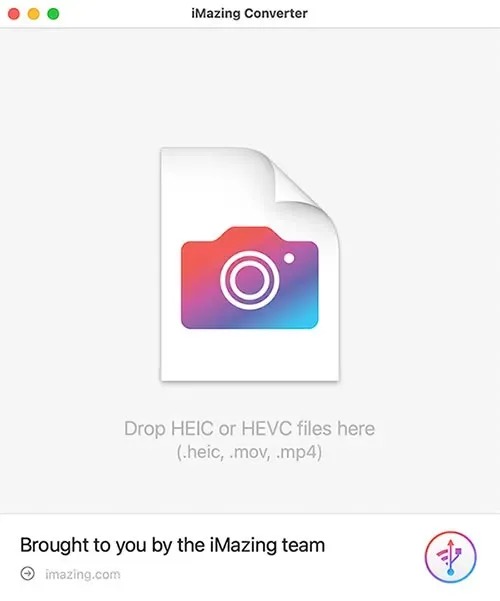
На скриншоте видно основное окно программы: центральная зона Drop HEIC or HEVC files here (.heic, .mov, .mp4) принимает файлы и папки перетаскиванием. Нижняя часть окна показывает, что это отдельная утилита от команды iMazing, но рабочая область не перегружена дополнительными разделами. В этом и заключается назначение приложения: пользователь сразу понимает, куда поместить исходники и какую операцию выполнить дальше.
Для каких задач нужен iMazing Converter
iMazing Converter нужен там, где исходный файл уже есть на компьютере, но его текущий формат мешает дальнейшей работе. Чаще всего это фотографии iPhone в HEIC/HEIF и видеоролики в HEVC/H.265. Программа не извлекает сама по себе медиатеку с телефона, не синхронизирует альбомы и не заменяет основной iMazing. Она берёт уже доступные файлы и сохраняет их в более распространённом формате.
Типичные задачи выглядят так:
преобразовать HEIC в JPEG для отправки через сайт, который принимает только JPG;
сделать PNG-копию изображения, когда важно избежать повторного JPEG-сжатия;
уменьшить разрешение фотографии перед передачей или публикацией;
сохранить EXIF данные при конвертации снимков в JPG;
обработать папку с фотографиями iPhone за одну операцию;
преобразовать HEVC в MP4/H.264 для более широкой совместимости;
подготовить фотоархив к работе в приложении, которое не распознаёт HEIC;
передать изображения пользователю, у которого нет поддержки HEIC на компьютере.
Программа полезна и в бытовых, и в рабочих сценариях. Фотографию паспорта, чека, товара, документа или объекта недвижимости часто нужно загрузить в веб-форму в JPG. Фотографии с iPhone при этом сохраняются в HEIC, особенно когда устройство настроено на режим высокой эффективности. iMazing Converter решает именно этот форматный конфликт: исходник остаётся на компьютере, а рядом появляется копия в JPEG или PNG.
Для видео задача похожая, но технически отличается. HEVC/H.265 даёт хорошее соотношение качества и размера, но воспроизведение зависит от поддержки кодека, аппаратного декодирования и программной среды. iMazing Converter 2 добавил конвертацию HEVC-видео в MPEG-4/H.264, а H.264 остаётся более предсказуемым вариантом для старых устройств, редакторов, медиаплееров и рабочих систем.
Почему пользователям приходится конвертировать HEIC и HEVC
HEIC и HEVC связаны с переходом Apple на более эффективные форматы фото и видео в iOS 11. HEIC используется для изображений на основе HEIF, а HEVC/H.265 — для видео. Эти форматы помогают уменьшить размер файлов при сохранении высокого качества, но совместимость зависит от устройства, операционной системы, приложения и установленных компонентов. Старые версии macOS, часть программ Windows, некоторые веб-сервисы, редакторы и корпоративные системы до сих пор работают надёжнее с JPEG, PNG и MP4/H.264.
Проблема не в том, что HEIC или HEVC являются плохими форматами. Наоборот, они хорошо подходят для хранения фотографий и видео на устройстве. Ограничение появляется на следующем этапе — при обмене файлами. Пользователь получает снимок с iPhone, переносит его на компьютер, открывает редактор или сайт, а система не принимает файл. В такой ситуации конвертер HEIC в JPG нужен не для улучшения качества, а для совместимости.
JPEG остаётся самым удобным вариантом для отправки и загрузки фотографий в большинство сервисов. PNG полезен там, где требуется изображение без JPEG-потерь и где размер файла не является главным ограничением. MP4/H.264 нужен для видео, которое должно открываться в большем количестве программ и устройств. iMazing Converter не пытается заменить исходный формат на устройстве: он создаёт совместимую копию под конкретную задачу.
Интерфейс и логика работы
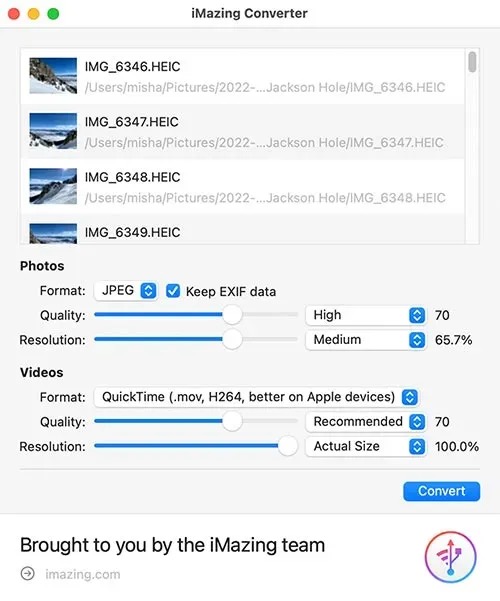
Интерфейс iMazing Converter построен вокруг одного окна. В пустом состоянии пользователь видит область для перетаскивания файлов. После добавления изображений или видео появляется список объектов, а ниже — настройки для фотографий и видеороликов. Такой интерфейс удобен для пользователей, которым нужен не редактор, а понятная операция: загрузить, настроить, нажать Convert.
В блоке Photos расположены параметры для изображений. Поле Format отвечает за выходной формат: JPEG или PNG. Переключатель Keep EXIF data управляет сохранением метаданных в итоговом JPG. Ползунок Quality задаёт качество JPEG, а настройка Resolution уменьшает или сохраняет разрешение изображения. Эти элементы важны именно при конвертации HEIC в JPG: пользователь выбирает баланс между размером файла, качеством и сохранением информации о снимке.
В блоке Videos задаются параметры для HEVC-видео. В интерфейсе доступен формат вывода для роликов, настройка качества и разрешения. Версия iMazing Converter 2 добавила конвертацию HEVC/H.265 в MPEG-4/H.264, настройку соотношения компрессии и качества для H.264, а также настройку разрешения для видео.

На этом скриншоте видна рабочая ситуация: в список добавлены файлы .MOV и .HEIC, а ниже доступны отдельные параметры для фото и видео. Для фотографий выбран JPEG, рядом расположен флажок Keep EXIF data, ниже находятся Quality и Resolution. Для видео показан формат QuickTime с H.264, настройка качества и разрешения. Кнопка Convert находится справа в нижней части панели настроек, поэтому процесс не требует перехода по нескольким окнам.
Меню File в программе используется для добавления файлов и папок через стандартный диалог, когда перетаскивание неудобно. HEIC-файлы можно загрузить через меню File или drag and drop, затем выбрать выходной формат и нажать Convert. Такой сценарий подходит пользователям, которые предпочитают классическую работу через меню, а не перетаскивание объектов мышью.
Поддерживаемые форматы и экспорт
iMazing Converter работает с двумя группами исходников: фотографиями HEIC/HEIF и видеороликами HEVC/H.265. Для фото доступны JPEG и PNG, для видео — MP4/H.264. Программа выполняет конвертацию HEIC to JPG, HEIC to PNG, HEVC (H.265) to AVC/MP4 (H.264), настройку разрешения и качества, сохранение или удаление EXIF-метаданных, drag and drop файлов и папок, а также поддерживает цветовые профили, включая wide-gamut.
| Тип исходника | Что принимает программа | Во что сохраняет | Когда выбирать |
|---|---|---|---|
| Фото | HEIC, HEIF | JPEG/JPG | Для сайтов, писем, документов, редакторов и старых программ |
| Фото | HEIC, HEIF | PNG | Для изображения без JPEG-потерь, когда размер файла не критичен |
| Видео | HEVC/H.265 | MP4/H.264 | Для совместимости с плеерами, устройствами и редакторами |
| Папки | Папки с поддерживаемыми файлами | Набор итоговых файлов | Для пакетной конвертации HEIC или смешанной партии фото и видео |
JPEG в iMazing Converter нужен для совместимости. Такой файл открывается почти везде: в браузерах, офисных приложениях, редакторах, CMS, мессенджерах, программах печати и веб-формах. Когда пользователь ищет конвертер HEIC в JPG, чаще всего ему нужен именно этот результат — не максимальная сохранность пикселей, а файл, который примет нужная система.
PNG в программе выполняет другую роль. Это вариант для случаев, когда важнее избежать JPEG-сжатия. PNG не делает фотографию визуально лучше исходника, но не добавляет характерные JPEG-артефакты при сохранении. Минус понятен: файлы обычно получаются крупнее, поэтому PNG не всегда подходит для больших папок с фотографиями iPhone.
MP4/H.264 нужен для видео, снятого или сохранённого в HEVC. В iMazing Converter этот сценарий появился после расширения программы до Converter 2. Видеоконвертация не превращает утилиту в полноценный видеоредактор: в ней нет монтажа, дорожек, титров, цветовых LUT, стабилизации или шумоподавления. Она выполняет одну операцию — делает видео HEVC более совместимым через H.264.
Как конвертировать HEIC в JPG или PNG
Для преобразования HEIC файлов в iMazing Converter достаточно одного окна. Программа не требует отдельного проекта, импорта в библиотеку или предварительного создания каталога. Пользователь работает с файлами напрямую: добавляет исходники, выбирает параметры и запускает конвертацию.

На скриншоте показан типичный экран перед конвертацией: в верхней части виден список HEIC-файлов, ниже — блок Photos с выбором Format, флажком Keep EXIF data, ползунком Quality, настройкой Resolution и кнопкой Convert. Именно здесь выбирается, будет ли результат JPG или PNG, сохранится ли EXIF и насколько сильно изменится итоговый файл.
Шаг 1. Добавить HEIC-файлы
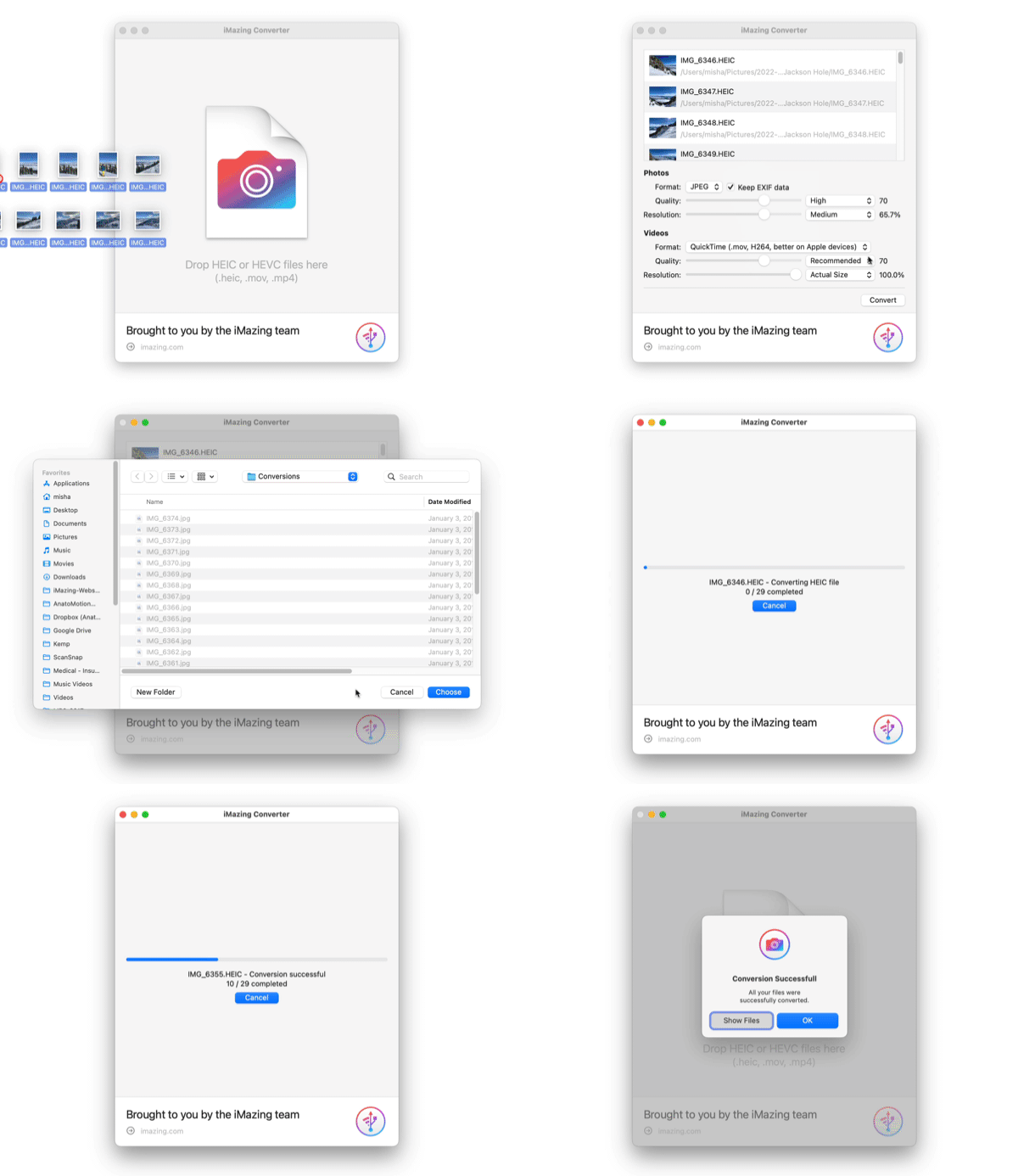
Пользователь перетаскивает HEIC-файлы или папку с HEIC-файлами в область Drop HEIC or HEVC files here. После добавления элементы появляются списком: рядом с каждым файлом отображается миниатюра, имя и путь. Это удобно при пакетной конвертации HEIC: перед запуском видно, какие изображения попали в очередь.
Когда перетаскивание неудобно, используется меню File. Программа поддерживает тот же принцип при добавлении через меню: загрузить файл или папку, выбрать формат, нажать Convert и указать папку назначения.
Шаг 2. Выбрать JPEG или PNG
В блоке Photos поле Format задаёт итоговый формат. Для большинства бытовых и рабочих задач выбирают JPEG, потому что это формат максимальной совместимости. Его принимают сайты, мессенджеры, офисные документы, старые редакторы и системы документооборота.
PNG выбирают тогда, когда важнее сохранить изображение без дополнительного JPEG-сжатия. Для фотографий с большим количеством деталей PNG создаёт крупные файлы, поэтому этот вариант лучше использовать точечно: для иллюстраций, скриншотов, изображений с текстом, графикой или случаев, где повторное сжатие нежелательно.
Шаг 3. Настроить качество JPEG
Ползунок Quality влияет на соотношение качества и размера при экспорте в JPEG. Чем ниже значение, тем сильнее сжатие и меньше файл. Чем выше значение, тем меньше видимые потери, но тем больше итоговый JPG. В интерфейсе рядом с ползунком отображается выбранный уровень, например High, и числовое значение.
Для отправки фото в мессенджер или загрузки на сайт часто достаточно среднего или высокого уровня качества. Для архивной копии, последующей печати или передачи изображения редактору лучше не снижать качество без необходимости. iMazing Converter не показывает сложные параметры JPEG-кодека, поэтому настройка остаётся понятной даже для пользователя без опыта работы с графическими форматами.
Шаг 4. Настроить разрешение
Параметр Resolution уменьшает изображение относительно исходного размера. Это полезно, когда сайт ограничивает загрузку по размеру файла или когда фотографии с iPhone слишком крупные для задачи. Уменьшение разрешения сокращает число пикселей, поэтому итоговый файл становится легче, а обработка и пересылка — проще.
Снижение разрешения требует проверки результата. Для аватарки, объявления, превью товара или изображения в инструкции уменьшенный файл подходит. Для печати, архива, кадрирования и последующей обработки лучше сохранять исходное разрешение или уменьшать его минимально.
Шаг 5. Сохранить или убрать EXIF
Флажок Keep EXIF data отвечает за EXIF-метаданные при экспорте в JPG. EXIF может содержать дату съёмки, параметры камеры, сведения об устройстве и геоданные, когда они были записаны в исходный файл. Для личного архива, сортировки фотографий и передачи снимков в рабочий каталог сохранение EXIF полезно. Для публикации в открытом доступе или отправки посторонним людям метаданные часто удаляют из соображений приватности.
Здесь важно не путать сохранение EXIF с сохранением качества. EXIF — это не пиксели изображения, а служебная информация. Отключение Keep EXIF data не делает фотографию хуже визуально, но убирает часть данных, которые затем нельзя восстановить из итогового JPG без исходника.
Шаг 6. Нажать Convert и выбрать папку
После выбора параметров пользователь нажимает Convert. Программа предлагает выбрать папку назначения, затем показывает ход преобразования. При большом количестве файлов процесс занимает больше времени, а результат сохраняется в выбранной папке. Рабочий порядок остаётся одинаковым: запустить программу, перетащить HEIC-файлы или папки, указать настройки, нажать Convert и выбрать место сохранения.
Шаг 7. Проверить результат
После завершения конвертации нужно открыть несколько итоговых JPEG или PNG в программе, где они будут использоваться дальше. Для большой партии недостаточно увидеть, что операция завершилась: важно сравнить количество исходных и итоговых файлов, проверить размеры, разрешение, ориентацию изображений и наличие EXIF, когда он был нужен.
Как конвертировать HEVC в MP4
Конвертация HEVC в MP4 в iMazing Converter устроена по тому же принципу, что и преобразование фотографий. Пользователь добавляет видеофайл в окно, выбирает параметры в блоке Videos и запускает Convert. В версии Converter 2 программа получила поддержку преобразования HEVC/H.265 в MPEG-4/H.264, настройку качества и разрешения для видео.
Главное отличие от фото — результат зависит не только от формата контейнера, но и от видеокодека. В интерфейсе iMazing Converter сценарий описан как переход от HEVC/H.265 к MP4/H.264. Для пользователя это означает более совместимый файл, который легче открыть в старых плеерах, редакторах и системах, где HEVC не поддерживается или требует дополнительных компонентов.
При работе с видео особенно важны два параметра:
| Параметр | Что меняет | Практический эффект |
|---|---|---|
| Quality | Степень сжатия итогового H.264-видео | Влияет на размер файла и количество видимых артефактов |
| Resolution | Размер кадра итогового видео | Помогает уменьшить файл, но снижает детализацию |
Для короткого ролика, который нужно быстро отправить, допустимо снизить качество или разрешение. Для видео, которое будет монтироваться дальше, лучше сохранять параметры ближе к исходным, потому что повторное кодирование всегда создаёт новый файл, а последующая обработка может усилить видимые потери.
iMazing Converter не заменяет HandBrake, XMedia Recode, Any Video Converter или другие более гибкие видеоконвертеры. Для смежных задач подходят HandBrake, XMedia Recode, Any Video Converter и Format Factory. Эти программы уместнее, когда нужны профили устройств, субтитры, дорожки, битрейт, контейнеры, фильтры и массовая перекодировка разных видеоформатов. iMazing Converter нужен, когда задача уже сформулирована узко: HEVC в MP4/H.264.
Настройки качества, разрешения и EXIF
Настройки iMazing Converter не перегружены техническими деталями, но они влияют на итоговый файл сильнее, чем кажется. Программа даёт три главных рычага: формат, качество и разрешение. Для JPG добавляется сохранение EXIF, а для видео — параметры H.264-вывода.
JPEG: совместимость и управляемый размер
JPEG подходит для большинства задач, где файл должен открываться везде. Он использует сжатие с потерями, поэтому при низком качестве появляются артефакты: размытые мелкие детали, блоки, шум вокруг контрастных границ, ухудшение текста на изображении. В iMazing Converter пользователь не настраивает вручную кодек, субдискретизацию цвета и прогрессивную загрузку; вместо этого используется понятный ползунок Quality.
Для фотографий с iPhone оптимальный подход зависит от назначения:
для отправки через мессенджер можно снизить качество и разрешение;
для сайта лучше подобрать качество так, чтобы файл проходил ограничение по размеру;
для печати и хранения лучше сохранять высокое качество и исходное разрешение;
для документов с текстом следует внимательно проверить читаемость после экспорта.
PNG: без JPEG-сжатия, но с большим размером
PNG в iMazing Converter нужен не для всех фотографий подряд. Этот формат полезен, когда важна чёткость линий, текста, интерфейса, скриншота или графики. Для обычных фотографий PNG часто создаёт слишком крупные файлы, а совместимость с веб-формами не всегда выше, чем у JPEG.
Конвертер HEIC в PNG особенно полезен в двух ситуациях: когда исходное изображение не является обычной фотографией и когда файл будет повторно обрабатываться в графическом редакторе. В остальных случаях JPEG остаётся более практичным выбором.
Resolution: уменьшение перед отправкой
Настройка Resolution сокращает размер изображения или видео за счёт уменьшения количества пикселей. Это не то же самое, что сжатие качества. Снижение качества сохраняет размеры кадра, но сильнее сжимает данные. Снижение разрешения меняет геометрию изображения или видео. При сильном уменьшении мелкие детали исчезают, а при последующем увеличении обратно не восстанавливаются.
Поэтому настройку разрешения стоит использовать осознанно:
для веб-формы, где нужно небольшое изображение, уменьшение оправдано;
для архива фотографий лучше сохранить исходный размер;
для печати уменьшение ухудшает потенциальную детализацию;
для видео уменьшение облегчает файл, но снижает чёткость кадра.
EXIF: полезные данные и приватность
Keep EXIF data нужен, когда после преобразования HEIC в JPEG важно сохранить дату съёмки, сведения о камере и другие метаданные. Это важно для фотоархива, сортировки по времени, передачи снимков в рабочую базу, подготовки отчётов и случаев, когда дата создания изображения имеет значение.
Отключение EXIF уместно перед открытой публикацией. Геолокация, дата, модель устройства и другие служебные сведения не всегда нужны получателю. iMazing Converter позволяет убрать EXIF прямо на этапе экспорта, не используя отдельный инструмент очистки метаданных.
Цветовые профили
Программа поддерживает цветовые профили, включая wide-gamut. Это важно для фотографий с современных устройств Apple, потому что цветовое пространство влияет на отображение оттенков в совместимых приложениях. Поддержка цветовых профилей не превращает конвертер в систему цветокоррекции, но помогает корректнее переносить изображение в формат JPEG или PNG без грубого игнорирования профиля.
Пакетная конвертация файлов и папок
iMazing Converter поддерживает drag and drop файлов и папок. Пользователь может перетащить не один снимок, а целую папку с HEIC-файлами, после чего программа добавит найденные поддерживаемые файлы в список. HEIC-файлы или папки с ними перетаскиваются в окно программы, затем обрабатываются с выбранными параметрами.
Пакетная конвертация HEIC особенно полезна после экспорта медиатеки с iPhone. Вместо открытия каждого снимка отдельно пользователь задаёт единые параметры для всей группы: JPEG или PNG, качество, разрешение и сохранение EXIF. Это снижает риск того, что часть изображений окажется в другом формате или с другими параметрами.
Рабочие сценарии пакетной обработки:
| Сценарий | Рекомендуемый подход |
|---|---|
| Передача папки фотографий пользователю Windows | JPEG, сохранение EXIF при необходимости, исходное или умеренно уменьшенное разрешение |
| Подготовка изображений для сайта | JPEG, проверка ограничения по размеру, уменьшение разрешения |
| Сохранение графики или скриншотов | PNG, проверка размера итоговых файлов |
| Быстрая отправка большого набора снимков | JPEG, среднее или высокое качество, уменьшение разрешения |
| Архивная копия с датами съёмки | JPEG с включённым Keep EXIF data |
В iMazing Converter нет сложного менеджера очередей. Нельзя создать несколько профилей обработки, назначить разные параметры для разных подпапок, добавить водяные знаки, переименовать файлы по шаблону или запустить сценарий из командной строки. Для таких задач лучше использовать программы с расширенной пакетной обработкой, например XnView MP, Converseen или ImageMagick. XnView MP поддерживает просмотр, организацию, редактирование метаданных, пакетное преобразование и работу с большим числом форматов, а ImageMagick ориентирован на командную строку и автоматизацию.
Системные требования
iMazing Converter работает на macOS и Windows. Для Mac требуется macOS 10.10 или выше, для PC — Windows 7 или выше. Программа распространяется как бесплатная утилита и поддерживает преобразование HEIC в JPEG или PNG, а также HEVC/H.265 в MPEG-4/H.264.
| Параметр | macOS | Windows |
|---|---|---|
| Минимальная система | macOS 10.10 или выше | Windows 7 или выше |
| Тип программы | Настольное приложение | Настольное приложение |
| Стоимость использования | Бесплатно | Бесплатно |
| Фотоформаты на входе | HEIC/HEIF | HEIC/HEIF |
| Фотоформаты на выходе | JPEG, PNG | JPEG, PNG |
| Видео на входе | HEVC/H.265 | HEVC/H.265 |
| Видео на выходе | MP4/H.264 | MP4/H.264 |
| Основной способ добавления | Drag and drop файлов или папок | Drag and drop файлов или папок |
Для Windows 7 требуется .NET Framework 4.5.2. Это относится именно к Windows 7 и не меняет общей логики программы: после установки пользователь работает с тем же окном, добавляет HEIC-файлы, выбирает JPEG или PNG и запускает Convert.
Отдельная сильная сторона системных требований — отсутствие привязки к современной версии Windows или macOS. Программа создана как утилита совместимости: она полезна именно там, где HEIC и HEVC вызывают проблемы в старой среде. Поэтому поддержка Windows 7 и macOS 10.10 логично соответствует назначению инструмента.
Отзывы пользователей и профильных изданий
Отзывы о iMazing Converter обычно сходятся в одном: программа ценится за простоту, бесплатное использование и понятный рабочий процесс. Пользователи выбирают её не ради большого набора функций, а ради быстрого результата — получить JPEG/PNG из HEIC или MP4/H.264 из HEVC без ручной настройки сложных параметров.
Softpedia оценивает Windows-версию iMazing HEIC Converter на 5.0/5 и описывает её как прямолинейный инструмент для преобразования HEIC в JPEG и PNG. В обзоре подчёркивается простой сценарий: добавить HEIC-файлы или папку через меню File либо drag and drop, выбрать выходной формат и нажать Convert. Для Windows-пользователей важен именно этот сценарий, потому что проблемы часто возникают не при хранении HEIC, а при работе с файлами в сторонних редакторах.
Mac-обзор Softpedia выделяет drag and drop интерфейс, выбор формата через меню Format, запуск через Convert, выбор целевой папки и индикатор выполнения. В оценке Mac-версии программа описывается как бесплатное приложение для преобразования HEIC-изображений в JPG или PNG, чтобы избежать проблем совместимости при просмотре и передаче файлов.
Applesfera рассматривала iMazing HEIC Converter как бесплатное решение для случаев, когда пользователь получает исходные HEIC-файлы и должен преобразовать их в более совместимый формат. Такой взгляд хорошо отражает реальный профиль программы: она не соревнуется с редакторами, а закрывает конкретный разрыв между форматом камеры iPhone и требованиями внешних программ.
В пользовательских отзывах ценится отсутствие сложной настройки. Типовой положительный сценарий выглядит одинаково: перетащить несколько файлов, выбрать формат, нажать Convert, указать папку и получить JPG. Негативные замечания чаще связаны не с качеством самой идеи, а с ожиданиями: пользователи иногда ждут от программы просмотра HEIC в системе, редактирования фотографий, автоматического извлечения файлов с iPhone или продвинутой пакетной обработки. Эти задачи относятся к другим инструментам.
Плюсы и минусы
Плюсы:
бесплатная программа для Mac и Windows;
конвертация HEIC в JPG и PNG;
поддержка HEVC/H.265 с экспортом в MP4/H.264;
локальная обработка без отправки файлов в облако;
простое добавление файлов и папок через drag and drop;
пакетная конвертация HEIC-файлов;
настройка качества JPEG;
настройка разрешения для фото и видео;
сохранение или удаление EXIF-данных;
поддержка цветовых профилей, включая wide-gamut;
понятный интерфейс с одной основной кнопкой Convert;
подходит пользователям, которым не нужен полноценный фоторедактор.
Минусы:
нет инструментов редактирования изображений;

нет кадрирования, ретуши, цветокоррекции и работы со слоями;
нет встроенного просмотрщика и каталогизатора медиатеки;
нет продвинутой автоматизации через сценарии;
нет переименования файлов по шаблону;
нет профилей обработки для разных папок;
программа работает только с узкой группой задач вокруг HEIC/HEIF и HEVC;
для переноса фотографий напрямую с iPhone нужен отдельный менеджер, а не только Converter;
для сложной пакетной обработки лучше подходят XnView MP, XnConvert, Converseen или ImageMagick.
Сравнение с аналогами
iMazing Converter следует сравнивать не с фоторедакторами, а с программами и сервисами, которые решают проблему HEIC/HEIF и совместимости. У каждого варианта своя логика: одни интегрируются в Windows, другие работают онлайн, третьи подходят для каталогизации, четвёртые удобны для автоматизации.
| Инструмент | Платформы | Обработка | Выходные форматы | Сильная сторона | Ограничение |
|---|---|---|---|---|---|
| iMazing Converter | Windows, macOS | Локально | JPEG, PNG, MP4/H.264 | Фото HEIC и видео HEVC в одной простой программе | Нет редактирования и автоматизации |
| CopyTrans HEIC for Windows | Windows | Локально | JPEG | Просмотр HEIC в Windows и конвертация через правый клик | Нет macOS-версии и нет HEVC-видео |
| HEIC Converter от Softorino | Windows, macOS | Локально | JPG, PNG | Drag and drop, пакетная обработка, офлайн-работа | Ориентирован на фото HEIC, не на HEVC-видео |
| Aiseesoft HEIC Converter | Windows, macOS | Локально | JPG/JPEG, PNG | Добавление HEIC через Add HEIC, настройка формата, EXIF и папки | Не решает задачу HEVC в MP4 |
| CloudConvert HEIC Converter | Браузер | Онлайн | Несколько графических форматов | Не требует установки и работает через сайт | Файлы загружаются в онлайн-сервис |
| XnView MP / XnConvert | Windows, macOS, Linux | Локально | JPEG, PNG, TIFF, WebP и другие | Просмотр, каталогизация и пакетная обработка | Интерфейс сложнее, чем у iMazing Converter |
| ImageMagick | Windows, macOS, Linux | Локально | Зависит от сборки и библиотек | Командная строка и автоматизация | Не подходит пользователям, которым нужен простой интерфейс |
CopyTrans HEIC for Windows удобен, когда нужно не только конвертировать, но и просматривать HEIC в Windows Explorer и Windows Photo Viewer. Он добавляет возможность конвертации через контекстное меню, сохраняет дату, геолокацию и другие данные, а за одну операцию обрабатывает до 100 изображений. Но это Windows-инструмент, а не универсальное решение для Mac и PC, и HEVC-видео он не конвертирует.
HEIC Converter от Softorino похож на iMazing Converter по простоте: drag and drop, офлайн-обработка, JPG и PNG на выходе, пакетное преобразование. Он подходит для фотографий, но не закрывает видео HEVC. Поэтому iMazing Converter выигрывает там, где у пользователя есть не только HEIC-снимки, но и ролики HEVC/H.265.
Aiseesoft HEIC Converter тоже ориентирован на HEIC/HEIF-фотографии. В интерфейсе используется кнопка Add HEIC, затем пользователь выбирает JPG/JPEG или PNG, включает или отключает Keep Exif Data, задаёт путь сохранения и нажимает Convert. По рабочей логике это близкий аналог для изображений, но без задачи HEVC в MP4.
CloudConvert удобен без установки: файл загружается через браузер, а пользователь выбирает параметры вроде разрешения, качества и размера файла. Сильная сторона — доступность с любого устройства с браузером. Ограничение принципиальное: обработка происходит онлайн, а iMazing Converter выполняет преобразование локально на компьютере. Для личных фото, документов, рабочих снимков и материалов с геоданными локальная обработка часто предпочтительнее.
XnView MP и XnConvert — не прямые конкуренты по простоте, а более широкие инструменты. XnView MP читает и записывает HEIC/HEIF на Windows, macOS и Linux, работает с метаданными и позволяет пакетно конвертировать через XnConvert в JPEG, PNG или TIFF. Это хороший выбор, когда кроме преобразования нужен просмотрщик, каталогизация и пакетные операции. iMazing Converter остаётся лучше для ситуации, когда пользователь не хочет настраивать универсальный комбайн ради нескольких HEIC-файлов.
ImageMagick подходит опытным пользователям и администраторам. Команда magick умеет преобразовывать, изменять размер, обрезать, поворачивать, объединять и выполнять множество операций с изображениями. Это удобно для автоматизации, но не для пользователя, которому нужен визуальный HEIC в JPG конвертер с кнопкой Convert.
Безопасность и приватность
iMazing Converter обрабатывает файлы локально на устройстве. Фотографии и видео не отправляются в облако, а интернет-соединение не требуется для самой обработки. Для личных фотографий, документов, рабочих изображений, снимков детей, медицинских файлов, чеков и материалов с геоданными это важное отличие от онлайн-конвертеров.
Локальная обработка не означает автоматическую защиту от всех рисков. Пользователь сам отвечает за то, какие EXIF-данные оставить в итоговом файле и куда затем отправить результат. Keep EXIF data нужно включать для архивов и рабочих систем, где важна дата съёмки. Перед публикацией в открытом доступе метаданные лучше удалить, чтобы не передавать лишние сведения.
С точки зрения приватности iMazing Converter особенно удобен в сравнении с браузерными конвертерами. Онлайн-сервис требует загрузки файла на сервер, а локальная программа выполняет преобразование на компьютере. Это не делает онлайн-инструменты непригодными, но для личных фото и конфиденциальных материалов локальный сценарий проще контролировать.
Кому подходит iMazing Converter
iMazing Converter подходит пользователям, у которых есть конкретная задача преобразования, а не потребность в полноценной программе для управления фотографиями. Его стоит выбрать, когда нужно быстро получить совместимый файл и не тратить время на изучение редактора.
Пользователям iPhone и iPad
Фотографии iPhone часто оказываются в HEIC, а внешняя система требует JPG. iMazing Converter позволяет сохранить снимок в JPEG или PNG без изменения настроек камеры на устройстве. Это удобно: пользователь продолжает хранить оригиналы в эффективном формате, а совместимую копию создаёт только по необходимости.
Пользователям Windows
Windows-среда исторически чаще создаёт проблемы с HEIC и HEVC, особенно на старых версиях системы или в сторонних редакторах. iMazing Converter на Windows помогает быстро получить JPEG, PNG или MP4/H.264, не настраивая системные кодеки для каждого приложения. Для просмотра HEIC прямо в Проводнике лучше подойдёт CopyTrans HEIC for Windows, но для конвертации фото и видео в одном окне iMazing Converter остаётся удобным решением.
Пользователям старых компьютеров
Поддержка macOS 10.10 и Windows 7 делает программу полезной для старой техники. Именно на таких системах чаще возникает ситуация, когда современные форматы Apple уже поступают в работу, а штатная поддержка ограничена. iMazing Converter создаёт копии в более привычных форматах и снижает зависимость от системной поддержки HEIC/HEVC.
Тем, кто готовит файлы для сайтов
Многие сайты, анкеты, CMS, объявления и личные кабинеты принимают JPG надёжнее, чем HEIC. Конвертер HEIC в JPG решает эту задачу быстрее, чем полноценный редактор. Пользователь уменьшает разрешение, выбирает качество и получает файл, который проще загрузить.
Тем, кто не хочет использовать облачные конвертеры
Локальная обработка полезна для файлов, которые нежелательно загружать на сторонний сервер. Это относится к семейным фотографиям, документам, рабочим снимкам, объектам недвижимости, материалам клиентов и изображениям с геометками. iMazing Converter выполняет преобразование на компьютере, без облачной передачи.
Когда лучше выбрать другую программу
iMazing Converter не стоит использовать для задач, которые выходят за рамки конвертации HEIC/HEIF и HEVC. Его минимализм — преимущество в простых сценариях и ограничение в сложных.
Для просмотра HEIC в Windows Explorer лучше подходит CopyTrans HEIC for Windows: он добавляет поддержку просмотра и конвертацию через правый клик, а также помогает некоторым просмотрщикам, включая FastStone Image Viewer и IrfanView, распознавать HEIC.
Для каталогизации и массовой работы с фотоархивом лучше использовать XnView MP. Он поддерживает HEIC/HEIF, метаданные, пакетное преобразование и большее количество форматов. iMazing Converter не показывает дерево каталогов, не управляет альбомами и не предназначен для сортировки коллекций.
Для автоматизации и серверной обработки лучше подходит ImageMagick. Его можно запускать из командной строки, объединять с другими командами и использовать в повторяемых сценариях. iMazing Converter работает как настольная утилита с визуальным интерфейсом, а не как инструмент командной строки.
Для сложной видеоконвертации лучше выбрать отдельный видеоконвертер. iMazing Converter не управляет аудиодорожками, контейнерами, субтитрами, фильтрами, битрейтом, профилями устройств и монтажными параметрами. Он выполняет понятную операцию HEVC в MP4/H.264, но не заменяет HandBrake, XMedia Recode или Format Factory.
Для извлечения фотографий напрямую с iPhone нужен основной iMazing или другой менеджер устройства. Converter работает с файлами, которые уже находятся на компьютере. В экосистеме iMazing функции экспорта фотографий и автоматической конвертации доступны в основном приложении iMazing, а Converter остаётся отдельной простой утилитой.
Типичные ошибки при работе с программой
Первая ошибка — ожидать от iMazing Converter функций фоторедактора. В программе нет обрезки, поворота, ретуши, изменения экспозиции, удаления шума, коррекции баланса белого или работы со слоями. Она нужна для формата, а не для художественной обработки. Для редактирования лучше использовать GIMP, Paint.NET, Fotor или другой графический редактор из раздела image-editors.
Вторая ошибка — выбирать PNG для больших фотопапок без необходимости. PNG полезен, но для обычных фотографий с iPhone он часто создаёт тяжёлые файлы. Когда нужна совместимость и умеренный размер, JPEG подходит лучше. PNG стоит выбирать для графики, скриншотов и изображений, где повторное JPEG-сжатие нежелательно.
Третья ошибка — отключать Keep EXIF data перед архивированием. Если важны дата съёмки, геолокация и параметры камеры, EXIF нужно сохранить. Когда EXIF удалён из итогового файла, восстановить его из JPG без исходного HEIC нельзя. Перед массовой конвертацией полезно обработать несколько файлов и проверить метаданные.
Четвёртая ошибка — слишком сильно уменьшать Resolution. Уменьшенный файл легче отправить, но детализация теряется. Это особенно критично для документов, сканов, технических снимков, фотографий товара и изображений, которые потом будут кадрироваться.
Пятая ошибка — смешивать исходники без проверки результата. iMazing Converter принимает фото и видео, но результат нужно проверять раздельно: фотографии открывать как JPEG/PNG, а видео — как MP4/H.264. Для большой партии стоит проверить несколько файлов из начала, середины и конца списка.
Шестая ошибка — сохранять результат в папку без понятной структуры. При пакетной обработке лучше заранее создать отдельную папку для итоговых файлов. Так проще сравнить количество исходников и результата, не перепутать HEIC с JPEG и не удалить оригиналы.
Как проверить результат после конвертации
Проверка результата особенно важна при пакетной обработке. Одна успешно открытая фотография не гарантирует, что вся папка обработана одинаково. В iMazing Converter процесс простой, но исходные файлы могут отличаться: обычные снимки, Live Photos, HEIF с несколькими изображениями, ролики MOV, файлы с метаданными и материалы с разным разрешением.
Минимальный чек-лист после конвертации:
открыть несколько итоговых JPEG или PNG в той программе, где они будут использоваться;
сравнить количество исходных и итоговых файлов;
проверить разрешение изображения;
убедиться, что размер файла подходит для сайта или передачи;
открыть свойства файла и проверить EXIF, когда он был нужен;
оценить читаемость текста на документах и скриншотах;
проверить ориентацию снимков;
открыть итоговое видео и убедиться, что оно воспроизводится со звуком;
сохранить исходные HEIC/HEVC до полной проверки результата.
Для рабочих задач лучше делать тестовую конвертацию на 3–5 файлах с разными типами содержимого: портрет, документ, пейзаж, скриншот, видео. После проверки качества, размера и метаданных те же настройки можно применять к большой папке.
Практические сценарии настройки
Фото для сайта или объявления
Для сайта чаще всего нужен JPEG. В iMazing Converter стоит выбрать JPEG, оставить качество на высоком или среднем уровне и уменьшить Resolution, когда исходный снимок слишком крупный. EXIF для открытой публикации обычно не нужен, поэтому Keep EXIF data отключают. После экспорта нужно проверить, принимает ли сайт итоговый файл и сохранилась ли нужная детализация объекта.
Фото для личного архива
Для архива важнее сохранить максимальную информацию. В этом случае выбирают JPEG с высоким качеством, не уменьшают разрешение и включают Keep EXIF data. Оригинальные HEIC-файлы лучше не удалять: JPEG-копии нужны для совместимости, а исходники остаются более близкими к первоначальному состоянию.
Документы и снимки с текстом
Для документов важна читаемость. JPEG подходит, когда качество достаточно высокое и артефакты не мешают тексту. PNG лучше для скриншотов, схем и изображений с резкими линиями. Разрешение снижать следует осторожно: текст быстро становится нечитаемым при сильном уменьшении.
Передача фотографий другому человеку
Когда неизвестно, какая система у получателя, безопаснее выбрать JPEG. Это снижает риск, что файл не откроется. EXIF сохраняют только тогда, когда получателю нужны дата и параметры съёмки. Для обычной пересылки личных фотографий EXIF можно убрать.
Видео для старого плеера или редактора
Для HEVC-видео выбирают экспорт в MP4/H.264. Качество и разрешение подбирают по задаче: для просмотра на старом устройстве достаточно умеренных параметров, для дальнейшего монтажа лучше не снижать разрешение без причины. После конвертации нужно открыть ролик именно в целевом плеере или редакторе.
Отдельные ограничения программы
iMazing Converter не исправляет повреждённые фотографии. Когда HEIC-файл неполный, повреждённый или не соответствует ожидаемой структуре, конвертация может завершиться ошибкой. В истории версии есть исправления отдельных проблем обработки HEIC и HEIF, включая ошибки File is not HEVC encoded, Invalid data size, HEIF без миниатюр и EXIF в файлах с несколькими изображениями, но это не делает программу инструментом восстановления повреждённых медиа.
Программа не даёт детального контроля над JPEG-кодированием. Пользователь управляет качеством через простой ползунок, но не настраивает технические параметры кодека. Для большинства пользователей это преимущество, но для профессиональной подготовки изображений может не хватать гибкости.
В программе нет профилей экспорта для конкретных сайтов, социальных сетей, печати или устройств. Настройки выставляются вручную. Когда нужно постоянно готовить изображения под разные требования, лучше использовать инструменты с пресетами или пакетными сценариями.
Converter не управляет исходной медиатекой iPhone. Он не переносит альбомы, не удаляет снимки с устройства, не синхронизирует фото и не показывает структуру приложения Photos. Для этих задач нужен основной iMazing или другой менеджер устройства.
Частые вопросы
iMazing HEIC Converter и iMazing Converter — это одно и то же?
iMazing HEIC Converter — старое название программы, связанное с первоначальной задачей конвертации HEIC-фотографий. После добавления поддержки HEVC-видео программа стала называться iMazing Converter. Современное название точнее, потому что утилита работает с HEIC/HEIF-фото и HEVC/H.265-видео.
Можно ли конвертировать HEIC в JPG бесплатно?
Да. iMazing Converter распространяется как бесплатная программа для Mac и Windows и преобразует HEIC в JPEG или PNG.
Работает ли программа без интернета?
Да. Обработка выполняется локально на устройстве, файлы не передаются в облако, интернет-соединение для конвертации не требуется.
Можно ли обработать папку с фотографиями?
Да. iMazing Converter принимает файлы и папки через drag and drop. Пользователь перетаскивает папку в окно, выбирает параметры и запускает Convert.
Сохраняются ли EXIF-данные?
Да, для JPG доступен флажок Keep EXIF data. Его включают, когда нужно сохранить дату съёмки, параметры камеры и другие метаданные.
Чем JPEG отличается от PNG в этой программе?
JPEG нужен для совместимости и меньшего размера, но использует сжатие с потерями. PNG сохраняет изображение без JPEG-сжатия, но обычно создаёт более крупные файлы.
Поддерживает ли iMazing Converter HEVC-видео?
Да. iMazing Converter преобразует HEVC/H.265-видео в MPEG-4/H.264. Эта функция появилась в iMazing Converter 2.
Можно ли использовать программу как просмотрщик HEIC?
iMazing Converter предназначен для преобразования файлов, а не для повседневного просмотра и каталогизации. Для просмотра, сортировки и управления коллекцией лучше использовать XnView MP, XnView, FastStone Image Viewer, IrfanView или системные средства с установленной поддержкой HEIC.
Подходит ли программа для профессиональной обработки фото?
Для конвертации форматов — да. Для ретуши, цветокоррекции, работы со слоями, тонкой настройки экспорта и подготовки изображений к печати — нет. iMazing Converter решает проблему совместимости, а не задачи графического редактирования.
Что выбрать для большой регулярной обработки HEIC?
Для простой повторяемой конвертации папок подходит iMazing Converter. Для сложной регулярной обработки с переименованием, метаданными, разными форматами, каталогизацией и сценариями лучше выбрать XnView MP, XnConvert, Converseen или ImageMagick.
Итог
iMazing Converter — удачный пример узкой утилиты: она не пытается заменить редактор, просмотрщик или менеджер iPhone, а быстро преобразует HEIC в JPEG/PNG и HEVC в MP4/H.264. Сильные стороны программы — бесплатное использование, версии для macOS и Windows, локальная обработка, drag and drop, пакетная конвертация, настройка качества, разрешения и EXIF.
Для разовой задачи с фотографиями iPhone достаточно выбрать JPEG, оставить разумное качество, при необходимости уменьшить разрешение и нажать Convert. Для изображений с текстом или графикой стоит рассмотреть PNG. Для личного архива важно не отключать Keep EXIF data и не удалять исходные HEIC. Для видео программа полезна тогда, когда нужно преобразовать HEVC/H.265 в более совместимый MP4/H.264 без перехода к сложному видеоконвертеру.
Выбирать другое решение стоит только при другой задаче: CopyTrans HEIC удобнее для просмотра HEIC в Windows, XnView MP — для каталогизации и пакетной работы с разными форматами, ImageMagick — для автоматизации, а полноценные видеоконвертеры — для детальной настройки видео. iMazing Converter остаётся оптимальным именно там, где нужно быстро и локально получить совместимый файл из HEIC, HEIF или HEVC без лишних действий.
Список изменений
2017: запуск iMazing HEIC Converter:
- Первый этап развития был связан только с изображениями. Пользователь получал .HEIC-файл и преобразовывал его в JPEG. Это решало проблему передачи фотографий, открывания в редакторах, загрузки на сайты и работы на старых компьютерах. Название iMazing HEIC Converter отражало точную специализацию: программа была конвертером HEIC.
- В тот период важным было не количество функций, а само наличие простого инструмента для Mac и Windows. Пользователь не настраивал сложные параметры, не разбирался в контейнере HEIF и не менял настройки камеры на iPhone. Он конвертировал нужные файлы тогда, когда возникала несовместимость.
Переход к iMazing Converter 2:
- конвертацию HEVC/H.265-видео в MPEG-4/H.264;
- настройку соотношения компрессии и качества для H.264;
- настройку разрешения для H.264-видео;
- настройку разрешения для JPEG-вывода.
Улучшения стабильности и качества:
- После появления второй версии развитие шло через исправления и уточнение обработки сложных случаев. Появились исправления неправильной конвертации некоторых видеофайлов, проблемы сохранения в каталог с особыми символами, добавление поддержки расширений .heif и .hif, улучшение качества JPEG в режиме высокого качества, улучшение сообщений об ошибках и стабильности.
- Отдельная группа изменений связана с HEIF-файлами и Live Photos. Программа получала исправления для некоторых Live Photos, HEIF-файлов без миниатюр, сбоев при генерации thumbnails и случаев, когда тайлы изображения выводились в неправильном порядке при определённых размерах. Эти изменения важны для реальных файлов с iPhone: HEIC и HEIF могут содержать не только один простой кадр, поэтому корректная обработка нестандартных вариантов напрямую влияет на результат.
- Поздние исправления касались ошибок вида File is not HEVC encoded и Invalid data size при конвертации HEIC, проблемы запуска на Windows 8, некорректных пиксельных значений в ярких областях и неправильной EXIF-информации для HEIC-файлов с несколькими изображениями. Это показывает направление развития: программа не расширялась в сторону редактирования, а улучшала точность и стабильность именно конвертации.


 *EXE — расширение исполняемого файла. Сайт является партнером проекта
Оставте свой отзыв о iMazing HEIC Converter