
Хорошая обработка пейзажа начинается не с фильтра и не с попытки сделать небо максимально синим. Сначала нужно восстановить технически правильную основу: выровнять горизонт, проверить кадрирование, оценить клиппинг и вернуть доступные детали в светах и тенях, привести баланс белого к естественному состоянию и только после этого усиливать локальный контраст, цвет и детали. Такой порядок особенно важен для кадров с ярким небом и тёмным передним планом: если сразу поднять насыщенность или резкость, шум, ореолы и цветовые ошибки становятся заметнее.
Ниже разобраны несколько полноценных маршрутов обработки одного и того же типа материала: настольные редакторы, браузерный вариант и мобильные приложения. Первый и основной способ — ФотоМАСТЕР: он подходит для последовательной обработки пейзажа без сложной системы слоёв. Для точной ручной работы дополнительно рассмотрены Adobe Photoshop с Adobe Camera Raw, Adobe Lightroom Classic и Capture One Pro. Отдельные разделы посвящены Photopea, VSCO и Snapseed.
Главный ориентир при любой обработке — не «ярче любой ценой», а управляемый результат. На готовой фотографии должны сохраняться фактура облаков, плавные переходы в небе, естественные оттенки зелени и земли, читаемые детали в тенях и отсутствие заметных следов ретуши. Финальную оценку нужно делать как минимум в двух масштабах: целиком в окне, чтобы видеть композицию и цветовой баланс, и около 100%, чтобы проверить шум, резкость, края масок, пятна и ореолы.
Что подготовить перед обработкой пейзажа
Если камера записывает RAW, этот файл предпочтительнее JPEG для сложной сцены с большим перепадом яркости. RAW сохраняет больше исходных данных сенсора и даёт больше свободы при настройке баланса белого, теней и светов. JPEG уже содержит применённую камерой обработку и сжатие, поэтому запас для сильного восстановления обычно меньше. Это не означает, что JPEG нельзя качественно улучшить: кадрирование, выравнивание, умеренная тональная коррекция, локальная работа и ретушь доступны и для него. Разница становится особенно заметна при попытке вернуть фактуру в очень ярком небе или значительно осветлить тёмный передний план.
Перед началом отберите лучший дубль. Сравните не только общую композицию, но и мелкие технические признаки: резкость ключевого плана, отсутствие смаза на ветках и траве, состояние светов вокруг солнца и облаков, положение линии горизонта. Полностью белая область без текстуры уже не становится облаком только от уменьшения параметра «Света»: если информация в канале потеряна, редактор может лишь затемнить белое пятно, но не восстановить фактуру, которой нет в исходнике.
Две крайние стратегии — «обязательно недоэкспонировать пейзаж» и «обязательно смещать гистограмму максимально вправо» — не подходят как универсальное правило. Практическое правило проще: при съёмке не допускайте невосстановимого клиппинга важных светов и одновременно не оставляйте значимую часть кадра настолько тёмной, чтобы последующее сильное осветление проявило цветной и яркостный шум. При обработке ориентируйтесь на конкретный RAW и гистограмму, а не на фиксированную экспокоррекцию.
Порядок, который уменьшает количество переделок
- Сохраните исходник. Не перезаписывайте единственный оригинал. При работе в каталогизаторе используйте недеструктивные правки, в редакторе со слоями — корректирующие слои и маски, где это возможно.
- Исправьте геометрию. Выровняйте горизонт, скорректируйте перспективу, затем кадрируйте. Если сначала тщательно ретушировать края, а потом сильно обрезать кадр, часть работы пропадёт.
- Настройте общий тон. Экспозиция, света, тени, белая и чёрная точки задают основу. На этом этапе не нужно делать небо «драматичным» локальными инструментами.
- Приведите цвет в порядок. Сначала баланс белого и общая насыщенность, затем отдельные цветовые диапазоны.
- Перейдите к локальным правкам. Обработайте небо, воду, горы, растительность и передний план независимо, если глобальной коррекции недостаточно.
- Уберите отвлекающие элементы. Пятна сенсора, провода, мусор и единичные яркие детали лучше удалять после основной геометрии.
- Настройте шум и резкость. Они оцениваются при увеличении. Слишком сильная резкость на шумном небе создаёт грязную зернистую фактуру.
- Экспортируйте под конкретную задачу. Для публикации обычно нужен отдельный файл меньшего размера, а не уменьшение рабочего оригинала.
Что редактор исправляет, а что лучше решить при съёмке
| Проблема | Что можно сделать при обработке | Граница исправления |
|---|---|---|
| Наклонённый горизонт | Повернуть и кадрировать изображение, при необходимости исправить перспективу | Сильный поворот требует заметной обрезки краёв |
| Тёмный передний план | Осветлить тени глобально или локальной маской | Сильное осветление проявляет шум и цветовые артефакты |
| Слишком яркое небо | Уменьшить Highlights/Whites, применить линейный градиент или маску неба | Полностью клиппированные области не возвращают реальную фактуру |
| Пыль, провод, мусор | Healing, Remove, Clone/Штамп | Большой объект на сложной текстуре требует ручной проверки и может оставить повторы |
| Слабый локальный контраст | Curves, Clarity, Dehaze и локальные маски | Избыток создаёт ореолы и подчёркивает шум |
| Смаз от движения камеры | Небольшое повышение резкости улучшает восприятие края | Сильный смаз не превращается в действительно резкий исходник |
Какой способ выбрать
| Способ | Основной сценарий | Локальная коррекция | Удаление объектов | Когда выбирать |
|---|---|---|---|---|
| ФотоМАСТЕР | Полная обработка одного пейзажа без сложной системы слоёв | Градиентный фильтр и другие выборочные инструменты | Штамп и инструменты ретуши | Нужен понятный настольный процесс от кадрирования до сохранения |
| Adobe Photoshop + Adobe Camera Raw | RAW-проявка, сложная ретушь, слои и маски | Маски, корректирующие слои, инструменты Adobe Camera Raw | Remove, Healing, Clone Stamp | Нужен максимальный ручной контроль |
| Adobe Lightroom Classic | RAW, серии кадров, каталог и недеструктивная проявка | Masking, Linear Gradient, Select Landscape и другие маски | Удаление локальных дефектов | Нужно последовательно обрабатывать много фотографий |
| Capture One Pro | RAW, цвет, слои и локальные маски | Linear/Radial Gradient, AI и Luma Range | Heal Layer и Clone Layer | Важны тонкий цвет и управляемые локальные слои |
| Photopea | Редактирование в браузере | Корректирующие слои и маски | Ручная ретушь инструментами редактора | Нельзя или не хочется устанавливать приложение |
| VSCO | Мобильная цветокоррекция и единый визуальный стиль | Dodge & Burn и набор мобильных инструментов | AI Lab Remove доступен с Pro Membership | Пейзаж обрабатывается на iPhone, важнее цвет и скорость |
| Snapseed | Мобильная ручная коррекция без сложного каталога | Selective, Brush, smart masking | Healing | Нужна подробная обработка на Android с локальными правками |
Windows
ФотоМАСТЕР : основной способ обработки пейзажа
ФотоМАСТЕР удобен для маршрута, где все основные действия выполняются внутри одного редактора: кадрирование, выравнивание композиции, удаление отдельных предметов, тональная коррекция, работа с цветом, локальное затемнение или осветление через «Градиентный фильтр», подавление шума и сохранение результата. Для базовой обработки пейзажа здесь не требуется строить длинную цепочку дубликатов слоёв: геометрию, тон, локальную коррекцию и ретушь можно выполнить последовательно в одном интерфейсе.
Начинайте с копии исходной фотографии. Откройте снимок и несколько секунд оцените его без изменений: где находится самый яркий участок, провален ли передний план, не завален ли горизонт, есть ли пятна на однородном небе. Такой предварительный осмотр важен, потому что многие ошибки обработки возникают не из-за недостатка инструментов, а из-за неверной последовательности: например, сначала фотограф усиливает небо, затем обнаруживает сильный шум и пытается скрыть его глобальным шумоподавлением, теряя детали на земле.
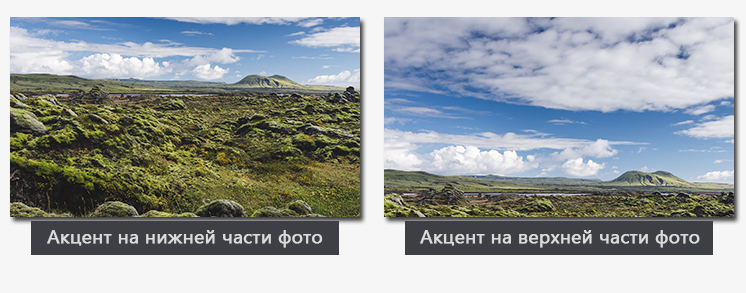
Шаг 1. Исправьте композицию и горизонт
Перейдите во вкладку «Инструменты» и откройте «Кадрирование». В панели справа доступны готовые пропорции и настройка сетки. Для пейзажа сетка «Правило третей» помогает быстро проверить, не оказался ли горизонт случайно по центру, а главный объект — в невыразительной зоне. Правило третей не является обязательным законом: если отражение в воде или симметрия являются частью композиции, центральный горизонт может быть осознанным решением. Сетка нужна как средство контроля, а не как автоматический рецепт.
Поверните фотографию настолько, чтобы естественная горизонтальная опора стала ровной. У морского пейзажа ориентиром обычно служит кромка воды, у городского — вертикали зданий, у горного кадра нужно осторожнее: наклон склона сам по себе не означает завал камеры. После поворота проверьте края — редактор должен обрезать пустые треугольники, и вместе с ними может исчезнуть важный объект.
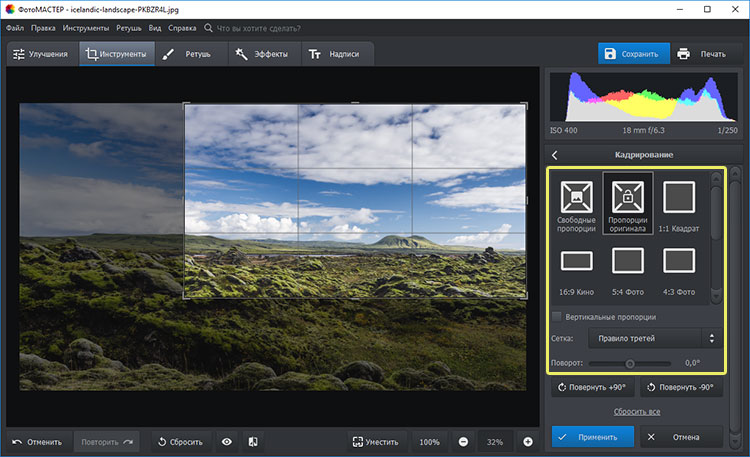
Перед нажатием «Применить» оцените три вещи: не касается ли объект края слишком тесно, не перерезана ли линия дороги или реки в неудобном месте, остался ли запас вокруг высоких деревьев и горных вершин. Небольшое кадрирование исправляет композицию; чрезмерное уменьшает разрешение и может сделать снимок визуально тесным.
Шаг 2. Удалите локальные отвлекающие детали
Для проводов, мусора, небольших пятен и других единичных дефектов откройте «Штамп». Принцип инструмента — заменить проблемный участок пикселями из чистой соседней области. Выбирайте источник с похожей фактурой и освещением. Если клонировать участок яркого неба в более тёмную часть градиента, появится заметная заплатка; если несколько раз использовать один и тот же фрагмент травы, повторяющийся рисунок выдаст ретушь.
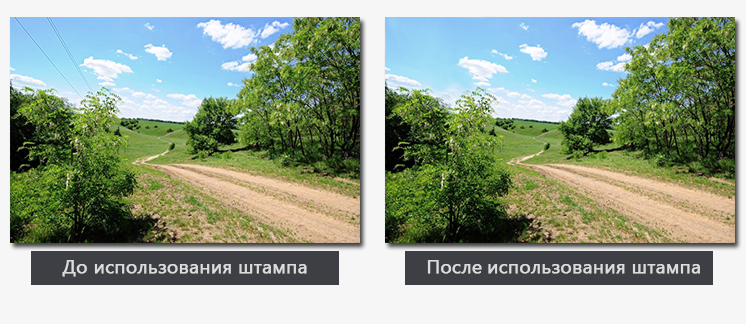
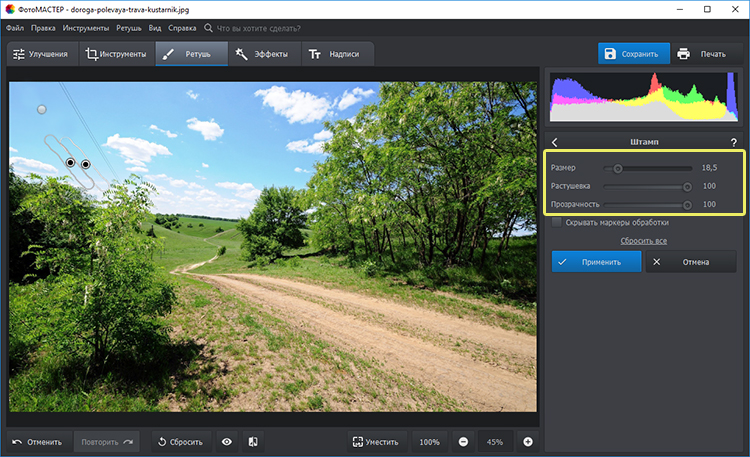
Работайте короткими участками и периодически меняйте область-источник. После ретуши обязательно отдалите изображение, а затем снова приблизьте его. В масштабе 100% проще увидеть резкие края заплатки и повтор текстуры, но только при общем просмотре становится заметно, не изменилась ли естественная структура облаков, воды или травы.
Шаг 3. Выровняйте общий свет
Основная ошибка на этом этапе — пытаться исправить весь кадр одним параметром «Экспозиция». Если передний план тёмный, а небо уже яркое, глобальное осветление быстро приводит к выбитым облакам. В ФотоМАСТЕРе используйте «Экспозицию» для общей яркости, а затем отдельно работайте со «Светлыми», «Темными», «Засветками» и «Тенями». Смысл этих регулировок различается: общая экспозиция сдвигает тональный баланс изображения целиком, а световые и теневые параметры помогают перераспределить контраст в отдельных диапазонах.
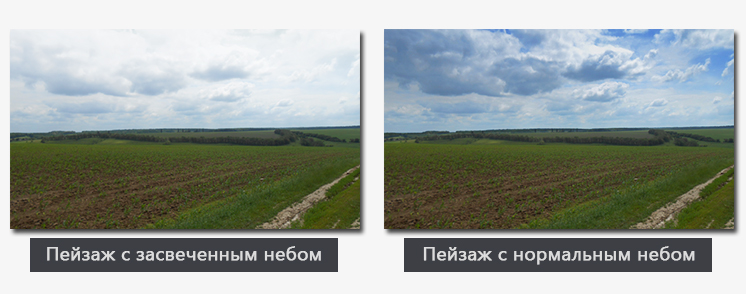
Рабочая последовательность для сцены с контрастным небом: сначала установите общую экспозицию так, чтобы основные средние тона выглядели нормально; затем уменьшите яркость проблемных светов; после этого осторожно поднимите тени, если передний план остаётся слишком тёмным. Не старайтесь сделать все тёмные области одинаково светлыми. Тень формирует объём, поэтому её задача — содержать читаемую информацию, а не исчезнуть полностью.
Шаг 4. Обработайте небо или передний план «Градиентным фильтром»
Когда глобальной коррекции недостаточно, используйте «Градиентный фильтр». Этот инструмент удобен для больших зон с плавным переходом: неба, воды, поля, склона или переднего плана. Проведите градиент так, чтобы его переход не обрывался на горизонте резкой полосой. Чем сложнее линия гор, деревьев и зданий, тем осторожнее должна быть сила эффекта: очевидный тёмный ободок вдоль горизонта выглядит как след обработки.
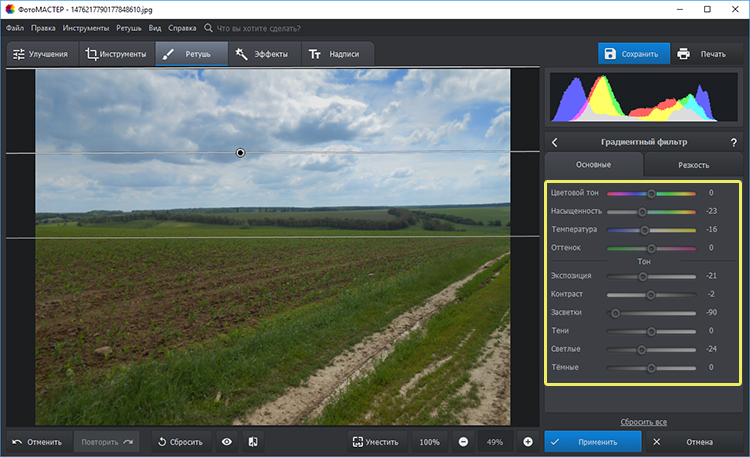
Для пересвеченного неба обычно полезнее умеренно уменьшить экспозицию локальной зоны, чем резко снижать общую яркость всего изображения. Для тёмного переднего плана градиент можно использовать в противоположном направлении. После локальной правки выключите её на несколько секунд или сравните снимок с исходником: глаз быстро привыкает к усиленному эффекту, и слишком тёмное небо начинает казаться нормальным.
Шаг 5. Настройте отдельные цвета
Пейзаж часто содержит несколько доминирующих групп: синие оттенки неба и воды, зелёные и жёлтые оттенки растительности, тёплые оранжевые и красные участки заката. Увеличивать общую насыщенность до тех пор, пока один объект не станет ярким, неэффективно: одновременно перенасыщаются все остальные цвета. Используйте настройку отдельных цветов и уменьшайте либо усиливайте конкретный диапазон.
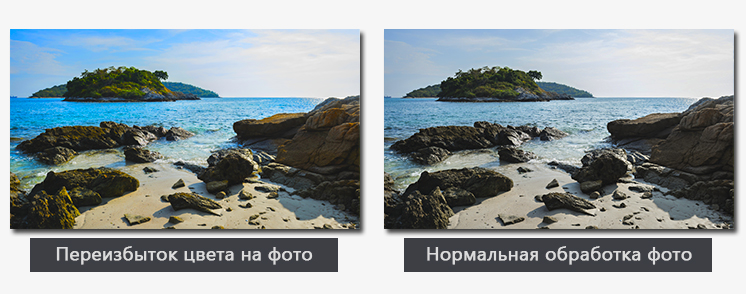
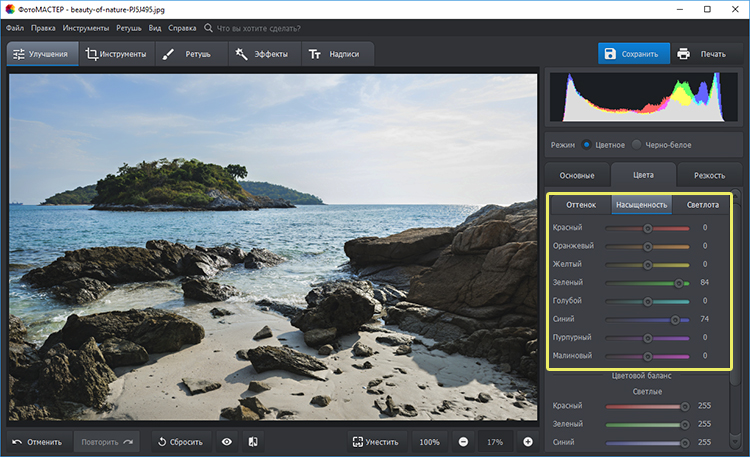
Для зелени особенно важно контролировать не только насыщенность, но и её визуальную правдоподобность. Ядовито-зелёная трава и чисто-голубое небо часто появляются из-за слишком сильной общей коррекции. Сравнивайте соседние природные объекты: сухая трава, мох, хвоя, молодая зелень и камни не должны сливаться в один одинаковый оттенок. Если после цветокоррекции разные материалы стали похожими по цвету, эффект уже слишком сильный.
Шаг 6. Уберите шум до финальной резкости
Откройте «Подавление шума» после основных световых и цветовых правок. Это принципиально: осветление теней и усиление локального контраста могут сделать ранее незаметный шум гораздо выраженнее. В первую очередь проверяйте гладкие зоны — небо, туман, спокойную воду и глубокие тени. На траве и камнях шум маскируется собственной текстурой, поэтому глобальное сильное подавление может сначала казаться удачным, а затем выяснится, что мелкие детали превратились в пластичную массу.
Не оценивайте шум только по уменьшенному предпросмотру. Увеличьте фотографию, найдите однородную область и подберите минимальную достаточную степень сглаживания. Затем вернитесь к общему виду. Если деревья, мелкие камни или трава потеряли естественную микротекстуру, уменьшите силу шумоподавления.
Шаг 7. Используйте эффекты только после технической коррекции
Эффекты в ФотоМАСТЕРе лучше рассматривать как финальную стилизацию, а не замену основному процессу. Сначала исправьте геометрию, свет, цвет и дефекты. Затем откройте вкладку «Эффекты» и подберите вариант, который не уничтожает уже восстановленную информацию в тенях и светах. Если фильтр делает небо почти чёрным, а траву кислотной, его сила слишком велика для технически естественного пейзажа.
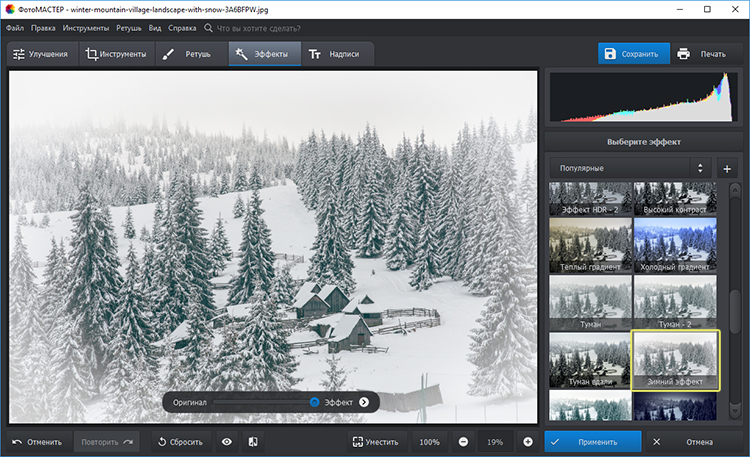
Шаг 8. Проверьте результат перед сохранением
Проведите контроль в фиксированном порядке. Сначала посмотрите на фотографию целиком: горизонт, композиция, общий контраст, цветовая температура, баланс неба и земли. Затем увеличьте изображение: края гор на фоне неба, кроны деревьев, восстановленные участки после «Штампа», однородные зоны с шумом. Особое внимание уделите переходам от локальной коррекции: светлая или тёмная кайма вокруг дерева или склона означает, что градиент либо другая выборочная обработка стала слишком заметной.
После проверки нажмите «Сохранить». Для публикации в интернете создавайте отдельный файл, чтобы рабочий оригинал оставался доступным для повторной обработки. Если изображение нужно уменьшить, оценивайте резкость уже после изменения размера: уменьшение само по себе меняет восприятие мелких деталей.
Плюсы ФотоМАСТЕРа:
- основные этапы пейзажной обработки собраны в одном интерфейсе без обязательной работы с большой системой слоёв;
- «Кадрирование», «Штамп» и «Градиентный фильтр» закрывают три типовых задачи: композицию, очистку кадра и локальную тональную коррекцию;
- отдельные параметры светов и теней позволяют не ограничиваться одной общей экспозицией;
- настройка отдельных цветов полезнее для естественного пейзажа, чем простое глобальное повышение насыщенности;
- подходит для последовательной обработки отдельного снимка, когда не нужен каталог на тысячи RAW-файлов.
Минусы:
- для сложного композитинга, многоуровневых масок и точной ручной работы со множеством слоёв удобнее специализированный редактор вроде Adobe Photoshop;
- при сложном контуре гор, деревьев и архитектуры один линейный градиент не заменяет точную маску объекта;
- сильное восстановление проблемного RAW требует оценки исходного динамического диапазона: редактор не создаёт реальные детали в полностью клиппированных светах.
Adobe Photoshop + Adobe Camera Raw : точная обработка RAW, масок и ретуши
Связка Adobe Camera Raw и Adobe Photoshop удобна, когда пейзаж требует двух уровней работы. В RAW-модуле проще задать базовый баланс белого, тон, геометрию и локальные маски, а после открытия файла в Adobe Photoshop — убрать сложные объекты, построить корректирующие слои и точно доработать маски. Цветовой профиль при этом не используется как художественный фильтр: насыщенность и тон корректируются отдельными инструментами цвета.
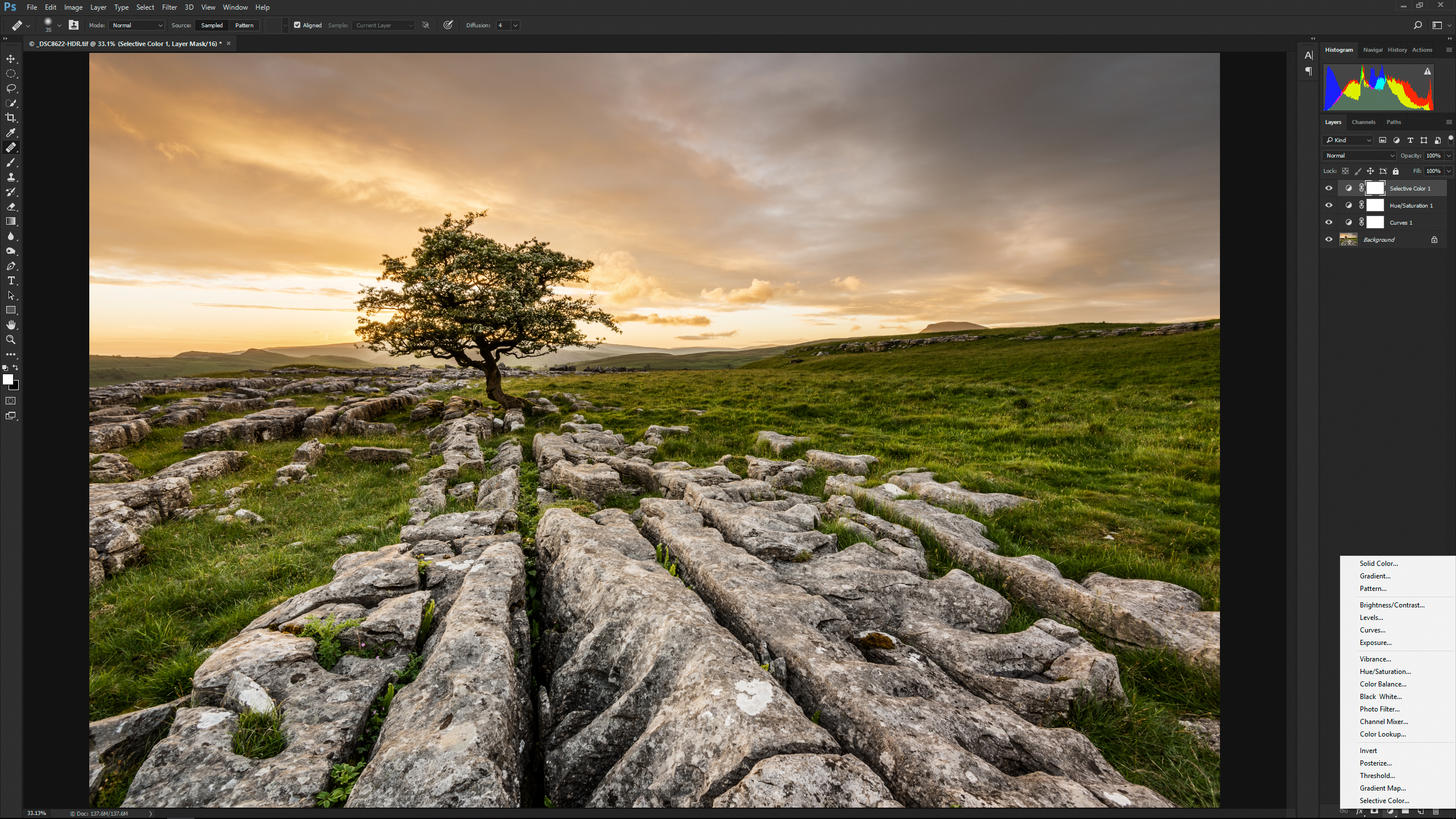
Шаг 1. Откройте RAW и начните с геометрии
Откройте RAW-файл в Adobe Camera Raw. До цветокоррекции исправьте явный наклон. Инструмент Crop позволяет выбрать соотношение сторон и изменить рамку кадрирования. После поворота следите за тем, что происходит по краям: сильное выравнивание горизонта может убрать вершину дерева, часть облака или важный объект переднего плана.
Если в кадре заметны бочкообразная или подушкообразная дисторсия и цветные каймы на контрастных границах, сначала корректируйте оптические дефекты, а уже затем оценивайте композицию. При пейзаже с архитектурой особенно важно не путать художественную перспективу широкоугольного объектива с техническим завалом вертикалей.
Шаг 2. Настройте баланс белого и тональный диапазон
В Adobe Camera Raw скорректируйте White Balance, затем Exposure, Highlights, Shadows, Whites и Blacks. Начинайте с минимальных движений. Если небо слишком яркое, уменьшение Highlights помогает вернуть читаемость ярких участков, но не должно превращать облака в серую плоскую массу. Если передний план тёмный, Shadows поднимает детали, однако сильное значение часто проявляет шум и снижает локальный контраст.
Оценивайте гистограмму вместе с изображением. Гистограмма полезна для обнаружения упора данных в край диапазона, но сама по себе не говорит, что фотография художественно правильная. Небольшая область яркого солнца может закономерно находиться у правой границы, тогда как потеря деталей во всей массе облаков — уже проблема.
Шаг 3. Сделайте локальную маску для неба
Для контрастного пейзажа используйте Masking. Если требуется обработать небо, создайте маску неба либо линейный градиент, затем настройте только эту область. Практический порядок: сначала уменьшите локальную Exposure или Highlights, затем при необходимости измените Temp/Tint, после чего очень умеренно используйте Dehaze. Сильный Dehaze делает переходы вокруг веток и гор жёсткими, усиливает насыщенность синего и подчёркивает шум.
При обработке горного горизонта внимательно смотрите на тонкую границу между небом и склоном. Светлый ореол появляется, если передний план осветлён слишком сильно или маска не совпадает с краем. Тёмный ореол обычно возникает от чрезмерного затемнения неба или агрессивной локальной контрастности.
Шаг 4. Откройте изображение в Adobe Photoshop и работайте недеструктивно
Для тональной и цветовой доработки используйте корректирующие слои. Например, Curves создаётся через панель Adjustments либо через Layer → New Adjustment Layer → Curves. Кривая позволяет изменить контраст и яркость без непосредственного перезаписывания пикселей исходного слоя. Если корректировка нужна только небу, используйте маску корректирующего слоя вместо стирания частей изображения.

Для цвета предпочтительнее отдельные корректирующие слои Hue/Saturation, Color Balance, Selective Color или Curves по каналам, чем применение одной сильной общей насыщенности. Это позволяет, например, уменьшить чрезмерно яркую зелень и одновременно не обесцветить тёплый закат.
Почему Assign Profile не следует использовать как обычную цветокоррекцию
Edit → Assign Profile не следует применять как художественный способ усиления насыщенности. Assign Profile сообщает программе, как интерпретировать уже существующие числовые значения цвета; команда относится к управлению профилями, а не к обычной тональной или цветовой коррекции. Для изменения вида пейзажа используйте корректирующие инструменты, а профиль изображения меняйте только как осознанную часть управления цветом. Иначе заметное «улучшение цвета» может оказаться следствием неверной интерпретации числовых значений.
Шаг 5. Удалите лишние объекты инструментом Remove
В настольном Adobe Photoshop для удаления отвлекающих деталей можно использовать Remove tool. Выберите его на панели Tools, установите кисть немного больше удаляемого объекта и проведите по объекту либо обведите его. После результата увеличьте участок и проверьте фактуру. Автоматическое удаление особенно хорошо нужно контролировать на повторяющихся структурах — траве, воде, камнях, ветках и архитектуре.
Для участков, где автоматический результат недостаточно точен, используйте Healing или Clone Stamp. В Clone Stamp точка образца выбирается Alt-кликом в Windows или Option-кликом в macOS. Ctrl для выбора образца в Clone Stamp не используется.
Шаг 6. Проверьте шум отдельно от резкости
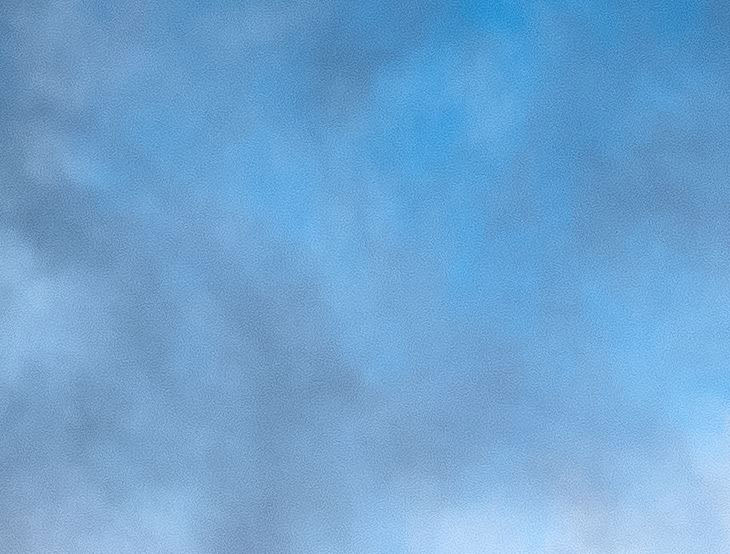
После сильного осветления теней и локального усиления неба увеличьте снимок примерно до 100%. Если гладкое небо стало зернистым, не пытайтесь маскировать проблему дополнительной резкостью. Сначала уменьшите шум в проблемной зоне, а затем оценивайте, нужна ли дополнительная детализация. Уменьшение шума и повышение резкости решают противоположные задачи: первое сглаживает нежелательные вариации, второе усиливает границы. При чрезмерном использовании их одновременно фотография получает жёсткие края и пластичные поверхности.
Шаг 7. Экспортируйте отдельную копию
Сохраняйте мастер-файл с редактируемой структурой, если планируете возвращаться к обработке. Для публикации создайте отдельную JPEG-копию нужного размера. Adobe Camera Raw также умеет сохранять обработанные файлы в DNG, JPEG, TIFF и PSD. Если нужно подготовить несколько файлов, в Adobe Photoshop предусмотрен Image Processor через File → Scripts → Image Processor, где можно пакетно сохранить изображения и изменить размер.
Плюсы Adobe Photoshop и Adobe Camera Raw:
- RAW-проявка и пиксельная ретушь объединяются в одном рабочем процессе;
- корректирующие слои и маски позволяют возвращаться к отдельным этапам без разрушения основной фотографии;
- Remove, Healing и Clone Stamp подходят для дефектов разной сложности;
- Curves, Hue/Saturation, Selective Color и маски дают точный контроль над тоном и цветом;
- подходит для сложной ручной обработки, когда одна глобальная коррекция не справляется.
Минусы:
- процесс требует больше решений и контроля, чем обработка в редакторе с более коротким рабочим маршрутом;
- неправильная работа с масками быстро создаёт ореолы вокруг гор, деревьев и архитектуры;
- сложная структура слоёв требует дисциплины: без понятных названий и порядка корректировок редактирование становится труднее повторить.
macOS
Adobe Lightroom Classic : RAW, маски и серия пейзажей
Adobe Lightroom Classic рационален для фотографа, который обрабатывает не один случайный кадр, а серию RAW-файлов. Основная коррекция выполняется недеструктивно: исходный RAW не переписывается, а настройки хранятся как параметры обработки. Это удобно для повторного изменения экспозиции, цвета и масок после сравнения нескольких дублей.
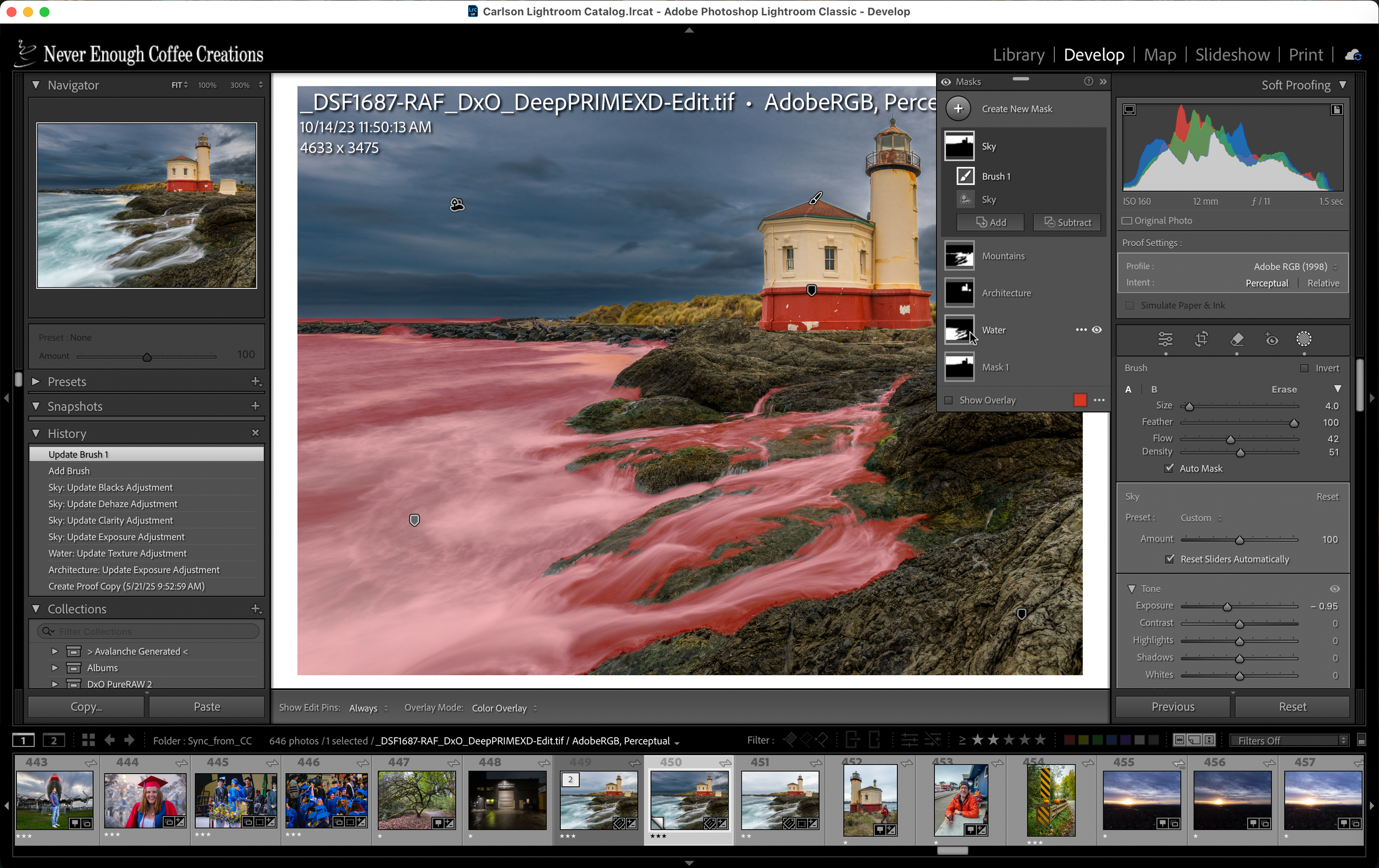
Шаг 1. Оцените RAW в Develop
Перейдите в Develop и начните с геометрии и базового тона. Сначала выровняйте горизонт и оцените оптические дефекты, затем работайте с Exposure, Highlights, Shadows, Whites и Blacks. Не используйте одинаковые значения из чужого урока: конкретные числа зависят от камеры, экспозиции и сцены. Смысл последовательности важнее значения ползунка.
Шаг 2. Обработайте небо и землю раздельно через Masking
Откройте Masking. Для плавного перехода от края кадра используйте Linear Gradient. Такой градиент подходит для неба или переднего плана, когда зона коррекции крупная и переход должен быть мягким. Если сцена имеет сложный контур, современная система масок позволяет использовать автоматические выборы и уточнять их через Add и Subtract.
Для пейзажа особенно полезен Select Landscape: система умеет выделять отдельные элементы сцены, включая Sky, Mountains, Architecture, Vegetation, Water, Snow, Natural Ground и Artificial Ground. Это не отменяет ручной проверки. Тонкие ветви, прозрачный туман и отражения могут потребовать уточнения маски.
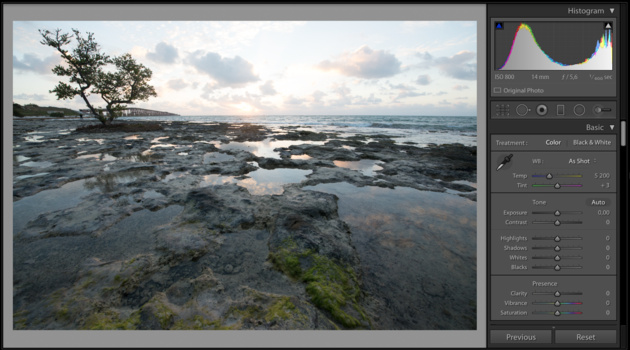
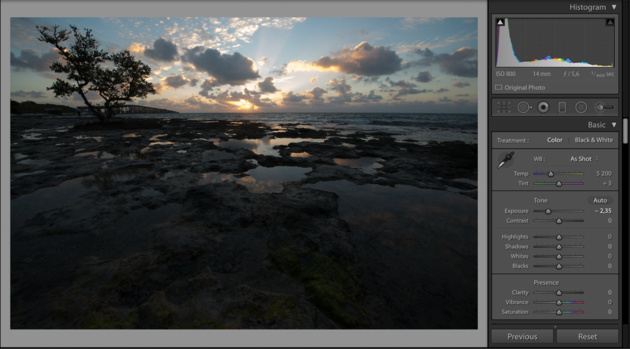
После создания маски меняйте только то, что относится к проблеме. Если небо слишком яркое — начните с Exposure/Highlights. Если оно слишком холодное относительно переднего плана — корректируйте температуру. Если не хватает отделения облаков — умеренно повышайте локальный контраст или Dehaze. Не двигайте пять параметров одновременно без цели: потом будет трудно понять, какой из них создал ореол или неестественный цвет.
Шаг 3. Настройте отдельные цвета через Color Mixer
Color Mixer позволяет работать с отдельными диапазонами. Для пейзажа это полезно, когда нужно изменить зелёную растительность, не усиливая насыщенность всего кадра, или скорректировать синий диапазон неба и воды. Сначала оцените Saturation, затем при необходимости Hue и Luminance. Изменение Luminance синего может визуально затемнить или осветлить небо без грубого глобального контраста.
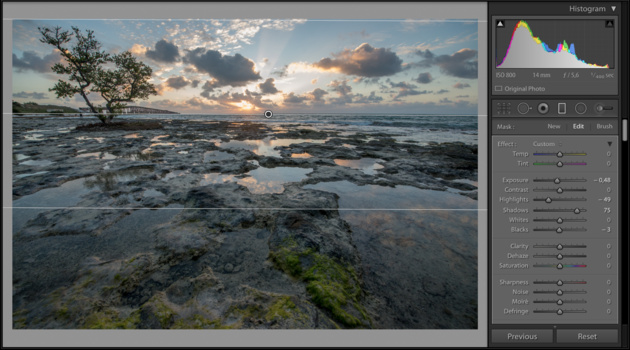
Шаг 4. Используйте HDR Merge только для действительно сложного диапазона
Если сцена снята брекетингом и один кадр не содержит одновременно достаточной информации в небе и тенях, объедините экспозиции через Photo Merge → HDR. HDR Merge предназначен для совмещения нескольких экспозиций одной сцены. Перед объединением важно, чтобы кадры имели одинаковую композицию; автоматическое выравнивание помогает при небольшом смещении, но не исправляет крупное движение веток, волн или людей между экспозициями.
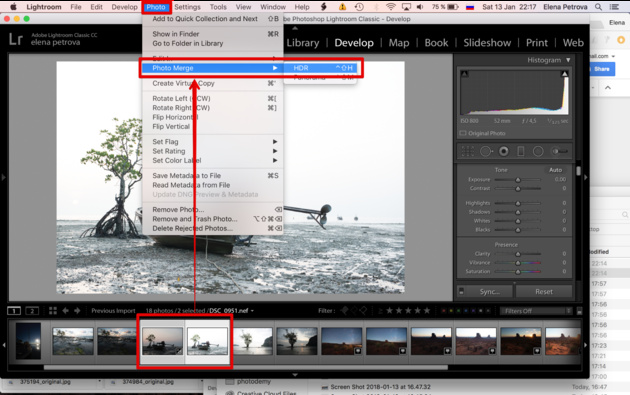
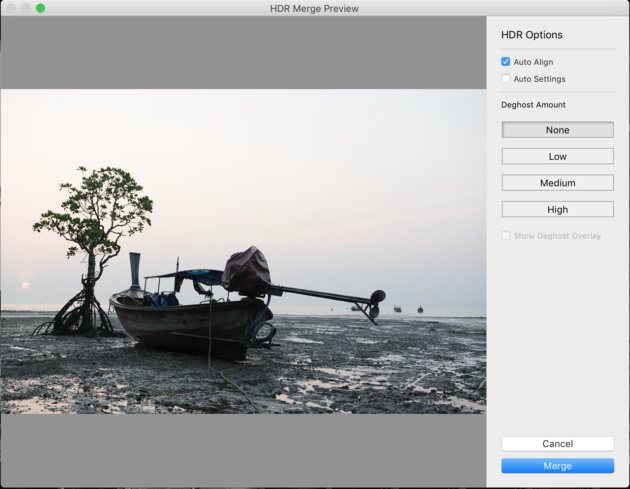
Не применяйте HDR Merge только потому, что кадр является пейзажем. Если один RAW уже содержит нужную фактуру в светах и тенях, обычная проявка проще и не создаёт проблем с движущимися объектами. HDR полезен именно тогда, когда динамический диапазон сцены превышает возможности одного исходника.
Шаг 5. Проверьте пятна, шум и детализацию
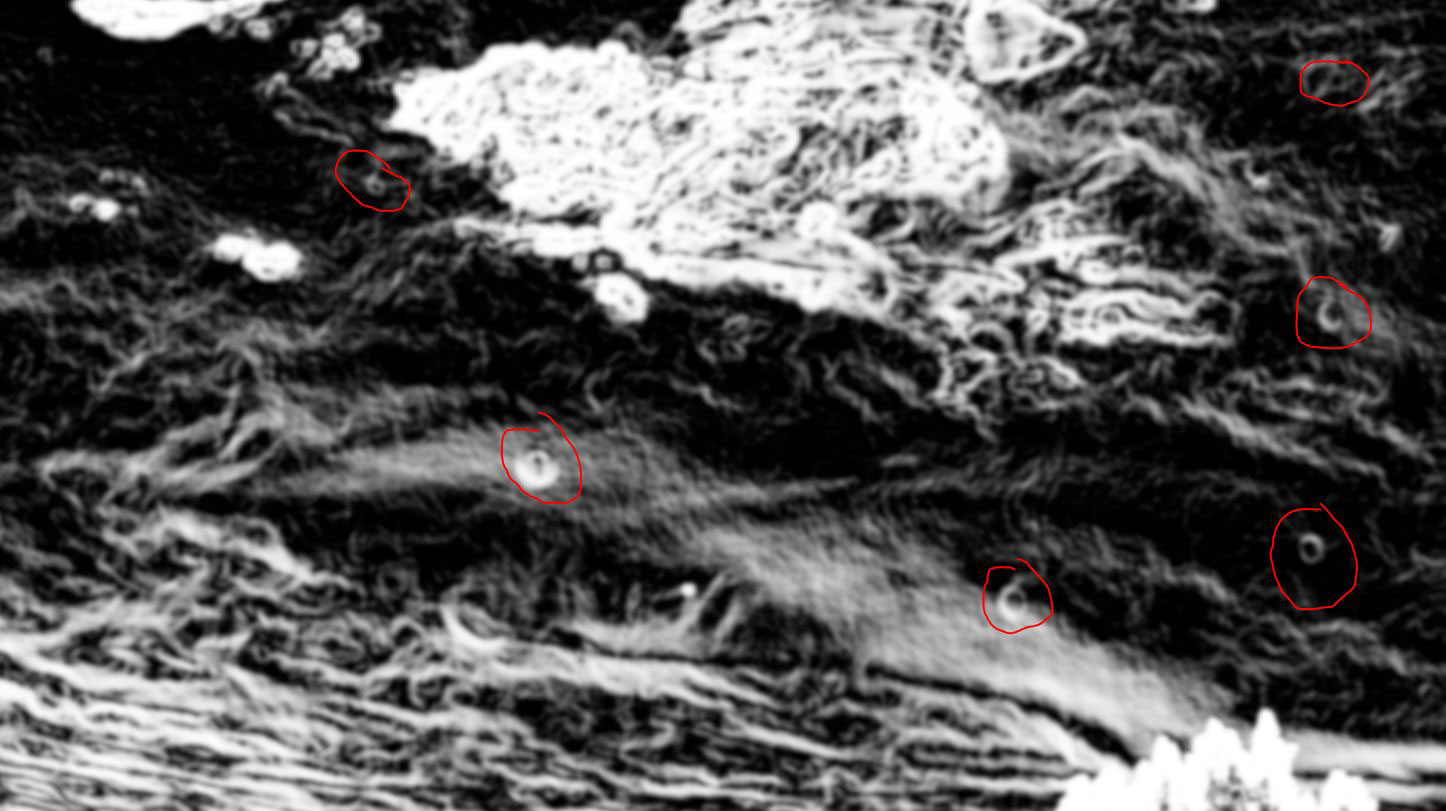
Однородное небо удобно для поиска пятен сенсора. Удалите их до финального экспорта, затем увеличьте изображение. В Detail настройте Sharpening и Noise Reduction. Если пейзаж снят на высоком ISO или тени были сильно осветлены, сначала подберите шумоподавление, а затем резкость. Слишком большая резкость на чистом небе не добавляет полезных деталей — она делает шум и компрессионные артефакты заметнее.
Шаг 6. Экспортируйте под экран или печать
В Export выберите формат и размер под задачу. Adobe Lightroom Classic поддерживает экспорт в JPEG, PSD, PNG, TIFF, DNG и другие форматы. Для JPEG можно задать Quality, цветовое пространство и ограничение размера. В Image Sizing доступен Resize To Fit. Опция Don't Enlarge полезна, если не нужно искусственно увеличивать небольшой исходник.
В Output Sharpening можно выбрать Sharpen For и назначение Screen, Matte Paper или Glossy Paper, а также Amount. Это выходная резкость, которая применяется дополнительно к детализации в Develop. Поэтому не стоит компенсировать слишком мягкий исходник экстремальным Output Sharpening.
Плюсы Adobe Lightroom Classic:
- единый недеструктивный процесс для RAW и больших серий;
- Masking хорошо подходит для раздельной обработки неба, гор, воды и растительности;
- Color Mixer позволяет контролировать отдельные цветовые диапазоны;
- HDR Merge закрывает сценарий брекетинга без ручного переноса слоёв;
- экспорт содержит отдельную выходную резкость для экрана и печати.
Минусы:
- для сложного удаления крупных объектов и пиксельного монтажа удобнее Adobe Photoshop;
- локальные маски легко переусилить, особенно на контрастной границе гор и неба;
- каталог и большое число инструментов избыточны, если нужно один раз быстро поправить единственный JPEG.
Capture One Pro : локальные слои и точная цветокоррекция
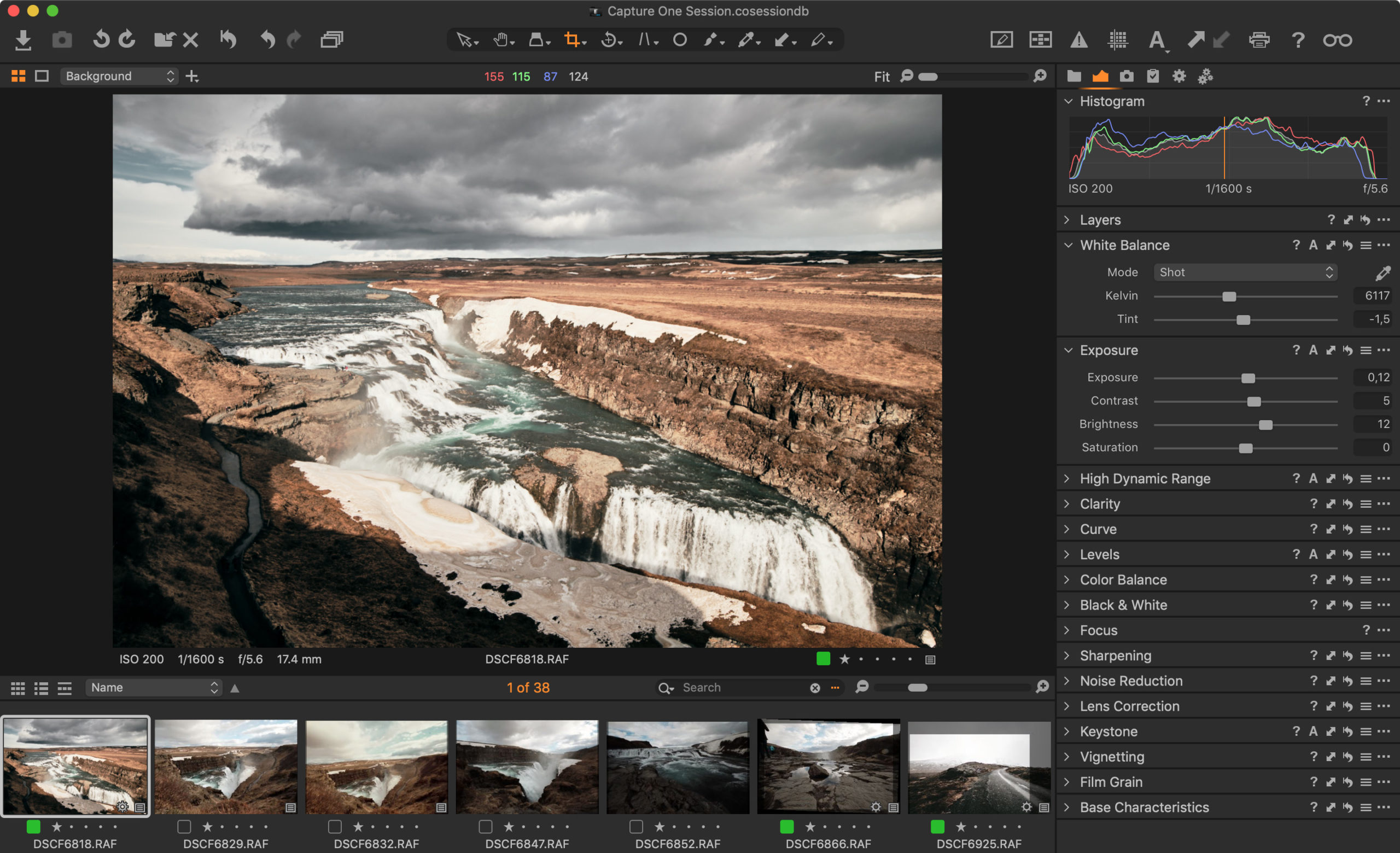
Capture One Pro подходит для RAW-процесса, в котором тон, цвет и локальные коррекции остаются внутри одного проекта. Для пейзажа особенно полезны Layers and Masks, High Dynamic Range, Levels/Curve, Color Editor, Dehaze, Clarity, Lens Correction, Noise Reduction и Sharpening. Локальные правки можно строить на Linear Gradient Mask, Radial Gradient Mask, Heal Layer, Clone Layer и уточнять по яркости через Luma Range.
Шаг 1. Настройте базовый RAW
Сначала исправьте White Balance и Exposure. Затем используйте High Dynamic Range для аккуратного контроля светов и теней. Levels или Curve подходят для установки чёрной и белой точек и формирования контраста. Не пытайтесь сразу получить «готовый эффект» с помощью одного Style: сначала технически нормализуйте изображение, иначе стиль усилит существующую ошибку.
Шаг 2. Сделайте линейную маску для неба
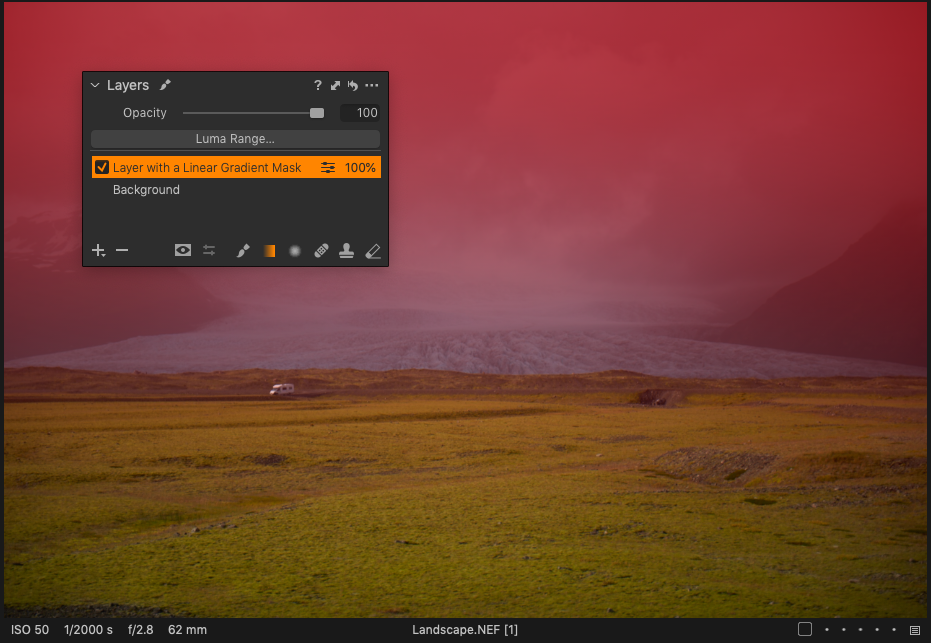
В Layers and Masks создайте новый слой и выберите Linear Gradient Mask. Проведите градиент от края неба к горизонту. Маска остаётся недеструктивной и может быть изменена после создания. Если линия горизонта сложная, используйте Combine Masks и добавляйте, вычитайте или пересекайте дополнительные маски.
Для контроля яркостного диапазона уточните маску через Combine Masks → Intersect → Luma Range. Это особенно полезно, когда нужно воздействовать не на всю геометрическую область градиента, а только на определённые яркости внутри неё. При настройке включайте Display Mask и проверяйте край на увеличении 100%.
Шаг 3. Отделите цвет от общей насыщенности
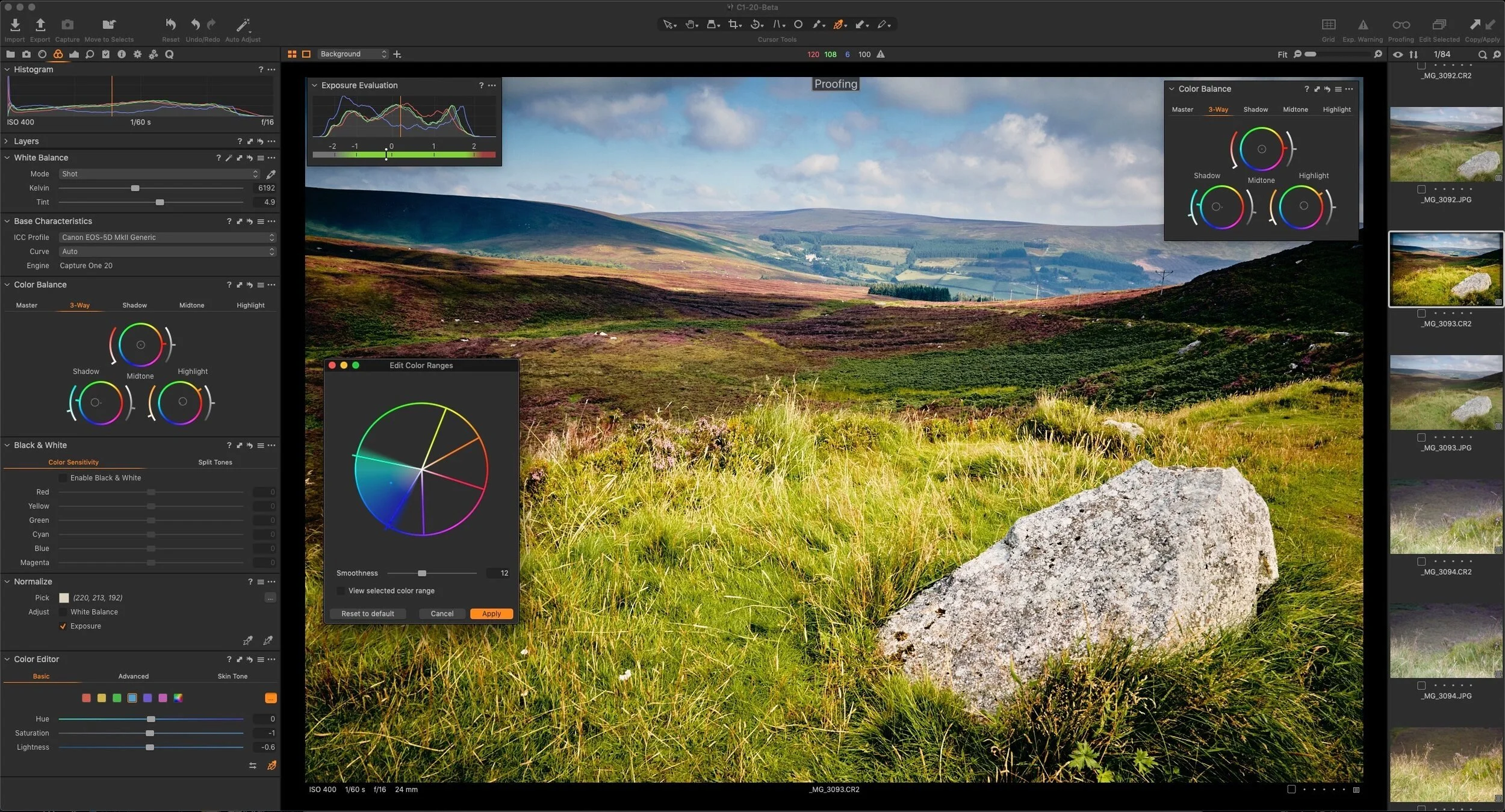
Color Editor полезен для пейзажа с несколькими близкими оттенками зелени, жёлтого и синего. Вместо глобального Saturation выделите проблемный диапазон и корректируйте его отдельно. Color Balance подходит для более общей тонировки теней, средних тонов и светов. Это позволяет сделать закат теплее, не окрашивая нейтральные камни в оранжевый цвет.
Шаг 4. Удалите дефекты через Heal Layer или Clone Layer
Для локальной ретуши используйте Heal Layer и Clone Layer. Heal согласует исправленную область с окружением, а Clone переносит данные выбранного источника более буквально. Для пятна на небе удобнее Heal; для повторяющейся структуры, где нужно точно задать источник, может понадобиться Clone. После каждого крупного удаления смотрите не только на центр исправления, но и на границы.
Шаг 5. Проверьте Dehaze, Clarity и резкость
Dehaze полезен для дымки и низкого контраста в далёких планах, однако сильное значение может сделать дальний воздух неестественно жёстким. Clarity изменяет локальный контраст и также требует умеренности на небе. После этих инструментов снова проверьте шум. В конце используйте Sharpening и Noise Reduction, а при выводе — Output Sharpening под конечный размер.
Плюсы Capture One Pro:
- локальные слои и несколько типов масок встроены непосредственно в RAW-процесс;
- Luma Range помогает ограничивать коррекцию по яркости;
- Color Editor и Color Balance дают точную работу с цветом;
- Heal Layer и Clone Layer позволяют закончить многие пейзажи без перехода в отдельный пиксельный редактор;
- подходит для последовательной обработки серии и контроля выходной резкости.
Минусы:
- интерфейс и логика слоёв требуют освоения;
- сложный фотомонтаж и крупные композиционные изменения всё равно удобнее делать в специализированном пиксельном редакторе;
- AI- и диапазонные маски нужно проверять на тонких ветках, тумане и отражениях, а не принимать их результат без увеличения.
Онлайн
Photopea : обработка пейзажа в браузере
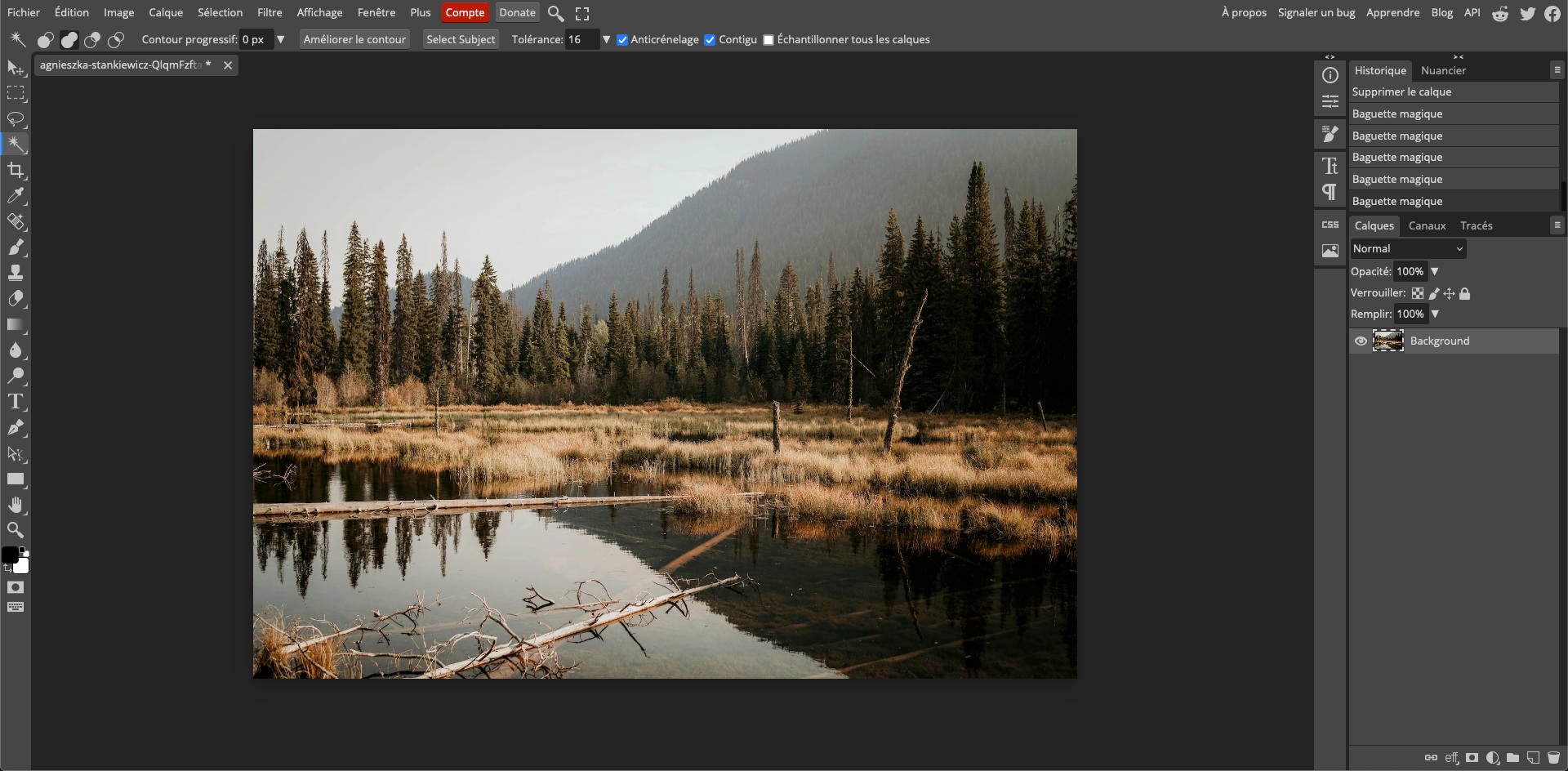
Photopea подходит, когда нужна работа со слоями и масками без установки настольного редактора. Интерфейс построен вокруг меню File, Edit, Image, Layer, Select, Filter, View и Window, а справа располагается панель Layers. Для пейзажа особенно полезны корректирующие слои, Curves, Hue/Saturation, маски и экспорт через File → Export As.
Шаг 1. Откройте файл и исправьте геометрию
Используйте File → Open. Если нужно изменить количество пикселей, Image → Image Size меняет размеры изображения, а Image → Canvas Size изменяет размер холста и может обрезать края. Для обычного художественного кадрирования удобнее Crop Tool. Сначала выровняйте горизонт и определите финальный кадр, затем переходите к ретуши.
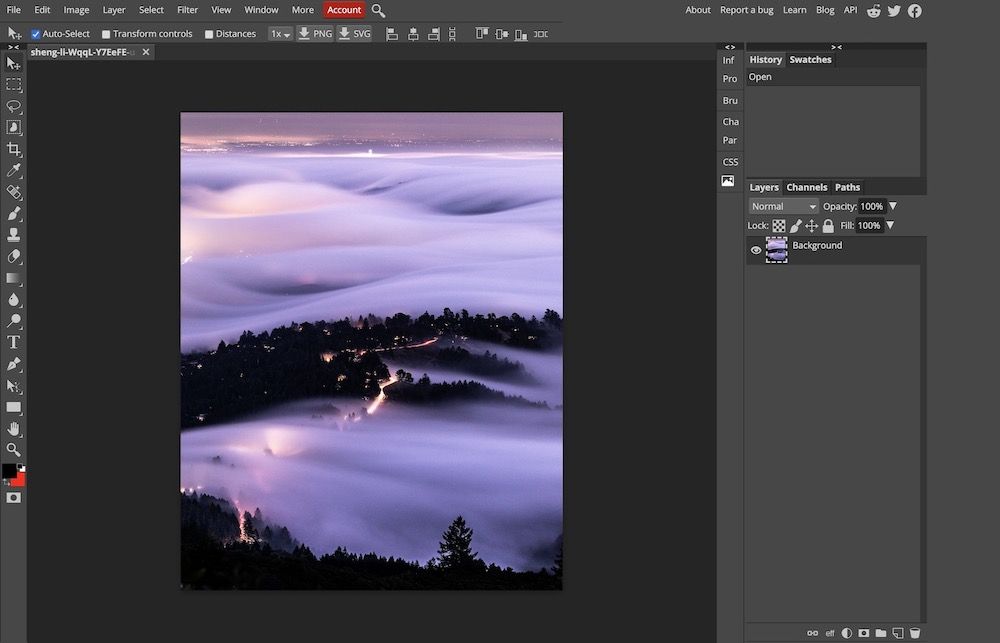
Шаг 2. Создайте корректирующий слой вместо прямой необратимой коррекции
Для общей яркости и контраста используйте Levels или Curves. Корректирующий слой лучше прямого изменения пикселей тем, что его можно отключить, изменить и ограничить маской. Если корректировка нужна только небу, создайте маску и закройте эффект на земле. Чем мягче переход на сложном горизонте, тем естественнее результат.
Для цвета применяйте Hue/Saturation после базовой тональной коррекции. Сильная Saturation не должна быть первым шагом. Если изображение выглядит серым из-за низкого контраста, повышение насыщенности лишь сделает серо-насыщенный кадр, не решив проблему света.
Шаг 3. Проверьте слои и экспорт
Перед экспортом отключите по очереди крупные корректирующие слои и посмотрите, действительно ли каждый из них улучшает кадр. Если слой заметен прежде всего как эффект, а не как исправление, уменьшите Opacity или параметры самой коррекции. Для готового файла используйте File → Export As → JPG. Если нужен прозрачный фон для другого типа проекта, доступен PNG, но для обычной пейзажной фотографии прозрачность не требуется.
Сохраняйте рабочий документ отдельно, если хотите вернуться к слоям. Экспортированный JPEG не хранит редактируемую структуру корректирующих слоёв.
Плюсы Photopea:
- работает в браузере и предоставляет слои, маски и привычные тональные инструменты;
- подходит для разовой работы на компьютере без установки отдельного редактора;
- Curves и Hue/Saturation позволяют построить полноценную ручную цветокоррекцию;
- экспорт в JPG выполняется непосредственно из File → Export As.
Минусы:
- для больших RAW и тяжёлых многослойных документов браузерный процесс зависит от ресурсов устройства и вкладки;
- нет преимуществ полноценного каталога, как у Adobe Lightroom Classic;
- сложная ретушь всё равно требует аккуратной ручной работы с масками и клонированием.
iPhone
VSCO : мобильная цветокоррекция пейзажа
VSCO лучше использовать не как набор фильтров «в один тап», а как мобильный редактор с последовательной коррекцией. В Studio выберите фотографию и нажмите Edit. В Tools доступны Adjust для геометрии, Exposure, Contrast, Sharpen, Clarity, Saturation, Tone, White Balance, Vignette, HSL и другие инструменты. HSL относится к VSCO Membership, а AI Lab Remove — к Pro Membership, поэтому набор доступных функций зависит от типа доступа. Preset разумнее применять после технической коррекции и уменьшать его силу, если он разрушает естественные цвета.
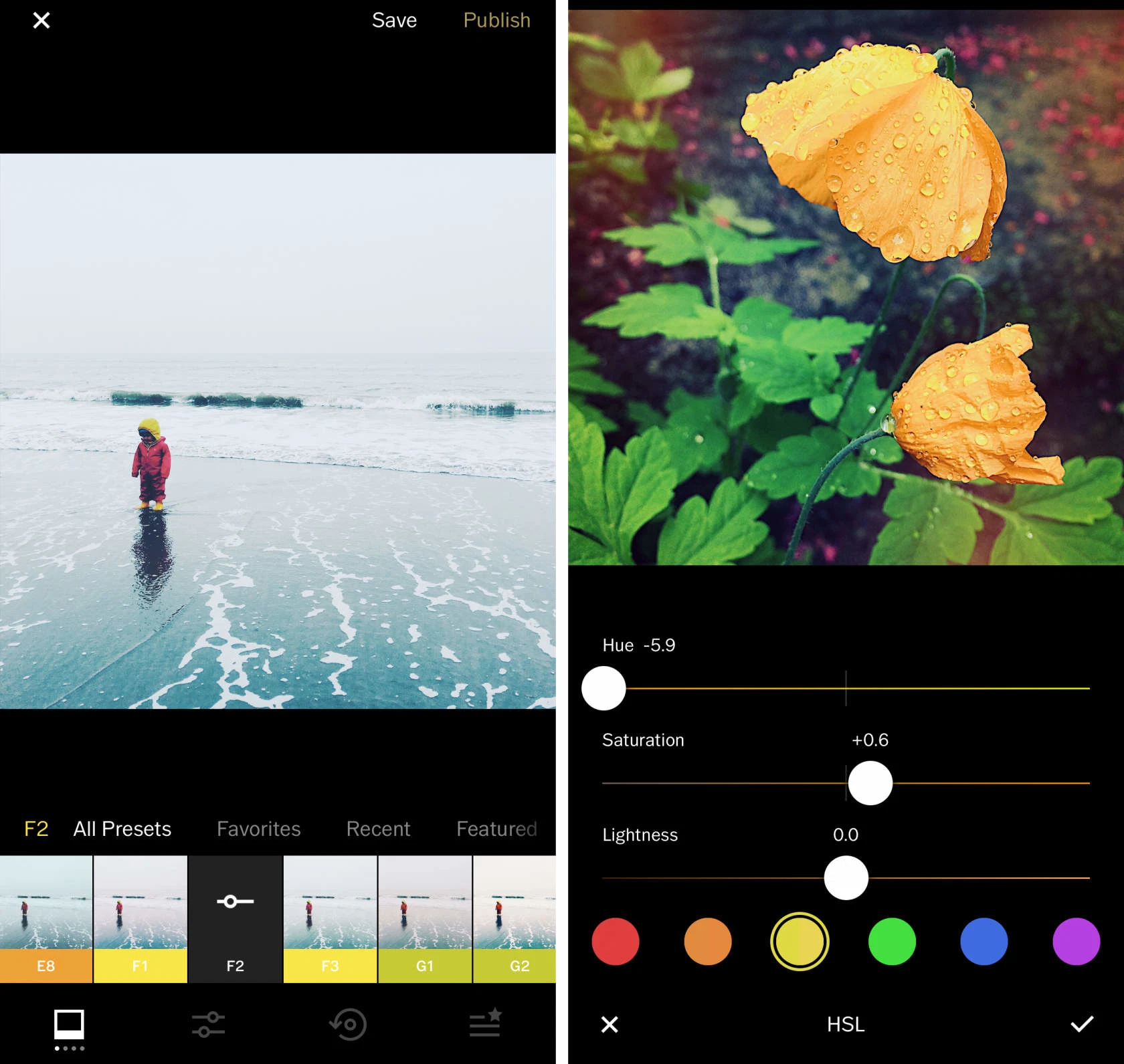
Шаг 1. Исправьте горизонт через Adjust
Откройте Adjust и сначала выровняйте кадр. Здесь доступны straightening, crop и skew. Для пейзажа не начинайте с пресета: фильтр может визуально замаскировать неправильную экспозицию или сделать наклон менее заметным, но геометрическая ошибка останется.
Шаг 2. Настройте Exposure, Tone и White Balance
Exposure меняет общую яркость. Tone используется для работы со светлыми и теневыми областями, White Balance — для температуры и оттенка. Если закат выглядит слишком холодным, корректируйте White Balance до Saturation. Если передний план слишком тёмный, сначала попробуйте Tone, а не максимальное увеличение Exposure всего кадра.
Шаг 3. Используйте HSL для проблемных цветов
HSL нужен для изменения Hue, Saturation и Lightness отдельных цветовых диапазонов. Это один из самых полезных инструментов пейзажной мобильной обработки: можно уменьшить чрезмерную насыщенность зелёного, не делая небо серым, или затемнить яркость синего диапазона, не меняя общий контраст земли.
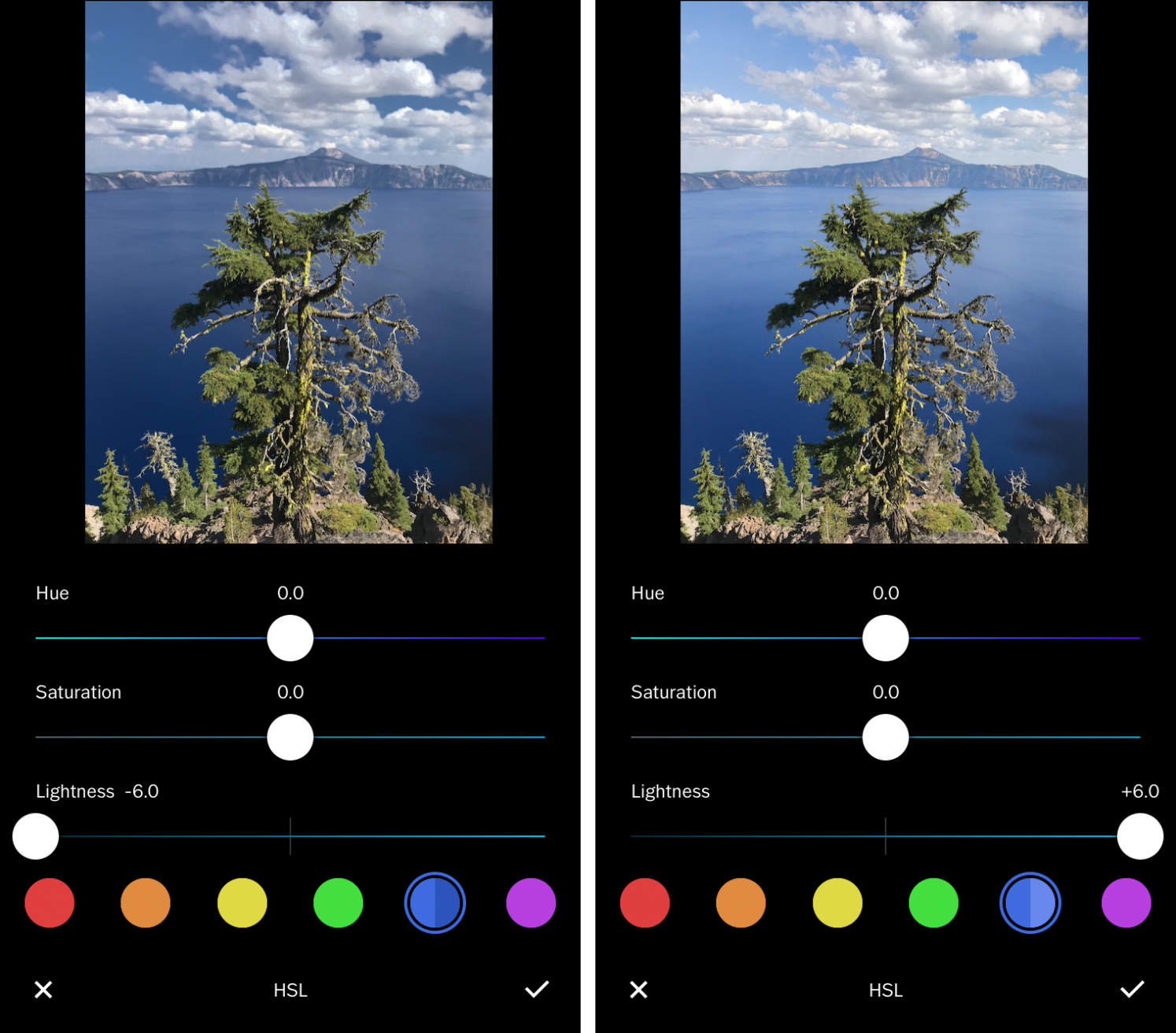
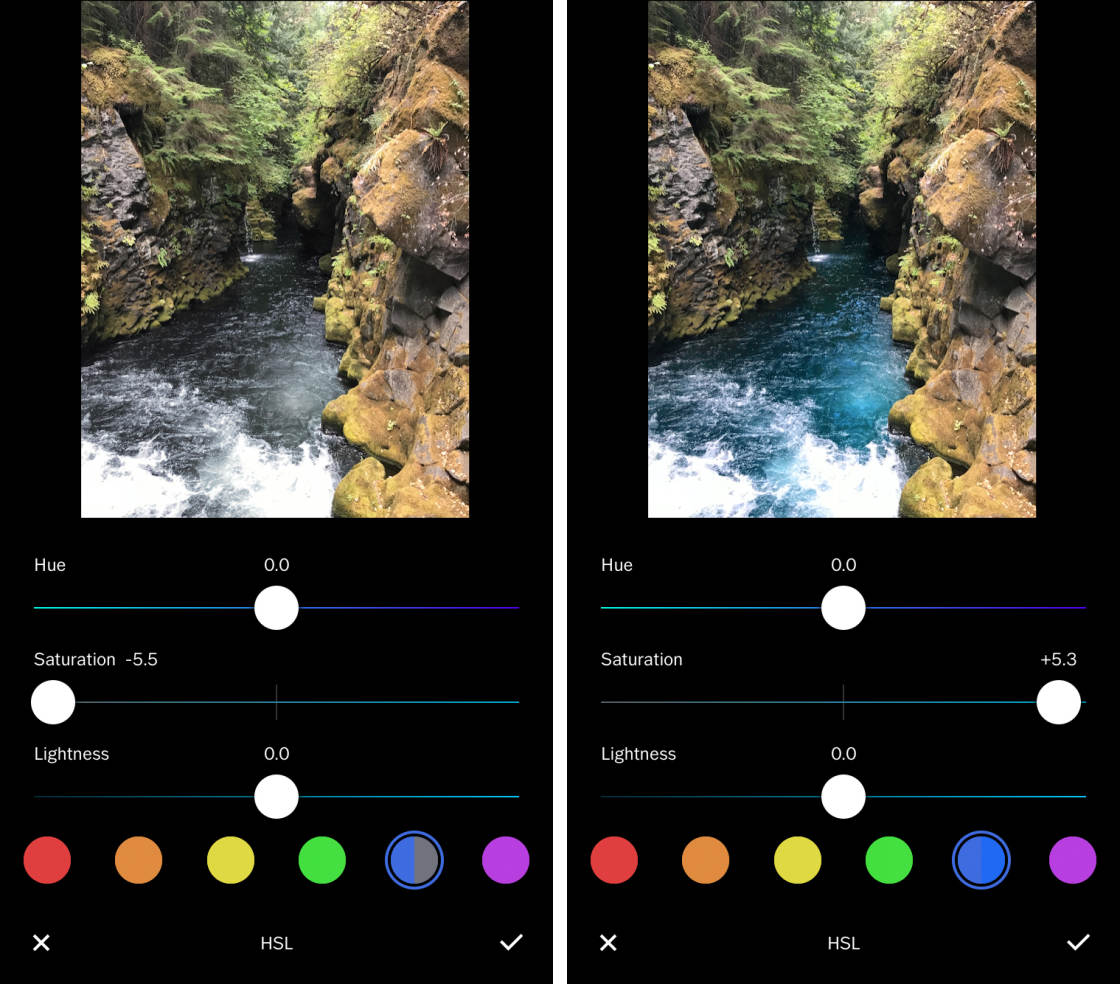
После HSL нажмите и удерживайте основное изображение, чтобы быстро сравнить результат с исходником. Это удобный способ заметить постепенное перенасыщение, к которому глаз успевает привыкнуть.
Шаг 4. Примените preset только как финальный стиль
Выберите preset после базовых правок и повторным нажатием отрегулируйте его силу. Если preset делает тени слишком чёрными, не компенсируйте проблему отдельным сильным осветлением: уменьшите сам preset. Так структура обработки остаётся понятнее.
Если получился удачный повторяемый стиль, сохраните набор правок как Recipe. Recipes позволяют применять сохранённый набор edits к другим фотографиям. Для серии из одного места это помогает удержать общий характер цвета, но каждый кадр всё равно требует проверки экспозиции: одинаковый Recipe не гарантирует одинаковый результат при разном освещении.
Плюсы VSCO:
- есть полноценная базовая коррекция до применения пресетов;
- HSL позволяет управлять отдельными цветами;
- быстрое сравнение с исходником помогает контролировать силу эффекта;
- Recipes удобны для серии пейзажей с общей стилистикой.
Минусы:
- мобильный экран хуже подходит для контроля мелких ореолов, шума и сложной ретуши, чем большой монитор;
- пресеты легко становятся доминирующим эффектом и уводят природные оттенки от реалистичного вида;
- HSL требует VSCO Membership, а AI Lab Remove доступен с Pro Membership; базовый набор не включает все перечисленные инструменты.
Android
Snapseed : бесплатная локальная обработка пейзажа
Snapseed подходит для Android, когда нужны не только готовые стили, но и ручные инструменты. В актуальном наборе есть Adjust, Details, Curves, Crop and rotate, Perspective, Selective, Brush, Healing, White Balance, Color HSL, Dehaze и RAW Develop. Приложение поддерживает недеструктивное редактирование и позволяет отменять изменения.
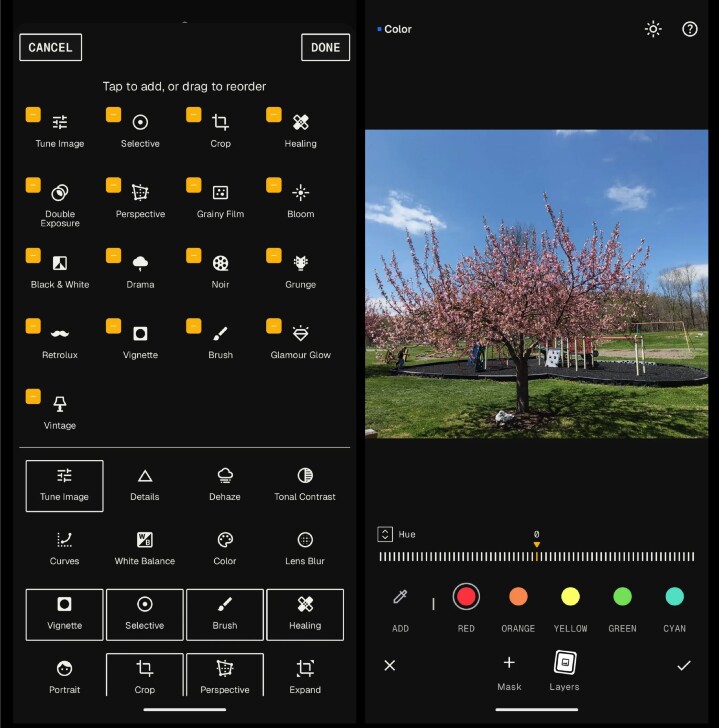
Шаг 1. Откройте RAW или JPEG и выровняйте кадр
Для поддерживаемого RAW используйте RAW Develop; для обычного JPEG сразу переходите к основной коррекции. Через Crop and rotate обрежьте лишние края и выровняйте горизонт. Если в кадре здания или сильная геометрическая деформация, откройте Perspective и исправляйте наклон осторожно, чтобы не получить неестественно растянутые края.
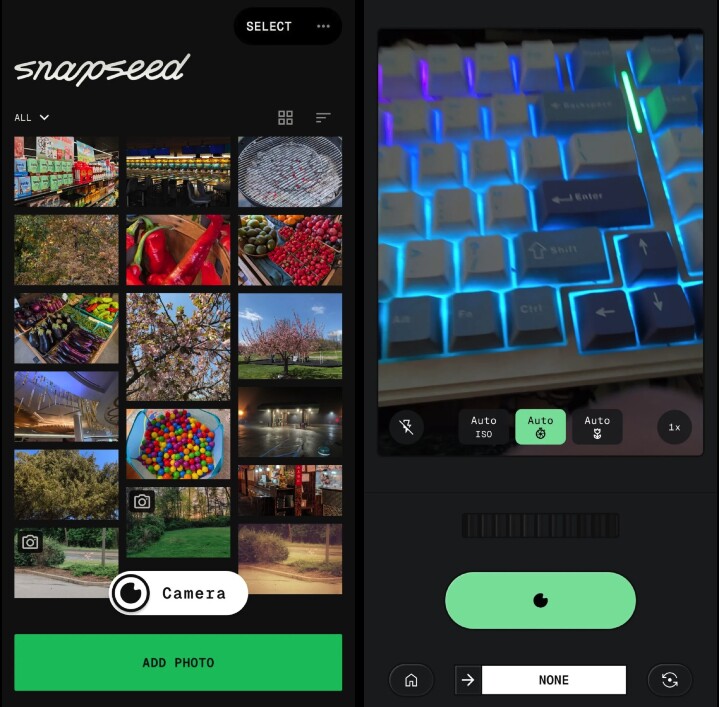
Шаг 2. Настройте общий тон в Adjust
Сначала исправьте общую экспозицию и цвет, затем переходите к локальным инструментам. White Balance используйте до HSL и творческих фильтров. Если весь кадр слишком холодный, локальная покраска отдельных областей будет сложнее и менее последовательна, чем нормальная базовая температура.
Шаг 3. Обработайте отдельную область через Selective
Selective позволяет менять яркость, контраст или насыщенность локальной зоны без воздействия на весь кадр. Это удобно для отдельного массива деревьев, участка переднего плана или слишком яркой области. Работайте несколькими умеренными точками вместо одной максимально сильной: переходы будут менее заметными.
Шаг 4. Используйте Brush для ручной локальной коррекции
Brush подходит, когда зона неправильной яркости имеет сложную форму. Прокрашивайте область короткими движениями и регулярно проверяйте общий кадр. На маленьком экране легко пропустить светлый ореол вокруг дерева или скалы, поэтому после кисти увеличьте границу и посмотрите, не вышла ли коррекция на небо.
Шаг 5. Удалите мелкие объекты через Healing
Healing подходит для небольших отвлекающих элементов: пятен, мусора, единичной детали на ровном фоне. Увеличьте изображение и проводите по проблемному объекту короткими участками. На сложной траве или воде результат нужно проверять на повторяемость текстуры.
Шаг 6. Настройте Details, HSL и Dehaze в конце
Details повышает ощущение микродеталей, но не должен использоваться для спасения смазанного кадра. Color HSL применяйте к конкретным цветам, а Dehaze — только там, где дымка действительно мешает контрасту. В горах атмосферная дымка часто создаёт глубину, поэтому полное её удаление может сделать дальний план визуально приклеенным к переднему.
Перед экспортом сравните пейзаж с исходником и проверьте кожу/людей, если они случайно присутствуют в кадре: глобальная коррекция зелени, синего и локального контраста может неестественно изменить их оттенки.
Плюсы Snapseed:
- широкий набор ручных инструментов без необходимости строить сложный настольный проект;
- Selective, Brush и Healing закрывают основные локальные задачи пейзажа;
- есть Curves, White Balance, HSL и Dehaze для тонкой цветовой коррекции;
- RAW Develop позволяет начинать обработку с части RAW-файлов непосредственно на телефоне;
- недеструктивный подход упрощает возврат к исходному состоянию.
Минусы:
- точность маски по сложному контуру ограничена размером сенсорного экрана;
- при сильной ретуши больших объектов Healing уступает многоуровневой работе в настольном редакторе;
- детальный контроль шума и выходной резкости удобнее выполнять на большом дисплее.
Дополнительные инструменты для расширенного рабочего процесса
Adobe DNG Converter: когда конвертация нужна до обработки
Adobe DNG Converter — не фоторедактор и не отдельный способ улучшить пейзаж. Его задача — преобразовать поддерживаемые camera-specific RAW-файлы в DNG. Такой этап имеет смысл, когда конкретный RAW нужно открыть в совместимом приложении или включить в рабочий процесс, построенный вокруг DNG. Сам факт конвертации не исправляет экспозицию, шум, цвет или композицию.
Не добавляйте DNG Converter в процесс автоматически. Если исходный RAW уже корректно открывается в выбранном редакторе, дополнительное преобразование только создаёт ещё один файл и не даёт художественного преимущества. Если конвертация требуется, выполняйте её до проявки, затем обрабатывайте DNG так же, как другой поддерживаемый RAW.
Nik Color Efex в Nik Collection : творческая локальная доработка
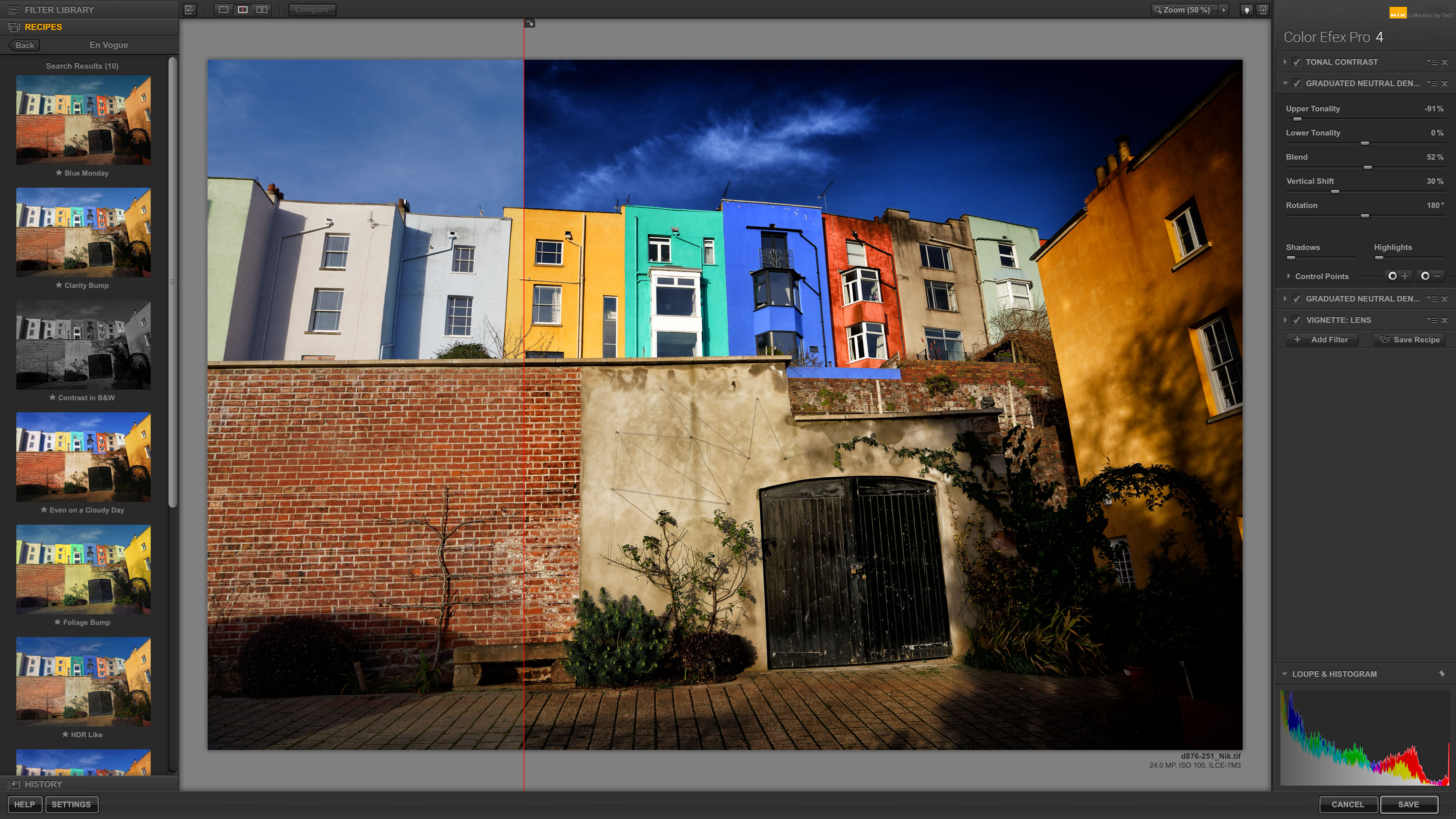
Nik Color Efex, входящий в Nik Collection, используется для дополнительной стилизации, локального контраста и цветовых акцентов после базовой коррекции. Такой инструмент лучше ставить после настройки тона и цвета, а не перед ней. Если исходник недоэкспонирован, небо клиппировано или баланс белого неверен, творческий фильтр усилит проблему вместо её исправления.
Особенно осторожно обращайтесь с фильтрами, которые усиливают локальный контраст и микродеталь: сильная детализация делает шум заметнее. После эффекта обязательно увеличьте небо, воду и тени до 100%. Если в гладкой зоне появилась зернистая фактура, снизьте силу фильтра или ограничьте его локально.
Когда использовать: после основной RAW-проявки, если нужен дополнительный локальный контраст, цветовой акцент или стилизация. Когда не использовать: вместо коррекции клиппинга, баланса белого, шума или неправильной геометрии.
Intelligent Sharpen 2.0: почему старый action не становится обязательным этапом
Intelligent Sharpen 2.0 — старый сторонний action для Adobe Photoshop, предназначенный для выходной резкости после подготовки изображения. Он не нужен как обязательный этап: финальную резкость можно контролировать штатными средствами выбранной программы и оценивать уже в конечном размере изображения. Если совместимость стороннего action с рабочей конфигурацией не подтверждена, не включайте его в обязательную цепочку обработки.
Резкость для исходного файла и резкость для уменьшенной публикационной копии — не одно и то же. После ресайза мелкие детали меняются, поэтому готовый файл нужно открыть заново и проверить в реальном масштабе.
Как обработать сложное небо без ореолов и «грязи»
Небо — самый частый источник ошибок в пейзажной обработке. Оно занимает большую однородную площадь, поэтому на нём сразу видны шум, пятна сенсора, грубая маска, чрезмерная насыщенность и ступенчатые переходы. Кроме того, на границе неба часто находятся ветки, горы и здания, где неточная локальная коррекция создаёт ореол.
Сначала определите тип проблемы
- Небо просто слишком яркое, но фактура сохранена. Уменьшайте Highlights/Whites или локальную экспозицию.
- Небо полностью белое в части важных облаков. Проверьте исходный RAW; если данные клиппированы, уменьшение яркости не вернёт реальную текстуру.
- Небо нормальное по яркости, но плоское. Нужен умеренный локальный контраст, Curves или Dehaze, а не обязательно затемнение.
- Небо шумное после осветления или сильного Dehaze. Снижайте локальный эффект и применяйте шумоподавление к проблемной зоне.
- Видна светлая кайма вдоль гор. Проверьте маску и силу осветления переднего плана.
- Видна тёмная кайма вдоль горизонта. Ослабьте затемнение неба и локальный контраст около края.
Линейный градиент и маска неба решают разные задачи
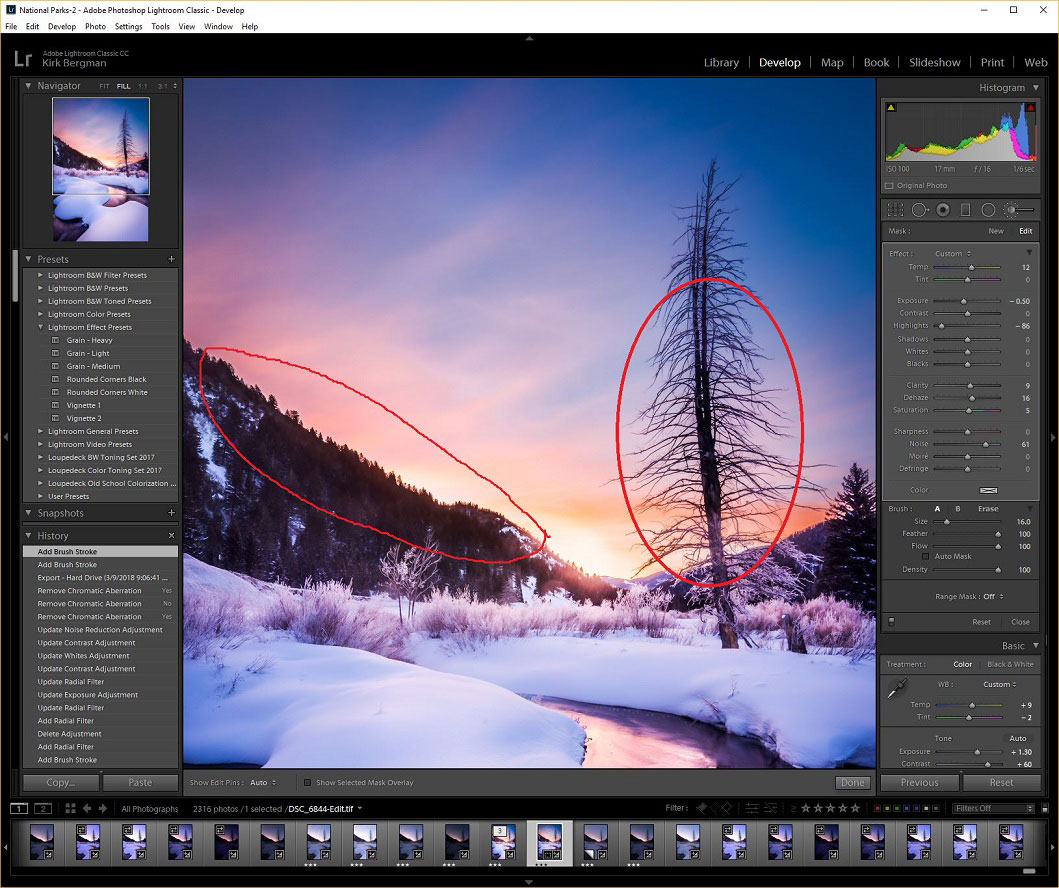
Линейный градиент создаёт плавное изменение от одного края. Он хорош для ровного горизонта, моря, поля и широкого неба. Автоматическая маска неба пытается учитывать сложный контур. На горном пейзаже, лесной кромке и городском силуэте автоматическая маска обычно удобнее как старт, но её нужно проверять.
Если граница слишком сложная, комбинируйте методы: автоматическая маска задаёт основной контур, кисть или режим Subtract исключает лишние участки, а диапазон яркости ограничивает эффект по тону. В Adobe Lightroom Classic эту логику реализует Masking с Add/Subtract; в Capture One Pro маски можно сочетать и ограничивать через Luma Range; в Adobe Photoshop точность задаётся слоем-маской.
Когда нужен HDR из брекетинга
HDR оправдан, когда один исходник физически не содержит достаточной информации одновременно в ярких и тёмных частях. Типичный пример — солнце или яркое небо над глубоким теневым ущельем. Серия брекетинга даёт несколько экспозиций одной сцены, после чего редактор объединяет данные.
HDR не требуется для каждого пейзажа. Если один RAW уже позволяет сохранить облака и поднять передний план без разрушительного шума, отдельное объединение экспозиций усложняет процесс. Кроме того, движение листвы, воды, облаков и людей между кадрами способно создать двоение и артефакты.
Как сделать цвет пейзажа естественным
Цветокоррекция должна сохранять различия между материалами. Снег, облака, мокрый камень, сухая трава и хвоя не должны приобретать один общий оттенок только потому, что автору понравился тёплый preset. Правильный порядок — баланс белого, общий тон, затем отдельные цвета и только в конце стилизация.
Баланс белого до насыщенности
Если кадр имеет общий холодный или зелёный сдвиг, сначала исправьте White Balance. Saturation усиливает уже существующие цвета, включая ошибочный оттенок. Поэтому попытка «оживить» холодный серо-синий пейзаж насыщенностью часто делает цветовой сдвиг ещё заметнее.
Vibrance и Saturation не заменяют HSL
Глобальная насыщенность воздействует на множество цветов одновременно. Когда проблема локальна — например, слишком яркая зелень или чрезмерно циановое небо — используйте отдельные диапазоны. В Adobe Lightroom Classic это Color Mixer, в Capture One Pro — Color Editor, в VSCO и Snapseed — HSL.
После изменения отдельного цвета смотрите на объекты, которые имеют похожий оттенок, но другую природу. Коррекция жёлтого для сухой травы может затронуть свет на облаках; изменение синего неба — воду. Если вторичный объект стал неестественным, ограничьте коррекцию локальной маской либо уменьшите её силу.
Не пытайтесь сделать каждый план одинаково контрастным
Воздушная перспектива делает дальние объекты мягче, светлее и менее насыщенными. Если одинаково усилить Dehaze/Clarity на переднем и дальнем плане, расстояние визуально сокращается. Для глубины оставляйте дальние горы немного мягче, а основную микродеталь концентрируйте на переднем или среднем плане.
Удаление пятен, проводов и лишних объектов
Локальная ретушь пейзажа делится на две принципиально разные задачи: удаление технических дефектов и изменение содержания сцены. Пыль на сенсоре, случайный мусор или небольшой провод обычно исправляются без изменения восприятия места. Удаление крупных деревьев, домов или людей уже значительно меняет сцену и требует более сложной реконструкции фона.
Пятна сенсора
Ищите их прежде всего на небе и других ровных участках. Пятно может быть почти незаметно на обычном масштабе и проявиться после усиления контраста. Проверяйте несколько похожих тёмных точек: пыль сенсора часто повторяется в одном месте на серии кадров. После удаления просмотрите небо целиком, чтобы не оставить половину пятен.
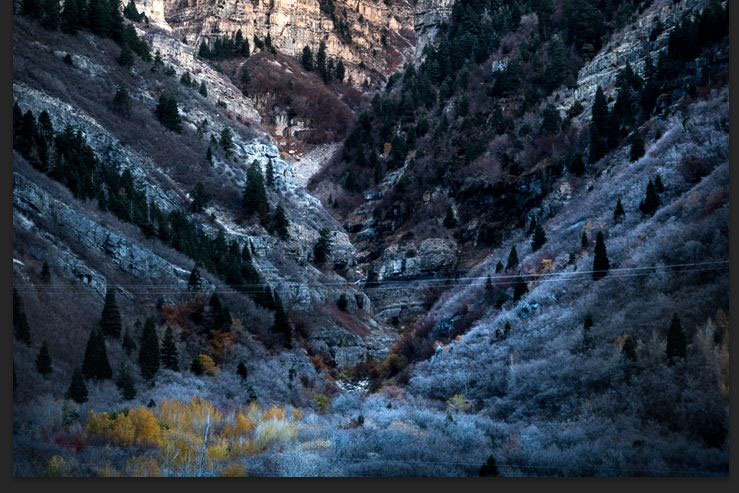
Провода и тонкие линии
Удаляйте их небольшими сегментами. На ровном небе автоматический Remove/Healing справляется проще, чем на фоне веток. Если провод проходит через дерево, разбейте работу: сначала участок на небе, затем отдельные фрагменты внутри кроны. Попытка удалить всю линию одним длинным мазком чаще создаёт повторяющуюся или смазанную фактуру.
Крупный объект
Перед удалением оцените, есть ли вокруг достаточно информации для восстановления. На однотонной траве или воде задача проще; на каменной кладке, ветках, архитектуре и отражениях сложнее. После автоматической генерации или healing-прохода увеличьте края, затем уменьшите снимок и проверьте композицию: иногда технически чистая заплатка остаётся визуально заметной из-за неправильного рисунка света.
Шум, детализация и финальная резкость
Шум и резкость нельзя настраивать изолированно от предыдущих этапов. Чем сильнее вы осветляете тени, увеличиваете Clarity/Dehaze и локальный контраст, тем заметнее становятся шум и мелкие артефакты. Поэтому Detail — один из последних технических этапов.
Где искать шум
- равномерное синее или серое небо;
- глубокие тени после сильного осветления;
- туман и плавные градиенты;
- вода без выраженной текстуры;
- области после сильной локальной коррекции.
Оценка только на камнях и траве вводит в заблуждение: их природная текстура скрывает шум. Наоборот, чрезмерное шумоподавление первым делом уничтожает мелкие ветки, травинки и фактуру камня. Подбирайте минимальную достаточную силу.
Резкость оценивается в конечном размере
Для рабочего большого файла нужна одна степень детализации, для уменьшенной копии — другая. После ресайза откройте экспортированный файл и посмотрите края контрастных объектов. Белая или чёрная кайма означает чрезмерную резкость. Если мелкие ветки начинают выглядеть как жёсткие пиксельные нити, уменьшите sharpening.
В Adobe Lightroom Classic экспорт дополнительно предлагает Output Sharpening для Screen, Matte Paper и Glossy Paper. Это не повод максимально повышать резкость в Develop: выходной алгоритм уже учитывает назначение и разрешение.
Экспорт пейзажа без лишней потери качества
Экспорт — не формальная кнопка в конце. Один и тот же мастер-файл требует разных параметров для публикации, архива и печати. Сохраняйте редактируемый рабочий вариант отдельно, а конечные JPEG создавайте как производные копии.
Для публикации в интернете
- измените размер до требуемых пиксельных размеров площадки, а не полагайтесь только на браузерное уменьшение;
- используйте JPEG, если прозрачность не нужна и задача — обычная фотография;
- проверьте файл после экспорта на цветовые сдвиги, полосы в небе и чрезмерное сжатие;
- оцените резкость в масштабе, в котором изображение будет просматриваться.
Для дальнейшей обработки
Не заменяйте мастер-файл маленьким JPEG. В Adobe Photoshop сохраните редактируемую структуру, если нужны слои; в каталогизаторах оставьте исходный RAW и историю недеструктивных настроек. Это позволяет позже изменить маску неба или цвет без повторного редактирования сжатого файла.
Контроль экспортированного файла
Откройте именно готовый экспорт, а не только рабочий документ. Проверьте: не появилась ли чрезмерная резкость после уменьшения, сохранилась ли фактура облаков, нет ли полос на плавном градиенте, не изменился ли цветовой баланс, соответствует ли размер задаче. Такой контроль нужен после экспорта, потому что уменьшение, сжатие и выходная резкость влияют уже на конечный файл.
Частые ошибки при обработке пейзажа
1. Слишком сильное осветление теней
Тени не обязаны становиться такими же яркими, как средние тона. Если убрать естественный перепад света, пейзаж становится плоским. Кроме того, сильное осветление проявляет шум. Поднимайте тени до читаемого состояния, но сохраняйте ощущение направления света.
2. Перенасыщенная зелень и синее небо
Не исправляйте отдельный цвет глобальной Saturation. Используйте HSL, Color Mixer или Color Editor. После правки сравните оттенки разных объектов — мха, хвои, травы, воды и облаков.
3. Ореол по линии горизонта
Появляется от слишком грубой маски, сильного локального осветления земли или затемнения неба. Уменьшите силу правки, увеличьте feathering либо уточните маску. Проверяйте край на 100%.
4. «Хрустящее» небо от лишней резкости
Sharpening и локальный контраст не добавляют полезных деталей в гладкую область. Они подчёркивают шум. Маскируйте либо уменьшайте резкость на небе и применяйте её там, где действительно есть текстура.
5. Неудалённые пятна сенсора
После усиления контраста пятна становятся заметнее. Проверяйте небо после основных тональных правок, когда дефекты уже видны, но до финального экспорта.
6. Чрезмерная локальная кисть
Большая коррекция одним мазком создаёт заметный световой «прожектор». Несколько умеренных локальных изменений обычно выглядят естественнее, особенно на переднем плане.
7. Эффект или preset применяется до технической коррекции
Preset усиливает и хорошие, и плохие свойства исходника. Если баланс белого неверен или света клиппированы, творческая стилизация не решает проблему. Сначала техническая база, затем стиль.
8. Резкость используется для спасения смаза
Sharpening усиливает границы, но не восстанавливает истинную информацию, потерянную из-за движения камеры или сильного промаха фокуса. Если главный объект смазан, лучше выбрать другой дубль.
9. Назначение цветового профиля используется как художественный фильтр
Цветовой профиль определяет интерпретацию числовых значений цвета. Для художественной коррекции используйте инструменты цвета, а не случайное Assign Profile. Так файл будет предсказуемее отображаться в других приложениях.
10. Обработка оценивается только в одном масштабе
Fit нужен для композиции и общего цвета, 100% — для шума, масок и резкости. Хороший результат должен выдерживать оба просмотра.
Финальная проверка пейзажа
Перед экспортом пройдите этот чек-лист в указанном порядке. Он отделяет последнюю коррекцию от контроля качества: после завершения правок нужно отдельно проверить геометрию, свет, цвет, маски, ретушь, шум, резкость и уже затем создавать финальную копию.
- Горизонт. Он не завален, а перспектива выглядит естественно.
- Кадрирование. Важные объекты не прижаты к краям и не обрезаны случайно.
- Света. В облаках и ярких объектах сохранена доступная исходная фактура.
- Тени. Они читаются, но не превращены в одинаково светлые средние тона.
- Баланс белого. Нейтральные участки не имеют случайного общего цветового сдвига.
- Насыщенность. Зелень, небо и закат не выглядят искусственно чистыми.
- Локальные маски. На границе гор, деревьев и зданий нет светлых или тёмных ореолов.
- Пятна. На небе и воде не осталось пыли сенсора.
- Ретушь. Нет повторяющейся травы, облаков или камней после клонирования.
- Хроматические аберрации. На контрастных краях нет заметных цветных кайм.
- Шум. Гладкие зоны не выглядят грязными после осветления.
- Детали. Трава и камни не стали пластичными от чрезмерного шумоподавления.
- Резкость. Нет светлых контуров и пиксельных жёстких краёв.
- Сравнение с исходником. Изменения действительно исправляют кадр, а не просто делают эффект заметнее.
- Экспорт. Готовая копия повторно открыта и проверена в конечном размере.
Какой редактор выбрать для конкретного сценария
| Сценарий | Рациональный выбор | Почему |
|---|---|---|
| Первый опыт обработки пейзажа на компьютере | ФотоМАСТЕР | Кадрирование, локальный градиент, ретушь, свет и цвет собраны в коротком понятном маршруте |
| Сложная ручная ретушь и маски | Adobe Photoshop + Adobe Camera Raw | RAW-проявка дополняется слоями, точными масками и пиксельными инструментами |
| Большая серия RAW | Adobe Lightroom Classic | Каталог, недеструктивная проявка, маски, синхронизация правок и системный экспорт |
| Точный цвет и локальные RAW-слои | Capture One Pro | Color Editor, Layers and Masks, Luma Range, Heal Layer/Clone Layer и выходная обработка |
| Нельзя устанавливать программу | Photopea | Слои, маски, Curves и экспорт работают в браузерном редакторе |
| Быстрая цветокоррекция на iPhone | VSCO | Tools, presets и Recipes удобны для мобильной серии; HSL требует Membership |
| Подробная бесплатная обработка на Android | Snapseed | Selective, Brush, Healing, Curves, HSL, Dehaze и RAW Develop |
| Брекетинг с очень большим динамическим диапазоном | Adobe Lightroom Classic | HDR Merge объединяет несколько экспозиций внутри RAW-процесса |
Практический алгоритм на один пейзаж
Если нужно обработать одну фотографию и не хочется каждый раз решать, за что браться дальше, используйте короткий универсальный алгоритм. Он не привязан к конкретному редактору и работает как контроль последовательности.
- Выберите лучший исходник по резкости и состоянию светов.
- Сохраните оригинал и работайте недеструктивно, насколько это позволяет программа.
- Выровняйте горизонт и исправьте оптическую геометрию.
- Кадрируйте под итоговую композицию.
- Исправьте баланс белого.
- Настройте общую экспозицию и белую/чёрную точки.
- Верните доступные детали в светах и тенях.
- Создайте локальную коррекцию неба, если глобального тона недостаточно.
- Отдельно обработайте передний план, если он остаётся слишком тёмным или плоским.
- Настройте отдельные цвета вместо максимальной общей насыщенности.
- Уберите пятна сенсора, провода и единичный мусор.
- Проверьте ореолы вокруг сложных границ.
- Уменьшите шум на однородных зонах.
- Добавьте только необходимую резкость на деталях.
- Сравните результат с исходником целиком.
- Экспортируйте отдельную копию под нужный размер.
- Откройте экспортированный файл и повторно проверьте цвет, шум и резкость.
Для большинства начинающих пейзажей достаточно именно такого порядка. ФотоМАСТЕР удобен, когда требуется выполнить весь базовый процесс без сложной системы слоёв. Adobe Photoshop с Adobe Camera Raw нужен при сложной ручной ретуши и масках. Adobe Lightroom Classic и Capture One Pro сильнее раскрываются на RAW и сериях. Photopea закрывает работу без установки, а VSCO и Snapseed позволяют выполнить значительную часть процесса на телефоне.
 *EXE — расширение исполняемого файла. Сайт является партнером проекта