
Кэш Windows 10 — это не одна папка, которую можно удалить целиком. Временные данные создают сама операционная система, браузеры, Microsoft Store, Центр обновления, Проводник и установленные программы. Одни категории занимают гигабайты и подходят для обычной очистки, другие почти не влияют на свободное место и нужны только для устранения конкретной ошибки. Поэтому правильная последовательность начинается не с удаления всех найденных файлов, а с определения задачи: освободить диск C, исправить сбой приложения, обновить устаревшее содержимое сайта или удалить следы работы в браузере.
Ниже разобраны безопасные способы очистить кэш на компьютере с Windows 10, точные названия команд и элементов интерфейса, последствия удаления разных категорий, типичные ошибки и способы проверки результата. Основной первый вариант выполняется через Ускоритель Компьютера, затем идут встроенные средства Windows и узкие методы для Store, DNS, Центра обновления, эскизов и браузеров. Для ручных операций указаны границы применения: папку WinSxS нельзя чистить через Проводник, точки восстановления не относятся к кэшу, а очистка DNS почти не освобождает место на накопителе.
Стандартная поддержка Windows 10 завершилась 14 октября 2025 года. Система продолжает работать, однако очистка временных файлов не заменяет обновления безопасности и не устраняет риски эксплуатации неподдерживаемой ОС. Если компьютер совместим с более новой системой, обслуживание Windows 10 следует рассматривать как временную меру, а не как замену обновлению платформы.
Как понять, какой кэш требуется очистить
Перед удалением данных определите симптом. Один и тот же совет не подходит для заполненного диска, неработающего магазина приложений и сайта, который показывает старую страницу. Например, команда ipconfig /flushdns обновляет локальные записи DNS, но не удаляет браузерные изображения и не освобождает заметный объём диска. Команда wsreset.exe сбрасывает кэш Microsoft Store, однако не очищает папки Temp. «Очистка диска» и раздел «Временные файлы» работают с системными категориями, но не заменяют удаление кэша внутри конкретного браузера.
Какие данные Windows хранит временно
- Системные временные файлы. Их создают установщики, службы Windows, приложения и компоненты обслуживания. Часть файлов удаляется автоматически, часть остаётся после завершения задачи.
- Кэш браузеров. Локальные копии изображений, таблиц стилей, сценариев и других ресурсов уменьшают повторную загрузку страниц. Они не равны cookie, истории посещений и сохранённым паролям.
- Файлы Центра обновления. Загруженные пакеты хранятся в рабочем каталоге Windows Update. Штатная очистка удаляет ненужные компоненты, а ручной сброс применяется при ошибках загрузки или установки.
- Кэш Microsoft Store. Временные данные магазина и приложений сбрасываются отдельной командой. Этот способ полезен при зависании Store, пустом окне, ошибках загрузки и повторном появлении некорректных данных.
- Эскизы и значки. Проводник хранит миниатюры изображений и базу значков, чтобы не создавать их заново при каждом открытии папки. После очистки Windows перестраивает эти данные.
- DNS-кэш. Таблица недавних соответствий доменных имён и IP-адресов. Её сбрасывают при ошибках разрешения имён, а не ради освобождения накопителя.
- История Проводника. Список недавних файлов, папок и введённых путей. Удаление влияет на подсказки и быстрый доступ, но не стирает сами документы.
Выбор способа по симптому
| Проблема | Что очищать | Какой результат проверять |
|---|---|---|
| На диске C осталось мало места | Временные файлы, Корзина, системные файлы, кэш браузеров, остатки обновлений | Свободное место в свойствах диска и повторный расчёт временных файлов |
| Microsoft Store не открывается или не загружает приложения | Кэш Store через wsreset.exe | Магазин открывается автоматически, страницы приложений загружаются без прежней ошибки |
| Windows Update повторно скачивает пакет или выдаёт ошибку установки | Сначала «Очистка обновлений Windows», затем содержимое SoftwareDistribution\Download; полный сброс компонентов только при устойчивой ошибке | Повторный поиск обновлений завершается, пакет загружается заново |
| Сайт показывает старую версию страницы | Кэш конкретного браузера | После перезапуска и обновления страницы загружается актуальное содержимое |
| Домен перестал открываться после изменения DNS или переноса сайта | DNS-кэш | Имя снова разрешается, сайт открывается без ошибки DNS |
| Проводник показывает старые миниатюры | Кэш эскизов | Миниатюры перестраиваются при повторном открытии папки |
| Значки стали белыми или относятся к другим приложениям | База значков | После перезапуска Проводника или входа в систему отображаются правильные значки |
| Нужно убрать список недавно открытых папок | История Проводника | Список недавних объектов очищен, сами файлы остаются на месте |
Что не следует считать кэшем
Папка «Загрузки», личные документы, фотографии, проекты, архивы и установщики не становятся кэшем только потому, что давно не использовались. Точки восстановления содержат системные снимки для отката, а не временные копии страниц. Записи реестра и элементы автозагрузки тоже относятся к другим категориям обслуживания. Их можно анализировать отдельно, но нельзя включать в очистку кэша без объяснения цели и последствий.
Свободная оперативная память также не является показателем «засорённости». Windows использует незанятую RAM для файлового кэша и освобождает её при необходимости. Программы, обещающие постоянно держать память пустой, могут ухудшить работу: данные придётся заново считывать с накопителя. В этой инструкции речь идёт преимущественно о дисковом кэше и временных файлах.
Подготовка: что проверить до удаления файлов
- Сохраните открытые документы и закройте программы. Это уменьшает число занятых временных файлов и риск потери несохранённых изменений.
- Запишите исходный объём свободного места. Откройте «Этот компьютер», нажмите правой кнопкой по диску C, выберите «Свойства» и запомните значение «Свободно». Без исходной цифры невозможно объективно оценить результат.
- Проверьте папку «Загрузки». Некоторые средства очистки предлагают удалить её содержимое. В этой папке часто находятся документы и установщики, которые пользователь сохранял намеренно.
- Разделяйте кэш, cookie, историю и пароли. Для освобождения места в браузере обычно достаточно категории «Кэшированные изображения и файлы». Cookie удаляют сеансы и могут вывести из аккаунтов, история убирает список посещений, а удаление паролей требует повторного ввода учётных данных.
- Не используйте безвозвратное удаление. Для обычной ручной очистки нажимайте Delete, а не Shift+Delete. Если выбран не тот файл, Корзина оставит возможность восстановления.
- Не удаляйте системные каталоги целиком. В папках %temp%, C:\Windows\Temp и SoftwareDistribution\Download удаляют содержимое, а не сами каталоги.
- Подготовьте права администратора для продвинутых операций. Они нужны для системной Temp, управления службами, DISM и полного сброса компонентов Windows Update.
Способ 1. Очистить кэш через Ускоритель Компьютера
Ускоритель Компьютера объединяет анализ временных файлов, проверку реестра, управление автозагрузкой и дополнительные инструменты. Для задачи этой статьи важна именно вкладка «Очистка»: она показывает категории данных и позволяет отделить системный мусор от браузерной истории, cookie и паролей. Не следует автоматически исправлять все найденные пункты только потому, что они представлены в одном отчёте. Ошибки реестра и элементы автозагрузки решают другие задачи и требуют отдельного решения.
Шаг 1. Запустить сканирование
Откройте программу. На вкладке «Обзор» расположена кнопка «Сканировать компьютер». Проверка охватывает очистку, реестр и автозагрузку, поэтому итоговый счётчик показывает несколько типов найденных элементов. Запустите анализ и дождитесь завершения. Во время проверки не открывайте большие программы и не начинайте установку обновлений: новые временные файлы изменят отчёт.
Шаг 2. Не подтверждать общий результат вслепую
После проверки программа показывает число лишних файлов и отдельные элементы реестра. Кнопка «Исправить все элементы» относится ко всему отчёту. Для простой очистки кэша сначала откройте вкладку «Очистка» или нажмите блок с найденными лишними файлами. Так можно увидеть конкретные категории и не смешивать удаление временных данных с изменением реестра.
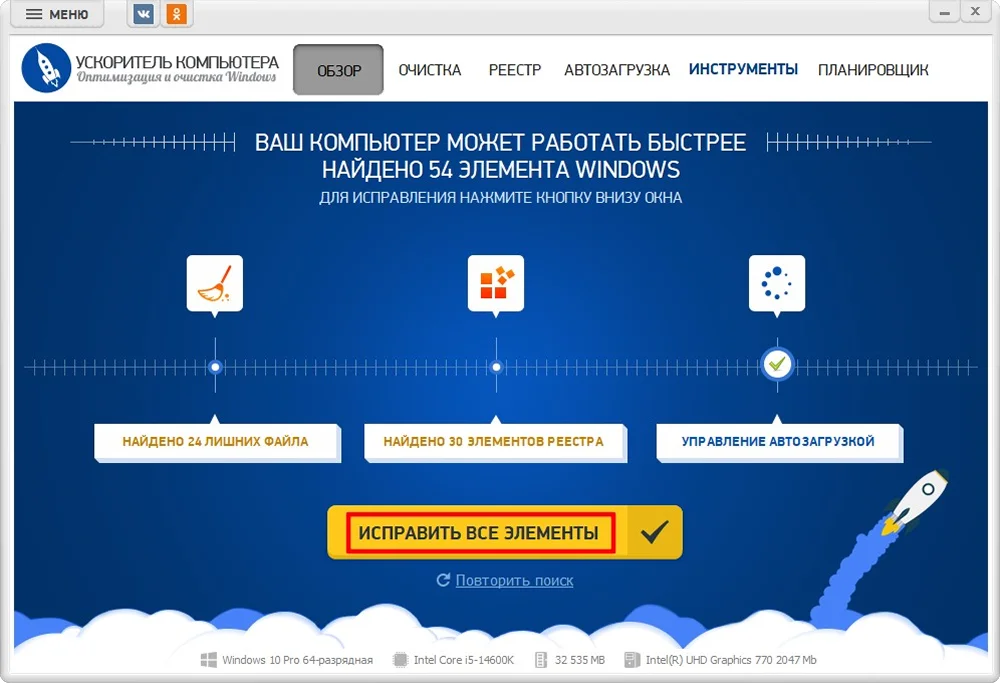
Шаг 3. Проверить категории очистки
В системной группе программа может показывать Корзину, временные файлы, журналы, дампы памяти и загрузки из Интернета. В браузерных группах доступны интернет-кэш, журнал посещений, cookie-файлы, пароли и автозаполнение форм. Для освобождения места без выхода из аккаунтов оставьте кэш и временные файлы, а cookie, пароли и автозаполнение снимите. Категория «Загрузки из Интернета» требует ручной проверки: название может относиться к сохранённым пользователем данным, а не к автоматически созданному кэшу.

Если в отчёте присутствуют дампы памяти, они могут быть полезны для диагностики синих экранов и аварийных завершений. При активном поиске причины сбоя сохраните их до передачи специалисту или анализа отладчиком. Журналы тоже не всегда являются бесполезными: они помогают разбирать ошибки служб и установщиков. Удаляйте такие категории после завершения диагностики.
Шаг 4. Выполнить очистку и повторить анализ
После отбора поставьте флажки только у нужных категорий и нажмите «Исправить». Дождитесь окончания операции, закройте программу и снова откройте свойства диска C. Затем запустите повторный поиск в Ускорителе Компьютера. Небольшое количество новых временных файлов после перезапуска нормально: Windows и браузеры создают рабочий кэш заново.
Шаг 5. Настроить автозагрузку отдельно от кэша
Блок «Управление автозагрузкой» не освобождает место на диске, но помогает уменьшить число программ, запускающихся при входе в Windows. Переходите в него только после завершения очистки. Отключайте приложения, назначение которых понятно: мессенджеры, игровые клиенты и вспомогательные панели можно запускать вручную. Не удаляйте службы драйверов, антивируса, аудиооборудования и системные компоненты по одному лишь незнакомому названию.

Шаг 6. Использовать инструменты для поиска крупных файлов
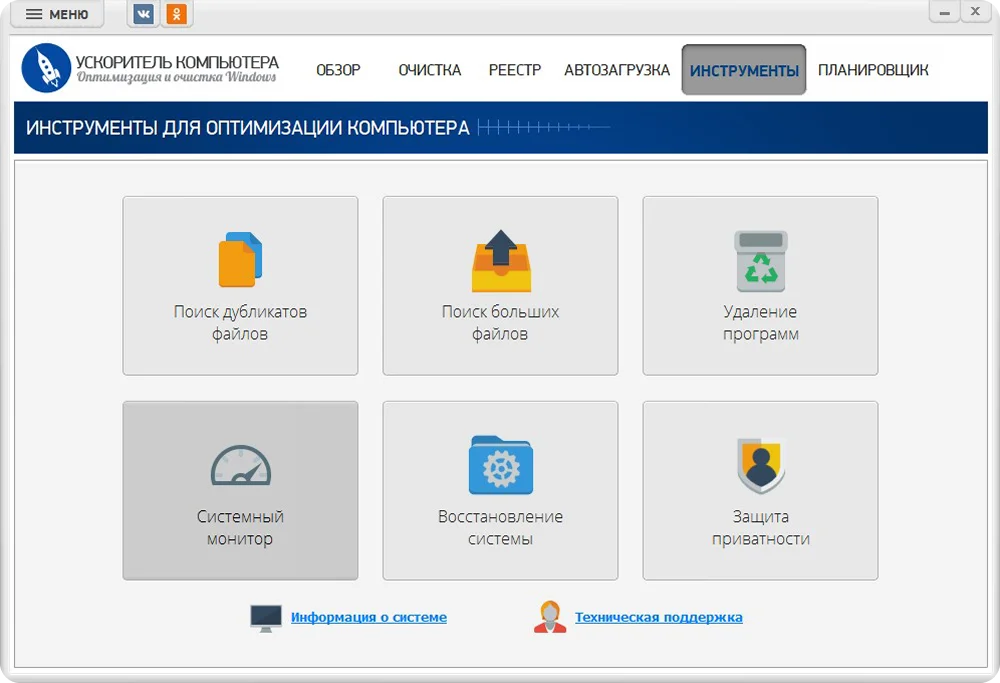
Вкладка «Инструменты» содержит поиск дубликатов и крупных файлов, удаление программ, системный монитор, восстановление системы и защиту приватности. Эти модули расширяют обслуживание, но не являются кэшем. При заполненном диске поиск крупных файлов полезнее повторной очистки нескольких мегабайт DNS или истории Проводника. Любой найденный документ проверяйте по расположению и содержимому до удаления.
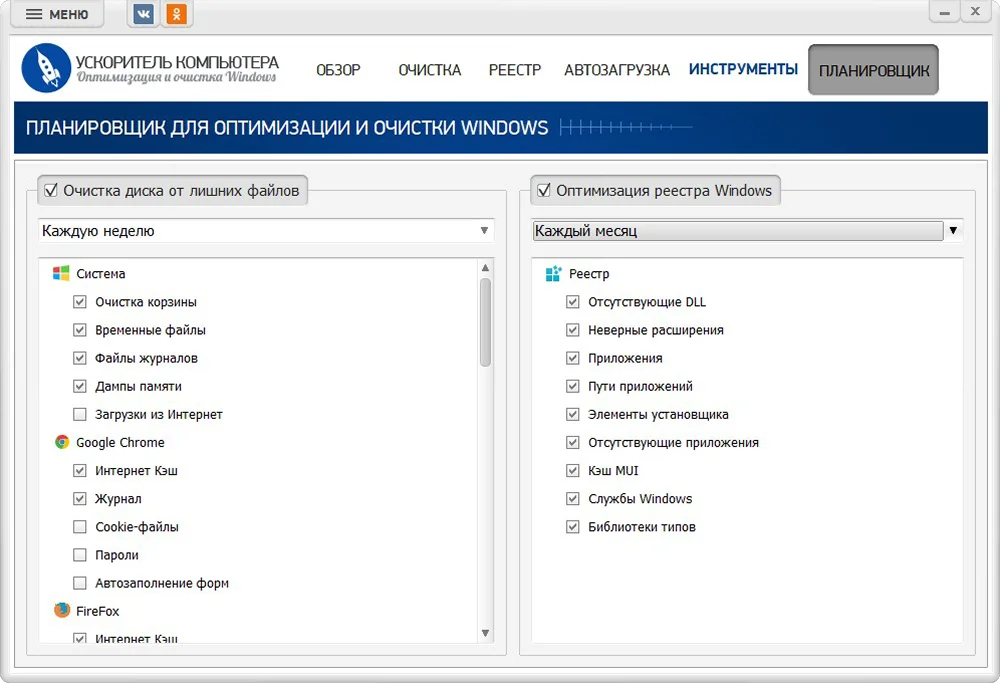
Шаг 7. Настроить планировщик без удаления важных данных
На вкладке «Планировщик» можно выбрать периодичность очистки диска. Перед включением расписания оставьте только предсказуемые категории: Корзину, временные файлы и интернет-кэш. Не включайте автоматическое удаление cookie, паролей, автозаполнения и загрузок. Для домашнего компьютера разумнее запускать анализ по расписанию, но подтверждать спорные категории вручную.
Сильные стороны Ускорителя Компьютера:
- русский интерфейс и отдельные вкладки для очистки, автозагрузки и дополнительных инструментов;
- показ категорий до удаления, что позволяет сохранить cookie, пароли и диагностические файлы;
- поиск крупных файлов и дубликатов помогает, когда проблема связана не с кэшем, а с пользовательскими данными;
- планировщик позволяет автоматизировать только выбранные категории.
Ограничения Ускорителя Компьютера:
- общая кнопка исправления объединяет очистку с операциями над реестром, поэтому отчёт нужно просматривать;
- автоматическая очистка браузерных данных может завершить сеансы на сайтах, если оставить cookie;
- программа не заменяет wsreset.exe, сброс Windows Update и DISM при узкой системной ошибке;
- обнаружение большого файла не означает, что его безопасно удалять.
Способ 2. Удалить временные файлы через «Параметры»
Встроенный раздел Windows 10 подходит для первой ручной очистки без установки программ. Он группирует временные данные и рассчитывает занимаемый объём. Главное преимущество метода — категории показаны до удаления. Главный риск — флажок «Загрузки»: он относится к пользовательской папке и может содержать нужные файлы.
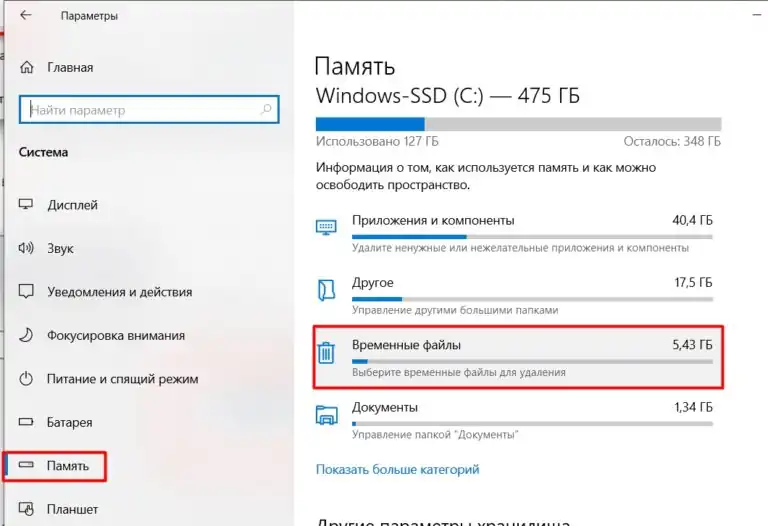
Шаг 1. Открыть раздел хранения
- Нажмите Win+I или откройте «Пуск» и выберите «Параметры».
- Перейдите в «Система».
- В левом столбце откройте «Память».
- Нажмите «Временные файлы» под системным диском.
- Дождитесь завершения расчёта. Пока Windows анализирует категории, список и объём могут изменяться.

Шаг 2. Разобрать список категорий
| Категория | Обычное действие | Что проверить |
|---|---|---|
| Временные файлы | Обычно можно удалить | Закройте программы, чтобы уменьшить число занятых файлов |
| Эскизы | Можно удалить | Миниатюры будут созданы заново, первое открытие папок может быть медленнее |
| Кэш шейдеров DirectX | Можно удалить | Игры и графические приложения повторно сформируют данные |
| Файлы оптимизации доставки | Можно удалить | Windows при необходимости снова загрузит нужные части обновлений |
| Очистка обновлений Windows | Удалять после успешной установки обновлений | Процесс может занять время и потребовать перезагрузку |
| Предыдущие установки Windows | Только если откат не нужен | После удаления нельзя вернуться к прежней сборке штатным способом |
| Корзина | После просмотра содержимого | В Корзине могут находиться документы, удалённые по ошибке |
| Загрузки | Не выбирать автоматически | Это пользовательская папка, а не системный кэш |
| Временные файлы Интернета | Можно удалить | Первое открытие страниц потребует повторной загрузки ресурсов |
Шаг 3. Удалить выбранные данные
Снимите флажки с «Загрузок» и других спорных категорий. Нажмите «Удалить файлы» и не закрывайте окно до завершения. Если система удаляет компоненты обновлений, шкала может долго не меняться. Не выключайте компьютер принудительно, пока наблюдается активность диска или процесс обслуживания продолжается.
Как проверить результат встроенной очистки
Вернитесь в «Память» и повторно откройте «Временные файлы». Затем сравните свободное место в свойствах диска C с исходным значением. Небольшой остаток не означает ошибку: часть файлов занята запущенными службами, а некоторые категории создаются сразу после очистки. Если объём не изменился вообще, перезагрузите компьютер и повторите расчёт до перехода к ручным папкам.
Способ 3. Настроить «Контроль памяти»
«Контроль памяти» автоматически удаляет временные данные по правилам Windows. Он подходит для регулярного обслуживания, но требует предварительной настройки. Самая опасная ошибка — разрешить удаление содержимого «Загрузок» по возрасту, не заметив этот параметр.
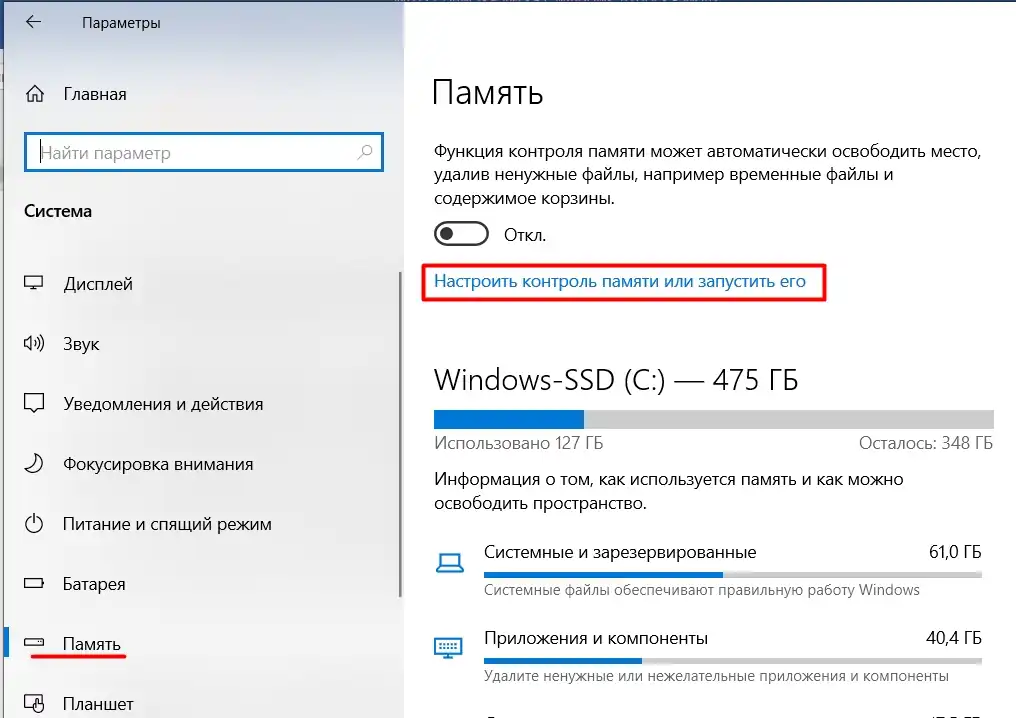
- Откройте «Параметры» → «Система» → «Память».
- Нажмите «Настроить контроль памяти или запустить его».
- Включите переключатель «Контроль памяти».
- Выберите период запуска: при нехватке места, ежедневно, еженедельно или ежемесячно.
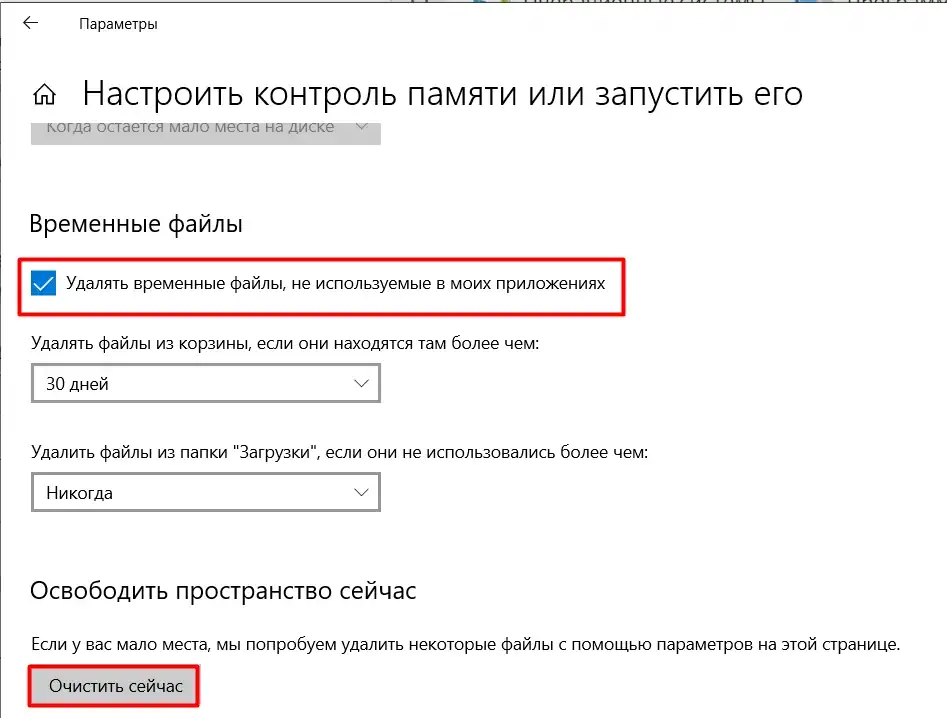
- Для временных файлов оставьте удаление данных, которые не используются приложениями.
- Для Корзины задайте срок только после того, как убедитесь, что не используете её как долгосрочное хранилище.
- Для папки «Загрузки» выберите «Никогда», если внутри находятся документы, установщики и архивы.
- Нажмите «Очистить сейчас», если нужно выполнить правила немедленно.
Автоматический режим не заменяет ручной просмотр крупных файлов и не устраняет ошибки Microsoft Store или Windows Update. Он поддерживает порядок в стандартных временных категориях. Если свободное место быстро заканчивается после каждой очистки, найдите растущую папку анализатором диска: причиной может быть резервная копия, видеопроект, журнал программы, виртуальная машина или синхронизация облака.
Способ 4. Использовать «Очистку диска»
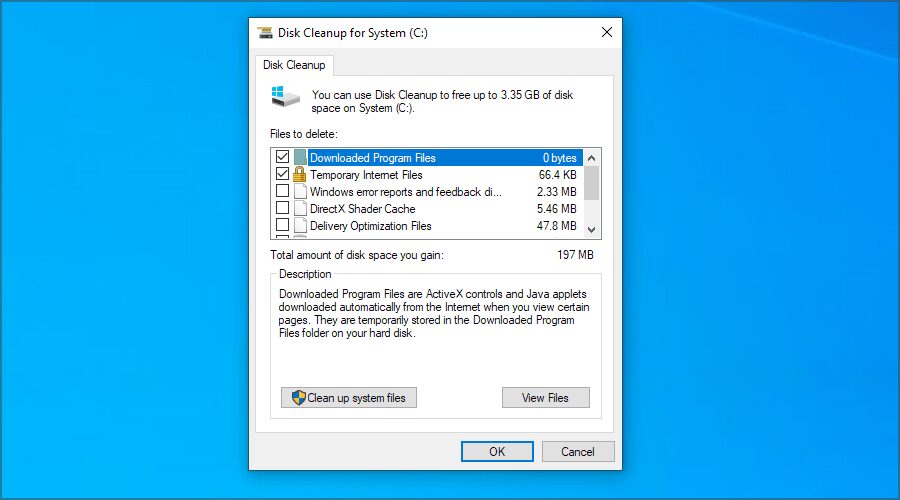
«Очистка диска» — штатная утилита для удаления временных и системных категорий. Она особенно полезна для эскизов, файлов оптимизации доставки и остатков обновлений. В отличие от ручного удаления папок, утилита учитывает правила обслуживания Windows.
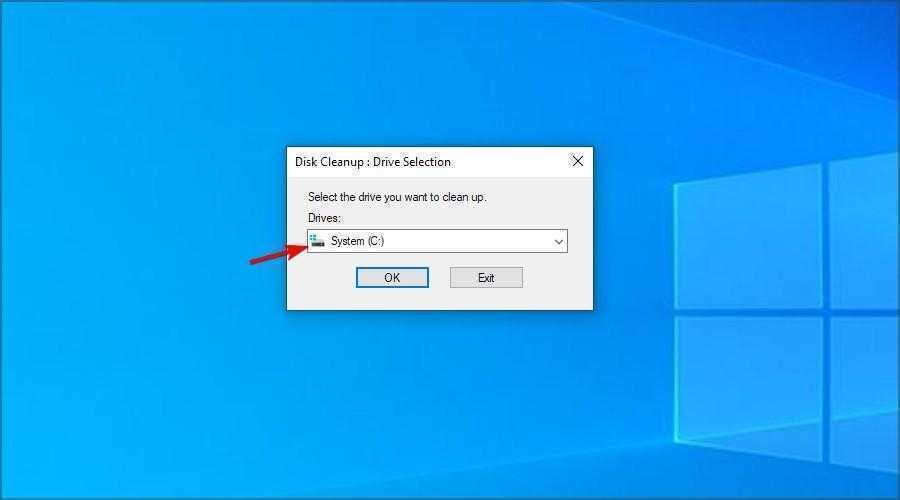
Шаг 1. Запустить cleanmgr
- Нажмите Win+R.
- Введите cleanmgr.
- Нажмите Enter.
- Если появится выбор диска, укажите C и нажмите «ОК».
- Дождитесь расчёта освобождаемого места.
Шаг 2. Выбрать обычные категории
Отметьте «Временные файлы», «Эскизы», «Временные файлы Интернета», «Кэш шейдеров DirectX» и другие понятные категории. Нажмите на название элемента: в нижней части окна появится описание. Не ставьте все флажки механически. Если в списке присутствует «Загрузки», сначала откройте эту папку в Проводнике.
Шаг 3. Перейти к системным файлам
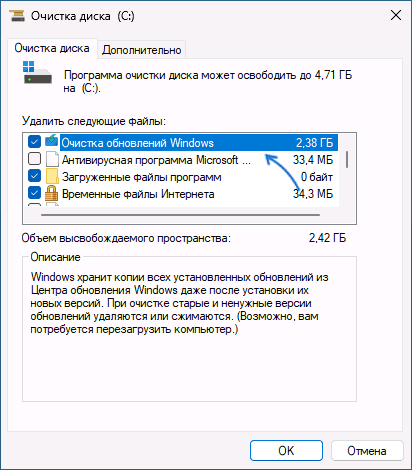
Нажмите «Очистить системные файлы», снова выберите диск C и дождитесь повторного расчёта. После этого могут появиться «Очистка обновлений Windows», журналы обновлений и предыдущая установка Windows. Если компьютер недавно обновлялся и работает стабильно, старые компоненты можно удалить. Если нужен штатный откат к прежней сборке, не выбирайте предыдущую установку Windows.
Шаг 4. Подтвердить удаление
Нажмите «ОК», затем «Удалить файлы». При очистке системных компонентов окно может исчезнуть не сразу. После завершения перезагрузите компьютер, если Windows продолжает обслуживание или предлагает перезапуск. Затем повторно запустите cleanmgr: категории обновлений должны уменьшиться или исчезнуть.
Когда «Очистка диска» лучше ручного способа
- при удалении эскизов и кэша шейдеров;
- при очистке компонентов обновлений;
- когда нужно увидеть описание каждой категории;
- если пользователь не хочет работать с системными папками и службами;
- когда требуется стандартный механизм Windows с подтверждением.
Способ 5. Очистить папки Temp вручную
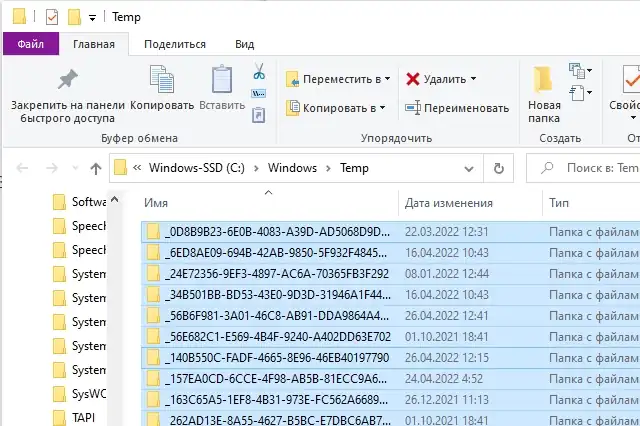
Ручная очистка Temp нужна, если встроенные средства оставили заметный объём или конкретный установщик создал крупные временные файлы. У Windows 10 есть пользовательская папка %temp% и системная C:\Windows\Temp. Удаляют только содержимое. Файлы, которые используются сейчас, следует пропустить.
Пользовательская папка %temp%
- Закройте программы.
- Нажмите Win+R.
- Введите %temp% и нажмите Enter.
- В открывшейся папке нажмите Ctrl+A.
- Нажмите Delete.
- Если Windows сообщает, что файл или папка используется, выберите «Пропустить» и продолжите.
- Проверьте Корзину перед окончательным удалением.


Системная папка C:\Windows\Temp
- Нажмите Win+R.
- Введите C:\Windows\Temp и нажмите Enter.
- Подтвердите запрос прав администратора.
- Выделите содержимое и нажмите Delete.
- Пропустите занятые объекты и не меняйте разрешения доступа ради их удаления.
Какие ошибки при очистке Temp нормальны
Сообщение «Файл используется» означает, что процесс ещё обращается к объекту. Закройте указанную программу или пропустите файл. «Отказано в доступе» для отдельных системных элементов тоже не требует захвата прав владельца. Пустая папка после перезагрузки может снова заполниться: Temp является рабочим каталогом, а не одноразовым мусорным контейнером.
Способ 6. Сбросить кэш Microsoft Store
Для Microsoft Store используется отдельная команда. Она не удаляет установленные приложения и не очищает личные файлы. Сброс кэша полезен, когда магазин не загружает страницы, зависает на запуске, показывает пустое окно или повторяет ошибку загрузки.
- Закройте Microsoft Store.
- Нажмите Win+R.
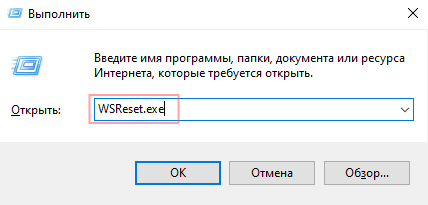
- Введите wsreset.exe.
- Нажмите «ОК».
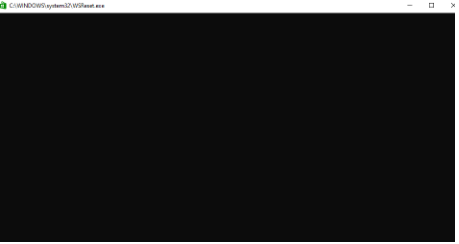
- Появится пустое окно командной строки. Не закрывайте его вручную.
- После завершения окно закроется, а Microsoft Store откроется автоматически.
Если Store не открылся, перезагрузите компьютер и повторите запуск. Затем откройте «Параметры» → «Приложения» → «Приложения и возможности», выберите Microsoft Store, нажмите «Дополнительные параметры» и используйте «Исправить». Кнопка «Сбросить» удаляет данные приложения и применяется после более мягких действий. Если проблема связана с Windows Update, переходите к отдельному разделу о компонентах обновления.
Способ 7. Очистить DNS-кэш
DNS-кэш хранит результаты недавнего разрешения доменных имён. Его сбрасывают, когда сайт переехал на другой сервер, домен открывается по старому адресу, появляется ошибка DNS или изменены сетевые настройки. Эта операция не очищает изображения страниц, cookie и файлы Windows и почти не влияет на свободное место.
- Откройте поиск Windows и введите «Командная строка».
- Выберите «Запуск от имени администратора».
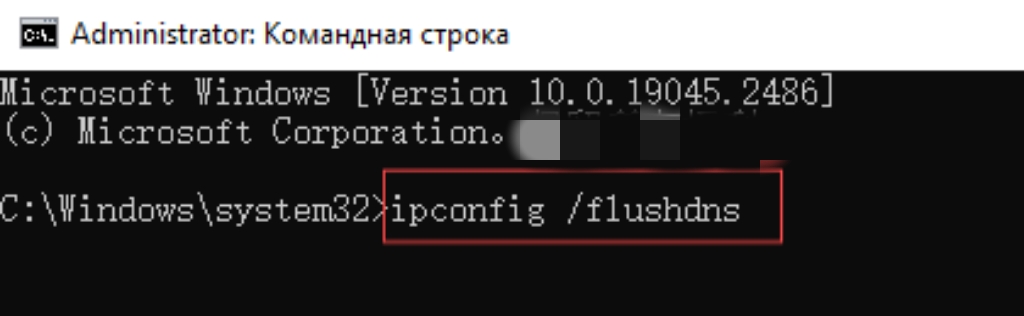
- Введите ipconfig /flushdns.
- Нажмите Enter.
- Убедитесь, что появилось сообщение об успешной очистке кэша сопоставителя DNS.
- Закройте и заново откройте браузер, затем проверьте проблемный домен.

Если сайт по-прежнему не открывается, проверьте другой браузер, адрес DNS-сервера, файл hosts, прокси, VPN и доступность домена с другого устройства. Повторный запуск flushdns не исправляет недоступный сервер и не меняет настройки маршрутизатора.
Способ 8. Очистить кэш Windows Update
Кэш обновлений следует очищать по нарастающей: сначала штатная категория в «Очистке диска», затем папка загрузок и только после этого полный сброс компонентов. Такой порядок сохраняет минимум изменений. Ручное удаление SoftwareDistribution\Download освобождает только загруженные пакеты; системное обслуживание может хранить дополнительный объём в хранилище компонентов, поэтому цифры в cleanmgr и размер папки Download не обязаны совпадать.
Уровень 1. Штатная очистка обновлений
- Запустите cleanmgr.
- Выберите диск C.
- Нажмите «Очистить системные файлы».
- Отметьте «Очистка обновлений Windows».
- Подтвердите удаление и дождитесь завершения.
- Перезагрузите компьютер, если Windows завершает обслуживание компонентов.
Уровень 2. Очистка папки SoftwareDistribution\Download через службы
Этот вариант применяется, если пакет загрузился повреждённым, Windows Update повторяет одну ошибку или в папке Download остался крупный объём. Перед удалением остановите службу, а после операции запустите её снова.
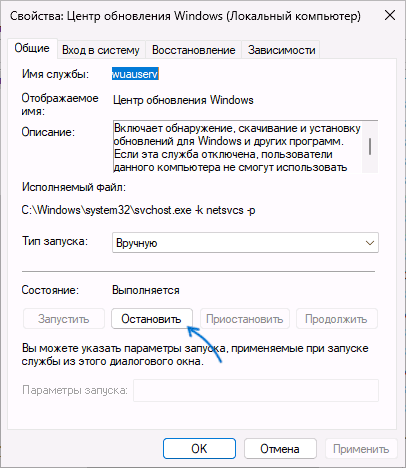
- Нажмите Win+R, введите services.msc и нажмите Enter.
- Найдите службу «Центр обновления Windows».
- Дважды щёлкните её и нажмите «Остановить».
- Откройте C:\Windows\SoftwareDistribution\Download.
- Выделите содержимое, нажмите Delete и подтвердите запрос администратора.
- Вернитесь в окно службы и нажмите «Запустить».
- Откройте «Параметры» → «Обновление и безопасность» → «Центр обновления Windows» и выполните поиск обновлений.
Командная очистка папки Download
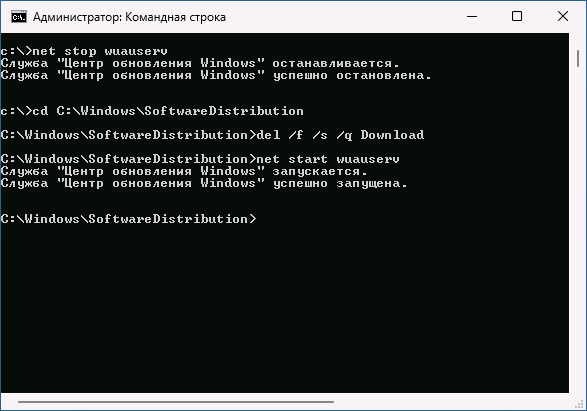
Командная строка выполняет ту же операцию. Откройте её от имени администратора и вводите команды по одной:
net stop wuauserv
del /f /s /q "%systemroot%\SoftwareDistribution\Download\*"
net start wuauserv
Команда del удаляет файлы, но пустые подпапки могут остаться. Это не влияет на работу. Если служба не останавливается, перезагрузите компьютер и повторите попытку до запуска проверки обновлений. Не удаляйте весь каталог SoftwareDistribution при обычном освобождении места.
Уровень 3. Полный сброс компонентов обновления
Полный сброс нужен при устойчивых ошибках Центра обновления, а не для ежемесячной профилактики. Он останавливает связанные службы и переименовывает рабочие каталоги. Переименование предпочтительнее немедленного удаления: старые папки можно вернуть до проверки результата.
net stop wuauserv
net stop bits
net stop cryptsvc
net stop msiserver
ren "%systemroot%\SoftwareDistribution" SoftwareDistribution.old
ren "%systemroot%\System32\catroot2" catroot2.old
net start msiserver
net start cryptsvc
net start bits
net start wuauserv
После запуска служб Windows создаст новые каталоги. Выполните поиск обновлений и проверьте установку. Удаляйте SoftwareDistribution.old и catroot2.old только после успешной проверки. Если папка с таким суффиксом уже существует, присвойте ей другое имя, например с датой; не удаляйте старую копию до завершения диагностики.
Когда остановиться и не продолжать ручной сброс
- компьютер находится под управлением организации и использует корпоративный сервер обновлений;
- службы отключены политикой или средством администрирования;
- обновление относится к драйверу или прошивке и ошибка повторяется после чистой загрузки;
- DISM или проверка системных файлов сообщает о повреждении, которое не удаётся восстановить;
- система находится в процессе установки крупного обновления или ожидает перезагрузку.
Способ 9. Очистить кэш эскизов и восстановить значки
Удаление эскизов
Для эскизов используйте «Очистку диска»: запустите cleanmgr, выберите диск C, отметьте «Эскизы» и подтвердите удаление. Windows удалит базу миниатюр и создаст её заново при просмотре папок. Первое открытие каталога с большим числом фотографий или видео может занять больше времени.
Не очищайте эскизы регулярно без причины. Если база исправна, удаление не ускоряет открытие папок: наоборот, системе придётся повторно прочитать файлы и сформировать миниатюры.
Перестройка базы значков
Этот способ нужен при белых значках, неправильных иконках или несоответствии значка приложению. Он не предназначен для освобождения значительного места.
- Сохраните работу и закройте окна Проводника.
- Откройте командную строку от имени администратора.
- Завершите Проводник, удалите базы значков и запустите оболочку снова:
taskkill /f /im explorer.exe
del /a /q "%localappdata%\IconCache.db"
del /a /f /q "%localappdata%\Microsoft\Windows\Explorer\iconcache*"
start explorer.exe
Рабочий стол и панель задач временно исчезнут после завершения explorer.exe. Если отдельные файлы базы заняты и не удаляются, выйдите из учётной записи или перезагрузите компьютер. Не изменяйте права доступа к системным каталогам ради принудительного удаления.
Способ 10. Удалить историю Проводника
История Проводника хранит недавние папки, файлы и введённые пути. Она занимает мало места, но влияет на конфиденциальность и подсказки быстрого доступа.
- Откройте поиск Windows и введите «Параметры Проводника».
- Запустите найденный элемент панели управления.
- На вкладке «Общие» найдите блок «Конфиденциальность».
- Нажмите «Очистить» рядом с очисткой журнала Проводника.
- При необходимости снимите флажки показа недавно использовавшихся файлов и часто используемых папок.
- Нажмите «ОК».
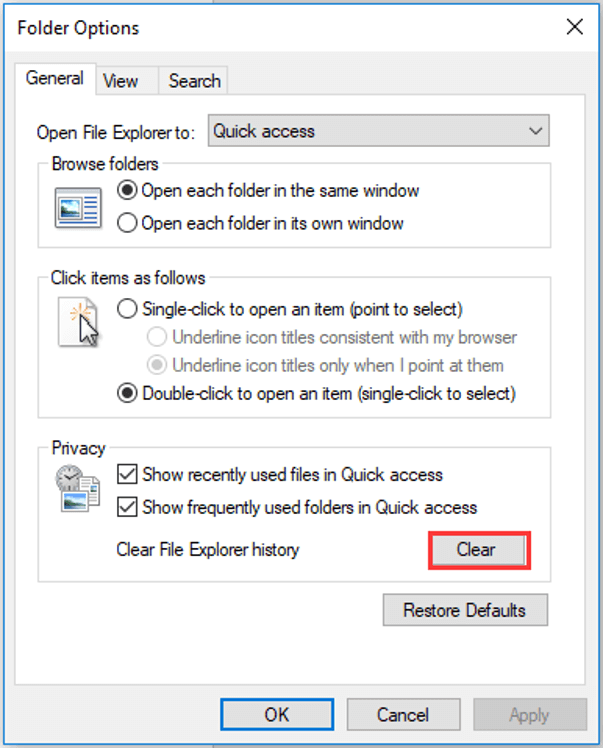
Операция не удаляет документы и не очищает содержимое закреплённых папок. Если пункт снова появляется после открытия файла, это нормальная работа журнала. Для постоянного ограничения отключите показ недавних объектов, а не повторяйте очистку после каждого сеанса.
Способ 11. Очистить хранилище компонентов WinSxS через DISM
Папка C:\Windows\WinSxS содержит компоненты Windows, резервные версии и жёсткие ссылки на файлы, используемые системой. Размер в свойствах папки может завышать фактически занимаемое место. Удалять содержимое вручную нельзя: это нарушает обслуживание, установку обновлений и восстановление компонентов.
Сначала проанализировать хранилище
- Откройте командную строку или Windows PowerShell от имени администратора.
- Введите команду:
DISM.exe /Online /Cleanup-Image /AnalyzeComponentStore
В отчёте DISM отображаются размер хранилища, число освобождаемых пакетов и рекомендация очистки. Выполняйте следующий шаг только после завершения анализа.
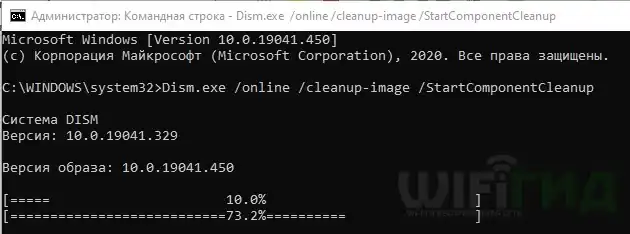
Запустить штатную очистку компонентов
DISM.exe /Online /Cleanup-Image /StartComponentCleanup
Команда удаляет заменённые компоненты по правилам Windows. Она может долго оставаться на одном проценте, особенно на медленном HDD. Не закрывайте окно и не выключайте компьютер, пока процесс не завершён или не появилась ошибка.

Параметр /ResetBase делает установленные обновления базовыми и лишает возможности удалить их штатным способом. Для обычной очистки кэша он не нужен. Если DISM возвращает ошибку повреждения хранилища, сначала выполняют диагностику образа и восстановление источника компонентов, а не удаляют файлы вручную.
Способ 12. Очистить кэш браузеров
Браузерный кэш часто занимает больше места, чем DNS и история Проводника вместе. При этом окно очистки объединяет несколько типов данных. Перед нажатием кнопки проверьте каждый флажок.
| Тип данных | Что исчезнет | Практическое последствие |
|---|---|---|
| Кэшированные изображения и файлы | Локальные копии ресурсов сайтов | Первое повторное открытие страниц может быть медленнее |
| Cookie и данные сайтов | Сеансы, локальные настройки и идентификаторы сайтов | Возможен выход из аккаунтов и сброс настроек |
| История просмотров | Список посещённых страниц | Не удаляет сами скачанные файлы |
| История загрузок | Список загрузок | Файлы в папке «Загрузки» остаются |
| Пароли | Сохранённые учётные данные | Потребуется ручной ввод или восстановление пароля |
| Автозаполнение | Адреса, имена и данные форм | Не относится к кэшу и удаляется только по отдельной цели |
Microsoft Edge
- Откройте Edge и нажмите Ctrl+Shift+Delete.
- В поле «Диапазон времени» выберите период. Для полного сброса — «За всё время».
- Оставьте «Кэшированные изображения и файлы».
- Снимите «Файлы cookie и другие данные сайтов», если нужно сохранить вход в аккаунты.
- Не выбирайте пароли и автозаполнение без отдельной цели.
- Нажмите «Удалить сейчас».
- Закройте все окна Edge и запустите браузер снова.
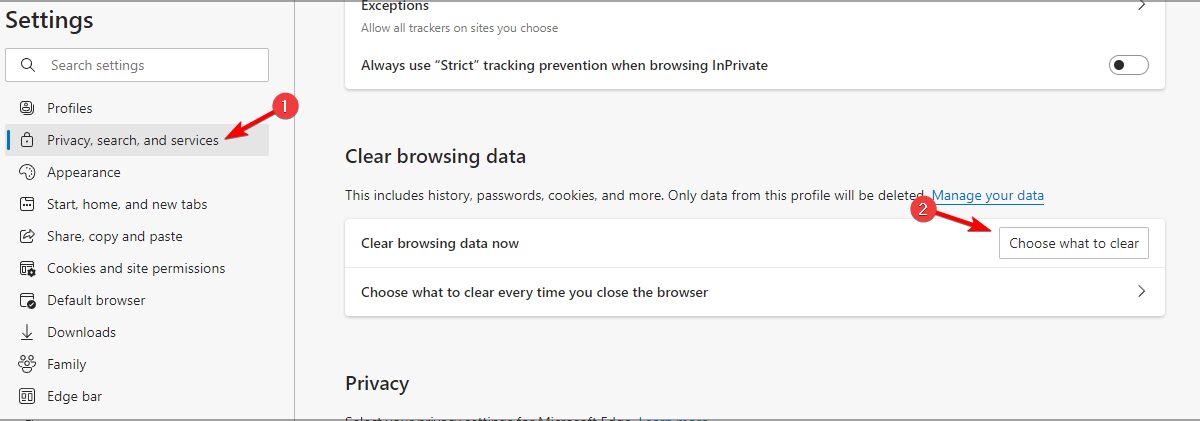
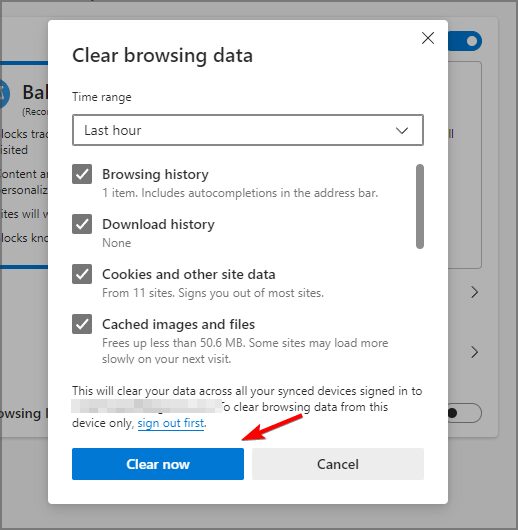
Если в Edge включена синхронизация, некоторые типы данных могут удаляться на синхронизированных устройствах. Для локальной очистки проверьте параметры профиля и синхронизации. Кэшированные файлы обычно локальны, но историю и другие данные следует выбирать осознанно.
Google Chrome
- Откройте Chrome и нажмите Ctrl+Shift+Delete. То же окно открывается через меню с тремя точками → «Удалить данные о работе в браузере».
- В списке периода выберите «Все время», когда требуется полностью перестроить кэш, или задайте более короткий интервал для недавней ошибки.
- Оставьте флажок «Изображения и другие файлы в кеше».
- Снимите «Файлы cookie и другие данные сайтов», если нужно сохранить входы в аккаунты и локальные настройки сайтов.
- Не отмечайте пароли, данные автозаполнения и настройки сайтов без отдельной задачи.
- Нажмите «Удалить данные», полностью закройте все окна Chrome и откройте проблемную страницу снова.
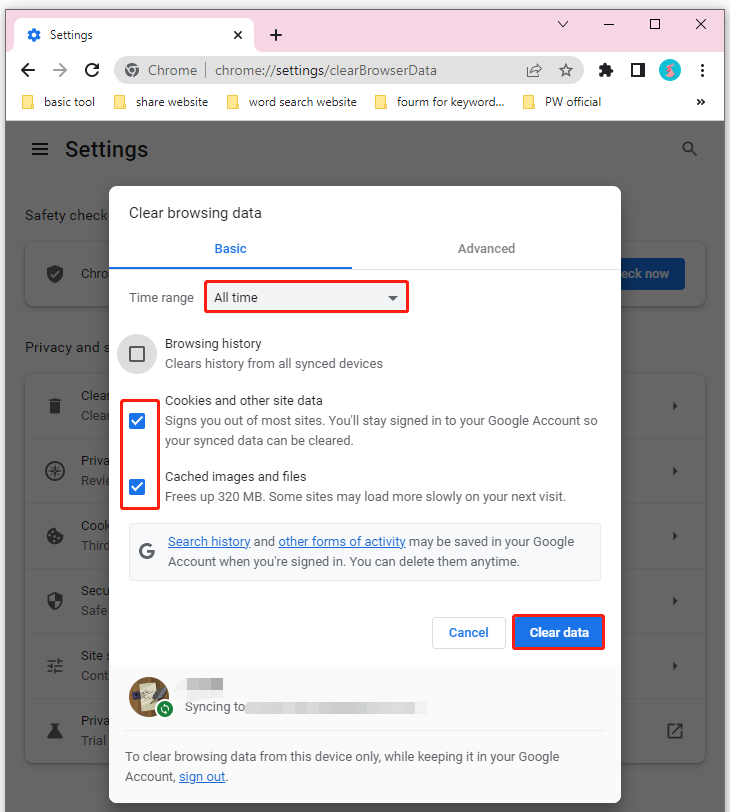
На снимке одновременно выбраны кэш и cookie. Чтобы не завершать сеансы на сайтах, перед подтверждением снимите флажок cookie и оставьте только кэшированные изображения и файлы. Для одного сайта сначала используйте жёсткое обновление страницы: Ctrl+F5 или Ctrl+Shift+R. Оно запрашивает ресурсы заново без удаления локальных данных остальных сайтов. Если ошибка проявляется только в одном профиле Chrome, откройте страницу в гостевом режиме и временно отключите расширения до общей очистки.
Mozilla Firefox
- Нажмите Ctrl+Shift+Delete или откройте меню Firefox → «Журнал» → «Удалить недавнюю историю…».
- В поле периода выберите «Всё», когда нужно удалить весь накопленный кэш.
- Раскройте список категорий и оставьте пункт «Временные кешированные файлы и страницы».
- Снимите «Куки и данные сайтов», чтобы не выходить из аккаунтов и не сбрасывать настройки веб-сервисов.
- Не выбирайте активные сеансы, историю форм и поиска, журнал загрузок и настройки сайтов без отдельной причины.
- Нажмите «Удалить», закройте Firefox и запустите его снова.
На втором снимке отмечены и cookie, и кэш. Для сохранения авторизации уберите выбор cookie перед удалением. Автоматическую очистку настраивают в разделе истории: включают удаление данных при закрытии Firefox и оставляют только временные кешированные файлы. Добавление cookie в это правило будет завершать сеансы после каждого закрытия браузера.
Opera
- Нажмите Ctrl+Shift+Delete. Через настройки то же окно открывается сочетанием Alt+P, затем в разделе «Конфиденциальность и безопасность» выберите «Удалить данные просмотра».
- Укажите период. Для полной очистки накопленных файлов выберите всё время, для локальной недавней ошибки — нужный ограниченный интервал.
- Оставьте категорию «Кэшированные изображения и файлы».
- Снимите cookie, сохранённые пароли, данные автозаполнения и настройки сайтов, если их удаление не требуется.
- Нажмите «Очистить данные», закройте все окна Opera и запустите браузер снова.
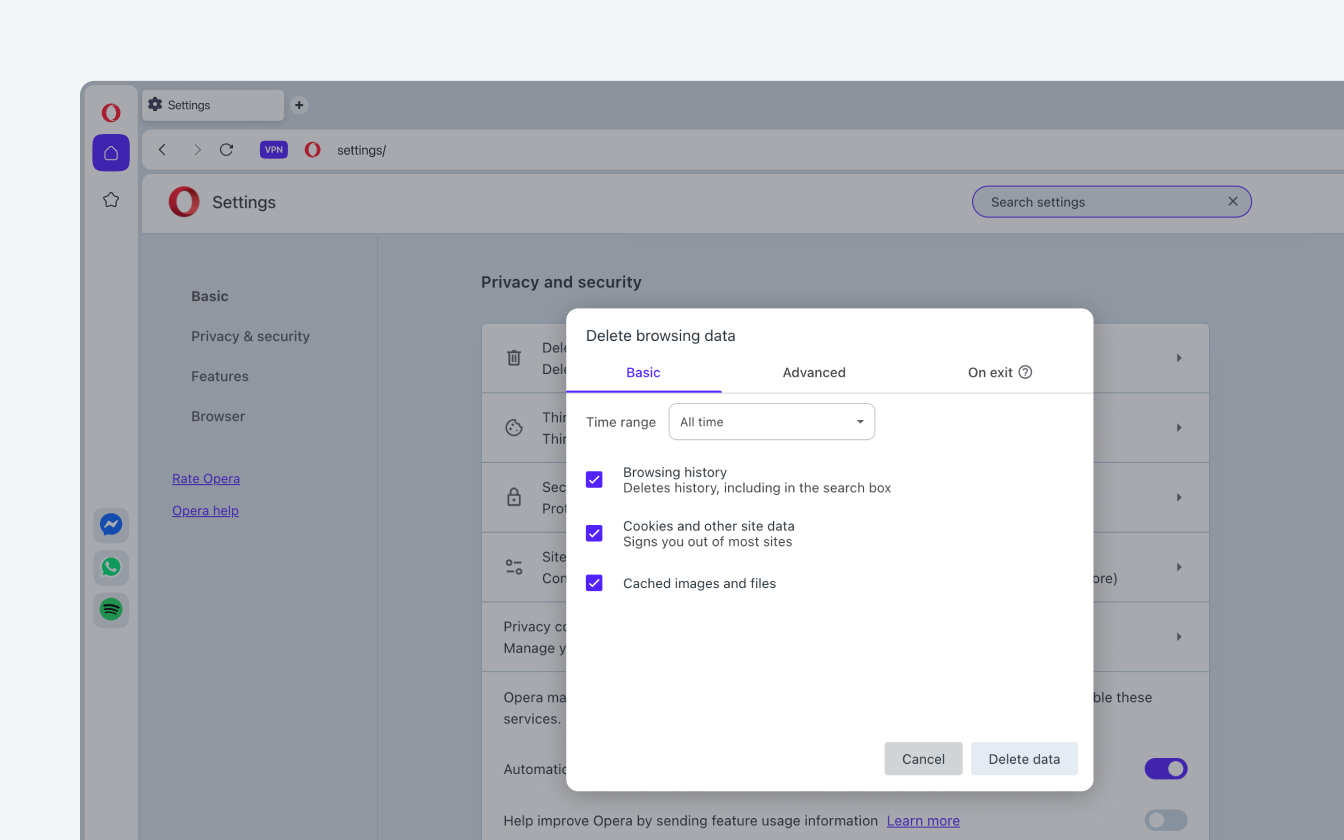
Для регулярной очистки Opera предлагает отдельное правило «При выходе». Включайте его только после проверки выбранных категорий: автоматическое удаление cookie будет завершать сеансы, а удаление паролей потребует повторного ввода учётных данных. Для обычного обслуживания достаточно ручной очистки кэшированных изображений и файлов.
Internet Explorer 11
Internet Explorer больше не является основным поддерживаемым браузером. Раздел нужен для старых компьютеров и корпоративных сценариев, где компонент ещё присутствует.
- Откройте «Свойства браузера» через поиск Windows или меню Internet Explorer.
- На вкладке «Общие» найдите блок журнала браузера.
- Нажмите «Удалить».
- Отметьте «Временные файлы Интернета и веб-сайтов».
- Снимите cookie, пароли и данные форм, если их нужно сохранить.
- Нажмите «Удалить» и закройте окно.
Программы для автоматизированной очистки и анализа
Сторонние программы различаются по назначению. Ускоритель Компьютера и CCleaner предлагают категории очистки, Advanced SystemCare объединяет очистку с другими операциями оптимизации, а MiniTool Partition Wizard показывает занятое место и требует ручного решения. Сравнивать их нужно не по числу найденных «проблем», а по прозрачности списка, возможности снять флажки и соответствию конкретной задаче.
| Программа | Основная роль | Что проверить до удаления | Подходящий сценарий |
|---|---|---|---|
| Ускоритель Компьютера | Очистка Windows и браузеров, инструменты поиска файлов, планировщик | Не объединены ли с кэшем реестр, cookie, пароли и загрузки | Русский интерфейс и регулярная выборочная очистка |
| CCleaner | Проверка здоровья и настраиваемая очистка | Cookie, история, временные файлы браузера и дополнительные действия | Пользователь хочет отдельно настроить очистку приложений |
| Advanced SystemCare | Комплексный скан с очисткой, ускорением и защитой | Какие модули включены в Care и что будет исправлено кнопкой Fix | Нужен общий анализ, но пользователь готов просматривать результат |
| MiniTool Partition Wizard | Анализ дискового пространства | Назначение и расположение каждого крупного файла | Кэш очищен, но диск остаётся заполненным |
Ускоритель Компьютера: выборочная очистка по категориям
Программа разобрана первой и наиболее подробно в основном способе. Для повторного обслуживания используйте вкладку «Очистка», а не общую кнопку исправления. В браузерных группах оставляйте интернет-кэш и снимайте cookie, пароли и автозаполнение. В планировщике автоматизируйте только предсказуемые категории. Поиск крупных файлов и дубликатов запускайте отдельно, поскольку они не являются кэшем.
Практические преимущества:
- видимые категории системных и браузерных данных;
- отдельный планировщик очистки;
- поиск крупных файлов, когда временные данные не объясняют заполнение диска;
- русские подписи инструментов.
Практические ограничения:
- общий отчёт включает реестр и автозагрузку;
- часть браузерных категорий удаляет не только кэш;
- системные сбои Store и Windows Update требуют встроенных команд Windows.
CCleaner: «Проверка здоровья» и настраиваемая очистка
В режиме «Проверка здоровья» нажмите «Сканировать», дождитесь отчёта и раскройте категории до очистки. На экране результата отдельно показаны cookie-файлы, история посещений и временные файлы Интернета. Для освобождения места без выхода из аккаунтов снимите cookie. Историю удаляйте только при цели скрыть список посещений. Затем нажмите «Очистить».
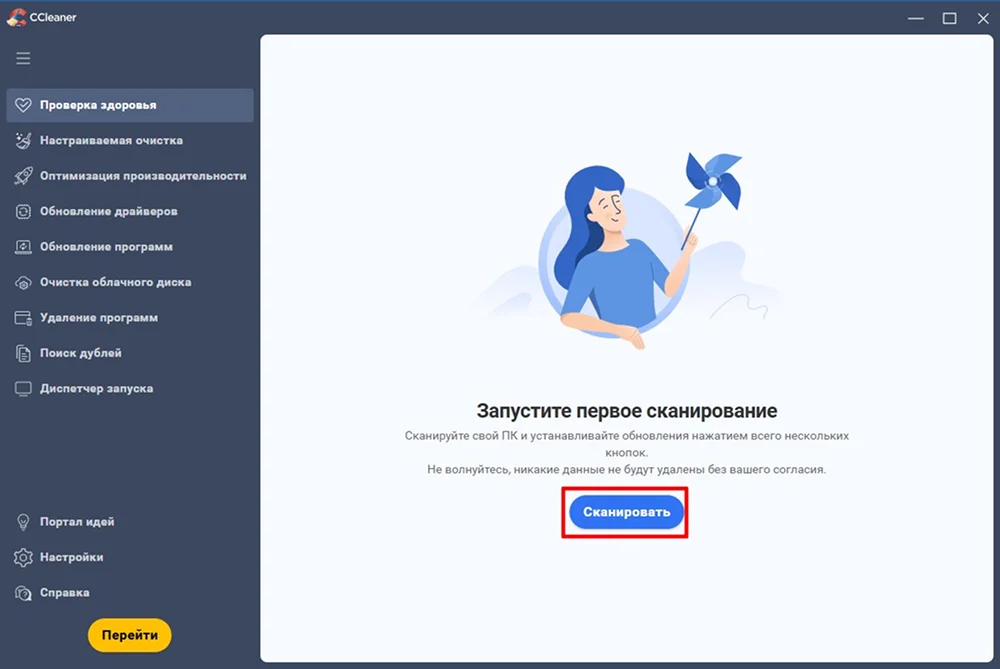
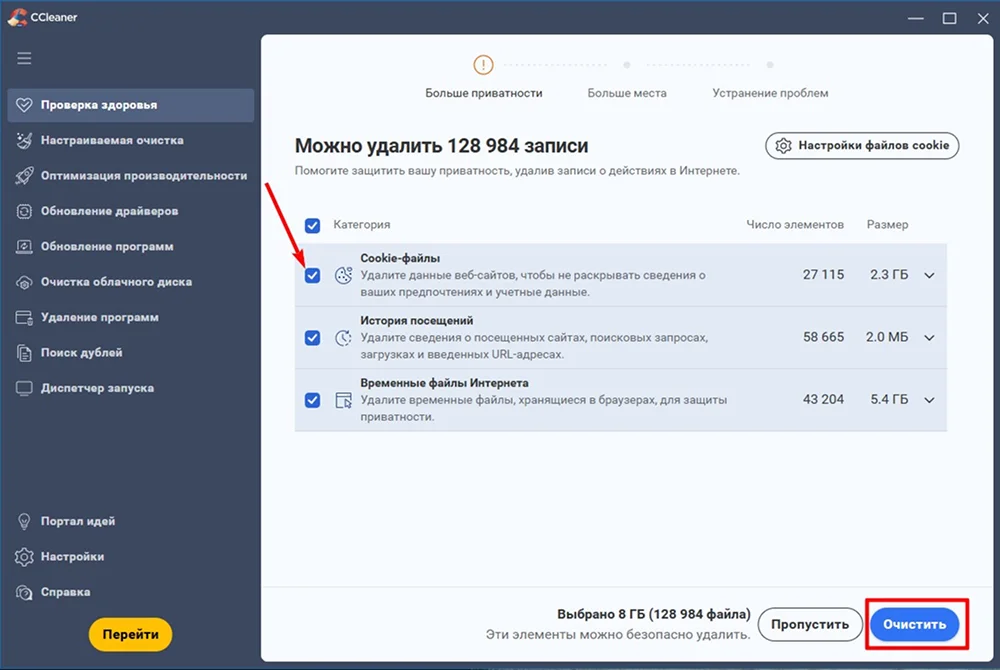
Для детального контроля откройте «Настраиваемая очистка». Выбирайте данные Windows и приложений по отдельности. Не включайте очистку паролей, сеансов и недавно введённых адресов автоматически. Перед первым использованием сделайте анализ без удаления и сравните найденные пути с собственными папками.
Сильные стороны CCleaner:
- разделение проверки здоровья и ручной настройки;
- показ категорий браузерных данных;
- возможность анализировать до очистки.
Ограничения CCleaner:
- экран проверки здоровья объединяет освобождение места, приватность и другие рекомендации;
- часть функций не относится к кэшу;
- автоматический выбор cookie и истории способен изменить привычную работу с сайтами.
Advanced SystemCare: проверка Care с ручным просмотром результата
Откройте вкладку Care, выберите режим сканирования и нажмите SCAN. Перед запуском ручного режима снимите модули, которые не относятся к очистке кэша: глубокие изменения реестра, системные оптимизации и другие действия. После анализа раскройте категории junk files и privacy traces, проверьте браузерные данные и только затем нажмите Fix.
Модуль Privacy Sweep может включать историю, cookie и сохранённые данные. Его нельзя считать безопасной заменой очистки кэша без просмотра флажков. Если задача — освободить место, сосредоточьтесь на junk files и кэше приложений. Если задача — приватность, заранее сохраните нужные сеансы и убедитесь, что пароли синхронизированы или записаны.
Преимущества Advanced SystemCare:
- единый экран Care и отдельный ручной режим;
- показ нескольких категорий до исправления;
- сочетание очистки с анализом автозапуска и крупных файлов.
Ограничения Advanced SystemCare:
- кнопка Fix может выполнять операции, не связанные с кэшем;
- Privacy Sweep способен удалить авторизацию и сохранённые данные;
- результат комплексного сканирования требует больше проверки, чем встроенная очистка Windows.
MiniTool Partition Wizard: найти источник заполнения диска
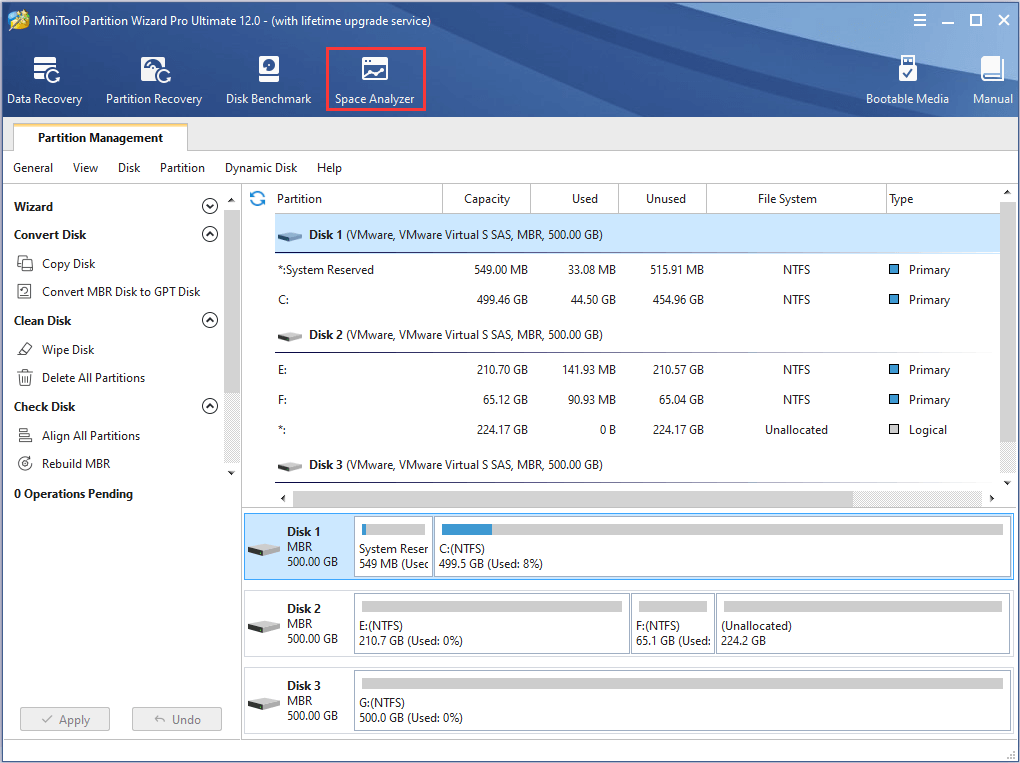
MiniTool Partition Wizard не следует использовать как автоматический очиститель кэша. Его модуль Space Analyzer показывает, какие папки и файлы занимают место. Откройте анализатор, выберите диск C, запустите сканирование и отсортируйте результаты по размеру. Затем перейдите к расположению объекта и определите его назначение.
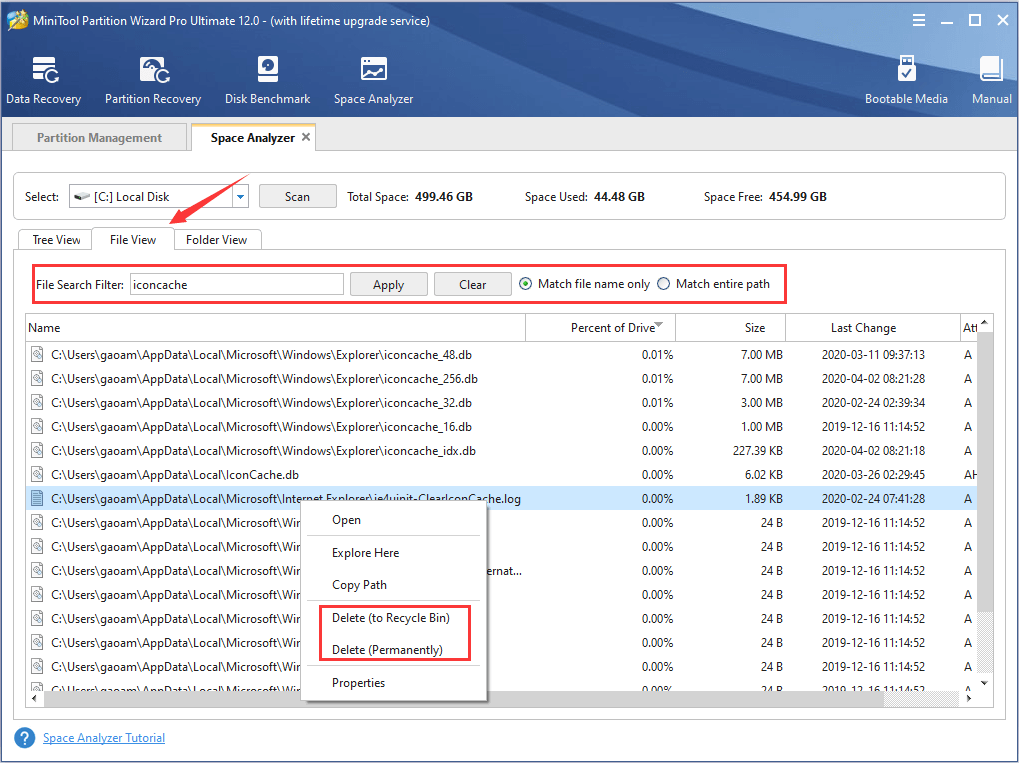
Не удаляйте крупные файлы из Windows, Program Files, ProgramData и неизвестных каталогов по одному признаку размера. Для пользовательских видео, архивов и резервных копий безопаснее перенести данные на другой накопитель. Для папок приложений используйте встроенное удаление программы или её настройки кэша.
Плюсы анализа MiniTool:
- видна структура занятого пространства;
- можно отличить системный кэш от пользовательских архивов и проектов;
- полезен после безрезультатной стандартной очистки.
Ограничения анализа MiniTool:
- анализатор не определяет автоматически, безопасен ли файл;
- удаление системных данных остаётся ручным решением пользователя;
- программа не заменяет cleanmgr, wsreset.exe и DISM.
Почему Smart Defrag и IObit Malware Fighter не являются способами очистки кэша
Smart Defrag упорядочивает данные на диске и решает задачу фрагментации HDD. Он не удаляет браузерный кэш, папки Temp и пакеты Windows Update. Для SSD регулярная классическая дефрагментация не нужна; Windows использует оптимизацию накопителя с учётом его типа.
IObit Malware Fighter проверяет систему на вредоносные объекты. Антивирусное сканирование необходимо при подозрительных процессах, рекламе, перенаправлениях и неизвестных программах, но не заменяет удаление временных файлов. Не следует обещать освобождение диска или исправление Store только запуском антивируса.
Что нельзя удалять ради очистки кэша
Папку WinSxS вручную
В ней находятся компоненты обслуживания Windows. Используйте только DISM и штатные задачи. Удаление файлов через Проводник может нарушить обновление, проверку системных файлов и включение компонентов.
Всю AppData
В AppData хранятся не только временные данные, но и профили, настройки, базы приложений, почта, расширения и сохранения. Очищайте только известную папку кэша конкретной программы или используйте её интерфейс.
Папку «Загрузки» без просмотра
Windows может показывать её в списке очистки, но содержимое создано пользователем. Откройте папку, отсортируйте по размеру и дате, перенесите нужные файлы, а затем удаляйте остальные.
Windows.old, пока нужен откат
Каталог предыдущей установки может занимать много места. После его удаления штатный возврат к прежней сборке становится недоступен. Сначала убедитесь, что драйверы, приложения и периферия работают после обновления.
Точки восстановления как обычный кэш
Точки восстановления помогают откатить системные изменения. Их удаление освобождает место, но повышает цену ошибки при последующей настройке. Управляйте объёмом защиты системы отдельно и оставляйте хотя бы актуальную точку перед рискованными изменениями.
Prefetch по расписанию
Windows использует Prefetch для ускорения запуска приложений. Очистка каталога не является стандартной профилактикой и временно увеличивает время запуска, пока данные не сформируются заново. Удалять его содержимое ради «ускорения» не нужно.
Реестр как кэш
Реестр содержит параметры системы и программ. Удаление «ошибочных» записей не равно очистке временных файлов. Не включайте исправление реестра в общий сценарий без резервной копии и понимания каждого изменения.
Случайные файлы System32 и ProgramData
Название cache, temp или log не гарантирует безопасность удаления. В системных каталогах такие файлы могут использоваться службами, установщиками, драйверами и корпоративными приложениями. Если источник заполнения найден анализатором, сначала определите владельца файла и штатный способ обслуживания.
Почему очистка могла не дать результата
Свободное место почти не изменилось
Если временные данные занимали мало, основной объём диска находится в других категориях: видео, игры, резервные копии, образы виртуальных машин или локальные облачные файлы. Откройте раздел «Память» и анализатор диска, затем сравните размеры категорий. Не повторяйте очистку DNS, Microsoft Store и истории Проводника: эти действия устраняют узкие сбои и не рассчитаны на освобождение гигабайтов.
Временные файлы появились сразу после удаления
Это штатное поведение. Браузер создаёт новый кэш при открытии страниц, Windows — при запуске служб, а приложения — при работе. Цель очистки не состоит в постоянном нулевом значении. Проверяйте, не растёт ли объём непрерывно из-за ошибки конкретной программы.
Windows сообщает, что файл используется
Закройте приложение, указанное в сообщении, или перезагрузите компьютер. Если файл относится к службе Windows, пропустите его. Не завершайте неизвестные системные процессы и не меняйте владельца папки ради нескольких мегабайт.
Не хватает прав администратора
Системная Temp, службы, DISM и каталоги обновлений требуют повышения прав. Запускайте командную строку через «Запуск от имени администратора». Если компьютер управляется организацией, ограничения могут быть заданы политикой; обходить их не следует.
Служба Windows Update не останавливается
Завершите поиск и установку обновлений, перезагрузите компьютер и повторите действие до открытия Центра обновления. Проверьте, не ожидается ли обязательный перезапуск. При корпоративном управлении обратитесь к администратору.
Microsoft Store не открылся после wsreset
Перезагрузите Windows, повторите команду и используйте «Исправить» в дополнительных параметрах приложения. Проверьте дату, время, подключение и работу Центра обновления. Кнопку полного сброса Store применяйте после исправления, поскольку она удаляет локальные данные приложения.
Браузер по-прежнему показывает старую страницу
Проверьте страницу в приватном окне, отключите расширения, выполните Ctrl+F5 и сравните результат в другом браузере. Старое содержимое может находиться на сервере, CDN или прокси, а не в локальном кэше.
DISM долго стоит на одном проценте
На HDD обработка компонентов может занимать значительное время. Откройте Диспетчер задач и проверьте активность диска и процесса обслуживания. Не прерывайте команду только из-за неподвижного процента. Если появилась ошибка, запишите код и не переходите к ручному удалению WinSxS.
После очистки пропала авторизация на сайтах
Были удалены cookie или данные сайтов. Войдите снова и измените настройки очистителя: оставьте только кэшированные изображения и файлы. Проверьте планировщики Ускорителя Компьютера, CCleaner, Advanced SystemCare и настройки очистки при закрытии браузера.
Как проверить результат после каждого способа
| Операция | Объективная проверка | Что не считать доказательством |
|---|---|---|
| Удаление временных файлов | Сравнение свободного места и повторный расчёт категории | Субъективное ощущение, что компьютер «стал летать» |
| Очистка Store | Магазин открывается и загружает страницы | Уменьшение размера диска на несколько мегабайт |
| DNS-сброс | Проблемный домен разрешается и открывается | Результат теста скорости Интернета |
| Windows Update | Поиск и установка пакета завершаются без прежнего кода ошибки | Только удаление содержимого Download |
| Эскизы | Миниатюры перестроились корректно | Пустая папка кэша сразу после загрузки Windows |
| Браузер | Страница загружает актуальные ресурсы, проблема не повторяется | Выход из аккаунта после удаления cookie |
| WinSxS | DISM завершился успешно, повторный анализ показывает новое состояние | Размер папки в свойствах Проводника |
После массовой очистки перезагрузите компьютер один раз и поработайте в обычном режиме. Повторная проверка через несколько минут показывает, какие данные создаются штатно. Не запускайте несколько очистителей подряд: они пересчитывают одни и те же категории и усложняют поиск причины ошибки.
Какой способ выбрать в конкретной ситуации
| Сценарий | Первое действие | Следующий шаг при отсутствии результата |
|---|---|---|
| Нужна понятная очистка на русском языке | Ускоритель Компьютера, вкладка «Очистка» с ручной проверкой | «Память» Windows и анализ крупных файлов |
| Нельзя устанавливать программы | «Временные файлы» и «Очистка диска» | Temp и анализ занятого места |
| Нужно регулярное обслуживание | «Контроль памяти» с отключённым удалением «Загрузок» | Планировщик очистителя только для безопасных категорий |
| Заполнен диск C | Временные и системные файлы | Space Analyzer и перенос пользовательских данных |
| Не работает Microsoft Store | wsreset.exe | «Исправить» в параметрах приложения и проверка Windows Update |
| Ошибка обновления | «Очистка обновлений Windows» | Download, затем полный сброс компонентов |
| Сайт показывает старые данные | Ctrl+F5, затем кэш браузера | Приватное окно, другой браузер, проверка сервера |
| Ошибка DNS | ipconfig /flushdns | Проверка DNS-сервера, hosts, VPN и маршрутизатора |
| Неверные значки | Перестройка базы значков | Переустановка или восстановление конкретного приложения |
| Нужно сохранить входы на сайты | Удалять только кэшированные изображения и файлы | Проверить автоматические правила сторонних очистителей |
Частые вопросы
Удалятся ли личные файлы после очистки кэша?
Штатное удаление временных файлов и браузерного кэша не должно затрагивать документы, фотографии и проекты. Исключение возникает, если пользователь отмечает «Загрузки», очищает Корзину без просмотра или вручную удаляет неизвестные папки. Перед подтверждением проверяйте название и путь категории.
Можно ли очистить весь кэш одной командой?
Нет. wsreset.exe работает со Store, ipconfig /flushdns — с DNS, DISM — с компонентами Windows, а браузеры используют собственные хранилища. Комплексный очиститель собирает несколько категорий в одном интерфейсе, но узкие системные сбои всё равно требуют отдельных средств.
Безопасно ли удалять всё из %temp%?
Удаляйте содержимое после закрытия программ и пропускайте занятые файлы. Не удаляйте сам каталог и не меняйте права доступа к объектам, которые Windows защищает. Программа может хранить в Temp незавершённый экспорт или установку, поэтому сначала сохраните работу.
Нужно ли очищать кэш каждый день?
Нет. Кэш ускоряет повторную работу и создаётся заново. Ежедневная очистка оправдана только в специализированной среде с требованиями приватности и заранее настроенными категориями. Для обычного компьютера используйте очистку при нехватке места, ошибке или заметном росте временных данных.
Почему после очистки первое открытие программы стало медленнее?
Приложение заново формирует эскизы, шейдеры, индексы или веб-ресурсы. Это ожидаемое последствие. После заполнения рабочего кэша скорость обычно возвращается к нормальной.
Чем кэш отличается от cookie?
Кэш хранит копии ресурсов страниц, а cookie — состояние сайта, настройки и идентификаторы сеанса. Удаление кэша обычно не выводит из аккаунта. Удаление cookie часто требует повторной авторизации.
Ускоряет ли очистка DNS интернет?
Она удаляет локальные записи имён и помогает при неправильном или устаревшем соответствии домена. Пропускная способность подключения не увеличивается. После сброса первый запрос к домену должен снова обратиться к DNS-серверу.
Нужно ли перезагружать компьютер?
После обычной очистки браузера или Temp перезагрузка не обязательна. Она полезна после системной очистки обновлений, перестройки значков, DISM и операций, при которых файлы оставались занятыми. Store после wsreset.exe открывается автоматически.
Можно ли удалить SoftwareDistribution целиком?
Для обычного освобождения места удаляйте содержимое папки Download после остановки службы. Переименование всего SoftwareDistribution применяется при полном сбросе Центра обновления и требует остановки связанных служб. Старую папку сохраняют до проверки результата.
Почему «Очистка диска» показывает больше, чем папка Download?
Категория обновлений включает данные обслуживания и заменённые компоненты, которые не ограничиваются загруженными пакетами в Download. Поэтому размеры разных инструментов не должны совпадать.
Можно ли вручную удалить WinSxS?
Нет. Используйте AnalyzeComponentStore и StartComponentCleanup. Ручное удаление нарушает связи компонентов и может сделать обновление или восстановление невозможным.
Стоит ли удалять точки восстановления для освобождения места?
Только как отдельное решение после оценки риска. Точки восстановления не являются кэшем. Их отсутствие лишает удобного отката после неудачного драйвера, обновления или настройки.
Почему очиститель снова находит файлы сразу после запуска?
Программа, Windows и браузер создают новые логи и кэш в процессе работы. Сравнивайте размер и скорость роста. Несколько килобайт или мегабайт после запуска нормальны; непрерывный рост до гигабайтов требует поиска конкретного процесса.
Что лучше: встроенные средства или программа?
Для разовой очистки подходят «Временные файлы» и «Очистка диска». Ускоритель Компьютера удобен, когда нужен единый русский интерфейс, расписание и анализ дополнительных категорий. При системной ошибке используйте встроенный узкий инструмент, а не общий очиститель.
Нужно ли очищать реестр вместе с кэшем?
Нет. Это разные операции. Записи реестра занимают мало места, а ошибочное изменение способно повлиять на программы и систему. Не включайте реестр только ради увеличения числа найденных проблем.
Можно ли очищать кэш на рабочем компьютере?
Обычный браузерный кэш и временные файлы обычно очищаются штатными средствами, но корпоративные приложения, профили и обновления могут управляться политиками. Не сбрасывайте службы и системные каталоги без разрешения администратора организации.
Что делать, если диск снова заполняется за один день?
Запустите анализ пространства и наблюдайте, какая папка растёт. Проверьте журналы, резервное копирование, облачную синхронизацию, видеоредакторы, виртуальные машины, кэш мессенджеров и незавершённые обновления. Повторная общая очистка скрывает симптом, но не устраняет источник.
Можно ли очистить кэш одного сайта, не затрагивая остальные?
Да. Сначала используйте жёсткое обновление Ctrl+F5. В браузерах также можно открыть настройки данных сайтов, найти домен и удалить его локальные данные. Учтите, что удаление данных конкретного сайта способно завершить сеанс именно на нём.
Почему браузерный кэш занимает меньше после очистки, но место на диске почти не изменилось?
Часть освобождённого пространства может быть небольшой относительно общего объёма диска, а Windows отображает округлённые значения. Кроме того, браузер сразу создаёт новые служебные файлы. Проверяйте размер до и после закрытия браузера и обновления свойств диска.
Можно ли очищать кэш во время установки обновления?
Нет. Дождитесь завершения загрузки, установки или отката. Остановка служб и удаление рабочих папок во время активной операции может привести к повторной загрузке и новой ошибке.
Что делать с файлами дампа памяти?
Если компьютер работает стабильно и диагностика не ведётся, старые дампы можно удалить через штатную очистку. При синих экранах или авариях сохраните их: дамп содержит данные для определения сбойного драйвера или модуля.
Итоговые рекомендации
Для управляемой очистки с русским интерфейсом начните с Ускорителя Компьютера, но открывайте вкладку «Очистка» и проверяйте категории, а не подтверждайте общий отчёт вслепую. Для разовой задачи без установки программ используйте «Временные файлы» и «Очистку диска». Эти способы покрывают основную часть системного кэша и показывают категории до удаления.
При ошибке отдельного компонента выбирайте узкий метод: wsreset.exe для Store, ipconfig /flushdns для DNS, остановку службы и папку Download для повреждённого пакета Windows Update, DISM для хранилища компонентов. Не удаляйте WinSxS, AppData и системные каталоги вручную. Если стандартная очистка почти не освободила место, проблема находится не в кэше: анализируйте крупные пользовательские файлы, резервные копии и папки приложений.
Результат оценивайте по конкретному критерию: свободному месту, успешному запуску Store, установке обновления, правильным эскизам или актуальной странице. Ощущение ускорения само по себе не доказывает, что очистка решила проблему. Кэш должен появляться снова — его задача состоит в ускорении повторной работы, а не в постоянном хранении нулевого объёма.
 *EXE — расширение исполняемого файла. Сайт является партнером проекта