
Если PDF не открывается на Android, не начинайте с удаления приложений и сброса телефона. Сначала нужно понять, где именно возникает сбой: не открывается один конкретный документ, все PDF на устройстве, только вложения из почты или мессенджера, либо файл открывается в одном просмотрщике и не открывается в другом. Эти ситуации требуют разных действий. Ниже приведена последовательная диагностика: от безопасных проверок, которые не затрагивают данные, до очистки кэша, смены приложения по умолчанию, проверки разрешений и повторной загрузки документа.
Ниже разбираются только устройства Android. Названия системных пунктов могут отличаться на Samsung, Xiaomi, Honor, Pixel и других телефонах: один и тот же экран может называться «Приложения», «Сведения о приложении» или App info, «Открывать по умолчанию» или Set as default, «Хранилище и кэш» или Storage & cache. Ориентируйтесь на назначение пункта и значок приложения, а не на буквальное совпадение подписи.
PDF Commander: мобильной версии для Android нет, поэтому использовать его как способ открытия PDF на телефоне нельзя. В этой инструкции Android-диагностика начинается с другого установленного PDF-viewer, а PDF Commander остаётся первым выбранным продуктом в сравнении программ с явным ограничением по платформе.
Определяем причину: что именно не открывается
Самая полезная проверка занимает меньше минуты: откройте на том же телефоне другой заведомо исправный PDF. Результат сразу делит проблему на две ветви. Если второй документ работает, не нужно сбрасывать настройки Android целиком — проблема относится к исходному файлу, месту его хранения или конкретному способу открытия. Если не открываются никакие PDF, проверяйте приложение-просмотрщик и системные настройки.
| Симптом | Что проверить первым | Что делать дальше |
|---|---|---|
| Не открывается только один PDF | Открыть другой PDF в том же приложении | Повторно получить проблемный файл, проверить пароль и расширение |
| Не открываются все PDF | Открыть файл через другой viewer | Проверить приложение по умолчанию, обновление, кэш и разрешения |
| Файл не открывается из WhatsApp, Telegram или почты | Сохранить вложение в память устройства | Открыть локальную копию из «Загрузок» или файлового менеджера |
| Файл открывается в одном приложении и не открывается в другом | Проверить привязку PDF по умолчанию | Очистить только настройки открытия у проблемного приложения |
| Вместо документа скачан ZIP | Посмотреть расширение файла | Распаковать архив и открыть находящийся внутри PDF |
| Просмотрщик просит пароль | Уточнить пароль у отправителя | Открыть документ штатно с известным паролем |
| Файл долго грузится или показывает пустые страницы | Проверить размер документа и свободное место | Открыть локальную копию в другом viewer и сравнить результат |
Не используйте очистку хранилища приложения как первый шаг. В Android «Очистить кэш» удаляет временные данные, а «Очистить хранилище» или «Очистить данные» сбрасывает данные приложения. Эти действия неравнозначны: полный сброс нужен только после более мягких проверок.
Способ 1. Откройте PDF через другое приложение
Когда Android сообщает, что документ невозможно открыть, самый безопасный тест — не менять систему, а выбрать другой обработчик PDF. Если второй viewer показывает файл, значит документ по крайней мере читается, а причина связана с первым приложением или его привязкой по умолчанию.
- Откройте системный файловый менеджер. На разных устройствах он называется «Файлы», «Мои файлы», Files или иначе.
- Перейдите в папку «Загрузки» или Downloads, если PDF был получен из браузера. Если файл пришёл через мессенджер, сначала сохраните его локально.
- Нажмите на PDF. Если Android показывает список приложений, выберите другой PDF-viewer.
- Если список не появляется, откройте меню файла и найдите действие «Открыть с помощью» или Open with.
- Для диагностики выбирайте вариант однократного открытия, если система предлагает «Только сейчас»/Just once и «Всегда»/Always. Постоянную привязку лучше менять после проверки.
- Сравните результат: если файл открылся, переходите к разделу о приложении по умолчанию; если нет — проверьте сам документ.

Способ 2. Сбросьте неправильное приложение PDF по умолчанию
Иногда файл исправен, но Android каждый раз отправляет его в приложение, которое плохо обрабатывает конкретный документ. В этом случае переустановка всех PDF-читалок не нужна: достаточно убрать привязку у текущего обработчика и выбрать новый.
- Откройте PDF и определите, какое приложение запускается. Если название не видно, откройте экран последних приложений и вызовите «Сведения о приложении»/App info для открытого окна.
- На странице приложения найдите «Открывать по умолчанию», «Set as default» или «Open by default». На некоторых оболочках пункт находится внутри раздела дополнительных настроек.
- Нажмите «Очистить значения по умолчанию», Clear defaults или аналогичную команду, если она доступна.
- Вернитесь к PDF и откройте его снова.
- Выберите Adobe Acrobat Reader, Foxit, Xodo, Drive или другой установленный viewer. Сначала используйте однократный выбор, чтобы проверить файл.
- Если документ открылся без ошибки, при следующем запуске можно назначить рабочий viewer постоянным.
Не сбрасывайте все предпочтения приложений, если проблема относится только к PDF. Глобальный сброс меняет больше системных привязок, чем требуется для этой задачи.
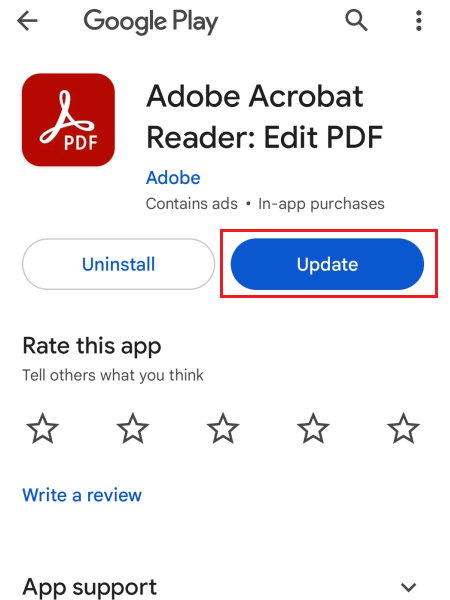
Способ 3. Обновите PDF-просмотрщик
Если раньше те же документы открывались, а затем приложение начало выдавать ошибку, проверка обновления безопаснее очистки данных. Обновление может исправлять несовместимость и ошибки обработки файлов, при этом пользовательская библиотека и настройки обычно не сбрасываются так, как при «Очистить хранилище».
- Откройте магазин приложений, через который установлен ваш PDF-viewer.
- Найдите страницу установленного приложения.
- Если доступна кнопка «Обновить»/Update, установите обновление.
- После завершения снова откройте тот же PDF из файлового менеджера, а не из старого уведомления о загрузке.
- Если ошибка осталась, переходите к очистке кэша.
Способ 4. Очистите кэш, но не стирайте данные сразу
Кэш — временные файлы приложения. Его очистка полезна, когда viewer зависает, неправильно показывает недавно открытые документы или не может повторно обработать файл. Полное удаление данных приложения — более радикальная операция: она сбрасывает локальные настройки и может потребовать повторной авторизации.
- Откройте «Настройки» Android.
- Перейдите в «Приложения» и откройте страницу используемого PDF-viewer.
- Найдите «Хранилище и кэш»/Storage & cache либо похожий раздел.
- Сначала нажмите «Очистить кэш»/Clear cache.
- Вернитесь к проблемному PDF и повторите открытие.
- Только если кэш не помог и вы понимаете последствия сброса, рассматривайте «Очистить хранилище»/Clear storage или «Очистить данные»/Clear data.

Ошибка: нажимать Clear storage вместо Clear cache, считая эти кнопки одинаковыми. После полного сброса приложение возвращается к исходному состоянию намного сильнее, чем после удаления временных данных.
Способ 5. Проверьте разрешения приложения
Не каждому PDF-viewer нужен одинаковый набор разрешений: современные приложения могут получать файл через системный выбор документов без постоянного полного доступа к памяти. Поэтому не включайте все разрешения «на всякий случай». Проверять нужно только те права, которые приложение действительно запрашивает для доступа к локальному файлу.
- Откройте «Настройки» → «Приложения».
- Выберите PDF-viewer.
- Откройте «Разрешения»/Permissions.
- Проверьте, нет ли отклонённого разрешения, которое связано с выбранным способом работы с файлами.
- После изменения вернитесь к файловому менеджеру и откройте PDF заново.
Не выдавайте READ_EXTERNAL_STORAGE или WRITE_EXTERNAL_STORAGE по инструкции для старой модели Android. В современных выпусках доступ к документу часто предоставляется через системный выбор файла, а набор разрешений зависит от конкретного viewer. Проверяйте только те разрешения, которые присутствуют на экране App info выбранного приложения.

Способ 6. Проверьте свободное место
Недостаток свободного места особенно важен в двух ситуациях: PDF ещё только загружается или приложение создаёт локальную копию документа. При этом сам факт большого размера файла не доказывает проблему — сначала посмотрите реальные показатели хранилища.
- Откройте «Настройки» → «Хранилище»/Storage.
- Посмотрите, сколько места занято и сколько доступно.
- Если свободного места почти нет, удалите ненужные крупные файлы или переместите их в другое хранилище.
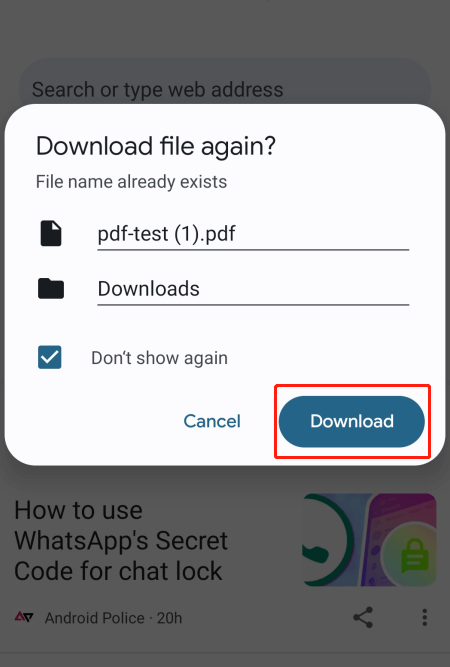
- Загрузите проблемный PDF повторно: старая копия могла остаться неполной.
- После загрузки откройте документ из локальной папки.
Способ 7. Если файл пришёл из WhatsApp, Telegram или почты, сохраните его локально

Отдельная группа ошибок возникает не в PDF-reader, а на переходе между приложениями. Вложение может открываться внутри почты или мессенджера через временную копию, а затем viewer получает некорректный путь или незавершённый файл. Проверка проста: сохраните документ на устройство и откройте его уже из файлового менеджера.
- В мессенджере или почтовом клиенте используйте действие сохранения вложения на устройство. Точное название зависит от приложения.
- После завершения откройте «Файлы»/«Мои файлы» и перейдите в «Загрузки»/Downloads либо папку приложения.
- Убедитесь, что файл присутствует и имеет расширение
.pdf. - Откройте его через «Открыть с помощью» и выберите проверенный PDF-viewer.
- Если локальная копия работает, а прямое открытие из мессенджера нет, оставьте viewer в покое: проблема относится к связке приложений, а не обязательно к самому PDF.
Если отправитель может повторно прислать документ, сравните результат с новой копией. Если новая копия открывается, а предыдущая выдаёт ошибку формата, дальнейшая очистка приложений не нужна: проблема была в конкретном экземпляре файла.
Способ 8. Повторно загрузите PDF
Незавершённая загрузка — одна из самых частых причин, когда один документ не открывается, а остальные работают. Не пытайтесь чинить Android, если файл был получен при нестабильном соединении или загрузка прерывалась.
- Удалите только проблемную локальную копию.
- Откройте исходное письмо, сообщение или веб-страницу.
- Запустите загрузку заново и дождитесь завершения.
- Откройте новую копию из папки «Загрузки».
- Если доступна предыдущая копия, сравните размер файлов. Сильно меньший размер старого файла — дополнительный признак незавершённой загрузки.
Способ 9. Проверьте, не находится ли PDF внутри ZIP
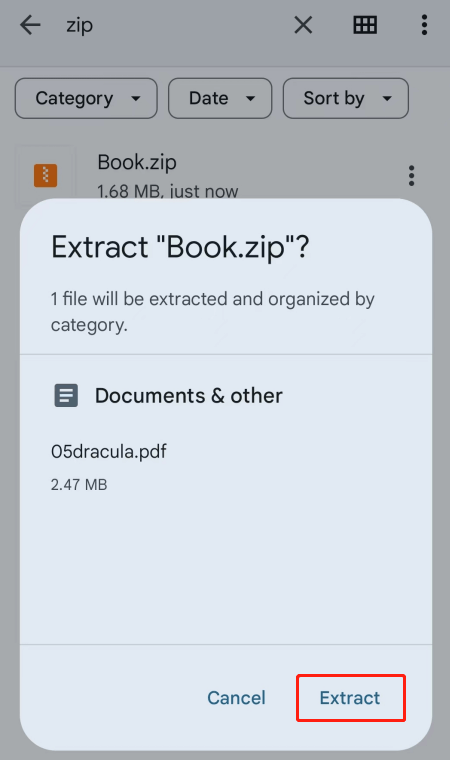
Если пользователь получает не сам PDF, а ZIP с документом внутри, Android не обязан передавать содержимое архива в PDF-viewer напрямую. Сначала ZIP нужно распаковать.
- В файловом менеджере посмотрите имя файла и его расширение.
- Если оно заканчивается на
.zip, откройте ZIP средствами файлового менеджера. - Нажмите «Извлечь»/Extract или аналогичную команду.
- Откройте созданную папку и найдите файл с расширением
.pdf. - Запустите PDF уже из этой папки.
Способ 10. Если PDF защищён паролем
Запрос пароля — не признак поломки. Защищённый PDF остаётся отдельным сценарием: доступ к содержимому ограничен паролем владельца. Корректный viewer покажет поле для ввода пароля или сообщение о защите документа.
- Если пароль известен, введите его в штатном диалоге приложения.
- Если пароль прислал отправитель отдельно, проверьте раскладку клавиатуры и регистр символов.
- Если пароль неизвестен, запросите его у владельца документа. Не путайте защиту с повреждением PDF.
- Не загружайте конфиденциальный документ в случайный онлайн-сервис только ради снятия пароля: вы передаёте файл третьей стороне.
После успешного открытия сохраните исходный защищённый файл отдельно, если документ важен. Не перезаписывайте его изменённой копией без необходимости.
Способ 11. Если PDF слишком большой, долго грузится или показывает пустые страницы
Тяжёлый документ может содержать сотни страниц, полноразмерные сканы, сложную векторную графику, формы и встроенные шрифты. В таком случае ошибочно делать вывод, что Android «не поддерживает PDF»: проблема может проявляться только в одном viewer или только при открытии из браузера.
- Сохраните файл локально, чтобы исключить повторную загрузку страниц через браузер или мессенджер.
- Проверьте свободное место.
- Откройте документ в другом PDF-viewer.
- Подождите завершения первичной обработки: некоторые приложения сначала строят миниатюры и индексируют текст.
- Проверьте несколько страниц в начале, середине и конце.
- Если только один viewer показывает пустые страницы, не редактируйте исходный PDF; используйте другой просмотрщик.
Для рабочих документов с большим числом сканов предпочтительнее специализированный PDF-viewer, чем универсальная книжная читалка. Для электронных книг с простыми страницами удобнее книжная читалка с библиотекой, закладками и ночными режимами.
Способ 12. Перезапустите приложение и телефон
Перезапуск имеет смысл после зависания, обновления viewer или изменения системной привязки. Это безопасный шаг, но он не заменяет диагностику повреждённого файла.
- Закройте PDF-viewer через экран последних приложений.
- Откройте его снова и повторите запуск файла.
- Если приложение не отвечает, используйте «Принудительно остановить»/Force stop на странице App info, затем запустите заново.
- Если сбой остаётся, перезагрузите телефон.
- После загрузки Android первым делом откройте контрольный PDF, а затем проблемный.

Способ 13. Обновите Android, если проблема системная
Обновление системы — не первый метод для одного повреждённого файла. Оно уместно, когда несколько приложений одновременно перестали корректно работать с документами, а обновление самих viewer'ов и очистка кэша не помогают.
- Подключите телефон к питанию и стабильной сети.
- Откройте раздел системного обновления. На разных устройствах он может находиться в «Система», «Об устройстве» или отдельном пункте «Обновление ПО».
- Проверьте наличие обновления штатным способом.
- После установки снова протестируйте сначала обычный небольшой PDF, затем проблемный файл.

Способ 14. Откройте сохранённый PDF в Firefox

Firefox for Android умеет открывать сохранённые PDF. Это полезно как независимая проверка, когда специализированный viewer не запускает файл. Последовательность, которую описывает Mozilla: найти PDF в файловом менеджере, открыть меню файла, выбрать «Open with» и затем Firefox.
- Откройте файловый менеджер.
- Найдите нужный PDF.
- Вызовите меню рядом с именем файла.
- Выберите «Открыть с помощью»/Open with.
- Укажите Firefox.
Если Firefox показывает документ, а другой viewer нет, файл способен корректно отображаться другим движком. Если в Firefox часть страниц отображается неправильно, сравните результат со специализированным PDF-reader: браузерный просмотр не обязан одинаково обрабатывать все сложные документы.
Какой PDF-viewer выбрать на Android
Подборка ниже не заменяет диагностику: если повреждён один конкретный файл, установка пяти приложений подряд не сделает его исправным. Viewer выбирают по сценарию. Для регулярной работы с документами важны поиск, аннотации и формы; для чтения книг — библиотека и режимы отображения; для офисных файлов — поддержка нескольких форматов.
| Программа | Тип | Когда полезна | Основное ограничение в этой статье |
|---|---|---|---|
| PDF Commander | PDF-редактор без Android-версии | На Android не применяется | Мобильной версии для Android нет |
| Adobe Acrobat Reader | PDF-viewer/editor | Просмотр, комментарии, формы и подпись | Часть расширенных функций платная |
| Foxit PDF Editor | PDF-viewer/editor | Чтение, поиск, аннотации, формы | Часть создания, конвертации, редактирования и защиты относится к платным функциям |
| Xodo | PDF-viewer/editor | Чтение, разметка, формы, работа с файлами | Часть расширенных инструментов относится к платным возможностям |
| WPS Office | Офисный пакет | PDF вместе с Word, таблицами и презентациями | Интерфейс тяжелее узкой PDF-читалки |
| Google Drive | Облако и просмотр документов | PDF, уже находящиеся в Drive | Не лучший выбор для полностью локальной библиотеки |
| PocketBook Reader | Книжная читалка | PDF вместе с EPUB, FB2, MOBI и другими книгами | Редакторские PDF-функции не являются основной задачей |
| ReadEra | Книжная читалка | Офлайн-чтение PDF и электронных книг | Не предназначена для продвинутого редактирования PDF |
| Moon+ Reader | Книжная читалка | Настраиваемое чтение локальной библиотеки | PDF — один из множества книжных форматов |
| MobiOffice | Офисный пакет | PDF вместе с Word/Excel/PowerPoint | Часть инструментов относится к подписке |
| Librera | Книжная читалка | Многоформатная локальная библиотека | Не замена специализированному редактору |
| FBReader | Книжная читалка | Лёгкое чтение PDF и электронных книг | Основной акцент — чтение, а не редактирование |
| PDFgear | PDF-viewer/editor | Просмотр и базовая работа с PDF | Для диагностики сначала используйте только просмотр, не изменяя исходный файл |
| Google Play Books | Книжная библиотека | PDF и EPUB, которые нужно хранить и читать на нескольких устройствах | Загрузка в библиотеку избыточна для разового локального файла |
| eReader Prestigio | Книжная читалка | PDF-книги вместе с EPUB, FB2, DJVU и другими форматами | Не ориентирована на сложный деловой документооборот |
| Polaris Office | Офисный пакет | PDF вместе с DOCX, XLSX и PPTX | Для одного PDF тяжелее специализированной читалки |
| ezPDF Reader | PDF-viewer | Аннотации, формы и Text-to-Speech | Не исправляет физически повреждённый файл |
| PDFelement | PDF-viewer/editor | Просмотр, комментарии, редактирование и организация PDF | Для простого чтения часть инструментов не нужна |
| CamScanner | Сканер документов | Создание нового PDF из бумажного оригинала | Не основной инструмент диагностики уже скачанного PDF |
| Radaee PDF Master | PDF-viewer/editor | Независимая проверка PDF другим движком | Интерфейс отличается от прежнего Radaee PDF Reader |
| Microsoft Word | Текстовый редактор | Создание и экспорт PDF из документов Word | Не основной специализированный viewer готовых PDF |
Adobe Acrobat Reader

Adobe Acrobat Reader — специализированное Android-приложение для PDF. Оно просматривает документы, позволяет добавлять комментарии и выделения, заполнять и подписывать формы и работать с облачными файлами. Редактирование текста и изображений, OCR, объединение, конвертация и часть других расширенных инструментов относятся к платным возможностям.
Для проблемы «PDF не открывается» Acrobat полезен как контрольный viewer. Если файл не запускается в книжной читалке или офисном приложении, откройте его через Acrobat из файлового менеджера. Если Acrobat показывает документ, не нужно чинить сам PDF — проверяйте предыдущий обработчик.
- Откройте системный файловый менеджер и найдите PDF.
- Выберите «Открыть с помощью».
- Укажите Adobe Acrobat.
- После открытия проверьте начало, середину и конец документа.
- Если файл нужен постоянно, добавьте его в удобную библиотеку или список последних документов внутри приложения.
Плюсы:
- специализация на PDF и предсказуемый просмотр большинства обычных документов;
- есть аннотации, формы и подписи;
- можно связать приложение с облачными хранилищами.
Минусы:
- расширенное редактирование и конвертация не относятся целиком к бесплатному набору;
- для простой книги интерфейс сложнее, чем у минималистичной читалки;
- если проблема в повреждённом файле, установка Acrobat не восстановит исходные данные.
Foxit PDF Editor
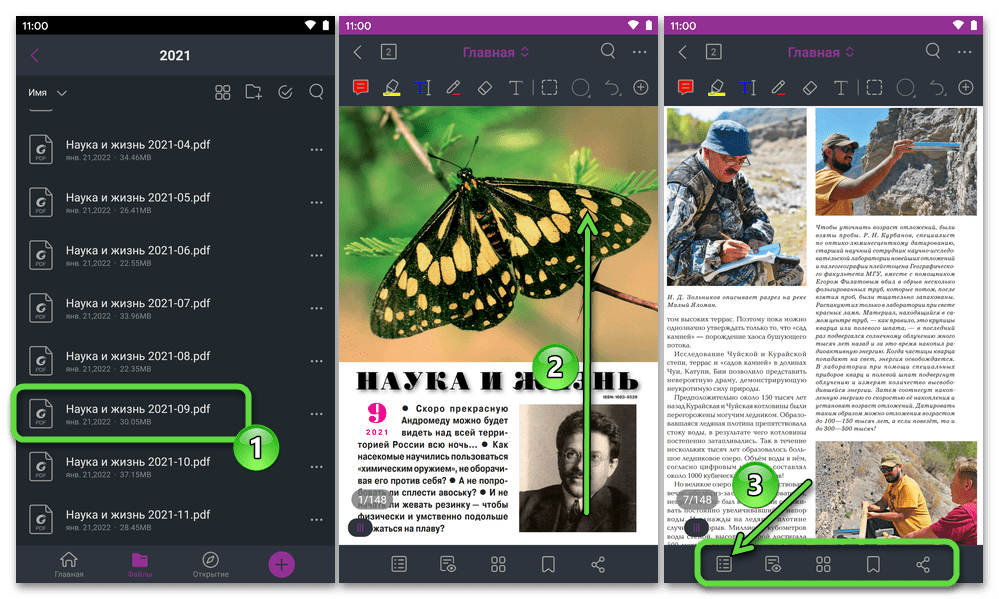
Foxit PDF Editor на Android открывает и просматривает PDF, поддерживает поиск по документу, закладки, аннотации и заполнение форм. Базовый просмотр подходит для диагностики, а часть операций создания, конвертации, редактирования и защиты относится к платным функциям.
Foxit полезен, когда нужен второй независимый viewer для проверки. Если Android постоянно отправляет PDF в приложение, которое выдаёт ошибку, можно открыть тот же файл через Foxit и сравнить результат. Для локального документа используйте файловый менеджер Android: это надёжнее, чем искать файл через старые пути хранения из инструкций для Android 6–8.
- Найдите PDF в «Загрузках» или другой папке.
- Откройте меню «Открыть с помощью».
- Выберите Foxit PDF Editor.
- После загрузки попробуйте поиск по тексту и переход между страницами: это помогает убедиться, что документ обработан целиком.
Плюсы:
- специализированный PDF-viewer с поиском, закладками и аннотациями;
- есть работа с формами и подписями;
- подходит для проверки сложного PDF в альтернативном движке.
Минусы:
- часть продвинутых функций доступна по подписке;
- из-за большого набора инструментов интерфейс избыточен для одноразового чтения;
- не следует выдавать приложению расширенный доступ к файлам, если для открытия выбранного PDF достаточно системного выбора документа.
Xodo
Xodo сочетает PDF-viewer с аннотациями, формами, подписью, сканированием, конвертацией и другими инструментами. Для нашей задачи важнее базовая часть: приложение открывает локальные файлы и позволяет проверить, связан ли сбой с предыдущим reader. Если PDF отображается в Xodo, но не в первом приложении, не трогайте файл — меняйте viewer или его настройки.
При работе с важным документом сначала проверьте просмотр и навигацию, а уже потом используйте редактирование. Это снижает риск создать изменённую копию, когда задача состояла только в диагностике.

Плюсы:
- просмотр, разметка и работа с формами в одном приложении;
- удобен как второй viewer для проверки проблемного файла;
- подходит для документов, которые нужно не только читать, но и комментировать.
Минусы:
- не все расширенные операции одинаково нужны для простой диагностики;
- условия бесплатных и платных инструментов нужно проверять перед конкретной операцией;
- конвертация повреждённого PDF не гарантирует восстановление отсутствующих данных.
WPS Office
WPS Office — не узкая PDF-читалка, а офисный пакет для документов, таблиц, презентаций и PDF. Android-приложение открывает и читает PDF, поддерживает аннотации и включает дополнительные инструменты работы с документами. Такой вариант удобен, когда на телефоне регулярно приходят PDF вместе с DOCX, XLSX и PPTX.
Для диагностики PDF используйте WPS только как альтернативный обработчик. Если файл открылся, а проблема была в другом viewer, решайте привязку по умолчанию. Если не открывается один конкретный документ и в WPS, и в специализированном reader, повторно получите файл.

Плюсы:
- один пакет для PDF и офисных форматов;
- есть просмотр PDF и инструменты для дальнейшей работы;
- удобен при смешанном потоке DOCX, XLSX, PPTX и PDF.
Минусы:
- для чтения одного PDF интерфейс тяжелее специализированной читалки;
- часть дополнительных PDF-функций может требовать платного режима;
- наличие офисного пакета не устраняет повреждение исходного PDF.
Google Drive
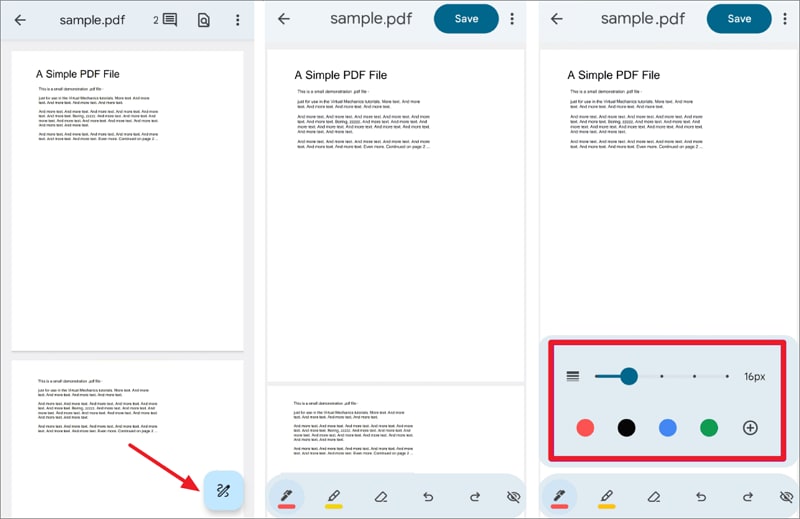
Google Drive полезен, если документ уже хранится в облаке или требуется быстро проверить его отображение другим механизмом. Практически Google Drive удобен как независимый путь просмотра, когда локальный viewer ведёт себя нестабильно: откройте тот же файл в Drive и сравните результат.
Не переносите документ в облако только ради эксперимента, если он содержит конфиденциальные данные и организационные правила запрещают стороннее хранение. Для локальных рабочих документов сначала попробуйте специализированный viewer.
Плюсы:
- удобен для PDF, которые уже находятся в Google Drive;
- позволяет проверить файл другим способом без смены основного reader;
- подходит для доступа к документу с нескольких устройств.
Минусы:
- для локальной библиотеки электронных книг облачный сценарий избыточен;
- не следует использовать облако для документов, которые нельзя передавать сторонним сервисам;
- Drive не является специализированным мобильным PDF-редактором.
PocketBook Reader
PocketBook Reader — книжная читалка, которая поддерживает PDF вместе с EPUB, FB2, MOBI, DJVU и другими форматами. Это другой сценарий, чем Adobe или Foxit: приложение ориентировано на библиотеку и длительное чтение, а не на сложное редактирование делового PDF.
Выбирайте PocketBook, если проблема возникает с учебником, инструкцией или электронной книгой и вам важны библиотека, закладки и режимы чтения. Для форм, подписей, сложных комментариев или редактирования текста специализированный PDF-editor практичнее.

Плюсы:
- поддерживает много книжных форматов помимо PDF;
- работает с локальной библиотекой и подходит для длительного чтения;
- удобен для пользователя, который хранит книги разных типов в одном приложении.
Минусы:
- не заменяет профессиональный PDF-editor;
- деловые формы и сложное редактирование — не основной сценарий;
- для проверки служебного PDF логичнее сначала использовать специализированный viewer.
ReadEra
ReadEra — офлайн-читалка для PDF, EPUB, DOC, DOCX, RTF, MOBI, AZW3, DJVU, FB2, TXT, ODT и CHM. Приложение рассчитано на локальную библиотеку и чтение без обязательной регистрации; это уместный вариант, когда документ нужно читать, а не редактировать.
В контексте ошибки открытия ReadEra полезна как независимый viewer для книг и простых документов. Если учебник открывается здесь, но не открывается в другом приложении, проблема относится к тому приложению. Если один и тот же файл не читается нигде, переходите к проверке загрузки и целостности.

Плюсы:
- много форматов и локальная работа;
- не требует превращать библиотеку в облачный проект;
- подходит для чтения PDF-книг и учебных материалов.
Минусы:
- не предназначена для продвинутого редактирования PDF;
- не является заменой форме-подписчику или корпоративному PDF-editor;
- повреждённый документ не становится исправным из-за смены читалки.
Moon+ Reader
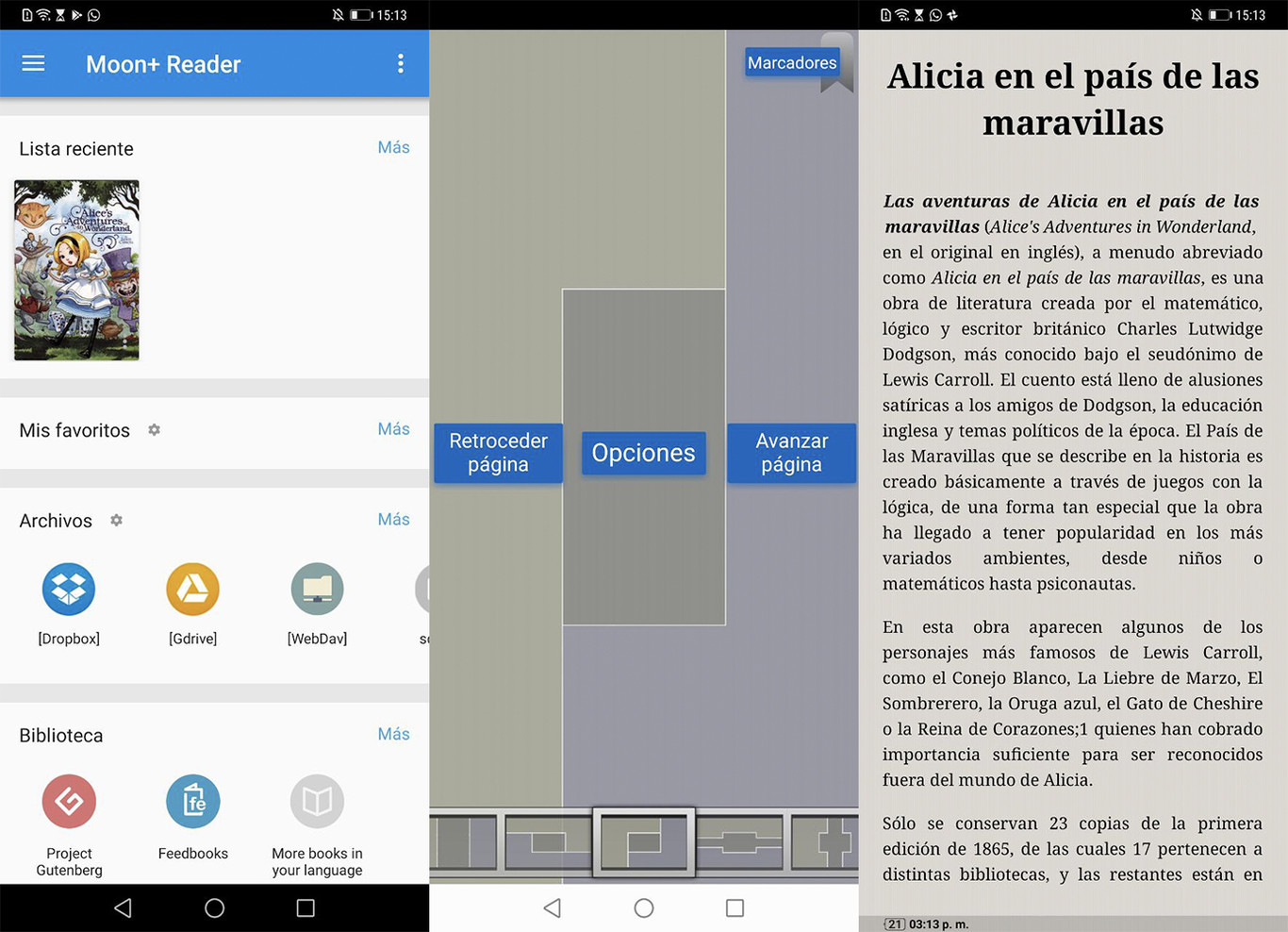
Moon+ Reader поддерживает PDF наряду с EPUB, DJVU, AZW3, MOBI, FB2, DOCX, ODT, RTF, TXT, HTML и другими форматами. Сильная сторона приложения — настраиваемое чтение локальной библиотеки. Поэтому его стоит рассматривать не как универсальный редактор документов, а как reader для книг и материалов, которые нужно долго читать.
Если Android не открывает PDF-книгу в используемой читалке, Moon+ Reader помогает проверить альтернативный книжный движок. Для контрактов, форм и документов с электронной подписью выбирайте специализированный PDF-viewer.
Плюсы:
- широкая поддержка книжных форматов;
- много настроек чтения;
- подходит для большой локальной библиотеки.
Минусы:
- PDF — только один из поддерживаемых книжных форматов;
- для редактирования деловых PDF лучше специализированный editor;
- настройки чтения не устраняют повреждение структуры файла.
MobiOffice
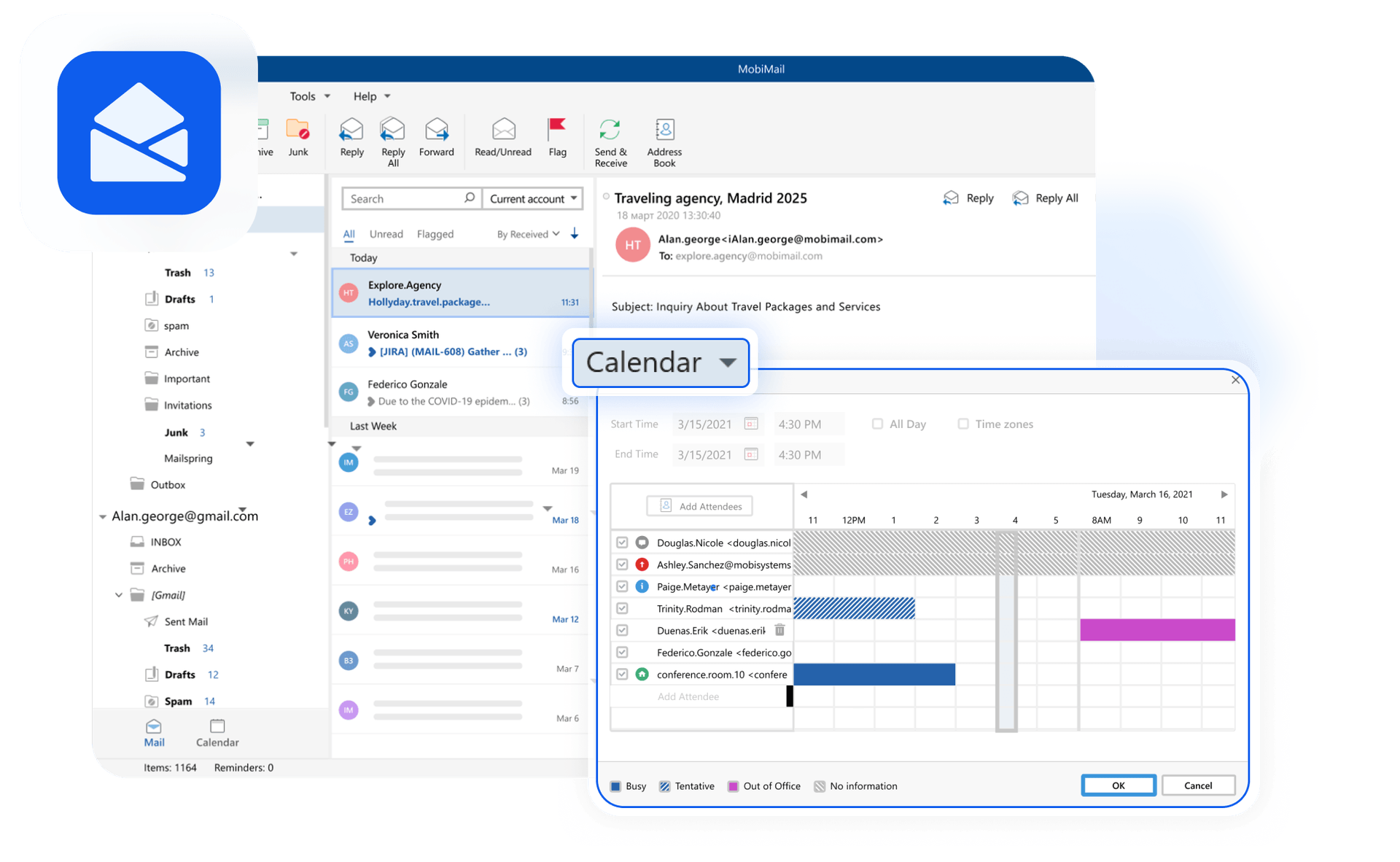
MobiOffice — новое название OfficeSuite. На Android пакет работает с документами, таблицами, презентациями и PDF; для PDF доступны просмотр, заполнение форм и подпись. OfficeSuite и MobiOffice в этом контексте относятся к одной продуктовой линии, поэтому не устанавливайте их как два разных средства для одной проверки.
Выбирайте MobiOffice, если PDF приходит вместе с Word, Excel и PowerPoint и нужен единый рабочий интерфейс. Для простого чтения электронной книги он тяжелее специализированного reader.
Плюсы:
- единый пакет для нескольких офисных форматов;
- просмотр и подписание PDF входят в рабочий сценарий;
- удобен пользователям, которые постоянно получают разноформатные вложения.
Минусы:
- часть функций относится к подписке;
- для простой PDF-книги возможностей больше, чем требуется;
- смена офисного пакета не восстанавливает неполностью загруженный файл.
Librera
Librera Reader — многоформатная книжная читалка с поддержкой PDF, EPUB, MOBI, DJVU, FB2, AZW, CBZ, CBR, ODT и других форматов. Она подходит пользователю, которому важнее чтение и локальная библиотека, чем редактирование PDF.
При диагностике используйте Librera как второй reader для книг. Если файл открывается, оставьте исходный документ без конвертации и исправляйте настройки прежнего приложения. Для делового PDF с формами и подписями используйте специализированный viewer.

Плюсы:
- широкая поддержка форматов;
- подходит для локального чтения;
- может заменить несколько отдельных книжных reader'ов.
Минусы:
- не ориентирована на профессиональное редактирование PDF;
- большой набор настроек чтения может быть лишним для разового документа;
- не следует использовать смену reader как единственный тест повреждённого файла.
FBReader
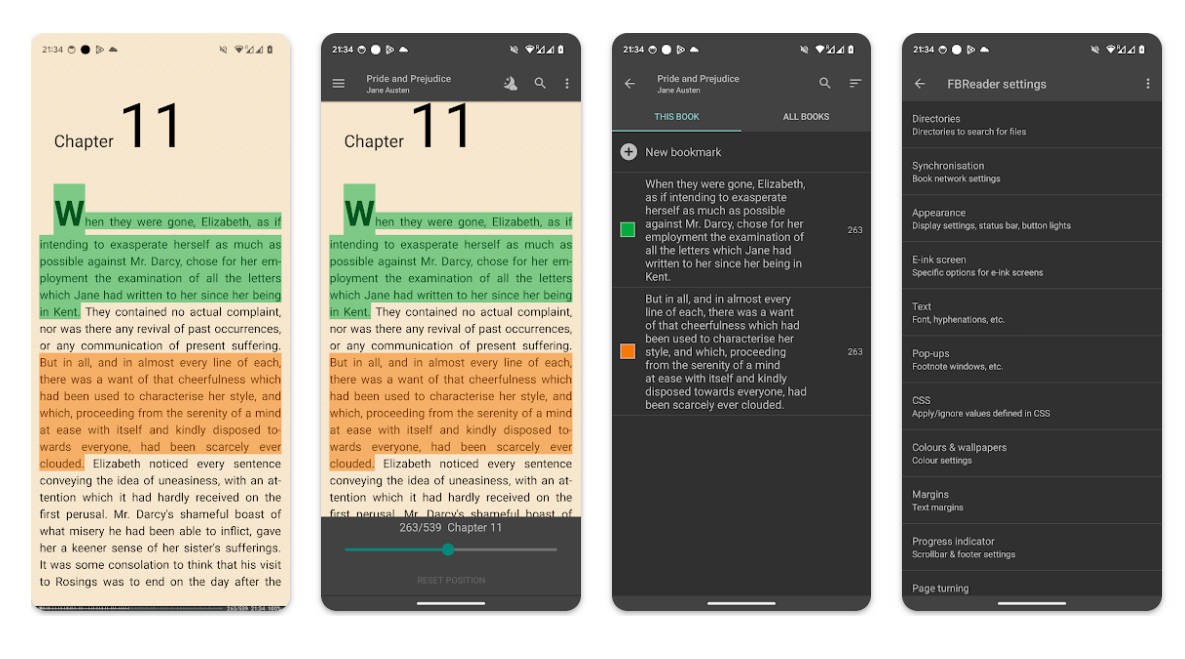
FBReader — книжная читалка для Android. PDF поддерживается отдельно от текстовых форматов: в бесплатной редакции для PDF нужен модуль PDF plugin, а в Premium поддержка PDF встроена. Поэтому перед диагностикой убедитесь, что именно ваша установка FBReader умеет открывать PDF.
Если учебный PDF не открывается в основной читалке, FBReader позволяет быстро проверить другой reader. Если документ содержит сложные формы, интерактивные элементы или требуется редактирование, лучше выбрать Adobe, Foxit или Xodo.
Плюсы:
- лёгкий интерфейс и ориентация на чтение;
- поддержка PDF и популярных книжных форматов;
- подходит для смешанной библиотеки.
Минусы:
- не является полноценным PDF-editor;
- не рассчитан на сложный документооборот;
- для диагностики интерактивного PDF специализированный viewer информативнее.
PDFgear
PDFgear на Android работает как PDF-reader и editor: открывает документы, позволяет выполнять базовые операции с текстом, аннотациями и страницами. В этой инструкции приложение особенно полезно как второй viewer. Отдельные системные примеры ниже показывают смену приложения по умолчанию, проверку хранилища и разрешений Android.
Плюсы:
- специализация на PDF;
- подходит как альтернативный viewer для проверки файла;
- совмещает чтение и базовые редакторские задачи.
Минусы:
- для диагностики используйте сначала просмотр, не включая конвертацию и редактирование;
- если документ повреждён, viewer не заменяет повторное получение исходника;
- при диагностике важно не менять файл до проверки его исходной копии.
Google Play Books
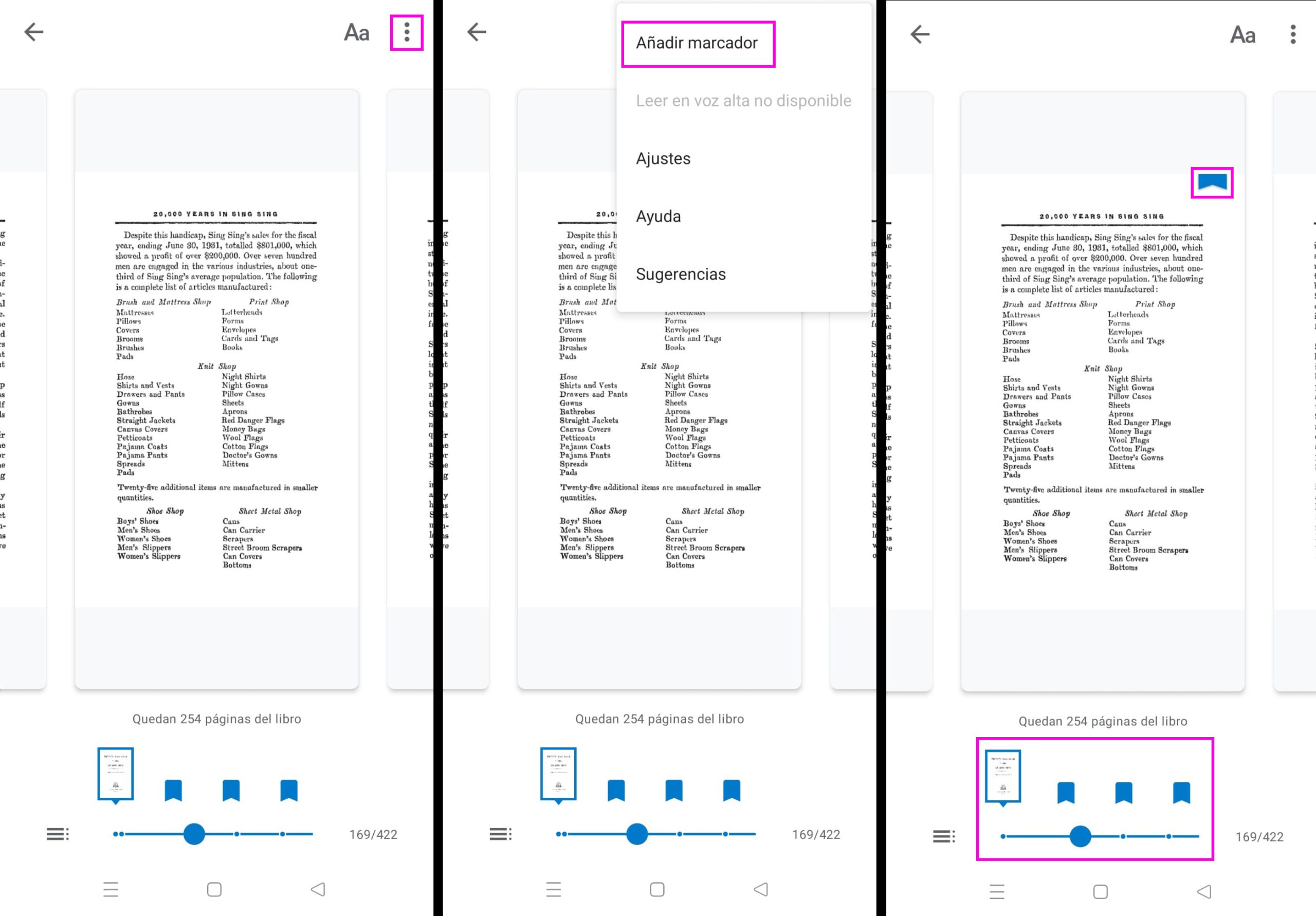
Google Play Books полезен не как универсальный редактор, а как библиотека для PDF и EPUB. Google поддерживает загрузку собственных PDF в библиотеку Play Books: после загрузки документ можно читать на устройствах, где выполнен вход в тот же аккаунт. Этот вариант особенно удобен для учебников, методичек и другой литературы, которую нужно держать в одной библиотеке, а не открывать как разовое вложение.
Как использовать для проверки проблемного PDF:
- Сохраните PDF на телефон, если он пока находится только во вложении письма или мессенджера.
- Откройте системное меню передачи файла и выберите Google Play Books, если этот пункт доступен на устройстве.
- Дождитесь появления документа в библиотеке и откройте его.
- Если PDF читается в Play Books, но не открывается в прежнем viewer, проблема относится к обработчику или его настройкам, а не обязательно к самому файлу.
Плюсы:
- PDF хранится в библиотеке вместе с книгами;
- удобен для документов, которые читают регулярно на нескольких устройствах;
- может служить независимой проверкой отображения файла.
Минусы:
- для разового конфиденциального файла загрузка в облачную библиотеку избыточна;
- это читалка, а не полнофункциональный редактор PDF;
- для срочного локального просмотра специализированный viewer обычно требует меньше действий.
eReader Prestigio
eReader Prestigio остаётся доступной Android-читалкой и поддерживает PDF наряду с EPUB, FB2, DJVU, MOBI, TXT и другими книжными форматами. Приложение ориентировано на библиотеку и чтение, а не на деловой документооборот. Поэтому его имеет смысл выбирать, когда не открывается PDF-книга или учебник и требуется проверить файл в другом книжном движке.
Как проверить файл: сохраните PDF локально, откройте для него системное меню «Открыть с помощью» и выберите eReader Prestigio. Если документ появляется в библиотеке и страницы читаются, не очищайте данные всех остальных приложений — сначала исправьте привязку по умолчанию или оставьте эту читалку для книжных PDF.

Плюсы:
- поддерживает PDF и широкий набор электронных книжных форматов;
- подходит для локальной библиотеки и длительного чтения;
- может синхронизировать книги и текстовые файлы с облачными хранилищами.
Минусы:
- деловые формы, сложная подпись и точное редактирование PDF не являются основным сценарием;
- для проверки одного служебного документа отдельная книжная библиотека может быть лишней;
- настройки чтения важнее инструментов редактирования страниц.
Polaris Office
Polaris Office — офисный пакет для Android, который открывает офисные документы и PDF. Он полезен в ситуации, когда вместе с PDF приходят DOCX, XLSX или PPTX: не нужно держать отдельный просмотрщик для каждого формата. Для диагностики достаточно открыть тот же проблемный файл через Polaris Office и сравнить результат с исходным viewer.
Практический порядок:
- Сначала сохраните документ в локальное хранилище.
- Откройте файл из системного файлового менеджера и выберите Polaris Office.
- Проверьте несколько страниц, поиск и масштабирование.
- Если файл открылся, а исходное приложение продолжает выдавать ошибку, меняйте default viewer, а не сам документ.
Плюсы:
- один интерфейс для PDF и основных офисных форматов;
- есть просмотр PDF и работа с облачными хранилищами;
- подходит для смешанного потока рабочих вложений.
Минусы:
- офисный пакет тяжелее узкой PDF-читалки;
- реклама и часть расширенных возможностей связаны с платными вариантами;
- для чтения электронной книги специализированный reader обычно удобнее.
ezPDF Reader
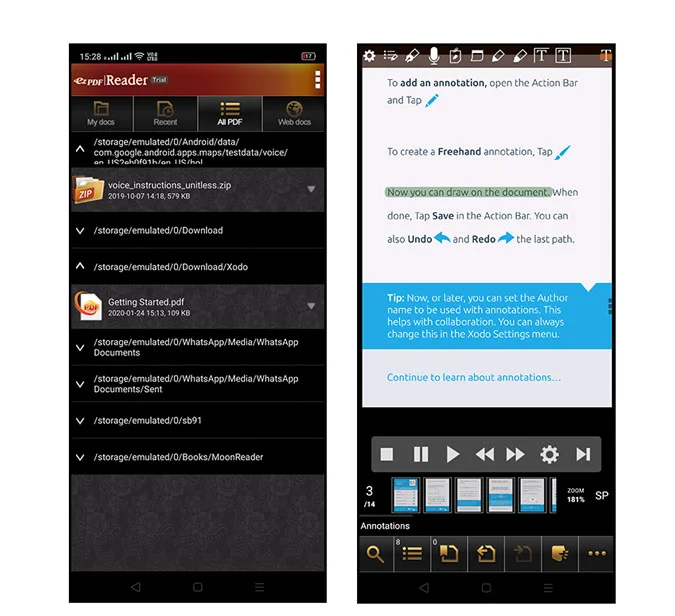
ezPDF Reader — специализированный Android-viewer, который поддерживает аннотации, заполнение PDF-форм и Text-to-Speech. Его стоит рассматривать не только как резервную читалку, но и для документов, в которых обычный viewer показывает страницы, однако не даёт работать с формой или заметками.
Как использовать при сбое: откройте локальный документ через системное «Открыть с помощью», выберите ezPDF Reader и сначала проверьте обычное отображение страниц. Только после этого переходите к форме, комментариям или мультимедийным элементам. Если PDF не читается уже на первом этапе, дополнительные функции не устраняют повреждение файла.
Плюсы:
- специализация на PDF;
- есть аннотации и заполнение форм;
- подходит для проверки интерактивных документов, с которыми простая читалка справляется не полностью.
Минусы:
- интерфейс и набор функций рассчитаны на более сложную работу, чем простое чтение;
- часть семейства ezPDF распространяется отдельными продуктами и лицензиями, их нельзя смешивать;
- не заменяет повторную загрузку, если файл физически повреждён.
PDFelement
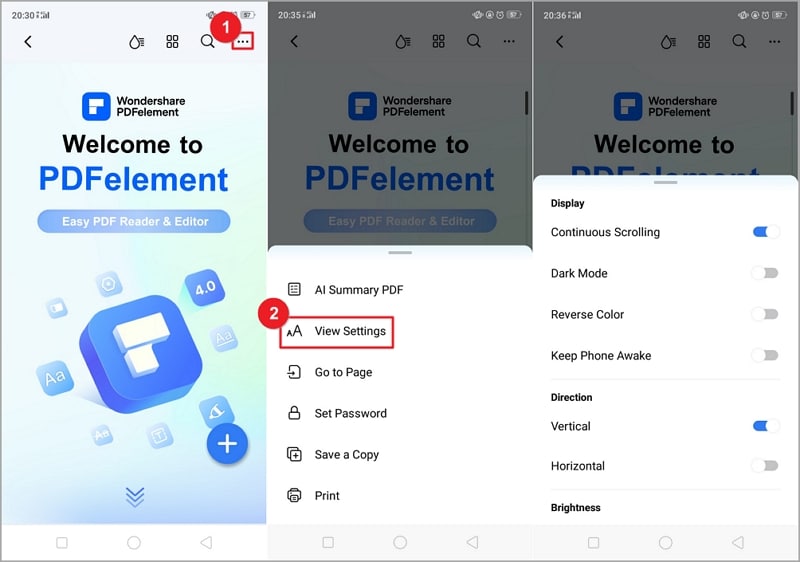
PDFelement имеет Android-приложение с отдельными режимами чтения, редактирования, комментариев, конвертации, организации страниц и работы с PDF. В интерфейсе мобильного приложения на главном экране доступны вкладки Recent, Local и Starred, а через кнопку с плюсом — команда «Open File». Это даёт понятный путь для контрольного открытия документа без поиска файла внутри сложного меню.
- Откройте PDFelement.
- На главном экране нажмите кнопку с плюсом.
- Выберите «Open File».
- Укажите проблемный PDF в системном выборе файлов.
- После открытия проверьте отображение страниц и только затем используйте редактирование или другие инструменты.

Плюсы:
- специализированная работа с PDF, а не только просмотр;
- явная команда «Open File» упрощает контрольное открытие локального документа;
- есть отдельные инструменты чтения, комментариев и организации документа.
Минусы:
- для простой проверки одного файла часть функций не нужна;
- редактирование не исправляет неполную загрузку или неверное расширение;
- перед использованием облачных и AI-функций для чувствительных документов нужно учитывать правила обработки данных.
CamScanner
CamScanner попадает в подборки PDF-приложений по другой причине: его основной сценарий — оцифровывать бумажные страницы камерой, собирать их в документы и управлять сканами. Поэтому использовать его как первый ответ на ошибку открытия готового PDF не нужно. Он полезен, когда проблема связана со сканом: например, документ требуется заново создать из бумажных страниц или фотографий.

Плюсы:
- ориентирован на создание PDF из бумажных документов;
- камера и обрезка страницы встроены в рабочий процесс;
- удобен для повторного создания читаемой копии собственного скана.
Минусы:
- не является главным инструментом диагностики уже скачанного PDF;
- повторное сканирование меняет исходный файл и потому применяется только когда у пользователя есть бумажный оригинал;
- для обычного просмотра готового PDF рациональнее специализированный viewer.
Radaee PDF Master
Radaee PDF Master — преемник Radaee PDF Reader. Приложение читает PDF и DOCX, поддерживает закладки и структуру документа, а также инструменты редактирования и организации страниц. При выборе приложения ориентируйтесь на название Radaee PDF Master и разработчика RadaeePDF and Jugaad srl, чтобы не перепутать его с одноимёнными сторонними продуктами.
Когда использовать: как ещё один специализированный движок для контрольного открытия PDF, если Acrobat, Foxit или другой viewer не отображает документ. Если новый viewer открывает файл, вернитесь к настройке default app; если одинаковая ошибка появляется в нескольких независимых программах, проверяйте сам PDF.
Плюсы:
- прямой преемник Radaee PDF Reader;
- работает с PDF как специализированное приложение;
- подходит для независимой проверки проблемного документа.
Минусы:
- интерфейс Radaee PDF Master отличается от прежнего Radaee PDF Reader;
- не следует смешивать продукт с другими приложениями, использующими слово Radaee или его движок;
- для простого чтения распространённый viewer может оказаться проще.
Microsoft Word: почему это не основной PDF-viewer
Microsoft Word на Android предназначен прежде всего для документов Office. Приложение умеет работать с вложениями и преобразовывать PDF в редактируемый документ Word, но для диагностики готового PDF профильный viewer подходит лучше: он проверяет исходный файл без промежуточной конвертации.
Word полезен в соседнем сценарии: когда исходный документ создан в формате DOC/DOCX и нужно сохранить его в PDF. Это не то же самое, что восстановить повреждённый PDF. Смешивание этих задач часто приводит к ненужной конвертации и потере исходной структуры.

Плюсы:
- подходит для работы с исходными документами Word;
- на Android поддерживается сохранение результата в PDF;
- полезен, если проблема возникла ещё до создания PDF.
Минусы:
- не является первым выбором для диагностики готового PDF;
- конвертация DOCX в PDF не ремонтирует уже повреждённый PDF;
- для проверки форм, подписей и сложной структуры нужен специализированный PDF-viewer.
Какие устаревшие советы не применять на современном Android
На современном Android не применяйте автоматически команды из старой модели доступа к хранилищу. Названия экранов и набор разрешений менялись, а некоторые приложения были переименованы. Сверяйте действие по назначению системного пункта: App info, разрешения, открытие по умолчанию и хранилище приложения.
| Устаревший совет | Почему не подходит | Что делать на Android |
|---|---|---|
| Установить Google PDF Viewer как отдельное приложение | В Google Play есть сторонние приложения с похожими названиями, поэтому одно имя не подтверждает разработчика | Использовать Google Drive, Adobe Acrobat Reader, Foxit, Xodo или другой viewer с однозначно установленным разработчиком |
| Выдать READ_EXTERNAL_STORAGE / WRITE_EXTERNAL_STORAGE | Эти разрешения относятся к прежней модели доступа к общему хранилищу | Открыть App info → «Разрешения» и использовать только доступные для конкретного viewer пункты |
| Обязательно использовать ES File Explorer | Файловый менеджер не обязан быть сторонним | Использовать штатные «Файлы», «Мои файлы» или другой уже установленный менеджер |
| Всегда включить «Доступ ко всем файлам» | Не каждому viewer требуется такой уровень доступа | Следовать системному запросу конкретного приложения |
Как понять, что проблема действительно устранена
Не ограничивайтесь тем, что первая страница однажды появилась на экране. Для надёжной проверки выполните короткий контрольный набор действий.
- Закройте viewer и откройте тот же файл повторно.
- Перейдите на несколько страниц в начале, середине и конце документа.
- Увеличьте страницу и убедитесь, что текст и изображения действительно отрисовались, а не остались пустыми блоками.
- Если в документе есть поиск, найдите слово, которое точно присутствует в тексте. Это дополнительно показывает, что PDF корректно обработан приложением.
- Откройте второй контрольный PDF. Если первый работает, а второй нет, сравнение указывает на различие между конкретными файлами, а не на общий отказ viewer.
- Если вы меняли приложение по умолчанию, откройте PDF тем же способом, где раньше возникала ошибка: из файлового менеджера, почты или мессенджера.
Если ошибка возвращается только при открытии из одного приложения, не повторяйте очистку кэша всех viewer'ов. Сохраняйте вложения локально и проверяйте связку «приложение, из которого пришёл файл → PDF-viewer».
Частые ошибки при исправлении PDF на Android
Сразу очищать данные приложения
Для начала достаточно очистить кэш. Полный Clear storage может сбросить аккаунт, локальные настройки и другие данные приложения. Используйте его только после более безопасных проверок.
Считать любой запрос пароля повреждением
Если viewer показывает поле пароля, это штатная защита. Запросите пароль у отправителя и не пытайтесь «лечить» файл переустановкой приложений.
Открывать вложение только внутри мессенджера
Сохраните документ локально и проверьте из файлового менеджера. Это отделяет ошибку передачи файла от ошибки PDF-reader.
Назначать новый viewer постоянным до проверки
Сначала выберите однократное открытие. Если приложение справилось с проблемным PDF, только тогда делайте его постоянным обработчиком.
Конвертировать исходник до диагностики
Конвертация создаёт новую копию и может изменить структуру. Сначала сохраните исходный файл, проверьте его в двух viewer'ах и повторно загрузите. Конвертацию рассматривайте после этого.
Загружать конфиденциальный документ в случайный онлайн-сервис
Онлайн-инструмент получает копию файла. Для договоров, паспортных данных, медицинских документов и другой чувствительной информации сначала используйте локальные приложения и правила хранения вашей организации.
Как выбрать решение по сценарию
| Ситуация | Оптимальная последовательность | Чего не делать первым |
|---|---|---|
| Не открывается один PDF | Другой PDF → повторная загрузка → второй viewer | Не сбрасывать Android |
| Не открываются все PDF | Другой viewer → default app → обновление → кэш → разрешения | Не удалять все приложения сразу |
| PDF из WhatsApp/Telegram/почты | Сохранить локально → открыть из Files → сравнить | Не считать мессенджер PDF-reader |
| PDF-книга | PocketBook, ReadEra, Moon+, Librera или FBReader | Не ставить тяжёлый editor только ради чтения |
| Деловой документ | Adobe Acrobat, Foxit, Xodo или другой специализированный viewer | Не менять исходник до проверки |
| PDF вместе с Word/Excel/PPT | WPS Office или MobiOffice | Не устанавливать отдельное приложение под каждый формат без необходимости |
| Документ уже в облаке | Google Drive и затем локальный viewer при необходимости | Не создавать лишние копии в нескольких облаках |
| Очень тяжёлый PDF | Сохранить локально → проверить storage → открыть в специализированном viewer | Не конвертировать единственный оригинал |
| Нужно срочно понять, исправен ли файл | Сохранить файл локально и открыть вторым Android-viewer | Не начинать с конвертации, очистки данных или переустановки нескольких приложений |
Ответы на частые вопросы
Почему один PDF открывается, а другой нет?
Если контрольный PDF открывается в том же приложении, Android и viewer в целом умеют работать с форматом. Проверяйте конкретный файл: завершилась ли загрузка, правильное ли расширение, нужен ли пароль, открывается ли свежая копия.
Почему PDF открывается из «Файлов», но не из WhatsApp или почты?
Это признак проблемы на этапе передачи вложения между приложениями. Сохраняйте документ локально и открывайте из файлового менеджера. Если локальная копия работает, очищать данные PDF-viewer без дополнительных причин не нужно.
Обязательно ли устанавливать Adobe Acrobat Reader ?
Нет. Android может открывать PDF через разные приложения. Adobe удобен как специализированный viewer, но Foxit, Xodo, PDFgear, Firefox, книжные читалки и офисные пакеты тоже подходят для соответствующих сценариев.
Можно ли открыть PDF без отдельной читалки?
Да, если на устройстве есть приложение, которое уже умеет обрабатывать PDF. Например, Firefox for Android может открыть сохранённый PDF через системное «Open with», а Drive позволяет просматривать документы из облака.
Что очищать сначала: кэш или данные?
Сначала кэш. Clear cache удаляет временные данные. Clear storage/Clear data — более радикальный сброс приложения и используется только после безопасных проверок.
Почему после загрузки получился ZIP, а не PDF?
Отправитель или сайт мог упаковать документ в архив. Распакуйте ZIP и откройте находящийся внутри файл с расширением .pdf.
Что делать, если PDF просит пароль?
Получить пароль у владельца документа и ввести его в viewer. Сам запрос пароля не означает повреждение.
Почему PDF показывает пустые страницы?
Сравните отображение в другом специализированном viewer. Если проблема возникает только в одном приложении, используйте другой обработчик. Если пустые страницы повторяются в нескольких viewer'ах, повторно получите исходный файл.
Нужно ли включать приложению доступ ко всем файлам?
Не всегда. Современный Android позволяет приложениям получать конкретный документ через системный выбор файла. Выдавайте только те разрешения, которые действительно запрашивает выбранный viewer для вашего сценария.
Что использовать вместо отдельного Google PDF Viewer?
Не ищите приложение только по общему названию Google PDF Viewer: в Google Play есть сторонние продукты с похожими именами. Для просмотра PDF используйте уже установленный Google Drive, специализированный viewer или другое приложение с однозначно установленным разработчиком.
Как проверить сам файл без установки новых приложений
Перед установкой ещё одного viewer полезно проверить свойства файла. Это особенно важно, когда PDF получен через браузер, корпоративный портал, почту или мессенджер. Один неверный признак — например, нулевой размер или расширение .html вместо .pdf — сразу объясняет ошибку и избавляет от лишней настройки Android.
- Откройте файловый менеджер и найдите документ.
- Посмотрите полное имя. Оно должно заканчиваться на
.pdf. Если расширения скрыты, откройте «Сведения», «Информация» или Properties. - Проверьте размер. Файл размером 0 Б или несколько байт не является полноценным документом.
- Сравните дату изменения с моментом загрузки. Если файл старый, проверьте, не открываете ли вы предыдущую неудачную копию.
- Если в папке есть несколько документов с одинаковым названием и суффиксами вроде (1), (2), проверьте самую свежую копию.
- Откройте другой PDF из той же папки. Так вы проверите, работает ли доступ к хранилищу в целом.
Не переименовывайте файл из .zip, .html или неизвестного расширения в .pdf в надежде «починить» формат. Расширение — только часть имени. Переименование не превращает содержимое в PDF. Если сервер прислал HTML-страницу ошибки вместо документа, нужно повторно получить правильный файл.
Если после скачивания открывается веб-страница, а не документ
Иногда пользователь нажимает кнопку на сайте, видит имя с PDF в адресе, но в папке оказывается не документ. Так происходит, когда ссылка ведёт на страницу авторизации, предупреждение или промежуточный просмотрщик вместо самого PDF. В этом случае PDF-reader не виноват.
- Проверьте имя и расширение сохранённого файла.
- Откройте исходную страницу в браузере и убедитесь, что загрузка действительно завершилась.
- Если сайт требует авторизацию, войдите штатным способом и повторите получение документа.
- Если браузер показывает PDF внутри вкладки, используйте штатную команду сохранения документа и затем откройте локальную копию.
- Не сохраняйте HTML-страницу с сообщением об ошибке под именем .pdf.
Такой сценарий можно дополнительно проверить по размеру, но одного размера недостаточно: PDF действительно может быть очень маленьким. Ориентируйтесь одновременно на расширение, содержимое и то, откуда файл был получен.
Различия Samsung, Xiaomi, Honor и других оболочек Android
У Android нет одного неизменного пути для всех производителей. На Samsung системный файловый менеджер обычно называется «Мои файлы», на устройствах с Google-интерфейсом часто используется Files, а в оболочках Xiaomi, Honor и других брендов названия разделов настроек и расположение пунктов могут отличаться. Поэтому инструкция, написанная под один телефон, не должна выдавать свой путь меню за универсальный.
Для смены PDF-приложения по умолчанию ориентируйтесь на три смысловых экрана: список приложений → сведения о используемом viewer → настройки открытия по умолчанию. Для очистки кэша схема аналогична: список приложений → viewer → хранилище/кэш. Для разрешений: список приложений → viewer → Permissions/«Разрешения».
Если нужный пункт не находится, используйте поиск внутри системных настроек по словам «по умолчанию», «разрешения», «хранилище» или названию приложения. Это безопаснее, чем следовать старой инструкции с точным номером меню, которого на вашей оболочке уже нет.
Что делать, если PDF открывается не тем приложением после обновления
После обновления Android или установки нового viewer система может изменить поведение открытия файлов. Симптом простой: вы нажимаете PDF, а запускается браузер, заметки, облачное приложение или редактор, который раньше не использовался.
- Откройте проблемный PDF и запомните, какое приложение запускается.
- Перейдите в сведения об этом приложении.
- Откройте настройки «по умолчанию» и удалите привязку к файлам, если оболочка предоставляет такую команду.
- Снова откройте PDF из файлового менеджера.
- Выберите специализированный viewer и сначала выполните однократное открытие.
- Если результат правильный, назначьте этот viewer постоянным только при необходимости.
Не удаляйте приложение, которое случайно стало обработчиком PDF, если оно нужно для других задач. В большинстве случаев достаточно изменить привязку.
Если PDF — это скан
Сканированный PDF отличается от документа с обычным текстовым слоем. Каждая страница может быть большим изображением, поэтому файл занимает больше места, дольше открывается и сильнее нагружает viewer. Поиск по тексту в таком документе может не работать без OCR, хотя сами страницы отображаются нормально.
- Если страницы видны, но поиск ничего не находит, это не означает, что PDF повреждён.
- Если страницы появляются медленно, сравните файл в специализированном PDF-viewer и книжной читалке.
- Если документ нужен только для чтения, не запускайте OCR без необходимости: распознавание — отдельная операция.
- Если требуется копировать текст со скана, выбирайте приложение с OCR и сохраняйте исходную копию отдельно.
- Если скан содержит персональные или служебные сведения, предпочтительнее локальная обработка, если политика вашей организации не разрешает загрузку в облачные сервисы.
Если PDF содержит форму, подпись или интерактивные элементы
Документ может открываться как обычные страницы, но отдельные поля формы, кнопки или подписи работать только в специализированном PDF-viewer. Поэтому для договора, анкеты или заявления недостаточно проверить, что первая страница видна.
- Откройте документ в специализированном viewer: Adobe Acrobat Reader, Foxit PDF Editor или Xodo.
- Перейдите к странице с формой.
- Нажмите на заполняемое поле и убедитесь, что оно действительно интерактивно.
- Если документ содержит подпись, не делайте вывод о её статусе только по видимому изображению подписи. Важные документы проверяйте в приложении, которое поддерживает соответствующий тип подписи.
- Сохраните заполненную копию под новым именем, если приложение предлагает изменение документа.
Книжные читалки удобны для чтения, но не являются лучшей диагностикой интерактивных форм. Если PDF выглядит «пустым» только в таком reader, сначала откройте его в специализированном приложении.
Когда не стоит использовать онлайн-ремонт и конвертер
Загрузка проблемного PDF в online repair или конвертер имеет смысл только после базовой диагностики и не должна быть первым шагом. Сервис получает копию документа, а результат конвертации может изменить шрифты, формы, подписи, метаданные или качество изображений.
Онлайн-сервис не подходит как первый выбор, если документ содержит:
- паспортные и другие идентификационные данные;
- медицинскую информацию;
- договоры и коммерческую тайну;
- банковские реквизиты;
- корпоративные документы с ограничением на внешнее хранение;
- материалы, для которых важно сохранить электронную подпись или исходную структуру.
Сначала сохраните исходник, повторно получите файл, проверьте его в двух локальных viewer'ах и только потом решайте, требуется ли преобразование. Если онлайн-обработка всё же разрешена правилами работы с документом, не перезаписывайте оригинал полученной копией.
Как отличить проблему PDF-reader от проблемы Android
| Проверка | Результат | Вывод |
|---|---|---|
| Один PDF в двух viewer'ах | Открывается во втором | Проблема первого приложения или его настроек |
| Два разных PDF в одном viewer | Один открывается, второй нет | Проверять конкретный файл |
| Локальная копия и вложение из мессенджера | Локальная открывается | Проблема передачи/временного файла между приложениями |
| PDF в reader и Firefox | Открывается только в Firefox | Менять PDF-viewer или его привязку |
| Несколько PDF в нескольких приложениях | Не открывается ничего | Проверять системные настройки, разрешения, storage и обновления |
Такой перекрёстный тест ценнее, чем сообщение «Не удалось открыть документ»: одно и то же сообщение может появляться по разным причинам, а сравнение двух файлов и двух viewer'ов быстро локализует проблему.
Нужно ли переустанавливать PDF-приложение
Переустановка — поздний шаг. Перед ней должны быть выполнены обновление, очистка кэша, проверка default app и тест другого файла. Если приложение хранит локальные пометки, черновики или другие данные, убедитесь, что они сохранены предусмотренным способом.
Переустановка оправдана, когда само приложение запускается с ошибками, не открывает ни один PDF, очистка кэша и обновление не помогли, а другой viewer работает нормально. После повторной установки сначала протестируйте небольшой контрольный PDF, затем исходный проблемный документ.
Если ошибка относится только к одному файлу, переустановка хуже повторной загрузки: сначала нужно исключить неполную загрузку или повреждение конкретного документа, а уже потом менять рабочее приложение.
Когда выбирать специализированный viewer, читалку или офисный пакет
PDF-приложения нельзя оценивать одной шкалой. Adobe Acrobat Reader, Foxit PDF Editor, Xodo и PDFgear ориентированы непосредственно на PDF. PocketBook Reader, ReadEra, Moon+ Reader, Librera и FBReader — прежде всего читалки. WPS Office и MobiOffice — офисные пакеты.
| Тип | Сильная сторона | Когда выбирать | Когда выбрать другое |
|---|---|---|---|
| Специализированный PDF-viewer/editor | PDF-инструменты, формы, аннотации, поиск | Рабочие документы, формы, комментарии | Если нужна только простая библиотека книг |
| Книжная читалка | Библиотека, закладки, режимы чтения, много eBook-форматов | Учебники, книги, инструкции | Если нужно редактировать PDF или проверять формы |
| Офисный пакет | PDF вместе с DOCX/XLSX/PPTX | Смешанные рабочие вложения | Если нужен лёгкий viewer только для PDF |
| Браузер | Быстрая независимая проверка | Разовый просмотр сохранённого PDF | Если нужна библиотека, разметка или сложная работа с документом |
Безопасная последовательность перед полным сбросом приложения
Перед Clear storage, удалением viewer или сбросом предпочтений Android пройдите этот чек-лист. Он специально выстроен от действий без потери данных к более радикальным.
- Проверить второй PDF.
- Открыть проблемный файл другим viewer.
- Сохранить вложение локально.
- Повторно получить файл.
- Проверить расширение, размер и ZIP.
- Сбросить только неправильную привязку по умолчанию.
- Обновить viewer.
- Очистить кэш.
- Проверить разрешения.
- Проверить свободное место.
- Перезапустить приложение и телефон.
- Только после этого рассматривать Clear storage или переустановку.
Преимущество такой очереди не в количестве шагов, а в диагностике: после каждого действия становится понятнее, где находится причина. Если второй viewer открыл документ на втором пункте, нет смысла выполнять остальные десять.
Практические сценарии
Сценарий: билет или справка нужны прямо сейчас
Сохраните PDF в «Загрузки», откройте его через другой Android-viewer и не меняйте постоянные настройки до просмотра документа. Если второй viewer открыл файл, используйте его для срочного просмотра, а привязку по умолчанию исправьте позже. Не начинайте с конвертации, очистки данных или редактирования исходника.
Сценарий: учебник на сотни страниц
Сохраните файл локально, проверьте storage и откройте в PocketBook Reader, ReadEra, Moon+ Reader, Librera или FBReader. Если страницы тяжёлые сканы, специализированный PDF-viewer может отрисовывать их стабильнее. Не запускайте OCR только ради чтения.
Сценарий: анкета с полями
Используйте Adobe Acrobat Reader, Foxit PDF Editor или Xodo. Проверьте, что поля действительно активны, и сохраняйте заполненную копию отдельно от оригинала.
Сценарий: бухгалтерия прислала PDF и XLSX
Логичнее использовать офисный пакет — WPS Office или MobiOffice. Он открывает несколько типов документов в одной среде. Если PDF выдаёт ошибку, всё равно сравните его в специализированном viewer, чтобы отделить проблему файла от офисного пакета.
Сценарий: файл открывается только из облака
Сделайте локальную копию и проверьте её отдельно. Если Google Drive показывает документ, а локальный viewer нет, меняйте viewer или его настройки. Если локальная копия отличается по размеру от облачной, получите файл заново.
Короткий порядок действий, если ничего не помогло
- Откройте другой PDF. Это отделяет единичный повреждённый файл от системной проблемы.
- Сохраните проблемный документ локально, если он пришёл из почты или мессенджера.
- Повторно загрузите файл.
- Откройте его через другой viewer.
- Сбросьте неправильное приложение по умолчанию.
- Обновите viewer.
- Очистите только кэш.
- Проверьте разрешения и свободное место.
- Перезапустите приложение и телефон.
- Если не открывается только этот PDF — запросите новую копию у отправителя.
Главный принцип — менять по одному фактору за раз. Тогда результат каждого шага показывает причину: файл, приложение, системная привязка, хранилище или канал, через который документ был получен. Такой порядок быстрее и безопаснее, чем одновременно удалять viewer, чистить данные нескольких приложений и конвертировать единственную копию PDF.
 *EXE — расширение исполняемого файла. Сайт является партнером проекта