
У выражения «российский видеоредактор» есть три разных смысла, которые часто смешивают: программа создана российским разработчиком, программа просто имеет русский интерфейс или программа доступна пользователю из России. В этой подборке используется первый критерий: в основной список вошли решения российских разработчиков, а наличие записи в реестре российского ПО учитывается как дополнительное подтверждение там, где оно есть. Поэтому здесь нет зарубежных Shotcut, OpenShot, DaVinci Resolve, Filmora и других редакторов только потому, что они русифицированы или работают в России.
Основной сценарий статьи — не выбор по рекламному описанию, а реальная работа: загрузить исходники, убрать лишние фрагменты, собрать последовательность, настроить звук и титры, затем проверить экспорт. Первым разобран ВидеоМОНТАЖ: это профильный российский редактор для Windows, в котором базовый проект можно провести по полному циклу — от импорта и нарезки до титров, звука и экспорта. Дальше идут более сложный VSDC Video Editor, простой Bolide Movie Creator, ориентированный на эффекты и слайд-шоу ВидеоШОУ, инструменты захвата экрана, Мовавика Видео для Windows и macOS, российский браузерный VideoLab Cut и мобильные варианты. Программы-конвертеры и пакеты вынесены отдельно, чтобы не сравнивать их с полноценными монтажными редакторами как равнозначные продукты.
Как понять, что видеоредактор действительно российского производства
Русский язык меню сам по себе не говорит о происхождении программы. Интерфейс на русском есть у десятков зарубежных продуктов, а некоторые российские редакторы одновременно поддерживают английский и другие языки. Более надёжный признак — российский разработчик или правообладатель. Для корпоративной закупки дополнительно полезно проверять государственный реестр российского программного обеспечения: запись в нём позволяет отделить отечественный продукт от программы, которая лишь продаётся на российском рынке.
Есть ещё две типичные ошибки. Первая — считать российским всё, что размещено в RuStore: магазин распространяет и иностранные приложения. Вторая — считать отечественным любой сервис, где принимают российские способы оплаты. Платёжная доступность говорит только о коммерческой работе в стране, а не о месте разработки.
Для Мовавики важно учитывать ребрендинг: прежнее название Movavi Video Editor сменилось на Мовавика Видео. Это одна развивавшаяся продуктовая линия; старое и новое название не следует считать двумя разными программами. У VSDC англоязычное имя сохранилось, хотя редактор относится к российской разработке.
Наконец, нельзя механически относить к видеоредакторам любые программы, работающие с видео. Конвертер меняет контейнер, кодек, разрешение или другие параметры файла, средство записи экрана захватывает изображение с монитора, программа для слайд-шоу строит ролик преимущественно из фотографий. В некоторых из них есть обрезка и базовый монтаж, но это не делает их полным аналогом нелинейного редактора с таймлайном, несколькими дорожками и управлением композицией.
Сравнение российских видеоредакторов по задачам
| Программа | Платформа | Тип работы | Сильная сторона | Главное ограничение |
|---|---|---|---|---|
| ВидеоМОНТАЖ | Windows | Нелинейный монтаж для домашних и контентных проектов | Понятный таймлайн, обрезка, переходы, титры, музыка и готовые режимы экспорта | Ознакомительный режим ограничен по сроку и добавляет водяной знак |
| VSDC Video Editor | Windows; отдельное приложение есть на iOS | Многослойный монтаж, эффекты, композитинг, цвет | Гибкая объектная модель, много бесплатных инструментов, детальные параметры экспорта | Интерфейс и логика объектов заметно сложнее для первого проекта |
| Bolide Movie Creator | Windows | Простой таймлайн для нарезки и сборки ролика | Низкий порог входа, переходы, титры, музыка, эффекты и экспорт в распространённые форматы | Пробный режим добавляет водяной знак к сохранённому видео |
| ВидеоШОУ | Windows | Видео из клипов и фотографий с выраженной визуальной частью | Переходы, эффекты, анимация, титры, музыка и готовые стили | Логика программы сильнее ориентирована на эффектные ролики и слайд-шоу, чем на сложный монтаж большого проекта |
| Экранная Студия | Windows | Запись экрана и последующий монтаж | Захват экрана, веб-камеры и звука в одном процессе с таймлайном | Это специализированный гибрид, а не редактор для сложного многокамерного кино |
| Экранная Камера | Windows | Запись экрана с базовой обработкой | Запись области, окна или всего экрана, обрезка, заставки, музыка и голос | Монтажные возможности уже, чем у полноценного NLE |
| Мовавика Видео | Windows, macOS | Универсальный домашний и контентный монтаж | Нарезка, эффекты, автоматические субтитры, удаление шума, автокадрирование, трекинг | Часть возможностей и сохранение без ограничений зависят от лицензии |
| VideoLab Cut | Браузер | Облачный монтаж и автоматизация длинных записей | Субтитры, SmartCut, ускорение тишины, умное сокращение, ассистент и рендер на сервере | Работа зависит от сети и загрузки исходников на сервер |
| VK Клипы | Android, iPhone | Короткие вертикальные ролики | Таймлайн, разделение клипов, перестановка, кадрирование, цвет, текст и музыка | Редактор встроен в платформу коротких видео и не рассчитан на длинные многодорожечные проекты |
| Clip Maker: Video Editor | Android | Набор отдельных быстрых операций | Обрезка, вырезание середины, объединение, переходы, музыка, скорость, реверс и коллаж | Нет сложной многодорожечной монтажной среды |
Таблица показывает принципиально разные классы. Для длинного ролика с несколькими сценами логичнее десктопный редактор. Для инструкции по программе или записи вебинара полезнее гибрид с захватом экрана. Браузерный VideoLab Cut особенно интересен там, где основная задача — автоматически сократить лекцию, интервью или подкаст. Мобильные решения разумно сравнивать между собой по скорости работы с вертикальным видео, а не по числу инструментов профессионального композитинга.
Российские видеоредакторы для Windows
ВидеоМОНТАЖ : основной способ для первого монтажа
ВидеоМОНТАЖ — настольный видеоредактор для Windows с классической рабочей схемой: медиатека находится рядом с окном предпросмотра, а клипы собираются на временной шкале. Интерфейс разделён на крупные категории «Файлы», «Титры», «Клипарт», «Переходы» и «Эффекты», поэтому начинающему не нужно искать базовые операции в нескольких уровнях меню. На таймлайне видны видеоклипы и отдельные звуковые дорожки; границы сцен, положение курсора и порядок фрагментов можно контролировать непосредственно внизу рабочего окна.
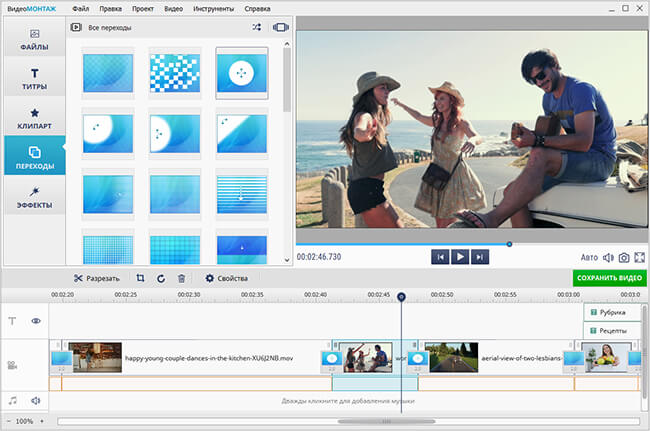
Для исходников разного типа полезно сначала привести проект к понятной структуре: положить основное видео на главную дорожку, затем добавить фоновые фотографии или дополнительные клипы, а музыку — после черновой нарезки. Такой порядок уменьшает объём переделок: если сначала подогнать музыку по секундам, а затем удалить большой кусок видео, звуковую дорожку придётся синхронизировать заново.
Шаг 1. Создайте проект и добавьте исходники
На стартовом экране выберите «Новый проект», затем «Проект с нуля». В редакторе используйте «Добавить видео и фото». После импорта разместите материалы в нужном порядке на временной шкале. Для проекта из нескольких файлов сначала полезно быстро просмотреть каждый исходник и удалить дубли, случайные записи камеры и заведомо неудачные дубли — это проще сделать до эффектов и титров.
Шаг 2. Уберите лишние фрагменты
Поставьте курсор в точку монтажного разреза и используйте инструмент «Разделить» или команду разрезания на панели над таймлайном. После появления отдельных частей удалите ненужный фрагмент. Если требуется убрать паузу из середины речи, делайте два разреза — перед паузой и после неё — и удаляйте только получившийся центральный кусок. Перед следующим шагом просмотрите стык: резкая смена положения человека, освещения или фонового шума часто заметнее самой склейки.
Шаг 3. Исправьте изображение до добавления декоративных эффектов
Выделите клип и откройте его свойства/раздел редактирования. В блоке улучшений доступны базовые коррекции яркости, контраста, насыщенности и цветового тона; предусмотрены автоматические варианты и работа с кривыми. Коррекцию лучше выполнять до наложения стилизующих фильтров: тогда проще отличить исправление экспозиции от художественного эффекта.

Шаг 4. Добавьте титры и подписи
Откройте раздел «Титры», выберите стиль и разместите текст на нужном участке ролика. Длительность текстового объекта должна соответствовать времени, необходимому для чтения. Для информационного ролика лучше использовать короткие подписи: имя, должность, термин, шаг инструкции или числовой параметр. Длинные абзацы превращают видео в чтение с экрана и закрывают кадр.

Шаг 5. Используйте переходы только там, где они объясняют смену сцены
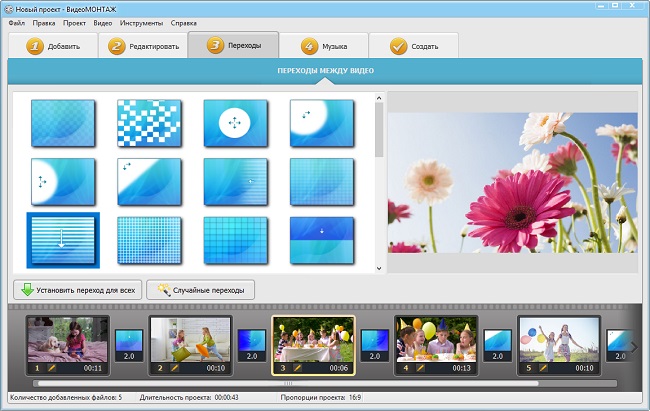
Раздел «Переходы» содержит готовые варианты между соседними клипами. Для интервью, инструкции и обзора чаще достаточно простого растворения или обычной прямой склейки. Сложный переход оправдан, когда он визуально отделяет главы, смену времени или новый сюжетный блок. Если каждый стык оформлен разным эффектом, монтаж становится заметнее содержания.
Шаг 6. Настройте музыку и голос
Добавьте музыкальный файл на отдельную аудиодорожку и сравните громкость на тихих и громких участках речи. Фоновая музыка не должна маскировать согласные и окончания слов. Если в исходном видео уже есть голос, сначала добейтесь понятной речи, а затем подмешивайте музыку. Для закадрового комментария полезно оставить запас по уровню: перегруженный сигнал с клиппингом нельзя исправить простым снижением громкости после записи.
Шаг 7. Сохраните контрольный фрагмент перед финальным экспортом
Нажмите «Сохранить видео». В окне создания видео доступны режимы для компьютера, HD-видео, устройств, публикации и другие форматы; среди перечисленных контейнеров есть MKV, MP4, MOV и MPG. Для современного универсального ролика обычно нужен профиль, который воспроизводится на целевом устройстве или площадке; выбор контейнера без учёта кодека не гарантирует совместимость.

Перед многочасовым рендером большого проекта сохраните короткий тестовый участок с типичной сценой, титрами и музыкой. Откройте получившийся файл обычным проигрывателем, проверьте синхронность звука, читаемость текста, отсутствие чёрных полей и соответствие пропорций кадра. Только после этого экспортируйте весь фильм.
Плюсы:
- структура интерфейса понятна без предварительного изучения профессиональной терминологии;
- в одном проекте доступны нарезка, коррекция, переходы, титры, музыка и готовые варианты сохранения;
- таймлайн позволяет собирать ролик из нескольких клипов и контролировать порядок сцен;
- есть русскоязычный интерфейс и российский разработчик; программа включена в реестр российского ПО.
Минусы:
- ознакомительный режим ограничен и добавляет водяной знак;
- для сложного композитинга, большого числа независимых слоёв и профессионального постпродакшена объектная модель VSDC Video Editor гибче;
- автоматические эффекты не заменяют ручную проверку экспозиции, звука и монтажных стыков.
ВидеоМОНТАЖ рационален для домашнего фильма, ролика для соцсетей, простой инструкции, видео из поездки и учебного проекта, когда важнее быстро получить контролируемый результат, чем строить сложную композицию из десятков связанных слоёв.
Пробная версия ВидеоМОНТАЖ работает 5 дней и добавляет водяной знак. В ней недоступны работа с 4K, стабилизация, коррекция кривыми, PRO-эффекты и их расширенные настройки, наложение видео, повышение резкости и шумоподавление. Если проект зависит от одной из этих функций, проверять её нужно до начала большой монтажной сессии, а не на финальном экспорте.
VSDC Video Editor : многослойный монтаж и более гибкая объектная модель
VSDC Video Editor заметно отличается от простых монтажных программ. Проект строится из объектов, которые размещаются на сцене и по времени; на таймлайне объекты могут лежать на разных слоях. Такое устройство удобно для картинки в картинке, титров, масок, графики, нескольких видео и сложных визуальных эффектов, но требует понимать, какой объект сейчас выделен и к какой сцене он относится.
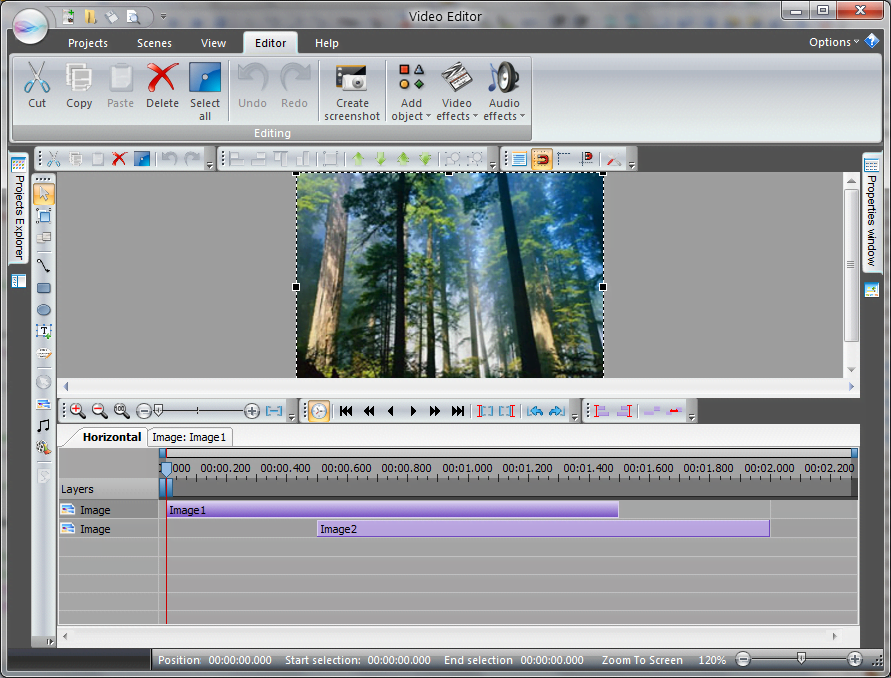
В верхней части интерфейса используются вкладки Projects, Scenes, View, Editor и Help. На вкладке Editor находятся команды редактирования и добавления объектов. Для точной работы особенно важны окно Properties и таймлайн: свойства отвечают за параметры выделенного объекта, а шкала времени — за его начало, длительность и положение относительно других элементов.
Как собрать базовый проект в VSDC
- Создайте пустой проект или откройте видео как основу сцены. Сразу проверьте размер кадра и частоту кадров проекта, если исходники отличаются друг от друга.
- Разместите основной клип на таймлайне. Для дополнительных видео, изображений и текста используйте добавление объектов. Следите, на каком слое появляется новый элемент.
- Разрежьте материал. В редакторе используются команды Split into parts, Cut out fragment и обрезка начала/конца. Выбор зависит от того, нужно ли разделить клип на два самостоятельных объекта или удалить конкретный интервал.
- Настройте положение объектов. Для объекта задаётся позиция во времени и длительность. Это ключевой этап для титров, наложений и картинок поверх видео.
- Добавьте эффекты после черновой сборки. Сначала убедитесь, что длительности и порядок сцен правильные, затем переходите к цвету, маскам, трансформациям и другим эффектам.
- Экспортируйте через вкладку Export project. Здесь задаются профиль, контейнер, кодек и другие параметры. Бесплатная Windows-редакция сохраняет обычные проекты без водяного знака. Если в проект добавлена функция или шаблон с пометкой PRO, перед рендером редактор предупреждает об ограничении: такой элемент нужно заменить бесплатным либо использовать соответствующий платный доступ.
У VSDC Video Editor есть продвинутые средства цветовой обработки, эффектов, масок и композиции. В новых сборках развиваются аппаратное кодирование, прокси и современные кодеки, но эти возможности особенно требовательны к совместимости видеокарты и драйвера. Для обычного 1080p-проекта разумнее сначала проверить стабильность базового профиля экспорта, а уже затем включать аппаратное ускорение или экспериментальные форматы.
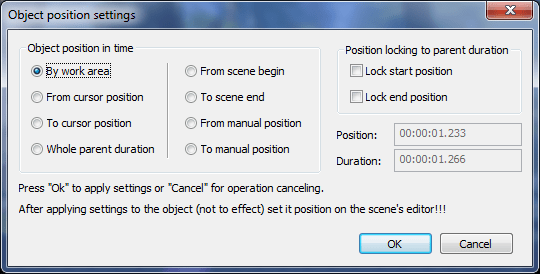
Важное отличие от простого «мастера монтажа» — позиционирование во времени. Объект можно привязать к рабочей области, позиции курсора, началу или концу сцены, задать ручное положение и длительность. Это полезно для графики и синхронизации, но ошибка в позиции может привести к тому, что титр или эффект просто окажется вне ожидаемого участка.
Плюсы:
- гибкая многослойная объектная модель для сложных композиций;
- большой набор бесплатных монтажных и визуальных инструментов;
- детальная настройка позиции и длительности объектов;
- развитые параметры экспорта и поддержка современных кодеков.
Минусы:
- логика сцен, объектов и слоёв сложнее для новичка;
- часть продвинутых функций и шаблонов относится к PRO; проект с таким элементом требует его замены или соответствующего доступа перед экспортом;
- неудачная настройка кодека или аппаратного ускорения может дать менее предсказуемый результат, чем стандартный профиль.
VSDC Video Editor лучше раскрывается в проектах, где недостаточно простой линейной склейки: нужно наложить несколько источников, анимировать текст, расположить объекты в кадре или отдельно управлять эффектами. Для первого семейного ролика такой запас функций может быть избыточным, зато для регулярной работы он даёт больше контроля.
Bolide Movie Creator : простой таймлайн для коротких и средних проектов
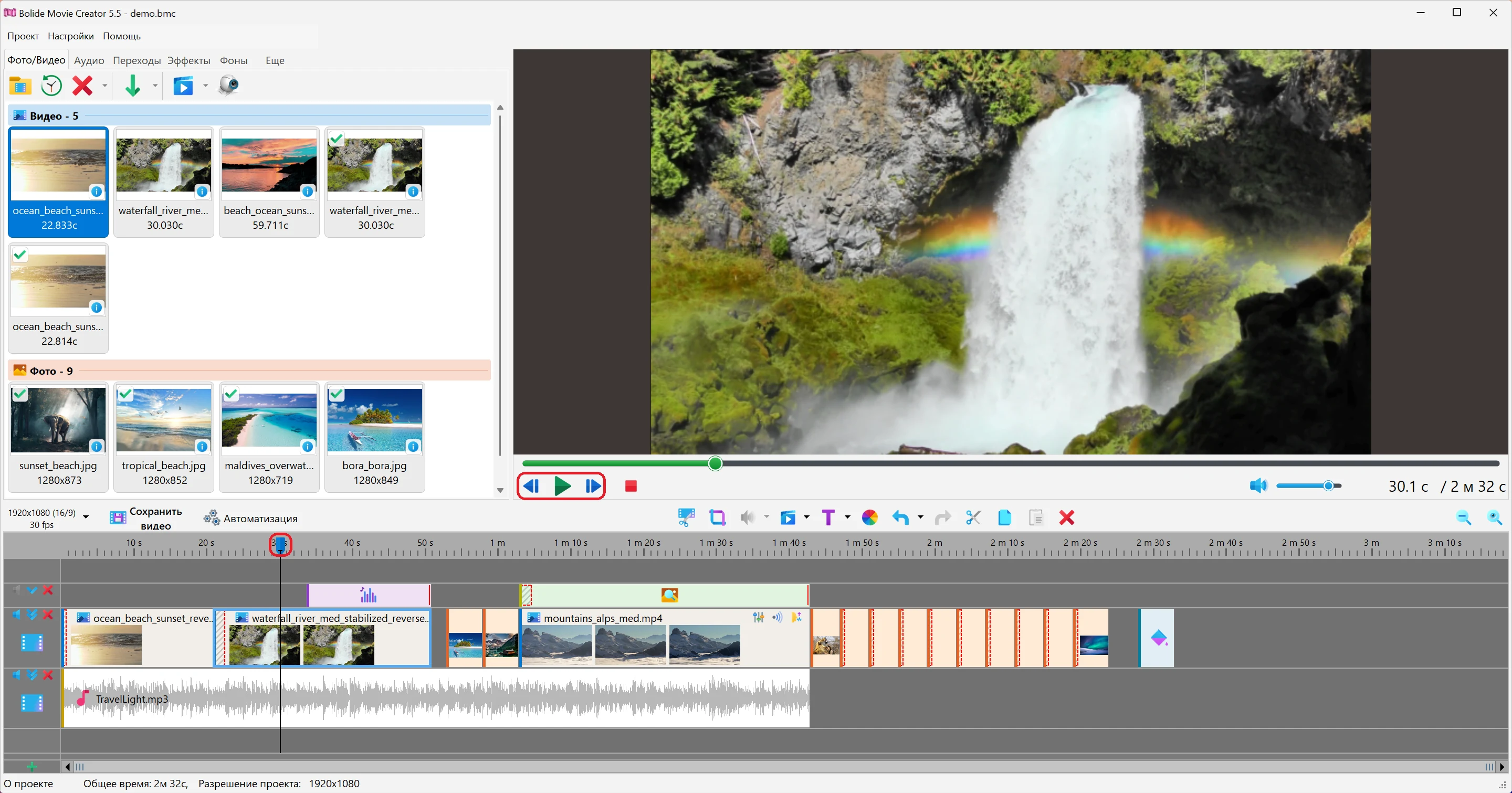
Bolide Movie Creator — российский редактор для Windows, ориентированный на понятную схему «добавить файлы — расставить на таймлайне — оформить — сохранить». В программе есть импорт видео и фотографий, обрезка и разделение, объединение клипов, переходы, эффекты, музыка, звуковые эффекты, титры и наложения. Результат можно сохранять, в частности, в MP4, AVI, MKV и GIF.
У этого редактора уместно начинать с чернового монтажа. Перенесите исходники на временную шкалу и сначала исправьте порядок сцен. Затем укоротите начало и конец фрагментов, удалите паузы и только после этого расставляйте переходы. Это особенно важно для ролика из десятков коротких клипов: декоративная работа до утверждения последовательности превращается в лишние операции.
Как собрать короткий ролик в Bolide Movie Creator
- Добавьте материалы. Перенесите видео, фотографии и звук из медиатеки на таймлайн. Каждая дорожка работает как отдельный слой; клип, фотографию, текст или аудиофайл можно разместить на своей дорожке.
- Соберите порядок сцен. Сначала расставьте фрагменты в нужной последовательности и сведите их вплотную, если нужна обычная склейка без паузы. Для вставки нового фрагмента между двумя существующими перетащите его на их стык.
- Разделите и подрежьте длинные клипы. Установите курсор в нужную позицию и используйте кнопку разделения. После этого части становятся самостоятельными блоками, которые можно удалить или переставить.
- Добавьте переход только там, где он нужен. Для перехода соседние клипы на одной дорожке перекрываются. Затем эффект выбирается на вкладке переходов и применяется к месту пересечения. Для непрерывного действия лучше оставить обычный жёсткий стык.
- Разместите текст и музыку на отдельных дорожках. Так их положение и длительность регулируются независимо от основного видео. Звук всех незаглушённых дорожек воспроизводится одновременно, поэтому после добавления музыки проверьте уровень речи.
- Просмотрите проект до сохранения. Проверьте начало и конец, стыки клипов, громкость, титры и кадрирование. Только после этого переходите к созданию итогового файла.
Для титров и подписи используйте текстовые элементы после того, как длительность сцен стабилизирована. Музыку добавляйте отдельным этапом: сначала послушайте естественный звук каждого клипа, затем решите, где его нужно оставить, приглушить или заменить. В редакторе появились эквалайзер и реверберация, но они полезны именно как обработка конкретной задачи, а не как обязательный эффект на всей дорожке.
Пробный режим программы не ограничивает время знакомства с функциями, но сохранённые в нём ролики содержат водяной знак. Поэтому перед большим проектом имеет смысл сначала убедиться, что набор инструментов подходит по сценарию, а уже затем рассчитывать на чистовой экспорт.
Плюсы:
- прямая, понятная логика интерфейса без сложной объектной иерархии;
- есть базовый набор для реального ролика: нарезка, переходы, текст, звук, эффекты и экспорт;
- поддерживаются распространённые контейнеры;
- разработчик продолжает добавлять эффекты и инструменты обработки звука.
Минусы:
- пробный экспорт содержит водяной знак;
- для многослойного композитинга и сложной графики возможностей меньше, чем у VSDC Video Editor;
- простота интерфейса не освобождает от ручной проверки кодека, разрешения и качества готового файла.
Bolide Movie Creator уместен, если нужен традиционный Windows-редактор без перегруженной панели профессиональных модулей: семейный фильм, подборка клипов с музыкой, небольшой ролик для сообщества или видеоотчёт.
ВидеоШОУ : ролики с эффектами, анимацией и фотографиями
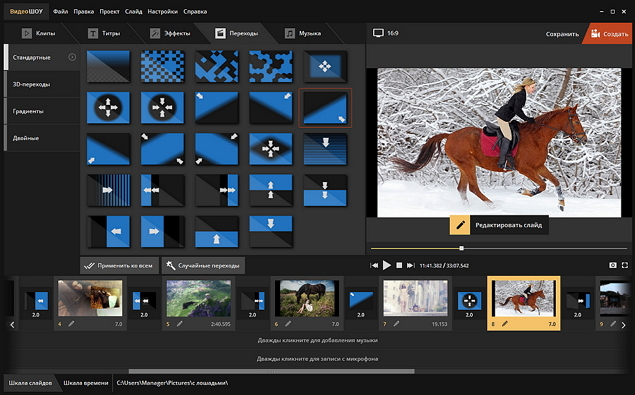
ВидеоШОУ создан российским разработчиком и особенно силён в проектах, где видео сочетается с фотографиями, декоративными переходами, титрами и музыкой. Рабочая область включает медиатеку, окно предпросмотра и нижнюю шкалу проекта. В интерфейсе есть отдельные разделы клипов, титров, эффектов, переходов и музыки. Такое разделение удобно, когда визуальное оформление — часть задачи, а не второстепенный этап.
У программы есть многослойные возможности, однако стиль работы отличается от монтажных систем, ориентированных на большой объём исходного видеоматериала. Если проект состоит в основном из разговорного видео на несколько часов, VSDC Video Editor или Мовавика Видео обычно дают более естественную монтажную среду. Если же требуется собрать поздравление, презентационный ролик, видеоколлаж или семейное слайд-шоу, библиотека эффектов и переходов ВидеоШОУ становится существенным преимуществом.
Практический порядок работы
- Добавьте видео и изображения и расставьте их в конечном порядке.
- Выберите каждый слайд или клип и отрегулируйте длительность; для фото это особенно важно, потому что исходник сам по себе не имеет временной длины.
- Перейдите к переходам и ставьте их только после утверждения порядка материалов. В библиотеке есть обычные, 3D, градиентные и другие варианты.
- Добавьте титры. Контролируйте безопасные поля: текст не должен прилипать к краям кадра, где его могут обрезать интерфейсы телевизора или платформы.
- Добавьте музыку и настройте громкость, плавное появление и затухание. Для голосового комментария оставьте отдельный запас по уровню.
- Перед сохранением просмотрите весь проект с начала до конца, а затем выберите подходящий режим создания видео.
Аудиоредактор позволяет отдельно регулировать громкость основной музыки и комментариев, а также задавать плавное появление и затухание. Эти настройки практичнее случайного автоматического микширования: в ролике с речью фон можно сделать тише на всём протяжении и отдельно проверить участки, где начинается или заканчивается комментарий.

Окно создания результата разделяет сохранение видео, DVD-проект и публикационный сценарий. В поддерживаемых вариантах встречаются AVI, MP4, MKV, 3GP и MOV. Не выбирайте формат только по расширению: если ролик предназначен для конкретного устройства или платформы, сначала выясните требования к кодеку, размеру кадра и частоте кадров.

Плюсы:
- развитая работа с фотографиями, анимацией, переходами и титрами;
- музыка и голосовые комментарии настраиваются внутри проекта;
- подходит для эффектных роликов, где оформление является частью замысла;
- есть несколько способов сохранения под разные сценарии.
Минусы:
- обильная библиотека визуальных эффектов легко провоцирует перегруженный монтаж;
- для длинного многокамерного проекта и точного профессионального композитинга лучше редактор с более глубокой монтажной моделью;
- фотослайд-шоу и обычный видеомонтаж требуют разного темпа, поэтому готовые шаблоны не всегда можно переносить на любой ролик без ручной правки.
Экранная Студия: запись экрана с последующим монтажом
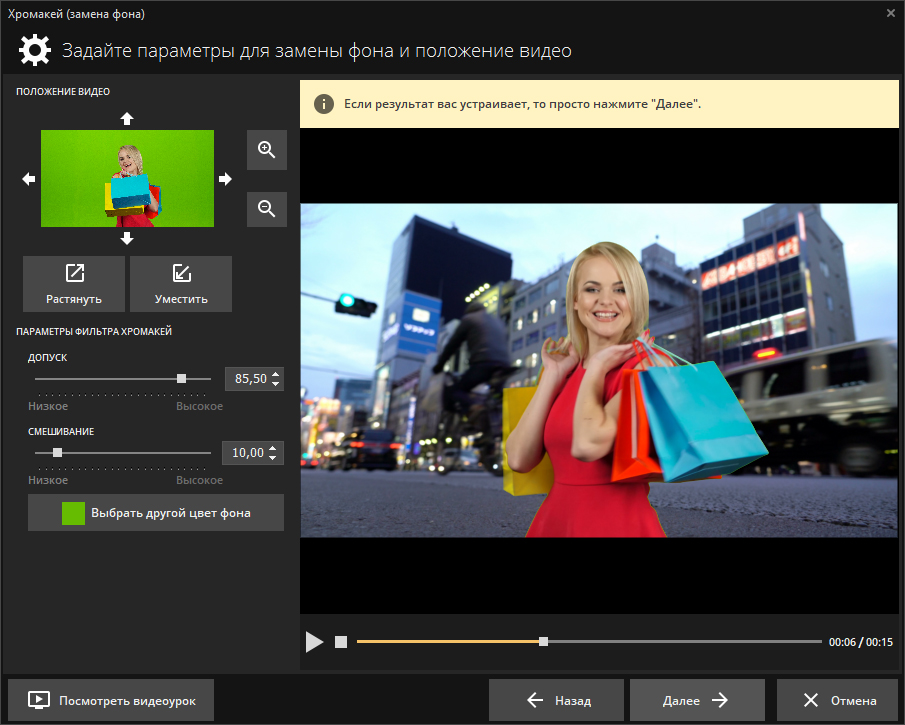
Экранная Студия — российская Windows-программа другого класса: сначала она записывает происходящее на мониторе, затем позволяет смонтировать запись. Можно захватывать весь экран, выбранную область или отдельное окно, записывать системный звук и микрофон, подключать веб-камеру. После записи доступны обрезка и объединение фрагментов, текст и изображения, изменение скорости, музыка и голос, переходы, кадрирование и эффекты.
Такой набор особенно полезен для уроков, демонстраций программ, инструкций, вебинаров и презентаций: не требуется сначала делать запись в одной утилите, а затем переносить файл в отдельный редактор.
Шаг 1. Задайте область записи
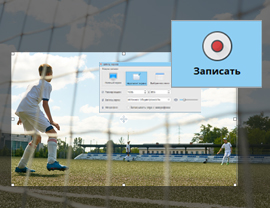
Перед стартом выберите, что должно попасть в кадр. Для инструкции по одной программе лучше фиксировать окно или прямоугольную область, а не весь рабочий стол: так в итог не попадут лишние уведомления и панели. Проверьте источник звука и микрофон до нажатия «Записать».
Шаг 2. Остановите запись в понятной точке
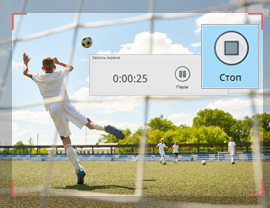
Во время захвата доступны пауза и остановка; для завершения можно использовать кнопку «Стоп» или горячую клавишу F10. Перед остановкой оставьте одну-две секунды спокойного кадра — это даст монтажный запас, чтобы финал не обрывался вместе с последним словом.
Шаг 3. Соберите запись на таймлайне
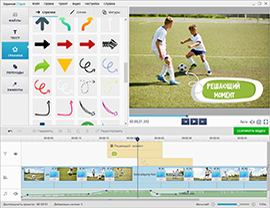
В редакторе удалите ожидание загрузки, ошибки и длинные паузы, затем добавьте подписи или стрелки там, где зрителю нужно обратить внимание на конкретный интерфейсный элемент. Не закрывайте важную кнопку текстом: декоративный слой должен объяснять экран, а не мешать ему.
Шаг 4. Сохраните контрольный вариант
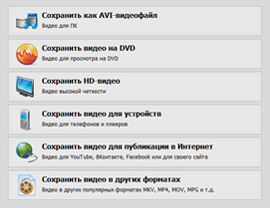
Через «Сохранить видео» выберите сценарий экспорта. Если ролик состоит из записи интерфейса с мелким текстом, особенно внимательно проверяйте разрешение: слишком сильное уменьшение кадра делает пункты меню и подписи нечитаемыми.
Пробная версия действует 5 дней, ограничивает одну запись 120 секундами и добавляет водяной знак к результату. Поэтому проверять выбранную область, микрофон, веб-камеру и монтажный процесс нужно на коротком тесте до съёмки полноценного урока или вебинара.
Плюсы:
- запись и монтаж находятся в одном приложении;
- поддерживаются область, окно и полный экран, звук и веб-камера;
- есть таймлайн, подписи, изображения, переходы и базовая обработка;
- удобный сценарий для обучающих и демонстрационных роликов.
Минусы:
- инструмент специализируется на скринкастах и не заменяет сложный многослойный NLE;
- ограничения пробного режима существенны для длинной записи;
- качество урока зависит не только от редактора, но и от правильного разрешения захвата, масштаба интерфейса и чистого звука.
Экранная Камера : когда нужен скринкаст и простая обработка
Экранная Камера также относится к российским средствам записи экрана, но монтажная модель проще. На первом этапе выбирается режим захвата: весь экран, фрагмент или выбранное окно. Можно записывать системный звук и микрофон. Такой подход подходит для короткой инструкции, видеозвонка, показа сайта или программы, когда после записи нужно лишь убрать края, добавить заставку и музыку.

Обрежьте начало и конец
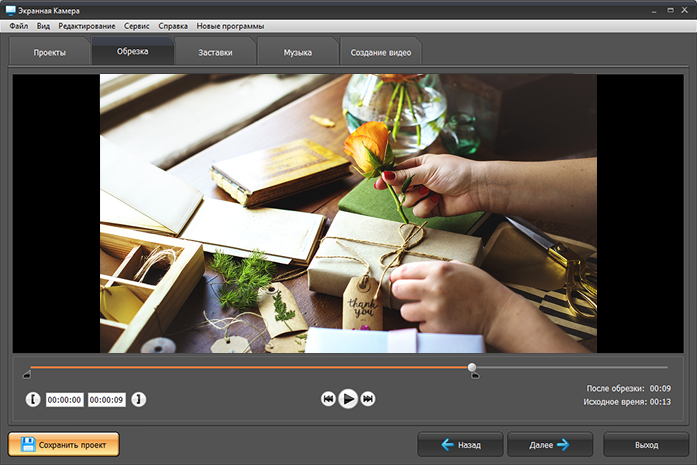
После записи откройте вкладку «Обрезка». На шкале задайте начальную и конечную точки и просмотрите результат. Это удобнее, чем оставлять в кадре момент запуска записи, поиск нужного окна или перемещение курсора перед основной демонстрацией.
Добавьте заставки только при необходимости
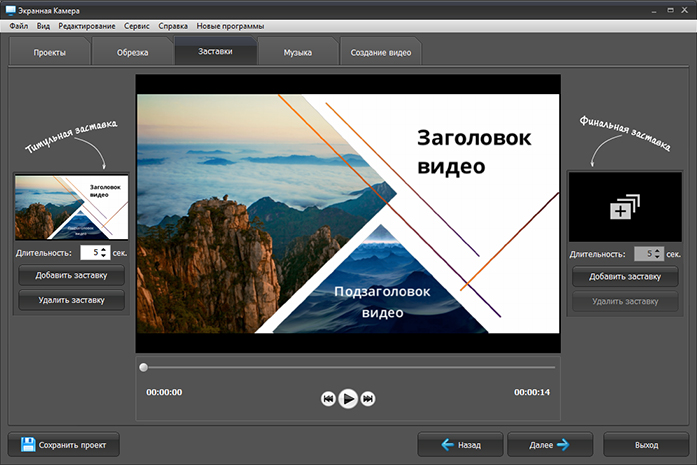
Вкладка «Заставки» позволяет оформить начало и конец видео. Для учебного ролика достаточно короткого заголовка с названием темы; длинная заставка перед каждой двухминутной инструкцией ухудшает темп. Если ролик входит в серию, единый короткий шаблон помогает сохранять узнаваемую структуру.
Сведите музыку и голос
Во вкладке «Музыка» можно добавить аудио и записать комментарий с микрофона, после чего отдельно регулировать общую громкость, музыку и микрофон. Если исходная демонстрация уже содержит речь, не увеличивайте фон до уровня голоса: в инструкции разборчивость команды и названия кнопки важнее музыкального оформления.

Проверьте готовый файл вне программы
На этапе «Создание видео» предусмотрены варианты для просмотра на ПК, DVD и публикации. Среди поддерживаемых форматов упоминаются AVI, MP4, MOV и WMV. После сохранения обязательно откройте файл отдельным проигрывателем: так обнаруживаются проблемы с кодеком, звуком или повреждённым экспортом, которые не видны в окне предварительного просмотра.
Плюсы:
- понятный пошаговый процесс от захвата к готовому файлу;
- три режима области записи и одновременная работа со звуком;
- есть обрезка, заставки, музыка и голосовой комментарий;
- подходит для коротких скринкастов без отдельного сложного монтажного проекта.
Минусы:
- ограниченная монтажная глубина по сравнению с ВидеоМОНТАЖ и VSDC Video Editor;
- нет смысла выбирать программу для проекта, где экран вообще не записывается;
- заставки и музыка не исправят исходную запись с мелким интерфейсом, шумным микрофоном или неправильной областью захвата.
Российский видеоредактор для Windows и macOS
Мовавика Видео : один проектный подход на двух настольных системах
Мовавика Видео — российский видеоредактор с версиями для Windows и macOS. В отличие от большинства других участников списка, он позволяет сохранять привычный подход к монтажу при переходе между двумя настольными платформами. На текущей продуктовой линии доступны нарезка и склейка, эффекты, титры, переходы и стикеры, автоматические субтитры, удаление шума, автокадрирование, отслеживание движения и работа с LUT.

Для Windows и macOS используются отдельные сборки программы. Перед большим проектом сравните требования установленной редакции со своей системой и оставьте запас свободного диска под исходники, временные файлы и экспорт. Монтаж нескольких 4K-дорожек с эффектами заметно тяжелее короткого 1080p-ролика, поэтому совместимость лучше проверять на типичном фрагменте заранее.
Практический монтаж в Мовавике
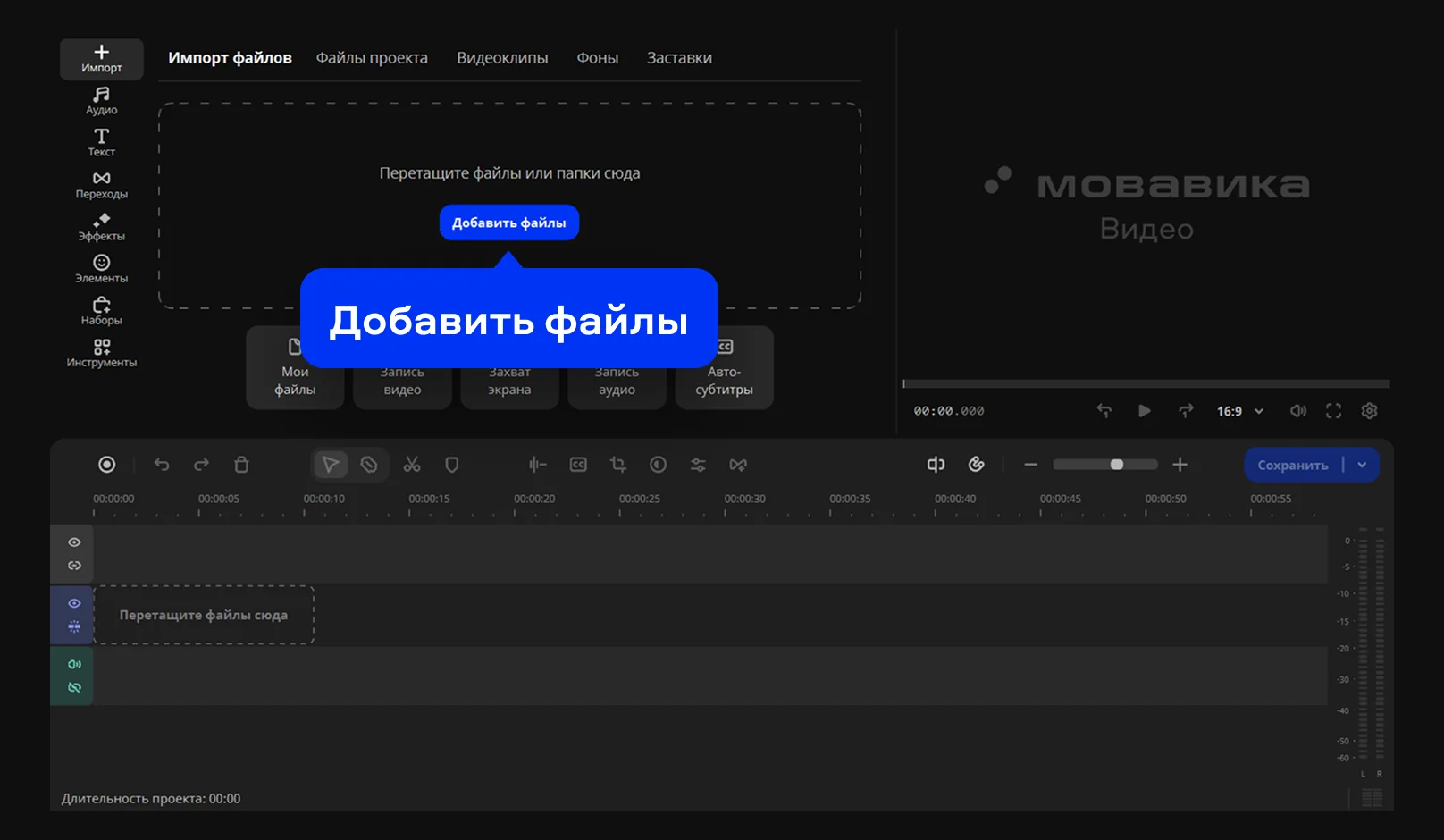
- Добавьте медиа. В интерфейсе есть область импорта; нажмите «Добавить файлы» и выберите видео либо перетащите материал в программу.
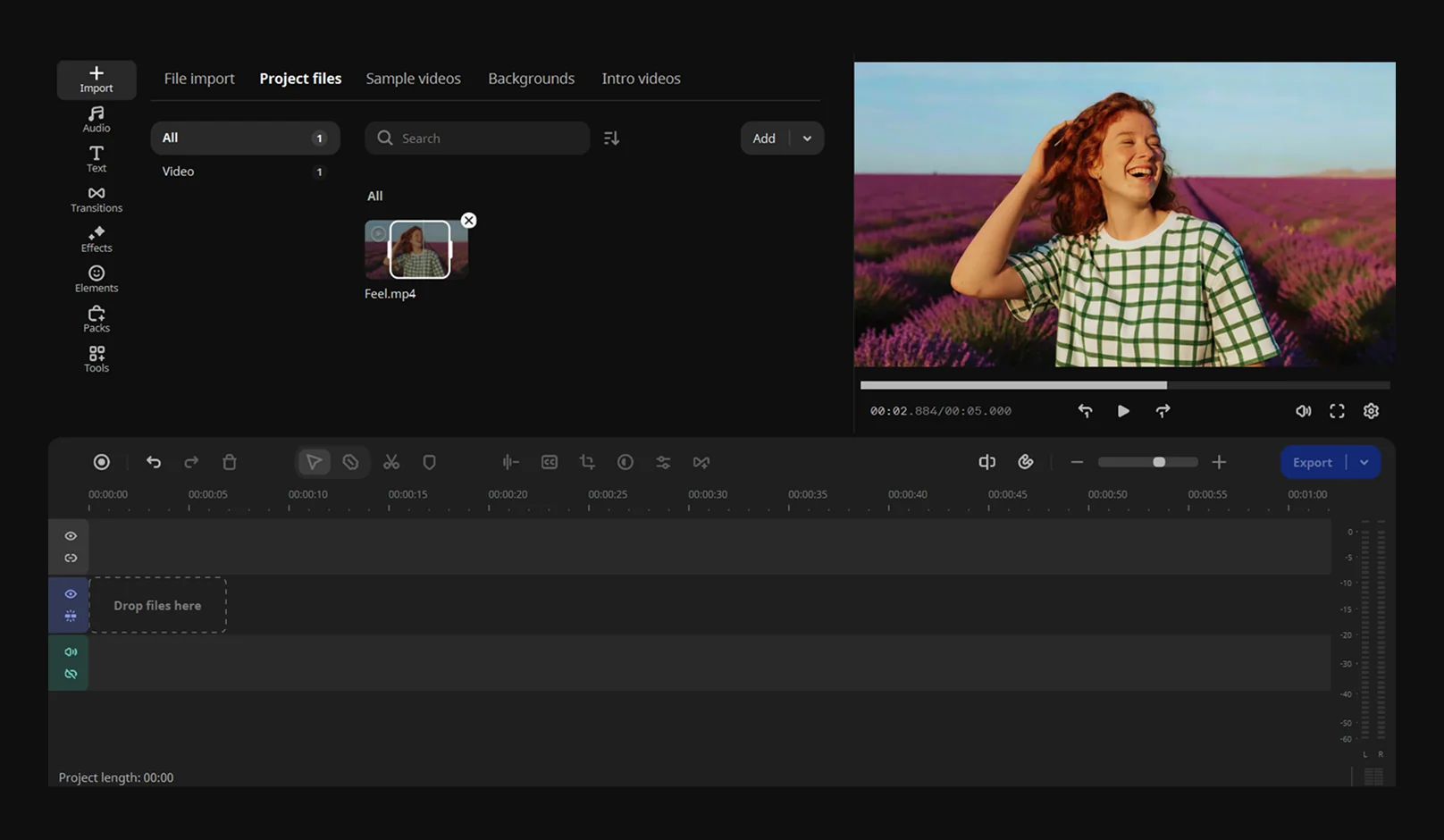
- Сначала сократите длинные исходники. Выделите добавленный ролик: вокруг него появится рамка с маркерами начала и конца. Перетащите нужный край рамки и оставьте только рабочий фрагмент до переноса на таймлайн. Это особенно полезно для часовых записей, из которых нужен короткий эпизод.
- Разрежьте клип в нужных местах. На таймлайне используется инструмент нарезки/«Лезвие». После разреза ненужный фрагмент удаляется, а оставшиеся части можно перемещать.
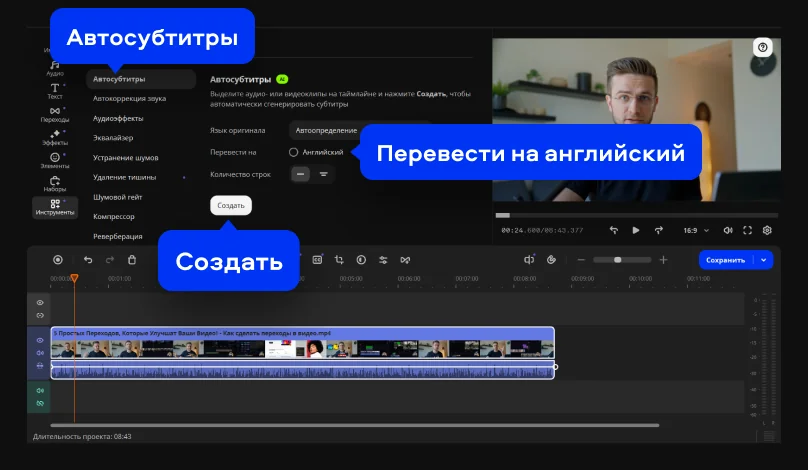
- Исправьте звук. Автоматическое удаление шума полезно для постоянного фонового гула, но после обработки нужно прослушать тихие окончания слов: чрезмерная фильтрация делает речь неестественной.
- Добавьте субтитры и кадрирование под площадку. Автосубтитры ускоряют расшифровку, но имена, числа, термины и пунктуацию нужно вычитать вручную. Автокадрирование удобно при переводе горизонтального кадра в вертикальный, если главный объект должен оставаться в центре.
- Сделайте тестовый экспорт. До финального рендера проверьте минутный участок с самым сложным эффектом, титрами и громким звуком.
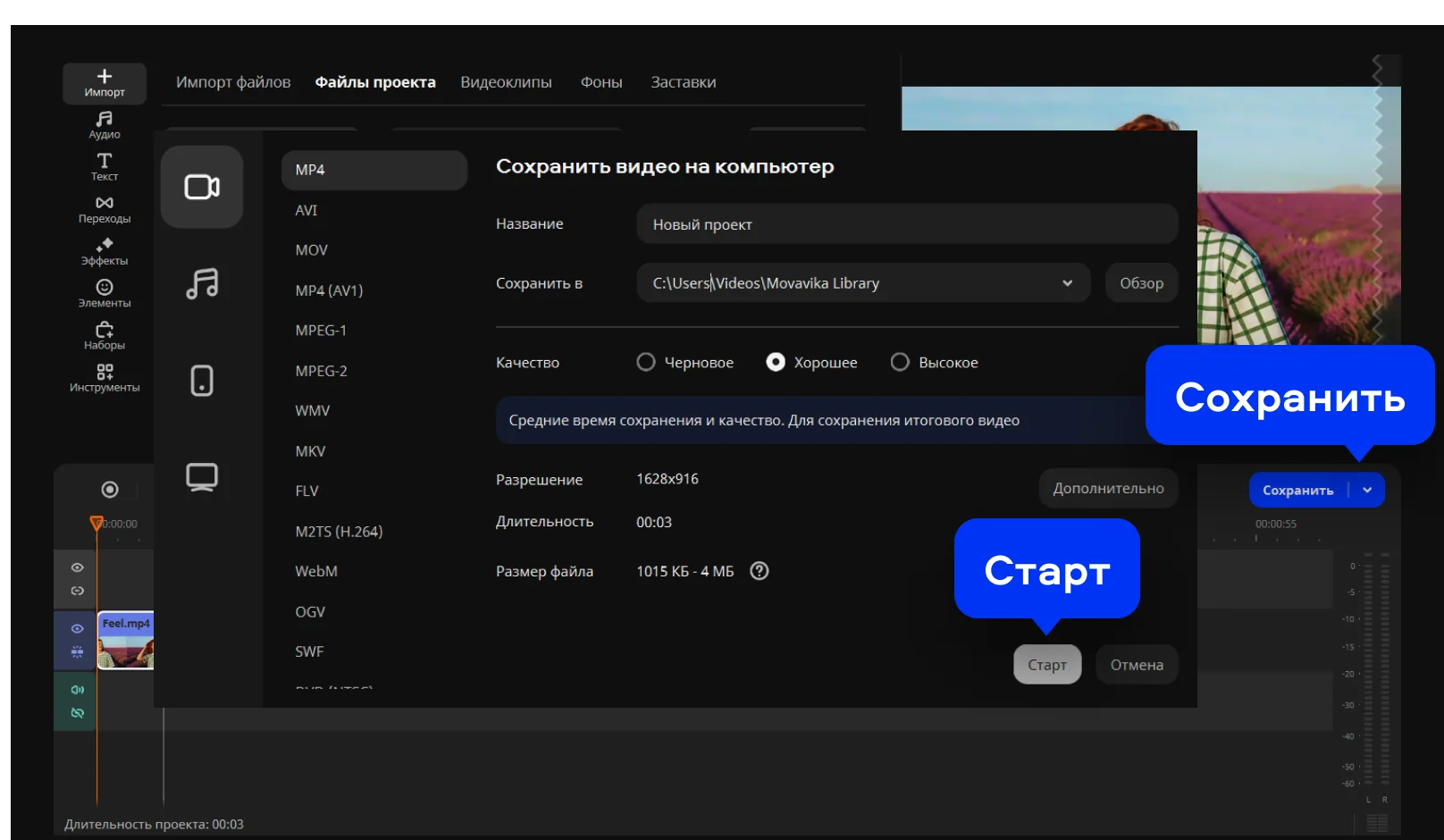
Пробная редакция Мовавика Видео для Windows и macOS добавляет водяной знак и ограничивает сохранение видео 60 секундами. При экспорте проекта в аудиофайл сохраняется половина длины аудио; при сохранении видео также ограничен доступ к части функций. Такой режим подходит для проверки интерфейса и совместимости исходников, но не для чистового длинного ролика.
Плюсы:
- настольные версии для Windows и macOS;
- сочетание обычного таймлайна и автоматических средств: субтитров, шумоподавления, автокадрирования и трекинга;
- подходит и для коротких роликов, и для более длинных домашних проектов;
- российский разработчик и русскоязычная экосистема поддержки.
Минусы:
- бесплатное использование связано с ограничениями экспорта;
- часть автоматических операций обязательно требует ручной проверки;
- нативной версии для Linux в этой продуктовой линейке нет.
Выбирать Мовавика Видео особенно логично, когда в рабочей группе есть и Windows, и Mac либо пользователь собирается перейти на macOS и хочет остаться в похожей монтажной среде. При этом проекты с критичной совместимостью всё равно следует тестировать на конкретной системе: одинаковое название программы не гарантирует одинаковую производительность на разном железе.
Российский онлайн-видеоредактор
VideoLab Cut: монтаж и автоматизация в браузере
VideoLab Cut — российский веб-редактор от ООО «Видеолаб», включённый в реестр российского ПО. Он работает иначе, чем десктопные программы: исходники загружаются в проект, обработка и рендер выполняются на серверной стороне. Такой формат полезен, когда нужно работать без установки программы, быстро получить субтитры или автоматически сократить длинную запись.
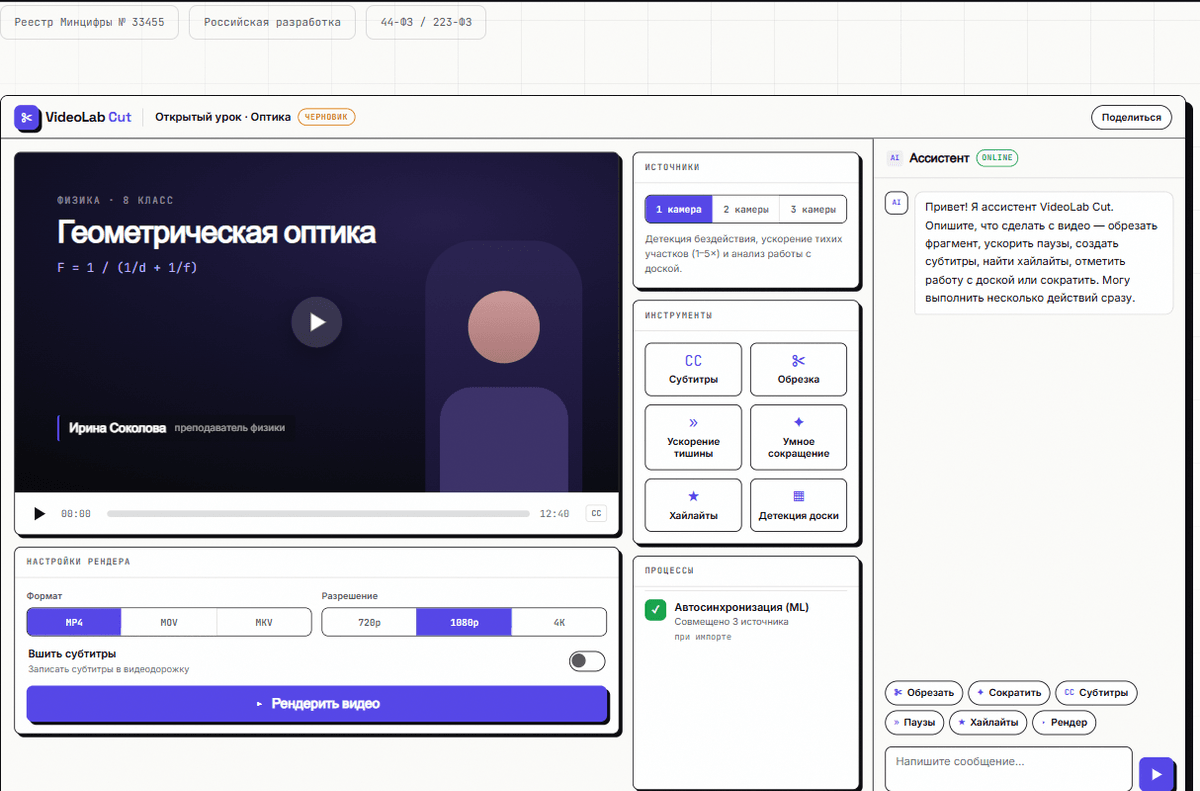
В один проект можно добавить до трёх файлов MP4, MOV, AVI или MKV. Рабочее пространство разделено на проигрыватель, настройки результата и панель инструментов/процессов. Помимо обычной обрезки есть автоматические функции: субтитры, ускорение тишины, «Умное сокращение», ассистент и совместный доступ.
Шаг 1. Создайте проект и загрузите исходник
Нажмите «+ Создать проект», затем «Добавить файл». После загрузки дождитесь обработки исходника. Если связь нестабильна, большой файл разумно загружать до начала дедлайна: браузерный монтаж экономит ресурсы локального компьютера, но переносит зависимость на сеть и сервер.
Шаг 2. Выберите инструмент под задачу
«Обрезка» убирает начало и конец видео с помощью ползунка. «Субтитры» распознают речь и создают текстовую дорожку. «Ускорение тишины» сокращает паузы за счёт ускорения тихих участков; коэффициент задаётся в диапазоне от 1 до 5. «Умное сокращение» анализирует расшифровку и уменьшает длительность ролика на заданную пользователем величину от 5 до 80%.
Шаг 3. Используйте «Ассистент» как управляемый инструмент
Откройте «Ассистент» и формулируйте конкретную задачу: например, найти смысловые паузы, подготовить субтитры или сократить длинный разговор. Автоматический результат нельзя принимать без просмотра: алгоритм не знает, что для конкретного проекта важнее — эмоциональная пауза, демонстрация предмета или фраза, которая выглядит повтором, но содержит нужное уточнение.
Шаг 4. Настройте рендер
В панели результата доступны разрешения от автоматического выбора до 4K, Full HD, HD и вертикального формата. Для видео предусмотрены H.264, H.265 и VP9; для качества используется CRF со шкалой 0–51, а также пресеты скорости. Звук можно кодировать AAC, MP3 или Opus. Среди контейнеров указаны MP4, MOV, AVI, MKV и WebM. После настройки нажмите «Запустить обработку», а прогресс отслеживайте в разделе «Процессы».
CRF не следует воспринимать как «процент качества»: меньшее значение обычно означает выше качество и больший файл. Для типового H.264 разумно начать со стандартного значения интерфейса и менять его только после тестового рендера. При выборе H.265 или VP9 нужно дополнительно учитывать совместимость устройства или платформы назначения.
Шаг 5. Проверьте совместный доступ
В сервисе есть уровни доступа к проекту. Перед отправкой ссылки убедитесь, что получатель действительно должен редактировать, а не только просматривать. Для рабочих интервью и внутреннего контента важно учитывать сам факт загрузки исходников в облако: даже когда обработка ведётся на российских серверах, корпоративные правила могут требовать отдельного согласования передачи файлов.
Шаг 6. Синхронизируйте две или три камеры, если запись многокамерная
После загрузки двух или трёх файлов становится доступна «Синхронизация». Сервис анализирует аудиодорожки и определяет временные сдвиги между источниками. На экране синхронизации задайте интервал автоматического переключения камер от 5 до 30 секунд, затем запустите рендер. Перед публикацией просмотрите места переключений: автоматический ритм полезен для длинной лекции или интервью, но смысловой акцент может требовать ручного решения.
Плюсы:
- не требуется локальная монтажная станция;
- есть автоматические субтитры, сокращение и ускорение пауз;
- детальные параметры рендера вплоть до кодека и CRF;
- поддерживается совместная работа с проектом.
Минусы:
- исходники приходится передавать через интернет;
- длинные файлы зависят от скорости загрузки и серверной очереди;
- автоматическое сокращение требует просмотра человеком;
- для конфиденциальных материалов нужно сверять правила организации по облачной обработке.
Российские видеоредакторы для iPhone и Android
В мобильном сегменте российский магазин приложений нельзя использовать как критерий происхождения. Поэтому YouCut не включён в список только на основании присутствия в RuStore: площадка распространения не меняет страну разработчика. Ниже оставлены приложения, у которых российский разработчик подтверждён отдельно.
VK Клипы: монтаж короткого вертикального видео
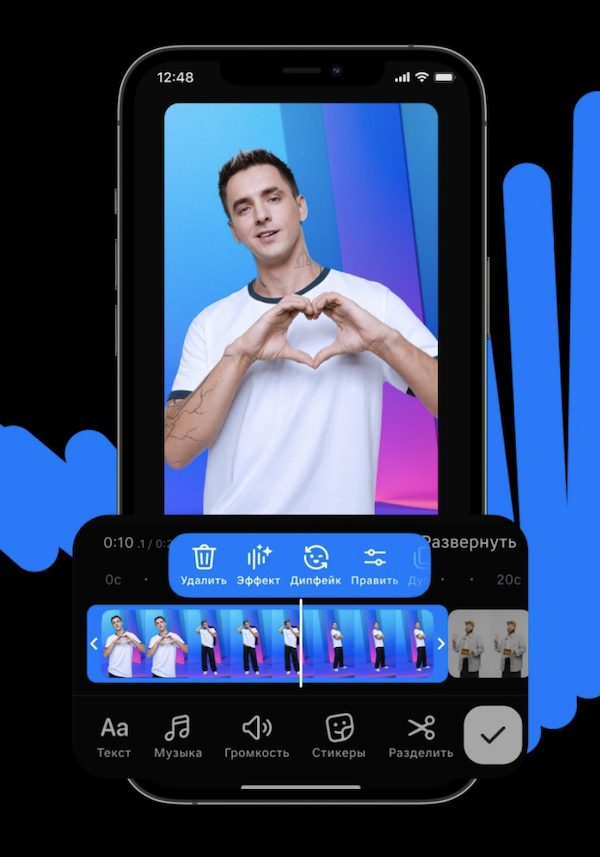
VK Клипы — продукт VK LLC для коротких вертикальных роликов. В редакторе есть временная шкала, разделение ролика на фрагменты, обрезка краёв, перестановка клипов, масштабирование шкалы, кадрирование, поворот, цветокоррекция, текст и музыка. Такой набор рассчитан на быстрый выпуск вертикального контента внутри экосистемы VK, а не на длинный фильм с десятками аудио- и видеодорожек.
Как собрать клип
- Откройте раздел клипов и перейдите к созданию ролика.
- Снимите материал камерой или добавьте готовые видео из галереи. Если нужны несколько фрагментов, добавьте их до детального оформления.
- На временной шкале установите курсор в точку разреза и нажмите значок ножниц. Ненужную часть удалите; порядок фрагментов меняется перетаскиванием.
- Для точной подрезки перетягивайте границу фрагмента. Масштабирование временной шкалы жестом помогает работать с короткими участками.
- Откройте «Цветокор», если нужно исправить изображение. Помимо готовых фильтров доступны базовые параметры коррекции и HSL.
- Добавьте текст и музыку. Для коммерческого материала отдельно проверяйте права на композицию: доступность трека внутри библиотеки не означает, что он подходит для любого рекламного использования.
- Просмотрите клип целиком до публикации, особенно места склеек и текст у краёв кадра.
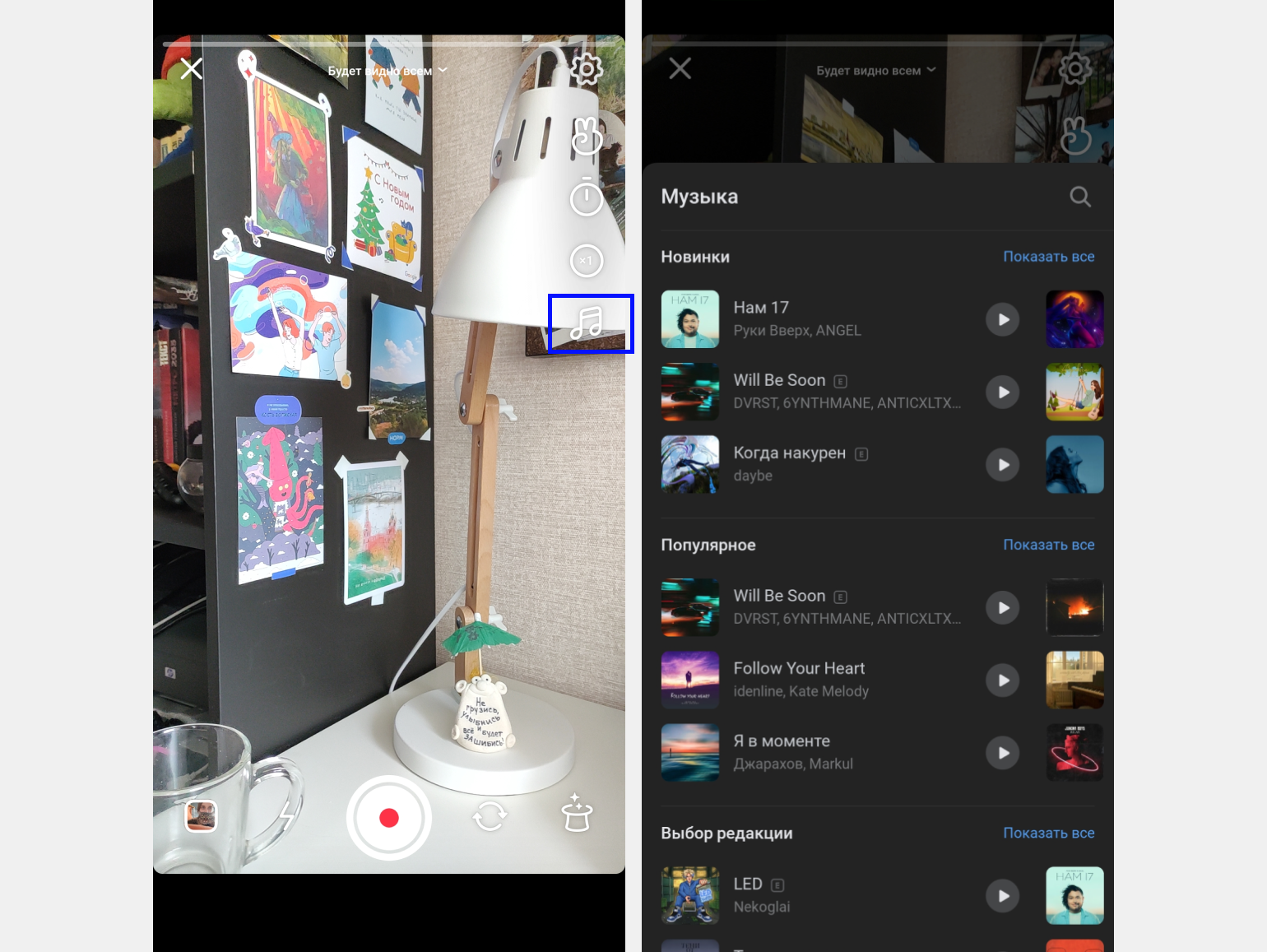
Не используйте черновик внутри мобильного приложения как единственную копию проекта. Исходные файлы и готовый ролик храните отдельно; перед очисткой приложения или сменой телефона экспортируйте всё, что нужно сохранить.
Плюсы:
- монтаж выполняется на телефоне без переноса ролика на ПК;
- есть временная шкала и операции разделения, перестановки и кадрирования;
- инструменты ориентированы на вертикальный формат и публикационный процесс VK;
- цвет, текст и музыка доступны в той же среде.
Минусы:
- редактор тесно связан со сценарием коротких клипов;
- нет смысла ожидать от него возможностей настольной многодорожечной системы;
- использование музыки требует учитывать права и назначение публикации;
- для надёжного хранения исходники и экспортированный ролик лучше держать отдельно от приложения.
Clip Maker: Video Editor — Android-редактор для отдельных быстрых операций
Clip Maker: Video Editor разработан Blackthorn Team; разработчик приложения Алексей Михайличенко зарегистрирован в России. Программа построена как набор отдельных быстрых операций, а не как профессиональная многодорожечная система: пользователь выбирает конкретный инструмент и обрабатывает файл. Это удобно, когда задача звучит как «отрезать начало», «вырезать кусок из середины», «объединить два видео» или «заменить звук».
В приложении есть обрезка, вырезание участка из середины, объединение клипов с переходами, замена аудио, видеоколлаж из фотографий, стикеры, изменение размера кадра, размытие, ускорение и замедление, реверс и зацикливание. Готовое видео сохраняется без водяного знака.
Кроме монтажа клипов есть сжатие видео и отдельные аудио-инструменты: изменение громкости, удаление звука и извлечение аудиодорожки из видео. Это полезно, когда после монтажа требуется уменьшить файл для мессенджера или получить звук как отдельный материал.
Операционный интерфейс отличается от многодорожечного таймлайна: пользователь выбирает конкретную задачу, получает результат и при необходимости открывает следующий инструмент. Поэтому после каждого существенного преобразования проверяйте длительность, ориентацию кадра и синхронность звука, особенно если один и тот же ролик последовательно обрезается, ускоряется, получает новую музыку и затем сжимается.
Практический сценарий: убрать середину и объединить оставшиеся части
- Откройте инструмент обрезки/удаления фрагмента и выберите исходное видео.
- Отметьте границы нежелательного участка. Убедитесь, что разрез не попадает внутрь слова или движения, которое должно остаться непрерывным.
- Сохраните результат и просмотрите стык. Если скачок заметен, можно оставить короткий запас или собрать части через инструмент объединения.
- При объединении нескольких клипов используйте переход только тогда, когда нужно скрыть смену сцен; для одного непрерывного действия лучше обычная склейка.
- Если заменяете аудио, сначала сопоставьте длину дорожки и видео, затем проверьте конец ролика: звук не должен обрываться раньше картинки.
Для сложного монтажа с отдельными слоями графики, множеством независимых аудиодорожек и длинным таймлайном приложение не предназначено. Его сильная сторона — быстрое решение локальной задачи без необходимости осваивать большую рабочую среду.
Плюсы:
- отдельные понятные инструменты для типовых мобильных операций;
- поддерживаются объединение, переходы, музыка, скорость, реверс и коллаж;
- готовое видео сохраняется без водяного знака;
- подходит для короткой обработки на Android.
Минусы:
- нет сложного многодорожечного интерфейса;
- операционный подход менее удобен для длинного проекта из многих связанных элементов;
- при серии последовательных пересохранений нужно следить за качеством, чтобы не накапливать потери от повторного кодирования.
Какие смежные программы не стоит ставить в один ряд с полноценными NLE
Российская видеолинейка включает не только полноценные NLE, но и конвертеры, программы для слайд-шоу, средства записи экрана и программные комплекты. Они полезны в своих сценариях, однако называть каждый такой продукт универсальным видеоредактором и сравнивать с ВидеоМОНТАЖ или VSDC Video Editor по одному набору критериев некорректно.
| Программа | Основное назначение | Когда она полезнее полноценного NLE | Почему вынесена из основного рейтинга |
|---|---|---|---|
| ВидеоМАСТЕР | Конвертация видео и базовая обработка | Когда главная задача — изменить формат, параметры файла, разрешение или подготовить совместимую копию | Конвертер не предоставляет ту же монтажную модель, что полноценный многодорожечный редактор |
| ВидеоСТУДИЯ | Программный комплект для нескольких видеоопераций | Когда нужен набор средств в одной покупке/установке | Пакет — это не отдельный самостоятельный NLE, сравнение «карточка к карточке» искажает продукт |
| ФотоШОУ | Создание слайд-шоу из фотографий | Фотопрезентации, семейные ролики, музыкальные подборки | Основной материал проекта — фотографии, а не сложный монтаж исходного видео |
| ФотоШОУ PRO | Расширенное создание слайд-шоу и анимации из фото | Проекты, где требуется движение фотографий, оформление и музыка | Специализация уже универсального видеомонтажа |
| Мовавика Супервидео | Комплект видеоредактора, конвертера и записи экрана | Когда нужны сразу несколько типов видеоопераций в одной линейке | Это пакет, внутри которого есть редактор; дублировать его отдельной карточкой рядом с Мовавика Видео нельзя |
ВидеоМАСТЕР разумно использовать перед монтажом, если камера создаёт файл, который плохо открывается в выбранном редакторе, либо после монтажа, если нужно подготовить отдельную совместимую копию. Но преобразование контейнера и кодека — отдельный этап, который может включать повторное кодирование и потерю качества. Поэтому не стоит конвертировать все исходники «на всякий случай» без необходимости.
ФотоШОУ и ФотоШОУ PRO лучше рассматривать как инструменты для фотоматериала. Если проект состоит из ста фотографий, подписей и музыки, специализированное слайд-шоу часто быстрее универсального NLE. Если же на таймлайне много длинных видеоклипов, синхронного звука и сложных вставок, специализированность становится ограничением.
Как выбрать российский видеоредактор под конкретную задачу
Выбор становится проще, если начинать не с списка эффектов, а с конечного проекта. Один и тот же пользователь может использовать разные программы для семейного фильма, скринкаста и короткого вертикального клипа. Ниже — сценарии, в которых различия действительно влияют на работу.
| Сценарий | Что проверять в первую очередь | Подходящий тип решения |
|---|---|---|
| Первый ролик на Windows | Понятный импорт, таймлайн, простая нарезка, титры, музыка, тестовый экспорт | ВидеоМОНТАЖ или Bolide Movie Creator |
| Многослойная композиция | Слои, позиционирование объектов, маски, эффекты, ручной контроль времени | VSDC Video Editor |
| Фотографии, эффекты и музыкальное оформление | Анимация изображений, переходы, титры, управление длительностью | ВидеоШОУ |
| Обучающее видео с демонстрацией экрана | Область захвата, микрофон, веб-камера, обрезка ошибок, подписи | Экранная Студия или Экранная Камера |
| Монтаж на Mac | Нативная поддержка macOS, совместимость с Apple Silicon, экспорт | Мовавика Видео |
| Работа без установки | Размер загрузки, конфиденциальность, серверный рендер, автоматические инструменты | VideoLab Cut |
| Длинная лекция или интервью | Субтитры, поиск пауз, автоматическое сокращение, возможность ручной проверки | VideoLab Cut; затем при необходимости доработка в настольном NLE |
| Вертикальный ролик на телефоне | Кадр 9:16, таймлайн, текст, музыка, публикационный процесс | VK Клипы |
| Разовая обрезка или склейка на Android | Простая операция без большого проекта | Clip Maker: Video Editor |
Для новичка
Новичку важнее не количество эффектов, а то, насколько легко восстановить ошибку. Проверьте, можно ли отменить последнее действие, понятно ли выделяется активный клип, видно ли место разреза и как запускается экспорт. Если для простой обрезки приходится сначала изучать объектную иерархию, программа может быть слишком сложной для разовой задачи. Для первого проекта, где нужны обрезка, переходы, титры и музыка без сложной объектной иерархии, проще начать с ВидеоМОНТАЖ. VSDC Video Editor уместнее, когда проект требует нескольких слоёв, точного позиционирования объектов и более детальной настройки эффектов.
Для слабого компьютера
Смотрите не только на минимальные системные требования. Главные факторы нагрузки — разрешение и кодек исходника, количество дорожек, эффекты, шумоподавление, стабилизация и частота кадров. Даже лёгкий редактор может тормозить на 4K HEVC, если процессор не декодирует такой поток аппаратно. Полезный тест: открыть самый тяжёлый исходник, сделать несколько разрезов, добавить один типичный эффект и воспроизвести участок на таймлайне. Если монтаж уже на этом этапе некомфортен, большой проект будет ещё тяжелее.
Для регулярного выпуска роликов
Регулярная работа меняет критерии. Важны не только функции, но и повторяемость: горячие клавиши, готовые титры, сохранение настроек, предсказуемый экспорт, возможность быстро заменить исходник и стабильность на длинной шкале. Автоматические субтитры и удаление тишины экономят больше времени при еженедельном выпуске, чем при одном семейном видео в год.
Для организации
Перед закупкой проверяйте правообладателя, наличие продукта в реестре российского ПО при необходимости, тип лицензии, возможность офлайн-работы, требования к учётной записи и правила обработки данных. Для облачного редактора отдельно оценивайте, разрешено ли по внутренней политике загружать исходники на внешний сервер. Для настольного решения — можно ли активировать программу на нужном количестве рабочих мест и кто будет отвечать за обновления.
Для максимального контроля качества
Нужна программа, где можно управлять разрешением, частотой кадров, кодеком и качеством экспорта, а не только нажать «Сохранить». Но больше полей не всегда означает лучший результат. Если исходник 1920×1080, увеличение до 4K не вернёт детализацию. Если видео записано с низким битрейтом, повторное сохранение с очень высоким битрейтом увеличит размер, но не восстановит потерянные детали.
Что проверить до начала большого проекта
Кодек и контейнер исходника
Расширение файла показывает контейнер, а не всю техническую структуру. Два MP4 могут содержать разные видеокодеки, профили, частоту кадров и звук. Если один исходник не воспроизводится или появляется без звука, не стоит сразу конвертировать всю папку: сначала проверьте один проблемный файл и определите, что именно не поддерживается.
Разрешение и соотношение сторон
Заранее определите итоговый кадр: 16:9 для обычного горизонтального видео, 9:16 для большинства вертикальных коротких роликов или другой формат под конкретную площадку. Смешивание вертикальных и горизонтальных источников требует решения: обрезать края, добавить фон, уменьшить кадр с полями или перестроить композицию. Простое растягивание меняет пропорции людей и предметов и почти никогда не является хорошим вариантом.
Частота кадров
Не повышайте частоту кадров только потому, что редактор позволяет выбрать большее число. Если исходник снят с меньшей частотой, обычный экспорт не создаёт настоящие промежуточные движения без отдельной интерполяции. Смешанные 25/30/50/60 fps требуют теста на движущейся сцене: именно там заметны рывки и неудачное преобразование.
Свободное место на диске
Проект занимает больше места, чем сумма исходников. Редактор создаёт кэш, прокси, временные файлы, аудиопики и экспортную копию. Для длинного 4K-проекта нужен заметный запас. Если диск заполнится во время рендера, результат может не сохраниться или приложение завершит операцию с ошибкой.
Шрифты и кириллица
До оформления всех титров создайте один тестовый текст с русскими буквами, цифрами и нужными знаками. Некоторые декоративные шрифты неполны: в них могут отсутствовать кириллические глифы, символы валют или кавычки. Проверка одного заголовка заранее безопаснее, чем замена шрифта во всём ролике перед экспортом.
Звук
Прослушайте проект не только в наушниках, но и через обычные динамики, если ролик рассчитан на массового зрителя. Чрезмерно тихая речь, низкочастотный гул и резкие скачки громкости на переходах часто заметнее технических дефектов картинки. Если используется музыка, проверьте права на неё до финального монтажа — замена композиции в конце может потребовать перестройки ритма всех склеек.
Пробный экспорт
Сделайте короткий фрагмент, содержащий текст, переход, движение, громкую и тихую речь, а также самый тяжёлый эффект. Откройте файл не в редакторе, а в независимом проигрывателе. Если ролик предназначен для сайта или устройства, дополнительно проверьте его там. Такой тест одновременно выявляет несовместимый кодек, нечитаемый текст, рассинхрон и неверное соотношение сторон.
Как не потерять качество при монтаже и экспорте
Фраза «без потери качества» требует точности. Если редактор декодирует исходник и заново кодирует готовый ролик, происходит повторное сжатие. Его можно сделать визуально малозаметным, но это не то же самое, что буквальное копирование исходных кадров. Поэтому задача — не максимизировать каждый параметр, а избежать ненужных преобразований.
- Не масштабируйте без причины. Экспорт 1080p-исходника в 4K увеличивает размер кадра, но не создаёт исходную детализацию 4K.
- Не делайте промежуточные сохранения с потерями. Если нужно продолжать монтаж, сохраняйте проект и исходники, а не несколько раз перекодируйте MP4.
- Не меняйте частоту кадров произвольно. Сохраняйте частоту исходного проекта, если нет конкретной причины для преобразования.
- Используйте подходящий кодек назначения. H.264 остаётся широко совместимым; H.265 обычно эффективнее по размеру при сопоставимом визуальном качестве, но поддерживается не каждым старым устройством; VP9 чаще применяется в веб-сценариях. Возможность выбора в VideoLab Cut или VSDC Video Editor не отменяет проверки целевой платформы.
- Смотрите на сложные сцены. Листва, вода, дым, конфетти и быстрый панорамный проход требуют больше данных, чем статичная презентация. Если артефакты появляются именно там, увеличить качество экспорта полезнее, чем делать это вслепую для любого видео.
Если требуется только удалить фрагмент без эффектов, иногда существуют инструменты, способные обрезать видео без перекодирования в пределах ключевых кадров. Но универсальный монтаж с титрами, переходами, масштабированием и цветокоррекцией почти всегда требует рендера нового видеопотока.
Типичные ошибки при выборе и монтаже
Ошибка 1. Выбирать программу по числу эффектов
Сотни переходов не помогут, если программа плохо работает с исходным кодеком или неудобно режет длинное интервью. Сначала проверяйте основную операцию проекта: нарезку, слои, субтитры, запись экрана или вертикальный монтаж. Декоративная библиотека — вторичный критерий.
Ошибка 2. Считать RuStore доказательством российского происхождения
Магазин может распространять приложения разных стран. Для статьи проверяется разработчик, а не только площадка размещения. По этой причине YouCut не включён в российский список, хотя его можно встретить в RuStore.
Ошибка 3. Начинать большой проект до тестового экспорта
Пятиминутная проверка экономит часы. Если кодек, аппаратное ускорение или шрифт конфликтуют с конкретной системой, лучше узнать это на тридцатисекундном фрагменте, а не после финального рендера двухчасового фильма.
Ошибка 4. Путать файл проекта и готовое видео
Файл проекта обычно хранит ссылки на исходники и параметры монтажа, а не копию всего материала. Если переместить или переименовать исходное видео, проект может перестать его находить. Готовый MP4, наоборот, воспроизводится самостоятельно, но его неудобно использовать для дальнейшего монтажа без потери структуры.
Ошибка 5. Хранить единственную копию проекта на системном диске
Проект и исходники лучше резервировать до ответственного этапа. Достаточно потерять один внешний диск или папку с камерой, чтобы монтажная шкала сохранилась, но половина медиа стала недоступна. Для большого проекта полезна понятная структура папок: исходники, аудио, графика, проекты, экспорт.
Ошибка 6. Маскировать плохой исходный звук музыкой
Фоновая композиция не делает неразборчивую речь понятнее. Сначала исправляйте уровень голоса, шум и провалы громкости. Музыка должна дополнять, а не скрывать дефекты записи.
Ошибка 7. Использовать переход между каждой парой кадров
Обычная склейка — полноценный монтажный приём. Переход нужен, когда он помогает обозначить смену сцены, времени, темы или визуального блока. Постоянная смена эффектов отвлекает от содержания и увеличивает риск визуальной несогласованности.
Ошибка 8. Делать вертикальное видео простым растягиванием
При переводе 16:9 в 9:16 лучше кадрировать, перестроить композицию или добавить фон. Растягивание деформирует изображение. Автокадрирование в современных редакторах может удерживать главный объект, но результат нужно просматривать вручную на сложных сценах.
Ошибка 9. Полагаться на автоматические субтитры без вычитки
Система распознавания не знает терминологию проекта и часто ошибается в именах, аббревиатурах, числах и знаках препинания. Перед публикацией просмотрите весь текст синхронно с голосом. Особенно критичны инструкции, где одна неправильная цифра меняет действие пользователя.
Ошибка 10. Считать мобильный редактор заменой настольной системе
Телефон прекрасно подходит для короткого клипа, подрезки, музыки и текста. Но десятки дорожек, длинные исходники, точная цветокоррекция и сложный звук удобнее контролировать на большом экране. Выбор должен соответствовать проекту, а не максимальному списку функций в описании.
Практические сценарии: какой рабочий процесс выбрать
Семейный фильм из телефона и камеры
Начните с копирования исходников в одну проектную папку и отсортируйте материалы по дате или эпизодам. В ВидеоМОНТАЖ сначала соберите грубую последовательность без эффектов: поездка, прогулка, событие, финал. Затем укоротите повторы и только после утверждения хронометража добавьте титры и музыку. Если есть вертикальные фрагменты, решите, будут ли они кадрироваться или размещаться на фоне — не растягивайте их до 16:9.
Интервью с двумя камерами
Для длинного интервью нужен более гибкий редактор. В VSDC Video Editor можно разместить источники на разных слоях, синхронизировать их по видимому/звуковому событию и переключать композицию. До монтажа обязательно сохраните оригинальный звук обеих камер: даже если используется один главный микрофон, резервная дорожка помогает найти синхронизацию и восстановить пропущенный участок.
Запись урока по программе
В Экранной Студии выберите область так, чтобы текст интерфейса оставался крупным. Запишите микрофон вместе с экраном, но не начинайте говорить в ту же миллисекунду, когда нажали «Записать»: оставьте короткий монтажный запас. После записи удалите ожидание, ошибки и лишние перемещения курсора, добавьте подписи к важным кнопкам и экспортируйте тестовый фрагмент. Если требуется только короткий скринкаст с заставкой и музыкой, Экранная Камера проще.
Часовой вебинар, который нужно сократить
В VideoLab Cut загрузите исходник, сначала получите субтитры, затем используйте ускорение тишины или умное сокращение. После автоматической обработки просмотрите начало и конец каждого удалённого фрагмента. Алгоритм может считать повтором фразу, которая нужна для логического перехода. Финальные титры и сложную графику при необходимости можно сделать уже в настольной программе.
Вертикальный ролик в день съёмки
В VK Клипы импортируйте лучшие дубли, расположите их на шкале, уберите хвосты, переставьте фрагменты и добавьте текст. Не пытайтесь вместить в короткое видео длинное объяснение мелким шрифтом: лучше сократить мысль или разбить материал на серию клипов. Музыку выбирайте с учётом прав на конкретное использование.
Нужно только соединить три файла на Android
Clip Maker: Video Editor снимает лишнюю сложность: выберите объединение, расставьте клипы, при необходимости добавьте переход и сохраните результат. Если потом требуется ещё обрезка, скорость и замена звука, старайтесь выполнять операции в логичной последовательности и избегать многократного пересохранения одного и того же файла с потерями.
Как проверять готовый ролик перед публикацией
- Просмотрите видео целиком без перемотки. Только так замечаются повторяющиеся кадры, внезапно громкие переходы и слишком длинные паузы.
- Проверьте первые и последние секунды. Не должно быть случайного чёрного кадра, обрезанного слова или пустого хвоста.
- Посмотрите титры на реальном размере экрана. Текст, который легко читается на большом мониторе, может оказаться мелким на телефоне.
- Проверьте звук отдельно. Послушайте начало каждой музыкальной части, стыки и самые тихие реплики.
- Откройте файл другим проигрывателем. Это исключает ситуацию, когда редактор воспроизводит собственный результат, а обычное приложение — нет.
- Сравните длительность и размер. Аномально короткий файл может означать прерванный экспорт; неожиданно огромный — ошибочный профиль качества или разрешения.
- Проверьте ориентацию и пропорции. Для вертикального видео убедитесь, что кадр действительно 9:16 и важный объект не обрезан.
- Проверьте субтитры. Имена, числа и технические термины прочитайте вручную.
- Сохраните проект до публикации. Если после загрузки обнаружится ошибка, править исходный проект быстрее, чем заново собирать ролик.
Для ответственной публикации полезно иметь две контрольные копии: мастер-файл с выбранным качеством и отдельную версию, подготовленную под конкретную площадку. Это лучше, чем многократно перекодировать уже сжатую опубликованную копию.
Частые вопросы
Есть ли российский видеоредактор для Linux?
Нативный российский видеоредактор для Linux сопоставимого класса с ВидеоМОНТАЖ, VSDC Video Editor или Мовавика Видео подтвердить не удалось. Shotcut, OpenShot, Kdenlive и DaVinci Resolve работают на Linux, но относятся к зарубежным решениям. Поэтому отдельный Linux-раздел не заполнен иностранными программами только ради симметрии структуры.
Какой российский редактор работает на Mac?
Мовавика Видео выпускается для macOS. Для пользователя Mac это главное отличие от большинства других настольных решений в подборке, которые ориентированы на Windows. Перед большим проектом всё равно нужно проверить системные требования установленной редакции macOS и оставить свободное место под исходники, кэш и экспорт.
Можно ли монтировать без установки программы?
Да. VideoLab Cut работает в браузере и выполняет обработку на серверной стороне. Это снимает часть нагрузки с локального компьютера, но требует загрузки исходников и стабильного доступа к сети. Для конфиденциального материала заранее проверяйте правила организации по облачной обработке.
Какой редактор использовать для записи экрана?
Экранная Студия сочетает захват и более развитую последующую работу на таймлайне. Экранная Камера подходит для более линейного сценария: записать экран, обрезать края, добавить заставку и звук, сохранить готовый скринкаст.
Можно ли смонтировать видео полностью бесплатно и без водяного знака?
VSDC Video Editor экспортирует обычные проекты бесплатной Windows-редакции без водяного знака, но применение PRO-функции или PRO-шаблона требует убрать платный элемент либо открыть соответствующий доступ. У ВидеоМОНТАЖ, Bolide Movie Creator и Экранной Студии ознакомительные режимы добавляют водяной знак; у ВидеоМОНТАЖ и Экранной Студии есть также ограничения пробного режима. Clip Maker: Video Editor сохраняет результат без водяного знака на Android. Перед большим проектом сначала сделайте короткий тестовый экспорт именно в установленной редакции программы.
Нужен ли 4K-редактор, если камера снимает Full HD?
Нет, одно наличие 4K-экспорта не улучшает Full HD-исходник. Важнее качественно сохранить исходное разрешение, не растягивать кадр без причины и подобрать совместимый кодек. 4K имеет практический смысл, когда исходники действительно содержат такую детализацию или когда формат проекта требует большего рабочего кадра.
Что важнее: видеокарта или процессор?
Зависит от кодека и используемых эффектов. Декодирование и кодирование могут ускоряться видеокартой, но не каждый формат и не каждая операция используют GPU одинаково. Шумоподавление, сложные эффекты и анализ могут нагружать другие компоненты. Самая надёжная проверка — тест на собственном тяжёлом исходнике.
Нужно ли конвертировать видео перед монтажом?
Только если редактор действительно не принимает исходный кодек или монтаж идёт нестабильно. Предварительная массовая конвертация создаёт лишнее время, дополнительный объём файлов и возможную потерю качества. ВидеоМАСТЕР полезен именно как отдельный конвертер в проблемных случаях, а не как обязательный первый этап каждого проекта.
Почему автоматические субтитры нельзя публиковать без проверки?
Распознавание речи ошибается на именах, профессиональной лексике, аббревиатурах, цифрах и фразах с шумом. Ошибка в развлекательном ролике неприятна, а в инструкции может изменить смысл действия. Поэтому автоматизация ускоряет черновик, но не отменяет вычитку.
Что считать главным признаком хорошего экспорта?
Готовый файл должен корректно воспроизводиться на целевом устройстве, сохранять нужные пропорции и частоту кадров, иметь разборчивый звук и визуально приемлемое качество в сложных сценах. Большой битрейт или современный кодек сами по себе не являются гарантией хорошего результата.
Как выбрать без универсального «лучшего» варианта
Для первого проекта на Windows логично начать с ВидеоМОНТАЖ: базовые действия — импорт, нарезка, титры, переходы, звук и сохранение — собраны в понятной среде. Если проект требует нескольких слоёв, сложного позиционирования, масок и более детального контроля композиции, VSDC Video Editor предоставляет более гибкую модель. Bolide Movie Creator подходит для простой традиционной сборки, а ВидеоШОУ — для роликов, где фотографии, декоративная анимация и музыкальное оформление являются центральной частью.
Запись экрана — отдельный сценарий: Экранная Студия удобна, когда после захвата нужен монтаж, Экранная Камера — когда процесс должен оставаться максимально линейным. На macOS из проверенной российской настольной линейки выделяется Мовавика Видео. Без установки можно работать в VideoLab Cut, особенно если нужны субтитры и автоматическое сокращение длинной записи. На телефоне VK Клипы ориентированы на вертикальный контент, а Clip Maker: Video Editor — на быстрые локальные операции Android.
Критерий выбора — не длина перечня функций, а совпадение рабочего процесса с задачей. Перед серьёзным проектом проверьте один реальный исходник, сделайте короткий монтаж с типовыми эффектами и экспортируйте контрольный фрагмент. Такой тест быстрее показывает совместимость, производительность и ограничения, чем любое сравнительное описание.
 *EXE — расширение исполняемого файла. Сайт является партнером проекта