

Bolide Movie Creator — настольный видеоредактор для Windows, рассчитанный на монтаж роликов из видео, фотографий, музыки, озвучки, текста, переходов и эффектов. Программа работает через классическую схему: пользователь добавляет файлы в библиотеку, переносит их на таймлайн, редактирует фрагменты, проверяет результат в окне предпросмотра и сохраняет готовое видео через кнопку Make video. Видеоредактор сохраняет проекты в AVI, MP4, MKV, WMV и GIF; для MP4 и MKV доступен HEVC/H.265, включая аппаратное ускорение на поддерживаемых NVIDIA, AMD и Intel GPU.
Bolide Movie Creator не пытается заменить профессиональные монтажные системы с командными проектами, продвинутой цветокоррекцией, сложным аудиомикшированием и монтажом киноуровня. Его сильная сторона — понятный рабочий процесс для домашнего видео, роликов для соцсетей, простого YouTube-контента, учебных материалов, нарезок, слайд-видео и коротких демонстрационных клипов. Для смежных задач на freeexe можно посмотреть Movavi Video Editor, VSDC Free Video Editor, Shotcut, Avidemux, HandBrake, Free Video Dub и XMedia Recode.
Краткая карточка программы
| Параметр | Значение |
|---|---|
| Назначение | монтаж видео, фото, музыки, текста, переходов и эффектов |
| Платформа | Windows |
| Основной принцип работы | библиотека файлов, предпросмотр, таймлайн, экспорт готового ролика |
| Рабочие вкладки | Photo/Video Library, Audio Library, Transitions, Effects |
| Основные меню | Project, Options, Help |
| Экспорт | AVI, MP4, MKV, WMV, GIF |
| HEVC/H.265 | MP4 и MKV с аппаратным ускорением при поддержке видеокарты |
| Работа со звуком | фоновая музыка, регулировка громкости, озвучка, нормализация, шумоподавление, сохранение аудио |
| Работа с текстом | титры, текстовые блоки, анимации появления и исчезновения, Ticker, таймер, секундомер, счётчик кадров |
| Ограничение trial-режима | сохранённые видео получают водяной знак |
| Лицензирование | месячная подписка, годовая подписка, бессрочная домашняя лицензия, бизнес-лицензия |
Главная логика Bolide Movie Creator построена вокруг таймлайна. Это важно: программа не сводится к простому конвертеру, где нужно выбрать входной файл и формат. В ней можно собрать ролик из нескольких видео, вставить фотографии, добавить музыку, сделать титры, наложить переходы, настроить громкость, применить эффекты и только после этого сохранить итоговый файл.

На скриншоте видна базовая структура интерфейса: вверху слева расположены вкладки библиотек и эффектов, справа находится окно предпросмотра, а нижнюю часть занимает таймлайн. Такой интерфейс удобен тем, что основные действия не спрятаны в длинные диалоги: файл добавляется в библиотеку, переносится на дорожку, после чего его можно резать, сдвигать, масштабировать, накладывать на другие блоки и проверять результат в окне просмотра.
Для каких задач подходит Bolide Movie Creator
Bolide Movie Creator подходит для задач, где важны простая сборка ролика, понятная работа с фрагментами и быстрый переход от исходников к готовому видео. Программа особенно полезна тем, кто не монтирует каждый день, но хочет не просто склеить несколько файлов, а сделать нормальный ролик с музыкой, титрами, переходами и базовой обработкой.
Типичные сценарии:
домашнее видео из поездки, праздника, семейного архива или события;
короткий ролик для YouTube, VK, Telegram, сайта или презентации;
монтаж материалов со смартфона, экшн-камеры, видеорегистратора, фотоаппарата;
слайд-видео из фотографий с музыкой и подписями;
обучающий ролик с текстовыми пояснениями, таймером или счётчиком кадров;
нарезка длинного видео на короткие фрагменты;
удаление неудачных дублей и пауз;
добавление заставки, финальных титров, фона и звуковой дорожки;
наложение картинки или видео поверх основного видео;
подготовка GIF из видеофрагмента;
стабилизация дрожащего фрагмента;
работа с зелёным или другим однотонным фоном через Chroma Key effect.
Для разовой обрезки одного файла можно взять более узкий инструмент, например Free Video Dub или Avidemux. Для перекодирования без монтажа логичнее использовать HandBrake или XMedia Recode. Bolide Movie Creator нужен тогда, когда в одном проекте появляются несколько визуальных и звуковых элементов, а результат должен выглядеть как собранный ролик, а не как одиночная техническая операция.
Что программа не заменяет
Bolide Movie Creator занимает промежуточное место между совсем простыми редакторами и сложными профессиональными системами. Его задача — не заменить Adobe Premiere Pro, DaVinci Resolve, Avid Media Composer или Final Cut Pro, а дать пользователю Windows понятный редактор с таймлайном, эффектами, текстом, звуком и экспортом в распространённые форматы.

Программа не рассчитана на сценарии, где нужны:
командный монтаж с ролями, общими медиапулами и серверным хранением проектов;
профессиональная цветокоррекция с нодами, логарифмическими профилями и точной работой с LUT;
многокамерный монтаж концертов, интервью и трансляций;
сложное композитинг-производство с трекингом объектов, масками, кейфреймами и 3D-слоями;
полноценный аудиомикс с шинами, плагинами и точной обработкой голоса;
монтаж длинных фильмов с десятками часов исходников;
работа с внешними субтитрами как отдельным подключаемым файлом.
Ограничение с субтитрами важно учитывать заранее: Bolide Movie Creator не подключает внешние subtitle-файлы и не обрабатывает встроенные субтитры как отдельную дорожку контейнера. Для ролика с простыми подписями подойдут текстовые блоки, но для полноценной работы с SRT, ASS или несколькими языковыми дорожками нужен другой инструмент.
Интерфейс Bolide Movie Creator
Главное окно
Главное окно разделено на три рабочие зоны. В верхней левой части находятся вкладки Photo/Video Library, Audio Library, Transitions и Effects. В правой верхней части расположен предпросмотр. Внизу находится таймлайн, на котором размещаются клипы, фото, звуковые дорожки, текст и другие элементы проекта.
Такое построение интерфейса снижает количество лишних переходов между окнами. Файл можно добавить в библиотеку через значок папки или перетаскиванием, затем перенести на таймлайн зелёной стрелкой или drag-and-drop. При монтаже пользователь видит и исходники, и текущий кадр, и расположение всех блоков по времени.
Photo/Video Library
Вкладка Photo/Video Library хранит видео и изображения, добавленные в текущий проект. Это не просто список файлов: элементы отображаются в виде миниатюр, их можно просматривать перед переносом на таймлайн, а добавленные в проект файлы отмечаются в библиотеке. Для монтажа из десятков коротких клипов это практично: пользователь видит, какие фрагменты уже использованы, и не добавляет один и тот же дубль случайно.
В проект файл попадает после переноса на таймлайн. Добавление в библиотеку ещё не означает, что элемент участвует в финальном ролике. Это полезное разделение: можно заранее собрать все исходники, а затем выбирать только нужные.
Audio Library
Вкладка Audio Library предназначена для музыки, звуковых эффектов, дикторских записей и других аудиофайлов. Звук добавляется тем же принципом: через значок папки или перетаскиванием, затем переносится на таймлайн. На дорожке аудио отображается как отдельный блок, с которым можно работать независимо от видеоряда: двигать, обрезать, регулировать громкость, приглушать фрагменты, делать fade-in и fade-out.
Если нужно использовать только звук из видеофайла, Bolide Movie Creator позволяет добавить видео во вкладку Audio и взять из него аудиодорожку. Эта возможность появилась в развитии программы вместе с улучшением работы со звуком и несколькими аудиодорожками.
Transitions
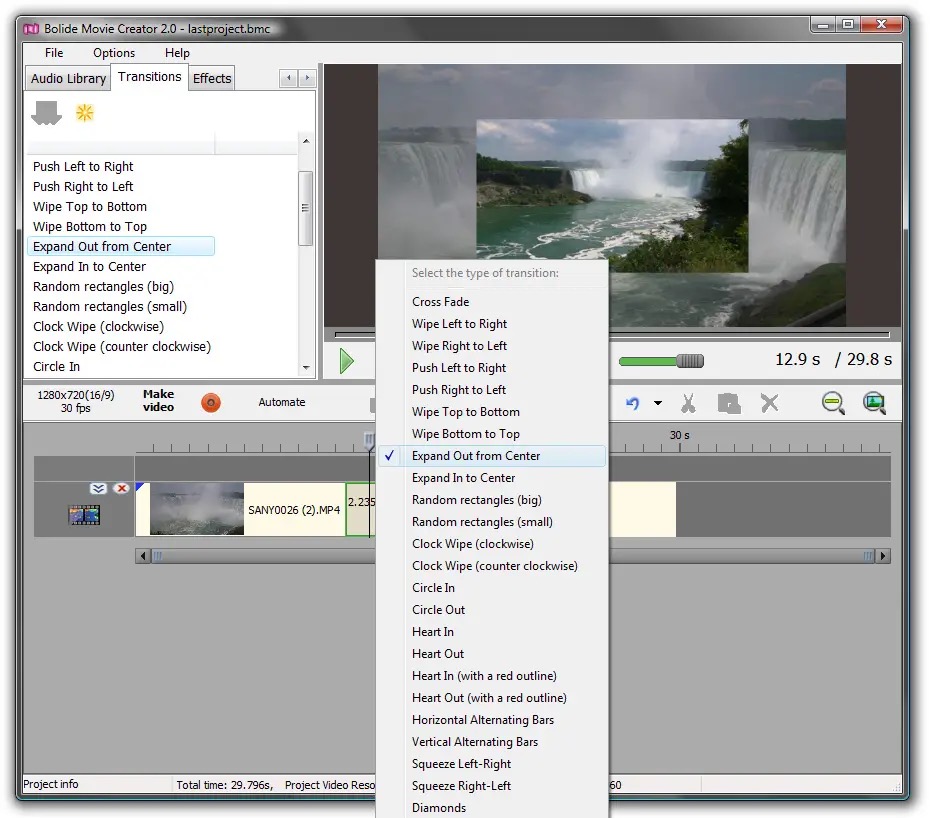
Вкладка Transitions отвечает за переходы между клипами и фотографиями. Переход появляется в месте пересечения двух визуальных блоков. Пользователь может перетащить переход на область стыка или выбрать его через контекстное меню пересечения. В Bolide Movie Creator есть автоматизация: кнопка Automate помогает задать пересечения и плавные переходы по предустановленной длительности от 0.5 до 2.0 секунд.
На практике переходы лучше использовать дозированно. Для домашнего фильма достаточно мягкого Fade или простого перекрытия, а активные эффекты вроде взрывов, вращений и резких wipe-переходов уместны только в роликах, где такая стилистика оправдана. Bolide Movie Creator даёт выбор, но качество монтажа зависит не от количества переходов, а от аккуратной сборки фрагментов.
Effects
Вкладка Effects содержит визуальные эффекты и шаблоны, включая Virtual Screen. В этой же зоне находятся эффекты, которые применяются к визуальным блокам: цветовые фильтры, размытие, мозаика, chromakey, выделение области кадра, виртуальные экраны и другие варианты обработки. В истории развития программы набор эффектов был расширен более чем до 50 вариантов, а часть эффектов получила возможность применяться не ко всему кадру, а к выбранной области.
Если на вкладке Effects появляется сообщение OpenGL 2.1 Required, проблема связана с поддержкой OpenGL со стороны видеокарты и драйвера. В таком случае эффекты могут быть недоступны на старом графическом оборудовании.
Таймлайн и дорожки
Таймлайн — основное рабочее место Bolide Movie Creator. На нём размещаются видео, фотографии, музыка, текстовые блоки и наложения. Дорожки в программе универсальные: видео, фото и музыка могут располагаться на одной дорожке, а несколько дорожек смешиваются между собой. Этот подход появился в версии 2.0 и сделал редактор гибче: пользователь может использовать дорожки как слои, размещая фон ниже, а наложения выше.
Порядок дорожек имеет практическое значение. Визуальный элемент на верхней дорожке перекрывает элементы ниже, если занимает ту же область кадра. Поэтому для фона используется нижняя дорожка, для основного видео — средняя, для картинки поверх видео или текста — верхняя. Если вертикальный ролик вставлен в горизонтальный проект, фон можно разместить отдельным блоком снизу или использовать Blurred background через контекстное меню визуального блока.

Предпросмотр
Окно предпросмотра показывает текущий кадр проекта. Через него проверяется положение текста, масштаб блока, работа переходов, кадрирование, наложения и результат эффектов. В этом же окне можно перемещать и масштабировать текстовый блок, менять размер визуального элемента, подгонять картинку внутри кадра.
Предпросмотр не всегда воспроизводит сложный участок так же плавно, как готовый файл. При стыках, эффектах и наложениях компьютер должен пересчитать результат в реальном времени, поэтому на слабом ПК может появляться замедление или рывки при просмотре проекта. В сохранённом видео эти рывки не должны повторяться, если проблема связана именно с предпросмотром.
Форматы, экспорт и проектные файлы
Bolide Movie Creator работает как монтажная программа, поэтому нужно различать проект и готовый файл. Проект хранит структуру монтажа: расположение фрагментов, переходы, текст, дорожки, эффекты, громкость и ссылки на исходники. Готовое видео — это уже экспортированный результат, в котором нельзя просто взять и передвинуть титр или вернуть удалённый фрагмент.
| Что сохраняется | Для чего нужно | Что учитывать |
|---|---|---|
| Проект *.bmc | продолжение монтажа, исправление текста, повторный экспорт | исходники должны оставаться доступными |
| Видео AVI/MP4/MKV/WMV | просмотр и публикация ролика | элементы уже сведены в один файл |
| GIF | короткая анимация | подходит для небольших фрагментов |
| Аудиофайл проекта | сохранение звука отдельно | используется через Project — Save audio file |
| MP3 из выбранного видеоблока | извлечение звука из конкретного фрагмента | команда доступна через контекстное меню блока |
Проект лучше сохранять до финального экспорта. Это особенно важно при работе в trial-режиме: если видео уже сохранено с водяным знаком, убрать его из готового файла нельзя. Нужно открыть сохранённый проект в активированной программе и сохранить ролик заново. Для этого проектный файл должен существовать.
Экспорт в AVI, MP4, MKV, WMV и GIF
MP4 подходит для большинства бытовых задач: отправка, публикация, просмотр на компьютере, телевизоре или смартфоне. MKV удобен для хранения роликов с современными кодеками. AVI и WMV остаются вариантами для совместимости со старыми рабочими процессами. GIF используется для коротких фрагментов без полноценной видеодорожки в привычном смысле.
HEVC/H.265 доступен для MP4 и MKV. Этот вариант полезен, когда нужно уменьшить размер файла при сохранении качества, но совместимость зависит от устройства, на котором ролик будут смотреть. Для максимально универсального результата чаще выбирают MP4 с H.264; для экономии места и современных устройств — MP4 или MKV с HEVC/H.265. Аппаратное ускорение HEVC и H.264 доступно только при поддержке видеокарты, а чекбокс HW accelerated появляется в окне сохранения для MP4 или MKV.
Разрешение проекта
Разрешение проекта отображается слева от кнопки Make Video. По этому месту можно кликнуть и выбрать распространённое разрешение или задать собственное. Bolide Movie Creator берёт разрешение проекта от первого визуального блока, добавленного на дорожку, поэтому низкокачественная заставка или маленькая картинка в начале может привести к слабому итоговому качеству. Для обычного Full HD-ролика логично выставлять 1920x1080 и проверять частоту кадров перед сохранением.
Скорость сохранения
Скорость сохранения зависит от нескольких факторов: разрешения, FPS, эффектов, наложений, кодека, аппаратного ускорения, быстродействия CPU/GPU, объёма RAM и скорости диска с исходниками. 4K сохраняется заметно дольше Full HD, а эффекты из вкладки Effects, таймеры, счётчики и сложные наложения увеличивают нагрузку. Для стабильной работы исходники лучше держать на SSD, а не на флешке, SD-карте или внешнем диске.
Работа с проектом
Создание и сборка проекта
Работа начинается с добавления медиафайлов. Видео и фотографии попадают во вкладку Photo/Video Library, музыка и звуковые файлы — во вкладку Audio Library. После этого элементы переносятся на таймлайн. На этом этапе важно не смешивать библиотеку и монтаж: библиотека — это набор доступных материалов, таймлайн — фактическая структура ролика.
Практический порядок работы:
Добавить видео и фотографии во вкладку Photo/Video Library.
Добавить музыку или звуковые файлы во вкладку Audio Library.
Перенести первый визуальный блок на таймлайн.
Проверить разрешение проекта слева от Make Video.
Разложить остальные фрагменты по времени.
Обрезать лишнее через Split и удаление ненужных блоков.
Добавить переходы, если они нужны.
Вставить текстовые блоки через кнопку T.
Настроить громкость и затухания.
Сохранить проект через Project — Save As ....
Проверить весь ролик в предпросмотре.

Сохранить итоговое видео через Make video.
Сохранение проекта
Команда Project — Save As ... сохраняет проект в файл *.bmc. Этот файл не содержит готовое видео, но содержит монтажную структуру. Если пользователь планирует вернуться к ролику через день, изменить титры или сохранить его в другом формате, проектный файл обязателен.
Открывать ранее сохранённые проекты можно через Project — Open ... и Project — Recent .... Для переноса на другой компьютер предусмотрена команда Project — Transfer ...: она собирает проектный файл и все использованные исходники в выбранную папку. Это полезно, когда видео, музыка и фотографии лежали в разных местах, а проект нужно передать на другой ПК без потери связей.
Шаблоны проектов
Bolide Movie Creator поддерживает шаблоны проектов. Команда Project — Save as a template... сохраняет текущую структуру как шаблон, а Project — New project from a template создаёт новый проект на её основе. Эта функция удобна для повторяющихся роликов: выпусков с одинаковой заставкой, регулярных отчётов, видеоуроков, рубрик с постоянным оформлением.
Шаблон экономит ручные действия там, где повторяются титры, расположение заставки, финальный экран, фоновая музыка или набор дорожек. При этом он не превращает Bolide Movie Creator в систему массовой автоматизации: пользователь всё равно добавляет новые исходники и проверяет каждый ролик вручную.
Основные инструменты монтажа
Обрезка, разделение и удаление фрагментов
Обрезка и разделение — базовые операции в Bolide Movie Creator. После добавления ролика на таймлайн нужно поставить курсор в нужное место и нажать значок Split на панели над таймлайном. То же действие доступно через контекстное меню блока: Split the fragment at the current position. Ненужная часть удаляется через Delete, красный значок X или клавишу Delete.
Такой монтаж подходит для удаления пауз, неудачных дублей, лишнего начала записи, технических хвостов, случайных кадров и длинных фрагментов без действия. Если нужно вырезать середину, клип делится в двух точках, после чего средний блок удаляется, а соседние части сдвигаются.
Склейка клипов
Склейка выполняется размещением блоков рядом друг с другом. Если нужно обычное жёсткое соединение, фрагменты ставятся вплотную. Если нужен плавный переход, конец первого блока слегка пересекается с началом второго, после чего на область пересечения применяется переход из вкладки Transitions.
Bolide Movie Creator помогает избежать случайных зазоров: блоки на таймлайне могут прилипать друг к другу. Если нужно отключить прилипание во время перемещения, используется Shift. Эта деталь полезна при точной расстановке фрагментов, когда между ними нужно оставить паузу или разместить дополнительный элемент.
Кадрирование и crop & zoom
Кадрирование нужно, когда в кадр попал лишний объект, требуется приблизить фрагмент или убрать пустые края. В Bolide Movie Creator для этого используется кнопка crop. После её нажатия в окне предпросмотра появляется рамка с красными маркерами: угловые маркеры масштабируют область с сохранением пропорций, боковые меняют ширину или высоту отдельно. Для применения используется кнопка с зелёной галочкой, для отмены — соответствующая кнопка в верхней части окна.
Кадрирование особенно полезно для:
роликов со случайным объектом у края кадра;
вертикального видео внутри горизонтального проекта;
приближения детали в обучающем материале;
исправления неправильной композиции;
удаления чёрных полос или пустого участка.
Если кадрирование уже применено, его можно изменить или отменить через значок эффекта в правом верхнем углу блока на таймлайне.
Поворот видео
Поворот выполняется через контекстное меню блока на таймлайне: Rotate right или Rotate left. Поворот идёт с шагом 90 градусов, поэтому команда повторяется до нужной ориентации.
Эта функция нужна для видео, снятого на смартфон или камеру с неправильной ориентацией. После поворота стоит проверить не только картинку, но и проектное разрешение: вертикальный ролик в горизонтальном проекте может оставлять пустые области по бокам. Для таких случаев пригодится фон на нижней дорожке или Blurred background.
Изменение скорости
Скорость меняется через контекстное меню клипа. В старом интерфейсе команда Speed открывала варианты от x0.5 до x2.0 и пункт Normal для возврата к обычной скорости. Позже программа получила расширенный диалог Speed change с диапазоном множителя от 0.1x до 10x, а также возможность менять скорость растягиванием края блока при зажатом CTRL.
Замедление подходит для демонстрации детали: жеста, движения объекта, технического процесса. Ускорение полезно для таймлапса, длинной прогулки, сборки, ремонта, дороги, распаковки или любого эпизода, где важно показать процесс без реального времени ожидания.

Реверс видео
Реверс добавлен в версии 4.0. Он нужен для обратного воспроизведения фрагмента: например, предмет возвращается на место, вода поднимается обратно, движение разворачивается в обратную сторону. Это не базовая монтажная операция для каждого ролика, но в коротких вставках эффект выглядит выразительно.
Freeze frame
Freeze frame фиксирует выбранный кадр на заданное количество секунд. Функция полезна, когда нужно сделать паузу на важном моменте: показать результат до/после, остановить кадр на схеме, выделить ошибку, задержать внимание на объекте или вставить текстовое пояснение поверх замороженного изображения.
Покадровая навигация
Покадровая навигация помогает точно поставить курсор перед разрезом. В Bolide Movie Creator она доступна через кнопки под предпросмотром и клавиши Left/Right. Это особенно важно при коротких действиях: щелчке, ударе, моргании, смене кадра, появлении объекта или точной синхронизации с музыкой.
Текст, титры и надписи
Bolide Movie Creator работает с текстом через кнопку T на основной панели. После нажатия создаётся текстовый блок, появляется окно Text settings, а на таймлайне формируется отдельный фрагмент. Текст можно перемещать и масштабировать прямо в предпросмотре: центр блока отвечает за перемещение, зелёные маркеры — за размер.

Настройка шрифта, цвета и размера
В Text settings можно вводить текст, выбирать шрифт, менять цвет и задавать оформление. Важная особенность: чтобы изменить шрифт или размер конкретной части, нужно сначала выделить нужный фрагмент текста в окне настроек. Масштабирование блока в предпросмотре меняет общий размер текста, а числовой размер шрифта нужен для разных размеров внутри одного блока.
Такой подход удобен для комбинированных надписей: например, одно слово выделяется цветом, другое пишется меньшим размером, а общий блок масштабируется мышью уже в кадре.
Анимация появления и исчезновения
У текстового блока есть анимация появления и исчезновения. В окне настроек используются параметры Appearance animation и Disappearance animation, а длительность регулируется ползунками. Для простых титров достаточно Fade, для акцентных заставок можно использовать zoom или rotate. В версиях 2.x текст получил дополнительные анимации, улучшенный диалог настроек и возможность индивидуально оформлять отдельные буквы.
Fade In и Fade Out у текстового блока
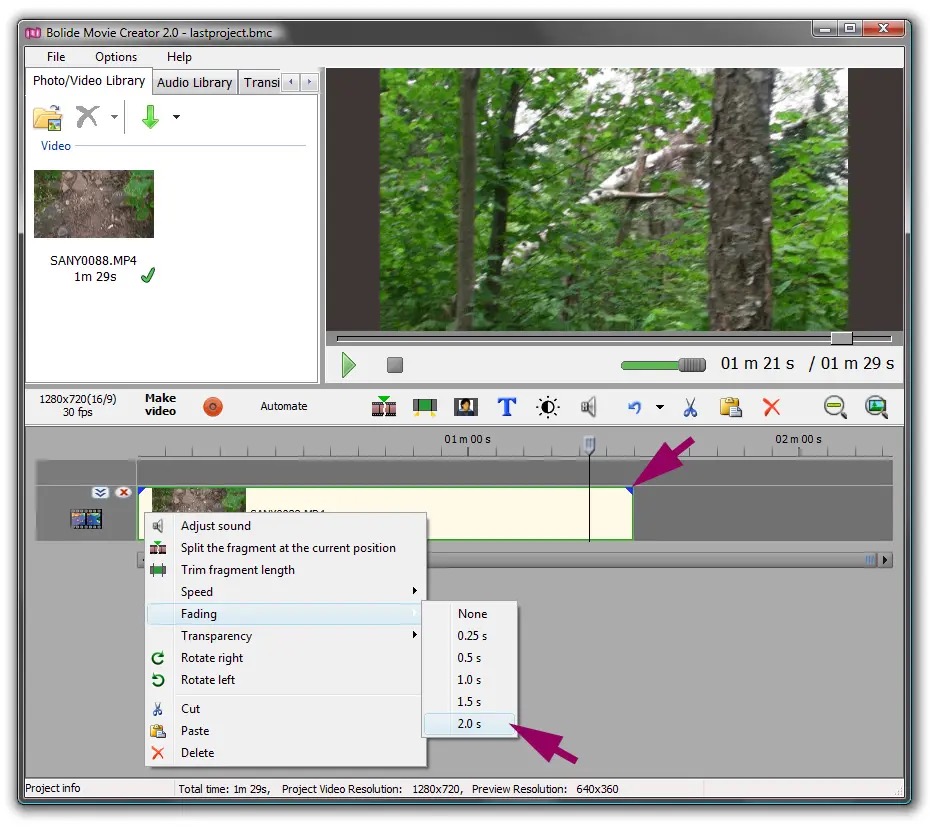
Плавное появление и исчезновение текста можно настроить не только через окно параметров, но и прямо на таймлайне. На краях текстового блока есть синие треугольники. Если потянуть край блока рядом с таким маркером, создаётся fade-участок. Через контекстное меню блока доступен пункт Fading с готовыми значениями длительности.
Эта функция полезна для аккуратных титров. Резкое появление надписи не всегда плохо, но в домашнем фильме, презентации или обучающем ролике плавный вход обычно выглядит спокойнее.
Ticker
Ticker — отдельный тип текстового блока для бегущей строки. Он выбирается через маленький треугольник рядом с кнопкой T. Такой текст подходит для длинного объявления, строки новостей, подписи с перечислением участников, служебного сообщения или имитации телевизионной плашки.
Ticker не стоит использовать как замену обычным титрам. Если зрителю нужно прочитать важную фразу, статичный текст с достаточной длительностью будет надёжнее. Бегущая строка уместна там, где движение текста является частью оформления.
Таймер, секундомер и счётчик кадров
Bolide Movie Creator умеет добавлять таймер, секундомер и счётчик кадров через текстовый блок и специальные теги. Для секундомера нужно создать текст кнопкой T или сочетанием CTRL-T, затем в Text settings нажать +Counter и выбрать Stopwatch. Для таймера выбирается Timer, для кадров — Frame Counter. Тег [00:00:000] заменяется на текущее время, а [frame] — на номер кадра.
Такие элементы полезны в технических роликах: измерение времени реакции, демонстрация спортивного упражнения, сравнение до/после, обучение, разбор ошибки, замедленное видео с привязкой к кадрам.
Работа со звуком
Добавление музыки
Звук добавляется во вкладку Audio Library и переносится на таймлайн. Музыку можно поставить под весь ролик, под конкретный фрагмент или под вступление. Если ролик состоит из фотографий, музыкальная дорожка фактически задаёт ритм всего видео: под неё удобно подгонять длительность слайдов и переходов.
Для аккуратного результата громкость музыки не должна перекрывать голос, если в ролике есть дикторская запись или речь на исходном видео. В Bolide Movie Creator каждый аудиоблок можно редактировать отдельно.
Регулировка громкости
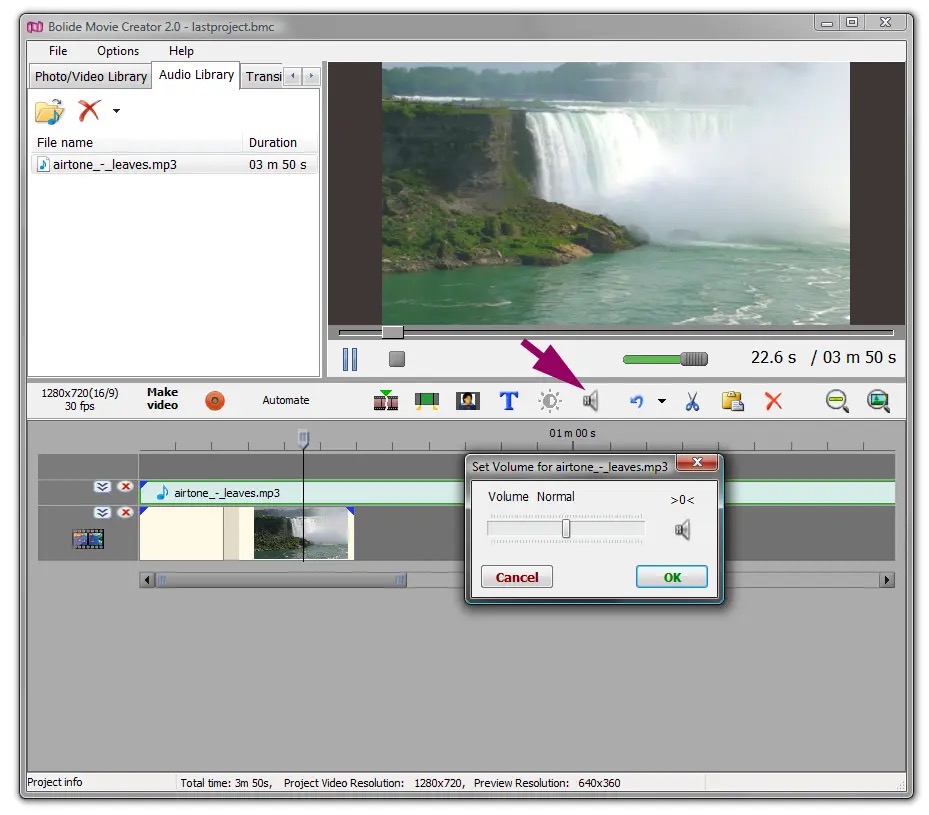
Для изменения громкости используется значок Adjust sound for selected fragment на основной панели или пункт Adjust sound в контекстном меню аудиоклипа. После этого открывается окно Set Volume, где ползунок двигается вправо для увеличения громкости и влево для уменьшения. Значок динамика включает и выключает звук выбранного фрагмента.
В более поздних версиях программа получила гибкое редактирование громкости через ключевые точки. Это позволяет сделать музыку тише только в конкретной зоне: например, во время речи, титра или важного звука в исходном видео.
Fade-in и fade-out
Плавное появление и затухание звука помогают убрать резкие входы и обрывы. Fade-in нужен в начале фоновой музыки, fade-out — в конце ролика или перед сменой музыкального фрагмента. В Bolide Movie Creator затухания можно задавать для аудио и видеоклипов через контекстное меню и инструменты редактирования звука.
Озвучка с микрофона
В программе есть запись голоса через вкладку Audio. Эта функция подходит для простого дикторского комментария: пояснения к инструкции, озвучки слайд-видео, комментария к демонстрации экрана, короткого вступления или финального обращения. Запись попадает в проект как аудиофрагмент, после чего её можно двигать и регулировать по громкости.
Нормализация и шумоподавление
Bolide Movie Creator включает нормализацию громкости и шумоподавление для записей с микрофона. Нормализация выравнивает уровень, а noise reduction помогает уменьшить постоянный фон. Эти функции не заменяют качественную запись: если микрофон перегружен, речь записана слишком тихо или в комнате сильное эхо, программная обработка не восстановит звук полностью. Но для бытовой озвучки она помогает сделать дорожку ровнее.
Pitch shift
Pitch shift меняет тональность звука. В обычном домашнем монтаже он нужен редко, но полезен для творческих роликов, изменения голоса, юмористических вставок или звуковых эффектов. При изменении скорости видео и аудио программа также получила режим сохранения тона, чтобы голос не превращался в слишком высокий или слишком низкий при ускорении и замедлении.
Извлечение аудио
В Bolide Movie Creator можно сохранить весь проект как аудиофайл через Project — Save audio file. Также можно сохранить звук выбранного видеоблока в MP3 через контекстное меню Save audio to file. Это полезно, когда из видеозаписи нужно получить дикторскую дорожку, музыку, лекцию, интервью или звук с камеры.
Переходы, эффекты и визуальная обработка
Как добавляются переходы
Переход в Bolide Movie Creator создаётся между двумя визуальными блоками. Для этого два клипа или фото слегка пересекаются на таймлайне. Область пересечения подсвечивается, и на неё можно применить выбранный переход через вкладку Transitions или контекстное меню. После обновления 4.1 переход можно перетаскивать и на соединённые, но не пересечённые блоки: программа сама создаёт пересечение.
Практическое правило простое: переход должен помогать сцене, а не отвлекать. Для семейного видео, обзора товара, инструкции или учебного ролика чаще всего достаточно короткого плавного перехода. Сложные переходы лучше оставить для заставок и динамичных монтажных вставок.
Визуальные эффекты
Эффекты применяются к выбранным видео- и фотоблокам. В программе есть эффекты для всего кадра и для выбранной области. Softpedia отдельно перечисляет split, trim, crop, highlighting effect, text, brightness, contrast, saturation, volume, undo/redo, cut/delete/paste, frame rate, aspect ratio, width и height как доступные операции редактора.
Для простой цветовой коррекции важнее не перебор фильтров, а умеренная настройка. Если исходник слишком тёмный, работа с яркостью и контрастом поможет сделать сцену читаемой. Если кадр пересвечен или имеет сильный цветовой перекос, Bolide Movie Creator не заменит специализированный цветокорректор, но позволит выполнить базовую правку.
Blurred background
Blurred background решает проблему вертикального видео в горизонтальном кадре. Если смартфонный ролик занимает центр, а по краям остаются пустые зоны, программа может заполнить фон размытой версией того же изображения. Команда доступна через контекстное меню выбранного визуального блока.
Такой фон лучше, чем чёрные полосы, когда ролик предназначен для горизонтального просмотра: YouTube, презентация, телевизор, сайт. При этом для вертикальных платформ иногда логичнее изменить разрешение проекта, а не адаптировать вертикальное видео под горизонтальный формат.
Chromakey
Chroma Key effect удаляет однотонный фон и позволяет подложить под объект другое видео или изображение. В Bolide Movie Creator chromakey применяется к выбранному визуальному блоку через кнопку операций с visual blocks. Фоновое видео или картинка располагается на дорожке ниже, а ролик с однотонным фоном — выше. В настройках есть eyedropper для выбора цвета и ползунок Sensitivity для точной подстройки.
Для хорошего результата нужен ровно освещённый фон и отсутствие совпадающих цветов на объекте. Зелёный фон не обязателен: можно использовать и синий, но не белый, не чёрный и не красный. Если вокруг объекта остаются артефакты, помогает аккуратная настройка чувствительности и кадрирование лишних областей.
Virtual Screen
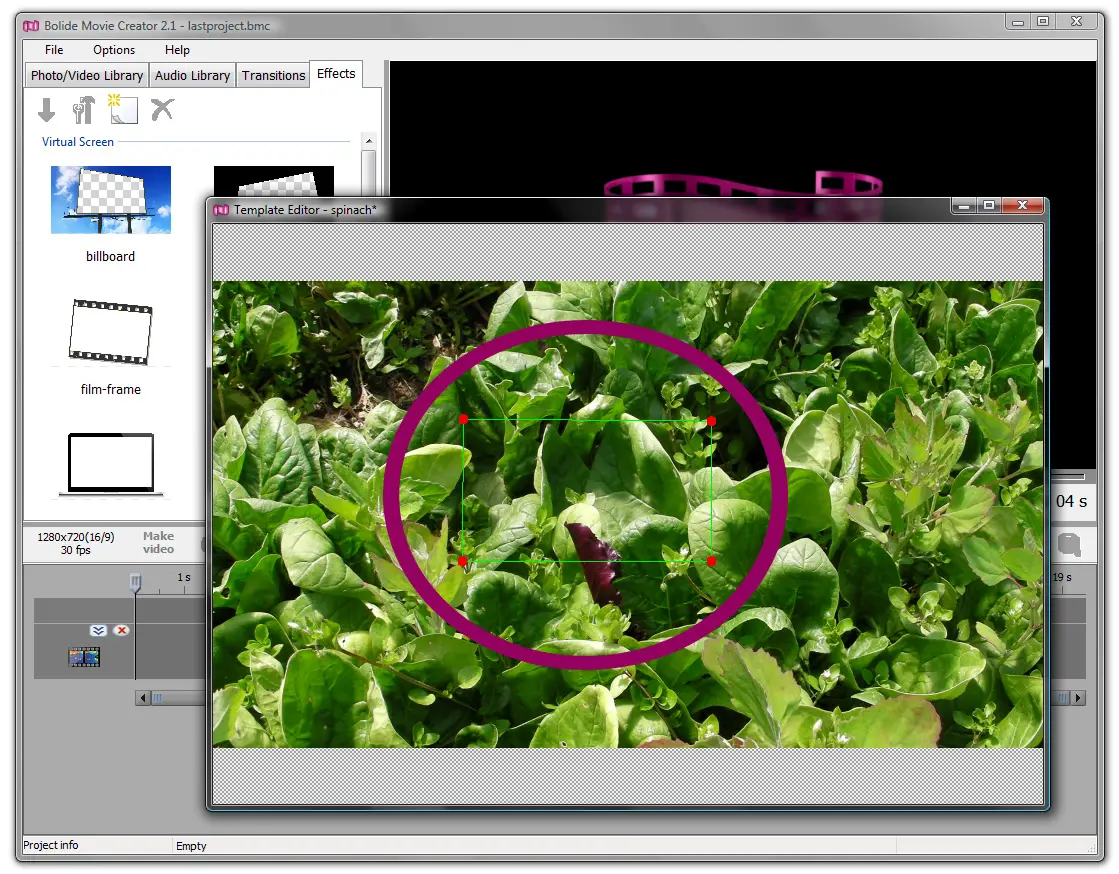
Virtual Screen — эффект для размещения одного видео или изображения внутри готовой рамки: билборда, экрана, телефона, рамки плёнки, ноутбука или собственного PNG-шаблона. Пользователь выбирает вкладку Effects, нажимает значок создания нового шаблона из изображения и задаёт область, в которую будет вставляться видео.

Virtual Screen полезен для презентаций, демонстраций интерфейсов, роликов о приложениях, имитации экрана телевизора или смартфона. В отличие от простого наложения картинки поверх видео, шаблон задаёт область, в которую встраивается другой визуальный блок.
Прозрачность и наложения
Bolide Movie Creator умеет комбинировать несколько визуальных элементов в одном кадре. Для этого видео и изображения размещаются на параллельных дорожках, а размер и положение блоков настраиваются в окне предпросмотра. Так можно сделать picture-in-picture, сравнение двух видео рядом, фон под вертикальным роликом, логотип поверх кадра, дополнительную картинку или демонстрационный экран.
Дорожки работают как слои: нижние элементы видны под верхними, если верхний блок не занимает весь кадр или имеет прозрачность. Это важно при работе с фоном, рамками, PNG-изображениями и текстом.
Пошаговая инструкция: как сделать ролик в Bolide Movie Creator
Подготовьте исходники
Перед монтажом лучше собрать все файлы в одной папке на локальном диске или SSD. Видео с флешки, SD-карты, внешнего диска или сетевого хранилища может замедлять работу и вызывать ошибки при сохранении. Bolide Movie Creator индексирует видео и аудио после добавления в локальную библиотеку, поэтому на слабом процессоре первое добавление длинных файлов может временно замедлить редактор.
Оптимальная структура папок:

video— исходные клипы;photo— фотографии и картинки;audio— музыка, озвучка, звуковые эффекты;project— файл *.bmc;export— готовые ролики.
Такая организация помогает не потерять связи проекта с исходниками. Если после сохранения проекта перенести видео в другое место, редактору придётся заново искать файлы.
Добавьте видео и фотографии
Откройте вкладку Photo/Video Library и добавьте файлы через значок папки в верхнем левом углу. Второй способ — перетащить файлы прямо в область миниатюр. После добавления выберите нужный элемент и перенесите его на таймлайн зелёной стрелкой или drag-and-drop.
Для первого визуального блока лучше использовать файл с тем разрешением, в котором будет собираться весь ролик. Если первым добавить маленькую картинку, проект может получить низкое разрешение, и итоговое видео будет сохранено хуже, чем ожидалось. Разрешение проверяется слева от Make Video.
Добавьте музыку или звук
Откройте Audio Library, добавьте аудиофайл через значок папки или перетаскиванием, затем перенесите его на таймлайн. Если музыка должна идти под весь ролик, расположите аудиоблок от начала проекта. Если звук нужен только под заставку или финал, подрежьте его по длительности соответствующего участка.
При монтаже речи и музыки полезно заранее решить, что будет главным звуком. Если голос важнее, музыку нужно приглушить. Если ролик без речи, музыка может быть громче, но всё равно без резких скачков на стыках.
Разложите фрагменты на таймлайне
Перенесите клипы в нужном порядке. Лишние части убирайте через Split и Delete. После удаления фрагмента соседние блоки можно сдвинуть вручную, чтобы убрать пустой промежуток. Если нужен переход, не ставьте блоки просто рядом: сделайте небольшое пересечение и примените переход из Transitions.
Для монтажной чистоты проверьте:
нет ли пустых участков между клипами;
не обрезана ли важная фраза в начале или конце;
не начинается ли ролик с случайного кадра;
не слишком ли длинные паузы между событиями;
совпадает ли музыка с ритмом видеоряда;
не перекрывает ли верхний слой основной кадр.
Добавьте титры и подписи
Нажмите кнопку T. В Text settings введите текст, выберите шрифт, цвет и оформление, затем нажмите OK. После этого переместите текст в кадре мышью и подберите размер зелёными маркерами. Если текст должен появляться плавно, настройте fade-участки на таймлайне или используйте анимации появления и исчезновения.
Титры уместны в нескольких местах:
название ролика в начале;
подпись человека, объекта или места;
пояснение к сложному действию;
предупреждение в обучающем ролике;
финальный экран;
список участников или источников материалов;
таймер, секундомер или счётчик кадров.
Настройте переходы
Перейдите на Transitions, выберите подходящий переход и примените его к пересечению блоков. Не стоит ставить разные переходы между каждым кадром без причины. Для аккуратного ролика лучше использовать 1–2 типа переходов и одинаковую длительность. Если хочется быстро выровнять переходы по всей дорожке, используйте Automate с предустановленным временем.
Настройте звук
Выделите аудиоблок и откройте Adjust sound или Set Volume. Уменьшите музыку на участках с речью, добавьте плавное затухание в конце, проверьте громкость заставки и финала. Если есть дикторская запись, используйте нормализацию и шумоподавление, но не делайте звук слишком агрессивно обработанным: сильное шумоподавление может испортить естественность голоса.
Примените эффекты только там, где они нужны
Вкладка Effects полезна для улучшения отдельных сцен, но не должна превращать весь ролик в набор фильтров. Размытие, мозаика, выделение области, chromakey, Virtual Screen, Blurred background и цветовые эффекты лучше применять точечно. Если эффект нужен только для части кадра, используйте область применения, а не весь кадр.
Проверьте весь ролик перед сохранением
Перед экспортом просмотрите проект от начала до конца. Проверяйте не только картинку, но и звук, паузы, надписи, стыки, громкость, переходы, пустые кадры и финальный хвост. Если ролик длинный, проходите его по блокам: начало, середина, финал, места с титрами, места с переходами, участки с изменением скорости и эффекты.
Сохраните готовое видео
Нажмите Make video. В окне сохранения выберите папку, имя файла, формат и качество. Для обычного ролика чаще всего подходит MP4. Если нужен HEVC/H.265, выбирайте MP4 или MKV и проверяйте доступность HW accelerated. При неактивном аппаратном ускорении сохранение пойдёт программно и займёт больше времени.
Настройки экспорта
Формат
| Формат | Когда выбирать |
|---|---|
| MP4 | универсальный вариант для просмотра, публикации и отправки |
| MKV | хранение видео с современными кодеками, включая HEVC |
| AVI | совместимость со старыми рабочими процессами |
| WMV | старые Windows-сценарии и совместимость |
| GIF | короткая анимация из фрагмента |
MP4 остаётся самым понятным вариантом для большинства пользователей. MKV полезен, когда важнее хранение и гибкость контейнера. GIF лучше использовать только для коротких сцен: длинные GIF-файлы быстро становятся тяжёлыми и плохо подходят для полноценного видео.
Качество
В окне Make video выбирается качество. Чем выше качество и разрешение, тем больше итоговый файл и выше нагрузка при сохранении. Если исходник Full HD, а проект выставлен в низкое разрешение, выбор высокого качества не вернёт потерянные детали. Поэтому сначала нужно проверить разрешение проекта, затем формат, затем качество.
Аппаратное ускорение
Аппаратное ускорение в Bolide Movie Creator связано с кодированием H.264 и HEVC/H.265 для MP4/MKV. Если видеокарта поддерживает нужный аппаратный кодировщик и программа видит его, чекбокс HW accelerated становится доступен. Если в системе несколько GPU, например встроенная Intel-графика и дискретная видеокарта, доступность ускорения может зависеть от того, какую графику видит редактор.
Практический смысл аппаратного ускорения — сокращение времени сохранения. Особенно это заметно на длинных роликах, Full HD/4K-проектах и материалах с несколькими эффектами. Но аппаратное ускорение не исправляет ошибки монтажа и не улучшает исходное качество. Оно влияет именно на скорость кодирования и доступность некоторых кодеков.
Системные требования
Bolide Movie Creator работает на Windows Vista или выше, требует 4 ГБ RAM и 50 МБ места на диске. Для более высокой производительности рекомендуется держать исходники на SSD и использовать видеокарту не старше 2018 года для аппаратного ускорения финального кодирования.
| Компонент | Требование или рекомендация |
|---|---|
| ОС | Windows Vista или выше |
| Оперативная память | 4 ГБ RAM |
| Место на диске | 50 МБ для установки |
| Накопитель для исходников | SSD для стабильной работы |
| Видеокарта | модель с поддержкой аппаратного кодирования, желательно не старше 2018 года |
| Эффекты | старые видеокарты могут ограничивать вкладку Effects |
| Экспорт | H.264 и HEVC/H.265 ускоряются только при поддержке GPU |
Минимальные требования не означают одинаковую скорость на всех компьютерах. Видеомонтаж нагружает процессор, память, диск и видеокарту. На слабом ПК редактор может открываться и работать, но предпросмотр будет менее плавным, а экспорт займёт больше времени. Для длинных роликов лучше закрыть браузеры и другие тяжёлые программы, потому что нехватка RAM может приводить к закрытию редактора во время сохранения.
При работе на ноутбуке питание от сети предпочтительнее аккумулятора. В энергосберегающем режиме процессор и видеокарта часто ограничивают производительность, что напрямую влияет на предпросмотр, обработку эффектов и сохранение видео.
Лицензия, trial-режим и водяной знак
Bolide Movie Creator доступен в trial-режиме без ограничения по времени и функциям, но сохранённые видео получают водяной знак в углу. Полная версия убирает это ограничение после активации.

| Вариант | Условия |
|---|---|
| Trial | без ограничения по времени и функциям, водяной знак на сохранённом видео |
| ONE-MONTH Subscription | $9.95 за месяц |
| ANNUAL Subscription | $29.95 за первый год и продление за $29.95 |
| PERPETUAL License | $49.95, один пользователь, активация на двух собственных компьютерах |
| Business License | $980, бессрочная лицензия до 20 компьютеров |
Активационный код доставляется по e-mail. Для домашнего использования предусмотрены месячная подписка, годовая подписка и бессрочная лицензия. Для компаний есть бизнес-лицензия до 20 компьютеров. Страница покупки также указывает 30-day money back guarantee, free updates и instant delivery by e-mail.
Главное ограничение trial-режима связано не с монтажом, а с финальным файлом. Если видео уже экспортировано с водяным знаком, удалить знак из этого файла нельзя. Правильный порядок другой: сохранить проект *.bmc, активировать программу, открыть проект и экспортировать ролик заново. Если водяной знак виден уже в предпросмотре, он находится в исходном видео, а не добавляется редактором.
Сравнение с аналогами
Bolide Movie Creator уместно сравнивать не с абстрактными видеоредакторами вообще, а с конкретными программами, которые пользователь реально может рассматривать для похожих задач: Movavi Video Editor, VSDC Free Video Editor, Shotcut, OpenShot, Clipchamp и VideoPad Video Editor.
| Критерий | Bolide Movie Creator | Movavi Video Editor | VSDC Free Video Editor | Shotcut | OpenShot | Clipchamp | VideoPad |
|---|---|---|---|---|---|---|---|
| Основной тип | настольный редактор для Windows | коммерческий редактор для Windows/macOS | бесплатный/Pro-редактор для Windows | бесплатный open-source редактор | бесплатный open-source редактор | веб- и Windows-редактор Microsoft | настольный редактор NCH |
| Простота освоения | высокая | высокая | средняя | средняя | средняя | высокая | высокая |
| Таймлайн | есть | есть | есть | есть | есть | есть | есть |
| Слои и наложения | через дорожки | есть | есть | есть | есть | есть | есть |
| Текст и титры | текстовые блоки, Ticker, таймеры | развитые шаблоны | развитые настройки | есть | есть | есть | есть |
| Переходы | есть | есть | есть | есть | есть | есть | есть |
| Эффекты | более 50 эффектов, chromakey, virtual screen | много готовых эффектов | много инструментов, включая chroma key | много фильтров | эффекты и keyframes | базовые и AI-инструменты | эффекты, стабилизация, 360/HD |
| HEVC | MP4/MKV с аппаратным ускорением | зависит от версии и лицензии | зависит от редакции и настроек | поддержка через FFmpeg/кодеки | через FFmpeg-возможности | ориентирован на веб-экспорт | зависит от версии |
| Платформа | Windows | Windows/macOS | Windows | Windows/macOS/Linux | Windows/macOS/Linux | Edge/Chrome, Windows app | Windows/macOS, также Android-версия |
| Бесплатная работа без водяного знака | нет, trial добавляет знак | бесплатная версия может иметь ограничения и водяной знак | Free-редакция без водяного знака | да | да | HD-экспорт без водяного знака | зависит от редакции |
| Лучший сценарий | простой локальный монтаж на Windows | быстрые ролики с готовыми шаблонами | больше контроля в Windows | бесплатный кроссплатформенный монтаж | open-source и простые проекты | онлайн-редактирование и Microsoft-среда | домашние ролики и быстрый монтаж |
Movavi Video Editor сильнее в готовом визуальном оформлении, шаблонах и современном коммерческом интерфейсе. Он подойдёт тем, кто хочет больше встроенных ассетов, эффектов и визуальных заготовок. На freeexe есть отдельная страница Movavi Video Editor.
VSDC Free Video Editor остаётся более функциональным Windows-инструментом для пользователей, которым нужны расширенные параметры, chroma key, 4K/8K-возможности, маски, анимация, векторная графика и более гибкая настройка. В сравнении с Bolide Movie Creator он менее прямолинеен, но даёт больше контроля. VSDC Free и Pro не добавляют водяной знак, а различия между редакциями касаются расширенных функций вроде 10-bit export, motion tracking и nonlinear parameter change. На freeexe есть VSDC Free Video Editor.
Shotcut — бесплатный open-source редактор для Windows, Mac и Linux. Он поддерживает широкий набор форматов, native timeline editing без обязательного импорта и разрешение до 4K. Для пользователя, который хочет бесплатный видеоредактор без водяного знака и готов разбираться в менее домашнем интерфейсе, Shotcut выглядит сильной альтернативой. На freeexe есть Shotcut.
OpenShot — бесплатный open-source редактор для Linux, Mac и Windows. Он поддерживает множество видео-, аудио- и графических форматов, keyframe-анимацию, неограниченные дорожки и слои, clip resizing, scaling, trimming, rotation, cutting, transitions, overlays, watermarks, title templates и subtitles. Он удобен, когда нужна бесплатная кроссплатформенная программа, но по стабильности и скорости на сложных проектах результат зависит от системы и исходников.
Clipchamp отличается от Bolide Movie Creator тем, что ориентирован на браузер и Windows-приложение Microsoft. Он работает лучше всего в Edge и Chrome на настольных компьютерах Windows, Mac и Linux, также доступен как приложение в Windows 10 и 11. Бесплатный уровень поддерживает неограниченный экспорт HD-видео без водяных знаков до 1080p. Это хороший вариант для коротких онлайн-роликов, но тем, кто хочет полностью локальный проект без браузера и облачных сценариев, Bolide Movie Creator ближе по логике.
VideoPad Video Editor — редактор NCH для создания DVD, HD, 360, YouTube и других видео. Он подходит для домашнего монтажа, работы с эффектами, стабилизацией и базовой обработкой. По характеру он ближе к Bolide Movie Creator, чем Shotcut или VSDC: акцент на быстром создании ролика, а не на профессиональном пайплайне.
Отзывы пользователей и профильных журналов
Профильные каталоги и редакционные оценки
Softpedia описывает Bolide Movie Creator как простую и мощную программу для редактирования видео и создания фильмов из изображений и аудио. На странице Softpedia у программы указан рейтинг 4.4/5 по 57 голосам, а также отмечены split, trim, crop, highlight, text, brightness, contrast, saturation, volume, undo/redo, cut/delete/paste, frame rate, aspect ratio, width, height, работа с аудио MP3, AAC, M4A, WMA, WAV и переходы.
Software Informer в одной редакционной оценке поставил программе 5 баллов и выделил короткое обучение, переходы и эффекты, поддержку HD-форматов и workspace на таймлайне. В минусы вынесено отсутствие DVD/BD authoring tool. Пользовательская оценка на этой странице — 3.9 по 14 голосам.
В другом обзоре Software Informer редакторская оценка ниже — 3 балла: отмечены продвинутые возможности, easy framing, поддержка нескольких входных и выходных форматов, но также упомянуты design flaws и процедуры, которые рецензент счёл unnecessarily difficult. Это полезный контраст: интерфейс Bolide Movie Creator прост по сравнению с профессиональными системами, но не каждый рецензент считает его одинаково удобным.
FindMySoft оценил Bolide Movie Creator на 4 из 5 и отдельно отметил лёгкость использования, переходы, текст, любую аудиодорожку в качестве soundtrack, crop, brightness/color/saturation и экспорт в AVI, WMV, FLV, MP4 или MKV. В минусы вынесены watermark on output и nag screen.
Softonic показывает пользовательскую оценку 3.6 и в обзоре старой версии выделяет более 50 эффектов, 30 переходов, drag-and-drop, 4K и GPU-accelerated video encoding; при этом старый минус о невозможности HEVC уже не соответствует ветке 5.x, где HEVC/H.265 добавлен.
Усреднённое мнение пользователей
Пользовательские отзывы вокруг Bolide Movie Creator обычно сходятся в нескольких оценках. Положительно воспринимаются простота освоения, таймлайн, понятная сборка ролика из видео и фото, переходы, текст, музыка и возможность получить готовый результат без изучения профессионального редактора. На Softonic в пользовательских отзывах встречаются сценарии с wildlife-видео, Facebook/YouTube-роликами, свадьбами, детскими съёмками и недвижимостью: это хорошо совпадает с домашним и прикладным профилем программы.
Основные претензии тоже повторяются: trial-режим добавляет водяной знак, интерфейс воспринимается устаревшим по сравнению с современными коммерческими редакторами, а сложные процедуры требуют привыкания. Опытные монтажёры быстрее упираются в ограничения: нет внешних субтитров, нет профессиональной цветокоррекции, нет полноценного DVD/BD authoring, нет macOS-версии, а скорость экспорта зависит от компьютера.
Как читать старые отзывы
Отзывы по версиям 3.x и 4.x нужно отделять от возможностей ветки 5.x. Раньше в обзорах встречалось ограничение по HEVC, но в 5.0 программа получила HEVC/H.265 для MP4/MKV с аппаратным ускорением. Ранние скриншоты также показывают более старый интерфейс. Поэтому старые оценки полезны для понимания характера программы, но отдельные технические выводы нужно сверять с историей развития.
Плюсы и минусы Bolide Movie Creator
Плюсы:
понятная структура окна: библиотека, предпросмотр, таймлайн;
универсальные дорожки, которые можно использовать как слои;
монтаж видео, фото, музыки, текста и эффектов в одном проекте;

экспорт в AVI, MP4, MKV, WMV и GIF;
HEVC/H.265 для MP4/MKV с аппаратным ускорением при поддержке GPU;
работа с текстом: обычные блоки, анимации, Ticker, таймер, секундомер, счётчик кадров;
переходы и автоматизация пересечений через Automate;
chromakey, Blurred background, Virtual Screen, crop&zoom, pan&zoom;
запись голоса, регулировка громкости, нормализация и шумоподавление;
сохранение проекта как шаблона;
перенос проекта вместе с исходниками через Project — Transfer ...;
trial-режим без ограничения по времени и функциям.
Минусы:
trial-режим добавляет водяной знак на сохранённое видео;
водяной знак нельзя убрать из уже экспортированного файла без повторного экспорта проекта;
программа работает только на Windows;
нет подключения внешних subtitle-файлов;
нет DVD/BD authoring;
интерфейс менее современный, чем у части коммерческих конкурентов;
сложные эффекты, 4K и длинные проекты сильно зависят от производительности ПК;
старые видеокарты могут ограничивать вкладку Effects и аппаратное ускорение;
редактор не рассчитан на профессиональный командный монтаж, сложный color grading и продакшен-уровень.
Частые ошибки при работе
Начать проект с маленькой картинки
Bolide Movie Creator берёт разрешение проекта от первого визуального блока. Если первым элементом стала картинка низкого разрешения, итоговый ролик может получить слабое качество. Перед экспортом нужно проверить разрешение слева от Make Video и при необходимости выбрать 1920x1080 или другой подходящий размер.
Не сохранить проект
Экспортированное видео не заменяет проект. Если нужно будет исправить титр, убрать водяной знак после активации, поменять музыку или сохранить ролик в другом формате, нужен *.bmc. Без проектного файла остаётся только резать или дополнять уже сведённое видео.
Пытаться убрать водяной знак из готового файла
Водяной знак trial-режима не удаляется из уже сохранённого видео. Правильный вариант — открыть проект в активированной программе и экспортировать видео заново. Если проект не сохранён, монтаж придётся собирать снова.
Работать с исходниками с флешки
Видео с флешки, SD-карты или внешнего диска может тормозить предпросмотр и сохранение. Исходники лучше сначала скопировать на локальный SSD или быстрый внутренний диск, а затем добавлять в библиотеку.
Перегружать слабый компьютер
Длинные ролики, несколько дорожек, эффекты, таймеры, chromakey и 4K увеличивают нагрузку. Перед сохранением лучше закрыть браузеры, мессенджеры, игры и другие тяжёлые программы. На ноутбуке лучше подключить питание от сети.
Ставить слишком много переходов
Переходы помогают соединить сцены, но не должны заменять монтаж. Разные эффекты между каждым клипом делают ролик пёстрым и менее читаемым. Для большинства проектов достаточно короткого Fade или аккуратного пересечения.
Забыть про громкость
Музыка, речь и исходный звук должны быть сбалансированы. Если музыка громче голоса, зритель будет хуже воспринимать смысл. Если звук резко обрывается в конце, ролик кажется недоделанным. В Bolide Movie Creator для этого есть Adjust sound, Set Volume, mute, key points и fade-out.
Не проверить финальный участок
Частая ошибка — посмотреть только начало. Перед экспортом нужно проверить конец ролика: нет ли пустого хвоста, случайной фотографии, лишнего звука, незакрытого текста, неправильного fade-out или резкого обрыва.
Кому стоит выбрать Bolide Movie Creator
| Сценарий | Насколько подходит |
|---|---|
| Новичок на Windows | подходит: интерфейс построен вокруг понятного таймлайна |
| Домашний фильм | подходит: есть видео, фото, музыка, титры и переходы |
| YouTube и соцсети | подходит для простых роликов, обзоров, нарезок и инструкций |
| Слайд-видео | подходит: фото, музыка, текст, pan&zoom, переходы |
| Обучающее видео | подходит: текст, таймер, секундомер, счётчик кадров, озвучка |
| Ролик с зелёным фоном | подходит при аккуратно снятом однотонном фоне |
| Полностью бесплатная работа без водяного знака | лучше смотреть Shotcut, OpenShot или VSDC Free |
| Профессиональный монтаж | лучше выбирать Premiere Pro, DaVinci Resolve, Avid Media Composer или Final Cut Pro |
| Кроссплатформенная работа | лучше Shotcut или OpenShot |
| Онлайн-редактирование без установки классического редактора | лучше Clipchamp |
| Точное перекодирование без монтажа | лучше HandBrake или XMedia Recode |
| Простая нарезка без эффектов | можно выбрать Avidemux или Free Video Dub |
Bolide Movie Creator хорошо подходит пользователю, который хочет локальный Windows-редактор без сложной профессиональной терминологии. Он даёт достаточно инструментов для законченного ролика: монтаж, звук, титры, эффекты, переходы, слои, chromakey, стабилизацию и экспорт. Но если главный критерий — бесплатный экспорт без водяного знака, программа проигрывает open-source и бесплатным конкурентам.
FAQ
Есть ли Bolide Movie Creator на русском?
У программы есть русская локализация. На страницах Bolide Movie Creator присутствует переключение языка RU, а в истории версий регулярно фиксировались обновления переводов интерфейса.
Есть ли версия для macOS?
Bolide Movie Creator — редактор для Windows. В сравнении с кроссплатформенными Shotcut и OpenShot это ограничение нужно учитывать заранее.
Можно ли пользоваться trial-режимом без ограничения по времени?
Trial-режим не ограничен по времени и функциям, но сохранённые видео получают водяной знак.
Почему появляется водяной знак?
Водяной знак добавляется к сохранённым видео в trial-режиме. Полная версия после активации не добавляет водяной знак к экспортируемому ролику.
Можно ли убрать водяной знак после экспорта?
Из уже сохранённого видео водяной знак убрать нельзя. Нужно открыть сохранённый проект *.bmc в активированной программе и экспортировать видео заново.
Какие форматы видео можно сохранить?
Bolide Movie Creator сохраняет видео в AVI, MP4, MKV, WMV и GIF. Для MP4 и MKV доступен HEVC/H.265 с аппаратным ускорением на поддерживаемых NVIDIA, AMD и Intel GPU.
Подходит ли программа для YouTube?
Да, для простых YouTube-роликов Bolide Movie Creator подходит: можно собрать клипы, вырезать лишнее, добавить музыку, титры, переходы, фон, озвучку и сохранить MP4. Для сложного канала с цветокоррекцией, шаблонами графики, многокамерной съёмкой и профессиональным аудио лучше выбрать более продвинутый редактор.
Поддерживает ли Bolide Movie Creator HEVC?
Да, MP4 и MKV можно сохранять с HEVC/H.265. Аппаратное ускорение HEVC зависит от видеокарты и доступно для поддерживаемых NVIDIA, AMD и Intel GPU.
Что делать, если HW accelerated неактивен?
Чекбокс HW accelerated доступен только для MP4 или MKV и только при поддержке аппаратного кодирования H.264 или HEVC/H.265 видеокартой. Если в системе несколько видеокарт, редактор может не видеть нужный кодировщик. В такой ситуации помогает проверка драйверов и активной видеокарты в Windows.
Можно ли сделать видео из фотографий?
Да. Фотографии добавляются во вкладку Photo/Video Library, переносятся на таймлайн, между ними можно поставить переходы, добавить музыку, текст, pan&zoom и сохранить результат как видео.
Можно ли записать голос?
Да. В Bolide Movie Creator есть simple voice recorder во вкладке Audio. Записанную дорожку можно разместить на таймлайне и отрегулировать громкость.
Можно ли стабилизировать видео?
Да. Video stabilization применяется к файлу в Photo/Video Library или к выбранному блоку на таймлайне. Процесс ресурсоёмкий и выполняется в несколько этапов, поэтому лучше стабилизировать только нужный короткий фрагмент, а не весь длинный ролик.
Можно ли заменить фон через chromakey?
Да. Для этого ролик с однотонным фоном размещается на дорожке выше, новый фон — ниже. Затем к верхнему ролику применяется Chroma Key effect, цвет выбирается eyedropper-инструментом, а точность настраивается ползунком Sensitivity.
Можно ли сделать картинку в картинке?
Да. Для picture-in-picture нужно разместить два видео или видео и изображение на параллельных дорожках, затем уменьшить верхний блок в окне предпросмотра и поставить его в нужную область кадра. Дорожки работают как слои: верхний визуальный элемент перекрывает нижний.
Чем Bolide Movie Creator отличается от Movavi Video Editor?
Bolide Movie Creator проще и прямее: он ориентирован на локальный монтаж в Windows через библиотеку, таймлайн, текст, звук, переходы и эффекты. Movavi Video Editor сильнее по готовым шаблонам, современному коммерческому интерфейсу и визуальным заготовкам, но тоже относится к редакторам для быстрых роликов, а не к профессиональным монтажным системам.
Что выбрать: Bolide Movie Creator, VSDC или Shotcut?
Bolide Movie Creator выбирают за простую логику и локальный монтаж на Windows. VSDC подходит тем, кому нужно больше настроек, эффектов и контроля в Windows. Shotcut лучше, если нужен бесплатный open-source редактор без водяного знака и с поддержкой Windows, Mac и Linux.
Итог
Bolide Movie Creator стоит рассматривать как простой видеоредактор для Windows, в котором можно собрать полноценный бытовой или прикладной ролик: добавить видео и фото, разрезать фрагменты, поставить переходы, наложить текст, записать голос, выровнять звук, применить эффекты, сделать chromakey, стабилизировать короткий фрагмент и сохранить результат в распространённом формате.
Для новичка программа удобна понятной структурой: Photo/Video Library, Audio Library, Transitions, Effects, предпросмотр, таймлайн и Make video. Для регулярной работы полезны шаблоны проектов, перенос проекта через Project — Transfer ..., универсальные дорожки и HEVC/H.265. Главные ограничения — Windows-платформа, водяной знак в trial-режиме, отсутствие внешних субтитров и недостаток профессиональных инструментов для сложного продакшена.
Если нужен простой локальный монтаж на Windows и понятный результат без изучения тяжёлой монтажной системы, Bolide Movie Creator подходит. Если важен бесплатный экспорт без водяного знака, лучше смотреть в сторону Shotcut, OpenShot или VSDC Free. Если нужен профессиональный монтаж с продвинутой цветокоррекцией, командной работой и сложной постобработкой, стоит выбирать редактор другого класса.
Список изменений
Первые версии: монтажная база:
- В ранних версиях появились операции, без которых видеоредактор не воспринимается как полноценный монтажный инструмент. Версия 1.2 добавила 21 новый переход. Версия 1.3 получила fade-in и fade-out для текстовых комментариев. В 1.4 появились Split , многоуровневый Undo , cut/paste для объектов на таймлайне. Версия 1.5 добавила изменение скорости видеоклипов через контекстное меню.
- Версия 1.6 улучшила работу с библиотекой и таймлайном: клипы, уже добавленные в проект, начали отмечаться в локальной библиотеке, прокрутка таймлайна стала работать колесом мыши, а Shift+колесо изменял масштаб. В версии 1.7 был снят временной лимит trial-режима.
Версия 2.0: универсальные дорожки и слои:
- Версия 2.0 стала важным этапом. Все дорожки на таймлайне стали универсальными: на них можно размещать видео, фото и музыку. Появилось смешивание неограниченного количества дорожек, поворот видео и Virtual Screen с предустановленными шаблонами.
- Эти изменения повлияли на саму логику программы. Пользователь получил возможность строить проект слоями: фон снизу, основное видео выше, текст и наложения сверху. Для домашнего редактора это серьёзное расширение, потому что оно открывает picture-in-picture, фон для вертикальных роликов, рамки, логотипы и сложнее оформленные сцены.
Версии 2.1–2.8: удобство, текст, таймлайн и скорость:
- Версия 2.1 добавила zoom-in/zoom-out и пять новых переходов. Версия 2.2 принесла UltraHD, анимацию текстовых блоков и индивидуальные настройки шрифта и цвета для каждой буквы. Версия 2.3 добавила предпросмотр видео, фото и аудио из локальной библиотеки, новые анимации текста и ссылку на Video Editing Guide.
- Версия 2.4 улучшила Text settings , добавила предустановленные цвета, анимации появления и исчезновения, zoom-анимацию текста и новые переходы: Pinwheel , Radial Wipe , Plane Explode , Glow-Soft , Cross-Zoom . Версия 2.5 улучшила миниатюры видеодорожек, отображение аудиоуровней и перемотку.
- Версия 2.6 добавила поддержку видео с высоким FPS, ручную установку frame rate до 60 fps, ускорение и замедление до 4 раз, а также fade-in/fade-out для звука видеоклипов. В версии 2.8 появились freeze frame и покадровая навигация.
Версия 2.9: аппаратное ускорение и мультивыбор:
- В 2.9 программа получила аппаратное ускорение NVIDIA NVENC и Intel Quick Sync, мультивыбор блоков через CTRL, удаление пустых участков, добавление дорожки снизу, ручной bitrate и отображение процента громкости при перетаскивании линии volume.
- Это обновление важно для пользователей, которые работали с длинными роликами. Аппаратное ускорение не меняет монтажный интерфейс, но заметно влияет на время сохранения. Мультивыбор блоков упрощает перенос целых участков проекта.
Версия 3.0: эффекты, GIF и AMD VCE:
- Версия 3.0 добавила более 50 эффектов для фото- и видеоблоков, экспорт в animated GIF и аппаратное ускорение H.264 через AMD VCE.
- После этого Bolide Movie Creator стал не только редактором для склейки и текста, но и инструментом для визуальной обработки. Пользователь получил отдельную вкладку Effects , а не только переходы между клипами.
Версия 3.1: Chromakey, шумоподавление и нормализация:
- В версии 3.1 появились применение эффектов к выбранной области кадра, шумоподавление, нормализация громкости и Chromakey effect .
- Эти функции усилили программу в двух направлениях. С одной стороны, chromakey дал возможность заменять однотонный фон и строить сцены с несколькими слоями. С другой стороны, шумоподавление и нормализация улучшили работу с микрофонными записями.
Версия 3.2: Blurred background и аудиодорожки:
- В версии 3.2 добавлены OGG, цвет и прозрачность фона для текстовых блоков, Blurred background , split для выбранных блоков и выбор аудиодорожки для видео с несколькими звуковыми треками. Появилась команда File — Transfer project... для переноса проекта вместе с исходниками.
- Blurred background особенно полезен для вертикальных роликов, а Transfer project решает бытовую проблему переноса: проект перестаёт быть набором ссылок на файлы, разбросанные по разным папкам.
Версии 3.3–3.5: таймеры, запись голоса, FLAC и 4K:
- Версия 3.3 добавила frame counter, stopwatch, timer, радиус скругления фона текста, разделение всего проекта перетаскиванием курсора правой кнопкой, перемещение выбранных блоков покадрово через CTRL+стрелки и изменение color balance через CTRL-P.
- В версии 3.4 появились расширенные параметры audio encoding, simple voice recorder во вкладке Audio , прокрутка большого текста как классические титры, поддержка FLAC и изменение размера блоков в предпросмотре с выбором 4:3, 16:9 или original. Версия 3.5 добавила подрезку блоков drag-and-drop, эффекты для круглых/овальных областей, animated GIF на входе, кнопку применения перехода к выбранному пересечению и 4K для AVI.
Версии 3.6–3.9: pan&zoom, звук, стабилизация:
- Версия 3.6 добавила pan&zoom для изображений и возможность делать блок круглым или овальным. Версия 3.7 принесла crop and zoom, объединение операций с visual blocks под одной кнопкой и batch pan-and-zoom через Automate . Версия 3.8 добавила Pitch shift , группировку аудиоопераций, сохранение тона при изменении скорости и быстрое отключение звука дорожки или блока.
- Версия 3.9 добавила video stabilization, точное время пересечения в контекстном меню, быстрый доступ к последнему пользовательскому разрешению, выделение диапазона громкости и его заглушение клавишей Del, а также индикатор уровня записи микрофона.
Версия 4.0: реверс, аудиоэкспорт и Project:
- Версия 4.0 добавила реверс видео, сохранение всего проекта как аудиофайла через Project — Save audio file , сохранение аудио выбранного видеоблока в MP3 через Save audio to file , просмотр media info из библиотек, запуск воспроизведения двойным кликом по файлу в библиотеке, сохранение текущего кадра через Project — Current frame и переименование меню File в Project .
- Позже в ветке 4.0 появились start/end effects для визуальных блоков, настройка длительности эффекта перетаскиванием прямоугольника, расширенный chromakey для выбранной области и кнопка Cancel для crop&zoom.
Версия 4.1: шаблоны, Redo и переходы:
- Версия 4.1 добавила сохранение проекта как шаблона, создание проекта из шаблона, Redo рядом с Undo , автоматическое пересечение блоков при добавлении перехода, восстановление микширования пересекающихся аудиоблоков на одной дорожке и предустановленные Instagram-разрешения.
- Шаблоны сделали программу удобнее для регулярных роликов с одинаковой структурой. Redo исправил типичную проблему: пользователь случайно нажал Undo и хочет быстро вернуть последнее действие.
Версия 4.2: скорость 0.1x–10x и Ticker:
- Версия 4.2 добавила диалог изменения скорости со слайдером от 0.1x до 10x, изменение скорости растягиванием края блока при зажатом CTRL, новый текстовый блок Ticker , кнопку быстрой очистки текста и вставки из буфера, а также новые переводы интерфейса.
Версия 5.x: high-DPI, интерфейс и HEVC:
- Ветка 5.x принесла поддержку high-DPI-мониторов, обновление интерфейса, HEVC/H.265, аппаратное ускорение HEVC на NVIDIA, AMD и Intel, выбор аппаратного кодировщика при наличии нескольких вариантов, переработанное окно Save video , исправления NVIDIA hardware encoding и улучшения по Intel GPU. В последующих сборках исправлялась обработка WebP, HEIC/HEIF и AVIF, оптимизировались эффекты для GPU и перерабатывалась работа текстовых блоков.
- Эта ветка важна для современных проектов: высокие разрешения, новые форматы изображений, HEVC и экраны с высоким масштабированием стали обычной частью бытового видеомонтажа.


 *EXE — расширение исполняемого файла. Сайт является партнером проекта
Оставте свой отзыв о Bolide Movie Creator