
Serif MoviePlus X6 — настольный видеоредактор Serif для нелинейного монтажа на Windows. Программа рассчитана на сборку домашнего видео, слайд-шоу, роликов из материалов камеры, клипов с титрами, переходами, музыкой, наложениями и последующим экспортом в файл, на диск или в онлайн-публикацию. Внутри одного рабочего окна соединены импорт, монтаж, свойства клипов, эффекты, предпросмотр и экспорт, поэтому рабочий процесс строится не вокруг отдельных модулей, а вокруг проекта на таймлайне.
MoviePlus X6 хорошо описывает свою эпоху: это не облачный редактор и не мобильная монтажная среда, а классическая программа для ПК с таймлайном, дорожками, галереями, панелью свойств и дисковым авторингом. Она особенно уместна там, где нужно собрать семейный архив, смонтировать материал с камеры, добавить титры, сделать плавные переходы, подготовить DVD/Blu-ray с меню или сохранить готовый ролик в MP4, AVI, WMV, MPG либо QuickTime MOV. Для пользователя, которому нужна современная экосистема с командной работой, облачным хранением, вертикальными роликами и постоянно обновляемыми кодеками, логичнее смотреть в сторону других редакторов. Но как самостоятельная программа для монтажа видео на Windows MoviePlus X6 остаётся содержательным примером потребительского видеоредактора с большим количеством инструментов в одном окне.
Что такое Serif MoviePlus X6 и для каких задач он создавался
Serif MoviePlus X6 — программа для монтажа видео на Windows с нелинейной схемой редактирования. Пользователь собирает проект из видео, фотографий, аудио, титров, переходов, эффектов и дисковых меню, не изменяя исходные файлы напрямую. В проекте хранятся параметры композиции: размер кадра, формат, звуковые настройки, пропорции и расположение всех элементов на Storyboard или Timeline.
Редактор создавался для задач, которые часто встречаются в домашнем и любительском видеомонтаже:
собрать фильм из фрагментов с видеокамеры, цифрового фотоаппарата, смартфона или файлов на диске;
обрезать лишние фрагменты и выстроить сцены в нужной последовательности;
добавить музыку, отдельную аудиодорожку, титры, подписи, заставку и финальные credits;
применить переходы между сценами;
скорректировать цвет, освещение, шум, стабилизацию и прозрачность;
сделать picture-in-picture, split screen, наложение изображения или видео поверх другого слоя;
подготовить DVD, Blu-ray, VCD, SVCD или ISO image;
экспортировать ролик в файл или подготовить вариант для YouTube, Facebook, iTunes, PSP, iPad, iPhone, iPod и Android-профилей.
MoviePlus X6 не ограничивается линейной склейкой. Программа работает с дорожками, группами дорожек, масками, blend modes, Chroma Key, 2D/3D Transform и параметрами, которые меняются по ходу клипа через keyframe-точки. Это приближает её к полноценной NLE-среде, хотя логика интерфейса остаётся потребительской: большая часть операций выполняется через перетаскивание, панель Properties, кнопки на Tasks toolbar и галереи готовых элементов.
Внутренние материалы на freeexe, которые близки по тематике и помогут сравнить MoviePlus X6 с другими подходами к работе с видео: Shotcut, VSDC Free Video Editor, Avidemux, VirtualDub, HandBrake, Format Factory, Movavi Video Editor, ВидеоМОНТАЖ, OBS Studio.
Краткие характеристики Serif MoviePlus X6
| Параметр | Serif MoviePlus X6 |
|---|---|
| Тип программы | настольный нелинейный видеоредактор |
| Разработчик | Serif |
| Платформа | Windows XP, Windows Vista, Windows 7 |
| Основной режим монтажа | Timeline |
| Упрощённый режим | Storyboard |
| Быстрая сборка | QuickMovie Studio |
| Импорт | видео, изображения, аудио, материалы с камер, смартфонов, цифровых камер, дисков и съёмных устройств |
| Поддерживаемые рабочие сценарии | домашний монтаж, слайд-шоу, HD-видео, титры, эффекты, дисковые меню, экспорт в файл |
| Видеоформаты экспорта | MP4, AVI, WMV, MPG, QuickTime MOV |
| Дисковый вывод | Blu-ray Disc, DVD, VCD, SVCD, ISO image |
| Онлайн-публикация | YouTube, Facebook |
| Устройства и профили | iPad, iPhone, iPod, PSP, Android и другие экспортные шаблоны |
| Особенности X6 | QuickMovie, Video File Converter, 3D Adjustment, Colour & Lighting, AVCHD Progressive Export, Facebook upload, redesigned Properties pane, redesigned text tool |
| Работа с HD | native Full HD и proxy workflow |
| Звук | аудиоэффекты, аудиодорожки, Dolby Digital Stereo для DVD-экспорта |
| Авторинг | меню DVD/Blu-ray, chapter markers, video thumbnails, шаблоны меню |
MoviePlus X6 стоит рассматривать не как минимальный резак видео, а как редактор полного цикла. Он импортирует исходники, позволяет организовать их в Media pane, собирает сцену на Storyboard или Timeline, добавляет эффекты и титры, затем выводит результат в файл, на диск или в профиль устройства.
Интерфейс и рабочее пространство
Интерфейс MoviePlus X6 построен вокруг трёх зон: Video Preview, Media/Properties/Galleries и нижней области Storyboard/Timeline. Верхняя часть окна содержит меню File, Edit, Insert, Arrange, Transport, Preview, Tools, Help, а также быстрые команды Import Media, Export, Menu Designer, Full Screen и How To. Слева располагается окно предпросмотра, справа — вкладки Media, Properties и Galleries, снизу — монтажная область с дорожками. В Timeline видны Overlay Track, Video Track, Audio Track и Music Track; при сложных проектах добавляются дополнительные видео- и аудиодорожки.

MoviePlus X6 не делит работу на жёсткие вкладки вроде Import, Edit и Share. Импорт, монтаж, эффекты и экспорт доступны из одного основного окна. Такой подход удобен для проектов, где приходится часто возвращаться к исходникам, добавлять дополнительные файлы, менять свойства клипа и сразу проверять результат в Video Preview. В правой панели Properties отображаются параметры выбранного клипа, дорожки или группы: General, Adjustments, Opacity, Transform, Crop, Stabilize, Colour, Lighting, Effects. Именно через эту область выполняется много точных операций: настройка прозрачности, добавление эффекта, изменение освещения, коррекция цвета, работа с трансформацией и выбор blend mode.
Startup Wizard
При запуске MoviePlus X6 открывает Startup Wizard. В нём пользователь выбирает, что делать с проектом: Start New Project, Create a QuickMovie, Import from Disk, Copy from Device, Open или Learn. Мастер можно отключить через флажок Don’t show this wizard again, затем снова включить через Tools > Options > General. Также Startup Wizard доступен из File > New > New from Startup Wizard.
Start New Project создаёт пустой проект без добавления медиа. Create a QuickMovie запускает тематическую сборку. Import from Disk добавляет файлы с компьютера, сетевого диска или носителя. Copy from Device переносит материалы с camcorder, DVD, flash card или другого устройства. Open показывает недавно открытые проекты и даёт доступ к Browse. Learn ведёт к обучающим материалам внутри программы. Такая стартовая логика рассчитана на новичка: вместо пустого окна пользователь сразу выбирает рабочий сценарий.
Startup Wizard важен ещё и потому, что при импорте материала программа предлагает изменить параметры проекта под исходный формат файла. Это снижает риск ошибки с пропорциями, размером кадра и видеостандартом: проект можно подстроить под HD-клип, а не оставлять настройки предыдущей сессии.
Storyboard
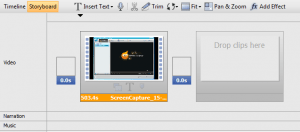
Storyboard — режим визуальной сборки, в котором клипы представлены плитками или кадрами. Он подходит для простых фильмов, слайд-шоу, семейных роликов и проектов, где порядок сцен важнее точной многодорожечной синхронизации. При переходе в Storyboard пользователь видит последовательность клипов как набор кадров, а не как длинные полосы времени. Это упрощает перестановку сцен: клип можно перетащить в другое место и быстро понять, как изменится структура ролика.
Storyboard особенно полезен на раннем этапе. Например, при сборке отпускного видео можно сначала разложить сцены в порядке маршрута, добавить фотографии, задать общие переходы и музыку, а затем перейти в Timeline для точной обрезки, титров, наложений и коррекции. Между Storyboard и Timeline можно переключаться, совмещая простоту первого режима с точностью второго.
Timeline
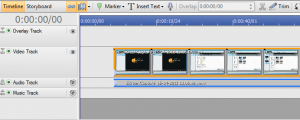
Timeline — основной рабочий режим MoviePlus X6. Здесь монтаж выполняется по шкале времени: клипы занимают длительность, соответствующую их длине, а пользователь видит, когда начинается и заканчивается каждый элемент. На таймлайне располагаются видео, звук, музыка, титры, эффекты, наложения и группы дорожек. MoviePlus X6 поддерживает неограниченное количество дорожек на таймлайне, что позволяет строить сложные сцены с несколькими слоями изображения, текстом, логотипами, масками, дополнительным видео и раздельными аудиодорожками.
Timeline даёт точность, которой нет в Storyboard. Здесь удобно:
подрезать начало и конец клипа;
разделять длинный фрагмент на части;
перемещать сцены по времени;
добавлять crossfade через наложение одного клипа на другой;
синхронизировать музыку с кадрами;
размещать титры поверх видео;
строить picture-in-picture;
применять эффекты к клипу, дорожке или группе;
добавлять маркеры;
экспортировать только выбранный диапазон через selection markers.
В режиме Timeline нижняя часть интерфейса становится главным местом работы. На шкале времени отображается текущая позиция, длительность, масштаб, дорожки и клипы. Для базового монтажа достаточно Video Track и Audio Track, но при наложениях появляются Overlay Track, дополнительные video tracks и группы. При работе с музыкой используется Music Track, а при озвучке и дополнительном звуке — отдельные аудиодорожки.
Импорт файлов и подготовка проекта
В MoviePlus X6 медиа добавляются в Media pane. Программа работает с видео, изображениями и аудио, которые лежат на локальном диске, сетевом диске, съёмном носителе, камере, мобильном телефоне, цифровой камере или другом устройстве. Добавление выполняется при создании проекта через Startup Wizard или позже через Import Media на Tasks toolbar.
Media pane выполняет роль промежуточной библиотеки. Пользователь собирает туда исходники перед тем, как переносить их на Storyboard или Timeline. Это удобно для проектов, где материалов больше, чем попадёт в финальный ролик. Например, можно импортировать все фрагменты с камеры, затем постепенно переносить на таймлайн только удачные сцены. Во вкладке Library материалы сохраняются для повторного использования в следующих проектах, а неправильно ориентированные изображения и видео поворачиваются одним действием.
MoviePlus X6 поддерживает несколько способов добавления медиа:
| Способ | Где используется | Что делает |
|---|---|---|
| Import from Disk | Startup Wizard | добавляет файлы с компьютера, диска, сети или съёмного носителя |
| Copy from Device | Startup Wizard и Import Media dialog | копирует файлы с camcorder, DVD, flash card и других устройств |
| Import Media | Tasks toolbar или Media pane | открывает диалог добавления файлов в проект |
| Capture | Import Media dialog | используется для захвата с поддерживаемого устройства |
| Ripping | Import Media | переносит дорожки с аудио-CD в Media pane |
| Drag-and-drop | рабочее пространство MoviePlus | позволяет перетащить проект или файлы из Windows Explorer |
Для HD-видео MoviePlus X6 использует proxy workflow. Принцип такой: для монтажа создаётся облегчённая копия материала, с которой слабому компьютеру легче работать, а при финальном выводе программа возвращается к оригинальному качеству. Это особенно полезно для AVCHD и Full HD, где предпросмотр без прокси нагружает процессор и диск.
При импорте HD-клипа проект может быть настроен под формат исходника. Это важно для материалов с камер: если пользователь вносит в проект AVCHD или HDV, редактор не заставляет вручную угадывать размер кадра, пропорции и стандарт. В диалоге после импорта можно согласиться на смену параметров проекта под медиафайл или оставить прежние настройки.
Монтаж видео: основные инструменты
Монтаж в MoviePlus X6 строится на переносе клипов из Media pane в Storyboard или Timeline. В простом сценарии пользователь импортирует видео, перетаскивает его на дорожку, обрезает лишние фрагменты, добавляет переходы, титры и звук, затем проверяет результат в Video Preview. В сложном сценарии добавляются overlay track, несколько video tracks, audio tracks, группы, маски, прозрачные PNG, Chroma Key и изменения параметров по времени.
Добавление и расположение клипов
Клипы переносятся на таймлайн перетаскиванием. В Timeline режим отображает реальную длительность каждого фрагмента: длинные клипы занимают больше места, короткие — меньше. Масштаб таймлайна меняется, чтобы либо видеть весь проект целиком, либо точно работать с коротким фрагментом. Timeline работает как шкала, где время идёт сверху, а пользователь видит каждый элемент проекта в момент его воспроизведения.
В Storyboard клипы выглядят как плитки. Этот режим удобен для перестановки сцен, но точное редактирование всё равно лучше выполнять на Timeline. Такой переход между режимами хорошо подходит новичку: сначала он собирает последовательность, затем уточняет обрезку, звук, переходы и титры.
Обрезка, split и trim
В MoviePlus X6 есть грубая и точная обрезка. Быстрое разделение выполняется через значок ножниц над таймлайном: длинный клип режется на части, ненужный фрагмент удаляется. Для точной подрезки используется trim tool с иконкой в виде лезвия: он открывает отдельное окно, где клип можно укоротить с одного конца или включить multi-edit для работы с обоими краями.
Такая схема удобна для разных задач. Ножницы подходят, когда нужно быстро убрать середину длинного фрагмента: например, вырезать паузу, ошибочный дубль или участок с тряской. Trim лучше использовать, когда важна точка входа и выхода: начало речи, момент появления объекта в кадре, стык движения, синхронизация с музыкой.
Ripple editing и закрытие разрывов
При удалении части клипа на таймлайне возникает вопрос: оставлять пустое место или сдвигать следующие клипы. MoviePlus X6 поддерживает ripple editing — режим, при котором элементы дальше по таймлайну смещаются, чтобы закрыть промежуток или освободить место. Comprehensive control over ripple editing важен для эффективного монтажа.
Ripple editing особенно важен в длинных домашних фильмах. Без него после удаления середины клипа остаётся чёрный промежуток, который нужно вручную закрывать. С ним проект ведёт себя как связанная последовательность: удаление, подрезка или вставка раньше по времени корректирует расположение последующих сцен.
Группы дорожек и композиции
MoviePlus X6 поддерживает grouping tracks. Видео дорожки объединяются в Video Group, где один слой способен работать как маска для другого. Группы дорожек и blend modes открывают творческие подходы к наложению клипов, включая вывод видео внутри текста.
Группы удобны в нескольких случаях:
нужно применить один эффект ко всем элементам сцены;
несколько дорожек образуют единый визуальный блок;
верхний слой используется как маска;
нужно собрать сложный split screen;
титры, фон и графика должны двигаться вместе;
несколько клипов участвуют в одном picture-in-picture.
Для простого монтажа группы не обязательны. Но именно они показывают, что MoviePlus X6 не ограничен базовой склейкой: программа умеет собирать композиции из нескольких слоёв, а не только располагать сцены одна за другой.
Overlap и автоматический crossfade
MoviePlus X6 создаёт dissolve transition при наложении двух клипов на таймлайне. Если один клип частично перекрывает другой, программа делает плавный переход между ними. Это быстрее, чем вручную открывать галерею переходов для каждого стыка.
Для домашних роликов overlap удобен при монтаже слайд-шоу, прогулок, путешествий и архивных сцен. Пользователь просто сдвигает один клип поверх другого на нужную длительность, а программа формирует плавное растворение. Если нужен другой тип перехода, он выбирается из Galleries.
Титры, подписи и оформление текста
MoviePlus X6 работает с titles, captions и credits. В интерфейсе текст добавляется через Insert Text и через текстовые элементы в Galleries. В MoviePlus X6 текстовый инструмент был переработан: вставка и редактирование текста сделаны ближе к обычному набору текста, а не к отдельной сложной операции.
Титры используются в нескольких сценариях:
| Сценарий | Как применяется текст |
|---|---|
| Вступительная заставка | название фильма, дата, место съёмки |
| Подпись к сцене | имя человека, город, событие, пояснение |
| Обучающий ролик | краткая инструкция поверх кадра |
| Видеоархив | год, камера, источник, пометка о восстановлении |
| Финальные credits | участники, музыка, благодарности |
| Дисковое меню | названия разделов и сцен |
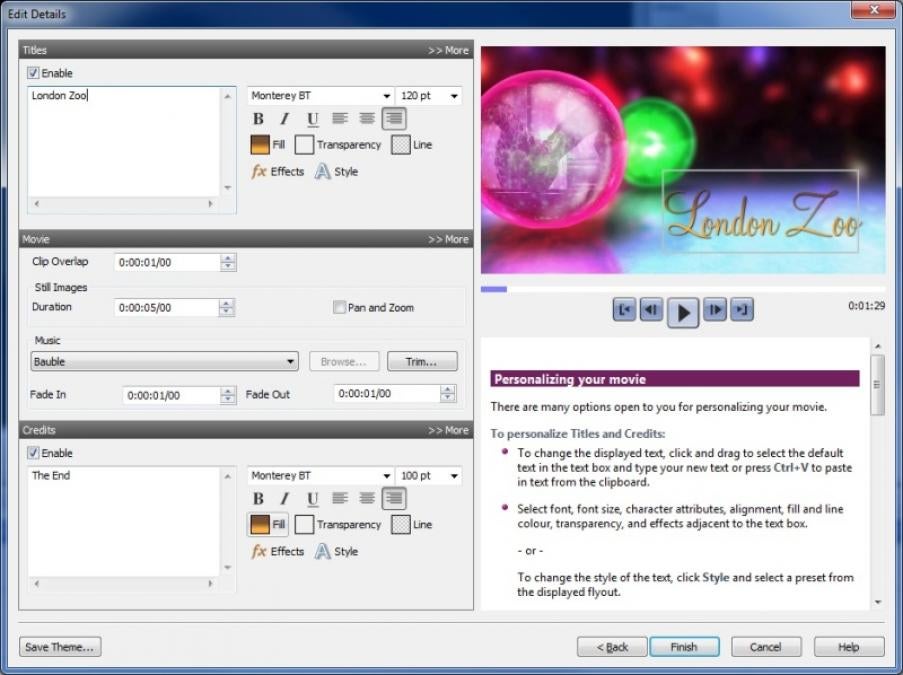
Текст в MoviePlus X6 не сводится к статичной подписи. Для него доступны стили, анимационные preset-настройки, прозрачность, размер, шрифт, цвет, размещение и трансформация. Титры можно разместить на overlay track поверх основного видео, синхронизировать с конкретным моментом, растянуть по длительности или укоротить. В QuickMovie Studio текстовые поля входят в тему: пользователь меняет titles и credits, а оформление подхватывает общий стиль шаблона.
Важная особенность MoviePlus X6 — сочетание текстового инструмента с 2D и 3D Transform. Заголовок можно повернуть, переместить, вписать в перспективу кадра, использовать поверх видео или связать с декоративным фоном. 3D Transform controls помогают титрам взаимодействовать с перспективой лежащего под ними видео.
Эффекты, переходы и цветокоррекция
MoviePlus X6 включает более 100 effects и более 80 transitions. В наборе есть old film, romantic diffuse glow, cross-fade, blur, 3D rotation и другие визуальные элементы. Эффекты применяются к клипам, целым дорожкам или группам; переходы используются между сценами.
Переходы
Переходы находятся в Galleries. Пользователь выбирает нужный тип, перетаскивает его на стык или использует overlap на таймлайне для dissolve. Переходы нужны не для каждой сцены: MoviePlus X6 позволяет сделать аккуратный монтаж и без постоянных эффектов. В семейном фильме, слайд-шоу или ролике с фотографиями cross-fade выглядит естественно; в динамичном видео лучше ограничиться прямыми склейками и редкими переходами.
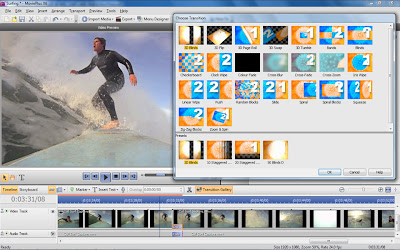
Для простого монтажа достаточно нескольких переходов: cross-fade, fade to black, blur, 3D rotation. Остальные лучше использовать точечно. MoviePlus X6 содержит большой набор, но качество ролика зависит не от количества переходов, а от того, насколько они соответствуют сцене.
Видеоэффекты
Video Effects применяются через Galleries или через Properties pane. В MoviePlus доступны Filter Effects, Shadows, Glows, Bevels, Emboss, Colour fills, 3D special effects, Gaussian blur, Zoom blur, Radial blur, Motion blur, 3D Bump Map, 3D Pattern Map и 3D Lighting. Эффект можно выбрать как preset или добавить вручную через Properties > Effects > Add Effect, затем изменить параметры в соответствующем диалоге.
Практические варианты использования:
Old film — стилизация архивной сцены;
Diffuse Glow — мягкое свечение в романтическом или праздничном ролике;
Gaussian blur — размыть фон или чувствительный фрагмент;
Motion blur — подчеркнуть движение;
Emboss и bevel — декоративный эффект для графики или текста;
3D Lighting — имитация объёма на графическом объекте;
Chroma Key — удаление одноцветного фона.
Effects в MoviePlus X6 не всегда выглядят как профессиональные плагины для кино, но их достаточно для домашнего монтажа, обучающих роликов, дисковых проектов и слайд-шоу. Главное — не перегружать каждый клип обработкой. В большинстве случаев результат лучше, когда эффекты используются для решения конкретной задачи: исправить картинку, отделить объект, сделать наложение, подчеркнуть титр или смягчить переход.
Colour & Lighting
Colour & Lighting — одно из важных нововведений MoviePlus X6. В Properties pane для выбранного клипа доступны Adjustments, где находятся Colour и Lighting. В блоке цвето- и светокоррекции меняются tint, vibrancy, exposure, shadows, clarity и другие параметры изображения.
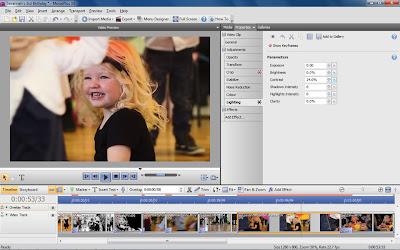
Цветокоррекция нужна в типичных бытовых ситуациях: сцена снята в помещении с жёлтым светом, кадр получился тусклым, лицо в тени, небо пересвечено, разные камеры дают отличающуюся картинку. В MoviePlus X6 такие правки выполняются без вывода клипа в отдельный графический редактор. Пользователь выбирает клип на таймлайне, открывает Properties, переходит к Adjustments и меняет Colour или Lighting. Для серии однотипных фрагментов параметры можно применить к дорожке или группе.
Улучшенная цветокоррекция в MoviePlus X6 взяла ориентир на Lightroom-подход: есть осветление теней, затемнение highlights и Clarity-контроль, который находится между контрастом и резкостью.
Стабилизация и шумоподавление
В MoviePlus X6 есть Stabilize и Noise Reduction. Они применяются через Properties pane как настройки выбранного клипа. Stabilize используется для уменьшения нежелательных движений камеры, Noise Reduction — для снижения видеошума. Эти функции особенно уместны для старого семейного архива, съёмки с рук, цифрового видео с маленькой матрицы и материалов, снятых в помещении при слабом освещении.
Стабилизация не превращает испорченный материал в безупречную операторскую съёмку. Она помогает сгладить дрожание, но резкие рывки, сильная смазанность и недостаток света всё равно остаются ограничением исходника. Шумоподавление также требует аккуратности: чрезмерная обработка делает изображение мягким и теряет детали.
2D Transform, 3D Transform и анимация по keyframe-точкам
MoviePlus X6 использует 2D Transform и 3D Transform для изменения размера, положения, вращения и перспективы клипов, изображений, титров, фонов и QuickShapes. Эти настройки находятся в Properties pane и применяются к клипу, дорожке или группе. Трансформация нужна для picture-in-picture, split screen, движения объекта по кадру, перспективного размещения текста и создания многослойной композиции.
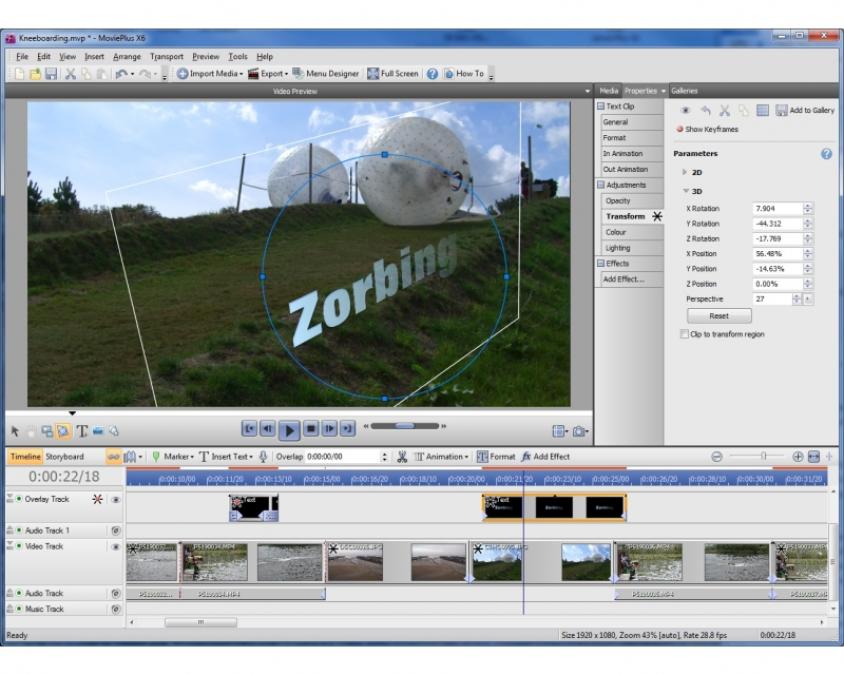
2D Transform закрывает базовые задачи:
уменьшить верхний клип и поставить его в угол;
повернуть фотографию или видео;
изменить положение объекта;
создать split screen из двух или трёх фрагментов;
совместить видео с декоративной рамкой;
задать движение через изменение параметров по времени.
3D Transform расширяет эти операции. Клип можно вращать по трём осям, менять перспективу, укладывать текст в плоскость сцены, разворачивать изображение или создавать геометрический эффект. В MoviePlus X6 такие действия выполняются с ручками поверх preview, поэтому пользователь видит трансформацию прямо на кадре.
Keyframe-точки позволяют менять параметры в процессе воспроизведения. Например, можно начать с крупного плана фотографии, затем плавно отъехать к общему плану; вывести титр из-за края кадра; постепенно уменьшить прозрачность; изменить звук; сместить picture-in-picture. В MoviePlus X6 keyframe-точки размещаются под клипом на таймлайне, а каждая точка хранит параметры, действующие с этой позиции.
Ограничение тоже важно: MoviePlus X6 даёт keyframe-линии по эффекту, а не отдельные линии для каждого параметра. Из-за этого независимая анимация масштаба и вращения усложняется. Для домашнего и любительского проекта этого достаточно, но для сложной motion-графики такая система менее гибкая, чем в профессиональных редакторах.
Хромакей, маски и прозрачные наложения
Chroma Key в MoviePlus X6 удаляет выбранный цвет или диапазон цвета, делая его прозрачным и открывая нижележащее видео или изображение. В обычном сценарии верхний клип снят на зелёном или синем фоне, а нижний содержит новый фон. Эффект применяется через Properties pane: выбирается клип, добавляется Chroma Key, затем цвет уточняется через Colour picker, threshold и blur.
Хромакей в MoviePlus X6 применяется не только для классического green screen. Его можно использовать, чтобы:
заменить фон за человеком;
сделать прозрачной одноцветную карточку в кадре;
вставить видео в область экрана, плаката или табло;
отделить объект от простого фона;
создать эффект окна внутри другого видео.
Properties pane даёт настройки Low и High threshold. Они помогают определить, какие области становятся прозрачными. Blur сглаживает край прозрачной зоны, чтобы объект не выглядел вырезанным слишком грубо. Также доступен Colour Pass: выбранный цвет сохраняется, а остальная часть изображения переводится в grayscale.
Маски работают иначе. Для маски используется изображение с прозрачностью, например 32-bit PNG. Белая область сохраняет видимую часть видео, прозрачная область отсекает лишнее, а частичная прозрачность создаёт полупрозрачные зоны. В MoviePlus маску можно положить на отдельную дорожку выше основного видео и подогнать через Stretch или Transform.
Прозрачные наложения полезны для логотипов, рамок, декоративных элементов, водяных знаков проекта, инфографики и титров. Если верхний слой имеет прозрачность, MoviePlus X6 показывает нижний слой под ним. Это делает возможными привычные для монтажных программ композиции: картинка-в-картинке, статичный логотип в углу, рамка вокруг видео, подпись с полупрозрачной подложкой.
Работа со звуком
MoviePlus X6 не заменяет полноценную цифровую аудиостанцию, но для видеомонтажа в нём есть достаточный набор звуковых инструментов. Проект содержит Audio Track и Music Track, а при необходимости добавляются дополнительные аудиодорожки. Звук можно подрезать, перемещать, приглушать, менять громкость, панораму, добавлять fades и применять audio effects. В финальном DVD-экспорте используется Dolby Digital Stereo.
Типовые задачи со звуком:
оставить оригинальный звук с камеры;
добавить музыку на Music Track;
приглушить громкость музыки под речь;
отделить звук от видео;
удалить ненужный фрагмент аудио;
добавить narration;
выровнять громкость отдельных клипов;
сделать fade in и fade out;
разнести звук по нескольким дорожкам;
подготовить Dolby Digital Stereo для DVD.
В MoviePlus X6 звук можно менять по времени через keyframe-точки. Это удобно для плавного уменьшения громкости музыки перед репликой, затем возвращения уровня после речи. Настройки Pan и Volume находятся в аудиоразделах Properties. Также доступно изменение pan и volume через контрольные точки на таймлайне.
Отдельная функция — ripping audio CD. Через Import Media можно перенести дорожки с аудио-CD в Media pane; по умолчанию они сохраняются как сжатые WMA-файлы. Для старых домашних проектов это было полезно: пользователь мог взять музыку с собственного диска и сразу включить её в фильм без стороннего конвертера.
QuickMovie: быстрый монтаж по темам
QuickMovie Studio — режим автоматизированной сборки фильма на основе тем. Пользователь выбирает Create a QuickMovie в Startup Wizard, добавляет видео, фотографии и аудио, затем применяет тему. В MoviePlus X6 есть 20 professionally designed themes: они включают согласованные titles, credits, transitions и effects. Темы можно настраивать и сохранять для дальнейшего использования.
QuickMovie подходит для сценариев, где важна скорость:
семейный ролик после праздника;
короткое слайд-шоу из фотографий;
видео с дня рождения;
свадебная нарезка;
поздравительный клип;
демонстрация поездки;
быстрый ролик из нескольких коротких сцен.
В QuickMovie пользователь не строит каждую дорожку вручную. Программа формирует готовую структуру: добавляет оформление, переходы, начало, финальные надписи и музыкальный фон. После создания QuickMovie проект можно открыть позже, поменять тему, заменить клипы, добавить новые материалы или преобразовать обычный Storyboard/Timeline-проект в QuickMovie через File > Convert Project to QuickMovie. При преобразовании проекта с несколькими video tracks сохраняется только нижняя video track.
Ограничение QuickMovie связано с автоматикой. QuickMovie Studio использует выбранные клипы целиком, поэтому готовый ролик получает медленный темп. Для хорошего результата исходные материалы лучше заранее подрезать: убрать паузы, неудачные дубли и затянутые участки.
Экспорт, конвертация и публикация
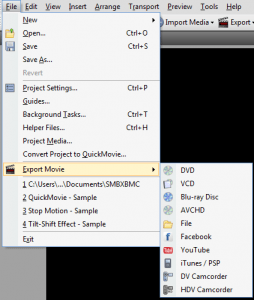
Экспорт в MoviePlus X6 запускается кнопкой Export на Tasks toolbar. После выбора File пользователь выбирает тип файла, затем настраивает preset export template, Render Quality от Draft до Best, экспорт выбранного диапазона через Export selected range и имя готового файла. После завершения можно открыть файл через Open, перейти к папке через Open Folder или закрыть диалог.
Экспорт в видеофайлы
MoviePlus X6 экспортирует MP4, AVI, WMV, MPG и QuickTime MOV. Эти форматы закрывают основные сценарии: хранение на ПК, перенос на медиаплеер, подготовка для онлайн-публикации, воспроизведение на домашнем устройстве, архивирование результата.
Для финального вывода важны три настройки:
| Настройка | Практический смысл |
|---|---|
| File type | определяет контейнер и совместимость с проигрывателем |
| Preset export template | задаёт параметры под устройство или назначение |
| Render Quality | Draft подходит для теста, Best — для финальной версии |
| Export selected range | выводит только выделенный участок таймлайна |
| Customize | создаёт собственный шаблон экспорта |
Draft полезен при проверке короткого фрагмента. Best нужен для готового ролика, который будет сохраняться в архив, показываться на телевизоре или записываться на диск. Export selected range экономит время при проверке сцены с эффектами: пользователь не пересчитывает весь фильм, а выводит только проблемный участок.
Профили для устройств
MoviePlus X6 содержит export presets для iPod, iPhone, iPad, PSP, Android и других устройств. Также есть экспорт в iTunes/PSP: для Apple-устройств MoviePlus создаёт файл, добавляет его в iTunes library, а дальнейшая синхронизация выполняется через iTunes. Для PSP файл переносится на устройство, когда оно находится в USB mode.
Эти профили отражают подход своего времени: пользователь выбирал не только формат, но и устройство воспроизведения. Это удобно, когда не нужно вручную задавать размер кадра, bitrate и совместимость. Для современного универсального просмотра чаще используют MP4, но в MoviePlus X6 логика presets помогает новичку не ошибиться с параметрами.
YouTube и Facebook
MoviePlus X6 умеет подготавливать ролики для YouTube и Facebook из меню Export. Для YouTube процесс состоит из экспорта оптимизированного WMV-файла и последующей загрузки на сайт. Для Facebook программа создаёт файл, позволяет указать title и description, затем выполняет вход и загрузку.
Такая публикация была важной частью MoviePlus X6: видеоредактор работал не только для DVD и локального файла, но и для социальных платформ. При этом программа оставалась настольной: ролик сначала рассчитывался локально, а затем передавался в онлайн-сервис.
Video File Converter
Video File Converter — отдельная функция MoviePlus X6 для преобразования видеофайлов без полноценного монтажного проекта. Он конвертирует видео по одному или batch-режимом из одного формата в другой без обращения к монтажным инструментам.
Это полезно, когда нужно не собрать фильм, а привести файлы к единому формату перед монтажом или подготовить материал для устройства. Например, пользователь может преобразовать набор клипов в MP4-профиль, а затем использовать их отдельно. Для массовой конвертации без монтажа на freeexe ближе тематически HandBrake, Format Factory, Any Video Converter и XMedia Recode.
DVD, Blu-ray и меню дисков
MoviePlus X6 силён в дисковом сценарии. Программа записывает проекты на Blu-ray Disc, DVD, VCD, SVCD и создаёт ISO image. Для DVD и Blu-ray доступны навигационные animated menus, шаблоны меню, собственные фоны, chapter markers, scene shortcuts и video thumbnails. Зритель на диске может перейти к сцене через миниатюру, связанную с маркером главы.
DVD/Blu-ray authoring особенно важен для программы такого класса. В одном проекте пользователь не только монтирует ролик, но и готовит структуру просмотра:
собирает фильм на Timeline;
расставляет chapter markers;
открывает Menu Designer;
выбирает шаблон меню;
меняет фон, текст и стили;
связывает сцены с миниатюрами;
выводит диск или ISO image.
Menu Designer в MoviePlus X6 связан с общей текстовой системой. В версии X6 появились Menu Designer Text Styles: они позволяют оформлять текст меню в художественном стиле, чтобы он совпадал с титрами в самом видео или, наоборот, отличался от них.
Дисковый авторинг делает MoviePlus X6 удобным для архивных и семейных проектов. Если нужно передать фильм родственникам на физическом носителе, сделать меню с главами, выделить свадьбу, выпускной, поездку или детский праздник, MoviePlus X6 выполняет всё внутри одного редактора. Для современных публикаций в сети эта часть менее востребована, но для архивного видео она остаётся существенным преимуществом.
Поддерживаемые форматы и устройства
MoviePlus X6 работает с материалами из разных источников: camcorders, digital cameras, smartphones и другие consumer video devices. Среди импортируемых форматов указаны AVI, AVCHD, HDV и MP4. Для вывода доступны MP4, AVI, WMV, MPG и QuickTime MOV.
| Категория | Что поддерживает MoviePlus X6 |
|---|---|
| Источники | camcorders, digital cameras, smartphones, computer drives, network drives, removable discs |
| Камеры и устройства | tape-based camcorders через FireWire, file-based camcorders через USB, DVD/flash card-носители |
| Импортируемые форматы | AVI, AVCHD, HDV, MP4 |
| Экспортные форматы | MP4, AVI, WMV, MPG, QuickTime MOV |
| Дисковый вывод | Blu-ray Disc, DVD, VCD, SVCD, ISO image |
| Онлайн-сценарии | YouTube, Facebook |
| Устройства | iPad, iPhone, iPod, PSP, Android |
| HD-работа | native Full HD, AVCHD, MP4, proxy workflow |
Для старых видеокамер особенно важны FireWire IEEE1394 и HDV/DV-сценарии. Для файловых камер — USB и импорт с карты памяти. Для архивных задач MoviePlus X6 удобен тем, что понимает логику разных поколений устройств: от tape-based camcorder до смартфона и SD-карты.
Пошаговая инструкция: как смонтировать простой ролик в Serif MoviePlus X6
Ниже — практический сценарий сборки короткого фильма из нескольких видеоклипов, фотографий и музыки. Он подходит для домашнего ролика, слайд-шоу, поездки или семейного события.
Шаг 1. Создать проект через Startup Wizard
При запуске MoviePlus X6 открывает Startup Wizard. Для ручной сборки нужно выбрать Start New Project. Для автоматизированного варианта — Create a QuickMovie. Если материалы уже лежат на диске, можно начать через Import from Disk. Если видео находится на устройстве, используется Copy from Device.
Для обычного монтажа лучше начинать с Start New Project. Так пользователь сразу попадает в Timeline mode, где доступна многодорожечная работа. QuickMovie подходит, когда результат нужен быстро и без ручной настройки каждой сцены.
Шаг 2. Добавить медиа через Import Media
В основном окне нужно нажать Import Media на Tasks toolbar или в Media pane. В диалоге выбираются видео, фотографии и аудио. Файлы попадают в Media pane, откуда их можно переносить на Storyboard или Timeline.
Если первый импортируемый клип имеет HD-формат, MoviePlus предлагает изменить настройки проекта под источник. Для проекта с одним типом материалов лучше согласиться: так размер кадра и видеостандарт будут соответствовать исходнику.
Шаг 3. Разложить клипы в Storyboard или Timeline
Для простой последовательности удобно начать со Storyboard: перетащить клипы, фотографии и заставки в нужном порядке. Для точной работы лучше сразу использовать Timeline. В Timeline видео укладывается на Video Track, звук с камеры связан с клипом на Audio Track, музыка добавляется на Music Track, а титры и наложения располагаются выше основного видео.

На этом этапе полезно не заниматься эффектами. Сначала собирается черновой порядок сцен: вступление, основные эпизоды, финал. Если начать с цветокоррекции и переходов до выстроенной структуры, проект быстро становится перегруженным.
Шаг 4. Обрезать лишнее
Длинные клипы делятся ножницами над таймлайном. Для точной подрезки используется trim tool с иконкой лезвия, который открывает отдельное окно. Там можно укоротить начало, конец или оба края через multi-edit.
Хороший порядок работы:
удалить явно лишние фрагменты;
укоротить начало и конец каждого клипа;
закрыть пустые промежутки через ripple editing;
проверить темп;
только после этого добавлять переходы.
Шаг 5. Добавить переходы
Для плавной смены сцен можно наложить один клип на другой: MoviePlus X6 автоматически создаёт dissolve transition. Для других вариантов открывается Galleries, выбирается нужный transition и применяется к стыку.
Не стоит ставить разные переходы подряд. Для семейного фильма достаточно cross-fade между крупными смысловыми блоками и прямых склеек внутри сцены. Для слайд-шоу можно использовать единый стиль переходов, чтобы ролик не выглядел случайной демонстрацией эффектов.
Шаг 6. Добавить титры через Insert Text
Для заголовка, подписи или финальных credits используется Insert Text. Текстовый клип размещается поверх видео, меняется по длительности и оформляется через Properties. Можно задать шрифт, размер, цвет, стиль, прозрачность, положение и анимацию.
Практический пример: в начале ролика создать title с названием поездки, под первой сценой добавить caption с городом и датой, а в конце поставить credits. Если титр должен взаимодействовать с перспективой кадра, применяется 2D или 3D Transform.
Шаг 7. Настроить цвет, свет и стабилизацию
После чернового монтажа стоит пройтись по клипам с заметными проблемами. В Properties pane выбирается Adjustments, затем Colour, Lighting, Stabilize или Noise Reduction. Для сцены в тени поднимаются shadows, для тусклого кадра увеличивается vibrancy или clarity, для дрожащего фрагмента применяется Stabilize.
Правки лучше делать умеренно. Если разные клипы сняты на разные камеры, задача состоит не в сильной стилизации, а в визуальном сближении: чтобы переход между сценами не бросался в глаза.
Шаг 8. Отрегулировать звук
Музыка переносится на Music Track. Громкость и pan меняются через Properties; для плавного входа и выхода используются fades. Если музыка мешает речи, её громкость снижается на нужном участке через точки изменения параметров.
Для семейного ролика обычно достаточно трёх действий: убрать лишние шумные фрагменты, выровнять громкость между клипами и сделать fade out в конце. Дополнительные аудиоэффекты применяются только там, где они решают конкретную задачу.
Шаг 9. Проверить ролик в Video Preview
Перед экспортом нужно просмотреть проект целиком. Важно проверить:
нет ли чёрных промежутков между клипами;
не обрываются ли титры слишком рано;
не закрывает ли текст лица или важные объекты;
совпадает ли музыка с длительностью проекта;
не слишком ли часто используются переходы;
не перегружена ли сцена эффектами;
нет ли резкого скачка громкости;
правильно ли работают chapter markers, если готовится диск.
При сложных участках используется Pre-render. Эта функция создаёт временный кэш сложного фрагмента, чтобы обеспечить плавный предпросмотр. Pre-render в MoviePlus X6 проще управляется, чем похожие функции у некоторых конкурентов.
Шаг 10. Экспортировать результат
Для вывода нажимается Export на Tasks toolbar. Если нужен обычный файл, выбирается File, затем формат: MP4, AVI, WMV, MPG или QuickTime MOV. Для проверки можно поставить Draft, для финального результата — Best. Если нужен только фрагмент, ставятся selection markers и включается Export selected range.
Для диска выбирается DVD, Blu-ray, VCD, SVCD или ISO image. Для Apple-устройств используется iTunes/PSP, для YouTube и Facebook — соответствующие пункты Export.
Системные требования
Системные требования MoviePlus X6 отражают его ориентацию на Windows-ПК своего времени. Для базовой работы программе нужен Windows-based PC с DVD drive и mouse, Windows 7/Vista/XP 32-bit, 1 GB RAM, 0.96 GB свободного места, монитор 1024×768, а для онлайн-ресурсов и публикации — интернет-подключение.
| Сценарий | Требования |
|---|---|
| Базовая установка | Windows-based PC, DVD drive, mouse |
| ОС | Microsoft Windows 7, Vista или XP 32-bit |
| Оперативная память | 1 GB RAM |
| Место на диске | 0.96 GB free hard drive space; дополнительные ресурсы нужны при экспорте |
| Разрешение монитора | 1024×768; указано также 1280×1024 |
| Интернет | нужен для online resources и sharing |
| Non-HD и HD с proxy support | Intel Pentium 4 Hyper-Threaded или AMD Athlon XP |
| HD с optional proxy support | Intel Pentium 4 Hyper-Threaded или любой Dual-core processor |
| Диск для HD | fast hard disk 7200 rpm |
| Full HD native AVCHD 1080 | Quad-core processor |
| RAM для Full HD AVCHD 1080 | 2 GB RAM |
| Ввод с tape-based camcorders | FireWire IEEE1394 |
| Ввод с file-based camcorders | USB |
| Аналоговое видео | video capture card |
| Дисковый вывод | CD-R Writer для VCD, DVD±R для DVD и AVCHD, Blu-ray Disc Writer |
| HDV capture на Windows XP | Windows XP Service Pack 2 |
Для обычной склейки SD-видео требования скромные. Для HD и Full HD критичны процессор, скорость диска и объём памяти. Proxy workflow снижает нагрузку на систему: во время монтажа используются облегчённые копии, а финальный экспорт выполняется из исходников.
Преимущества и ограничения
Плюсы:
два режима сборки: Storyboard для визуальной последовательности и Timeline для точного монтажа;
многодорожечный Timeline с поддержкой неограниченного количества дорожек;
группировка video tracks и работа с masks;
blend modes для сложного наложения клипов;
автоматический dissolve при overlap двух клипов;
ripple editing для закрытия разрывов и аккуратной вставки сцен;
proxy workflow для HD-видео на менее производительных ПК;
Pre-render для плавного предпросмотра сложных участков;
QuickMovie Studio с тематической сборкой;
Video File Converter для преобразования файлов без полноценного монтажа;
Colour & Lighting с controls для shadows, highlights, clarity и других параметров;
2D Transform и 3D Transform для picture-in-picture, split screen, перспективы и анимации;
Chroma Key, маски и прозрачные наложения;
более 100 effects и более 80 transitions;
аудиодорожки, Music Track, fades, pan/volume и Dolby Digital Stereo;
DVD/Blu-ray authoring с меню, chapter markers и video thumbnails;
экспорт в MP4, AVI, WMV, MPG, QuickTime MOV;
профили для iPad, iPhone, iPod, PSP и Android;
YouTube и Facebook export-процессы внутри программы.
Минусы:
MoviePlus X6 относится к прекращённой линейке Serif, без прямой замены в Affinity для видеомонтажа;
интерфейс построен в стиле Windows-программ начала 2010-х и не похож на современные монтажные среды;
QuickMovie использует клипы целиком, поэтому автоматический результат выходит затянутым без предварительной подрезки;
у эффектов нет отдельных keyframe-линий для каждого параметра, что усложняет независимую анимацию масштаба, вращения и других свойств;
часть эффектов уступает более дорогим редакторам по гибкости и качеству результата;
для сложного проекта медиаменеджмент и навигация по множеству дорожек менее удобны, чем в профессиональных NLE;
программа сильна в DVD/Blu-ray и архивных сценариях, но не ориентирована на современные командные, облачные и мобильные процессы;
дисковый авторинг важен для архивов, но лишний для тех, кто готовит только короткие онлайн-ролики.
Отзывы пользователей и профильных журналов
Мнение профильных изданий
Photography Blog оценил MoviePlus X6 на 4,5 звезды. В обзоре выделены Quick Movie, Video file converter, 3D adjustment, Colour & Lighting adjustments и 20 professionally designed themes с titles, credits, transitions и effects. Отдельно описаны Opening Screen, импорт, работа с таймлайном, Storyboard, добавление текста, trim tool и Filter Effects.
Expert Reviews поставил MoviePlus X6 пять звёзд. Издание выделило precise, efficient timeline editing, preview performance, unlimited tracks, grouping video tracks, blend modes, ripple editing, automatic dissolve через overlap, Pre-render, proxy editing, Blu-ray authoring, AVCHD discs, улучшенную цветокоррекцию и 3D Transform. Критика касалась эффектов, отсутствия отдельных keyframe-линий для каждого параметра и недостатка вертикального масштабирования таймлайна для просмотра большего количества дорожек.
Videomaker рассматривал MoviePlus X6 как introductory editing software. В обзоре отмечались простые меню, понятный timeline, пригодность для начинающего редактора и наличие DVD authoring. Издание описывало стартовый мастер с вопросом What do you want to do?, три рабочие зоны окна и media window рядом с preview.
Tech Made Easy подчёркивал сочетание Timeline и Storyboard: первый подходит для точных правок по шкале времени, второй — для визуальной сборки. В обзоре также приводились системные требования и отмечалось, что два режима можно использовать вместе: начать в Storyboard, а финальную доводку выполнить на Timeline.
Усреднённое мнение пользователей сети
В пользовательских обсуждениях MoviePlus X6 чаще всего ценят за понятный классический timeline, стабильный домашний workflow, умеренные требования для HD при использовании proxy, удобство старых проектов и привычную логику Serif-программ. Для владельцев архивных проектов важна возможность открыть старые монтажные файлы, доработать DVD/Blu-ray, пересобрать семейный фильм или экспортировать готовый ролик.
Повторяющиеся претензии связаны не с базовым монтажом, а с жизненным циклом программы: линейка прекращена, прямого Affinity-видеоредактора нет, новые установки и кодековые unlock-сценарии обсуждаются как проблемная зона. На форумах встречаются инструкции по Tools > Options > Advanced > Manage Unlock Codes для переноса unlock codes со старой рабочей установки.
Для пользователей, которые привыкли к MoviePlus X6, главная причина оставаться в программе — скорость выполнения знакомых операций: Import Media, drag-and-drop на Timeline, Split, Trim, Insert Text, Export. Главная причина перехода — отсутствие развития и необходимость работать с форматами, устройствами и платформами, которые появились позже основной эпохи MoviePlus.
Сравнение с аналогами
MoviePlus X6 удобнее сравнивать не с абстрактным классом видеоредакторов, а с конкретными программами. Он находится между простыми редакторами для домашней склейки и более мощными NLE-средами. По интерфейсу MoviePlus ближе к классическим Windows-программам: меню сверху, preview, media pane, properties, galleries и timeline снизу.
| Программа | Близость к MoviePlus X6 | Где сильнее | Где слабее для пользователя MoviePlus X6 |
|---|---|---|---|
| Windows Movie Maker | домашний монтаж, простая логика | проще для первой склейки | меньше дорожек, эффектов, authoring и точного контроля |
| Shotcut | монтаж на таймлайне | кроссплатформенность, открытость, современный цикл развития | нет привычного MoviePlus DVD/Blu-ray authoring в том же стиле |
| VSDC Free Video Editor | домашний и полупрофессиональный монтаж | развитые эффекты, актуальная Windows-среда | интерфейс и логика отличаются от MoviePlus |
| Avidemux | обработка и простая нарезка видео | быстрые операции с файлом и конвертацией | не заменяет многодорожечный MoviePlus-проект |
| VirtualDub | работа с видеофрагментами и фильтрами | быстрый технический workflow для AVI и обработки | нет потребительского authoring, Storyboard, QuickMovie и дисковых меню |
| Movavi Video Editor | домашний видеомонтаж | современнее по интерфейсу и пользовательским сценариям | другой workflow, нет классической Serif-логики |
| ВидеоМОНТАЖ | домашний монтаж и простые проекты | русскоязычная потребительская подача | отличается по структуре и не повторяет MoviePlus Timeline |
| Adobe Premiere Elements | домашний и любительский монтаж | современнее шаблоны, медиаменеджмент и экосистема | выше порог входа для пользователя старого MoviePlus |
| Sony Vegas Movie Studio Platinum | таймлайн и полупрофессиональный монтаж | сильный монтажный workflow для быстрых ПК | другой интерфейс, выше требования к освоению |
| Corel VideoStudio | потребительский монтаж, эффекты, диски | развитая домашняя линейка с шаблонами | другой подход к интерфейсу и проектам |
| DaVinci Resolve | современный профессиональный монтаж | цвет, звук, монтаж, развитие | значительно выше требования и сложнее вход |
Windows Movie Maker проще, но MoviePlus X6 даёт больше контроля: Timeline, Overlay Track, Music Track, Properties, effects, transitions, Chroma Key и DVD/Blu-ray authoring. Для пользователя, которому нужно только соединить несколько клипов, Movie Maker легче. Для проекта с титрами, наложениями, диском и HD-экспортом MoviePlus X6 богаче.
Shotcut и VSDC ближе к современным бесплатным альтернативам. Shotcut подходит тем, кто хочет открытый редактор и работу на разных платформах. VSDC Free Video Editor интересен пользователям Windows, которым нужна современная программа с большим набором эффектов. MoviePlus X6 выигрывает у них привычным DVD/Blu-ray authoring и старым Serif-workflow, но уступает в жизненном цикле и современности среды.
Avidemux и VirtualDub полезны для технических операций: резка, простая обработка, перекодирование, фильтры. Они не заменяют MoviePlus X6 как полноценный проектный редактор. В MoviePlus можно собрать фильм с титрами, музыкой, меню и несколькими дорожками; в Avidemux и VirtualDub основной акцент другой.
Adobe Premiere Elements, Sony Vegas Movie Studio Platinum и Corel VideoStudio — наиболее прямые потребительские конкуренты своего периода. Sony Vegas Movie Studio Platinum сильнее для быстрых ПК, но MoviePlus предпочтительнее для HD-монтажа на ноутбуках и менее мощных десктопах.
DaVinci Resolve находится в другом классе. Он сильнее по цвету, звуку, современному монтажу и профессиональным задачам, но для владельца старого проекта MoviePlus это не прямой заменитель. Resolve требует другого подхода к организации проекта, более мощной системы и времени на освоение. MoviePlus X6 проще для архивного домашнего фильма и DVD-структуры.
Для кого Serif MoviePlus X6 подходит
MoviePlus X6 лучше всего подходит пользователям, которым нужен классический настольный видеоредактор с таймлайном, дорожками и дисковым авторингом. Его сильный сценарий — домашний видеомонтаж, семейные архивы, старые проекты, клипы с камер, слайд-шоу, DVD/Blu-ray и работа в знакомой Windows-среде.
Программа уместна для таких задач:
смонтировать видео из материалов с камеры или старого архива;
собрать фильм из поездки, праздника, выпускного или семейного события;
подготовить DVD/Blu-ray с меню и главами;
сделать слайд-шоу из фотографий с музыкой;
добавить титры, captions и credits;
выполнить базовую цветокоррекцию;
применить Chroma Key или прозрачное наложение;
сделать picture-in-picture;
экспортировать ролик в MP4, AVI, WMV, MPG или MOV;
открыть и доработать проекты, созданные в MoviePlus.
Для новичка полезен Storyboard и Startup Wizard. Для пользователя с опытом — Timeline, ripple editing, группы, blend modes, 2D/3D Transform, Properties pane и экспортные шаблоны. Для владельца старых лицензий и проектов MoviePlus X6 особенно важен как среда, где сохраняется логика исходных файлов и старых монтажных решений.
Кому лучше выбрать другую программу
MoviePlus X6 не стоит выбирать как основной редактор для новых регулярных задач, где нужны современные кодеки, активное развитие, высокая совместимость с текущими форматами, командная работа, облачные проекты, вертикальные ролики, шаблоны для социальных сетей и профессиональная цветокоррекция. Для таких задач лучше смотреть в сторону поддерживаемых редакторов.
Другую программу рациональнее выбрать, если нужно:
регулярно выпускать ролики для YouTube, Shorts, Reels или TikTok;
работать с 4K, современными аппаратными кодеками и актуальными GPU-workflow;
делать профессиональную цветокоррекцию;
вести командный монтаж;
обмениваться проектами между несколькими компьютерами;
использовать плагины, современные шаблоны и библиотеки;
получать обновления, исправления и поддержку;
монтировать вертикальные ролики как основной формат;
работать на macOS или Linux.
Для современных бесплатных сценариев на freeexe ближе Shotcut и VSDC Free Video Editor. Для конвертации без монтажа — HandBrake, Format Factory, XMedia Recode. Для записи экрана перед дальнейшим монтажом — OBS Studio.
Частые вопросы
Можно ли рассматривать Serif MoviePlus X6 как полноценный видеоредактор?
Да. MoviePlus X6 — полноценный нелинейный видеоредактор для Windows с Timeline, Storyboard, многодорожечным монтажом, эффектами, переходами, текстом, звуком, Chroma Key, 2D/3D Transform, DVD/Blu-ray authoring и экспортом в популярные форматы.
Чем Storyboard отличается от Timeline?
Storyboard показывает клипы как визуальную последовательность кадров и удобен для простой сборки. Timeline показывает проект по времени, с дорожками, длительностями, наложениями, титрами, музыкой, эффектами и точной синхронизацией. Для простого начала удобен Storyboard, для финальной доводки — Timeline.
Есть ли в MoviePlus X6 хромакей?
Да. Chroma Key удаляет выбранный цвет или диапазон цвета и делает его прозрачным, открывая нижний слой. В Properties pane настраиваются цвет, threshold и blur. Эффект применяется к клипу, дорожке или группе.
Поддерживает ли MoviePlus X6 MP4?
Да. MP4 входит в поддерживаемые экспортные форматы. Среди импортируемых форматов также указаны AVI, AVCHD, HDV и MP4.
Можно ли сделать DVD или Blu-ray?
Да. MoviePlus X6 записывает Blu-ray Disc, DVD, VCD, SVCD и создаёт ISO image. Для DVD/Blu-ray доступны навигационные animated menus, шаблоны, chapter markers и video thumbnails.
Есть ли автоматический монтаж?
Да. QuickMovie Studio создаёт ролик на основе тем. Пользователь добавляет видео, фото и музыку, затем выбирает тему с titles, credits, transitions и effects. Для хорошего темпа материалы лучше предварительно подрезать.
Подходит ли программа для новичка?
Да, если задача — домашний монтаж, слайд-шоу, титры, музыка, переходы и диск. Startup Wizard, Storyboard, Import Media и QuickMovie помогают начать без сложной подготовки. Для точной работы всё равно потребуется освоить Timeline, Properties pane, Trim и Export.
Чем заменить MoviePlus X6?
Для бесплатного таймлайн-монтажа можно смотреть Shotcut и VSDC Free Video Editor. Для простой нарезки и перекодирования — Avidemux, VirtualDub, HandBrake и Format Factory. Для платного домашнего монтажа ближе по аудитории Movavi Video Editor и ВидеоМОНТАЖ.
Итог: стоит ли использовать Serif MoviePlus X6
Serif MoviePlus X6 — сильный видеоредактор своего формата: классический Windows-таймлайн, Storyboard, многодорожечный монтаж, QuickMovie, эффекты, transitions, Chroma Key, 2D/3D Transform, Colour & Lighting, звук, proxy workflow и полноценный DVD/Blu-ray authoring. Программа особенно хорошо подходит для владельцев старых проектов MoviePlus, семейных архивов, домашнего видео, дисков с меню и роликов, где нужен понятный монтаж без профессиональной перегруженности.
Для новой регулярной работы важнее жизненный цикл редактора, поддержка современных форматов, удобство с 4K, вертикальными роликами, командной работой и актуальными устройствами. В таких сценариях лучше выбирать поддерживаемые альтернативы. MoviePlus X6 остаётся ценным инструментом там, где нужен именно Serif-workflow, старые проекты, Timeline/Storyboard и дисковый авторинг в одном настольном редакторе.
Список изменений
История версий Serif MoviePlus:
- MoviePlus развивался как Windows-видеоредактор для домашнего и полупрофессионального монтажа. Линейка прошла путь от ранних версий 2003–2006 годов к X-серии, где появились более развитые HD-сценарии, дисковый авторинг, proxy workflow, улучшенный таймлайн и инструменты оформления.
- MoviePlus начинался как редактор, ориентированный на MiniDV и DVD. Это заметно по его структуре: поддержка FireWire, захват с tape-based camcorders, дисковые меню, главы, VCD/SVCD/DVD/Blu-ray. Позже программа адаптировалась под HD-материалы, AVCHD, MP4, смартфоны, file-based camcorders и онлайн-публикацию.
- MoviePlus X5 усилил сценарии HD-редактирования и авторинга, а X6 добавил более быстрые потребительские инструменты: QuickMovie для тематической сборки, Video File Converter для конвертации без монтажного проекта, Colour & Lighting для улучшения изображения и 3D Transform для более выразительных титров и композиций.
- Важная особенность истории MoviePlus — прекращение развития линейки. MoviePlus относится к legacy-продуктам Serif; в Affinity-линейке не появилось прямой замены для видеомонтажа. В пользовательских обсуждениях Affinity это регулярно становится причиной перехода владельцев MoviePlus на редакторы других производителей.


 *EXE — расширение исполняемого файла. Сайт является партнером проекта
Оставте свой отзыв о Serif MoviePlus