

Olive Video Editor — бесплатный нелинейный видеоредактор с открытым исходным кодом для Windows, macOS и Linux. Программа относится именно к редакторам монтажа, а не к простым конвертерам: в ней проект собирается на временной шкале, клипы можно резать, переставлять, накладывать друг на друга, дополнять аудио, титрами, эффектами и переходами. Olive распространяется под лицензией GPL-3.0 и развивается как open-source видеоредактор для трёх настольных платформ.
Главная особенность Olive Video Editor — сочетание обычного Timeline-монтажа и node-based compositing. В классических редакторах эффект часто выглядит как список фильтров, применённых к клипу сверху вниз. В Olive 0.2 обработка строится через узлы: пользователь соединяет элементы схемы, меняет связи между ними и получает более гибкий способ управлять тем, как формируется изображение. Такая логика ближе к node-композитингу, чем к привычной панели эффект поверх эффекта.
Olive нельзя оценивать только как ещё один бесплатный видеоредактор. В нём есть привычные элементы нелинейного монтажа — Project panel, Timeline, Sequence Viewer, Footage Viewer, инструменты для разрезания и перемещения клипов, работа с аудиодорожками, титрами, переходами и экспортом. Одновременно программа требует более внимательного подхода, потому что часть возможностей раскрывается через Node Editor и Parameter Editor, а не через один простой список пресетов.
Olive лучше всего воспринимать как редактор для тех, кому важны open-source модель, кроссплатформенность и ручной контроль над монтажом. Для быстрых роликов программа даёт базовый набор операций: импорт материала, размещение клипов на Timeline, разрезание, подгонка длительности, добавление текста, работа со звуком и вывод готового файла. Для более сложных задач интересен Node Editor: через него строятся цепочки обработки, подключаются математические и визуальные узлы, меняется способ преобразования кадра.
Для кого подходит Olive Video Editor
Olive Video Editor подходит пользователям, которым нужен бесплатный видеоредактор Olive без подписки и закрытой экосистемы. Он особенно уместен в среде Linux, где выбор монтажных программ отличается от Windows и macOS, но не ограничивается одним вариантом. Рядом с Olive часто рассматривают Shotcut, VSDC Free Video Editor, Avidemux, VirtualDub, Blender и другие программы для работы с видео.
Для новичка Olive удобен не тем, что скрывает монтажные понятия, а тем, что показывает их в достаточно прямом виде. На экране есть проектная панель, временная шкала, просмотрщик результата и параметры выбранного элемента. Пользователь видит клипы, дорожки, курсор воспроизведения, кнопки управления просмотром и структуру проекта. Если задача сводится к обрезке ролика, удалению лишнего фрагмента, добавлению простой надписи и сохранению результата, базовый сценарий остаётся понятным.
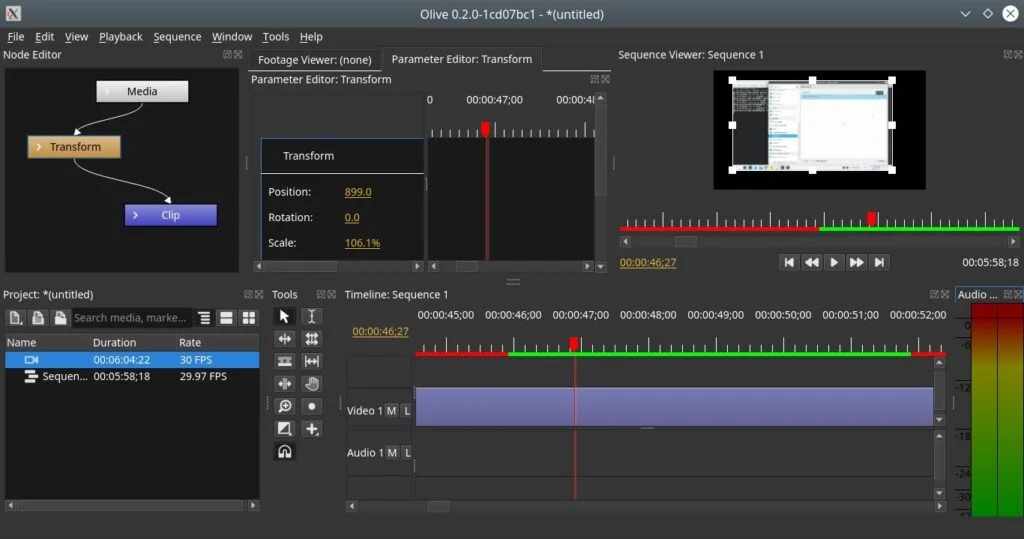
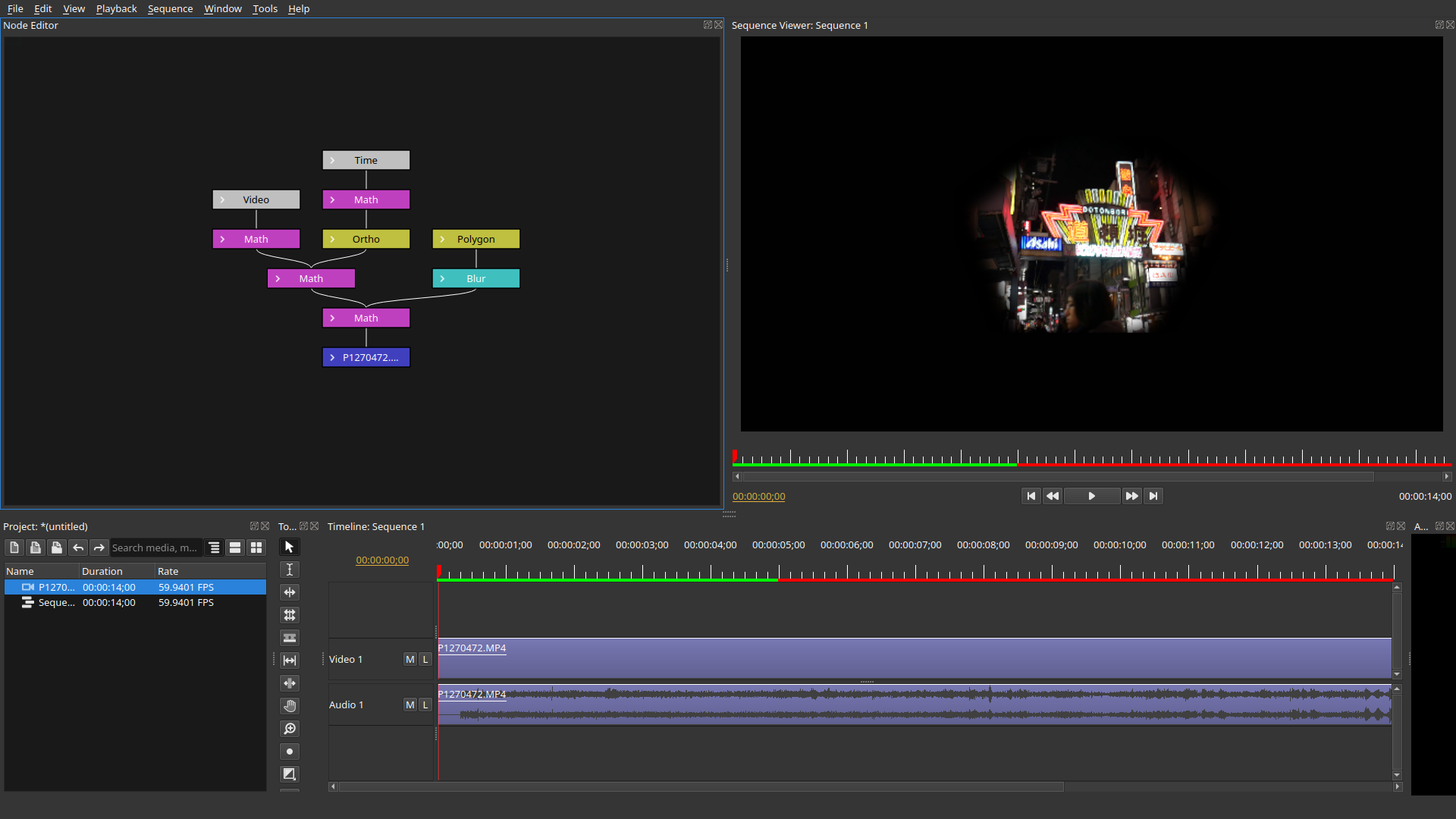
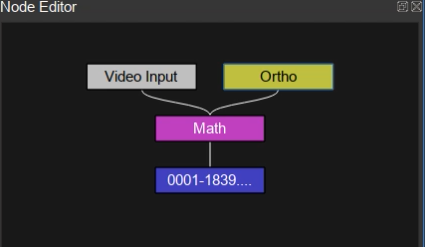
Опытному пользователю Olive интересен из-за node-based compositing. В редакторе можно не только применить эффект, но и разобрать обработку как схему: входной видеосигнал, преобразование, математическая операция, маска, размытие, выход. Такой подход даёт больше свободы, чем фиксированный стек фильтров, но требует понимания связей между узлами. В Olive 0.2 Transform-логика может собираться через Video Input, Orthographic Matrix, Math, изменение Method с Add на Multiply и настройку результата в Parameter Editor.
Olive не стоит выбирать как единственный инструмент для проекта, где важны предсказуемые сроки, техническая поддержка, командный workflow и безошибочная передача проекта между несколькими рабочими станциями. Olive относится к alpha software и предупреждает о высокой нестабильности. Это не отменяет ценности программы, но меняет сценарий применения: её разумно использовать для обучения, экспериментов, личных роликов, тестовых проектов и изучения node-монтажа.
Основные характеристики Olive Video Editor
| Параметр | Что важно знать |
|---|---|
| Тип программы | Нелинейный видеоредактор |
| Модель распространения | Бесплатная программа с открытым исходным кодом |
| Лицензия | GPL-3.0 |
| Платформы | Windows, macOS, Linux |
| Основной рабочий принцип | Монтаж на Timeline с дополнительной node-схемой обработки |
| Главные панели | Project panel, Timeline, Footage Viewer, Sequence Viewer, Parameter Editor, Node Editor |
| Работа с эффектами | Через параметры клипа и узлы в Node Editor |
| Цвет | Ветка 0.2 использует OpenColorIO для управления цветом |
| Производительность предпросмотра | Используется disk cache и фоновый pre-render кадров |
| Подходящая аудитория | Пользователи, которым нужен open-source видеоредактор и готовность разбираться в node-логике |
| Ограничение | Alpha/unstable-статус и связанная с этим непредсказуемость |
Olive Video Editor построен вокруг Timeline. Это означает, что пользователь работает не с одним файлом в линейном режиме, а с последовательностью клипов, дорожек и слоёв. Видео и аудио располагаются во времени, а редактор рассчитывает результат как sequence. Такой подход нужен для роликов, где есть вступление, несколько сцен, вставки, музыка, титры, переходы и финальный вывод в один файл.
Node Editor добавляет второй уровень контроля. На нём видна не только последовательность клипов, но и логика обработки выбранного элемента. Узлы можно соединять между собой, разрывать связи, подключать новые операции и менять параметры. В отличие от редакторов, где пользователь выбирает эффект из библиотеки и двигает несколько ползунков, Olive показывает обработку как граф.
Интерфейс Olive Video Editor
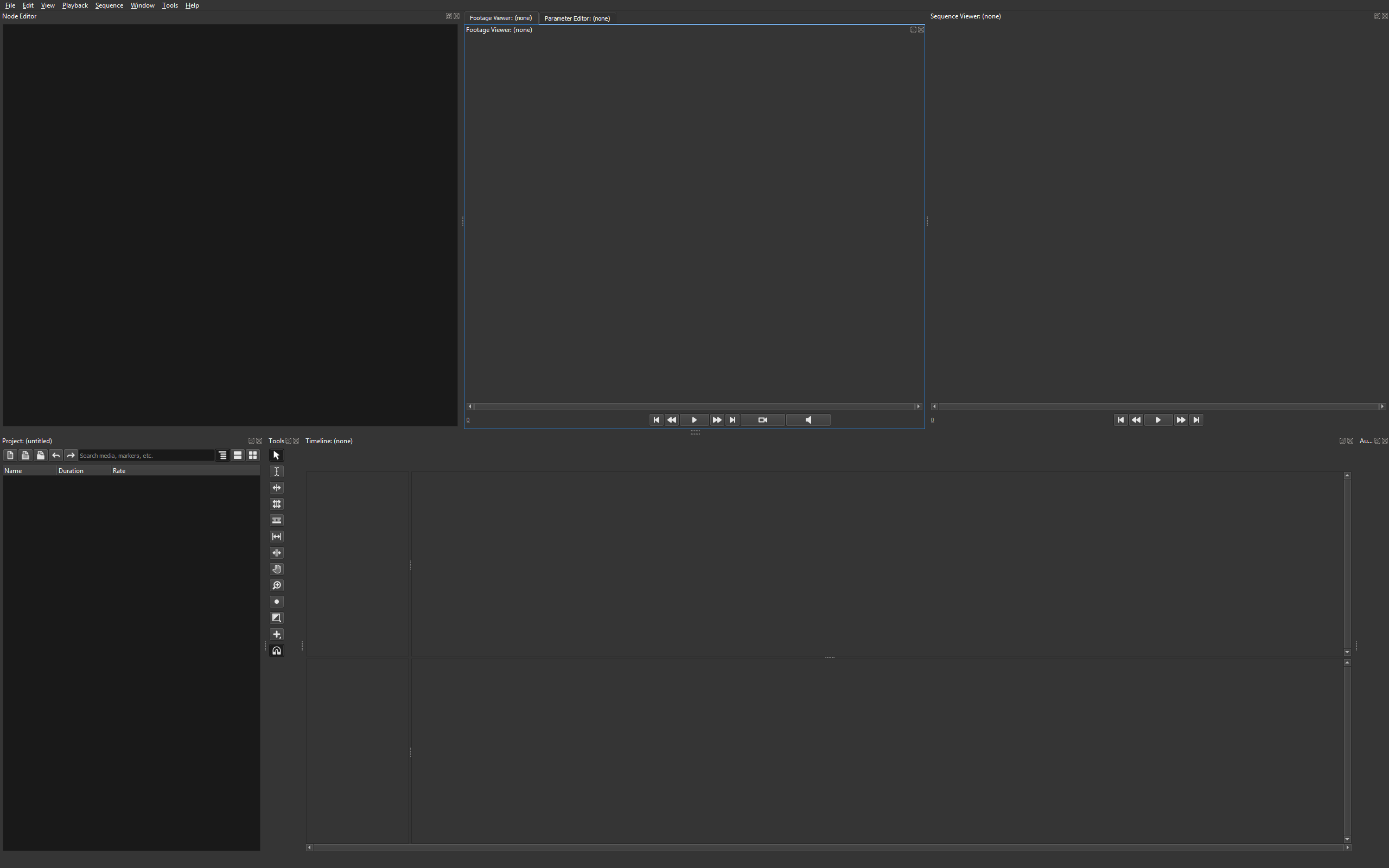
Рабочее окно Olive собрано из док-панелей. Вверху расположено меню File, Edit, View, Playback, Sequence, Window, Tools, Help. Эти названия важны, потому что через них выполняются базовые операции: импорт материала, сохранение проекта, управление просмотром, работа с sequence, отображение панелей и выбор монтажных инструментов. В Olive 0.2 хорошо видна такая структура верхнего меню, а также отдельные области для Node Editor, Footage Viewer, Parameter Editor, Sequence Viewer, Project и Timeline.
Project panel используется как контейнер проекта. В нём отображаются импортированные клипы и sequence. Для монтажа это центр управления исходниками: пользователь добавляет видео, аудио или изображения, после чего переносит нужные элементы на Timeline. В отличие от простых программ для обрезки, где файл сразу открывается как единственный объект редактирования, Olive работает с проектом и набором медиа.
Timeline занимает нижнюю часть интерфейса. Здесь видны дорожки, клипы, аудиоволны, временная линейка и курсор воспроизведения. Именно Timeline отвечает за монтаж видео в Olive: пользователь меняет порядок фрагментов, подрезает края, ставит клипы друг за другом, размещает звук и проверяет синхронизацию. В интерфейсе используются отдельные видеодорожки и аудиодорожки, шкала времени, транспортные кнопки и аудиометр справа.
Sequence Viewer показывает результат последовательности. Если Footage Viewer нужен для просмотра исходника, то Sequence Viewer демонстрирует именно итог сборки с учётом Timeline, параметров, эффектов и узлов. Это удобно при работе с титрами, масштабированием, вращением, масками и другими изменениями: пользователь видит не абстрактный исходный клип, а готовый кадр sequence.
Parameter Editor отвечает за числовые и переключаемые параметры выбранного объекта. В нём редактируются значения вроде позиции, вращения, масштаба и других параметров конкретного клипа или node. Через Parameter Editor меняется Method у узла Math, после чего пользователь выбирает Orthographic Matrix и получает controls, похожие на Transform из Olive 0.1.x.
Node Editor — самая характерная часть Olive 0.2. В нём узлы представляют обработку клипа или sequence. Пользователь выделяет клип на Timeline, щёлкает правой кнопкой по canvas в Node Editor, наводит курсор на Add и добавляет нужный node. Например, через Orthographic Matrix и Math собирается Transform-логика, а связь между узлами создаётся перетаскиванием с удержанием Ctrl.
Как устроен рабочий процесс
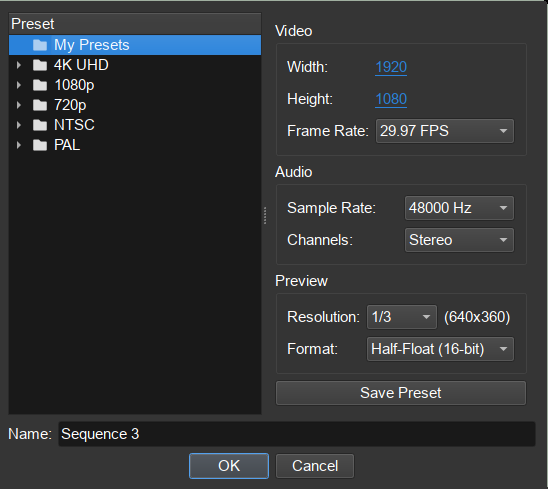
Рабочий процесс в Olive строится вокруг проекта и sequence. Пользователь добавляет медиа в Project panel, создаёт последовательность, переносит клипы на Timeline, редактирует их, проверяет результат в Sequence Viewer и затем экспортирует готовое видео. Базовая последовательность выглядит так: открыть File, выбрать Import, добавить материал, перетащить клип на Timeline, затем использовать операции разрезания, титров и экспорта через File → Export → Media.
Внутри проекта исходные файлы и sequence существуют отдельно. Это важно для понимания Olive: клип в Project panel — это материал, а клип на Timeline — монтажный фрагмент. Один и тот же исходник можно использовать в разных местах, укоротить в одном эпизоде, оставить длиннее в другом, поставить поверх него титр или применить обработку. Такой принцип лежит в основе нелинейного видеомонтажа.
Для простого ролика достаточно базовой цепочки:
добавить исходные файлы через
File→Import;перенести первый клип на Timeline;
удалить лишнее в начале и конце;
разрезать длинный фрагмент на несколько частей;
поставить второй клип после первого;
добавить аудио или оставить звук исходника;
создать титр через
Tools→Add Tool Item→Title;проверить sequence в
Sequence Viewer;открыть
File→Export→Media;задать параметры вывода и сохранить результат.
Сложный проект в Olive строится иначе. Вместо одного видеоряда пользователь работает с несколькими дорожками, титрами, переходами, аудиомиксом, параметрами Transform и node-схемами. При таком сценарии важны не только инструменты на Timeline, но и аккуратная организация проекта: понятные названия sequence, проверка порядка дорожек, контроль звука, регулярное сохранение и тестовый экспорт короткого фрагмента перед финальным выводом.
Монтаж на Timeline
Timeline в Olive используется для основной сборки ролика. На временной шкале пользователь видит горизонтальную структуру проекта: что начинается первым, где находится стык, когда появляется титр, в какой момент звучит аудио и где заканчивается sequence. Это привычная логика для нелинейных редакторов, поэтому переход с других программ не требует переучивать саму идею монтажа.
Основные операции на Timeline:
переместить клип по времени;
укоротить начало или конец фрагмента;
разделить клип в нужной точке;
удалить лишнюю часть;
разместить несколько клипов друг за другом;
поставить аудио под видеоряд;
создать простую структуру из вступления, основной части и финала;
проверить синхронизацию изображения и звука;
управлять масштабом таймлайна для точного монтажа.
В Olive доступны ripple delete, split, link, unlink, стандартная вставка и paste insert, а также инструменты razor, ripple, pointer, slip, slide, hand и другие элементы меню Tools. Эти операции показывают, что Olive ориентирован не на одноразовую обрезку файла, а на редактирование sequence с монтажными действиями, характерными для NLE.
Обрезка клипа в Olive решает несколько разных задач. Укоротить край — значит оставить тот же клип, но изменить его вход или выход. Разрезать — значит создать два монтажных фрагмента из одного участка и затем удалить, переставить или обработать одну из частей. Переместить клип — значит изменить его положение в sequence без обязательной перекодировки исходника на этапе редактирования.
На Timeline важно следить за дорожками. Видео располагается на видеодорожках, звук — на аудиодорожках. Если пользователь добавляет титр, его нужно разместить так, чтобы он отображался поверх нужного видеоряда. Title layer должен находиться над video layer, иначе текстовый слой не появится поверх кадра.
Инструменты редактирования
Olive Video Editor использует набор инструментов, привычный для видеомонтажа. Pointer подходит для выбора и перемещения объектов. Razor нужен для разрезания клипа. Ripple помогает редактировать с учётом соседних фрагментов, когда после удаления или подрезки нужно сохранить плотную последовательность без лишних пустот. Slip и Slide относятся к более точным монтажным операциям: они важны, когда нужно менять содержимое фрагмента или его положение относительно соседей.
Обрезка и разрезание клипов
Обрезка используется, когда в исходнике есть лишние секунды до начала действия, пауза после реплики, технический дубль или фрагмент, который не должен войти в итоговый ролик. В Olive такие правки выполняются на Timeline: пользователь работает с границами клипа или вызывает команду разрезания. Базовый сценарий можно выполнить через правый клик по клипу на Timeline и выбор Split, после чего клип делится в выбранной точке.
Для аккуратного монтажа одного разрезания недостаточно. После split пользователь проверяет, какой из двух фрагментов остаётся, какой удаляется, где стоит курсор, не образовалась ли пустота и не сдвинулась ли аудиодорожка. В роликах с речью нужно смотреть не только изображение, но и аудиоволну: разрез рядом с началом слова создаёт обрубленный звук, а слишком длинная пауза делает монтаж рыхлым.
Перемещение и выравнивание фрагментов
Перемещение клипов по Timeline помогает собрать сцену в нужном порядке. Пользователь может поставить вступление перед основным фрагментом, перенести неудачный дубль в конец, добавить иллюстративную вставку поверх основного звука или переставить планы для лучшего ритма. В Olive это делается в визуальном редакторе, где сразу видно взаимное положение клипов.
При работе с несколькими дорожками важен вертикальный порядок. Верхний видеослой может перекрывать нижний, титр должен находиться над тем видео, к которому он относится, а аудиодорожка не обязана совпадать с длительностью каждого видеоклипа. Такой подход удобен для обучающих роликов, обзоров программ, коротких презентаций и видео с закадровым голосом.
Масштабирование, позиция и вращение
Transform-настройки в Olive связаны с положением изображения в кадре. В Parameter Editor: Transform используются параметры Position, Rotation, Scale, Uniform Scale и Anchor Point. Это позволяет перемещать картинку, менять размер, поворачивать кадр и работать с точкой привязки.
Такие операции нужны для нескольких задач:
повернуть неправильно снятый фрагмент;
сделать кадр меньше и разместить его поверх другого видео;
создать простую картинку-в-картинке;
увеличить участок изображения;
выровнять кадр после съёмки;
поставить текстовую или графическую вставку в нужную часть экрана.
В Olive 0.2 Transform также можно разобрать через node-схему. Transform-логика собирается через Orthographic Matrix и Math, а не только через привычный список эффектов. Это делает программу менее прямолинейной для новичка, но открывает более гибкий способ построения обработки.
Работа со скоростью, переходами и дублированием
Среди базовых операций Olive используются cutting, trimming, changing speed и duplicating clips. Такие функции важны для видеороликов, где нужно ускорить длинный процесс, повторить короткую вставку, сделать монтаж динамичнее или убрать лишние паузы. При этом в Olive часть инструментов может быть не сразу очевидна: базовые инструменты работают, но отдельные функции приходится искать в интерфейсе.
Переходы используются на стыке двух клипов. В Olive применяются переходы вроде Cross Dissolve или Linear Fade, которые помещаются между двумя фрагментами на Timeline. Для простого монтажа этого достаточно: плавное проявление или затухание помогает скрыть жёсткий стык, если кадры сильно отличаются по свету, плану или движению.
Node Editor и node-based compositing
Node Editor — главная причина, по которой Olive Video Editor выделяется среди многих бесплатных монтажных программ. В обычном редакторе пользователь добавляет эффект, затем меняет его параметры. В Olive 0.2 обработку можно собирать как схему: вход видео соединяется с операциями, операции влияют на изображение, а результат уходит в output. Node editing даёт контроль над тем, как Olive renders video.
Node-based compositing помогает в задачах, где обычного списка эффектов мало. Например, пользователь хочет не просто размыть весь кадр, а применить blur через маску, совместить несколько операций, управлять трансформацией и видеть, как элементы связаны между собой. В такой схеме проще понять, из чего складывается итоговый кадр, и легче повторно использовать удачную цепочку.
Node editing в Olive 0.2 можно объяснить через пример Transform. Пользователь выделяет клип на Timeline, щёлкает правой кнопкой по canvas в Node Editor, выбирает Add, добавляет Orthographic Matrix из Generator и Math из Math, помещает Math на линию между Video Input и клипом, соединяет Ortho с Math, затем в Parameter Editor меняет Method с Add на Multiply.
На практике такой порядок показывает три важных свойства Olive:
Эффект не обязательно выглядит как готовый пункт в списке.
Обработка изображения может быть собрана из нескольких узлов.
Parameter Editor остаётся связанным с выбранным node и показывает его настройки.
Node Editor не заменяет Timeline. Это другой уровень работы. Timeline отвечает за время: где стоит клип, сколько он длится, как он сочетается с соседними фрагментами. Node Editor отвечает за обработку: как выбранный объект преобразуется, какие операции на него действуют и в каком порядке связан поток данных. Ошибка новичка — ожидать, что Node Editor будет работать как обычный каталог эффектов. В Olive он ближе к визуальному программированию обработки.
Эффекты, переходы и keyframes
Эффекты в Olive используются для визуальной обработки клипа: масштабирование, вращение, позиционирование, размытие, цветовые изменения, искажения и другие операции. В Olive доступны timeline zoom, cut, slice, pan and zoom, transitions, scaling, rotation, positioning, speed и quality, а также titles с настройками font, position, color, font size, solid/transparent background и text effects.
Переходы работают на стыке клипов. Для коротких роликов достаточно простых вариантов: плавное проявление, затухание или cross dissolve. Такие переходы лучше использовать умеренно. Olive даёт инструменты для их добавления, но монтажный смысл остаётся тем же, что и в других NLE: переход должен помогать восприятию, а не заменять слабую структуру ролика.
Keyframes нужны для изменения параметров во времени. В Olive 0.2 используются точки на линии параметра в Parameter Editor, что соответствует анимации значения. Такой подход применяется, когда объект должен перемещаться, поворачиваться, менять масштаб или плавно изменять визуальное состояние.
Для практической работы с эффектами в Olive важно помнить различие между параметрами и узлами. Если нужно быстро изменить Scale или Rotation, достаточно выбрать объект и работать с Parameter Editor. Если нужно собрать нестандартную обработку, применяется Node Editor. В этой разнице и заключается компромисс Olive: простая операция может быть выполнена привычно, но более сложная обработка требует понимания node-схемы.
Титры и текст
Титры в Olive используются для заставок, подписей, пояснений, имён спикеров, коротких инструкций и субтитровых блоков. В базовом сценарии текст добавляется через меню Tools → Add Tool Item → Title. После этого title layer появляется на Timeline, и пользователь размещает его над видеослоем, чтобы текст отображался поверх изображения.
Работа с текстом в Olive полезна в нескольких типах роликов:
обучающее видео с пояснениями на экране;
обзор программы с подписями к действиям;
нарезка интервью с именем участника;
короткий ролик для соцсетей с заголовком;
презентационный фрагмент с вступительным экраном;
видеоинструкция с указанием шага.
Olive позволяет добавлять text, titles, subtitles и captions, а также работать с fonts. При этом настройку текстового блока нужно выполнять аккуратно: корректировка уже размещённого text box может быть неудобной.
Практический порядок работы с титром:
Поставить playhead в начало участка, где должна появиться надпись.
Открыть
Tools.Выбрать
Add Tool Item.Нажать
Title.Разместить title layer над видеодорожкой.
Открыть параметры текстового элемента.
Ввести текст и настроить его положение.
Проверить отображение в
Sequence Viewer.Укоротить или растянуть title layer на Timeline.
Просмотреть участок с титром целиком.
Титры не стоит размещать вплотную к границам кадра. Даже при обычном 16:9 зритель может смотреть ролик на экране с интерфейсными элементами плеера, встраиванием или обрезкой. Для объясняющих подписей лучше оставлять поля и проверять читаемость в реальном размере окна просмотра.
Работа со звуком
Olive Video Editor работает с аудиодорожками на Timeline. Видеоклип с собственным звуком обычно попадает в sequence как видеодорожка и аудиодорожка. Отдельный аудиофайл можно добавить в проект и расположить под нужным участком видео. В интерфейсе видны аудиоволны, по которым удобно ориентироваться при монтаже речи, музыки и звуковых акцентов.
В базовом монтаже со звуком выполняются такие операции:
разрезать аудиофрагмент вместе с видео;
подрезать начало или конец аудио;
синхронизировать речь с кадром;
удалить лишнюю паузу;
поставить музыку под видеоряд;
отделить монтажный ритм от длительности исходного файла;
проверить уровень звука по аудиометру.
В Olive доступна работа с soundtracks, cutting, splitting, adjusting the length, changing volume и panning. Это делает программу пригодной для простого аудиомонтажа внутри видеопроекта, но не превращает её в специализированный аудиоредактор уровня DAW. Для глубокой обработки голоса, реставрации шумов и многоканального сведения лучше использовать отдельные аудиоинструменты, например Audacity, а затем возвращать готовый звук в монтаж.
При монтаже речи полезно сначала собрать смысловую структуру, а затем заниматься визуальными стыками. Если резать видео только по картинке, можно оставить обрывки слов, щелчки и резкие перепады громкости. Аудиоволна на Timeline помогает находить паузы, начало фраз и места, где можно аккуратно сделать разрез.
Цвет, OpenColorIO и цветокоррекция
Olive 0.2 включает управление цветом на базе OpenColorIO. Это важная часть программы, потому что монтажный проект может состоять из материалов с разных камер, разной гаммой, разным контрастом и разным цветовым пространством. Управление цветом помогает привести изображение к предсказуемому отображению и контролировать, как результат будет выглядеть при экспорте.
Color Management в Olive 0.2 связан с OpenColorIO. Olive способен работать с matching footage from multiple cameras и export to different color spaces; также используется half-float/full-float rendering.
Цветокоррекция в Olive нужна не только для художественного grading. В обычном ролике она решает практические задачи:
выровнять яркость двух соседних кадров;
убрать чрезмерную темноту;
привести материалы с разных камер к близкому виду;
сделать текст читаемым на фоне видео;
контролировать пересветы;
подготовить кадр к дальнейшей обработке.
Node-подход меняет работу с цветом. В редакторе с простыми фильтрами пользователь обычно добавляет Color Correction и регулирует несколько параметров. В Olive можно выстраивать обработку через узлы и видеть её связь с остальными преобразованиями. Это полезно, когда цвет зависит не от одного фильтра, а от цепочки: исходник, преобразование, маска, смешивание, выход.
Disk Cache и производительность
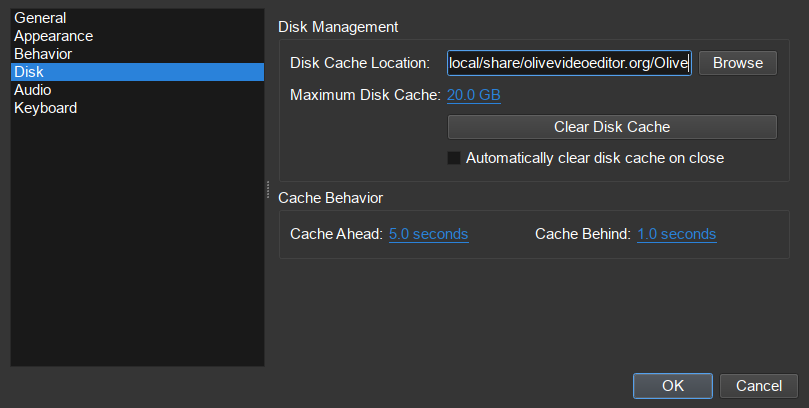
Disk Cache в Olive используется для ускорения предпросмотра. Когда пользователь меняет проект на Timeline, программа выполняет фоновый pre-render кадров и сохраняет кэш на диске. Благодаря этому preview может воспроизводиться плавнее, особенно когда в sequence есть обработка, несколько слоёв или узлы.
Disk cache помогает после изменений на Timeline: Olive работает в фоне и pre-renders video based on disk-cache. Размер disk cache задаётся пользователем.
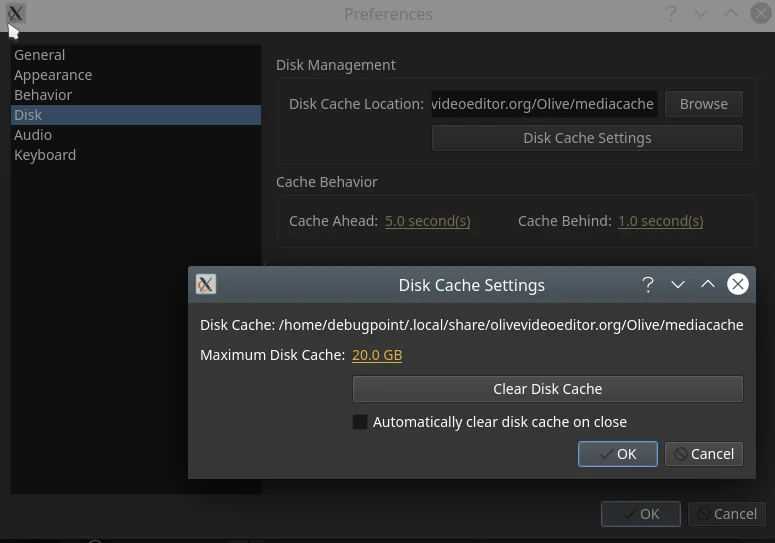
Кэш особенно важен при работе с эффектами и node-схемами. Если каждый кадр нужно пересчитывать заново при воспроизведении, просмотр начинает тормозить. Disk cache переносит часть нагрузки в предварительный расчёт: после обработки кадры берутся из кэша, а не каждый раз вычисляются с нуля.
Для стабильной работы с кэшем важны три вещи:
достаточно свободного места на диске;
быстрый накопитель для проекта и временных файлов;
понимание, что кэш не заменяет финальный экспорт.
Кэш помогает смотреть проект в редакторе, но готовый файл всё равно нужно проверять после экспорта. В монтаже с эффектами нельзя ограничиваться тем, что preview выглядит правильно на одном участке. Нужно открыть итоговый файл и проверить начало, середину, конец, звук, титры и проблемные стыки.
Экспорт видео
Экспорт в Olive запускается через File → Export → Media. После завершения монтажа пользователь открывает File, выбирает Export, затем Media; в появившемся окне настраиваются video format, frame rate и aspect ratio, а также выбирается экспорт video, audio или both.
Экспорт — это не просто последняя кнопка в проекте. В этот момент монтажная sequence превращается в отдельный видеофайл. На качество результата влияют параметры кадра, частота кадров, кодек, аудио, длительность, цветовые настройки и то, как редактор обработал эффекты. Поэтому перед финальным выводом стоит сделать короткий тестовый экспорт проблемного участка: титр, переход, node-эффект, громкий звук, место со сменой кадра.
Проверка после экспорта должна быть обязательной частью работы:
Открыть готовый файл в обычном видеоплеере.
Сверить длительность с sequence.
Проверить начало и конец ролика.
Просмотреть участки со стыками.
Убедиться, что звук не пропал.
Проверить титры и подписи.
Посмотреть кадры с эффектами и цветокоррекцией.
Проверить соотношение сторон.
Убедиться, что изображение не стало растянутым.
Отдельно проверить участки, где использовались узлы.
Для конвертации без монтажа Olive не является самым рациональным выбором. Если задача сводится только к изменению контейнера, сжатию, перекодированию или подготовке файла под устройство, удобнее использовать специализированные программы вроде HandBrake, XMedia Recode, Any Video Converter или Format Factory. Olive нужен там, где перед экспортом есть монтажная структура.
Системные требования
Olive Video Editor работает на Windows, macOS и Linux. Программа относится к настольным видеоредакторам и рассчитана на обычный компьютерный монтажный сценарий: проект, исходники, временная шкала, предпросмотр, кэш и экспорт.
Для Windows указываются Windows 11, Windows 10 32/64 bit, Windows 8 32/64 bit и Windows 7 32/64 bit. В системных требованиях также используется OpenGL 3.
| Компонент | Требование или практический ориентир |
|---|---|
| Операционная система | Windows, macOS или Linux |
| Графическая часть | OpenGL 3 |
| Накопитель | Свободное место под проект, исходники и disk cache |
| RAM | Чем тяжелее исходники и эффекты, тем важнее запас памяти |
| CPU/GPU | Нагрузка зависит от разрешения, кодека, эффектов, узлов и предпросмотра |
| Linux + NVIDIA | Для NVIDIA на Linux лучше использовать проприетарный драйвер |
| Рабочий сценарий | Для простых роликов требования ниже, для эффектов и node-схем важнее быстрый диск и стабильный видеодрайвер |
Для NVIDIA на Linux уместен proprietary driver. Это не общая характеристика всех систем, но важное практическое ограничение для пользователей Linux.
Точные универсальные цифры по CPU, RAM и объёму диска для всех сценариев Olive лучше не подменять догадками. Для видеомонтажа нагрузка зависит не только от программы, но и от материала: 720p и 4K дают разную нагрузку; H.264, H.265 и intra-кодеки ведут себя по-разному; один клип без эффектов и sequence с несколькими слоями требуют разного запаса ресурсов. Для Olive особенно важно место под disk cache, потому что кэш напрямую участвует в ускорении предпросмотра.
Сравнение с аналогами
Olive Video Editor удобнее сравнивать не с одним лучшим редактором, а с несколькими программами под разные сценарии. Для Linux и open-source окружения ближе всего Shotcut, Kdenlive, OpenShot и Blender. Для более профессионального pipeline рядом появляется DaVinci Resolve. Для простого нарезания и перекодирования — Avidemux и VirtualDub, но они решают другой класс задач.
| Программа | Платформы | Сильная сторона | Ограничение | Когда выбрать |
|---|---|---|---|---|
| Olive Video Editor | Windows, macOS, Linux | Node Editor, open-source модель, Timeline-монтаж | Alpha/unstable-статус | Эксперименты, обучение, node-based compositing |
| Kdenlive | Linux, Windows, macOS, BSD | Зрелый open-source NLE, multi-track editing, много форматов через FFmpeg | Интерфейс насыщен настройками | Регулярный монтаж на Linux и open-source workflow |
| Shotcut | Windows, Mac, Linux | Бесплатный open-source редактор, native timeline editing, поддержка форматов, 4K | Менее развитая профессиональная экосистема, чем у Resolve | Быстрый монтаж без подписки и без сложной node-логики |
| OpenShot | Linux, Mac, Windows | Простота и быстрый старт | Меньше контроля в сложных проектах | Простые ролики, учебные задачи, базовая нарезка |
| DaVinci Resolve | Mac, Windows, Linux | Монтаж, цвет, VFX, motion graphics и audio post production в одном приложении | Более высокие требования и сложнее освоение | Цвет, звук, VFX, длинные проекты |
| Blender Video Sequencer | Windows, macOS, Linux | Видеомонтаж внутри 3D-пакета, сочетание VSE, 3D, compositing | Нестандартный workflow для обычного NLE | Ролики с 3D, анимацией, сценами Blender |
| Avidemux | Linux, BSD, Mac OS X, Windows | Простое cutting, filtering, encoding | Не заменяет полноценный многодорожечный монтаж | Быстро обрезать или перекодировать файл |
Kdenlive работает на Linux, Windows, macOS и BSD; в списке возможностей есть multi-track video editing, поддержка audio/video formats через FFmpeg, title editor, effects, transitions, color correction, audio post-production и subtitling tools. В сравнении с Olive это более зрелый вариант для регулярного open-source монтажа, но без такого же акцента на node-based compositing внутри основной логики программы.
Shotcut — бесплатный open-source cross-platform video editor для Windows, Mac и Linux. Его сильная сторона — поддержка широкого набора форматов, native timeline editing без обязательного импорта, Blackmagic Design support for input and preview monitoring и resolution support to 4K. На фоне Olive он выглядит проще для прямого монтажа, потому что не требует разбирать node-схемы для многих задач.
OpenShot рассчитан на быстрый старт: это cross-platform video editor для Linux, Mac и Windows, который делает акцент на простоте и быстром обучении. Он лучше подходит для пользователя, которому нужно собрать несложный ролик и не погружаться в node-based compositing.
DaVinci Resolve относится к другому уровню. Это all in one solution for editing, color, VFX, motion graphics and audio, с бесплатной версией и Studio-версией. В сравнении с Olive Resolve сильнее как профессиональная производственная среда, особенно для цвета, Fairlight-аудио и Fusion-композитинга, но требует больше времени на освоение и более серьёзного железа.
Blender Video Sequencer встроен в Blender и позволяет выполнять basic actions like video cuts and splicing, а также более сложные задачи вроде video masking и color grading. Его стоит выбирать, когда монтаж связан с 3D-сценами, анимацией, визуальными вставками и другими задачами Blender. Для обычного монтажа интерфейс Blender менее прямой, чем у специализированных NLE.
Avidemux занимает отдельную нишу. Он предназначен для simple cutting, filtering and encoding tasks, поддерживает AVI, DVD compatible MPEG files, MP4 и ASF, а также работает на Linux, BSD, Mac OS X и Microsoft Windows под GNU GPL. С Olive его не стоит ставить в один ряд как полноценный аналог: Avidemux удобен для простой обработки файла, Olive — для монтажа sequence.
Преимущества Olive Video Editor
Плюсы:
бесплатная open-source модель без привязки к коммерческой подписке;
поддержка Windows, macOS и Linux;
нелинейный монтаж на Timeline;
наличие Node Editor для node-based compositing;
отдельный Parameter Editor для точной настройки выбранных элементов;
disk cache для фонового предварительного расчёта кадров;
OpenColorIO color management в ветке 0.2;

привычные панели NLE: Project, Timeline, Viewer, инструменты монтажа;
возможность работать с титрами, переходами, аудио и базовыми эффектами;
GPL-3.0 license и открытый исходный код.
Главное достоинство Olive — не просто бесплатность. Программа пытается совместить привычный монтаж и более гибкую схему обработки кадра. Для пользователя, который хочет выйти за рамки обрезал — склеил — экспортировал, это важное отличие. Node Editor помогает мыслить не только клипами, но и связями между операциями.
Второе преимущество — кроссплатформенность. Один и тот же редактор доступен пользователям Windows, macOS и Linux, поэтому Olive удобно рассматривать как общий инструмент для домашней рабочей станции, Linux-ноутбука или экспериментальной open-source среды.
Третье преимущество — архитектурный интерес ветки 0.2. Node-based compositing, OpenColorIO и disk cache являются важными элементами проекта. Это не набор декоративных функций, а попытка построить монтажную программу с более гибкой внутренней логикой.
Недостатки и ограничения
Минусы:
alpha/unstable-статус;
нестабильность делает программу рискованной для срочных коммерческих проектов;
часть функций сложнее найти, чем в редакторах с классической панелью эффектов;
Node Editor требует обучения;
интерфейс может перегружать новичка количеством панелей;
нет оснований рассматривать Olive как полностью зрелую замену DaVinci Resolve, Premiere Pro или Final Cut Pro;
при работе с Linux и NVIDIA нужно учитывать видеодрайвер;
точные минимальные требования по CPU/RAM для всех сценариев не оформлены как единая таблица в доступных материалах.
Ограничения Olive связаны не с отсутствием идеи, а со статусом проекта. Olive is alpha software and is considered highly unstable. Поэтому редактор лучше использовать там, где можно спокойно сохранять копии проекта, проверять экспорт и не зависеть от одной программы в день сдачи материала.
Для новичка сложность проявляется в двух местах. Первое — инструменты и панели: Footage Viewer, Sequence Viewer, Parameter Editor, Node Editor и Timeline требуют понимания роли каждого блока. Второе — эффекты: часть действий в Olive 0.2 логичнее делать через node-схемы, а это не похоже на простую кнопку применить фильтр. Интерфейс может быть непростым для новых пользователей, а эффекты, переходы и аудионастройки требуют дополнительного поиска.
Отзывы пользователей и профильных изданий
DebugPoint оценивает Olive 0.2 как перспективный open-source NLE, но подчёркивает alpha-статус и советует не использовать его для серьёзной работы без резервных копий. В обзоре положительно выделены interface, editing features, node editing, disk cache и color management; отдельно описаны Timeline, preview window, parameter editor и node editor.
Softpedia поставила Olive Video Editor оценку 4.0/5 в редакционном обзоре. В материале подчёркнуты non-destructive customizations for audio and video samples, dock windows, импорт подготовленного материала, ripple delete, split, link/unlink, paste insert и набор инструментов вроде razor, ripple, pointer, slip, slide и hand. Одновременно Softpedia указывает alpha-статус и OpenGL 3 в системных требованиях.
Wondershare/Filmora разбирает Olive как бесплатный open-source инструмент с сильными сторонами в basic editing, text, effects, transitions и audio, но отмечает, что интерфейс может быть сложным, часть функций трудно найти, а встроенных AI-инструментов и готовых шаблонов меньше, чем в коммерческих редакторах. В таком сравнении Olive выглядит не как массовый редактор с автопилотом, а как программа для пользователя, который готов разбираться в монтаже.
Общее впечатление аудитории вокруг Olive складывается из двух противоположных оценок. С одной стороны, программу ценят за бесплатность, GPL-3.0, Linux/Windows/macOS, Node Editor и попытку сделать гибкий open-source NLE. С другой стороны, повторяются претензии к нестабильности, темпу развития, сложности эффектов и недостатку готовых шаблонов. Эта картина хорошо совпадает с alpha/unstable-статусом проекта.
Практическая инструкция: первый монтаж в Olive
Для первого проекта лучше выбрать короткий ролик без сложных эффектов. Цель — понять, как Olive работает с Project panel, Timeline, Sequence Viewer, Title и Export, а не сразу собирать многослойную node-схему. Такой подход снижает риск запутаться в интерфейсе и помогает быстрее получить готовый результат.
Шаг 1. Добавить исходные файлы
В верхнем меню откройте File и выберите Import. В проект можно добавить видео, аудио или изображения. После импорта файлы появляются в Project panel, откуда их можно перетаскивать на Timeline. Начальный порядок работы выглядит так: File → Import, затем перенос клипа на editing timeline.
На этом этапе лучше сразу проверить, что материал отображается в проекте и имеет ожидаемую длительность. Если в проект добавлено несколько файлов, их стоит переименовать или расположить так, чтобы не путать основной дубль, музыку, заставку и финальную вставку.
Шаг 2. Перенести клип на Timeline
Перетащите нужный клип из Project panel на Timeline. После этого он становится монтажным фрагментом sequence. Если у файла есть звук, появится аудиодорожка. В Sequence Viewer можно просмотреть результат уже как часть проекта, а не просто как исходный файл.
Для первого монтажа достаточно одной видеодорожки и одной аудиодорожки. Несколько слоёв лучше добавлять после того, как понятны разрезание, перемещение и экспорт. Так проще отличить ошибку монтажа от ошибки в node-схеме или параметрах.
Шаг 3. Удалить лишние фрагменты
Поставьте курсор на место разреза и используйте split/razor-логику. Один из базовых вариантов — правый клик по клипу на Timeline и выбор Split. После разделения удалите ненужную часть и проверьте, не осталась ли пустота между фрагментами.
Если звук важен, ориентируйтесь не только на картинку, но и на аудиоволну. Резкий разрез внутри фразы слышен сильнее, чем небольшой визуальный стык. В речевых роликах сначала вычищают паузы, повторы и ошибки, а затем добавляют титры и переходы.
Шаг 4. Добавить второй клип
Перетащите второй клип на Timeline после первого. Если между ними нужен плавный переход, используйте переход на стыке. В Olive применяются Cross Dissolve или Linear Fade, которые размещаются между двумя клипами.
Не используйте переходы на каждом стыке. В большинстве монтажных задач обычный прямой склейки достаточно. Плавный переход нужен там, где меняется сцена, проходит время, начинается новая часть ролика или требуется смягчить резкую смену изображения.
Шаг 5. Добавить титр
Откройте Tools, выберите Add Tool Item, затем Title. Разместите title layer выше видеодорожки. Если слой находится ниже или не перекрывает нужный участок по времени, текст не будет виден в момент просмотра.
После добавления титра откройте параметры текста и настройте надпись. Для обзорного ролика достаточно короткой строки: название программы, номер шага, имя раздела, пояснение к действию. Длинные абзацы на видео плохо читаются, особенно если ролик смотрят на телефоне.
Шаг 6. Проверить Transform и расположение кадра
Выберите клип или текстовый элемент и откройте Parameter Editor. Для Transform-настроек доступны Position, Rotation, Scale, Uniform Scale и Anchor Point. Эти параметры помогают выровнять кадр, изменить размер или повернуть изображение.
Если нужно сделать картинку-в-картинке, уменьшите Scale и переместите клип через Position. Если нужно повернуть вертикальное видео, используйте Rotation. После изменения обязательно просмотрите участок целиком: объект не должен выходить за кадр в середине движения или перекрывать важный текст.
Шаг 7. Использовать Node Editor для простой обработки
Для первого знакомства с Node Editor лучше повторить простой пример. Выделите клип на Timeline, щёлкните правой кнопкой по canvas в Node Editor, наведите курсор на Add и добавьте нужные узлы. Transform можно собрать через Orthographic Matrix и Math, соединение Ortho с нижним Value у Math и изменение Method на Multiply.
Этот шаг не обязателен для самого простого ролика, но именно он показывает специфику Olive. Если ограничиться только Timeline, программа будет похожа на обычный редактор. Node Editor раскрывает то, ради чего Olive часто рассматривают как интересную альтернативу другим open-source NLE.
Шаг 8. Проверить звук
Просмотрите sequence с включённым звуком. Убедитесь, что аудиодорожка не обрывается раньше видео, не сместилась после разрезания и не перекрыта лишней тишиной. Если используется музыка, проверьте её начало и конец. Если есть речь, убедитесь, что слова не обрезаны на стыках.
Аудиометр справа помогает увидеть уровень сигнала, но окончательное восприятие нужно проверять слухом. В обучающих роликах голос должен быть важнее фоновой музыки. В коротких клипах для соцсетей допустим более плотный звук, но резкие скачки громкости всё равно будут раздражать зрителя.
Шаг 9. Выполнить экспорт
Откройте File → Export → Media. В окне экспорта настройте формат, частоту кадров, соотношение сторон и выбор video/audio/both.
Для первого проекта используйте параметры, соответствующие исходному материалу: не меняйте frame rate без причины, не растягивайте изображение в другое соотношение сторон и не отключайте audio, если в ролике должен быть звук. После экспорта откройте готовый файл и проверьте его полностью.
Типичные ошибки при работе с Olive
Первая ошибка — воспринимать Olive как полностью зрелую программу для срочных заказов. Alpha/unstable-статус означает, что проект требует осторожности: сохраняйте копии, тестируйте экспорт, не полагайтесь на единственный файл проекта и проверяйте результат после каждого сложного этапа.
Вторая ошибка — пытаться выполнять все действия через Node Editor. Olive остаётся нелинейным видеоредактором с Timeline. Разрезание, порядок сцен, длительность титров, синхронизация звука и расположение клипов решаются на временной шкале. Node Editor нужен для обработки, а не для замены всей монтажной логики.
Третья ошибка — добавлять эффекты до того, как собран монтаж. Если сначала построить сложные node-схемы, а затем начать активно резать и переставлять клипы, проект станет труднее контролировать. В обычном workflow сначала собирают черновой монтаж, затем чистят звук, затем добавляют титры и переходы, и только после этого занимаются эффектами и цветом.
Четвёртая ошибка — игнорировать кэш. Disk cache помогает предпросмотру, но занимает место на накопителе. Если диск заполнен, preview и экспорт становятся менее предсказуемыми. Для проектов с эффектами нужно заранее оставить место под исходники, кэш и готовые файлы.
Пятая ошибка — не проверять экспорт. В Sequence Viewer участок может выглядеть правильно, но итоговый файл нужно открыть отдельно. Проверяйте длительность, звук, титры, цвет, переходы и кадры с node-обработкой. Особенно внимательно смотрите места, где менялись Scale, Rotation, Position и параметры цвета.
Кому стоит использовать Olive Video Editor
Olive подходит пользователю, который хочет изучить open-source видеомонтаж и готов разбираться в устройстве редактора. В нём есть привычная временная шкала, но программа не сводится к простому drag-and-drop. Пользователь получает возможность понять, как работает sequence, чем отличается Footage Viewer от Sequence Viewer, зачем нужен Parameter Editor и как node-схема влияет на кадр.
Программа уместна для таких сценариев:
учебный монтаж коротких роликов;
личные видео без срочного дедлайна;
эксперименты с node-based compositing;
работа в Linux-среде;
сравнение open-source NLE;
изучение Transform, Timeline и параметров клипа;
создание простых обучающих видео;
монтаж роликов с титрами и базовыми переходами.
Olive также интересен тем, кто уже использовал Shotcut, Blender или VSDC Free Video Editor, но хочет попробовать другую логику обработки. В отличие от Shotcut, Olive сильнее акцентирует node-подход. В отличие от Blender, он не требует входить в полноценную 3D-среду ради обычного монтажа. В отличие от VSDC, он относится к open-source редакторам с GPL-лицензией.
Кому лучше выбрать другой редактор
Для регулярного монтажа с минимальным риском лучше смотреть в сторону более зрелых решений. Kdenlive подходит тем, кому нужен open-source NLE с большим набором эффектов, титров, субтитров и поддержкой форматов через FFmpeg. Shotcut удобен, когда нужен бесплатный редактор без node-сложности. DaVinci Resolve выбирают для сложной цветокоррекции, audio post production, VFX и полного производственного цикла.
Olive не лучший выбор для пользователя, которому нужны:
готовые шаблоны;
AI-автосубтитры;
автоматическая нарезка;
облачная командная работа;
стабильная коммерческая поддержка;
большое количество обучающих материалов под каждую функцию;
предсказуемый workflow для ежедневного производства;
зрелая интеграция с камерными форматами, плагинами и командными пайплайнами.
Для простого удаления лишнего фрагмента из файла можно выбрать Avidemux. Для записи экрана — OBS Studio. Для аудиомонтажа — Audacity. Для 3D и видео в одной среде — Blender. Olive стоит выбирать тогда, когда нужна именно монтажная программа с открытым кодом и интересом к node-based compositing.
Практические сценарии использования
| Сценарий | Как использовать Olive | Что учитывать |
|---|---|---|
| Короткий обучающий ролик | Импорт видео, нарезка, титры, экспорт | Проверять читаемость текста |
| Обзор программы | Запись экрана, монтаж фрагментов, подписи, переходы | Следить за синхронизацией речи и кадра |
| Личный клип | Обрезка, музыка, простые переходы | Не перегружать ролик эффектами |
| Эксперимент с эффектами | Node Editor, Transform, Math, Blur, маски | Сохранять копии проекта |
| Linux workflow | Использовать Olive как open-source NLE | Проверить видеодрайвер и OpenGL |
| Сравнение редакторов | Сопоставить Olive с Shotcut, Kdenlive, Blender | Оценивать не только функции, но и стабильность |
Для обучающего ролика полезно использовать простую структуру: заставка, демонстрация действия, поясняющий титр, результат, финальная пауза. Olive справляется с таким сценарием за счёт Timeline, Title и Sequence Viewer. Если нужно показать интерфейс другой программы, можно добавить запись экрана, выделить важный момент текстом и сделать лёгкий переход между шагами.
Для обзора программы Olive удобен тем, что позволяет комбинировать видео, голос, титры и вставки. Основной видеоряд можно нарезать на смысловые блоки, аудио положить отдельно, а поверх добавить title layer с названием раздела. Node Editor в таком проекте нужен только при необходимости визуальной обработки: масштаб, размытие участка, маска или нестандартная композиция.
Для экспериментов с эффектами лучше делать отдельные короткие sequence. Если в одном проекте одновременно учиться Timeline, титрам, экспорту и node-схемам, легко потерять контроль. Гораздо удобнее создать маленький тестовый проект, собрать Transform через Orthographic Matrix и Math, проверить Parameter Editor, затем перенести понимание в основной ролик.
Частые вопросы
Olive Video Editor бесплатный?
Olive Video Editor — бесплатный редактор с открытым исходным кодом. Программа распространяется под GPL-3.0 license.
На каких системах работает Olive?
Olive работает на Windows, macOS и Linux.
Olive подходит для новичков?
Для базового монтажа — да: Timeline, импорт через File → Import, разрезание, титры и экспорт через File → Export → Media доступны в обычной логике NLE. Для эффектов и node-based compositing потребуется больше времени.
Что такое Node Editor в Olive?
Node Editor — панель, где обработка клипа строится через узлы и связи между ними. В Olive 0.2 через него можно собирать эффекты модульно, например Transform-схему с Orthographic Matrix и Math.
Чем Olive отличается от Shotcut?
Shotcut делает акцент на бесплатном cross-platform монтаже, native timeline editing, поддержке форматов и 4K. Olive интересен node-based compositing и более экспериментальной архитектурой обработки.
Чем Olive отличается от Kdenlive?
Kdenlive — более зрелый open-source NLE с multi-track editing, поддержкой форматов через FFmpeg, эффектами, переходами, цветокоррекцией, audio post-production и subtitling tools. Olive сильнее выделяется Node Editor и OpenColorIO-подходом в ветке 0.2, но его alpha/unstable-статус делает его менее предсказуемым.
Можно ли делать титры в Olive?
Да. Титры добавляются через Tools → Add Tool Item → Title; title layer размещается на Timeline над видеослоем.
Можно ли экспортировать видео из Olive?
Да. Экспорт выполняется через File → Export → Media. В окне экспорта настраиваются параметры вроде video format, frame rate и aspect ratio, а также выбор video, audio или both.
Нужен ли Olive для простой конвертации видео?
Для простой конвертации лучше использовать специализированный конвертер. Olive рассчитан на монтаж sequence: клипы, дорожки, титры, эффекты, звук и экспорт готового ролика.
Почему вокруг Olive часто говорят об осторожности?
Проект относится к alpha software и считается highly unstable. Поэтому при работе с важными материалами нужны резервные копии, тестовый экспорт и проверка готового файла.
Итог
Olive Video Editor — не массовый редактор одна кнопка — готовый ролик, а open-source NLE для пользователей, которым интересны Timeline, ручной монтаж, параметры клипов и node-based compositing. Его сильная сторона — гибкая архитектура Olive 0.2: Node Editor, Parameter Editor, OpenColorIO color management и disk cache делают программу заметной среди бесплатных видеоредакторов.
Для обучения, личных проектов, Linux-среды и экспериментов с узлами Olive выглядит полезным инструментом. Для срочного коммерческого монтажа, командной работы, больших проектов и задач с высокой ценой ошибки лучше выбрать более зрелый редактор: Kdenlive, Shotcut, DaVinci Resolve, Blender или другой инструмент под конкретный workflow.
Olive стоит использовать там, где важен контроль и интерес к устройству монтажа. Если нужна быстрая нарезка без погружения в интерфейс, подойдут более простые решения. Если нужен профессиональный цвет, звук, VFX и стабильный производственный pipeline, рациональнее смотреть на DaVinci Resolve. Если нужна open-source программа с необычной логикой обработки и возможностью изучать node-схемы, Olive Video Editor остаётся одним из самых интересных вариантов.
Список изменений
История версий:
- История Olive показывает переход от раннего alpha-редактора к более амбициозной ветке с node-based compositing, disk cache и OpenColorIO. Ранние сборки появились в конце 2018 года: 20181130 и 20181223 , затем Release build (0.1.0) от 2 мая 2019 года.
- 0.1.0 стал первым крупным публичным этапом, в котором Olive уже существовал как нелинейный редактор с основными панелями и монтажной логикой. Эта ветка важна для понимания интерфейса Olive: многие пользователи знакомились с программой именно как с более традиционным NLE, где есть Project, Timeline, Viewer, инструменты редактирования и экспорт.
- 0.1.1 вышел 22 августа 2019 года и был небольшим обновлением. В этой версии появилось больше user-submitted translations. Это не было функциональным скачком, но показывало развитие интерфейса и локализационной части.
- 0.1.2 вышел 11 ноября 2019 года. В релизе исправлялась проблема, из-за которой render иногда зависал в середине процесса, исправлялись broken translation files и добавлялся confirmation dialog при создании sequence from footage. Эти изменения важны именно для повседневного монтажа: зависание render и ошибочные переводы напрямую влияют на предсказуемость работы.
- Затем развитие сместилось к ветке 0.2. Она стала не косметическим обновлением, а глубокой переработкой. Olive 0.2 — complete rewrite from the ground up, построенный вокруг node-based compositing, OpenColorIO color management и disk cache.
- Этап continuous от сентября 2020 года связан с переносом nightly builds. Позднее появился 0.2.0-nightly - Unstable Development Build , где указано, что это rebuild of the master branch from 2024-12-04, а last code change — 2023-09-24.
- В результате Olive развивается не как типичный коммерческий редактор с регулярным маркетинговым циклом, а как open-source проект с заметным переходом от традиционного NLE к экспериментальной архитектуре. Для пользователя это означает два вывода: возможности Olive интересны именно из-за node-подхода, но alpha/unstable-статус нельзя игнорировать при серьёзной работе.


 *EXE — расширение исполняемого файла. Сайт является партнером проекта
Оставте свой отзыв о Olive Video Editor