

A9CAD 2.2.1 — бесплатная настольная программа A9Tech для двухмерного CAD-черчения в Windows. Её основная задача — просмотр, создание и редактирование 2D-чертежей в форматах DWG и DXF. В отличие от тяжёлых инженерных комплексов, A9CAD сосредоточена на базовой геометрии: линиях, прямоугольниках, окружностях, дугах, эллипсах, полилиниях, тексте, размерах, слоях и операциях редактирования объектов. Программа поддерживает DWG/DXF до версии DWG/DXF 2000, использует привычное Windows-окно, командную строку для ввода координат и отдельное окно свойств для изменения параметров выбранного объекта.
A9CAD относится к тем CAD-инструментам, которые подходят для простых 2D-задач: открыть старый DWG или DXF, поправить линию на схеме, добавить текстовую пометку, нанести размеры, распечатать чертёж, подготовить небольшой технический план. Это не BIM-система, не 3D-моделлер и не замена профессиональному AutoCAD в сложных проектах. Программа полезна там, где нужен лёгкий 2D DWG/DXF-редактор без избыточных модулей, облачных функций и сложной среды проектирования.
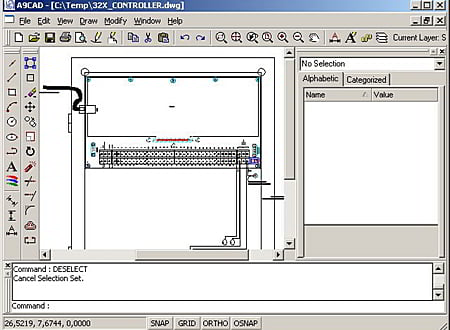
В интерфейсе A9CAD заметно наследие классических CAD-программ: сверху расположено меню File, Edit, View, Draw, Modify, Window, Help, слева — вертикальные панели инструментов, снизу — Command window, справа — Property window. Такой подход понятен пользователям, которые уже работали с CAD-чертежами: команда выбирается через меню или кнопку, затем координаты и параметры вводятся в командном окне, а свойства объекта корректируются в правой панели.
A9CAD не пытается закрыть все сценарии инженерного проектирования. Её сильная сторона — простая двухмерная работа с DWG/DXF: открыть чертёж, посмотреть геометрию, внести точечные изменения, разложить объекты по слоям, напечатать результат. За счёт этого программа остаётся понятной как вспомогательный инструмент для старых чертежей, учебных задач, небольших схем, планов помещений и технических набросков.
Краткая карточка программы
| Параметр | Значение |
|---|---|
| Полное название | A9CAD 2.2.1 |
| Разработчик | A9Tech |
| Тип программы | 2D CAD-редактор |
| Основное назначение | Создание, просмотр и редактирование двухмерных DWG/DXF-чертежей |
| Платформа | Windows |
| Лицензия | Freeware |
| Основные форматы | DWG, DXF |
| Поддержка DWG/DXF | До DWG/DXF 2000 |
| Интерфейс | Английский |
| Ввод координат | Через Command window |
| Редактирование свойств | Через Property window |
| Работа со слоями | Layer Manager |
| Печать | File -> Print |
| Экспорт | EMF |
| 3D-проектирование | Не относится к задачам A9CAD |
A9CAD стоит рассматривать как компактный CAD-инструмент для двухмерного черчения. В нём есть базовый набор объектов и правок, но нет современных модулей параметрического моделирования, коллективной работы, облачного хранения, BIM-структур, сложных библиотек деталей и расширенной автоматизации. Это важно учитывать до начала работы: программа хороша для простой геометрии, но не рассчитана на роль центральной CAD-среды в большом инженерном процессе.
Отдельная особенность A9CAD — ориентация на старые DWG/DXF-файлы. Поддержка до DWG/DXF 2000 делает программу полезной при работе с архивными чертежами, учебными материалами и простыми файлами, подготовленными в старых CAD-средах. Для новых версий DWG лучше использовать другой инструмент или предварительно приводить файл к совместимому формату через конвертер.
Интерфейс A9CAD
Главное окно
Рабочее окно A9CAD построено вокруг чертёжной области. В центре находится поле, где отображается текущий DWG/DXF-документ. На нём пользователь строит линии, окружности, дуги, прямоугольники, размеры и текстовые пометки. Вокруг чертёжной области расположены элементы управления: верхнее меню, стандартная панель, вертикальные панели Draw и Modify, Command window, строка состояния и Property window.
Верхнее меню отвечает за основные действия с документом и объектами. Через File создаётся новый чертёж, открывается существующий файл, сохраняется результат, вызывается печать и закрывается программа. Через Draw выбираются команды построения геометрии, работы со слоями, блоками и стилями. Через Modify выполняются операции редактирования: удаление, копирование, перенос, масштабирование, поворот, обрезка, продление, скругление, зеркальное отражение и другие изменения.
Command window находится в нижней части окна. В A9CAD это не декоративная строка, а рабочий элемент: программа запрашивает координаты, расстояния, углы, базовые точки и параметры операций. При построении линии пользователь вводит координаты первой точки, затем координаты второй точки. При построении окружности вводится центр и радиус. При смещении Offset вводится расстояние, а затем выбирается сторона, куда будет добавлен параллельный объект.
Property window расположено справа. Оно показывает свойства выбранного объекта и позволяет менять параметры через таблицу. Для координат и углов значения вводятся напрямую. Для Color открывается Select Color dialog. Для Linetype, Line Width и Fill Mode используется раскрывающийся список. Такой подход удобен при точечном исправлении чертежа: пользователь выделяет объект, смотрит его параметры и меняет только нужное поле.
Строка состояния внизу используется для режимов SNAP, GRID, ORTHO и OSNAP. Эти переключатели особенно важны для точного 2D-чертежа: сетка помогает ориентироваться на рабочем поле, ортогональный режим ограничивает направление построения, а привязки позволяют попадать в конечные точки, середины, центры окружностей и пересечения.
Меню и панели инструментов
Интерфейс A9CAD сохраняет структуру классического Windows-приложения. Команды доступны через меню и через панели, поэтому пользователь может работать двумя способами: выбирать инструменты мышью или запускать действия через меню.
Главные разделы меню:
| Меню | Что используется в работе |
|---|---|
| File | New, Open, Save, Print, General Settings, Exit |
| Edit | Cut, Copy, Paste, Undo, Redo |
| View | Zoom, Pan, Redraw и команды просмотра |
| Draw | Point, Line, Rectangle, Arc, Circle, Ellipse, PolyLine, Text, Image, Dimension, Block, Layer Manager, Drawing Styles and Settings |
| Modify | Select, Deselect, Erase, Copy, Move, Scale, Rotate, Explode, Trim, Extend, Fillet, Offset, Break, Mirror |
| Window | Close для закрытия активного чертежа |
| Help | Справочные действия |
Панель Draw используется для построения новых объектов. На ней находятся инструменты Point, Line, Rectangle, Arc, Circle, Ellipse, PolyLine, Text, Image и Dimension. Панель Modify нужна для изменения существующих объектов: здесь выбираются Erase, Copy, Move, Scale, Rotate, Explode, Trim, Extend, Fillet, Offset, Break и Mirror. В A9CAD эти панели размещены слева, поэтому рабочая логика читается естественно: слева выбирается действие, в центре выполняется построение, снизу вводятся координаты, справа проверяются свойства.

A9CAD не использует ленточный интерфейс, характерный для новых CAD-систем. Это плюс для пользователей, которым нужен прямой доступ к инструментам без сложных вкладок. Минус — интерфейс выглядит устаревшим, а часть действий требует понимания CAD-логики: базовая точка, координата, радиус, угол, направление смещения, объект-граница для Trim и Extend.
Командное окно и ввод координат
Command window — один из главных элементов A9CAD. Через него программа принимает точные числовые данные. Такой способ особенно полезен, когда чертёж должен быть построен не на глаз, а по координатам.
Примеры работы через Command window:
для Line вводятся координаты первой и второй точки;
для Rectangle вводятся координаты первого и второго угла;
для Arc вводятся координаты центра, радиус, начальный и конечный угол;
для Circle вводятся координаты центра и радиус;
для Ellipse вводится конечная точка первой оси, затем расстояние до другой оси;
для PolyLine вводится начальная точка и последующие точки;
для Image вводится начальная точка вставки и scale factor;
для Copy и Move вводятся Copy From Point и Copy to Point;
для Scale вводится base point и scale factor;
для Rotate вводится base point и rotation angle;
для Offset вводится offset distance;
для Mirror вводятся координаты первой и второй точки оси отражения.
Такой ввод делает A9CAD ближе к классическому CAD-подходу, где важна точность построения. В простом графическом редакторе пользователь тянет объект мышью, а в A9CAD он может задать конкретные координаты, расстояния и углы. Для технических схем это принципиально: линия должна начинаться в заданной точке, окружность должна иметь заданный радиус, а параллельный контур должен быть смещён на конкретное расстояние.
Окно свойств
Property window решает вторую важную задачу — корректировку уже созданных объектов. Пользователь выделяет элемент чертежа и видит его атрибуты. Для простого DWG/DXF-файла это удобнее, чем удалять объект и строить его заново.
В Property window редактируются:
координаты;
углы;
Color;
Linetype;
Line Width;
Fill Mode;
свойства текстовых и размерных объектов, если они доступны для выбранного типа объекта.
Особенно полезна правка свойств при работе с чужим чертежом. Например, в плане помещения линия уже стоит в нужном месте, но её нужно перенести на другой слой, поменять цвет или исправить ширину. В A9CAD такой объект выделяется мышью, после чего нужное значение меняется в правой панели.
Окно свойств также снижает риск случайного изменения геометрии. Вместо перетаскивания объекта мышью пользователь вводит числовое значение в таблицу. Это не заменяет полноценный параметрический CAD, но для простых правок DWG/DXF работает предсказуемо.
Поддерживаемые форматы файлов
DWG и DXF
A9CAD работает с DWG и DXF — основными форматами обмена в мире CAD-чертежей. Программа открывает существующие DWG/DXF-файлы через File -> Open, позволяет держать открытыми несколько DWG/DXF-чертежей и сохраняет результат через File -> Save.
Главное ограничение — поддержка до DWG/DXF 2000. Это означает, что A9CAD лучше подходит для старых файлов и простых чертежей, чем для документов, созданных в новых CAD-средах. Если файл подготовлен в новом формате DWG, он не относится к сильным сценариям A9CAD. В таких случаях логичнее использовать конвертацию в совместимый формат или открыть чертёж в другой программе.
DWG и DXF в A9CAD применяются по-разному:
| Формат | Как используется в A9CAD |
|---|---|
| DWG | Открытие, просмотр и редактирование двухмерных чертежей до DWG 2000 |
| DXF | Открытие, просмотр и редактирование обменных CAD-файлов до DXF 2000 |
| EMF | Экспорт готового результата в метафайл |
| BMP | Вставка растрового изображения через Draw Image |
Для повседневного сценария это выглядит просто: пользователь открывает DWG или DXF, проверяет геометрию, вносит изменения и сохраняет файл. Внутри программы нет сложной системы проектов: основная единица работы — открытый чертёж.
BMP и вставка изображений
A9CAD поддерживает вставку растрового изображения через инструмент Image. Команда находится на Draw toolbar. После выбора Draw image пользователь выбирает BMP-файл, затем вводит координаты начальной точки и scale factor.
Вставка BMP полезна в нескольких сценариях:
подложка для ручной обводки простой схемы;
добавление растрового фрагмента к техническому чертежу;
использование изображения как вспомогательной основы;
подготовка чертежа с поясняющим фоном.
A9CAD не превращает растровое изображение в векторный чертёж автоматически. BMP вставляется как объект, который помогает в работе, но не заменяет линии, дуги, окружности и размеры. Если нужна полноценная векторизация изображения, A9CAD не является подходящим инструментом.
EMF
Экспорт в EMF делает A9CAD полезной не только для хранения DWG/DXF, но и для передачи результата в виде метафайла. EMF может пригодиться, когда чертёж нужно вставить в документ, презентацию или другую Windows-программу как графический объект. A9CAD создаёт 2D-объекты, редактирует DWG/DXF и экспортирует результат в EMF.
Для инженерного обмена EMF не заменяет DWG и DXF. Это скорее формат вывода и иллюстрации, а не рабочий CAD-исходник. Если чертёж нужно передать другому пользователю для дальнейшего редактирования, сохранять стоит DWG или DXF. Если нужно вставить изображение схемы в текстовый документ, EMF становится удобным промежуточным вариантом.
Основные инструменты черчения
Point, Line и Rectangle
Point — самый простой объект A9CAD. Пользователь выбирает Draw point на Draw toolbar, указывает место на чертеже и при необходимости меняет координаты точки через Property window. Точка удобна как вспомогательная отметка: ею можно обозначить узел, базовую позицию, начало построения или контрольную координату.
Line — базовый инструмент для технического черчения. Линия создаётся через Draw line: в Command window вводятся координаты первой точки, затем координаты второй точки. Для схем, планов и простых инженерных рисунков Line используется чаще всего: стены, оси, границы деталей, направляющие, контуры, условные обозначения.
Rectangle строит прямоугольник по двум углам. Пользователь запускает Draw rectangle, после чего вводит координаты первого угла и противоположного угла. Этот инструмент быстрее последовательного построения четырёх отрезков и удобен для помещений, проёмов, таблиц на чертеже, условных блоков, прямоугольных деталей.
В A9CAD эти инструменты хорошо сочетаются с режимами SNAP, GRID и ORTHO. Сетка помогает контролировать расположение, привязки позволяют попадать в нужные точки, а ортогональный режим удерживает направление по горизонтали и вертикали. Для простого чертежа это достаточный набор: можно построить план, разметить основные элементы и затем добавить размеры.
Arc, Circle и Ellipse
Arc создаёт дугу по центру, радиусу, начальному и конечному углу. Команда требует больше параметров, чем обычная линия, но даёт точный результат. Дуги нужны для скруглений, радиусных участков, условных обозначений, криволинейных элементов схемы.
Circle строится через центр и радиус. Пользователь выбирает Draw circle, вводит координаты центра и значение радиуса. Окружности применяются для отверстий, круглых элементов, условных маркеров, узлов, радиусных зон и вспомогательных построений.
Ellipse создаётся через оси: сначала вводится конечная точка первой оси, затем расстояние до другой оси. Эллипс в A9CAD полезен для условных обозначений, схемных элементов и некоторых технических иллюстраций, но в обычном черчении используется реже линий и окружностей.
Эти инструменты показывают, что A9CAD не ограничивается только прямоугольной геометрией. Программа покрывает базовый набор 2D-примитивов, достаточный для простого CAD-чертежа. При этом все построения остаются в рамках двухмерного пространства: A9CAD не создаёт объёмные тела и не работает как 3D CAD.
PolyLine
PolyLine нужна для построения цепочки связанных сегментов. Пользователь выбирает Draw polyline, вводит координаты стартовой точки, затем последовательно задаёт координаты остальных точек. Завершение выполняется правым кликом мыши.
Полилиния удобна там, где объект логически должен восприниматься как единый контур:
ломаная граница участка;
путь кабельной трассы;
контур простой детали;
маршрут на схеме;
условная линия связи между блоками;
многоугольный элемент плана.
Важная операция для PolyLine — Explode. A9CAD позволяет разбить полилинию на отдельные линии. Это полезно, когда связанный контур нужно редактировать по частям: удалить один сегмент, обрезать участок, изменить отдельный фрагмент без перестроения всей цепочки.
Text и Dimension
Text используется для добавления надписей. Команда запускается через Draw text. В Command window вводятся координаты начальной точки, затем rotation angle и сам текст. Такой порядок позволяет заранее определить место и ориентацию надписи, а не просто вставить её произвольно.
Text полезен для:
названий помещений;
пояснений на технической схеме;
маркировки деталей;
подписи размеров;
обозначения осей;
комментариев к плану.
Dimension используется для нанесения размеров. A9CAD содержит варианты для aligned, vertical, horizontal, diameter и radial lines. Это значит, что в программе можно показывать линейные размеры, вертикальные и горизонтальные расстояния, диаметры окружностей и радиусы. Для простых чертежей этого набора достаточно: пользователь может не только нарисовать объект, но и пояснить его геометрию размерными линиями.
Для текста предусмотрен Text Style Editor, для размеров — Dim Style Editor. Через эти редакторы создаются и управляются стили текста и размерные стили. В практической работе это нужно для единообразия: все надписи и размеры должны выглядеть согласованно, особенно если чертёж распечатывается или передаётся другому человеку.
Image
Image — инструмент вставки BMP-файла в чертёж. Команда подходит для вспомогательных растровых подложек. Например, можно вставить простой план или фрагмент схемы как изображение, затем поверх него построить линии, окружности и размеры. A9CAD запрашивает начальную точку и масштаб, поэтому картинку можно разместить в нужной части рабочей области.
Этот инструмент не стоит путать с импортом CAD-геометрии. BMP остаётся растровым объектом. Линии на изображении не становятся DWG/DXF-линиями, их нельзя редактировать как CAD-примитивы. Для точного результата пользователь вручную строит векторную геометрию поверх подложки или использует BMP как поясняющий элемент.
Редактирование объектов
Выбор и отмена выбора
Редактирование в A9CAD начинается с выбора объекта. Пользователь выделяет нужную линию, полилинию, окружность, текст или другой элемент, после чего применяет команду из Modify toolbar. Отмена выделения выполняется клавишей ESC или правым кликом по чертежу. Такой порядок помогает избежать случайных изменений: сначала выбирается объект, затем запускается конкретная операция.
Команда Select используется, когда нужно явно выбрать объект перед редактированием. Deselect снимает выделение. В простых чертежах это кажется мелочью, но при наличии множества линий и слоёв правильный выбор объекта становится критичным. Если выделен не тот элемент, Move, Copy, Scale или Rotate изменит неправильную геометрию.
Erase, Copy, Move
Erase удаляет выбранный объект. Пользователь выделяет элемент и нажимает Erase button. Объект удаляется с чертежа. Это базовая операция при очистке лишней геометрии: временных линий, ошибочных контуров, ненужных размеров, старых пометок.
Copy создаёт копию выбранного объекта. После запуска Copy в Command window вводятся Copy From Point и Copy to Point. Такой подход удобен, когда нужно перенести повторяющийся элемент на точное расстояние. Например, можно скопировать одинаковый блок условного обозначения, повторяющуюся линию, окружность отверстия или размерный элемент.
Move переносит выбранный объект. Команда также работает через точки Copy From Point и Copy to Point. Разница между Copy и Move в результате: Copy оставляет исходник и создаёт дубликат, Move перемещает выбранный объект. Для точного переноса лучше вводить координаты, а не перемещать объект мышью.
Эти три команды закрывают большую часть простого редактирования. При работе с DWG/DXF пользователь часто не строит чертёж заново, а исправляет существующий: удаляет лишнее, переносит элементы, копирует повторяющиеся участки. A9CAD выполняет такие операции без сложной настройки.
Scale и Rotate
Scale меняет размер выбранного объекта. Команда запрашивает base point и scale factor. Base point определяет точку, относительно которой выполняется масштабирование. Scale factor задаёт коэффициент изменения. Если коэффициент больше 1, объект увеличивается; если меньше 1, уменьшается.
Scale важен при вставке и корректировке элементов, которые уже есть в чертеже, но имеют неправильный размер. Например, условное обозначение может быть слишком крупным для схемы, а вставленный фрагмент — слишком маленьким для рабочей области. Вместо перестроения элемента пользователь задаёт масштаб.
Rotate поворачивает объект. После выбора Rotate пользователь вводит base point и rotation angle. Угол задаётся в радианах. Команда нужна для элементов, которые должны быть развернуты относительно исходной ориентации: наклонные линии, повернутые обозначения, фрагменты схем, текстовые или графические элементы.
Scale и Rotate требуют аккуратности. Ошибка в базовой точке или коэффициенте меняет геометрию сильнее, чем обычный перенос. Поэтому после применения операции полезно проверить результат через Property window и визуально убедиться, что объект находится в нужном положении.
Explode
Explode разбивает сложный объект на более простые элементы. В A9CAD примером служит PolyLine: после Explode полилиния становится набором обычных линий.
Команда полезна в таких ситуациях:
нужно редактировать только один сегмент полилинии;
контур был создан как единый объект, но теперь требуется изменить часть;
Trim или Extend удобнее выполнить на отдельных линиях;
один фрагмент нужно удалить, а остальные оставить;
необходимо подготовить простую геометрию без связанных полилиний.
Минус Explode — потеря целостности объекта. После разбиения полилиния перестаёт быть единой цепочкой. Если затем потребуется переместить весь контур, придётся выделять несколько линий. Поэтому Explode лучше применять только тогда, когда действительно нужна правка отдельных сегментов.
Trim и Extend
Trim обрезает лишние части объектов. В A9CAD эта команда применяется, когда линия или дуга выходит за нужную границу. Пользователь запускает Trim, выбирает объект-границу, подтверждает выбор правым кликом, затем выбирает часть объекта, которую нужно обрезать.
Trim особенно полезен при построении планов и схем. Например, две линии пересекаются, но одна должна заканчиваться точно у другой. Вместо ручного удаления и построения нового отрезка пользователь обрезает лишний хвост. Это быстрее и точнее.
Extend выполняет обратную задачу: продлевает объект до другого объекта. Пользователь выбирает граничный объект, затем линию, которую нужно продлить. В результате линия доходит до пересечения.
Trim и Extend часто используются вместе. Сначала пользователь строит грубую геометрию, затем обрезает лишнее и продлевает недостающие участки. Такой рабочий процесс естественен для CAD: чертёж создаётся не только точным вводом координат, но и последовательным уточнением геометрии.
Fillet, Offset, Break, Mirror
Fillet создаёт скругление между двумя объектами. Пользователь запускает Fillet, выбирает первый и второй объект, после чего край между ними скругляется. Команда нужна для радиусных соединений и смягчения углов в техническом контуре.
Offset создаёт параллельный объект на заданном расстоянии. Пользователь вводит offset distance в Command window, затем указывает сторону смещения. На чертеже появляется новый объект. Offset удобен для построения параллельных линий: стен, дорожек, трасс, контуров деталей, отступов.
Break разрывает объект между двумя точками. Пользователь выбирает объект, затем указывает первую и вторую точку разрыва. Команда применяется, когда нужно удалить середину линии, освободить место под обозначение, разделить элемент на части или подготовить геометрию к дальнейшей правке.
Mirror создаёт зеркальную копию объекта относительно оси, заданной двумя точками. Пользователь выбирает объект, запускает Mirror и вводит координаты первой и второй точки оси отражения. Команда экономит время на симметричных чертежах: достаточно построить одну сторону детали или схемы, затем получить отражённую копию.
Эти инструменты делают A9CAD полноценным редактором 2D-геометрии, а не только просмотрщиком DWG/DXF. Программа не ограничивается открытием файла: в ней можно исправлять контуры, строить параллельные элементы, делать симметричные копии, разрывать линии и формировать аккуратные соединения.
Работа со слоями и стилями
Layer Manager
Layer Manager отвечает за организацию чертежа по слоям. В A9CAD он открывается через Draw -> Layer Manager. Имя текущего слоя активного чертежа отображается на стандартной панели, поэтому пользователь видит, куда будут помещаться новые объекты.
Слои нужны не только в больших проектах. Даже в простом плане удобно разделить:
основные контуры;
вспомогательные построения;
размеры;
текстовые пометки;
вставленные изображения;
скрываемые элементы;
разные группы объектов.
Layer Manager помогает не смешивать всю геометрию в одной плоскости. Если чертёж используется для печати, слои позволяют контролировать видимость и оформление. Если файл редактируется позже, разделение по слоям ускоряет поиск нужных элементов.

В окне Layer Manager видны свойства слоёв: имя, состояние, цвет, тип линии, вес линии и параметры блокировки. Это позволяет не только создавать логическую структуру чертежа, но и управлять внешним видом объектов. Например, вспомогательные линии можно сделать отдельным слоем и отличать их от основного контура.
Drawing Styles and Settings
Drawing Styles and Settings открывается через Draw -> Drawing Styles and Settings. В этом окне меняются свойства line, hatch, text и geometry.
Разделы стилей важны для согласованного оформления. В простом чертеже пользователь может сначала построить геометрию, а затем привести линии, штриховки и текст к единому виду. В техническом документе визуальная последовательность важна не меньше геометрической точности: разные типы линий должны отличаться, текст должен быть читаемым, размеры — не сливаться с контуром.
A9CAD не предлагает сложных стандартов оформления, как профессиональные CAD-системы, но даёт базовые настройки, достаточные для простых схем. В сочетании с Layer Manager это позволяет отделять вспомогательные элементы от основных и делать чертёж более понятным.

Text Style Editor и Dim Style Editor
Text Style Editor управляет стилями текста. A9CAD рассматривает текст как объект, связанный с определённым текстовым стилем. Это важно, когда в чертеже есть несколько подписей: названия помещений, пояснения, маркировка элементов, технологические комментарии. Единый стиль делает надписи читаемыми и предсказуемыми.
Dim Style Editor отвечает за размерные стили. Размеры в A9CAD задаются через dimension style, а редактор позволяет создавать новые стили и управлять существующими. В простых чертежах это помогает избежать ситуации, когда одни размеры выглядят крупно, другие мелко, а часть размерных линий визуально не соответствует остальному оформлению.
Текст и размеры — не второстепенные элементы. В CAD-чертежах они несут смысл: линия показывает геометрию, а размер и подпись объясняют, как её читать. Поэтому даже в A9CAD, рассчитанной на базовые 2D-задачи, стили текста и размеров имеют практическое значение.
Настройка рабочей среды
SNAP, GRID, ORTHO
A9CAD позволяет включать и отключать snap mode, grid mode и ortho mode через строку состояния чертежа.
SNAP помогает попадать в заданный шаг. Это полезно при построении регулярных объектов: планов, сеток, повторяющихся элементов, прямоугольных контуров. Когда SNAP включён, курсор привязывается к заданным позициям, а случайные смещения уменьшаются.
GRID отображает сетку. Она не является частью чертежа как геометрия, но помогает ориентироваться. Для новичка сетка особенно полезна: сразу видно масштаб рабочего поля и расположение объектов относительно друг друга.
ORTHO ограничивает построение ортогональными направлениями. Для прямоугольных планов, схем помещений и технических контуров это один из самых полезных режимов. Пользователь строит горизонтальные и вертикальные линии без случайного наклона.
Эти режимы следует настраивать до активного черчения. Если начать строить план без GRID и ORTHO, часть линий получится слегка смещённой или наклонной. На экране это не всегда заметно, но при последующей обрезке, продлении и нанесении размеров такие ошибки мешают.
OSNAP
OSNAP в A9CAD расположен на Modify toolbar. Доступны привязки к endpoint, midpoint, nearest, perpendicular, center, insert и intersect. Также есть Clear Osnaps, отключающая все привязки.
Практическое значение OSNAP:
| Привязка | Для чего нужна |
|---|---|
| endpoint | Попадание в конечную точку линии или дуги |
| midpoint | Выбор середины объекта |
| nearest | Привязка к ближайшей точке объекта |
| perpendicular | Построение перпендикулярного элемента |
| center | Попадание в центр окружности или дуги |
| insert | Привязка к точке вставки |
| intersect | Попадание в пересечение объектов |
| Clear Osnaps | Быстрое отключение всех привязок |
OSNAP снижает количество геометрических ошибок. Без привязок пользователь кликает рядом с нужной точкой, но не точно в неё. В небольшом чертеже расхождение выглядит незаметным, однако при печати, измерении или редактировании появляются разрывы, пересечения не совпадают, линии не замыкаются. С включённой привязкой конечная точка, центр или пересечение выбираются точнее.
General Settings
General Settings открывается через File -> General Settings. В этом окне меняются Cross Size, Grip Size, Pick Size и Background color. Для применения используется Apply, для отмены — Cancel. Изменения действуют сразу для активного чертежа.
Эти параметры относятся не к геометрии, а к удобству работы:
Cross Size меняет размер перекрестия курсора;
Grip Size влияет на размер управляющих маркеров;
Pick Size определяет область выбора объектов;
Background color меняет цвет фона рабочей области.
Для точного черчения особенно важен Pick Size. Если область выбора слишком мала, пользователь с трудом попадает по тонким линиям. Если слишком велика, легче случайно выбрать соседний объект. Background color влияет на читаемость: чёрный фон привычен для CAD, но некоторым пользователям удобнее светлая рабочая область.

Печать и подготовка чертежа к выводу
A9CAD печатает чертежи через File -> Print. В Print dialog window меняются plot margin, orientation и scale.
Печать в A9CAD лучше воспринимать как завершающий этап проверки. Перед отправкой чертежа на принтер нужно убедиться, что геометрия, текст, размеры и масштаб читаются корректно. В отличие от просмотра на экране, бумажный лист не позволяет быстро приблизить проблемное место, поэтому ошибки оформления становятся заметнее.
Перед печатью полезно пройти короткий контрольный список:
открыть нужный DWG/DXF и убедиться, что активен правильный документ;
проверить видимость слоёв в Layer Manager;
убедиться, что лишние вспомогательные линии удалены или скрыты;
проверить размеры и подписи;
настроить orientation в Print dialog window;
выставить scale;
проверить plot margin;
убедиться, что чертёж не выходит за область листа;
после пробной печати проверить читаемость текста и размерных линий.

A9CAD подходит для печати простых схем и 2D-планов. Для сложной документации с листами, штампами, спецификациями и регламентированными наборами видов возможностей программы недостаточно. В таких случаях лучше использовать полноценную CAD-систему, а A9CAD оставить для просмотра, правок и простых выводов.
Практическая инструкция: как создать простой 2D-чертёж в A9CAD
Подготовка файла
Работа начинается с File -> New. A9CAD создаёт пустой чертёж с настройками по умолчанию. Сразу после создания файла стоит настроить среду: включить GRID для визуальной ориентации, активировать SNAP для точного шага и использовать ORTHO, если чертёж состоит из горизонтальных и вертикальных элементов.
Для простого плана помещения разумный порядок такой:
Создать новый документ через File -> New.
Включить GRID.
Включить ORTHO.
Проверить нужные OSNAP-привязки: endpoint, midpoint, intersect.
Настроить Background color, если текущий фон мешает чтению линий.
Убедиться, что новые объекты создаются на нужном слое.
На этом этапе не стоит сразу строить весь чертёж. Лучше подготовить рабочую среду, чтобы дальнейшие линии, прямоугольники и размеры создавались предсказуемо.
Построение основной геометрии
Для прямоугольного объекта удобнее использовать Rectangle. Пользователь выбирает Draw rectangle, вводит координаты первого угла и координаты противоположного угла. Так можно быстро создать внешний контур помещения, детали или условного блока.
Для отдельных стен, осей и направляющих используется Line. Через Command window вводятся координаты первой и второй точки. При активном ORTHO линии проще держать строго горизонтальными и вертикальными.
Если в чертеже есть круглые элементы, применяется Circle. Например, для отверстия, круглого узла или условного маркера вводятся координаты центра и радиус. Для дуговых участков используется Arc, где задаются центр, радиус, start angle и end angle.
PolyLine подходит для ломаного контура. Команда особенно полезна, когда нужно последовательно пройти по нескольким точкам: построить трассу, контур участка или схематичный маршрут.
Редактирование геометрии
После чернового построения начинается уточнение. Лишние участки удаляются через Trim, недостающие продлеваются через Extend. Параллельные линии создаются через Offset. Повторяющиеся элементы копируются через Copy, а симметричные — через Mirror.
Для простого плана удобен такой порядок:
Построить внешний контур.
Через Offset создать параллельные линии, если нужны стены или отступы.
Через Trim убрать лишние пересечения.
Через Extend довести линии до нужных границ.
Через Copy повторить одинаковые элементы.
Через Move перенести объект в точную позицию.
Через Mirror создать симметричный элемент.
Проверить свойства выбранных объектов в Property window.
Этот порядок быстрее, чем пытаться сразу построить каждую линию идеально. В CAD-работе нормальна последовательность: построить, уточнить, проверить.
Добавление размеров и текста
После геометрии добавляются надписи и размеры. Text используется для пояснений: название помещения, маркировка элемента, комментарий к схеме. Команда запрашивает начальную точку, rotation angle и текст.
Dimension добавляет размерные линии. В A9CAD доступны aligned, vertical, horizontal, diameter и radial dimensions. Для простого плана помещения чаще используются horizontal и vertical. Для круглых элементов — diameter и radial.
Размеры лучше добавлять в конце. Если нанести их слишком рано, а затем изменить геометрию, часть размерных линий придётся исправлять. Сначала стоит завершить контуры, проверить пересечения, убрать лишние линии и только потом размечать чертёж.
Сохранение и печать
Сохранение выполняется через File -> Save. Если открыто несколько документов, активным должен быть именно тот чертёж, который нужно сохранить. Закрытие активного документа выполняется через Window -> Close, а завершение работы программы — через File -> Exit.
Перед печатью следует открыть File -> Print и проверить scale, orientation и plot margin. Для простого чертежа этого достаточно, чтобы получить читаемый вывод. Если текст слишком мелкий или размеры выходят за границы листа, нужно вернуться к чертежу, исправить оформление и повторить печать.
Практическая инструкция: как открыть и исправить DWG/DXF
Открытие файла
Существующий чертёж открывается через File -> Open. В окне выбора файла пользователь выбирает DWG или DXF. A9CAD позволяет держать открытыми несколько DWG/DXF-чертежей, что удобно при сравнении похожих файлов или переносе фрагментов между документами.
После открытия файла нужно проверить масштаб, видимость объектов и состояние слоёв. Если чертёж выглядит пустым, сначала стоит использовать команды просмотра: приблизить область, переместить вид, обновить отображение. В старых DWG/DXF-файлах часть объектов может находиться далеко от текущего вида, поэтому управление масштабом помогает быстрее найти рабочую область.
Проверка объекта через Property window
Для точечной правки нужно выделить объект и посмотреть его параметры в Property window. Если требуется изменить цвет, тип линии, ширину или координаты, правка выполняется в таблице свойств. Для Color открывается Select Color dialog, для Linetype, Line Width и Fill Mode используются раскрывающиеся списки.
Типичные задачи:
изменить цвет линии;
исправить координаты точки;
поменять тип линии;
изменить ширину линии;
проверить параметры текста;
оценить свойства размерного объекта;
привести объект к нужному виду без перестроения.
Property window особенно полезно при исправлении чужого файла. Когда неизвестно, как именно создавался чертёж, безопаснее выделить объект и посмотреть его свойства, чем сразу применять масштабирование или перенос.
Исправление геометрии
Для исправления DWG/DXF чаще всего используются Trim, Extend, Move, Copy, Offset, Break и Mirror.
Пример рабочего сценария:
Лишняя линия удаляется через Erase.
Линия, которая выходит за границу, обрезается через Trim.
Недостающий участок доводится до пересечения через Extend.
Параллельный контур создаётся через Offset.
Повторяющийся элемент переносится через Copy.
Неправильно расположенный объект корректируется через Move.
Симметричный фрагмент создаётся через Mirror.
Итог проверяется через Property window и режимы привязки.
При редактировании старого DWG/DXF важно не отключать OSNAP без необходимости. Привязки к endpoint, midpoint, center и intersect помогают соединять линии точно, а не рядом с нужной точкой.
Сохранение результата
После исправления файл сохраняется через File -> Save. Если в чертеже было много правок, лучше проверять результат перед закрытием: включить нужные слои, посмотреть размеры, убедиться, что лишние фрагменты удалены, а новые объекты находятся на правильных позициях.
A9CAD не подходит для сложной проверки стандартов документации, но хорошо справляется с базовым контролем: видно, где находится линия, какие у неё свойства, как она пересекается с другими объектами, отображаются ли размеры и текст.
Системные требования
Подтверждённые данные
A9CAD — Windows-программа. Для неё перечисляются разные поколения Windows, включая Windows XP, Windows Vista и Windows 7. Программа использует английский интерфейс и относится к настольным CAD-приложениям.
| Параметр | Что учитывать |
|---|---|
| Операционная система | Windows |
| Подтверждённые редакции в каталогах | Windows XP, Windows Vista, Windows 7; в отдельных карточках также встречаются более широкие списки Windows |
| Язык интерфейса | English |
| Тип приложения | Настольная Windows-программа |
| Основной исполняемый файл | a9cad.exe |
| Размер установочного пакета в карточках | около 15.5 MB |
| Основные рабочие файлы | DWG, DXF |
| Граница совместимости CAD-файлов | DWG/DXF до DWG/DXF 2000 |
| 3D | Не используется |
Аппаратные требования в подтверждённых карточках не раскрываются подробно. Для практической оценки важнее другое: A9CAD относится к лёгким старым Windows-программам, работает с 2D-геометрией и не содержит тяжёлого 3D-ядра. Основной риск связан не с нагрузкой на компьютер, а с совместимостью старой программы и формата DWG/DXF.
Что важно учитывать при запуске в Windows
A9CAD рассчитана на старую Windows-логику интерфейса. На новых системах главные вопросы связаны с запуском старого приложения, правами пользователя, масштабированием окна и совместимостью файлов. Программа не получает новых модулей под свежие CAD-стандарты, поэтому открытие DWG/DXF нужно проверять на конкретном файле.
Практические ограничения:
DWG/DXF ограничены уровнем DWG/DXF 2000;
интерфейс английский;
рабочая логика требует понимания координат, базовых точек и привязок;
нет 3D-проектирования;
нет современной ленточной панели;
нет встроенной командной среды уровня AutoCAD;
нет подтверждённой поддержки новых DWG-версий;
нет BIM-инструментов;
нет командной совместной работы.
При работе с архивными чертежами это приемлемо. При работе с новыми проектами ограничение DWG/DXF 2000 становится главным фактором выбора.
Плюсы и минусы A9CAD
Плюсы
Бесплатная лицензия Freeware. A9CAD распространяется как бесплатная программа, что делает её доступной для учебных, бытовых и вспомогательных задач.
Поддержка DWG и DXF. Программа открывает и редактирует два основных CAD-формата, которые часто встречаются в технических чертежах.
Работа с 2D-геометрией. В A9CAD есть Point, Line, Rectangle, Arc, Circle, Ellipse, PolyLine, Text, Image и Dimension.
Набор Modify-команд. Erase, Copy, Move, Scale, Rotate, Explode, Trim, Extend, Fillet, Offset, Break и Mirror позволяют не только смотреть чертёж, но и исправлять его.
Command window. Точный ввод координат, точек, расстояний и углов делает программу полезной для аккуратного 2D-чертежа.
Property window. Пользователь меняет координаты, углы, Color, Linetype, Line Width и Fill Mode выбранного объекта без перестроения.
Layer Manager. Слои помогают разделять основные контуры, размеры, подписи и вспомогательные элементы.
Text Style Editor и Dim Style Editor. В A9CAD можно управлять стилями текста и размеров.
Печать через File -> Print. Программа поддерживает вывод чертежа с настройкой plot margin, orientation и scale.
Экспорт в EMF. Готовый результат можно использовать как метафайл для документов и иллюстраций.
Минусы
Ограничение DWG/DXF 2000. Новые DWG-файлы не относятся к сильным сценариям A9CAD.
Устаревший статус. Программа находится в категории legacy software, а цикл поддержки завершён.
Английский интерфейс. Русский интерфейс не относится к подтверждённым возможностям A9CAD.
Нет 3D-моделирования. Программа рассчитана на 2D-чертежи.
Нет BIM-инструментов. A9CAD не подходит для информационного моделирования зданий.
Старая логика интерфейса. Меню, панели и командное окно требуют привыкания, особенно у пользователей без опыта CAD.
Ограниченная автоматизация. Нет развитой системы макросов, расширений и командной совместной работы.
Скромные возможности оформления. Для простой схемы достаточно, для регламентированной документации — нет.
Риск несовместимости на новых системах. Устаревшая программа требует проверки запуска и открытия файлов в конкретной среде.
Сравнение с аналогами
A9CAD корректно сравнивать не с любым графическим редактором, а с программами, которые работают с CAD-чертежами или близкими 2D-задачами. Для ориентира полезны LibreCAD, QCAD, nanoCAD Free и Autodesk DWG TrueView. Для смежных материалов на freeexe.net можно также посмотреть страницы AutoCAD, Free DWG Viewer и DWG FastView.
| Программа | Тип | Основная задача | Платформы | DWG/DXF | Редактирование | Кому подходит |
|---|---|---|---|---|---|---|
| A9CAD | Бесплатный 2D CAD-редактор | Просмотр и правка простых DWG/DXF до DWG/DXF 2000 | Windows | DWG/DXF до 2000 | Есть базовые 2D-команды | Старые DWG/DXF, простые схемы, учебные задачи |
| LibreCAD | Free Open Source 2D CAD | 2D-чертежи и открытая CAD-среда | Windows, Apple, Linux | CAD-обмен через DXF/DWG в рамках возможностей проекта | Есть 2D-редактирование | Пользователи, которым нужен открытый 2D CAD |
| QCAD | Open Source 2D CAD | Технические чертежи, планы, схемы, механические детали | Windows, macOS, Linux | Зависит от редакции и сборки | Есть развитое 2D-черчение | Тем, кому нужна более современная 2D CAD-среда |
| nanoCAD Free | Бесплатная legacy-версия CAD | 2D-чертежи с native DWG support | Windows | Native DWG support | Есть CAD-редактирование | Пользователи Windows, которым важна DWG-ориентированная работа |
| Autodesk DWG TrueView | Бесплатный DWG viewer/converter | Просмотр и конвертация DWG | Windows | DWG | Просмотр и конвертация, не редактор чертежей уровня CAD | Проверка и конвертация DWG без редактирования |
LibreCAD — логичный вариант, когда нужен бесплатный open source 2D CAD для Windows, Apple и Linux. QCAD подходит тем, кому нужен более развитый и поддерживаемый 2D CAD для технических чертежей, планов зданий, интерьеров, механических частей, схем и диаграмм. nanoCAD Free интересен тем, кто хочет Windows-CAD с familiar interface и native DWG support. Autodesk DWG TrueView нужен в другом сценарии: открыть, посмотреть и конвертировать DWG, но не использовать как полноценный редактор чертежей.
A9CAD выигрывает у просмотрщиков тем, что умеет редактировать геометрию. Она проигрывает современным CAD-системам по развитию, совместимости с новыми форматами и удобству регулярной работы. Поэтому её место — простые и архивные 2D-задачи, где важны DWG/DXF, базовые команды и небольшая среда без лишних модулей.
Когда выбрать A9CAD
A9CAD подходит, когда:
нужно открыть старый DWG или DXF;
требуется исправить простую 2D-геометрию;
нужно добавить текст или размеры;
требуется распечатать простой чертёж;
важна бесплатная CAD-программа без тяжёлой установки профессионального пакета;
задача не требует 3D, BIM и новых DWG-версий.
Когда выбрать LibreCAD
LibreCAD уместнее, когда нужна открытая 2D CAD-среда для регулярного черчения, а не только точечные правки старых DWG/DXF. Это хороший вариант для пользователей, которым важны Windows, macOS и Linux, открытый код и сообщество.
Когда выбрать QCAD
QCAD лучше смотрится как современный 2D CAD для технических чертежей, планов, механических деталей и схем. Если пользователь не ограничен старыми DWG/DXF и хочет более развитую 2D-среду, QCAD логичнее A9CAD.
Когда выбрать nanoCAD Free
nanoCAD Free подходит пользователям Windows, которым нужен DWG-ориентированный CAD с более привычной профессиональной логикой. Это не такая лёгкая программа, как A9CAD, но её выбирают ради native DWG support и более полного набора CAD-инструментов.
Когда выбрать Autodesk DWG TrueView
DWG TrueView нужен не для редактирования, а для просмотра и конвертации DWG. Если задача — просто открыть файл, проверить содержимое или подготовить DWG к старой версии AutoCAD, просмотрщик Autodesk подходит лучше A9CAD. Если нужно именно поправить линии и объекты, A9CAD полезнее просмотрщика.
Отзывы пользователей и профильных изданий
Softpedia
Softpedia оценивает A9CAD на 3.5/5 и описывает её как компактную CAD-утилиту для создания 2D-объектов и операций редактирования DWG/DXF. В редакционном обзоре выделены базовые фигуры, изменение атрибутов объектов, удаление, копирование, перемещение, масштабирование, поворот, разбиение объектов, Trim, соединение объектов, печать, экспорт в EMF, блоки, слои, Cut, Copy, Paste, Undo, Redo, Zoom и загрузка изображений.
Смысл этой оценки практический: A9CAD воспринимается как лёгкий CAD-инструмент с достаточным набором функций для простых 2D-чертежей. Редакционный тон не превращает программу в универсальную замену крупным CAD-системам; сильная сторона описана именно через компактность и операции с DWG/DXF.
Softonic
Softonic показывает A9CAD как бесплатную Windows-программу версии 2.2.1 с английским интерфейсом. Пользовательская оценка в карточке — 3.1, количество оценок — 238. В описании подчёркнуты просмотр и небольшие изменения в 2D-планах и диаграммах, совместимость с DWG и DXF, создание новых проектов, добавление точек, линий, углов, разделение поверхности, изменение геометрии, выравнивание элементов и аннотирование дизайна.
Такой профиль оценки показывает, что A9CAD воспринимается не как сложная профессиональная платформа, а как бесплатный инструмент для базовых правок. Пользовательская оценка не максимальная, что соответствует ограничениям программы: старый интерфейс, английский язык, узкая 2D-направленность и ограничение по DWG/DXF.
CESDb
CESDb оценивает A9CAD в 3.4/5 на основе 14 голосов и относит программу к legacy software. В карточке выделены двухмерный просмотр и редактирование CAD-чертежей, DWG/DXF до 2000, Windows-интерфейс, Command window и Property window. Текстовых отзывов в карточке нет.
Эта оценка хорошо совпадает с практической ролью A9CAD. Программа не вызывает ожиданий уровня современных CAD-комплексов, но остаётся понятной как бесплатный 2D DWG/DXF-редактор для простых задач.
Software Informer
Software Informer показывает оценку 3.6 на основе 11 голосов и содержит короткий пользовательский комментарий: free and works on most files. В редакционном блоке выделены поддержка DWG/DXF, бесплатность, экспорт в EMF, новые drawing styles, improved properties, инструменты линий и точек, настройка text color, fill mode, line type, печать и параметры Cross Size, Grip Size, Pick Size, Background color.
Сеть оценивает A9CAD прагматично: программа ценится за бесплатность, работу с DWG/DXF и небольшой набор реальных CAD-операций. Недовольство связано не с отсутствием основной функции, а с тем, что интерфейс и возможности относятся к старой CAD-эпохе. Для пользователя, которому нужен простой 2D-чертёж, это приемлемо; для сложного проектирования — ограничение.
Для кого подходит A9CAD
Новичкам в 2D CAD
A9CAD подходит для знакомства с логикой CAD-чертежа. В ней видно, как работают примитивы, координаты, командное окно, привязки, слои, свойства объектов и размеры. Новичок быстро понимает разницу между обычным рисованием мышью и техническим построением по точкам, радиусам, углам и расстояниям.
При этом A9CAD не самый лёгкий вариант для человека без CAD-опыта. Интерфейс английский, команды требуют понимания терминов, а часть действий выполняется через Command window. Если пользователь привык к простым редакторам с перетаскиванием фигур, ему понадобится время на освоение.
Тем, кто работает со старыми DWG/DXF
Главный практический сценарий A9CAD — старые DWG/DXF до DWG/DXF 2000. Если в архиве есть простые планы, схемы или технические рисунки, программа позволяет открыть файл, посмотреть геометрию, исправить линии, добавить текст и размеры, распечатать результат.
Для новых DWG-файлов A9CAD не лучший вариант. Ограничение по формату следует учитывать заранее: если файл создан в новой CAD-системе, сначала понадобится совместимый вариант DWG/DXF или другой редактор.
Для учебных и бытовых задач
A9CAD подходит для учебных упражнений по 2D-чертежу: построить прямоугольник по координатам, добавить окружность, обрезать линию, нанести размер, вывести результат на печать. Программа помогает освоить базовые операции без перегруженного интерфейса профессионального комплекса.
В бытовых задачах A9CAD можно использовать для простых планов: расстановка элементов, схема помещения, технический эскиз, контур детали, разметка. Важно не требовать от неё автоматических расчётов, 3D-визуализации и библиотек мебели: это не планировщик интерьера, а 2D CAD.
Для инженеров и технических специалистов
A9CAD пригодна как вспомогательный инструмент, когда нужно быстро открыть старый DWG/DXF, проверить схему или внести небольшую правку. Она не заменяет рабочую CAD-среду инженера, но может быть полезна на отдельной задаче.
Сценарии:
проверить старый чертёж;
поправить линию или подпись;
распечатать простой план;
извлечь информацию из DWG/DXF;
подготовить простую схему для обсуждения;
использовать старый файл как основу для дальнейшей работы.
Когда лучше выбрать другой вариант
Другой инструмент нужен, если требуется:
работа с новыми DWG-версиями;
3D-моделирование;
BIM;
командная работа;
большое количество листов;
профессиональное оформление документации;
современные библиотеки блоков;
сложные размерные стандарты;
автоматизация;
активная поддержка форматов;
регулярная эксплуатация в коммерческом CAD-процессе.
В таких сценариях A9CAD становится слишком ограниченной. Для 2D-чертежей стоит рассматривать QCAD или LibreCAD, для DWG-ориентированной среды — nanoCAD Free, для просмотра и конвертации DWG — Autodesk DWG TrueView или специализированные просмотрщики вроде Free DWG Viewer и DWG FastView.
Типичные ошибки при работе с A9CAD
Открытие слишком нового DWG-файла
A9CAD поддерживает DWG/DXF до DWG/DXF 2000. Если файл создан в новой CAD-среде и сохранён в более свежем формате, программа не является правильным инструментом для прямой работы с ним. Перед редактированием нужно получить совместимый DWG/DXF или использовать другой CAD-редактор.
Попытка использовать A9CAD как 3D CAD
A9CAD — программа для 2D-чертежей. В ней есть линии, окружности, дуги, эллипсы, полилинии, текст и размеры, но нет 3D-моделирования. Попытка делать в ней объёмные детали, сцены, BIM-модели или визуализации приведёт к неверному выбору инструмента.
Работа без слоёв
Если весь чертёж размещать на одном слое, редактирование быстро становится неудобным. Размеры, подписи, основные линии и вспомогательные построения смешиваются. Layer Manager нужен даже в простых файлах: он помогает отделить смысловые группы объектов.
Отключённые привязки OSNAP
Без endpoint, midpoint, center и intersect легко промахнуться мимо нужной точки. На экране линия может выглядеть соединённой, но фактически между объектами остаётся разрыв. Это мешает Trim, Extend, размерам и дальнейшему редактированию.
Неправильный масштаб перед печатью
File -> Print позволяет менять scale. Если не проверить масштаб, чертёж может выйти слишком мелким, слишком крупным или обрезанным по краям. Перед печатью нужно смотреть orientation, plot margin и scale.
Редактирование без проверки Property window
Если объект выглядит правильным, это не значит, что его свойства корректны. Цвет, тип линии, ширина, координаты и слой лучше проверять через Property window. Особенно это важно в чужих DWG/DXF, где оформление могло быть создано по другой логике.
Использование Explode без необходимости
Explode разбивает сложный объект на части. Если применить команду слишком рано, единый контур станет набором отдельных линий. После этого его сложнее перемещать, масштабировать и редактировать как целое. Explode стоит использовать только при необходимости редактировать отдельные сегменты.
Сохранение без проверки результата
Перед закрытием файла нужно проверить геометрию, размеры, текст, слои и печать. A9CAD позволяет быстро внести правку, но ответственность за итоговую структуру чертежа остаётся на пользователе.
Частые вопросы
A9CAD бесплатная?
Да. A9CAD распространяется как Freeware. Это бесплатная программа A9Tech для Windows.
A9CAD работает с DWG?
Да. Программа поддерживает DWG и DXF, но с ограничением до DWG/DXF 2000. Для старых чертежей это подходит, для новых файлов требуется другой сценарий.
Можно ли редактировать чертёж, а не только смотреть?
Да. A9CAD содержит инструменты построения и редактирования: Line, Rectangle, Circle, PolyLine, Text, Dimension, Erase, Copy, Move, Scale, Rotate, Trim, Extend, Offset, Mirror и другие.
Есть ли русский интерфейс?
Интерфейс A9CAD английский. В интерфейсных элементах используются команды File, Draw, Modify, Window, Help, Command window и Property window.
Можно ли печатать чертежи?
Да. Печать выполняется через File -> Print. В Print dialog window настраиваются plot margin, orientation и scale.
Есть ли 3D?
Нет. A9CAD — двухмерная CAD-программа. Она предназначена для 2D-чертежей, схем, планов и простых технических рисунков.
Чем A9CAD отличается от AutoCAD?
A9CAD — лёгкий бесплатный 2D DWG/DXF-редактор с ограничением до DWG/DXF 2000 и базовым набором команд. AutoCAD — профессиональная CAD-система с гораздо более широкими возможностями, современной поддержкой форматов, сложной документацией, расширениями и профессиональными рабочими процессами. Для изучения и сравнения смежных решений можно открыть страницу AutoCAD на freeexe.net.
Подходит ли A9CAD для планов помещений?
Да, если речь о простом 2D-плане: линии, прямоугольники, размеры, текст, слои и печать. Для полноценного дизайна интерьера, 3D-визуализации, мебели, материалов и камер лучше использовать специализированные планировщики или 3D-программы.
Что выбрать вместо A9CAD для современного 2D-чертежа?
Для бесплатной open source 2D-среды подходит LibreCAD. Для более развитого 2D CAD — QCAD. Для DWG-ориентированной работы в Windows — nanoCAD Free. Для просмотра и конвертации DWG без редактирования — Autodesk DWG TrueView.
Где A9CAD полезна сильнее всего?
Самый удачный сценарий — старые DWG/DXF, простые 2D-правки, учебное черчение, небольшие схемы и печать несложных планов. Программа хорошо подходит как вспомогательный CAD-инструмент, но не как основная среда для сложного проектирования.
Итог
A9CAD 2.2.1 — компактный бесплатный 2D CAD-редактор A9Tech для Windows, ориентированный на DWG/DXF-чертежи до DWG/DXF 2000. В программе есть всё, что нужно для простого двухмерного черчения: линии, прямоугольники, окружности, дуги, эллипсы, полилинии, текст, размеры, слои, свойства объектов, командное окно, печать и базовые Modify-команды.
Для старых чертежей, учебных задач, небольших планов и точечных исправлений A9CAD остаётся полезной. Её сильная сторона — простая работа с 2D-геометрией без перегруженного интерфейса профессионального CAD-комплекса. Главные ограничения — устаревший статус, английский интерфейс, отсутствие 3D, отсутствие BIM и поддержка DWG/DXF только до уровня 2000.
Выбор зависит от задачи. Для простой правки старого DWG/DXF подойдёт A9CAD. Для регулярного 2D-чертежа лучше смотреть в сторону LibreCAD или QCAD. Для DWG-ориентированной работы в Windows стоит рассматривать nanoCAD Free. Для просмотра и конвертации без редактирования уместнее DWG TrueView, Free DWG Viewer или DWG FastView.
Список изменений
Ранний этап A9CAD:
- A9CAD появилась как бесплатная двухмерная CAD-программа A9Tech для Windows. В ранних описаниях программа связывалась с простыми DWG/DXF-задачами: просмотром, черчением, правкой формы объектов и изменением атрибутов через properties window. Уже в старых каталогах и обсуждениях A9CAD описывалась как лёгкий 2D CAD с AutoCAD-подобной логикой, но без тяжёлого набора профессиональных модулей.
- На этом этапе программа закрывала понятную нишу: пользователю нужен DWG/DXF-редактор, но не нужен большой коммерческий CAD-комплекс. Для таких задач A9CAD предлагала базовые примитивы, Modify-команды, слои, размеры, текст и печать.
Линия A9CAD 2.2:
- Версия 2.2 стала важной в развитии программы. В A9CAD 2.2 появились экспорт в EMF, новые drawing styles и improved properties. В этой же линии сохраняются поддержка DWG/DXF, инструменты рисования, добавление текста, печать через File menu -> Print и настройки Cross Size, Grip Size, Pick Size, Background color.
- Именно набор 2.2 хорошо показывает логику A9CAD: это не просто открытие DWG/DXF, а рабочее редактирование. Пользователь получает построение линий, точек, дуг и других объектов, изменение свойств, печать, стили и экспорт.
- A9CAD 2.2.0 стала одной из распространённых версий программы. Основным исполняемым файлом программы является a9cad.exe.
A9CAD 2.2.1:
- A9CAD 2.2.1 — версия, под которой программа чаще всего фигурирует в карточках программных каталогов. Для неё указываются разработчик A9Tech, платформа Windows, лицензия Freeware, размер около 15.5 MB и основные функции: просмотр и редактирование двухмерных CAD-чертежей, DWG/DXF до версии 2000, Windows-интерфейс, Command window для координат, Property window для атрибутов объектов.
- A9CAD 2.2.1 используется как бесплатная программа для просмотра и небольших изменений в 2D-планах и диаграммах, совместимая с DWG и DXF. В развитии A9CAD эта версия закрепляет основной набор функций: работа с чертежом, базовые построения, редактирование объектов, слои, печать и экспорт.
- A9CAD 2.2.1 также отмечалась как релиз с minor bug fixes. Это хорошо соответствует общему состоянию программы: после формирования основного набора 2D-инструментов дальнейшее развитие концентрировалось на уточнении, а не на превращении A9CAD в крупную CAD-платформу.
Legacy-статус:
- A9CAD относится к устаревшим программам с завершённым циклом поддержки. Для пользователя это не минус сам по себе, а важная граница применения. A9CAD имеет смысл брать для простого 2D-чертежа, старых DWG/DXF и учебных задач. Для регулярной профессиональной CAD-работы, новых DWG-файлов, проектной документации с требованиями к стандартам и командной среды лучше выбирать более новые CAD-решения.


 *EXE — расширение исполняемого файла. Сайт является партнером проекта
Оставте свой отзыв о А9САD