
Aiseesoft Free Image Compressor Online — браузерный онлайн-компрессор изображений для уменьшения размера файлов без установки отдельной программы. Сервис работает с JPEG, PNG, SVG и GIF, принимает до 40 изображений за одну операцию и ограничивает каждый файл размером до 5 MB. Основной рабочий сценарий короткий: пользователь добавляет изображения через кнопку Compress Image(s) или область перетаскивания, сервис автоматически выполняет сжатие, затем результат сохраняется через Download или Download All.
Инструмент относится не к полноценным фоторедакторам, а к узким программам для оптимизации графики. В нём не редактируют слои, не вырезают объекты, не делают ретушь и не собирают коллажи. Его задача — уменьшить вес изображения перед публикацией на сайте, отправкой по почте, загрузкой в CMS, добавлением в презентацию или передачей через мессенджер. Для работы с фотографиями и графикой после сжатия можно использовать отдельные редакторы из раздела графических программ freeexe, но сам Aiseesoft Free Image Compressor Online закрывает именно этап уменьшения размера файла.
В интерфейсе нет длинной панели параметров, шкалы качества, ручного выбора алгоритма и настройки целевого размера в килобайтах. Сервис работает по автоматической логике: после добавления изображения он анализирует паттерны, текстуры и цвета, выполняет сжатие и показывает готовый файл для сохранения. Такой подход удобен, когда важна скорость и не требуется тонкая настройка каждого изображения.
Aiseesoft Free Image Compressor Online особенно полезен в задачах, где исходное изображение визуально устраивает, но файл занимает слишком много места. Это типичная ситуация с фотографиями со смартфона, PNG-скриншотами, SVG-иконками и GIF-графикой. При подготовке иллюстраций для сайта после такого сжатия страница получает более лёгкие файлы, а при отправке по email вложения занимают меньше места. Для просмотра и сортировки готовых картинок рядом с таким сервисом уместны отдельные программы из раздела просмотрщиков изображений, например XnView, XnView MP, FastStone Image Viewer или IrfanView.
Кому подойдёт сервис
Aiseesoft Free Image Compressor Online рассчитан на пользователей, которым нужно быстро уменьшить размер изображения в браузере. Он не требует установки, не требует запуска настольной программы и не заставляет разбираться в технических параметрах сжатия. Работа начинается с добавления файла, а не с выбора режима, профиля или пресета.
Для владельца сайта сервис подходит как простой онлайн-компрессор изображений перед загрузкой иллюстраций в CMS. Если в статью нужно добавить 10–20 картинок, пользователь загружает их в Aiseesoft Free Image Compressor Online, получает уменьшенные файлы и уже после этого размещает их в материале. Для таких задач важна пакетная обработка: сервис принимает до 40 изображений за раз, поэтому не приходится повторять одну и ту же операцию для каждого файла отдельно.
Контент-менеджеру Aiseesoft Free Image Compressor Online удобен при подготовке карточек товаров, инструкций, подборок и новостных материалов. В таких сценариях часто встречаются JPEG-фото, PNG-скриншоты, SVG-иконки и GIF-изображения. Сервис поддерживает все эти форматы и позволяет скачать результат по одному файлу или сразу всей группой через Download All.
Обычному пользователю сервис помогает сжать фото для отправки. Большое изображение с телефона, скриншот рабочего окна или графика для документа уменьшаются без установки фоторедактора. Если нужно быстро вложить картинку в письмо, загрузить её в форму или отправить в чат, автоматический режим Aiseesoft снимает лишние действия: не нужно подбирать ширину, высоту, качество JPEG или глубину цвета PNG.
Студентам и офисным пользователям сервис подходит для подготовки материалов к отчётам, презентациям и документам. Большие PNG-скриншоты часто утяжеляют PDF, презентации и файлы Word. Сжатие перед вставкой уменьшает итоговый размер документа, при этом пользователь контролирует результат визуально: открывает готовое изображение и проверяет, не пострадали ли надписи, линии интерфейса и мелкие элементы.
Для дизайнеров и разработчиков Aiseesoft Free Image Compressor Online полезен как быстрый вспомогательный инструмент, но не заменяет профессиональные пайплайны оптимизации. Если нужен ручной контроль качества, локальная обработка приватных файлов, конвертация в WebP или AVIF, изменение размеров, управление метаданными и автоматизация через API, стоит смотреть на другие решения. Для настольной пакетной обработки на freeexe есть отдельные материалы, например Free Batch Photo Resizer, XnView MP, GIMP и Paint.NET.
Основные характеристики
Aiseesoft Free Image Compressor Online устроен как веб-инструмент с минимальным количеством действий. Вся работа сосредоточена вокруг зоны загрузки, автоматического сжатия и сохранения результата. В отличие от редакторов изображений, здесь нет отдельной рабочей области с кистями, слоями и фильтрами. В отличие от конвертеров, сервис не ставит во главу угла смену формата: его основная задача — уменьшение размера файла.
| Параметр | Что это означает для пользователя |
|---|---|
| Тип инструмента | Онлайн-сервис для сжатия изображений в браузере |
| Установка | Не требуется, работа идёт через веб-страницу |
| Поддерживаемые форматы | JPEG, PNG, SVG, GIF |
| Пакетная обработка | До 40 изображений за одну операцию |
| Ограничение файла | До 5 MB на одно изображение |
| Основной способ добавления | Кнопка Compress Image(s) и область Or drop your image file here! |
| Поведение после загрузки | Сжатие запускается автоматически |
| Сохранение результата | Download для одного файла, Download All для всей партии |
| Совместимость | Windows, Mac и Linux через браузер |
| Дополнительные условия | Не нужны плагины и отдельная установка |
Поддержка Windows, Mac и Linux объясняется браузерной природой сервиса. Aiseesoft Free Image Compressor Online работает не как классическое приложение, привязанное к конкретной операционной системе, а как веб-платформа. Для пользователя это означает, что один и тот же рабочий процесс доступен на разных компьютерах: открыть страницу, добавить изображения, дождаться завершения обработки, сохранить результат.
Отдельно стоит учитывать лимит 5 MB на файл. Это важное ограничение для фотографий с современных смартфонов и камер: исходные JPEG-файлы нередко оказываются крупнее, особенно если снимок сделан в высоком разрешении. Для таких файлов перед Aiseesoft может понадобиться предварительное уменьшение размеров в редакторе или другом инструменте. Зато для изображений, уже подготовленных для веба, презентаций, документов и публикаций, лимит часто укладывается в обычный рабочий сценарий.
Сервис отображает 157 отзывов в верхнем блоке страницы и отдельный блок пользовательских откликов ниже. Также на странице указан показатель Served More Than 400,000 Users. Эти элементы показывают, что инструмент представлен как массовый веб-сервис, а не как экспериментальная утилита без пользовательской аудитории.
Интерфейс и элементы управления
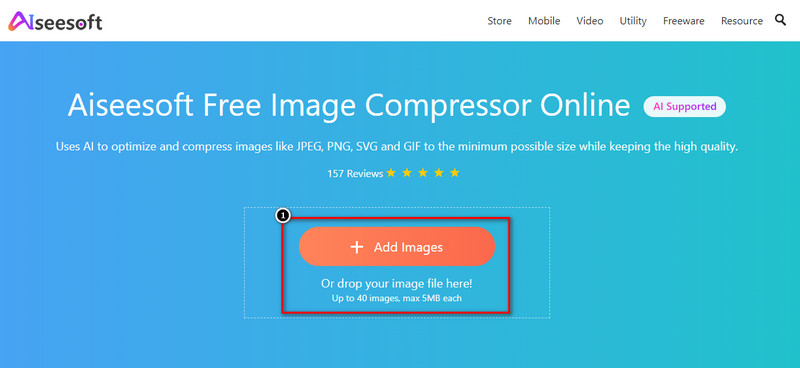
Интерфейс Aiseesoft Free Image Compressor Online построен вокруг одного главного действия — добавления изображений. В верхнем рабочем блоке находится крупная зона загрузки с кнопкой Compress Image(s). Под ней расположена подсказка Or drop your image file here!, а ниже указано ограничение: до 40 изображений и максимум 5 MB для каждого файла.
В практической работе это даёт два способа загрузки. Первый — нажать кнопку и выбрать файлы через стандартное окно операционной системы. Второй — перетащить изображения мышью в выделенную область. Для пакетной обработки удобнее второй вариант: можно выделить группу файлов в папке и перенести её сразу в окно браузера.
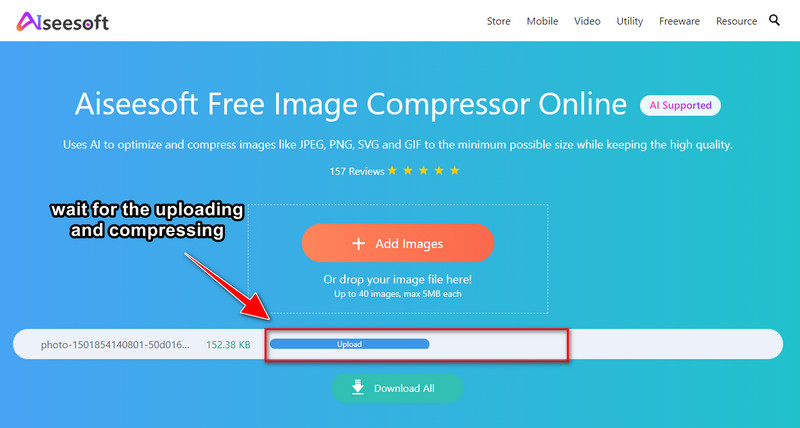
После добавления изображений интерфейс не заставляет выбирать дополнительные настройки. Сжатие запускается автоматически, а под рабочей областью появляется строка обработки. В строке отображается имя файла, исходный размер, индикатор процесса и итоговый размер после завершения. Для одного изображения доступна кнопка Download, а для группы — Download All.
Такой интерфейс удобен для новичков: пользователь не принимает технических решений, которые влияют на результат. Не нужно выбирать между lossy и lossless, выставлять процент качества, задавать ширину, менять DPI или указывать желаемый размер в KB. Но эта же простота становится ограничением для тех, кто хочет вручную контролировать компромисс между качеством и размером. Если требуется тонкая настройка, лучше использовать Squoosh или настольные программы с ручными параметрами.
Зона загрузки
Зона загрузки занимает центральное место в рабочем блоке. Кнопка Compress Image(s) выделена как основной элемент действия. Подпись Or drop your image file here! подсказывает, что файлы можно не только выбирать через проводник, но и переносить прямо в браузер.
Ограничение Up to 40 images, max 5MB each важно читать до начала работы. Оно означает, что партия может быть достаточно большой для небольшой статьи, карточек товаров или набора скриншотов, но каждый файл должен укладываться в 5 MB. Если одно изображение превышает лимит, его нужно уменьшить другим способом до загрузки.
Строка обработки
После добавления файла появляется строка с процессом сжатия. На официальных скриншотах видно, что сервис отображает имя изображения, исходный размер, полосу выполнения и состояние обработки. Это помогает понять, что файл уже принят и операция выполняется.
Автоматический старт особенно удобен при обработке однотипных изображений. Пользователь не повторяет действие Start или Compress для каждого файла: добавление изображения сразу запускает процесс. При работе с несколькими файлами это сокращает количество повторяющихся операций.
Сохранение результата
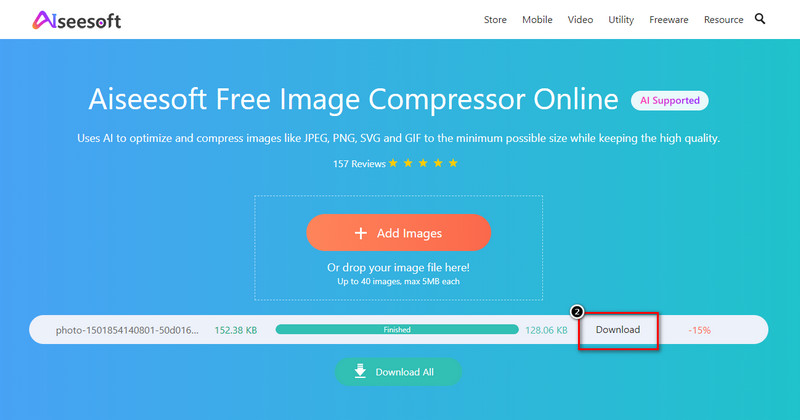
После завершения обработки рядом с файлом появляется Download, а под списком доступна Download All. Первый вариант полезен, когда нужно сохранить только отдельную картинку или проверить результат по одному изображению. Второй удобен при пакетной обработке: сервис собирает результат для всей загруженной группы, и пользователь сохраняет её одним действием.
При подготовке изображений для сайта лучше сначала скачать результат, открыть несколько файлов и проверить качество. Это особенно важно для PNG-скриншотов, логотипов, инфографики и изображений с мелким текстом. Для фотографий визуальные изменения обычно менее заметны, но контроль всё равно нужен: сильное сжатие может проявиться на градиентах, лицах, тенях и однородных областях.
Поддерживаемые форматы
Aiseesoft Free Image Compressor Online работает с четырьмя форматами: JPEG, PNG, SVG и GIF. Это основной набор для веб-графики, статей, инструкций, презентаций и пользовательских документов.
JPEG подходит для фотографий, иллюстраций, изображений товаров, скриншотов с большим количеством цветов и графики без прозрачности. Это самый частый формат для публикаций в блогах, карточек товаров и писем. При сжатии JPEG уменьшается вес файла, а итоговое качество зависит от содержимого изображения: портреты, пейзажи и бытовые фотографии обычно переносят компрессию лучше, чем скриншоты с мелким текстом.
PNG используют для скриншотов, интерфейсной графики, изображений с прозрачностью, схем и иллюстраций с чёткими границами. Сжатие PNG особенно полезно, когда файл получился крупным из-за размера холста, большого количества цветов или прозрачных областей. После обработки важно проверить тонкие линии, текст, пиктограммы и прозрачный фон.
SVG — векторный формат, который часто применяют для иконок, простых логотипов, схем и интерфейсных элементов. Сжатие SVG отличается от сжатия фотографии: там важнее оптимизация структуры файла и удаление лишних данных. Aiseesoft поддерживает SVG в списке форматов, поэтому сервис можно использовать для уменьшения таких файлов, когда нужно подготовить графику для сайта или документа.
GIF встречается в старой веб-графике, простых анимациях, баннерах и небольших иллюстрациях. Aiseesoft Free Image Compressor Online принимает GIF вместе с JPEG, PNG и SVG, что удобно при смешанной партии файлов. Перед публикацией GIF нужно проверять отдельно: важно открыть результат и убедиться, что изображение отображается так, как нужно в конкретном месте использования.
Aiseesoft Free Image Compressor Online не стоит воспринимать как универсальный конвертер всех графических форматов. Если нужна смена формата, например из HEIC в JPG или из WebP в PNG, лучше использовать отдельные конвертеры. На freeexe для смежных задач можно смотреть раздел редакторов изображений, где собраны программы для более широкой работы с графикой.
Как работает сжатие
Aiseesoft Free Image Compressor Online применяет автоматическое сжатие. После загрузки изображение анализируется, затем сервис уменьшает размер файла и сохраняет результат для скачивания. В описании работы сервиса отдельно выделены паттерны, текстуры и цвета: эти характеристики используются для автоматического подбора сжатия.
Для пользователя это выглядит просто. Он не видит технических параметров алгоритма, не выбирает кодек и не сравнивает режимы. В рабочей строке отображается процесс, а после завершения появляется готовый файл. Такой подход хорошо подходит для быстрых задач: уменьшить фото для письма, подготовить изображения к статье, сжать несколько PNG перед отправкой или обработать SVG-иконки перед загрузкой на сайт.
Автоматический режим особенно удобен, когда нет строгого целевого размера. Например, нужно не получить ровно 100 KB, а просто уменьшить изображение без заметной потери качества. В этом случае Aiseesoft Free Image Compressor Online выполняет основную работу без ручной настройки.
Ограничение автоматического режима проявляется в задачах с точными требованиями. Если сайт, форма или внутренняя система принимает изображение только до конкретного размера, например до 200 KB, сервис не даёт ручного поля для задания целевого веса. Пользователь сжимает изображение, смотрит итоговый размер и при необходимости использует другой инструмент. Для таких сценариев больше подходят редакторы или компрессоры с ползунком качества и предварительным просмотром.
Есть ещё один важный момент: сжатие и изменение размеров — разные операции. Aiseesoft Free Image Compressor Online уменьшает вес файла, но его основная функция не сводится к изменению ширины и высоты изображения. Если исходное фото имеет слишком большое разрешение, а файл не укладывается в лимит 5 MB, сначала нужно уменьшить размеры в другом редакторе. Для локальной работы с пакетами изображений можно использовать Free Batch Photo Resizer, а для просмотра и отбора исходников — XnView или FastStone Image Viewer.
Пошаговая инструкция: как сжать изображение
Aiseesoft Free Image Compressor Online не требует отдельной подготовки. Пользователю достаточно иметь файл в поддерживаемом формате и доступ к браузеру. Процесс одинаково понятен для одной фотографии, набора PNG-скриншотов, SVG-иконок или GIF-изображений.
Шаг 1. Открыть рабочий блок сервиса
На странице сервиса в верхней части расположен блок Aiseesoft Free Image Compressor Online с кнопкой Compress Image(s). Рядом с ней видна область для перетаскивания файлов. В этом же блоке указаны ограничения: до 40 изображений и максимум 5 MB на файл.
Перед загрузкой стоит проверить две вещи:
формат изображения входит в список JPEG, PNG, SVG или GIF;
размер каждого файла не превышает 5 MB.
Если пользователь готовит картинки для сайта, удобнее заранее собрать их в отдельную папку. Так проще выделить нужные файлы, добавить их одной группой и потом сравнить исходники с готовыми изображениями.
Шаг 2. Добавить изображения
Для выбора через стандартное окно файлов нажмите Compress Image(s). После этого выберите один или несколько файлов. Для быстрой пакетной обработки можно перетащить изображения в область Or drop your image file here!.
При добавлении партии важно учитывать лимит 40 файлов. Если изображений больше, их лучше разделить на несколько групп. Например, для статьи с большим количеством иллюстраций можно обработать сначала скриншоты интерфейса, потом фотографии, потом отдельные SVG-иконки. Такой порядок помогает проверять результат по типам изображений, а не смешивать все файлы в одну массу.
Шаг 3. Дождаться автоматического сжатия
После загрузки Aiseesoft Free Image Compressor Online автоматически запускает обработку. Пользователь видит строку файла, исходный размер и индикатор выполнения. В ручном запуске сжатия необходимости нет: сервис сам переходит к обработке после добавления изображения.
На этом этапе не стоит закрывать вкладку браузера. Если обрабатывается несколько изображений, нужно дождаться завершения всей партии. Скорость зависит от количества файлов, размера исходников и состояния интернет-соединения. В обычном рабочем сценарии контроль нужен не во время обработки, а после неё: важно проверить готовые изображения перед публикацией или отправкой.
Шаг 4. Скачать отдельный файл или всю партию
Для одного изображения используется Download. Для группы файлов удобнее Download All. Если партия состоит из разных типов изображений, стоит сначала скачать один или два результата и проверить качество, а уже затем сохранять весь набор.
После скачивания выполните короткую проверку:
откройте изображение на 100% масштаба;
проверьте текст, тонкие линии, лица, градиенты и прозрачные области;
сравните вес исходного и готового файла;
убедитесь, что CMS, письмо, мессенджер или документ принимает файл без ошибок;
для GIF и SVG проверьте отображение в том месте, где изображение будет использоваться.
Такой контроль занимает меньше времени, чем повторная публикация испорченных иллюстраций. Особенно внимательно нужно проверять изображения для инструкций: если мелкие подписи или элементы интерфейса стали плохо читаемыми, лучше подобрать другой способ оптимизации.
Пакетная обработка изображений
Пакетная обработка — одна из главных причин использовать Aiseesoft Free Image Compressor Online вместо простого компрессора для одного файла. Сервис принимает до 40 изображений за одну операцию, а после завершения позволяет скачать результат сразу через Download All.

Пакетный режим особенно полезен в нескольких сценариях. Для статьи на сайте можно обработать все иллюстрации перед загрузкой в редактор. Для карточек товаров — подготовить набор изображений одного товара или одной категории. Для инструкции — сжать серию PNG-скриншотов, чтобы материал не перегружал страницу. Для офисной задачи — уменьшить изображения перед вставкой в презентацию или PDF.
При пакетной обработке важно не смешивать слишком разные файлы без необходимости. Фотографии, скриншоты, логотипы и SVG-иконки лучше проверять по отдельности. Фотографии обычно оцениваются по общему визуальному восприятию, а скриншоты — по читаемости текста и линий. SVG нужно открыть в браузере или программе просмотра, чтобы убедиться в корректном отображении.
Aiseesoft Free Image Compressor Online удобен для небольших и средних партий. При обработке сотен или тысяч изображений он уступает настольным инструментам и автоматизированным решениям. В таких задачах важнее массовое переименование, сохранение структуры папок, настройка профилей качества, локальная обработка и повторяемость результата. Для таких сценариев стоит смотреть в сторону настольных программ из раздела image-editors на freeexe или специализированных пакетных утилит.
Качество после сжатия
Качество после сжатия зависит не только от сервиса, но и от типа изображения. Aiseesoft Free Image Compressor Online использует автоматическую оптимизацию и показывает сравнение уменьшенного размера на своих примерах. На странице сервиса приведена иллюстрация, где файл уменьшается с 237 KB до 82 KB.
Фотографии обычно переносят сжатие лучше, чем графика с мелким текстом. На снимках с большим количеством естественных деталей небольшие потери часто заметны меньше. Скриншоты интерфейсов, таблицы, схемы, логотипы и изображения с тонкими линиями требуют более строгой проверки. Если компрессия затронула контуры букв или сделала мелкие элементы мутными, лучше использовать другой инструмент или уменьшить изображение вручную с контролем качества.
Для PNG с прозрачностью нужно проверить не только резкость, но и фон. Если изображение используется как логотип, иконка или элемент интерфейса, важно открыть его на светлом и тёмном фоне. Иногда артефакты по краям становятся заметны только после размещения на реальной странице.
Для SVG контроль другой: важно, чтобы после сжатия графика отображалась корректно, масштабировалась без искажений и не теряла нужные элементы. Если SVG используется в интерфейсе сайта, его стоит проверить в браузере и в том размере, в котором он будет показан пользователю.
Для GIF нужно открыть готовый файл и убедиться, что он сохраняет нужное поведение. Если файл статический, достаточно проверить картинку. Если используется анимация, важно посмотреть её полностью, а не только первый кадр.
Конфиденциальность и безопасность файлов
Aiseesoft Free Image Compressor Online работает через загрузку изображений в онлайн-интерфейс. Для обычных фотографий, иллюстраций и публичной графики это удобный способ обработки. Для конфиденциальных материалов требуется другой подход: документы с персональными данными, внутренние корпоративные изображения, медицинские снимки, финансовые документы и закрытые макеты лучше обрабатывать локально.
Сервис удаляет загруженные фотографии с сервера после сжатия. В блоке преимуществ также указано, что инструмент работает без установки и сторонних плагинов, а обработка доступна в браузерах.
Этого достаточно для обычного пользовательского сценария, но не отменяет внутренние правила компаний и требования к персональным данным. Если изображение нельзя передавать во внешние онлайн-сервисы, Aiseesoft Free Image Compressor Online не должен использоваться для такой задачи. В этом случае лучше выбрать инструмент, который обрабатывает файлы локально. Один из примеров — Squoosh: он выполняет обработку в браузере на устройстве пользователя, и изображения не уходят на сервер.
Для безопасной работы с Aiseesoft Free Image Compressor Online полезно придерживаться простого правила: публичные иллюстрации, не содержащие закрытой информации, можно сжимать онлайн; изображения с персональными, коммерческими или юридически значимыми данными лучше обрабатывать локально.
Плюсы и минусы
Плюсы:
работает без установки отдельной программы;
поддерживает JPEG, PNG, SVG и GIF;
принимает до 40 изображений за одну операцию;
запускает сжатие автоматически после добавления файлов;
позволяет сохранить один файл через Download или всю партию через Download All;
подходит для быстрой подготовки изображений к публикации, отправке и хранению;
работает через браузер на Windows, Mac и Linux;
не требует ручной настройки качества для базового результата.
Минусы:
каждый файл должен быть не больше 5 MB;
в рабочем интерфейсе нет ручного выбора процента качества;
нет подтверждённой настройки целевого размера в KB или MB;
сервис не заменяет редакторы с изменением ширины, высоты, слоёв и ретушью;
для конфиденциальных изображений безопаснее локальная обработка;
WebP, AVIF, HEIC, TIFF, PSD и RAW не входят в основной список поддерживаемых форматов компрессора;
при больших архивах изображений удобнее использовать настольные пакетные инструменты.
Сильная сторона Aiseesoft Free Image Compressor Online — простота. Пользователь не настраивает компрессию, а получает готовый результат после загрузки. Ограничения тоже следуют из этой простоты: сервис не даёт такой же контроль, как Squoosh, Caesium или настольные редакторы.
Системные требования
Aiseesoft Free Image Compressor Online не имеет классических системных требований в стиле настольных программ. Ему не нужен установщик, отдельный модуль, драйвер, графический ускоритель или локальная библиотека кодеков. Для работы нужен браузер и интернет-соединение.
| Требование | Подробности |
|---|---|
| Тип запуска | Через веб-страницу |
| Установка | Не требуется |
| Подключение к интернету | Требуется для загрузки и обработки файлов |
| Операционные системы | Windows, Mac, Linux через браузер |
| Плагины | Не требуются |
| Поддерживаемые входные форматы | JPEG, PNG, SVG, GIF |
| Максимальный размер одного файла | 5 MB |
| Максимальное количество файлов за раз | 40 изображений |
Для стабильной работы лучше использовать современный браузер и не закрывать вкладку во время обработки. Если партия изображений большая, а соединение нестабильное, удобнее обрабатывать файлы небольшими группами. Это уменьшает риск повторной загрузки всей партии при сбое.
На мобильных устройствах работа зависит от браузера, файлового менеджера и удобства выбора изображений. Сам сервис браузерный, но на телефоне пакетное выделение файлов и проверка качества менее удобны, чем на компьютере. Для разовой обработки одного изображения мобильный сценарий возможен, а для подготовки большого набора иллюстраций практичнее использовать ноутбук или настольный ПК.
Отзывы пользователей и профильных журналов
Публичные отзывы о Aiseesoft Free Image Compressor Online чаще встречаются не в формате больших журнальных обзоров, а в виде пользовательских откликов, карточек в каталогах программ и включения в подборки онлайн-компрессоров. Для такого узкого веб-инструмента это типичная картина: сервис выполняет одну задачу, поэтому пользователи оценивают не набор профессиональных функций, а скорость, простоту, поддержку форматов и удобство пакетной обработки.
Пользовательские отзывы на странице сервиса
В блоке отзывов Aiseesoft Free Image Compressor Online пользователи выделяют отсутствие лишней сложности, работу с PNG-партиями, бесплатный формат, возможность загружать SVG и PNG вместе и сохранять файлы после обработки. На странице также отображается 157 reviews и рейтинг в виде звёзд.
Эти отзывы показывают, какие свойства воспринимаются как главные:
простая загрузка через браузер;
обработка нескольких изображений;
отсутствие установки;
сохранение результата по одному файлу или всей партией;
работа с PNG, SVG и другими поддерживаемыми форматами.
Для пользователя, который выбирает сервис для разовой задачи, такие оценки важнее сложных технических характеристик. Если нужно быстро сжать JPEG или PNG, Aiseesoft воспринимается как инструмент без лишних шагов.
Оценки в каталогах программ
UpdateStar описывает Aiseesoft Free Image Compressor Online как бесплатный браузерный инструмент для уменьшения размера изображений, отмечает поддержку популярных форматов, работу без установки, пакетное сжатие, сохранение качества и быстрый процесс загрузки и сохранения.
Windows10Download размещает карточку Aiseesoft Free Image Compressor Online 1.0 и относит сервис к бесплатным решениям для сжатия изображений, подчёркивая онлайн-формат, приватность и автоматическое сжатие.
iFoto Blog включает Aiseesoft Free Image Compressor Online в подборку бесплатных AI-компрессоров изображений 2025 года и описывает его как один из сервисов для уменьшения размера файлов с поддержкой распространённых форматов и автоматической обработкой.
В совокупности профильные площадки оценивают Aiseesoft не как профессиональный редактор, а как простой веб-инструмент для сжатия. Основной акцент повторяется: минимальный порог входа, браузерная работа, поддержка нескольких форматов и автоматизация.
Усреднённое мнение пользователей сети
По открытым пользовательским откликам и карточкам каталогов Aiseesoft Free Image Compressor Online воспринимается как сервис для быстрых задач. Положительные оценки связаны с тем, что пользователю не нужно устанавливать программу, разбираться в настройках или обрабатывать изображения по одному. Особенно часто в плюсах фигурируют пакетная обработка, понятный интерфейс и автоматическое сжатие.
Критические ограничения связаны не с ошибками интерфейса, а с границами самого формата сервиса. Лимит 5 MB на файл не подходит для крупных фотографий без предварительного уменьшения. Отсутствие ручной настройки качества мешает тем, кто хочет точно управлять итоговым размером. Онлайн-обработка не подходит для файлов, которые нельзя передавать во внешние сервисы.
Такой баланс делает Aiseesoft Free Image Compressor Online хорошим вариантом для быстрой подготовки обычных изображений, но не универсальной заменой профессиональным средствам оптимизации.
Сравнение с аналогами
Aiseesoft Free Image Compressor Online стоит сравнивать не с большими фоторедакторами, а с сервисами и приложениями, которые уменьшают вес изображений. Для честного сравнения важны форматы, лимиты, наличие ручной настройки, приватность и удобство пакетной обработки.
| Инструмент | Форматы сжатия | Пакетная обработка и лимиты | Ручное управление | Конфиденциальность | Когда выбрать |
|---|---|---|---|---|---|
| Aiseesoft Free Image Compressor Online | JPEG, PNG, SVG, GIF | До 40 изображений, до 5 MB на файл | Автоматический режим | Файлы загружаются в онлайн-сервис, после сжатия удаляются с сервера | Быстрое сжатие без установки и настроек |
| TinyPNG | JPEG XL, AVIF, WebP, JPG, PNG, APNG | Бесплатно до 20 изображений за раз, до 5 MB на файл | Автоматический режим | Загруженные изображения хранятся максимум 48 часов | Веб-оптимизация и современные форматы |
| Compressor.io | JPEG, PNG, SVG, GIF, WEBP | Free: до 10 MB, 50 сжатий в день; Pro: до 20 MB | Lossy/Lossless, Pro-функции для resize | Онлайн-обработка | Когда нужен WEBP и выбор lossy/lossless |
| Squoosh | Разные кодеки в браузере | В основном работа с одним изображением | Детальная настройка и сравнение | Файлы остаются на устройстве | Приватные файлы и точный контроль качества |
| iLoveIMG | JPG, PNG, SVG, GIF | Пакетная обработка через веб-интерфейс | Автоматическое сжатие | Онлайн-обработка | Когда вместе со сжатием нужны resize, crop и конвертация |
TinyPNG сильнее в современных веб-форматах. Он поддерживает JPEG XL, AVIF, WebP, JPG, PNG и APNG, принимает до 20 изображений за раз в бесплатном веб-компрессоре и ограничивает каждый файл 5 MB. По сравнению с Aiseesoft Free Image Compressor Online у TinyPNG больше акцент на современных форматах и веб-оптимизации, но пакет в бесплатном режиме меньше: 20 файлов против 40.
Compressor.io ближе к Aiseesoft по простоте, но поддерживает WEBP и предлагает lossy/lossless. В публичной информации о тарифах указаны лимит 10 MB и 50 сжатий в день для бесплатного режима, а для Pro — файлы до 20 MB. Для пользователя, которому нужен WEBP или переключение между типами сжатия, Compressor.io может быть удобнее. Для тех, кому нужно быстро обработать до 40 JPEG, PNG, SVG или GIF без настройки, Aiseesoft проще.
Squoosh заметно отличается по приватности и ручному контролю. Он работает в браузере, но изображения не покидают устройство, а пользователь может открыть файл, сравнить результат и изменить настройки для меньшего размера. Это хороший вариант для опытного пользователя, но менее удобный для быстрой пакетной обработки. Aiseesoft лучше подходит для партии изображений без точной настройки, Squoosh — для одного изображения, где важен контроль.
iLoveIMG — не только компрессор, а набор онлайн-инструментов для изображений. В разделе Compress IMAGE он сжимает JPG, PNG, SVG и GIF, а в общем меню доступны resize, crop, convert to JPG и photo editor. Если нужно не только сжать, но и изменить размер, обрезать или конвертировать изображение, iLoveIMG удобнее. Если нужна одна понятная операция без выбора дополнительных инструментов, Aiseesoft выглядит проще.
Когда выбрать Aiseesoft Free Image Compressor Online
Aiseesoft подходит, когда нужно:
быстро уменьшить размер JPEG, PNG, SVG или GIF;
обработать до 40 изображений за раз;
не устанавливать программу;
не настраивать качество вручную;
скачать один файл или всю партию;
подготовить изображения для статьи, письма, документа или CMS.
Когда выбрать другой инструмент
TinyPNG лучше подходит для задач, где важны AVIF, WebP, JPEG XL и оптимизация под веб. Squoosh стоит выбрать для приватных файлов и ручного контроля. Compressor.io удобен, когда нужен WEBP и lossy/lossless-подход. iLoveIMG полезен, если вместе со сжатием нужно изменить размер, обрезать изображение или выполнить конвертацию.
Практические сценарии использования
Aiseesoft Free Image Compressor Online хорошо раскрывается в простых и повторяемых задачах. Его не нужно долго настраивать, поэтому он подходит для пользователей, которым важен результат за несколько действий.
Подготовка изображений для сайта
При публикации статьи изображения часто становятся одной из причин тяжёлой страницы. Фотографии, скриншоты и иллюстрации занимают больше места, чем текст, поэтому их стоит сжимать до загрузки в CMS. Aiseesoft Free Image Compressor Online позволяет обработать набор изображений заранее и затем использовать уже уменьшенные файлы.
Для сайта удобен такой порядок:
отобрать изображения;
переименовать файлы понятными названиями;
загрузить их в Aiseesoft Free Image Compressor Online;
сохранить результат через Download All;
открыть несколько файлов и проверить качество;
загрузить готовые изображения в CMS.
Для больших фотогалерей Aiseesoft ограничен лимитом 40 файлов за раз, но для обычной статьи или обзора этого часто достаточно. Если изображений много, их можно обрабатывать партиями: фотографии отдельно, скриншоты отдельно, SVG отдельно.
Сжатие фото для отправки по email
Почтовые сервисы и корпоративные ящики часто ограничивают общий размер вложений. Даже если письмо отправляется, крупные изображения неудобны получателю: они дольше загружаются, занимают место и перегружают цепочку переписки. Aiseesoft Free Image Compressor Online помогает уменьшить JPEG-фото перед отправкой.
В этом сценарии ручная настройка не нужна. Пользователь добавляет фото, ждёт обработки, сохраняет результат и прикрепляет уже уменьшенный файл. Если в письме несколько изображений, удобнее загрузить их одной партией и сохранить через Download All.
Подготовка изображений для CMS
Контент-менеджеры часто получают изображения из разных источников: фото от автора, скриншоты от специалиста, логотипы партнёров, иллюстрации из архива. Такие файлы отличаются по формату и размеру. Aiseesoft Free Image Compressor Online удобен тем, что в одну операцию можно добавить JPEG, PNG, SVG и GIF, а потом скачать обработанную группу.
Перед загрузкой в CMS нужно проверить:
не потерялась ли читаемость скриншотов;
корректно ли отображается прозрачность PNG;
открываются ли SVG-иконки;
не изменилось ли визуальное восприятие фотографий;
подходит ли итоговый размер файла для сайта.
Если после сжатия изображение всё ещё слишком тяжёлое, нужно уменьшить его размеры в редакторе. Для таких задач можно использовать Paint.NET, GIMP или пакетные инструменты.
Работа со скриншотами
PNG-скриншоты часто занимают много места, особенно если сделаны на экране с высоким разрешением. Aiseesoft Free Image Compressor Online помогает уменьшить вес таких файлов перед вставкой в инструкцию или документ. При этом скриншоты требуют самой внимательной проверки.
После сжатия нужно открыть файл в реальном масштабе и проверить:
читаемость кнопок и меню;
резкость текста;
тонкие линии таблиц и интерфейса;
стрелки, рамки и выделения;
отсутствие заметной размытости на важных элементах.
Если скриншот стал нечётким, лучше уменьшить его размеры вручную и повторить сжатие либо использовать инструмент с контролем качества. Для инструкций важнее читаемость, чем минимальный размер файла.
Подготовка SVG и GIF
SVG и GIF часто встречаются в веб-интерфейсах, старых баннерах, документах и наборах иконок. Aiseesoft Free Image Compressor Online принимает оба формата, поэтому его можно использовать для смешанной партии графики.
SVG после обработки нужно открыть в браузере и посмотреть в нескольких масштабах. GIF нужно открыть полностью, особенно если файл содержит анимацию. Для таких форматов контроль результата важнее, чем для обычных фотографий, потому что небольшое нарушение структуры или отображения сразу заметно в интерфейсе.
Типичные ошибки при работе
Первая ошибка — загрузка изображения больше 5 MB. Сервис ограничивает каждый файл этим размером, поэтому крупные фотографии нужно предварительно уменьшить в редакторе. Если пользователь пытается обработать исходники с камеры без подготовки, часть файлов не подойдёт под лимит.
Вторая ошибка — ожидание ручных настроек. Aiseesoft Free Image Compressor Online работает автоматически. В нём нет подтверждённого ползунка качества, поля целевого размера или выбора степени сжатия. Если нужно получить файл строго до конкретного размера, удобнее использовать другой инструмент.
Третья ошибка — публикация без проверки. Даже если сервис сохраняет хорошее визуальное качество, результат нужно открыть. Особенно это касается скриншотов, логотипов, инфографики, изображений с мелким текстом и прозрачных PNG.
Четвёртая ошибка — загрузка конфиденциальных файлов в онлайн-сервис. Для публичной графики это нормальный сценарий, но персональные документы, внутренние изображения компании, медицинские материалы и закрытые макеты должны обрабатываться локально.
Пятая ошибка — использование компрессора вместо редактора размеров. Если исходное фото слишком большое по ширине и высоте, одного сжатия недостаточно. Изображение может остаться тяжёлым или не пройти по лимиту. В этом случае нужно изменить размеры в редакторе, а затем уже выполнить компрессию.

Шестая ошибка — смешивание разных типов изображений без проверки. Фотографии, PNG-скриншоты, SVG-иконки и GIF требуют разного контроля результата. Лучше проверять их группами, чтобы быстро увидеть проблемы конкретного типа файлов.
Как проверить результат после сжатия
Проверка результата нужна даже при автоматическом компрессоре. Aiseesoft Free Image Compressor Online показывает уменьшение размера, но окончательное решение принимает пользователь: подходит ли готовое изображение для публикации, письма, документа или сайта.
Начинать нужно с размера файла. Сравните исходный и готовый вариант. Если файл стал заметно меньше, задача уменьшения веса выполнена. Но размер сам по себе не гарантирует качества, поэтому следующий этап — визуальная проверка.
Откройте изображение на 100% масштаба. Для фотографий посмотрите лица, волосы, тени, небо, однотонные фоны и градиенты. Для скриншотов проверьте текст, мелкие значки, рамки, стрелки и подписи. Для PNG с прозрачностью откройте файл на контрастном фоне. Для SVG проверьте масштабирование. Для GIF просмотрите весь файл.
После визуальной проверки нужно проверить реальное место использования. Если изображение готовится для CMS, загрузите его в редактор страницы и посмотрите превью. Если файл нужен для email, прикрепите его к черновику и убедитесь, что письмо не становится слишком тяжёлым. Если изображение вставляется в презентацию, откройте слайд в режиме просмотра.
Практичный чек-лист выглядит так:
итоговый файл открывается без ошибок;
вес файла стал меньше;
текст на скриншотах читается;
прозрачность PNG работает корректно;
SVG отображается в нужном масштабе;
GIF воспроизводится так, как требуется;
файл подходит для сайта, письма, документа или формы.
Если хотя бы один пункт не выполнен, лучше вернуться к исходнику и выбрать другой способ обработки.
Что Aiseesoft Free Image Compressor Online не делает
Aiseesoft Free Image Compressor Online важно рассматривать в правильной категории. Это не фоторедактор, не графический пакет и не программа для подготовки макетов. Его основная функция — сжатие изображений. Такой фокус делает сервис простым, но ограничивает область применения.
Сервис не предназначен для ретуши фотографий. В нём нельзя убрать дефект кожи, заменить фон, вырезать объект, дорисовать фрагмент или настроить цветокоррекцию. Для таких задач подходят редакторы изображений, например GIMP, Paint.NET, Krita или другие программы из раздела редакторов изображений freeexe.
Aiseesoft не заменяет инструмент изменения размеров. Он уменьшает размер файла, но не должен восприниматься как основной сервис для задания точной ширины и высоты. Если изображение нужно привести к размеру 1200×800 px, сначала используйте редактор или ресайзер, затем компрессор.
Сервис не подходит для точного контроля качества. В нём нет отдельного режима, где пользователь выставляет 80%, 70% или другой уровень сжатия. Автоматический алгоритм удобен для простых задач, но не даёт такой свободы, как Squoosh или локальные программы с ручными параметрами.
Aiseesoft также не является архиватором. Он уменьшает изображения, а не создаёт ZIP-архив как основной результат. Если задача — просто объединить несколько файлов для передачи, нужен архиватор. Если задача — уменьшить вес самих картинок, тогда подходит компрессор.
Частые вопросы
Нужно ли устанавливать Aiseesoft Free Image Compressor Online?
Нет. Сервис работает через браузер и не требует установки программы или сторонних плагинов.
Какие форматы поддерживаются?
Aiseesoft Free Image Compressor Online сжимает JPEG, PNG, SVG и GIF.
Сколько изображений можно добавить за один раз?
За одну операцию можно добавить до 40 изображений. Каждый файл должен быть не больше 5 MB.
Можно ли скачать все файлы сразу?
Да. После обработки отдельный файл сохраняется через Download, а вся партия — через Download All.
Есть ли ручная настройка качества?
В основном рабочем интерфейсе Aiseesoft Free Image Compressor Online используется автоматическое сжатие. Отдельный ползунок качества или поле целевого размера не представлены как основная функция сервиса.
Подходит ли сервис для конфиденциальных изображений?
Для закрытых и персональных материалов лучше использовать локальную обработку. Aiseesoft работает через онлайн-загрузку, хотя сервис удаляет фотографии с сервера после сжатия.
Можно ли использовать на Mac?
Да. Сервис работает в браузере на Mac, Windows и Linux.
Чем Aiseesoft отличается от TinyPNG?
Aiseesoft принимает до 40 изображений за раз и работает с JPEG, PNG, SVG и GIF. TinyPNG поддерживает более широкий набор веб-форматов, включая JPEG XL, AVIF, WebP, JPG, PNG и APNG, но в бесплатном веб-компрессоре принимает до 20 изображений за раз и до 5 MB на файл.
Когда лучше выбрать Squoosh?
Squoosh лучше подходит для приватных файлов и ручной настройки качества. Он выполняет обработку локально в браузере, и изображения не покидают устройство.
Почему после сжатия нужно проверять качество?
Сжатие уменьшает размер файла и может изменить визуальное восприятие изображения. Для фотографий изменения часто менее заметны, а для скриншотов, логотипов, схем и текста даже небольшие артефакты могут испортить результат.
Итог
Aiseesoft Free Image Compressor Online — простой браузерный компрессор для JPEG, PNG, SVG и GIF. Он подходит для быстрого уменьшения размера изображений без установки, ручной настройки и длинного процесса подготовки. Главные рабочие элементы понятны с первого экрана: Compress Image(s) для добавления файлов, автоматическая обработка, Download для одного изображения и Download All для всей партии.
Сервис особенно полезен для статей, карточек товаров, email-вложений, офисных документов, учебных материалов и небольших наборов скриншотов. Его сильная сторона — пакетное сжатие до 40 изображений за одну операцию. Основные ограничения — лимит 5 MB на файл, отсутствие ручного выбора качества и онлайн-загрузка файлов.
Для разовой задачи Aiseesoft Free Image Compressor Online удобнее сложных редакторов. Для приватных изображений лучше выбрать локальную обработку. Для точной настройки качества подойдёт Squoosh. Для современных веб-форматов стоит рассмотреть TinyPNG. Для связки с дополнительными действиями вроде resize, crop и convert удобен iLoveIMG.
Список изменений
Появление как бесплатного онлайн-компрессора:
- Первые публичные описания сервиса строились вокруг идеи быстрого уменьшения размера изображений через браузер. В материалах Aiseesoft за 2022 год сервис уже описывался как онлайн-инструмент, который автоматически уменьшает размер изображения, работает с одиночными файлами и с несколькими изображениями, а после обработки позволяет сохранить один файл или всю группу.
- Такой формат развития отличается от настольных программ. У локального приложения обычно есть установщик, номер сборки, журнал исправлений и отдельные версии для Windows или macOS. У Aiseesoft Free Image Compressor Online основное развитие видно по веб-интерфейсу и функциональным блокам: загрузка файлов, автоматическое сжатие, пакетная обработка, сохранение результата, поддержка нескольких форматов.
Закрепление пакетной обработки:
- Пакетное сжатие стало важной частью сервиса. Лимит до 40 изображений за одну операцию делает Aiseesoft удобным не только для одного файла, но и для подготовки набора иллюстраций. Это особенно заметно в сценариях для сайтов, блогов, учебных материалов и офисных документов.
- В интерфейсе пакетная логика поддержана двумя элементами: областью перетаскивания и кнопкой Download All . Пользователь добавляет несколько изображений, сервис обрабатывает их автоматически, затем готовую партию можно сохранить одним действием. Для массовых задач это важнее, чем наличие сложных параметров.
Фокус на автоматизации вместо ручной настройки:
- Развитие Aiseesoft Free Image Compressor Online идёт в сторону простого автоматического процесса. В сервисе подчёркнуты AI Supported, автоматическое распознавание визуальных характеристик и отсутствие установки.
- Это делает программу понятной для широкой аудитории. Пользователь не изучает режимы сжатия, а выполняет понятную последовательность из трёх действий: добавить изображения, дождаться автоматической обработки, скачать результат. История сервиса показывает не расширение в сторону полноценного графического редактора, а укрепление узкой роли: уменьшение размера изображений в браузере.


 *EXE — расширение исполняемого файла. Сайт является партнером проекта
Оставте свой отзыв о Aiseesoft Image Compressor