

Compress Image — браузерная программа для пакетного сжатия изображений. Домен BatchCompress.com связан с этим инструментом: в публичном профиле Compress Image указано прежнее название Batch Compress, а основная веб-версия работает под названием Compress Image. Программа решает узкую задачу: уменьшает вес графических файлов и помогает подготовить изображения для сайта, блога, интернет-магазина, рассылки, формы загрузки или обычной отправки по сети. Это не фоторедактор, не каталогизатор и не дизайнерский комбайн, а онлайн-компрессор изображений с фокусом на быструю обработку нескольких файлов за один подход.
Главная практическая идея Compress Image проста: пользователь открывает страницу, добавляет изображения через область Перетащите изображения сюда! или кнопку Выберите изображения, после чего получает уменьшенные файлы. В интерфейсе прямо выделены основные свойства программы: 100% бесплатно, Конвертировать в WebP или JPEG, Пакетная обработка, Неограниченное использование, Работает в вашем браузере, Личный — без загрузки. Для обзорной статьи это важнее любых общих рассуждений: Compress Image нужен не для художественной обработки, а для сжатия и конвертации изображений в рабочем потоке, где важны размер файла, скорость подготовки и минимальное количество действий.
Программа особенно полезна там, где один и тот же набор картинок нужно быстро привести к веб-формату. Контент-менеджер загружает изображения к статье, владелец интернет-магазина готовит карточки товаров, редактор уменьшает вес иллюстраций перед публикацией, специалист по рассылкам подгоняет изображения под ограничения почтового сервиса. Во всех этих сценариях пакетное сжатие изображений избавляет от повторяющихся операций: не нужно открывать каждую фотографию отдельно, выбирать параметры вручную и сохранять файл по одному.
Compress Image не заменяет GIMP, XnView, XnView MP, Converseen или десктопные пакетные конвертеры. Его место другое: быстрый браузерный этап перед публикацией или отправкой. Когда нужно ретушировать объект, работать со слоями, править цвет, менять перспективу или собирать сложный макет, потребуется редактор. Когда нужно сжать серию изображений без установки большой программы, Compress Image закрывает задачу быстрее.
Что такое Compress Image и почему BatchCompress.com связан с этой программой
Название BatchCompress.com хорошо описывает главный сценарий: batch означает пакетную обработку, compress — сжатие. В более новом публичном представлении программа называется Compress Image, а в профиле сервиса встречается формулировка, что раньше инструмент был известен как Batch Compress. Поэтому корректно рассматривать BatchCompress.com не как отдельный класс программ, а как прежнее или связанное название конкретного веб-инструмента Compress Image.
Главная функция Compress Image — уменьшение веса изображений. На практике это означает, что файл после обработки занимает меньше места на диске, быстрее передаётся по сети и меньше нагружает страницу при загрузке. Для сайта это влияет на скорость открытия страниц, для почты — на размер вложений, для форм — на соответствие ограничению по максимальному весу файла. При этом программа не меняет назначение изображения: фотография остаётся фотографией, скриншот остаётся скриншотом, иллюстрация остаётся иллюстрацией, но итоговый файл становится легче.
Compress Image работает в браузере. Это меняет саму механику обработки: пользователь не запускает отдельный установочный пакет, не настраивает локальный каталог программы и не изучает сложную панель экспорта. Основное действие сосредоточено вокруг зоны добавления файлов и результата после компрессии. В интерфейсе нет длинной цепочки окон, характерной для профессиональных конвертеров. Такой подход удобен для разовых задач и регулярной редакционной рутины, где каждый день нужно подготовить несколько изображений для публикации.
На странице About Us Compress Image указан как продукт Wruff GK, японской компании. Там же перечислены связанные инструменты: Crop Image, Flip Image, Redact Image, Resize Image, Take Screenshot и Watermark Image. Это важно для понимания экосистемы: Compress Image отвечает именно за сжатие, а соседние инструменты закрывают обрезку, переворот, редактирование, изменение размера, создание скриншотов и водяные знаки.
Для каких задач подходит Compress Image
Подготовка изображений для сайта
Сайтам нужны изображения, которые не перегружают страницу. Большие фотографии с камеры или неадаптированные изображения из графического редактора часто имеют лишний вес для веб-публикации. Compress Image помогает уменьшить размер изображения перед загрузкой в CMS, интернет-магазин, блог или корпоративный раздел новостей. Для редактора это означает меньше ручной подготовки: изображения можно собрать в папку, добавить в программу партией и получить файлы, пригодные для дальнейшей публикации.
Особенно заметна польза при работе с однотипными материалами. Например, для обзора программы часто нужны скриншоты интерфейса, изображения отдельных окон, логотипы и иллюстрации к инструкции. Если каждую картинку сохранять вручную через графический редактор, процесс растягивается. Пакетное сжатие изображений снижает число повторяющихся действий: один набор файлов проходит обработку вместе, после чего редактор проверяет несколько примеров и переносит результат в материал.
Для смежных задач на freeexe.net уместны внутренние переходы к программам, которые закрывают более широкую обработку изображений: Free Batch Photo Resizer пригодится для изменения размеров, Picosmos Tools — для набора графических операций, FastStone Image Viewer — для просмотра и базовой работы с изображениями. Compress Image при этом остаётся узким инструментом именно для сжатия онлайн.
Подготовка картинок для интернет-магазина
В интернет-магазинах изображения повторяются сериями: несколько ракурсов одного товара, фотографии разных цветов, превью для категорий, баннеры, изображения для описаний. Compress Image удобен, когда нужно уменьшить вес таких файлов перед загрузкой в карточки товаров. Пакетная обработка особенно полезна для каталога, где десятки изображений нужно подготовить в одном стиле по весу и формату.
Для карточек товаров важно не только уменьшить файл, но и сохранить читаемость деталей. На фото техники должны оставаться различимыми разъёмы, кнопки, экранные элементы и подписи. На изображениях одежды важны фактура ткани, цвет, швы, принт. На скриншотах программ нельзя терять мелкий текст. Поэтому после сжатия нужно открыть несколько файлов и сравнить результат с оригиналом: Compress Image решает задачу уменьшения веса, но финальную визуальную проверку нельзя пропускать.
Подготовка изображений для email и мессенджеров
Сжатие изображений онлайн помогает, когда фотографии или скриншоты нужно отправить без тяжёлых вложений. Большой файл дольше прикрепляется, медленнее открывается у получателя и быстрее заполняет почтовое хранилище. Compress Image подходит для ситуации, когда важна не печатная детализация, а понятный просмотр на экране: согласование макета, отправка скриншота ошибки, пересылка фотографии товара или иллюстрации к задаче.
Здесь особенно полезна конвертация в WebP или JPEG. JPEG остаётся привычным форматом для фотографий и совместим со множеством приложений. WebP часто выбирают для веб-публикации, когда нужно сильнее уменьшить вес изображения. Compress Image выносит этот сценарий в основную логику сервиса, поэтому пользователь не переключается между разными программами для сжатия и преобразования.
Подготовка изображений для форм с ограничением по размеру
Многие сайты ограничивают максимальный размер загружаемого файла. В таких случаях недостаточно просто иметь картинку нужного содержания: файл должен пройти по весу. Compress Image помогает уменьшить вес файла изображения перед отправкой в форму. Для таких задач лучше сохранять исходник отдельно, а сжатую версию использовать как рабочую копию. Это защищает от потери качества: если результат окажется слишком сильно сжатым, всегда можно вернуться к оригиналу и подготовить другую версию.
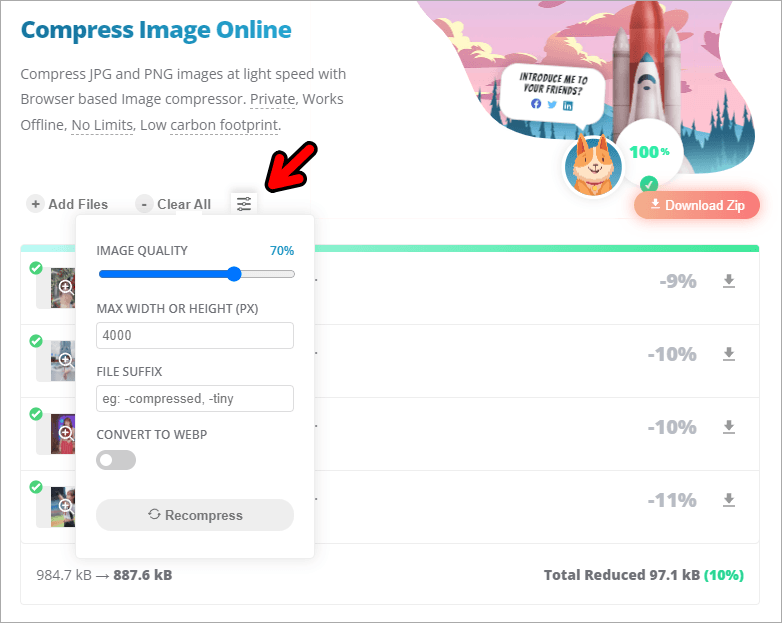
При работе с формами важно проверять не только размер, но и формат. Если форма принимает только JPEG, результат в WebP не подойдёт. Если форма принимает PNG, но нужна прозрачность, конвертация в JPEG разрушит прозрачный фон. Compress Image заявляет конвертацию в WebP или JPEG; это удобно для веба, но требует внимательности при задачах, где формат задан правилами сторонней площадки.
Интерфейс Compress Image
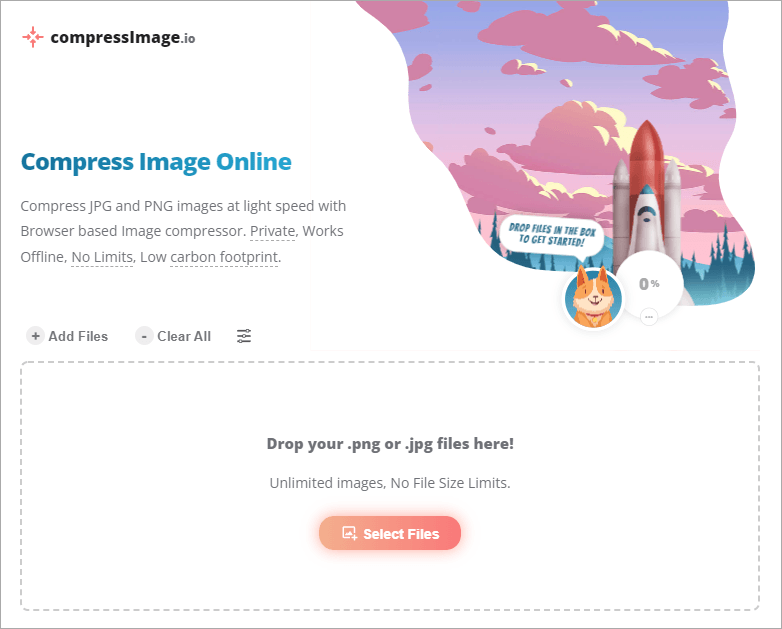
Главный экран Compress Image построен вокруг зоны добавления файлов. Пользователь сразу видит действие, с которого начинается работа: Перетащите изображения сюда! Ниже расположен вариант через кнопку Выберите изображения. Такой интерфейс хорошо подходит для пакетной обработки: изображения можно заранее собрать в папке, выделить нужные файлы и добавить их одним действием.
В отличие от сложных графических редакторов, Compress Image не перегружает стартовый экран панелями. Пользователю не нужно выбирать кисти, слои, историю действий, маски, палитры и режимы выделения. Программа сразу показывает задачу: добавить изображения и получить уменьшенные файлы. Это сильная сторона для новичка, которому нужен результат без обучения, и одновременно ограничение для опытного пользователя, которому требуется точная настройка кодека, метаданных, цветового профиля и степени компрессии для каждого типа изображений.
Русская локализация у Compress Image есть: на странице доступны русские элементы интерфейса, включая Выберите изображения, Пакетная обработка, Конвертировать в WebP или JPEG, Работает в вашем браузере. Это снижает порог входа для пользователя, который не хочет разбираться с англоязычными настройками. При этом названия форматов WebP и JPEG остаются в оригинальном написании, потому что это стандартные технические обозначения.
Интерфейс также подчёркивает отсутствие регистрации и установки для веб-сценария. Пользователь работает с инструментом как с веб-страницей: открыл, добавил изображения, получил результат. Для разовой задачи это удобнее, чем ставить десктопный конвертер. Для регулярного профессионального процесса браузерный подход стоит оценивать по объёму файлов, требованиям к приватности и необходимости автоматизации.
Основные функции Compress Image
Пакетное сжатие изображений
Пакетное сжатие — главная причина использовать Compress Image. Программа рассчитана на обработку нескольких изображений за одну операцию, а не только одного файла. Это важно для редакторов, администраторов сайтов, владельцев интернет-магазинов и пользователей, которые работают с сериями фотографий. Пакетная обработка уменьшает количество повторов: не нужно каждый раз выбирать файл, запускать компрессию и сохранять результат отдельно.
Типовой рабочий сценарий выглядит так:
пользователь собирает исходные изображения в одну папку;
открывает Compress Image;
перетаскивает набор файлов в область Перетащите изображения сюда!;
получает сжатые изображения;
проверяет размер и качество результата;
переносит готовые файлы в CMS, письмо, архив или форму загрузки.
Такой процесс особенно удобен для публикационных задач. В статье может быть 10–20 иллюстраций, в карточке товара — несколько ракурсов, в инструкции — серия скриншотов. Compress Image позволяет обработать их как набор, а не как отдельные одиночные файлы.
Конвертация в WebP или JPEG
Compress Image поддерживает конвертацию в WebP или JPEG. Для сайта WebP часто удобен как современный веб-формат: он помогает уменьшить вес графики и подходит для публикаций, где важна скорость загрузки. JPEG остаётся распространённым вариантом для фотографий, отправки, архивов и площадок, которые не принимают WebP. В интерфейсе Compress Image этот выбор вынесен в набор ключевых возможностей, поэтому программа подходит не только для уменьшения веса, но и для подготовки файла под нужный веб-формат.
Для изображений с прозрачностью нужен отдельный контроль результата. JPEG не поддерживает прозрачный фон, а WebP поддерживает разные варианты хранения изображения. Поэтому после конвертации логотипов, иконок, интерфейсных элементов и PNG с прозрачными областями нужно открыть итоговый файл и проверить фон. Если прозрачность критична, лучше сохранять оригинал и использовать инструмент, который явно сохраняет нужный формат и альфа-канал.
Обработка в браузере
Compress Image работает в браузере и выделяет приватный сценарий обработки: изображения обрабатываются на устройстве пользователя, без загрузки в сторонний серверный обработчик. Для обычного пользователя это удобно, потому что не нужно ждать отправки тяжёлых файлов на сервер. Для рабочих материалов это снижает лишний сетевой этап, особенно когда обрабатываются внутренние скриншоты или изображения, которые не должны разлетаться по внешним сервисам.
При этом приватность веб-программы нужно понимать точно. Сама обработка изображений заявлена как локальная, но сайт как веб-страница использует сторонние сервисы для анонимной статистики, рекламы и cookies. Это разные уровни: одно относится к файлам, второе — к работе сайта в браузере. Для персональных фотографий этого обычно достаточно, а для корпоративных, медицинских, юридических и иных чувствительных изображений нужно учитывать внутренние правила организации, браузерные расширения, политику cookies и запреты на использование сторонних веб-инструментов.
Неограниченное использование
В интерфейсе Compress Image выделено Неограниченное использование. Для пользователя это означает, что инструмент рассчитан не только на разовую проверку, но и на регулярные задачи: подготовку иллюстраций для сайта, ежедневную обработку изображений для блога, уменьшение веса файлов перед отправкой. При этом ограничения могут возникать не со стороны тарифа, а со стороны устройства и браузера: чем больше файлов и чем выше разрешение, тем сильнее нагрузка на память и процессор.
Разумный рабочий подход — обрабатывать изображения партиями. Для небольшой статьи можно добавить весь набор сразу. Для большого архива лучше делить файлы по папкам: фотографии отдельно, скриншоты отдельно, логотипы отдельно. Это упрощает проверку результата и снижает риск пропустить испорченную картинку.
Расширение Compress Image для Google Chrome
У Compress Image есть расширение для Google Chrome. В Chrome Web Store оно описано как инструмент, который позволяет щёлкнуть правой кнопкой мыши по любому изображению в браузере и сжать его через Compress Image. Это меняет сценарий работы: пользователь не только открывает сайт и добавляет локальные файлы, но и отправляет изображение на обработку из контекстного меню браузера.
Расширение полезно для задач, где исходное изображение уже найдено в браузере. Например, редактор просматривает страницу, видит тяжёлую иллюстрацию, открывает контекстное меню и отправляет её в Compress Image. Такой сценарий не заменяет полноценный редакционный пайплайн с хранением оригиналов, но ускоряет быструю подготовку отдельных картинок.
В карточке Chrome Web Store у расширения указаны рейтинг 4,5 из 5, 2 оценки, категория Инструменты, кнопка Установить на компьютер, разработчик WRUFF合同会社, поддержка 30 языков, включая русский. Также в блоке конфиденциальности перечислены обрабатываемые типы данных: Действия пользователей и Содержимое сайтов. Эти сведения важны для пользователя, который выбирает между веб-версией и расширением: расширение глубже связано с браузером, потому что работает через контекстное меню и взаимодействует с содержимым страниц.
Для обычной пакетной обработки локальных файлов расширение не обязательно. Достаточно открыть веб-версию Compress Image и добавить изображения через кнопку Выберите изображения. Расширение стоит рассматривать как дополнительный способ ускорить работу с изображениями, которые пользователь встречает прямо в браузере.
BatchCompress Image для Windows
Помимо веб-сценария и расширения Chrome, в экосистеме названия встречается BatchCompress Image для Windows. Это отдельный десктопный сценарий, связанный с обработкой изображений на компьютере. В обзорной логике важно разделять три уровня:
| Вариант | Основной сценарий | Когда уместен |
|---|---|---|
| Compress Image в браузере | Быстрое пакетное сжатие через веб-страницу | Статьи, карточки товаров, письма, формы загрузки |
| Расширение Compress Image для Chrome | Сжатие изображения из контекстного меню браузера | Работа с картинками, найденными на веб-страницах |
| BatchCompress Image для Windows | Локальный рабочий процесс на ПК | Пользователь хочет выполнять обработку в среде Windows |
В этой статье главный объект обзора — Compress Image на BatchCompress.com, то есть браузерная программа для сжатия изображений. Windows-вариант важен как смежное направление, но по функциональной логике пользователь сначала выбирает между веб-версией и расширением: это два наиболее очевидных способа работать с Compress Image без перехода к отдельному полноценному десктопному конвертеру.
Для Windows-сценариев, где нужно не только сжатие, но и просмотр, массовое переименование, изменение размеров, конвертация и работа с папками, уместно сравнить Compress Image с локальными программами из смежных категорий: Converseen, XnView MP, IrfanView, FastStone Image Viewer. Эти программы требуют другой организации работы, зато дают больше контроля над файлами и пакетными действиями.
Как пользоваться Compress Image: подробная инструкция
Шаг 1. Подготовить исходные изображения
Перед сжатием нужно отделить оригиналы от рабочих копий. Compress Image уменьшает вес файлов, а значит результат уже не должен быть единственным экземпляром изображения. Правильный порядок такой:
создать папку с исходниками;
скопировать изображения в отдельную рабочую папку;
назвать папки понятно, например
originalиcompressed;заранее решить, нужен WebP или JPEG;
выделить отдельную группу для PNG с прозрачностью, логотипов и интерфейсных скриншотов;
не смешивать фотографии для сайта, документы, логотипы и скриншоты в одной непроверенной партии.
Такой порядок особенно важен при массовом сжатии фото. Если обработать сотню изображений и сразу заменить оригиналы, вернуть детализацию будет нельзя. Сжатый файл подходит для публикации и отправки, но оригинал лучше хранить отдельно.
Шаг 2. Открыть рабочее окно и добавить файлы
Работа начинается с главного экрана Compress Image. В центре страницы расположена область Перетащите изображения сюда! Пользователь может перетащить файлы мышью или нажать Выберите изображения. Второй вариант удобен, когда изображения лежат в разных папках или нужно выбрать не все файлы, а только часть.
Для одной картинки процесс не отличается от обычного онлайн-компрессора: выбрал файл, дождался результата, сохранил сжатую версию. Сила Compress Image раскрывается на серии файлов. Если в папке лежат изображения для статьи или набора карточек товаров, их можно добавить вместе. Пакетная обработка изображений снижает риск забыть часть файлов или применить разный порядок действий к похожим изображениям.
Шаг 3. Выбрать подходящий формат результата
Compress Image ориентирован на WebP и JPEG. Выбор зависит от дальнейшей задачи. Для сайта WebP часто даёт меньший вес и хорошо подходит для современных веб-страниц. Для отправки, загрузки в разные сервисы и хранения фотографий JPEG остаётся привычным и широко совместимым форматом.
Решение по формату лучше принимать до обработки всей партии:
| Задача | Предпочтительный подход |
|---|---|
| Иллюстрации для современной веб-страницы | WebP, если CMS и браузерная аудитория его поддерживают |
| Фото для отправки клиенту или коллеге | JPEG, если нужна максимальная совместимость |
| Скриншоты интерфейса с мелким текстом | Проверка читаемости после сжатия обязательна |
| Логотипы и изображения с прозрачностью | Проверить сохранение фона и не заменять оригинал |
| Изображения для формы с жёсткими правилами | Использовать только формат, который принимает форма |
Compress Image удобен именно тем, что не заставляет пользователя уходить в другой инструмент ради базовой конвертации. Но формат — это не формальность. Ошибка с WebP или JPEG может привести к тому, что изображение не примет нужная площадка, прозрачность исчезнет, а мелкий текст станет хуже читаться.
Шаг 4. Дождаться обработки и проверить результат
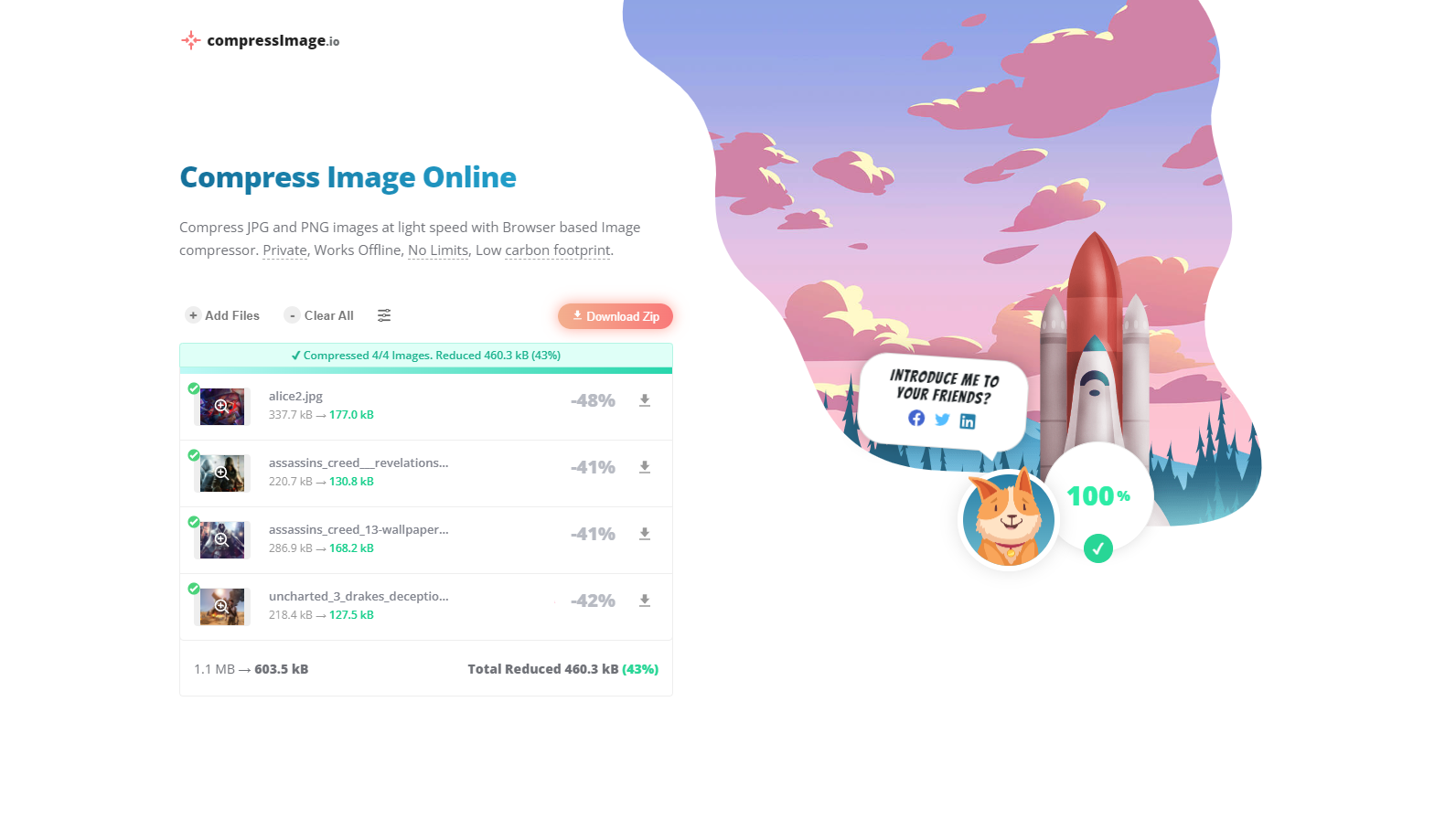
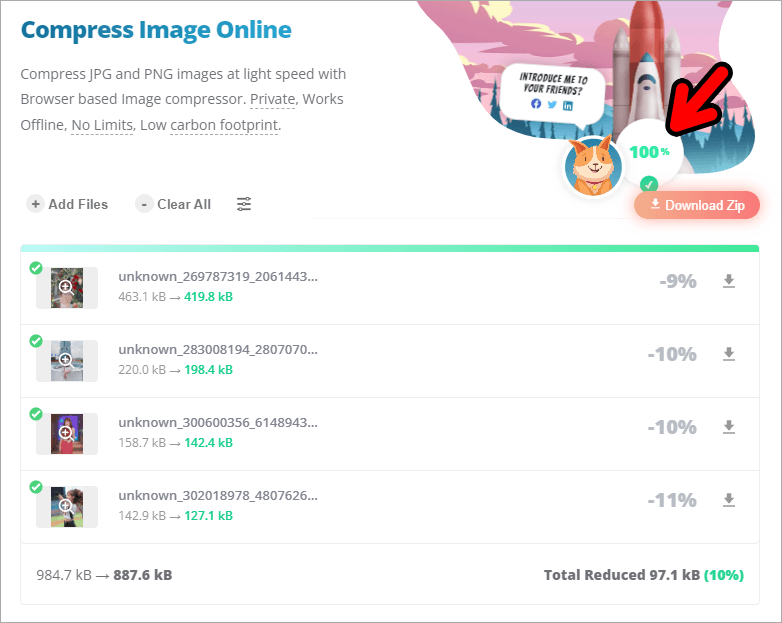
После добавления изображений нужно дождаться завершения обработки. Для небольших файлов это занимает меньше времени, чем для больших фотографий с высоким разрешением. Поскольку обработка выполняется в браузере, скорость зависит от устройства, браузера, размера партии и веса исходников. На слабом компьютере лучше не добавлять слишком много тяжёлых файлов одновременно.
Проверять результат нужно не только по размеру файла. Маленький файл не всегда означает хороший результат. Контроль должен включать несколько пунктов:
открыть итоговое изображение в полном размере;
проверить текст на скриншотах;
сравнить мелкие детали на фотографиях;
посмотреть градиенты и тени;
проверить фон у изображений с прозрачностью;
убедиться, что формат подходит для сайта, письма или формы;
сравнить вес исходника и результата;
сохранить оригинал до публикации и отправки.
Для массовой обработки достаточно выборочной проверки, но выборка должна включать разные типы изображений. Если партия содержит фотографии, скриншоты и логотипы, нужно открыть хотя бы несколько файлов каждого типа.
Шаг 5. Сохранить сжатые файлы и разложить их по назначению
Готовые изображения лучше сохранять в отдельную папку. Название папки должно показывать, что это обработанная версия, например webp-compressed, jpeg-compressed или for-site. Не стоит смешивать исходники и результат в одном каталоге без понятных названий: при повторной обработке легко перепутать версии.
Рабочая схема для сайта:
исходники остаются в папке
original;сжатые файлы сохраняются в папке
compressed;файлы для публикации переносятся в CMS;
после публикации проверяется страница;
оригиналы сохраняются отдельно.
Рабочая схема для email:
выбрать изображения;
сжать их в Compress Image;
открыть несколько итоговых файлов;
проверить общий размер вложений;
отправить именно обработанные копии.
Поддерживаемые форматы и экспорт
Compress Image в основном описании выделяет конвертацию в WebP или JPEG. Это два формата, вокруг которых построена логика программы. WebP ориентирован на веб-публикации и уменьшение веса, JPEG — на совместимость и фотографии. Для обзора конкретной программы важно не приписывать ей неподтверждённые форматы вроде HEIC, TIFF, AVIF, RAW или SVG, если они не закреплены в интерфейсе Compress Image как рабочие варианты результата.
Формат результата влияет на качество и совместимость:
| Формат | Где уместен | Что проверить |
|---|---|---|
| WebP | Современные сайты, веб-иллюстрации, карточки товаров | Поддержку CMS и корректное отображение в браузере |
| JPEG | Фотографии, вложения, формы, универсальная отправка | Артефакты на деталях, читаемость текста, отсутствие прозрачности |
| PNG с прозрачностью как исходник | Логотипы, иконки, интерфейсные элементы | Не потерялся ли прозрачный фон после конвертации |
Сжатие JPEG хорошо подходит для фотографий, но хуже переносит мелкий текст и резкие контрастные линии при агрессивной компрессии. WebP часто даёт меньший вес для веба, но не всегда подходит для старых рабочих процессов, где принимаются только JPG или PNG. Поэтому Compress Image лучше использовать не автоматически для всех задач подряд, а как инструмент подготовки под конкретный канал публикации.
Производительность и качество сжатия
Качество после сжатия зависит от исходника. Одинаковый процент уменьшения веса не означает одинаковое визуальное качество. Фотография, скриншот интерфейса, логотип и иллюстрация с градиентами ведут себя по-разному.
Для фотографий нужно проверять:
лица и кожу;
волосы и мелкие фактуры;
градиенты неба, теней и фона;
контрастные границы объектов;
области с сильным шумом;
резкие детали вроде текста на упаковке товара.
Для скриншотов нужно проверять:
читаемость мелких подписей;
контуры букв;
тонкие линии интерфейса;
иконки;
сетки таблиц;
элементы вроде кнопок, полей и чекбоксов.
Для логотипов и графики нужно проверять:
прозрачность;
ровные края;
отсутствие цветных ореолов;
сохранность фирменных цветов;
отсутствие размытия на диагоналях и мелких символах.
Compress Image хорошо вписывается в рабочий процесс, где нужно уменьшить вес файла изображения без сложной настройки. Но программа не отменяет визуальный контроль. Особенно это важно для обзоров программ, инструкций и рейтингов: скриншоты интерфейса должны оставаться читаемыми, иначе статья теряет практическую ценность.
Приватность и обработка файлов
Compress Image подчёркивает обработку в браузере и отсутствие загрузки изображений как часть основной логики сервиса. Для пользователя это означает, что сжатие выполняется на устройстве, а не через отправку каждого файла на удалённую обработку. Такой подход удобен для личных фотографий, редакционных скриншотов и изображений, которые не требуют передачи стороннему обработчику.
При этом веб-страница Compress Image использует сторонние сервисы для анонимных данных о трафике, рекламы и cookies. Политика конфиденциальности отдельно говорит о сторонних сервисах, включая Google, и рекламных технологиях. Поэтому приватность нужно оценивать в двух слоях: файлы обрабатываются локально в браузере, а сам сайт как веб-ресурс может использовать аналитику и рекламные механизмы.
Для обычного домашнего сценария такой уровень прозрачности достаточен: пользователь уменьшает вес фотографий или скриншотов и получает результат без установки. Для бизнеса и организаций с политиками безопасности нужно учитывать не только Compress Image, но и браузер, установленные расширения, корпоративные прокси, запреты на обработку персональных данных в веб-инструментах и правила хранения оригиналов.
Плюсы и минусы Compress Image
Плюсы
Пакетная обработка изображений. Программа рассчитана на работу с наборами файлов, а не только с одной картинкой.
Работа в браузере. Для веб-версии не требуется отдельная установка программы на компьютер.
Русская локализация. В интерфейсе есть русские элементы: Перетащите изображения сюда!, Выберите изображения, Пакетная обработка.
Конвертация в WebP или JPEG. Пользователь может готовить изображения под веб-публикацию или более универсальную отправку.
Обработка на устройстве. Сервис подчёркивает приватную обработку без загрузки изображений.
Простая стартовая логика. Основной сценарий начинается сразу с выбора файлов, без сложных настроек.
Есть расширение Chrome. Контекстное меню браузера ускоряет работу с изображениями, найденными на веб-страницах.
Подходит для регулярной редакционной рутины. Compress Image удобен для статей, карточек товаров, email и форм загрузки.
Минусы
Это не полноценный фоторедактор. В программе нет инструментов ретуши, слоёв, масок, цветокоррекции и ручной художественной обработки.
Фокус на WebP и JPEG ограничивает часть сценариев. Для задач, где нужно сохранить конкретный исходный формат, требуется отдельная проверка.
Изображения с прозрачностью требуют контроля. При конвертации в JPEG прозрачный фон не сохраняется.
Нет профессионального пайплайна метаданных. Для точного контроля EXIF, цветовых профилей и параметров кодирования лучше подходят специализированные программы.
Браузерная обработка зависит от устройства. Большие партии тяжёлых изображений нагружают память и процессор.
Расширение Chrome имеет отдельные данные о конфиденциальности. В карточке расширения перечислены действия пользователей и содержимое сайтов как типы данных, с которыми работает продукт.
Системные требования
Веб-версия Compress Image
Для работы веб-версии нужен современный браузер и устройство, способное обработать выбранную партию изображений. Отдельная установка для основного сценария не требуется: пользователь работает через страницу Compress Image. Поскольку обработка выполняется на устройстве, важны объём оперативной памяти, производительность процессора и стабильность браузера при работе с крупными файлами.
Практические требования можно сформулировать так:
| Компонент | Что требуется на практике |
|---|---|
| Браузер | Современный браузер с поддержкой веб-приложений |
| Память | Достаточный объём для партии изображений |
| Процессор | Чем тяжелее исходники, тем заметнее нагрузка |
| Интернет | Нужен для открытия сайта; обработка заявлена как локальная |
| Место на диске | Нужно для сохранения итоговых файлов |
| Интерфейс | Доступны drag-and-drop и кнопка Выберите изображения |
Для слабого ноутбука, старого компьютера или мобильного устройства лучше обрабатывать файлы небольшими партиями. Если браузер начинает зависать, нужно уменьшить количество изображений в одном подходе и закрыть лишние вкладки.
Расширение Chrome
Расширение Compress Image работает в браузере Google Chrome и добавляет сценарий через правый клик по изображению. В Chrome Web Store оно относится к категории Инструменты, имеет кнопку Установить на компьютер и поддерживает 30 языков, включая русский.
Для расширения важнее не размер локальной папки, а контекст браузера: оно используется при работе с изображениями на веб-страницах. Поэтому перед применением расширения в организации нужно учитывать корпоративные политики Chrome, правила установки расширений и доступ к содержимому сайтов.
Windows-сценарий
Для Windows-процесса с локальной обработкой изображений имеет смысл сравнивать BatchCompress Image и веб-версию Compress Image с десктопными альтернативами. Если пользователь готов работать в отдельной программе, ему могут подойти Converseen, XnView MP, Free Batch Photo Resizer или IrfanView. Compress Image выигрывает в простоте, но локальные программы обычно удобнее для больших архивов, повторяемых шаблонов и работы без зависимости от веб-интерфейса.
Отзывы пользователей и профильных площадок
Публичная оценка Compress Image складывается не из крупных редакционных обзоров, а из карточек расширения, сравнительных каталогов, форумов и практических упоминаний. В Chrome Web Store у расширения Compress Image указан рейтинг 4,5 из 5 на основе 2 оценок. Количество оценок небольшое, поэтому этот показатель нельзя воспринимать как широкую статистику, но он фиксирует положительное отношение первых пользователей расширения.
На Reddit Compress Image/BatchCompress упоминается как простой инструмент для пакетной конвертации и сжатия изображений. В обсуждении о конвертерах один участник противопоставляет Squoosh для одного изображения и ImageMagick для папки файлов, а BatchCompress описывает как сервис без лишних элементов, который хорошо справляется с конвертацией и сжатием в пару действий. Это типичный пользовательский профиль Compress Image: не максимальный контроль, а быстрый результат.
На Hacker News Batch Compress обсуждался в контексте WebP и веб-компрессии. Там же фиксируется переход к WebP как важному направлению развития. Для профессиональной аудитории это значимо: WebP используется прежде всего для веб-производительности, а не для печати или архивного хранения исходников.
SaaSHub рассматривает Compress Image в категории Image Optimisation и сравнивает его с Squoosh, TinyPNG, Caesium Image Compressor, iLoveIMG, ImageOptim и другими инструментами. В карточках сравнений также отслеживаются публичные рекомендации и социальные упоминания. Это не лабораторный тест качества сжатия, а агрегатор альтернатив и пользовательских сигналов, но он полезен для понимания конкурентного окружения.
Профильные материалы по оптимизации интернет-магазинов также упоминают BatchCompress.com как инструмент для массового сжатия изображений: в Shopify-инструкции процесс сводится к переходу на batchcompress.com, перетаскиванию изображений из папки на сайт и работе с итоговым ZIP-файлом. Такой пример хорошо показывает практическое назначение программы — не редактирование, а подготовка уже имеющихся изображений к веб-публикации.
Усреднённое впечатление пользователей сети можно сформулировать так: Compress Image ценят за простоту, отсутствие лишних шагов, пакетную обработку и ориентацию на WebP/JPEG. Ограничение повторяется тоже одно и то же: для профессионального контроля качества, форматов, метаданных и повторяемых автоматизированных сценариев лучше подходят десктопные инструменты или командные утилиты.
Сравнение с аналогами
Compress Image конкурирует не с фоторедакторами в полном смысле, а с компрессорами, конвертерами и пакетными обработчиками изображений. Для честного сравнения нужно разделить онлайн-сервисы, локальные программы и инструменты с расширенными настройками.
| Инструмент | Тип | Сильная сторона | Ограничение по сравнению с Compress Image |
|---|---|---|---|
| Compress Image | Онлайн-программа и расширение Chrome | Простая пакетная обработка, WebP/JPEG, работа в браузере | Меньше профессиональных настроек |
| TinyPNG | Онлайн-компрессор | Поддержка современных форматов, известный алгоритм сжатия, API и платные веб-планы | Бесплатная веб-обработка ограничена по числу и размеру файлов |
| Squoosh | Браузерный оптимизатор | Сравнение результата, ручная настройка кодеков, локальная обработка | Менее удобен для простой массовой рутины |
| iLoveIMG Compress Image | Онлайн-инструмент | Сжатие JPG, PNG, SVG и GIF, загрузка из Drive/Dropbox | Обработка завязана на сервисный рабочий процесс iLoveIMG |
| Caesium Image Compressor | Десктопная и онлайн-логика | Сжатие до 90%, пакетная обработка, контроль качества | Требует более осознанной настройки |
| Mass Image Compressor | Локальная программа | Папки, качество, предпросмотр, JPG/PNG/RAW в описании обзоров | Менее быстрый старт для новичка |
| XnConvert | Десктопный пакетный конвертер | Более 80 действий, множество форматов, автоматизация коллекций | Избыточен для простого сжатия нескольких картинок |
| ImageOptim | macOS-приложение | Удаление лишних метаданных, сжатие без потери качества | Основной сценарий привязан к macOS |
| FileOptimizer | Локальный оптимизатор файлов | Lossless-оптимизация множества типов файлов | Интерфейс и задача шире, чем обычное сжатие изображений |
TinyPNG поддерживает JPEG XL, AVIF, WebP, JPG, PNG и APNG, а бесплатный веб-инструмент позволяет загружать до 20 изображений за раз с ограничением 5 МБ на файл. В отличие от него, Compress Image делает акцент на неограниченном использовании и браузерной обработке, но не предлагает такую же широкую публичную экосистему API и подписочных веб-планов.
Squoosh ориентирован на ручной контроль: пользователь открывает изображение, сравнивает результат, настраивает параметры и сохраняет файл. В Squoosh изображения не покидают устройство, а сам инструмент полезен, когда нужно увидеть разницу между оригиналом и разными настройками кодека. Compress Image проще для массового сценария: меньше контроля, зато быстрее старт.
iLoveIMG Compress Image принимает JPG, PNG, SVG и GIF, сжимает изображения и позволяет загружать файлы с компьютера, Google Drive и Dropbox. Для пользователя, который уже работает с экосистемой iLoveIMG, это удобно. Compress Image выглядит более узким и лёгким вариантом: он не пытается заменить набор инструментов, а концентрируется на компрессии и WebP/JPEG.
XnConvert — другой класс программы. Это бесплатный кроссплатформенный пакетный конвертер, который поддерживает автоматизацию коллекций, поворот, конвертацию, сжатие и более 80 действий, включая изменение размера, обрезку, цветовые корректировки и фильтры. Для сложной локальной обработки XnConvert сильнее; для быстрого сжатия онлайн Compress Image проще.
ImageOptim решает задачу иначе: это macOS-инструмент, который удаляет лишние метаданные и сжимает изображения без потери качества. Он полезен дизайнерам и владельцам сайтов, которым важно убрать невидимые данные и уменьшить вес без изменения пикселей. Compress Image удобнее там, где нужен веб-инструмент без локальной настройки.
Caesium Image Compressor подходит пользователям, которым нужен локальный контроль качества и пакетная обработка. Он заявляет сжатие изображений до 90% без видимой потери качества, а онлайн-версия Caesium поддерживает JPG, PNG и WebP, пакетность, предпросмотр и ограничения по числу/размеру файлов. Compress Image проще, но Caesium даёт больше ручного контроля.
Mass Image Compressor и другие десктопные оптимизаторы лучше подходят для работы с папками и большим архивом. В обзорах Windows-программ Mass Image Compressor описывается как open-source-инструмент, который обрабатывает JPG, PNG и RAW, имеет ползунок качества, предпросмотр и настройки размера. Для простого сжатия перед публикацией Compress Image быстрее, для регулярной локальной обработки папок Mass Image Compressor функциональнее.
Чем Compress Image отличается от аналогов
Главное отличие Compress Image — сочетание простоты и пакетного сценария. Многие инструменты либо дают больше контроля, либо требуют больше действий. Compress Image рассчитан на пользователя, который хочет открыть браузер, добавить изображения и получить облегчённые файлы. Это хорошо видно по интерфейсу: первая крупная зона — добавление файлов, а не таблица параметров.
Второе отличие — акцент на обработке в браузере. Squoosh тоже работает локально, но больше подходит для точной настройки одного изображения. Compress Image делает ставку на массовый поток и простое использование. TinyPNG известнее и поддерживает больше форматов, но бесплатный веб-сценарий имеет ограничения по количеству и размеру файлов. iLoveIMG шире как набор инструментов, но Compress Image легче воспринимается как отдельная утилита.
Третье отличие — WebP/JPEG как основная логика результата. Для сайта это удобно: пользователь сразу думает не только о сжатии, но и о формате публикации. Для печати, архивного хранения и задач с особыми требованиями к форматам этого недостаточно. В таких случаях лучше использовать XnConvert, ImageOptim, Caesium, FileOptimizer или аналогичный локальный инструмент.
Типичные ошибки при использовании Compress Image
Сжимать единственный оригинал
Самая опасная ошибка — заменять исходник сжатой копией. Сжатие уменьшает вес, но часть данных теряется или преобразуется. Если позже понадобится печать, крупный баннер, повторная обработка или другой формат, сжатый файл окажется хуже оригинала. Правильная схема: оригинал хранится отдельно, Compress Image обрабатывает рабочую копию.
Не проверять скриншоты после компрессии
Скриншоты программ чувствительны к компрессии. На них много мелкого текста, тонких линий, контрастных границ, иконок и элементов интерфейса. Если сжатие ухудшит читаемость, инструкция станет хуже. После обработки нужно открыть хотя бы несколько скриншотов на полном размере и проверить кнопки, подписи, пункты меню, поля ввода и предупреждения.
Использовать один формат для всех задач
WebP хорош для современных сайтов, JPEG удобен для фотографий и совместимости, PNG нужен для прозрачности и графики. Compress Image помогает быстро получить WebP или JPEG, но пользователь сам должен понимать, где какой формат уместен. Нельзя автоматически конвертировать все PNG в JPEG, если среди них есть логотипы и изображения с прозрачным фоном.
Оценивать результат только по проценту уменьшения
Сильное уменьшение веса выглядит привлекательно, но не всегда даёт пригодное качество. Для карточек товаров важны детали, для инструкций — читаемость, для портфолио — визуальная чистота, для документов — сохранность текста. Хороший результат — это не минимальный размер любой ценой, а баланс между весом и задачей изображения.
Обрабатывать слишком большую партию сразу
Браузерная обработка зависит от ресурсов устройства. Если добавить очень много тяжёлых файлов, браузер может работать медленно. Надёжнее делить изображения на группы: фотографии для сайта, скриншоты для инструкции, логотипы и графика отдельно. Это упрощает контроль качества и снижает нагрузку.
Безопасность рабочего процесса
Безопасная работа с Compress Image строится на сохранении исходников и проверке результата. Для личных задач достаточно держать оригиналы в отдельной папке. Для редакционной работы лучше фиксировать структуру каталогов и не смешивать исходные и обработанные файлы.
Минимальный рабочий чек-лист:
исходники сохранены отдельно;
изображения сгруппированы по типу;
выбран нужный формат результата;
после сжатия открыты несколько файлов из каждой группы;
проверены размер, формат и качество;
PNG с прозрачностью проверены отдельно;
скриншоты с текстом просмотрены в полном размере;
обработанные файлы не заменили оригиналы;
итоговые изображения загружены на сайт или отправлены только после проверки.
Для чувствительных файлов нужно учитывать не только сам Compress Image, но и окружение: браузер, расширения, корпоративные политики, сетевые фильтры и правила работы с персональными данными. Даже при локальной обработке в браузере файл отображается в веб-среде, поэтому организации с жёсткими правилами безопасности должны выбирать инструмент по внутреннему регламенту.
Практические сценарии использования
Редактор готовит обзор программы
Редактору нужны скриншоты главного окна, настроек, результата и нескольких шагов инструкции. Исходные изображения обычно имеют лишний вес, особенно если сделаны на дисплее с высоким разрешением. Compress Image позволяет сжать набор скриншотов перед публикацией. После обработки редактор проверяет читаемость интерфейса и вставляет изображения в материал.
В таком сценарии важно не гнаться за минимальным размером. Если текст на скриншотах стал плохо читаться, результат не подходит. Для статьи о программе изображение не просто украшает страницу, а подтверждает интерфейс и помогает выполнить действие.
Контент-менеджер обновляет карточки товаров
В карточке товара часто используется несколько изображений: главное фото, дополнительные ракурсы, крупные детали, упаковка, схема. Compress Image помогает уменьшить вес этих файлов перед загрузкой в каталог. Это ускоряет публикацию и делает страницы легче.
Проверять нужно разные типы изображений. На фото товара важны фактура и цвет, на схемах — линии и подписи, на упаковке — мелкий текст. Если все файлы обработать одной партией, контроль всё равно должен быть выборочным по типам.
Владелец сайта уменьшает старый архив картинок
Старые сайты часто содержат тяжёлые изображения, которые загружались без оптимизации. Compress Image можно использовать для подготовки новых облегчённых копий. Но массовая замена на сайте должна выполняться осторожно: сначала нужно обработать тестовую группу, проверить страницу, сравнить качество и только потом переходить к большему набору.
Для крупного архива лучше рассмотреть локальные альтернативы вроде XnView MP, Converseen или XnConvert. Compress Image удобен для небольших и средних партий, но большие архивы требуют строгого контроля папок и резервных копий.
Пользователь готовит фотографии для отправки
Когда нужно отправить несколько фотографий без тяжёлых вложений, Compress Image подходит лучше сложного редактора. Пользователь выбирает изображения, уменьшает вес, проверяет качество и отправляет обработанные копии. Оригиналы остаются на устройстве.
Этот сценарий особенно удобен для фотографий, которые будут смотреть на экране. Для печати и архивного хранения лучше сохранять исходники без сжатия.
Кому стоит использовать Compress Image
Compress Image подходит новичкам, которым нужен понятный онлайн-компрессор изображений без сложной настройки. Интерфейс сразу показывает, куда добавить файлы, а кнопка Выберите изображения не требует знания графических терминов. Пользователь получает сжатие изображений онлайн без перехода к профессиональному редактору.
Редакторам и контент-менеджерам программа подходит для регулярной подготовки иллюстраций. Если каждый день нужно уменьшить вес картинок для сайта, Compress Image помогает закрыть эту рутину быстро. Особенно удобно, что можно работать с несколькими изображениями за один подход.
Владельцам небольших сайтов программа подходит как простой инструмент перед публикацией. Не нужно держать отдельный десктопный конвертер, если задача сводится к подготовке нескольких фотографий или скриншотов. Для больших сайтов и автоматизированных процессов лучше использовать инструменты с API, локальную обработку или серверную оптимизацию.
Маркетологам и SMM-специалистам Compress Image полезен для подготовки изображений к рассылкам, лендингам и публикациям. При этом нужно помнить, что программа не создаёт дизайн и не редактирует макет. Она уменьшает вес готовых изображений.
Обычным пользователям Compress Image подходит для отправки фотографий, подготовки файлов к формам и уменьшения веса изображений без установки сложной программы. Главный совет тот же: оригиналы нужно сохранять отдельно.
Когда лучше выбрать альтернативу
Compress Image не стоит выбирать как единственный инструмент, если требуется полный контроль над параметрами изображения. Для профессиональной подготовки иногда нужны цветовые профили, сохранение или удаление отдельных метаданных, точная степень сжатия, пакетное переименование, сценарии автоматизации, командная строка, обработка папок и нестандартные форматы.
Для одного изображения с точным сравнением оригинала и результата удобен Squoosh. Он показывает отличия и даёт больше ручной настройки. Для массовой локальной обработки коллекций лучше XnConvert: он поддерживает множество форматов и более 80 действий. Для macOS и поточной подготовки веб-графики без потери качества подходит ImageOptim. Для Windows и тонкой настройки сжатия можно рассмотреть Caesium Image Compressor. Для просмотра, сортировки и базовой обработки изображений подойдут FastStone Image Viewer, IrfanView и XnView.
Compress Image лучше выбирать, когда задача звучит так: быстро уменьшить размер изображения, обработать несколько файлов, получить WebP или JPEG и не открывать сложную программу. Если задача шире, нужен другой инструмент.
Частые вопросы
Чем Compress Image отличается от BatchCompress?
BatchCompress — прежнее или связанное название, под которым инструмент встречается в сети. В актуальном публичном представлении программа называется Compress Image. Смысл остался тем же: это браузерный компрессор для пакетной обработки изображений.
Можно ли сжать несколько изображений сразу?
Да. Compress Image выделяет Пакетная обработка как одну из основных возможностей. Пользователь добавляет набор изображений через drag-and-drop или кнопку Выберите изображения.
Загружаются ли изображения на сервер?
Compress Image описывает обработку как выполняемую в браузере и подчёркивает приватный сценарий без загрузки изображений. При этом сайт использует сторонние сервисы, cookies, аналитику и рекламные технологии как веб-ресурс. Эти две темы нужно разделять: файлы обрабатываются локально, а сайт как страница работает с обычными веб-механизмами.
Какие форматы результата доступны?
В интерфейсе выделена конвертация в WebP или JPEG. Это основные форматы, вокруг которых строится работа Compress Image.
Есть ли русская версия?
Да. Русская страница Compress Image содержит русские элементы интерфейса: Перетащите изображения сюда!, Выберите изображения, Пакетная обработка, Работает в вашем браузере.
Есть ли расширение Chrome?
Да. Расширение Compress Image в Chrome Web Store позволяет щёлкнуть правой кнопкой мыши по изображению в браузере и сжать его с помощью Compress Image.
Подходит ли Compress Image для PNG с прозрачностью?
Для PNG с прозрачностью нужна обязательная проверка результата. Compress Image работает с конвертацией в WebP или JPEG, а JPEG не сохраняет прозрачный фон. Если прозрачность важна, исходник нужно сохранить отдельно и проверить итоговый файл вручную.
Подходит ли программа для сайта?
Да. Compress Image подходит для подготовки изображений к публикации на сайте, особенно когда нужно уменьшить вес нескольких файлов и получить WebP или JPEG. Для крупного сайта с регулярной автоматической оптимизацией лучше дополнить этот процесс серверными инструментами, CMS-плагинами или локальным пакетным конвертером.
Чем Compress Image отличается от TinyPNG?
TinyPNG поддерживает JPEG XL, AVIF, WebP, JPG, PNG и APNG, а бесплатный веб-инструмент позволяет загружать до 20 изображений за раз с ограничением 5 МБ на файл. Compress Image делает акцент на простоте, неограниченном использовании и обработке в браузере.
Чем Compress Image отличается от Squoosh?
Squoosh удобен для ручного сравнения и настройки одного изображения. Compress Image удобнее для быстрой пакетной рутины, когда нужно обработать серию файлов без долгой настройки.
Итог
Compress Image на BatchCompress.com — узкая и понятная программа для пакетного сжатия изображений в браузере. Она подходит для сайта, блога, интернет-магазина, email, форм загрузки и повседневной отправки картинок. Сильные стороны программы — простая зона добавления файлов, кнопка Выберите изображения, пакетная обработка, конвертация в WebP или JPEG, русская локализация и браузерная обработка без отдельной установки.
Выбирать Compress Image стоит, когда нужен быстрый результат без сложного редактора. Для одной фотографии, набора скриншотов, карточек товаров или иллюстраций к статье этого достаточно. Для архивов, профессиональной настройки качества, метаданных, цветовых профилей, нестандартных форматов и автоматизации лучше использовать XnConvert, Caesium, ImageOptim, FileOptimizer или локальные программы из категории обработки изображений.
Главное правило работы с Compress Image — не заменять оригиналы до проверки. Сначала сохраняется исходник, затем создаётся сжатая копия, после этого проверяются качество, формат, прозрачность, читаемость текста и итоговый вес. Такой порядок делает Compress Image безопасным и полезным инструментом для регулярной подготовки изображений.
Список изменений
История версий и развитие BatchCompress:
- История BatchCompress связана с переходом от названия Batch Compress к публичному имени Compress Image . В профиле LinkedIn продукт описан как бесплатный веб-компрессор изображений, который раньше был известен как Batch Compress и работает с JPEG или WebP. Это объясняет, почему пользователи продолжают искать BatchCompress.com, хотя в интерфейсе и карточках чаще встречается название Compress Image.
- Следующий заметный этап развития — акцент на WebP. В публичном обсуждении Hacker News участник, связанный с Batch Compress, писал о добавлении поддержки WebP и переводе WebP в роль формата по умолчанию после сравнения с JPEG. Для пользователя это выразилось в том, что программа стала не просто JPEG-компрессором, а инструментом подготовки изображений к современному веб-формату.
- Развитие интерфейса пошло по пути минимализма. На странице Compress Image нет сложного редактора с десятками панелей: ключевые элементы — область перетаскивания, кнопка выбора изображений и набор тезисов о бесплатном использовании, пакетной обработке, WebP/JPEG и браузерной обработке. Это развитие в сторону утилиты, а не графического редактора: меньше настроек на первом экране, больше скорости в типовой задаче.
- Параллельно появилась браузерная интеграция через Chrome Web Store. Расширение добавляет сценарий правого клика по изображению и сжатия через Compress Image. Это важное расширение рабочего процесса: пользователь работает не только с файлами из папки, но и с изображениями, уже открытыми в браузере.
- Ещё один этап — формирование экосистемы связанных инструментов Wruff GK. Рядом с Compress Image перечислены Crop Image, Flip Image, Redact Image, Resize Image, Take Screenshot и Watermark Image. Это показывает разделение задач: сжатие, обрезка, изменение размера, скриншоты и водяные знаки вынесены в отдельные узкие инструменты.


 *EXE — расширение исполняемого файла. Сайт является партнером проекта
Оставте свой отзыв о batchcompress.com