

JPEGView — лёгкий просмотрщик изображений и базовый редактор фото для Windows с минимальным интерфейсом. Программа открывает картинку почти на всё окно, не перегружает рабочую область постоянными панелями и даёт доступ к основным действиям через полупрозрачную навигационную панель, нижнюю панель обработки и контекстное меню. Полное название проекта — JPEGView - Image Viewer and Editor. Программа распространяется под GNU GPL v2 и относится к свободному программному обеспечению.
Главная идея JPEGView — быстрый просмотр изображений с возможностью сразу поправить кадр: изменить контраст, яркость, насыщенность, резкость, цветовой баланс, повернуть изображение, применить перспективную коррекцию, осветлить тени или затемнить пересвеченные участки. Для таких задач не нужен тяжёлый редактор: пользователь открывает файл, двигает слайдеры на нижней панели, смотрит результат в реальном времени и сохраняет обработанное изображение через пункт Save processed image....
JPEGView не заменяет GIMP, Krita, Photoshop или другой редактор со слоями, масками и сложной ретушью. Его сильная сторона — быстрый просмотр папки с фото, точечная коррекция во время просмотра, работа с EXIF, слайд-шоу, простое сохранение обработанной копии и portable-сценарий. Для сложного редактирования лучше использовать GIMP или Paint.NET, а для каталогизации коллекций — XnView MP.
Краткая карточка JPEGView
| Параметр | Описание |
|---|---|
| Полное название | JPEGView - Image Viewer and Editor |
| Тип программы | просмотрщик и базовый редактор изображений |
| Платформа | Windows |
| Лицензия | GNU GPL v2 |
| Интерфейс | минимальный GUI, контекстное меню, полупрозрачная навигационная панель, нижняя панель обработки |
| Основные задачи | просмотр фото, переход по папке, EXIF, слайд-шоу, поворот, кадрирование, коррекция цвета и экспозиции, сохранение обработанного изображения |
| Portable-режим | поддерживается: программа запускается после распаковки и может хранить настройки в извлечённой папке |
| Русский язык | есть русская локализация; язык можно задать через параметр Language в JPEGView.ini |
| Базовые форматы | JPEG, GIF, BMP, PNG, TIFF, PSD |
| Веб-форматы | WEBP, JXL, HEIF/HEIC, AVIF |
| Дополнительные форматы | TGA, WDP, HDP, JXR, RAW-форматы камер через LibRaw и дополнительные форматы через Windows Imaging Component |
JPEGView лучше всего раскрывается как быстрый просмотрщик фото для локальных папок. Он удобен при отборе снимков после съёмки, проверке резкости, просмотре EXIF, сравнении похожих кадров, лёгкой коррекции JPEG и работе с изображениями без запуска крупного графического пакета.
Для каких задач подходит JPEGView
JPEGView рассчитан на пользователя, которому нужно быстро открыть изображение и сразу выполнить несколько типичных операций. В программе нет тяжёлой медиатеки, сложного менеджера проектов и набора художественных фильтров. Вместо этого она предлагает прямой рабочий процесс: открыть файл, пролистать соседние изображения, посмотреть параметры снимка, поправить картинку и сохранить результат.
Типичные сценарии:
просмотр фотографий из папки без импорта в каталог;
быстрый отбор удачных кадров после съёмки;
проверка резкости и деталей через масштабирование;
просмотр EXIF-информации поверх изображения;
слайд-шоу из файлов текущей папки;
коррекция яркости, контраста, насыщенности и цветового баланса;
осветление теней и работа с локальным недосветом или пересветом;
поворот, кадрирование, изменение размера и коррекция перспективы;
сохранение обработанной копии через Save processed image...;
пакетное переименование или копирование через Batch rename/copy...;
запуск без установки в portable-сценарии.
В отличие от встроенного просмотрщика Windows, JPEGView даёт больше контроля над изображением прямо в окне просмотра. В отличие от FastStone Image Viewer и XnView MP, он не пытается быть полноценным браузером коллекции: ставка сделана на минимальный интерфейс и быстрые действия с текущим файлом.
Интерфейс JPEGView
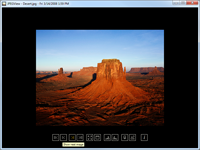
Интерфейс JPEGView построен вокруг изображения. После открытия файла картинка занимает основное пространство окна, а элементы управления появляются тогда, когда они нужны. Такой подход сначала выглядит непривычно для пользователя, который ждёт классическую верхнюю панель, боковую колонку папок и постоянную строку инструментов. В JPEGView эти элементы заменены всплывающими зонами управления.
Основные элементы интерфейса:
| Элемент | Где находится | Для чего нужен |
|---|---|---|
| Навигационная панель | появляется поверх изображения при движении мыши | переход между файлами, поворот, масштаб, EXIF, полноэкранный режим и другие быстрые действия |
| Панель обработки | появляется в нижней части окна | коррекция контраста, яркости, насыщенности, цветовых каналов, теней и светов |
| Контекстное меню | открывается правой кнопкой мыши | доступ к сохранению, печати, EXIF, навигации, сортировке, трансформациям, настройкам и выходу |
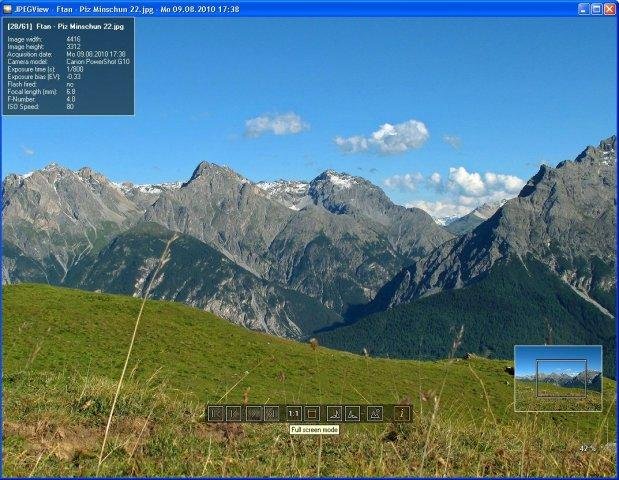
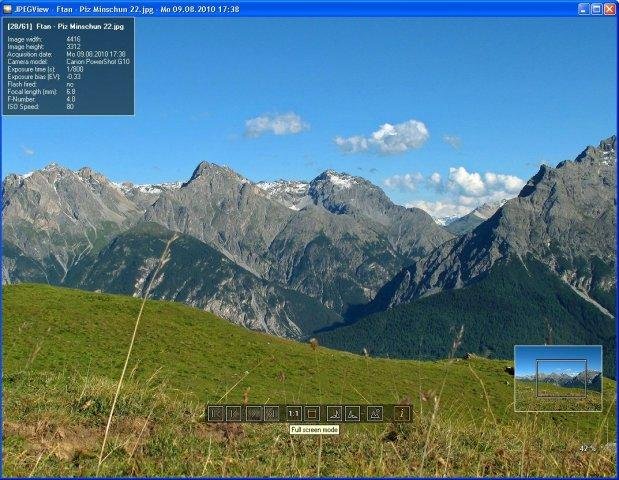
| Информационный блок | отображается поверх изображения при включении EXIF/информации | размер изображения, дата, данные камеры, параметры снимка и другая метаинформация |
| Миниатюра области просмотра | появляется при увеличении изображения | показывает, какая часть крупного изображения находится в кадре |
У JPEGView нет встроенного браузера изображений в стиле файлового менеджера. Оптимальный сценарий работы строится через проводник Windows: пользователь открывает файл двойным щелчком, а затем листает остальные изображения в той же папке клавишами, навигационной панелью или пунктами Next image и Previous image в контекстном меню.
Навигационная панель
Навигационная панель появляется поверх изображения при движении мыши. Она не занимает место постоянно и не закрывает рабочую область, когда пользователь просто рассматривает кадр. На ней расположены кнопки для базовых действий: переход к предыдущему и следующему файлу, масштабирование, поворот, отображение EXIF-информации, переключение режима просмотра.
При наведении на элементы JPEGView показывает подсказки с назначением кнопок. Это важно для минимального интерфейса: на экране нет крупных подписанных панелей, но пользователь может освоить функции без отдельного справочника. В полноэкранном режиме такая модель особенно удобна: изображение остаётся главным объектом, а управление появляется только по движению мыши.
Панель обработки изображения
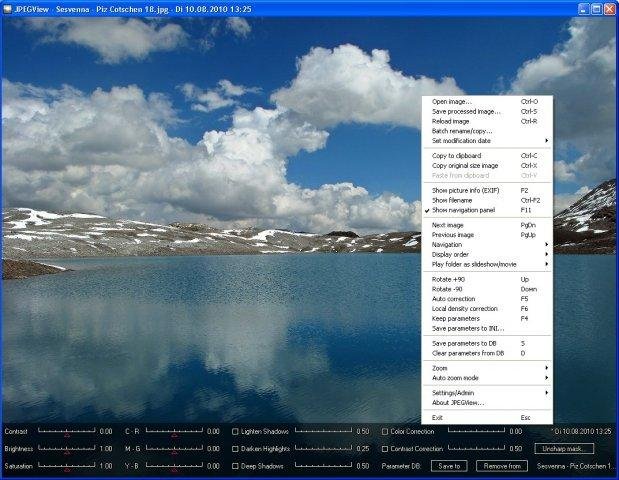
Нижняя панель обработки появляется при движении курсора к нижней части окна. На ней расположены слайдеры и переключатели, которые применяются к текущему изображению во время просмотра. Из подтверждённых параметров обработки JPEGView поддерживает sharpness, color balance, rotation, perspective, contrast, local under-exposure/over-exposure.
На скриншотах интерфейса видны элементы Contrast, Brightness, Saturation, каналы C-R, M-G и Y-B, а также опции Lighten Shadows, Darken Highlights, Deep Shadows, Color Correction, Contrast Correction. Такая компоновка делает JPEGView не просто просмотрщиком, а небольшим редактором для быстрой визуальной правки.
Коррекция применяется в реальном времени во время просмотра. Это удобно при разборе серии снимков: можно открыть кадр, слегка поднять яркость, выровнять цветовой баланс, затем сохранить обработанную копию. Для точной художественной ретуши такой набор ограничен, но для исправления простых дефектов экспозиции и цвета он закрывает типовые задачи.
Контекстное меню
Контекстное меню открывается правой кнопкой мыши и содержит большую часть функций JPEGView. В нём находятся команды Open image..., Save processed image..., Reload image, Print image..., Batch rename/copy..., Set modification date, Copy to clipboard, Copy original size image, Paste from clipboard, Show picture info (EXIF), Show filename, Show navigation panel, Next image, Previous image, Display order, Play folder as slideshow/movie, Transform image, Lossless JPEG transformations, Auto correction, Local density correction, Keep parameters, Save parameters to DB, Clear parameters from DB, Zoom, Auto zoom mode, Settings/Admin, About JPEGView... и Exit.
Эти пункты не нужно заучивать отдельно. В статье они важны как объяснение логики программы: JPEGView прячет функции под правой кнопкой мыши, поэтому основной экран остаётся свободным. Когда требуется действие с файлом, достаточно вызвать меню и выбрать нужную операцию.
Поддерживаемые форматы
JPEGView поддерживает больше форматов, чем можно ожидать от программы с таким названием. Название отсылает к JPEG, но программа открывает не только .jpg и .jpeg. Встроенная поддержка охватывает популярные растровые форматы, веб-форматы, отдельные профессиональные форматы, наследуемые форматы Windows и RAW-файлы камер через LibRaw. Дополнительные форматы могут открываться через Windows Imaging Component.
Популярные форматы
К базовым форматам относятся:
JPEG;
GIF;
BMP;
PNG;
TIFF;
PSD.
Для обычного пользователя это означает, что JPEGView подходит не только для фотографий с камеры или телефона, но и для скриншотов, отсканированных изображений, TIFF-файлов, PNG-графики и отдельных PSD-файлов. Поддержка PSD в JPEGView базовая: в истории развития проекта отдельно отмечена работа с цветами Grayscale, RGB, CMYK, Multichannel, Duotone, Lab, 8-bit depth PSD и сжатиями Raw/Uncompressed и RLE.
Веб-форматы
JPEGView поддерживает WEBP, JXL, HEIF/HEIC и AVIF. Для пользователя это полезно при работе с изображениями из браузера, мессенджеров, мобильных устройств и современных сайтов. HEIC часто встречается после переноса фото с iPhone, WebP — при сохранении изображений из интернета, AVIF и JPEG XL — в более новых веб-сценариях.
Важная практическая деталь: JPEGView не ограничивается просмотром картинки. В поддерживаемой ветке добавлено чтение EXIF-данных из JXL, HEIF, AVIF, WebP и PNG, поэтому метаданные доступны не только у классических JPEG-файлов.
RAW-форматы камер
JPEGView открывает ряд RAW-форматов через LibRaw. В списке поддерживаемых семейств указаны Adobe DNG, Canon CRW/CR2/CR3, Nikon NEF/NRW, Sony ARW/SR2, Olympus ORF, Panasonic RW2, Fujifilm RAF, Sigma X3F, Pentax PEF, Minolta MRW, Kodak KDC/DCR.
RAW-поддержка не делает JPEGView полноценным RAW-конвертером уровня Lightroom, Capture One или Darktable. Программа полезна для быстрого просмотра и отбора файлов, проверки метаданных и предварительной оценки кадра. Для сложной проявки RAW с профилями камеры, локальными масками и пакетной цветокоррекцией нужен специализированный редактор.
Старые и системные форматы
К отдельной группе относятся TGA, WDP, HDP и JXR. Эти форматы встречаются реже, но их поддержка полезна при работе со старыми архивами, материалами из графических программ и изображениями Windows-экосистемы.
Основные функции JPEGView
Быстрый просмотр изображений
JPEGView открывает изображение в окне с минимальным количеством постоянных элементов. При просмотре фотографий это даёт два практических преимущества. Первое — меньше визуального шума: пользователь смотрит на кадр, а не на панель инструментов. Второе — рабочее пространство не расходуется на боковые панели и ленты команд.
Программа подходит для просмотра папки с фотографиями. После открытия одного файла пользователь переходит к соседним изображениям через Next image, Previous image, клавиши навигации или кнопки на панели. Это удобно при отборе серии снимков: можно быстро пролистать похожие кадры, проверить резкость, удалить лишнее через системные механизмы или перейти к следующему файлу без открытия отдельного файлового браузера.
JPEGView особенно полезен для пользователей, которые хранят изображения в обычных папках, а не в библиотеке с тегами и альбомами. Он не заставляет импортировать коллекцию, не создаёт сложную структуру каталога и не меняет привычный способ хранения файлов.
Масштабирование и просмотр деталей
Для проверки резкости, шумов, артефактов сжатия и мелких деталей JPEGView использует масштабирование через колесо мыши, клавиши + и -, а также режимы автоподгонки. При увеличении появляется миниатюра области просмотра: она показывает, какой участок большого изображения сейчас находится в окне.
Навигация по увеличенному изображению выполняется без классических полос прокрутки. Пользователь зажимает левую кнопку мыши и перетаскивает изображение. Миниатюра справа помогает быстро перейти к другой зоне кадра. Такой способ удобен при просмотре больших фотографий, панорам и сканов, где важно проверить отдельные фрагменты.
EXIF и информационный блок
Функция Show picture info (EXIF) выводит информацию поверх изображения. В ранней истории JPEGView отдельным этапом стало появление EXIF-информации из JPEG-файлов цифровых камер, включаемой клавишей F2. Позже в программе появились улучшения обработки метаданных, включая отображение GPS-координат и высоты для JPEG-изображений.
EXIF-блок полезен при разборе фотосъёмки. Пользователь видит параметры кадра без открытия отдельного окна свойств: размер изображения, данные камеры, дату, выдержку, диафрагму, ISO, фокусное расстояние и другие доступные поля. Набор отображаемых данных зависит от того, какие метаданные есть в самом файле.
В сценарии отбора фотографий EXIF помогает быстро понять, почему один кадр получился резким, а другой смазанным: можно сравнить выдержку, ISO, фокусное расстояние и дату съёмки. Для изображений с геометками полезна работа с GPS-данными.
Коррекция яркости, контраста и цвета
Нижняя панель JPEGView даёт доступ к базовым правкам изображения. Контраст, яркость и насыщенность регулируются слайдерами. Цветовой баланс настраивается через каналы C-R, M-G и Y-B, что позволяет убрать цветовой сдвиг: например, холодный синий оттенок или лишнюю красноту.
Практический сценарий выглядит так:
открыть фотографию;
подвести курсор к нижней части окна;
изменить Brightness, если кадр слишком тёмный или слишком светлый;
подстроить Contrast, если изображение выглядит плоским;
изменить Saturation, если цвет слишком бледный или чрезмерно насыщенный;
поправить цветовой баланс каналами C-R, M-G, Y-B;
сохранить результат через Save processed image....
Такая обработка не заменяет полноценную цветокоррекцию в профессиональном редакторе, но хорошо подходит для быстрых бытовых задач: подготовить фото к отправке, осветлить тёмный кадр, убрать лёгкий цветовой оттенок, сделать изображение читаемее.
Auto correction и Local density correction
В контекстном меню доступны Auto correction и Local density correction. Первая команда применяется как автоматическая коррекция, вторая связана с локальной плотностью изображения — осветлением недоэкспонированных областей и затемнением пересвеченных участков. В описании функций JPEGView отдельно выделены local under-exposure/over-exposure и обработка в реальном времени во время просмотра.
Эти инструменты полезны для кадров с сильным контрастом: например, тёмный объект на фоне яркого неба, интерьер с окном, пейзаж с глубокими тенями. Пользователь не рисует маски вручную, а применяет готовую коррекцию из интерфейса просмотра.
Поворот, кадрирование и перспектива
В меню Transform image собраны операции преобразования. На скриншотах видны команды Rotate +90, Rotate -90, Rotate..., Change size..., Perspective correction..., Mirror horizontally и Mirror vertically. Они закрывают базовые задачи с геометрией кадра: повернуть фото, исправить ориентацию, отразить изображение, изменить размер или выполнить перспективную коррекцию.
Перспективная коррекция полезна для фотографий документов, фасадов, экранов, картин и объектов, снятых под углом. JPEGView не превращает эту функцию в сложный модуль ретуши, но даёт быстрый способ исправить заметный наклон прямо в просмотрщике.
Кадрирование появилось в ранней истории программы как crop image section или zoom to image section через CTRL + левую кнопку мыши и перетаскивание. Позже в JPEGView развивались фиксированные соотношения сторон, lossless crop и дополнительные параметры crop.
Сохранение обработанного изображения
Команда Save processed image... сохраняет результат после применённых правок. Это важное отличие JPEGView от чистого просмотрщика: изменения яркости, контраста, насыщенности, трансформации и другие операции можно превратить в отдельный файл, а не только увидеть на экране.
В ранней ветке JPEGView появилась возможность сохранять изображения в JPG, BMP, TIFF и PNG. Для рабочего процесса это означает, что программа подходит не только для просмотра, но и для простого экспорта после коррекции.
При работе с важными оригиналами лучше сохранять обработанную копию, а не перезаписывать исходный файл. JPEGView быстро применяет правки, поэтому есть риск выполнить действие слишком уверенно. Безопасный сценарий — оставить исходник в папке и сохранять результат с новым именем.
Batch rename/copy
Batch rename/copy... предназначен для пакетного переименования и копирования файлов. Эта функция появилась ещё в раннем развитии JPEGView и описывалась как инструмент для копирования файлов с цифровой камеры на диск с одновременным переименованием.
Сценарии применения:
перенести серию фотографий в рабочую папку;
переименовать кадры по понятному шаблону;
отделить выбранные изображения от исходной папки;
подготовить набор файлов перед отправкой или архивированием.
Это не полноценная система пакетной обработки уровня XnView MP или IrfanView, но для простого переименования и копирования внутри просмотра функция полезна. Для сложных цепочек с изменением размера, водяными знаками, массовой конвертацией и условиями обработки лучше использовать XnView MP, IrfanView или специализированный конвертер.
Слайд-шоу и Movie/Slideshow mode
JPEGView умеет воспроизводить изображения из папки как слайд-шоу или movie mode. В контекстном меню эта задача находится в Play folder as slideshow/movie. Для просмотра серии кадров это удобнее, чем вручную нажимать переход к следующему изображению.
Movie/Slideshow mode особенно полезен при быстром просмотре серии JPEG-файлов, экспортированных из камеры, скринкаста, timelapse или набора кадров. Программа изначально развивала этот сценарий: уже в ранних версиях улучшался movie mode, а позже появлялись параметры сортировки и управления просмотром папки.
Печать и установка изображения как обоев
В контекстном меню есть Print image..., а в истории развития JPEGView отдельным этапом появилась поддержка печати. Также в старой ветке добавлялась возможность установить текущее изображение как обои рабочего стола.
Эти функции не являются центральными для программы, но дополняют повседневный сценарий: просмотреть снимок, выполнить минимальную правку, распечатать или использовать изображение как фон.
Как пользоваться JPEGView
Как открыть изображение и пролистать папку
JPEGView удобно использовать через обычную папку Windows. Пользователь открывает изображение, а затем перемещается по соседним файлам в той же директории. В самой программе для этого есть Next image и Previous image, а также кнопки навигационной панели.
Порядок действий:
Откройте изображение в JPEGView.
Перемещайте курсор по окну, чтобы появилась навигационная панель.
Используйте кнопки перехода к следующему или предыдущему изображению.
Для доступа ко всем командам нажмите правую кнопку мыши.
Выберите Next image или Previous image, если работаете через контекстное меню.
Для выхода используйте Exit или клавишу
Esc.
Такой процесс удобен при отборе фотографий: не нужно каждый раз возвращаться в проводник, открывать следующий файл и закрывать предыдущее окно. JPEGView сам движется по текущей папке.
Как включить EXIF-информацию
EXIF включается через пункт Show picture info (EXIF) в контекстном меню или клавишей F2. Информационный блок появляется поверх изображения и не открывает отдельное модальное окно, поэтому просмотр остаётся непрерывным.
Порядок действий:
Откройте фотографию.
Нажмите правую кнопку мыши.
Выберите Show picture info (EXIF).
Посмотрите параметры в левом верхнем информационном блоке.
При необходимости включите Show filename, чтобы видеть имя файла поверх изображения.
Отключите информационный блок повторным вызовом команды.
EXIF особенно полезен при сравнении кадров из одной серии. Можно пролистывать изображения и смотреть, как менялись выдержка, ISO, фокусное расстояние и дата съёмки.
Как скорректировать яркость и цвет
Базовая коррекция выполняется на нижней панели. JPEGView применяет правки во время просмотра, поэтому пользователь сразу видит результат.
Порядок действий:
Откройте изображение.
Подведите курсор к нижней части окна.
Измените Brightness, если снимок слишком тёмный или светлый.
Настройте Contrast, если нужно усилить или ослабить разницу между светлыми и тёмными областями.
Измените Saturation, если цвета выглядят бледными или чрезмерно насыщенными.
Используйте C-R, M-G, Y-B для коррекции цветового баланса.
Включите Lighten Shadows, Darken Highlights или Deep Shadows, если нужно повлиять на тени и света.
Сохраните обработанную копию через Save processed image....
Для серии похожих фотографий полезна команда Keep parameters. Она удерживает параметры обработки между изображениями, чтобы пользователь мог просматривать следующую фотографию с теми же настройками. В истории JPEGView отдельно развивалось сохранение параметров в базу и в INI, поэтому программа подходит для повторяемых правок, но без тяжёлой пакетной логики.
Как повернуть изображение
Для поворота есть быстрые команды и меню Transform image. На скриншотах видны Rotate +90, Rotate -90 и Rotate.... Поворот на 90 градусов подходит для фотографий с неправильной ориентацией, а произвольный поворот полезен для выравнивания горизонта.
Порядок действий:
Откройте изображение.
Нажмите правую кнопку мыши.
Откройте Transform image.
Выберите Rotate +90, Rotate -90 или Rotate....
Проверьте результат в окне просмотра.
Сохраните обработанное изображение через Save processed image....
Для JPEG-файлов отдельное меню Lossless JPEG transformations связано с операциями без повторного ухудшения изображения при подходящих условиях. Это важно для поворотов и кадрирования JPEG, где лишнее пересохранение может добавлять артефакты.
Как обрезать изображение
Кадрирование в JPEGView рассчитано на быстрый выбор области без перехода в отдельный редактор. Ранние версии уже поддерживали crop image section через комбинацию CTRL и перетаскивание мышью, а позже в программе развивались фиксированные соотношения сторон и lossless crop.
Практический порядок:
Откройте изображение.
Используйте режим выделения области.
Задайте нужный фрагмент кадра.
При необходимости используйте фиксированное соотношение сторон.
Проверьте результат в окне просмотра.
Сохраните обработанную копию.
Кадрирование удобно для удаления лишних краёв, подготовки изображения к публикации, выравнивания композиции и выделения объекта. Для сложной ретуши с несколькими слоями всё равно нужен графический редактор, но для быстрой обрезки JPEGView достаточно.
Как исправить перспективу
Перспективная коррекция находится в Transform image. Она полезна, когда объект снят под углом: документ, вывеска, фасад, картина, экран или страница книги. JPEGView позволяет выполнить такую правку без перехода в большой редактор.
Порядок действий:
Откройте снимок.
Нажмите правую кнопку мыши.
Перейдите в Transform image.
Выберите Perspective correction....
Выполните коррекцию.
Сохраните результат через Save processed image....
Перспективная коррекция в JPEGView относится к базовым инструментам. Она подходит для исправления заметного наклона, но не предназначена для сложной геометрической реставрации, совмещения слоёв и точной подготовки полиграфии.
Как сохранить параметры обработки
JPEGView поддерживает сохранение параметров в INI и DB. В контекстном меню есть Save parameters to INI..., Save parameters to DB и Clear parameters from DB. Это позволяет использовать настройки не только как временную правку текущего кадра.
Практические сценарии:
сохранить повторяемые параметры для похожей серии фото;
удерживать коррекцию при переходе к следующему изображению через Keep parameters;
очистить сохранённые параметры через Clear parameters from DB, если они больше не нужны;
перенести настройки вместе с portable-папкой программы.
Такой подход делает JPEGView гибче простого просмотрщика. Пользователь может настроить поведение программы под себя, но часть возможностей находится не в отдельном окне настроек, а в конфигурационных файлах.
JPEGView.ini и тонкая настройка
JPEGView.ini — важная часть программы. Через него задаются параметры интерфейса, поведения окна, языка, отдельных режимов просмотра, обработки и пользовательских настроек. Русский язык можно задать через параметр Language, при этом программа также умеет автоматически выбирать язык по локали Windows. В списке локализаций есть Russian.
Файл настроек особенно важен для portable-сценария. JPEGView может хранить настройки в извлечённой папке и запускаться как переносимая программа. Это удобно, когда нужно сохранить одинаковое поведение на разных компьютерах или держать программу вместе с рабочим набором инструментов.
Через INI в истории JPEGView добавлялись разные параметры:
стартовое состояние окна;
цвет фона;
поведение колеса мыши;
режимы автоподгонки;
сортировка изображений;
пользовательские команды;
использование встроенных цветовых профилей;
параметры отображения имени файла;
отображение гистограммы;
поведение удаления;
параметры интерфейсных цветов;
язык и сопутствующие настройки.
У такого подхода есть компромисс. Опытный пользователь получает много контроля и может тонко настроить JPEGView под рабочий процесс. Новичку удобнее графическое окно настроек, где всё включается переключателями. Поэтому часть пользователей хвалит гибкость JPEGView, но одновременно отмечает, что редактирование INI-файла менее дружелюбно, чем полноценный раздел Preferences.
Portable-режим и запуск без установки
JPEGView поддерживает portable-сценарий: программу можно распаковать и запускать напрямую. Настройки могут храниться в извлечённой папке, поэтому рабочая конфигурация переносится вместе с программой.
Portable-режим полезен в нескольких случаях:
| Сценарий | Почему JPEGView удобен |
|---|---|
| Работа с флешки или внешнего диска | настройки и исполняемые файлы лежат рядом |
| Разбор фото на чужом компьютере | не требуется полноценная установка в систему |
| Набор технических утилит | JPEGView можно держать рядом с архиватором, просмотрщиком PDF и файловым менеджером |
| Периодическая работа с изображениями | программа не перегружает систему постоянными службами |
| Настройка под себя | INI-файл можно сохранить вместе с portable-папкой |
Для постоянного использования JPEGView можно связать с типами изображений. В старой документации процесс описан через Settings/Admin > Set as default viewer.... В Windows 8 и более новых системах смена приложений по умолчанию выполняется через системные настройки Windows, поэтому одного пункта в программе недостаточно.
Системные требования
JPEGView работает в Windows. Для 64-битной сборки требуется Windows 7/8/10/11 64-bit или новее, для 32-битной — Windows 7 или новее. Отдельная специальная 32-битная сборка для Windows XP SP2 поддерживает большинство форматов, но не поддерживает форматы, добавленные после v1.0.37.1, включая Animated PNG, JXL и HEIC.
| Компонент | Требование |
|---|---|
| Операционная система для 64-bit | Windows 7/8/10/11 64-bit или новее |
| Операционная система для 32-bit | Windows 7 или новее |
| Специальная XP-сборка | Windows XP SP2, с ограничениями по новым форматам |
| Архитектура | 32-bit и 64-bit |
| Интерфейс | Win32 |
| Дополнительные компоненты | для части форматов используется Windows Imaging Component |
| Язык интерфейса | многоязычная локализация, включая русский |
По старой документации 64-битную версию рекомендовалось использовать на 64-битных Windows 7, 8 и 10; она также позволяла загружать изображения размером более 100 мегапикселей.
Преимущества JPEGView
Плюсы:
минимальный интерфейс не перекрывает изображение постоянными панелями;
просмотр и базовая коррекция находятся в одном окне;
настройки яркости, контраста, насыщенности, цвета, резкости и локальной экспозиции применяются во время просмотра;
поддерживаются EXIF и отображение информации поверх изображения;
есть переход по файлам текущей папки без встроенной тяжёлой медиатеки;
доступно слайд-шоу и movie mode для папки изображений;
есть Batch rename/copy... для простого пакетного переноса и переименования;
поддерживается большое количество форматов, включая WEBP, JXL, HEIF/HEIC, AVIF, PSD и RAW-семейства камер;
программа работает в portable-сценарии;
есть русская локализация;
распространяется под GNU GPL v2;
гибкая настройка через
JPEGView.iniиKeyMap.txtподходит опытным пользователям.
JPEGView особенно хорошо подходит для пользователей, которым нужен быстрый просмотр изображений без лишних экранов. Его можно открыть, пролистать папку, включить EXIF, поправить картинку и сохранить результат. Для такой задачи интерфейс с контекстным меню и всплывающими панелями работает быстрее, чем громоздкая программа с каталогом, импортом и отдельным модулем редактирования.
Ограничения JPEGView
Минусы:
нет полноценной каталогизации коллекции с альбомами, тегами, рейтингами и сложным поиском;
нет слоёв, масок, кистей ретуши и сложного неразрушающего редактирования;
часть тонкой настройки выполняется через INI-файл, что неудобно для новичков;
нет встроенного браузера папок в стиле XnView MP или FastStone Image Viewer;
пакетные операции ограничены по сравнению с IrfanView, XnView MP и FastStone;
интерфейс может показаться пустым, если пользователь привык к видимой панели инструментов;
работа с RAW подходит для быстрого просмотра, но не заменяет RAW-конвертер;
базовая поддержка PSD не превращает JPEGView в редактор Photoshop-документов.
Эти ограничения не делают программу слабой. Они показывают её специализацию. JPEGView хорош там, где нужно быстро посмотреть и слегка обработать изображение. Когда задача меняется на управление большой фотоколлекцией, сложный пакетный экспорт или детальную ретушь, лучше выбрать другой инструмент.
Сравнение с аналогами
JPEGView стоит сравнивать не с абстрактными просмотрщиками, а с конкретными программами. Внутри своей ниши он ближе всего к IrfanView, XnView MP, FastStone Image Viewer, Honeyview и встроенному просмотру Windows.
| Программа | Главный сценарий | Где JPEGView удобнее | Где аналог сильнее |
|---|---|---|---|
| IrfanView | просмотр, конвертация, плагины, пакетная обработка | минимальный полноэкранный просмотр и коррекция прямо поверх изображения | больше дополнительных инструментов, плагинов и массовых операций |
| XnView MP | каталогизация, просмотр, метаданные, пакетные инструменты | проще для быстрого открытия одиночного файла или папки без импорта | сильнее как менеджер изображений и организатор коллекции |
| FastStone Image Viewer | браузер, просмотр, конвертер, редактор | легче и минималистичнее для просмотра без постоянного браузера | удобнее для управления папками, сравнения и расширенной пакетной обработки |
| Honeyview | быстрый просмотр, EXIF, архивы | больше инструментов обработки и коррекции | проще для чтения изображений из архивов и максимально простого просмотра |
| Windows Photos | встроенный просмотр в Windows | больше ручных параметров обработки, portable-сценарий, гибкость | не требует отдельного выбора программы и проще для базового пользователя |
| GIMP | полноценное редактирование изображений | быстрее для просмотра и лёгкой коррекции | несравнимо сильнее для слоёв, масок, ретуши и сложной графики |
JPEGView и IrfanView
IrfanView — один из самых известных просмотрщиков для Windows. Он поддерживает просмотр, конвертацию, плагины, пакетную обработку, печать, создание слайд-шоу и дополнительные возможности через расширения.
JPEGView выигрывает у IrfanView в сценарии минимального визуального просмотра. Он показывает изображение почти без интерфейсного шума и даёт коррекцию на нижней панели. IrfanView сильнее, когда нужны плагины, массовая конвертация, расширенная обработка множества файлов, работа с большим набором вспомогательных функций.
Выбор простой: для быстрого просмотра и ручной правки отдельных снимков удобен JPEGView; для пакетной конвертации и универсального набора инструментов чаще подходит IrfanView.
JPEGView и XnView MP
XnView MP рассчитан на управление коллекциями: просмотр, организация, batch convert, batch rename, изменение времени, метаданные IPTC/XMP, создание слайд-шоу, контактных листов и других производных материалов.
JPEGView не конкурирует с XnView MP как каталогизатор. Он проще: открыть, посмотреть, поправить, сохранить. XnView MP лучше для большой коллекции, где важны папки, миниатюры, метаданные, массовые действия и систематизация. JPEGView лучше, когда пользователь не хочет загружать отдельный браузер коллекции и работает напрямую с текущей папкой.
JPEGView и FastStone Image Viewer
FastStone Image Viewer — браузер, конвертер и редактор изображений с полноэкранным режимом, доступом к EXIF, миниатюрам и функциям через скрытые панели по краям экрана. В набор входят просмотр, управление, сравнение, удаление красных глаз, изменение размера, кадрирование, ретушь, цветовые правки и слайд-шоу.
JPEGView ближе к сверхминимальному viewer/editor, FastStone — к полноценному рабочему браузеру папок. Если пользователь много сортирует, сравнивает и обрабатывает изображения сериями, FastStone обычно удобнее. Если нужно открыть файл без тяжёлого окружения и быстро поправить параметры прямо в окне просмотра, JPEGView выглядит компактнее.
JPEGView и Honeyview
Honeyview — быстрый бесплатный просмотрщик, который показывает EXIF в JPEG, включая GPS-информацию, поддерживает анимированные GIF и WebP, а также открывает изображения внутри архивов без извлечения.
JPEGView сильнее в базовой коррекции: яркость, контраст, насыщенность, цветовой баланс, локальная плотность, перспектива, сохранение обработанного результата. Honeyview проще как чистый просмотрщик, особенно когда нужно быстро открыть архив с изображениями или комикс без ручной обработки кадров.
JPEGView и встроенный просмотр Windows
Встроенное приложение Windows удобно тем, что уже есть в системе. Оно подходит для простого открытия фото, поворота и базовых действий без выбора отдельной программы. JPEGView полезен, когда встроенного просмотра мало: нужны EXIF поверх изображения, слайд-шоу папки, больше ручных параметров коррекции, portable-режим и минимальный интерфейс без привязки к стандартному приложению Windows.
Отзывы пользователей и профильных журналов
Усреднённое мнение пользователей
У JPEGView высокий пользовательский рейтинг: 4.9 из 5, при распределении 133 оценок на пять звёзд, 10 на четыре, 2 на три, 0 на две и 1 на одну. На странице проекта также отображаются оценки ease, features, design и support по 4 из 5.
Пользователи чаще всего отмечают:
скорость открытия изображений;
минимальный интерфейс;
удобство просмотра папки;
возможность быстро поправить свет и кадрирование;
отсутствие перегруженности;
полезность portable-сценария;
гибкость через INI-настройки.
Критика повторяется вокруг двух тем. Первая — настройка через INI: опытным пользователям это удобно, но новичкам не хватает обычного окна параметров. Вторая — ограниченность редактора: JPEGView хорошо справляется с быстрыми правками, но не предназначен для сложной ретуши и управления большой коллекцией.
В свежих отзывах пользователи продолжают описывать программу как лёгкий инструмент для быстрого просмотра и небольших правок. В одном из отзывов 2024 года подчёркивается сценарий, где Lightroom был избыточен для простого циклического просмотра, поправки освещения и кадрирования.
Мнение профильных изданий и каталогов
Softpedia описывает JPEGView как lightweight and easy-to-use photo browser и противопоставляет его сложным проприетарным решениям. Это точно отражает назначение программы: JPEGView не пытается заменить профессиональный пакет, а закрывает быстрый просмотр и базовые операции.
SnapFiles характеризует JPEGView как fast, no frills image viewer and editor для JPEG, BMP, PNG, GIF и TIFF, подчёркивая минималистичный интерфейс без постоянных панелей и кнопок, которые отвлекают от просмотра.
Ghacks отмечает скорость, богатство функций для своего класса, контекстное меню, слайд-шоу, сортировку, autocorrection и local density correction. Главный минус в обзоре Ghacks — изменение настроек через INI-файлы вместо более дружелюбного графического окна.
PortableApps описывает JPEGView как small and fast viewer/editor с on-the-fly image processing и интерфейсом, где большинство элементов появляется при наведении мыши или в нижней части окна.
Для кого JPEGView подходит лучше всего
Для просмотра больших папок с фото
JPEGView удобен, когда изображения уже разложены по папкам. Не нужно создавать каталог, импортировать файлы, ждать генерации базы и миниатюр. Пользователь открывает один снимок и листает остальные. Это хороший сценарий для папок с фотографиями с камеры, скриншотами, изображениями из проектов и временными рабочими файлами.
Для отбора кадров после съёмки
При отборе серии важны скорость и отсутствие лишних действий. JPEGView показывает кадр почти на весь экран, быстро переключается между изображениями, выводит EXIF и позволяет сразу внести простую коррекцию. Если задача сводится к выбору удачных кадров, проверке резкости и небольшой правке, программа подходит лучше тяжёлого редактора.
Для быстрой коррекции без отдельного редактора
Пользователь может поправить яркость, контраст, насыщенность, цветовой баланс и локальные тени прямо в просмотрщике. Это удобно для бытовых фотографий, иллюстраций к документам, скриншотов и изображений, которые нужно быстро подготовить к отправке.
Для portable-набора программ
JPEGView можно держать в переносной папке с другими утилитами. Он не требует сложной установки для запуска, может хранить настройки рядом с программой и подходит для технического набора на флешке или внешнем диске.
Для пользователей, которым важен EXIF
EXIF-блок в окне просмотра помогает быстро смотреть параметры снимка. Это полезно фотографам, преподавателям, техникам, архивистам и всем, кто разбирает изображения не только визуально, но и по данным камеры.
Для работы с разными форматами
JPEGView поддерживает не только JPEG. Программа открывает PNG, TIFF, GIF, PSD, WebP, HEIC, AVIF, JXL, TGA, JPEG XR и RAW-семейства камер через LibRaw. Это удобно, когда в одной папке лежат файлы из разных источников: камера, смартфон, браузер, графический редактор, мессенджер.
Когда лучше выбрать другую программу
JPEGView не универсален. Его стоит заменить или дополнить другим инструментом, когда задача выходит за рамки быстрого просмотра и лёгкой обработки.
| Задача | Лучший вариант | Причина |
|---|---|---|
| Большая фотоколлекция с тегами и метаданными | XnView MP | сильнее в каталогизации, метаданных и массовых операциях |
| Пакетная конвертация и плагины | IrfanView | шире набор дополнительных функций и расширений |
| Управление папками, сравнение, пакетная обработка | FastStone Image Viewer | удобнее как браузер изображений |
| Просмотр изображений внутри архивов | Honeyview | сильнее в архивном и комикс-сценарии |
| Ретушь, слои, маски, сложные правки | GIMP, Paint.NET | это полноценные редакторы, а не быстрые просмотрщики |
| Скриншоты и захват экрана | FastStone Capture | JPEGView просматривает и обрабатывает изображения, но не является специализированным инструментом захвата |
Практические рекомендации по настройке
Включить русский интерфейс
JPEGView поддерживает русскую локализацию. Язык определяется по локали Windows, но может быть задан вручную через параметр Language в JPEGView.ini. Для русскоязычного пользователя это снижает порог входа, особенно при работе с меню и настройками.
Настроить поведение окна
Если программа используется каждый день, имеет смысл настроить стартовый режим: полноэкранный просмотр, оконный режим, размер окна, цвет фона и поведение навигационной панели. Эти параметры особенно важны на ноутбуках, мониторах с высоким DPI и системах с несколькими дисплеями.
Освоить горячие клавиши
JPEGView быстрее работает с клавиатуры. Важные действия — переход между файлами, EXIF, полноэкранный режим, выход, сохранение, автокоррекция. Подсказки отображаются при наведении на кнопки, а KeyMap.txt позволяет переназначать многие команды.
Использовать Keep parameters для серий
Если серия фотографий снята в одинаковых условиях, параметры коррекции можно удерживать между изображениями через Keep parameters. Это удобно при разборе снимков с одинаковым недосветом или похожим цветовым сдвигом.
Не перезаписывать оригиналы без необходимости
JPEGView быстро сохраняет обработанный результат, но безопаснее создавать копию. Особенно это важно для фотографий с камеры, архивных материалов и файлов, которые трудно восстановить. Оригинал лучше оставить без изменений, а обработанную версию сохранить отдельно.
Частые ошибки при работе с JPEGView
Ожидать классический интерфейс с постоянной панелью
JPEGView выглядит пустым, пока пользователь не двигает мышь, не подводит курсор к краям окна и не открывает контекстное меню. Это не ошибка интерфейса, а основная концепция: минимальный GUI, максимальная площадь изображения.
Искать встроенный каталог
В JPEGView нет полноценного встроенного браузера коллекции. Программа рассчитана на открытие изображения из папки и последующее перемещение по файлам. Если нужны миниатюры, теги, рейтинги, массовая сортировка и база изображений, нужен XnView MP или FastStone Image Viewer.
Использовать программу как RAW-конвертер
JPEGView открывает RAW-семейства камер, но его задача — просмотр и базовая обработка. Для полноценной проявки RAW с профилями, шумоподавлением, локальными масками и тонкой цветокоррекцией нужен отдельный RAW-редактор.
Игнорировать JPEGView.ini
Многие сильные стороны программы раскрываются через настройки. Если не использовать JPEGView.ini, JPEGView остаётся быстрым просмотрщиком с базовой панелью. Если настроить язык, окно, клавиши, цвет фона, режимы отображения и поведение навигации, программа становится заметно удобнее.
Сравнивать JPEGView с Photoshop
JPEGView не предназначен для монтажа, ретуши кожи, сложной графики, коллажей и работы со слоями. Его нужно оценивать как просмотрщик и лёгкий редактор, а не как профессиональную графическую студию.
Итог
JPEGView стоит выбирать, когда нужен быстрый просмотрщик изображений для Windows с минимальным интерфейсом, EXIF, слайд-шоу, portable-режимом и базовой коррекцией прямо во время просмотра. Программа удобна для отбора фотографий, проверки резкости, правки яркости и цвета, простого кадрирования, поворота и сохранения обработанной копии.
Для большой коллекции с тегами и пакетной обработкой лучше подходит XnView MP. Для плагинов, массовой конвертации и универсального набора инструментов — IrfanView. Для папочного браузера, сравнения и расширенной работы с изображениями — FastStone Image Viewer. Для максимально простого просмотра и изображений в архивах — Honeyview. Для ретуши, слоёв и сложного редактирования нужны GIMP или Paint.NET.
JPEGView занимает свою нишу: это лёгкий просмотрщик фото и редактор изображений для быстрых действий без лишнего интерфейса. Его сильные стороны — скорость, компактность, прямой доступ к EXIF, коррекция на лету, поддержка современных форматов и гибкая настройка через INI.
Список изменений
2007: первый публичный релиз и идея проекта:
- JPEGView появился как ответ на конкретную потребность: автору нужен был просмотрщик с качественным downsampling-фильтром, который сохраняет или усиливает резкость при просмотре 5-мегапиксельных снимков на экране. Позже к просмотру добавилась базовая обработка, потому что запуск большого редактора ради удаления лёгкого синего оттенка был избыточным.
- В этом уже видна философия программы: минимальный интерфейс, быстрый просмотр, коррекция во время оценки кадра. JPEGView не строился как конкурент Photoshop. Он решал задачу фотографа или обычного пользователя, который просматривает снимки и хочет тут же поправить простые дефекты.
2007: Batch rename/copy и ранний movie mode:
- В версии 1.0.13 появилась функция Batch rename/copy... для копирования файлов с цифровой камеры на диск с одновременным переименованием. Также улучшался movie mode, а auto zoom mode стал настраиваемым.
- Эти изменения важны не сами по себе, а как часть рабочего сценария: JPEGView использовался не только для открытия одного изображения, но и для разбора серии файлов из папки или с камеры.
2007: сохранение в JPG, BMP, TIFF и PNG:
- В версии 1.0.14 появилась возможность сохранять файлы в JPG, BMP, TIFF и PNG. Также добавились crop image section или zoom to image section через CTRL + левую кнопку мыши, вставка изображения из буфера обмена через Ctrl-V , команда Reload image и улучшения диалога copy/rename.
- На этом этапе JPEGView окончательно вышел за рамки простого viewer. Пользователь получил не только просмотр, но и быстрый экспорт обработанного результата.
2007: EXIF и навигационная панель:
- В версии 1.0.15 появилась EXIF-информация из JPEG-файлов цифровых камер, включаемая через F2 . Навигационная панель стала смешиваться с изображением, а режим улучшения пейзажных снимков начал осветлять тени и затемнять света.
- Это одно из ключевых направлений программы: JPEGView показывает не только картинку, но и её технические данные, а базовые корректировки доступны без перехода в отдельный редактор.
2008–2010: окно, мультиэкран, crop modes и параметры:
- В 1.0.16 улучшалась обработка на многоядерных процессорах и появилась миниатюра при увеличении изображения. В 1.0.17 добавились переключение между экранами через Ctrl-F12 , оконный режим, параметры фона, поведение колеса мыши и другие настройки через INI. В 1.0.19 развивались crop modes, дата модификации по EXIF, маркировка файлов и сглаживание появления навигационной панели.
- Эти изменения сделали JPEGView более гибким. Он начал лучше подходить для разных рабочих мест: одиночный монитор, несколько экранов, разные режимы окна, разные привычки навигации.
2010–2011: unsharp mask, saturation, гистограмма и русский перевод:
- В 1.0.21 появились Unsharp mask и Color saturation , а также настройка цветов интерфейса через INI. В 1.0.22 добавились гистограмма в информационной панели, обновление EXIF thumbnail при сохранении обработанного изображения, кнопка удержания параметров обработки между изображениями и русская локализация.
- Это важный этап для русскоязычных пользователей: JPEGView получил русский перевод и стал удобнее для тех, кто не хочет работать с английским меню. При этом программа сохранила оригинальные названия отдельных команд и технических параметров, что нормально для утилит такого типа.
2011: произвольный поворот, lossless crop и комментарии JPEG:
- В 1.0.23 появился поворот на произвольный угол с предварительным просмотром, lossless crop, отображение JPEG comments и установка времени модификации по EXIF для всех файлов в папке.
- Lossless crop особенно важен для JPEG-файлов: обычное повторное сохранение может ухудшать качество, а операции без потерь помогают сохранить исходную структуру там, где это технически возможно.
2011: WebP, keymap и зеркальное отражение:
- В 1.0.25 JPEGView получил поддержку WebP, определение клавиатурных сокращений в KeyMap.txt , зеркальное отражение по горизонтали и вертикали, а также новые трансформации.
- KeyMap.txt усилил настраиваемость программы: пользователь мог менять горячие клавиши, что особенно ценно для тех, кто просматривает большие серии снимков и работает преимущественно с клавиатуры.
2012: WIC, RAW, perspective correction и русские файлы настроек:
- В 1.0.26 добавилась поддержка просмотра встроенных JPEG в RAW-файлах через код dcraw, загрузка изображений через Windows Image Codecs, perspective correction, улучшенное кадрирование и русские версии KeyMap_ru.txt и JPEGView_ru.ini с пояснениями.
- Для программы такого размера это серьёзное расширение: JPEGView стал полезнее фотографам, которые работают не только с готовыми JPEG, но и с файлами камер.
2013–2014: Turbo JPEG, animated GIF, multi-page TIFF, TGA, 64-bit:
- В 1.0.27 Intel JPEG library была заменена на Turbo JPEG. В 1.0.29 появились animated GIF, multi-page TIFF и обновлённая WebP-библиотека. В 1.0.31 добавилась поддержка TGA, пользовательские команды, Open with , сортировка по размеру файла и параметр UseEmbeddedColorProfiles . В 1.0.32 появилась 64-битная версия, Change size в Transform image , подсказки горячих клавиш и улучшения удаления файлов.
- Так JPEGView постепенно превратился из компактного JPEG-просмотрщика в универсальный просмотрщик изображений с гибкими настройками и поддержкой многих рабочих сценариев.
2016–2018: AVX2, GPS и завершение старой ветки:
- В 1.0.35 появилась поддержка AVX2 для 64-битной версии на процессорах с этим набором инструкций. В 1.0.37 добавилось отображение GPS-координат и высоты для JPEG-изображений, а также настройки MouseWheelZoomSpeed и другие изменения INI.
- После 1.0.37 старая SourceForge-ветка фактически перестала развиваться. Дальше проект продолжился в GitHub-ветке, которая сохранила историю коммитов и оригинальные комментарии.
Продолжение проекта: новые форматы и метаданные:
- В поддерживаемой ветке были добавлены современные RAW-форматы через LibRaw, базовая поддержка PSD, чтение EXIF из JXL, HEIF, AVIF, WebP и PNG, исправления GPS-метаданных, оптимизации декодирования AVIF/JXL/HEIF, новые параметры INI для режима окна и другие изменения.
- Благодаря этому JPEGView остаётся полезным для современных файлов: HEIC с мобильных устройств, WebP из интернета, AVIF и JXL, RAW с новых камер и PSD в базовом варианте просмотра.


 *EXE — расширение исполняемого файла. Сайт является партнером проекта
Оставте свой отзыв о JPEGView