

AntiDupl.NET — бесплатная программа для поиска одинаковых, похожих и дефектных изображений на локальном диске. Она ориентирована не на универсальную очистку компьютера, а именно на работу с картинками: фотографиями, сканами, обоями, коллекциями иллюстраций, архивами изображений для сайта и папками, куда годами складывались файлы с разных устройств.
Главная особенность AntiDupl.NET — сравнение изображений по содержимому. Программа не ограничивается именем файла, размером на диске или расширением. Это важно для фотоархивов, где одна и та же картинка может называться по-разному, лежать в разных папках, иметь другой размер, быть сохранённой в другом формате или отличаться после обработки. AntiDupl.NET находит не только полностью одинаковые файлы, но и похожие изображения, а также отдельные типы дефектов.
В обычной ситуации поиск дубликатов фотографий вручную быстро превращается в ошибкоопасную задачу. Пользователь открывает папки, сравнивает превью, ориентируется по датам, проверяет размер файла, но всё равно пропускает копии с другим именем или случайно удаляет обработанную версию снимка. AntiDupl.NET решает эту задачу через таблицу результатов и панель предпросмотра: рядом отображаются пары похожих картинок, различия, путь к файлу, размеры, тип изображения, признаки дефектов и доступные действия.
Программа особенно полезна, когда нужно удалить дубликаты фото после импорта с телефона, камеры, карты памяти, облачной синхронизации или старого резервного архива. В таких папках часто встречаются повторяющиеся JPEG-файлы, уменьшенные копии, изображения с повторной обработкой, обои в нескольких разрешениях, сканы в разных форматах и картинки, перенесённые из мессенджеров.
AntiDupl.NET не заменяет графический редактор, менеджер фотографий или файловый комбайн. Это узкий инструмент для сравнения изображений, проверки результатов и удаления лишних копий. За счёт такой специализации интерфейс не перегружен функциями для просмотра альбомов, тегирования, публикации, конвертации или цветокоррекции. В центре работы остаются три действия: выбрать область поиска, запустить анализ и принять решение по найденным парам.
Краткая характеристика AntiDupl.NET
| Параметр | Что важно знать |
|---|---|
| Полное название | AntiDupl.NET |
| Назначение | Поиск похожих, одинаковых и дефектных изображений на диске |
| Тип программы | Настольная программа для Windows |
| Основной принцип работы | Сравнение изображений по содержимому |
| Поддерживаемые языки интерфейса | Русский и английский; также в истории развития добавлялись другие переводы |
| Лицензия | MIT License |
| Исходный код | Открытый проект |
| Форматы изображений | JPEG, GIF, TIFF, BMP, PNG, EMF, WMF, WEBP, EXIF, ICON, JP2, PSD, DDS, HEIF, HEIC, TGA, AVIF, JXL |
| Основные рабочие зоны | Main Window, Tool Bar, Preview Panel, Table of Results, Paths Window, Options Window |
| Базовые действия | Start search, Refresh results, Paths, Options, Undo, Redo, удаление первого или второго изображения, замена, пометка результата как ошибки |
AntiDupl.NET подходит пользователям, которым нужна программа для поиска одинаковых картинок без привязки к конкретному фотоорганайзеру. Она работает с локальными папками и даёт контроль над каждым найденным совпадением: пользователь видит оба изображения, сравнивает путь, разрешение, размер файла и признаки качества, а затем выбирает действие.
В отличие от простого поиска файлов по хешу, AntiDupl.NET полезна там, где копии уже перестали быть бинарно одинаковыми. Например, один и тот же снимок сохранён как JPG и PNG, обрезан, изменён по размеру, перенесён в другую папку или повторно экспортирован из редактора. Для таких случаев важнее не имя файла, а визуальное сходство.
Для каких задач подходит AntiDupl.NET
AntiDupl.NET стоит рассматривать как инструмент для наведения порядка в больших наборах изображений. Программа не анализирует музыку, документы, архивы и видео как универсальные чистильщики дублей; её зона — графические файлы. Именно поэтому обзор AntiDupl.NET логичнее строить вокруг фотоархивов, сканов и коллекций картинок, а не вокруг общей очистки Windows.
Типовые задачи:
найти одинаковые фотографии в нескольких папках;
сравнить изображения с разными именами;
обнаружить похожие снимки, отличающиеся размером или обработкой;
найти повернутые и зеркальные копии;
проверить коллекцию на дефектные изображения;
убрать повторяющиеся обои, иллюстрации, сканы и сохранённые картинки;
сравнить новую папку с уже проверенным архивом;
отделить папки, где файлы нужно искать, от папок, которые нужно игнорировать;
просмотреть пары изображений перед удалением;
использовать рекомендации программы, но не терять ручной контроль.
Для домашнего пользователя AntiDupl.NET закрывает задачу очистки семейного фотоархива. В папках Фото, Изображения, Телефон, Камера, WhatsApp, Telegram, Фото для печати и Резервная копия часто появляются одинаковые снимки с разными именами. Программа показывает эти пары рядом, поэтому решение принимается не вслепую.
Для владельца сайта или редактора контента AntiDupl.NET полезна при разборе папок с иллюстрациями. В таких архивах встречаются одинаковые картинки в разных размерах, повторно сжатые JPEG, варианты с изменённым названием и изображения, перенесённые из старой структуры каталогов. Программа помогает быстро увидеть, где лежат копии, и оставить нужную версию.
Для пользователя, который хранит сканы документов, AntiDupl.NET помогает найти повторные сканы, одинаковые страницы, неудачные копии и изображения с заметными дефектами. При этом удаление требует аккуратности: у похожих сканов могут отличаться подписи, отметки, поля, дата сохранения или качество.
Интерфейс AntiDupl.NET
Интерфейс AntiDupl.NET построен как классическое Windows-приложение с верхним меню, панелью инструментов, таблицей результатов и областью предпросмотра. Главное окно разделено на две смысловые части: слева отображается Preview Panel с текущей парой изображений, справа находится Table of Results, где перечислены найденные совпадения и дефектные файлы.
В верхнем меню доступны разделы File, Edit, View, Search и Help. Эти пункты не спрятаны в мастер настройки: пользователь может открыть профиль поиска, сохранить профиль, отменить действие, изменить режим отображения результатов, выбрать язык интерфейса, запустить поиск, обновить результаты, открыть Paths Window и Options Window. Такое устройство интерфейса удобно при регулярной работе с одними и теми же папками: часть настроек сохраняется в поисковом профиле, а основные операции вынесены на Tool Bar.
Tool Bar дублирует наиболее частые команды. На панели есть Open search profile, Save search profile as, Start search, Refresh results, Paths, Options, выбор алгоритма сравнения изображений, Threshold difference, Undo, Redo, действия для выбранных результатов и Help. В рабочем сценарии пользователь чаще всего нажимает Paths, выбирает папки, при необходимости меняет Options, затем запускает Start search.
Preview Panel отображает текущий результат из таблицы. Для пары дублей программа показывает оба изображения в колонку или строку в зависимости от режима просмотра. Рядом расположены кнопки действий: Delete first picture, Delete second picture, Delete both pictures, Replace second picture by the first picture, Replace first picture by the second picture, переход к предыдущему или следующему результату, а также Mark current result as a mistake. Для дефектного изображения панель показывает сам файл и действия Delete picture, переход между результатами и пометку как ошибки.
Table of Results нужна не только для навигации. В ней отображаются имя файла, папка, размеры, тип изображения, признаки блоков и размытия, размер файла и другие сведения. Визуальные подсказки помогают отличить более слабую копию: красным выделяются различающиеся и потенциально менее выгодные параметры, включая меньшие размеры или меньший размер файла.
Как AntiDupl.NET сравнивает изображения
AntiDupl.NET сравнивает изображения не только по внешним файловым признакам. Программа анализирует содержимое картинок и поэтому находит почти одинаковые или похожие изображения в разных форматах. Такой подход нужен, когда пользователь ищет не просто файлы с одинаковым именем, а визуальные дубли.
В настройках сравнения доступны два алгоритма: Mean square difference и SSIM. Mean square difference работает как стандартный быстрый алгоритм: он вычисляет среднеквадратичное отклонение яркости для пары изображений. SSIM основан на индексе структурного сходства и лучше работает с сильно изменёнными картинками и изображениями с большим равномерным фоном, но сравнение выполняется медленнее.
Threshold difference задаёт границу, при которой изображения считаются дубликатами. При нулевом значении программа находит только полностью идентичные изображения. Слишком низкое значение пропускает часть похожих файлов, слишком высокое увеличивает число ложных совпадений. Для Mean square difference диапазон Threshold difference составляет от 0 до 15%, для SSIM — от 0 до 50%.
Этот параметр важен для разных сценариев:
| Сценарий | Настройка важнее всего | Практический смысл |
|---|---|---|
| Поиск точных копий | Низкий Threshold difference | Меньше ложных совпадений, но часть обработанных копий не попадёт в результат |
| Поиск похожих изображений | Умеренный Threshold difference | Видны копии с изменённым размером, форматом или слабой обработкой |
| Разбор обоев и иллюстраций | Проверка формата, размера и пути | Часто встречаются одинаковые картинки в разных разрешениях |
| Разбор семейных фото | Визуальная проверка в Preview Panel | Серийные снимки могут быть похожи, но не являться дублями |
| Разбор сканов | Контроль дефектов и ручной просмотр | Похожие страницы могут отличаться важными деталями |
Поиск повернутых и зеркальных дублей включается отдельной настройкой Search rotated and mirror image dupls. Этот режим требует больше сравнений и замедляет поиск в восемь раз. Его имеет смысл включать для коллекций, где изображения могли быть повернуты, отражены или сохранены после ручной обработки.
AntiDupl.NET также учитывает дополнительные условия: размер изображения, тип файла, соотношение ширины и высоты, минимальную и максимальную сторону изображения. Эти параметры помогают исключать слишком маленькие превью, слишком большие файлы или несопоставимые изображения. Например, включённый Control image width/height ratio не даёт сравнивать квадратные и прямоугольные картинки между собой, что ускоряет поиск.
Поддерживаемые форматы изображений
AntiDupl.NET работает с распространёнными и специализированными форматами изображений. Для обычного пользователя важнее всего JPEG, PNG, TIFF, GIF и BMP, но поддержка WEBP, HEIF, HEIC, AVIF и JXL делает программу полезной для современных фотоархивов и коллекций из разных источников.
| Формат | Где встречается | Какой сценарий закрывает в AntiDupl.NET |
|---|---|---|
| JPEG / JPG | Фото с камер, телефонов, сайтов, мессенджеров | Основной формат для поиска повторяющихся фотографий |
| PNG | Скриншоты, иллюстрации, изображения с прозрачностью | Поиск одинаковых картинок и повторных экспортов |
| GIF | Старые веб-изображения, простая графика | Проверка архивов с веб-графикой |
| TIFF | Сканы, архивные изображения, печатные материалы | Поиск повторных сканов и копий в архиве |
| BMP | Старые изображения Windows, несжатые картинки | Разбор старых коллекций |
| EMF / WMF | Векторная и метафайловая графика Windows | Работа с устаревшими наборами изображений |
| WEBP | Современная веб-графика | Поиск повторов среди картинок, сохранённых с сайтов |
| EXIF | Изображения с метаданными | Работа с файлами, где важны сведения камеры и даты |
| ICON | Иконки Windows | Поиск повторяющихся значков |
| JP2 | JPEG 2000 | Разбор специализированных архивов |
| PSD | Файлы Photoshop | Поиск графических дублей среди исходников |
| DDS | Текстуры и игровая графика | Поиск повторов в наборах текстур |
| HEIF / HEIC | Современные фото с мобильных устройств | Сравнение изображений из мобильных архивов |
| TGA | Графика, текстуры, старые рабочие файлы | Проверка специализированных коллекций |
| AVIF | Современная сжатая веб-графика | Поиск дублей среди новых форматов |
| JXL | JPEG XL | Работа с современными изображениями в архивных наборах |
Широкая поддержка форматов делает программу полезной не только для семейных фото. AntiDupl.NET можно применять к папкам с иконками, текстурами, сканами, веб-иллюстрациями, архивами картинок из старых проектов и наборами файлов, где изображения хранятся в разных форматах после конвертации.
Настройка папок в Paths Window
Paths Window отвечает за то, какие файлы и каталоги попадут в анализ. Окно открывается кнопкой Paths на Tool Bar или через Search — Paths. В нём используются четыре вкладки: Search, Ignore, Valid и Delete. Каждая вкладка задаёт отдельный тип путей, поэтому пользователь может не только выбрать папки для поиска, но и уточнить, что игнорировать, что уже проверено и откуда программа должна предлагать удаление в спорных парах.
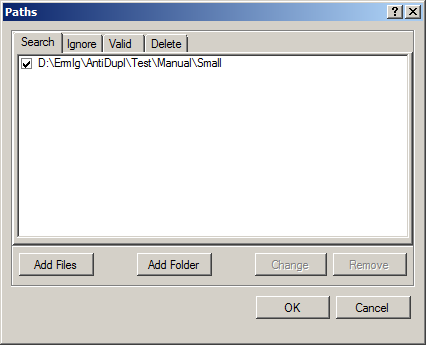
Вкладка Search — основная. Сюда добавляются папки и отдельные файлы, где нужно найти одинаковые или похожие изображения. Файлы добавляются через Add files, папки — через Add folder. Добавленные пути можно изменить кнопкой Change или удалить кнопкой Remove. В это же окно можно перетащить файлы и папки мышью.
Вкладка Ignore нужна для исключений. Если в папке поиска есть каталог с оригиналами, рабочими исходниками или изображениями, которые нельзя трогать, его добавляют в Ignore. Пути Ignore имеют приоритет над Search: если один и тот же путь присутствует в обоих списках, программа не выполняет поиск в этом месте.
Вкладка Valid используется для ранее проверенных путей. Изображения из таких папок сравниваются только с файлами, которые лежат за пределами Valid. Это полезно, когда большой фотоархив уже разобран, а пользователь добавил новую папку и хочет проверить только пересечения с архивом, не сравнивая старые файлы между собой повторно.
Вкладка Delete задаёт папки, откуда программе предпочтительнее рекомендовать удаление. AntiDupl.NET умеет формировать подсказки по выбору худшей картинки в паре, но при полностью одинаковых изображениях выбор может быть случайным. Delete paths снимает неопределённость: если похожий файл лежит в папке Delete, программа отдаёт приоритет удалению именно этого экземпляра.
Для обычного домашнего сценария достаточно одной папки на вкладке Search. Для аккуратного разбора большого архива лучше использовать все четыре вкладки:
| Вкладка | Что добавлять | Когда особенно полезна |
|---|---|---|
| Search | Папки и файлы для анализа | Первый запуск, поиск дублей в одной или нескольких папках |
| Ignore | Папки, которые не нужно трогать | Защита оригиналов, рабочих исходников, служебных каталогов |
| Valid | Уже проверенные архивы | Сравнение новой папки с чистым архивом |
| Delete | Папки с копиями, временными файлами, дублями | Разбор резервных копий и импортов с устройств |
Такой подход снижает риск ошибочного удаления. Например, основная папка Фотоархив помещается в Valid, новая папка Импорт с телефона — в Search, временная папка Разобрать — в Delete, а каталог Оригиналы — в Ignore. В результате программа помогает найти совпадения и чаще предлагает убрать файлы из временной зоны, а не из основного архива.
Настройки поиска в Options Window
Options Window открывается кнопкой Options на Tool Bar или через Search — Options. Окно объединяет настройки проверки, поиска и дополнительные параметры. В повседневной работе пользователь чаще всего меняет Threshold difference, алгоритм сравнения, поиск повернутых и зеркальных дублей, минимальный размер изображения и параметры дефектов.

На вкладке Compare находятся основные параметры сравнения. Search image dupls включает поиск дубликатов изображений. Search rotated and mirror image dupls добавляет поиск повернутых и зеркальных копий. Control image size учитывает размер изображения, Control image type — тип файла, Control image width/height ratio — соотношение ширины и высоты. Algorithm of comparing of images выбирает Mean square difference или SSIM, а Threshold difference задаёт допустимый уровень различий.
Minimal image width/height исключает из поиска слишком маленькие изображения. Это удобно для папок, где есть миниатюры, значки, служебные картинки и мелкие превью. Maximal image width/height исключает слишком крупные изображения. Эти ограничения помогают сократить объём сравнения и убрать из результатов заведомо ненужные элементы.
Compare images inside one directory управляет сравнением картинок внутри одной папки. Compare images from one path of search with one another отвечает за сравнение изображений внутри одного пути поиска. Эти параметры важны, когда пользователь добавляет несколько папок и хочет сравнивать только разные источники между собой, а не каждый файл со всеми файлами внутри одной и той же папки.
На вкладке Defects включается проверка изображений на дефекты. Check on defect активен по умолчанию. Check on blockiness проверяет признаки блоков JPEG-сжатия, а Blockiness threshold задаёт порог, при котором изображение считается дефектным. Отдельная настройка Check on blockiness only on not Jpeg позволяет искать следы JPEG-сжатия только в файлах не-JPEG: например, когда PNG или BMP содержит явные блоки после предыдущего сохранения в сжатом формате.

Для начинающего пользователя безопаснее оставить настройки по умолчанию, добавить одну папку в Search и запустить поиск. Изменять Threshold difference, SSIM, проверку повернутых копий и параметры дефектов лучше после первого просмотра результатов. Такой порядок помогает понять, насколько строго программа сравнивает изображения именно в конкретной коллекции.
Пошаговая инструкция: как найти дубликаты фотографий в AntiDupl.NET
Работа в AntiDupl.NET строится вокруг понятной последовательности: выбрать папку, настроить область поиска, запустить анализ, просмотреть результаты, удалить или оставить файлы. Программа не требует создавать каталог изображений или импортировать фотографии в отдельную библиотеку. Она работает с выбранными путями на диске.
Шаг 1. Откройте Paths Window
Нажмите Paths на Tool Bar или используйте Search — Paths. Откроется окно со вкладками Search, Ignore, Valid и Delete. Для первого запуска достаточно вкладки Search.
На вкладке Search нажмите Add folder и выберите папку с изображениями. Если нужно проверить отдельные файлы, используйте Add files. Добавленный путь появится в списке. Папки можно добавлять перетаскиванием мышью, а ненужные строки удалять кнопкой Remove.
Для первого поиска лучше не добавлять весь системный диск. AntiDupl.NET предназначена для анализа изображений, а не для общей ревизии Windows. Начните с конкретной папки: Фото, Изображения, Импорт, Обои, Сканы, Архив сайта или Картинки для проекта.
Шаг 2. Проверьте исключения
Если внутри выбранной папки есть каталог, который нельзя анализировать, добавьте его на вкладку Ignore. Это может быть папка с оригиналами, исходниками, уже отсортированными изображениями или файлами, которые нельзя удалять.
Для больших архивов полезна вкладка Valid. Например, основной фотоархив уже разобран, а новая папка с телефона ещё нет. В этом случае основной архив помещается в Valid, новая папка — в Search. AntiDupl.NET сравнит новую папку с проверенной коллекцией, но не будет заново сравнивать старые файлы между собой.
Шаг 3. Настройте сравнение
Откройте Options. Для точного поиска одинаковых картинок оставьте строгий Threshold difference. Для поиска похожих изображений увеличивайте порог аккуратно: чем выше значение, тем больше похожих пар попадёт в результат, но тем внимательнее нужно проверять совпадения в Preview Panel.
Если в коллекции есть повернутые или зеркальные копии, включите Search rotated and mirror image dupls. Этот режим замедляет поиск, поэтому его лучше включать не для всего диска, а для конкретной папки, где такие копии действительно встречаются.
Шаг 4. Запустите Start search
Нажмите Start search на Tool Bar или используйте Search — Start search. Во время работы отображается окно прогресса. После завершения результаты появятся в главном окне: справа в Table of Results, слева в Preview Panel.

Длительность анализа зависит от количества изображений, размера файлов, выбранных форматов, алгоритма сравнения, Threshold difference и включённых дополнительных режимов. Проверка повернутых и зеркальных копий требует больше операций, а SSIM работает медленнее, чем Mean square difference.
Шаг 5. Просмотрите Table of Results
После завершения поиска не начинайте с массового удаления. Сначала отсортируйте и просмотрите результаты. В таблице видны пары дублей, группы, степень различия, трансформация, имена файлов, папки, размеры, формат, признаки блоков и размытия, размер файла.

Ценность таблицы в том, что она показывает контекст. Одинаковая картинка в папке Оригиналы и такая же картинка в папке Временные — не одно и то же, что две копии в одной временной папке. Путь к файлу часто важнее размера: лучше удалить повтор из временного каталога, чем случайно убрать экземпляр из структурированного архива.
Шаг 6. Сравните изображения в Preview Panel
Preview Panel показывает текущую пару рядом. Под каждым изображением расположена информационная панель: размер файла на диске, ширина и высота, blockiness, bluring, тип изображения, EXIF и путь. Если у пары отличаются тип, EXIF или другие важные параметры, программа выделяет эти различия. EXIF раскрывается во всплывающей подсказке и может содержать description, equipment make, equipment model, software, date/time, artist и comment.
При просмотре пары обращайте внимание на:
разрешение изображения;
размер файла;
путь к папке;
формат;
EXIF;
признаки блоков и размытия;
наличие обработки, обрезки, поворота или зеркального отражения;
принадлежность файла к оригиналам, временным папкам или экспортам.
Если изображения визуально похожи, но отличаются важной деталью, их лучше оставить. Например, два серийных снимка могут казаться одинаковыми, но один кадр содержит открытые глаза, другой — закрытые; один скан содержит подпись, другой — нет; одна картинка подготовлена для сайта, другая сохранена как исходник.
Шаг 7. Выберите действие
Для каждой пары доступны действия удаления, замены, перехода по результатам и пометки как ошибки. Delete first picture удаляет первое изображение, Delete second picture — второе, Delete both pictures — оба. Replace second picture by the first picture и Replace first picture by the second picture используются для замены одного файла другим. Mark current result as a mistake исключает ложное совпадение из повторных результатов.
Все действия с изображениями стоит выполнять после просмотра пары. AntiDupl.NET умеет предлагать рекомендуемое действие, и соответствующая кнопка помечается розовым цветом, когда программа однозначно определяет лучшую картинку в паре. Но рекомендация не отменяет ручную проверку: для личных фото, сканов документов и рабочих материалов контекст папки может быть важнее технического признака.
Шаг 8. Используйте Undo при ошибочном действии
В меню Edit есть Undo и Redo. Undo отменяет последнее действие пользователя: удаление, переименование, перемещение изображения или пометку результата как ошибки. Программа позволяет отменить до 10 последовательных операций. При этом загрузку результатов, запуск поиска и Refresh results отменить нельзя.
Эта функция полезна при ручной разборке: если пользователь нажал Delete first picture вместо Delete second picture, действие можно откатить. Но Undo не должен заменять резервную копию. Перед массовой очисткой большого фотоархива безопаснее сохранить копию папки или работать сначала с временной копией архива.
Как читать результаты поиска
Результаты AntiDupl.NET нужно рассматривать не как список файлов на удаление, а как набор решений. Каждая строка или группа в Table of Results показывает, какие изображения программа считает одинаковыми, похожими или дефектными. Главная задача пользователя — понять, какой экземпляр оставить.
В таблице отображаются технические признаки. Name показывает имя файла, In folder — каталог, Dimensions — ширину и высоту, Image Type — формат, Blockiness — выраженность блоков 8×8, Bluring — радиус размытия в пикселях. Эти поля особенно полезны, когда две картинки выглядят одинаково, но одна меньше, сильнее сжата или имеет признаки дефекта.
Разница в размере файла не всегда означает разницу в качестве. Маленький файл может быть хорошим веб-экспортом, а большой — неудачным сканом или исходником с лишними данными. Поэтому AntiDupl.NET показывает несколько критериев одновременно: путь, размеры, формат, признаки блоков, размытость, EXIF и визуальное сравнение в Preview Panel.
На практике полезен такой порядок проверки:
Сначала смотрите на путь: где лежит первый и второй файл.
Затем проверяйте разрешение: не удаляется ли более крупная версия.
После этого сравнивайте формат: JPG, PNG, TIFF, PSD и другие типы могут иметь разное назначение.
Смотрите EXIF, если речь идёт о фотографиях.
Оценивайте изображение визуально в Preview Panel.
Только после этого выбирайте Delete first picture, Delete second picture, Replace или Mark current result as a mistake.
Такой порядок снижает риск удалить исходник, оставить сжатую копию вместо качественной версии или спутать похожие, но разные снимки.
Работа с дефектными изображениями
AntiDupl.NET умеет находить изображения с отдельными типами дефектов. Это важное отличие от многих программ, которые показывают только дубликаты. В больших архивах встречаются битые файлы, изображения с артефактами, сильно сжатые копии, размытые картинки и файлы, которые программа не может корректно открыть.
Defects Options включают проверку на дефекты, blockiness и порог Blockiness threshold. Blockiness связан с характерными квадратными артефактами 8×8, которые появляются при JPEG-сжатии. Проверка Check on blockiness only on not Jpeg полезна для выявления ситуаций, когда файл сохранён как PNG или BMP, но внутри визуально несёт следы предыдущего JPEG-сжатия.
Для дефектного изображения Preview Panel показывает сам файл или пустое изображение, когда открыть его не удаётся. Рядом доступны Delete picture, переход к предыдущему или следующему результату и Mark current result as a mistake.
Удалять дефектные изображения автоматически не стоит. В фотоархивах бывают случаи, когда повреждённый файл остаётся единственной копией важного снимка. Для таких файлов правильнее сначала отделить их в отдельную папку, проверить в графическом просмотрщике или редакторе, а затем принимать решение. Если нужна дальнейшая работа с изображениями, рядом с AntiDupl.NET можно использовать внутренние страницы сайта по программам для просмотра и обработки: XnView, FastStone Image Viewer, IrfanView.
Действия с найденными файлами
AntiDupl.NET даёт несколько способов обработки результатов. Пользователь может удалять изображения по одному, выполнять действия для выбранных результатов, заменять один файл другим, помечать совпадение как ошибку, переименовывать или перемещать изображение через контекстное меню.
Через Preview Panel доступны основные действия с текущей парой. Через Tool Bar можно обработать несколько выбранных результатов: Mark selected results as a mistakes, Process selected results automatically, Delete first pictures in selected results, Delete second pictures in selected results, Delete all duplicated pictures in selected results и Delete defect pictures in selected results.
Контекстное меню по правому клику на изображении расширяет рабочий сценарий. В нём есть Copy the path to this picture, Copy a picture name, Open the picture with using an external picture viewer, View the directory, which contains the current image, Add image to the ignored, Add directory of image to the ignored paths, Rename or move current image, Rename image like neighbour image, Move image into the directory of neighboring image, Move image into the directory of neighboring image and rename image like neighbour image, Move group of image in neighbour directory и Rename group of image as neighbour image.
Эти команды полезны не только для удаления. Иногда правильное решение — не стереть файл, а перенести его в каталог с соседним изображением, переименовать по образцу или добавить папку в Ignore. Например, если похожие картинки лежат в разных рабочих папках проекта, удаление может нарушить структуру. Перемещение и переименование помогают привести архив к единому виду.
Для массовых действий важны три правила:
не выделять всю таблицу без предварительной проверки;
не применять рекомендации программы к личным фото и сканам без визуального просмотра;
не удалять файлы из папок с оригиналами, пока эти папки не добавлены в Ignore или Valid.
AntiDupl.NET даёт инструменты для быстрых действий, но ответственность за финальный выбор остаётся на пользователе. Это нормальная логика для программ, которые работают с личными файлами: автоматизация ускоряет поиск, но не должна превращать похожесть в обязательное удаление.
Работа с большими фотоколлекциями
Большие коллекции лучше обрабатывать поэтапно. AntiDupl.NET умеет работать с крупными наборами изображений, но результат зависит от того, как настроены пути и параметры сравнения. Чем шире область поиска, чем выше Threshold difference, чем больше форматов и чем сложнее алгоритм, тем больше времени займёт анализ.
Рациональная схема для большого архива:
Разделить изображения по источникам: телефон, камера, облако, старый диск, мессенджеры, сканы.
Создать копию папки, которую планируется чистить.
Добавить в Search только одну проблемную папку.
Исключить оригиналы через Ignore.
Настроить Valid для уже проверенного архива.
Запустить поиск с базовыми параметрами.
Просмотреть результаты и понять характер дублей.
После этого корректировать Threshold difference или включать поиск повернутых копий.
Обрабатывать результаты партиями, а не одной массовой командой.
Valid Paths особенно полезны при регулярном пополнении коллекции. Если основной архив уже разобран, программа не тратит время на повторное сравнение всех старых файлов между собой. Новая папка сравнивается с проверенной базой, а пользователь видит только новые пересечения.
Use database of image в меню Search отвечает за использование базы ранее просканированных изображений. Это ускоряет повторную работу с уже известными файлами. Check the results at loading и Check the database of mistakes at loading проверяют результаты и базу ошибочных совпадений при загрузке.
При работе с десятками тысяч изображений не стоит сразу включать поиск повернутых и зеркальных копий. Этот режим замедляет анализ, поэтому его лучше применять точечно: например, к папке после ручного редактирования, где действительно есть перевёрнутые или зеркальные варианты.
Плюсы и минусы AntiDupl.NET
Плюсы:
сравнивает изображения по содержимому, а не только по имени, размеру или расширению;
находит похожие изображения, а не только полностью одинаковые файлы;
поддерживает большой набор форматов, включая JPEG, PNG, TIFF, BMP, WEBP, PSD, HEIF, HEIC, AVIF и JXL;
умеет искать повернутые и зеркальные дубликаты через отдельную настройку;
показывает пары рядом в Preview Panel;
выводит путь, размеры, тип изображения, размер файла, blockiness, bluring и EXIF;
поддерживает русский и английский интерфейсы;
позволяет задавать Search, Ignore, Valid и Delete paths;
умеет работать с поисковыми профилями;
даёт Undo и Redo для пользовательских действий;
распространяется под MIT License;
имеет открытый исходный код;
умеет находить отдельные типы дефектных изображений.

Минусы:
программа рассчитана именно на изображения, а не на поиск дублей любых типов файлов;
интерфейс выглядит как классическое Windows-приложение и требует внимательного освоения;
поиск повернутых и зеркальных копий заметно замедляет анализ;
высокий Threshold difference увеличивает число ложных совпадений;
массовые действия опасны без предварительного просмотра;
для macOS и Linux нужен другой инструмент, так как основная настольная программа ориентирована на Windows;
результаты по похожим фото требуют ручной оценки, особенно для серийной съёмки и сканов;
дефектные изображения нельзя удалять автоматически без проверки, если файл является единственной копией.
Главное преимущество AntiDupl.NET — контроль. Пользователь не получает безликий список мусора, а видит конкретную пару изображений, сравнивает технические параметры и выбирает действие. Ограничение вытекает из этой же логики: программа требует внимательного просмотра и не должна использоваться как автоматическая кнопка очистки фотоархива.
Сравнение с аналогами
AntiDupl.NET лучше сравнивать не с системными чистильщиками, а с программами, которые умеют искать дубликаты файлов или похожие изображения. Ближайшие альтернативы — dupeGuru, Czkawka, AllDup и VisiPics. Для смежных задач на freeexe есть страницы NoClone, Auslogics Duplicate File Finder, Duplicate Remover Free, CloneSpy и SearchMyFiles.
| Программа | Основной сценарий | Платформы | Сильная сторона | Ограничение по сравнению с AntiDupl.NET |
|---|---|---|---|---|
| AntiDupl.NET | Поиск похожих и дефектных изображений | Windows | Детальный визуальный контроль, Paths Window, поиск дефектов | Не универсальный инструмент для всех типов файлов |
| dupeGuru | Поиск дубликатов файлов, включая режимы для музыки и изображений | Windows, macOS, Linux | Кроссплатформенность, разные режимы поиска | Меньше акцент на дефектах изображений |
| Czkawka | Поиск дублей, пустых папок, похожих изображений, похожих видео и других лишних файлов | Windows, Linux, macOS | Универсальная очистка разных типов данных | Шире по задачам, но менее сфокусирована на одном окне визуальной проверки фото |
| AllDup | Поиск дубликатов файлов в Windows | Windows | Много критериев для универсального поиска дублей | Для фотоархива AntiDupl.NET проще воспринимать как специализированный визуальный инструмент |
| VisiPics | Поиск визуально похожих изображений | Windows | Простая идея и фокус на похожих картинках | Проект старый, функционально уже не выглядит таким гибким |
AntiDupl.NET и dupeGuru
dupeGuru — кроссплатформенная программа для поиска дубликатов файлов. Она работает на Windows, macOS и Linux, поддерживает разные режимы и подходит пользователям, которым нужно искать повторы не только среди изображений. В этом смысле dupeGuru удобнее, когда один и тот же инструмент нужен на разных операционных системах.
AntiDupl.NET сильнее в узкой задаче сравнения изображений на Windows. Preview Panel, Table of Results, отдельные признаки blockiness и bluring, Delete paths, Valid paths, проверка дефектов и команды работы с парой делают её более специализированной программой для фотоархива. Если задача — только поиск похожих изображений на Windows, AntiDupl.NET даёт больше профильных деталей. Если задача — единый инструмент на нескольких ОС, dupeGuru выглядит логичнее.
AntiDupl.NET и Czkawka
Czkawka закрывает широкий набор задач: поиск дубликатов, пустых папок, больших файлов, похожих изображений, похожих видео, временных файлов, неверных символических ссылок и других проблем. Это программа для общей ревизии хранилища, а не только для картинок.
AntiDupl.NET не конкурирует с Czkawka в универсальности. Её ценность в другом: она показывает пары изображений с детальными параметрами и даёт отдельные инструменты для работы с похожими и дефектными картинками. Для генеральной уборки диска Czkawka практичнее. Для аккуратного разбора коллекции фотографий AntiDupl.NET удобнее благодаря более узкой специализации.
AntiDupl.NET и AllDup
AllDup — Windows-программа для поиска дубликатов файлов по разным критериям. Её выбирают, когда нужно найти повторы среди документов, архивов, музыки, изображений и других данных. Для пользователя, который хочет одну программу для разных типов файлов, AllDup ближе к универсальному инструменту.
AntiDupl.NET лучше подходит, когда все задачи связаны с изображениями. Она не заставляет выбирать десятки файловых критериев, а сразу работает вокруг похожести картинок, предпросмотра и ручного решения по паре. В фотоархиве это удобнее, потому что главный вопрос звучит не одинаковые ли файлы по свойствам, а какую картинку оставить.
AntiDupl.NET и VisiPics
VisiPics также известна как программа для поиска похожих изображений. Она подходит для простого сценария, когда пользователю нужно найти визуальные повторы и удалить лишние копии. Сильная сторона VisiPics — понятная идея и фокус на похожих картинках.
AntiDupl.NET выглядит более гибкой за счёт Paths Window, поисковых профилей, расширенных настроек сравнения, проверки дефектов и детальной таблицы результатов. Для старой небольшой коллекции VisiPics может быть достаточной. Для папок с разными форматами, дефектами, новыми импортами и сложной структурой каталогов AntiDupl.NET даёт больше контроля.
Отзывы пользователей и профильных изданий
Профильные издания описывают AntiDupl.NET как узкую, но полезную программу для поиска дубликатов изображений. Softpedia выделяет сканирование больших коллекций, сравнение на уровне содержимого, предпросмотр найденных пар рядом, таблицу с путями, размерами, типом, размером файла, датой изменения и другими деталями. В обзоре также отмечены действия с найденными файлами: удаление изображения, замена одного изображения другим и пометка результата как ошибки.
Ghacks подчёркивает отличие AntiDupl.NET от простого поиска по имени или размеру: программа сравнивает изображения по содержимому. В материале также описаны значение Difference value, ручное удаление в окне результатов, настройка Threshold difference, игнорирование слишком маленьких или слишком больших изображений, выбор форматов и изменение алгоритма сравнения.
Computer Bild рассматривает AntiDupl как бесплатную программу для поиска одинаковых и дефектных фотографий. Для аудитории таких изданий ценность программы обычно сводится к двум вещам: она помогает освободить место за счёт удаления повторов и уменьшает ручной труд при разборе больших папок с картинками.
Усреднённое мнение пользователей сети укладывается в практический профиль программы. AntiDupl.NET ценят за точный визуальный контроль, работу с похожими изображениями, отсутствие лишней коммерческой оболочки, поддержку русского интерфейса и возможность проверять найденные пары перед удалением. Критика чаще относится к классическому виду интерфейса, необходимости разобраться с настройками и риску ошибочных массовых действий при слишком высоком Threshold difference.
Сильные пользовательские впечатления обычно связаны с такими сценариями:
разбор старого архива фотографий;
очистка папок после нескольких резервных копий;
сравнение изображений из разных источников;
поиск дублей с разными именами;
работа с папками, где одна и та же картинка сохранена в разных форматах;
ручной контроль перед удалением.
Негативные оценки возникают, когда от программы ждут автоматической очистки без проверки или универсального поиска всех типов файлов. AntiDupl.NET устроена иначе: она даёт результаты и инструменты обработки, но требует решения пользователя. Для фотоархивов это не недостаток, а защита от необратимых ошибок.
Системные требования
AntiDupl.NET ориентирована на Windows. В справке программы среди требований перечислены Windows Vista, Windows 7 и Windows 8, а для Windows 2000 Service Pack 3, Windows Server 2003 и Windows XP Service Pack 2 требуется Microsoft .NET Framework 2.0 или выше. Для Windows 2000 может потребоваться файл gdiplus.dll.
| Компонент | Требование |
|---|---|
| Операционная система | Windows Vista, Windows 7, Windows 8 |
| Старые системы | Windows 2000 SP3, Windows Server 2003, Windows XP SP2 с Microsoft .NET Framework 2.0 или выше |
| Дополнительный компонент для Windows 2000 | gdiplus.dll |
| Место под Microsoft .NET Framework 2.0 | 280 MB для x86 или 610 MB для x64 |
| Память программы | Примерно 50 MB |
| База ранее просканированных изображений | Примерно 2 KB на изображение при типичных настройках поиска |
Системные требования у AntiDupl.NET невысокие по меркам задач работы с изображениями. Гораздо важнее не сама программа, а объём проверяемой коллекции. Если в папке десятки тысяч фотографий, база просканированных изображений и время анализа будут зависеть от количества файлов, размера картинок, выбранного алгоритма и настроек сравнения.
Для старых ПК практичнее начинать с небольших папок и базового алгоритма Mean square difference. Для больших архивов лучше заранее исключить ненужные папки через Ignore, ограничить минимальный и максимальный размер изображений, а поиск повернутых копий включать только для папок, где он действительно нужен.
Безопасность работы и риск удаления нужных файлов
AntiDupl.NET работает с пользовательскими изображениями, поэтому главная опасность связана не с поиском, а с удалением. Похожее изображение не всегда является ненужным дублем. У фотографий могут отличаться кадр, обработка, резкость, EXIF, разрешение, цветовой профиль, папка хранения и назначение.
Опасные сценарии:
две фотографии из серии выглядят почти одинаково, но одна удачнее по выражению лица;
исходник и веб-экспорт похожи, но нужны оба;
PNG выглядит как JPG-копия, но используется в проекте из-за прозрачности;
TIFF-скан и JPG-копия визуально похожи, но TIFF нужен как архивный вариант;
файл из папки Оригиналы сравнивается с копией из временной папки;
дефектное изображение является единственной сохранившейся версией.
Перед массовым удалением безопаснее создать копию рабочей папки. AntiDupl.NET поддерживает Undo для пользовательских действий, но резервная копия надёжнее, особенно при работе с большим архивом. Если нужно просто оценить объём дублей, можно сначала выполнить поиск, сохранить профиль, просмотреть результаты и только затем переходить к удалению.
Правильная стратегия — удалить не всё найденное, а только подтверждённые лишние экземпляры. Для этого в программе есть Preview Panel, Table of Results, пути Search/Ignore/Valid/Delete и Mark current result as a mistake. Ложные совпадения лучше помечать как ошибки, чтобы они не мешали при повторной проверке.
Кому подойдёт AntiDupl.NET
AntiDupl.NET подходит пользователям, которым нужен локальный контроль над изображениями без загрузки файлов в облако и без привязки к фотоорганайзеру. Программа особенно полезна для Windows-пользователей, которые хранят фотографии и картинки в обычных папках.
Домашний пользователь
Домашнему пользователю AntiDupl.NET помогает разобрать папки после переноса фотографий с телефона, старого компьютера, флешки или облачной синхронизации. В таких архивах часто появляются копии с названиями вроде IMG_0001, IMG_0001-1, photo_2020, edited, resized или random-файлы из мессенджеров.
Программа показывает пару изображений и путь к каждому файлу. Поэтому пользователь видит, что одна копия лежит в папке Фотоархив, а другая — во временном каталоге после импорта. Это снижает риск удалить основную версию.
Фотограф-любитель
Фотографу-любителю AntiDupl.NET полезна для чистки серийных и повторных экспортов. После обработки снимков в редакторе остаются исходники, уменьшенные копии, версии для публикации, повторы после переноса и файлы с похожими названиями. Программа помогает найти визуальные совпадения, но решение по удалению нужно принимать вручную.
Особенно важно смотреть на EXIF, разрешение и папку. Один файл может быть оригиналом с камеры, другой — экспортом для сайта, третий — копией для печати. AntiDupl.NET покажет сходство, но назначение файла определяет пользователь.
Администратор фотоархива
Для человека, который обслуживает большой архив, важны Valid и Delete paths. Проверенный каталог можно добавить в Valid, новую папку — в Search, временные копии — в Delete. Тогда AntiDupl.NET помогает сравнивать новые поступления с уже очищенной базой и формирует более предсказуемые рекомендации.
Такой сценарий особенно полезен для архивов организаций, музеев, редакций, небольших студий, сайтов и личных коллекций, где изображения копировались годами.
Владелец сайта или редактор
В папках сайта часто лежат одинаковые иллюстрации в разных размерах и форматах. AntiDupl.NET помогает найти повторяющиеся картинки, WEBP-копии, старые JPEG-версии, PNG-экспорты и изображения, сохранённые с разными именами.
После поиска нужно учитывать назначение файла. Картинка в большом разрешении может быть исходником, а маленькая — оптимизированной версией для страницы. Удалять нужно только те файлы, которые не используются и не нужны как исходники.
Пользователь со старым Windows-ПК
AntiDupl.NET подходит для старых Windows-систем благодаря невысоким требованиям. При этом на слабом ПК лучше избегать анализа всего диска, SSIM и поиска повернутых копий в первом запуске. Гораздо эффективнее обрабатывать папки по очереди и использовать исключения.
Когда лучше выбрать другую программу
AntiDupl.NET не является универсальной заменой всем программам для поиска дублей. Она сильна в изображениях, но для других задач стоит выбирать другой инструмент.
Для macOS и Linux лучше рассматривать dupeGuru или Czkawka. Они работают на нескольких платформах и подходят пользователям, которым нужен одинаковый подход на разных системах.
Для поиска дублей любых типов файлов в Windows лучше подходят универсальные программы вроде AllDup, NoClone, CloneSpy или Auslogics Duplicate File Finder. На freeexe для таких задач есть внутренние страницы NoClone, CloneSpy, Auslogics Duplicate File Finder и Duplicate Remover Free.
Для просмотра изображений, быстрой сортировки папок и ручного переименования больше подходят просмотрщики и менеджеры изображений. Здесь уместны XnView, FastStone Image Viewer или IrfanView. AntiDupl.NET лучше использовать после или перед такой сортировкой: она найдёт похожие пары, а просмотрщик поможет оценить изображения в более широком контексте.
Для восстановления удалённых фотографий AntiDupl.NET не подходит. Она не восстанавливает файлы после удаления и не анализирует повреждённые носители как программы восстановления данных. Если файл уже удалён, нужна отдельная программа для восстановления, а не инструмент поиска дублей.
Частые ошибки при работе с AntiDupl.NET
Сканирование всего диска
Проверка всего диска даёт много лишних результатов: кэши браузеров, служебные картинки программ, иконки, временные папки, миниатюры, установочные изображения. AntiDupl.NET лучше применять к конкретным пользовательским папкам, где действительно нужно найти дубликаты фотографий или картинок.
Отсутствие резервной копии
Перед очисткой личного фотоархива нужна копия рабочей папки. Undo помогает отменять отдельные действия, но резервная копия защищает от массовой ошибки, неправильного выбора папки или поспешного применения рекомендаций.
Слишком высокий Threshold difference
Высокий порог увеличивает количество похожих пар. Для обоев и иллюстраций это может быть полезно, но для серийных фотографий опасно: программа начнёт показывать снимки, которые похожи по композиции, но отличаются важными деталями.
Игнорирование пути к файлу
Пользователь смотрит только на картинку и размер файла, но не проверяет папку. В результате можно удалить оригинал из основного архива и оставить копию во временной папке. В AntiDupl.NET поле In folder нужно проверять перед каждым удалением.
Массовое применение действий без просмотра
Process selected results automatically удобен, когда коллекция хорошо подготовлена, а Delete paths настроены правильно. В неподготовленной папке массовое применение действий создаёт риск потери нужных файлов.
Неверное сравнение исходников и экспортов
PSD, TIFF, PNG, JPEG и WEBP могут визуально выглядеть одинаково, но иметь разное назначение. Исходник нужен для дальнейшей обработки, JPEG — для просмотра, WEBP — для сайта, TIFF — для архива. AntiDupl.NET показывает сходство, но не определяет бизнес-назначение файла.
Удаление дефектного файла без проверки
Дефектная картинка может быть единственной копией. Перед удалением лучше открыть файл во внешнем просмотрщике, оценить, можно ли его восстановить или заменить, и только затем удалять.
Практические сценарии настройки
| Сценарий | Как настроить AntiDupl.NET | Что проверять перед удалением |
|---|---|---|
| Разбор папки после телефона | Папку импорта добавить в Search | Серийные снимки, EXIF, разрешение |
| Сравнение новой папки с архивом | Новый импорт в Search, архив в Valid | Путь к файлу и назначение копии |
| Защита оригиналов | Папку с оригиналами добавить в Ignore | Не попадает ли оригинал в результаты |
| Очистка временных дублей | Временную папку добавить в Delete | Не хранится ли там единственная версия |
| Поиск повернутых копий | Включить Search rotated and mirror image dupls | Учитывать замедление поиска |
| Поиск дефектных изображений | Проверить вкладку Defects | Открыть файл перед удалением |
| Поиск точных копий | Снизить Threshold difference | Не пропустить обработанные копии |
| Поиск похожих картинок | Использовать умеренный Threshold difference | Проверять каждую похожую пару вручную |
AntiDupl.NET лучше всего раскрывается в аккуратном сценарии: сначала ограниченная папка, затем просмотр результатов, потом расширение области поиска. Такой подход даёт меньше ложных совпадений и снижает риск потерять важные изображения.
Итог
AntiDupl.NET стоит использовать как специализированную программу для поиска похожих изображений, одинаковых фотографий и дефектных графических файлов на Windows. Она сильна там, где простая проверка по имени и размеру не работает: у файлов разные названия, разные форматы, разные папки, изменённое разрешение или слабая обработка.
Для разовой очистки небольшой папки достаточно добавить каталог в Search, запустить Start search и вручную просмотреть пары в Preview Panel. Для большого фотоархива лучше использовать Ignore, Valid и Delete, сохранить профиль поиска и обрабатывать результаты партиями. Для коллекций с повернутыми или зеркальными копиями нужно включать соответствующую настройку точечно, потому что она замедляет анализ.
AntiDupl.NET не следует воспринимать как автоматическую кнопку удаления. Её ценность в другом: программа быстро находит потенциальные дубликаты, показывает изображения рядом, выводит технические признаки и даёт инструменты для аккуратного выбора. Для универсального поиска дублей любых файлов лучше выбрать AllDup, Czkawka, dupeGuru, NoClone или CloneSpy. Для локальной работы именно с изображениями AntiDupl.NET остаётся практичным вариантом, когда важны визуальная проверка, контроль папок и точное понимание, какой файл действительно лишний.
Список изменений
История версий и развитие AntiDupl.NET:
- История программы началась с задачи разобрать большую коллекцию обоев и удалить повторяющиеся или повреждённые изображения. Ранний этап связан с BEJpegSearch — Bad and Equal JPEG-files SEARCH. Эта утилита появилась после ручных попыток очистить коллекцию, где количество изображений стало слишком большим для просмотра вручную.
- Дальнейшее развитие привело к AntiDupl. В ранних версиях акцент делался на поиске одинаковых и повреждённых JPEG-файлов, затем программа расширяла поддержку форматов, интерфейс и способы обработки результатов. Название AntiDupl закрепило основную идею: борьба с дубликатами изображений.
- Переход к AntiDupl.NET изменил интерфейс и рабочую модель. Программа получила окно результатов с предпросмотром, настраиваемые пути, поисковые профили, отдельные параметры сравнения и дополнительные действия с найденными файлами. Развитие .NET-ветки сделало инструмент более удобным для пользователей Windows, которым нужен визуальный контроль, а не командная обработка.
- В ветке 2.3.0 появились поддержка DDS и TGA, поисковые профили, ограничение максимального размера изображения и сохранение положения главного окна. Эти изменения важны для пользователей с графическими архивами: DDS и TGA расширили применение программы в сторону текстур и специализированных изображений, а профили упростили регулярную проверку одних и тех же папок.
- В версии 2.3.1 добавлялись переводы на белорусский и немецкий, а команды Open search profile и Save search profile as были вынесены на панель инструментов. Для постоянного пользователя это важное изменение: профили стали доступнее, а работа с повторяющимися сценариями быстрее.
- В версии 2.3.2 появились обнаружение blockiness и blur, команды Rename like neighbour и Move and rename image to neighbour, а также возможность задавать поиск в подпапках для каждого каталога в окне выбора путей. Эти функции усилили именно практическую обработку результатов: программа стала не только находить похожие изображения, но и помогать разбирать их по папкам и именам.
- В версии 2.3.6 добавлен параметр Compare images inside one directory, команда очистки неактуальных записей из базы изображений и колонка с размером группы. Это полезно для больших коллекций, где нужно понимать не только пару файлов, но и группу дублей.
- В версии 2.3.9 проект был перенесён на GitHub. В той же линии развития были добавлены документация, исправления сортировки соседних файлов, перевод русской документации в UTF-8 и обновление структуры проекта.
- Дальнейшие релизы добавляли поддержку WebP, HEIC/HEIF, новые кнопки Open both folders и Open both images, drag-select в сетке результатов, новый выбор папок, поддержку дополнительных языков и техническую переработку сборки. Для пользователя это означает, что AntiDupl.NET сохранила старую концепцию визуального поиска дублей, но получила поддержку новых форматов и улучшения интерфейса.


 *EXE — расширение исполняемого файла. Сайт является партнером проекта
Оставте свой отзыв о AntiDupl