

VisiPics — бесплатная программа для Windows, созданная для поиска одинаковых и похожих изображений в локальных папках. Она работает не как обычный поиск файлов по имени: VisiPics сравнивает содержимое картинок, группирует найденные совпадения и даёт пользователю выбрать, какие копии удалить, переместить или оставить. Такой подход полезен, когда в фотоархиве накопились одинаковые фото с разными именами, уменьшенные копии, изображения в другом формате или почти одинаковые варианты после редактирования. (VisiPics)
| Параметр | Что важно знать |
| Назначение | Поиск и удаление дубликатов фотографий и похожих изображений |
| Основная платформа | Windows |
| Тип программы | Локальная настольная утилита |
| Модель распространения | Freeware / donationware |
| Основной сценарий | Разбор фотоархива, очистка папок с картинками, поиск одинаковых изображений |
| Сравнение | По визуальному содержимому, а не только по имени файла |
| Основные режимы | Strict, Basic, Loose |
| Действия с найденными файлами | Mark, Ignore, Rename, Move, Delete |
| Ключевые панели интерфейса | Filter, Loader, Auto-Select |
| Главные ограничения | Программа ориентирована на изображения, не заменяет менеджер файлов, каталогизатор фото и редактор |
VisiPics удобен там, где нужно быстро найти дубликаты фото на компьютере без загрузки снимков в облако. Программа подходит для папок с семейными фотографиями, архивов после восстановления данных, старых резервных копий, скачанных изображений, каталогов с одинаковыми картинками в разных форматах. При этом VisiPics требует внимательной проверки результатов: режим Loose находит больше похожих кадров, но вместе с реальными дублями в список попадают снимки одной сцены, сделанные с другого ракурса. Это не ошибка программы, а прямое следствие мягкого визуального сравнения. (PCWorld)
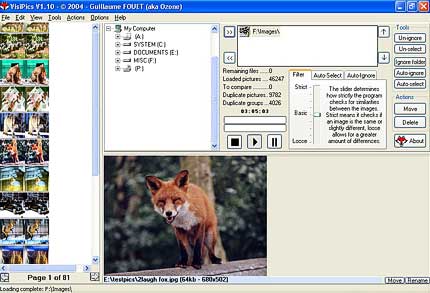
На скриншоте видна базовая логика VisiPics: слева располагаются миниатюры найденных групп, в центре — дерево папок и область предпросмотра, справа — панель управления с вкладками Filter, Loader, Auto-Select и кнопками Un-ignore, Un-select, Auto-select, Move, Delete. Такой интерфейс выглядит старомодно, но он сразу показывает весь рабочий процесс: выбрать папки, настроить сравнение, запустить сканирование, проверить совпадения, отметить лишние файлы и выполнить действие.
Что такое VisiPics и какую задачу решает программа
VisiPics решает узкую задачу: найти дубликаты изображений на диске и помочь удалить или переместить лишние копии. Программа полезна именно как duplicate image finder, а не как универсальный файловый менеджер. Она не сортирует фотографии по событиям, не распознаёт лица, не строит облачную медиатеку, не редактирует снимки и не заменяет программы вроде XnView, IrfanView или FastStone Image Viewer. Её сильная сторона — визуальное сравнение изображений и понятный список найденных совпадений. (VisiPics)
Обычный поиск одинаковых файлов часто опирается на имя, размер или контрольную сумму. Такой метод хорошо работает для полностью одинаковых файлов, но пропускает ситуации, где фотография была пересохранена, уменьшена, переименована или конвертирована в другой формат. VisiPics сравнивает сами картинки, поэтому находит не только точные копии, но и визуально похожие изображения. В описаниях программы отдельно подчёркивается поиск картинок разного разрешения, одного и того же изображения в разных форматах и вариантов после небольших косметических изменений. (VisiPics)
Практический смысл такого подхода хорошо виден на старых фотоархивах. Пользователь мог несколько лет копировать снимки с телефона, камеры и флешек в разные папки: Pictures, Downloads, DCIM, Photo backup, Old HDD, Desktop. Одни и те же изображения получают разные имена, часть файлов уменьшается после отправки через мессенджер, часть сохраняется после обработки в редакторе. Вручную сверять такие папки по миниатюрам долго и небезопасно: легко удалить удачный кадр или оставить десятки дублей. VisiPics сначала собирает группы похожих файлов, а затем даёт пользователю проверить каждую группу в предпросмотре.
Программа особенно полезна, когда нужно удалить дубликаты фото, но нельзя действовать вслепую. В результатах показываются миниатюры, путь к файлу, тип и размер изображения. Пользователь видит не абстрактные строки с именами, а сами изображения. Для фотоархива это критично: два файла могут иметь разные имена, но быть одной фотографией; два соседних кадра могут выглядеть почти одинаково, но один из них резче, лучше по композиции или содержит нужный момент.
VisiPics не удаляет всё автоматически при первом обнаружении. Рабочая схема строится вокруг выбора: программа находит группы, пользователь отмечает лишние изображения вручную или через Auto-Select, затем применяет Move или Delete. Такой процесс медленнее, чем полностью автоматическая очистка, зато безопаснее для семейных архивов и рабочих фотоподборок, где цена ошибки выше экономии нескольких гигабайт.
Для кого подходит VisiPics
Домашний пользователь
Для домашнего пользователя VisiPics закрывает самую распространённую проблему: фотографии разложены по нескольким папкам, часть снимков повторяется, а свободное место на диске уменьшается. Программа помогает найти одинаковые фото в разных папках без ручного просмотра каждой директории. После сканирования остаётся проверить найденные пары и решить, что делать с копиями.
Типичные домашние сценарии:
- фотографии с телефона несколько раз копировались на компьютер;
- снимки пересылались через мессенджеры и сохранялись заново;
- в папке Downloads остались картинки, которые уже перенесены в основной архив;
- после восстановления данных появились дубли с изменёнными именами;
- старая резервная копия частично пересекается с новым архивом;
- изображения из социальных сетей и облачных папок попали в локальный каталог повторно.
Для домашней чистки лучше начинать с режима Strict. Он ищет самые близкие совпадения и снижает риск случайно отметить похожие, но разные кадры. После удаления очевидных дублей можно отдельно пройти спорные папки в Basic, а Loose использовать только для ручного разбора серийных снимков.
Владелец большого фотоархива
VisiPics подходит для первичного разбора крупных папок с изображениями. В таких архивах дубликаты часто появляются из-за экспорта из разных программ, повторного копирования с карт памяти, сохранения уменьшенных версий для отправки и ручного создания папок вида selected, final, old, backup. Программа группирует похожие изображения и показывает их рядом, поэтому пользователь быстрее видит, где лежат копии.
Для большого архива важно не использовать VisiPics как безусловный автомат удаления. Auto-Select помогает разметить файлы по признакам вроде меньшего разрешения или меньшего размера, но окончательное решение остаётся за пользователем. У фотографии с меньшим размером файла иногда лучше композиция, другая обработка или нужная подпись. В таких случаях безопаснее перемещать выбранные файлы в отдельную папку через Move, а не удалять сразу.
Пользователь старого компьютера
VisiPics остаётся лёгкой утилитой с невысокими системными требованиями. Для запуска заявлены Pentium class processor, 128 MB RAM и 32-bit версии Windows 2000, 2003, XP, Vista, Seven; для более комфортной работы указаны 2 GHz dual-core processor и 512 MB RAM, а для Vista — 1 GB RAM. Отдельно отмечено, что программа успешно тестировалась через Wine на Linux, а на 64-bit версиях Windows возможны проблемы. (VisiPics)
Это делает VisiPics подходящим вариантом для старых ПК и ноутбуков, где современные менеджеры фото работают тяжело. Старый интерфейс в таком сценарии не недостаток, а часть практической пользы: программа не перегружена визуальными эффектами, не требует учётной записи, не строит сложную медиатеку и работает с локальными папками.
Кому VisiPics не подойдёт
VisiPics не стоит выбирать, если нужна универсальная очистка всех типов файлов. Программа ориентирована на изображения, поэтому для документов, архивов, музыки, видео и смешанных папок лучше смотреть в сторону специализированных duplicate file finders. На freeexe.net к смежным инструментам относятся Auslogics Duplicate File Finder, Duplicate Remover Free, CloneSpy и NoClone.
VisiPics также не заменяет современные инструменты для цифровой фототеки. Если нужен каталог с тегами, рейтингами, EXIF-фильтрами, пакетным переименованием, просмотром RAW, интеграцией с облаком и активным сопровождением, лучше использовать другие программы. Для просмотра и сортировки изображений подойдут XnView MP, XnView, IrfanView, FastStone Image Viewer. VisiPics берут не для управления коллекцией целиком, а для конкретной операции: найти и убрать дубли.
Основные возможности VisiPics
VisiPics работает вокруг нескольких функций, которые закрывают полный цикл очистки фотоархива: выбор папок, визуальное сравнение, фильтрация похожести, просмотр найденных групп, ручная или автоматическая отметка копий, перемещение либо удаление выбранных файлов.
Поиск одинаковых и похожих изображений. Программа ищет не только точные совпадения. Она находит duplicate pictures и similar images, когда файл был изменён по размеру, сохранён в другом формате или слегка отредактирован. Именно поэтому VisiPics полезнее обычного поиска одинаковых файлов в папке с фотографиями. (VisiPics)
Работа с несколькими папками. В интерфейсе пользователь выбирает папки в дереве каталогов и добавляет их в список проверки. Это важно при объединении архивов: можно сравнить не одну папку, а несколько каталогов, где ожидаются пересечения. В Softpedia описан рабочий процесс через treeview, добавление папки в очередь и запуск сканирования кнопкой в виде Play. (Софтпедия)
Режимы Strict, Basic и Loose. Ползунок Filter задаёт строгость сравнения. Strict возвращает почти одинаковые результаты, Basic допускает больше различий, Loose расширяет поиск и показывает более далёкие совпадения. При работе с семейными фотоархивами этот выбор определяет баланс между безопасностью и полнотой. (SourceForge)
Предпросмотр найденных групп. Результаты отображаются слева, а при наведении или выборе изображения пользователь видит картинку в области предпросмотра. Это помогает сравнить файлы глазами перед удалением. PCWorld подчёркивал именно эту особенность: VisiPics показывает найденные дубликаты рядом, а пользователь проверяет, действительно ли это копии. (PCWorld)
Ручная отметка файлов. Пользователь сам выбирает, какой файл пометить. Это удобно, когда в группе есть два похожих снимка разного качества или один файл расположен в правильной папке, а другой лежит во временном каталоге. В ручном режиме VisiPics не заменяет решение пользователя, а ускоряет поиск спорных мест.
Auto-Select. Вкладка Auto-Select помогает автоматически разметить изображения по признакам вроде меньшего разрешения, меньшего размера файла или нежелательного типа. Это ускоряет работу с большими группами, но не отменяет проверки. Softpedia описывает Auto-Select как настройку выбора файлов, которые будут отмечаться первыми: с uncompressed file types, lower resolution или smaller file size. (Софтпедия)
Move и Delete. После разметки VisiPics выполняет действие с выбранными файлами. Delete удаляет отмеченные копии, Move переносит их в другую папку. При первом разборе большого архива безопаснее использовать Move: так файлы выходят из основного каталога, но остаются доступными для проверки.
Ignore и Un-ignore. В интерфейсе есть инструменты для исключения файлов или групп из обработки. Ignore полезен, когда программа нашла похожие изображения, которые нужно сохранить: например, разные варианты обработки, серийные кадры или фотографии одной сцены.
Rename. В интерфейсе присутствует действие Rename. Оно полезно не для массовой очистки, а для точечной правки, когда пользователь решил оставить файл, но хочет привести имя в порядок прямо во время разбора совпадений. Softpedia перечисляет Rename вместе с Mark, Ignore, Move и Delete. (Софтпедия)
Интерфейс VisiPics: как устроено главное окно
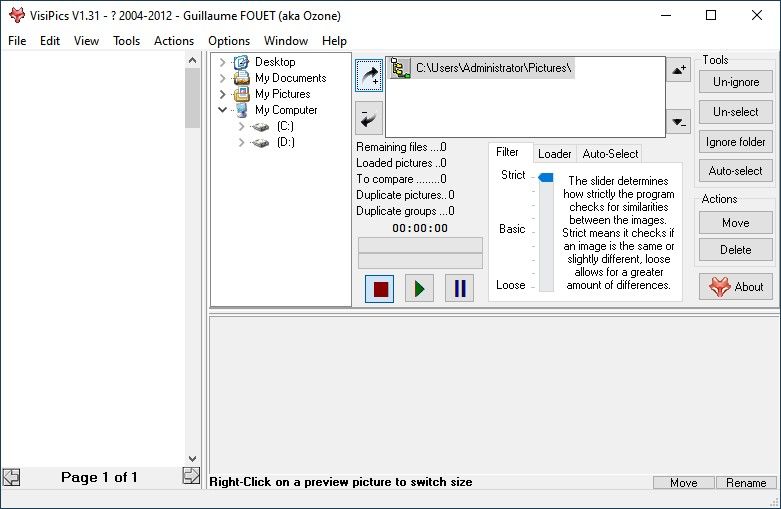
Интерфейс VisiPics выглядит как классическая Windows-программа: меню сверху, дерево папок, список выбранных каталогов, статистика сканирования, ползунок похожести, вкладки настроек, панель действий и область предпросмотра. Визуально он не похож на современные фотоменеджеры, но для задачи поиска дублей такая плотная компоновка работает логично: пользователь видит и папки, и статус обработки, и результаты, и кнопки действий.

Верхнее меню
В верхней строке VisiPics расположены пункты File, Edit, View, Tools, Actions, Options, Window, Help. Эти названия важны при чтении старых инструкций: часть действий дублируется через кнопки справа, а часть доступна через меню. Например, настройки сканирования 90-degree rotations, include subfolders и between folders only связаны с Options, а действия над отмеченными файлами логично относятся к Actions.
Меню не перегружено большим числом современных функций. В VisiPics нет модулей публикации, облачного входа, коллекций, альбомов и синхронизации. Это делает программу менее универсальной, но уменьшает количество отвлекающих элементов. Пользователь работает с конкретными папками и результатами сравнения.
Дерево папок и очередь проверки
В центральной части окна находится дерево каталогов. Пользователь выбирает папку, добавляет её в список обработки и запускает сканирование. В старом интерфейсе добавление делается через кнопку со стрелкой и знаком добавления: выбранный путь переносится в список папок, с которыми будет работать VisiPics.
Такая схема удобна, когда нужно сравнить несколько источников:
- папку с фотографиями с телефона;
- старую резервную копию;
- каталог Downloads;
- архив на внешнем диске;
- временную папку после восстановления данных;
- папку с экспортами из редактора.
Если нужно проверить только один каталог, добавляется одна папка. Если задача — найти одинаковые изображения между несколькими хранилищами, в очередь добавляются все нужные пути. После этого VisiPics сопоставляет изображения внутри выбранной области работы.
Статистика сканирования
Рядом с кнопками запуска отображаются показатели обработки: Remaining files, Loaded pictures, To compare, Duplicate pictures, Duplicate groups и таймер. Эти строки помогают понять, на каком этапе находится проверка. В большом архиве число Loaded pictures показывает, сколько изображений уже загружено, а Duplicate groups показывает количество найденных групп совпадений.
Для пользователя это не просто техническая статистика. По ней видно, насколько выбранная папка действительно загрязнена дублями. Если после загрузки тысяч изображений групп мало, архив уже относительно чистый. Если Duplicate pictures быстро растёт, имеет смысл остановиться на более строгом режиме и сначала разобрать очевидные совпадения.
Панель Filter
Вкладка Filter содержит ползунок от Strict к Loose. Подпись рядом объясняет смысл настройки: ползунок определяет, насколько строго программа проверяет сходство изображений. Strict означает поиск одинаковых или слегка отличающихся картинок, Loose допускает больше различий.
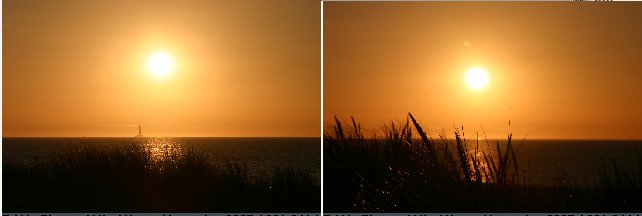
На практике Filter определяет характер результатов:
| Режим | Что ищет | Когда использовать | Риск |
| Strict | Почти идентичные изображения | Первый проход по архиву, безопасная чистка | Пропускает часть похожих копий |
| Basic | Картинки с заметными, но умеренными отличиями | Второй проход после Strict | Требует внимательного просмотра |
| Loose | Более широкий круг похожих изображений | Разбор серийных кадров, поиск похожих вариантов | Находит не только дубли, но и разные снимки одной сцены |
В PCWorld отдельно описан случай, когда Loose нашёл 68 предполагаемых дублей, но около четверти результатов оказались не настоящими дублями, а снимками одной сцены с немного другого угла. Для VisiPics это важная практическая граница: чем мягче фильтр, тем больше полезных совпадений и тем выше нагрузка на ручную проверку. (PCWorld)
Панель Loader
Вкладка Loader отвечает за загрузку изображений в обработку. В Softpedia этот блок описан как настройка, через которую VisiPics загружает картинки определённого размера. Такая функция полезна при разборе больших папок, где много мелких служебных изображений, миниатюр, иконок, кэша браузера или картинок интерфейса.
В фотоархиве Loader помогает исключить мусорные изображения ещё до сравнения. Например, если пользователь ищет дубликаты фотографий с камеры, миниатюры размером 100×75 пикселей обычно не нужны. Их загрузка увеличит количество результатов и добавит лишние группы. При работе с папками сайтов, архивами мессенджеров и восстановленными данными фильтрация по размеру особенно полезна.
Панель Auto-Select
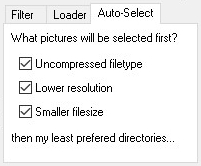
Вкладка Auto-Select задаёт правила автоматической разметки копий. В интерфейсе используются признаки Uncompressed filetypes, Lower resolution, Smaller filesize. Смысл простой: когда в группе найдено несколько похожих изображений, VisiPics помогает отметить менее предпочтительные варианты.
Auto-Select полезен после того, как программа уже нашла группы. Например, в папке есть фотография 4000×3000 пикселей и уменьшенная копия 1024×768. Если включён критерий Lower resolution, VisiPics отметит вариант с меньшим разрешением. Если в группе есть несколько файлов разного размера, критерий Smaller filesize помогает выбрать более лёгкую копию.
Auto-Select не должен быть единственным основанием для удаления. Меньший файл не всегда хуже: он может быть правильно обрезан, лучше обработан или сохранён для конкретной задачи. Поэтому безопасная схема выглядит так: сначала Auto-Select, затем просмотр отмеченных групп, затем Move или Delete.
Левая панель результатов
Найденные дубликаты отображаются слева в виде миниатюр. В группах видно, какие изображения связаны между собой. По миниатюрам удобно отличать настоящие копии от серийных кадров: полностью одинаковые картинки выглядят как повторы, а разные кадры одной сцены часто отличаются позой, ракурсом, выражением лица, освещением или резкостью.
В нижней части левой панели есть навигация по страницам. Это важно при больших результатах: VisiPics не превращает всё в бесконечную простыню, а распределяет миниатюры по страницам. Пользователь разбирает группы постепенно и контролирует, какие файлы уже просмотрены.
Область предпросмотра
Предпросмотр занимает нижнюю центральную часть интерфейса. При выборе миниатюры VisiPics показывает изображение крупнее и выводит сведения о файле: путь, размер, разрешение и другие данные, доступные в строке состояния. Для удаления дублей это ключевой блок. Решение принимается не по имени файла, а по визуальному сравнению.
Предпросмотр особенно важен в таких случаях:
- два изображения одинаковые, но лежат в разных папках;
- одна копия меньше по разрешению;
- один файл сильнее сжат;
- два кадра похожи, но различаются деталями;
- один снимок является обрезанной версией другого;
- в группе оказались разные варианты обработки.
Панель Tools и Actions
Справа расположены кнопки Un-ignore, Un-select, Ignore folder, Auto-select, Move, Delete, About. Они сгруппированы по смыслу: Tools управляет разметкой и исключениями, Actions выполняет операции с выбранными файлами.
Кнопка Un-select снимает отметку, если файл был выбран ошибочно. Un-ignore возвращает ранее исключённые элементы в работу. Ignore folder помогает не трогать целый каталог, если в нём хранятся изображения, которые должны остаться. Move переносит отмеченные файлы, Delete удаляет их. Такая организация снижает риск случайного действия: перед Move или Delete нужно сначала отметить конкретные изображения.
Как VisiPics ищет дубликаты изображений
VisiPics сравнивает изображения по визуальному сходству. Это отличает программу от утилит, которые ищут только полностью одинаковые файлы. Один и тот же снимок после пересохранения может получить другой размер файла и другую контрольную сумму, но визуально остаться тем же. VisiPics находит такие ситуации и показывает их в группе.
Работа строится в несколько этапов:
- Пользователь выбирает папки.
- Программа загружает изображения.
- Фильтр задаёт степень похожести.
- VisiPics сравнивает картинки между собой.
- Найденные совпадения появляются в левой панели.
- Пользователь просматривает группы.
- Лишние файлы отмечаются вручную или через Auto-Select.
- Отмеченные изображения перемещаются или удаляются.
Режим Strict нужен для почти одинаковых изображений. Он подходит для первого прохода по большому архиву: программа покажет наиболее безопасные совпадения, где вероятность ошибки ниже. Strict полезен после импорта фотографий с нескольких устройств, когда ожидаются прямые копии одного и того же файла.
Basic расширяет поиск. Он пригоден, когда в архиве много пересохранённых картинок, уменьшенных копий и вариантов после лёгкой обработки. Basic даёт больше результатов, но пользователь уже должен внимательно смотреть предпросмотр. Этот режим хорошо работает после того, как очевидные дубли убраны через Strict.
Loose ищет более широкое визуальное сходство. Он полезен для серийной съёмки, повторов после редактирования и похожих изображений из разных источников. Но Loose нельзя использовать как режим автоматического удаления. Он показывает не только duplicate images, но и похожие фотографии. При семейных, свадебных, предметных и репортажных снимках такие различия важны.
Отдельная сильная сторона VisiPics — вывод результатов во время обработки. Программа начинает показывать найденные дубликаты до полного завершения сканирования, поэтому пользователь может начинать разбор, пока проверка продолжается. Эта особенность упоминается в описаниях VisiPics как одно из отличий от программ, где нужно ждать окончания всей операции. (VisiPics)
Поддерживаемые форматы изображений
VisiPics ориентирован на распространённые графические форматы. В описаниях программы указываются JPEG/JPG, GIF, PNG, BMP, PCX, TIFF, TGA и RAW. Для обычного домашнего фотоархива наиболее важны JPG и PNG: именно они чаще всего встречаются после копирования с телефонов, камер, сайтов, мессенджеров и редакторов. (FileHippo)
| Формат | Где обычно встречается | Практический смысл для VisiPics |
| JPG / JPEG | Фото с камер, телефонов, сайтов, мессенджеров | Основной формат для поиска дублей в фотоархивах |
| PNG | Скриншоты, сохранённые изображения, графика | Помогает чистить папки с картинками и скриншотами |
| GIF | Простая графика, старые веб-архивы | Полезен при разборе старых коллекций изображений |
| BMP | Несжатые или старые Windows-изображения | Часто даёт тяжёлые копии, которые удобно находить |
| PCX | Старые графические архивы | Актуален для старых коллекций |
| TIFF / TIF | Сканирование, печать, архивные изображения | Важен при разборе больших файлов |
| TGA | Графика, старые проекты, игровые ресурсы | Полезен в специализированных архивах |
| RAW | Фотографические исходники | Требует отдельной проверки на конкретных файлах |
Для современных фотоархивов важно учитывать ограничение: VisiPics не является актуальным RAW-конвертером и не заменяет специализированные программы для работы с камерными исходниками. Если архив состоит из новых RAW-форматов, безопаснее сначала проверить небольшую копию папки и убедиться, что VisiPics корректно видит нужные файлы. Для массового сравнения современных RAW-коллекций лучше подходят более новые аналоги, например AntiDupl.NET или Visual Similarity Duplicate Image Finder, где поддержка современных форматов описана шире. (GitHub)
Системные требования
VisiPics относится к лёгким программам. Минимальные требования невысокие: Pentium class processor, 128 MB RAM, 32-bit Windows 2000, 2003, XP, Vista, Seven, Microsoft Internet Explorer 6 SP1 для справки. Для улучшенной производительности указаны 2 GHz dual-core processor и 512 MB RAM, для Vista — 1 GB RAM. Программа успешно тестировалась через Wine на Linux; для 64-bit Windows есть предупреждение о возможных проблемах. (VisiPics)
| Компонент | Минимальный уровень | Для более комфортной работы |
| Процессор | Pentium class processor | 2 GHz dual-core processor |
| Оперативная память | 128 MB RAM | 512 MB RAM, для Vista — 1 GB RAM |
| Windows | 32-bit Windows 2000, 2003, XP, Vista, Seven | Более производительная система ускоряет сравнение больших папок |
| Справка | Microsoft Internet Explorer 6 SP1 | Нужен для help-раздела |
| Linux | Работа через Wine протестирована | Использование через Wine зависит от окружения |
| 64-bit Windows | Работает, но возможны проблемы | Перед массовой очисткой лучше проверить небольшую папку |
Низкие требования не означают, что большие фотоархивы будут обрабатываться мгновенно. Скорость зависит от количества файлов, размера изображений, диска, выбранного уровня Filter и того, включены ли дополнительные режимы вроде проверки 90-degree rotations. Чем мягче фильтр и чем больше изображений в очереди, тем больше сравнений нужно выполнить.
Для старых компьютеров разумна партиями обработка: сначала одна папка, затем следующая. Такой подход снижает нагрузку, упрощает проверку результатов и уменьшает риск ошибочно удалить нужные файлы в большом списке.
Запуск и подготовка к работе
Перед первым запуском VisiPics лучше подготовить фотоархив. Это не обязательное требование программы, но практическая мера безопасности. Утилита работает с реальными файлами, а кнопки Move и Delete меняют содержимое папок. При разборе семейного архива, восстановленных данных или рабочих фотографий безопаснее сначала сделать копию важных папок.
Подготовка состоит из нескольких действий:
- убрать из обработки системные каталоги и папки программ;
- выделить конкретные каталоги с фотографиями;
- отдельно держать папки, где файлы нельзя удалять автоматически;
- создать временную папку для перемещаемых дублей;
- начать с небольшого набора изображений;
- использовать Strict для первого прохода;
- после каждого большого действия проверять результат.
Не стоит запускать VisiPics сразу на весь диск C:. В системных папках, кэше программ и каталогах приложений много служебных изображений. Их сравнение создаёт шум и повышает риск нежелательных действий. Для очистки фотоархива лучше выбирать конкретные пользовательские папки: Pictures, Photos, DCIM backup, Camera, Downloads, архивы со старых дисков.
Если задача — найти одинаковые фотографии между двумя резервными копиями, удобнее добавить обе папки в очередь и использовать режимы сравнения аккуратно. Когда нужно сохранить структуру основного архива, а удалять только копии из старой папки, важно пользоваться Ignore folder и проверять пути файлов в предпросмотре.
Как пользоваться VisiPics: пошаговая инструкция
Шаг 1. Выберите папки для проверки
После запуска VisiPics пользователь работает с деревом каталогов. В нём выбирается папка, где нужно искать дубликаты изображений. Затем путь добавляется в список обработки кнопкой со стрелкой и знаком добавления. В списке справа отображаются каталоги, которые будут участвовать в сканировании.
Для первой проверки лучше выбрать небольшую папку. Это помогает понять, как VisiPics группирует изображения, как работает предпросмотр и как выглядит отметка файла перед удалением. После пробного запуска можно переходить к крупным архивам.
Правильный выбор папок зависит от задачи:
| Задача | Какие папки выбрать |
| Очистить фото с телефона | Папки DCIM, Camera, Pictures, Downloads |
| Сравнить старую и новую копию архива | Обе папки резервных копий |
| Найти повторы после восстановления данных | Папку восстановления и основной архив |
| Разобрать скачанные изображения | Downloads и папку, куда переносились картинки |
| Проверить рабочие экспорты | Папки final, export, resized, web |
Не добавляйте в очередь всё подряд. Чем точнее выбран каталог, тем меньше лишних совпадений и тем безопаснее разбор.

Шаг 2. Настройте уровень похожести
Перед запуском сканирования задайте уровень Filter. Для первого прохода используйте Strict. Этот режим ищет почти одинаковые изображения и подходит для безопасного удаления очевидных дублей. После него можно перейти к Basic, если нужно найти изображения с небольшими отличиями.
Loose используйте отдельно и только с ручной проверкой. Этот режим полезен, когда нужно найти похожие изображения, но он показывает больше спорных результатов. В серии фотографий одного человека, предмета или пейзажа Loose объединяет снимки, которые похожи композиционно, но не являются копиями.
Рекомендуемая схема:
- Strict — удалить или переместить очевидные дубликаты.
- Basic — проверить пересохранённые и уменьшенные копии.
- Loose — разобрать похожие кадры вручную.
- Повторный Strict — убедиться, что прямые дубли не остались.
Шаг 3. Запустите сканирование
Запуск выполняется кнопкой с иконкой Play. Рядом находятся кнопки Stop и Pause. Во время проверки VisiPics показывает статистику: сколько файлов осталось, сколько изображений загружено, сколько нужно сравнить, сколько найдено duplicate pictures и duplicate groups.
Во время сканирования не нужно сразу нажимать Delete. Лучше дождаться появления первых групп, посмотреть, насколько корректно выбран режим Filter, и только потом переходить к разметке. Если результаты слишком широкие и в группах много разных кадров, остановите обработку, сдвиньте фильтр ближе к Strict и запустите проверку заново.
Шаг 4. Просмотрите найденные группы
После обнаружения совпадений VisiPics выводит их в левой панели. В группе миниатюры расположены рядом, а выбранная картинка показывается в предпросмотре. Сравнивайте не только само изображение, но и путь к файлу, разрешение, размер и формат.
При просмотре задавайте себе четыре вопроса:
- Это точно одна и та же фотография?
- Какой файл находится в правильной папке?
- У какого изображения выше разрешение?
- Есть ли у одного варианта важная обработка, подпись или кадрирование?
Если изображения одинаковые, оставляйте файл с лучшим расположением, качеством и названием. Если они похожи, но отличаются моментом съёмки, выражением лица, ракурсом или деталями, не отмечайте их как дубликаты. В таких случаях используйте Ignore или снимайте отметку через Un-select.
Шаг 5. Отметьте файлы вручную или через Auto-Select
Ручная отметка подходит для небольших групп и спорных изображений. Пользователь кликает по лишней миниатюре, после чего файл считается выбранным для дальнейшего действия. Это безопасный способ, потому что каждое решение принимается отдельно.
Auto-Select нужен для больших результатов. Он ускоряет рутинную разметку, когда критерий очевиден: удалить меньшие копии, оставить более высокое разрешение, убрать тяжёлые несжатые варианты или отметить файлы с меньшим размером. Но после Auto-Select обязательно просмотрите список. Автоматическое правило не понимает художественную ценность кадра и не знает, какая папка для пользователя главная.
Безопасная схема Auto-Select:
- Выберите критерии на вкладке Auto-Select.
- Нажмите Auto-select.
- Просмотрите отмеченные миниатюры.
- Снимите ошибочные отметки через Un-select.
- Для спорных групп используйте Ignore.
- Примените Move вместо Delete при первом большом разборе.
Шаг 6. Удалите или переместите выбранные файлы
VisiPics предлагает два основных действия: Move и Delete. Delete быстрее, но Move безопаснее. При Move выбранные файлы уходят в отдельную папку, где их можно проверить ещё раз. Такой подход особенно полезен при первой очистке архива, после восстановления данных и при работе с фотографиями, которые существуют в единственном экземпляре.
Используйте Delete только для очевидных копий, которые уже проверены в предпросмотре. Для серийных кадров, папок с важными событиями и рабочих изображений лучше сначала перемещать. После нескольких дней или после повторной проверки перемещённую папку можно удалить вручную.
Шаг 7. Проверьте результат
После перемещения или удаления выполните повторное сканирование той же папки в Strict. Если группы не появляются, очевидные дубликаты убраны. Затем можно перейти к Basic для более тонкого поиска. Loose запускайте только там, где цель — не столько удалить копии, сколько найти похожие фотографии для ручного отбора.
Финальная проверка должна включать:
- просмотр папки, куда перемещались дубли;
- повторное сканирование основного архива;
- проверку спорных групп;
- контроль нескольких важных альбомов вручную;
- очистку корзины только после уверенности в результате.
Практические сценарии использования
Разбор папки с фотографиями с телефона
После копирования с телефона на компьютер дубликаты появляются из-за повторного импорта, облачной синхронизации, мессенджеров и ручной пересылки. Одна фотография хранится в оригинальном размере, другая — в уменьшенной копии, третья — с новым именем после отправки.
Для такого сценария используйте VisiPics так:
- Добавьте папки DCIM, Camera, Pictures, Downloads.
- Запустите Strict.
- Удалите или переместите прямые копии.
- Запустите Basic.
- Проверьте уменьшенные версии.
- Loose используйте только для поиска похожих серий.
Особенно внимательно проверяйте снимки, сделанные сериями. В миниатюрах они выглядят почти одинаково, но один кадр может быть удачным, а другой — смазанным. VisiPics помогает найти такие группы, но выбор лучшего кадра остаётся ручным.
Объединение нескольких резервных копий
При переносе данных со старого диска часто появляются папки Photos old, Backup, My Pictures copy, Recovered, New folder. Внутри них много одинаковых файлов, но структура отличается. VisiPics помогает найти пересечения между такими папками.
Для безопасного объединения архивов:
- добавьте старую и новую папку в список проверки;
- начните со Strict;
- оставляйте файлы из основного архива;
- копии из временных папок переносите через Move;
- используйте Ignore folder для каталогов, которые нельзя трогать;
- не применяйте Auto-Select без проверки путей.
Главная ошибка в этом сценарии — ориентироваться только на разрешение. Иногда старый архив содержит оригиналы, а новая папка — уменьшенные копии. В другой ситуации всё наоборот: в старом архиве лежит предварительный экспорт, а в новой папке — финальные изображения. Поэтому путь к файлу и структура папок важны не меньше, чем размер картинки.
Очистка коллекции изображений после скачивания из интернета
В папках со скачанными изображениями часто встречаются одинаковые картинки с разными именами. Один файл называется image.jpg, другой — wallpaper-1.jpg, третий — download.jpeg. Обычный поиск по имени такие совпадения не увидит. VisiPics сравнит сами изображения и покажет группы.
Для коллекций из интернета полезны Basic и Loose, потому что картинки часто пересжаты, обрезаны или уменьшены. Но при Loose нужно внимательно смотреть результаты: похожие обои, постеры, кадры из одного набора и варианты одной иллюстрации могут быть не дублями, а разными изображениями.
Поиск похожих кадров
VisiPics можно использовать не только для удаления дубликатов, но и для отбора похожих кадров. Например, в папке есть серия из десяти фотографий одного объекта, где отличаются резкость, выражение лица или положение рук. Loose помогает собрать такие изображения рядом, а пользователь выбирает лучший вариант.
В этом режиме не нужно сразу удалять. Лучше использовать VisiPics как инструмент сравнения: найти похожие кадры, просмотреть их рядом, отметить явно неудачные, а затем переместить их в отдельную папку. Это снижает риск потерять кадр, который пригодится позже.
Плюсы VisiPics
Плюсы:
- VisiPics ищет похожие изображения по содержимому, а не ограничивается именами файлов.
- Программа показывает найденные группы в виде миниатюр, поэтому пользователь видит сами фотографии перед действием.
- Режимы Strict, Basic и Loose позволяют управлять строгостью сравнения.
- Auto-Select ускоряет разметку дублей по разрешению, размеру файла и типу.
- Move позволяет сначала перенести лишние изображения в отдельную папку, а не удалять их сразу.
- Delete доступен прямо в рабочем окне после ручной проверки.
- Интерфейс показывает статистику обработки: Remaining files, Loaded pictures, Duplicate pictures, Duplicate groups.
- Программа работает локально и не требует загрузки фотографий на сторонний сервер.
- Невысокие системные требования подходят для старых компьютеров.
- VisiPics полезен для разовой очистки старых фотоархивов, резервных копий и папок после восстановления данных.
Главное достоинство программы — баланс между автоматизацией и ручным контролем. VisiPics берёт на себя тяжёлую часть работы: сравнивает изображения и собирает группы. Но решение о том, какие файлы убрать, остаётся у пользователя. Для фотографий это правильная модель: визуально похожие изображения не всегда являются мусором.
Минусы VisiPics
Минусы:
- Интерфейс выглядит устаревшим и требует привыкания.
- Программа ориентирована на изображения и не подходит для поиска дублей документов, видео, музыки и архивов.
- Loose создаёт спорные результаты: похожие кадры попадают в группы вместе с настоящими дублями.
- Auto-Select требует проверки, потому что автоматическое правило не оценивает художественную или архивную ценность кадра.
- При работе с большими папками нужно аккуратно выбирать каталоги, иначе список результатов становится шумным.
- Совместимость с 64-bit Windows имеет оговорку о возможных проблемах.
- VisiPics не заменяет фотоменеджер, просмотрщик, RAW-каталогизатор или редактор изображений.
- Современные форматы и рабочие процессы лучше проверять на небольших копиях папок до массовой обработки.
Слабые стороны VisiPics связаны не с качеством самой идеи, а с возрастом и узкой специализацией программы. Она хорошо делает одну работу, но не закрывает задачи современной медиатеки. Для пользователя это означает простой выбор: если нужен поиск одинаковых фотографий в локальных папках, VisiPics остаётся полезным; если нужна комплексная организация фотоархива, нужны другие инструменты.
Сравнение с аналогами
VisiPics стоит сравнивать не с редакторами изображений, а с программами, которые ищут дубликаты и похожие картинки. В этой группе есть простые фотоутилиты, универсальные duplicate file finders и более современные инструменты с широкой поддержкой форматов.
| Программа | Платформы | Что ищет | Сильная сторона | Ограничение по сравнению с VisiPics |
| VisiPics | Windows | Одинаковые и похожие изображения | Простая локальная очистка фотоархива, Strict/Basic/Loose, Auto-Select | Старый интерфейс, узкая специализация |
| Awesome Duplicate Photo Finder | Windows | Дубликаты и похожие фото | Простая работа через добавление папок и Start, поддержка JPG, BMP, GIF, PNG, TIFF, CR2 | Меньше ручных инструментов вокруг группировки и разметки |
| AntiDupl.NET | Windows | Одинаковые, похожие и дефектные изображения | Широкий набор форматов: JPEG, GIF, TIFF, BMP, PNG, EMF, WMF, WEBP, HEIF, HEIC, AVIF, JXL и другие | Более технический инструмент для внимательной настройки |
| dupeGuru | Windows, macOS, Linux | Дубликаты файлов, похожие имена, Picture mode | Кроссплатформенность и режимы для разных типов дублей | Не так сфокусирован именно на старом сценарии визуальной чистки фото |
| Czkawka / Krokiet | Windows, macOS, Linux | Дубликаты, пустые папки, похожие изображения, похожие видео, большие файлы | Много режимов очистки в одном open-source инструменте | Для простой чистки фотоархива интерфейс и набор режимов избыточны |
| Visual Similarity Duplicate Image Finder | Windows | Похожие фото, повороты, отражения, редактированные изображения, RAW, HEIC, WEBP, AVIF | Поддержка большого числа современных форматов и сценариев | Коммерческий класс инструмента, сложнее для разовой домашней задачи |
VisiPics и Awesome Duplicate Photo Finder
Awesome Duplicate Photo Finder рассчитан на простой поиск duplicate photos. Пользователь перетаскивает папки в окно программы и нажимает Start. Программа сравнивает изменённые по размеру изображения и картинки с коррекцией цвета, поддерживает JPG, BMP, GIF, PNG, TIFF и CR2. (duplicate-finder.com)
VisiPics сильнее там, где нужен ручной разбор найденных групп с большим количеством действий: Ignore, Un-ignore, Un-select, Move, Delete, Auto-Select. Awesome Duplicate Photo Finder проще для быстрого запуска, а VisiPics удобнее, когда пользователь хочет контролировать процесс и постепенно очищать архив.
VisiPics и AntiDupl.NET
AntiDupl.NET — более современный и технически широкий инструмент для похожих изображений. Он ищет и показывает дубликаты в большом наборе форматов, включая JPEG, GIF, TIFF, BMP, PNG, EMF, WMF, WEBP, EXIF, ICON, JP2, PSD, DDS, HEIF, HEIC, TGA, AVIF и JXL. Сравнение основано на содержимом файлов, поэтому программа находит почти одинаковые и похожие изображения, а также некоторые дефекты. (GitHub)
VisiPics проще воспринимается как старая утилита для конкретной задачи: выбрать папки, двигать Strict/Basic/Loose, смотреть миниатюры, удалять или перемещать. AntiDupl.NET лучше подходит пользователям, которым нужны современные форматы, более развитая настройка и работа с большими коллекциями изображений.
VisiPics и dupeGuru
dupeGuru — кроссплатформенный инструмент для поиска дубликатов файлов. Он работает на Windows, macOS и Linux, умеет сканировать имена и содержимое, а также имеет Picture mode для похожих изображений. (dupeGuru)
Если нужна программа не только для фотографий, dupeGuru практичнее. Он закрывает больше типов задач и не привязан к Windows. VisiPics выигрывает в сценарии старого локального фотоархива, где пользователь хочет видеть группы картинок, быстро переключать строгость сравнения и работать через понятные кнопки Move/Delete.
VisiPics и Czkawka / Krokiet
Czkawka — многофункциональное open-source приложение для поиска дублей, пустых папок, больших файлов, пустых файлов, временных файлов, похожих изображений и похожих видео. Режим Similar Images находит картинки, которые не являются полностью одинаковыми, включая случаи с разным разрешением и водяными знаками; Similar Videos ищет визуально похожие видео. (GitHub)
Czkawka сильнее как универсальный инструмент очистки диска. Она полезна, когда кроме фотографий нужно найти пустые каталоги, большие файлы и видео. VisiPics проще, когда задача уже определена: найти дубликаты изображений на компьютере и вручную решить, какие копии убрать.
VisiPics и Visual Similarity Duplicate Image Finder
Visual Similarity Duplicate Image Finder относится к более тяжёлым инструментам для поиска похожих изображений. Он определяет похожие фото даже после редактирования, поворота, отражения, цветокоррекции и сохранения в разных форматах; поддерживает JPG, JPEG, GIF, PNG, TIFF, BMP, PSD, RAW, HEIC, WEBP, AVIF и множество RAW-форматов. (MindGems)
Для профессионального архива с RAW, HEIC, WEBP, AVIF и сетевыми папками такой инструмент функционально шире. VisiPics выбирают в другом случае: когда нужна бесплатная локальная программа для Windows без сложной настройки и без задач профессионального цифрового ассет-менеджмента.
Отзывы пользователей и профильных журналов
PCWorld
PCWorld выделял главное отличие VisiPics от простого поиска файлов: программа сравнивает сами фотографии, а не имена. В обзоре описаны режимы Strict, Basic и Loose, вывод дублей слева и предпросмотр при наведении. При работе в Loose программа нашла много предполагаемых дублей, но часть результатов оказалась не копиями, а похожими кадрами одной сцены. Практический вывод PCWorld совпадает с безопасной методикой работы: результаты нужно проверять перед удалением. (PCWorld)
В отдельной публикации PCWorld VisiPics применялся к папке My Pictures с более чем четырьмя тысячами фотографий; программа сравнивала содержимое фото и показывала найденные результаты слева, а пользователь мог отметить дубликат для удаления или переместить его в отдельную папку. (PCWorld)
Softpedia
Softpedia оценивает VisiPics как инструмент, который выполняет свою задачу, но не является самым простым для новичков. В обзоре описаны выбор папки в treeview, добавление в очередь, запуск кнопкой Play, вывод результатов слева, действия с файлами и настройка Filter, Loader, Auto-Select. Отдельно упоминаются un-ignore, un-select, slower processing, scan for 90-degree rotations, а также счётчики remaining files, loaded pictures, pictures to compare и duplicate groups. (Софтпедия)
Эта оценка хорошо характеризует программу: интерфейс простой по внешнему виду, но не полностью дружелюбный для пользователя без опыта. Все нужные кнопки находятся на экране, однако новичку требуется понять, как связаны Filter, Auto-Select, отметка файлов и действия Move/Delete.
SourceForge
Пользовательские оценки на SourceForge формируют положительный профиль: 5.0 из 5 по трём отзывам, отдельные оценки ease 5/5, features 4/5, design 4/5, support 3/5. В отзывах пользователи отмечают простоту и скорость, а также просят тёмный режим для более комфортной работы на мониторах. (SourceForge)
Средний смысл этих отзывов такой: VisiPics ценят не за современный дизайн, а за выполнение конкретной задачи. Пользователи воспринимают программу как рабочее средство для поиска и удаления дубликатов фотографий, при этом внешний вид и комфорт интерфейса остаются спорными.
SnapFiles
На SnapFiles VisiPics имеет среднюю пользовательскую оценку 5 из 5 на основе трёх отзывов. Пользователи выделяют точность, скорость, миниатюры, крупный предпросмотр, возможность сохранить поиск и вернуться к ручному разбору, уровни определения похожести и явную отметку выбранного файла. Один из отзывов описывает работу с большим объёмом фотографий после восстановления профиля, другой подчёркивает, что миниатюры помогают не удалить неправильное изображение. (SnapFiles)
Пользовательская картина получается устойчивой: VisiPics хвалят за результат, но ценность программы раскрывается при аккуратной настройке. Это не утилита одного бездумного клика. Она хороша, когда пользователь готов просмотреть группы и решить, какие изображения действительно лишние.
Безопасность удаления и типичные ошибки
Работа с дубликатами фотографий опасна тем, что две картинки могут быть похожи, но не одинаковы. Для документов и архивов дубль часто определяется бинарно: файл совпадает или нет. Для фотографий всё сложнее. Серийные кадры, варианты обработки, уменьшенные копии и сканы одной фотографии отличаются визуально и по смыслу. Поэтому VisiPics нужно использовать как помощника, а не как безусловный автомат.
Ошибка 1. Запуск Loose и немедленное удаление
Loose находит много совпадений, но часть из них — разные фотографии одной сцены. Этот режим хорош для ручного отбора, а не для массового Delete. Безопаснее сначала обработать архив в Strict, затем в Basic, и только после этого использовать Loose для спорных кадров.
Ошибка 2. Удаление без резервной копии
Перед большой чисткой нужен резервный экземпляр архива. Даже если VisiPics показывает очевидные дубли, пользователь может ошибиться при отметке, выбрать не ту папку или удалить версию с нужной обработкой. Резервная копия особенно важна для семейных снимков, рабочих фотосессий и восстановленных данных.
Ошибка 3. Ориентация только на размер файла
Больший файл не всегда лучше. Меньший файл может быть финальной обработанной версией, а больший — промежуточным экспортом. И наоборот, маленькая копия может быть сжатым вариантом для отправки. При выборе учитывайте не только размер, но и путь, разрешение, содержание изображения и назначение папки.
Ошибка 4. Игнорирование пути к файлу
Если один дубль лежит в структурированном архиве Photos/2022/Trip, а второй — в Downloads, чаще всего логично оставить файл в архиве. Но бывают обратные ситуации: папка Downloads содержит новый оригинал, а архив — старую уменьшенную копию. Путь помогает принять решение, но не заменяет просмотр.
Ошибка 5. Удаление серийных кадров
Серийная съёмка создаёт много похожих фото. VisiPics может объединить их в группы, особенно при Basic и Loose. Не удаляйте серию автоматически. Просмотрите резкость, выражение лица, движение, композицию и момент. Для серийных кадров VisiPics удобнее использовать как инструмент сравнения, а не удаления.
Ошибка 6. Работа с системными папками
Не выбирайте весь системный диск без необходимости. В каталогах программ и Windows есть служебные изображения. Их удаление не относится к очистке фотоархива и создаёт риск проблем. Для VisiPics лучше выбирать пользовательские папки с фотографиями и изображениями.
Ошибка 7. Непроверенный Auto-Select
Auto-Select ускоряет разметку, но не понимает контекст. Он может отметить меньшую копию, хотя именно она нужна для сайта, печати, отправки или архива. После Auto-Select обязательно просматривайте отмеченные группы и снимайте неправильные отметки.
Что важно знать перед использованием VisiPics
VisiPics — старая и узкая программа. Её не нужно оценивать как современный фотоменеджер. Правильнее воспринимать её как локальный инструмент для одной операции: найти дубликаты изображений и подготовить их к удалению или перемещению.
Перед работой важно учитывать несколько правил:
- программа работает с выбранными локальными папками;
- результаты зависят от строгости Filter;
- Delete должен применяться только после проверки;
- Move безопаснее при первом большом разборе;
- Auto-Select ускоряет, но не заменяет просмотр;
- системные папки лучше не трогать;
- большие архивы удобнее обрабатывать частями;
- Loose нужен для ручной оценки похожих кадров.
VisiPics не делает фотографии лучше и не исправляет структуру архива автоматически. После удаления дублей всё равно полезно разложить снимки по годам, событиям или источникам. Для дальнейшей организации можно использовать просмотрщики и менеджеры изображений: XnView MP, FastStone Image Viewer, IrfanView, Picasa. VisiPics выполняет предварительную очистку, а эти программы помогают просматривать, сортировать и управлять коллекцией.
Частые вопросы
VisiPics бесплатная?
VisiPics распространяется как freeware / donationware. Программа не требует покупки для базового сценария поиска и удаления дубликатов изображений. PCWorld описывал её как бесплатную для использования с возможностью пожертвования автору. (PCWorld)
VisiPics ищет только одинаковые фото?
Нет. VisiPics ищет одинаковые и похожие изображения. Она сравнивает содержимое фотографий, поэтому находит не только точные копии, но и варианты с другим размером, форматом или небольшими визуальными изменениями. (VisiPics)
Что выбрать: Strict, Basic или Loose?
Для первого прохода выбирайте Strict. Он подходит для очевидных дублей. Basic используйте после удаления прямых совпадений. Loose применяйте только для ручного разбора похожих кадров, потому что он показывает больше спорных результатов.
Можно ли искать фотографии в нескольких папках?
Да. VisiPics позволяет выбирать папки в дереве каталогов и добавлять их в очередь обработки. Это удобно при сравнении старой и новой резервной копии, папок с телефона, Downloads и основного фотоархива. (Софтпедия)
Удаляет ли VisiPics оригиналы автоматически?
VisiPics показывает группы найденных совпадений и даёт инструменты разметки. Пользователь отмечает лишние изображения вручную или через Auto-Select, затем применяет Move или Delete. Без проверки групп удаление использовать не стоит.
Чем полезен Auto-Select?
Auto-Select помогает автоматически отметить менее предпочтительные копии по признакам вроде меньшего разрешения, меньшего размера файла или несжатого типа. Это ускоряет разбор больших групп, но результат нужно просмотреть перед Move или Delete. (Софтпедия)
Можно ли восстановить удалённые изображения?
Безопасность зависит от выбранного действия и поведения системы. Для первого большого разбора лучше использовать Move и переносить файлы в отдельную папку. Такой подход оставляет возможность проверить перемещённые изображения до окончательного удаления.
Ищет ли VisiPics дубликаты видео?
Нет. VisiPics ориентирован на изображения. Для похожих видео и универсальной очистки лучше использовать другие инструменты, например Czkawka, где есть Similar Videos, или отдельные программы для поиска дублей файлов. (GitHub)
Подходит ли VisiPics для современных RAW-архивов?
VisiPics упоминается с поддержкой RAW в ряде описаний, но для современных RAW-коллекций лучше проверять конкретные файлы на небольшой копии папки. Если нужен широкий набор актуальных форматов, AntiDupl.NET и Visual Similarity Duplicate Image Finder предлагают более подробную поддержку современных типов изображений. (FileHippo)
Что делать, если VisiPics нашёл похожие, но не одинаковые фотографии?
Используйте предпросмотр, сравните изображения вручную и оставьте оба файла, если они отличаются важными деталями. Для таких групп подходит Ignore или Un-select. Не удаляйте похожие кадры автоматически.
Итог: кому стоит использовать VisiPics
VisiPics стоит использовать, когда нужна бесплатная локальная программа для поиска дубликатов фотографий на Windows. Она особенно полезна для старых фотоархивов, папок после копирования с телефона, резервных копий, скачанных изображений и каталогов, где одинаковые картинки лежат под разными именами. Программа сравнивает изображения по содержимому, показывает найденные группы в миниатюрах и даёт действия Move и Delete после ручной или автоматической разметки.
Для новичка лучший сценарий — Strict, ручной просмотр, Move вместо Delete и повторная проверка. Для большого архива — обработка папками, резервная копия, Auto-Select только после настройки критериев и обязательный контроль отмеченных файлов. Для поиска похожих серийных кадров — Loose, но без массового удаления.
VisiPics не подходит тем, кому нужен современный фотоменеджер, активная работа с новыми RAW-форматами, поиск дублей видео, облачная медиатека или универсальная очистка всех типов файлов. В таких случаях лучше сравнить её с AntiDupl.NET, dupeGuru, Czkawka или Visual Similarity Duplicate Image Finder. Но для конкретной задачи удалить дубликаты фото в локальном архиве VisiPics остаётся понятным инструментом: выбрать папки, настроить Filter, проверить группы, отметить лишние изображения и безопасно очистить коллекцию.
Список изменений
Ранний интерфейс V1.10:
- Скриншот VisiPics V1.10 показывает уже сформированную структуру программы: слева миниатюры найденных совпадений, в центре дерево папок и предпросмотр, справа панель управления, внизу строка состояния. В этой структуре уже присутствует главная идея VisiPics: пользователь не читает сухой список файлов, а сравнивает изображения визуально. (VisiPics)
- V1.10 важна как демонстрация базовой архитектуры. Даже раннее окно показывает Filter с уровнями Strict, Basic, Loose, кнопки управления сканированием и действия Move/Delete. Это означает, что программа развивалась вокруг уже понятного рабочего процесса, а не меняла назначение от версии к версии.
Ветка V1.30:
- В старых инструкциях и скриншотах часто встречается V1.30. В ней видны меню File, Edit, View, Tools, Actions, Options, Window, Help, панель Auto-Select, кнопки Move и Delete, дерево папок и список результатов. Gigazine показывал установку и использование VisiPics V1.30: выбор папки, добавление её кнопкой со знаком плюса, запуск кнопкой воспроизведения, появление найденных групп слева, ручную отметку лишних изображений и Auto-select для автоматической разметки.
- Этот этап важен для понимания интерфейса. В V1.30 рабочая логика выглядит уже привычной: добавить папку, запустить сканирование, выбрать лишние файлы, применить Delete или Move. Пользовательские отзывы SnapFiles также относятся в том числе к V1.30 и подчёркивают миниатюры, крупный предпросмотр, уровни обнаружения и понятную отметку выбранного файла. (SnapFiles)
Ветка 1.31:
- В обзорах и каталогах чаще всего фигурирует 1.31. Softpedia описывает для этой ветки plain and simple interface, выбор директории в treeview, добавление в очередь, запуск Play-like button, результаты слева, действия mark, ignore, rename, move, delete, а также настройки Filter, Loader и Auto-Select. (Софтпедия)
- Для 1.31 в Softpedia указаны изменения: добавление новых языков на основе пользовательских wiki-файлов, исправление сохранения и повторной загрузки некоторых настроек, исправление опции Between directories. Эти изменения не превращали VisiPics в другой продукт, а дорабатывали уже существующий сценарий поиска дубликатов изображений. (Софтпедия)
Что изменилось по сути:
- Развитие VisiPics шло не через добавление крупных современных модулей, а через укрепление одной операции: найти похожие картинки и дать пользователю безопасно разобрать результаты. Поэтому программа до сих пор воспринимается как узкая утилита. У неё нет большого набора побочных функций, но есть понятная цепочка действий и элементы, которые нужны именно для duplicate image finder: Filter, Loader, Auto-Select, предпросмотр, Ignore, Move, Delete.


 *EXE — расширение исполняемого файла. Сайт является партнером проекта
Оставте свой отзыв о VisiPics