

Bitwar Data Recovery предназначена для поиска и сохранения файлов, которые исчезли после случайного удаления, очистки корзины, форматирования накопителя, повреждения структуры раздела или сбоя файловой системы. Программа работает с внутренними и внешними дисками, SSD, USB-флешками, картами памяти и другими носителями, которые определяются операционной системой как дисковые устройства.
Рабочий процесс не ограничивается одним автоматическим сканированием. В Bitwar Data Recovery предусмотрены два варианта интерфейса, три способа анализа накопителя, отдельные сценарии для распространённых причин потери данных, фильтры результатов, предварительный просмотр, сохранение незавершённого сеанса и повторная загрузка ранее полученного списка файлов. Благодаря этому программа подходит не только для восстановления одного недавно удалённого документа, но и для последовательной работы с отформатированной флешкой, RAW-разделом или большим внешним диском.
Программа не заменяет резервное копирование и не исправляет физически повреждённый накопитель. Её задача — прочитать доступные данные, показать найденные элементы и сохранить выбранные файлы на другой диск. Чем меньше операций выполнялось с исходным носителем после удаления, тем выше вероятность получить пригодный результат.
Bitwar Data Recovery относится к настольным утилитам восстановления данных. Для работы с внутренней памятью смартфона используются отдельные продукты Bitwar Android Recovery и Bitwar iPhone Recovery. Подключённая к компьютеру карта памяти рассматривается как обычный съёмный носитель и сканируется в Bitwar Data Recovery.
Краткая карточка программы
| Параметр | Характеристика |
|---|---|
| Название | Bitwar Data Recovery |
| Назначение | поиск и восстановление удалённых, потерянных, отформатированных и недоступных файлов |
| Платформы | Windows и macOS |
| Варианты интерфейса | Wizard Mode и Standard Mode |
| Способы сканирования | Quick Scan, Deep Scan, Formatted Recovery |
| Основные носители | внутренние диски, SSD, внешние HDD, USB-флешки, карты памяти, накопители камер и другие дисковые устройства |
| Категории файлов | документы, изображения, видео, аудиофайлы, архивы, электронная почта и другие данные |
| Предварительный просмотр | есть |
| Фильтры | по статусу, типу, дате и размеру файла |
| Поиск | есть строка поиска по результатам |
| Сохранение результатов сканирования | есть экспорт и последующий импорт сеанса |
| Работа с RAW-разделами | есть |
| Сканирование диапазона | есть в углублённом режиме |
| Язык интерфейса | поддерживается русский язык |
| Лицензирование | пакеты Annual и Lifetime, покупка внутри программы или активация кодом |
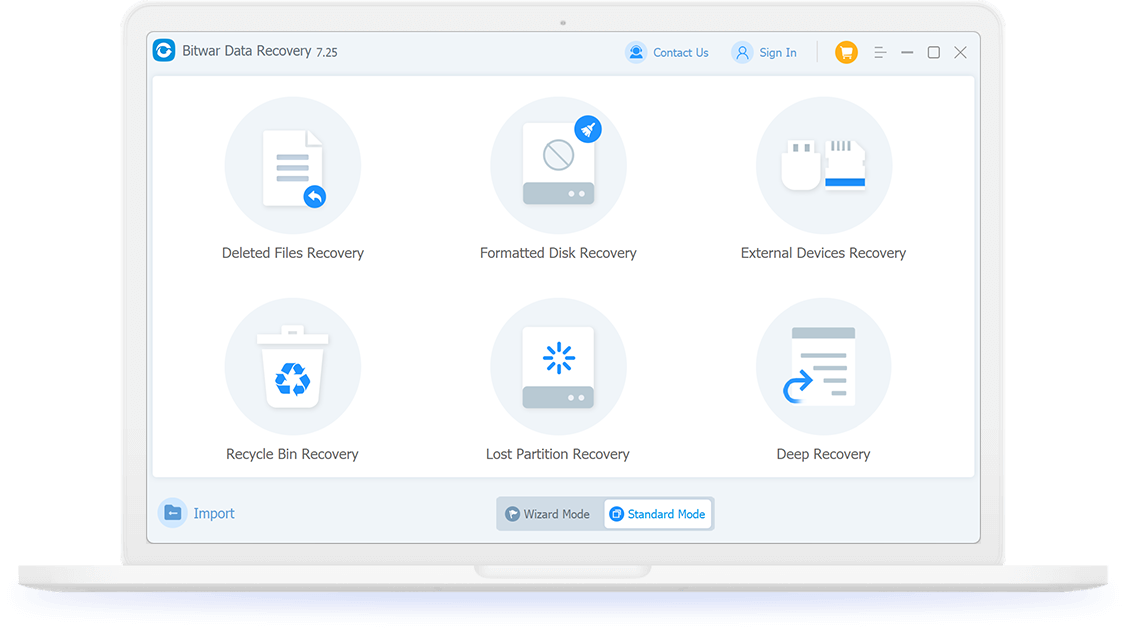
На стартовом экране Standard Mode расположены шесть крупных карточек. Они разделяют восстановление данных по причинам потери файлов и избавляют от необходимости каждый раз вручную выбирать одинаковую последовательность параметров.
Для каких задач подходит Bitwar Data Recovery
Bitwar Data Recovery используется в ситуациях, когда файл уже нельзя вернуть обычной командой Windows или macOS. Если документ всё ещё находится в корзине, достаточно стандартного восстановления. Если корзина очищена, использовано сочетание Shift + Delete, накопитель отформатирован или раздел перестал открываться, требуется сканирование диска.
Программа рассчитана на логические причины потери данных:
случайное удаление файлов;
очистку корзины;
удаление без помещения в корзину;
быстрое форматирование диска, USB-флешки или карты памяти;
исчезновение раздела;
потерю доступа к файлам на RAW-разделе;
сбой операционной системы;
последствия некорректного отключения внешнего накопителя;
повреждение логической структуры носителя;
поиск данных после вирусной активности.
Физическая неисправность относится к другой категории. Если HDD не определяется, регулярно отключается, издаёт посторонние звуки или перестал стабильно отвечать на обращения, продолжительное сканирование создаёт дополнительную нагрузку. В такой ситуации программное восстановление не должно становиться первым экспериментом с единственным экземпляром важных данных.
Чем восстановление отличается от резервного копирования
Резервная копия создаётся до происшествия и хранит заранее сохранённый экземпляр файла. Bitwar Data Recovery применяется после потери данных и ищет информацию, которая ещё сохранилась на накопителе.
После удаления файл не всегда исчезает мгновенно. Файловая система освобождает занимаемое пространство для дальнейшей записи. Пока эта область не занята новыми данными, программа восстановления может обнаружить содержимое файла, связанные метаданные или отдельные фрагменты. Любая новая запись на исходный накопитель уменьшает вероятность успешного результата.
По этой причине после обнаружения проблемы следует прекратить обычную работу с диском:
не копировать на него новые файлы;
не устанавливать на него программы;
не сохранять на него восстановленные данные;
не выполнять очистку;
не запускать дефрагментацию;
не форматировать RAW-раздел только ради того, чтобы он снова появился в проводнике.
Какие носители можно проверять
Bitwar Data Recovery работает с распространёнными дисковыми устройствами:
| Тип устройства | Примеры сценариев |
|---|---|
| Внутренний HDD | случайное удаление документов, очистка корзины, исчезновение каталога |
| SSD | поиск недавно удалённых файлов и анализ доступных разделов |
| Внешний HDD | потеря данных после отключения, форматирования или сбоя структуры |
| USB-флешка | восстановление документов, фотографий и архивов |
| Карта памяти | поиск фотографий и видео после удаления или быстрого форматирования |
| Накопитель камеры | восстановление медиаданных с подключённого устройства |
| Оптический диск | обнаружение после изменения параметра в Advanced Settings |
В каталоге программ для восстановления данных на FreeEXE собраны и другие утилиты для подобных задач: раздел восстановления данных. При этом Bitwar Data Recovery отличается тем, что объединяет мастер, специализированные карточки сценариев и три отдельных способа сканирования в одном интерфейсе.
Интерфейс программы
Главное окно Bitwar Data Recovery построено так, чтобы пользователь мог выбрать либо пошаговый мастер, либо конкретный сценарий. В нижней части окна находятся переключатели Wizard Mode и Standard Mode. Слева расположена кнопка Import, которая загружает сохранённые результаты предыдущего сканирования. В верхней панели находятся Contact Us, Sign In, значок покупки и меню дополнительных действий.
Разделение интерфейса на два режима не означает использование разных алгоритмов восстановления. Меняется способ начала работы:
Wizard Mode ведёт пользователя по последовательным экранам;
Standard Mode позволяет сразу выбрать причину потери данных.
Wizard Mode
Wizard Mode подходит для первого знакомства с Bitwar Data Recovery и для ситуаций, когда причина потери файлов понятна не полностью. Мастер разбивает процесс на три этапа:
Select Partition or Device — выбор раздела или устройства;
Select the Scan Mode — выбор способа сканирования;
Select the File Type — выбор категорий файлов.
После этого начинается анализ носителя. Пользователь получает окно результатов, где можно отфильтровать найденные элементы, открыть предварительный просмотр и отметить файлы для сохранения.
Такой подход удобен при разовой задаче. Вместо изучения всех карточек достаточно последовательно ответить на вопросы мастера: где находились файлы, каким способом искать данные и какие категории нужны.
Standard Mode
Standard Mode рассчитан на пользователя, который знает причину потери данных и хочет сразу перейти к подходящему сценарию. На экране расположены шесть карточек:
Deleted Files Recovery;
Formatted Disk Recovery;
External Devices Recovery;
Recycle Bin Recovery;
Lost Partition Recovery;
Deep Recovery.

Deleted Files Recovery
Deleted Files Recovery используется для поиска удалённых файлов на выбранном разделе. Сценарий подходит, когда документ, фотография, архив или папка исчезли после обычного удаления либо после использования Shift + Delete.
Начинать следует именно с этого режима, если известен исходный раздел и после удаления не выполнялось форматирование. Программа переходит к выбору диска и запускает сканирование с параметрами, подходящими для поиска недавно удалённых элементов.
Formatted Disk Recovery
Formatted Disk Recovery предназначен для накопителей, которые были быстро отформатированы. Этот сценарий особенно полезен при работе с USB-флешками и картами памяти, когда пользователь случайно подтвердил форматирование либо очистил носитель перед копированием нужных файлов.
После полного форматирования вероятность восстановления значительно ниже, поскольку операция затрагивает содержимое носителя глубже. Bitwar Data Recovery ориентируется прежде всего на данные, сохранившиеся после быстрого форматирования.
External Devices Recovery
External Devices Recovery используется для подключаемых носителей:
внешних HDD;
USB-флешек;
карт памяти;
накопителей камер;
других съёмных дисковых устройств.
Перед началом работы устройство должно определяться операционной системой. Если флешка появляется в проводнике или в управлении дисками, её можно выбрать в Bitwar Data Recovery и просканировать. Если носитель отсутствует даже в системном списке устройств, интерфейс программы не сможет предложить его как источник данных.
Recycle Bin Recovery
Recycle Bin Recovery предназначен для восстановления файлов после очистки корзины. Этот режим полезен, когда пользователь удалил данные стандартным способом, а затем очистил Recycle Bin.
Для этого сценария предусмотрена отдельная настройка восстановления исходных имён. Она включается в Advanced Settings и относится именно к работе с корзиной.
Lost Partition Recovery
Lost Partition Recovery применяется, если раздел исчез из привычного списка, но сам накопитель определяется системой. Программа ищет потерянный раздел, после чего позволяет запустить сканирование его содержимого.
Такой сценарий отличается от восстановления одной удалённой папки. Пользователь сначала ищет логическую структуру диска, а затем анализирует данные внутри найденного раздела.
Deep Recovery
Deep Recovery используется, когда быстрый поиск не дал нужного результата. Этот режим выполняет более тщательный анализ накопителя. Он требует больше времени и формирует более широкий список найденных элементов.
Углублённое сканирование не следует запускать автоматически во всех случаях. Для недавно удалённого файла сначала рациональнее использовать быстрый режим, который сохраняет больше исходных сведений о структуре папок и именах.
Три способа сканирования
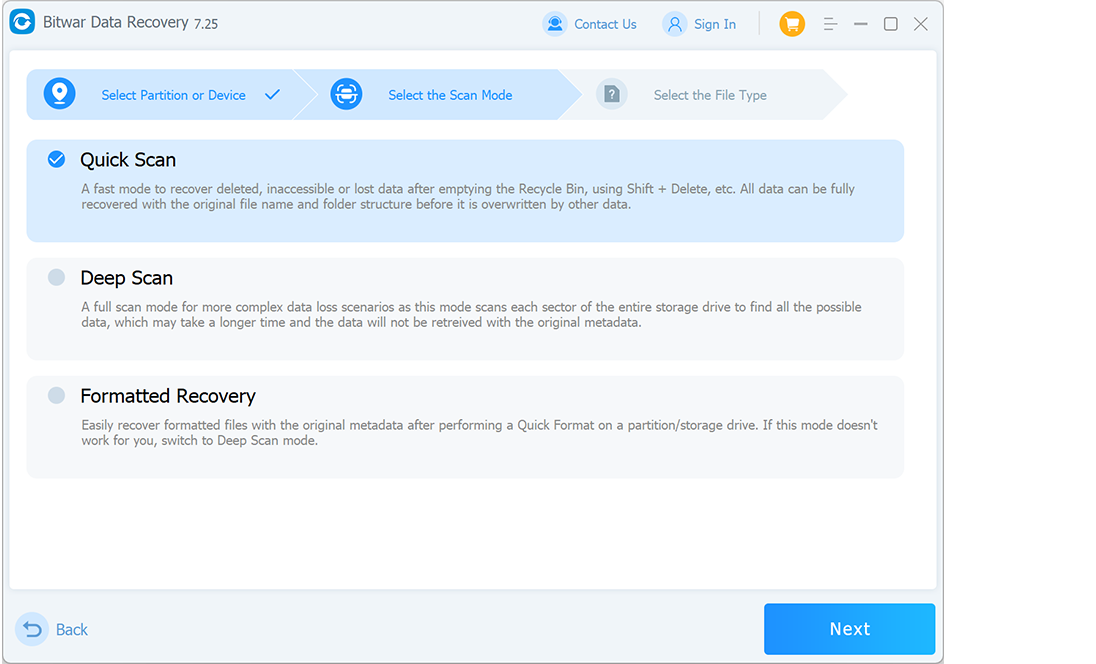
После выбора раздела или устройства Bitwar Data Recovery предлагает три варианта анализа:
Quick Scan;
Deep Scan;
Formatted Recovery.
Каждый способ рассчитан на определённую задачу. Объединение всех методов в один долгий процесс ухудшило бы управляемость: поиск недавно удалённого документа не требует такого же анализа, как восстановление файлов с отформатированной карты памяти.
Quick Scan
Quick Scan — первый вариант для недавно удалённых файлов, очищенной корзины и удаления через Shift + Delete. Режим проверяет доступные сведения файловой системы и ищет данные, которые ещё не были перезаписаны.
Главное преимущество Quick Scan — сохранение исходной структуры в тех случаях, когда соответствующие метаданные остались доступными. В результатах могут отображаться:
исходные имена файлов;
структура папок;
путь;
время последнего изменения.
Быстрый режим стоит запускать первым при следующих условиях:
удаление произошло недавно;
исходный раздел известен;
накопитель не форматировался;
после происшествия на диск не копировались новые данные;
нужен конкретный документ или небольшая папка;
требуется сохранить исходные имена и каталоги.
Deep Scan
Deep Scan анализирует накопитель глубже. Режим проверяет сектора диска и ищет больше доступных данных. Он используется после безрезультатного быстрого поиска либо при более сложной потере файлов.
Углублённое сканирование имеет практические ограничения:
занимает больше времени;
создаёт более крупный список результатов;
не всегда сохраняет исходные имена;
не всегда восстанавливает структуру каталогов;
требует внимательной фильтрации;
особенно полезно сочетать его с предварительным просмотром.
Для Deep Scan предусмотрены дополнительные функции. Программа может добавлять разрешение изображения к имени файла, использовать заголовок документа для переименования отдельных найденных файлов и выполнять сканирование выбранного диапазона.
Formatted Recovery
Formatted Recovery предназначен для носителей после быстрого форматирования. Режим пытается восстановить файлы вместе с доступными метаданными. Он применяется к разделу или накопителю, где данные исчезли именно после форматирования.
Если Formatted Recovery не даёт нужного результата, Bitwar Data Recovery позволяет вернуться к выбору способа анализа и использовать Deep Scan.
Сравнение режимов
| Режим | Когда выбирать | Основной результат | Ограничения |
|---|---|---|---|
| Quick Scan | недавнее удаление, очистка корзины, Shift + Delete, доступный RAW-раздел | быстрый поиск с доступными исходными именами, путями и структурой папок | не заменяет углублённый анализ при сложной потере данных |
| Deep Scan | быстрый режим не нашёл нужный файл, требуется секторный анализ | более широкий список найденных элементов | работает дольше, исходные метаданные доступны не для всех файлов |
| Formatted Recovery | быстрое форматирование раздела, флешки или карты памяти | поиск данных после форматирования с доступными метаданными | после полного форматирования возможности программного восстановления ограничены |
Какие файлы восстанавливает Bitwar Data Recovery
Программа группирует найденные элементы по категориям. Это упрощает поиск, когда на диске обнаружены тысячи файлов.
Документы
Bitwar Data Recovery работает с распространёнными офисными и текстовыми форматами:
DOC;
DOCX;
XLS;
XLSX;
PPT;
PPTX;
PDF;
CWK;
HTML;
HTM;
EPS.
В результатах можно отфильтровать документы отдельно от изображений, видео и архивов. При углублённом сканировании программа умеет использовать заголовки некоторых текстовых файлов и документов для формирования более понятных имён.
Изображения
Для восстановления фотографий и графики поддерживаются:
JPG;
TIFF;
TIF;
PNG;
BMP;
GIF;
PSD;
CRW;
CR2;
NEF;
SR2;
RAW.
Предварительный просмотр особенно полезен для фотографий. Даже если исходное имя утрачено, миниатюра позволяет быстро определить содержимое. Для результатов Deep Scan можно включить добавление разрешения изображения к имени файла.
Видео
Программа ищет видеофайлы следующих форматов:
AVI;
MOV;
MP4;
M4V;
3GP;
3G2;
WMV;
ASF;
FLV;
SWF;
MPG;
RM;
RMVB.
Встроенный предварительный просмотр помогает проверить, открывается ли найденное видео и относится ли оно к нужной записи. При большом количестве медиаданных проверка нескольких файлов перед массовым сохранением обязательна: наличие элемента в списке не гарантирует целостность содержимого.
Аудиофайлы
Bitwar Data Recovery поддерживает:
MP3;
WAV;
WMA;
MID;
MIDI;
AAC.
Аудиофайлы также можно проверять через встроенный проигрыватель предварительного просмотра.
Архивы
Для архивных данных поддерживаются:
ZIP;
RAR;
ISO;
7Z;
CAB.
Архив желательно открыть после восстановления и проверить извлечение нескольких файлов. Успешное сохранение контейнера ещё не означает, что все данные внутри него сохранились без повреждений.
Электронная почта и другие данные
Отдельная категория используется для файлов электронной почты и других типов данных. Если известен формат потерянного элемента, выбор только нужных категорий сокращает объём результатов и упрощает проверку.
Как восстановить удалённые файлы в Bitwar Data Recovery
Восстановление состоит из нескольких этапов: подготовка исходного носителя, выбор режима, сканирование, фильтрация, предварительный просмотр и сохранение результата на другой диск.
Подготовка перед запуском сканирования
Сначала прекратите работу с накопителем, на котором находились потерянные данные. Не используйте его как место установки программы и не сохраняйте на него новые файлы.
Для восстановления подготовьте отдельный носитель:
другой внутренний раздел;
внешний HDD;
SSD;
USB-флешку достаточного объёма;
сетевую папку, доступную как место сохранения.
Если потерянные файлы находились на системном разделе, безопаснее использовать другой физический диск. Сохранение результата на тот же раздел может перезаписать области, где ещё остаются другие нужные данные.
Шаг 1. Выберите Wizard Mode или Standard Mode
После запуска программа открывает главный экран. Для последовательного прохождения этапов нажмите Wizard Mode. Если причина потери данных известна, используйте Standard Mode и выберите подходящую карточку.
Для случайно удалённого файла подходят:
Deleted Files Recovery;
Recycle Bin Recovery, если корзина очищена;
External Devices Recovery, если файл находился на флешке или карте памяти.
Для форматированного носителя используйте Formatted Disk Recovery. Для исчезнувшего раздела выберите Lost Partition Recovery.
Шаг 2. Укажите раздел или устройство
На этапе Select Partition or Device отметьте накопитель, где находились данные, и нажмите Next.
Выбор источника должен быть точным. Если фотография была удалена с карты памяти, не нужно сканировать системный диск. Если документ находился на разделе D:, анализ всего компьютера только увеличит количество результатов.
Перед продолжением убедитесь, что выбран именно исходный носитель:
проверьте букву диска;
сравните объём;
обратите внимание на тип устройства;
не путайте внешний HDD с флешкой аналогичного размера;
при работе с несколькими картами памяти подключайте их по очереди.
Шаг 3. Выберите способ сканирования
На экране Select the Scan Mode доступны Quick Scan, Deep Scan и Formatted Recovery.
Начинайте с Quick Scan, если файл был удалён недавно. Выбирайте Formatted Recovery, если носитель быстро отформатирован. Переходите к Deep Scan, когда базовый поиск не дал нужного результата.
После выбора нажмите Next.
Шаг 4. Ограничьте типы файлов
На следующем экране выберите категории данных. Для максимально широкого поиска используется Select All Types. Если требуется только фотография, документ или видео, отметьте соответствующую категорию.
Ограничение типов полезно в трёх ситуациях:
на диске много данных;
известен формат нужного файла;
требуется сократить время проверки результатов.
Для поиска удалённой презентации достаточно выбрать документы. Для карты памяти камеры рациональнее начать с изображений и видео. Для флешки с рабочими материалами можно отметить документы и архивы.
Шаг 5. Запустите сканирование
После выбора типов нажмите Scan. В процессе анализа Bitwar Data Recovery показывает найденные элементы. Сканирование можно приостановить или остановить.
Не выполняйте параллельно операции записи на исходный накопитель. Не переносите на него файлы и не запускайте очистку. Даже если нужный документ уже появился в списке, лучше сохранить его на другой диск.
Шаг 6. Отфильтруйте результаты
После сканирования открывается окно с деревом каталогов, вкладками и миниатюрами. В верхней части доступны:
Type;
Path;
Time;
Preview;
List;
строка поиска;
кнопка фильтра.
Переключатель Path показывает структуру папок. Type группирует элементы по категориям. Time помогает искать данные по периоду.
Кнопка фильтра открывает окно Filter Conditions.

В Filter Conditions доступны следующие группы:
| Группа | Варианты |
|---|---|
| Status | Lost file, Normal file |
| Type | Image, Document, Video, Audio, Compressed File, Others |
| Date | 1 Year |
| Size | 1G |
Фильтры можно комбинировать. Для поиска недавно удалённой фотографии выберите Lost file, Image и
Шаг 7. Проверьте найденные данные
Перед восстановлением откройте предварительный просмотр. Bitwar Data Recovery поддерживает несколько способов:
выбор файла во вкладке Preview;
двойной щелчок;
щелчок правой кнопкой мыши;
использование значка увеличения.
Для изображений отображается миниатюра. Видео, аудио и анимированные GIF-файлы можно проверить во встроенном мультимедийном проигрывателе. Документы также открываются для предварительной оценки.
Проверяйте не один случайный файл, а несколько элементов из каждой важной папки. Если требуется восстановить фотосессию, откройте изображения из начала, середины и конца набора. Если возвращается архив, сохраните его отдельно и проверьте распаковку.
Шаг 8. Отметьте нужные файлы
Поставьте флажки рядом с элементами, которые требуется сохранить. Выбирайте только необходимые данные, если результаты содержат тысячи файлов.
При углублённом анализе список часто включает:
дубли;
файлы без исходных имён;
системные элементы;
миниатюры;
временные данные;
повреждённые файлы;
устаревшие копии.
Фильтры и предварительный просмотр помогают отделить нужные элементы от технического мусора.
Шаг 9. Нажмите Recover
После выбора файлов нажмите Recover. Программа откроет окно выбора пути.
Укажите другой раздел или физический диск. Не сохраняйте данные на исходный носитель. Если в компьютере доступен только один раздел, подключите внешний накопитель и выберите его.
После сохранения откройте итоговую папку и проверьте файлы обычными приложениями:
документы — офисным редактором;
фотографии — просмотрщиком изображений;
видео — медиаплеером;
аудио — проигрывателем;
архивы — архиватором.
Шаг 10. Перейдите к Deep Scan при необходимости
Если Quick Scan не нашёл нужные данные, вернитесь к выбору способа анализа и запустите Deep Scan.
В нижней части окна результатов предусмотрена подсказка No File(s) Found? Try Deep Scan. Она переводит пользователя к более тщательному поиску.
Как искать файлы в большом списке результатов
После углублённого сканирования на диске могут обнаружиться тысячи элементов. Простое пролистывание списка неэффективно. В Bitwar Data Recovery предусмотрены несколько способов уменьшить объём ручной проверки.
Поиск по пути
Вкладка Path помогает найти данные через структуру папок. Она особенно полезна после Quick Scan, когда сохранились исходные пути и имена.
Используйте этот вариант, если известна примерная папка:
каталог проекта;
рабочий стол;
папка документов;
директория на внешнем диске;
папка камеры на карте памяти.
Группировка по типу
Вкладка Type подходит для поиска определённой категории. Если нужно вернуть фотографии, нет смысла просматривать документы и архивы.
Программа разделяет результаты на изображения, документы, видео, аудио, сжатые файлы и прочие данные.
Фильтр по времени
Вкладка Time и интервалы в Filter Conditions помогают найти элементы, которые были изменены недавно либо относятся к определённому периоду.
Фильтр полезен, если известна дата работы с файлом. Например, презентация редактировалась в течение последней недели, а удалённая папка с фотографиями создавалась несколько месяцев назад.
Фильтр по размеру
Размер особенно полезен для медиаданных:
небольшой JPG отличается от RAW-фотографии;
короткий ролик отличается от длинной видеозаписи;
архив проекта отличается от одиночного документа.
Интервалы размера позволяют убрать заведомо неподходящие результаты.
Строка поиска
Строка поиска в верхней части окна используется для поиска по имени. Она эффективна после Quick Scan, когда исходные названия сохранились. После Deep Scan многие файлы получают технические имена, поэтому строку поиска лучше сочетать с фильтрами и предварительным просмотром.
Экспорт и импорт результатов сканирования
Bitwar Data Recovery позволяет сохранить результаты сканирования и продолжить работу позднее. Эта функция полезна при анализе большого диска, когда проверка всех найденных данных занимает несколько часов.
Важно различать два действия:
экспорт результатов сохраняет список найденных элементов;
Recover сохраняет сами файлы.
Экспортированный сеанс не является резервной копией и не содержит восстановленные документы, фотографии или видео.
Как экспортировать результаты
Кнопка Export находится в нижней части окна результатов. Она становится доступной после завершения сканирования или после его приостановки.
Порядок действий:
запустите анализ накопителя;
дождитесь завершения либо поставьте процесс на паузу;
нажмите Export;
выберите место хранения файла сеанса;
запомните путь.
При выходе из программы или возврате на главный экран Bitwar Data Recovery также предлагает сохранить текущий прогресс.
Как импортировать сохранённый сеанс
На главном экране в нижнем левом углу находится кнопка Import.
Порядок действий:
запустите программу;
нажмите Import;
выберите сохранённый файл результатов;
дождитесь загрузки списка;
повторно откройте предварительный просмотр нужных элементов;
отметьте файлы;
нажмите Recover;
сохраните данные на безопасный носитель.
После экспорта нельзя продолжать обычную работу с исходным накопителем. Сохранённый список не защищает данные от перезаписи. Если на диск записывались новые файлы, часть ранее обнаруженных элементов может оказаться повреждённой.
Расширенные настройки
Дополнительные параметры открываются через меню More в верхнем правом углу. В нём выберите Advanced Settings.
Окно настроек разделено на вкладки:
Scanning;
Interface;
Other.
Настройки сканирования
Во вкладке Scanning находятся параметры, влияющие на полноту результатов и оформление найденных элементов.
| Настройка | Практический смысл |
|---|---|
| Сканирование всех файлов | расширяет поиск |
| Поиск скрытых файлов | добавляет элементы, которые не отображаются обычным способом |
| Восстановление исходных имён | применяется к Recycle Bin Recovery |
| Переименование отдельных документов по заголовку | применяется при Deep Scan |
| Добавление разрешения к имени изображения | помогает сортировать фотографии после Deep Scan |
| Поиск дополнительных редких типов | увеличивает количество результатов и продолжительность анализа |
Не следует автоматически включать все параметры. Если задача ограничена несколькими документами, избыточный поиск создаёт лишние результаты. Для восстановления большой коллекции фотографий после форматирования расширенные параметры полезнее.
Range Setting
Range Setting используется при Deep Scan. Функция позволяет сканировать не весь диск сразу, а выбранный диапазон.
Она полезна в двух случаях:
анализ большого накопителя нужно разбить на несколько этапов;
сканирование останавливается на определённом участке из-за проблемных секторов.
При повторном запуске можно задать начальную и конечную точки диапазона и продолжить анализ другой области. Это не исправляет повреждённые сектора, но помогает организовать поэтапную проверку доступных областей диска.
Обнаружение оптических дисков
Bitwar Data Recovery умеет работать с оптическими носителями. Чтобы показать их в списке устройств:
откройте More;
выберите Advanced Settings;
перейдите во вкладку Other;
снимите отметку Skip detecting the optical drive;
вернитесь на главный экран Wizard Mode;
щёлкните правой кнопкой мыши;
выберите Refresh.
После обновления доступный оптический привод появится среди устройств.
Работа с RAW-разделом
RAW-раздел появляется, когда операционная система не может корректно определить файловую систему. В Windows это сопровождается характерными признаками:
раздел не открывается;
система предлагает форматирование;
свойства показывают нулевой объём;
в Disk Management отображается RAW;
отсутствует привычный тип файловой системы.
Не соглашайтесь на форматирование до сохранения нужных данных. Сначала проверьте раздел через Bitwar Data Recovery.
Программа распознаёт исходную структуру доступного RAW-раздела и позволяет начать Quick Scan. Этот подход полезен, если файловая система повреждена логически, но носитель продолжает определяться системой.
Порядок действий:
запустите Bitwar Data Recovery;
найдите RAW-раздел в списке;
выберите его;
нажмите Next;
начните с Quick Scan;
отметьте нужные типы файлов;
просмотрите результаты;
сохраните данные на другой накопитель.
После восстановления файлов можно отдельно заниматься исправлением структуры диска. Не меняйте раздел до копирования ценных данных.
Работа с потерянным разделом
Потерянный раздел отличается от RAW-раздела. При RAW-разделе логический том отображается, но не открывается корректно. При потере раздел может исчезнуть из проводника.
Используйте Lost Partition Recovery, если:
пропала буква диска;
раздел исчез после переразметки;
диск определяется системой, но нужный том отсутствует;
данные находились на разделе, который больше не отображается привычным способом.
Порядок действий:
откройте Standard Mode;
выберите Lost Partition Recovery;
укажите физический диск;
запустите поиск потерянных разделов;
выберите найденный том;
начните сканирование;
проверьте результаты через Preview;
сохраните нужные файлы на другой диск.
Для задач, связанных прежде всего с разделами и структурой накопителя, также используют Hetman Partition Recovery. Bitwar Data Recovery удобнее начинать с карточки Lost Partition Recovery, если требуется встроенный пошаговый сценарий без ручного выбора множества параметров.
Восстановление файлов после очистки корзины
После очистки Recycle Bin стандартная кнопка восстановления недоступна. Bitwar Data Recovery выделяет этот сценарий в отдельную карточку.
Порядок действий:
не записывайте новые данные на раздел, где находились файлы;
откройте Standard Mode;
выберите Recycle Bin Recovery;
укажите диск;
начните с Quick Scan;
отфильтруйте документы, изображения или другие нужные категории;
откройте предварительный просмотр;
отметьте файлы;
нажмите Recover;
сохраните результат на другой раздел.
В Advanced Settings можно включить восстановление исходных имён для этого сценария. Настройка помогает быстрее разобраться в результатах, если корзина содержала много разных файлов.
Восстановление после Shift + Delete
Сочетание Shift + Delete удаляет файл без помещения в корзину. Для Bitwar Data Recovery это один из основных сценариев Quick Scan.
Порядок действий:
прекратите работу с разделом;
выберите Deleted Files Recovery;
укажите исходный диск;
отметьте Quick Scan;
выберите категорию файла;
запустите сканирование;
найдите элемент через Path, Time или строку поиска;
откройте предварительный просмотр;
нажмите Recover;
сохраните файл в другом месте.
Если быстрый поиск не обнаружил документ, используйте Deep Scan. После углублённого анализа ориентируйтесь не только на имя, но и на тип, размер, дату и содержимое.
Восстановление данных с флешки
USB-флешка отображается в External Devices Recovery. Перед запуском убедитесь, что Windows или macOS видит устройство.
Для удалённого файла:
подключите флешку;
выберите External Devices Recovery;
укажите носитель;
используйте Quick Scan;
выберите категории;
проверьте результаты;
сохраните данные на диск компьютера.
Для отформатированной флешки:
не записывайте на неё новые файлы;
выберите Formatted Disk Recovery;
укажите USB-устройство;
используйте Formatted Recovery;
перейдите к Deep Scan, если нужные данные не найдены;
сохраните результат на другой носитель.
Если флешка не определяется системой, программный сценарий ограничен: Bitwar Data Recovery не сможет выбрать отсутствующее устройство.
Восстановление фотографий с карты памяти
Карта памяти камеры или смартфона сканируется как съёмный накопитель. Программа поддерживает SD, microSD, miniSD и TF.
Для восстановления фотографий:
извлеките карту из устройства;
не делайте новые снимки;
подключите карту к компьютеру через кардридер;
выберите External Devices Recovery;
укажите карту;
начните с Quick Scan после удаления либо с Formatted Recovery после форматирования;
отметьте категорию изображений;
при необходимости добавьте видео;
просмотрите миниатюры;
сохраните выбранные файлы на диск компьютера.
Для RAW-фотографий используйте фильтрацию изображений и предварительный просмотр. Если после Deep Scan имена стали техническими, включите добавление разрешения к имени файла и сортируйте результаты по размеру.
Восстановление с внешнего HDD
Внешний HDD часто содержит большой объём данных, поэтому процесс требует более строгой организации.
Начните с проверки:
определяется ли диск;
стабильно ли сохраняется подключение;
известен ли нужный раздел;
достаточно ли места на другом накопителе;
требуется ли сохранить промежуточные результаты.
Для большого внешнего диска полезны:
Quick Scan для недавнего удаления;
Deep Scan для более сложного случая;
Range Setting для поэтапного анализа;
Export для сохранения сеанса;
Import для продолжения проверки;
фильтры по типу, дате и размеру.
Не сохраняйте восстановленные файлы на тот же внешний HDD. Используйте другой физический накопитель.
Предварительный просмотр как обязательный этап
Кнопка Recover не должна использоваться сразу после появления списка. Предварительный просмотр выполняет три задачи:
подтверждает, что найден нужный файл;
помогает оценить целостность;
уменьшает объём сохраняемых данных.
Как проверять документы
Откройте несколько документов разных типов. Убедитесь, что отображается содержимое, а не только имя. После сохранения повторно откройте файлы в обычном приложении.
Как проверять фотографии
Просмотрите миниатюры и откройте изображения крупнее. Обратите внимание на:
серые области;
цветные полосы;
обрезанные фрагменты;
неполную загрузку;
повторяющиеся повреждения.
Как проверять видео
Запустите воспроизведение. Проверьте начало, середину и конец ролика после сохранения. Файл может определяться по формату, но оставаться частично повреждённым.
Как проверять архивы
Сохраните архив на другой диск и выполните проверку средствами архиватора. Для важного архива попробуйте извлечь несколько файлов из разных папок.
Дополнительные меры предосторожности
Bitwar Data Recovery работает в режиме чтения. Сканирование не должно изменять содержимое исходного носителя. При этом безопасность восстановления зависит и от действий пользователя.
Соблюдайте несколько правил:
не устанавливайте программу на исходный раздел;
не сохраняйте результаты туда же;
не используйте диск для обычной работы до завершения восстановления;
не запускайте дефрагментацию;
не выполняйте форматирование RAW-раздела до копирования данных;
не сканируйте нестабильный физически повреждённый HDD многократно;
экспортируйте сеанс при длительной работе;
открывайте предварительный просмотр;
проверяйте итоговые файлы обычными приложениями;
делайте отдельную копию восстановленных данных.
Покупка и активация
В Bitwar Data Recovery предусмотрены два способа активации:
покупка внутри программы;
ввод кода, полученного после оформления лицензии отдельно.
Покупка внутри программы
В верхней панели находится значок корзины. Для оформления лицензии:
войдите в учётную запись через Sign In;
нажмите значок покупки;
выберите пакет Annual или Lifetime;
нажмите Buy Now;
выберите способ оплаты;
завершите операцию.
При покупке внутри приложения лицензия привязывается к учётной записи. Отдельный код не требуется.
Активация кодом
При использовании кода:
получите письмо с лицензией;
запустите программу;
откройте меню;
выберите Activate;
введите код;
подтвердите активацию.
Перед оплатой внимательно проверьте срок лицензии, количество устройств и правила продления. Пользовательские отзывы показывают, что условия повторного списания имеют практическое значение и должны быть изучены до завершения платежа.
Системные требования
Bitwar Data Recovery выпускается для Windows и macOS. Для восстановления важны не только параметры компьютера, но и состояние исходного устройства.
| Параметр | Требование |
|---|---|
| Платформа | Windows или macOS |
| Windows | поддерживаются Windows 7, Windows 8 и Windows 10; редакция Microsoft Store рассчитана на Windows 10 и более новые выпуски |
| macOS | OS X 10.11 и более новые выпуски |
| Исходный носитель | должен определяться операционной системой |
| Съёмное устройство | должно быть подключено до выбора раздела |
| Место сохранения | другой раздел или другой физический диск |
| Права доступа | достаточные для чтения исходного носителя и записи в итоговую папку |
| Свободное пространство | не меньше объёма восстанавливаемых файлов |
Особенность macOS
При работе с системным диском на macOS High Sierra и более новых выпусках может потребоваться отдельная настройка защиты System Integrity Protection. Изменение SIP влияет на безопасность системы. Используйте этот способ только для восстановления с системного диска, следуйте инструкции для macOS и возвращайте защиту после завершения работы.
Преимущества и ограничения
Плюсы:
два варианта интерфейса: пошаговый Wizard Mode и сценарный Standard Mode;
отдельные карточки для удалённых файлов, корзины, форматирования, внешних устройств и потерянных разделов;
три способа анализа: Quick Scan, Deep Scan, Formatted Recovery;
предварительный просмотр документов, фотографий, видео, аудио и GIF;
встроенный мультимедийный проигрыватель;
фильтры по статусу, типу, дате и размеру;
поиск по списку результатов;
сохранение прогресса через Export;
повторная загрузка сеанса через Import;
сканирование диапазона при Deep Scan;
работа с RAW-разделами;
восстановление файлов после очистки корзины;
поддержка внутренних и внешних накопителей;
версии для Windows и macOS;
русский язык интерфейса.
Минусы:
углублённое сканирование занимает больше времени;
после Deep Scan исходные имена и структура папок сохраняются не для всех файлов;
большой список результатов требует ручной фильтрации;
наличие файла в результатах не гарантирует его целостность;
программа не устраняет физическую неисправность накопителя;
для системного диска macOS может потребоваться изменение SIP;
экспортированный сеанс не защищает данные от последующей перезаписи;
перед оплатой необходимо отдельно проверить срок лицензии и правила продления.
Сравнение с аналогами
Bitwar Data Recovery конкурирует с программами, которые решают похожие задачи, но отличаются интерфейсом, платформами и набором дополнительных функций.
| Программа | Платформы | Быстрое сканирование | Глубокое сканирование | Восстановление после форматирования | Предварительный просмотр | Сохранение сеанса | Основное отличие |
|---|---|---|---|---|---|---|---|
| Bitwar Data Recovery | Windows, macOS | да | да | да | да | да | два интерфейса, шесть карточек сценариев, RAW-разделы и Range Setting |
| Recuva | Windows | да | да | да | ограниченный набор возможностей | нет акцента на сеансах | простой Windows-инструмент для базового восстановления и глубокого поиска |
| EaseUS Data Recovery Wizard | Windows, macOS | да | да | да | да | да | единое сканирование с удобной фильтрацией и восстановлением по мере появления результатов |
| Disk Drill | Windows, macOS | да | да | да | да | да | развитый набор методов восстановления и работа с большим числом носителей |
| Wondershare Recoverit | Windows, macOS | да | да | да | да | зависит от редакции | отдельные сценарии для медиаданных и загрузочного носителя в старших пакетах |
| Wise Data Recovery | Windows, macOS | да | да | да | да | зависит от редакции | компактный интерфейс и понятный бесплатный лимит для базовых задач |
Bitwar Data Recovery и Recuva
Recuva ориентирована прежде всего на Windows. Она умеет искать удалённые файлы, запускать глубокое сканирование и работать с повреждёнными либо недавно отформатированными носителями.
Bitwar Data Recovery предлагает более подробное разделение сценариев. Пользователь получает отдельные карточки Recycle Bin Recovery, Lost Partition Recovery, External Devices Recovery и Formatted Disk Recovery, а также версию для macOS.
Recuva удобна для простого восстановления на Windows. Bitwar Data Recovery лучше подходит пользователю, которому нужен мастер, RAW-разделы, фильтры, экспорт сеанса и отдельные сценарии.
Bitwar Data Recovery и EaseUS Data Recovery Wizard
EaseUS Data Recovery Wizard предлагает последовательный интерфейс выбора диска, сканирование, фильтры, предварительный просмотр и сохранение результата. Программа работает на Windows и macOS.
Bitwar Data Recovery отличается ручным выбором Quick Scan, Deep Scan и Formatted Recovery. Пользователь сам решает, насколько глубоким должен быть анализ. Дополнительно доступны Range Setting, карточка Lost Partition Recovery и отдельный сценарий корзины.
EaseUS удобна, если нужен современный единый процесс с минимальным количеством предварительных решений. Bitwar Data Recovery даёт больше контроля над начальным выбором алгоритма.
Bitwar Data Recovery и Disk Drill
Disk Drill работает на Windows и macOS, сканирует различные накопители и поддерживает поиск потерянных разделов. Программа известна сочетанием нескольких методов анализа.
Bitwar Data Recovery выглядит проще на первом экране. Шесть карточек в Standard Mode сразу объясняют, с чего начать при удалении, форматировании, очистке корзины или потере раздела.
Disk Drill подходит пользователям, которым нужен более широкий набор дополнительных инструментов. Bitwar Data Recovery удобнее для восстановления через заранее подготовленные сценарии.
Bitwar Data Recovery и Wondershare Recoverit
Wondershare Recoverit предлагает восстановление данных с внутренних и внешних накопителей, карт памяти и USB-устройств. В старших редакциях доступны дополнительные инструменты для медиаданных и загрузочного восстановления системы.
Bitwar Data Recovery делает основной акцент на локальном сканировании носителя, предварительном просмотре и выборе режима. В ней нет необходимости разбираться в большом количестве специализированных модулей до начала базового восстановления.
Recoverit стоит рассматривать при сложных задачах с видео и не загружаемым компьютером. Bitwar Data Recovery подходит для удаления файлов, форматирования, RAW-разделов и потери логического тома.
Bitwar Data Recovery и Wise Data Recovery
Wise Data Recovery отличается компактным интерфейсом и подходит для поиска недавно удалённых файлов. В Windows-редакции доступно восстановление ограниченного объёма данных без оплаты, а углублённое восстановление RAW относится к расширенным возможностям.
Bitwar Data Recovery предлагает больше сценариев непосредственно в главном окне и позволяет сохранить сеанс сканирования. Она удобнее при длительном анализе большого накопителя.
Wise Data Recovery разумно использовать для быстрого поиска небольшого числа файлов. Bitwar Data Recovery лучше подходит для последовательной работы с несколькими этапами проверки.
Другие смежные программы
На FreeEXE также доступны:
Последняя утилита решает другую задачу: копирование читаемых данных с проблемного носителя. Она не заменяет Bitwar Data Recovery при поиске удалённых файлов, но относится к смежным инструментам работы с дисками.
Отзывы пользователей и профильных ресурсов
Мнения о Bitwar Data Recovery заметно различаются. Программа получает положительные оценки за понятный интерфейс и удачное восстановление отдельных файлов, но встречается и критика, связанная с результатами после сложных повреждений, условиями подписки и возвратами.
Отзывы на Trustpilot
На момент проверки на странице www.bitwar.net опубликовано 17 отзывов. Средняя оценка составляет 2,3 из 5.
Распределение выглядит так:
| Оценка | Доля отзывов |
|---|---|
| 5 звёзд | 47% |
| 4 звезды | 12% |
| 3 звезды | 6% |
| 2 звезды | 0% |
| 1 звезда | 35% |
Положительные отзывы описывают восстановление фотографий, видео, документов и данных с внешних дисков. Негативные комментарии касаются повторного списания за подписку, отказов в возврате и случаев, когда найденные изображения оказались частично повреждены после сохранения.
Эти отзывы подтверждают два практических правила:
изучайте условия продления до оплаты;
проверяйте несколько файлов через Preview до массового восстановления.
Отзывы на G2
На G2 опубликовано три отзыва со средней оценкой 4,3 из 5. Пользователи отмечают:
три способа сканирования;
поиск данных после форматирования;
работу с RAW-разделами;
предварительный просмотр;
понятный интерфейс;
восстановление удалённых документов.
Выборка небольшая, поэтому её нельзя воспринимать как исчерпывающую оценку. Она полезна для понимания сценариев, в которых программа использовалась: удалённые данные с внешнего диска, очищенная корзина, потерянные разделы и RAW-структуры.
Оценка Softonic
Softonic рассматривает Bitwar Data Recovery как утилиту для повседневного восстановления файлов на Windows. К сильным сторонам отнесены поддержка многих типов данных, работа с внутренними и внешними накопителями и понятный интерфейс. Ограничением названа недостаточная глубина продвинутых возможностей для сложных случаев.
Такая оценка точно описывает место программы: она не является криминалистическим комплексом, но предлагает достаточно инструментов для большинства домашних задач и части рабочих сценариев.
Оценка FindMySoft
FindMySoft оценил Bitwar Data Recovery в 3 балла из 5. В обзоре отмечены поддержка множества форматов, работа с внешними устройствами, быстрый запуск задания и кнопка паузы. В качестве минуса указано ограничение полноценной проверки результата без покупки лицензии.
Этот обзор относится к более раннему этапу развития программы, но основные принципы интерфейса сохранились: выбор диска, способа сканирования, категорий файлов, фильтрация и восстановление на другой раздел.
Материал Techulator
Techulator описывал Bitwar Data Recovery как программу с простым мастером, в котором пользователь выбирает раздел, способ сканирования и тип файлов. Отдельно отмечалась фильтрация результатов.
Для оценки современного интерфейса полезнее ориентироваться на текущие экраны программы, но базовая логика мастера осталась прежней.
Итог по отзывам
Bitwar Data Recovery получает наиболее предсказуемые отзывы в сценариях логической потери данных:
случайное удаление;
очистка корзины;
быстрое форматирование;
восстановление фотографий;
работа с внешними дисками;
поиск доступных RAW-разделов.
Критические отзывы чаще связаны с двумя группами проблем:
ожидание гарантированного восстановления повреждённых или перезаписанных файлов;
невнимательное отношение к условиям лицензии и продления.
Программа умеет искать доступные данные, но не создаёт заново уничтоженное содержимое. Предварительный просмотр и сохранение на другой носитель остаются обязательными этапами.
Частые вопросы
Можно ли восстановить файлы после очистки корзины?
Да. Для этого предусмотрена карточка Recycle Bin Recovery. Начните с Quick Scan, отфильтруйте нужные типы данных, откройте предварительный просмотр и сохраните результат на другой диск.
Можно ли вернуть файл после Shift + Delete?
Да. Используйте Deleted Files Recovery и Quick Scan. Если быстрый анализ не нашёл файл, перейдите к Deep Scan.
Чем Deep Scan отличается от Quick Scan?
Quick Scan быстрее ищет недавно удалённые данные и сохраняет доступные исходные имена, пути и структуру папок. Deep Scan проверяет накопитель глубже, занимает больше времени и может выводить файлы без исходных метаданных.
Как восстановить данные после форматирования флешки?
Подключите флешку, выберите Formatted Disk Recovery, укажите устройство и используйте Formatted Recovery. Сохраняйте результат на диск компьютера или другой внешний носитель.
Можно ли восстановить файлы с RAW-раздела?
Да, если раздел определяется системой. Выберите его в программе и начните с Quick Scan. Не форматируйте RAW-раздел до сохранения нужных данных.
Почему нельзя сохранять результат на исходный диск?
Запись может занять области, где ещё находятся другие удалённые файлы. Это уменьшает вероятность последующего восстановления.
Можно ли восстановить данные с SSD?
SSD присутствуют среди поддерживаемых накопителей. Результат зависит от того, сохранились ли данные на устройстве и не были ли соответствующие области очищены или перезаписаны.
Есть ли версия для Mac?
Да. Bitwar Data Recovery выпускается для macOS. Для работы с системным диском на новых выпусках macOS учитывайте ограничения SIP.
Можно ли выбрать только фотографии?
Да. На этапе выбора типов отметьте изображения. В результатах используйте фильтр Image.
Можно ли выбрать только видео?
Да. Отметьте категорию видео перед сканированием либо примените фильтр Video в Filter Conditions.
Можно ли продолжить сканирование позднее?
Да. Используйте Export, чтобы сохранить список результатов, а затем загрузите его кнопкой Import.
Экспорт сохраняет найденные файлы?
Нет. Экспорт сохраняет список результатов. Для копирования файлов нажмите Recover.
Что делать, если найдено слишком много элементов?
Используйте Type, Path, Time, строку поиска и Filter Conditions. Отбирайте данные по статусу, типу, дате и размеру.
Что делать, если Quick Scan ничего не нашёл?
Вернитесь к выбору режима и запустите Deep Scan. При большом диске используйте Range Setting.
Можно ли проверить файл до сохранения?
Да. Используйте Preview, двойной щелчок, правую кнопку мыши или значок увеличения. Видео, аудио и GIF проверяются встроенным проигрывателем.
Можно ли сканировать оптический диск?
Да. Откройте More → Advanced Settings → Other, снимите отметку Skip detecting the optical drive, вернитесь в Wizard Mode и выполните Refresh.
Подходит ли Bitwar Data Recovery для физически повреждённого HDD?
Программа рассчитана на чтение доступных данных. При нестабильной работе, исчезновении диска из системы или посторонних звуках прекратите эксперименты и обратитесь к специалистам по восстановлению.
Чем Bitwar Data Recovery отличается от Bitwar Android Recovery?
Bitwar Data Recovery сканирует дисковые накопители, которые определяются компьютером. Bitwar Android Recovery предназначена для данных Android-устройств, включая внутреннюю память телефона.
Чем Bitwar Data Recovery отличается от Bitwar iPhone Recovery?
Bitwar iPhone Recovery предназначена для данных iPhone, iPad и iPod. Bitwar Data Recovery работает с дисками, разделами, флешками и картами памяти.
Кому подходит Bitwar Data Recovery
Bitwar Data Recovery рационально использовать для логического восстановления данных с определяемого системой накопителя.
Для недавно удалённого документа начните с Deleted Files Recovery и Quick Scan. После очистки корзины используйте Recycle Bin Recovery. Для карты памяти или флешки после форматирования выберите Formatted Disk Recovery. Если исчез раздел, откройте Lost Partition Recovery. Для RAW-раздела сначала выполните безопасное чтение и сохраните файлы, а уже затем исправляйте структуру диска.
Программа особенно полезна пользователям, которым нужен понятный интерфейс без командной строки:
Wizard Mode помогает пройти процесс последовательно;
Standard Mode сокращает путь к нужному сценарию;
Preview позволяет проверить результат;
Filter Conditions уменьшает объём ручной работы;
Export и Import помогают при длительном анализе;
Range Setting разбивает углублённое сканирование на части.
Главное ограничение связано не с интерфейсом, а с природой восстановления данных. Bitwar Data Recovery находит то, что ещё сохранилось на носителе. Она не возвращает перезаписанные области и не устраняет физические повреждения. Поэтому правильная последовательность действий важнее повторных сканирований: прекратить запись на исходный диск, выбрать подходящий режим, открыть предварительный просмотр и сохранить результат на другой накопитель.
Список изменений
История развития программы:
- Bitwar Data Recovery развивается с 2014 года. В ранних выпусках сформировалась основная схема: выбор носителя, способа анализа и категорий данных. Позднее добавлялись функции активации, предварительного просмотра, множественного выбора, оптимизации поиска разделов и поддержки новых форматов.
- Этап — Подтверждённое изменение
- 2014 год — выпущена первая версия Bitwar Data Recovery
- 6.36 — добавлена команда Activate для ввода кода лицензии; появилась поддержка предварительного просмотра GIF
- 6.37 — добавлен множественный выбор файлов несколькими способами
- 6.38 — поиск потерянных разделов объединён в один проход для ускорения анализа и уменьшения дисковых операций
- 6.4.8 — добавлено восстановление файлов символических ссылок NTFS, выпущена 64-битная редакция, добавлен предварительный просмотр MXF, исправлено аварийное завершение
- 6.5.10 — выпуск предоставлен пользователям канала обновлений 16 декабря 2020 года


 *EXE — расширение исполняемого файла. Сайт является партнером проекта
Оставте свой отзыв о Bitwar Data Recovery