

ФЕНИКС — настольная программа для восстановления удалённых файлов в Windows. Она предназначена для ситуаций, когда нужные документы, фотографии, видеоролики, аудиозаписи или архивы исчезли после очистки корзины, случайного удаления, форматирования накопителя, системного сбоя или вирусной атаки.
Утилита работает не только с внутренними дисками компьютера. В список доступных носителей входят USB-флешки, карты памяти, внешние диски, цифровые камеры, планшеты и телефоны на Android, если подключённое устройство распознаётся компьютером как накопитель. Для поиска потерянных данных пользователь выбирает диск, указывает режим проверки, настраивает фильтры и отмечает файлы, которые нужно вернуть.
Рабочий процесс разбит на последовательные этапы. В интерфейсе нет перегруженной панели с десятками технических параметров: программа проводит пользователя от выбора носителя до сохранения результата. Такой подход удобен при разовой домашней задаче, когда требуется восстановить фотографии с карты памяти, вернуть документ после очистки корзины или найти файлы на случайно отформатированной флешке.

До начала сканирования важно прекратить запись новых данных на накопитель. Не следует копировать на него файлы, устанавливать программы на проверяемый раздел или сохранять туда найденные материалы. При каждой новой записи часть удалённой информации может быть перезаписана, после чего вернуть её программными средствами не получится.
Основные характеристики ФЕНИКС
ФЕНИКС рассчитан на самостоятельное восстановление данных без ручной работы с разделами диска, шестнадцатеричными редакторами и сложными структурами файловых систем. Пользователь управляет процессом через пошаговый мастер и выбирает только параметры, которые влияют на поиск потерянных файлов.
| Параметр | Характеристика |
|---|---|
| Назначение | Восстановление удалённых файлов |
| Платформа | Windows |
| Язык интерфейса | Русский |
| Размер установочного файла | 14 МБ |
| Основные носители | Внутренние диски, внешние накопители, USB-флешки, карты памяти, камеры, планшеты и телефоны на Android |
| Режимы анализа | Быстрый поиск и расширенный поиск методом последовательного сканирования |
| Настройка поиска | Выбор категории, формата и приблизительного размера файла |
| Отбор результатов | Список найденных файлов, сортировка, фильтрация и предварительный просмотр изображений |
| Дополнительная оценка | Вероятность успешного восстановления файла |
| Способы сохранения | Папка на компьютере, запись на CD или DVD, отправка на FTP-сервер |
| Редакции | Стандарт и Профи |
| Пробный режим | Поиск и просмотр найденных файлов без сохранения результата |
Программа не заменяет профессиональную лабораторию восстановления данных. Она применяется только в тех случаях, когда накопитель физически исправен и определяется операционной системой. Если диск не включается, издаёт посторонние звуки, периодически отключается или вообще не отображается в списке устройств, дальнейшие самостоятельные действия способны ухудшить ситуацию.
В каких случаях помогает ФЕНИКС
ФЕНИКС работает с несколькими распространёнными сценариями потери данных. Между ними есть принципиальная разница: недавно удалённый файл с исправного накопителя обычно найти проще, чем информацию после форматирования или длительного использования диска.
Случайное удаление файла
Типичная ситуация — пользователь удалил документ, снимок или папку, а затем обнаружил, что резервной копии нет. Если корзина ещё не очищена, сначала следует открыть её и выполнить стандартное восстановление средствами Windows. ФЕНИКС нужен после очистки корзины, удаления с помощью сочетания Shift + Delete или потери данных на внешнем носителе, где привычная корзина не помогает вернуть файл.
В такой ситуации первым запускают быстрый поиск. Он рассчитан на недавно удалённые объекты и требует меньше времени, чем последовательное сканирование всего диска. Если нужный материал не появился в итоговом списке, следует повторить проверку в расширенном режиме.
Очистка корзины
После очистки корзины файл исчезает из привычного интерфейса Windows, но его данные не всегда удаляются с накопителя немедленно. Операционная система освобождает занятое пространство для дальнейшей записи. Пока поверх удалённого объекта не записана новая информация, программа восстановления данных получает возможность найти его и сохранить в другую папку.
При поиске одного документа нет необходимости сканировать все категории файлов. Достаточно включить блок документов, отметить известный формат и выбрать подходящий диапазон размеров. Для фотографии можно оставить изображения и нужные расширения, а для видеоролика — мультимедиа и размер от 5 МБ.
Форматирование флешки или карты памяти
ФЕНИКС используется после форматирования USB-флешки, карты памяти фотоаппарата или другого исправного внешнего носителя. В этом сценарии быстрый анализ не всегда даёт полный результат. Для более тщательного поиска предназначен расширенный режим с последовательным сканированием.
После форматирования нельзя записывать на накопитель новые материалы. Даже копирование нескольких фотографий или документов способно занять пространство, в котором находились удалённые файлы. Найденные объекты также нужно сохранять на другой диск: на внутренний накопитель компьютера, другую флешку или внешний жёсткий диск.
Системный сбой
Потеря файлов происходит не только после ручного удаления. Документы могут исчезнуть после ошибки системы, некорректного завершения работы или сбоя устройства. ФЕНИКС сканирует выбранный раздел и формирует список найденных объектов. Пользователь сортирует результаты, просматривает доступную информацию и отмечает материалы для восстановления.
Программа не исправляет физические неисправности диска и не выполняет ремонт повреждённой электроники. Её задача — найти файлы на накопителе, который продолжает определяться Windows.
Вирусная атака
Вредоносное программное обеспечение способно удалить пользовательские материалы или нарушить нормальный доступ к ним. ФЕНИКС применяется после устранения угрозы, когда компьютер уже проверен антивирусом, а накопитель доступен для чтения.
Перед восстановлением необходимо убедиться, что активное заражение устранено. Иначе новые операции с файлами не решат исходную проблему: вредоносное приложение продолжит изменять или удалять данные.
Потеря фотографий на карте памяти
Карты памяти фотоаппаратов и смартфонов часто используют для хранения уникальных снимков без дополнительных копий. ФЕНИКС позволяет выбрать подключённую карту в перечне дисков, включить поиск изображений и отобрать фотографии через предварительный просмотр.
Этот сценарий особенно удобен благодаря фильтрам. Вместо поиска всех документов, архивов и мультимедийных материалов можно оставить только изображения и нужные форматы: JPG, JPEG, PNG, TIFF, GIF, BMP, PSD или RAW.
Удаление файлов с внешнего диска
Внешний накопитель отображается в программе вместе с внутренними разделами компьютера. Пользователь выбирает нужное устройство по названию, букве диска и объёму. Если внешний диск не появился в списке сразу после подключения, в интерфейсе предусмотрена кнопка Обновить список дисков.
Интерфейс программы
Главная особенность ФЕНИКС — последовательная структура. В верхней части окна расположены индикаторы этапов, а в нижней — кнопки перехода назад и вперёд. Пользователь не перескакивает между отдельными модулями и не собирает рабочую схему вручную: каждый следующий экран продолжает предыдущий.
Приветственное окно
После запуска появляется экран Добро пожаловать в ФЕНИКС. В центральной части показаны поддерживаемые типы устройств: внутренний диск, флешка, мобильный телефон, планшет и камера. Ниже размещено пояснение: нужно выбрать диск, откуда были удалены файлы, после чего программа начнёт поиск.
Кнопка Далее переводит к списку доступных накопителей. На первом шаге не требуется выбирать формат файла, папку или режим анализа. Сначала программа должна определить, где именно находилась потерянная информация.
Выбор диска
На втором этапе ФЕНИКС показывает внутренние разделы и подключённые устройства. Для каждого диска отображаются название, буква, свободное пространство, общий объём и файловая система. Это помогает не перепутать системный раздел компьютера с флешкой или внешним накопителем.

В нижней части окна находится кнопка Обновить список дисков. Она нужна, когда флешка, карта памяти или внешний диск были подключены после запуска программы либо не появились в перечне устройств с первого раза.
Перед переходом дальше следует внимательно проверить выбранный носитель. При поиске файлов после очистки корзины обычно выбирают внутренний диск, на котором находилась удалённая папка. Для восстановления фотографий с флешки или карты памяти нужен соответствующий внешний накопитель.
Выбор режима сканирования
На следующем экране доступны два варианта:
Быстрый поиск;
Расширенный поиск.
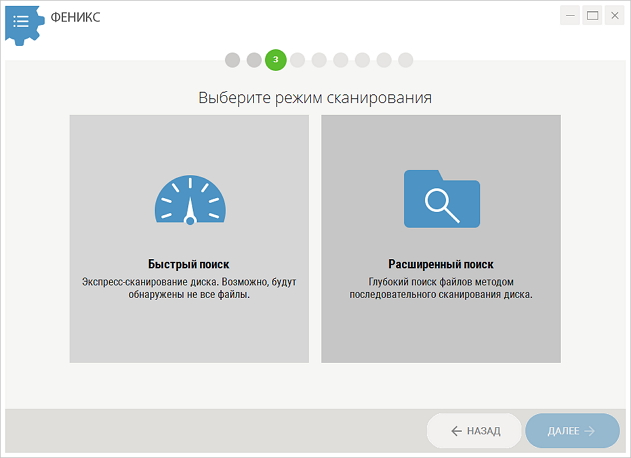
Быстрый поиск подходит для недавно удалённых файлов. Он сокращает продолжительность проверки и используется в первую очередь после случайного удаления или очистки корзины.
Расширенный поиск выполняет последовательное сканирование диска. Его выбирают после форматирования накопителя, при отсутствии результата в быстром режиме или в тех случаях, когда требуется максимально полный перечень найденных материалов. Этот вариант доступен в редакции Профи.
Выбор режима влияет не только на продолжительность анализа. Быстрый поиск предназначен для первичной проверки, а расширенный — для более сложной ситуации, когда поверхностного анализа недостаточно.
Настройка типов файлов
ФЕНИКС позволяет сузить область анализа до нужных категорий и расширений. Такой фильтр особенно полезен при сканировании большого диска, где среди результатов могут оказаться сотни или тысячи объектов.

Экран разделён на несколько блоков:
| Категория | Доступные форматы |
| Изображения | JPG, JPEG, BMP, TIFF, GIF, PNG, PSD, RAW |
| Документы | DOC, DOCX, RTF, XLS, XLSX, PPT, PPTX, PDF, TXT |
| Мультимедиа | AVI, MP4, MKV, MP3 |
| Архивы | ZIP, 7Z |
| Прочее | HTML, PHP, XML |
В нижней части окна расположен список Размер файлов. Здесь выбирают подходящий диапазон. Например, при поиске фильма или длинного видеоролика можно оставить мультимедиа и файлы размером от 5 МБ. Для документа Word подходят блок документов и расширения DOC или DOCX. Для снимков с фотоаппарата достаточно отметить изображения и нужные графические форматы.
Кнопка Сканировать запускает анализ выбранного носителя.
Ход сканирования
Во время проверки ФЕНИКС показывает индикатор выполнения, процент завершения, прошедшее и оставшееся время. Пока анализ продолжается, внешний диск, флешку или карту памяти нельзя отключать от компьютера.

Продолжительность операции зависит от выбранного режима, объёма носителя, количества данных и характеристик компьютера. При поиске нескольких фотографий на небольшой флешке проверка займёт меньше времени, чем последовательное сканирование внутреннего диска или внешнего накопителя большого объёма.
Список найденных файлов
После завершения анализа программа открывает экран Результаты поиска удалённых файлов. Материалы можно представить в виде таблицы или крупных значков. В верхней части окна доступны сортировка, фильтрация и строка поиска.
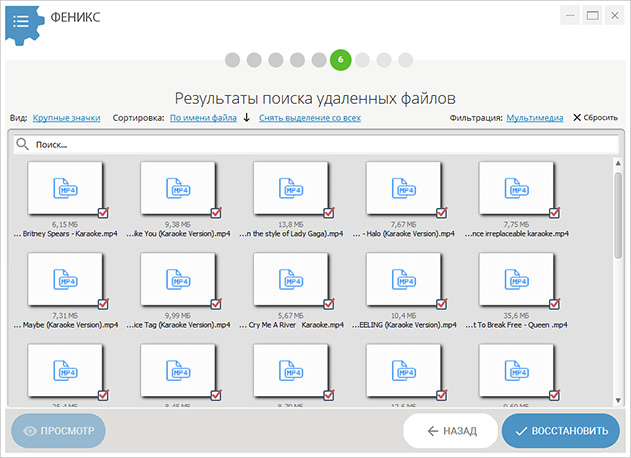
Для каждого объекта показываются название, размер и формат. Изображения можно проверить через предварительный просмотр. Если требуется вернуть всё найденное, достаточно оставить отметки напротив всех материалов. Для выборочного восстановления лишние элементы отключают вручную.
Когда исходное имя файла не сохранилось, программа присваивает найденному объекту служебное название. В такой ситуации фотографии удобно отбирать по предварительному просмотру, а документы и мультимедийные материалы — по формату и размеру.
Выбор способа сохранения
На последнем этапе ФЕНИКС предлагает три варианта:
Восстановить и сохранить в папку;
Восстановить и записать на диск (CD или DVD);
Восстановить и отправить по FTP.

Для обычной домашней задачи подходит сохранение в папку. При восстановлении с флешки или карты памяти выбирают каталог на внутреннем диске компьютера либо другой внешний накопитель. При работе с внутренним разделом безопаснее сохранить результат на другой физический диск или USB-устройство.
Запись на CD или DVD и отправка на FTP-сервер относятся к редакции Профи. Эти способы пригодятся, когда файлы нужно сразу перенести на отдельный носитель или удалённое хранилище.
Поддерживаемые типы файлов
ФЕНИКС восстанавливает основные категории пользовательских данных: фотографии, документы, видео, аудиозаписи, архивы и отдельные веб-файлы. Перед сканированием можно выбрать не только общую группу, но и конкретное расширение.
Изображения
| Формат | Для каких файлов используется |
| JPG, JPEG | Фотографии со смартфонов, камер и других устройств |
| PNG | Изображения, скриншоты и графические материалы |
| BMP | Растровые изображения без сложного сжатия |
| TIFF | Изображения высокого качества и отсканированные материалы |
| GIF | Графика и анимационные файлы |
| PSD | Рабочие материалы Adobe Photoshop |
| RAW | Исходные снимки с цифровых камер |
При восстановлении фотографий полезен предварительный просмотр. Он помогает отобрать нужные кадры даже тогда, когда первоначальные названия файлов утрачены.
Документы
| Формат | Тип данных |
| DOC, DOCX | Документы Microsoft Word |
| RTF | Форматированный текст |
| XLS, XLSX | Таблицы Microsoft Excel |
| PPT, PPTX | Презентации Microsoft PowerPoint |
| Электронные документы | |
| TXT | Текстовые файлы |
Если удалён один документ, следует включить только его категорию и расширение. Такой подход уменьшает количество лишних результатов и ускоряет анализ.
Мультимедиа
| Формат | Тип данных |
| AVI | Видеоролики |
| MP4 | Видео |
| MKV | Видеофайлы |
| MP3 | Аудиозаписи и музыка |
Мультимедийные материалы обычно занимают больше места, чем документы и фотографии. При их поиске удобно дополнительно установить диапазон размеров от 5 МБ.
Архивы
| Формат | Тип данных |
| ZIP | Сжатые архивы |
| 7Z | Архивы 7-Zip |
В перечне поддерживаемых архивов указаны ZIP и 7Z. Если потерян файл другого типа, его наличие в итоговом списке нельзя считать гарантированным.
Прочие файлы
| Формат | Назначение |
| HTML | Веб-страницы |
| PHP | Файлы сценариев PHP |
| XML | Структурированные текстовые данные |
Эта группа нужна не каждому пользователю, но помогает найти материалы веб-проектов и отдельные служебные документы.
Как восстановить удалённые файлы в ФЕНИКС
Работа с программой состоит из семи последовательных этапов. Перед запуском необходимо подготовить отдельное место для сохранения результата. Проверяемый диск и папка назначения не должны совпадать.
Шаг 1. Прекратите использовать накопитель
После обнаружения потери данных остановите любые операции записи:
не копируйте новые файлы на флешку или карту памяти;
не устанавливайте приложения на раздел с удалёнными документами;
не перемещайте папки внутри проверяемого диска;
не сохраняйте туда фотографии, видео и загрузки;
не форматируйте накопитель повторно;
не запускайте дефрагментацию;
не записывайте восстановленные материалы обратно на исходный носитель.
Чем меньше новых данных записано после удаления, тем выше шанс получить читаемый результат.
Шаг 2. Подключите внешний носитель заранее
Если требуется восстановление файлов с флешки, карты памяти, внешнего диска, камеры или телефона, подключите устройство к компьютеру до начала анализа. Windows должна распознать его и назначить букву диска.
Если устройство не появляется в проводнике Windows, ФЕНИКС также не сможет корректно провести проверку. При физическом повреждении накопителя самостоятельное восстановление следует прекратить.
Шаг 3. Выберите нужный диск
В приветственном окне нажмите Далее. На следующем экране найдите раздел или подключённое устройство. Для флешки ориентируйтесь на название, букву и объём. Для восстановления после очистки корзины выберите внутренний диск, где находился удалённый файл.
Если внешний носитель не появился в перечне, нажмите Обновить список дисков. После выбора нужного устройства переходите к следующему этапу.
Шаг 4. Определите режим анализа
Начните с Быстрого поиска, когда файл удалён недавно и накопитель после этого почти не использовался. Такой режим подходит для типичной бытовой ситуации: случайно удалили документ, очистили корзину или потеряли несколько фотографий с флешки.
Выберите Расширенный поиск, когда:
быстрый анализ не нашёл нужный файл;
носитель был отформатирован;
требуется проверить диск более тщательно;
удаление произошло давно;
неизвестно, где именно находились данные;
после сбоя пропала большая папка.
Расширенная проверка выполняет последовательное сканирование и требует редакции Профи.
Шаг 5. Настройте фильтры
На экране выбора параметров оставьте только необходимые категории. Если требуется вернуть один документ, отключите изображения, мультимедиа, архивы и прочие материалы. Для поиска фотографий снимите лишние отметки и оставьте JPG, JPEG, PNG или RAW.
Приблизительный размер файла также помогает уменьшить количество результатов:
| Задача | Какие параметры выбрать |
| Найти документ Word | Документы, DOC или DOCX |
| Вернуть таблицу | Документы, XLS или XLSX |
| Найти презентацию | Документы, PPT или PPTX |
| Восстановить фотографии | Изображения, JPG, JPEG, PNG или RAW |
| Найти ролик | Мультимедиа, MP4, AVI или MKV, размер от 5 МБ |
| Вернуть музыкальный файл | Мультимедиа, MP3 |
| Восстановить архив | Архивы, ZIP или 7Z |
Когда формат неизвестен, можно оставить всю подходящую категорию. Полный анализ всех типов файлов оправдан только в ситуации, когда нужно вернуть разнородные материалы или содержимое накопителя целиком.
Шаг 6. Дождитесь окончания сканирования
Нажмите Сканировать и не отключайте устройство до завершения анализа. Программа покажет процент выполнения и оставшееся время.
При проверке внешнего носителя убедитесь, что кабель подключён надёжно. Для карты памяти лучше использовать исправный кардридер. При нестабильном соединении сканирование может прерваться.
Шаг 7. Отберите найденные файлы
После анализа откроется таблица результатов. Используйте сортировку, фильтр и строку поиска. Для фотографий откройте предварительный просмотр. Для документов и мультимедиа ориентируйтесь на имя, формат и размер.
В программе можно:
оставить отмеченными все найденные объекты;
снять отметки с лишних материалов;
выбрать отдельные файлы;
переключить вид списка;
отсортировать элементы;
отфильтровать результаты;
оценить вероятность восстановления;
проверить изображения перед сохранением.
Если исходное название не сохранилось, восстановите подходящие объекты в отдельную папку и проверьте их после завершения операции.
Шаг 8. Сохраните результат в безопасное место
Нажмите Восстановить, выберите папку назначения или другой доступный способ сохранения. Не указывайте исходный накопитель.
Безопасные варианты:
восстановить файлы с флешки на внутренний диск компьютера;
вернуть документы с системного раздела на внешний накопитель;
сохранить фотографии с карты памяти в отдельную папку на компьютере;
записать материалы на CD или DVD;
отправить данные на FTP-сервер.
После завершения откройте папку назначения и проверьте файлы вручную. Фотографии должны корректно отображаться, документы — открываться, видео — воспроизводиться, архивы — распаковываться без ошибок.
Как восстановить файлы с флешки
USB-флешка — один из самых распространённых носителей для документов, фотографий и рабочих материалов. Она часто используется без резервной копии, поэтому случайное форматирование или удаление папки приводит к потере единственного экземпляра файла.
Порядок действий:
Отключите флешку от других устройств и не записывайте на неё новые данные.
Подключите накопитель к компьютеру.
Откройте ФЕНИКС и перейдите к выбору диска.
Найдите флешку по букве и объёму.
При отсутствии устройства нажмите Обновить список дисков.
Для недавно удалённых материалов выберите быстрый поиск.
После форматирования или при отсутствии результата используйте расширенную проверку.
Укажите категории файлов.
Запустите анализ.
Отметьте нужные объекты.
Сохраните материалы на внутренний диск компьютера или другой накопитель.
Для поиска фотографий достаточно оставить изображения. Для рабочих документов выберите DOC, DOCX, XLS, XLSX, PPT, PPTX и PDF. Если на флешке находились материалы разных типов, включите несколько категорий, но не отмечайте расширения, которые точно не нужны.
Как восстановить фотографии с карты памяти
При потере фотографий с SD-карты или microSD-карты сначала извлеките её из камеры, смартфона или другого устройства. Не делайте новые снимки: каждое новое изображение способно перезаписать удалённые данные.
Подключите карту памяти через кардридер. После появления носителя в Windows выберите его в ФЕНИКС. В параметрах поиска оставьте изображения и отметьте нужные форматы. Для фотографий с обычной камеры чаще всего используется JPG или JPEG, для профессиональной съёмки дополнительно включите RAW.
После сканирования откройте предварительный просмотр. Он помогает отобрать кадры без ориентации на исходные названия. Это особенно важно, если камера формировала имена автоматически или программа не смогла сохранить первоначальную нумерацию файлов.
Результат сохраните на внутренний диск компьютера, внешний жёсткий диск или другую флешку. Не записывайте фотографии обратно на проверяемую карту до завершения отбора и проверки.
Как вернуть документы после очистки корзины
Если документ был удалён с компьютера, а корзина уже очищена, действуйте без лишних операций:
Не устанавливайте новые программы на раздел с потерянным файлом.
Не сохраняйте туда документы и загрузки.
Откройте ФЕНИКС.
Выберите внутренний диск, где находился документ.
Запустите быстрый поиск.
Включите блок документов.
Отметьте нужное расширение: DOC, DOCX, XLS, XLSX, PPT, PPTX, PDF, RTF или TXT.
Выберите приблизительный размер.
Проведите анализ.
Сохраните найденный файл на другой накопитель.
Если быстрый режим не дал результата, повторите поиск с расширенной проверкой. Для системного диска особенно важно минимизировать работу Windows до завершения восстановления, поскольку фоновые операции также создают новые записи.
Как искать данные после форматирования
После форматирования флешки, карты памяти или другого накопителя не ограничивайтесь поверхностным анализом. Используйте расширенный поиск методом последовательного сканирования.
Порядок действий:
подключите исправный накопитель;
выберите его в списке дисков;
включите расширенный режим;
оставьте нужные категории файлов;
задайте диапазон размеров;
дождитесь завершения проверки;
отсортируйте результаты;
откройте предварительный просмотр изображений;
сохраните выбранные материалы на другой диск;
проверьте читаемость каждого важного файла.
Не форматируйте устройство повторно и не создавайте на нём новые разделы. Такие операции изменяют структуру накопителя и способны уменьшить объём данных, доступных для восстановления.
Как работать с телефоном, планшетом или камерой
ФЕНИКС работает с подключённым мобильным устройством только тогда, когда Windows распознаёт его как накопитель и показывает в перечне доступных дисков. Одного соединения через USB недостаточно: устройство должно быть доступно для сканирования.
Для телефона на Android перед анализом:
Подключите устройство кабелем.
Проверьте, отображается ли накопитель в Windows.
При необходимости выберите подходящий режим USB-подключения на самом телефоне.
Откройте список дисков в ФЕНИКС.
Нажмите Обновить список дисков, если устройство не появилось сразу.
Выберите накопитель и настройте фильтры.
Сохраните найденные материалы на компьютер.
При работе с камерой проще извлечь карту памяти и подключить её через кардридер. Такой способ делает носитель доступным как отдельный диск и упрощает выбор в программе.
Два режима сканирования
ФЕНИКС разделяет первичную проверку и более тщательный анализ. Это позволяет не тратить время на последовательное сканирование при каждой бытовой ошибке.
Быстрый поиск
Быстрый режим используют в первую очередь. Он подходит для недавно удалённых файлов и стандартных ситуаций:
очистили корзину;
случайно удалили документ;
стёрли несколько снимков с флешки;
потеряли музыкальный файл;
удалили небольшую папку.
Преимущество быстрого режима — меньшая продолжительность анализа. Ограничение — он не заменяет глубокую проверку после форматирования и в других сложных случаях.
Расширенный поиск
Расширенный режим выполняет глубокий поиск методом последовательного сканирования. Его применяют, когда поверхностная проверка не дала результата или накопитель был отформатирован.
Расширенный режим особенно важен при поиске большого количества материалов, длительной истории использования диска и отсутствии точной информации о местоположении удалённых файлов. Он доступен в редакции Профи.
Как выбрать режим
| Ситуация | Первый вариант |
| Недавно удалён один документ | Быстрый поиск |
| Очищена корзина | Быстрый поиск |
| Потеряны фотографии с флешки | Быстрый поиск, затем расширенный при необходимости |
| Карта памяти была отформатирована | Расширенный поиск |
| Быстрая проверка не нашла нужный файл | Расширенный поиск |
| Нужно проверить накопитель максимально тщательно | Расширенный поиск |
Как правильно настраивать фильтры
Фильтры не усложняют работу с ФЕНИКС, а уменьшают количество лишних результатов. Их особенно полезно применять при анализе большого диска.
Поиск одного известного файла
Если известно расширение, отметьте только его. Для таблицы Excel оставьте XLS и XLSX, для презентации — PPT и PPTX, для PDF-документа — PDF.
Приблизительный размер дополнительно сузит выборку. Текстовый документ обычно занимает меньше места, чем видеоролик, поэтому нет смысла включать поиск крупных мультимедийных материалов.
Поиск папки фотографий
Для восстановления снимков оставьте изображения и подходящие форматы. Если фотографии сделаны камерой, включите JPG, JPEG и RAW. Для скриншотов дополнительно нужен PNG.
После сканирования используйте предварительный просмотр. Он помогает быстро исключить ненужные изображения, старые миниатюры и служебные файлы.
Поиск видеороликов
Выберите мультимедиа и отметьте AVI, MP4 или MKV. В списке размеров оставьте крупные файлы. Такой фильтр уменьшает количество коротких служебных записей и мелких объектов.
Восстановление смешанного набора данных
Если нужно вернуть содержимое флешки целиком, включите несколько групп: документы, изображения, мультимедиа и архивы. После анализа отсортируйте результаты по формату и размеру.
Полный поиск всех категорий оправдан при отсутствии точной информации. Для разовой задачи лучше использовать более узкие параметры.
Как проверять найденные файлы
Само появление объекта в итоговой таблице ещё не означает, что он полностью сохранился. Перед восстановлением и после него нужно оценить результат.
Предварительный просмотр изображений
Для фотографий и картинок используйте кнопку Просмотр. Если изображение открывается корректно, его удобно сразу отметить для сохранения. Когда первоначальное имя утрачено, предпросмотр становится основным способом отбора.
Вероятность восстановления
ФЕНИКС показывает оценку вероятности восстановления. Этот параметр помогает расставить приоритеты, но после сохранения важные материалы всё равно нужно открыть вручную.
Проверка после сохранения
| Тип файла | Что проверить |
| Фотография | Изображение открывается полностью, отсутствуют повреждённые области |
| Документ | Файл открывается, текст и таблицы читаются |
| Презентация | Слайды доступны, изображения и текст отображаются |
| Видео | Ролик воспроизводится, перемотка работает |
| Аудиозапись | Файл открывается и проигрывается |
| Архив | Содержимое распаковывается без ошибок |
Если быстрый анализ нашёл только часть материалов, выполните расширенное сканирование и сохраните результат в отдельную папку для сравнения.
Что ФЕНИКС не сможет исправить
Программа предназначена для программного восстановления данных. Она не ремонтирует накопители и не гарантирует возврат каждого удалённого файла.
Физически повреждённый диск
Если устройство падало, было залито водой, перегрелось, не включается или издаёт необычные звуки, самостоятельные эксперименты нужно прекратить. Многократные попытки подключения и сканирования способны увеличить повреждение.
Накопитель не определяется Windows
ФЕНИКС выбирает устройство из перечня доступных дисков. Если Windows не видит накопитель, программа не сможет нормально провести анализ. В такой ситуации требуется диагностика устройства.
Данные уже перезаписаны
После удаления свободное пространство постепенно используется для новых файлов. Если поверх потерянного документа, фотографии или видео уже записана другая информация, вернуть первоначальный объект не получится.
Нужен ремонт разделов или сложной структуры диска
ФЕНИКС ориентирован на пошаговое восстановление файлов. Для работы с удалёнными разделами, сложными структурами хранения, образами дисков, RAID-массивами и сетевыми устройствами лучше выбрать более специализированный инструмент.
Требуется работа в macOS или Linux
ФЕНИКС предназначен для Windows. Для компьютеров с macOS или Linux нужен другой продукт.
Необходим гарантированный результат
Ни одна программа восстановления не гарантирует возврат всех данных. Итог зависит от состояния носителя, времени после удаления и количества новых записей. Для критически важных материалов безопаснее сразу обратиться в лабораторию, не выполняя самостоятельное сканирование.
Редакции Стандарт и Профи
ФЕНИКС распространяется в двух редакциях. Они рассчитаны на разные сценарии: Стандарт подходит для обычного быстрого поиска, а Профи добавляет расширенную проверку и дополнительные способы сохранения.
| Возможность | Стандарт | Профи |
| Быстрый поиск удалённых файлов | Да | Да |
| Восстановление изображений | Да | Да |
| Восстановление документов | Да | Да |
| Восстановление мультимедиа | Да | Да |
| Восстановление архивов | Да | Да |
| Поддержка и обновления | Да | Да |
| Глубокий поиск методом последовательного сканирования | Нет | Да |
| Запись восстановленных материалов на CD или DVD | Нет | Да |
| Отправка результата на FTP-сервер | Нет | Да |
Когда достаточно Стандарт
Редакция Стандарт подходит для недавнего случайного удаления, очистки корзины и первичного восстановления данных с исправного накопителя. Её выбирают, когда быстрого поиска достаточно и результат нужно сохранить в папку.
Когда нужен Профи
Профи требуется для расширенного анализа. Эта редакция полезнее после форматирования флешки или карты памяти, при отсутствии нужных материалов в быстром режиме и при необходимости выполнить последовательное сканирование.
Дополнительные способы сохранения — запись на CD или DVD и отправка по FTP — также относятся к Профи.
Пробный режим
Пробный режим позволяет выполнить поиск и ознакомиться с найденными материалами. Сохранение восстановленных файлов требует активации. Перед оплатой следует провести анализ нужного носителя и оценить, обнаружила ли программа важные объекты.
Стоимость редакций
При подготовке обзора действуют следующие цены:
| Редакция | Базовая стоимость | Стоимость со скидкой |
| Стандарт | 1 400 руб. | 980 руб. |
| Профи | 2 350 руб. | 1 645 руб. |
Цена важна не только сама по себе. Перед оплатой нужно определить сценарий. Для простого быстрого анализа подходит Стандарт. При форматировании или отсутствии результата в поверхностном режиме сразу понадобится Профи.
Системные требования
ФЕНИКС не требует производительного компьютера. Основные ограничения связаны не с мощностью системы, а с доступностью накопителя в Windows.
| Параметр | Требование |
| Операционная система | Windows 11, 10, 8 или 7 |
| Процессор | От 1 ГГц, Intel или AMD |
| Оперативная память | Не менее 512 МБ |
| Свободное место на диске | Не менее 100 МБ |
| Язык интерфейса | Русский |
| Размер установочного файла | 14 МБ |
| Внешний носитель | Должен определяться Windows |
| Папка назначения | Должна находиться не на сканируемом накопителе |
Минимальные требования позволяют использовать ФЕНИКС на обычном домашнем компьютере или ноутбуке. Для анализа внешнего устройства важнее стабильное подключение и достаточное место на другом диске для сохранения результата.
Преимущества и ограничения
ФЕНИКС удобен не во всех ситуациях. Его сильная сторона — понятная последовательность действий при домашнем восстановлении файлов. Ограничения становятся заметны, когда пользователь ожидает профессиональные инструменты для сложной диагностики носителя.
Плюсы:
интерфейс полностью переведён на русский язык;
весь процесс разбит на последовательные этапы;
поддерживаются внутренние диски, флешки, карты памяти и подключаемые устройства;
быстрый режим подходит для первичной проверки недавно удалённых файлов;
расширенный режим выполняет последовательное сканирование;
перед анализом можно выбрать категорию, формат и приблизительный размер;
доступны документы, изображения, мультимедиа, архивы и отдельные веб-файлы;
фотографии можно проверить через предварительный просмотр;
программа показывает вероятность восстановления;
найденные объекты можно отобрать вручную;
результат сохраняется в папку, на CD или DVD либо отправляется на FTP-сервер;
пробный режим позволяет оценить результаты поиска до оплаты.
Минусы:
программа работает только в Windows;
глубокий поиск доступен только в Профи;
пробный режим не сохраняет найденные материалы;
работа возможна только с накопителем, который определяется системой;
программа не ремонтирует физически повреждённые устройства;
результат зависит от того, были ли поверх удалённых материалов записаны новые данные;
для RAID-массивов, удалённых разделов и сложных структур хранения лучше использовать специализированное решение;
среди перечисленных архивных форматов указаны ZIP и 7Z, но отсутствует RAR;
при сохранении восстановленных файлов нужно заранее подготовить другой диск или папку на другом носителе.
Сравнение ФЕНИКС с аналогами
Выбор программы зависит от характера потери данных. Для недавно удалённого документа не всегда нужен сложный профессиональный инструмент. После повреждения структуры разделов, работы с RAID-массивом или необходимости создать образ нестабильного диска возможностей простого мастера уже недостаточно.
| Программа | Платформы | Бесплатный режим | Основной сценарий | Особенность |
| ФЕНИКС | Windows | Поиск и просмотр найденных файлов | Домашнее восстановление через пошаговый мастер | Русский интерфейс, быстрый и расширенный режимы |
| Recuva | Windows | Есть бесплатная редакция | Недавно удалённые файлы с перезаписываемых носителей | Восстанавливает документы, фото, музыку, видео и электронные письма |
| Wise Data Recovery | Windows, macOS | До 2 ГБ данных | Быстрое восстановление файлов с локальных и внешних накопителей | Бесплатный лимит подходит для небольшой папки документов или фотографий |
| Disk Drill | Windows, macOS | Ограниченный бесплатный объём | Домашнее восстановление и дополнительные инструменты защиты данных | Работает с внутренними и внешними дисками, USB-устройствами и картами памяти |
| DMDE | Windows, macOS, Linux и DOS | До 4 000 файлов из выбранной папки за одну операцию | Более сложное восстановление и работа со структурой диска | Подходит пользователям, которым нужен расширенный контроль |
| R-Studio | Windows, macOS и Linux | Демонстрационный режим | Профессиональное восстановление | Работает с локальными, съёмными, повреждёнными, незагружаемыми и сетевыми дисками |
| Hetman Partition Recovery | Windows | Демонстрационный режим | Поиск файлов после форматирования, удаления томов и изменения структуры диска | Находит удалённые разделы и использует сигнатурный поиск |
ФЕНИКС и Recuva
Recuva — один из наиболее известных вариантов для восстановления недавно удалённых файлов. Программа работает с перезаписываемыми носителями: картами памяти, внешними дисками и USB-флешками. Она возвращает фотографии, музыку, документы, видео, электронные письма и другие типы данных.
ФЕНИКС делает акцент на русскоязычном пошаговом интерфейсе и последовательном сценарии. Пользователь проходит несколько экранов: выбирает диск, режим проверки, категории файлов и способ сохранения. Recuva стоит рассмотреть, когда нужен бесплатный инструмент для первичной проверки.
ФЕНИКС и Wise Data Recovery
Wise Data Recovery восстанавливает фотографии, документы, видео, электронные письма и другие материалы с локальных дисков, внешних накопителей, USB-флешек, карт памяти и мобильных устройств. Бесплатный режим позволяет сохранить до 2 ГБ данных.
Для небольшого набора документов или фотографий Wise Data Recovery выгодно отличается полноценным бесплатным восстановлением в пределах лимита. ФЕНИКС удобнее тем, кому нужен полностью русскоязычный пошаговый мастер с явным разделением быстрого и расширенного поиска.
ФЕНИКС и Disk Drill
Disk Drill работает в Windows и macOS. Он восстанавливает данные с внутренних и внешних дисков, USB-накопителей, карт памяти и других устройств. В продукт также входят дополнительные инструменты защиты данных.
ФЕНИКС уже по назначению и проще по структуре. Он рассчитан на конкретный процесс восстановления и не перегружает пользователя дополнительными модулями. Disk Drill разумнее выбрать при работе на macOS или когда нужны дополнительные функции для защиты информации.
ФЕНИКС и DMDE
DMDE — инструмент для поиска, редактирования и восстановления данных на дисках. Бесплатный режим позволяет вернуть до 4 000 файлов из выбранной папки за одну операцию без ограничения количества повторов.
DMDE предоставляет больше ручного контроля, но требует внимательнее разбираться в структуре диска и результатах анализа. ФЕНИКС подходит для пользователя, которому нужен понятный мастер без сложной настройки. DMDE полезнее при восстановлении папок в бесплатном режиме и при более технической задаче.
ФЕНИКС и R-Studio
R-Studio ориентирован на профессиональное восстановление. Программа работает в Windows, macOS и Linux, поддерживает локальные и съёмные накопители, повреждённые и незагружаемые диски, а также компьютеры в локальной сети и через интернет.
Сравнивать ФЕНИКС и R-Studio только по количеству функций неправильно. Они рассчитаны на разные задачи. ФЕНИКС удобен для домашнего пользователя с исправной флешкой, картой памяти или внутренним диском. R-Studio выбирают для сложного проекта, когда требуется расширенный контроль, работа с образами, сетью или повреждённой структурой накопителя.
ФЕНИКС и Hetman Partition Recovery
Hetman Partition Recovery работает в Windows и предназначен не только для удалённых файлов, но и для ситуаций с отформатированными разделами, удалёнными томами и изменённой структурой диска. Программа использует анализ содержимого файлов и поиск по сигнатурам.
ФЕНИКС проще и быстрее осваивается при разовой бытовой задаче. Hetman Partition Recovery уместнее, когда проблема затрагивает не отдельную папку, а структуру разделов.
Какой вариант выбрать
| Сценарий | Что рассмотреть в первую очередь |
| Недавно удалён документ или несколько фотографий | ФЕНИКС, Recuva или Wise Data Recovery |
| Требуется русскоязычный пошаговый мастер | ФЕНИКС |
| Нужно восстановить небольшой объём бесплатно | Wise Data Recovery или DMDE |
| Нужна бесплатная первичная проверка в Windows | Recuva |
| Требуется macOS | Disk Drill, DMDE или R-Studio |
| Требуется Linux | DMDE или R-Studio |
| Удалён раздел или изменена структура диска | Hetman Partition Recovery, DMDE или R-Studio |
| Нужен профессиональный инструмент | R-Studio |
| Накопитель физически повреждён | Лаборатория восстановления данных |
Другие программы этого класса собраны в разделе восстановления данных. Для дополнительного сравнения можно посмотреть PC Inspector File Recovery, iCare Undelete Free и Wise Data Recovery.
Отзывы пользователей и профильных ресурсов
Отзывы о ФЕНИКС заметно различаются в зависимости от площадки. На странице продукта размещены положительные истории восстановления фотографий и документов. На независимых ресурсах встречаются критические комментарии о результатах поиска, ограничениях пробного режима и необходимости перехода на Профи для расширенного анализа.
Что отмечают пользователи
Положительные оценки связаны с интерфейсом. Пользователю не нужно разбираться в сложных настройках: программа последовательно предлагает выбрать диск, режим проверки, категории файлов и место сохранения результата. Для восстановления фотографий полезен предварительный просмотр, а для документов — фильтрация по формату и размеру.
Критические отзывы относятся к нескольким практическим моментам:
пробный режим позволяет оценить найденные объекты, но не сохранить их;
Стандарт не включает глубокий последовательный поиск;
после покупки Стандарт для сложной ситуации может потребоваться Профи;
программа не всегда находит нужные материалы;
найденный объект не всегда удаётся открыть после сохранения;
пользователь ожидает гарантированный результат, хотя часть данных уже перезаписана;
неисправный накопитель воспринимается как обычная задача для домашней утилиты.
В каталоге SoftPortal программа получила оценку 3,52 из 5 на основе 100 голосов. На площадке размещено 65 комментариев. Среди поздних отзывов преобладают негативные оценки, связанные с неудачным восстановлением и различиями между пробным режимом, Стандарт и Профи.
Перед оплатой важно провести доступную проверку, просмотреть список найденных объектов и оценить, какой режим нужен для конкретного накопителя. При форматировании и отсутствии результата в быстром анализе следует учитывать стоимость Профи заранее.
Что пишут профильные ресурсы
Каталоги программ описывают ФЕНИКС как русскоязычную утилиту для восстановления данных с жёстких дисков, флешек, карт памяти и подключаемых устройств. Среди основных функций регулярно выделяются:
пошаговый интерфейс;
быстрый и глубокий режимы анализа;
выбор форматов и приблизительного размера;
сортировка найденных файлов;
предварительный просмотр;
сохранение на компьютер;
запись на CD или DVD;
отправка на FTP-сервер.
В обзоре Junior3D ФЕНИКС отнесён к решениям для простых повседневных задач. Автор отдельно обращает внимание на ограничения пробного режима, отсутствие версии для macOS и Linux и необходимость выбирать более функциональный инструмент для сложного восстановления.
В рейтинге uGuide ФЕНИКС рассматривается как программа для Windows с двумя платными редакциями. В качестве ограничений отмечены поддержка NTFS и FAT, отсутствие поиска вне логических разделов и невозможность просматривать найденные материалы до окончания анализа.
Отдельных подробных публикаций крупных компьютерных журналов о ФЕНИКС немного. Практическую картину лучше составлять по совокупности карточек программных каталогов, независимых обзоров и пользовательских комментариев.
Частые ошибки при восстановлении данных
Даже подходящая программа не поможет, если после удаления продолжать активно использовать накопитель. Ошибки пользователя часто влияют на результат сильнее, чем выбранный режим сканирования.
Запись новых данных на флешку или карту памяти
После удаления фотографий нельзя делать новые снимки и копировать файлы на тот же носитель. Новая информация занимает освобождённое пространство.
Установка программы на проверяемый раздел
Если документ удалён с системного диска, дополнительная установка приложений создаёт новые записи. Для важных данных безопаснее минимизировать работу компьютера и использовать заранее подготовленное средство восстановления.
Сохранение результата обратно на исходный диск
Найденные объекты нельзя сохранять на тот же носитель, который сканируется. При восстановлении одной папки программа способна перезаписать пространство, где находятся другие потерянные файлы.
Отключение устройства во время анализа
Флешку, внешний диск или карту памяти нельзя извлекать до завершения сканирования. При работе с внешним устройством проверьте кабель и разъём заранее.
Ограничение только быстрым поиском
Быстрый режим нужен для первичной проверки. После форматирования или при отсутствии нужного файла следует перейти к последовательному сканированию.
Выбор всех форматов без необходимости
Поиск всех категорий увеличивает количество результатов. Если нужен один документ или несколько фотографий, задайте точные расширения и приблизительный размер.
Повторное форматирование накопителя
Новое форматирование не улучшает доступность удалённых файлов. Оно изменяет структуру носителя и усложняет восстановление.
Попытка программно восстановить физически неисправный диск
При посторонних звуках, перебоях питания, исчезновении диска из Windows и других признаках неисправности самостоятельное сканирование нужно остановить.
Ожидание гарантированного результата
Вероятность восстановления зависит от состояния носителя и новых записей. Перед оплатой программы следует проверить, обнаружены ли нужные объекты, а после сохранения — открыть каждый важный файл.
Ответы на частые вопросы
Можно ли восстановить файлы после очистки корзины?
Да. Выберите диск, где находились документы или фотографии, запустите быстрый поиск и укажите нужные категории. Если файл не найден, повторите проверку в расширенном режиме. До завершения восстановления не записывайте новые данные на исходный раздел.
Подходит ли ФЕНИКС для восстановления файлов с флешки?
Да. USB-флешка отображается в списке доступных устройств. Если она не появилась сразу после подключения, нажмите Обновить список дисков. Результат сохраняйте на другой накопитель.
Можно ли вернуть фотографии с карты памяти?
Да. Подключите карту через кардридер, выберите её в списке дисков, включите изображения и нужные форматы. Для отбора снимков используйте предварительный просмотр.
Поможет ли программа после форматирования?
Для этого сценария предназначен расширенный поиск методом последовательного сканирования. Он доступен в Профи. После форматирования нельзя записывать на накопитель новые файлы.
Чем быстрый поиск отличается от расширенного?
Быстрый поиск используется для первичной проверки недавно удалённых данных. Расширенный режим последовательно сканирует накопитель и предназначен для более сложных случаев, включая отсутствие результата после быстрого анализа.
Можно ли восстановить файлы со смартфона?
Да, если Windows распознаёт подключённое устройство как накопитель и показывает его в списке доступных дисков. Для карты памяти смартфона удобнее использовать кардридер.
Можно ли восстановить файлы с физически повреждённого диска?
Нет. ФЕНИКС работает с устройствами, которые определяются компьютером. При физических неисправностях требуется профессиональная диагностика.
Какие документы поддерживаются?
В перечень входят DOC, DOCX, RTF, XLS, XLSX, PPT, PPTX, PDF и TXT.
Какие архивы поддерживаются?
В списке указаны ZIP и 7Z.
Какие изображения можно искать?
Поддерживаются JPG, JPEG, GIF, TIFF, PNG, PSD, BMP и RAW.
Можно ли искать видео?
Да. Для видео предусмотрены AVI, MP4 и MKV. Для ускорения анализа выберите мультимедиа и крупный размер файла.
Можно ли вернуть музыку?
Да. Для аудиозаписей предусмотрен MP3.
Можно ли сохранить результат на проверяемую флешку?
Нет. Выберите внутренний диск компьютера, другую флешку, внешний накопитель, CD, DVD или FTP-сервер. Сохранение на исходное устройство способно перезаписать другие удалённые файлы.
Доступна ли предварительная проверка перед оплатой?
Да. Пробный режим позволяет провести поиск и просмотреть найденные материалы. Для сохранения результата требуется активация.
Чем Стандарт отличается от Профи?
Стандарт включает быстрый поиск и восстановление основных категорий файлов. Профи дополнительно открывает глубокое последовательное сканирование, запись на CD или DVD и отправку на FTP-сервер.
Работает ли ФЕНИКС в macOS или Linux?
Нет. Программа предназначена для Windows.
Что делать, если флешка не появилась в списке?
Нажмите Обновить список дисков. Если устройство не определяется Windows, проверьте подключение. При физическом повреждении прекратите самостоятельные действия.
Когда нужно обращаться в лабораторию?
Профессиональная помощь нужна при физических повреждениях, нестабильной работе диска, отсутствии устройства в Windows и высокой ценности данных. Не запускайте многократные проверки неисправного носителя.
Вывод
ФЕНИКС рассчитан на домашнее восстановление файлов с исправного накопителя, который определяется Windows. Программа проводит пользователя через понятную последовательность: выбор диска, режим анализа, фильтры, сканирование, отбор найденных материалов и сохранение результата.
Для недавно удалённого документа, фотографий с флешки или файлов после очистки корзины сначала подходит быстрый поиск. При форматировании и отсутствии результата после первичной проверки нужен расширенный режим Профи.
Сильные стороны ФЕНИКС — русский интерфейс, фильтры по типу и размеру, предварительный просмотр изображений и несколько способов сохранения. Главные ограничения — работа только в Windows, отсутствие гарантии восстановления и невозможность исправить физическую неисправность накопителя.
Перед анализом прекратите запись новых данных. После сканирования сохраните найденные материалы на другой диск и откройте каждый важный файл вручную. При посторонних звуках, нестабильном подключении или отсутствии накопителя в Windows сразу обратитесь к специалистам.
Список изменений
История версий
История развития ФЕНИКС короткая и связана с одной конкретной задачей — самостоятельным восстановлением удалённых файлов.
Конец 2017 года: выпуск программы
ФЕНИКС появился в конце 2017 года как отдельная утилита для восстановления документов, фотографий, видеороликов, музыки, архивов и других пользовательских данных. Основой интерфейса стал пошаговый мастер: выбор носителя, настройка анализа, просмотр результатов и сохранение файлов.
Такой подход отделил ФЕНИКС от профессиональных средств восстановления, где пользователь вручную работает с разделами, образами дисков и сложными параметрами анализа.
2018 год: улучшение работы с жёсткими дисками
В релизе 2018 года было улучшено восстановление файлов с жёсткого диска и добавлена совместимость с обновлениями Windows 10. Карточка ФЕНИКС 1.31 в каталоге SoftPortal датирована 6 ноября 2018 года.
Сохранение прежней специализации
Программа сохранила исходную логику: она не превратилась в многофункциональный набор дисковых утилит. Основной сценарий остался прежним — найти удалённые объекты на исправном накопителе, выбрать нужные материалы и сохранить их в безопасное место.


 *EXE — расширение исполняемого файла. Сайт является партнером проекта
Оставте свой отзыв о ФЕНИКС