

App Cleaner & Uninstaller — утилита для macOS, которая объединяет удаление приложений, очистку связанных служебных файлов, поиск оставшихся данных после ручного удаления, управление автозагрузкой, расширениями и обновлениями. Это не универсальный чистильщик всего Mac, а программа с чётким фокусом на установленных приложениях и связанных с ними компонентах: caches, logs, preferences, support files, login items, launch agents, browser extensions и update-сценариях. Основные разделы интерфейса называются Applications, Startup Programs, Extensions, Remaining Files и Updates.
Программа рассчитана на пользователей, которым нужно удалить приложение с Mac полностью, а не просто перенести .app в корзину. При обычном удалении через Trash в Library остаются кэш, настройки, логи, контейнеры, agents и другие связанные файлы. App Cleaner & Uninstaller показывает эти элементы перед удалением, даёт выбрать, что именно убрать, и позволяет работать аккуратнее, чем ручной поиск по системным папкам.

Краткая карточка программы
| Параметр | Описание |
|---|---|
| Название | App Cleaner & Uninstaller |
| Разработчик | Nektony |
| Платформа | macOS |
| Назначение | удаление приложений, очистка остатков, управление автозагрузкой, расширениями и обновлениями |
| Основные разделы | Applications, Startup Programs, Extensions, Remaining Files, Updates |
| Режим детального просмотра | Expert Mode |
| Действия удаления | Move to Trash или Delete items permanently |
| Восстановление | Removal History при использовании Move to Trash |
| Поддерживаемые языки | English, German, French, Spanish, Italian, Ukrainian, Russian, Japanese, Chinese Traditional and Simplified |
| Лицензирование | пробный период, подписка, разовая покупка |
| Поддержка macOS | macOS 11.0–26 |
| Отдельные Pro-возможности | удаление одним действием, удаление remaining files, очистка caches/logs, reset приложений, управление startup items, расширениями, bulk update, восстановление из history |
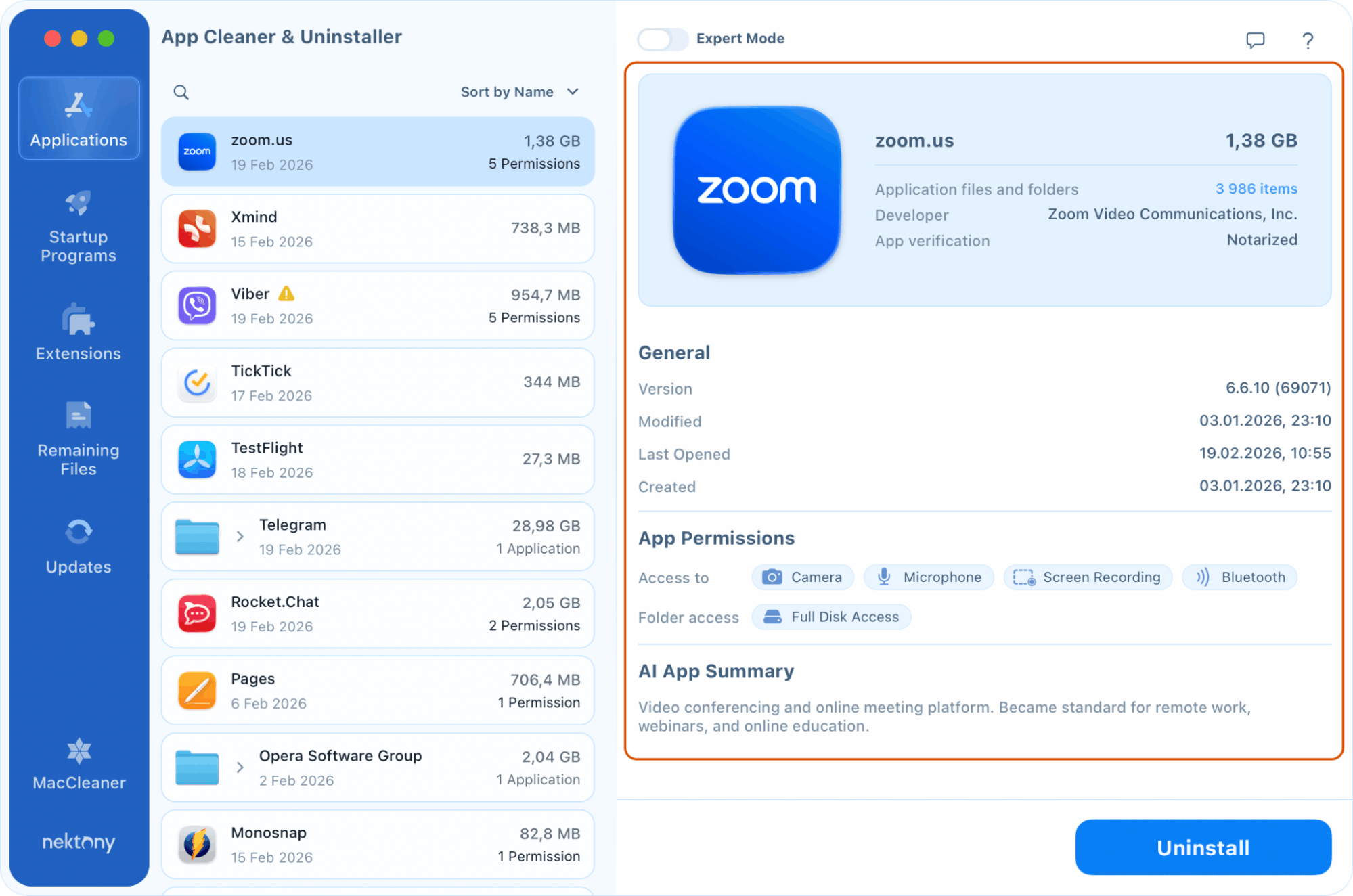
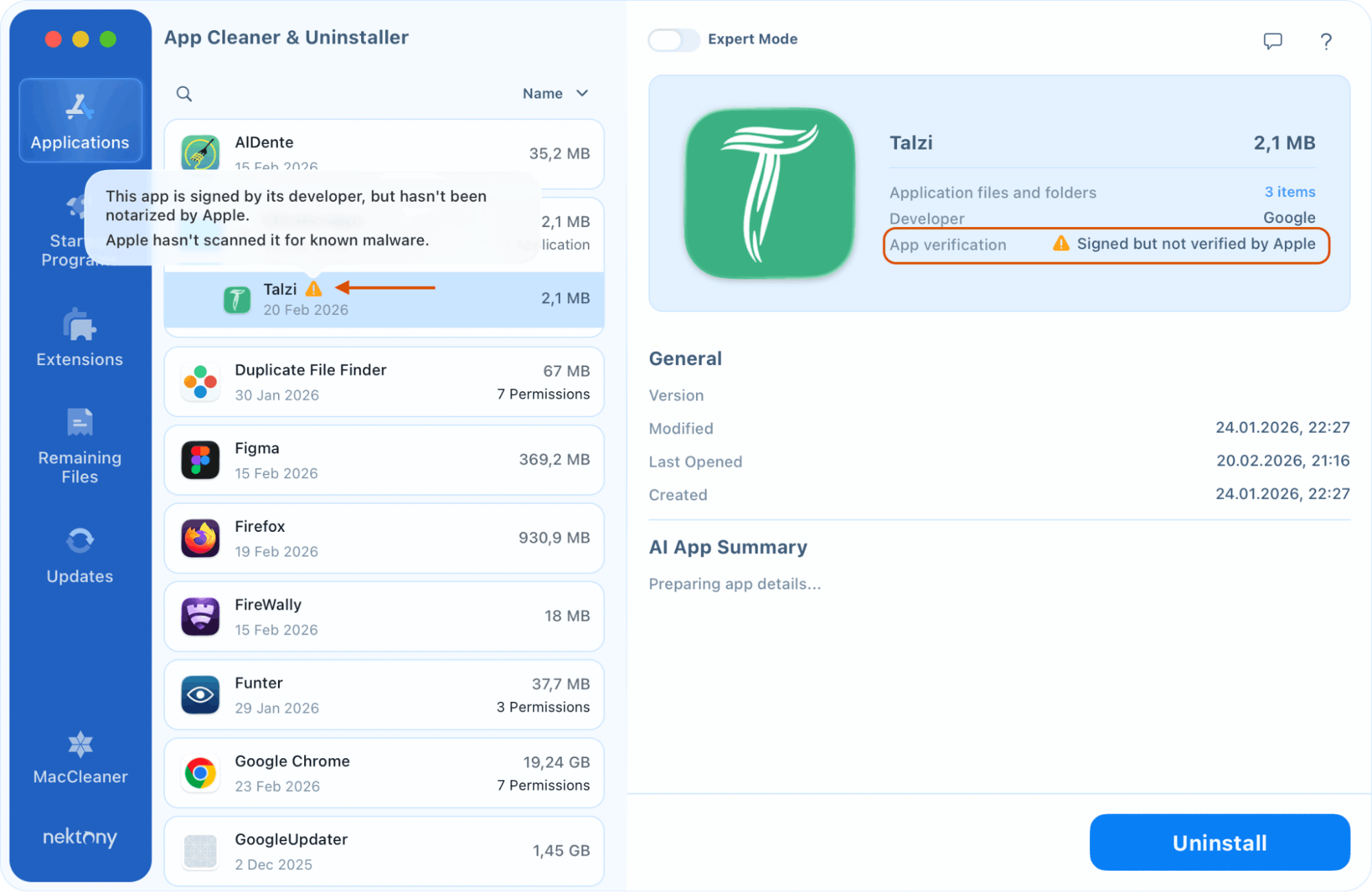
App Cleaner & Uninstaller отличается от простых деинсталляторов тем, что работает не только с самим .app-пакетом. В карточке приложения отображаются общий размер, количество service files, версия, дата последнего открытия, данные о notarization status и разрешения: Camera, Microphone, Full Disk Access и другие доступы. Это делает программу полезной не только для удаления софта, но и для аудита того, какие приложения имеют доступ к приватным областям macOS.
Для каких задач нужна App Cleaner & Uninstaller
Главный сценарий — удаление программ на Mac вместе с файлами, которые обычный перенос в Trash не затрагивает. Приложения macOS хранят данные не только в /Applications: они создают записи в ~/Library/Application Support, ~/Library/Caches, ~/Library/Preferences, ~/Library/Logs, контейнерах sandbox-приложений, login items и launch agents. App Cleaner & Uninstaller собирает эти элементы в один список, показывает их размер и путь, а затем удаляет выбранные файлы.
Программа особенно полезна в таких ситуациях:
нужно удалить тяжёлое приложение вместе с кэшем, логами и support files;
приложение уже перенесено в корзину, но на диске остались broken service files;
требуется отключить программу из автозагрузки без удаления основного приложения;
нужно убрать launch agents, login items или system daemons, связанные с ненужным ПО;
накопились browser extensions, settings panes, internet plugins или старые installation files;
требуется проверить, какие приложения имеют доступ к камере, микрофону или Full Disk Access;
нужно просмотреть список доступных обновлений для приложений из разных источников;
требуется сбросить приложение к начальному состоянию без удаления самого
.app.
Важно, что App Cleaner & Uninstaller не заменяет резервное копирование, антивирус, файловый менеджер или полноценную систему обслуживания macOS. Его область — приложения и их окружение. Для очистки системного мусора, поиска дублей, анализа диска и других задач у Nektony есть отдельный пакет MacCleaner Pro, а среди внутренних смежных материалов freeexe можно использовать страницы CCleaner, Revo Uninstaller, Geek Uninstaller, IObit Uninstaller, Wise Program Uninstaller, Autoruns и раздел Uninstallers.
Системные требования
App Cleaner & Uninstaller работает на macOS 11.0–26. Программа требует Full Disk Access, потому что сканирует накопитель, ищет служебные файлы, управляет расширениями и восстанавливает элементы из Trash через Removal History. Без этого разрешения часть проверки и полного удаления недоступна: macOS ограничивает доступ к приватным данным, и приложение не получает полного списка файлов, связанных с установленными программами.
| Компонент | Требование или условие |
|---|---|
| Операционная система | macOS 11.0–26 |
| Доступ к диску | Full Disk Access |
| Настройки доступа | Privacy & Security → Full Disk Access |
| Дополнительный доступ | Automation для взаимодействия с Finder |
| Восстановление | работает через Trash при включённом Move to Trash |
| Язык интерфейса | поддерживается русский язык наряду с английским и другими языками |
Full Disk Access выдаётся через системные настройки macOS. В окне App Cleaner & Uninstaller используется кнопка Open System Settings, после чего в Privacy & Security → Full Disk Access включается переключатель для App Cleaner & Uninstaller. При ручной настройке программа добавляется через кнопку +, затем приложение перезапускается.
Отдельно настраивается доступ к Finder через Privacy & Security → Automation. В списке выбирается App Cleaner & Uninstaller, после чего включается разрешение для Finder. Это нужно для сценариев, где программа взаимодействует с файлами и корзиной macOS.
Установка и первый запуск
После первого запуска App Cleaner & Uninstaller просит выдать Full Disk Access. Это не формальность: без полного доступа программа видит меньше служебных файлов и не может корректно проверить всё окружение приложения. Порядок настройки простой: нажать Open System Settings, перейти в Privacy & Security → Full Disk Access, включить App Cleaner & Uninstaller и перезапустить программу.
Что происходит при первом сканировании
При первом открытии App Cleaner & Uninstaller формирует список приложений. В левой части окна расположен вертикальный блок разделов: Applications, Startup Programs, Extensions, Remaining Files, Updates, а также переход к MacCleaner. В центральной колонке отображаются найденные приложения или группы элементов, а правая область показывает подробности выбранного объекта.
В разделе Applications пользователь видит установленные программы, их размеры, даты, количество разрешений и статус проверки. После выбора приложения правая панель показывает связанные файлы и папки. В обычном режиме программа даёт сводку, а в Expert Mode раскрывает дерево элементов: Executables, Caches, Containers, Logs, Cookies, Crash Reports, Settings Panes, Login Items и другие категории.
Что лучше настроить сразу
Перед первым удалением стоит открыть Settings и проверить раздел Remove. По умолчанию безопаснее использовать Move to Trash: файлы перемещаются в корзину, а не удаляются безвозвратно. Вариант Delete items permanently подходит только для уверенных сценариев, потому что элементы удаляются минуя Trash и не восстанавливаются через Removal History.
Полезно также проверить Skip List. В этот список добавляются приложения, которые не должны попадать в результаты сканирования и удаления. Такой режим нужен для рабочих программ, профессиональных пакетов, драйверных утилит и приложений, где ошибочная очистка настроек создаёт больше проблем, чем пользы.
Интерфейс App Cleaner & Uninstaller
Интерфейс программы построен вокруг боковой панели. Каждый раздел отвечает за отдельный тип задач, поэтому пользователь не смешивает удаление приложений, очистку остатков, запуск фоновых процессов и обновления в одном общем списке.
Applications
Applications — основной раздел для удаления программ. Здесь отображается библиотека установленных приложений. По выбранному приложению можно увидеть размер, количество найденных service files, статус Apple Notarization, разрешения и связанные файлы. В обычном режиме это похоже на карточку с итоговой информацией; в Expert Mode открывается подробное дерево файлов с путями и размерами.
Раздел удобен для задач, где нужно не просто убрать значок приложения, а проверить, какие данные останутся после удаления. Например, у браузеров, мессенджеров, графических редакторов и облачных клиентов часто есть кэш, локальные базы, crash reports, cookies и служебные папки. App Cleaner & Uninstaller показывает эти элементы до подтверждения действия.
Startup Programs
Startup Programs управляет тем, что запускается вместе с macOS или при входе пользователя. Внутри раздела есть launch agents, login items и system daemons. Элементы можно отключать через переключатель Enable/Disable, не удаляя файл с диска, либо удалить через Remove после проверки назначения.
Для повседневной работы это один из самых полезных разделов. Отключение автозагрузки помогает убрать лишние процессы из старта системы, но не ломает само приложение: пользователь оставляет программу установленной и запускает её вручную. Удаление launch agents — более жёсткое действие, его стоит выполнять только после проверки, что элемент не нужен основному приложению или рабочему процессу.
Extensions
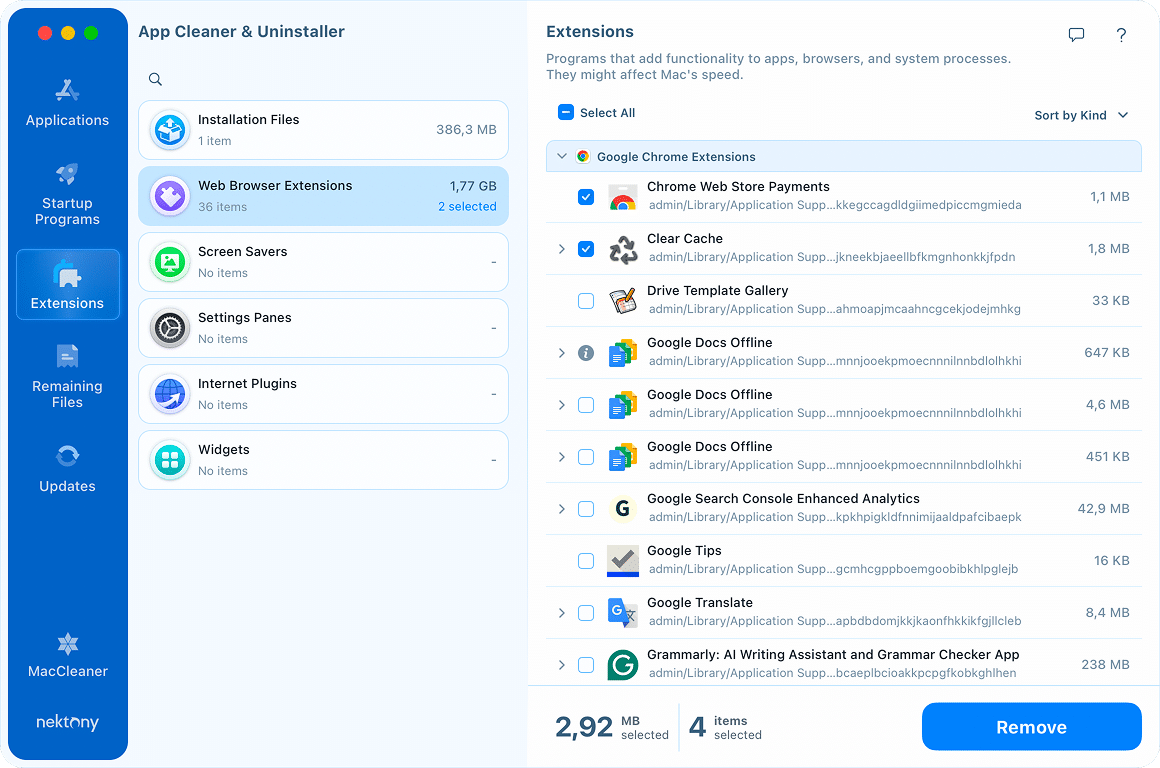
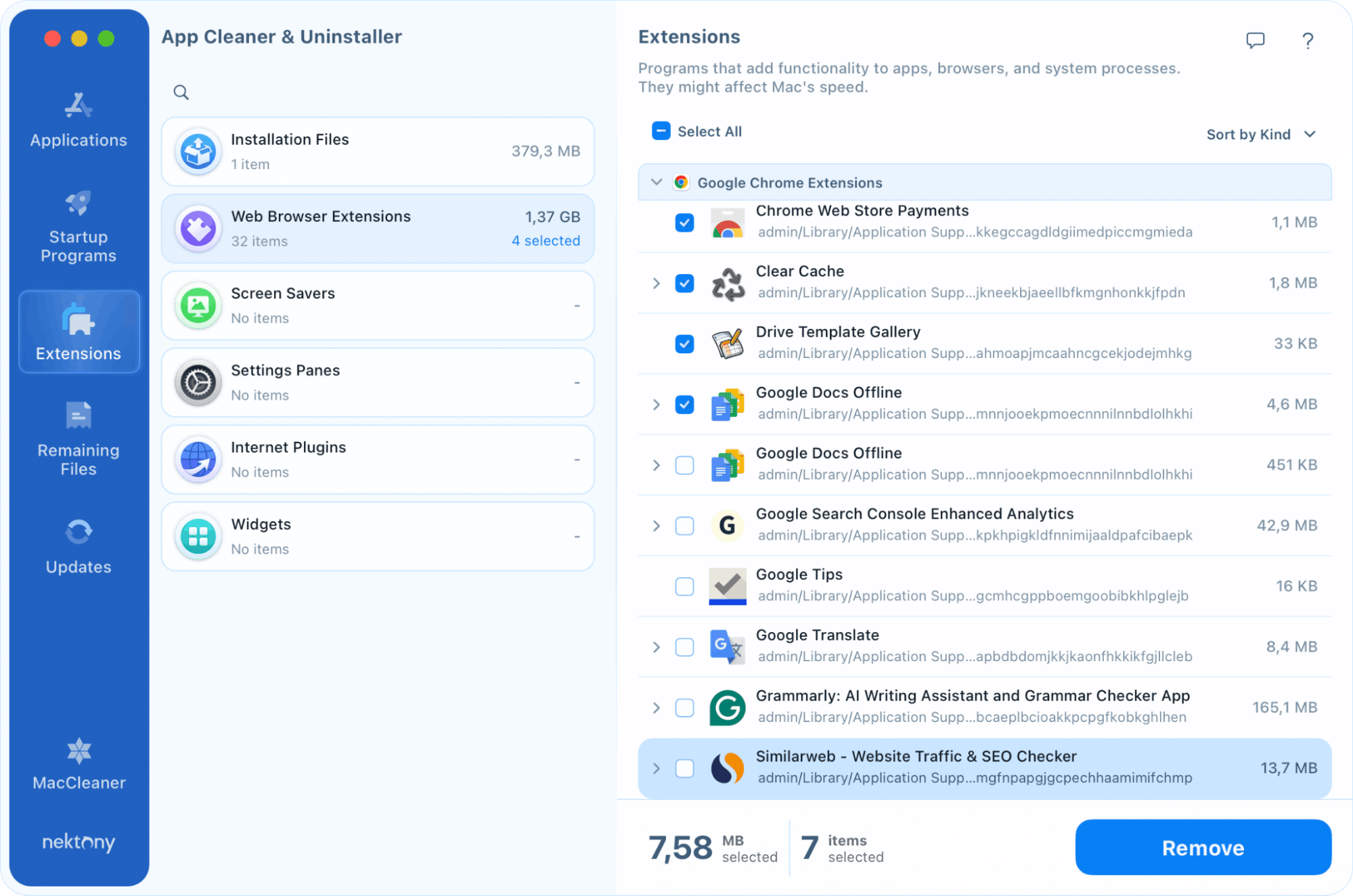
Extensions собирает дополнительные компоненты, которые не всегда видны в обычном списке приложений. В этом разделе есть категории Installation Files, Web Browser Extensions, Screen Savers, Settings Panes, Internet Plugins и Widgets. Для удаления пользователь выбирает категорию, отмечает ненужные элементы, нажимает Remove и подтверждает действие.
Раздел особенно полезен после длительной эксплуатации Mac. В системе остаются старые .dmg и .pkg, расширения браузеров, плагины, панели настроек и компоненты, связанные с давно удалёнными программами. App Cleaner & Uninstaller показывает их в одном месте, а не заставляет искать вручную в разных папках Library.
Remaining Files
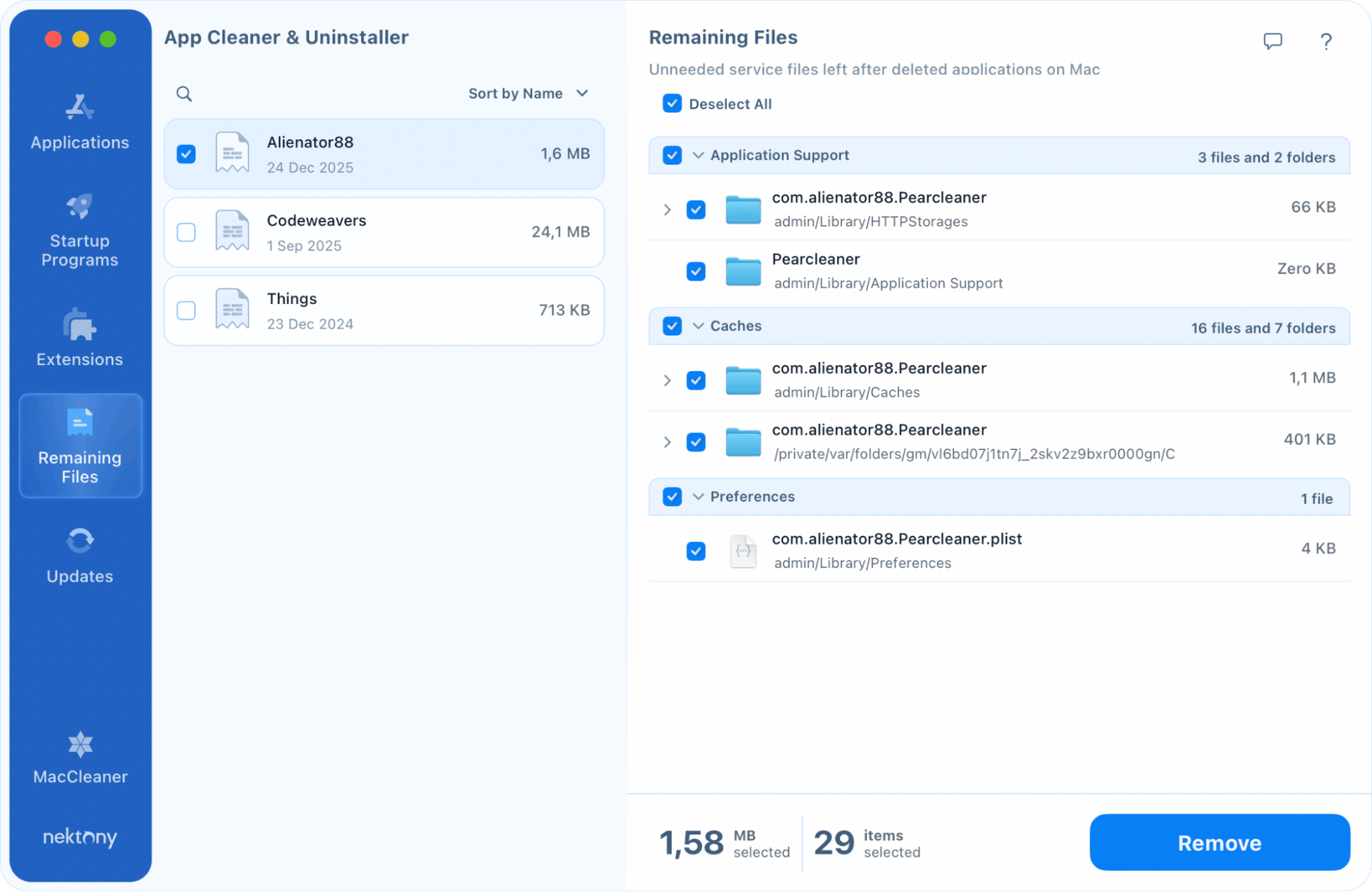
Remaining Files отвечает за удаление остатков программ. Этот раздел нужен после обычного удаления через Trash, когда исходное приложение уже отсутствует, но его service files остались на диске. App Cleaner & Uninstaller группирует такие наборы по имени приложения, показывает категории файлов и удаляет выбранные элементы через Remove.
Remaining Files полезен для очистки Mac от остатков приложений, которые были удалены до установки App Cleaner & Uninstaller. В этом сценарии пользователь уже не выбирает .app, а работает с группой оставшихся файлов: Application Support, Caches, Preferences и другими связанными элементами.

Updates
Updates показывает приложения, для которых доступны обновления. В списке отображаются outdated applications, а справа — карточка выбранного приложения с installed version, available version, update size, update date, path и источником. Для установки используется кнопка Update. Раздел работает с приложениями из App Store и программами, установленными напрямую от разработчиков, а также с механизмами AppStore, Sparkle, Electron, Squirrel, Homebrew и GitHub.
Обновлятор не заменяет специализированные update tools, но удобен как часть общего менеджера приложений. Пользователь видит приложения, удаляет ненужные, отключает автозагрузку и тут же проверяет обновления, не переключаясь между несколькими утилитами.
Основные возможности программы
Полное удаление приложений
Удаление через App Cleaner & Uninstaller начинается в разделе Applications. Пользователь выбирает программу, проверяет найденные файлы, нажимает Uninstall или Remove в зависимости от сценария и подтверждает действие. Приложение вместе со связанными service files перемещается в Trash или удаляется безвозвратно — это зависит от выбранного режима в настройках Remove.
Смысл такого удаления в том, что программа не ограничивается самим .app-пакетом. Она показывает support files, caches, preferences, logs, containers и другие элементы, которые обычное удаление не затрагивает. Для пользователя это снижает объём ручной работы: не нужно искать следы приложения по ~/Library и проверять похожие имена папок.
Очистка служебных файлов без удаления приложения
App Cleaner & Uninstaller умеет сбрасывать приложение к исходному состоянию. Для этого используется Reset Application через контекстное меню или ручной выбор файлов в Expert Mode. При ручном варианте пользователь включает Expert Mode, снимает отметку с Executables, оставляет категории вроде Application Support, Caches или Preferences, затем нажимает Remove. Основная программа остаётся установленной, а выбранные настройки и кэш удаляются.
Этот сценарий полезен, когда приложение работает нестабильно, накопило повреждённые настройки или хранит слишком большой кэш. Вместо полного удаления и повторной установки пользователь очищает только данные, которые можно пересоздать.
Expert Mode
Expert Mode — режим для детальной проверки. Переключатель расположен в верхней центральной части окна. После включения правая область показывает не только краткую сводку, а дерево найденных файлов с путями и размерами. В списке могут отображаться Library, Growl, Caches, Containers, Logs, Cookies, Crash Reports, Settings Panes, Login Items, Dock Icon, Supported Document Types.
Expert Mode нужен не всем. Новичку безопаснее удалять приложение целиком через стандартный сценарий и оставлять Move to Trash. Опытному пользователю детальное дерево помогает не удалять лишнее: можно снять галочки с компонентов, которые должны остаться, и убрать только конкретную папку с кэшем, старый executable или ненужные support files.

Проверка разрешений и статуса приложения
В App Cleaner & Uninstaller карточка приложения показывает не только размер и файлы. Программа выводит security insights, Apple Notarization status и privacy audit: доступ к Camera, Microphone, Full Disk Access и другим возможностям macOS. Такой блок помогает увидеть, какие приложения обладают чувствительными разрешениями.
Эта функция особенно важна для приложений, которые давно не открывались, но сохранили доступы. Пользователь может принять решение: удалить программу полностью, сбросить её данные, отключить автозапуск или оставить приложение, но проверить разрешения в системных настройках macOS.
Управление автозагрузкой
В Startup Programs App Cleaner & Uninstaller делит элементы запуска на launch agents, login items и system daemons. Launch agents запускаются автоматически при входе пользователя или старте системы, login items открывают пользовательские приложения после входа, а system daemons обслуживают фоновые процессы для всех пользователей.
Логика работы проста: сначала лучше отключить элемент через Enable/Disable, а удалять через Remove только после проверки. Отключение обратимо и не убирает файл с диска. Удаление launch agent меняет состояние системы жёстче, поэтому подходит для остатков старых приложений, лишних помощников и компонентов, которые больше не используются.
Управление расширениями
Раздел Extensions помогает убрать компоненты, которые не всегда попадают в обычный список приложений. В нём видны installation files, browser extensions, screen savers, settings panes, internet plugins и widgets. Для каждого элемента можно открыть дополнительные сведения, выбрать ненужное и удалить через Remove.
Важный сценарий — удаление расширений браузеров. Они могут оставаться после удаления основного приложения, занимать место, запускаться в фоне или менять поведение браузера. App Cleaner & Uninstaller собирает такие расширения в одном разделе, поэтому не нужно отдельно проверять Safari, Chrome и другие браузеры вручную.
Поиск оставшихся файлов
Remaining Files закрывает проблему старых удалений. Когда пользователь переносит приложение в Trash, macOS убирает сам .app, но не обязана удалять все связанные файлы из Library. App Cleaner & Uninstaller находит такие broken service files, группирует их по имени исходного приложения и даёт удалить остатки через Remove.
Этот раздел особенно полезен после миграции на новый Mac, восстановления из Time Machine, многолетнего использования системы или частой установки тестовых программ. В таких условиях на диске появляются папки от приложений, которые уже не установлены.
Обновление приложений
В Updates пользователь видит список устаревших приложений, выбирает нужное и нажимает Update. Программа поддерживает разные источники обновлений: AppStore, Sparkle, Electron, Squirrel, Homebrew и GitHub. Это удобно для смешанной библиотеки, где часть программ установлена через App Store, часть — напрямую, часть — через developer update mechanism.
Раздел Updates стоит рассматривать как встроенный менеджер обновлений для повседневного контроля. Macworld отмечал, что обновлятор стал лучше после доработок, но всё ещё уступал специализированным инструментам: он находит много обновлений, однако пропускает часть крупных приложений и не равен отдельным update-менеджерам по полноте охвата.
Как удалить приложение через App Cleaner & Uninstaller
Процесс удаления строится вокруг раздела Applications. Для обычного сценария достаточно базового режима: программа показывает приложение, связанные service files и итоговый объём удаления.
Открыть Applications.
Найти приложение в списке или через поле поиска.
Выбрать программу в левой колонке.
Проверить список связанных файлов в правой области.
Нажать Uninstall.
Подтвердить удаление.
После завершения проверить Remaining Files, когда приложение ранее удалялось вручную или осталось подозрение на остаточные файлы.
При включённом Move to Trash удалённые элементы перемещаются в корзину. Это безопаснее для первого опыта: при ошибке пользователь может открыть Removal History и вернуть данные через Restore. При выбранном Delete items permanently восстановление через историю удаления недоступно.
Когда включать Expert Mode перед удалением
Expert Mode стоит включать, когда удаляется программа с большим количеством данных: браузер, мессенджер, IDE, графический редактор, облачный клиент, виртуальная среда, игра или программа с плагинами. В этом режиме видны конкретные пути и размеры файлов. Пользователь может оставить элементы, которые не хочет удалять, и убрать только ненужные категории.
Для типового удаления небольших приложений Expert Mode не обязателен. Базовый режим быстрее и снижает риск ошибочного выбора. Но для точечной очистки он полезнее, потому что показывает, что именно будет затронуто.
Как удалить только кэш, логи и настройки без удаления приложения
Сброс приложения нужен, когда программа остаётся нужна, но её состояние требуется очистить. App Cleaner & Uninstaller поддерживает два способа: Reset Application через контекстное меню и ручной выбор данных в Expert Mode.

Порядок ручной очистки:
Открыть Applications.
Выбрать приложение.
Включить Expert Mode.
Снять отметку с Executables, чтобы не удалить основной
.app.Оставить выбранными Caches, Preferences, Application Support или другие категории, которые нужно очистить.
Нажать Remove.
Подтвердить действие.
Запустить приложение и проверить, что оно пересоздало настройки или кэш.
Такой способ полезен для сброса повреждённых preferences, очистки тяжёлого WebLocalStorage, удаления старых logs и возвращения приложения к начальному состоянию. При этом само приложение не удаляется, поэтому не требуется заново устанавливать его и настраивать базовую рабочую среду.
Как отключить автозагрузку и удалить launch agents
Раздел Startup Programs подходит для ускорения старта macOS и контроля фоновых помощников приложений. Внутри отображаются элементы, которые запускаются автоматически: launch agents, login items и system daemons. Для отключения используется ползунок Enable/Disable рядом с элементом. Для удаления launch agent применяется кнопка Remove.
Порядок работы:
Открыть Startup Programs.
Просмотреть категории All Programs, Active и Disabled.
Найти приложение или фоновый элемент, который не должен запускаться автоматически.
Отключить его через Enable/Disable.
Перезагрузить Mac или выйти из учётной записи и войти снова.

Проверить, запускается ли приложение без лишних фоновых процессов.
Для ненужных остатков выбрать элемент и нажать Remove.
Подтвердить удаление.
Отключение и удаление — разные действия. Отключение оставляет файл на месте и только прекращает автоматический запуск. Удаление убирает launch agent с диска. Для рабочих приложений безопаснее начинать с отключения, а удаление оставлять для явно ненужных компонентов.
Как удалить расширения, плагины и settings panes
В Extensions App Cleaner & Uninstaller показывает несколько типов элементов: installation files, web browser extensions, screen savers, settings panes, internet plugins и widgets. Для удаления нужно открыть раздел, выбрать категорию, отметить элементы и нажать Remove.
Практический порядок:
Открыть Extensions.
Начать с безопасных категорий: Installation Files и старые Web Browser Extensions.
Проверить название, путь и размер элемента.
Удалить ненужное через Remove.
Перейти к Settings Panes только после проверки назначения.
Не удалять системные компоненты без понимания, к какому приложению они относятся.
Installation Files обычно включают .dmg и .pkg, которые использовались для установки программ. После установки они часто не нужны. Web Browser Extensions показывают расширения браузеров в едином списке. Settings Panes связаны с панелями в System Settings и могут относиться к драйверам, серверным компонентам или утилитам оборудования. Поэтому у settings panes и plugins выше цена ошибки, чем у старых установочных файлов.
Как очистить Remaining Files после удаления через корзину
Remaining Files нужен после удаления приложений обычным способом. Когда исходный .app уже отсутствует, App Cleaner & Uninstaller показывает оставшиеся наборы данных по имени приложения. Пользователь выбирает группу, проверяет найденные элементы и нажимает Remove.
Порядок очистки:
Открыть Remaining Files.
Выбрать группу остатков в левой колонке.

Проверить категории файлов: Application Support, Caches, Preferences и другие.
Посмотреть путь и размер элементов.
Нажать Remove.
Подтвердить удаление.
Очистить Trash после проверки, что система и нужные приложения работают корректно.
Этот раздел не стоит использовать бездумно. Остатки обычно безопасно удалять, когда исходное приложение действительно не используется. Но некоторые программы создают общие компоненты или папки с именами, похожими на название разработчика. Поэтому перед удалением полезно смотреть путь и тип файла, особенно у приложений, связанных с оборудованием, драйверами, облачной синхронизацией и профессиональными пакетами.
Настройки программы
Настройки открываются через меню App Cleaner & Uninstaller → Settings. Они определяют, какие приложения попадают в список, какие папки сканируются, как выполняется удаление, что исключается из результатов и какие вспомогательные функции активны.
General
В General находятся настройки поведения программы. Опция Detect apps moved to Trash and offer full removal включает уведомление после переноса приложения в корзину: App Cleaner & Uninstaller предлагает найти и удалить связанные leftover service files. Show system applications показывает встроенные приложения macOS в основном списке; удалить такие приложения нельзя, но можно очистить их служебные файлы при сбоях.
Отдельный переключатель отвечает за отправку анонимных данных использования. Его можно выключить в настройках. Для пользователя, который внимательно относится к приватности, этот пункт стоит проверить сразу после первого запуска.
Locations
Locations определяет, где App Cleaner & Uninstaller ищет приложения. В список входят типичные папки вроде /Applications, ~/Applications и /System/Applications. Через кнопку + добавляется новый путь, через – путь исключается из списка. Дополнительные папки, найденные во время прежних сканирований, отображаются в Extra folder.
Этот раздел нужен тем, кто хранит программы не только в стандартной папке Applications: например, в отдельной папке для портативных утилит, тестовых сборок или рабочих приложений. Добавление пути позволяет App Cleaner & Uninstaller учитывать такие программы при сканировании.
Skip List
Skip List защищает выбранные приложения и их service files от сканирования и изменения. Для добавления используется кнопка +. Такой список полезен для программ, которые не должны попадать в рекомендации по удалению: профессиональные пакеты, драйверные панели, рабочие утилиты, корпоративные приложения и софт с нестандартной структурой файлов.
Skip List снижает риск ошибочной очистки. Например, пользователь может исключить приложения, в которых хранятся важные шаблоны, плагины, рабочие профили или локальные базы.
Remove
В Remove выбирается способ удаления. Move to Trash перемещает элементы в корзину и оставляет возможность восстановления. Delete items permanently удаляет файлы без корзины, и после такого действия восстановление через Removal History не работает. Здесь же включается напоминание Remind me to clean up unused apps.
Для большинства пользователей предпочтителен Move to Trash. Он добавляет промежуточный слой безопасности: перед окончательной очисткой корзины можно проверить, что приложение удалено корректно, а нужные программы не пострадали.
Helper
В Helper включается меню-бар агент. После активации в строке меню macOS появляется иконка для быстрого доступа к core-функциям. Через неё можно отслеживать startup apps, available updates и unused apps без открытия полного окна App Cleaner & Uninstaller.
Helper подходит тем, кто использует программу регулярно: следит за обновлениями, периодически отключает автозагрузку и проверяет неиспользуемые приложения. Для разовой очистки этот агент можно не включать.
Disk Access
В Disk Access видно, выдан ли программе нужный доступ. Этот раздел полезен после обновления macOS, миграции на новый Mac или переустановки приложения: разрешения могут сбиться, и программа начинает видеть меньше файлов.
Если полный доступ не включён, нужно открыть Privacy & Security → Full Disk Access, активировать переключатель для App Cleaner & Uninstaller и перезапустить приложение. Для некоторых функций, включая Check application for a complete cleanup, Full Disk Access обязателен.
Advanced
В Advanced находятся настройки, которые влияют на анализ и внешний вид. Здесь задаётся Unused app threshold, выбирается Appearance mode с вариантами Light, Dark или Auto, включается App Summary powered by Apple Intelligence, а кнопка Reset Application Settings возвращает настройки App Cleaner & Uninstaller к исходному состоянию.
Unused app threshold помогает определить, какие приложения давно не открывались. Appearance mode удобен для согласования интерфейса с темой macOS. Reset Application Settings нужен, когда пользователь изменил слишком много параметров и хочет вернуть программу к стандартному поведению.
Бесплатная версия, Pro и лицензия
App Cleaner & Uninstaller имеет пробный период с доступом к premium-возможностям. После окончания trial для продолжения работы со всеми функциями требуется Pro. Бесплатный режим сохраняет просмотр информации: установленные приложения и размеры, detailed service files, extensions and plug-ins, remaining files, app permissions, available updates и AI app information. Pro открывает действия: полное удаление одним нажатием, удаление remaining files, очистку caches/logs, reset приложений, управление startup items и launch agents, удаление extensions, bulk update, восстановление из history и premium technical support.
| Возможность | Free | Pro |
|---|---|---|
| Просмотр установленных приложений и размеров | Да | Да |
| Просмотр service files: caches, logs и другие | Да | Да |
| Просмотр extensions and plug-ins | Да | Да |
| Просмотр remaining files | Да | Да |
| Просмотр app permissions | Да | Да |
| Просмотр доступных updates | Да | Да |
| AI app information | Да | Да |
| Полное удаление приложений в один клик | Нет | Да |
| Удаление remaining files | Нет | Да |
| Очистка caches и других service files | Нет | Да |
| Reset приложений | Нет | Да |
| Управление startup items и launch agents | Нет | Да |
| Управление и удаление extensions | Нет | Да |
| Bulk update приложений | Нет | Да |
| Restore из Removal History | Нет | Да |
| Premium technical support | Нет | Да |
Модель лицензирования включает подписку и one-time purchase. Для 1 Mac доступны $7.95/month и $14.95/year; разовая покупка для 1 Mac стоит $34.95. Для 2 Mac указаны $11.95/month, $24.95/year и $49.95 one-time purchase. Для 5 Mac указаны $19.95/month, $39.95/year и $79.95 one-time purchase. Разовая покупка включает minor updates and bug fixes, а major upgrades оплачиваются отдельно. Подписка продлевается автоматически, её можно отменить через аккаунт PayPro Global.
Отзывы пользователей и профильных журналов
Macworld
Macworld рассматривает App Cleaner & Uninstaller как утилиту Nektony для очистки и управления приложениями. В обзоре выделены пять основных модулей: Applications, Startup Programs, Extensions, Remaining Files и Updates. Журнал положительно описывает Applications как центр программы: после индексации приложений удобно находить старые программы, удалять их и работать с остатками. Startup Programs отмечен за группировку элементов в All Programs, Active и Disabled, а Extensions — за категории Installation Files, Web Browser Extensions, Screen Savers, Settings Panes, Internet Plugins и Widgets.
Главное ограничение в оценке Macworld относится к Updates. Модуль удобен и стал лучше после доработок, но в тестовом сценарии пропускал ряд крупных обновлений. Поэтому App Cleaner & Uninstaller сильнее выглядит как деинсталлятор и менеджер служебных компонентов, чем как полноценная замена специализированным update managers.
Пользовательские отзывы
На Trustpilot у Nektony отображается высокая оценка: на странице покупки App Cleaner & Uninstaller указан Trustpilot rating 4.8/5, а на самой странице Trustpilot видны отзывы пользователей, которые отдельно упоминают App Cleaner & Uninstaller. В положительных отзывах чаще повторяются темы понятного интерфейса, удаления приложений, monitoring for app updates и поддержки. В негативных откликах встречается претензия к отмене подписки.
Усреднённый пользовательский профиль у программы такой: её выбирают владельцы Mac, которые регулярно устанавливают и удаляют приложения, не хотят вручную искать остатки в Library и хотят видеть автозагрузку, расширения и обновления в одном окне. Критика чаще связана не с базовой функцией удаления, а с моделью оплаты, коротким trial и ожиданиями от Updates как от универсального обновлятора.
Как читать отзывы без завышенных ожиданий
Отзывы о таких утилитах нужно оценивать по задачам. Пользователь, которому нужно удалить приложение вместе с кэшем и preferences, обычно оценивает App Cleaner & Uninstaller выше, чем тот, кто ждёт от него полной оптимизации системы. Для очистки всего Mac от мусора, поиска дублей и анализа диска программа не предназначена как самостоятельный полный пакет — эти функции относятся к другим инструментам.
Сравнение с аналогами
App Cleaner & Uninstaller корректнее сравнивать не с любым ускорителем Mac, а с программами, которые удаляют приложения и связанные файлы. Но для практического выбора полезно добавить решения разных типов: простой бесплатный деинсталлятор, коммерческий drag-and-drop uninstaller, open-source/fair-code утилиту и более широкий cleaner.
| Программа | Платформа | Основной сценарий | Остатки приложений | Автозагрузка | Расширения | Обновления | Модель |
|---|---|---|---|---|---|---|---|
| App Cleaner & Uninstaller | macOS | удаление приложений и управление их окружением | Да, через Applications и Remaining Files | Да, Startup Programs | Да, Extensions | Да, Updates | trial, подписка, one-time purchase |
| CleanMyMac | macOS | комплексная очистка и обслуживание Mac | Да, в составе app management | Да | Да, в составе общего набора | Да | подписка и trial |
| AppCleaner | macOS | простое удаление приложений drag-and-drop | Да, поиск related files | Нет | Нет | Нет | бесплатная утилита |
| AppZapper | macOS | drag-and-drop удаление и Hit List | Да, extra files | Нет | Нет | Нет | разовая покупка, без подписки |
| Pearcleaner | macOS | app uninstall, orphaned file search, Homebrew и plugins | Да | частично через Services/Plugin Manager | Да | Да, Apps Updater | source-available/fair-code, проект On Hold |
CleanMyMac
CleanMyMac шире по назначению. Он объединяет очистку системного мусора, оптимизацию, управление приложениями, поиск дублей, Space Lens, Cloud Cleanup и anti-malware-сценарии. В сравнении с ним App Cleaner & Uninstaller уже: он не пытается заменить полный набор обслуживания Mac, но глубже фокусируется на приложениях, leftover files, startup items, extensions и updates.
Выбор между ними зависит от задачи. Для удаления приложений с контролем service files удобнее App Cleaner & Uninstaller: интерфейс не перегружен дополнительными модулями. Для пользователя, которому нужен единый пакет с очисткой мусора, анализом диска и дополнительными инструментами, CleanMyMac логичнее.
Внутренне по теме системной очистки можно связать раздел с материалом CCleaner, а по деинсталляторам Windows — с Revo Uninstaller, Geek Uninstaller и IObit Uninstaller.
AppCleaner от FreeMacSoft
AppCleaner — компактная бесплатная утилита. Пользователь перетаскивает приложение в окно, программа находит связанные файлы, после чего их можно удалить кнопкой delete. Линейка загрузок включает AppCleaner 3.6.8 для macOS Mojave up to Tahoe, а также отдельные старые сборки для High Sierra и macOS 10.10–10.12.
AppCleaner хорош для простого сценария: быстро удалить приложение и связанные related files. Он не заменяет App Cleaner & Uninstaller в задачах управления startup items, расширениями, remaining files, updates, permissions и Removal History. Зато AppCleaner проще и бесплатен, поэтому подходит для редких удалений без потребности в расширенном менеджере приложений.

AppZapper
AppZapper использует подход Drag. Drop. Zap!: пользователь перетаскивает одно или несколько приложений, программа находит extra files и удаляет их в один клик. В AppZapper есть Hit List для просмотра установленных приложений и My Apps для хранения license and registration information по купленным программам. Подписки у AppZapper нет.
AppZapper ближе к классическому uninstaller. Его сильная сторона — простота, визуальный подход и отсутствие подписки. App Cleaner & Uninstaller выигрывает по количеству управленческих разделов: Startup Programs, Extensions, Remaining Files, Updates, permissions и Expert Mode. Поэтому AppZapper подходит тем, кому нужен drag-and-drop uninstaller, а App Cleaner & Uninstaller — тем, кто хочет управлять всей связкой приложений.
Pearcleaner
Pearcleaner — free, source-available and fair-code Mac app cleaner. В функциях есть App Uninstall, Orphaned File Search, Development Environment Manager, File Search, Homebrew Manager, App Lipo, PKG Manager, Plugin Manager, Services Manager и Apps Updater. Также поддерживаются drag/drop apps, CLI support, deep link automation, Finder Extension, Sentinel Monitor, include/exclude directories и adjustable search sensitivity.
Главное ограничение Pearcleaner — статус On Hold: активная разработка остановлена с конца 2025 года, issue responses, feature work, PR reviews и новые релизы находятся на паузе. При этом проект не заброшен полностью, но не развивается активно.
Pearcleaner интересен опытным пользователям, которым важны source-available-подход, CLI, Homebrew и гибкая настройка поиска. App Cleaner & Uninstaller больше подходит тем, кто хочет коммерческий продукт с понятным интерфейсом, поддержкой, предсказуемой моделью лицензии и готовыми разделами без ручной настройки.
Плюсы и минусы App Cleaner & Uninstaller
Плюсы:
удаляет приложения вместе с caches, logs, preferences, containers и другими service files;
показывает paths и file sizes в Expert Mode;
умеет очищать приложение без удаления основного
.app;находит Remaining Files после удаления программ через Trash;
управляет launch agents, login items и system daemons в Startup Programs;
собирает browser extensions, settings panes, internet plugins, widgets и installation files в одном разделе;
показывает app permissions и Apple Notarization status;
поддерживает обновления из AppStore, Sparkle, Electron, Squirrel, Homebrew и GitHub;
позволяет использовать Move to Trash вместо безвозвратного удаления;
поддерживает Removal History и Restore при корректных настройках удаления;
поддерживает русский язык интерфейса;
имеет Skip List для исключения важных приложений из сканирования.
Минусы:
trial длится 2 дня;
после trial многие действия требуют Pro;
Delete items permanently удаляет элементы без возможности восстановления через Removal History;
Updates не равен специализированным update managers по полноте обнаружения обновлений;
удаление launch agents, system daemons, settings panes и plugins требует внимательной проверки;
разовая покупка включает minor updates and bug fixes, но major upgrades оплачиваются отдельно;
для полноценной работы требуется Full Disk Access, что не всем пользователям подходит по модели приватности;
программа не заменяет комплексную очистку всего Mac, поиск дублей и анализ диска.
Безопасность и ограничения
App Cleaner & Uninstaller работает с файлами в Library и системными разрешениями macOS, поэтому основной принцип безопасности — проверять список перед подтверждением. Особенно это касается Expert Mode, Startup Programs, Extensions и Remaining Files. Удаление кэша и логов обычно менее рискованно, чем удаление launch agents, settings panes или system daemons, потому что последние могут отвечать за работу фоновых служб и драйверных компонентов.
Безопасный порядок такой: сначала использовать Move to Trash, затем проверить работу системы и приложений, и только после этого очищать корзину. Delete items permanently стоит включать только при полном понимании последствий: элементы удаляются минуя Trash и не восстанавливаются из Removal History.
App Cleaner & Uninstaller не должен использоваться как инструмент чистить всё подряд. Его задача — показать связи приложения с файлами и компонентами. Пользователь всё равно принимает решение, какие элементы удалить. Это особенно важно для программ, связанных с оборудованием, корпоративными агентами, VPN-клиентами, облачной синхронизацией, профессиональными редакторами и средами разработки.
Типичные ошибки при использовании
Удалять всё в Expert Mode без просмотра путей
Expert Mode показывает подробное дерево файлов. Его преимущество — точность, но эта же точность требует внимательности. Перед удалением нужно смотреть не только название файла, но и путь, размер и категорию. Особенно аккуратно стоит работать с Application Support, Containers и Login Items.
Сразу включать Delete items permanently
Безвозвратное удаление сокращает один шаг, но убирает возможность восстановления через Removal History. Для повседневной очистки лучше оставить Move to Trash. Этот вариант даёт время проверить результат и вернуть данные через Restore, пока корзина не очищена.
Игнорировать Remaining Files
После удаления программ через Trash на диске остаются broken service files. Если пользователь долго удалял приложения обычным способом, раздел Remaining Files становится важной частью первой очистки. Он показывает группы остатков по имени приложения и помогает убрать данные, которые уже не связаны с установленным .app.
Удалять launch agents вместо отключения
В Startup Programs лучше начинать с Enable/Disable. Отключение останавливает автозапуск, но оставляет файл на месте. Удаление через Remove стоит применять к старым или ненужным элементам, назначение которых проверено.

Не выдавать Full Disk Access
Без Full Disk Access программа не получает полный доступ к файлам, которые ей нужно сканировать. При неполном доступе пользователь получает неполную картину и может ошибочно считать, что у приложения нет связанных данных. Проверить доступ можно в Settings → Disk Access.
Путать обновлятор с отдельным update manager
Раздел Updates удобен для общей проверки приложений, но не заменяет специализированные update tools. Macworld отметил улучшения Updater, но также указал, что модуль пропускает часть крупных обновлений. Поэтому критически важные профессиональные приложения стоит дополнительно обновлять через их собственные механизмы.
Практические сценарии
Для новичка
Новичку лучше работать в базовом режиме и оставить Move to Trash. Основные действия: открыть Applications, выбрать ненужную программу, нажать Uninstall, подтвердить удаление, затем проверить Remaining Files. Expert Mode, Delete items permanently и удаление system daemons стоит отложить до понимания структуры файлов macOS.
Для опытного пользователя
Опытному пользователю полезны Expert Mode, Skip List, Locations и Removal History. Expert Mode показывает пути и размеры, Skip List защищает важные приложения, Locations расширяет область сканирования, а Removal History позволяет восстановить данные при удалении через Trash. Такой набор подходит для регулярной очистки, работы с тестовыми сборками и контроля сложных приложений.
Для разовой очистки Mac
Для разовой задачи достаточно пройтись по Applications, удалить ненужные программы, затем открыть Remaining Files и проверить остатки старых удалений. После этого стоит зайти в Startup Programs и отключить лишний автозапуск. Раздел Extensions лучше трогать после удаления основных приложений, чтобы не убирать компоненты, которые ещё используются.
Для регулярного обслуживания
При регулярной работе App Cleaner & Uninstaller полезен как менеджер приложений macOS: Applications показывает размер и состояние программ, Startup Programs контролирует фоновый запуск, Extensions собирает плагины и browser extensions, Remaining Files убирает остатки, Updates отслеживает устаревшие приложения. Helper в строке меню добавляет быстрый доступ к startup apps, available updates и unused apps.
Для пользователя с небольшим бюджетом
При ограниченном бюджете стоит сравнить App Cleaner & Uninstaller с AppCleaner от FreeMacSoft и Pearcleaner. AppCleaner проще и бесплатен, но не имеет Startup Programs, Updates, permissions audit и полноценного Remaining Files в формате менеджера. Pearcleaner функциональнее, но проект находится в статусе On Hold. App Cleaner & Uninstaller платный, зато даёт коммерческую поддержку и более законченный интерфейс.
Для тех, кто часто устанавливает тестовые программы
Тестировщикам, редакторам, разработчикам и пользователям, которые часто пробуют новые приложения, полезны Remaining Files, Expert Mode и Skip List. Remaining Files убирает старые остатки, Expert Mode помогает понять, где программа хранит данные, а Skip List защищает рабочие инструменты от случайной очистки.
Для работы с автозагрузкой
Когда Mac долго загружается или после входа сразу стартует много фоновых программ, первым разделом стоит открыть Startup Programs. Сначала отключаются лишние Active items через Enable/Disable, затем проверяется поведение после перезапуска. Удалять launch agents через Remove нужно только после проверки, что они не относятся к нужной программе.
Для контроля приватности
Пользователь, которому важно видеть доступы приложений, использует карточку приложения в Applications. В ней отображаются app permissions и security insights. Это помогает найти старые программы с доступом к Camera, Microphone или Full Disk Access и принять решение: оставить, сбросить, удалить или изменить доступы в macOS.
FAQ
Чем App Cleaner & Uninstaller отличается от удаления через Trash?
Trash удаляет сам .app, но не обязан удалять связанные файлы из Library. App Cleaner & Uninstaller показывает service files: caches, preferences, support data, logs, containers, login items и другие элементы. Пользователь видит список до удаления и может убрать приложение вместе с окружением.
Что такое Remaining Files?
Remaining Files — раздел для остатков приложений, которые уже удалены. Программа группирует такие наборы по имени бывшего приложения и позволяет удалить broken service files через Remove.
Зачем нужен Full Disk Access?
Full Disk Access нужен для доступа к приватным областям файловой системы macOS. App Cleaner & Uninstaller сканирует диск, ищет service files, управляет extensions и восстанавливает элементы из Trash, поэтому без полного доступа часть функций работает неполно.
Можно ли восстановить удалённые файлы?
Восстановление работает через Removal History, когда в настройках удаления выбран Move to Trash. Нужно открыть Menu → File → Removal History, выбрать элементы и нажать Restore. Файлы, удалённые через Delete items permanently, через историю удаления не восстанавливаются.
Когда использовать Expert Mode?
Expert Mode нужен для точечного контроля. Он показывает дерево файлов, пути и размеры, позволяет снять галочки с отдельных категорий и удалить только выбранные элементы. Его стоит включать при удалении крупных приложений, очистке кэша без удаления .app, сбросе настроек и проверке спорных файлов.
Чем Move to Trash отличается от Delete items permanently?
Move to Trash перемещает элементы в корзину и оставляет возможность восстановления. Delete items permanently удаляет файлы минуя корзину, после чего восстановление через Removal History недоступно. Для обычной очистки безопаснее Move to Trash.
Работает ли программа на русском языке?
Да. В списке поддерживаемых языков есть Russian. Язык можно менять через macOS: System Settings → General → Language & Region, затем в разделе Applications добавить App Cleaner & Uninstaller, выбрать язык и перезапустить программу.
App Cleaner & Uninstaller заменяет CleanMyMac?
Нет. App Cleaner & Uninstaller сосредоточен на приложениях: удалении, остатках, startup items, extensions, updates и permissions. CleanMyMac шире: очистка системных файлов, оптимизация, malware-сценарии, duplicates, Space Lens и другие инструменты.
Что выбрать: App Cleaner & Uninstaller или AppCleaner?
AppCleaner подходит для бесплатного простого удаления через drag-and-drop. App Cleaner & Uninstaller подходит для более широкого контроля: Remaining Files, Startup Programs, Extensions, Updates, Expert Mode, app permissions и Removal History.
Итог
App Cleaner & Uninstaller — сильный деинсталлятор для Mac, который вырос в полноценный менеджер приложений. Его главная ценность не в обещании ускорить всё, а в конкретных действиях: удалить приложение вместе со служебными файлами, найти Remaining Files, отключить автозагрузку, убрать расширения, посмотреть разрешения и проверить обновления. Для аккуратной работы важно оставить Move to Trash, выдать Full Disk Access, проверять списки в Expert Mode и не удалять launch agents или settings panes без понимания назначения.
Для разового удаления достаточно базового режима Applications и проверки Remaining Files. Для регулярного обслуживания полезны Startup Programs, Extensions, Updates, Skip List и Removal History. Для бесплатного минимального сценария подойдёт AppCleaner, для комплексной очистки всего Mac логичнее CleanMyMac, а App Cleaner & Uninstaller занимает промежуточную позицию: это не общий системный комбайн, а точный инструмент для управления приложениями и их следами в macOS.
Список изменений
История версий:
- App Cleaner & Uninstaller развивался от классического деинсталлятора к менеджеру приложений. Ранний фокус был очевиден: найти .app , определить связанные service files и удалить всё вместе. Такой сценарий до сих пор остаётся центральным, но вокруг него появились дополнительные модули: Remaining Files, Startup Programs, Extensions, Updates, privacy audit и security insights.
- В справочных материалах отдельно выделяется граница Version 6.10 and earlier для удаления самого App Cleaner & Uninstaller: ранние версии удалялись вручную через Trash и очистку связанных файлов из ~/Library . Это показывает, что программа пережила смену подходов к собственному обслуживанию и стала частью более широкого набора сценариев управления приложениями.
- Следующий этап развития связан с появлением модулей, которые выходят за пределы обычного удаления. Startup Programs добавил контроль launch agents, login items и system daemons. Extensions собрал browser extensions, settings panes, internet plugins и widgets. Remaining Files закрыл сценарий очистки остатков после удаления через Trash. Updates превратил программу в центр контроля установленных приложений, а не только в инструмент удаления.
- В обзоре Macworld за 2026 год отмечено, что Nektony дорабатывала Remaining Files и Updater после обзора 2025 года. Журнал выделил Applications как центральный модуль, положительно оценил группировку startup items и полезную категоризацию Extensions. При этом обновлятор получил смешанную оценку: он стал лучше, но всё ещё пропускал часть крупных обновлений и не достиг уровня специализированных update-приложений.


 *EXE — расширение исполняемого файла. Сайт является партнером проекта
Оставте свой отзыв о App Cleaner