

TrashMe 3 — утилита для macOS, которая объединяет деинсталлятор приложений, поиск связанных файлов, очистку кэшей, работу с корзиной, поиск дубликатов, обзор занятого места на диске и системный мониторинг. Главная задача программы — удалить приложение не только как .app-пакет из папки Applications, но и вместе с файлами, которые остаются в пользовательской Library: настройками, кэшами, логами, временными данными и папками поддержки. Такой сценарий особенно важен для пользователей, которые часто устанавливают программы для теста, меняют рабочие инструменты, чистят Mac с небольшим SSD или приводят систему в порядок после удаления старого софта.
TrashMe не заменяет встроенные механизмы macOS полностью. Finder по-прежнему удаляет приложения переносом в Trash, а отдельные программы могут иметь собственные uninstall-модули. Разница в том, что TrashMe показывает связанные элементы до удаления и даёт пользователю контроль: можно просмотреть пути, снять лишние галочки, исключить сомнительные файлы, удалить только выбранное или сбросить настройки приложения без удаления самого .app. В этом TrashMe 3 ближе к специализированным деинсталляторам для Mac, чем к универсальным ускорителям системы.
Внутри freeexe.net близкие по назначению материалы находятся в разделе деинсталляторов, а смежные Windows-утилиты представлены в обзорах Revo Uninstaller, IObit Uninstaller, Geek Uninstaller и Wise Program Uninstaller. Для тем очистки и обслуживания системы также уместны раздел оптимизации, CCleaner, Glary Utilities, Wise Care 365 и HD Cleaner.
Что такое TrashMe 3 и для каких задач она нужна
TrashMe 3 относится к системным утилитам для Mac. Основной сценарий — полное удаление приложений вместе с related files. Обычное перемещение программы в корзину убирает видимый .app-пакет, но не очищает все файлы, которые приложение успело создать в профиле пользователя и системных каталогах. У разных программ это могут быть preferences, caches, logs, temporary files, support folders и другие элементы, поэтому после обычного удаления на диске остаются данные, которые уже не используются. TrashMe 3 ищет такие файлы и показывает их перед удалением.
Программа не ограничивается деинсталляцией. В ней есть отдельные разделы для очистки пользовательских и системных данных, анализа диска, поиска дубликатов и проверки элементов автозапуска. Такой набор делает TrashMe 3 полезной не только при удалении конкретного приложения, но и при регулярной ревизии Mac: найти крупные старые файлы, убрать ненужные установочные пакеты DMG и PKG, проверить iOS Backups, удалить старые crash reports, посмотреть, что запускается вместе с системой, и оценить структуру занятого места на диске через визуальную карту.
По логике работы TrashMe 3 занимает промежуточное положение между простыми деинсталляторами и большими пакетами обслуживания macOS. AppCleaner делает акцент на удалении приложений с остатками. DaisyDisk концентрируется на визуальном анализе диска. Hazel автоматизирует правила для папок и имеет App Sweep для удаления support files. CleanMyMac шире по охвату и включает дополнительные блоки защиты и обслуживания. TrashMe 3 объединяет деинсталлятор, поиск мусора, дубликаты, Overview, Smart Mode и системные сведения, но сохраняет фокус на локальной очистке и ручном контроле выбранных файлов.
Краткая карточка TrashMe 3
| Параметр | Что важно знать |
| Тип программы | Деинсталлятор и утилита очистки macOS |
| Основной сценарий | Полное удаление приложений Mac вместе со связанными файлами |
| Дополнительные сценарии | Очистка кэшей, поиск дубликатов, анализ диска, работа с корзиной, управление автозапуском |
| Платформа | macOS |
| Процессоры | 64-bit Intel и Apple Silicon M series |
| Минимальная macOS | macOS 10.13 или новее |
| Интерфейс | Разделы Dashboard, Uninstall, Favorites, Updates, Extensions, System, Startup, Trash, Maintenance, Overview, Duplicates, Junk |
| Smart Mode | Меню в строке macOS с мониторингом системы, обнаружением удаления приложений и предупреждением о переполненной корзине |
| Особенность Mac App Store-версии | Для операций, требующих admin password, используется отдельная бесплатная extension; maintenance scripts и часть показателей Smart Mode ограничены правилами Apple |
| Пробный режим | 15 дней с лимитом удаляемых данных |
| Языки интерфейса | English, French, Spanish, German, Brazilian Portuguese |
| Тёмная тема | Есть light, dark и automatic appearance |
| Виджеты | Есть виджеты для macOS Big Sur и новее |
TrashMe 3 работает нативно на Apple Silicon, поддерживает тёмный режим macOS и использует Swift. Программа рассчитана на локальную работу с файлами Mac: она показывает найденные элементы, даёт возможность снять выбор и переносит удаляемые файлы в Trash, когда речь идёт о деинсталляции и очистке выбранных пользовательских данных. Для части операций macOS запрашивает права администратора, а Mac App Store-версия требует отдельную extension из-за sandbox-ограничений.
Интерфейс TrashMe 3
Интерфейс TrashMe 3 построен вокруг боковой панели и рабочей области. Слева расположены группы разделов: Home, Applications, Cleaning и Files. Такая структура сразу разделяет задачи: Dashboard показывает состояние Mac, Applications отвечает за работу с приложениями, Cleaning собирает системную очистку и корзину, Files даёт инструменты для анализа файлов и поиска дублей.
В боковой панели используются следующие разделы:
- Dashboard — сводка по Mac, диску, сети, времени работы системы, батарее и истории очистки;
- Uninstall — список приложений и поиск связанных файлов для удаления;
- Favorites — избранные приложения и защищённое хранение регистрационной информации;
- Updates — проверка обновлений установленных программ и отображение change log;
- Extensions — удаление preference panes, plugins, screen savers, Safari extensions и widgets;
- System — очистка User Caches, iOS Backups, System Updates, Reports, Orphans, Mail Downloads и Xcode Files;
- Startup — элементы, которые запускаются при входе в систему;
- Trash — выборочная очистка файлов в корзине;
- Maintenance — maintenance scripts и скрытые настройки macOS;
- Overview — визуальная карта занятого места;
- Duplicates — поиск одинаковых файлов;
- Junk — поиск крупных, старых, незавершённых, установочных и Windows-файлов.

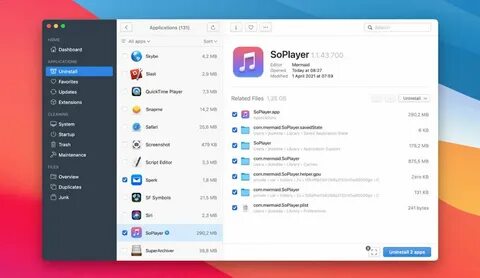
В разделе Uninstall окно делится на список приложений и правую панель сведений. В списке отображаются установленные программы, их размеры и флажки выбора. Над списком доступны фильтры и сортировка через элементы вроде All apps и Sort. Справа показывается выбранное приложение, его значок, название, сведения о редакторе, даты открытия и изменения, а ниже — блок Related Files. Рядом с найденными файлами стоят флажки, поэтому пользователь может оставить только те элементы, которые действительно нужно удалить. Внизу справа находится кнопка Uninstall, а для группового выбора используется Select.
Dashboard устроен иначе: он не удаляет файлы напрямую, а показывает состояние Mac и диска. В этом разделе отображаются сведения о процессоре, установленной памяти, версии macOS, графике, сетевой активности, времени работы системы, батарее и диске, где установлена macOS. Кнопка Info раскрывает дополнительные сведения, а Show в блоке History открывает историю выполненных очисток.
В Preferences настраиваются внешний вид, уведомления, exclusions, Smart Mode, privacy permissions, обновления и дополнительные параметры. Меню TrashMe 3 → Preferences… открывает настройки программы. В Appearance можно оставить автоматический режим, принудительно включить light mode или dark mode. В Exclusions добавляются файлы и папки, которые TrashMe не должен учитывать при проверке дубликатов, поиске обновлений или обзоре диска.
Удаление приложений и связанных файлов
Удаление приложений — центральная функция TrashMe 3. Программа работает не только с самим .app, но и с данными, которые приложение создало во время работы. Это особенно заметно у браузеров, мессенджеров, игровых клиентов, редакторов, утилит синхронизации и приложений с большим кэшем. После обычного переноса в Trash в системе остаются настройки, временные данные, кэши, логи и папки поддержки. TrashMe 3 находит related files и показывает их до удаления.
В разделе Uninstall доступны два основных способа выбора приложения. Первый — открыть список установленных программ и поставить флажок напротив нужного названия. Второй — перетащить одно или несколько приложений на стартовую страницу Uninstall, значок TrashMe 3 или Dashboard. После выбора программа выполняет поиск связанных файлов и выводит их справа. Поиск начинается сразу после выделения приложения в левом списке.
Рабочий процесс выглядит так:
- Открыть Uninstall в боковой панели.
- Найти приложение в списке через прокрутку, сортировку или поиск.
- Поставить флажок напротив приложения либо открыть правую панель и нажать Select.
- Выбрать Select for uninstallation, если нужно удалить программу полностью.
- Просмотреть список Related Files.
- Снять флажки с файлов, которые нужно сохранить.
- Проверить блок Maybe related, если он появился.
- Нажать Uninstall в правом нижнем углу.
- Убедиться, что удаляемые элементы перемещены в Trash.
Важно, что TrashMe 3 не превращает удаление в слепой автоматический процесс. В списке связанных данных пользователь видит пути к файлам и может исключить элементы. Это полезно, когда программа нашла файлы с похожими именами, общие компоненты или данные, которые пользователь хочет сохранить для будущей переустановки. Например, при удалении редактора можно убрать само приложение и кэши, но оставить пользовательские шаблоны, если они находятся рядом со служебными файлами и попали в список.
В правой панели есть отдельный сценарий Select for resetting. Он нужен не для удаления программы, а для сброса её настроек. В этом случае пользователь оставляет .app на Mac, но удаляет связанные настройки и временные данные. Такой режим помогает, когда приложение запускается с ошибкой, не открывает окно, зависает на старой конфигурации или сохраняет некорректные параметры. После reset программа остаётся установленной, но ведёт себя как после первого запуска.
Некоторые элементы нельзя выбрать для удаления. TrashMe помечает их значком i. Это системные файлы, требуемые macOS, либо файлы, для которых программе не хватает разрешений. В Mac App Store-версии ограничения связаны с правилами Apple и sandbox-моделью: для удаления файлов с admin password нужна дополнительная extension.
Фильтры списка приложений
Над списком приложений в Uninstall доступны фильтры. Они помогают не просматривать весь список вручную:
| Фильтр | Для чего нужен |
| Favorites | Показывает приложения, добавленные в избранное |
| Apple Silicon | Отбирает программы, которые работают нативно на Apple Silicon |
| Not supported | Показывает приложения, не работающие на текущем Mac, включая 32-bit apps и PowerPC apps |
| Unused | Помогает найти приложения, которые давно не использовались |
| Selected | Оставляет в списке только программы, уже выбранные для удаления |
Фильтр Unused полезен при ревизии Mac с большим количеством старых приложений. Пользователь видит программы, которыми давно не пользовался, а затем решает, удалить их полностью, оставить или добавить в избранное. Not supported помогает обнаружить устаревшие программы, которые занимают место, но не запускаются на текущей системе.
Чем удаление через TrashMe отличается от ручного удаления
Ручное удаление через Finder состоит из выбора приложения и команды Move to Trash либо перетаскивания в корзину. Такой способ удаляет главный .app, но не показывает пользователю, какие файлы остаются в Library. Для некоторых программ также требуется собственный Uninstall/Uninstaller, потому что они хранят login items, extensions и другие данные в разных местах.
TrashMe 3 полезен для тех приложений, у которых нет отдельного Uninstaller, и для случаев, когда пользователь хочет увидеть список связанных файлов перед удалением. Программа не отменяет базовые правила: нельзя удалять системные приложения, которые macOS защищает, и нельзя без проверки стирать данные, назначение которых непонятно. Сильная сторона TrashMe в том, что она выводит список и даёт выбор, а не просто отправляет всё в корзину без просмотра.
Smart Mode и автоматическое обнаружение удаления
Smart Mode — расширение TrashMe 3 в строке меню macOS. Оно выполняет сразу несколько задач: показывает сведения о состоянии Mac, обнаруживает перенос приложения в Trash и предлагает выполнить clean uninstall, предупреждает о заполнении корзины и даёт быстрый доступ к системным показателям.
В Smart Mode отображаются:
- CPU usage и загрузка процессора;
- температура процессора и скорость вентиляторов, когда эти данные доступны;
- memory usage;
- battery status;
- network status, включая активный протокол подключения;
- system up-time;
- сведения о графике;
- ярлыки избранных приложений в нижней части меню.
Автоматическое обнаружение удаления работает так: пользователь переносит приложение в Trash привычным способом, а Smart Mode реагирует на это действие и предлагает открыть TrashMe для полноценного удаления со связанными файлами. Такой сценарий удобен для тех, кто привык удалять программы через Finder и не хочет каждый раз сначала открывать деинсталлятор.
В настройках Smart Mode есть параметры Detect app removal и Alert if Trash size exceeds. Первый отвечает за обнаружение приложений, отправленных в корзину. Второй включает уведомление, когда размер Trash превышает заданный порог. Порог можно выбрать или отключить предупреждение через вариант Disable. В блоке Monitoring можно заменить стандартный значок в Menu Bar на показатель батареи, температуры процессора, загрузки процессора или memory pressure. Кнопка Settings раскрывает дополнительные действия, включая уведомления и запуск shortcut при заданных условиях.
В Smart Mode Preferences настраивается состав секций. Кнопка Customize позволяет выбрать, какие блоки показывать в меню: processor, memory, battery и другие. Там же меняются ярлыки приложений в нижнем левом углу Smart Mode. По умолчанию доступны TrashMe 3, Console и Activity Monitor, но набор можно заменить на собственный.
Mac App Store-версия имеет ограничения: CPU temperature и fan speed не отображаются, потому что такие данные заблокированы правилами Apple для этой версии приложения. Это важно учитывать, если Smart Mode нужен именно как мини-монитор температуры и вентиляторов.
Работа с расширениями
Раздел Extensions предназначен для удаления компонентов macOS, которые не выглядят как обычные приложения в папке Applications. TrashMe 3 работает с preference panes, plugins, screen savers, Safari extensions и widgets. Отдельный раздел Extensions появился в крупном обновлении 3.3, вместе с переработанным Smart Mode и улучшениями интерфейса под macOS Big Sur.
Удаление расширений отличается от удаления обычных приложений. Расширение может находиться не в Applications, а в Library, системных папках или профиле пользователя. Поэтому ручной поиск занимает больше времени: нужно знать, где macOS хранит preference panes, browser extensions, screen savers и плагины. TrashMe 3 выводит такие элементы в отдельном списке и позволяет убрать ненужные компоненты из одного места.
Практические сценарии для Extensions:
- старый screen saver не используется и занимает место;
- Safari extension больше не нужен после перехода на другой браузер;
- preference pane остался после удаления старой утилиты;
- плагин был установлен вместе с программой, но сама программа уже не используется;
- widget больше не нужен в интерфейсе macOS.
При удалении расширений важна такая же осторожность, как при очистке system files. Пользователь должен понимать, к какому приложению относится элемент. Если preference pane или plugin используется другой программой, удаление может нарушить её работу. TrashMe помогает увидеть список и убрать конкретный компонент, но решение о том, что удалять, остаётся за пользователем.
Очистка системы и кэшей
Раздел System объединяет категории системных и пользовательских данных, которые часто занимают место на диске. В TrashMe 3 доступны User Caches, iOS Backups, System Updates, Reports, Orphans, Mail Downloads и Xcode Files. Эти категории отражают разные источники накопления данных: временные файлы приложений, резервные копии мобильных устройств, файлы обновлений macOS, отчёты о сбоях, остаточные элементы, вложения Mail и данные разработки Xcode.

User Caches — кэши пользовательских приложений. Кэши помогают программам быстрее открывать часто используемые данные, но после удаления приложений или долгой работы системы часть кэшей перестаёт быть полезной. Очистка пользовательских кэшей применяется, когда приложение работает некорректно, занимает слишком много места временными файлами или уже удалено, но его данные остались.
iOS Backups — локальные резервные копии iPhone и iPad. Такие файлы могут занимать десятки гигабайт, особенно если пользователь давно переносил данные через Mac. Удалять их нужно только после проверки: если backup нужен для восстановления устройства, его потеря создаст проблему. TrashMe показывает категорию отдельно, чтобы пользователь не искал эти файлы вручную.
System Updates — файлы обновлений системы. Они могут оставаться после загрузки или подготовки обновлений. В Dashboard TrashMe также может показывать badge на macOS icon, если системные обновления доступны, а нажатие на значок открывает System Preferences для обновления.
Reports — crash reports и отчёты, создаваемые приложениями и системой. Они полезны для диагностики сбоев, но со временем превращаются в архив старых записей. Удалять отчёты разумно после того, как проблема уже не актуальна или журнал не нужен для поддержки.
Orphans — осиротевшие элементы, оставшиеся без основного приложения. Этот раздел требует внимательной проверки: название может быть неочевидным, а связь с удалённой программой не всегда понятна с первого взгляда. Нельзя отмечать такие файлы только по факту нахождения в категории.
Mail Downloads — вложения и загрузки, связанные с Mail. Они могут дублировать файлы, которые уже сохранены в Documents или Downloads. Перед очисткой нужно убедиться, что важные вложения сохранены отдельно.
Xcode Files — данные Xcode. Раздел особенно полезен разработчикам: симуляторы, derived data, archives и другие рабочие файлы Xcode быстро увеличивают размер пользовательской Library. Удаление таких данных может привести к повторной индексации, пересборке проектов или повторной загрузке компонентов, поэтому проверка списка обязательна.
Очистка системы через TrashMe 3 не должна восприниматься как ежедневный ритуал. macOS самостоятельно управляет частью временных данных, а агрессивная очистка кэшей может привести к повторной загрузке ресурсов и временному замедлению приложений. Сильная сторона System в TrashMe — не ускорение ради ускорения, а понятный список категорий, где пользователь видит, какие группы данных занимают место.
Управление автозапуском
Раздел Startup показывает приложения и процессы, запускаемые при входе в систему. TrashMe 3 позволяет отключать такие элементы в один клик. Это не то же самое, что полное удаление приложения. Отключение автозапуска оставляет программу на Mac, но убирает её старт вместе с системой.
Startup полезен в нескольких ситуациях:
- после установки приложений в строке меню появилось слишком много фоновых процессов;
- Mac дольше загружает рабочий стол после входа в систему;
- программа нужна редко, но постоянно запускается сама;
- старое приложение удалено, а связанный helper или launcher остался в автозапуске;
- пользователь хочет разделить рабочие программы и фоновые утилиты.
При работе со Startup важно различать пользовательские приложения и служебные компоненты. Например, мессенджер, облачный клиент или утилиту заметок можно отключить, если они не нужны сразу после входа. Но процессы, связанные с драйверами, вводом, синхронизацией рабочих данных или корпоративной защитой, нельзя выключать без понимания последствий.
TrashMe 3 в этой задаче выполняет роль панели контроля. Пользователь видит список launch items и может убрать ненужные. Если задача — полностью избавиться от программы, сначала лучше удалить приложение через Uninstall, а затем проверить Startup на остаточные элементы.
Работа с корзиной
Раздел Trash показывает файлы, которые уже находятся в корзине, и позволяет удалить выбранные элементы. В Finder очистка корзины обычно применяется ко всему содержимому сразу. TrashMe 3 добавляет выборочный подход: можно оставить часть файлов в Trash, а удалить только те, которые точно больше не нужны.
Этот режим полезен, когда корзина используется как временный буфер. Пользователь может отправлять туда старые файлы, не очищая её сразу, а затем через TrashMe посмотреть список и удалить только крупные или очевидно ненужные элементы. Smart Mode дополняет этот сценарий уведомлением о размере корзины: когда Trash становится слишком большим, программа сообщает об этом в macOS.
Выборочная очистка Trash особенно удобна после массового удаления через Duplicates, Junk или Uninstall. Вместо немедленной окончательной очистки пользователь может оставить файлы в корзине, открыть Trash, проверить содержимое и удалить только то, что не требуется для восстановления.
Поиск дубликатов файлов
Раздел Duplicates ищет одинаковые файлы в пользовательской папке или выбранной папке. TrashMe 3 считает файлы идентичными, когда у них совпадают тип, размер и содержимое. Это важное отличие от поверхностного поиска по имени: одинаковые документы могут называться по-разному, а файлы с одинаковым названием могут иметь разное содержимое.
Сканирование запускается по всей home folder или по конкретной папке. Папку можно выбрать на стартовой странице Duplicates или перетащить в окно. После анализа слева появляется список групп дублей, а справа — копии внутри выбранной группы. Для фотографий и медиафайлов важен предпросмотр: пользователь видит, какие именно изображения или видео попали в группу.
В верхней части списка доступны фильтры:
| Фильтр | Что показывает |
| All Duplicates | Все найденные группы одинаковых файлов |
| Applications | Дубли приложений |
| Archives | Дубли архивов |
| Images | Одинаковые изображения |
| Music | Одинаковые аудиофайлы |
| Movies | Одинаковые видеофайлы |
Для выбора файлов используется кнопка Select. В TrashMe 3 есть несколько методов отбора:
- Automatic — программа оставляет копию с самым коротким именем и при необходимости учитывает более свежую версию;
- Keep only the oldest — оставляет копию с более ранней датой изменения;
- Keep only the most recent — оставляет копию с более поздней датой изменения;
- Keep a single copy — оставляет одну копию и помечает остальные для удаления.
После выбора правила нужно просмотреть итог. Внизу справа находится кнопка Delete, которая переносит отмеченные файлы в Trash.
Как безопасно удалять дубликаты
Дубликаты нельзя удалять только потому, что программа их нашла. Один и тот же файл может находиться в разных рабочих папках по причине структуры проекта, резервного копирования или синхронизации. Например, фотография может быть в исходной папке, в папке отбора и в проекте презентации. По содержимому это один файл, но по смыслу копии могут выполнять разные задачи.
Безопасный порядок:
- Сканировать не весь Mac сразу, а конкретную папку: Downloads, Documents, Pictures или проектный каталог.
- Включить фильтр по типу файлов, если задача касается фото, архивов или видео.
- Открывать группы дублей по очереди.
- Проверять путь к каждой копии.
- Не удалять файлы из папок синхронизации, архивов проектов и библиотек приложений без понимания назначения.
- Использовать Keep only the most recent только для файлов, где дата действительно отражает нужную копию.
- Перед кнопкой Delete проверить нижнюю область с выбранными файлами.
TrashMe 3 не является системой дедупликации корпоративного хранилища. Это локальный инструмент для Mac, который помогает найти одинаковые файлы и освободить место. Его удобно применять к папкам загрузок, экспортам фотографий, архивам установщиков и старым копиям документов.
Junk и поиск лишних файлов
Раздел Junk ищет файлы, которые часто занимают место, но не всегда нужны пользователю. Сканировать можно всю home folder или отдельную папку. Папку также можно перетащить на стартовую страницу Junk. После анализа TrashMe показывает найденные элементы, а пользователь отмечает ненужные файлы флажками и нажимает Delete.
В Junk есть несколько категорий:
| Категория | Что означает |
| All files | Все найденные элементы |
| Large Files | Файлы крупнее 100 MB |
| Very large | Файлы больше 500 MB |
| Extremely large | Файлы больше 1 GB |
| Old Files | Файлы, изменённые более 2 лет назад |
| Incomplete Downloads | Незавершённые загрузки |
| Installer Packages | Установочные файлы, включая DMG и PKG |
| Screenshots | Изображения, созданные при снятии скриншота |
| Windows Files | Файлы и служебные элементы Windows, например Thumbs.db и Desktop.ini |
Large Files и Extremely large помогают быстро найти объекты, которые сильнее всего влияют на свободное место. Это могут быть архивы, образы дисков, видео, старые экспорты, установщики и резервные копии. Old Files помогает обнаружить данные, которые давно не изменялись. Incomplete Downloads показывает файлы, оставшиеся после остановленных загрузок. Installer Packages собирает DMG и PKG, которые часто остаются в Downloads после установки приложений.
Windows Files требуют отдельного комментария. TrashMe 3 может находить Thumbs.db и Desktop.ini в папках, скопированных с Windows. Эти файлы не нужны macOS, но их не стоит удалять из общей папки, которая синхронизируется или используется попеременно на Mac и Windows. В таком случае удаление может нарушить порядок отображения или настройки папки на Windows-стороне.
Junk полезен не как кнопка очистить всё, а как инструмент ревизии. Он показывает категории, которые вручную искать неудобно: старые скриншоты, установщики, незавершённые загрузки, крупные архивы. Перед удалением важен путь к файлу. Большой файл в Downloads и большой файл в папке проекта имеют разный смысл.
Overview: визуальный обзор диска
Раздел Overview строит визуальную карту занятого места. Пользователь выбирает home folder, весь диск или конкретную папку, после чего TrashMe показывает дерево файлов слева и график пространства справа. В папки можно заходить двойным щелчком, а части диаграммы раскрывают информацию при наведении.
Overview решает задачу, которую сложно выполнить через обычный Finder: быстро понять, какие папки и файлы занимают основное пространство. Finder показывает размер выбранного элемента, но не даёт такой наглядной карты по всей иерархии. В TrashMe дерево и график работают вместе: слева можно переходить по папкам, справа — видеть распределение объёма внутри текущего уровня.
Удаление в Overview выполняется через флажки напротив файлов и кнопку Delete внизу справа. Для возврата на уровень выше используется кнопка Go Up в панели над графиком или кнопка, появляющаяся при наведении на центр диаграммы.
Практические сценарии Overview:
- найти папку, которая заняла больше ожидаемого;
- обнаружить старые видеоэкспорты, архивы и образы дисков;
- проверить Downloads перед очисткой;
- понять, какие проекты занимают место в Documents;
- сравнить размер библиотек фото, музыки и видео;
- найти крупные каталоги внутри Application Support.
TrashMe 3 не специализируется на визуальном анализе так глубоко, как DaisyDisk, но наличие Overview внутри деинсталлятора удобно: после удаления приложений можно сразу проверить, какие папки всё ещё занимают много места, и перейти к Junk или Duplicates.
Favorites и хранение регистрационных данных
Раздел Favorites нужен для учёта приложений, которые пользователь хочет сохранить на Mac и не потерять в процессе очистки. Для каждого избранного приложения можно хранить регистрационную информацию: username, license information, password, invoice и прикреплённые документы. Доступ к этим данным можно защитить паролем macOS и TouchID.
Favorites полезен в двух сценариях. Первый — пользователь хочет защитить важные приложения от случайного удаления. Второй — нужно держать рядом сведения о купленных программах, документах покупки и регистрационных данных. Это особенно удобно для Mac, где установлены профессиональные редакторы, платные утилиты, рабочие инструменты и приложения, которые сложно восстановить без учётных данных.
В Preferences доступен импорт и экспорт списка favorite apps вместе с регистрационной информацией и связанными документами. Для экспортируемого архива рекомендуется encryption, чтобы содержимое не прочитали посторонние. При включённой защите Favorites пользователь вводит пароль macOS при первом обращении к функции или использует TouchID.
Favorites не стоит воспринимать как полноценный менеджер паролей. Это специализированный раздел внутри TrashMe 3, связанный именно с приложениями на Mac. Для банковских учётных записей, сайтов и общих паролей лучше использовать отдельный password manager. В контексте TrashMe 3 раздел решает более узкую задачу: сохранить сведения о приложениях, которые важны при переустановке или переносе Mac.
Updates: проверка обновлений приложений
Раздел Updates проверяет обновления установленных приложений и показывает change log. TrashMe 3 работает с приложениями, установленными на Mac, включая программы из Mac App Store. Это вспомогательная функция: она помогает увидеть, какие программы нуждаются в обновлении, но не превращает TrashMe в полноценный магазин приложений или централизованный корпоративный менеджер развёртывания.
Проверка обновлений важна не только для новых функций. Устаревшие приложения могут содержать ошибки, несовместимость с текущей macOS, неработающие расширения и проблемы безопасности. TrashMe 3 показывает список доступных обновлений и change log, чтобы пользователь понимал, что изменилось.
В Preferences можно включить или отключить автоматическую проверку обновлений, а также automatic installation. Принудительная проверка запускается кнопкой Check. Эта функция отсутствует в Mac App Store-версии.
Updates особенно полезен вместе с Uninstall. Пользователь видит приложение, которое давно не обновлялось, оценивает, используется ли оно, и принимает решение: обновить, добавить в Favorites или удалить с related files. Такой подход помогает не копить старые программы, которые занимают место и не используются.
Maintenance tools и Hidden settings
Раздел Maintenance выполняет maintenance scripts для решения отдельных проблем macOS. В наборе TrashMe 3 также есть hidden settings — изменение некоторых скрытых параметров macOS, включая показ hidden files. Эти функции требуют осторожности, потому что они воздействуют не на пользовательские документы, а на поведение системы и служебные процессы.
Maintenance не нужен для ежедневной очистки. Его задача — выполнить отдельное обслуживание, когда есть конкретная причина: сбой отображения, проблема с временными данными, необходимость показать скрытые файлы или выполнить сервисный сценарий. В Mac App Store-версии maintenance scripts отсутствуют по умолчанию; для них предусмотрена отдельная extension.
Hidden settings полезны для пользователей, которым нужно включить системные опции без ручной работы через Terminal. Например, showing hidden files помогает при проверке Library, конфигураций приложений и служебных каталогов. При этом менять скрытые настройки стоит только тогда, когда понятно, зачем это нужно. Случайная настройка системных параметров ради эксперимента может усложнить дальнейшую работу.
Системная информация и виджеты
TrashMe 3 показывает сведения о Mac в Dashboard и Smart Mode. В Dashboard доступны данные о процессоре, памяти, версии macOS, графике, диске, сетевой активности, up-time и батарее. Кнопка Info раскрывает дополнительные сведения: например, manufactured date и serial number для Mac, а в секции диска — дополнительную информацию о накопителе, включая S.M.A.R.T. information.
Smart Mode выводит системные показатели в строке меню. Нажатие на блок Processor показывает процессы, которые сильнее всего нагружают CPU. Для Network отображаются протокол подключения, Wi-Fi access point, upload и download в реальном времени; клик по блоку Network открывает дополнительные сведения, включая private IP, public IP и адрес router.
Виджеты TrashMe 3 работают на macOS Big Sur и новее. Один виджет показывает disk usage, memory usage и battery status. Другой — battery status Mac, Bluetooth accessories и AirPods. Оформление виджетов можно настраивать, а dark mode поддерживается.
Системная информация в TrashMe 3 не заменяет Activity Monitor, Console, Disk Utility и профильные диагностические утилиты. Она удобна как быстрый обзор внутри программы очистки: пользователь видит, сколько места занято, как давно Mac не перезагружался, что происходит с батареей и есть ли нагрузка на систему.
Пошаговая инструкция: как удалить программу через TrashMe 3
Подготовка
Перед удалением закройте приложение, которое нужно убрать. Если программа запущена, часть файлов может быть занята процессом, а macOS не позволит удалить все элементы. Для приложений, которые работают в фоне, проверьте строку меню и Activity Monitor. Если программа имеет собственный Uninstaller, сначала оцените его: встроенный деинсталлятор лучше знает служебные компоненты конкретного приложения. TrashMe 3 удобен для программ без собственного Uninstaller и для ручной проверки related files.
Шаг 1. Открыть Uninstall
В боковой панели выберите Uninstall. Слева появится список приложений. Если приложений много, используйте поиск, сортировку или фильтры. Для ревизии старого Mac удобно открыть Unused или Not supported. Для Mac на Apple Silicon полезен фильтр Apple Silicon, который показывает программы, работающие нативно на процессорах Apple.
Шаг 2. Выбрать приложение
Поставьте флажок напротив названия приложения в списке. Альтернативный способ — открыть правую панель выбранного приложения, нажать Select и выбрать Select for uninstallation. TrashMe начнёт искать связанные файлы: preferences, caches, logs, temporary files и другие элементы, созданные приложением.
Шаг 3. Проверить Related Files
Не нажимайте Uninstall сразу. Просмотрите список Related Files. Обращайте внимание на:
- путь к файлу;
- название папки;
- размер элемента;
- принадлежность к выбранному приложению;
- наличие блока Maybe related;
- значки i, указывающие на системные или недоступные для удаления файлы.
Если файл явно относится к другому приложению, снимите галочку. Если элемент находится в общей папке проекта или в папке синхронизации, проверьте его вручную. При удалении браузеров, редакторов, мессенджеров и игровых клиентов следите за пользовательскими данными: кэши можно удалить без потери настроек, но support folders могут содержать профили, базы, плагины и локальные документы.
Шаг 4. Удалить или сбросить
Для полного удаления оставьте Select for uninstallation и нажмите Uninstall. Для сброса настроек без удаления приложения выберите Select for resetting. Второй вариант полезен, когда нужно исправить поведение программы, но оставить её установленной. После reset в отдельных случаях требуется перезапуск Mac, чтобы сброс полностью применился.
Шаг 5. Проверить корзину
После удаления откройте Trash в TrashMe 3 или корзину Finder. Файлы можно оставить там на короткое время, если нужно убедиться, что приложение больше не требуется и ничего важного не исчезло. Окончательная очистка Trash освобождает место, но после неё восстановление становится сложнее.
Чек-лист перед Uninstall
- Приложение закрыто.
- Встроенный Uninstaller отсутствует или не подходит.
- В Related Files нет важных документов пользователя.
- Файлы из Maybe related проверены.
- Общие папки и синхронизируемые каталоги не выбраны случайно.
- Значки i изучены, а недоступные элементы не игнорируются без понимания причины.
- Корзина не очищается сразу, если есть сомнения.
Пошаговая инструкция: как найти и удалить дубликаты
Шаг 1. Выбрать область сканирования
Откройте Duplicates. Для безопасной работы не начинайте с полной home folder, если задача касается только загрузок или фотографий. Выберите конкретную папку: Downloads, Pictures, Documents или рабочий каталог. Папку можно перетащить на стартовую страницу Duplicates.
Шаг 2. Дождаться результатов
Сканирование занимает больше времени на больших папках и медленных накопителях. После завершения слева появятся группы дубликатов. Справа для выбранной группы будут показаны найденные копии. TrashMe сравнивает тип, размер и содержимое, поэтому результат точнее, чем поиск по названию файла.
Шаг 3. Отфильтровать типы файлов
Используйте фильтры All Duplicates, Applications, Archives, Images, Music и Movies. Например, при очистке фотоархива выберите Images, а при проверке папки со старыми установщиками — Archives.
Шаг 4. Выбрать правило
Нажмите Select и выберите подходящий метод:
- Automatic для базовой автоматической разметки;
- Keep only the oldest, когда нужно оставить старую копию;
- Keep only the most recent, когда важнее последняя изменённая копия;
- Keep a single copy, когда путь не важен и нужно оставить только один экземпляр.
После выбора правила проверьте список. Автоматический выбор не учитывает рабочий смысл папок: он ориентируется на параметры файлов, а не на то, какую копию пользователь считает основной.
Шаг 5. Удалить выбранное
Нажмите Delete в правом нижнем углу. TrashMe перенесёт выбранные дубликаты в Trash. После этого проверьте корзину и не очищайте её мгновенно, если были удалены файлы из рабочих папок.
Ошибки при работе с Duplicates
| Ошибка | Чем опасна |
| Сканирование всего Mac без цели | Слишком много групп, выше риск удалить рабочую копию |
| Удаление по правилу без просмотра путей | Можно убрать файл из нужной папки, оставив копию в менее подходящем месте |
| Очистка библиотек приложений | Можно нарушить работу фотоархива, медиатеки или проекта |
| Ориентация только на дату | Дата изменения не всегда показывает ценность файла |
| Мгновенная очистка Trash | Уменьшается шанс быстро вернуть ошибочно удалённый файл |
Пошаговая инструкция: как очистить кэши и системные файлы
Шаг 1. Открыть System
В боковой панели выберите System. Слева появятся категории User Caches, iOS Backups, System Updates, Reports, Orphans, Mail Downloads и Xcode Files. Справа отображается список найденных элементов с флажками.
Шаг 2. Выбрать категорию
Для обычной очистки начните с User Caches, Reports и Mail Downloads. iOS Backups и Xcode Files удаляйте только после проверки: backup может понадобиться для восстановления устройства, а данные Xcode влияют на проекты и симуляторы.
Шаг 3. Проверить найденные элементы
Просмотрите названия и пути. Не отмечайте всё подряд. Для кэшей удаление обычно безопаснее, чем для support folders, но даже кэши могут временно повлиять на скорость первого запуска приложения после очистки.
Шаг 4. Удалить выбранное
Отметьте элементы, которые больше не нужны, и выполните удаление. После очистки часть приложений пересоздаст кэши при следующем запуске. Это нормальное поведение: кэш не исчезает навсегда, а создаётся заново по мере работы программы.
Шаг 5. Проверить результат
Откройте Dashboard или Overview, чтобы оценить изменение занятого места. Если после очистки конкретное приложение стало открываться дольше, причина обычно в пересоздании кэша. Если приложение потеряло настройки, проверьте, не были ли удалены данные, которые относились не к кэшу, а к preferences или Application Support.
Системные требования
| Требование | Значение |
| Операционная система | macOS 10.13 или новее |
| Архитектура | 64-bit Intel или Apple Silicon M series |
| Apple Silicon | Нативная поддержка |
| Проверка Apple | Notarized by Apple |
| Пробный режим | 15 дней с лимитом удаляемых данных |
| Виджеты | macOS Big Sur и новее |
| Ограничения Mac App Store-версии | Для некоторых операций требуется отдельная extension; maintenance scripts скрыты по умолчанию; CPU temperature и fan speed недоступны в Smart Mode |
| Права доступа | Для части удаления нужны права администратора и доступ к home folder |
| Интерфейс | Light, dark и automatic appearance |
| Языки | English, French, Spanish, German, Brazilian Portuguese |
Для качественного поиска связанных файлов TrashMe 3 нужен доступ к home folder. Без доступа программа видит меньше пользовательских данных и хуже определяет leftovers. Для удаления файлов, требующих admin password, используются соответствующие разрешения macOS. В Mac App Store-версии часть таких действий вынесена в extension из-за sandbox-ограничений.
Системные требования у TrashMe 3 умеренные: программа не предназначена для постоянной тяжёлой нагрузки, но отдельные операции зависят от размера данных. Duplicates и Overview работают дольше на больших папках, старых Mac и накопителях с большим количеством мелких файлов. В Preferences для Duplicates рекомендуется оставлять параметр Ignore files less than 16KB, чтобы ускорить поиск: сравнение тысяч маленьких файлов занимает много времени.
Плюсы и минусы TrashMe 3
Плюсы:
- удаляет приложения вместе с related files: preferences, caches, logs и временными данными;
- показывает список найденных файлов до удаления и позволяет снять выбор;
- поддерживает режим reset app без удаления самого приложения;
- умеет автоматически реагировать на перенос приложения в Trash через Smart Mode;
- имеет отдельный раздел Extensions для preference panes, plugins, screen savers, Safari extensions и widgets;
- очищает категории System: User Caches, iOS Backups, System Updates, Reports, Orphans, Mail Downloads и Xcode Files;
- показывает элементы Startup и позволяет отключать автозапуск;
- даёт выборочную очистку Trash;
- ищет дубликаты по типу, размеру и содержимому, а не только по имени;
- содержит Overview с визуальной картой занятого места;
- находит крупные, старые, незавершённые, установочные и Windows-файлы в Junk;
- показывает системную информацию в Dashboard и Smart Mode;
- поддерживает Apple Silicon, dark mode и widgets;
- позволяет хранить сведения о favorite apps и защищать их через пароль macOS и TouchID;
- даёт exclusions для исключения файлов и папок из отдельных проверок.
Минусы:
- программа доступна только для macOS;
- Mac App Store-версия требует extension для части операций с admin password;
- CPU temperature и fan speed недоступны в Smart Mode для Mac App Store-версии;
- maintenance scripts в Mac App Store-версии скрыты по умолчанию;
- пробный режим ограничен по времени и объёму удаляемых данных;
- Duplicates, Junk, System и Overview требуют ручной проверки перед удалением;
- программа не заменяет встроенные Uninstaller конкретных приложений, когда они есть;
- Overview уступает специализированным анализаторам диска по глубине сценария;
- Updates не является полноценной системой развёртывания и обслуживания приложений;
- Favorites не заменяет отдельный менеджер паролей.
Сравнение с аналогами
TrashMe 3 нужно сравнивать не с абстрактными чистильщиками, а с конкретными инструментами, которые решают пересекающиеся задачи. Ближайшие аналоги — AppCleaner, CleanMyMac, AppZapper, Hazel, Pearcleaner и DaisyDisk. Они относятся к разным типам: одни удаляют приложения с остатками, другие анализируют диск, третьи автоматизируют правила или объединяют много функций.
| Программа | Основной фокус | Чем отличается от TrashMe 3 |
| TrashMe 3 | Деинсталляция, очистка, дубликаты, Overview, Smart Mode | Сочетает удаление приложений с системными и файловыми инструментами |
| AppCleaner | Бесплатное удаление приложений с related files | Проще и уже: drag-and-drop app removal без широкого набора System, Junk, Overview и Smart Mode |
| CleanMyMac | Комплексное обслуживание Mac | Шире по охвату: cleanup, protection, performance, malware/privacy-блоки и приложения |
| AppZapper | Удаление приложений через drag-and-drop | Делает акцент на Drag, Drop, Zap и удалении support files |
| Hazel | Автоматизация папок и App Sweep | Сильнее в rules и автоматизации, а не в ручном обзоре очистки |
| Pearcleaner | Source-available/fair-code app cleaner | Открытый и сфокусированный на удалении приложений с leftovers |
| DaisyDisk | Визуальный анализ дискового пространства | Глубже в интерактивной карте диска, но не является деинсталлятором приложений |
AppCleaner
AppCleaner — минималистичный деинсталлятор для Mac. Пользователь перетаскивает приложение в окно AppCleaner, программа ищет related files, после чего их можно удалить кнопкой Delete. Такой сценарий прост и понятен: открыть, перетащить, проверить список, удалить.
TrashMe 3 функционально шире. Помимо удаления приложений, в нём есть Duplicates, Junk, Overview, Startup, Trash, System, Favorites, Updates и Smart Mode. AppCleaner лучше подходит тем, кому нужен только бесплатный и лёгкий способ удалить программу с остатками. TrashMe 3 уместнее, когда пользователь регулярно чистит Mac, проверяет дубликаты, смотрит автозапуск и хочет иметь Smart Mode в строке меню.
CleanMyMac
CleanMyMac — крупный коммерческий пакет обслуживания Mac. Он выходит за пределы удаления приложений: очищает устаревшие кэши, broken downloads, logs, email attachments, показывает storage visualization, работает с malware threats, cloud storage и оптимизацией Mac.
TrashMe 3 менее агрессивен по охвату и больше ориентирован на ручной контроль. В нём нет такого акцента на protection module и комплексный Smart Scan. Зато интерфейс TrashMe строится вокруг конкретных разделов, где пользователь сам выбирает, что удалять: Uninstall, System, Junk, Duplicates, Overview. CleanMyMac подходит тем, кто хочет универсальную панель обслуживания с защитными модулями. TrashMe 3 лучше воспринимать как деинсталлятор с сильными дополнительными инструментами очистки.
AppZapper
AppZapper использует принцип Drag. Drop. Zap!: пользователь перетаскивает одно или несколько приложений в AppZapper, программа находит extra files и предлагает удалить их в один клик. Это классический macOS-подход, где взаимодействие строится вокруг drag-and-drop.
TrashMe 3 похож по идее полного удаления, но предлагает больше разделов и более подробный контроль. В AppZapper акцент — быстро запнуть приложение и связанные файлы. В TrashMe можно выбрать приложение из списка, фильтровать apps, сбрасывать настройки через Select for resetting, проверять Maybe related, работать с Extensions и Startup. Для разового удаления AppZapper проще. Для регулярной ревизии Mac TrashMe информативнее.
Hazel
Hazel — не обычный деинсталлятор, а инструмент автоматизации файлов и папок. Его App Sweep отслеживает приложения, отправленные в Trash, ищет support files и предлагает отправить их туда же. Hazel также умеет следить за корзиной: удалять старые файлы или очищать её при достижении заданного размера.
TrashMe 3 ближе к ручной панели очистки: пользователь открывает разделы, видит списки и удаляет выбранное. Hazel сильнее там, где нужны правила: сортировка Downloads, автоматический перенос файлов, обработка старых документов, контроль Trash по условиям. Если главная задача — автоматизация папок, Hazel рациональнее. Если задача — деинсталлятор с видимым списком связанных файлов, системной очисткой, дубликатами и Overview, TrashMe подходит лучше.
Pearcleaner
Pearcleaner — source-available и fair-code licensed Mac app cleaner. Проект вдохновлён AppCleaner и app-cleaner script, а его задача — удалять приложения и leftover files.
Сравнение с TrashMe 3 строится вокруг философии. Pearcleaner привлекателен для пользователей, которым важны открытость проекта, простота и фокус на удалении приложений. TrashMe 3 — закрытая коммерческая утилита с более широким набором модулей: System, Duplicates, Junk, Overview, Favorites, Updates, Smart Mode и widgets. Pearcleaner уместен как лёгкий app cleaner. TrashMe 3 лучше для тех, кто хочет один интерфейс для удаления программ, анализа диска и регулярной очистки.
DaisyDisk
DaisyDisk специализируется на визуальном разборе дискового пространства. Программа показывает интерактивную карту, помогает обнаруживать крупные элементы и удалять их drag-and-drop. Она работает с локальными, внешними, сетевыми, физическими, виртуальными и облачными дисками, а также имеет режим Scan as Administrator для ограниченных файлов и папок.
Overview в TrashMe 3 решает похожую задачу, но внутри более широкого набора функций. DaisyDisk сильнее как disk space analyzer: его основной смысл — найти, что занимает место. TrashMe 3 удобнее, когда анализ диска нужен рядом с деинсталляцией, очисткой Junk, Duplicates и Trash. Если Mac забит неизвестными крупными папками, DaisyDisk даст более сфокусированный опыт. Если пользователь параллельно удаляет приложения и чистит остатки, TrashMe логичнее.
Отзывы пользователей и профильных журналов
Оценки профильных сайтов
MacSources оценил TrashMe 3 как 93% Excellent и отдельно выставил Design — 90%, Ease of Use — 95%, Price — 95%, User Ratings — 74% по двум голосам. В обзоре TrashMe 3 описана как all-purpose cleaner utility для macOS, расположенная между CleanMyMac и AppCleaner: CleanMyMac назван более широким инструментом, а AppCleaner — слишком базовым для части сценариев.
MacUpdate описывает TrashMe 3 через два главных блока: Clean your Mac и Files overview. В первом выделены удаление system caches, Xcode files, crash reports, Mail downloads, orphans, Windows files и incomplete downloads. Во втором — поиск дубликатов, сравнение версий и визуальная карта занятого пространства.
Softonic рассматривает TrashMe как macOS-инструмент для деинсталляции, очистки мусора, управления приложениями и поиска крупных файлов. В такой оценке программа подаётся не только как app uninstaller, но и как практичная утилита для обслуживания Mac.
Мнение пользователей App Store и сети
В App Store у TrashMe 3 нет достаточного количества оценок и отзывов для общего рейтинга. При этом видимый пользовательский отзыв подчёркивает сценарий, ради которого часто выбирают TrashMe: поиск cheaper alternative to CleanMyMac, deep clean системы, удаление orphan files, анализ storage usage и resource monitor в menu bar.
В обсуждениях macOS-деинсталляторов пользователи сравнивают TrashMe 3 с AppCleaner, Pearcleaner и CleanMyMac. Повторяющийся мотив — TrashMe воспринимается как компромисс между простым бесплатным app remover и крупным пакетом обслуживания. Пользователи ценят дополнительные инструменты, но при выборе смотрят на цену, необходимость Mac App Store extension и то, нужен ли им весь набор модулей.
Усреднённый вывод по отзывам
Общее мнение о TrashMe 3 сводится к нескольким пунктам:
- программа полезна тем, кто часто ставит и удаляет приложения;
- Uninstall и Smart Mode снимают часть ручной работы при удалении .app;
- Duplicates, Junk и Overview добавляют смысл платной версии;
- пользователи, которым нужно только перетащить приложение и удалить leftovers, часто сравнивают TrashMe с AppCleaner и Pearcleaner;
- пользователи, которым нужен комплексный maintenance suite, сравнивают TrashMe с CleanMyMac;
- ограничения Mac App Store-версии важны для тех, кто рассчитывает на Smart Mode с температурой CPU, fan speed и maintenance scripts.
Безопасность удаления и типичные ошибки
TrashMe 3 показывает найденные элементы, но не отменяет ответственность пользователя за выбор. Это особенно важно в System, Junk, Duplicates и Overview. Программа может найти много файлов, которые выглядят ненужными, но имеют значение для рабочих проектов, резервных копий, синхронизации, разработки или восстановления.
Что нельзя удалять без проверки
- iOS Backups, если нет другой резервной копии устройства;
- Xcode Files, если пользователь активно работает с проектами, симуляторами и архивами;
- Mail Downloads, если вложения не сохранены отдельно;
- Orphans без понимания, от какого приложения они остались;
- дубликаты из проектных папок и библиотек приложений;
- Windows Files в папках, которые используются на Mac и Windows;
- support folders приложений, если планируется переустановка с сохранением профиля;
- элементы Startup, связанные с драйверами, вводом, защитой или рабочей синхронизацией.
Типичные ошибки
| Ошибка | Правильное действие |
| Нажать Uninstall без просмотра Related Files | Проверить список, снять лишние флажки, изучить Maybe related |
| Очистить Trash сразу после удаления | Оставить файлы в корзине до проверки результата |
| Сканировать Duplicates по всей home folder | Начинать с конкретной папки |
| Удалять все Large Files | Проверять путь и назначение каждого крупного файла |
| Отключать все Startup items | Оставить служебные элементы, отвечающие за нужные функции |
| Чистить Xcode Files без понимания состава | Удалять только ненужные симуляторы, архивы и derived data |
| Удалять Windows Files в общей папке | Не трогать файлы, если папка используется на Windows |
| Использовать reset app вместо uninstall без понимания | Reset оставляет приложение, но удаляет настройки |
TrashMe 3 переносит многие выбранные элементы в Trash, что даёт промежуточный уровень защиты. Но корзина не является полноценной резервной копией. Перед чисткой важных данных лучше иметь актуальный backup Mac через Time Machine или другой надёжный способ резервирования.
Для кого подходит TrashMe 3
Новичок на Mac
Новичку TrashMe 3 помогает понять, что удаление приложения на Mac не всегда ограничивается переносом .app в Trash. В Uninstall видно, какие related files остаются после программы. Главное — не использовать все разделы сразу. Для начала достаточно Uninstall, Trash и Dashboard, а Duplicates и System лучше применять после освоения интерфейса.
Пользователь, который часто ставит и удаляет приложения
TrashMe 3 особенно полезна тем, кто тестирует софт, работает с trial-программами, пробует редакторы, утилиты, клиенты облаков, мессенджеры и инструменты разработки. Smart Mode обнаруживает перенос приложения в Trash, а Uninstall показывает leftovers. Это уменьшает накопление кэшей, настроек и support folders от приложений, которые уже не нужны.
Владелец Mac с небольшим SSD
На Mac с ограниченным накопителем важны Junk, Duplicates, Overview и System. Junk помогает найти крупные файлы, старые скриншоты, DMG/PKG и incomplete downloads. Duplicates убирает одинаковые копии. Overview показывает, какие папки занимают место. System помогает проверить кэши, iOS Backups, Reports и Xcode Files.
Разработчик
Для разработчика ценность TrashMe 3 связана с Xcode Files, Overview, Duplicates, Startup и Uninstall. Xcode создаёт много служебных данных, а тестовые приложения и утилиты быстро засоряют Library. При этом разработчику важно проверять каждый список: удаление данных Xcode может привести к повторной сборке, повторной загрузке компонентов и потере локальных артефактов.
Пользователь, которому нужен Smart Mode
Smart Mode подходит тем, кто хочет видеть CPU, memory, battery, network и up-time в строке меню, а также получать предупреждение при переполненной корзине. Для таких пользователей TrashMe 3 — не только окно очистки, но и постоянный мини-индикатор состояния Mac.
Пользователь, которому нужен только простой бесплатный деинсталлятор
Если задача сводится к редкому удалению приложений с leftovers, TrashMe 3 будет избыточной. В таком сценарии AppCleaner или Pearcleaner выглядят рациональнее: меньше модулей, меньше настроек, проще рабочий процесс.
Когда лучше выбрать альтернативу
AppCleaner стоит выбрать, когда нужен минималистичный бесплатный деинсталлятор без дополнительных разделов. Он подходит для пользователей, которые хотят перетащить приложение, увидеть related files и удалить их.
Pearcleaner подойдёт тем, кто хочет source-available/fair-code инструмент для удаления приложений и leftover files. Его выбирают пользователи, которым важны открытость проекта и фокус на app cleaning.
DaisyDisk лучше, когда главная проблема — неизвестно, что занимает диск. Его интерактивная карта и специализация на анализе хранилища сильнее, чем Overview в TrashMe.
Hazel стоит выбрать для автоматизации правил. Если нужно автоматически сортировать Downloads, переносить файлы по условиям, очищать старые элементы и использовать App Sweep как часть общей автоматизации, Hazel подходит лучше TrashMe.
CleanMyMac имеет смысл, когда нужен единый коммерческий пакет с cleanup, protection, performance, malware/privacy-блоками и приложениями. TrashMe 3 уже и сфокусированнее: он не пытается заменить все инструменты обслуживания Mac, а концентрируется на деинсталляции, очистке и анализе файлов.
AppZapper уместен для тех, кто любит старую drag-and-drop-модель удаления: перетащить приложения, найти extra files, удалить. TrashMe 3 предлагает более современный и насыщенный интерфейс, но AppZapper проще по сценарию.
Частые вопросы
Удаляет ли TrashMe 3 приложения полностью?
TrashMe 3 удаляет приложение вместе с найденными related files: preferences, caches, logs, temporary files и другими связанными элементами. Перед удалением пользователь видит список и может снять выбор. Некоторые файлы могут быть недоступны из-за правил macOS, прав доступа или ограничений Mac App Store-версии.
Можно ли удалить приложение без удаления его настроек?
Да. В списке Related Files можно снять флажки с настроек и других данных, которые нужно сохранить. Если нужно оставить приложение, но сбросить его конфигурацию, используется Select for resetting.
Что делает Smart Mode?
Smart Mode размещается в строке меню macOS, показывает системные сведения, обнаруживает приложения, перенесённые в Trash, предлагает clean uninstall и предупреждает, когда корзина становится слишком большой.
Чем TrashMe 3 отличается от AppCleaner?
AppCleaner фокусируется на простом удалении приложений и связанных файлов. TrashMe 3 добавляет System, Startup, Trash, Maintenance, Overview, Duplicates, Junk, Favorites, Updates, Extensions и Smart Mode. AppCleaner проще, TrashMe шире по задачам.
Можно ли использовать TrashMe 3 только для поиска дубликатов?
Да, раздел Duplicates работает как отдельный модуль. Пользователь выбирает home folder или конкретную папку, фильтрует результаты по типам файлов, выбирает правило через Select и удаляет отмеченные копии кнопкой Delete.
Есть ли версия для Windows?
TrashMe 3 предназначена для macOS. Для Windows-деинсталляторов ближе по теме материалы freeexe.net: Revo Uninstaller, IObit Uninstaller, Geek Uninstaller и Wise Program Uninstaller.
Нужно ли очищать кэши постоянно?
Нет. Кэши создаются приложениями для ускорения работы и могут появиться снова после запуска программ. Очистка полезна при нехватке места, сбоях приложения, удалении старого софта или накоплении больших временных данных.
Что такое Maybe related?
Maybe related — группа файлов, которые могут быть связаны с выбранным приложением. Их нужно проверять вручную. Если связь с приложением непонятна, файл лучше не выбирать для удаления.
Что происходит после нажатия Delete в Duplicates или Overview?
Выбранные файлы перемещаются в Trash. После этого их можно проверить в корзине и удалить окончательно только после уверенности, что они не нужны.
Почему Mac App Store-версия имеет ограничения?
Mac App Store применяет sandbox-правила. Из-за них для файлов, требующих admin password, используется отдельная extension, maintenance scripts скрыты по умолчанию, а CPU temperature и fan speed не показываются в Smart Mode.
Итог
TrashMe 3 подходит пользователям macOS, которым нужен не просто быстрый app remover, а понятный деинсталлятор с дополнительными инструментами очистки. Главная ценность программы — Uninstall с просмотром related files, Smart Mode для автоматического обнаружения переноса приложения в Trash, Duplicates для одинаковых файлов, Junk для старых и крупных элементов, Overview для визуального анализа диска и System для аккуратной очистки кэшей, отчётов, iOS Backups, Mail Downloads и Xcode Files.
Для разового удаления одного приложения достаточно более простого инструмента вроде AppCleaner или Pearcleaner. Для глубокого визуального анализа диска лучше выбрать DaisyDisk. Для автоматизации папок и правил подходит Hazel. Для более широкого коммерческого обслуживания Mac уместен CleanMyMac. TrashMe 3 занимает свою нишу между этими вариантами: она даёт больше возможностей, чем простой деинсталлятор, но сохраняет ручной контроль и не превращает очистку Mac в один непрозрачный автоматический запуск.
Список изменений
История версий:
- TrashMe развивалась как macOS-деинсталлятор с постепенным расширением функций. Первая линия TrashMe появилась раньше TrashMe 3 и была ориентирована на удаление приложений с дополнительными инструментами очистки. В TrashMe 2 уже были uninstall apps, managing favorite apps, delete junk files, clean user caches, delete Trash items, maintenance tools и auto-detect app deletion. В сравнении поколений TrashMe 3 получила расширенный поиск junk и system files, более быстрый uninstall process, проверку updates, duplicate finder, disk usage overview, system information, dark mode support, native Apple Silicon support и widgets.
- TrashMe 3 стала крупной переработкой. Программа была переписана на Swift, получила новый интерфейс, ускоренный процесс удаления, duplicate finder, files overview и системный мониторинг. MacSources отмечает, что TrashMe 3 вышла в 2020 году как третье поколение приложения, а исходная линия TrashMe появилась в 2010 году.
- После выхода TrashMe 3 появился релиз для Mac App Store. Вместе с ним версия 3.1.1 добавила history of all cleaning actions и улучшила скорость uninstaller tool. При этом Mac App Store-версия сохранила набор функций основной линии, но из-за правил Apple получила ограничения, связанные с отдельной extension, maintenance section и недоступностью CPU temperature/fan speed в Smart Mode.
- Версия 3.3 стала заметным этапом развития интерфейса и расширений. В неё вошёл новый раздел Extensions, переработанный Smart Mode, дополнительные сведения в Network и Memory, новый блок Graphics, настраиваемые ярлыки приложений в нижней части Smart Mode и виджеты для macOS Big Sur. Этот этап важен потому, что TrashMe перестала быть только окном деинсталляции и стала ближе к системной панели обслуживания Mac.
- Версия 3.4 усилила работу с Duplicates и Dashboard. В Duplicates появилась возможность применять одно правило удаления ко всем найденным дублям, а выбранные к удалению файлы стали видны в правой нижней части окна. Dashboard получил badge на macOS icon для системных обновлений, а пользовательские keyboard shortcuts позволили быстро открывать Smart Mode. Также появились сочетания Cmd + F для поиска в списке файлов и Cmd + I для информации о приложении.
- Дальнейшее развитие TrashMe 3 сохраняло общий подход: деинсталлятор, очистка, дубликаты, визуальный анализ диска, Smart Mode и адаптация к новым версиям macOS. В истории программы заметна не смена назначения, а расширение вокруг исходной задачи: удалить программу на Mac вместе с её остатками и дать пользователю инструменты, которые помогают понять, где ещё теряется место на диске.


 *EXE — расширение исполняемого файла. Сайт является партнером проекта
Оставте свой отзыв о TrashMe