
FreeMacSoft AppCleaner — узкая утилита для macOS, которая удаляет приложения вместе со связанными файлами. Она рассчитана не на комплексную очистку системы, а на одну конкретную задачу: найти следы программы за пределами самого .app-пакета и отправить их на удаление вместе с основным приложением. Рабочий сценарий строится вокруг простого действия: пользователь перетаскивает приложение в окно с надписью Drop your apps here, AppCleaner показывает найденные связанные элементы, после чего удаление подтверждается кнопкой Remove.
Главное отличие AppCleaner от стандартного удаления через Trash в macOS — поиск связанных файлов. Когда приложение просто переносится в корзину, сам пакет программы исчезает из папки Applications, но в пользовательской библиотеке остаются настройки, кэши, контейнеры, вспомогательные папки, логи и другие элементы, созданные во время работы приложения. AppCleaner добавляет перед удалением этап проверки: показывает список найденных компонентов, их расположение и размер, а пользователь оставляет отмеченными только те элементы, которые действительно нужно удалить.
AppCleaner особенно полезен на Mac, где часто устанавливают и удаляют тестовые утилиты, редакторы, браузеры, VPN-клиенты, медиаплееры, инструменты разработчика и небольшие системные программы. В таких сценариях остаточные файлы не всегда занимают много места по отдельности, но со временем превращаются в неочевидный мусор в ~/Library. Утилита не пытается заменить CleanMyMac, OnyX, системный мониторинг или антивирусный сканер: её ценность в том, что она делает удаление приложений понятным, контролируемым и достаточно прозрачным для обычного пользователя.
Что такое AppCleaner и для каких задач он нужен
AppCleaner относится к классу деинсталляторов для Mac, но в самой программе нет перегруженной панели обслуживания системы. Она не занимается дефрагментацией, ускорением интернета, обновлением драйверов или настройкой автозагрузки. В центре интерфейса — удаление приложения и связанных с ним файлов. Такой подход удобен, когда пользователь хочет не почистить всё, а аккуратно убрать конкретную программу.
Основные задачи AppCleaner:
удалить приложение из macOS вместе с найденными связанными файлами;
проверить, какие файлы программа оставила в пользовательских и системных каталогах;
убрать настройки приложения, когда требуется сбросить его состояние;
найти установленные программы через список Applications;
работать с отдельными категориями вроде Widgets и Plugins, которые отображаются в интерфейсе списка;
включить SmartDelete, чтобы AppCleaner реагировал на перенос приложения в Trash и предлагал удалить связанные элементы.
AppCleaner нужен пользователю, который не хочет вручную открывать ~/Library/Application Support, ~/Library/Caches, ~/Library/Preferences, ~/Library/Containers и другие каталоги ради поиска следов удалённой программы. Ручной поиск требует понимания bundle identifier, названия разработчика, имени приложения и структуры пользовательской библиотеки. AppCleaner автоматизирует этот этап и показывает найденные элементы в одном окне.
При этом программа оставляет пользователю контроль. Она не удаляет всё молча: напротив каждого найденного файла есть флажок. Такой механизм важен, потому что некоторые приложения создают данные, которые пользователь хочет сохранить: профили, пресеты, проекты, шаблоны, локальные базы, расширения, настройки синхронизации. Перед нажатием Remove список нужно просмотреть, особенно когда удаляется программа, связанная с рабочими документами, облачными сервисами, лицензиями или внешними устройствами.
Краткая карточка программы
| Параметр | Значение |
|---|---|
| Название | FreeMacSoft AppCleaner |
| Тип | деинсталлятор приложений для macOS |
| Основная задача | удаление приложений вместе со связанными файлами |
| Разработчик | FreeMacSoft |
| Лицензия | бесплатная |
| Платформа | macOS |
| Архитектура | Intel 64 и Apple Silicon |
| Интерфейс удаления | drag-and-drop, список приложений, список связанных файлов |
| Ключевые элементы интерфейса | Drop your apps here, Applications, Widgets, Plugins, Search, Remove, Cancel, Preferences, SmartDelete |
| Подходящий сценарий | аккуратное удаление отдельных программ без комплексной очистки системы |
MacUpdate указывает для AppCleaner бесплатную лицензию, размер 4.2 MB, архитектуры Intel 64 и Apple Silicon, а также macOS 10.14 or later как требование к системе. MacUpdater также относит программу к категории Utilities и указывает поддержку Intel и Apple Silicon.
Интерфейс AppCleaner
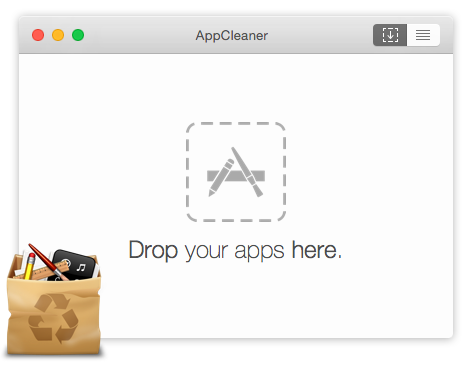
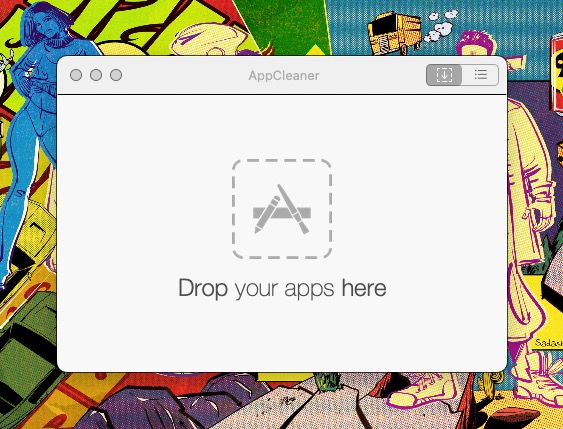
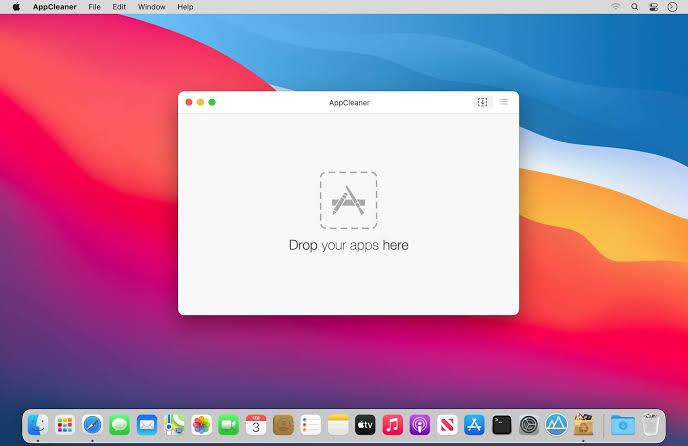
Интерфейс AppCleaner построен вокруг двух режимов: перетаскивание приложения в главное окно и выбор программы из списка установленных приложений. В стартовом окне нет многоуровневого меню очистки, цветных графиков и рекламных карточек. Пользователь видит область Drop your apps here, значок приложения и две кнопки в правой верхней части: одна отвечает за режим перетаскивания, другая открывает список.
Главное окно выглядит как стандартное небольшое окно macOS. Центральная зона подсказывает основной сценарий: перетащить приложение внутрь. Это удобно для удаления программы, которая уже найдена в Finder, Launchpad или папке Applications. Пользователь не ищет нужный модуль в меню: он берёт приложение и бросает его в AppCleaner.
Второй режим открывается через кнопку со списком в правом верхнем углу. В нём AppCleaner показывает установленные элементы и группирует их по категориям. В интерфейсе встречаются разделы Applications, Widgets и Plugins. Под заголовком находится строка Search, которая помогает найти программу по названию. Такой способ удобнее, когда на Mac установлено много приложений и пользователь не помнит точное расположение нужного .app-пакета.
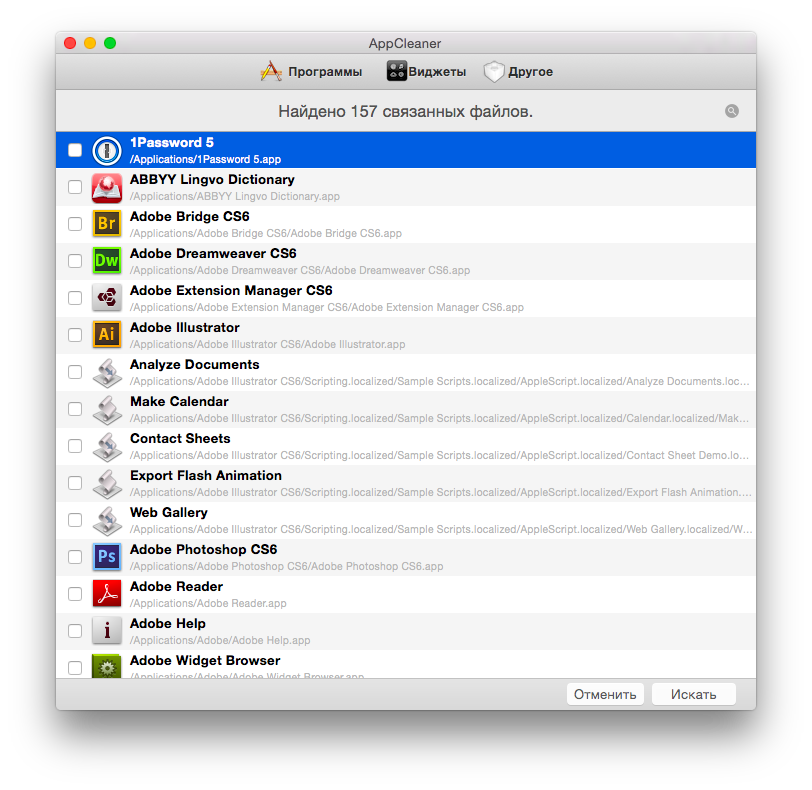
После выбора приложения AppCleaner меняет окно: вместо пустой зоны появляется список связанных файлов. В верхней части показано количество найденных элементов и суммарный размер. В строках списка отображаются имя элемента, путь, размер и флажок выбора. Справа у строк видна иконка быстрого просмотра/перехода к элементу, а внизу расположены кнопки Cancel и Remove. Такой экран важен не только для подтверждения удаления, но и для контроля: пользователь видит, что именно будет затронуто.

Окно Preferences разделено на вкладки General, SmartDelete и Updates. В General находятся защитные параметры: Show protected apps, Protect default OS X apps, Protect running apps. Там же есть список приложений, которые пользователь добавляет в защищённые, и кнопки + и − для управления этим списком. Эти настройки нужны, чтобы снизить риск случайного удаления важных программ, особенно когда пользователь работает со списком приложений, а не с одним выбранным .app.
Во вкладке SmartDelete расположен переключатель OFF / ON и описание функции: SmartDelete отслеживает перенос приложений в Trash и предлагает удалить связанные файлы. Это не скрытая автоматическая очистка без участия пользователя: функция именно предлагает удалить найденные элементы, сохраняя подтверждение за пользователем.
Как AppCleaner удаляет приложения
Работа AppCleaner начинается с выбора удаляемой программы. Самый прямой способ — перетащить приложение в окно Drop your apps here. AppCleaner анализирует выбранный .app-пакет, ищет связанные элементы и показывает их перед удалением. Этот этап отличает утилиту от обычного переноса программы в Trash: пользователь получает список того, что программа нашла за пределами папки Applications.
В списке могут отображаться разные типы файлов:
основной
.app-пакет;папки в
Application Support;файлы настроек из
Preferences;кэши;
контейнеры приложения;
скрипты и вспомогательные папки;
файлы receipts;
отдельные служебные
.plist;элементы, связанные с названием программы или её bundle identifier.
AppCleaner не заставляет удалять весь список целиком. Флажки дают возможность оставить отдельные элементы. Это полезно, когда пользователь удаляет само приложение, но хочет сохранить настройки для будущей установки, профили, шаблоны или данные. Обратный сценарий тоже встречается: приложение остаётся на месте, а связанные настройки и кэши удаляются ради сброса состояния. Такой приём используют, когда программа запускается с ошибками, сохраняет повреждённую конфигурацию или неправильно открывает старые проекты. В этом случае пользователь снимает флажок с самого .app, оставляет отмеченными нужные файлы настроек и выполняет удаление только этих элементов.
В нижней части окна перед удалением доступны Cancel и Remove. Cancel отменяет операцию и возвращает пользователя без удаления файлов. Remove запускает удаление отмеченных элементов. Для файлов, находящихся в защищённых местах, macOS запрашивает пароль администратора или подтверждение прав. В истории изменений AppCleaner отдельно фиксировалась обработка locked files: такие файлы удаляются без ошибки, когда система разрешает операцию.
Пошаговая инструкция: удаление программы через AppCleaner
Шаг 1. Закройте удаляемое приложение
Перед удалением программу нужно закрыть. В настройках AppCleaner есть защита Protect running apps, которая предотвращает обработку запущенных приложений. Это правильная логика: запущенная программа держит файлы открытыми, создаёт новые записи в кэше и может восстановить часть настроек после удаления.
Проверка перед удалением:
закройте окно приложения;
завершите фоновые процессы через меню самой программы, когда оно есть;
отключите расширения или помощники, которые явно относятся к удаляемому приложению;
сохраните документы, проекты и экспортированные файлы отдельно от служебных папок приложения.
Шаг 2. Откройте AppCleaner
После запуска AppCleaner показывает главное окно с надписью Drop your apps here. На этом этапе ничего не удаляется: программа ждёт, какое приложение пользователь передаст на анализ. В правом верхнем углу доступны две кнопки режима: область перетаскивания и список приложений.
Шаг 3. Перетащите приложение в окно
Перетащите .app из Finder, папки Applications или другого расположения в центральную область AppCleaner. После этого программа ищет связанные файлы. Такой способ быстрее ручного поиска, потому что AppCleaner берёт выбранный пакет как исходную точку и сопоставляет с ним файлы по имени, идентификатору и служебным следам.
Шаг 4. Проверьте список найденных элементов
Перед удалением появляется список. В нём нужно посмотреть:
отмечен ли основной
.app;какие папки находятся в
Application Support;есть ли элементы в
Caches;какие
.plistотносятся к приложению;нет ли в списке папок с пользовательскими проектами;
совпадает ли имя разработчика или bundle identifier с удаляемой программой;
какие элементы имеют большой размер.
Верхняя строка показывает количество найденных файлов и общий объём. Это помогает понять, насколько удаление связано с освобождением места. Иногда AppCleaner находит несколько килобайт настроек, а иногда — сотни мегабайт кэша, контейнеров и вспомогательных данных.
Шаг 5. Снимите лишние флажки
Флажки — главный элемент контроля. Не нужно автоматически оставлять отмеченным всё, что попало в список. Для браузеров, редакторов, IDE, мессенджеров, облачных клиентов и программ с плагинами важно проверить, не связаны ли найденные элементы с нужными пользовательскими данными.
Примеры осторожного подхода:
при удалении редактора не удаляйте папку с шаблонами, когда она используется в других проектах;
при удалении браузера проверьте профили и расширения;
при удалении облачного клиента убедитесь, что локальная папка синхронизации не отмечена как остаточный файл;
при удалении программы разработчика проверьте, не попали ли в список SDK, окружения, симуляторы или рабочие каталоги;
при удалении музыкального или графического приложения проверьте папки пресетов и библиотек.
Шаг 6. Нажмите Remove
Кнопка Remove удаляет отмеченные элементы. Если macOS требует права администратора, появится системное подтверждение. После операции элементы отправляются на удаление через системный механизм, а окончательное освобождение места зависит от состояния Trash. Когда удаляемые файлы попали в корзину, место окончательно освобождается после её очистки.
Шаг 7. Проверьте результат
После удаления полезно выполнить короткую проверку:
приложение больше не открывается из Applications;
в Launchpad не осталось его значка;
в меню автозапуска не осталось помощника программы;
в настройках расширений macOS нет активного компонента удалённой программы;
при повторном поиске в AppCleaner выбранное приложение уже не появляется в списке установленных;
в Trash находятся именно те элементы, которые были удалены через AppCleaner.
Для большинства обычных приложений этого достаточно. Для антивирусов, VPN-клиентов, драйверов, виртуальных аудиоустройств, системных расширений и корпоративных агентов предпочтителен деинсталлятор разработчика, потому что такие программы устанавливают фоновые службы и системные компоненты глубже обычного .app.
Работа со списком Applications, Widgets и Plugins
Режим списка удобен, когда приложение не лежит на виду или пользователь хочет провести ревизию установленных программ. В правом верхнем углу главного окна AppCleaner есть кнопка списка. После её нажатия открывается экран с категориями. В интерфейсе отображаются Applications, Widgets и Plugins, а строка Search помогает быстро найти нужный элемент.
Режим Applications подходит для обычных программ. Пользователь выбирает приложение из списка, AppCleaner показывает связанные файлы, после чего работает тот же сценарий проверки и удаления. Преимущество режима в том, что не нужно открывать Finder и искать .app вручную.
Widgets и Plugins нужны для элементов, которые не всегда воспринимаются как отдельные приложения. Они могут быть установлены как дополнения, панели, расширения или компоненты. AppCleaner показывает такие объекты отдельно, чтобы пользователь не смешивал полноценные приложения и вспомогательные элементы.
Список полезен в нескольких ситуациях:
нужно удалить старую программу, название которой известно, но расположение забыто;
на Mac накопилось много приложений после тестов;
нужно быстро проверить, какие программы относятся к конкретному разработчику;
требуется выбрать несколько приложений для удаления;
пользователь хочет найти плагин или виджет, который не отображается как обычное приложение.
Softpedia отмечает, что в AppCleaner можно открыть список установленных приложений, виджетов и плагинов, использовать поиск и выбирать несколько приложений за один раз. Там же описаны Quick Look и переход к расположению файлов через Finder.
SmartDelete: удаление через Trash с контролем остатков
SmartDelete — режим, который связывает привычное удаление через Trash с поиском остаточных файлов. Когда функция включена, AppCleaner отслеживает перенос приложения в корзину и предлагает удалить связанные элементы. В настройках SmartDelete показан переключатель OFF / ON, а текст под ним объясняет, что функция обнаруживает приложения, отправленные в Trash, и автоматически находит связанные файлы.
SmartDelete удобен тем, кто привык удалять приложения из Finder. Пользователь продолжает переносить .app в Trash, а AppCleaner подключается в момент, когда может понадобиться очистка связанных элементов. Это снижает количество ручных действий: не нужно предварительно запускать AppCleaner и перетаскивать программу в его окно.
При этом SmartDelete не отменяет проверку списка. Автоматическое обнаружение — это только первый этап. Перед нажатием Remove всё равно нужно посмотреть, какие элементы найдены. Такой контроль особенно важен при удалении приложений, которые создают большие контейнеры данных: браузеры, почтовые клиенты, редакторы, среды разработки, программы для заметок, мессенджеры.
В истории AppCleaner SmartDelete несколько раз дорабатывался. В ветке 3.2 исправлялась активация SmartDelete на El Capitan, в 3.2.1 устранялся сбой при запросе прав администратора, в 3.6.7 исправлялась ошибка, вызывавшая падение SmartDelete. Эти изменения показывают, что функция не была декоративной: она развивалась как отдельная часть программы.
Какие файлы AppCleaner ищет и удаляет
AppCleaner ищет файлы, созданные приложениями во время установки и работы. У macOS нет единого правила, по которому каждое приложение хранит всё строго в одной папке. Даже простая программа часто создаёт настройки, кэш и вспомогательные файлы в разных местах пользовательской библиотеки. AppCleaner собирает эти элементы в один список, чтобы пользователь не искал их вручную.
Чаще всего в списке встречаются следующие типы элементов.
| Тип элемента | Что это означает | Что учитывать перед удалением |
|---|---|---|
.app | основной пакет приложения | удаляется вместе с программой |
Application Support | служебные данные приложения | там могут быть шаблоны, базы, профили, пресеты |
Preferences | файлы настроек, часто .plist | удаление сбрасывает конфигурацию |
Caches | временные данные и кэш | обычно безопаснее для удаления, но приложение может пересоздать их позже |
Containers | контейнеры sandbox-приложений | могут содержать пользовательские данные приложения |
Application Scripts | скрипты и вспомогательные элементы | важно сверить название приложения и разработчика |
LaunchAgents | агенты автозапуска | актуально для программ с фоновыми процессами |
Receipts | следы установки пакетов | полезны системе для учёта установленных компонентов |
AppCleaner особенно полезен для поиска файлов с именами, которые отличаются от названия приложения. Например, пользователь знает программу по коммерческому названию, а служебные файлы используют bundle identifier вида com.developer.appname. Ручной поиск по названию в Finder не всегда покажет такие элементы, а AppCleaner строит список по связям.
Удаление настроек имеет отдельный сценарий: сброс программы без удаления самого приложения. Пользователь выбирает приложение, ждёт список связанных элементов, снимает флажок с .app и оставляет отмеченными настройки, кэши или повреждённые контейнеры. После Remove программа остаётся установленной, но запускается с чистыми настройками. Такой способ подходит для обычных пользовательских приложений, но не для программ, где настройки содержат лицензии, рабочие профили, синхронизацию или критичные базы.
Что AppCleaner не заменяет
AppCleaner не является универсальным средством обслуживания macOS. Это важно понимать до удаления сложных программ. Утилита хорошо справляется с обычными приложениями, но не должна подменять специальные деинсталляторы там, где программа устанавливает системные расширения, драйверы, фоновые службы и сетевые фильтры.
Не стоит использовать AppCleaner как единственный инструмент удаления для следующих категорий:
антивирусы и EDR-агенты;
VPN-клиенты с системными расширениями;
драйверы принтеров, аудиоинтерфейсов, графических планшетов и устройств ввода;
виртуальные машины и гипервизоры;
корпоративные клиенты управления устройством;
программы резервного копирования;
сетевые фильтры;
пакеты, установленные через
.pkgс несколькими системными компонентами;приложения, у которых есть собственный Uninstall-модуль.
Для таких программ правильная последовательность начинается со штатного деинсталлятора. AppCleaner можно использовать после него только как дополнительную проверку остатков, когда пользователь понимает, какие элементы остались и почему их можно удалить.
Системные требования
AppCleaner работает на macOS. В карточках MacUpdate и MacUpdater для AppCleaner указаны архитектуры Intel и Apple Silicon; MacUpdate указывает Intel 64 и Apple Silicon, macOS 10.14 or later и размер 4.2 MB. FreeMacSoft на странице AppCleaner разделяет доступные сборки по диапазонам macOS: отдельная ветка для Mojave up to Tahoe, отдельная для High Sierra, отдельные версии для macOS 10.10–10.12 и macOS 10.6–10.9.
| Компонент | Требование |
|---|---|
| Операционная система | macOS |
| Процессоры | Intel 64, Apple Silicon |
| Минимальная macOS для ветки 3.6.8 по MacUpdate | macOS 10.14 or later |
| Тип приложения | настольная утилита macOS |
| Место на диске | размер приложения около 4.2 MB |
| Права | для удаления некоторых файлов требуются права администратора |
| Интернет | не нужен для самого удаления уже установленных приложений |
Для обычной работы AppCleaner не требует постоянного интернет-подключения. Поиск связанных файлов выполняется локально на Mac. Сеть нужна только для функций, связанных с обновлениями программы, и для получения самой утилиты, но в статье не рассматривается место загрузки.
Настройки безопасности в AppCleaner
Вкладка General в Preferences отвечает за поведение AppCleaner при отображении и удалении защищённых приложений. Там видны три важных флажка:
Show protected apps;
Protect default OS X apps;
Protect running apps.
Show protected apps управляет отображением защищённых программ. Когда пользователь работает со списком приложений, скрытие защищённых элементов снижает риск случайного выбора системной или важной программы. Такой параметр полезен на компьютерах, где AppCleaner используют не только опытные пользователи.
Protect default OS X apps защищает стандартные приложения macOS. Это особенно важно после внедрения SIP в OS X El Capitan: системные приложения нельзя удалять обычным способом, а AppCleaner в истории изменений отдельно фиксировал защиту stock Apple apps. В более поздней истории появилась возможность искать связанные файлы системных приложений, но сами системные приложения всё равно не удаляются.
Protect running apps защищает запущенные приложения. Такой параметр снижает риск удаления программы, которая прямо сейчас выполняет задачи, держит файлы открытыми или синхронизирует данные. Он особенно полезен при массовой очистке, когда пользователь выбирает приложения из списка и может не заметить, что одно из них работает в фоне.
Ниже в General расположен список дополнительных защищённых приложений. Кнопка + добавляет программу в этот список, − удаляет её из защиты. Это удобно для программ, которые нельзя случайно обработать при ревизии: рабочий браузер, менеджер паролей, корпоративный мессенджер, клиент облачного диска, лицензированная профессиональная программа.
Практические сценарии использования AppCleaner
Удаление ненужной программы
Классический сценарий — пользователь больше не использует приложение и хочет удалить его с Mac. В macOS простое перемещение в Trash убирает основной .app, но не показывает, какие следы останутся. AppCleaner добавляет прозрачный промежуточный экран: список связанных файлов с флажками.
Такой сценарий подходит для:
старых редакторов;
медиаплееров;
утилит, которые использовались один раз;
тестовых приложений;
демоверсий;
программ, заменённых другими инструментами;
старых браузеров и вспомогательных клиентов.
Очистка следов после тестирования программ
Пользователи, которые часто тестируют программы, сталкиваются с накоплением маленьких остатков. Сегодня устанавливается конвертер, завтра — менеджер задач, затем — клиент заметок, редактор скриншотов, утилита для меню-бара. Каждое приложение оставляет настройки и кэш. AppCleaner уменьшает ручной труд: программа выбирается, связанные элементы проверяются, ненужное удаляется.
В таком режиме важно не превращать AppCleaner в массовую бездумную чистку. Лучше удалять приложения группами и проверять список каждого. При массовом выборе риск выше, особенно когда на Mac есть рабочие программы с похожими названиями.
Сброс проблемного приложения
Иногда программа не требует удаления, но её настройки нужно сбросить. AppCleaner подходит для такого сценария, потому что показывает связанные preference/cache-файлы отдельно от основного приложения. Пользователь снимает флажок с .app, оставляет отмеченными настройки и кэш, затем нажимает Remove. После следующего запуска приложение создаёт свежие служебные файлы.
Этот способ уместен для программ, где проблема связана с повреждёнными настройками, старым кэшем, неправильным окном запуска, сломанным состоянием интерфейса. Он не подходит для приложений, где в служебных папках лежат лицензии, рабочие базы, проекты, облачная синхронизация или данные, которые нельзя потерять.
Освобождение места на MacBook с небольшим SSD
AppCleaner показывает размер найденных элементов. Это помогает отличить удаление символического мусора от реального освобождения места. У некоторых приложений в кэше и контейнерах лежат сотни мегабайт, у других — несколько маленьких .plist. Пользователь видит сумму перед удалением и принимает решение по фактам, а не по названию программы.
Для экономии места AppCleaner полезнее всего после удаления:
редакторов с локальными кэшами;
приложений для работы с медиа;
старых браузеров;
мессенджеров с локальными данными;
программ для заметок;
IDE и инструментов разработки;
утилит, которые скачивали вспомогательные компоненты.
Подготовка Mac к передаче другому пользователю
AppCleaner можно использовать как часть ручной очистки приложений перед передачей Mac, но он не заменяет системный сброс, стирание диска, выход из Apple ID, удаление учётной записи и другие процедуры приватности. Его задача — удалить конкретные программы и связанные файлы. Для полной передачи устройства нужна отдельная процедура macOS.
Преимущества и ограничения AppCleaner
Плюсы:
программа сосредоточена на одной задаче — удалении приложений вместе со связанными файлами;
сценарий drag-and-drop понятен даже без изучения справки;
список найденных элементов отображается до удаления;
флажки позволяют исключить отдельные файлы;
есть поиск по установленным приложениям;
доступен режим SmartDelete;
есть защита системных, запущенных и выбранных пользователем приложений;
поддерживаются Intel и Apple Silicon;
программа бесплатна;
интерфейс не перегружен функциями, не связанными с деинсталляцией.
Минусы:
AppCleaner работает только на macOS;
программа не заменяет штатные деинсталляторы сложных системных пакетов;
результат зависит от внимательной проверки найденного списка;
приложение не является комплексным средством обслуживания системы;
в отдельных случаях остатки сложных пакетов остаются за пределами типичного поиска;
при неосторожном выборе можно удалить настройки, профили или кэш, которые пользователь хотел сохранить;
для корпоративных агентов, драйверов, VPN и антивирусов нужен более строгий сценарий удаления.
AppCleaner против стандартного удаления macOS
Стандартное удаление в macOS выглядит просто: пользователь переносит приложение в Trash. Для многих небольших программ этого достаточно, когда остаточные настройки не мешают и не занимают значимое место. Проблема появляется тогда, когда пользователь хочет убрать приложение полностью или сбросить его состояние. В этом случае ручной перенос .app не показывает связанные файлы и не объясняет, где они находятся.
AppCleaner закрывает этот пробел. Он не меняет базовую философию macOS, где приложение часто выглядит как один пакет, но добавляет этап поиска следов. Пользователь получает список и сам решает, какие элементы удалить.
| Сценарий | Trash в macOS | AppCleaner |
|---|---|---|
| Быстро убрать приложение | подходит | подходит |
| Увидеть связанные файлы | не показывает | показывает |
| Удалить настройки и кэш | вручную | через список найденных элементов |
| Исключить отдельный файл | вручную | через флажки |
| Найти приложение из списка | через Finder/Launchpad | через Applications и Search |
| Удалить системное приложение | ограничено macOS | системные приложения не удаляются |
| Удалить сложный драйверный пакет | нужен деинсталлятор разработчика | не основной сценарий |
Стандартного Trash достаточно для простых случаев, когда пользователь не переживает за остаточные файлы. AppCleaner полезнее, когда нужна прозрачность: что удаляется, где лежит и сколько занимает. Для программ с собственным деинсталлятором первым вариантом остаётся штатный инструмент удаления.
Сравнение с аналогами
AppCleaner нужно сравнивать не с абстрактными чистильщиками, а с конкретными программами, которые решают похожие задачи на Mac. В этом разделе AppCleaner сопоставляется с App Cleaner & Uninstaller, CleanMyMac, Pearcleaner и TrashMe 3. Отдельно упомянуты смежные страницы freeexe.net для Windows-деинсталляторов: это не прямые macOS-аналоги, но они помогают читателю сравнить подход к удалению программ в другой экосистеме.
AppCleaner и App Cleaner & Uninstaller
App Cleaner & Uninstaller от Nektony — более широкий менеджер приложений для Mac. Он удаляет программы, управляет extensions и startup items, отслеживает updates в одном интерфейсе. В справке Nektony отдельно перечислены Launch Agents, Login Items, Installations, Web Browser Extensions и Screen Savers как группы расширений, которыми управляет программа.
AppCleaner проще. В нём нет такого набора модулей, зато рабочий процесс быстрее: перетащил приложение, проверил найденные файлы, нажал Remove. Он подходит пользователю, которому не нужен отдельный центр управления расширениями и автозагрузкой.
| Критерий | AppCleaner | App Cleaner & Uninstaller |
|---|---|---|
| Основной подход | минималистичный деинсталлятор | менеджер приложений и связанных компонентов |
| Удаление приложений | да | да |
| Список приложений | да | да |
| Startup items | не основной сценарий | отдельный модуль |
| Extensions | ограниченный сценарий через список компонентов | отдельный модуль |
| Updates | вкладка обновлений самой программы | отслеживание обновлений приложений |
| Подходящий пользователь | нужен бесплатный простой инструмент | нужен более широкий контроль приложений и расширений |
AppCleaner и CleanMyMac
CleanMyMac — комплексный пакет обслуживания Mac. В его интерфейсе есть раздел Applications, запуск Scan, выбор приложений и кнопка Uninstall для удаления. В документации MacPaw также отмечено ограничение App Store edition: она не удаляет core binaries приложений из App Store из-за ограничений, но удаляет связанные файлы и предлагает удалить бинарник вручную.
AppCleaner не конкурирует с CleanMyMac по широте функций. Он не предлагает большой набор модулей очистки, защиты, поиска крупных файлов и обслуживания системы. Его преимущество — узкая специализация и отсутствие лишнего слоя между пользователем и удалением конкретной программы.
| Критерий | AppCleaner | CleanMyMac |
|---|---|---|
| Тип | деинсталлятор | комплексная утилита обслуживания |
| Удаление приложений | да | да |
| Очистка системного мусора | нет как отдельный большой модуль | есть |
| Сканирование системы | только в контексте выбранного приложения | есть отдельные сценарии |
| Подход | ручной контроль каждого удаления | единый интерфейс обслуживания |
| Когда выбирать | нужно удалить конкретное приложение | нужен набор инструментов для обслуживания Mac |
AppCleaner и Pearcleaner
Pearcleaner — source-available Mac app cleaner, вдохновлённый FreeMacSoft AppCleaner и публикацией Sun Knudsen о скрипте app-cleaner. Проект описывает себя как бесплатную утилиту для удаления приложений и связанных файлов, а также как результат изучения того, как macOS работает с установкой и удалением приложений.
Pearcleaner интересен пользователям, которые предпочитают открытые или source-available проекты и современные нативные приложения. AppCleaner сильнее за счёт узнаваемости, простого интерфейса и долгой истории. В пользовательском сценарии они близки: выбрать приложение, найти остатки, подтвердить удаление.
| Критерий | AppCleaner | Pearcleaner |
|---|---|---|
| Назначение | удаление приложений и связанных файлов | удаление приложений и связанных файлов |
| Подход | зрелая минималистичная утилита FreeMacSoft | source-available проект |
| Интерфейс | drag-and-drop, список, SmartDelete | современная альтернатива с похожей логикой |
| Кому ближе | пользователю, которому нужен проверенный простой инструмент | пользователю, которому важен source-available подход |
AppCleaner и TrashMe 3
TrashMe 3 — деинсталлятор и очиститель Mac. Он удаляет приложения вместе со связанными файлами, показывает список установленных приложений, поддерживает Smart mode при переносе приложения в Trash, работает с избранными приложениями, а также включает дополнительные функции очистки. В описании TrashMe 3 перечислены preferences, caches, logs, список приложений и smart detection.
AppCleaner проще и уже. TrashMe 3 берёт на себя больше задач: чистка кэшей, поиск мусора, управление элементами запуска, обзор диска, дубликаты, информация о Mac. Это делает TrashMe 3 более комплексным инструментом, но для простого удаления одного приложения AppCleaner остаётся менее перегруженным вариантом.
| Критерий | AppCleaner | TrashMe 3 |
|---|---|---|
| Удаление приложений | да | да |
| Поиск связанных файлов | да | да |
| Автообнаружение удаления через Trash | SmartDelete | Smart mode |
| Дополнительная очистка Mac | нет как большой набор модулей | есть |
| Управление запуском | не основной сценарий | есть |
| Подходящий сценарий | удаление конкретных приложений | удаление приложений плюс дополнительные задачи очистки |
Смежные Windows-деинсталляторы на freeexe.net
AppCleaner работает на macOS, поэтому программы для Windows не являются прямой заменой. Но на freeexe.net есть смежные материалы о деинсталляторах и утилитах удаления, которые полезны для сравнения подходов в Windows-среде: Revo Uninstaller, IObit Uninstaller, Geek Uninstaller, Wise Program Uninstaller, HiBit Uninstaller, Soft4Boost Any Uninstaller и общий раздел Uninstallers.
Разница принципиальная: в Windows деинсталлятор чаще работает вокруг записей установщика, реестра и программного удаления через штатный uninstall-компонент. В macOS AppCleaner работает вокруг .app-пакета и связанных файлов в библиотеке пользователя и системы. Поэтому прямое сравнение что лучше некорректно, но логика похожа: обычное удаление часто оставляет следы, а специализированный деинсталлятор показывает их перед очисткой.
Отзывы пользователей и профильных журналов
Профильные каталоги и журналы оценивают AppCleaner прежде всего как лёгкую бесплатную утилиту для удаления приложений и связанных файлов. Softpedia присваивает AppCleaner 5.0/5 в редакционном обзоре, помечает программу как Softpedia Editor's Pick и подчёркивает баланс между минимализмом и функциями: drag-and-drop, поиск установленных приложений, SmartDelete, Quick Look и защита работающих приложений.
MacUpdate показывает пользовательскую оценку 4.9 на основе 49 user rates. В характеристиках страницы указаны бесплатная лицензия, английский интерфейс, Apple Silicon и Intel 64, macOS 10.14 or later. В пользовательском отзыве на MacUpdate отдельно выделяется то, что AppCleaner находит почти каждый маленький файл, связанный с удаляемым приложением, и предлагает удалить его вместе с программой.
OWC Rocket Yard рассматривает AppCleaner как полезную Mac-утилиту для сценария, где macOS не предлагает встроенного полноценного деинсталлятора. В материале показаны главное окно, список найденных файлов, экран списка приложений и SmartDelete. Автор отдельно обращает внимание на то, что AppCleaner показывает индивидуальные файлы и их размеры перед удалением.
Softonic описывает AppCleaner как бесплатный деинсталлятор для macOS, который удаляет приложения и связанные файлы, включая caches, preferences и support files. В обзоре также выделяются drag-and-drop, список установленных программ, размеры и расположение файлов, SmartDelete и защита важных приложений.
Усреднённое мнение пользователей сети сводится к нескольким повторяющимся тезисам. AppCleaner ценят за простоту, бесплатность, понятный экран перед удалением и отсутствие лишних модулей. Часто его используют как обязательную маленькую утилиту для Mac, особенно при тестировании программ и сбросе настроек проблемных приложений. Одновременно пользователи отмечают ограничение: некоторые сложные программы оставляют следы, а для удаления драйверов, антивирусов, VPN и пакетов с системными расширениями лучше использовать деинсталлятор разработчика. Такое сочетание отзывов хорошо совпадает с реальной специализацией AppCleaner: он силён в удалении обычных приложений, но не должен восприниматься как инструмент для всех системных случаев.
Безопасность удаления: как не потерять нужные данные
Главное правило работы с AppCleaner — не воспринимать найденный список как команду удалить всё. Программа показывает связанные элементы, но окончательное решение остаётся за пользователем. Это особенно важно, когда приложение хранит данные не в очевидных местах.
Перед удалением нужно оценить три вещи: что это за программа, какие данные она создавала и есть ли у неё собственный деинсталлятор. Обычный заметочник, маленькая утилита меню-бара или тестовый конвертер удаляются проще. Пакет виртуализации, сетевой клиент, драйвер устройства, антивирус или корпоративная программа требуют осторожности.
Нельзя удалять без проверки:
папки с проектами;
базы заметок;
локальные архивы мессенджеров;
профили браузера;
каталоги облачной синхронизации;
библиотеки пресетов;
лицензии и activation data;
файлы, явно используемые несколькими программами;
компоненты, название которых не совпадает с удаляемым приложением.
AppCleaner помогает увидеть путь к файлу. Это главный инструмент проверки. Когда путь указывает на Caches, риск обычно ниже. Когда путь ведёт в Application Support или Containers, нужно внимательнее смотреть имя папки и назначение программы. При сомнениях лучше снять флажок с отдельного элемента и удалить только основной .app и очевидные остатки.
Типичные ошибки при использовании AppCleaner
Удалять всё без просмотра списка
Самая частая ошибка — сразу нажать Remove, не глядя на найденные элементы. AppCleaner показывает список не для оформления, а для контроля. Даже хороший автоматический поиск не отменяет того, что пользователь знает свои данные лучше программы.
Использовать AppCleaner вместо штатного деинсталлятора
Программы с системными расширениями часто имеют собственный uninstaller. Это касается VPN, антивирусов, драйверов устройств, сетевых фильтров, виртуальных машин, корпоративных агентов. AppCleaner может найти часть файлов, но штатный деинсталлятор лучше знает, какие службы нужно остановить и какие системные компоненты удалить.
Путать FreeMacSoft AppCleaner с другими программами
Название AppCleaner используют разные приложения и сайты. В обзоре рассматривается именно FreeMacSoft AppCleaner для macOS. Не следует смешивать его с App Cleaner & Uninstaller от Nektony, AppCleaner - Clean Storage из App Store и Windows-программами с похожим названием. Разные продукты имеют разные функции, интерфейсы, лицензии и ограничения.
Удалять настройки, когда нужен только перенос приложения
Иногда пользователь удаляет программу временно и планирует установить её снова. В таком случае удаление всех настроек приведёт к потере конфигурации: окно запуска, список недавних файлов, профили, пресеты, параметры интерфейса. AppCleaner позволяет снять флажки с таких элементов, поэтому перед удалением нужно решить, нужна ли чистая переустановка или сохранение пользовательского состояния.
Считать AppCleaner комплексным чистильщиком macOS
AppCleaner не заменяет отдельные инструменты анализа диска, поиска дубликатов, очистки системных кэшей, мониторинга процессов и проверки безопасности. Его не нужно запускать ради ускорения Mac. Он нужен, когда удаляется конкретная программа.
Подробный разбор элементов интерфейса в рабочих сценариях
Главное окно
Главное окно с Drop your apps here — самый быстрый способ начать удаление. Оно не требует навигации по меню. Пользователь видит пустую область, перетаскивает туда приложение и получает список связанных элементов.
В правом верхнем углу расположены переключатели режима. Кнопка со списком переводит AppCleaner к установленным приложениям. Это удобно, когда удаляемая программа не открыта в Finder.
Список файлов перед удалением
Экран найденных элементов показывает количество файлов и общий размер. В строках списка есть флажки. Это делает AppCleaner безопаснее автоматических чистильщиков, где удаление запускается одной кнопкой без подробного просмотра.
Кнопка Cancel отменяет операцию. Кнопка Remove удаляет отмеченные элементы. В этом месте важно не торопиться: список нужно просмотреть сверху вниз, особенно при удалении программ, связанных с документами, учётными записями и синхронизацией.
Search в списке приложений
Поле Search нужно для быстрого поиска по установленным элементам. Это особенно полезно на Mac, где десятки приложений: Finder может показывать их в разных папках, а AppCleaner собирает список внутри своего интерфейса.
Preferences
В меню AppCleaner доступен пункт Preferences.... В окне настроек три вкладки: General, SmartDelete, Updates. Для удаления приложений важнее всего первые две. General управляет защитой приложений, SmartDelete — поведением при переносе .app в Trash.
SmartDelete
SmartDelete особенно удобен для пользователей, которые не хотят менять привычку удалять программы через Trash. Вместо отдельного запуска AppCleaner функция перехватывает момент удаления и предлагает найти связанные файлы. Включение выполняется переключателем OFF / ON во вкладке SmartDelete.
Когда AppCleaner подходит лучше всего
AppCleaner лучше всего подходит для простых и средних сценариев удаления приложений на Mac. Его сильная сторона — прозрачность: программа показывает найденные элементы и не превращает удаление в чёрный ящик. Пользователь видит пути, размеры и может снять флажки.
Оптимальные сценарии:
| Сценарий | Почему AppCleaner подходит |
|---|---|
| Удаление обычного приложения | быстро находит связанные настройки и кэш |
| Ревизия старых утилит | список Applications помогает выбрать забытые программы |
| Сброс настроек | можно удалить связанные файлы, оставив .app |
| Освобождение места | виден общий размер найденных элементов |
| Тестирование программ | удобно удалять приложения после проверки |
| Удаление небольших меню-бар утилит | обычно не требует сложного деинсталлятора |
| Контроль перед очисткой | флажки дают возможность оставить важные элементы |
Когда лучше выбрать другой инструмент
Другой инструмент нужен, когда задача выходит за пределы удаления отдельного приложения. Для управления автозапуском, расширениями, остатками старых установок и обновлениями приложений больше подходит App Cleaner & Uninstaller. Для комплексного обслуживания Mac, где вместе с удалением нужны очистка, анализ диска и другие модули, логичнее смотреть в сторону CleanMyMac. Для source-available подхода интересен Pearcleaner. Для сочетания деинсталлятора и дополнительных функций очистки подойдёт TrashMe 3.
AppCleaner остаётся сильным выбором, когда нужен именно бесплатный деинсталлятор приложений для macOS без лишних функций. Его не нужно выбирать ради комплексной автоматической очистки. Его выбирают, когда требуется удалить конкретное приложение, увидеть связанные файлы и сохранить контроль над каждым отмеченным элементом.
FAQ
AppCleaner бесплатный?
Да. В карточках MacUpdate и Softpedia AppCleaner указан как бесплатная программа; MacUpdate дополнительно отмечает монетизацию Absolutely Free.
Есть ли AppCleaner для Windows?
FreeMacSoft AppCleaner — программа для macOS. Для Windows есть другие деинсталляторы, например Revo Uninstaller, IObit Uninstaller, Geek Uninstaller и Wise Program Uninstaller, но они относятся к другой платформе и работают по другой логике.
Можно ли удалить системные приложения macOS?
AppCleaner умеет искать связанные файлы системных приложений, но сами системные приложения не удаляет. Это поведение закреплено в истории изменений: для системных приложений разрешён поиск связанных файлов, но удаление самих системных приложений недоступно.
Что делает SmartDelete?
SmartDelete отслеживает перенос приложений в Trash и предлагает удалить связанные файлы. Функция включается во вкладке SmartDelete в Preferences переключателем OFF / ON.
Нужно ли удалять все найденные файлы?
Нет. Список нужно проверять. Флажки позволяют оставить настройки, профили, кэши, контейнеры или другие элементы, которые пользователь хочет сохранить. Это особенно важно для браузеров, редакторов, мессенджеров, программ с лицензиями и облачных клиентов.
Чем AppCleaner отличается от CleanMyMac?
AppCleaner — узкий деинсталлятор. CleanMyMac — комплексный пакет обслуживания Mac с разделом удаления приложений и другими модулями. Для удаления конкретного приложения AppCleaner проще; для комплексного обслуживания нужен другой класс программы.
Чем AppCleaner отличается от App Cleaner & Uninstaller?
AppCleaner сосредоточен на удалении приложений и связанных файлов. App Cleaner & Uninstaller дополнительно управляет startup items, extensions и updates. Это более широкий менеджер приложений, а не минималистичный деинсталлятор.
Можно ли использовать AppCleaner для сброса настроек приложения?
Да, когда пользователь понимает, какие элементы удаляет. Для сброса нужно снять флажок с основного .app и оставить отмеченными настройки, кэш или другие служебные файлы. Такой способ подходит для обычных приложений, но не для программ, где в служебных папках находятся рабочие данные, лицензии или синхронизация.
Нужно ли очищать Trash после удаления?
Когда удалённые элементы попадают в Trash, место окончательно освобождается после очистки корзины. Перед очисткой Trash стоит проверить, что туда попали именно ненужные файлы.
Итоговые рекомендации
AppCleaner стоит использовать как простой и контролируемый деинсталлятор для macOS. Он подходит для удаления обычных приложений, ревизии старых утилит, сброса настроек проблемной программы и очистки остатков после тестирования софта. Главное преимущество — не само нажатие Remove, а экран перед ним: пользователь видит связанные файлы, пути, размеры и флажки.
Для разового удаления приложения AppCleaner удобнее ручного поиска в ~/Library. Для регулярного тестирования программ он снижает количество забытых остатков. Для сложных системных пакетов, драйверов, VPN, антивирусов и корпоративных агентов первым выбором остаётся деинсталлятор разработчика. Для комплексного обслуживания Mac лучше подходят инструменты шире AppCleaner, а для Windows-деинсталляции нужно использовать программы своей платформы из раздела Uninstallers.
Список изменений
Ветка 2.x: Retina, Mavericks и улучшение поиска:
- В версии 2.2.1 улучшалась поддержка Mavericks. В 2.2.3 исправлялась ошибка SmartDelete при обновлении со старой версии. В 2.3 добавлялась поддержка Retina, улучшался поисковый механизм и исправлялся интерфейс. Эта ветка важна как этап, где AppCleaner оставался компактной утилитой, но адаптировался к меняющимся требованиям macOS и дисплеев Mac.
Переход к 3.0: новый интерфейс и El Capitan:
- Версия 3.0 требовала OS X Yosemite или новее, поддерживала OS X El Capitan, получила переработанный интерфейс и enhanced search engine. На старте ветка 3.0 была доступна только на английском, а локализации добавлялись позже. Это был значимый переход: программа получила современную основу интерфейса и обновлённый поиск.
- В 3.0.2 исправлялся сбой и устранялось дублирование Preferences Panes в списке. Это относится к точности отображения компонентов: пользователь должен видеть элементы один раз и понимать, что именно собирается удалить.
Ветка 3.1: скорость, точность и защита Apple apps:
- Версия 3.1 улучшила скорость и точность поиска. При переключении к списку приложений поле поиска стало автоматически получать фокус, что ускорило работу со списком. В этой же версии stock Apple apps защищались на El Capitan из-за SIP, добавилась настройка скрытия защищённых приложений, а также French, Italian и Spanish localizations.
- Эти изменения отражают два направления развития: AppCleaner стал удобнее для повседневного выбора приложений и безопаснее при работе рядом с системными компонентами macOS.
Ветка 3.2: локализации, HTTPS и SmartDelete:
- В 3.2 добавились German и Croatian localizations, улучшился поисковый механизм, появились изменения для stock OS X apps на El Capitan: связанные файлы стало можно искать при снятии защиты, но сами приложения не удалялись из-за SIP. Обновления начали обслуживаться через HTTPS. Также был исправлен обходной сценарий для ошибки El Capitan, мешавшей включению SmartDelete.
- В 3.2.1 исправлялся сбой SmartDelete при запросе прав администратора. Это важный момент для функции, которая взаимодействует с системной корзиной и правами доступа.
Ветка 3.3 и 3.4: безопасность обновлений и macOS Sierra:
- В 3.3 обновлялся Sparkle, встроенный механизм обновления, для исправления проблемы безопасности. Также улучшался поиск и добавлялась Swedish localization. В 3.4 появилась поддержка macOS Sierra, отключались звуковые эффекты при соответствующей настройке в System Preferences, исправлялись ошибки испанской и итальянской локализаций.
Ветка 3.5: Mojave и Dark Mode:
- Версия 3.5 была обновлена для macOS Mojave и получила поддержку Dark Mode. Для утилиты такого типа это не декоративная мелочь: AppCleaner часто используют вместе с системными окнами Finder и Settings, поэтому визуальное соответствие тёмной теме macOS делает программу менее чужеродной в рабочей среде. В 3.5.1 исправлялась проблема code-signing, из-за которой AppCleaner мог бесконечно искать файлы, а также ошибка удаления приложений со специальными символами в названии.
Ветка 3.6: Apple M1, Big Sur, поиск и Ventura:
- В 3.6 появилась native Apple M1 support и косметические исправления для macOS Big Sur. Это важный переход для компьютеров Apple Silicon: AppCleaner перестал полагаться только на совместимость через Rosetta и получил нативную поддержку новой архитектуры.
- В 3.6.2 улучшался search engine, приложения начали корректно сортироваться по имени, а интерфейс получил minor cosmetic fixes. В 3.6.4 AppCleaner научился обнаруживать приложения в disk images и предлагать удалить сам файл образа диска, а также получил исправления различных ошибок во время удаления.
- В 3.6.6 добавлена поддержка macOS Ventura, исправлена проблема с обновлениями, а locked files стали корректно обрабатываться и удаляться без ошибки. В 3.6.7 исправлен сбой SmartDelete. В 3.6.8 появился новый значок и разрешён поиск связанных файлов системных приложений, при этом сами системные приложения удалить нельзя.


 *EXE — расширение исполняемого файла. Сайт является партнером проекта
Оставте свой отзыв о AppCleaner