

Donemax AppRemover — утилита для удаления установленных программ, приложений и связанных остаточных файлов. Программа работает в двух близких сценариях: удаление одного выбранного приложения и пакетное удаление нескольких элементов за одну операцию. Главная задача Donemax AppRemover — не просто запустить стандартное удаление, а помочь убрать связанные данные приложения: app junk, logs, cookies, register files и другие служебные остатки, которые остаются после обычного удаления через корзину macOS или системный список программ Windows. Для Windows подтверждена работа с Windows 11, Windows 10, Windows 8.1, Windows 8, Windows 7 и Windows Vista; для Mac — поддержка macOS Tahoe 26, macOS 15 Sequoia, macOS 14 Sonoma, macOS 13 Ventura, macOS 12 Monterey, macOS 11 Big Sur, macOS 10.15 Catalina, macOS 10.14 Mojave, macOS 10.13 High Sierra, macOS 10.12 Sierra и Mac OS X 10.9–10.11.
Это не универсальный чистильщик системы и не средство безопасного стирания дисков. Donemax AppRemover сфокусирован на деинсталляции: найти установленные приложения, показать их списком, дать выбрать ненужные, открыть связанные служебные файлы через значок корзины и завершить удаление кнопкой Uninstall. Для пользователя это означает простой рабочий процесс: сначала выбирается программа, затем проверяются связанные элементы, после подтверждения удаляются приложение и остаточные файлы.

Что такое Donemax AppRemover и какие задачи решает программа
Donemax AppRemover относится к категории деинсталляторов. В отличие от обычного удаления ярлыка, переноса приложения в Trash на Mac или запуска стандартной функции удаления Windows, программа работает со списком установленных приложений и помогает удалить связанные служебные файлы. В Windows-версии речь идёт о программах на ПК; в Mac-версии — о приложениях macOS и связанных с ними данных. Поддерживается удаление по одному элементу и пакетное удаление нескольких выбранных программ.
Обычный сценарий выглядит так: пользователь запускает Donemax AppRemover, видит список Applications, отмечает ненужные программы чекбоксами, при необходимости открывает связанные файлы через зелёный значок корзины справа от строки приложения, затем нажимает Uninstall. В окне подтверждения Windows-версии есть опция Automatically remove residual files, которая отвечает за автоматическое удаление остаточных файлов вместе с выбранными программами.
Для Mac логика похожая: Donemax AppRemover показывает приложения в разделе Applications, рядом с каждым элементом отображаются размер, версия и значок корзины. В верхней части окна расположены Sort by, поле Search, кнопка обновления списка и большая кнопка Uninstall. Такой интерфейс подходит для удаления крупных приложений, старых программ, тестовых утилит и набора приложений, которые больше не используются.
Программа полезна в ситуациях, где стандартное удаление оставляет после себя настройки, кэш, журналы, вспомогательные файлы и элементы, связанные с приложением. На Mac это особенно заметно у программ, которые создают файлы в пользовательской библиотеке, папках поддержки приложений и системных каталогах. Donemax AppRemover не требует ручного поиска таких файлов в Finder: пользователь выбирает приложение в списке и запускает удаление через интерфейс программы.
Краткая карточка Donemax AppRemover
| Параметр | Donemax AppRemover |
| Тип программы | деинсталлятор приложений и программ |
| Основное назначение | удаление приложений и связанных остаточных файлов |
| Поддерживаемые платформы | Windows и macOS |
| Режим удаления | одиночное и пакетное удаление |
| Основной рабочий экран | список Applications |
| Поиск | поле Search в верхней части окна |
| Сортировка | меню Sort by |
| Подтверждение удаления | кнопка Uninstall |
| Просмотр связанных файлов | значок корзины справа от приложения |
| Типы удаляемых остатков | app junk, logs, cookies, register files |
| Windows-файловые системы | FAT, exFAT, NTFS, NTFS5 |
| Mac-файловые системы | APFS, HFS/HFS+ |
| Минимальное свободное место | 60 МБ |
| Минимальный процессор | 1 ГГц |
В карточке важно не количество дополнительных модулей, а узкая специализация. Donemax AppRemover не смешивает удаление программ, стирание дисков, очистку браузеров и восстановление данных в одном рабочем сценарии. Это именно программа для удаления приложений. Расширенные задачи вроде стирания файлов, очистки интернет-истории, форматирования и безопасной перезаписи свободного места относятся к другим продуктам Donemax, а не к AppRemover.
Для кого подходит Donemax AppRemover
Donemax AppRemover удобен домашнему пользователю, который периодически удаляет ненужные программы и хочет убрать не только основное приложение, но и остаточные файлы. В таком сценарии ценность программы в том, что все установленные элементы собраны в одном окне, рядом видны названия, размеры, версии и чекбоксы выбора. Пользователю не нужно искать приложения в разных местах системы: список Applications становится центральной точкой удаления.
Для владельца Mac программа особенно полезна после удаления приложений, которые обычно перетаскивают в Trash. Перенос значка в корзину убирает само приложение, но связанные файлы приложения остаются в системе. Donemax AppRemover показывает приложения списком, позволяет выбрать одно или несколько и удалить связанные данные вместе с ними. В Mac-версии также можно открыть список служебных файлов через значок корзины справа и проверить, какие элементы будут затронуты.
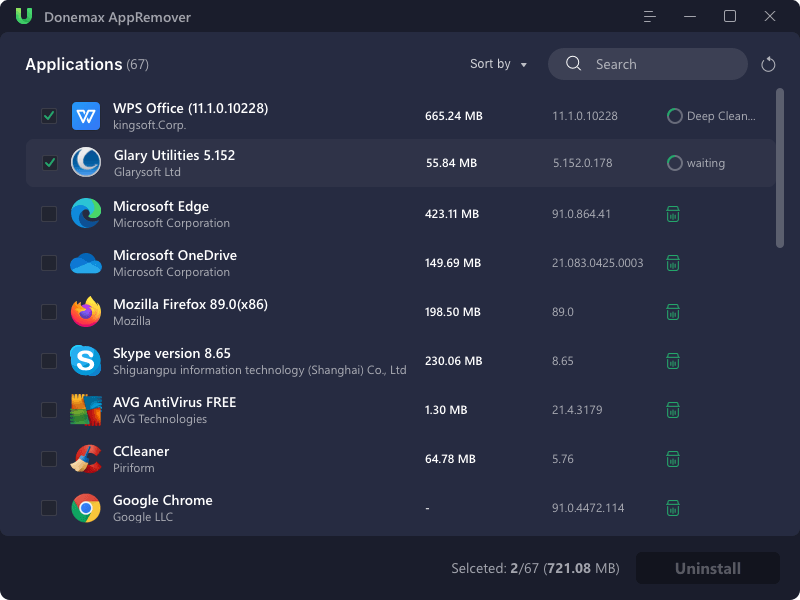
Пользователю Windows Donemax AppRemover подходит для ситуаций, когда нужно удалить несколько обычных программ, освободить место после тестирования софта или убрать приложение, которое оставило много следов после стандартной деинсталляции. В Windows-окне видно, что программа показывает названия, разработчиков, размеры и версии: например, в списке отображаются WPS Office, Glary Utilities, Microsoft Edge, Microsoft OneDrive, Mozilla Firefox, Skype, AVG AntiVirus FREE, CCleaner и Google Chrome. Такой формат помогает отличать похожие программы и выбирать их осознанно.
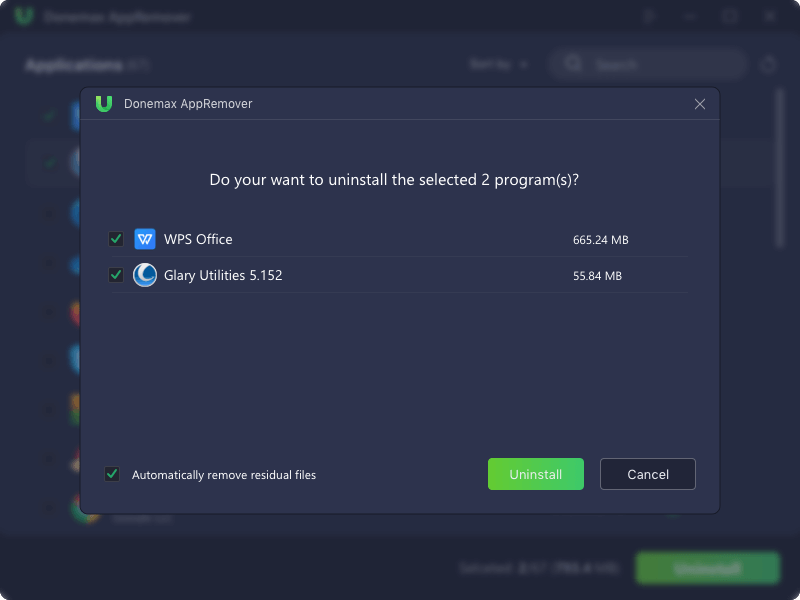
Для тех, кто часто устанавливает программы ради проверки, Donemax AppRemover полезен пакетным режимом. Можно отметить несколько приложений, увидеть суммарный объём выбранного набора в строке Selected, затем удалить их одной операцией. На Windows-скриншоте выбранные WPS Office и Glary Utilities занимают 721.08 MB; на Mac-скриншоте выбрано 9 приложений из 68, общий объём — 388.82 MB. Эти сведения помогают до удаления понять, сколько места займёт выбранный набор.
Администратору или техническому специалисту программа подойдёт как простой ручной инструмент для обслуживаемых компьютеров, где не требуется сложная автоматизация. Если нужно массово удалять десятки программ по сценариям, применять тихую деинсталляцию, работать с заранее подготовленными списками и обрабатывать парк ПК, лучше смотреть в сторону Bulk Crap Uninstaller. Если задача — быстро очистить конкретный компьютер от нескольких ненужных программ с остатками, Donemax AppRemover даёт более простой интерфейс.
Интерфейс Donemax AppRemover
Интерфейс Donemax AppRemover построен вокруг списка приложений. В Windows-версии в левом верхнем углу виден заголовок Applications с числом найденных программ. Центральную часть занимает таблица: чекбокс выбора, иконка приложения, название, разработчик, размер, версия и зелёный значок корзины справа. В верхней части окна расположены меню Sort by, поле Search и кнопка обновления списка. Внизу отображается строка Selected, где показано количество выбранных программ и их общий размер, а справа находится зелёная кнопка Uninstall.
Такое устройство интерфейса делает программу похожей на диспетчер установленных приложений. Пользователь сначала работает не с настройками, а со списком. Если программа известна по названию, её удобно найти через Search. Если нужно освободить место, логично отсортировать список через Sort by и найти крупные приложения. Если требуется убрать несколько программ, чекбоксы позволяют собрать набор перед нажатием Uninstall.
В Mac-версии интерфейс визуально отличается от Windows-версии, но логика остаётся такой же. Вверху находится название Donemax AppRemover, под ним подпись Uninstall unwanted applications and clean up all leftovers, справа — большая кнопка Uninstall и счётчик выбранных приложений. Ниже расположен список Applications, где каждая строка включает чекбокс, иконку, название приложения, bundle identifier, размер, версию и значок корзины.
В интерфейсе нет перегруженной панели с десятками модулей. Основные действия встроены прямо в рабочий список: поиск, сортировка, выбор чекбоксами, просмотр связанных элементов и удаление. Это важное отличие от комплексных оптимизаторов, где деинсталлятор является только одной вкладкой среди очистки диска, управления автозапуском, исправления реестра и других функций.
Значок корзины справа от приложения выполняет практическую роль: через него пользователь переходит к связанным служебным файлам выбранного приложения. В Mac-окне со связанными элементами видны колонки Name и Size, чекбоксы, вложенные элементы и кнопки Cancel и Uninstall. Такой экран нужен перед окончательным удалением: можно увидеть не только само приложение, но и связанные файлы, которые программа предлагает убрать.
Основные функции Donemax AppRemover
Удаление одной программы
Удаление одной программы начинается с выбора строки в списке Applications. Пользователь отмечает чекбокс рядом с приложением или открывает связанные файлы через значок корзины. После выбора становится активным основной сценарий удаления через кнопку Uninstall. Такой режим подходит, когда нужно убрать конкретную программу: старый браузер, утилиту, проигрыватель, мессенджер, тестовый редактор или приложение, которое больше не используется.
В Windows-версии в строках видны разработчик, размер и версия. Это помогает избежать ошибки, когда в системе установлены похожие приложения или несколько версий одной программы. Например, в списке можно отличить Microsoft Edge от Mozilla Firefox, Skype от WPS Office, CCleaner от AVG AntiVirus FREE. Перед удалением пользователь видит не только название, но и сопутствующую информацию по строке.
Для Mac одна программа удаляется по той же логике: приложение выбирается в списке, затем запускается удаление. Если нужно проверить связанные файлы, используется значок корзины справа. В Mac-версии окно связанных элементов показывает названия файлов и размеры, а кнопка Uninstall завершает удаление выбранных элементов.
Пакетное удаление программ
Пакетное удаление — одна из ключевых функций Donemax AppRemover. Программа поддерживает удаление нескольких приложений за одну операцию: пользователь отмечает несколько чекбоксов, проверяет строку Selected, затем нажимает Uninstall. В Windows-окне подтверждения появляется вопрос Do your want to uninstall the selected 2 program(s)?, ниже перечисляются выбранные программы, а внизу доступна опция Automatically remove residual files.

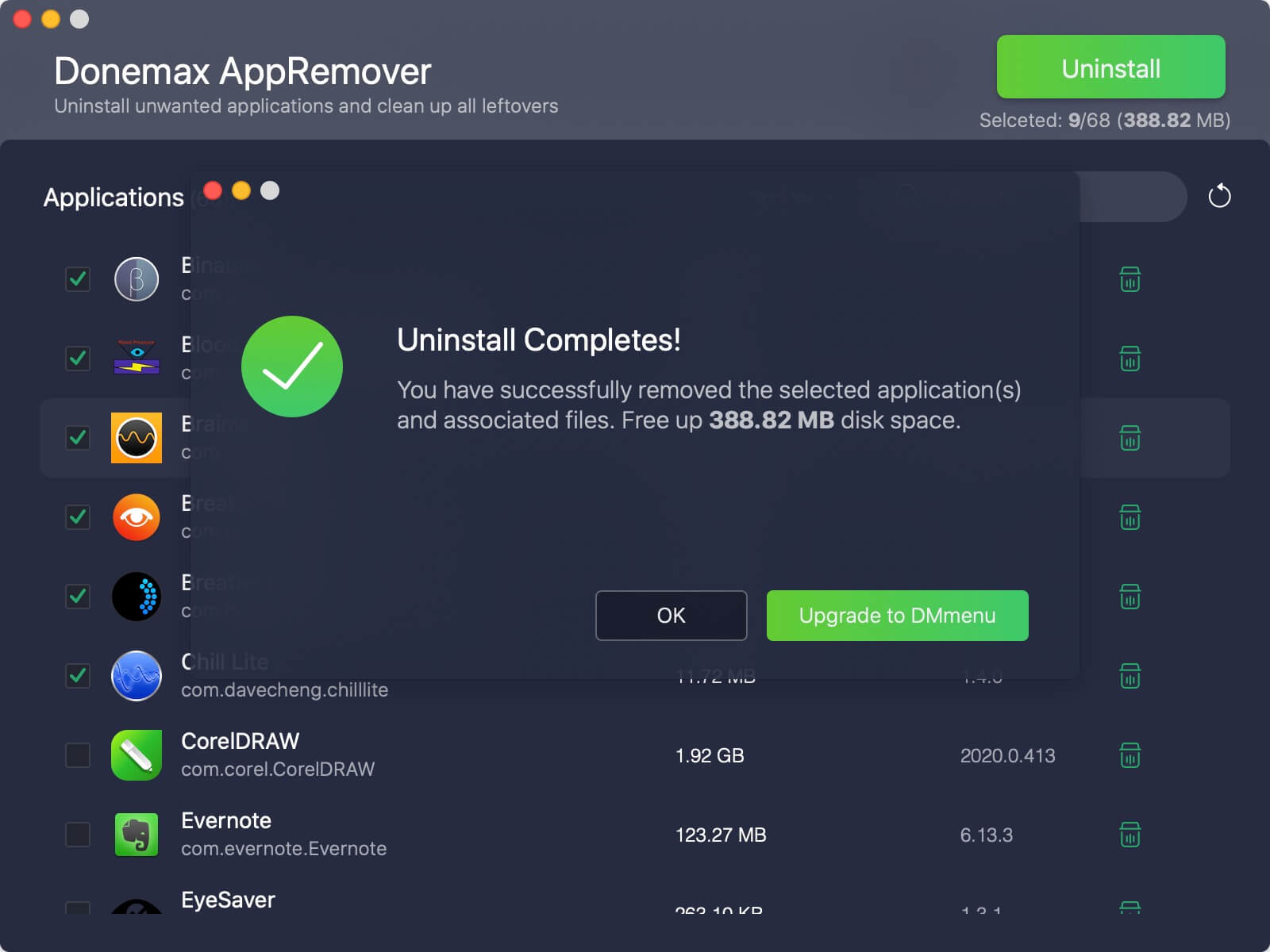
Пакетный режим полезен после установки набора пробных программ, покупки нового компьютера, подготовки рабочего места или очистки Mac от приложений, которыми давно не пользуются. Смысл функции не в том, чтобы удалить всё подряд, а в том, чтобы не повторять одну и ту же операцию для каждого приложения. В Mac-версии на скриншоте выбрано 9 приложений из 68, и интерфейс сразу показывает общий объём выбранных элементов — 388.82 MB.
Перед пакетным удалением важно проверить список выбранных программ. Donemax AppRemover делает выбор визуальным: отмеченные строки имеют активный чекбокс, а счётчик Selected показывает количество и объём. Это снижает риск случайного удаления, потому что пользователь видит набор до подтверждения.
Просмотр связанных служебных файлов
Donemax AppRemover не ограничивается списком основных приложений. Через значок корзины справа от строки можно перейти к служебным файлам приложения. На Mac-скриншоте окно Donemax AppRemover показывает список элементов с колонками Name и Size, чекбоксами и вложенной структурой. В этом окне пользователь видит, какие компоненты связаны с выбранными приложениями, и завершает удаление кнопкой Uninstall.
Эта функция особенно важна для приложений, которые создают кэш, журналы, настройки, временные файлы и служебные папки. При обычном удалении само приложение исчезает из списка, но связанные файлы остаются на диске. Donemax AppRemover показывает такие элементы перед удалением, чтобы пользователь понимал, какие данные относятся к выбранному приложению.
Для опытного пользователя просмотр связанных файлов полезен ещё и потому, что не все данные приложения одинаково важны. Одни элементы можно удалять без последствий для будущей работы, другие могут содержать пользовательские настройки, локальные базы, шаблоны, профили или данные проектов. Donemax AppRemover даёт интерфейс для работы с такими элементами, но окончательное решение о выборе остаётся за пользователем.
Удаление остаточных файлов
Остаточные файлы — главная причина использовать отдельный деинсталлятор вместо стандартного удаления. Donemax AppRemover удаляет связанные файлы приложения, включая app junk, logs, cookies и register files. В Windows-окне подтверждения для этого предусмотрен чекбокс Automatically remove residual files.
На Mac остатки приложений часто распределены по нескольким папкам. Пользователь может удалить само приложение из Applications, но служебные данные останутся в системе. Donemax AppRemover решает эту задачу через список связанных элементов: приложение выбирается в основном окне, затем программа показывает файлы и папки, которые относятся к удаляемому приложению.
Удаление остатков полезно в трёх ситуациях:
- приложение больше не будет использоваться, и его настройки не нужны;
- программа была установлена для теста и должна быть удалена полностью;
- на диске нужно освободить место не только за счёт основного файла приложения, но и за счёт сопутствующих данных.
Осторожность нужна там, где приложение хранит локальные рабочие данные. Перед удалением связанных файлов стоит убедиться, что нужные проекты, документы, экспортированные файлы, базы и лицензии сохранены отдельно.
Поиск и сортировка
Поле Search помогает найти конкретную программу по названию. Это полезно на компьютерах, где установлены десятки приложений: пользователь вводит часть названия и не прокручивает весь список вручную. Поиск особенно удобен для программ с похожими иконками, утилит одного разработчика или приложений, которые редко запускаются и трудно вспоминаются по расположению в системе.
Меню Sort by используется для сортировки списка. В Mac Informer отдельно отмечается сортировка по имени и размеру, а также варианты по возрастанию и убыванию. Это делает список пригодным не только для поиска конкретной программы, но и для анализа занятого места: крупные приложения можно поднять в начало списка и оценить, что действительно стоит удалить.
Сортировка по размеру особенно полезна, когда пользователь хочет освободить место на диске. Удаление десяти небольших утилит может дать меньше результата, чем удаление одного крупного редактора, игры, медиапакета или офисного набора. Donemax AppRemover показывает размер рядом с приложением, поэтому решение можно принимать не только по названию, но и по фактическому объёму.
Обновление списка приложений
В правой части верхней панели виден значок обновления. Он нужен для повторного сканирования списка приложений после изменений. В Mac Informer отмечается, что после удаления список установленных программ обновляется автоматически, но ручное вмешательство тоже поддерживается.
Эта функция полезна после удаления нескольких программ подряд. Пользователь может убедиться, что приложение исчезло из списка, а затем продолжить работу с оставшимися элементами. В долгой сессии очистки обновление списка помогает не возвращаться к уже удалённым приложениям.
Как пользоваться Donemax AppRemover: пошаговая инструкция
Шаг 1. Запустить Donemax AppRemover и дождаться списка Applications
После запуска Donemax AppRemover сканирует установленные приложения и выводит их в список Applications. На Windows-скриншоте найдено 67 программ, на Mac-скриншоте — 68 приложений. В каждой строке видны иконка, название, размер, версия и элементы управления выбором.
В этот момент не нужно сразу нажимать Uninstall. Сначала стоит просмотреть список, определить лишние приложения и проверить, нет ли среди них программ, которые связаны с рабочими процессами, драйверами, синхронизацией, резервным копированием или безопасностью. Donemax AppRemover показывает удобный список, но ответственность за выбор удаляемых программ остаётся на пользователе.
Шаг 2. Найти нужное приложение через Search или Sort by
Если приложение известно по названию, используйте поле Search. Это быстрее, чем прокрутка списка, особенно на Mac с большим количеством утилит и приложений. Если задача — освободить место, лучше использовать Sort by и смотреть крупные приложения. В Mac-обзоре подчёркивается, что программа умеет сортировать приложения по имени и размеру, включая направление сортировки.
Пример рабочего сценария: пользователь хочет удалить программу, которую давно не запускал. Он вводит название в Search, проверяет строку, смотрит размер и версию, затем отмечает чекбокс. Если нужно удалить несколько программ, поиск можно повторить для каждой, постепенно формируя набор выбранных приложений.
Шаг 3. Отметить программы чекбоксами
Выбор выполняется чекбоксами слева от строк. В Windows-окне выбранные программы получают зелёную отметку; внизу меняется счётчик Selected. На скриншоте Windows выбрано 2 программы из 67, общий объём — 721.08 MB. На Mac выбрано 9 приложений из 68, общий объём — 388.82 MB.
Чекбоксы позволяют работать аккуратно. Не нужно удалять программы сразу по одной, но и не нужно выбирать весь список. Оптимальный подход — отметить только те приложения, назначение которых понятно. Если приложение связано с драйвером, облачной синхронизацией, антивирусом, резервным копированием или рабочим проектом, перед удалением стоит проверить, не используется ли оно другими задачами.
Шаг 4. Проверить связанные файлы через значок корзины
Перед удалением можно открыть связанные файлы через значок корзины справа от приложения. В Mac-версии появляется отдельное окно со списком связанных элементов. В нём видны названия, размеры, вложенность и чекбоксы. Кнопка Cancel закрывает окно без удаления, кнопка Uninstall запускает удаление выбранных элементов.
Этот шаг особенно важен при удалении программ, которые хранят пользовательские настройки. Например, приложение может содержать кэш, журналы и временные данные, но также иметь профили, пресеты, локальные базы или вспомогательные файлы. Donemax AppRemover показывает связанные элементы, поэтому пользователь может оценить набор до финального подтверждения.
Шаг 5. Нажать Uninstall и подтвердить удаление
После выбора программ нажимается Uninstall. В Windows-версии появляется окно подтверждения со списком выбранных программ, их размерами, чекбоксом Automatically remove residual files, кнопками Uninstall и Cancel. Если цель — полное удаление с остатками, чекбокс удаления residual files должен оставаться включённым.
На Mac после подтверждения программа удаляет выбранные приложения и связанные файлы. Экран завершения показывает сообщение Uninstall Completes!, текст об успешном удалении выбранных application(s) and associated files, объём освобождённого места, кнопку OK и кнопку Upgrade to DMmenu.
Шаг 6. Проверить результат
После удаления стоит вернуться к списку Applications и проверить, исчезли ли выбранные приложения. При необходимости можно использовать кнопку обновления списка. Если программа была удалена для освобождения места, ориентируйтесь на объём, который Donemax AppRemover показывает на экране завершения или в счётчике выбранных приложений перед удалением.
Дополнительная проверка зависит от сценария. Если удалялась обычная программа, достаточно убедиться, что она исчезла из списка. Если удалялось приложение, связанное с автозапуском, синхронизацией или фоновыми службами, после удаления полезно перезагрузить систему и проверить, не появляются ли ошибки, уведомления или отсутствующие компоненты.
Что Donemax AppRemover удаляет, а что не заменяет
Donemax AppRemover удаляет программы, приложения и связанные с ними остаточные файлы, включая app junk, logs, cookies и register files. Это делает программу полезной для полного удаления приложений, но не превращает её в универсальную систему обслуживания компьютера.
Важно отделять Donemax AppRemover от других продуктов Donemax. В Windows-линейке задачи безопасного стирания файлов, стирания дисков, перезаписи свободного пространства, работы с повреждёнными носителями и очистки интернет-данных относятся к Data Eraser, а не к AppRemover. В таблице сравнения функций AppRemover выполняет Uninstaller, но не выполняет Erase Files, Erase Hard Drive, Erase Free Space, Disk Tools и Internet Cleaner.
Поэтому Donemax AppRemover стоит использовать для следующих задач:
- удалить ненужную программу с компьютера;
- убрать несколько приложений за одну операцию;
- удалить остаточные файлы после приложения;
- посмотреть связанные файлы перед удалением;
- найти крупные или старые приложения через список;
- освободить место за счёт удаления приложений и связанных данных.
Программа не заменяет:
- безопасное стирание личных файлов без возможности восстановления;
- очистку истории браузеров и паролей;
- форматирование и ремонт дисков;
- резервное копирование;
- антивирусную проверку;
- управление драйверами;
- глубокую автоматизацию удаления программ на большом парке компьютеров.
Такое разграничение важно для правильных ожиданий. Donemax AppRemover хорош именно как app remover, а не как комплексный оптимизатор, менеджер безопасности или административная платформа.
Системные требования
Требования для Windows
Donemax AppRemover for Windows работает на Windows 11, Windows 10, Windows 8.1, Windows 8, Windows 7 и Windows Vista. Поддерживаются файловые системы FAT, exFAT, NTFS и NTFS5. Для установки требуется минимум 60 МБ свободного места и процессор от 1 ГГц.
| Компонент | Требование |
| Операционная система | Windows 11, Windows 10, Windows 8.1, Windows 8, Windows 7, Windows Vista |
| Тип устройства | Windows desktop, laptop |
| Файловые системы | FAT, exFAT, NTFS, NTFS5 |
| Свободное место | от 60 МБ |
| Процессор | от 1 ГГц |
Для обычного пользователя эти требования означают, что Donemax AppRemover относится к лёгким служебным утилитам. Программа не требует большого объёма диска и не ориентирована на ресурсоёмкую обработку данных. Основная нагрузка связана не с вычислениями, а со сканированием установленных программ, отображением списка и удалением выбранных элементов.
Требования для macOS
Donemax AppRemover for Mac работает на macOS Tahoe 26, macOS 15 Sequoia, macOS 14 Sonoma, macOS 13 Ventura, macOS 12 Monterey, macOS 11 Big Sur, macOS 10.15 Catalina, macOS 10.14 Mojave, macOS 10.13 High Sierra, macOS 10.12 Sierra и Mac OS X 10.9–10.11. Поддерживаются файловые системы APFS и HFS/HFS+. Для установки требуется минимум 60 МБ свободного места и процессор от 1 ГГц. Также заявлена работа на Mac с ARM-based M1/M2/M3/M4 и T2 chips.
| Компонент | Требование |
| Операционная система | macOS Tahoe 26, macOS 15 Sequoia, macOS 14 Sonoma, macOS 13 Ventura, macOS 12 Monterey, macOS 11 Big Sur, macOS 10.15 Catalina, macOS 10.14 Mojave, macOS 10.13 High Sierra, macOS 10.12 Sierra, Mac OS X 10.9–10.11 |
| Тип устройства | MacBook, MacBook Air, MacBook Pro, iMac, Mac Mini/Mac Pro, Mac Server |
| Чипы | ARM-based M1/M2/M3/M4, T2 chips |
| Файловые системы | APFS, HFS/HFS+ |
| Свободное место | от 60 МБ |
| Процессор | от 1 ГГц |
Mac-версия ориентирована на обычный сценарий удаления приложений macOS. Она не требует ручного поиска файлов в Finder и не заставляет пользователя открывать системные папки. Все ключевые действия выполняются через список Applications, чекбоксы, значок корзины и кнопку Uninstall.
Плюсы и минусы Donemax AppRemover
Плюсы:
- есть отдельные версии для Windows и macOS;
- поддерживается удаление одной программы и нескольких приложений за одну операцию;
- интерфейс построен вокруг понятного списка Applications;
- есть поле Search для поиска приложения по названию;
- есть Sort by для сортировки списка;
- рядом с приложениями отображаются размеры и версии;
- значок корзины открывает связанные служебные файлы;
- Windows-версия включает опцию Automatically remove residual files;
- удаляются остаточные данные приложения: app junk, logs, cookies, register files;
- после удаления Mac-версия показывает экран Uninstall Completes! и объём освобождённого места;
- системные требования низкие: 60 МБ свободного места и процессор от 1 ГГц;
- Mac-версия поддерживает APFS и HFS/HFS+, Windows-версия — FAT, exFAT, NTFS и NTFS5.
Минусы:
- программа не заменяет инструменты безопасного стирания файлов и дисков;
- очистка браузерных историй, кэша, логов и паролей относится к другому продукту Donemax, а не к AppRemover;
- для сложной автоматизации удаления большого числа программ больше подходит Bulk Crap Uninstaller;
- для Windows-программ с принудительным удалением и мониторингом установки сильнее специализированные альтернативы вроде Revo Uninstaller, IObit Uninstaller или HiBit Uninstaller;
- перед удалением связанных файлов нужно проверять, не относятся ли они к важным настройкам, локальным данным или рабочим проектам;
- интерфейсные элементы, видимые на скриншотах, выполнены на английском: Applications, Sort by, Search, Uninstall, Cancel, OK.
Главный плюс Donemax AppRemover — сочетание простоты и удаления остатков. Главный компромисс — узкая специализация. Программа хорошо работает как деинсталлятор приложений, но не должна восприниматься как замена всем инструментам обслуживания Windows или macOS.
Сравнение с аналогами
Donemax AppRemover логично сравнивать с реальными деинсталляторами, а не с абстрактными оптимизаторами. Ближайшие аналоги: Revo Uninstaller, Geek Uninstaller, IObit Uninstaller, HiBit Uninstaller, Wise Program Uninstaller, Bulk Crap Uninstaller и AppCleaner для macOS. На FreeEXE для смежных программ есть отдельные страницы: Revo Uninstaller, Geek Uninstaller, IObit Uninstaller, Wise Program Uninstaller, HiBit Uninstaller, Windows 10 App Remover и раздел деинсталляторов.
| Программа | Платформа | Сильная сторона | Пакетное удаление | Работа с остатками | Когда выбрать |
| Donemax AppRemover | Windows, macOS | простой список приложений, удаление остатков, отдельные версии для Windows и Mac | есть | есть | когда нужен простой app remover без сложной автоматизации |
| Revo Uninstaller | Windows, Android | advanced leftover removal, forced uninstall, logs database, real-time monitoring | есть в Pro | есть | когда нужен более глубокий Windows-деинсталлятор |
| Geek Uninstaller | Windows | portable-подход, Clean Removal, Force Removal, Microsoft Store Apps | базовый сценарий удаления | есть | когда нужна маленькая Windows-утилита без установки |
| IObit Uninstaller | Windows | удаление Windows apps, браузерных расширений, bundleware, install monitoring | есть | есть | когда нужен деинсталлятор с дополнительным управлением ПО |
| HiBit Uninstaller | Windows | forced uninstall, batch uninstall, monitor installation, browser extensions | есть | есть | когда нужны дополнительные сервисные инструменты |
| Wise Program Uninstaller | Windows | safe uninstall, forced uninstall, browser extensions | есть | есть | когда нужен простой Windows-деинсталлятор с принудительным удалением |
| Bulk Crap Uninstaller | Windows | массовое удаление, автоматизация, списки, orphaned applications | сильная сторона | есть | когда нужно удалить много программ с минимальным ручным участием |
| AppCleaner | macOS | поиск файлов, созданных приложением, и удаление связанных элементов | простой drag-and-drop сценарий | есть | когда нужен минималистичный бесплатный Mac-деинсталлятор |
Donemax AppRemover и Revo Uninstaller
Revo Uninstaller сильнее ориентирован на Windows-сценарии с глубоким контролем. У Revo Uninstaller Pro есть advanced 3-mode leftover removal, Batch and Quick Uninstall, Forced Uninstall, Backup options, Uninstall History, Real-Time monitoring и Logs Database. Это делает его более подходящим для пользователей, которым нужно не только удалить программу, но и контролировать изменения, сделанные установщиком.
Donemax AppRemover проще. Его рабочий сценарий укладывается в список приложений, выбор чекбоксами, просмотр связанных файлов и кнопку Uninstall. Он удобнее для пользователя, которому не нужны журналы установки, база логов и расширенные режимы сканирования. Если требуется простой бесплатный деинсталлятор программ для Windows и macOS, Donemax AppRemover выглядит понятнее. Если нужна глубокая Windows-деинсталляция с принудительным удалением, Revo Uninstaller функциональнее.
Donemax AppRemover и Geek Uninstaller
Geek Uninstaller — компактный Windows-деинсталлятор с Clean Removal, Force Removal, поддержкой Microsoft Store Apps, быстрым поиском и более чем 40 языками интерфейса. Он выделяется portable-подходом и быстрым запуском.
Donemax AppRemover отличается наличием Mac-версии и интерфейсом, где сразу видны чекбоксы пакетного выбора, общий размер выбранных приложений и отдельный экран связанных файлов. Для Windows-пользователя, которому нужна маленькая portable-утилита, Geek Uninstaller удобнее. Для пользователя, который работает и на Windows, и на macOS, Donemax AppRemover логичнее за счёт близкой концепции на двух платформах.
Donemax AppRemover и IObit Uninstaller
IObit Uninstaller — более насыщенный Windows-инструмент. Он удаляет обычные программы, Windows apps, браузерные расширения, bundleware, hidden items, leftover files, registry entries, executables и configurations. Также есть Real-Time Install Monitoring, Software Health, Force Removal, Batch Uninstall и управление браузерными расширениями.
Donemax AppRemover не пытается заменить такой набор модулей. Он удаляет приложения и остатки, но не делает акцент на браузерных расширениях, мониторинге установок и состоянии программного обеспечения. Это плюс для тех, кому нужен лёгкий app remover без большого количества соседних функций. Но для пользователя, который хочет один Windows-инструмент для удаления программ, расширений, bundleware и контроля новых установок, IObit Uninstaller шире.
Donemax AppRemover и HiBit Uninstaller
HiBit Uninstaller поддерживает полное удаление программ без остатков, Forced Uninstall, удаление нескольких программ сразу, мониторинг установки, быстрый поиск, удаление Windows Store apps, браузерных расширений и shredding sensitive files.
На фоне HiBit Uninstaller Donemax AppRemover выглядит проще и безопаснее для пользователя, который не хочет разбираться в большом наборе системных инструментов. В Donemax AppRemover рабочее окно сосредоточено на приложениях и кнопке Uninstall. HiBit стоит выбирать, если нужны дополнительные инструменты Windows-обслуживания. Donemax AppRemover — если задача ограничена удалением приложений и остатков.
Donemax AppRemover и Wise Program Uninstaller
Wise Program Uninstaller работает с нежелательными приложениями и браузерными расширениями, поддерживает удаление stubborn programs и работу с 64-bit и 32-bit приложениями Windows. Также указана совместимость с Windows 11, Windows 10 и более ранними версиями Windows начиная с Vista.
Donemax AppRemover выигрывает в кроссплатформенном сценарии: у него есть отдельная Mac-версия с тем же базовым принципом удаления приложений и связанных файлов. Wise Program Uninstaller стоит выбирать для Windows-компьютера, где важны browser extensions и forced uninstall. Donemax AppRemover удобнее, когда нужен одинаково понятный подход к удалению программ на Windows и Mac.
Donemax AppRemover и Bulk Crap Uninstaller
Bulk Crap Uninstaller рассчитан на массовое удаление приложений с advanced automation. Он умеет находить обычные и portable-приложения, чистить остатки, выполнять force uninstall и автоматически удалять программы по заранее подготовленным спискам.
Donemax AppRemover не конкурирует с BCU в автоматизации. Его сильная сторона — визуально простой выбор в списке и понятное подтверждение удаления. Если пользователь хочет вручную выбрать 2–10 приложений и убрать их вместе с остатками, Donemax AppRemover достаточно удобен. Если нужно удалить десятки программ, обработать наборы по спискам и минимизировать ручные подтверждения, BCU подходит лучше.
Donemax AppRemover и AppCleaner
AppCleaner для macOS — небольшое приложение, которое помогает полностью удалить нежелательные приложения. Оно находит файлы, созданные приложением, и удаляет их вместе с ним.
Donemax AppRemover for Mac ближе всего именно к AppCleaner: обе программы решают проблему остаточных файлов после удаления приложений macOS. Отличие Donemax AppRemover — интерфейс со списком Applications, сортировкой, поиском, чекбоксами, счётчиком выбранных приложений и экраном завершения Uninstall Completes!. AppCleaner удобен минималистичным drag-and-drop подходом. Donemax AppRemover лучше подходит тем, кто хочет видеть полный список установленных приложений и удалять несколько элементов из одного окна.
Отзывы пользователей и профильных журналов
Усреднённое мнение пользователей
Пользовательские отзывы о Donemax AppRemover концентрируются вокруг трёх тем: простота удаления, удаление нескольких приложений за один раз и очистка остаточных файлов. В отзывах пользователи выделяют быстрое удаление ненужных приложений, удаление associated files и resident files, а также пользу для полного удаления Mac applications.
На MacUpdate у Donemax AppRemover указана оценка 5.0 по пользовательским оценкам, а в одном из отзывов к версии 1.0 отмечено, что программа способна удалять несколько приложений за один раз. В карточке Mac Informer Donemax AppRemover имеет оценку 5 по 6 голосам и описан как простое приложение для удаления ненужных apps и leftovers.
Усреднённо пользователи воспринимают программу как простой деинсталлятор без сложного обучения. Положительные оценки связаны не с редкими функциями, а с базовым сценарием: выбрать приложение, удалить его и убрать связанные файлы. Критический момент — осторожность перед удалением остатков. Пользователь должен понимать, что вместе с приложением могут удаляться настройки, профили и другие служебные данные.
Mac Informer
Mac Informer описывает Donemax AppRemover как приложение, которое автоматически находит установленные apps после запуска, позволяет сортировать их по имени или размеру, показывает информацию о версии, даёт посмотреть файлы и папки, созданные выбранным инструментом, и позволяет удалить приложение полностью или только отдельные компоненты. Также отмечается, что процесс удаления завершается подтверждением об успешном удалении приложения и связанных файлов, а программа сообщает размер освобождённого места.
Это важная оценка для Mac-сценария. Mac Informer обращает внимание не только на удаление, но и на промежуточный контроль: пользователь видит связанные элементы и может решать, что именно удалять. Для Mac-деинсталлятора это практичнее, чем простое обещание очистить систему.
MacUpdate
MacUpdate описывает Donemax AppRemover как бесплатный деинсталлятор для удаления Mac-приложений, включая связанные cookies, registry и cache data. В обзоре MacUpdate также отмечается сортировка по именам, удаление приложений в bulk-режиме и простой процесс: выбрать программу и нажать uninstall button.
По MacUpdate программа выглядит как узкий инструмент для пользователей, которым нужно убрать приложения, занимающие место и ресурсы. Сильная сторона — отсутствие сложного сценария: приложение выбирается в списке, затем удаляется вместе с остаточными данными.
MajorGeeks
MajorGeeks описывает Donemax AppRemover как утилиту для упрощения и автоматизации удаления нежелательных приложений. В обзоре выделены одиночное и пакетное удаление, очистка associated files, application junk, logs, cookies и registry entries. Также отмечается, что интерфейс показывает список установленных программ, включая версии и сведения об авторе, а пакетная обработка помогает убрать несколько приложений сразу.
Для Windows-пользователя это практичное позиционирование: MajorGeeks рассматривает программу не как абстрактный оптимизатор, а как инструмент для удаления persistent programs, residual files и набора лишних приложений ради освобождения места.
Softonic
Softonic для Donemax AppRemover for Mac показывает результат security scan 100/100 и статус Clean с проверкой через VirusTotal technology. В карточке указаны признаки Virus free, Spyware free и Malware free.
Этот блок не заменяет собственную осторожность пользователя, но полезен для общей оценки: профильная площадка проверяет файл через собственную систему безопасности и фиксирует чистый результат. Для программы, которая удаляет приложения и связанные файлы, доверие к дистрибутиву особенно важно.
Профильные каталоги и журнальные площадки
Donemax AppRemover встречается в профильных каталогах и на страницах софт-обзоров: MacUpdate, MajorGeeks, Mac Informer, Softonic. Также страницы Donemax используют блоки доверия с названиями MacUpdate, MacWord, TheWindowsClub, Cnet, BundleHunt, Softonic, Softpedia, FileHorse и другими площадками.
При оценке таких упоминаний важнее смотреть не на сам факт логотипа, а на содержательные обзоры и карточки. Более полезные данные дают MajorGeeks, Mac Informer и MacUpdate: там описаны сценарии удаления, интерфейс, пакетный режим, остаточные файлы и пользовательские оценки.
Безопасность и осторожность при удалении программ
Удаление приложений с остатками требует внимательности. Donemax AppRemover помогает найти связанные файлы, но не должен использоваться по принципу выбрать всё и удалить. Перед нажатием Uninstall нужно проверить список отмеченных программ, особенно если среди них есть антивирусы, VPN-клиенты, облачные синхронизаторы, драйверные утилиты, офисные пакеты, редакторы, инструменты резервного копирования или приложения, связанные с лицензиями.
Особенно аккуратно стоит работать с приложениями, которые хранят пользовательские данные внутри своих служебных папок. Это могут быть профили, пресеты, локальные базы, шаблоны, настройки, кэш проектов и файлы авторизации. Donemax AppRemover показывает связанные элементы в отдельном окне, но пользователь должен понимать, что удаление остатков может стереть настройки приложения.
Перед пакетным удалением полезно придерживаться простой проверки:
- удалить только те программы, назначение которых понятно;
- не выбирать системные компоненты и драйверные утилиты без необходимости;
- сохранить проекты и документы из приложений перед удалением;
- проверить список связанных файлов через значок корзины;
- использовать Cancel, если набор связанных элементов вызывает сомнение;
- после удаления проверить, что нужные программы продолжают работать.
Для Windows отдельное внимание нужно уделять программам безопасности. На скриншоте Windows в списке виден AVG AntiVirus FREE. Такие приложения лучше удалять осознанно: антивирусы, фаерволы и защитные компоненты часто имеют собственные службы и могут требовать перезагрузки после удаления.
Для macOS осторожность нужна при удалении приложений, которые были установлены не только как обычный bundle в Applications, но и создавали background services, launch agents, расширения, плагины или helper-компоненты. Donemax AppRemover помогает увидеть связанные элементы, но удалять их следует только после проверки.
Donemax AppRemover для Windows и Mac: различия
Windows-версия и Mac-версия Donemax AppRemover имеют общую идею: список установленных приложений, выбор чекбоксами, удаление через Uninstall, работа с остаточными файлами и поддержка пакетного удаления. Различия связаны с платформами, файловыми системами и тем, как приложения устроены в Windows и macOS.
| Критерий | Donemax AppRemover for Windows | Donemax AppRemover for Mac |
| Основной объект удаления | Windows-программы | Mac-приложения |
| Рабочий список | Applications | Applications |
| Поиск | Search | Search |
| Сортировка | Sort by | Sort by |
| Пакетный выбор | чекбоксы и счётчик Selected | чекбоксы и счётчик Selected |
| Просмотр связанных файлов | через значок корзины | через значок корзины |
| Подтверждение удаления | окно с Automatically remove residual files | окно связанных файлов и экран завершения |
| Файловые системы | FAT, exFAT, NTFS, NTFS5 | APFS, HFS/HFS+ |
| Минимальное место | 60 МБ | 60 МБ |
| Минимальный CPU | 1 ГГц | 1 ГГц |
В Windows-версии интерфейс выглядит как список программ с разработчиками: рядом с WPS Office указан Kingsoft Corp, рядом с Glary Utilities — Glarysoft Ltd, рядом с Microsoft Edge и OneDrive — Microsoft Corporation. Это помогает ориентироваться в происхождении приложений и отличать программы друг от друга.
Mac-версия показывает bundle identifier под названием приложения: например, под Binaural отображается com.giorgiocalderolla.binaural-mac, под Evernote — com.evernote.Evernote. Для macOS это полезно, потому что приложения и их служебные файлы часто связаны именно с bundle identifier.
В Mac-версии после удаления появляется экран Uninstall Completes! с сообщением об удалении selected application(s) and associated files и объёмом освобождённого пространства. На скриншоте показано освобождение 388.82 MB. В Windows-версии ключевой экран — подтверждение удаления с опцией Automatically remove residual files.
Частые ошибки при использовании Donemax AppRemover
Выбирать слишком много приложений сразу
Пакетное удаление удобно, но оно не должно превращаться в массовую очистку без проверки. Если отметить несколько десятков приложений, пользователь может случайно удалить полезную программу, компонент синхронизации, утилиту устройства или приложение, связанное с рабочими файлами. Donemax AppRemover показывает счётчик Selected, но он не заменяет ручную проверку каждой строки.
Лучший подход — удалять приложения группами. Сначала убрать очевидно ненужные программы, затем обновить список, проверить систему и только потом переходить к следующей группе. Такой сценарий медленнее, но безопаснее.
Не проверять остаточные файлы
Удаление остатков — полезная функция, но она требует понимания. Файлы приложения могут содержать кэш и журналы, а могут хранить важные пользовательские настройки. Если программа использовалась для работы, дизайна, разработки, финансового учёта, заметок или базы клиентов, перед удалением связанных файлов нужно экспортировать нужные данные.
В Donemax AppRemover просмотр связанных элементов открывается через значок корзины. Игнорировать этот экран стоит только для приложений, которые точно не содержат нужных пользовательских данных.
Путать Donemax AppRemover с Data Eraser
Donemax AppRemover удаляет программы и их остатки. Он не предназначен для безопасного стирания личных файлов, перезаписи дисков, стирания свободного пространства и очистки браузерных паролей. Эти функции относятся к Data Eraser, а не к AppRemover.
Если нужно удалить приложение — подходит AppRemover. Если нужно необратимо стереть файл или подготовить диск к передаче другому человеку — нужен другой класс инструментов.
Путать удаление приложения с удалением документов
Donemax AppRemover работает с приложениями и связанными файлами. Личные документы пользователя обычно хранятся отдельно: в Documents, Desktop, Downloads, облачных папках или внутри пользовательских каталогов. Но некоторые приложения могут хранить данные в своих служебных папках. Поэтому перед удалением программ, связанных с проектами, заметками, медиатеками или базами, нужно отдельно сохранить результат работы.
Не смотреть на размер приложения
В интерфейсе Donemax AppRemover рядом с приложениями отображается размер. Это важный ориентир при очистке диска. Если задача — освободить место, логично сначала смотреть крупные приложения. Удаление маленьких утилит может почти не изменить свободное пространство, тогда как удаление одного большого пакета даст заметный результат.
Удалять программы безопасности без подготовки
Антивирусы, фаерволы, VPN-клиенты и защитные утилиты могут иметь фоновые службы, драйверы, расширения и настройки автозапуска. Перед удалением таких программ стоит убедиться, что есть замена или что защита системы не будет ослаблена. Donemax AppRemover может показать такие программы в списке, но решение об их удалении должно быть осознанным.
Практические сценарии использования
Очистка домашнего Windows-ПК
На домашнем Windows-компьютере Donemax AppRemover удобно использовать после нескольких месяцев установки и удаления программ. В списке Applications можно найти старые браузеры, утилиты, программы для разовой задачи, тестовые редакторы и приложения, которые больше не запускаются. Поиск Search помогает быстро найти конкретное название, а Sort by — перейти к крупным программам.
Рабочий сценарий:
- открыть Donemax AppRemover;
- отсортировать список по размеру;
- отметить 2–5 ненужных программ;
- проверить выбранный набор в строке Selected;
- оставить включённым Automatically remove residual files;
- нажать Uninstall;
- после удаления обновить список.
Такой подход подходит для регулярной, но аккуратной очистки: пользователь не удаляет всё подряд, а убирает только понятные приложения.
Удаление приложений на Mac после тестирования
На Mac Donemax AppRemover полезен после тестирования приложений. Если пользователь устанавливал несколько редакторов, конвертеров, заметочников, утилит меню, VPN-клиентов или медиаплееров, стандартный перенос в Trash оставит часть служебных данных. Donemax AppRemover показывает приложения в списке и позволяет удалить их вместе с associated files.
Оптимальный сценарий:
- запустить программу;
- найти приложения через Search;
- отметить ненужные чекбоксами;
- открыть связанные файлы через значок корзины;
- проверить размеры и названия элементов;
- нажать Uninstall;
- дождаться Uninstall Completes!.
Освобождение места на диске
Если основная цель — освободить место, Donemax AppRemover стоит использовать через размер приложений. В списке видны объёмы: например, на Mac-скриншоте CorelDRAW занимает 1.92 GB, Evernote — 123.27 MB, Breaks for Eyes — 44.88 MB, Brainwaves — 37.33 MB. На Windows-скриншоте WPS Office занимает 665.24 MB, Microsoft Edge — 423.11 MB, Skype — 230.06 MB, Mozilla Firefox — 198.50 MB, Microsoft OneDrive — 149.69 MB.
Удаление стоит начинать не с самых маленьких приложений, а с крупных программ, которые больше не нужны. Это даёт более заметный эффект и снижает количество операций. Но системные и активно используемые приложения не нужно удалять только из-за размера.
Подготовка компьютера после длительного использования
После года активной работы на компьютере обычно накапливаются программы для разовых задач: конвертеры, пробные утилиты, старые версии редакторов, инструменты производителей устройств, временные клиенты облачных сервисов. Donemax AppRemover помогает собрать этот список в одном окне и удалить лишнее пакетно.
Здесь важно не пытаться ускорить компьютер удалением случайных компонентов. Правильная цель — привести список программ в порядок: убрать то, что точно не нужно, удалить остаточные файлы, проверить результат и оставить только понятные приложения.
Удаление набора программ перед передачей компьютера другому пользователю
Если компьютер передаётся другому человеку, Donemax AppRemover можно использовать для удаления прикладных программ, которые не должны остаться на устройстве. Но для личных документов, учётных записей, браузерных паролей и безопасного стирания данных одного AppRemover недостаточно. Программа удаляет приложения, а не выполняет комплексную подготовку устройства к передаче. Функции стирания файлов и дисков относятся к отдельным инструментам.
Ответы на частые вопросы
Donemax AppRemover удаляет программы полностью?
Donemax AppRemover удаляет выбранные приложения и связанные остаточные файлы. Программа работает с app junk, logs, cookies и register files. На Windows-скриншоте есть опция Automatically remove residual files, а на Mac-скриншоте экран завершения сообщает об удалении selected application(s) and associated files.
Можно ли удалить несколько программ одновременно?
Да. Donemax AppRemover поддерживает пакетное удаление. Пользователь отмечает несколько приложений чекбоксами, проверяет счётчик Selected и нажимает Uninstall.
Есть ли версия для Windows?
Да. Donemax AppRemover for Windows работает на Windows 11, Windows 10, Windows 8.1, Windows 8, Windows 7 и Windows Vista.
Есть ли версия для Mac?
Да. Donemax AppRemover for Mac работает на macOS Tahoe 26, macOS 15 Sequoia, macOS 14 Sonoma, macOS 13 Ventura, macOS 12 Monterey, macOS 11 Big Sur, macOS 10.15 Catalina, macOS 10.14 Mojave, macOS 10.13 High Sierra, macOS 10.12 Sierra и Mac OS X 10.9–10.11.
Где в интерфейсе находится удаление?
Основная кнопка удаления называется Uninstall. В Windows-версии она расположена внизу справа основного окна и в окне подтверждения. В Mac-версии большая кнопка Uninstall находится в верхней правой части главного окна, а также в окне связанных файлов.
Можно ли перед удалением увидеть связанные файлы?
Да. Для просмотра связанных элементов используется значок корзины справа от приложения. В Mac-версии открывается окно со списком файлов, колонками Name и Size, чекбоксами и кнопками Cancel и Uninstall.
Подходит ли Donemax AppRemover для удаления браузерных расширений?
Donemax AppRemover предназначен для удаления приложений и связанных файлов. Для управления браузерными расширениями лучше подходят инструменты, где такая функция выделена отдельно, например IObit Uninstaller, Wise Program Uninstaller или HiBit Uninstaller.
Подходит ли программа для системной очистки?
Donemax AppRemover подходит для удаления приложений и остатков. Он не заменяет отдельные инструменты для стирания файлов, очистки браузерных данных, ремонта дисков или комплексной оптимизации.
Итог: когда стоит использовать Donemax AppRemover
Donemax AppRemover стоит выбирать, когда нужен понятный деинсталлятор приложений для Windows или macOS без перегруженного интерфейса. Программа показывает установленные приложения списком, даёт искать их через Search, сортировать через Sort by, выбирать чекбоксами, просматривать связанные файлы через значок корзины и удалять выбранное через Uninstall. Для обычного пользователя это закрывает основную задачу: убрать ненужные программы и не оставлять очевидные остаточные файлы.
Для Mac Donemax AppRemover особенно полезен как альтернатива простому переносу приложения в Trash. Он показывает приложения, связанные элементы и результат удаления. Для Windows программа удобна как простой бесплатный деинсталлятор программ с пакетным выбором и опцией Automatically remove residual files.
Если нужна глубокая Windows-деинсталляция с принудительным удалением, мониторингом установок и журналами, лучше смотреть на Revo Uninstaller, IObit Uninstaller или HiBit Uninstaller. Если требуется массовое удаление большого числа программ с автоматизацией, сильнее Bulk Crap Uninstaller. Если нужен минималистичный Mac-деинсталлятор с упором на удаление файлов, созданных приложением, подойдёт AppCleaner. Donemax AppRemover занимает промежуточное место: он проще тяжёлых Windows-комбайнов, но функциональнее обычного удаления через систему за счёт работы с остаточными файлами и пакетным выбором.
Список изменений
Ранние Mac-релизы и появление базовой логики удаления:
- На MacUpdate сохранились пользовательские оценки Donemax AppRemover, включая отзыв к версии 1.0 от 27 мая 2020 года. В этом отзыве выделено удаление нескольких приложений за один раз. Это показывает, что пакетное удаление было частью пользовательского восприятия программы уже в ранней Mac-ветке.
- Базовая логика программы с самого начала строилась вокруг трёх действий: показать приложения, дать выбрать ненужные и удалить их вместе с связанными файлами. Такая схема сохранилась и в более позднем интерфейсе: список Applications, чекбоксы выбора, Search, Sort by, значок корзины и Uninstall.
Развитие Mac-версии и изменения 1.4:
- Для Mac-версии 1.4 зафиксированы улучшения удаления приложений на macOS Monterey и исправление небольшой ошибки. На MacUpdate для той же ветки указаны изменения Improve uninstaller и Fix a few bugs. Это не крупный редизайн, а техническое развитие деинсталлятора: улучшение процесса удаления и исправление ошибок.
- Mac-ветка также закрепила сценарий просмотра связанных файлов. В окне со списком элементов пользователь видит названия и размеры, может отменить действие через Cancel или продолжить через Uninstall. Это важный этап развития программы: деинсталлятор показывает не только приложение, но и связанные элементы, которые входят в удаление.
Развитие Windows-версии:
- Windows-ветка Donemax AppRemover развивалась как отдельный бесплатный деинсталлятор для удаления программ и остаточных файлов. В Windows-интерфейсе видны привычные для этой платформы элементы: список программ, названия разработчиков, версии, размеры, выбор чекбоксами и окно подтверждения с Automatically remove residual files.
- MajorGeeks описывает Donemax AppRemover как утилиту, которая упрощает и автоматизирует удаление нежелательных приложений, работает с одиночным и пакетным удалением, а также очищает связанные файлы, включая application junk, logs, cookies и registry entries. В карточке MajorGeeks программа помещена в контекст практического удаления программ, которые оставляют остаточные элементы после стандартной деинсталляции.
Общая логика развития:
- Развитие Donemax AppRemover не похоже на превращение программы в системный комбайн. Основная линия — сохранить простой интерфейс и усилить именно удаление приложений. Это видно по набору функций: выбор одной программы, пакетный выбор, удаление связанных файлов, поиск, сортировка, подтверждение удаления и экран успешного завершения. Для дополнительных задач Donemax использует отдельные продукты, а AppRemover остаётся деинсталлятором.


 *EXE — расширение исполняемого файла. Сайт является партнером проекта
Оставте свой отзыв о Donemax AppRemover