

AppDelete — специализированный деинсталлятор для Mac, созданный Reggie Ashworth. Программа решает одну конкретную задачу: удаляет приложение не только как файл .app, но и вместе со связанными элементами, которые остаются в пользовательской и системной библиотеке macOS. В этот набор входят файлы настроек, служебные папки, кэши, плагины, панели настроек, screensavers и старые widgets. Поэтому AppDelete относится не к универсальным оптимизаторам, а к узкому классу утилит для полного удаления программ на Mac.
В обычном сценарии macOS пользователь переносит приложение в Trash. Для многих простых программ этого достаточно, но настройки, support-файлы, receipts, кэши и элементы автозапуска остаются в ~/Library или /Library. AppDelete закрывает именно этот пробел: ищет связанные файлы, показывает их перед удалением, даёт исключить отдельные элементы, а затем перемещает выбранные объекты в Trash, где их можно проверить до окончательной очистки корзины.
AppDelete полезна не тогда, когда нужно ускорить Mac одной кнопкой, а когда требуется контролируемое удаление конкретной программы. Она подходит для пользователей, которые часто устанавливают и удаляют софт, тестируют приложения, переустанавливают проблемные программы, очищают старые preference-файлы или хотят понять, какие элементы связаны с удаляемым приложением. Для общей чистки системы, поиска крупных файлов, управления обновлениями и проверки безопасности больше подходят другие инструменты, но AppDelete удобнее там, где нужна точечная деинсталляция.
Основные сведения о программе
| Параметр | AppDelete |
|---|---|
| Тип программы | деинсталлятор приложений для Mac |
| Разработчик | Reggie Ashworth |
| Платформа | Mac / macOS / Mac OS X |
| Основная задача | удаление приложений вместе со связанными файлами |
| Способ работы | Drag & Drop, Dock icon, меню, Finder workflow, Trash monitoring |
| Что удаляет | applications, widgets, preference panes, plugins, screensavers и связанные элементы |
| Режимы действий | Delete, Log Only, Archive |
| Дополнительные инструменты | Orphans, Genius Search, Undo, Force Empty Trash, Install from Archive |
| Важная особенность | удалённые элементы сначала перемещаются в Trash, а не исчезают сразу |
| Внутренняя альтернатива по теме | раздел деинсталляторов на Freeexe |
Главная логика AppDelete строится вокруг предварительного просмотра. Программа не удаляет найденные элементы сразу после перетаскивания приложения. Сначала открывается список, где видны связанные файлы, папки и пути. Такой подход важен для macOS: у приложений часто есть файлы в Application Support, Preferences, Caches, LaunchAgents, Receipts, а также дополнительные компоненты в общей библиотеке. Пользователь видит, что будет перемещено в Trash, и снимает отметки с элементов, которые нужно оставить.
AppDelete работает с несколькими типами объектов. Помимо обычных приложений из папки Applications, программа рассчитана на удаление widgets, preference panes, plugins и screensavers. Это отличает её от простого сценария удалить .app, потому что старые плагины и панели настроек могут не выглядеть как обычные программы, но всё равно оставляют файлы в системе.
Интерфейс AppDelete
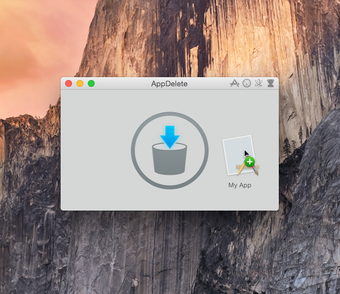
Интерфейс AppDelete построен вокруг окна перетаскивания. В главном окне расположена крупная область, куда пользователь переносит приложение, папку с приложением или другой поддерживаемый объект. На верхней панели видны небольшие иконки инструментов, связанные с поиском, настройками и дополнительными режимами. Такой формат не требует отдельного мастера удаления: пользователь выбирает объект в Finder и переносит его в AppDelete.

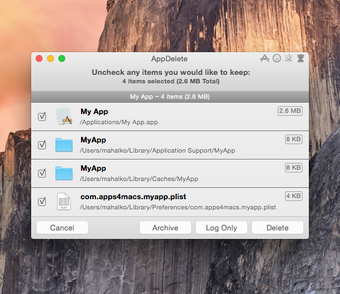
Окно предварительного просмотра появляется после анализа выбранного приложения. В нём AppDelete показывает список найденных элементов и даёт выбрать действие. В нижней части окна расположены кнопки Cancel, Archive, Log Only и Delete. Это один из самых важных экранов программы: именно здесь пользователь решает, удалять ли найденные файлы, сохранить ли их в архив или только зафиксировать результат в журнале.
В списке используются чекбоксы. Отмеченные элементы попадут в операцию удаления, архивации или записи в журнал. Если среди найденных файлов есть папка с важными пользовательскими данными, её можно исключить. Такой контроль особенно важен при удалении программ, которые хранят проекты, библиотеки, пресеты, лицензии или пользовательские шаблоны в Application Support.
В AppDelete нет перегруженной панели с десятками разделов. Программа не пытается заменить системный монитор, очистку диска, антивирус или менеджер обновлений. Интерфейс подчинён одной операции: выбрать объект, найти связанные элементы, проверить список, выполнить действие. За счёт этого AppDelete удобно рассматривать как рабочий инструмент для удаления приложений без ручного обхода папок Library.
Как AppDelete удаляет приложения
Рабочий процесс AppDelete состоит из нескольких этапов. Сначала пользователь передаёт программе объект для удаления. Это можно сделать через главное окно, значок в Dock, меню, workflow в Finder или через Trash monitoring, когда выбрасывание приложения в корзину запускает поиск связанных файлов. AppDelete анализирует выбранный объект и формирует список найденных элементов.
После анализа открывается preview screen. Здесь видны файлы, которые AppDelete связывает с выбранным приложением. Пользователь проверяет имена, пути и размеры, затем выбирает действие:
Deleteперемещает выбранные элементы в Trash;Archiveкопирует выбранные элементы в.zipдля хранения или последующего восстановления;Log Onlyзаписывает найденные элементы в журнал без удаления;Cancelотменяет операцию.
Удаление в AppDelete не равно немедленному безвозвратному стиранию. Выбранные элементы перемещаются в Trash и складываются в организованную папку, чтобы пользователь видел, что было удалено и откуда эти файлы взяты. Окончательное освобождение места происходит после очистки Trash. Последнее удаление можно отменить через Undo, пока это применимо к текущему состоянию удалённых элементов.
Такой подход снижает риск ошибочной деинсталляции. AppDelete не превращает удаление в слепую операцию: программа показывает список, оставляет возможность снять отметки и не стирает файлы мимо корзины. При этом ответственность за финальное решение остаётся на пользователе. Если в списке есть непонятные элементы из общей библиотеки, файлы драйверов, launch-агенты или компоненты, похожие на общие зависимости, их нужно проверить до нажатия Delete.
Какие задачи можно решить в AppDelete
Удаление приложений вместе со связанными файлами
Основной сценарий — полное удаление программ на Mac без ручного поиска следов в Library. AppDelete ищет связанные файлы приложения и показывает их в одном окне. Это удобно при удалении программ, которые создают папки в ~/Library/Application Support, записывают настройки в ~/Library/Preferences, формируют кэши или добавляют служебные элементы.
Обычный перенос .app в Trash убирает только сам пакет приложения. AppDelete добавляет к этому поиск сопутствующих данных. Поэтому программа особенно полезна при переустановке проблемного приложения: сначала можно удалить саму программу и её настройки, затем установить её заново без старых повреждённых preference-файлов.
Удаление widgets, preference panes, plugins и screensavers
AppDelete работает не только с обычными приложениями. В описаниях программы отдельно перечислены widgets, preference panes, plugins и screensavers. Это важно для старых версий OS X и программной среды Mac, где часть функций устанавливалась не как отдельное приложение, а как панель настроек, экранная заставка или плагин.

Такие элементы часто сложнее найти вручную. Preference panes могут находиться в пользовательской или общей библиотеке, плагины могут храниться в каталогах приложения или системных папках, screensavers располагаются отдельно от обычных .app. AppDelete сводит их удаление к единому сценарию: передать объект программе, проверить найденные файлы, выбрать действие.
Проверка файлов перед удалением
Чекбоксы в preview screen — одна из ключевых деталей AppDelete. Программа показывает найденные элементы, а пользователь решает, что действительно удалять. Это особенно важно для приложений, которые хранят полезные данные рядом со служебными файлами.
Например, приложение может создать папку в Application Support, где лежат и технические настройки, и пользовательские шаблоны. Удалять всё без проверки нельзя. AppDelete даёт возможность оставить спорный элемент, если путь или имя файла указывает на важные данные.
Архивация перед удалением
Archive — режим для осторожного удаления. Вместо немедленного перемещения в Trash AppDelete копирует выбранные элементы в .zip. Такой архив можно использовать как страховку: если после удаления потребуется вернуть настройки, старую конфигурацию или перенести набор файлов на другой Mac, сохранённый архив остаётся под рукой. В описаниях AppDelete отдельно указана связка Archive/Install from Archive, предназначенная для хранения и последующей установки из архива.
Архивация полезна в трёх случаях:
приложение удаляется временно, но настройки могут понадобиться позже;
пользователь не уверен, что все найденные файлы можно удалить;
нужно сохранить конфигурацию перед переустановкой или переносом.
Archive не заменяет полноценную резервную копию macOS. Для важных рабочих программ, проектов, библиотек и лицензий безопаснее иметь отдельный backup. Но как локальная страховка перед деинсталляцией этот режим делает AppDelete гибче обычных утилит удаления.
Log Only для проверки без удаления
Log Only нужен, когда пользователь хочет увидеть, какие файлы AppDelete считает связанными с приложением, но не готов удалять их сразу. Программа записывает найденные элементы в журнал, а сам объект остаётся на месте. Это удобно для диагностики: можно понять, где приложение хранит настройки, кэши и вспомогательные файлы.
Режим полезен при подготовке инструкции, ручной чистке или сравнении поведения разных деинсталляторов. Например, перед удалением сложной программы можно сначала выполнить Log Only, изучить пути, а затем решить, использовать ли Delete, Archive или штатный деинсталлятор самой программы.
Orphans для поиска оставшихся файлов
Orphans — отдельная функция AppDelete для поиска файлов, оставшихся после прежнего удаления приложений. В терминологии программы такие элементы называются leftovers: они уже не привязаны к установленному приложению, но продолжают лежать в системе. AppDelete называет их Orphans.
Этот режим нужно использовать аккуратно. Остатки могут быть действительно ненужными настройками старой программы, но иногда файл похож на осиротевший только по имени. Особенно внимательной проверки требуют элементы из общей библиотеки, launch-агенты, плагины, драйверные компоненты и файлы программ, которые были переименованы, обновлены или перенесены.
Genius Search
Genius Search появился в ветке 4 как переработанный механизм поиска элементов для удаления. В описании обновления AppDelete 4.0 отдельно выделены All-New Genius Search и улучшенный Orphans search.
Для пользователя это означает более быстрый подбор кандидатов на удаление и дополнительные фильтры при поиске. В AppDelete такой инструмент вписан в общую логику программы: сначала найти объект, затем проверить список, затем выбрать действие. Genius Search не отменяет ручную проверку, а помогает быстрее собрать элементы, которые стоит рассмотреть.
Trash monitoring
Trash monitoring связывает AppDelete с привычным способом удаления через корзину. Когда пользователь переносит приложение в Trash, AppDelete может среагировать и предложить удалить связанные элементы. Этот режим удобен тем, кто не хочет каждый раз открывать главное окно вручную, но хочет получать проверку остатков при обычном удалении.
Такой сценарий лучше подходит для простых пользовательских приложений. Для драйверов, VPN-клиентов, антивирусов, виртуальных машин и программ с собственным uninstall-инструментом стоит сначала использовать деинсталлятор разработчика программы, а AppDelete оставить для проверки остатков.
Undo и Force Empty Trash
Undo отменяет последнее удаление, а Force Empty Trash помогает очистить корзину при трудных для удаления элементах. Эти функции появились в программе не как украшение интерфейса, а как часть безопасного рабочего цикла: удалить, проверить Trash, при необходимости отменить или принудительно очистить проблемные элементы.
Force Empty Trash не должен использоваться бездумно. Если macOS не даёт удалить файл из Trash, причина может быть связана с правами, запущенным процессом, системной защитой или тем, что файл занят. Перед принудительной очисткой лучше закрыть приложение, завершить связанные процессы и убедиться, что в Trash нет нужных данных.
Пошаговая инструкция: как удалить приложение через AppDelete
Перед удалением закройте приложение, которое собираетесь удалить. Если оно работает в фоне, отображается в Menu Bar, запускает helper-процесс или имеет собственную службу синхронизации, завершите его через меню самого приложения. Для программ с пунктом Quit, Exit, Stop, Disable Sync или похожим действием сначала используйте именно его.
Шаг 1. Откройте AppDelete
Запустите AppDelete как обычное приложение macOS. В главном окне будет зона перетаскивания. На этом этапе не нужно искать скрытые файлы вручную: задача пользователя — выбрать основное приложение или поддерживаемый объект, который требуется удалить.

Шаг 2. Перетащите приложение в окно
Откройте Finder, перейдите в Applications и перетащите нужную программу в окно AppDelete. Альтернативный сценарий — перетащить объект на значок AppDelete в Dock. Программа также поддерживает запуск удаления через меню, правый клик с использованием AppDelete workflow и реакцию на перенос приложения в Trash.
Шаг 3. Дождитесь поиска связанных элементов
После получения объекта AppDelete ищет связанные файлы. В список попадают элементы, которые программа связывает с выбранным приложением: настройки, папки поддержки, кэши, receipts и другие служебные данные. Скорость поиска зависит от количества связанных файлов и структуры установленной программы.
Шаг 4. Проверьте список
На preview screen изучите найденные элементы. Смотрите не только на имя, но и на путь. Файлы из ~/Library/Preferences и ~/Library/Caches обычно проще интерпретировать. Элементы из /Library/LaunchAgents, /Library/LaunchDaemons, /Library/Application Support и общих каталогов требуют более внимательной проверки.
Особенно осторожно относитесь к элементам, которые:
содержат название не только удаляемой программы, но и другого продукта;
лежат в общей системной библиотеке;
относятся к драйверам, сетевым расширениям, VPN, аудиоплагинам или антивирусным компонентам;
похожи на пользовательские данные, проекты, шаблоны, пресеты или базы.
Шаг 5. Снимите отметки с элементов, которые нужно оставить
Если файл вызывает сомнения, оставьте его. В AppDelete это делается через чекбокс рядом с элементом. Такой подход лучше, чем удаление всего списка ради максимальной очистки. При деинсталляции важно удалить лишнее, но не потерять данные, которые могут понадобиться при повторной установке программы.
Шаг 6. Выберите действие
Для обычного удаления нажмите Delete. Для осторожного удаления используйте Archive. Для проверки без вмешательства выберите Log Only. Если список выглядит неправильно или требует дополнительной проверки, нажмите Cancel.
Выбор зависит от задачи:
| Сценарий | Что выбрать |
|---|---|
| приложение больше не нужно | Delete |
| нужно сохранить возможность возврата | Archive |
| требуется только посмотреть найденные пути | Log Only |
| список содержит непонятные элементы | Cancel и ручная проверка |
| удаляется программа с драйвером или системным расширением | сначала штатный деинсталлятор этой программы |
Шаг 7. Проверьте Trash
После Delete AppDelete перемещает элементы в Trash и организует их в папку, чтобы было понятно, что удалено и откуда взято. Не очищайте Trash сразу, если удаляется важная программа. Сначала запустите Mac без удалённого приложения, проверьте, не сломались ли связанные рабочие процессы, и только потом очищайте корзину.
Шаг 8. Очистите Trash после проверки
Окончательное удаление происходит после очистки Trash. Если возникла проблема, используйте Undo, восстановите элементы из корзины или верните данные из архива, если перед удалением использовался Archive.
Как использовать Archive вместо немедленного удаления
Archive в AppDelete нужен для сценариев, где удаление не должно быть необратимым. Программа копирует выбранные элементы в .zip, сохраняя набор файлов для последующего восстановления или переноса. Это особенно удобно для приложений, которые хранят настройки, пользовательские профили, пресеты, расширения или конфигурацию отдельно от самого .app.
Типичный порядок работы через Archive такой:
Перетащить приложение в AppDelete.
Проверить список найденных элементов.
Оставить отмеченными только те файлы, которые относятся к удаляемой программе.
Нажать
Archive.Сохранить архив в понятном месте.
Удалить приложение через
Delete, если после архивации оно больше не нужно.
Install from Archive используется для обратного сценария: AppDelete умеет работать с ранее созданным архивом и возвращать сохранённый набор элементов. В описаниях программы эта возможность прямо связана с хранением и переносом элементов на другой Mac.

Архивация особенно полезна при удалении программ, к которым пользователь может вернуться. Например, если приложение заменяется аналогом, но прежние настройки ещё могут понадобиться, Archive позволяет сохранить старую конфигурацию. При удалении пробных версий, бета-сборок и редко используемых утилит этот режим снижает риск потерять рабочие параметры.
Как работать с Orphans
Orphans ищет файлы, которые остались после удалённых приложений. Это отдельная задача: пользователь удаляет не конкретное установленное приложение, а остатки прошлых деинсталляций. Такой поиск нельзя воспринимать как список мусора, который нужно удалить целиком. Это список кандидатов на проверку.
Правильный порядок работы с Orphans:
Запустить поиск Orphans в AppDelete.
Отсортировать результаты по имени, типу или размеру, если доступен подходящий фильтр.
Проверить, относится ли элемент к уже удалённой программе.
Не трогать файлы с неясным назначением.
Удалять только те элементы, связь которых с ненужной программой понятна по имени и пути.
Перед удалением спорных элементов использовать
Archiveили оставить их на месте.
Остатки старых программ обычно находятся в ~/Library/Preferences, ~/Library/Caches, ~/Library/Application Support, ~/Library/Logs. Более осторожного отношения требуют элементы в /Library, потому что они могут быть общими для нескольких пользователей или связаны с системными службами.
Orphans полезен после долгого периода активной установки и удаления программ. Если Mac использовался несколько лет без чистой переустановки системы, в Library могут лежать настройки старых приложений, пробных утилит, удалённых виджетов и устаревших preference panes. AppDelete помогает собрать такие элементы в одном интерфейсе, но финальное решение должно приниматься после просмотра путей.
Что AppDelete удаляет и что нужно проверять вручную
AppDelete работает с файлами, связанными с выбранным объектом. Но macOS-приложения устроены по-разному: одни почти полностью находятся внутри .app, другие устанавливают фоновые агенты, расширения, helper-компоненты, плагины и службы. Поэтому один и тот же сценарий удаления не одинаково безопасен для всех программ.
| Тип элемента | Как относиться при удалении |
|---|---|
.app в папке Applications | основной объект удаления |
~/Library/Preferences | обычно настройки конкретного приложения |
~/Library/Caches | кэш, который чаще всего пересоздаётся |
~/Library/Application Support | может содержать как служебные данные, так и пользовательские материалы |
~/Library/Logs | журналы работы программы |
LaunchAgents | проверять внимательно, особенно для фоновых служб |
LaunchDaemons | удалять только при понятной связи с программой |
| Preference Panes | подходят для удаления через AppDelete, если панель больше не нужна |
| Plugins | проверять совместимость с другими программами |
| Screensavers | обычно безопаснее интерпретируются по имени |
| Receipts | могут относиться к установщику и пакетам |
| Общие библиотеки | не удалять без понимания назначения |
Для обычных пользовательских приложений AppDelete закрывает большую часть работы. Для сложных пакетов лучше сначала использовать штатный uninstall-инструмент. Это относится к антивирусам, VPN, виртуальным машинам, аудиодрайверам, графическим планшетам, программам синхронизации, облачным клиентам и корпоративным агентам. Такие приложения часто устанавливают компоненты за пределами стандартных пользовательских папок, и простая деинсталляция через сторонний инструмент может оставить службу или, наоборот, удалить важный общий компонент.
Системные требования
Для ветки AppDelete 4.x зафиксированы требования Mac OS X 10.7 Lion или новее и Intel only. Для AppDelete 4.0.1 указывалось 7.1 MB свободного места, для AppDelete 4.1.4 — 11.8 MB. Описание AppDelete 4.1.4 отдельно связывает эту ветку с Lion, Mountain Lion, Mavericks и Yosemite, а материалы по AppDelete 4.3.3 указывают macOS 10.7 or higher.
| Ветка / материал | Требования и совместимость |
|---|---|
| AppDelete 4.0.1 | Mac OS X 10.7 Lion or later, Intel only, 7.1 MB |
| AppDelete 4.1.4 | Mac OS X 10.7 Lion or later, Intel only, 11.8 MB |
| AppDelete 4.3.3 | macOS 10.7 or higher |
| Apponic listing | OS X 10.7 or later |
| AppleVis listing | версия 4.0.7, paid, tested on 10.6 and up |
Важная деталь — Intel only в требованиях ветки 4.x. AppDelete относится к эпохе Mac OS X, Lion, Mountain Lion, Mavericks, Yosemite и Sierra. Для Mac на Apple Silicon такая программа не является нативной Apple Silicon-утилитой. Если используется современный Mac, совместимость нужно оценивать не по общему названию программы, а по конкретной сборке, архитектуре и поведению в установленной системе.
AppDelete не требует сложного оборудования. Основная нагрузка — чтение файловой структуры и поиск связанных элементов. По объёму программа небольшая, но её работа затрагивает пользовательскую и системную библиотеку macOS, поэтому права доступа и пароль администратора могут понадобиться при удалении элементов из защищённых областей. В материалах AppDelete 4.x отдельно отмечалось, что пароль запрашивается один раз при необходимости, а не многократно.
Плюсы и минусы AppDelete
Плюсы:
AppDelete удаляет приложения вместе со связанными файлами, а не только сам
.app;перед удалением открывается список найденных элементов;
отдельные файлы можно исключить через чекбоксы;
Delete,ArchiveиLog Onlyдают три разных сценария работы;Archiveподходит для осторожного удаления с сохранением копии;
Install from Archiveпомогает вернуть или перенести сохранённый набор;Orphansищет остатки после прежних удалений;Trash monitoringвстраивает AppDelete в привычный сценарий удаления через корзину;Undoпомогает отменить последнюю операцию;Force Empty Trashзакрывает случаи с трудными для удаления элементами;программа поддерживала русский язык в списке локализаций;
интерфейс не перегружен функциями, не относящимися к удалению приложений.
Минусы:
AppDelete относится к старой линейке macOS-утилит, ориентированной на Mac OS X и Intel;
для современных Mac на Apple Silicon программа не является нативной Apple Silicon-утилитой;
автоматический поиск связанных файлов требует ручной проверки перед удалением;
Orphansнельзя использовать как кнопку массовой очистки всего найденного;сложные программы с драйверами, расширениями и фоновыми службами лучше сначала удалять штатным деинсталлятором;
интерфейс уступает современным менеджерам приложений по визуальной организации и дополнительным возможностям;
AppDelete не заменяет комплексные инструменты обслуживания macOS;
программа не предназначена для поиска дублей, анализа диска, обновления приложений или проверки безопасности.
Сравнение с аналогами
AppDelete нужно сравнивать не с любыми чистильщиками Mac, а с программами, которые умеют удалять приложения вместе с остатками. Ближайшие аналоги — AppCleaner, AppZapper, CleanMyMac и Nektony App Cleaner & Uninstaller. На Freeexe для смежной темы есть раздел деинсталляторов, а среди Windows-аналогов по принципу удаления и поиска остатков можно посмотреть Revo Uninstaller, Geek Uninstaller, IObit Uninstaller, Wise Program Uninstaller и Soft4Boost Any Uninstaller.
| Программа | Платформа | Главный сценарий | Сильная сторона | Ограничение |
|---|---|---|---|---|
| AppDelete | Mac | удаление приложений и связанных файлов | Archive, Log Only, Orphans, Undo, Trash monitoring | старая Intel-ориентированная утилита |
| AppCleaner | Mac | простое удаление через Drag & Drop | бесплатный и лёгкий инструмент | меньше дополнительных режимов вроде Archive |
| AppZapper | Mac | Drag & Drop и удаление extra files | Hit List, Zap!, логика one-click удаления | коммерческий shareware-подход |
| CleanMyMac | Mac | комплексное обслуживание и удаление приложений | модуль Applications, groups, Uninstaller, сортировки, управление компонентами | шире, чем нужно для точечного удаления |
| Nektony App Cleaner & Uninstaller | Mac | менеджер приложений, остатков, обновлений и startup items | современный app manager, extensions, startup programs, updates, remaining files | не такой минималистичный, как AppDelete |
AppDelete и AppCleaner
AppCleaner от FreeMacSoft — один из самых простых конкурентов. Он тоже работает через перетаскивание приложения в окно, ищет связанные файлы и удаляет их после подтверждения. AppCleaner бесплатен, лёгок и понятен: пользователь бросает приложение в окно, смотрит связанные файлы и нажимает delete.
AppDelete сильнее там, где нужны дополнительные режимы. Archive и Log Only дают больше контроля, а Orphans, Install from Archive, Undo и Trash monitoring делают программу полезной для регулярной работы с удалениями. AppCleaner лучше подходит для базового бесплатного сценария, когда не нужны архивы, журналирование и отдельная логика восстановления.
AppDelete и AppZapper
AppZapper похож на AppDelete по философии: drag, drop, затем удаление связанных файлов. В AppZapper пользователь перетаскивает одно или несколько приложений, программа ищет extra files и предлагает удалить их через Zap!. В AppZapper также есть Hit List для визуального просмотра приложений и My Apps для хранения регистрационной информации купленных программ.
AppDelete выглядит более утилитарно. Его сильная сторона — не эффектная подача, а режимы Archive, Log Only, Orphans и организованное перемещение в Trash. AppZapper удобен тем, кто предпочитает визуальный список приложений и быстрый сценарий Zap!. AppDelete больше подходит тем, кто хочет выбирать между удалением, архивированием и журналированием.
AppDelete и CleanMyMac
CleanMyMac — не прямой аналог AppDelete, а комплексный набор инструментов для macOS. В модуле Applications он удаляет приложения вместе с компонентами, показывает группы приложений, умеет сортировать по размеру, имени и last opened date, а также работает с Uninstaller-категорией.

AppDelete проще и уже. Она не занимается общим обслуживанием системы, не объединяет очистку, защиту, управление файлами и оптимизацию. Это плюс для пользователя, которому нужен только деинсталлятор. CleanMyMac рациональнее выбирать, когда кроме удаления приложений нужны поиск старых программ, работа с расширениями, управление группами приложений и дополнительные инструменты обслуживания Mac.
AppDelete и Nektony App Cleaner & Uninstaller
Nektony App Cleaner & Uninstaller — современный app manager для Mac. Он удаляет приложения вместе с leftovers, управляет extensions и startup items, отслеживает обновления, показывает remaining files, проверяет notarization status и помогает контролировать permissions.
AppDelete заметно проще: она не пытается быть центром управления всеми приложениями. Её сильная сторона — конкретная деинсталляция через preview, архивирование, журнал и Orphans. Nektony лучше подходит для современных рабочих сценариев, где нужно управлять не только удалением, но и обновлениями, автозапуском, расширениями и безопасностью приложений. AppDelete предпочтительнее для тех, кто хочет старый, понятный, точечный инструмент без лишних модулей.
Отзывы пользователей и профильных журналов
Мнение профильных изданий и каталогов
MacTech описывал AppDelete 4.3.3 как update к application deletion utility для macOS 10.7 or higher и выделял новый icon and graphics, App Reset tool, Clear Logs tool, improved search algorithm и improved window design. Apple World Today также включал AppDelete 4.3.3 в подборку macOS apps/updates и отмечал тот же набор изменений.
AppleVis подчёркивал доступность AppDelete для VoiceOver: в карточке указано, что приложение fully accessible with VoiceOver and easy to navigate and use. Для утилиты удаления это важная характеристика, потому что пользователь должен безошибочно читать список файлов, понимать кнопки и контролировать удаление.
Uptodown описывает AppDelete как инструмент, который удаляет системные файлы, связанные с приложениями, отправленными в корзину, и отдельно упоминает Log как способ посмотреть удалённые файлы и их расположение. Softonic относит программу к trial version utility for Mac и указывает оценку пользователей 3.6 на основе 8 reviews в своей карточке.
Усреднённое мнение пользователей сети
Положительные отзывы о AppDelete обычно касаются трёх вещей: простого Drag & Drop, поиска связанных файлов и возможности удалить остатки без ручного обхода Library. Пользователи, которые часто тестируют программы, ценят Archive и Log Only, потому что эти режимы дают больше контроля перед удалением.
Критика чаще связана не с основной идеей, а с возрастом программы. В обсуждениях macOS-деинсталляторов пользователи сравнивают AppDelete с бесплатным AppCleaner, более современными менеджерами приложений и комплексными пакетами вроде CleanMyMac. Часть пользователей macOS вообще считает глубокую чистку остатков лишней для большинства простых программ, потому что preference-файлы и кэши обычно не мешают системе после удаления .app. Такой взгляд часто встречается в обсуждениях удаления приложений на Mac.
Сильнее всего AppDelete воспринимается как инструмент для аккуратных пользователей: он не навязывает массовую очистку, а показывает список и даёт решение человеку. Поэтому программа лучше подходит тем, кто готов проверять пути файлов и понимать, что удаляется.
Безопасность и осторожность при удалении
AppDelete не должен использоваться как бездумная кнопка очистки. Любой деинсталлятор, который ищет связанные файлы, работает по правилам сопоставления имён, путей и связей. Это помогает найти остатки, но не отменяет необходимость проверки. Особенно внимательно нужно относиться к файлам в /Library, потому что они могут быть общими для нескольких пользователей или связаны с системными службами.
Перед удалением сложного приложения проверьте, есть ли у него собственный uninstall-инструмент. Это особенно важно для:
антивирусов;
VPN-клиентов;
драйверов устройств;
виртуальных машин;
облачных клиентов синхронизации;
программ с kernel/system extensions;
профессионального аудиософта с plugins;
графических планшетов;
корпоративных агентов мониторинга;
программ, которые добавляют launch daemons.
Такие программы часто устанавливают компоненты глубже, чем обычное приложение в папке Applications. Штатный деинсталлятор знает, какие службы нужно остановить, какие расширения выгрузить и какие разрешения убрать. AppDelete можно использовать после этого для проверки оставшихся файлов, но не как первый шаг для сложных пакетов.

Для обычных приложений AppDelete безопаснее ручной чистки тем, что показывает весь список в одном месте и отправляет элементы в Trash. Но безопасность зависит от поведения пользователя: нельзя удалять всё найденное в Orphans, нельзя игнорировать пути, нельзя очищать Trash сразу после удаления важной программы.
Когда AppDelete подходит
AppDelete рационально использовать в следующих сценариях.
Удаление обычных пользовательских приложений.
Если программа установлена как стандартный .app и не имеет собственного uninstall-инструмента, AppDelete помогает удалить не только приложение, но и его preferences, caches и support-файлы.
Переустановка проблемного приложения.
Когда программа запускается с ошибками, хранит повреждённые настройки или конфликтует после обновления, AppDelete можно использовать для удаления приложения вместе с конфигурацией. После этого новая установка начинается без старых preference-файлов.
Очистка после тестирования программ.
Для пользователей, которые часто ставят trial-версии, beta-сборки и небольшие утилиты, AppDelete удобен за счёт Log Only, Archive и Orphans.
Удаление старых widgets, plugins, preference panes и screensavers.
Эти элементы не всегда видны как обычные программы. AppDelete специально рассчитан на работу с такими объектами.
Проверка связанных файлов.
Даже без удаления Log Only показывает, какие файлы программа связывает с приложением. Это полезно для ручного анализа структуры приложения.
Осторожная деинсталляция через Archive.
Если удаление может понадобиться отменить, лучше сначала сохранить набор файлов в архиве, а уже потом очищать систему.
Когда лучше выбрать другой способ
AppDelete не является универсальным решением для всех ситуаций.
У программы есть собственный деинсталлятор.
Используйте его первым. Это особенно важно для пакетов, которые устанавливают службы, расширения, драйверы или фоновые агенты.
Нужен современный менеджер приложений.
Если требуется управление обновлениями, permissions, startup programs и extensions, удобнее смотреть в сторону Nektony App Cleaner & Uninstaller или CleanMyMac.
Нужен бесплатный базовый инструмент.
Для простого удаления приложений вместе с остатками часто достаточно AppCleaner. Он бесплатен и выполняет базовую задачу через Drag & Drop.
Нужно обслуживать современный Mac на Apple Silicon.
AppDelete 4.x относится к Intel-ориентированным требованиям. Для новых систем лучше выбирать инструмент с явно заявленной современной совместимостью.
Нужно освободить много места на диске.
AppDelete удаляет остатки приложений, но не анализирует диск как специализированные disk space analyzers. Для поиска больших файлов, старых архивов, медиакэшей и дублей нужны другие инструменты.
Частые ошибки при работе с AppDelete
Удаление без просмотра списка
Главная ошибка — нажать Delete, не посмотрев найденные пути. AppDelete показывает список не для формальности. Он нужен, чтобы пользователь исключил спорные элементы. Если файл лежит в общей библиотеке или похож на компонент другого приложения, его лучше оставить.
Очистка Trash сразу после операции
После удаления через AppDelete файлы сначала находятся в Trash. Это последний безопасный рубеж перед окончательным стиранием. Если корзина очищена сразу, вернуть элементы сложнее. Правильнее проверить работу системы и связанных программ, затем очищать Trash.
Массовое удаление всего, что нашёл Orphans
Orphans ищет кандидатов на удаление, а не гарантированно ненужный мусор. Особенно опасно удалять все найденные элементы одним действием после многолетней истории установки программ. Часть файлов может относиться к переименованным, обновлённым или всё ещё используемым приложениям.
Использование AppDelete вместо штатного деинсталлятора
Если программа поставляется с собственным uninstall-инструментом, сначала используйте его. AppDelete не знает внутреннюю логику каждого драйвера, VPN-клиента или антивируса. Штатный деинсталлятор корректно останавливает службы и снимает компоненты, которые сторонняя утилита может только найти как файлы.
Удаление пользовательских данных вместе с настройками
Некоторые приложения хранят в Application Support не только технические файлы, но и пользовательские базы, проекты, шаблоны или библиотеки. Перед удалением папок из Application Support нужно понять, что внутри. Если назначение папки не очевидно, используйте Archive.
Игнорирование запущенных процессов
Удаляемое приложение нужно закрыть. Если оно продолжает работать в фоне, часть файлов может быть занята, а результат будет неполным. В AppDelete для ветки 4.x упоминалась опция Protect Running Apps, но пользователь всё равно должен закрывать программу перед деинсталляцией.
Практические рекомендации перед использованием
Перед удалением приложения через AppDelete придерживайтесь короткого чек-листа.
Закройте удаляемую программу.

Отключите её Menu Bar-компонент, если он есть.
Проверьте, нет ли у программы собственного uninstall-инструмента.
Сделайте резервную копию важных данных.
Используйте
Log Only, если хотите сначала изучить найденные пути.Используйте
Archive, если удаление может понадобиться отменить.Снимайте отметки с непонятных файлов.
Не удаляйте общие компоненты без проверки.
Не очищайте Trash сразу после удаления.
При проблемах используйте
Undoили восстановление из архива.
AppDelete хорош именно тем, что даёт паузу перед удалением. В этой паузе и заключается безопасная работа: пользователь видит список, оценивает пути и выбирает действие. Чем сложнее приложение, тем важнее этот этап.
FAQ
Можно ли просто перенести приложение в Trash без AppDelete?
Да, для многих macOS-приложений перенос .app в Trash удаляет основной пакет. Но связанные файлы в Preferences, Caches, Application Support и других папках могут остаться. AppDelete нужен, когда требуется удалить приложение вместе с такими остатками. Стандартное удаление через Trash достаточно в большинстве простых случаев, но при переустановке и очистке настроек AppDelete даёт больше контроля.
Что делает кнопка Delete?
Delete перемещает отмеченные элементы в Trash. AppDelete не стирает их безвозвратно сразу. До очистки корзины пользователь может проверить удалённую папку и увидеть, какие файлы были отправлены в Trash.
Что делает Archive?
Archive сохраняет выбранные элементы в .zip. Этот режим подходит, когда нужно удалить приложение осторожно, сохранить настройки или подготовить перенос на другой Mac. В AppDelete связка Archive/Install from Archive предназначена для хранения и последующего восстановления набора файлов.
Что делает Log Only?
Log Only записывает найденные связанные элементы в журнал без удаления. Это режим проверки. Он полезен, если нужно понять, какие файлы относятся к приложению, но не хочется сразу менять систему.
Что такое Orphans?
Orphans — функция поиска оставшихся файлов после прежнего удаления программ. AppDelete собирает кандидатов на удаление, но пользователь должен проверить их вручную. Не каждый найденный элемент нужно удалять.
Что такое Genius Search?
Genius Search — улучшенный поиск элементов для удаления, появившийся в ветке 4. Он помогает быстрее находить кандидаты, но не заменяет просмотр списка перед удалением.
AppDelete удаляет системные приложения macOS?
Обзор относится к удалению сторонних приложений, widgets, preference panes, plugins и screensavers. Системные компоненты macOS не следует удалять сторонними деинсталляторами.
Нужно ли очищать Trash после AppDelete?
Да, если требуется окончательно освободить место. После Delete элементы находятся в Trash. Пока корзина не очищена, файлы занимают место, но остаются доступными для проверки и восстановления.
Чем AppDelete отличается от AppCleaner?
AppCleaner — бесплатный лёгкий инструмент для удаления приложений и связанных файлов через Drag & Drop. AppDelete добавляет Archive, Log Only, Orphans, Install from Archive, Undo, Trash monitoring и дополнительные режимы контроля.
Чем AppDelete отличается от CleanMyMac?
CleanMyMac — комплексный пакет обслуживания macOS с модулем Applications, Uninstaller, группировками приложений, сортировкой и дополнительными инструментами. AppDelete — узкий деинсталлятор, сосредоточенный на удалении конкретного приложения и связанных файлов.
Итог
AppDelete — точечный деинсталлятор для macOS, рассчитанный на удаление приложений вместе со связанными файлами. Его сильная сторона — не количество модулей, а контроль: пользователь видит найденные элементы, выбирает Delete, Archive или Log Only, может искать Orphans, использовать Undo и работать через Trash monitoring.
Для простого бесплатного удаления приложений логично сравнить AppDelete с AppCleaner. Для современного управления приложениями, обновлениями, расширениями и автозапуском больше подходят CleanMyMac или Nektony App Cleaner & Uninstaller. Для пользователей, которым нужен именно аккуратный AppDelete для Mac с архивированием, журналом и проверкой остатков, программа остаётся понятным специализированным инструментом: она не заменяет весь набор обслуживания macOS, но хорошо закрывает задачу удаления приложений вместе с остатками.
Список изменений
Ранний этап: AppDelete как Drag & Drop-деинсталлятор:
- Ранние версии AppDelete строились вокруг простой идеи: пользователь перетаскивает приложение на значок AppDelete, программа ищет связанные файлы и помещает их в Trash. Уже в AppDelete 2.2.1 были важные элементы, которые потом стали характерными для программы: выбор файлов перед удалением, поиск hidden items, реакция на приложение, помещённое в Trash, Force Empty Trash, Undo и Log Only.
- Для AppDelete 2.2.1 также указывалась поддержка нескольких языков, включая U.S. English, Dutch, French, German, Italian, Portuguese (Brazilian), Russian и Spanish. Это важно для русскоязычных пользователей старых версий: русский язык в списке локализаций присутствовал уже на раннем этапе развития программы.
- Ранний AppDelete был ориентирован на Mac OS X Tiger, Panther и Leopard. Тогда задача удаления связанных файлов была особенно актуальна для пользователей, которые часто пробовали shareware-программы, beta-версии и небольшие независимые утилиты. Программа закрывала проблему ручного поиска файлов в Library и давала понятный механизм возврата через Trash.
AppDelete 3.x: развитие сценария удаления и архивации:
- В ветке 3.x сохранилась базовая логика Drag & Drop, но усилилась работа с вариантами действий. В материалах AppDelete 3.1 и 3.1.4 описывались три ключевых варианта: удалить элементы, только записать их в журнал или архивировать в .zip для хранения и последующей переустановки.
- Именно этот этап закрепил AppDelete как не просто удалялку, а инструмент с несколькими уровнями осторожности. Пользователь мог не только отправить файлы в Trash, но и создать архив, либо вообще ничего не удалять, ограничившись журналом. Для тестировщиков и пользователей, которые регулярно сравнивают программы, такие режимы полезнее, чем простое удаление без отчёта.
AppDelete 4.0: новый интерфейс и переработанный рабочий процесс:
- AppDelete 4.0 стал крупным обновлением. Ветка получила redesigned UI, revised workflow, оптимизацию для Lion и Mountain Lion, группировку элементов и отображение размеров файлов, обновлённый Tools menu, Genius Search, улучшенный Orphans search, Hidden mode с иконкой в menu bar, Ignore List и Protect Running Apps.
- Эта версия изменила восприятие программы. AppDelete стала не просто окном, куда перетаскивают .app , а более полноценным рабочим инструментом с поиском, фильтрами, скрытым режимом и настройками защиты. Protect Running Apps важен как предохранитель: удаление запущенной программы может привести к неполному результату или конфликту с активными процессами.
- В AppDelete 4.0 также расширился список локализаций. В материалах этой ветки указаны English, Chinese, Czech, Danish, Dutch, Finnish, French, German, Italian, Japanese, Portuguese (Brazilian), Russian, Spanish и Swedish.
AppDelete 4.1 и 4.1.4: Yosemite, Mavericks и уточнение поиска:
- AppDelete 4.1 развивал направление версии 4 и был связан с Lion, Mountain Lion, Mavericks и Yosemite. В описании 4.1.4 выделялись new and improved search algorithm, file sizes and grouping, Genius Search, Orphans search, Hidden mode, Ignore List, Protect Running Apps и Sparkle updater с новыми локализациями.
- Для 4.1.4 отдельно фиксировались исправления: проблема регистрации, при которой пользователь мог получать повторный запрос, некорректная работа Select All/Select None , неверный item count, а также miscellaneous fixes and improvements. Это показывает, что ветка 4.x развивалась не только через добавление функций, но и через исправление рабочих деталей интерфейса.
AppDelete 4.3: оптимизация под Sierra и новые инструменты:
- Ветка 4.3 связана с macOS Sierra. В описаниях AppDelete 4.3 перечислены новый icon and graphics, App Reset tool, Clear Logs tool, improved search algorithm, improved window design, visual tweaks, localization updates, optimizations, bug-fixes and improvements.
- App Reset логично вписывается в задачу программы: иногда пользователю нужно не удалить приложение полностью, а сбросить его состояние через удаление настроек и связанных данных. Clear Logs закрывает другой сценарий — очистку журналов, которые AppDelete ведёт при операциях. Улучшенный search algorithm усилил центральную функцию программы: поиск связанных файлов перед удалением.
AppDelete 4.3.3: поздняя ветка 4.x:
- AppDelete 4.3.3 описывается как обновление application deletion utility для macOS 10.7 or higher. В этой версии выделены new icon and graphics, new App Reset tool, new Clear Logs tool, improved search algorithm и improved window design.
- На этом этапе AppDelete уже имела сформированный набор функций: Drag & Drop, preview screen, Delete, Log Only, Archive, Orphans, Install from Archive, Undo, Force Empty Trash и Trash monitoring. Поэтому 4.3.3 воспринимается как доработка зрелой концепции, а не как смена назначения программы.


 *EXE — расширение исполняемого файла. Сайт является партнером проекта
Оставте свой отзыв о AppDelete