
AVS Image Converter — настольная программа для Windows, которая решает несколько связанных задач: переводит изображения из одного формата в другой, обрабатывает серии файлов, меняет размер, поворачивает фотографии, применяет базовые коррекции, добавляет текстовые и графические водяные знаки, переименовывает изображения и собирает картинки в PDF. Это не графический редактор уровня Photoshop и не RAW-проявщик с тонкой работой по цвету, а конвертер фото для Windows с дополнительными функциями пакетной подготовки файлов.
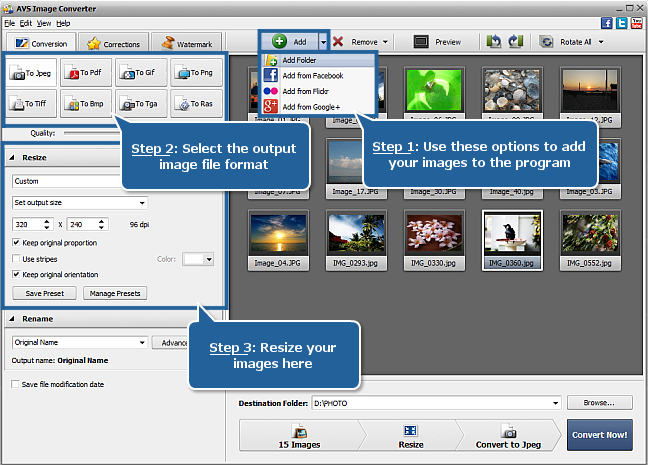
Главный сценарий программы — обработать не один снимок, а сразу папку изображений. Пользователь добавляет файлы через Add или Add Folder, выбирает формат на вкладке Conversion, при необходимости задаёт Resize Preset, включает Corrections или Watermark, указывает Destination Folder и запускает обработку кнопкой Convert Now!. Такой порядок удобен для подготовки фотографий к публикации на сайте, отправки по почте, архивирования сканов в PDF, массового уменьшения изображений после съёмки и нанесения одинакового водяного знака на каталог товаров.
AVS Image Converter поддерживает Windows 11, 10, 8.1, 8, 7, Vista и XP, при этом macOS и Linux не входят в список поддерживаемых платформ. Это важно учитывать при сравнении с кроссплатформенными решениями вроде XnView MP и XnConvert: AVS Image Converter рассчитан именно на локальную работу в Windows-среде.
Что представляет собой AVS Image Converter
AVS Image Converter относится к узкому типу программ: он не строит каталог изображений, не заменяет просмотрщик фото, не работает как полноценная цифровая лаборатория и не предназначен для послойного монтажа. Его задача — взять набор файлов, привести их к нужному формату и применить к ним одинаковые операции. В этом смысле AVS Image Converter ближе к пакетному конвертеру и ресайзеру, чем к классическому фоторедактору.
Программа подходит для ситуаций, где важно не ручное редактирование каждого кадра, а единообразный результат для целой группы изображений. Например, после съёмки мероприятия можно уменьшить фотографии, сохранить их в JPEG, переименовать по счётчику и добавить логотип. Для офиса AVS Image Converter полезен при сборке сканов в PDF: изображения добавляются в список, упорядочиваются в Preview Area, переводятся в PDF и сохраняются в выбранную папку. Для сайта программа помогает быстро получить файлы в JPEG или PNG с понятными именами и предсказуемым размером.
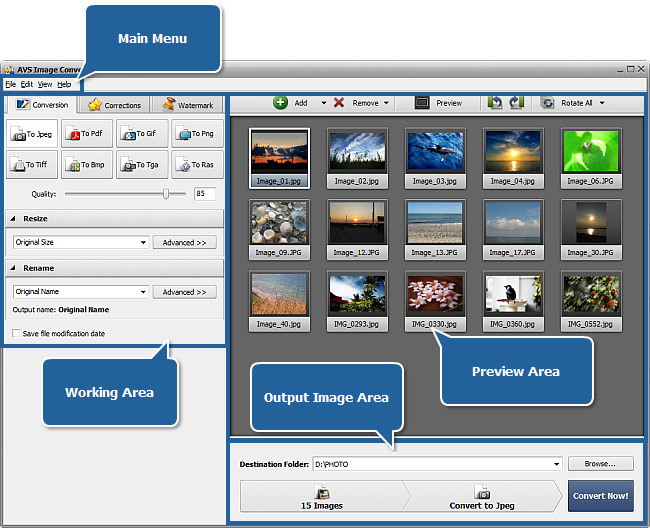
Интерфейс построен вокруг нескольких постоянных зон: Main Menu, Preview Area, Working Area и Output Image Area. В верхней части расположены команды добавления и удаления файлов, переключение режима предпросмотра, поворот и доступ к основным действиям. В левой рабочей области находятся вкладки Conversion, Corrections и Watermark. Внизу задаётся Destination Folder и запускается Convert Now!. Такая схема делает рабочий процесс линейным: сначала список файлов, затем параметры обработки, затем папка результата и конвертация.
AVS Image Converter удобно рассматривать как программу для повторяющихся задач. Разовая конвертация одного PNG в JPEG тоже возможна, но основные преимущества раскрываются при пакетной обработке: добавлении папки, одинаковом размере, общем формате, единой схеме переименования и водяном знаке на всех изображениях.
Для каких задач подходит программа
AVS Image Converter полезен там, где изображения уже готовы по содержанию, но требуют технической подготовки. В программе можно не только выбрать выходной формат, но и заранее привести фотографии к одинаковому размеру, повернуть кадры, изменить контраст и яркость, применить эффект, добавить подпись или логотип, а затем сохранить результат в отдельной папке.
Основные задачи AVS Image Converter:
пакетная конвертация фото в JPEG, PNG, BMP, TIFF, GIF, TGA, RAS и PDF;
перевод HEIF/HEIC и WebP в JPG/JPEG для совместимости с сайтами, старыми программами и офисными документами;
конвертация RAW-файлов камер, включая CR2, CRW, RAF, DNG, MEF, NEF, ORF, ARW и SRW, в распространённые форматы;
объединение нескольких изображений в один PDF-документ;
уменьшение фото через Resize Preset или ручные параметры ширины и высоты;
сохранение пропорций и ориентации при изменении размера;
добавление Text Watermark и Image Watermark;
пакетное переименование изображений через Original Name, Text, File Date и Counter;
поворот одного изображения или всей серии;
запуск быстрых операций через Quick Conversion из контекстного меню Windows Explorer.
Для просмотра графики без пакетной подготовки на сайте есть отдельные материалы по IrfanView, FastStone Image Viewer и XnView. AVS Image Converter занимает другое место: он не столько показывает коллекцию, сколько готовит файлы к дальнейшему использованию.
Интерфейс и логика работы
Main Menu и панель команд
В Main Menu собраны File, Edit, View и Help. В обычной работе чаще всего используются не все пункты меню, а команды на панели: Add, Add Folder, Remove, Remove All, Preview, Rotate Left, Rotate Right и Rotate All. При добавлении файлов AVS Image Converter формирует список изображений в Preview Area. Remove удаляет выделенный файл из очереди, а Remove All очищает список полностью.
В меню Edit находятся команды поворота: Rotate Left поворачивает выбранный файл на 90° против часовой стрелки, Rotate Right — на 90° по часовой стрелке, Rotate All применяет поворот ко всем добавленным изображениям. Это полезно для папок, где часть фотографий снята вертикально, но сохранена с неправильной ориентацией.
Меню View связано с рабочими вкладками: Conversion открывает настройки формата, Corrections — коррекцию и эффекты, Watermark — водяной знак, Preview — переключение режима просмотра. Show Output File Info показывает параметры результата в области предпросмотра, что удобно при проверке размера и имени будущего файла.
Preview Area: миниатюры и предпросмотр
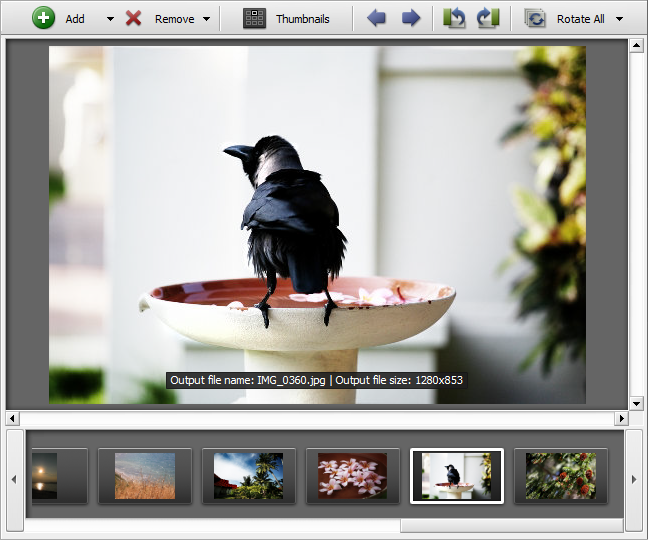
Preview Area работает в двух режимах. Thumbnails Mode показывает все добавленные изображения плиткой. В этом режиме удобно проверять, какие файлы уже попали в очередь, удалять лишние кадры, менять порядок изображений перед созданием PDF и быстро оценивать серию. Preview Mode показывает один выбранный файл крупнее и используется при настройке коррекций, водяного знака и проверке результата. Для перехода между изображениями используются Prev Image и Next Image.
В режиме миниатюр особенно важна работа с порядком файлов. При создании PDF последовательность изображений в Preview Area превращается в порядок страниц. Поэтому перед нажатием Convert Now! нужно проверить, что сканы, фотографии документов или страницы инструкции стоят в правильной очередности.
Working Area: Conversion, Corrections и Watermark
Working Area меняется в зависимости от выбранной вкладки. На Conversion находятся кнопки выходного формата: To Jpeg, To Pdf, To Gif, To Png, To Tiff, To Bmp, To Tga и To Ras. Здесь же расположены блоки Resize и Rename. При выборе JPEG появляется ползунок Quality, при выборе PDF — параметры Page Format и возможность сохранить изображения в один документ, при выборе GIF или PNG — настройки для анимированного изображения.
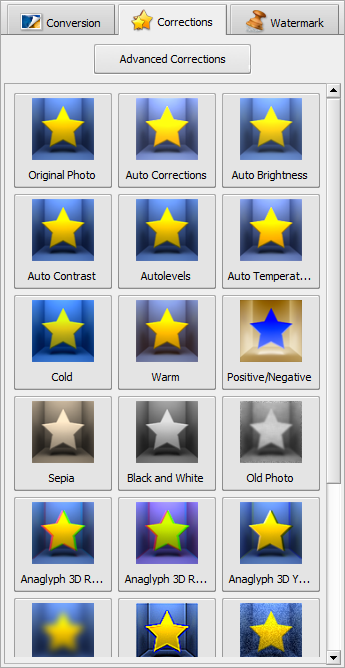
На Corrections доступны автоматические и ручные правки. В Basic Corrections используются Auto Corrections, Auto Brightness, Auto Contrast, Auto Levels и Auto Temperature. В Advanced Corrections появляются ползунки Brightness, Contrast, Temperature и Blur/Sharpen, а также Effects и Texture. Этот блок рассчитан на одинаковую коррекцию серии: например, повысить контраст у сканов или применить Sepia к набору изображений.

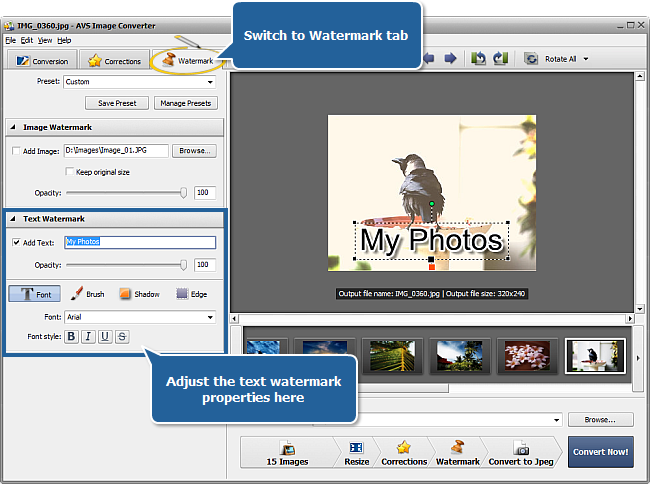
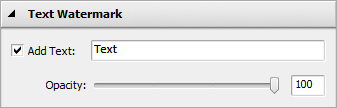
На Watermark добавляются текстовые и графические водяные знаки. Text Watermark используется для подписи, названия проекта, имени автора или короткой маркировки. Image Watermark подходит для логотипа. Водяной знак отображается в Preview Area, где его можно перемещать, поворачивать и менять размер. Opacity задаёт прозрачность, а дополнительные параметры текста позволяют настроить Font, Brush, Shadow и Edge.
Output Image Area: папка результата и запуск обработки
Output Image Area отвечает за финальный этап. В поле Destination Folder выбирается папка для сохранения результата. Кнопка Browse... открывает выбор или создание папки на диске. Image Task Panel показывает выполняемые операции, а Convert Now! запускает конвертацию. После старта кнопка превращается в Pause, поэтому процесс можно приостановить. В раскрывающемся меню доступны остановка и возобновление, а Conversion Priority управляет приоритетом процесса в системе.
Этот блок важен для безопасности исходников. AVS Image Converter создаёт новые файлы в выбранной папке, поэтому лучше заранее отделять исходные изображения от результата. Для пакетной обработки удачный порядок такой: папка source для оригиналов, папка converted для готовых изображений, отдельная схема имени в Rename. Так проще сравнить результат и вернуться к исходным файлам.
Поддерживаемые форматы
AVS Image Converter читает распространённые растровые форматы, RAW-файлы камер и часть менее массовых графических расширений. На выход доступны основные форматы для публикации, печати, обмена и архивирования. PDF используется только как выходной формат: программа создаёт PDF из изображений, но не открывает PDF как исходное изображение для обратной конвертации.
| Группа | Форматы | Чтение | Запись |
|---|---|---|---|
| Растровые изображения | BMP | Да | Да |
| Веб и фото | JPEG, JPG, JPE, JFIF | Да | Да |
| Прозрачность и веб-графика | PNG | Да | Да |
| Анимация | GIF, animated GIF | Да | Да |
| Анимация PNG | APNG | Да | Да |
| Многостраничные и полиграфические файлы | TIFF, TIF | Да | Да |
| Графика Targa | TGA | Да | Да |
| SUN Raster | RAS | Да | Да |
| Документы | Нет | Да | |
| Старые и специализированные форматы | PCX, PSD, EMF, WMF, JPEG 2000, SVG, ITHMB, SFM, WB1/WBZ/WBC, PDD, SWF | Да | Нет |
| RAW-файлы камер | CR2, CRW, RAF, DNG, MEF, NEF, ORF, ARW, SRW | Да | Нет |
На практике это означает, что программа подходит для двух направлений. Первое — переводить нестандартные, тяжёлые или плохо поддерживаемые файлы в привычные JPEG, PNG, TIFF, BMP или PDF. Второе — собирать изображения в форматы для конкретных задач: JPEG для сайта и почты, PNG для графики с чёткими краями, TIFF для промежуточного хранения без типичного JPEG-сжатия, PDF для документов.
Конвертация в JPEG
JPEG — главный формат для фотографий, публикаций на сайте, отправки по электронной почте и хранения изображений с умеренным весом файла. В AVS Image Converter он выбирается кнопкой To Jpeg на вкладке Conversion. После выбора формата появляется ползунок Quality. Чем выше значение качества, тем больше итоговый файл и тем меньше потерь от сжатия. Для изображений, которые будут повторно редактироваться, лучше не опускать качество слишком низко; для предварительных миниатюр и служебных копий допустимо более сильное сжатие.
Рабочая схема для JPEG выглядит так: добавить изображения через Add Folder, выбрать To Jpeg, выставить Quality, при необходимости задать Resize Preset, проверить имя в Rename, указать Destination Folder и нажать Convert Now!. Если исходники находятся в HEIC, WebP, RAW или TIFF, такой порядок помогает быстро получить совместимые JPEG-файлы для дальнейшей передачи.
Конвертация в PDF
PDF в AVS Image Converter нужен для документов, сканов, инструкций, подборок изображений и офисных архивов. Формат выбирается кнопкой To Pdf на вкладке Conversion. После этого задаётся Page Format. Если требуется один общий документ, включается In one document, указывается имя файла, а порядок страниц определяется последовательностью изображений в Preview Area.
Этот режим удобен для сканов договоров, чеков, актов, страниц печатной инструкции, учебных материалов и подборок иллюстраций. Перед конвертацией нужно проверить три вещи: правильный порядок страниц, читаемость мелкого текста и размер изображения относительно страницы. Если картинка меньше выбранного формата страницы, AVS Image Converter помещает её по центру без растягивания; для увеличения используется вариант By Image Size.
GIF и PNG-анимация
AVS Image Converter умеет сохранять результат в GIF и PNG, включая animated GIF и animated PNG/APNG. На вкладке Conversion для этого используются To Gif и To Png. При создании анимации задаются Output Name и frame duration. Эта функция подходит для простых последовательностей изображений, где нужно собрать несколько кадров в один анимированный файл. Для сложной анимации с таймлайном, переходами, звуком и ручным монтажом лучше использовать специализированный редактор, а AVS Image Converter оставить для технической сборки изображений.
TIFF, BMP, TGA и RAS
TIFF подходит для задач, где важна совместимость с программами, работающими с многостраничными или полиграфическими изображениями. При выборе To Tiff доступны параметры сжатия из выпадающих списков. BMP сохраняет изображение в простом растровом виде и применяется там, где требуется совместимость со старым ПО. TGA и RAS относятся к более специальным форматам, поэтому в бытовых сценариях используются реже, но наличие этих кнопок удобно при работе со старыми архивами и программами, где такие расширения ещё встречаются.
Пакетная обработка изображений
Пакетная конвертация фото — основная причина использовать AVS Image Converter вместо обычной команды сохранить как в редакторе. Один файл можно преобразовать практически в любой программе просмотра, а вот десятки и сотни изображений требуют очереди, одинаковых параметров и автоматического сохранения. В AVS Image Converter эти действия сведены к одному сценарию.
Типовой рабочий процесс:
Нажать Add для отдельных файлов или Add Folder для целой папки.
Проверить изображения в Preview Area.
Выбрать выходной формат на вкладке Conversion.
Настроить Quality, Page Format, compression type или другие параметры формата.
Задать Resize Preset или оставить Original Size.
Настроить Rename, если нужны новые имена.
При необходимости перейти на Corrections и Watermark.
Выбрать Destination Folder.
Нажать Convert Now!.
AVS Image Converter применяет выбранные настройки ко всем файлам в списке. Это удобно для однотипных исходников, но требует внимательности при смешанных папках. Если в одной очереди есть горизонтальные фотографии, вертикальные сканы, логотипы с прозрачностью и маленькие иконки, одинаковый Resize Preset или водяной знак даст разный визуальный результат. Для таких наборов лучше разделять исходники по папкам и обрабатывать каждую группу отдельно.
Изменение размера изображений
Resize находится на вкладке Conversion. Программа поддерживает готовые пресеты и ручную настройку размера. Пресеты используются для печатных форматов, аватаров, отправки по e-mail и публикации на сайтах. Для точного размера открывается Advanced >>, где доступны режимы Original Size, Set output size, By Width и By Height.
| Режим | Что делает | Где полезен |
|---|---|---|
| Original Size | Сохраняет исходный размер изображения | Архив, простая смена формата без изменения пикселей |
| Set output size | Задаёт ширину и высоту вручную | Каталог товаров, миниатюры, единый размер для сайта |
| By Width | Меняет размер по заданной ширине | Публикации в блоге, галереи, изображения для карточек |
| By Height | Меняет размер по заданной высоте | Вертикальные подборки, аватары, одинаковая высота превью |
| Keep original proportion | Сохраняет соотношение сторон | Почти все фото, где нельзя искажать изображение |
| Keep original orientation | Сохраняет портретную или альбомную ориентацию | Смешанные папки с горизонтальными и вертикальными кадрами |
| Use stripes | Добавляет полосы при подгонке под размер | Когда нужен точный холст без обрезки изображения |
Главное правило при ресайзе — не отключать сохранение пропорций без необходимости. Если выставить фиксированную ширину и высоту без Keep original proportion, фотография растянется или сожмётся по одной из осей. Для каталога товаров это создаёт неаккуратные карточки, для портретов — искажает лица, для сканов — нарушает читаемость. Если нужен строго заданный холст, лучше включить добавление полос и выбрать цвет фона, чем ломать пропорции изображения.
Для сайта обычно достаточно задать ширину: например, все фотографии привести к одной ширине, а высоту оставить зависимой от пропорций. Для аватаров и миниатюр нужен более жёсткий контроль: Set output size, сохранение пропорций и проверка в Preview Area. Для отправки по почте важны не только пиксели, но и вес файла, поэтому Resize сочетается с JPEG Quality.
Коррекция изображений и эффекты
Вкладка Corrections рассчитана на быстрые правки перед конвертацией. Она не заменяет ручную ретушь, маски, слои и локальную цветокоррекцию, но помогает привести серию изображений к более читаемому виду. В Basic Corrections доступны автоматические команды:
Auto Corrections — автоматическая коррекция яркости и контраста;
Auto Brightness — автоматическая настройка яркости;
Auto Contrast — автоматическая настройка контраста;
Auto Levels — автоматическая коррекция тонального диапазона;
Auto Temperature — автоматическая настройка цветовой температуры.
В Advanced Corrections пользователь работает с ползунками Brightness, Contrast, Temperature и Blur/Sharpen. Effects добавляет стили вроде Positive/Negative, Sepia, Black and White, Old Photo, Anaglyph 3D, Blur, Sharpen и Noise. Texture применяет Mask 1–6.
Коррекции полезны в трёх сценариях. Первый — сканы документов: повышение яркости и контраста делает текст заметнее перед сборкой PDF. Второй — фото с одинаковыми условиями съёмки: вся серия получила тёплый или холодный оттенок, и Temperature помогает привести её к нейтральному виду. Третий — декоративная обработка: Sepia, Black and White или Old Photo применяются к набору картинок для одинакового визуального стиля.
Перед массовым применением эффекта нужно открыть Preview Mode и проверить несколько изображений из серии. Один фильтр может хорошо смотреться на светлом пейзаже и портить тёмный интерьер. Для важных фотографий разумнее сначала обработать копии в отдельной папке, оценить результат, а затем запускать всю серию.
Водяные знаки: текст, логотип и пресеты
Watermark — один из самых практичных блоков AVS Image Converter. Он подходит для фотографов, владельцев интернет-магазинов, авторов инструкций, блогов и каталогов, где изображения нужно помечать одинаковой подписью. Водяной знак применяется ко всем импортированным изображениям, поэтому его стоит настраивать после проверки состава очереди.
Text Watermark добавляет текст. Пользователь включает Add Text, вводит подпись, регулирует Opacity и настраивает Font. Для текста доступны Brush, Shadow и Edge. Brush отвечает за заливку, включая цвет и градиент; Shadow добавляет тень с углом, расстоянием, размитием и прозрачностью; Edge включает обводку, цвет и толщину. Это помогает сделать подпись читаемой на светлом и тёмном фоне.
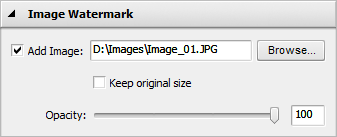
Image Watermark добавляет изображение, например логотип. Для этого используется Add Image, выбор файла через Windows Explorer и Browse... для замены файла. Параметр Keep original size сохраняет размер логотипа, а Opacity регулирует прозрачность. В Preview Area водяной знак перемещается мышью, выравнивается по опорным точкам, поворачивается за зелёный маркер и масштабируется за угловые точки.
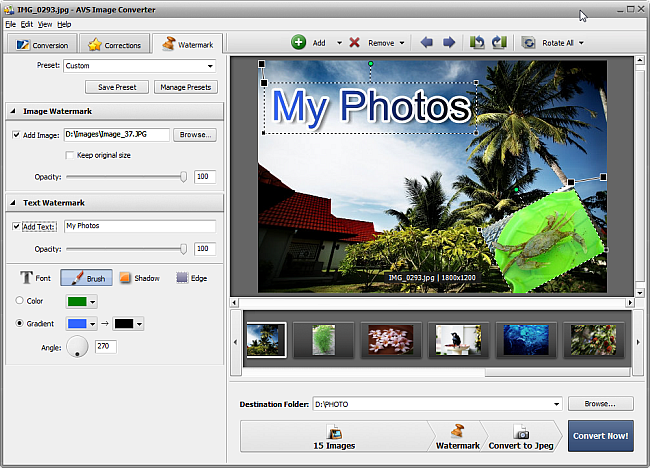
Для повторяющихся задач используется Preset. После настройки водяного знака кнопка Save Preset сохраняет схему, а Manage Presets открывает управление списком: пресеты можно переименовывать, удалять и менять порядок. Это удобно, когда для разных проектов нужны разные подписи: один водяной знак для каталога товаров, другой — для портфолио, третий — для черновиков, которые нельзя публиковать без маркировки.
Оптимальная прозрачность зависит от задачи. Для защиты изображения водяной знак должен быть заметен, но не закрывать важную часть кадра. Для каталога товаров логотип лучше размещать в углу и снижать Opacity, чтобы он не мешал рассмотреть товар. Для демонстрационных материалов текстовый знак можно разместить по центру и сделать крупнее, особенно если цель — не эстетика, а явная маркировка копии.
Пакетное переименование изображений
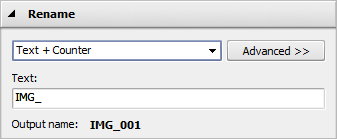
Rename расположен на вкладке Conversion и отвечает за имена итоговых файлов. По умолчанию AVS Image Converter сохраняет Original Name, то есть исходное имя изображения. Для простой схемы используется пресет Text+Counter: пользователь вводит текст, а программа добавляет счётчик. Для более точной схемы открывается Advanced, где имя собирается из элементов Original Name, Text, File Date и Counter.
Переименование полезно в нескольких случаях. После съёмки события файлы камеры имеют имена вида IMG_0360.jpg, которые ничего не говорят о содержании. В AVS Image Converter можно собрать шаблон event_2026_001, event_2026_002 и так далее. Для каталога товаров удобно использовать текстовую часть с названием категории и счётчик. Для архива сканов помогает дата изменения файла.

При пакетном переименовании важно избегать одинаковых имён. Если папка результата уже содержит файл с тем же названием, программа открывает уведомление о конфликте. Чтобы не разбирать такие ситуации вручную, лучше использовать Counter и отдельную Destination Folder для каждого проекта. Для сканов документов стоит заранее проверить порядок в Preview Area: правильное имя не исправит неправильную последовательность страниц.
Quick Conversion из контекстного меню Windows
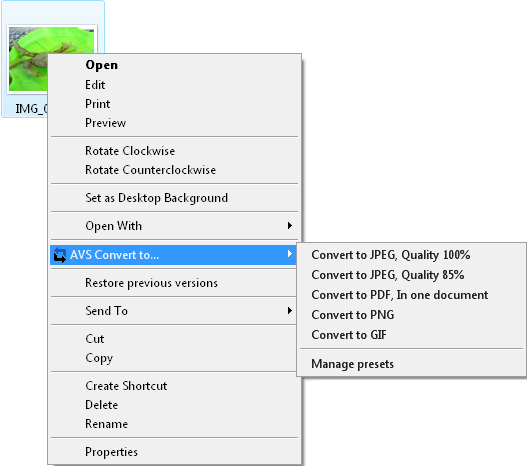
Quick Conversion ускоряет повторяющиеся операции. В AVS Image Converter можно сохранить текущие параметры как пресет через File → Quick Conversion → Add New Preset..., включая формат, коррекции, водяной знак и размер. После сохранения пресет становится доступен для быстрой обработки.
Интеграция с Windows Explorer позволяет конвертировать изображения без открытия главного окна AVS Image Converter. Пользователь выделяет файлы на диске, открывает контекстное меню правой кнопкой мыши, выбирает AVS Convert to и нужный пресет. Во время работы появляется AVS Quick Conversion в правом нижнем углу рабочего стола. В этом окне отображается прогресс, доступна остановка через Stop, а после завершения можно открыть Show Results и перейти к файлам через Show result.
Этот режим удобен для регулярных задач: например, каждый день приводить изображения к одной ширине, сохранять их в JPEG и помещать в папку Converted. Ограничение Quick Conversion в том, что он не предназначен для тщательной проверки каждого кадра перед обработкой. Если нужно точно расположить водяной знак, проверить порядок страниц PDF или оценить цветокоррекцию, лучше работать в основном окне с Preview Area.
Command Line Mode
Command Line Mode нужен для автоматизации повторяющихся операций. AVS Image Converter поддерживает запуск задач через командную строку: конвертацию между форматами, изменение размера и нанесение водяных знаков с использованием подготовленных параметров. Этот режим важен не для разовой бытовой конвертации, а для регулярных процессов, где изображения обрабатываются одинаково.
Командная строка подходит для рабочих папок, куда постоянно попадают новые изображения. Например, сотрудник сохраняет исходные фото в одну папку, а скрипт запускает преобразование в JPEG с нужным размером и водяным знаком. Такой подход снижает количество ручных действий, но требует заранее настроенной схемы и контроля результата. Для пользователя, который обрабатывает изображения раз в месяц, основной интерфейс проще; для повторяющейся обработки в компании Command Line Mode полезнее.
Пошаговые инструкции
Как конвертировать папку изображений в JPEG
Для перевода целой папки в JPEG используется вкладка Conversion. Этот сценарий подходит для HEIC с телефона, WebP, RAW-файлов камеры, TIFF-сканов и смешанных папок, где нужен единый формат результата.
Откройте AVS Image Converter.
Нажмите Add Folder и выберите папку с исходными изображениями.
Проверьте миниатюры в Preview Area и удалите лишние файлы через Remove.
На вкладке Conversion нажмите To Jpeg.
Настройте Quality: более высокое значение сохраняет больше деталей, но увеличивает вес файла.
В Resize оставьте Original Size или выберите пресет, если фотографии нужно уменьшить.
В Rename оставьте Original Name или задайте схему с Counter.
В Destination Folder укажите отдельную папку для результата через Browse....
Нажмите Convert Now!.
После завершения откройте папку результата и проверьте формат, вес файла, размер в пикселях и визуальное качество.
Для публикации на сайте обычно сочетаются To Jpeg, уменьшение по ширине и умеренное качество. Для архива лучше не снижать Quality слишком сильно, потому что повторное сохранение JPEG ухудшает изображение.
Как объединить несколько JPEG в PDF
PDF удобен для сканов, страниц документов и подборок изображений. В AVS Image Converter порядок файлов в Preview Area становится порядком страниц.
Нажмите Add и выберите изображения.
Разместите файлы в нужном порядке в Preview Area.
Перейдите на Conversion и нажмите To Pdf.
В Page Format выберите подходящий формат страницы.
Включите In one document.
В File Name задайте имя будущего PDF.
При необходимости используйте Resize, чтобы привести изображения к нужному размеру.
Проверьте несколько страниц в Preview Mode.
Выберите Destination Folder.
Нажмите Convert Now!.
Откройте PDF и проверьте порядок страниц, читаемость текста и отсутствие лишних полей.
Для документов с мелким текстом не стоит заранее сильно уменьшать изображения. Если главная задача — читаемость, лучше сохранить больше пикселей и получить более крупный PDF, чем потерять детали.
Как уменьшить фотографии перед отправкой
Отправка больших фото по почте или через мессенджер часто требует уменьшения. В AVS Image Converter это делается через Resize и JPEG Quality.
Добавьте изображения через Add или Add Folder.
Выберите To Jpeg или To Png.
В Resize выберите подходящий пресет или откройте Advanced >>.
Для фотографий используйте By Width и задайте нужную ширину.
Оставьте включённым Keep original proportion.
Для смешанных портретных и альбомных снимков используйте Keep original orientation.
При выборе JPEG настройте Quality.
Укажите отдельную Destination Folder.
Запустите Convert Now!.
Проверьте вес файлов и качество на нескольких изображениях.
Если фотографии предназначены только для просмотра на экране, уменьшение по ширине обычно достаточно. Если они будут печататься, размер нужно выбирать осторожнее: слишком маленькое изображение даст плохую детализацию.
Как добавить текстовый водяной знак
Text Watermark подходит для подписи, имени автора, названия сайта или маркировки черновиков.
Добавьте изображения в AVS Image Converter.
Перейдите на вкладку Watermark.
Включите Add Text.
Введите текст подписи.
Настройте Opacity.
Выберите Font и Font Style.
При необходимости настройте Brush, Shadow и Edge.
Перетащите водяной знак в Preview Area на нужное место.
Поверните подпись за зелёный круг, если требуется диагональное размещение.
Проверьте несколько изображений через навигацию.
Сохраните схему через Save Preset, если водяной знак будет использоваться повторно.
Вернитесь к Conversion, выберите формат и нажмите Convert Now!.
Для фотографий с разным фоном лучше использовать Edge или Shadow: обводка и тень повышают читаемость текста. Полностью непрозрачный текст подходит для служебной маркировки, а для портфолио лучше снижать Opacity.
Как добавить логотип как водяной знак
Image Watermark используется для фирменного знака, логотипа магазина, значка проекта или графической подписи.
Откройте вкладку Watermark.
Включите Add Image.
Выберите файл логотипа в окне Windows Explorer.
При необходимости нажмите Browse..., чтобы заменить изображение водяного знака.
Оставьте Keep original size, если логотип уже подготовлен в нужном размере.
Отключите Keep original size, если размер нужно изменить прямо в Preview Area.
Настройте Opacity.
Разместите логотип в углу, по центру или на выбранной опорной точке.
Проверьте результат на светлом и тёмном изображении.
Сохраните пресет через Save Preset.
Запустите конвертацию.
Для каталога товаров логотип не должен закрывать предмет. Для фотографий, которые могут быть скопированы без разрешения, знак часто делают заметнее и размещают ближе к центру. Для демонстрационных превью можно использовать диагональное размещение, но для финальных изображений такой знак часто мешает восприятию.
Как применить автокоррекцию к серии фото
Автокоррекция полезна, когда серия изображений имеет одинаковую проблему: слабый контраст, слишком тёмные сканы, холодный или тёплый оттенок.
Добавьте серию изображений.
Откройте Corrections.
Нажмите Auto Corrections или выберите отдельную команду Auto Brightness, Auto Contrast, Auto Levels, Auto Temperature.
Переключитесь в Preview Mode.
Проверьте несколько изображений из разных частей серии.
При необходимости перейдите в Advanced Corrections и уточните Brightness, Contrast, Temperature или Blur/Sharpen.
Выберите формат на вкладке Conversion.
Укажите Destination Folder.
Нажмите Convert Now!.
Автоматические коррекции применяются ко всей очереди. Если в папке смешаны ночные фото, документы, портреты и предметная съёмка, лучше разделить изображения на группы. Тогда один набор настроек не испортит файлы с другим освещением.
Как переименовать серию изображений
Пакетное переименование помогает навести порядок после съёмки, сканирования или выгрузки файлов из разных источников.

Добавьте файлы через Add Folder.
Перейдите на Conversion.
В блоке Rename выберите Text+Counter или нажмите Advanced.
Составьте имя из Original Name, Text, File Date и Counter.
Проверьте Output Name.
Включите Save file modification date, если нужно сохранить дату изменения исходников.
Выберите Destination Folder.
Запустите Convert Now!.
Проверьте, что имена не повторяются и отражают порядок файлов.
Для архивов лучше использовать дату и счётчик. Для товаров — категорию, артикул или короткое название и счётчик. Для фотографий с мероприятия — название события и порядковый номер.
Практические сценарии использования
| Задача | Настройки в AVS Image Converter | Формат результата | Что проверить |
|---|---|---|---|
| Фото для сайта | To Jpeg, By Width, Quality, Rename с Counter | JPEG | Вес файла, ширина, резкость после сжатия |
| Сканы в один документ | To Pdf, In one document, Page Format | Порядок страниц, читаемость текста | |
| Каталог товаров | To Jpeg или To Png, Resize, Image Watermark | JPEG/PNG | Положение логотипа, единый размер |
| Фото для почты | To Jpeg, Resize Preset, Quality | JPEG | Размер вложения, отсутствие сильной потери качества |
| Архив RAW в совместимый формат | To Jpeg или To Tiff | JPEG/TIFF | Цвет, детализация, имена файлов |
| Демонстрационные изображения | Watermark, Text Watermark, Opacity | JPEG/PNG | Видимость подписи на разных фонах |
| Набор иконок или графики | To Png, Resize | PNG | Прозрачность, чёткие края |
| Старые файлы в совместимый формат | Открытие PCX/PSD/JPEG 2000/WMF/EMF и сохранение в доступный выходной формат | JPEG/PNG/TIFF/BMP | Корректность открытия и масштаб |
Для сайта важнее всего контролировать размер и вес. Большие фотографии замедляют загрузку страниц, а чрезмерное JPEG-сжатие портит детали и делает градиенты грязными. Для офиса главный критерий — читаемость: PDF должен открываться без ошибок, страницы должны идти по порядку, текст должен оставаться разборчивым. Для каталога товаров важна одинаковость: единая ширина, один стиль имени, одинаковое положение логотипа.
AVS Image Converter хорошо подходит для локальной обработки, когда исходные изображения не нужно загружать в браузерный сервис. Это важно для рабочих фото, документов, внутренних материалов компании и черновиков, которые не должны попадать на сторонние серверы. При этом программа остаётся инструментом подготовки файлов, а не системой управления медиатекой; для просмотра и сортировки коллекций логичнее использовать FastStone Image Viewer, XnView или Honeyview.
Преимущества и ограничения
Плюсы:
программа обрабатывает сразу несколько файлов и папки, поэтому подходит для серийной подготовки изображений;
интерфейс разделяет задачи по вкладкам Conversion, Corrections и Watermark, что упрощает последовательность действий;
поддерживаются основные выходные форматы: JPEG, PDF, GIF, PNG, TIFF, BMP, TGA и RAS;
JPEG-конвертация включает настройку Quality;
PDF-режим позволяет сохранить несколько изображений в одном документе;
Resize Preset и Advanced-настройки помогают менять размер по ширине, высоте или заданному размеру;
Keep original proportion и Keep original orientation защищают изображения от случайного искажения;
Text Watermark и Image Watermark позволяют добавлять подпись или логотип ко всей серии;
водяные знаки сохраняются как пресеты через Save Preset;
Rename собирает имя результата из исходного имени, текста, даты файла и счётчика;
Quick Conversion работает через контекстное меню Windows Explorer;
Command Line Mode подходит для автоматизации повторяющихся операций.
Минусы:
программа работает только в Windows и не подходит пользователям macOS или Linux;
AVS Image Converter не заменяет редакторы со слоями, масками, кистями и локальной ретушью;
RAW-файлы открываются для конвертации, но программа не является полноценным RAW-конвертером с детальной проявкой;
коррекция ограничена базовыми автоматическими и ручными параметрами, эффектами и текстурами;
один набор настроек применяется ко всей очереди, поэтому смешанные папки нужно разделять заранее;
при сборке PDF порядок страниц зависит от порядка изображений в Preview Area, и его нужно проверять вручную;
сильное JPEG-сжатие может заметно ухудшить качество фотографий;
водяной знак на разных изображениях с разным фоном требует проверки в Preview Mode.
Системные требования
AVS Image Converter рассчитан на Windows-компьютеры. Минимальная конфигурация не выглядит тяжёлой для современных систем, но пакетная обработка больших RAW, TIFF и серий фотографий требует запаса оперативной памяти и нормальной скорости диска.
| Компонент | Требование |
|---|---|
| Операционная система | Windows 11, Windows 10, Windows 8.1, Windows 8, Windows 7, Windows Vista, Windows XP |
| Процессор | Dual core Intel Core 2 Duo или AMD-совместимый процессор |
| Оперативная память | 2 ГБ или больше |
| DirectX | Microsoft DirectX 9.0c или новее |
| Права | Административные права для установки |
| Подключение к интернету | Требуется для активации |
| Рекомендуемая ОС | Windows 11, Windows 10, Windows 8.x, Windows 7 |
| Рекомендуемый процессор | AMD / Intel Core 2 Quad совместимый, 2.4 ГГц или выше |
Для единичных JPEG и PNG достаточно слабого компьютера. Для больших папок с RAW-файлами, многостраничных TIFF и массовой конвертации в PDF важнее объём памяти, скорость накопителя и свободное место в папке результата. При обработке сотен файлов лучше заранее проверить, хватает ли места на диске: AVS Image Converter создаёт новые файлы, а не заменяет исходники автоматически в той же структуре.
Отзывы пользователей и профильных изданий
Softpedia
Softpedia оценивает AVS Image Converter как утилиту для работы с большим количеством изображений. В обзоре выделены массовая обработка, переименование, подготовка фотографий к соцсетям, изменение размера, PDF для офисных архивов и водяные знаки с разной прозрачностью. Редакторская оценка на странице Softpedia — 4.5/5, пользовательская — 4.1/5 по 44 голосам.
Смысл оценки Softpedia хорошо совпадает с реальным назначением программы. AVS Image Converter полезен не тогда, когда нужно отретушировать один сложный кадр, а когда есть серия изображений и требуется одинаковая обработка: изменить формат, уменьшить, переименовать, добавить логотип, собрать PDF. Отдельно отмечен офисный сценарий: сканы документов можно переводить в PDF, а менее читаемые изображения — корректировать по яркости.
ePHOTOzine
Фотографическое издание ePHOTOzine писало о версии 1.2 как о релизе с поддержкой image-to-PDF. Для программы это важный этап: конвертер изображений стал полезен не только фотографам, но и пользователям, которым нужно собирать документы из сканов. В материале также перечислены конвертация популярных форматов, RAW, TIFF, GIF, изменение размера для печати и слайд-шоу, эффекты и персональный водяной знак.
Для фотоаудитории AVS Image Converter интересен как вспомогательный инструмент. Он не заменяет Lightroom, Capture One или другой редактор для проявки и отбора, но закрывает технические действия после основной обработки: массовое уменьшение, водяной знак, перевод в JPEG, подготовка изображений к публикации или передаче заказчику.
FileHippo, Findmysoft, Uptodown и SoftPortal
FileHippo описывает AVS Image Converter как программу для конвертации JPEG, PDF, RAW, TIFF, GIF, PNG, RAS, PSD, PCX, CR2, DNG и APNG, а также для ресайза, поворота, эффектов и водяных знаков. В обзоре подчёркивается вкладочная организация интерфейса: функции сгруппированы по вкладкам, а область импорта одновременно работает как просмотрщик изменений.
Findmysoft отмечает трёхшаговую логику: загрузить одно или несколько изображений, выбрать действие — формат, фильтр, водяной знак, затем нажать Convert Now!. В обзоре также указана интеграция с контекстным меню Windows Explorer и наличие трёх основных вкладок интерфейса.
Uptodown и SoftPortal описывают AVS Image Converter как программу для смены формата изображений и применения эффектов. Пользовательская оценка в таких каталогах обычно сводится к простоте освоения и понятной структуре действий. Слабые стороны повторяются в разных оценках: это не профессиональный редактор, а утилита для конвертации, базовой обработки и водяных знаков.
Усреднённое мнение пользователей
По отзывам и описаниям каталогов AVS Image Converter воспринимается как понятный Windows-конвертер для задач, где нужно быстро обработать серию изображений. Пользователи ценят простую схему Add → Conversion/Corrections/Watermark → Destination Folder → Convert Now!, поддержку распространённых форматов, PDF, водяные знаки и переименование. Негативные оценки чаще связаны не с самой идеей программы, а с ожиданиями: пользователи ждут функций фоторедактора, тонкой RAW-проявки, расширенного ретуширования или кроссплатформенной версии, но AVS Image Converter решает другой круг задач.
Сравнение с аналогами
AVS Image Converter стоит сравнивать не с Photoshop, GIMP или Lightroom, а с программами, которые умеют пакетно конвертировать, изменять размер, переименовывать и обрабатывать изображения. В эту группу входят XnConvert, FastStone Photo Resizer, FastStone Image Viewer, IrfanView и Pixillion Image Converter. Для отдельных задач можно рассмотреть Converseen, Picosmos Tools и Free Batch Photo Resizer, но основные конкуренты AVS Image Converter — именно пакетные конвертеры и просмотрщики с batch-режимом.
| Программа | Платформы | Основной сценарий | Пакетная обработка | Водяные знаки | Кому подходит | |
|---|---|---|---|---|---|---|
| AVS Image Converter | Windows | Конвертация, Resize, Corrections, Watermark, Rename, PDF | Да | Да | Да | Пользователю Windows, которому нужен простой конвертер с PDF и водяными знаками |
| XnConvert | Windows, macOS, Linux | Массовая конвертация с большим числом действий | Да | Да | Зависит от настроек формата | Тем, кому нужна кроссплатформенность и широкий набор операций |
| FastStone Photo Resizer | Windows | Пакетное изменение размера, переименование, водяные знаки | Да | Да | Нет как главный сценарий | Тем, кто часто готовит фото по размеру и имени |
| FastStone Image Viewer | Windows | Просмотрщик с дополнительной пакетной обработкой | Да | Ограниченно через batch tools | Не главный сценарий | Тем, кому нужен просмотр, сортировка и простая обработка |
| IrfanView | Windows | Быстрый просмотрщик с Batch Conversion/Rename | Да | Через настройки batch-обработки | Требует дополнительных компонентов для части форматов | Опытным пользователям, которым важны скорость и компактность |
| Pixillion Image Converter | Windows, macOS | Конвертация изображений с поддержкой многих форматов | Да | Да | Да | Тем, кому нужен отдельный конвертер с современными форматами |
AVS Image Converter и XnConvert
XnConvert сильнее как универсальный пакетный обработчик. Он доступен на Windows, macOS и Linux, поддерживает более 500 входных форматов, около 70 выходных и более 80 действий. Среди операций — изменение размера, поворот, водяные знаки, работа с метаданными и построение цепочки обработки.
AVS Image Converter проще по логике. В нём меньше уровней настройки, зато основные задачи выведены в понятные вкладки: Conversion, Corrections и Watermark. Для пользователя Windows, которому нужно быстро конвертировать HEIC или WebP в JPEG, уменьшить серию и добавить логотип, AVS Image Converter освоить легче. Для специалиста, который строит сложные цепочки обработки, меняет метаданные и работает на разных ОС, XnConvert выглядит более гибким.
AVS Image Converter и FastStone Photo Resizer
FastStone Photo Resizer — прямой конкурент в сценариях пакетного ресайза. Он конвертирует, переименовывает, изменяет размер, обрезает, поворачивает, меняет глубину цвета, добавляет текст и водяные знаки в пакетном режиме.
AVS Image Converter выигрывает там, где важен встроенный PDF-сценарий и единая вкладочная структура с Corrections и Watermark. FastStone Photo Resizer хорош для пользователей, которым нужен отдельный быстрый инструмент именно для изменения размера и переименования. Если основная задача — массово подготовить фото для сайта, оба варианта подходят. Если к этой задаче часто добавляется сборка сканов в PDF, AVS Image Converter удобнее.
AVS Image Converter и FastStone Image Viewer
FastStone Image Viewer прежде всего является просмотрщиком изображений. Он удобен для навигации по папкам, просмотра фото, базового редактирования и некоторых пакетных операций. AVS Image Converter не заменяет просмотрщик: в нём есть Preview Area, но нет полноценной логики каталога или расширенного просмотра коллекций.
Выбор между ними зависит от начальной задачи. Если пользователь сначала просматривает папки, отбирает кадры и только потом иногда меняет размер, логичнее начать с FastStone Image Viewer. Если изображения уже отобраны и нужна техническая обработка серии, удобнее открыть AVS Image Converter и сразу настроить формат, размер, водяной знак и папку результата.
AVS Image Converter и IrfanView
IrfanView известен как быстрый просмотрщик, но в нём есть Batch Conversion/Rename. Через этот режим можно массово преобразовывать и переименовывать изображения. Документация IrfanView описывает работу с диалогом Batch-Conversion и шаблонами переименования.
AVS Image Converter проще для тех, кто не хочет разбираться в множестве параметров IrfanView. В AVS формат выбирается крупными кнопками To Jpeg, To Pdf, To Gif, To Png и так далее, водяной знак вынесен в отдельную вкладку, а Convert Now! завершает процесс. IrfanView больше подходит опытным пользователям, которые ценят скорость, компактность и гибкие настройки. AVS Image Converter удобнее для линейного сценария без лишней настройки интерфейса.
AVS Image Converter и Pixillion Image Converter
Pixillion Image Converter от NCH Software — отдельный конвертер изображений с пакетной обработкой, поддержкой множества форматов, HEIC/HEIF, GIF, JPEG, PNG и других расширений. В справке Pixillion для ряда форматов указаны режимы Read & Write, включая HEIC/HEIF для Windows-версии.

AVS Image Converter конкурирует с Pixillion в задачах конвертации, водяных знаков и PDF. Разница в интерфейсной логике: AVS держит обработку вокруг трёх вкладок и Preview Area, а Pixillion делает акцент на конвертации файлов через собственный набор инструментов NCH. Для пользователя, который уже работает с AVS4YOU, AVS Image Converter логичен как часть знакомой линейки. Для тех, кто подбирает отдельный конвертер и сравнивает поддержку форматов, Pixillion стоит рассматривать как альтернативу.
Типичные ошибки при работе с AVS Image Converter
Сохранение результата в папку с исходниками
Самая частая ошибка — выбирать Destination Folder внутри той же папки, где лежат оригиналы, без понятной схемы имени. При совпадении имён появляется конфликт, а при неудачной организации легко запутаться между исходниками и результатом. Лучше создавать отдельную папку для готовых файлов.
Слишком сильное JPEG-сжатие
Ползунок Quality напрямую влияет на баланс качества и веса файла. Слишком низкое значение даёт артефакты: шум вокруг контрастных границ, грязные градиенты, потерю деталей на коже, листве и мелком тексте. Для сайта можно уменьшать вес, но финальную серию нужно просмотреть хотя бы выборочно.
Отключение Keep original proportion
При фиксированной ширине и высоте без сохранения пропорций изображение искажается. Это особенно заметно на портретах, товарах с круглыми или симметричными формами и документах. Для точного холста лучше использовать полосы, а не растягивание.
Один водяной знак для разных типов изображений
Логотип, который хорошо смотрится на светлой фотографии, может пропасть на светлом фоне товара или закрыть важную деталь на тёмном кадре. Перед запуском всей серии нужно проверить несколько изображений через Preview Mode и при необходимости изменить Opacity, Edge, Shadow или позицию.
Неправильный порядок перед созданием PDF
При сохранении In one document порядок миниатюр становится порядком страниц. Если сканы добавлены не по порядку, PDF будет собран неправильно. Перед Convert Now! нужно пройти по Preview Area и проверить последовательность.
Применение эффектов ко всей смешанной папке
Corrections и Effects работают с очередью целиком. Если в папке есть фото, сканы, логотипы и иллюстрации, один Auto Contrast или Sepia даст разный результат. Смешанные наборы лучше разделять по назначению.
Ожидание функций полноценного редактора
AVS Image Converter не предназначен для сложной ретуши, работы со слоями, выделениями, масками и локальными правками. Для таких задач уместнее GIMP, Paint.NET, Fotor или другой графический редактор. AVS Image Converter нужен для конвертации и одинаковой обработки серии.
Как проверить результат после конвертации
Проверка результата занимает меньше времени, чем исправление неправильно обработанной папки. После завершения Convert Now! стоит открыть несколько файлов из начала, середины и конца серии. Для PDF нужно открыть сам документ, а не только проверить наличие файла в папке.
Чек-лист проверки:
формат результата соответствует выбранному: JPEG, PNG, PDF, TIFF или другой;
файлы сохранены в правильную Destination Folder;
исходники остались нетронутыми;
размер в пикселях совпадает с задачей;
JPEG не содержит грубых артефактов после сжатия;
PDF открывается и содержит страницы в правильном порядке;
текст на сканах читается;
водяной знак виден, но не закрывает важные детали;
логотип не растянут и не сжат;
имена файлов не повторяются;
Counter идёт в правильной последовательности;
дата изменения сохранена, если была включена опция Save file modification date;
вертикальные и горизонтальные изображения не перепутали ориентацию;
коррекция не испортила тёмные или светлые кадры.
Для рабочих файлов лучше сохранять результат в отдельной папке и только после проверки переносить его в архив, на сайт или в систему документооборота. Такой порядок уменьшает риск потерять оригиналы и упрощает повторную обработку с другими параметрами.
Кому подойдёт AVS Image Converter
AVS Image Converter подходит пользователям Windows, которым нужна простая программа для конвертации изображений без сложного интерфейса фоторедактора. Новичку программа удобна тем, что основные действия видны сразу: Add, Conversion, Corrections, Watermark, Destination Folder, Convert Now!. Не нужно искать экспорт в глубоком меню или создавать сложный проект.
Фотографу AVS Image Converter полезен как вспомогательный инструмент после отбора и основной обработки. Он быстро создаёт JPEG-копии, уменьшает серию, добавляет водяной знак и переименовывает файлы. Для глубокой работы с RAW нужны другие программы, но для подготовки готовых снимков к передаче клиенту AVS Image Converter закрывает типовые операции.
Офисному пользователю программа подходит для сканов и PDF. Изображения можно упорядочить, выбрать To Pdf, включить In one document и получить файл для архива или пересылки. При плохих сканах Corrections помогает повысить читаемость, но результат всё равно нужно проверять вручную.
Владельцу сайта или интернет-магазина AVS Image Converter полезен для приведения изображений к одному размеру и формату. Водяной знак помогает маркировать фото, а Rename — сделать имена файлов понятнее. Для большого каталога товаров особенно важны пресеты: один раз настроить размер, логотип и схему имени, затем повторять обработку.
Опытному пользователю программа интересна Quick Conversion и Command Line Mode. Первый вариант ускоряет действия через Windows Explorer, второй подходит для автоматизации. Если требуется больше действий, сложные цепочки обработки и работа на macOS или Linux, стоит рассмотреть XnConvert. Если нужен просмотрщик с пакетными функциями, подойдут IrfanView или FastStone Image Viewer.
Итог
AVS Image Converter стоит рассматривать как локальный Windows-инструмент для пакетной конвертации изображений, изменения размера, создания PDF, водяных знаков, простых коррекций и переименования. Его сильная сторона — понятная последовательность работы: добавить файлы, выбрать формат, настроить размер и имя, при необходимости применить Corrections или Watermark, указать Destination Folder и нажать Convert Now!.
Для разовой смены формата одного файла программа тоже подходит, но лучше всего она раскрывается на сериях изображений. Для сайта важны To Jpeg, Resize и Quality; для офиса — To Pdf и порядок файлов в Preview Area; для каталога товаров — Resize, Rename и Image Watermark; для регулярной обработки — Quick Conversion и Command Line Mode. Ограничения также понятны: только Windows, базовая коррекция вместо профессиональной ретуши, отсутствие полноценной RAW-проявки и необходимость проверять результат перед публикацией или передачей файлов.
Список изменений
История версий и развитие AVS Image Converter:
- AVS Image Converter развивается как отдельный инструмент в линейке AVS4YOU. Уже в ранних версиях программа была ориентирована на простую конвертацию изображений, изменение размера, эффекты и водяные знаки. В 2010 году версия 1.2 получила важный для офисных задач режим image-to-PDF: изображения стало можно сохранять в PDF, а не только переводить между графическими форматами. Одновременно сохранялись сценарии JPEG, RAW, TIFF, GIF и других форматов, ресайз для печати и слайд-шоу, эффекты и персональный водяной знак.
- Дальнейшая история показывает несколько направлений развития. Во-первых, программа расширяла совместимость с форматами: в описаниях более новых веток отдельно выделены HEIF/HEIC и WebP как форматы, которые можно открывать и переводить в JPG/JPEG. Во-вторых, закрепился PDF-сценарий с объединением нескольких JPEG в один документ. В-третьих, интерфейс сохранил вкладочную модель Conversion, Corrections и Watermark, то есть программа развивалась без превращения в сложный фоторедактор.
- Архивы старых выпусков показывают длительную линию версий: ранние сборки 1.x и 2.x относятся к 2010–2012 годам, ветка 5.x фиксируется в 2019–2022 годах, ветка 6.x — в 2024 году, ветка 7.x — в 2025 году, а затем нумерация переходит к 26.0.x. Эти данные полезны не как инструкция по выбору старой сборки, а как подтверждение того, что программа не является разовой утилитой: она много лет сохраняет одну специализацию — пакетная конвертация изображений с дополнительной обработкой.
- Развитие AVS Image Converter можно разделить по функциям:
- В истории AVS Image Converter нет резкого перехода от простого конвертера к профессиональному редактору. Программа развивалась как утилита для пакетной подготовки изображений: добавляла совместимость, сохраняла PDF, улучшала сценарии водяных знаков, ресайза и быстрых операций. Именно поэтому её сильная сторона — не глубина ручной обработки, а предсказуемый рабочий процесс для большого числа файлов.


 *EXE — расширение исполняемого файла. Сайт является партнером проекта
Оставте свой отзыв о AVS Image Converter