
Auslogics File Recovery предназначена для восстановления удалённых файлов с внутренних накопителей, внешних жёстких дисков, USB-флешек и карт памяти. Программа помогает вернуть документы, фотографии, видео, аудиозаписи и другие данные после случайного удаления, очистки корзины, быстрого форматирования или потери раздела диска. Работа строится вокруг последовательного поиска: пользователь выбирает накопитель, задаёт критерии сканирования, просматривает найденные объекты и сохраняет нужные файлы в отдельную папку.
Программа рассчитана не только на восстановление данных. В неё входят инструменты для создания образа диска, поиска потерянных разделов, безвозвратного удаления конфиденциальных файлов и очистки свободного пространства. Эти функции связаны между собой: сначала можно попытаться вернуть данные, затем проверить результат, а перед передачей накопителя другому человеку — удалить остатки личных документов так, чтобы стандартное восстановление стало невозможным.
Главное ограничение связано с физическим состоянием информации на накопителе. После удаления Windows освобождает место, которое занимал файл, но новые данные постепенно перезаписывают его содержимое. Чем меньше операций записи выполнено после потери документов, тем выше шанс получить пригодный результат. Сохранять восстановленные файлы на тот же диск не следует: такая операция способна перезаписать ещё не извлечённые данные.
Кратко о программе
Auslogics File Recovery работает в Windows и поддерживает основные сценарии домашнего восстановления данных: случайное удаление документов, очистку корзины, потерю фотографий с карты памяти, поиск файлов на отформатированной флешке и извлечение информации с удалённого раздела. Программа распознаёт файловые системы NTFS, FAT16, FAT32 и exFAT. Она работает с внутренними жёсткими дисками, USB-накопителями, картами памяти и другими подключёнными устройствами хранения данных. Восстановление с CD и DVD не поддерживается.
| Параметр | Возможности Auslogics File Recovery |
|---|---|
| Основная задача | Восстановление удалённых файлов |
| Поддерживаемые накопители | Внутренние диски, внешние диски, USB-флешки, карты памяти |
| Файловые системы | NTFS, FAT16, FAT32, exFAT |
| Поиск на потерянных разделах | Есть |
| Работа после быстрого форматирования | Есть |
| Работа после полного форматирования | Восстановление невозможно |
| Фильтрация результатов | По имени, типу, размеру и дате |
| Предварительный просмотр | Фотографии, видео, документы и PDF-файлы |
| Создание образа диска | Есть |
| Безвозвратное удаление файлов | File Shredder |
| Очистка свободного пространства | Free Space Wiper |
| Русский интерфейс | Есть |
| Версии для macOS и Linux | Нет |
Auslogics File Recovery полезна в ситуациях, когда штатные средства Windows уже не помогают. Пока удалённый файл находится в корзине, отдельная программа не нужна: достаточно вернуть его стандартной командой восстановления. После очистки корзины или удаления сочетанием Shift + Delete запись исчезает из обычного интерфейса, но её содержимое ещё сохраняется на накопителе до перезаписи. Именно на этом этапе применяется программа для восстановления файлов.
Для каких задач подходит Auslogics File Recovery
Восстановление случайно удалённых файлов
Самый простой сценарий — удаление документа, фотографии, архива или папки по ошибке. В главном окне достаточно выбрать диск или конкретное расположение, отметить нужные типы данных и запустить поиск кнопкой Search. После завершения сканирования программа выводит список найденных объектов с именами, состоянием и дополнительными сведениями. Подходящие позиции отмечаются флажками и сохраняются через Recover Selected.
Восстановление удалённых файлов не следует откладывать. Любое сохранение документов, установка приложений, копирование больших папок и автоматическое обновление Windows увеличивают объём новых записей на диске. После частичной перезаписи программа способна вернуть объект с исходным именем, но его содержимое уже будет повреждено. Для документов это выражается в ошибке открытия, для изображений — в отсутствующих фрагментах, для видео — в сбоях воспроизведения.
Поиск данных после очистки корзины
Корзина отображается в левой части окна вместе с дисками. Её можно включить в область сканирования отдельно от остальных расположений. Такой подход удобен, когда пользователь точно знает, что файл был удалён обычным способом, а затем корзина была очищена. Вместо полного анализа накопителя программа проверяет более узкий набор данных.
При большом количестве результатов помогают фильтры. Auslogics File Recovery позволяет сузить список по имени, дате, размеру и типу файлов. Поиск удалённых файлов становится быстрее не за счёт пропуска важных этапов, а за счёт сокращения количества лишних позиций в итоговом списке. Фильтрация особенно полезна после очистки корзины, в которой до удаления находились документы из разных папок.
Восстановление файлов с флешки
USB-накопитель определяется в списке доступных дисков после подключения к компьютеру. Дальнейшая последовательность не отличается от работы с внутренним HDD: выбирается устройство, задаются критерии и запускается сканирование. Для восстановления файлов с флешки важен правильный выбор папки назначения. Сохранять результат на ту же флешку нельзя, потому что новые записи способны занять место удалённых данных.
Программа подходит для возвращения документов, фотографий, видео и других файлов с USB-накопителя. Она работает с распространёнными файловыми системами, используемыми на переносных устройствах: FAT16, FAT32, exFAT и NTFS.
Восстановление данных с карты памяти
Карта памяти отображается в списке накопителей через встроенный кардридер или внешний USB-адаптер. Этот сценарий подходит для фотографий и видеозаписей, удалённых в фотоаппарате, видеокамере или другом устройстве. После обнаружения потери данных карту следует извлечь и не использовать для новой съёмки: каждый новый кадр занимает свободное место и уменьшает объём доступной для восстановления информации.
Auslogics File Recovery работает с недавно удалёнными фотографиями и видео на картах памяти цифровых камер. Процесс восстановления данных с карты памяти строится так же, как и анализ флешки: устройство выбирается в левой части окна, найденные файлы просматриваются в списке, а результат сохраняется на другой диск.
Работа с потерянными разделами
Обычное сканирование подходит для существующего логического диска. Когда раздел пропал из проводника или был удалён при переразметке накопителя, применяется отдельная команда Tools → Scan for Lost Partitions. Она открывает мастер Search Lost Partitions, в котором выбирается физический диск и диапазон анализа.
После обнаружения потерянного раздела программа позволяет перейти к восстановлению файлов. Такая возможность полезна при ошибочном удалении тома, перераспределении места между разделами и быстром форматировании. Результат сохраняется только для данных, которые не были перезаписаны.
Восстановление после форматирования
Auslogics File Recovery различает последствия быстрого и полного форматирования. После быстрого форматирования восстановление файлов остаётся доступным: операция меняет структуру файловой системы, но не стирает всё содержимое накопителя сразу. После полного форматирования вернуть файлы программой нельзя, потому что данные удаляются с диска.
Это ограничение важно учитывать до запуска сканирования. Восстановление файлов после форматирования имеет смысл для флешки, карты памяти или раздела, который был очищен быстрым способом и после этого почти не использовался. Если на накопитель уже записан большой объём новых данных, часть прежних документов будет повреждена или утрачена.
Интерфейс Auslogics File Recovery
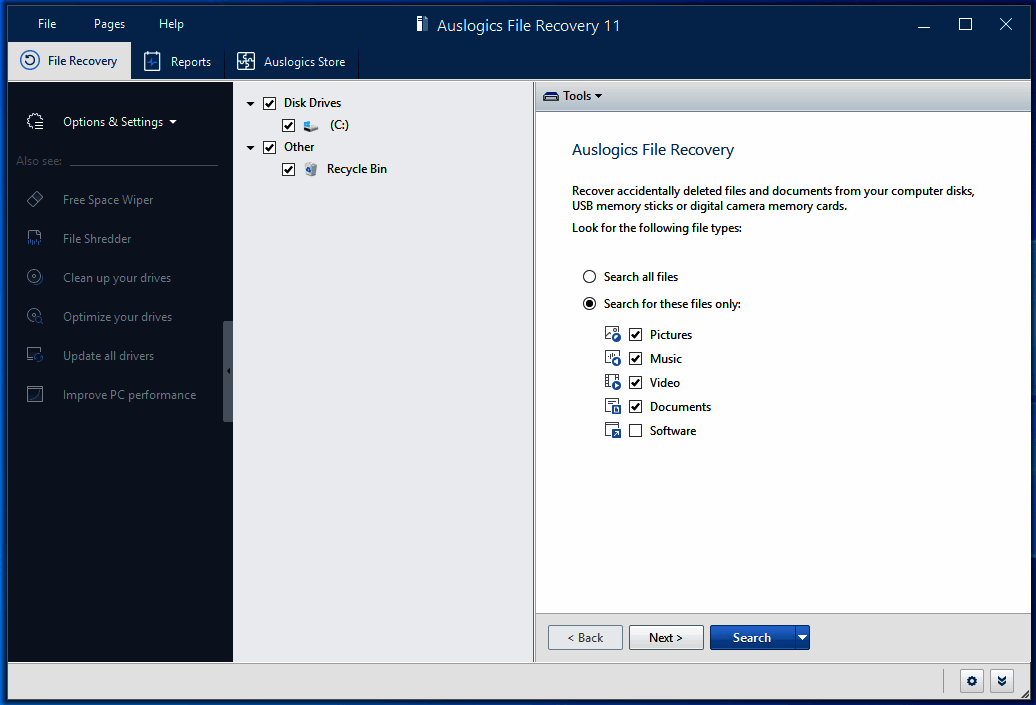
После запуска открывается вкладка File Recovery. Окно разделено на несколько областей. Слева расположен список дисков и других мест поиска, справа — параметры сканирования или результаты, а в верхней части — вкладки и основные команды. Интерфейс не перегружен отдельными окнами: большая часть работы выполняется в одном пространстве.
Верхнее меню
В верхней строке расположены три меню:
File — основные действия и переход к настройкам;
Pages — переключение между вкладками;
Help — справка, регистрация Pro-версии и обращение в поддержку.
Ниже находятся рабочие вкладки:
File Recovery — восстановление удалённых данных;
Reports — отчёты и информация о текущем потреблении ресурсов;
Auslogics Store — дополнительные программы и предложения.
Для регулярного восстановления файлов достаточно вкладки File Recovery. Остальные разделы не мешают основному процессу и используются только при необходимости.
Левая панель
В левой части окна размещены накопители и дополнительные инструменты. Диски можно отмечать флажками по одному или сканировать вместе. В отдельной группе Other отображается корзина. При подключении съёмного накопителя он появляется среди доступных устройств.
На боковой панели находятся три важных пункта:
Options & Settings — переход к параметрам программы;
Free Space Wiper — очистка свободного пространства от следов ранее удалённых файлов;
File Shredder — безвозвратное уничтожение выбранных файлов и папок.
Восстановление данных, безопасное удаление и очистка свободного места разделены. Это снижает риск ошибки: пользователь запускает именно тот инструмент, который соответствует задаче.
Область выбора типов данных
В правой части стартового экрана можно включить Search all files или ограничить поиск отдельными категориями:
Pictures;

Music;
Video;
Documents;
Software.
Выбор категории полезен при понятном сценарии. Для восстановления фотографий с карты памяти не требуется просматривать приложения и системные элементы. Для поиска нескольких случайно удалённых документов можно отключить мультимедийные файлы. Когда тип данных неизвестен или требуется полный анализ, выбирается Search all files.
Просмотр результатов
После сканирования интерфейс меняется: в центре появляется список найденных объектов, а справа — область предварительного просмотра и подробностей. Над списком расположены кнопки Recover Selected, Scan Again и Filter.
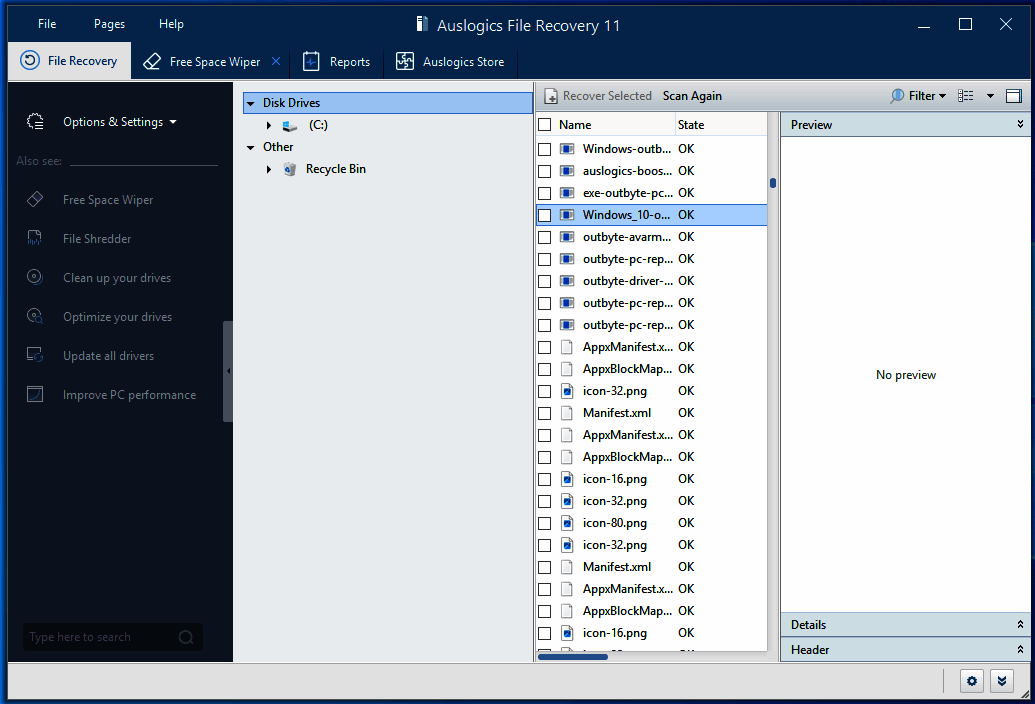
Каждая найденная позиция получает отдельную строку с флажком. Пользователь может выбрать один документ, группу файлов или несколько объектов из разных папок. Для изображений, видео, документов и PDF-файлов предусмотрен предварительный просмотр. Он помогает отличить нужную фотографию от похожих изображений и проверить содержимое документа, когда исходное имя оказалось недостаточно информативным.
Основные возможности программы
Поиск удалённых данных
Работа начинается с выбора диска. Можно отметить один раздел, несколько накопителей или корзину. Затем задаётся категория файлов либо включается полный поиск через Search all files. После нажатия Search программа анализирует выбранные места и выводит доступные для восстановления объекты.
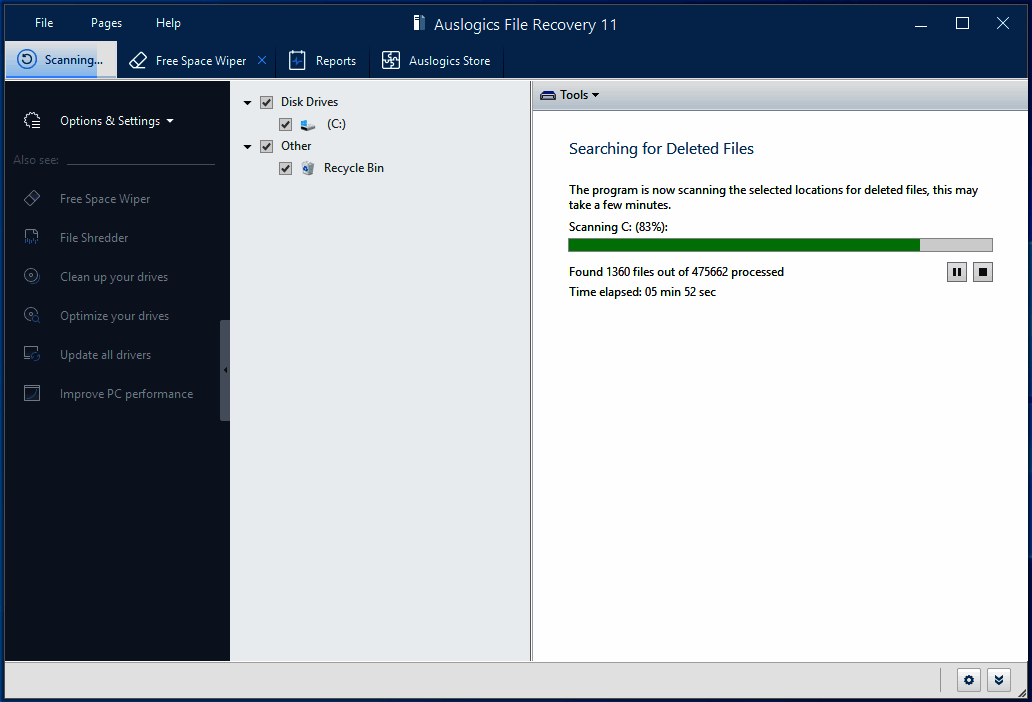
Во время сканирования отображается ход выполнения. Анализ крупного диска занимает больше времени, чем проверка корзины или отдельной флешки. Прерывать процесс сразу после появления первого подходящего файла не следует: остальные нужные документы могут находиться в областях, которые ещё не проверены.
Фильтрация результатов
После завершения анализа список можно сократить при помощи фильтров. Программа поддерживает отбор по дате, размеру, типу и имени файла. Комбинация параметров особенно полезна при восстановлении данных с жёсткого диска, на котором за долгое время накопилось много удалённых документов.
Примеры практического применения:
| Задача | Подходящий способ отбора |
|---|---|
| Найти удалённый договор | Выбрать документы и ввести часть имени |
| Вернуть фотографии с карты памяти | Ограничить результаты изображениями |
| Найти крупный видеофайл | Выбрать видео и задать размер |
| Проверить удалённые файлы за конкретный период | Использовать фильтр по дате |
| Просмотреть всё доступное содержимое флешки | Оставить полный поиск и сортировать результаты после сканирования |
Фильтры не меняют данные на накопителе и не удаляют лишние позиции. Они только упрощают просмотр найденного списка.
Предварительный просмотр
Предварительный просмотр встроен в окно результатов. Для изображения он помогает визуально определить нужный файл. Для документа и PDF-файла можно проверить содержимое перед сохранением. Для видео просмотр полезен при восстановлении нескольких похожих роликов с карты памяти.
В настройках раздела View доступны параметры панели предварительного просмотра. Пользователь выбирает её отображение и ограничивает обработку слишком крупных файлов. Это помогает избежать лишней нагрузки при просмотре объёмных данных на компьютере с небольшим запасом оперативной памяти.
Повторное сканирование
Кнопка Scan Again запускает новый анализ. Она используется, когда нужный объект не найден, выбран не тот диск или параметры оказались слишком узкими. Например, после неудачного поиска документов можно вернуться к стартовым настройкам и включить Search all files.
Повторное сканирование не заменяет осторожное обращение с накопителем. Перед новым запуском не нужно копировать на диск дополнительные файлы, устанавливать приложения или сохранять туда результаты предыдущей попытки.
Восстановление выбранных объектов
После отметки нужных позиций используется кнопка Recover Selected. Программа открывает окно выбора папки назначения. После указания каталога нажимается Select Folder. По завершении появляется отчёт с количеством восстановленных объектов и адресом папки сохранения.
Для внутреннего системного диска подходящим местом назначения служит внешний HDD, флешка или другой логический накопитель. Для восстановления файлов с флешки результат сохраняется на внутренний диск компьютера. Для карты памяти также выбирается другой носитель.
Создание образа диска
Команда Tools → Create Disk Image создаёт точную копию выбранного накопителя с содержащейся на нём информацией, включая удалённые файлы, которые ещё доступны для восстановления. Образ используется как отдельный источник: его можно открыть через Tools → Open Disk Image и работать с ним так же, как с обычным диском.
Создание образа удобно перед продолжительным анализом накопителя. Файл образа следует сохранять на другой диск. Программа отдельно предупреждает, что образ нельзя записывать на тот же накопитель, с которого снимается копия.
Поиск потерянных разделов
Восстановление данных с потерянного раздела запускается отдельно от обычного поиска. Команда Tools → Scan for Lost Partitions открывает мастер Search Lost Partitions. В нём выбираются физические диски и диапазон сканирования. После обнаружения удалённого тома появляется возможность извлечь находившиеся на нём файлы.
Этот инструмент нужен не при каждом удалении. Для файла, стёртого из существующей папки, достаточно обычного сканирования. Поиск потерянных разделов применяется, когда сам логический диск исчез из проводника, был удалён или перераспределён.
Бесплатная версия и Auslogics File Recovery Pro
Auslogics File Recovery выпускается в бесплатной и платной редакциях. Бесплатная версия подходит для знакомства с интерфейсом, запуска поиска и ограниченного восстановления приложений. Pro-редакция снимает ограничения по размеру и типу восстанавливаемых файлов, открывает отдельные профили для изображений, видео, аудио и документов, а также расширяет поддержку. Лицензия Pro рассчитана на три компьютера и действует один год.
| Возможность | Бесплатная версия | Pro |
|---|---|---|
| Поиск удалённых данных | Есть | Есть |
| Ограниченное восстановление приложений | Есть | Есть |
| Восстановление файлов любого размера и типа | Ограничено | Есть |
| Отдельный поиск изображений | Ограничено | Есть |
| Отдельный поиск видео и аудио | Ограничено | Есть |
| Отдельный поиск документов | Ограничено | Есть |
| Расширенная поддержка | Нет | Есть |
| Количество компьютеров по лицензии | — | 3 |
| Срок лицензии | — | 1 год |
Бесплатная редакция помогает оценить, видит ли программа удалённые данные и насколько удобно работать со списком. Для полноценного восстановления фотографий, документов, видео и смешанного набора файлов нужна Pro-версия. Это заметное отличие от некоторых альтернатив, которые разрешают бесплатно извлечь ограниченный объём любых данных.
Активация Pro-версии
После приобретения лицензии код поступает в сообщении с данными заказа. В программе нужно открыть меню Help, выбрать Register Program, вставить код лицензии в регистрационное поле и нажать Register. В нижней части окна также доступна кнопка перехода к активации Pro-версии.
Установка Auslogics File Recovery
Установка выполняется через мастер. После запуска файла открывается экран с основными параметрами. На этом этапе можно изменить папку установки и настроить дополнительные флажки:
Create a desktop icon — создать ярлык на рабочем столе;
Launch program at Windows startup — запускать программу вместе с Windows;
Send anonymus info to help improve our service — отправлять обезличенную информацию;
Agree and install — принять условия и начать установку.
После завершения появляется окно Installation Complete. Флажок Launch File Recovery запускает программу сразу после закрытия мастера. Для завершения используется кнопка Finish.
Автозапуск не обязателен для разового восстановления данных. Программа не должна постоянно работать в фоне, если она используется только после случайного удаления файлов. Ярлык на рабочем столе удобен при регулярной работе с флешками и картами памяти.

Как восстановить удалённые файлы в Auslogics File Recovery
Что сделать до запуска сканирования
После обнаружения потери данных следует сократить количество операций с накопителем. Не нужно устанавливать на него новые приложения, копировать файлы, создавать архивы и сохранять документы. Для системного диска стоит закрыть лишние программы, потому что часть из них записывает временные данные автоматически.
Подготовьте второй накопитель или отдельный логический диск для сохранения результата. Это обязательное правило для восстановления данных с жёсткого диска, флешки и карты памяти. Запись в исходное место увеличивает риск повреждения остальных файлов.
Шаг 1. Выбрать место поиска
Запустите программу и откройте вкладку File Recovery. В левой части окна отметьте диск, флешку, карту памяти или корзину. Для случайно удалённого документа достаточно выбрать тот раздел, где находилась исходная папка. Для очищенной корзины отметьте Recycle Bin.
При выборе нескольких дисков сканирование занимает больше времени и формирует более длинный список. Полный анализ оправдан только тогда, когда исходное расположение неизвестно.
Шаг 2. Выбрать тип данных
В правой части окна включите Search all files для полного поиска или ограничьте анализ нужными категориями. Для восстановления фотографий выберите Pictures, для роликов — Video, для текстовых файлов и таблиц — Documents.
При смешанной потере данных оставьте полный вариант. Он подходит для флешки, на которой хранились документы, изображения и архивы в разных папках.
Шаг 3. Запустить сканирование
Нажмите Search. Программа начнёт анализировать выбранные места. Дождитесь завершения процесса. Во время сканирования не записывайте новые данные на исходный накопитель.
На экране отображается ход выполнения. После завершения открывается таблица с найденными объектами. Для повторной попытки используется Scan Again.
Шаг 4. Проверить найденные файлы
Просмотрите список и используйте Filter, если результатов слишком много. Сортировка и отбор позволяют быстрее найти документ по имени, размеру, типу или дате. Для изображений, видео, документов и PDF-файлов используйте предварительный просмотр.
Перед сохранением отметьте флажками только нужные позиции. Это сокращает объём копирования и упрощает последующую проверку.
Шаг 5. Указать папку назначения
Нажмите Recover Selected. В открывшемся окне выберите папку на другом диске и нажмите Select Folder. Не сохраняйте результат в исходный каталог на том же накопителе.
После завершения программа покажет отчёт: количество извлечённых файлов и путь к папке назначения.
Шаг 6. Проверить результат
Откройте сохранённые документы, фотографии и видео обычными приложениями. Сам факт появления файла в папке не подтверждает полную сохранность содержимого. Документ должен открываться без ошибок, фотография — отображаться целиком, архив — распаковываться, видео — воспроизводиться до конца.
Причина повреждений связана с перезаписью. После удаления часть файла могла быть занята новыми данными. В этом случае Auslogics File Recovery извлекает сохранившиеся фрагменты, но не создаёт заново утраченное содержимое.
Как найти данные на потерянном разделе
Удаление логического раздела отличается от стирания отдельных файлов. В проводнике исчезает буква диска, поэтому стандартный выбор накопителя в левой панели уже не подходит. Для такого случая предусмотрен отдельный мастер.
Последовательность действий:
Откройте меню Tools.
Выберите Scan for Lost Partitions.
В мастере Search Lost Partitions отметьте физический диск.
Укажите диапазон сканирования.
Запустите анализ.
После обнаружения раздела перейдите к просмотру найденных данных.
Сохраняйте восстановленные файлы на другой накопитель.
Программа извлекает данные даже после перераспределения частей диска между разделами, пока нужные области не были перезаписаны. После быстрого форматирования восстановление также остаётся доступным.
Поиск потерянного раздела не заменяет резервное копирование. Если накопитель содержит критически важные рабочие документы, перед продолжительными операциями целесообразно создать образ диска.
Как создать образ диска
Образ фиксирует текущее состояние накопителя. В него входят существующие данные и удалённые файлы, которые ещё сохранились в свободном пространстве. Такой файл можно открыть на другом компьютере и выполнять восстановление без повторной работы с исходным носителем.
Порядок действий:
В левой колонке выберите накопитель или раздел.
Откройте Tools.
Нажмите Create Disk Image.
Укажите папку назначения на другом диске.
Дождитесь завершения копирования.
Для последующей работы откройте Tools → Open Disk Image.
Выберите созданный файл и выполняйте поиск так же, как на обычном накопителе.
Образ нельзя сохранять на тот же диск. Если источник занимает большой объём, заранее подготовьте накопитель с достаточным количеством свободного места.
File Shredder: безвозвратное удаление файлов
Auslogics File Recovery умеет не только восстанавливать, но и уничтожать данные. File Shredder предназначен для конфиденциальных документов, которые не должны сохраняться в доступном для восстановления виде. Инструмент открывается через одноимённый пункт в левой панели.

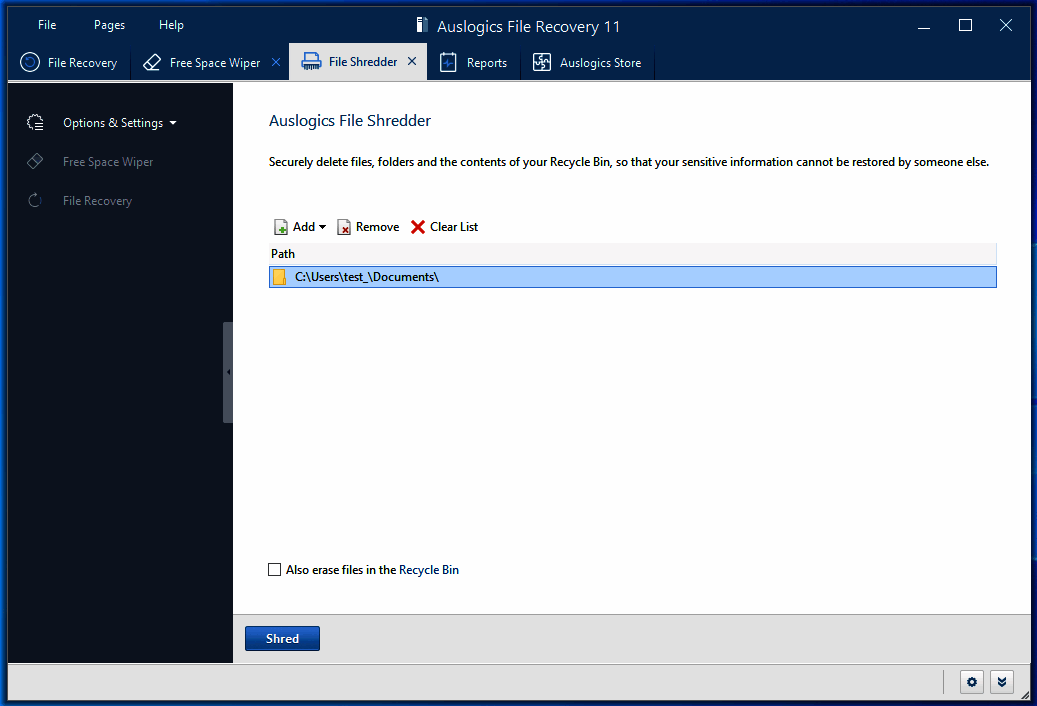
Порядок работы:
Нажмите File Shredder.
Добавьте файлы или папки через Add.
Перетащите нужные объекты из Windows Explorer либо выберите их вручную.
Проверьте список.
При необходимости включите удаление содержимого корзины.
Нажмите Shred.
После выполнения операции вернуть данные через Auslogics File Recovery нельзя. Поэтому перед запуском следует внимательно проверить список. File Shredder не подходит для обычной очистки временных папок, когда пользователь ещё не уверен, что файлы действительно не понадобятся.
Настройка алгоритма удаления
В разделе Options & Settings → Algorithm → File Shredder выбирается способ перезаписи. В интерфейсе доступны варианты:
Random Data Method (1);
US DoD 5220-22M (3);
US DoD 5200.28-STD (7);
Peter Gutmann Method (35).
Число в скобках обозначает количество проходов. Однопроходный вариант выполняется быстрее. Многопроходные методы требуют больше времени. В настройках также доступна дополнительная очистка служебных областей файла.
Free Space Wiper: очистка свободного пространства
Удаление файлов обычным способом не стирает всё содержимое сразу. Пока свободные области не заняты новой информацией, специализированные программы способны находить остатки документов. Free Space Wiper перезаписывает свободное пространство и делает ранее удалённые файлы недоступными для восстановления. Существующие документы и папки при этом не удаляются.
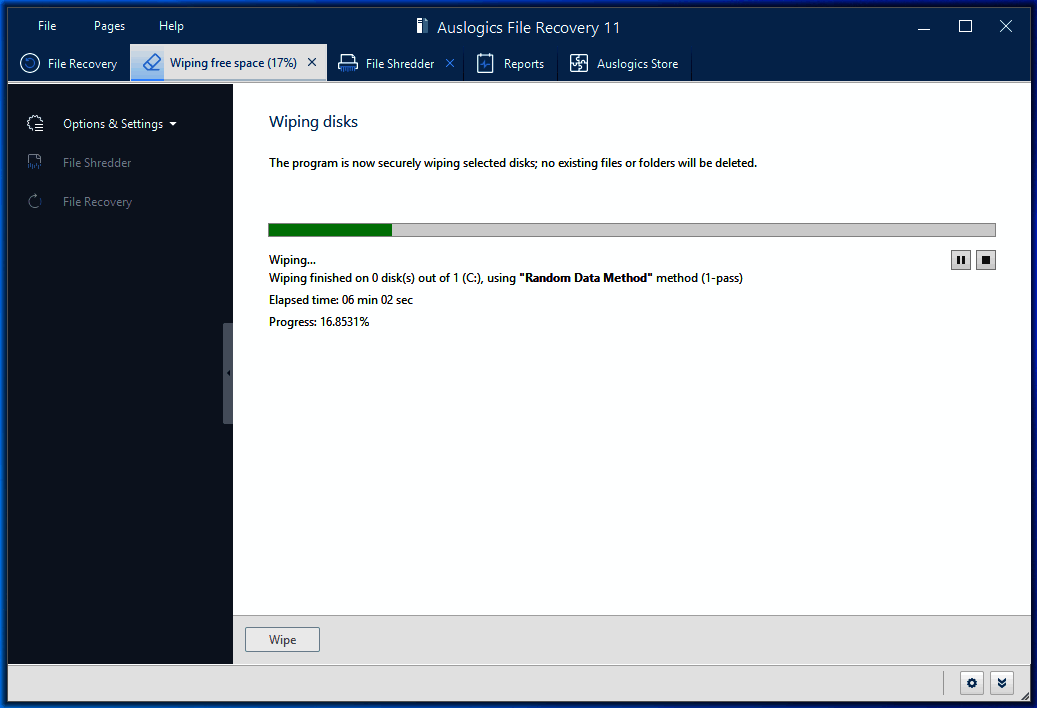
Порядок действий:
Откройте Free Space Wiper.
Отметьте диски для очистки.
Проверьте выбранные накопители.
Нажмите Wipe.
Дождитесь завершения операции.
Перезагрузите компьютер после окончания обработки.
Очистка занимает время, потому что программа работает со свободными областями выбранного диска. Инструмент применяется после удаления личных документов, перед передачей накопителя другому человеку или после подготовки рабочего компьютера к продаже.
Отличия File Shredder и Free Space Wiper
| Инструмент | Что обрабатывается | Когда использовать |
|---|---|---|
| File Shredder | Выбранные существующие файлы и папки | Когда документ ещё находится на диске и должен быть уничтожен |
| Free Space Wiper | Свободное пространство с остатками ранее удалённых файлов | После обычного удаления или очистки корзины |
| Обычное удаление Windows | Запись о файле | Для повседневной очистки, когда безвозвратное уничтожение не требуется |
Оба инструмента требуют осторожности. Перед запуском восстановления данных их использовать нельзя: очистка свободного места уничтожит именно те области, которые программа могла бы извлечь.
Отчёты, настройки и интеграция с Windows
Вкладка Reports
Во вкладке Reports собраны сведения об операциях программы и текущем потреблении ресурсов. В левой части отображаются графики загрузки процессора, дисков, сети и оперативной памяти. Справа расположена таблица отчётов с названием операции, инструментом и датой выполнения.
Через Delete удаляются все отчёты или только позиции, соответствующие выбранному фильтру. Кнопка View report открывает содержимое выделенной записи. Фильтр над таблицей помогает найти операции за определённый период.
Раздел полезен после восстановления большого количества файлов. По отчёту легко проверить, когда запускалось сканирование, какой инструмент использовался и какой результат был получен.
Options & Settings
Параметры программы разделены на несколько групп:
| Раздел | Что настраивается |
|---|---|
| General | Общие параметры запуска и уведомлений |
| View | Вид интерфейса, отображение накопителей, параметры предварительного просмотра |
| Integration | Команды в контекстном меню Windows |
| Algorithm | Способы восстановления, очистки и безвозвратного удаления |
| Ignore Lists | Файлы и папки, которые не нужно учитывать при сканировании |
| Language | Язык интерфейса |
В View можно включить отображение съёмных накопителей и SSD, настроить панель предварительного просмотра и отключить обработку слишком крупных файлов. В Ignore Lists добавляются каталоги, которые не требуется проверять. Это сокращает количество нерелевантных результатов при регулярном анализе диска.
Integration
Раздел Integration добавляет команды программы в контекстные меню Windows. После настройки нужное действие запускается правой кнопкой мыши без предварительного открытия главного окна.
Доступны следующие варианты:
поиск удалённых файлов через меню системного диска;
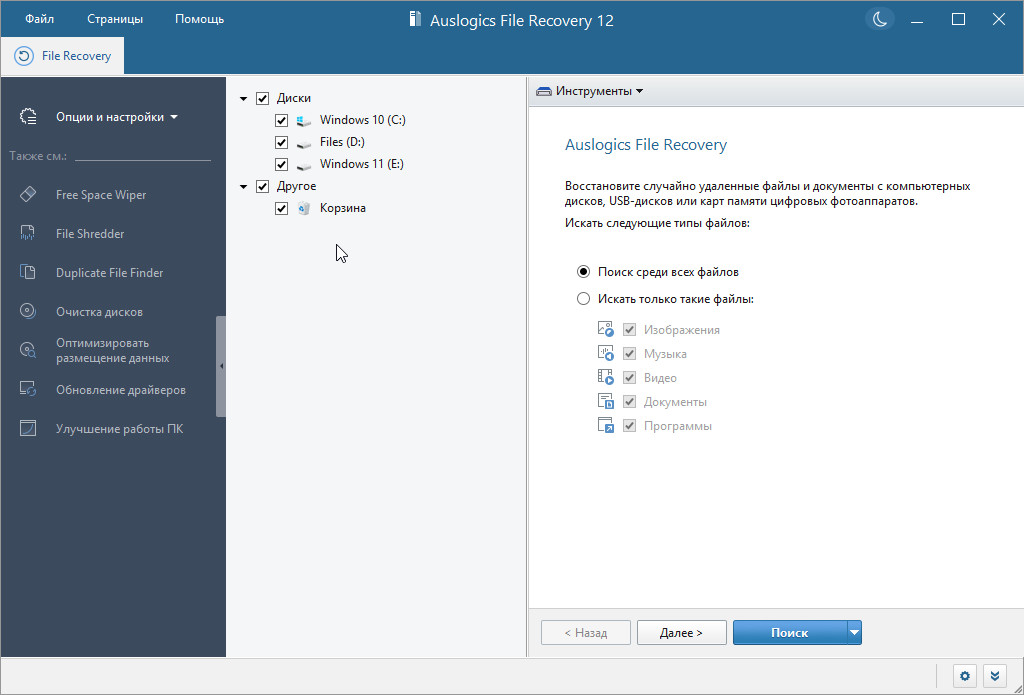
восстановление через меню корзины;
уничтожение файла через Windows Explorer;
уничтожение папки через Windows Explorer;
очистка корзины через File Shredder;
запуск Free Space Wiper через меню накопителя.
Контекстные команды удобны при регулярном использовании. Для разовой задачи их можно не включать: все операции доступны в основном окне.
Algorithm
В разделе Algorithm настраиваются три отдельных инструмента:
восстановление файлов;
File Shredder;
Free Space Wiper.
Для восстановления доступны попытка вернуть повреждённые файлы и отдельная обработка обычного текста с нарушенной структурой. Для безопасного удаления выбирается метод перезаписи. Для очистки свободного пространства настраиваются служебные области и записи файловой системы.
Системные требования Auslogics File Recovery
Программа работает в Windows 7, Windows 8, Windows 8.1, Windows 10 и Windows 11. Для Windows 7, 8, 8.1 и 10 поддерживаются 32- и 64-разрядные редакции. Версий для macOS и Linux нет.
| Компонент | Требование |
|---|---|
| Операционная система | Windows 7, 8, 8.1, 10, 11 |
| Разрядность | 32 или 64 бита для Windows 7, 8, 8.1 и 10 |
| Свободное место на диске | 58 МБ |
| Оперативная память | 256 МБ |
| Рекомендуемое разрешение экрана | 1000 × 675 пикселей или выше |
| Русский язык интерфейса | Поддерживается |
| macOS | Не поддерживается |
| Linux | Не поддерживается |
Программа доступна на английском, немецком, французском, итальянском, японском, испанском, русском и португальском языках. Язык меняется через Options & Settings → Language.
Сравнение с аналогами
Auslogics File Recovery конкурирует с несколькими программами восстановления данных для Windows. Выбор зависит от сценария: требуется ли бесплатное извлечение небольшого количества документов, поиск потерянного раздела, работа через графический интерфейс или запуск штатного инструмента командной строки.
| Программа | Бесплатное восстановление | Интерфейс | Потерянные разделы | Образ диска | Поддерживаемые платформы | Когда подходит |
|---|---|---|---|---|---|---|
| Auslogics File Recovery | Ограниченное | Графический | Есть | Есть | Windows | Когда нужны поиск разделов, образ диска и инструменты безопасного удаления в одном окне |
| Recuva | Есть | Графический | Основной акцент сделан на удалённых файлах | В Pro есть поддержка виртуальных дисков | Windows | Для простого восстановления удалённых документов и мультимедиа |
| Wise Data Recovery | До 2 ГБ | Графический | Есть работа с потерянными данными на разных устройствах | Не является центральной функцией | Windows, есть отдельная версия для Mac | Для бесплатного извлечения небольшого объёма файлов |
| Hetman Partition Recovery | Пробный режим | Графический | Есть | Есть средства работы с дисками | Windows, macOS, Linux | Для сложной работы с удалёнными, повреждёнными и переразмеченными разделами |
| EaseUS Data Recovery Wizard Free | До 2 ГБ | Графический | Есть | Есть расширенные функции в платных редакциях | Windows, macOS | Для бесплатного восстановления небольшого набора документов, фото или видео |
| Windows File Recovery | Бесплатно | Командная строка | Работа с локальными накопителями | Нет графического мастера | Windows | Для пользователей, готовых вводить команды вручную |
Отличия от Recuva
Recuva ориентирована на восстановление изображений, музыки, документов, видео, электронной почты и других удалённых файлов с перезаписываемых носителей: карт памяти, внешних дисков и USB-флешек. В бесплатной редакции доступны основные функции восстановления. Платная версия добавляет поддержку виртуальных жёстких дисков, автоматические обновления и расширенную поддержку.
Auslogics File Recovery отличается встроенными инструментами Create Disk Image, File Shredder, Free Space Wiper и мастером Scan for Lost Partitions. Для разового возвращения документа Recuva проще рассматривать как отдельную бесплатную альтернативу. Для работы с потерянными разделами, создания образов и последующей очистки свободного пространства Auslogics File Recovery объединяет больше действий в одном интерфейсе.
Отличия от Wise Data Recovery
Wise Data Recovery позволяет бесплатно восстановить до 2 ГБ данных. Программа работает с фотографиями, документами, видео, электронной почтой и другими файлами на локальных дисках, внешних накопителях, USB-флешках, SD-картах, телефонах и съёмных устройствах. Для Mac доступна отдельная версия.
Главное различие находится в бесплатном режиме. Wise Data Recovery удобнее, когда нужно извлечь несколько важных документов или фотографий без оплаты. Auslogics File Recovery полезнее как набор связанных инструментов: восстановление, потерянные разделы, создание образа, уничтожение файлов и очистка свободного пространства.
Отличия от Hetman Partition Recovery
Hetman Partition Recovery рассчитана на сложные сценарии: отформатированные диски, удалённые тома, переразмеченные накопители и отсутствующую файловую систему. Программа определяет удалённые разделы и использует анализ содержимого по сигнатурам.
Auslogics File Recovery проще для повседневной задачи: выбрать диск, отметить категорию данных, запустить Search, отфильтровать список и сохранить результат. Hetman Partition Recovery имеет смысл рассматривать при сложном повреждении структуры диска или при необходимости углублённого анализа разделов.
Отличия от EaseUS Data Recovery Wizard Free
EaseUS Data Recovery Wizard Free восстанавливает до 2 ГБ данных в Windows. Программа работает с корзиной, HDD, SSD, USB-флешками и SD-картами, возвращает документы, изображения, видео, электронную почту и другие файлы. Среди поддерживаемых сценариев есть удаление, форматирование, сбой операционной системы и вирусное заражение.
EaseUS подходит для бесплатного извлечения ограниченного объёма мультимедийных данных. Auslogics File Recovery отличается дополнительными функциями безопасного удаления и очистки свободного места. Для пользователя, которому важна единая программа для восстановления и последующей работы с конфиденциальными данными, это существенное преимущество.
Отличия от Windows File Recovery
Windows File Recovery — инструмент командной строки. Он устанавливается через Microsoft Store и восстанавливает удалённые данные с локальных устройств: внутренних дисков, внешних накопителей и USB-флешек. Облачные хранилища и сетевые папки не поддерживаются.
Auslogics File Recovery не требует ручного ввода команд. Выбор диска, фильтрация, предварительный просмотр и сохранение выполняются через графический интерфейс. Windows File Recovery подходит пользователям, которым достаточно бесплатного штатного инструмента и не нужен визуальный мастер.
Дополнительные программы для восстановления данных собраны в разделе восстановления файлов.
Отзывы пользователей и профильных изданий
Мнение TechRadar
TechRadar отмечает сочетание невысокой стоимости лицензии, восстановления файлов с потерянных разделов, создания образа диска и очистки свободного пространства. В обзоре отдельно выделены достаточно быстрые сканирования и небольшая нагрузка на систему. К ограничениям отнесены работа только в Windows и урезанный бесплатный режим, который не подходит для полноценного восстановления фотографий, документов, видео и аудио.
Эта оценка совпадает с реальным устройством программы. Auslogics File Recovery интересна не как бесплатный инструмент для любых файлов, а как Windows-программа с дополнительными средствами работы с диском и безопасного удаления данных.
Мнения Softonic и Softpedia
Softonic характеризует Auslogics File Recovery как понятную программу для возвращения случайно удалённых файлов и данных, утраченных из-за программных сбоев или вредоносной активности. В оценке Softpedia подчёркиваются простая структура интерфейса и отсутствие сложного порога освоения.
Эти выводы хорошо объясняются компоновкой окна. Пользователь не работает с длинной цепочкой технических окон: основные действия находятся на вкладке File Recovery, а дополнительные инструменты открываются с левой панели.
Оценки пользователей
На Software Informer программа получила 3,5 балла из 5 на основе 13 голосов. Распределение оценок неоднородное: шесть пользователей поставили пять баллов, один — четыре балла, два — три балла, два — два балла и ещё два — один балл. На Uptodown пользовательские отзывы для программы отсутствуют.
Этой выборки недостаточно для вывода о едином мнении всех пользователей сети. Доступные оценки показывают смешанную картину: часть аудитории высоко оценивает программу, но встречаются и низкие баллы. При выборе следует учитывать конкретный сценарий: для бесплатного восстановления фотографий лучше подходят альтернативы с лимитом по объёму, а для работы с потерянными разделами и безопасного удаления Auslogics File Recovery предлагает более широкий набор инструментов.
Плюсы и минусы Auslogics File Recovery
Плюсы:
программа восстанавливает документы, изображения, видео, аудио и другие типы файлов;
поддерживаются внутренние диски, внешние накопители, USB-флешки и карты памяти;
доступны файловые системы NTFS, FAT16, FAT32 и exFAT;
предусмотрен поиск данных на потерянных разделах;

восстановление работает после быстрого форматирования, пока данные не перезаписаны;
результаты фильтруются по имени, типу, размеру и дате;
встроен предварительный просмотр изображений, видео, документов и PDF-файлов;
образ диска создаётся через Tools → Create Disk Image;
образ открывается как отдельный источник через Open Disk Image;
File Shredder безвозвратно уничтожает выбранные файлы и папки;
Free Space Wiper очищает свободное пространство от следов ранее удалённых данных;
команды восстановления и безопасного удаления добавляются в контекстное меню Windows;
интерфейс доступен на русском языке;
системные требования невысокие.
Минусы:
бесплатная редакция серьёзно ограничена при восстановлении документов, изображений, видео и аудио;
программа работает только в Windows;
версии для macOS и Linux отсутствуют;
CD и DVD не поддерживаются;
после полного форматирования восстановление невозможно;
перезаписанные фрагменты файлов вернуть нельзя;
восстановленные документы необходимо проверять вручную;
для безопасного восстановления требуется второй диск или другой накопитель;
File Shredder и Free Space Wiper требуют внимательности, потому что отменить результат нельзя.
Частые вопросы
Можно ли вернуть файл после очистки корзины?
Да. Выберите Recycle Bin в левой части окна, задайте тип данных и запустите Search. После завершения отметьте нужный объект, нажмите Recover Selected и сохраните результат на другой диск.
Подходит ли программа для восстановления файлов с флешки?
Да. USB-флешка отображается среди доступных накопителей. Выберите её, запустите сканирование и сохраняйте найденные файлы на внутренний диск компьютера или другой внешний носитель.
Можно ли восстановить фотографии с карты памяти?
Да. Программа работает с картами памяти цифровых камер. После удаления фотографий прекратите съёмку, подключите карту к компьютеру и сохраните восстановленные файлы на другой накопитель.
Что делать, если нужного файла нет в списке?
Нажмите Scan Again, проверьте выбранный диск и расширьте критерии поиска. Вместо отдельной категории включите Search all files. Для исчезнувшего логического диска используйте Tools → Scan for Lost Partitions.
Почему файл восстановился, но не открывается?
Его содержимое было частично перезаписано новыми данными. После удаления место считается свободным, поэтому Windows и приложения используют его для новых записей. Программа извлекает сохранившуюся информацию, но не восстанавливает утраченные фрагменты из ничего.
Можно ли сохранять результат на тот же диск?
Нет. Для восстановления выбирайте другой диск, флешку или внешний накопитель. Запись на исходный носитель способна повредить остальные удалённые файлы.
Работает ли восстановление после форматирования?
После быстрого форматирования — да, пока данные не перезаписаны. После полного форматирования вернуть файлы программой нельзя.
Можно ли вернуть файлы с удалённого раздела?
Да. Откройте Tools → Scan for Lost Partitions, выберите физический диск и диапазон сканирования. После обнаружения раздела переходите к просмотру и сохранению найденных данных.
Для чего нужен образ диска?
Образ фиксирует текущее состояние накопителя и позволяет выполнять восстановление без повторной работы с исходным устройством. Он создаётся через Tools → Create Disk Image и открывается через Tools → Open Disk Image.
В чём разница между File Shredder и Free Space Wiper?
File Shredder уничтожает выбранные существующие документы и папки. Free Space Wiper перезаписывает свободное пространство, где сохраняются остатки ранее удалённых файлов.
Можно ли вернуть данные после File Shredder?
Нет. Инструмент предназначен для безвозвратного уничтожения информации.
Удаляет ли Free Space Wiper существующие файлы?
Нет. Он очищает свободное пространство и не затрагивает обычные файлы и папки.
Есть ли русский язык?
Да. Русский интерфейс выбирается через Options & Settings → Language.
Работает ли программа на Mac?
Нет. Версий для macOS и Linux нет.
Поддерживаются ли CD и DVD?
Нет. Программа рассчитана на жёсткие диски, USB-флешки, карты памяти и другие поддерживаемые накопители.
Вывод
Auslogics File Recovery подходит для восстановления удалённых файлов в Windows, когда корзина уже очищена, флешка была быстро отформатирована, фотографии исчезли с карты памяти или раздел диска пропал после переразметки. Основной процесс не требует сложной подготовки: выбрать накопитель, задать тип данных, нажать Search, проверить найденные объекты, отметить нужные позиции и сохранить их через Recover Selected на другой диск.
Сильная сторона программы — объединение связанных инструментов. Помимо обычного поиска, доступны восстановление данных с потерянного раздела, создание образа диска, предварительный просмотр, фильтрация, File Shredder и Free Space Wiper. Для разовой бесплатной попытки вернуть несколько фотографий выгоднее рассмотреть Wise Data Recovery или Recuva. Для сложного анализа удалённых и повреждённых разделов полезно сравнить возможности с Hetman Partition Recovery.
Главное правило восстановления остаётся неизменным: после потери данных не записывать ничего нового на исходный накопитель. Чем раньше начато сканирование и чем меньше свободных областей успели занять новые файлы, тем выше шанс вернуть документы, фотографии и видео в пригодном состоянии.
Список изменений
Первые выпуски ветки 3.x:
- Ветка 3.x стала первым самостоятельным этапом развития программы. В ранних обновлениях исправлялись ошибки распаковки, позиционирования окон и стабильности. Позже улучшился мастер выбора условий сканирования: пользователь получил возможность видеть текущий этап и запускать поиск с настройками по умолчанию.
- Обновления этой ветки также улучшили обработку больших объёмов данных и вывод отчётов. Появилась частичная, а затем полная поддержка Windows 8. Эти изменения сформировали базовую логику работы, которая сохраняется и в новых выпусках: выбор накопителя, настройка поиска, анализ, просмотр результата и восстановление.
Переработка интерфейса в ветке 4.x:
- В версии 4.1 интерфейс был переработан, а алгоритмы поиска и восстановления улучшены. Дальнейшие обновления исправляли ошибки, повышали стабильность, ускоряли запуск и дорабатывали установщик.
- Эта ветка важна не количеством новых команд, а переходом к более цельному рабочему процессу. Программа стала удобнее для пользователя, которому требуется вернуть удалённый файл без ручной работы с низкоуровневыми параметрами накопителя.
Расширение настроек в ветке 5.x:
- В версии 5.0 появились дополнительные параметры точной настройки поиска удалённых файлов. Они помогали сокращать время сканирования и улучшать качество отбора результатов. Для предварительного просмотра видео были добавлены настройки, рассчитанные на компьютеры с ограниченным объёмом памяти или невысокой производительностью.
- Список исключений пополнился системными папками, анализ которых обычно создавал большое количество лишних результатов. В мастере сканирования появилась команда восстановления исходных параметров. Позже была расширена поддержка Windows 10 и улучшен установщик.
Совместимость с Windows 10 в ветке 7.x:
- В версии 7.0 программа получила доработки для Windows 10, выбор языка в настройках и улучшения алгоритмов. Следующие обновления исправляли ошибки и меняли отдельные элементы интерфейса.
- На этом этапе программа уже решала не только базовую задачу возвращения файлов. Пользователь мог работать с потерянными разделами, предварительным просмотром, исключениями и дополнительными средствами безопасного удаления.
Улучшения поиска, SSD и масштабирования в ветке 8.x:
- обработку динамических томов;
- улучшение механизма поиска;
- доработку предварительного просмотра;
- исправление интерфейса при масштабировании до 150%;
- поддержку экранов с высоким разрешением;
- улучшение сканирования SSD для распространённых типов файлов;
- улучшение уничтожения крупных файлов;
- исправления локализаций.
Русский интерфейс в ветке 9.x:
- В версии 9.2 были добавлены немецкий, французский, испанский, итальянский, японский и русский языки. Последующие обновления улучшали аналитику, исправляли ошибки, добавляли португальский язык и дорабатывали установщик.
- В этой же ветке появились дополнительные изменения интерфейса и улучшения центра восстановления настроек. Русский интерфейс упростил использование программы без необходимости переводить названия разделов, хотя команды в документации и на отдельных скриншотах часто сохраняются на английском.
Улучшения уведомлений и Windows 11:
- Ветка 10.x получила доработанную систему уведомлений, изменения интерфейса и возможность отключения рекламы в бесплатной редакции. Ветка 11.x добавила полную поддержку Windows 11, улучшила навигацию и стабильность. Отдельные обновления исправляли масштабирование содержимого интерфейса до 125% и 150%.
Тёмная тема, фильтрация и сортировка:
- В ветке 12.x улучшилась точность поиска следов удалённых файлов, появилась тёмная тема и обновилась навигация во вкладке Auslogics Store. Затем были переработаны предварительный просмотр, фильтрация и сортировка. Отдельная команда сортировки по дате удаления упростила поиск недавно стёртых документов. Более поздние изменения затронули уведомления, интеграцию с Windows и локализации.


 *EXE — расширение исполняемого файла. Сайт является партнером проекта
Оставте свой отзыв о Auslogics File Recovery