

VanceAI BGremover — специализированный AI-инструмент для удаления фона с изображений, подготовки прозрачных PNG-вырезок, замены заднего плана на цвет, картинку или новый фон для карточек товаров, соцсетей и дизайн-макетов. Это не универсальный графический редактор наподобие GIMP, Paint.NET или Krita, а отдельная программа для одной группы задач: отделить объект от фона и быстро получить готовую вырезку. BGremover работает в браузере, а большие партии изображений обрабатываются через настольный VanceAI for PC на Windows.
Главный сценарий BGremover — убрать фон с изображения без ручного выделения объекта. Пользователь загружает фото, алгоритм определяет основной объект, отделяет его от заднего плана и отдаёт результат как прозрачный PNG. Такой подход удобен для товара на маркетплейсе, аватара, портрета, логотипа, предметной фотографии, баннера, презентации и иллюстрации, которую дальше нужно вставить в другой макет.
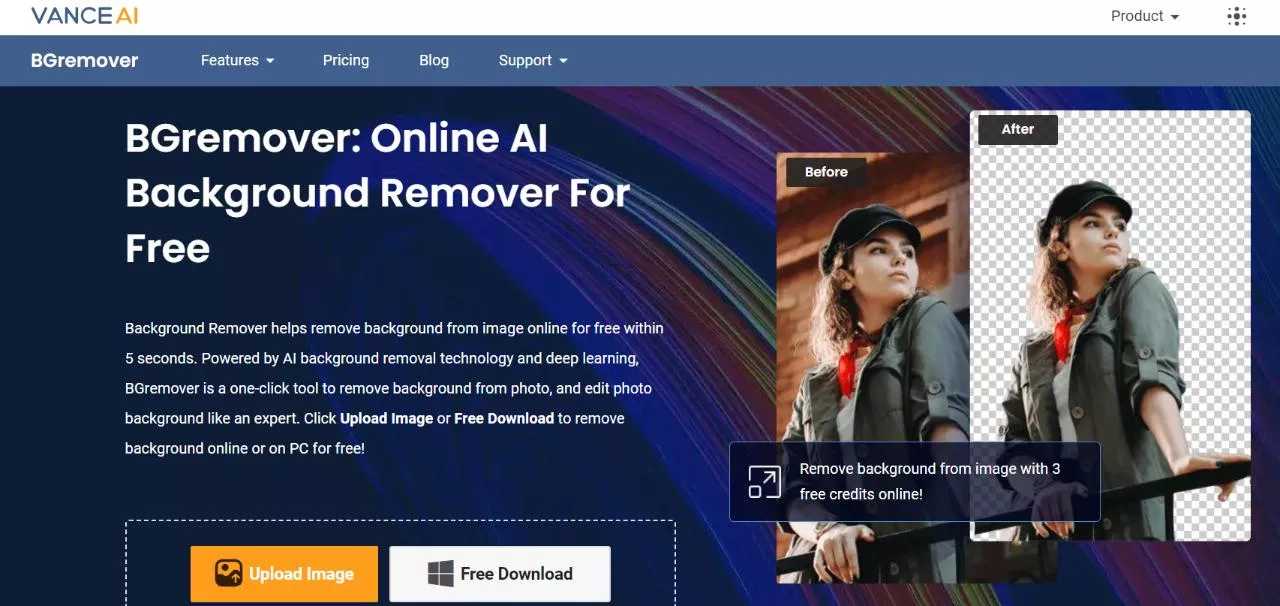
На главной странице BGremover сразу показывает задачу программы: слева расположен блок загрузки изображения, справа — пример Before/After с отделённым объектом на прозрачной шахматной подложке. Такой интерфейс не требует подготовки слоя, маски или ручного контура: пользователь начинает с кнопки Upload Image, получает обработанный файл и при необходимости переходит к замене фона.
BGremover особенно полезен там, где не нужна сложная ретушь, но нужен предсказуемый результат за короткий рабочий цикл. Для каталога товаров важна единая подложка. Для соцсетей — возможность быстро вырезать человека или предмет. Для дизайнера — прозрачный PNG, который можно перенести в Figma, Canva, Photoshop, Fotor, ФотоМАСТЕР или другой редактор. Для офисной задачи — картинка без лишнего фона, которую можно вставить в презентацию или документ.
Что делает BGremover
BGremover удаляет фон автоматически и сохраняет объект как вырезку. Программа ориентирована на изображения, где нужно отделить человека, товар, животное, автомобиль, логотип, предмет или другой центральный объект. После обработки пользователь оставляет прозрачный фон, выбирает сплошной цвет или добавляет собственное фоновое изображение. Для рабочих партий файлов используется VanceAI for PC: настольное приложение обрабатывает PNG и JPG-партии локально на Windows.
Внутри BGremover задача строится вокруг нескольких действий:
загрузить изображение;
выбрать тип вырезания: человек или объект;
запустить обработку;
посмотреть результат до сохранения;
заменить фон или оставить прозрачность;
сохранить готовый файл через Download Image.
Автоматическое удаление фона помогает в задачах, где ручное выделение занимает больше времени, чем сама подготовка изображения. В обычном редакторе пользователю приходится работать с лассо, волшебной палочкой, каналами, масками, кистью уточнения краёв и слоями. В BGremover основная работа выполняется до этапа ручной правки: объект отделяется алгоритмом, а пользователь проверяет края, выбирает фон и сохраняет результат.
Для сложного фотомонтажа BGremover не заменяет Photoshop, GIMP или редактор со слоями. Он решает более узкую задачу: быстро получить объект без фона. Если после удаления требуется дорисовать детали, поменять свет, совместить несколько слоёв, сделать цветокоррекцию, подчистить отражения и тени, итоговую сборку удобнее завершать в полноценном редакторе.
Краткие характеристики
| Параметр | Что важно знать |
|---|---|
| Название | VanceAI BGremover |
| Тип | AI-инструмент для удаления и замены фона |
| Формат работы | Веб-инструмент в браузере; пакетная локальная обработка через VanceAI for PC |
| Основная задача | Автоматически удалить фон с изображения и подготовить вырезанный объект |
| Результат | Прозрачный PNG, объект на новом фоне или объект на сплошной цветной подложке |
| Подходящие изображения | Товары, портреты, предметные фото, логотипы, изображения для соцсетей и дизайна |
| Работа с фоном | Прозрачность, сплошной цвет, загруженное изображение, готовые фоновые варианты |
| Пакетная обработка | Доступна через VanceAI for PC |
| Настольный режим | Windows-приложение VanceAI for PC с локальной обработкой и онлайн-режимом |
| Ограничение по назначению | Программа не является универсальным редактором со слоями и сложной ручной ретушью |
BGremover выгодно отличается от обычных ручных способов тем, что не заставляет пользователя строить маску с нуля. Обработка начинается с загрузки фото, а не с выбора инструмента выделения. В этом смысл программы: убрать лишний фон с картинки и быстро получить материал для дальнейшего использования.
Для каких задач подходит BGremover
BGremover нужен там, где фон мешает использовать изображение. Чаще всего это фотографии товаров, портреты, аватары, картинки для презентаций, рекламные объявления, обложки для соцсетей и изображения, которые надо вставить в другой дизайн. Программа снимает с пользователя самую трудоёмкую часть — первичное отделение объекта от заднего плана.
Карточки товаров и маркетплейсы
Для карточки товара фон часто должен быть чистым, одинаковым и не отвлекать от объекта. BGremover помогает превратить фотографию на столе, в комнате или на уличном фоне в изображение с прозрачной областью или однотонной подложкой. После этого товар легче привести к единому виду: разместить по центру, подобрать белый, чёрный или фирменный цвет, подготовить изображение для витрины.
В карточках товаров важны три детали:
контур объекта не должен быть рваным;
фон не должен спорить с цветом товара;
серия изображений должна выглядеть одинаково по стилю.
BGremover закрывает первый этап — удаление фона. После обработки пользователь проверяет края, смотрит на мелкие детали, выбирает новый фон и сохраняет изображение. Для больших каталогов удобнее работать через VanceAI for PC, потому что там предусмотрена пакетная обработка сотен изображений локально.

Портреты, аватары и изображения для соцсетей
В портретах фон мешает, когда нужно сделать аватар, обложку, постер, превью или изображение для резюме. BGremover выделяет человека и сохраняет волосы, плечи, одежду и силуэт на прозрачной подложке. В таких задачах важно не только удалить стену, улицу или комнату за человеком, но и не потерять мелкие детали по краю причёски.
После обработки портрет стоит проверить на контрастном фоне. На белой подложке часто видны тёмные остатки старого фона, а на тёмной — светлые ореолы вокруг волос. Если изображение пойдёт в соцсети, лучше сразу посмотреть результат в размере, близком к публикации: мелкие дефекты, заметные на крупном экране, иногда исчезают при уменьшении, но ошибки вокруг лица и волос всё равно портят впечатление.
Логотипы, подписи и графические элементы
BGremover полезен, когда нужно удалить белый фон с логотипа, подписи, значка, наклейки или другого графического элемента. Готовый прозрачный PNG можно использовать поверх цветной подложки, фотографии, баннера или презентационного слайда.
У логотипов есть отдельная особенность: мелкие буквы и тонкие линии хуже переносят автоматическое вырезание, если исходное изображение маленькое или сжатое. Для таких файлов желательно использовать максимально крупный исходник. После удаления фона результат нужно проверить на тёмной и светлой подложке, потому что вокруг букв иногда проявляются светлые или тёмные пиксели старого фона.
Презентации, документы и учебные материалы
В офисной работе BGremover помогает быстро подготовить иллюстрацию без лишних деталей. Например, можно убрать фон у предмета, человека, схемного изображения или пиктограммы, а затем вставить результат в слайд, инструкцию, коммерческое предложение или учебный материал. Если дальше нужен только аккуратный объект без фона, запускать сложный редактор не требуется.
Для презентаций важнее не максимальная художественная точность, а чистый контур и понятная композиция. После обработки изображение стоит вставить на тот фон, где оно будет использоваться, и проверить читаемость. Белый объект на светлой подложке потеряется; тёмный предмет на чёрной подложке потребует обводки, тени или другого фона.
Интерфейс и логика работы
Интерфейс BGremover построен вокруг простой последовательности: загрузка, выбор режима, обработка, просмотр, редактирование фона, сохранение. В рабочем пространстве используются кнопки Upload Image, Start to Process, Change Background, Download Image, режимы Cutout Human и Cutout Object, а в редакторе фона — вкладки и элементы для цвета, изображения, размытия и ручной коррекции.
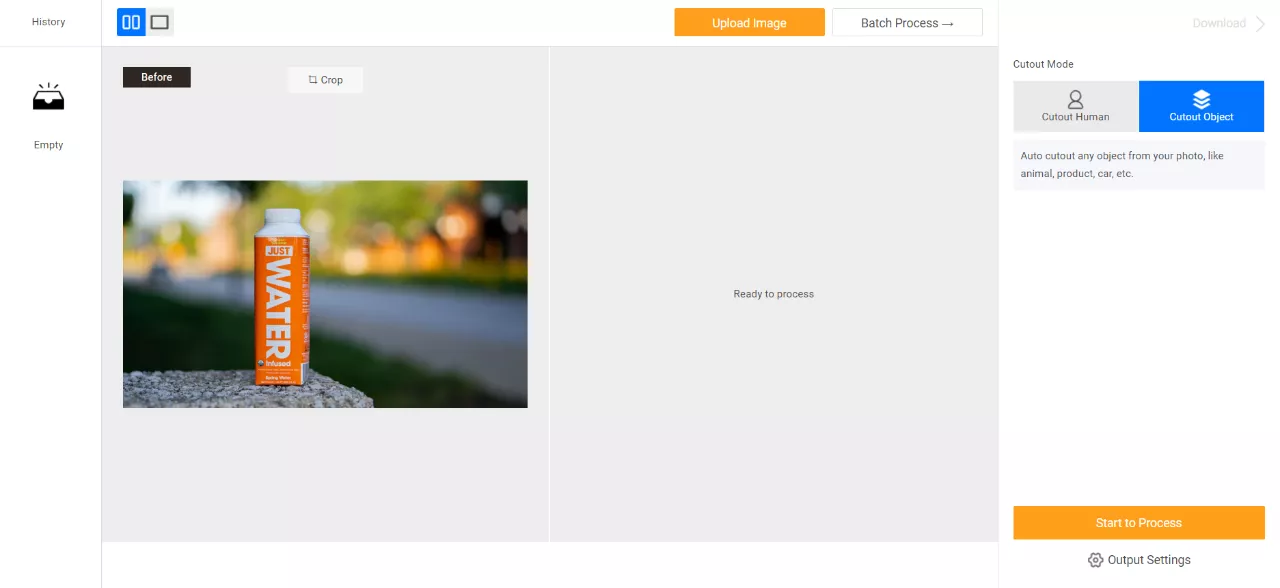
На рабочем экране BGremover изображение находится слева, параметры обработки — справа. Кнопка Upload Image остаётся в верхней части, рядом расположен Batch Process, а справа доступен блок Cutout Mode. В нём пользователь выбирает Cutout Human для людей или Cutout Object для предметов, животных, товаров, машин и других объектов. После выбора режима обработка запускается кнопкой Start to Process.
Такое разделение помогает избежать ошибки, когда портрет и предметное фото обрабатываются одинаково. У человека критичны волосы, лицо и одежда. У товара важны границы корпуса, ручки, этикетки, прозрачные элементы, упаковка и тени. От выбора режима зависит то, какой тип объекта будет считаться главным.
Рабочее пространство не перегружено инструментами. В центре остаётся изображение, справа — основные настройки, снизу и на боковых панелях — элементы управления. Это делает BGremover понятным для пользователей, которые не работают со слоями и масками. При этом опытный пользователь быстро понимает ограничения: программа не предназначена для сложного монтажа, но удобна как первый этап обработки.
Основные функции BGremover
Автоматическое удаление фона
Главная функция BGremover — AI background remover, который отделяет объект от заднего плана. Пользователь загружает изображение, выбирает подходящий режим и запускает обработку. Программа формирует вырезку и показывает результат на прозрачной шахматной подложке. Для портретов это помогает отделить человека от комнаты, улицы или студийного фона. Для товаров — убрать стол, стену, витрину, упаковочную поверхность или случайные предметы вокруг.
BGremover работает с задачами, где раньше требовалось ручное выделение. В обычном редакторе вырезание объекта из фотографии состоит из нескольких операций: добавить прозрачность, выделить предмет, уточнить край, удалить фон, проверить остатки старого цвета, сохранить PNG. В BGremover этот процесс сокращён до загрузки, обработки и проверки результата.
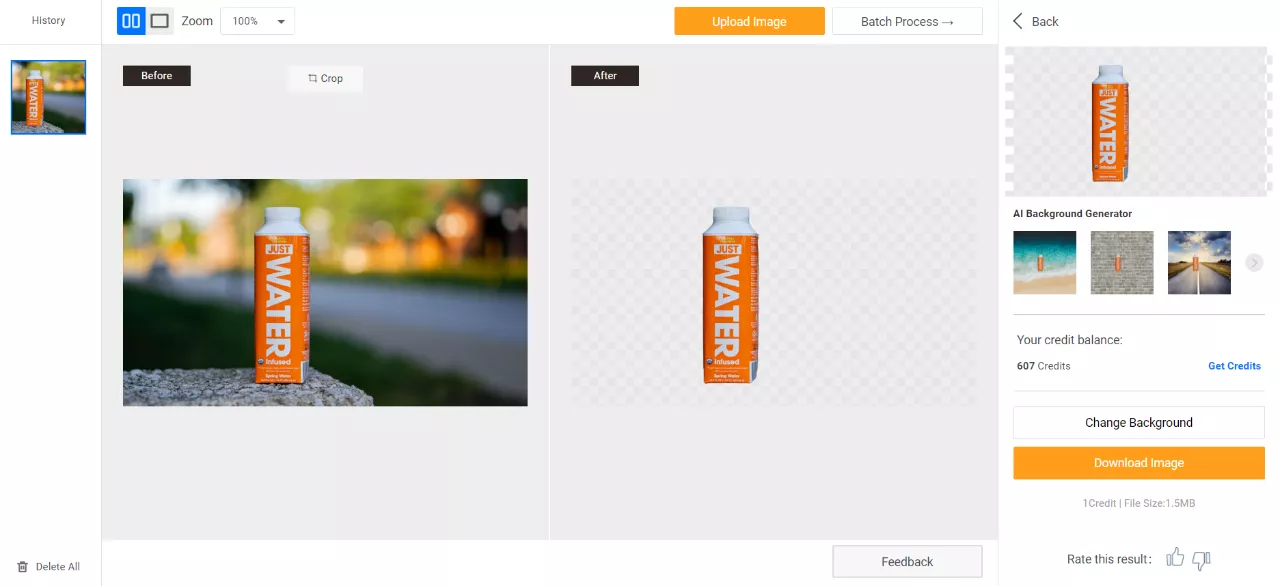
После обработки BGremover показывает исходник и результат рядом. В правом блоке видны миниатюры фонов, кнопка Change Background и кнопка Download Image. Такой экран удобен для контроля: пользователь сразу видит, насколько точно удалён фон, не пропали ли детали объекта, не остался ли мусор по краям.
Замена фона
Удаление фона не всегда заканчивается прозрачным PNG. В BGremover можно заменить фон на сплошной цвет, использовать изображение или оставить прозрачный слой для дальнейшего дизайна. На странице продукта прямо описан сценарий, где объект после изоляции помещается на новый фон, прозрачный слой или фирменную цветовую заливку.
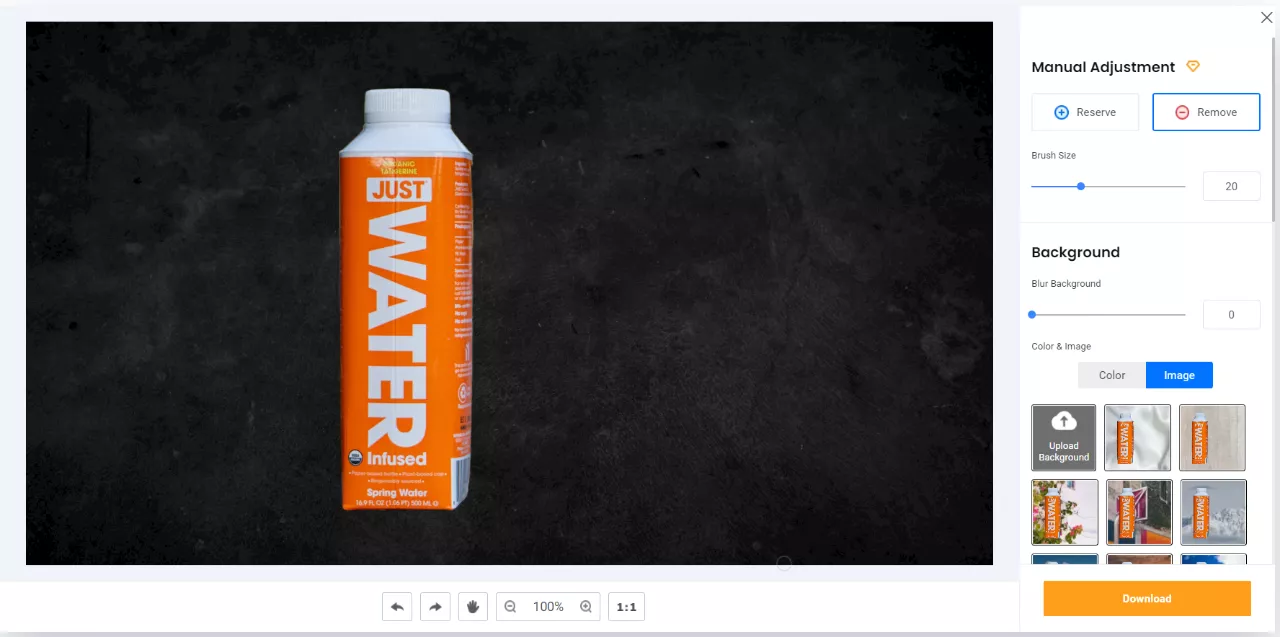
В редакторе фона справа находятся Manual Adjustment, кнопки Reserve и Remove, настройка Brush Size, блок Background, ползунок Blur Background, переключатели Color и Image, кнопка Upload Background и кнопка Download. В этом же блоке пользователь выбирает фоновые миниатюры или загружает собственную картинку. Для карточки товара это даёт быстрый путь от случайного фона к чистой подложке. Для соцсетей — к стилизованному изображению, где вырезанный объект стоит на новом фоне.
При выборе цвета важно учитывать сам объект. Белый фон подходит не для всех товаров: белая упаковка, светлая одежда и прозрачная посуда теряются на белой подложке. Чёрный фон подчёркивает контраст, но показывает ошибки по краям светлых объектов. Цветной фон хорошо работает для рекламных креативов, но для каталога лучше использовать одинаковые правила во всей серии.
Работа с волосами, мехом и сложными краями
Сложные края — главное испытание для любой программы для удаления фона с фото. Волосы, мех, пух, перья, тонкие ремешки, прозрачный пластик и полупрозрачные ткани плохо переносят грубое выделение. BGremover ориентирован на точную обработку краёв, включая волосы и мех, а результат сохраняется как чистая PNG-вырезка.
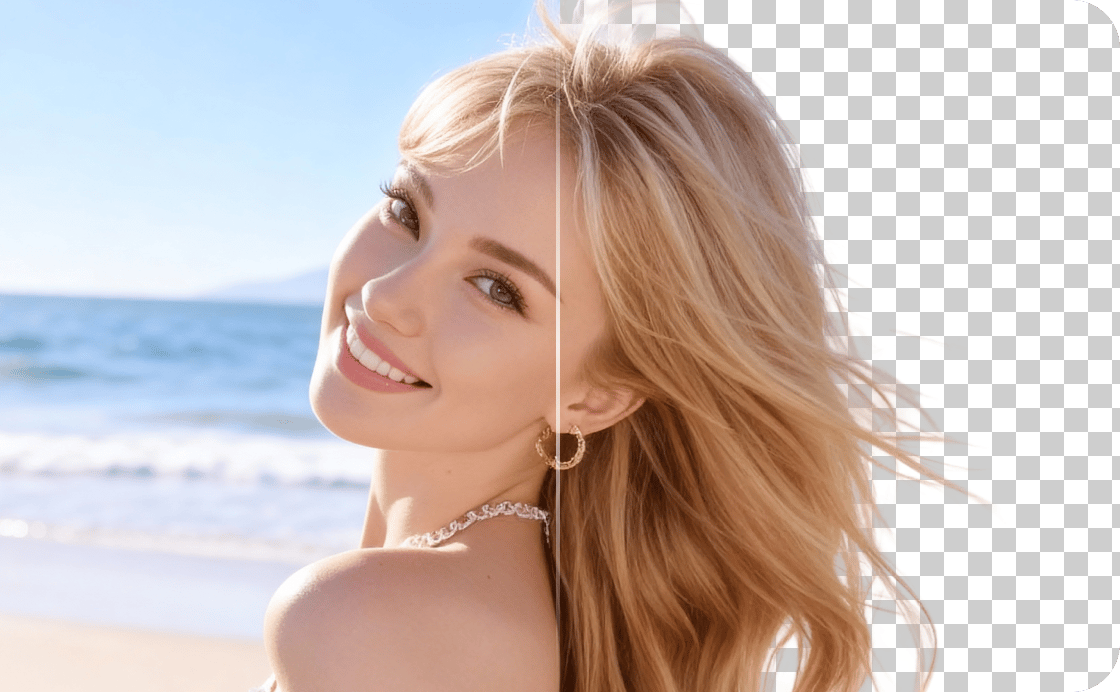
Ссылка:
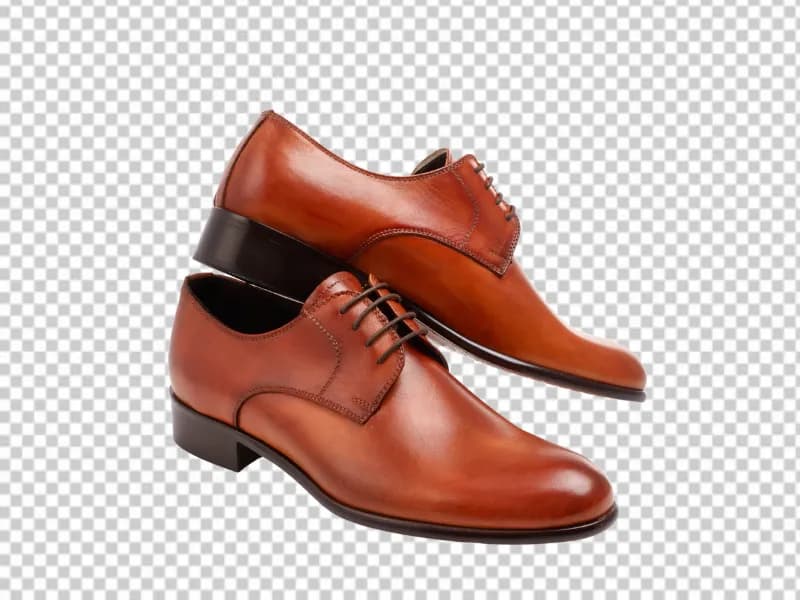
На портретах и фотографиях животных лучше не ограничиваться просмотром на шахматной прозрачной подложке. Готовую вырезку нужно посмотреть на двух фонах: светлом и тёмном. Если вокруг волос виден старый цвет, изображение стоит доработать через Manual Adjustment или перенести в редактор со слоями. Для сложных портретов полезно оставить небольшой естественный край, чем слишком агрессивно стирать волосы и получать пластиковый силуэт.
Ручная корректировка результата
BGremover автоматизирует удаление фона, но ручная проверка остаётся обязательной. В редакторе есть блок Manual Adjustment с действиями Reserve и Remove. Reserve помогает сохранить часть объекта, которую алгоритм удалил лишним движением. Remove применяется к остаткам фона, мусору по краям или лишним фрагментам, которые остались после автоматической обработки. Размер кисти меняется через Brush Size.
Ручная доработка особенно нужна в трёх случаях:
объект сливается с фоном по цвету;
на фотографии есть тени и отражения;
по краям объекта много тонких деталей.
Для товара с ручкой, проводом, ремешком или прозрачной упаковкой автоматическое вырезание нужно проверять внимательнее. Если алгоритм удалил тонкую деталь, её нужно вернуть через Reserve. Если рядом с предметом остался кусок старого фона, его удаляют через Remove.
Пакетная обработка через VanceAI for PC
В веб-версии удобно обработать один файл или небольшую серию. Для каталогов и регулярной обработки предназначен VanceAI for PC. Настольное приложение устанавливается на Windows и запускает модели VanceAI на компьютере пользователя. В локальном GPU-режиме изображения обрабатываются на стороне компьютера и не загружаются на облачный сервер; онлайн-режим использует облачную обработку и списывает кредиты при скачивании результата.
Пакетная обработка нужна не только для скорости. Она помогает сохранить одинаковую логику для всей серии изображений. Например, интернет-магазин обрабатывает 200 фотографий одного типа: товар на столе, похожий ракурс, похожее освещение, единая подложка. При ручной работе результат будет зависеть от каждого отдельного действия. При пакетной обработке выше шанс получить одинаковые края и одинаковую логику фона по всей серии.
В VanceAI for PC есть два режима обработки: локальный GPU-режим и онлайн-режим. Переключение выполняется через значок в правом верхнем углу главной страницы программы, а также в настройках через Processing Mode.
Конфиденциальность и хранение файлов
Веб-обработка всегда связана с передачей изображения на сервер. Для BGremover важны два подтверждённых правила: загружаемые файлы шифруются при передаче, а обработанные материалы удаляются в течение 24 часов.
Для изображений, которые нельзя отправлять в облако, лучше использовать локальный режим VanceAI for PC. В локальном GPU-режиме программа обрабатывает файлы на компьютере, не загружая изображения на облачный сервер. Для чувствительных материалов это важное отличие от обычного браузерного сценария.
Как удалить фон в BGremover
Рабочий процесс в BGremover короткий, но результат зависит от качества исходника. Чем выше разрешение, резче объект и чище контраст между предметом и фоном, тем проще получить аккуратную вырезку. Перед загрузкой лучше выбрать исходное фото без сильного размытия, пересвета, глубоких теней и слишком похожего цвета объекта и заднего плана.
Шаг 1. Загрузить изображение через Upload Image
Работа начинается с кнопки Upload Image. На главной странице она расположена в заметном блоке загрузки, а в рабочем пространстве остаётся в верхней панели. После выбора файла изображение открывается в Workspace. Для предметных фото дальше выбирается Cutout Object, для портрета — Cutout Human.
На этом этапе важно не обрезать объект слишком близко к краям. Если товар или лицо касается границы кадра, программа не восстановит отсутствующую часть. Для карточки товара лучше оставить немного свободного пространства вокруг объекта, а финальное кадрирование выполнить после удаления фона.
Шаг 2. Выбрать Cutout Human или Cutout Object
Cutout Human предназначен для людей. Этот режим подходит для портретов, аватаров, изображений сотрудников, моделей, ведущих, персонажей на обложке или человека в рекламном макете. Главная зона внимания — волосы, лицо, плечи, одежда и силуэт.
Cutout Object подходит для товаров, животных, машин, упаковки, мебели, техники, обуви, аксессуаров, посуды и других объектов. В этом режиме BGremover обрабатывает предмет как основной объект кадра. На скриншоте с бутылкой выбран именно Cutout Object, потому что программа должна отделить товар, а не человека.
Шаг 3. Запустить Start to Process
После выбора режима используется кнопка Start to Process. BGremover выполняет автоматическое удаление фона и переводит изображение в состояние с вырезанным объектом. На экране результата удобно сравнить исходник и обработанную версию: слева остаётся старый фон, справа отображается объект на прозрачной подложке.
Если кнопка обработки не нужна из-за автоматического запуска, пользователь всё равно контролирует результат на следующем экране: проверяет контур, открывает предпросмотр, переходит в редактор фона или сохраняет файл.
Шаг 4. Проверить края объекта
Проверка краёв — обязательный этап. Даже хороший AI background remover не отменяет визуальный контроль. Нужно посмотреть:
волосы, мех, ворс, бахрому и тонкие нити;
ручки, шнуры, ремешки, прозрачные детали;

тень под товаром;
область между рукой и корпусом;
мелкий текст на упаковке;
края белых предметов на белом фоне;
остатки старого фона в углах.
Если объект выглядит чисто на шахматной подложке, это ещё не гарантирует идеальный результат на реальном фоне. Прозрачность лучше проверить на белом, сером и тёмном цвете. Так быстрее обнаруживаются ореолы и случайно оставленные пиксели.
Шаг 5. Оставить прозрачный фон или нажать Change Background
Если нужен прозрачный PNG, изображение сохраняется как вырезка. Если требуется новый фон, используется Change Background. В редакторе можно выбрать цвет, изображение или готовый фон. Для товара на маркетплейсе чаще нужен белый или светло-серый фон. Для рекламного баннера — контрастный цвет, брендовая палитра или подготовленная картинка. Для портрета — мягкий фон без лишних деталей.
При замене фона полезно следить за тенью. Полностью вырезанный товар без тени иногда выглядит приклеенным к подложке. Для строгой карточки это нормально, но для рекламного изображения лучше добавить тень или выбрать фон, где объект смотрится естественно.
Шаг 6. Сохранить через Download Image
После проверки результата используется Download Image. На странице BGremover результат экспортируется как чистая PNG-вырезка для карточек товаров, соцсетей и дизайн-файлов.
Сохранённый файл стоит открыть отдельно и посмотреть не только в браузере, но и в программе, где он будет использоваться дальше. Если изображение отправляется в презентацию, проверка делается на слайде. Если оно идёт на маркетплейс, проверка выполняется в размере карточки. Если оно будет частью баннера, его нужно посмотреть на итоговом фоне.
Как заменить фон на цвет или изображение
Замена фона в BGremover решает две разные задачи. Первая — стандартизировать изображение: например, сделать все товары на белой, серой или чёрной подложке. Вторая — создать визуальный контекст: поставить товар на камень, ткань, деревянную поверхность, градиент, интерьерный фон или рекламную композицию.
В редакторе фон меняется через блок Background. Color используется для сплошной заливки, Image — для фоновой картинки. Кнопка Upload Background добавляет пользовательский фон, а миниатюры справа помогают быстро выбрать вариант из готовых изображений. Blur Background размывает задний план, если он должен быть мягким и не спорить с объектом.
Для белого фона стоит помнить о трёх правилах:
белый предмет требует тени, контура или серой подложки;
прозрачная упаковка на белом фоне теряет форму;
светлые волосы и мех нужно дополнительно проверить на видимые края.
Для чёрного фона правила другие:
на тёмной подложке заметны светлые ореолы;
чёрные товары требуют подсветки, блика или серого фона;
матовые предметы без тени выглядят плоско.
Для цветного фона важна совместимость с объектом. Фирменный цвет хорошо работает в рекламе, но не всегда подходит для каталога. Если у товара уже яркая упаковка, насыщенный фон может перегрузить изображение. Для серии товаров лучше заранее выбрать 2–3 правила: основной фон, фон для светлых объектов и фон для тёмных объектов.
Как использовать BGremover для товаров и маркетплейсов
BGremover подходит для подготовки карточек товара, потому что удаление фона у товара — повторяющаяся задача. В каталоге важны не только отдельные красивые картинки, но и единый стиль. Когда товары сняты в разных местах, с разным освещением и на разных поверхностях, карточки выглядят разрозненно. Удаление фона помогает привести серию к общему виду.
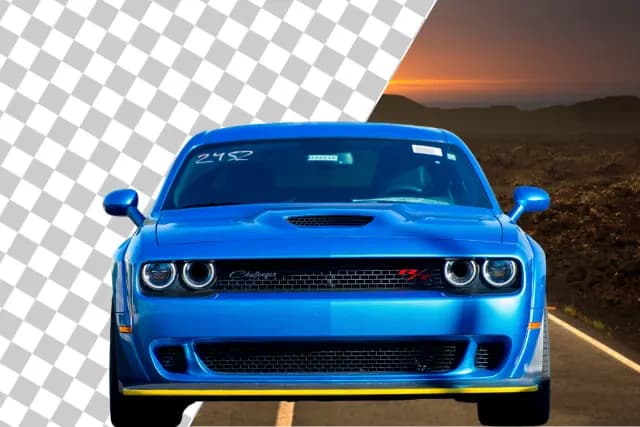
Рабочая схема для товарной фотографии выглядит так:
выбрать изображения с хорошей резкостью;
убрать фон с изображения в режиме Cutout Object;
проверить края упаковки, этикетки, ручек и прозрачных элементов;
выбрать единый фон;
сохранить итоговый файл;
проверить карточку в реальном размере;
повторить обработку для всей серии.
Для маркетплейса лучше избегать слишком декоративного фона, если площадка требует чистую товарную подачу. Белая подложка, светло-серый фон или нейтральная тень обычно читаются лучше, чем сложная интерьерная сцена. Для рекламы, баннеров и промо-акций можно использовать более выразительный фон: цветной градиент, текстуру, предметную сцену или фон, созданный отдельно.
Для больших партий фотографий VanceAI for PC практичнее браузерной обработки. Веб-версия удобна, когда нужно быстро удалить фон у одного товара, а настольный режим — когда в работу попадает серия из десятков или сотен изображений. VanceAI for PC обрабатывает изображения локально в GPU-режиме и поддерживает пакетный рабочий сценарий.
Что проверить перед публикацией товарной карточки
| Область проверки | Что должно быть в порядке |
|---|---|
| Контур | Нет рваных краёв, старого фона и случайных пикселей |
| Прозрачные детали | Не удалены стекло, пластик, ручки, шнуры, отверстия |
| Тень | Тень не выглядит грязным пятном и не конфликтует с новым фоном |
| Цвет товара | Новый фон не искажает восприятие упаковки |
| Серия изображений | Все товары расположены в похожем масштабе |
| Итоговый размер | В карточке объект читается без увеличения |
| Формат | Прозрачность сохраняется, если она нужна для дальнейшего дизайна |
Если товар снимается для одной площадки, лучше заранее выбрать постоянный шаблон: фон, поля, масштаб, тень, формат сохранения. BGremover закрывает удаление фона, а финальную стандартизацию можно делать в редакторе или инструменте пакетной обработки.
Как использовать BGremover для портретов и аватаров
Портретная обработка отличается от предметной. У товара важны жёсткие границы, у человека — естественный край. Если вырезать волосы слишком строго, портрет выглядит искусственно. Если оставить слишком много старого фона, вокруг головы появляется ореол. Поэтому после автоматического удаления фона портрет нужно смотреть внимательно.
Для портрета лучше выбирать фотографию, где человек отделён от заднего плана по цвету и свету. Светлые волосы на белой стене, тёмная одежда на чёрном фоне и размытые края усложняют обработку. BGremover сохраняет сложные края лучше, когда исходник резкий и объект не сливается с фоном.
Типовой порядок работы с портретом:
загрузить фото через Upload Image;
выбрать Cutout Human;
запустить обработку;
проверить волосы, плечи, контур одежды;
открыть Change Background, если нужен новый фон;
подобрать мягкую подложку без лишних деталей;
сохранить результат.
Для аватаров и резюме лучше выбирать спокойный фон. Слишком яркий цвет отвлекает от лица. Для обложек и промо-материалов фон может быть насыщенным, но тогда нужно следить за контрастом лица, волос и одежды. После сохранения портрет стоит уменьшить до размера аватара: мелкие дефекты по краю волос в миниатюре видны иначе, чем в крупном предпросмотре.

Как использовать BGremover для логотипов и графики
Удалить белый фон с картинки бывает сложнее, чем вырезать товар. Логотипы, подписи и пиктограммы часто имеют мелкие детали, тонкие линии, антиалиасинг и полупрозрачные края. Автоматическая обработка помогает быстро получить прозрачный фон, но результат нужно проверять на контрастной подложке.
Для логотипов лучше использовать исходники в хорошем разрешении. Скриншот маленького логотипа или сжатый JPEG часто оставляет грязный контур. Если исходник есть в PNG с прозрачностью, BGremover не нужен. Если доступна только картинка на белом фоне, программа помогает получить вырезку, но тонкие элементы всё равно требуют контроля.
Правильная проверка логотипа после удаления фона:
открыть результат на белом фоне;
открыть результат на чёрном фоне;
проверить края букв;
убедиться, что внутренние отверстия букв не залиты;
посмотреть маленький размер, в котором логотип будет использоваться;
сохранить исходник отдельно.
Если логотип будет печататься или использоваться крупно, лучше подготовить векторный вариант. BGremover работает с растровым изображением, поэтому не решает проблему масштабирования без потери качества.
Поддерживаемые форматы и экспорт
BGremover отдаёт результат как прозрачный PNG. Это основной формат для вырезанного объекта, потому что он сохраняет прозрачность и подходит для дальнейшей сборки в редакторах, презентациях, веб-дизайне и карточках товаров. В описании работы с PNG отдельно указано, что пользователь загружает PNG, программа удаляет фон, а файл остаётся прозрачным PNG; настольное приложение обрабатывает PNG и JPG-партии локально на Windows.
Формат PNG особенно важен, когда объект нужно положить на другой фон позже. JPEG не хранит прозрачность, поэтому после сохранения в JPEG прозрачные области превращаются в сплошной цвет. Для товара на белом фоне JPEG подходит, если прозрачность больше не нужна. Для дизайна, коллажа, презентации с цветной подложкой и повторного монтажа лучше сохранять PNG.
VanceAI for PC и отличие от веб-версии
Веб-версия BGremover подходит для быстрых задач: открыть страницу, загрузить изображение, удалить фон, сохранить результат. Настольный VanceAI for PC нужен для регулярной обработки и больших партий. Он работает на Windows-компьютере и включает модели VanceAI, включая обработку изображений без списания кредитов в локальном GPU-режиме.
Разница между веб-версией и настольным режимом практическая:
| Критерий | BGremover в браузере | VanceAI for PC |
|---|---|---|
| Установка | Не требуется | Требуется Windows-приложение |
| Основной сценарий | Разовая обработка и небольшие серии | Регулярная и пакетная обработка |
| Обработка файлов | Через веб-интерфейс | Локальный GPU-режим или онлайн-режим |
| Конфиденциальные изображения | Передаются в веб-обработку | В локальном GPU-режиме не загружаются на облачный сервер |
| Требования к компьютеру | Достаточно браузера | Нужны ресурсы Windows-ПК |
| Пакеты изображений | Подходит хуже | Подходит лучше |
| Контроль результата | Просмотр и редактирование фона | Пакетный рабочий процесс и режимы обработки |
VanceAI for PC полезен интернет-магазинам, фотографам предметной съёмки, дизайнерам и командам, которые регулярно обрабатывают много однотипных изображений. Веб-версия удобнее для пользователя, которому нужно один раз сделать прозрачный фон у картинки, убрать белую подложку у логотипа или подготовить аватар.
Системные требования
Системные требования относятся к VanceAI for PC, потому что веб-версия BGremover запускается в браузере. Настольное приложение работает на Windows 10/11 только в 64-битной системе. Для оперативной памяти указаны уровни: минимум 8 GB, рекомендовано 16 GB, оптимально 32 GB.
| Компонент | Требование |
|---|---|
| Операционная система | Windows 10/11, только 64-bit |
| RAM | минимум 8 GB, рекомендовано 16 GB, оптимально 32 GB |
| CPU-режим, минимум Intel | Intel CPU from 2015 onwards, 4th generation |
| CPU-режим, минимум AMD | AMD CPU from 2016 onwards |
| CPU-режим, рекомендовано Intel | Intel i7 7th generation or greater, 4GHz and above |
| CPU-режим, рекомендовано AMD | Ryzen 7 or greater, 4GHz and above |
| GPU-режим, минимум NVIDIA | Nvidia 750Ti или выше, минимум 2 GB VRAM |
| GPU-режим, минимум AMD | GCN 1.0, например HD 7750 |
| GPU-режим, рекомендовано NVIDIA | Nvidia GTX series или выше, 6 GB+ VRAM |
| GPU-режим, рекомендовано AMD | RX 500 Series, например RX 560 или RX 570 |
| Интернет | Нужен для аутентификации, загрузки AI-моделей и обновлений |
Для слабого компьютера локальный режим менее удобен: скорость обработки зависит от CPU и GPU. В онлайн-режиме вычисления выполняются в облаке, но изображения загружаются на сервер и при сохранении результата расходуются кредиты. В локальном GPU-режиме кредиты не расходуются, а файлы остаются на компьютере.
Плюсы и минусы
Плюсы:
BGremover решает конкретную задачу без перегруженного интерфейса: загрузить изображение, удалить фон, проверить результат и сохранить PNG.
В программе есть отдельные режимы Cutout Human и Cutout Object, поэтому портреты и предметные фото обрабатываются разными сценариями.
После удаления фона пользователь оставляет прозрачность, выбирает сплошной цвет или добавляет изображение в качестве нового фона.
Редактор содержит ручную корректировку через Reserve и Remove, поэтому результат не ограничен только автоматическим вариантом.

VanceAI for PC подходит для пакетной обработки и локального GPU-режима, где изображения не загружаются на облачный сервер.
Программа хорошо вписывается в рабочую цепочку с другими редакторами: BGremover готовит вырезку, а финальная сборка выполняется в Photoshop, GIMP, Canva, Fotor, Домашняя Фотостудия или другом инструменте.
Минусы:
BGremover не заменяет полноценный графический редактор со слоями, масками, сложной ретушью и точной цветокоррекцией.
В сложных случаях результат нужно проверять вручную: волосы, мех, прозрачные элементы, тонкие линии и тени требуют контроля.
Настольный VanceAI for PC рассчитан на Windows 10/11 64-bit и требует достаточно ресурсов для локальной обработки.
Онлайн-режим VanceAI for PC загружает изображения в облако и расходует кредиты при скачивании обработанных файлов.
Для логотипов и мелкой графики качество зависит от исходного разрешения: маленький JPEG с артефактами не превращается в чистый векторный файл.
Для сложного рекламного макета после удаления фона всё равно нужен дополнительный редактор, где настраиваются свет, тень, композиция и финальный экспорт.
Сравнение с аналогами
BGremover конкурирует не с одним типом программ, а с несколькими группами инструментов. Одни аналоги удаляют фон в один клик, другие встроены в дизайн-системы, третьи дают больше ручной доработки, четвёртые ориентированы на массовые e-commerce-процессы. Поэтому сравнивать их нужно по сценарию, а не по общей оценке.
| Программа | Тип | Сильная сторона | Ограничение по сравнению с BGremover |
|---|---|---|---|
| VanceAI BGremover | Веб-инструмент + VanceAI for PC | Удаление и замена фона, разделение Human/Object, пакетная обработка через Windows-приложение | Не является полноценным редактором со слоями |
| remove.bg | Онлайн-инструмент, десктопное приложение, API | Сильная автоматизация, API и массовые рабочие процессы | Фокус на удалении фона, дизайн-сборка выполняется отдельно |
| Adobe Express Background Remover | Онлайн-инструмент внутри Adobe Express | Удаление фона и дальнейшая сборка в шаблонах Adobe Express | Меньше акцент на локальной пакетной обработке через Windows-приложение |
| PhotoRoom | AI-редактор для product photo и e-commerce | Каталог, продуктовые фоны, массовая обработка, брендовые визуалы | Больше ориентирован на e-commerce-экосистему, чем на универсальную вырезку |
| Canva Background Remover | Инструмент внутри Canva | Быстрое удаление фона прямо в дизайн-макете | Сильнее привязан к дизайну Canva |
| Pixlr Background Remover | Онлайн-инструмент Pixlr | AI-удаление фона и пакетная обработка в браузере | Для финальной тонкой работы пользователь остаётся внутри экосистемы Pixlr |
| PhotoScissors | Онлайн-инструмент и приложения | Автоматическое удаление фона, прозрачный, цветной или графический фон | Более утилитарный подход, меньше связки с VanceAI-моделями |
remove.bg подходит, когда фон нужно удалять в потоке и встроить обработку в технический процесс. У него есть десктопное приложение, API и отдельные инструменты для автоматизации. Для разработчиков и больших пайплайнов это сильное преимущество. BGremover ближе пользователю, которому важны вырезка, замена фона и связка с VanceAI for PC, а не интеграция через API.
Adobe Express Background Remover удобен тем, что после удаления фона изображение сразу попадает в среду Adobe Express: там можно добавить фон, текст, графику, шаблон и подготовить материал для публикации. Он принимает JPG, PNG и WebP и отдаёт результат как прозрачный PNG. BGremover выигрывает там, где нужна отдельная вырезка и дальнейшая обработка в других инструментах, а не обязательная сборка внутри Adobe Express.
PhotoRoom сильнее всего раскрывается в e-commerce. Он рассчитан на продуктовые фото, единый каталог, AI-фоны, пакетное редактирование, брендовые материалы и командные процессы. Если задача — не просто убрать фон, а вести весь каталог в одной системе, PhotoRoom выглядит более комплексным решением. BGremover проще как отдельный инструмент удаления и замены фона, особенно если финальная сборка выполняется в другом редакторе.
Canva Background Remover удобен внутри Canva: пользователь загружает изображение, выбирает BG Remover, получает вырезку и продолжает делать презентацию, постер, баннер или соцсеть-макет. Canva также даёт инструменты точной корректировки через стирание и восстановление частей фона. BGremover лучше воспринимается как независимый инструмент для подготовки объекта, который потом можно вставить не только в Canva, но и в любой другой редактор.
Pixlr Background Remover удаляет фон онлайн и поддерживает пакетную обработку. Для пользователей Pixlr это логичный выбор: удалить фон и дальше редактировать изображение в знакомой среде. BGremover удобнее тем, кто уже использует VanceAI-инструменты или хочет разделить этапы: сначала вырезка, затем финальный монтаж в другом редакторе.
PhotoScissors — более классический инструмент для удаления фона: загрузить JPG, PNG или WebP, удалить фон, заменить его прозрачностью, цветом или изображением. Он хорошо подходит для пользователей, которым нужна отдельная утилита без широкой экосистемы. BGremover сильнее за счёт связки с VanceAI, отдельной работы с человеческими и объектными вырезками и варианта локальной пакетной обработки через VanceAI for PC.
Отзывы пользователей и профильных обзоров
Пользовательские оценки BGremover концентрируются вокруг простоты и скорости. На G2 у BGremover рейтинг 4.4/5 на основе 10 отзывов. Сводка отзывов выделяет лёгкий интерфейс, быстрое удаление фона и пригодность для дизайнеров и обычных пользователей; среди ограничений чаще упоминается желание получить больше инструментов редактирования и фильтров.
G2 также относит BGremover к категории Photo Editing и показывает, что большинство отзывов оставлены пользователями малого бизнеса. Это хорошо совпадает с основными сценариями программы: подготовка логотипов, изображений для шаблонов, личных проектов, дизайна и карточек товара.
На Reviews.io вся линейка VanceAI имеет оценку 4.6 на основе 122 отзывов, 98% рецензентов рекомендуют сервис. Эти данные относятся к VanceAI в целом, а не только к BGremover, поэтому их корректно использовать как показатель восприятия экосистемы, но не как отдельный рейтинг BGremover.
В профильном обзоре e-architect BGremover описан как полезный инструмент для графических дизайнеров и похожих специалистов: акцент сделан на вырезании объектов и использовании получившихся элементов в других проектах. Это важный взгляд на программу: BGremover ценен не только как утилита для белого фона, но и как быстрый способ подготовить объект для последующего дизайна.
Пользовательская критика у BGremover предсказуемая для автоматического инструмента. В положительных оценках чаще выделяют простоту: загрузил изображение, получил вырезку, сохранил файл. В отрицательных — недостаток ручных настроек и неидеальную обработку сложных фонов. Поэтому BGremover лучше воспринимать как ускоритель базовой операции, а не как замену внимательной ручной ретуши.
Для кого BGremover подходит
BGremover удобен пользователям, которым нужно удалить фон без изучения масок, слоёв и ручного выделения. Это инструмент не для художественной ретуши с нуля, а для быстрого получения объекта без заднего плана.

Продавцам на маркетплейсах
Продавцу нужно много однотипных картинок: товар на чистом фоне, без лишних предметов и случайной обстановки. BGremover помогает убрать фон у товара, сохранить объект и привести изображения к более единообразному виду. При большом каталоге стоит смотреть в сторону VanceAI for PC, где есть пакетная обработка.
SMM-специалистам и авторам контента
Для соцсетей часто нужны вырезанные люди, предметы, элементы для обложек, сторис, постов и рекламных креативов. BGremover сокращает подготовительный этап: объект быстро отделяется от фона, а финальная композиция собирается в Canva, Adobe Express, Fotor или другом редакторе.
Дизайнерам и маркетологам
Дизайнер получает вырезанный объект и использует его в макете. Это удобно, когда нужно быстро подготовить несколько вариантов баннера или посадочной страницы. BGremover не заменяет профессиональную сборку, но ускоряет этап, который обычно занимает много ручного времени.
Пользователям без навыков Photoshop
Если человеку нужно просто сделать прозрачный фон у картинки, изучать Photoshop или GIMP ради одной задачи нерационально. BGremover закрывает типовой сценарий: загрузить изображение, нажать Start to Process, при необходимости выбрать фон и сохранить результат.
Командам с регулярной обработкой изображений
Для команды важны повторяемость и скорость. Если каждый сотрудник вручную вырезает объекты в разных редакторах, стиль быстро расходится. BGremover и VanceAI for PC помогают стандартизировать первый этап: отделить объект от фона одинаковым способом, а уже затем передать файл в финальную сборку.
Кому лучше выбрать другую программу
BGremover не является универсальным решением для любой графической задачи. В ряде случаев лучше выбрать другой инструмент.
Для сложного монтажа нужен Photoshop, GIMP или другой редактор со слоями. Если требуется соединить несколько объектов, дорисовать тени, поменять свет, сделать точную цветокоррекцию и работать с масками, BGremover закрывает только начальную вырезку. После этого изображение всё равно переносится в полноценный редактор.
Для дизайна внутри готовых шаблонов удобнее Canva или Adobe Express. Там удаление фона сразу связано с макетами, текстом, иконками, фонами, презентациями и экспортом готового дизайна. BGremover сильнее как отдельная утилита для подготовки прозрачного PNG.
Для e-commerce с полным циклом продуктовой визуализации PhotoRoom может быть практичнее. Он объединяет удаление фона, AI-фоны, брендовые настройки, пакетное редактирование, командную работу и продуктовые сценарии. BGremover рациональнее, когда нужен именно этап вырезания и базовой замены фона.
Для разработчиков и автоматизации через API больше подходит remove.bg. У него есть API и готовые инструменты для интеграции в рабочие процессы. BGremover удобнее пользователю, который работает через интерфейс и VanceAI for PC.
Для локальной ручной обработки без облака подойдут настольные редакторы. Если файл нельзя отправлять в веб-сервис, нужен локальный режим VanceAI for PC или отдельный редактор, работающий полностью на компьютере.
Типичные ошибки при работе с BGremover
Загрузка слишком маленького изображения
Маленький файл даёт плохие края. Если логотип, товар или портрет уже сжат, вокруг объекта остаются артефакты JPEG, а тонкие детали становятся нечёткими. BGremover удалит фон, но не восстановит качество исходника. Для карточки товара и логотипа лучше брать крупный файл без сильного сжатия.
Неправильный выбор режима
Для человека нужен Cutout Human, для предмета — Cutout Object. Если выбрать неправильный режим, алгоритм хуже понимает, что именно считать главным объектом. Особенно это заметно на фотографиях, где рядом с товаром есть руки, модель или элементы окружения.
Отсутствие проверки на контрастном фоне
Шахматная подложка показывает прозрачность, но не всегда показывает дефекты. Белый ореол вокруг объекта виден на тёмном фоне, тёмный ореол — на светлом. Перед публикацией нужно проверить изображение на реальном фоне, где оно будет использоваться.
Слишком декоративный фон для товара
Красивый фон не всегда продаёт товар. Для каталога важнее читаемость, масштаб и единый стиль. Сложная текстура, яркий цвет или контрастная картинка могут отвлекать от продукта. Для рекламного креатива фон подбирается свободнее, но для карточки товара лучше использовать спокойную подложку.
Потеря исходника
После удаления фона исходный файл нужно хранить отдельно. Если результат понадобится переделать под другой фон, масштаб или платформу, лучше возвращаться к оригиналу, а не повторно обрабатывать уже вырезанный PNG.
Игнорирование теней
Автоматическое удаление фона часто убирает естественную тень. Для прозрачного PNG это нормально, но на новом фоне объект может выглядеть плоско. В рекламных изображениях тень добавляют отдельно или выбирают фон, где отсутствие тени не бросается в глаза.
Как проверить качество результата
Проверка результата в BGremover должна быть такой же обязательной, как сама обработка. Программа автоматизирует вырезание, но финальное решение принимает пользователь. Для качественного результата нужно смотреть не на факт удаления фона, а на пригодность изображения для конкретной задачи.
Чек-лист проверки
Контур объекта чистый и без рваных участков.
Волосы, мех и тонкие детали не выглядят грубо обрезанными.
Вокруг объекта нет белого, серого или тёмного ореола.
Внутренние отверстия удалены корректно: ручки чашек, ремешки, пространство между руками и корпусом.

У товара не исчезли прозрачные или тонкие элементы.
Новый фон не конфликтует с цветом объекта.
PNG сохраняет прозрачность.
В серии товаров одинаковые поля, масштаб и фон.
Исходник сохранён отдельно.
Для карточки товара нужно дополнительно проверить масштаб: объект не должен быть слишком маленьким. Для портрета важны глаза, волосы и плечи. Для логотипа — края букв и читаемость в маленьком размере. Для презентации — контраст на фоне слайда.
Практические сценарии работы
Быстро сделать прозрачный фон
Нужно загрузить изображение через Upload Image, выбрать режим, нажать Start to Process и сохранить результат через Download Image. Такой сценарий подходит для аватара, предмета, логотипа, наклейки или иллюстрации, которую нужно вставить поверх другого изображения.
Подготовить товар на белом фоне
Лучше выбрать фото с чётким контуром товара, обработать его в Cutout Object, перейти в Change Background, выбрать белый фон и проверить границы на серой или тёмной подложке. Для белых товаров иногда лучше использовать светло-серый фон, чтобы форма не исчезала.
Сделать объект на фирменном цвете
После удаления фона в редакторе выбирается Color и нужный оттенок. Этот сценарий подходит для баннеров, соцсетей, обложек и рекламных материалов. Для каталога фирменный цвет лучше использовать только там, где он не противоречит требованиям площадки.
Поставить товар на изображение-фон
В редакторе выбирается Image, затем пользователь добавляет фоновую картинку через Upload Background или выбирает миниатюру. После этого важно проверить масштаб: товар должен выглядеть естественно относительно нового фона. Если фон слишком детализированный, стоит использовать Blur Background, чтобы объект читался лучше.
Обработать большую серию
Для десятков и сотен файлов лучше использовать VanceAI for PC. Веб-интерфейс удобен для отдельных изображений, но пакетная работа требует другого ритма: одинаковые настройки, одинаковый тип объекта, одинаковая проверка результатов. Для чувствительных файлов подходит локальный GPU-режим, где изображения обрабатываются на компьютере.
Частые вопросы
BGremover работает онлайн или устанавливается на компьютер?
BGremover работает как веб-инструмент в браузере. Для пакетной локальной обработки используется VanceAI for PC на Windows. Веб-версия подходит для быстрых одиночных задач, настольный вариант — для регулярной работы и больших партий изображений.
Можно ли удалить фон без Photoshop?
Да. BGremover удаляет фон автоматически: пользователь загружает изображение, запускает обработку и получает прозрачный PNG. Photoshop, GIMP или другой редактор нужен после этого только для сложной ретуши, монтажа, работы со слоями и финальной композиции.
Можно ли заменить фон на белый?
Да. После удаления фона пользователь переходит в Change Background и выбирает цвет фона. Белый фон подходит для многих товарных карточек, но светлые товары нужно проверять отдельно, чтобы они не сливались с подложкой.
Подходит ли BGremover для маркетплейсов?
BGremover подходит для подготовки товаров на чистом фоне. Программа убирает старый фон, помогает получить вырезанный объект и заменить подложку. Для больших каталогов лучше использовать VanceAI for PC с пакетной обработкой.
Есть ли ручная доработка?
Да. В редакторе есть Manual Adjustment, где используются Reserve и Remove. Эти действия помогают вернуть ошибочно удалённую часть объекта или удалить остатки старого фона.
Можно ли обработать волосы и мех?
BGremover рассчитан на сложные края, включая волосы и мех. После обработки портреты и животных нужно проверять на светлом и тёмном фоне, потому что именно там заметны ореолы, потерянные пряди и остатки старого фона.
Чем BGremover отличается от remove.bg?
remove.bg сильнее в API, готовых интеграциях и потоковой автоматизации. BGremover удобен как инструмент VanceAI для удаления, замены фона и пакетной обработки через VanceAI for PC. Выбор зависит от рабочего процесса: API и интеграции — remove.bg, отдельная обработка и связка с VanceAI — BGremover.
Чем BGremover отличается от Canva Background Remover?
Canva Background Remover работает внутри Canva и удобен, когда итоговый дизайн собирается там же. BGremover лучше использовать как независимый этап: удалить фон, сохранить PNG и перенести объект в любой редактор или макет.
Нужен ли VanceAI for PC обычному пользователю?
Для одной картинки достаточно веб-версии. VanceAI for PC нужен при регулярной обработке, пакетах изображений, локальном GPU-режиме и задачах, где важно не загружать файлы на облачный сервер.
Итог
VanceAI BGremover — практичная программа для удаления фона, когда нужен быстрый прозрачный PNG, чистая карточка товара, портрет без лишней обстановки, логотип без белой подложки или объект для дальнейшего дизайна. Её сильная сторона — узкая специализация: загрузка изображения, автоматическое отделение объекта, проверка результата, замена фона и сохранение.
Для разовой задачи достаточно веб-версии BGremover. Для каталога и регулярной обработки лучше использовать VanceAI for PC. Для сложной ретуши, монтажа и ручной работы со слоями после BGremover стоит переходить в Photoshop, GIMP, Paint.NET, Fotor или другой редактор. Для e-commerce с полной системой продуктовых фонов стоит сравнить BGremover с PhotoRoom, а для технической автоматизации — с remove.bg.
BGremover стоит выбирать, когда главная задача — быстро и аккуратно убрать фон с изображения, заменить его на цвет или картинку и получить файл, готовый для карточки товара, соцсетей, презентации или дальнейшего дизайна.
Список изменений
История развития программы:
- BGremover развивался как отдельный AI-инструмент внутри экосистемы VanceAI. В 2020 году Vance Technology представила Vance AI Background Remover как веб-инструмент для автоматического удаления фона онлайн. Уже в раннем описании основной акцент был на deep learning и на задачах, где требуется отделять объект от заднего плана, особенно для изображений товаров на чистой подложке.
- Дальше BGremover стал частью более широкой системы обработки изображений VanceAI. Вместе с удалением фона развивались инструменты повышения резкости, увеличения разрешения, шумоподавления, улучшения качества фото, восстановления старых снимков и подготовки изображений для разных сценариев. В 2023 году VanceAI расширяла направление PC-обработки и AI-моделей для улучшения изображений.
- Отдельный этап развития связан с VanceAI for PC. Настольное приложение получило локальный GPU-режим и онлайн-режим. Локальная обработка закрыла задачу пользователей, которым нужно обрабатывать изображения на своём компьютере без загрузки файлов в облако. Онлайн-режим добавил вариант для компьютеров без производительной дискретной графики.
- Следующий важный этап — переход от простого удаления фона к работе с новыми фонами для e-commerce. В 2023 году VanceAI представила AI Product Image Generator, включающий AI Background Generator для создания фонов под продуктовые изображения. Для BGremover это логичное расширение: сначала объект отделяется от старого фона, затем получает новую подложку или сцену.
- В текущем виде BGremover объединяет три направления: автоматическое удаление фона, замену фона и пакетную обработку через VanceAI for PC. Поэтому программу стоит рассматривать не только как онлайн-ластик, а как инструмент подготовки объектов для каталогов, рекламных материалов, презентаций и дальнейшей работы в графических редакторах.


 *EXE — расширение исполняемого файла. Сайт является партнером проекта
Оставте свой отзыв о BGremover