

Brorsoft Video Converter — настольный видеоконвертер Brorsoft для Windows с отдельной редакцией для macOS. Программа работает с типичной задачей несовместимости медиафайлов: исходный ролик открывается в одном формате, а на телевизоре, смартфоне, планшете, медиаплеере, монтажной программе или старом проигрывателе требуется другой контейнер, кодек, разрешение или набор аудиопараметров. Логика работы построена вокруг четырёх действий: добавить файл, выбрать output profile в поле Format, при необходимости уточнить параметры через Settings, затем запустить обработку кнопкой Convert.
Главная область применения Brorsoft Video Converter — конвертация видео в MP4, AVI, WMV, MOV, MKV, FLV и другие распространённые форматы. Программа также работает с аудиоформатами MP3, M4A, WMA, OGG, FLAC и WAV, поэтому подходит не только для преобразования роликов, но и для извлечения аудио из видео. В одном окне доступны конвертация video-to-video, audio-to-audio, video-to-audio и audio-to-video, а настройки позволяют менять codec, size, bitrate, frame rate, sample rate и channel mode.
Brorsoft Video Converter относится к конвертерам старой школы: интерфейс не перегружен современными панелями, облачными модулями и вкладками с десятками дополнительных сервисов. В нём важнее предсказуемый рабочий процесс: пользователь видит очередь файлов, длительность роликов, trimmed length, destination file, окно предпросмотра, поле выходного формата и папку Output. Такой подход удобен для регулярных бытовых задач: подготовить файл для iPad, iPhone, Android-устройства, Apple TV, старого телевизора, медиаплеера или редактора, который не принимает исходный контейнер.
Программа не является полноценной монтажной системой. В ней есть trim, crop, split, watermark, коррекция brightness, contrast и saturation, замена или удаление аудиодорожки, fade in/out и embed subtitles. Эти инструменты закрывают подготовку файла перед экспортом, но не заменяют видеоредактор с таймлайном, дорожками, переходами, масками, стабилизацией, цветокоррекцией по кривым и монтажом сцен. Для таких задач логичнее смотреть в сторону VSDC Free Video Editor, Shotcut, Avidemux или другого редактора из раздела видео и аудио на freeexe.net.
Краткая карточка программы
| Параметр | Что важно знать |
|---|---|
| Название | Brorsoft Video Converter |
| Разработчик | Brorsoft Studio |
| Тип программы | видеоконвертер и аудиоконвертер |
| Основная платформа | Windows |
| Отдельная редакция | Brorsoft Video Converter for Mac |
| Лицензия | Demo / Shareware |
| Цена полной версии | $45.95 |
| Ограничения незарегистрированной версии | watermark on output, nag screen |
| Установочный файл Windows-редакции | videoconverter_setup.exe |
| Размер установочного файла | 35.8 MB |
| Основные задачи | конвертация видео, конвертация аудио, профили устройств, пакетная обработка, базовое редактирование |
| Проверенные входные видеоформаты | AVI, MP4, MPEG, WMV, MOV, FLV, MKV и другие |
| Проверенные входные аудиоформаты | MP3, M4A, WMA, OGG, FLAC, WAV |
| Настраиваемые параметры | codec, size, bitrate, frame rate, sample rate, channel mode |
| Дополнительные инструменты | preview, screenshots, split, crop, watermark, brightness, contrast, saturation, audio track, fade in/out, subtitles |
| Аппаратное ускорение | GPU Encode / Decode Acceleration, NVIDIA acceleration для H.264/H.265 |
| Главный компромисс | много готовых профилей и простая логика работы, но устаревший интерфейс и ограничения демоверсии |
Brorsoft Video Converter удобен тогда, когда нужен не монтажный проект, а готовый выходной файл. Например, исходный MOV с камеры требуется превратить в MP4 для универсального воспроизведения, MKV нужно подготовить для телевизора, AVI — перекодировать под мобильное устройство, а из видеоролика — сохранить звуковую дорожку в MP3 или FLAC. В таких сценариях программа работает как промежуточный инструмент между исходным файлом и устройством воспроизведения.
Ограничения тоже нужно учитывать заранее. В демоверсии выходной файл получает водяной знак, а при работе появляется nag screen. Для проверки интерфейса и набора функций этого достаточно, но для готовых роликов, которые будут храниться в архиве, отправляться клиенту, публиковаться или использоваться в презентации, watermark on output делает пробный режим непригодным.
Интерфейс и логика работы
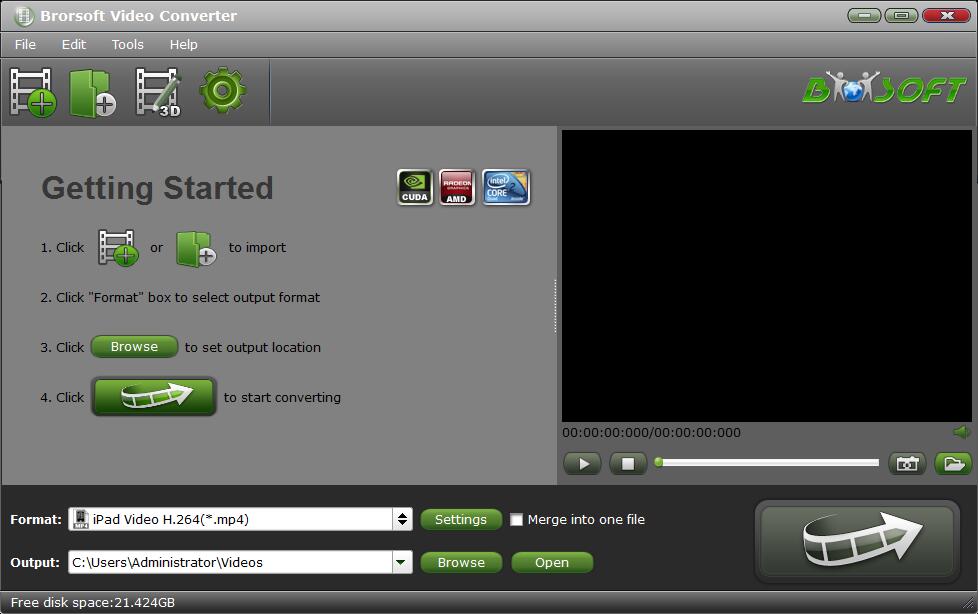
Главное окно Brorsoft Video Converter устроено как рабочий лист конвертации. В верхней части находится меню File, Edit, Tools, Help и панель с крупными пиктограммами. Центральная таблица показывает добавленные файлы: Name, Duration, Trimmed Length, Destination File. Справа расположен встроенный предпросмотр, снизу — поле Format, кнопка Settings, флажок Merge into one file, строка Output, а рядом с ней Browse и Open. Такая компоновка сразу показывает, что именно будет обработано, в какой профиль файл уйдёт и где окажется результат.
Основная рабочая зона не прячет важные элементы в подменю. Чтобы подготовить файл, пользователь сначала добавляет ролики через Add Video или Add from Folder, затем выбирает формат в строке Format. Если нужен обычный MP4 для телефона или телевизора, достаточно выбрать готовый профиль. Если нужно управлять размером файла или совместимостью, используется Settings, где меняются video codec, audio codec, bitrate, frame rate, sample rate и channel mode.
В контекстном меню очереди есть команды, которые ускоряют ручную работу с несколькими роликами. На скриншотах Brorsoft Video Converter видны Add Video/Audio, Add from Folder, Play, Rename, Edit, Split, Delete, Clear, Check All, Uncheck All, Open File Location и Properties. Это не отдельный монтажный интерфейс, а быстрые операции над файлами в очереди: переименовать элемент, открыть его свойства, убрать лишний ролик, разбить длинный файл, отправить клип в редакторский модуль.
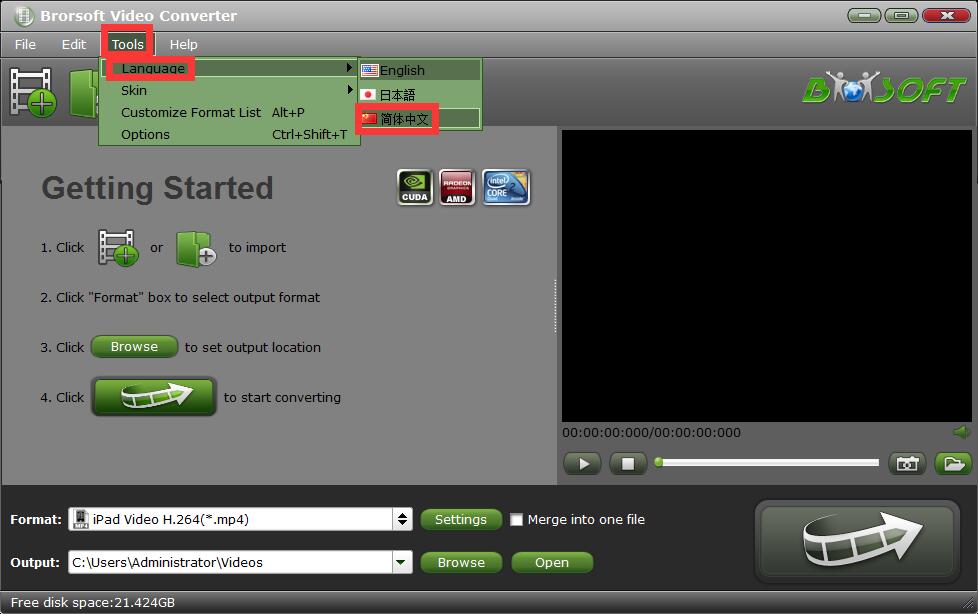
Визуально программа выглядит старше современных конвертеров. Серо-зелёная палитра, крупные кнопки и плотные списки форматов напоминают Windows-приложения конца 2000-х — начала 2010-х. Это не мешает основной задаче, но влияет на восприятие: Brorsoft Video Converter проще оценивать как утилиту для предсказуемой обработки файлов, а не как современную медиаплатформу с дизайнерским интерфейсом.
Сильная сторона такой структуры — низкий порог входа. В одном окне видно, что уже добавлено, какой профиль выбран, куда сохраняется файл и можно ли объединить ролики флажком Merge into one file. Слабая сторона — ограниченная гибкость очереди: при пакетной конвертации нельзя назначить отдельный output profile каждому ролику, вся очередь уходит в один выбранный формат. Это особенно важно, если в списке одновременно лежат файлы для телевизора, смартфона и монтажной программы.
Поддерживаемые форматы и профили
Brorsoft Video Converter работает с популярными контейнерами и кодеками, которые чаще всего встречаются в домашнем архиве, на камерах, смартфонах, телевизорах и в старых медиабиблиотеках. Среди подтверждённых входных видеоформатов — AVI, MP4, MPEG, WMV, MOV, FLV и MKV. Среди аудиоформатов — MP3, M4A, WMA, OGG, FLAC и WAV. Отдельные страницы старых версий также указывают MP4, MOV, AVI, VOB, WMV, MKV, FLV, MP3, 3GP, OGG, AC3, AAC, FLAC, MKA, AIFF и M4A.
Видеоформаты
Для обычного пользователя важнее не полный технический перечень контейнеров, а то, какие задачи закрывает программа:
MP4 — универсальный формат для смартфонов, планшетов, телевизоров, веб-публикации и обмена файлами;
AVI — совместимость со старыми медиаплеерами, архивами и Windows-программами;
WMV — работа со старой Windows-инфраструктурой и некоторыми корпоративными архивами;
MOV — перенос файлов из экосистемы Apple и камер, которые сохраняют ролики в QuickTime-контейнер;
MKV — контейнер для фильмов и длинных видеозаписей;
FLV — обработка старых веб-видео;
VOB — работа с файлами, связанными с DVD-структурой;
3GP — подготовка или перекодирование старых мобильных видео.
Конвертация MKV в MP4 и конвертация AVI в MP4 остаются самыми понятными сценариями для Brorsoft Video Converter. MKV часто хорошо хранит дорожки и субтитры, но не всегда воспроизводится на телевизорах без дополнительных настроек. AVI встречается в старых архивах, но современным устройствам удобнее MP4 с H.264 или H.265. Brorsoft Video Converter в таких случаях нужен как мост: исходник остаётся в архиве, а для просмотра создаётся отдельная совместимая копия.
Аудиоформаты
Аудиочасть программы полезна не только при конвертации музыки. Brorsoft Video Converter извлекает звук из видеоролика и сохраняет его в аудиоформате. Это применимо к лекциям, интервью, записям вебинаров, видеозаметкам, материалам с камеры и роликам, где изображение не нужно. MP3 подходит для компактного результата и максимальной совместимости, WAV — для дальнейшей обработки без сжатия, FLAC — для хранения с сохранением качества при меньшем размере по сравнению с WAV.
В настройках аудио важны sample rate и channel mode. Sample rate влияет на частоту дискретизации, а channel mode — на количество каналов. Для речи часто достаточно стерео или даже моно при умеренном битрейте; для музыкального материала лучше не занижать параметры без необходимости. Если исходный ролик уже имеет низкое качество звука, повторная агрессивная компрессия заметно ухудшит результат.
Профили устройств
Brorsoft Video Converter ценен не только списком форматов, но и набором output profiles. Программа создаёт файлы для Android, Apple TV, iPhone, iPad, iPod, Acer, Archos, ASUS, а также предлагает HD, 3D, HLS streaming и Avid Media Composer как отдельные варианты вывода. Готовый профиль избавляет от ручного подбора кодека, разрешения и частоты кадров, когда задача сводится к воспроизведению на конкретном устройстве или импорту в конкретную среду.
Профиль устройства особенно полезен для старой техники. У многих телевизоров и приставок есть ограничения по контейнеру, кодеку, разрешению, битрейту и аудиоформату. Файл может иметь расширение MP4, но не запускаться из-за неподдерживаемого кодека или звуковой дорожки. В Brorsoft Video Converter пользователь выбирает не только расширение, а заранее собранный профиль, где параметры уже согласованы под тип устройства.
Настраиваемые параметры
Кнопка Settings нужна для случаев, когда готового профиля недостаточно. В ней настраиваются codec, size, bitrate, frame rate, sample rate и channel mode. Практически это означает контроль над четырьмя вещами:
совместимостью файла с целевым устройством;
размером итогового файла;
плавностью движения;
качеством изображения и звука.
Bitrate сильнее всего влияет на баланс между качеством и размером. При слишком низком битрейте появляются блоки, мыло, потеря деталей и артефакты на движении. При слишком высоком битрейте файл становится крупнее, но не обязательно выглядит лучше исходника. Frame rate лучше не менять без причины: принудительное преобразование частоты кадров может добавить рывки, дублирование кадров или неестественную плавность.
Основные возможности Brorsoft Video Converter
Конвертация видео и аудио
Главная задача программы — преобразование медиафайлов между форматами. Brorsoft Video Converter принимает исходные видео и аудиофайлы, добавляет их в очередь, применяет выбранный output profile и создаёт результат в папке Output. Поддержка video-to-video, audio-to-audio, video-to-audio и audio-to-video делает программу универсальной для бытовых задач, где нужно не монтировать ролик, а поменять формат или подготовить файл для воспроизведения.
Конвертер видео Brorsoft удобен для следующих операций:
перевести MOV в MP4 для просмотра на телевизоре или Android-устройстве;
сделать конвертацию WMV в MP4 для современного медиаплеера;
подготовить AVI-файл к воспроизведению на смартфоне;
извлечь MP3 из записи вебинара;
создать WAV или FLAC из видеоисточника для дальнейшей аудиообработки;
перекодировать MKV в формат, который принимает конкретная программа монтажа;
подготовить материал для Avid Media Composer через соответствующий профиль.
В отличие от простых онлайн-конвертеров, Brorsoft Video Converter работает локально. Это важно для больших файлов и приватных записей: ролик не нужно передавать в браузерный сервис, ждать загрузку на сервер и зависеть от ограничений веб-страницы. Но локальная обработка зависит от компьютера: длинное видео, высокий bitrate, 4K-исходник и сложный codec будут обрабатываться заметно дольше, чем короткий HD-фрагмент.
Пакетная конвертация видео
Brorsoft Video Converter поддерживает batch conversion: в список можно добавить несколько роликов и обработать их одной операцией. Для загрузки подходят Add Video, Add from Folder и перетаскивание файлов в окно программы. В очереди отображаются длительность, trimmed length и destination file, поэтому удобно проверять, какие элементы уже подготовлены к экспорту.
Пакетная конвертация видео полезна в трёх ситуациях:
нужно привести архив роликов к единому формату;
требуется подготовить серию коротких файлов для одного устройства;
нужно извлечь аудио из нескольких видеозаписей подряд.
Главное ограничение batch mode — единый output profile для всей очереди. Это не проблема, когда все файлы должны стать MP4 для iPad или Android. Но при смешанной очереди ограничение мешает: один ролик может требовать MP4, второй — MOV, третий — MP3. В таком случае очередь лучше делить на несколько запусков по назначению результата.
Предпросмотр и снимки кадра
Встроенный плеер нужен для проверки исходника до конвертации. Пользователь видит, что файл открывается, может просмотреть фрагмент, убедиться в правильной ориентации и оценить, где нужно обрезать начало или конец. Brorsoft Video Converter также делает screenshots в JPG, TIFF, BMP и PNG.
Снимок кадра пригодится, когда из ролика нужно быстро получить изображение: превью для папки, иллюстрацию к записи, кадр для документа, обложку для домашнего архива. Это не замена фоторедактору, но для извлечения отдельного кадра не требуется открывать видеоредактор или медиаплеер с дополнительными плагинами.
Split, trim и crop
Инструменты split, trim и crop решают разные задачи, хотя часто воспринимаются как одно редактирование.
Split делит крупный файл на части. Это полезно, когда ролик нужно перенести на носитель с ограничением по размеру, разложить длинную запись на фрагменты или упростить просмотр.
Trim выбирает нужный участок ролика. Например, у записи есть лишние секунды в начале, пауза в конце или длинная заставка. Trim позволяет оставить только полезный фрагмент перед конвертацией.
Crop обрезает ненужные края изображения. Самый частый сценарий — удаление чёрных полей. Ещё crop помогает убрать лишнюю область вокруг кадра, если ролик был записан с экрана или получен из источника с нестандартным соотношением сторон.
Эти функции находятся в зоне подготовки файла, а не в полноценном монтажном процессе. Brorsoft Video Converter не рассчитан на сборку сложного ролика из десятков сцен, но позволяет быстро привести исходник к пригодному виду перед экспортом.
Watermark и базовая коррекция изображения
Инструмент watermark добавляет текстовый или графический знак поверх видео. Его используют для авторской подписи, маркировки черновиков, внутренних материалов или файлов, которые передаются на согласование. Важно не путать пользовательский watermark с ограничением демоверсии: в пробном режиме водяной знак появляется на выходном файле как часть лицензионного ограничения.
Коррекция brightness, contrast и saturation нужна для быстрых исправлений. Brightness меняет общую яркость, contrast усиливает или ослабляет разницу между тёмными и светлыми областями, saturation влияет на насыщенность цвета. Если ролик слегка тусклый или переосвещённый, такие настройки помогают сделать картинку более читаемой. Для точной цветокоррекции, работы с балансом белого, LUT, кривыми, масками и отдельными зонами кадра нужен отдельный видеоредактор.
Работа со звуком
Brorsoft Video Converter позволяет заменить текущую аудиодорожку, удалить её или применить fade in/out. Это практично для роликов, где нужно убрать шумную дорожку, заменить звук на подготовленный файл или сделать более мягкое начало и завершение аудио. Для подкастов, музыкального мастеринга и детальной реставрации звука программа не подходит: она не предоставляет полноценный микшер, спектральное редактирование, шумоподавление по профилю и обработку дорожек с плагинами.
Замена звука особенно полезна при подготовке видеозаписей с камер наблюдения, экранных записей, лекций и домашних роликов. Например, изображение нужно сохранить, а исходный звук содержит шум, лишние разговоры или технический треск. В таком случае аудиодорожку можно удалить перед экспортом или заменить заранее подготовленной.
Субтитры
В программе есть embed subtitles — добавление субтитров в ролик. Это удобно, когда итоговый файл должен воспроизводиться на устройстве без отдельной загрузки subtitle-файла. Но у Brorsoft Video Converter есть важное ограничение: SUB subtitle format не поддерживается. Если архив субтитров хранится именно в SUB, перед работой потребуется другой формат или отдельная подготовка субтитров в совместимом инструменте.
GPU Encode и Decode Acceleration
Brorsoft Video Converter поддерживает GPU Encode / Decode Acceleration, а в истории обновлений отдельно выделена NVIDIA graphics card acceleration для H.264/H.265 encoding. Аппаратное ускорение помогает разгрузить процессор и ускорить кодирование в поддерживаемых сценариях, особенно при обработке тяжёлых файлов.
При этом GPU acceleration нельзя воспринимать как универсальное ускорение любой задачи. Реальная скорость зависит от исходного кодека, целевого профиля, разрешения, битрейта, длины ролика, накопителя, драйвера видеокарты и выбранных параметров. Если исходный файл небольшой, выигрыш может быть незаметным. Если ролик длинный, а профиль использует H.264 или H.265 с поддержкой NVIDIA acceleration, ускорение становится более важным.
Как пользоваться Brorsoft Video Converter
Шаг 1. Добавление файлов
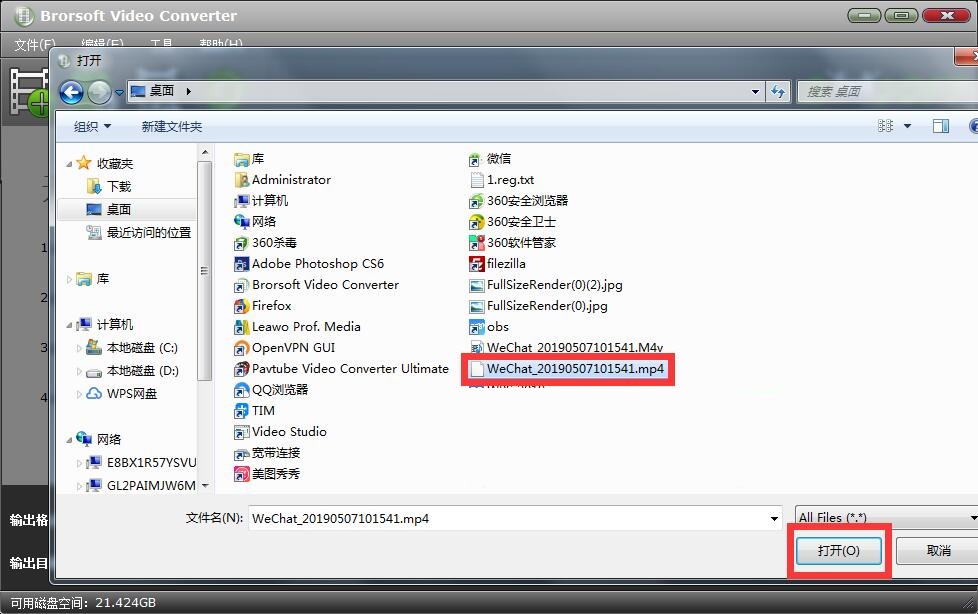
Работа начинается с добавления исходника. В меню File доступны Add Video/Audio и Add from Folder; на панели также используются крупные кнопки добавления. Для одного ролика подходит Add Video, для папки с несколькими файлами — Add from Folder. Файлы можно перетащить в окно программы, что удобно при обработке серии роликов из одной папки.
После добавления нужно проверить очередь. В таблице должны появиться названия файлов, длительность и destination file. Если в списке лишние элементы, их можно убрать через Delete или очистить очередь через Clear. Если нужно временно исключить часть роликов из пакетной обработки, используются Check All и Uncheck All.
Перед длинной конвертацией полезно открыть файл во встроенном preview. Это позволяет заметить типичные проблемы до запуска: ролик не тот, файл повреждён, изображение перевёрнуто, в начале есть лишний фрагмент, кадр содержит чёрные поля.
Шаг 2. Выбор формата
Следующий этап — поле Format. Именно здесь выбирается готовый output profile: обычный видеоформат, аудиоформат, профиль устройства, HD, 3D, HLS streaming или профиль для Avid Media Composer. В списке форматов видны категории и конкретные варианты, например H.264 HD Video, H.265 Video, MPEG-4 Video, WMV, MPG и другие профили.
Для универсального результата чаще выбирают MP4. Для старого Windows-архива может потребоваться AVI или WMV. Для экосистемы Apple уместен MOV или профиль iPhone/iPad. Для извлечения звука выбирается MP3, WAV или FLAC. Если целевое устройство известно заранее, лучше использовать профиль устройства, а не подбирать параметры вручную.
Шаг 3. Настройка параметров через Settings
Кнопка Settings открывает подробные параметры выбранного профиля. Здесь важны не все поля сразу, а несколько ключевых настроек:
| Параметр | За что отвечает | Когда менять |
|---|---|---|
| Codec | способ кодирования видео или аудио | когда устройство не воспроизводит файл или нужен H.264/H.265 |
| Size | разрешение кадра | когда нужно уменьшить файл или подогнать ролик под экран |
| Bitrate | поток данных и размер файла | когда нужно найти баланс между качеством и объёмом |
| Frame rate | частота кадров | когда исходник требует согласования с устройством или проектом |
| Sample rate | частота дискретизации аудио | при подготовке речи, музыки или совместимости |
| Channel mode | каналы аудио | когда нужен stereo, mono или другой режим |
Новичку лучше менять только Format и Output, оставляя тонкие параметры профиля как есть. Опытному пользователю Settings помогает точнее управлять итогом: например, уменьшить bitrate для длинной лекции, сохранить высокое разрешение для архива, выбрать другой codec для телевизора или настроить sample rate под аудиозадачу.
Шаг 4. Редактирование перед конвертацией
Редактирование в Brorsoft Video Converter выполняется до запуска Convert. Если ролик нужно укоротить, используется trim. Если файл слишком длинный и его нужно разделить, применяется split. Если по краям есть чёрные полосы, помогает crop. Если материал требуется промаркировать, добавляется watermark. Если картинка слишком тёмная или бледная, меняются brightness, contrast и saturation.
При подготовке ролика для публикации важно не переусердствовать. Слишком сильное повышение saturation делает цвета неестественными, завышенный contrast выбивает детали в тенях и светах, а crop может случайно отрезать важные элементы кадра. После правок нужно просмотреть фрагмент во встроенном плеере и убедиться, что кадр, звук и длительность соответствуют задаче.
Шаг 5. Выбор папки Output
В строке Output указывается папка для результата. Кнопка Browse открывает выбор каталога, а Open позволяет перейти к папке после обработки. Для длинных задач лучше заранее выбирать отдельную папку: так проще отличить исходники от конвертированных файлов и не потерять результат среди других медиа.
Ошибки на этом этапе встречаются часто. Пользователь запускает конвертацию, затем не помнит, куда программа сохранила результат, или случайно смешивает новые файлы со старыми. При пакетной обработке это особенно неудобно: десятки роликов могут оказаться в общей папке без понятной структуры. Лучшее решение — заранее создать отдельный каталог под конкретную задачу, например MP4_for_TV, Audio_MP3 или iPad_output.
Шаг 6. Запуск Convert
После выбора профиля и Output остаётся нажать Convert. Во время обработки появляется окно с данными о процессе: elapsed time, remaining time, Estimated Size и Generated Size. После завершения доступна кнопка Completed, которая возвращает к главному окну. Для долгих задач есть опция Shut Down Computer after Conversion — она полезна, когда очередь запускается вечером или перед уходом от компьютера.
Перед запуском длинной очереди стоит проверить три вещи:
все нужные файлы отмечены галочками;
выбран правильный Format;
Output указывает на нужную папку.
Если задача состоит из файлов для разных устройств, очередь лучше не смешивать. Сначала конвертировать ролики для iPad, затем отдельно — файлы для телевизора, потом — аудио. Так ограничение единого output profile не приведёт к ошибке.
Практические сценарии использования
Конвертация MKV в MP4
MKV часто используется для фильмов, записей, архивов и файлов с несколькими дорожками. Проблема в том, что не все телевизоры, медиаплееры и мобильные устройства одинаково хорошо воспроизводят MKV. Конвертация MKV в MP4 через Brorsoft Video Converter помогает создать копию, которая проще открывается на большинстве устройств.
Рабочая схема:
Добавить MKV через Add Video.
В Format выбрать MP4-профиль или профиль конкретного устройства.
Через Settings проверить codec, bitrate и size.
При необходимости выбрать subtitle или audio track.
Указать Output.
Нажать Convert.
Если исходный MKV содержит несколько аудиодорожек или субтитров, перед экспортом важно проверить, какая дорожка попадёт в результат. Для архивного хранения лучше оставить исходный MKV, а MP4 использовать как воспроизводимую копию.
Конвертация AVI в MP4
AVI остаётся распространённым в старых архивах. Такие ролики могут открываться на компьютере, но плохо воспроизводиться на смартфонах, планшетах и телевизорах. Brorsoft Video Converter помогает перевести AVI в MP4 с современным профилем и уменьшить риск несовместимости.
Для старых AVI-файлов особенно важны codec и frame rate. Если ролик уже пережил несколько перекодирований, качество может быть ограничено исходником. Конвертация не восстановит потерянные детали, но создаст файл, который легче воспроизводить без дополнительных кодеков. Для просмотра на ПК также можно использовать VLC Media Player или набор кодеков вроде K-Lite Mega Codec Pack, но конвертация удобнее, если файл нужно передать на другое устройство.
Конвертация MOV в MP4
MOV часто встречается в файлах из Apple-экосистемы и камер. Если такой ролик нужно отправить пользователю Windows, загрузить в приложение, открыть на телевизоре или воспроизвести на Android-устройстве, MP4 оказывается практичнее. Brorsoft Video Converter решает эту задачу без монтажа: исходный MOV добавляется в очередь, в Format выбирается MP4 или профиль устройства, затем запускается Convert.
При конвертации MOV в MP4 важно не снижать разрешение без причины. Если исходник снят в Full HD, а итоговый профиль выбран для старого телефона, программа может создать файл меньшего размера, но с потерей детализации. Для архива лучше сохранить разрешение исходника, а для отправки через мессенджер или быстрой передачи можно уменьшить size и bitrate.
Извлечение аудио из видео
Brorsoft Video Converter извлекает звук из роликов и сохраняет его в аудиоформат. Это удобно для интервью, лекций, вебинаров, записей конференций, видеозаметок и музыкальных фрагментов. В Format выбирается аудиопрофиль, например MP3, WAV или FLAC, после чего программа создаёт аудиофайл без видеоряда.
MP3 подходит для прослушивания на телефоне и отправки, WAV — для дальнейшей обработки, FLAC — для хранения с меньшей потерей качества относительно несжатого формата. Для речи обычно не нужен высокий bitrate, но при музыке и сложном звуке агрессивное сжатие заметнее.
Подготовка видео для iPhone и iPad
Профили устройств — одна из причин использовать Brorsoft Video Converter вместо ручного подбора параметров. Для iPhone и iPad пользователь выбирает соответствующий output profile, а программа применяет параметры, рассчитанные на воспроизведение в этой экосистеме. Это полезно для старых роликов, которые не добавляются в медиатеку, не воспроизводятся корректно или требуют перекодирования из AVI, WMV, MKV или MOV.
При подготовке видео для iPad стоит обращать внимание на размер экрана и длительность ролика. Для короткого клипа можно оставить высокое качество. Для длинного фильма или лекции разумнее контролировать bitrate, чтобы файл не занимал лишнее место. Если видео переносится на старое устройство, лучше выбирать профиль именно под соответствующую категорию, а не максимально тяжёлый HD-вариант.
Уменьшение размера большого видео
Brorsoft Video Converter помогает уменьшить размер файла за счёт изменения bitrate, size и codec. Этот сценарий нужен, когда ролик не помещается на флешку, слишком долго отправляется, занимает много места на диске или превышает ограничение хранилища.
Основные способы уменьшения:
снизить bitrate;
уменьшить resolution;
выбрать более эффективный codec;
убрать лишние фрагменты через trim;
удалить ненужную аудиодорожку;
разделить ролик через split.
Сильное уменьшение размера всегда имеет цену. Если снизить bitrate слишком резко, картинка потеряет детализацию. Если уменьшить resolution, видео будет хуже смотреться на большом экране. Если поменять frame rate без понимания задачи, движение может стать менее плавным. Для архива лучше не перезаписывать исходник, а сохранять сжатую копию отдельно.
Разделение длинного файла
Split нужен для длинных роликов: лекций, записей мероприятий, фильмов, вебинаров, видеонаблюдения, больших домашних архивов. Вместо одного файла на несколько гигабайт можно получить несколько частей, которые проще перенести, загрузить, открыть и проверить.
Разделение особенно полезно для USB-накопителей и старых устройств. Некоторые файловые системы и медиаплееры плохо работают с крупными файлами. Brorsoft Video Converter позволяет подготовить более удобные части без отдельной программы для нарезки. После split нужно проверить начало и конец каждого фрагмента, чтобы важные сцены не были разрезаны в неудобном месте.
Качество конвертации и скорость
Качество результата в Brorsoft Video Converter зависит от исходника, выбранного profile, codec, bitrate, frame rate и разрешения. Программа не улучшает исходный материал магически: если видео уже сжато, пересвечено, размыто или содержит шум, конвертация не вернёт потерянные детали. Задача конвертера — создать совместимый выходной файл с минимально разумной потерей, а не восстановить качество выше исходного.
Скорость обработки зависит от длины ролика, размера файла, выбранного кодека, разрешения и железа компьютера. При больших роликах Software Informer отмечает, что обработка файлов крупнее 1 GB может занимать время. Это нормальная особенность локального перекодирования: программа должна прочитать исходник, декодировать поток, применить настройки и заново записать видео.
NVIDIA acceleration для H.264/H.265 помогает в поддерживаемых сценариях, но не отменяет ограничений исходника. Аппаратное ускорение работает лучше, когда выбранный профиль действительно использует поддерживаемый кодек, а драйверы и видеокарта подходят для такой операции. При конвертации старого формата или аудио-only задачи выигрыш может быть меньше.
Для оценки качества после конвертации нужно проверить:
открывается ли файл на целевом устройстве;
совпадает ли длительность с исходником;
нет ли рассинхронизации звука и изображения;
не появились ли полосы, искажения, рывки;
сохранились ли нужные субтитры или аудиодорожка;
не стал ли файл чрезмерно большим;
нет ли водяного знака демоверсии.
Если результат не устраивает, сначала меняют не всё сразу, а один параметр: bitrate, resolution или codec. Так проще понять, что именно влияет на проблему.
Плюсы и минусы
Плюсы:
Brorsoft Video Converter работает с распространёнными видеоформатами AVI, MP4, MPEG, WMV, MOV, FLV, MKV и аудиоформатами MP3, M4A, WMA, OGG, FLAC, WAV;
программа поддерживает video-to-video, audio-to-audio, video-to-audio и audio-to-video;
в поле Format доступны готовые профили для Android, Apple TV, iPhone, iPad, iPod, Acer, Archos, ASUS, HD, 3D, HLS streaming и Avid Media Composer;
кнопка Settings даёт доступ к codec, size, bitrate, frame rate, sample rate и channel mode;
пакетная конвертация видео позволяет обработать несколько файлов одной операцией;
встроенный плеер помогает проверить ролик до запуска Convert;
screenshots сохраняются в JPG, TIFF, BMP и PNG;
split делит крупные файлы на части;
trim удаляет лишние фрагменты в начале или конце;
crop убирает ненужные области кадра, включая чёрные поля;
watermark подходит для маркировки пользовательского видео;
brightness, contrast и saturation закрывают базовую коррекцию изображения;
можно заменить или удалить аудиодорожку;
fade in/out полезен для мягкого начала и окончания звука;
embed subtitles позволяет добавить субтитры в выходной файл;
GPU Encode / Decode Acceleration и NVIDIA acceleration для H.264/H.265 помогают в поддерживаемых сценариях.
Минусы:
демоверсия добавляет watermark on output;
nag screen мешает использовать незарегистрированную версию как рабочий инструмент;
интерфейс выглядит устаревшим по сравнению с современными конвертерами;
при batch converting нельзя выбрать отдельные output profiles для разных файлов в одной очереди;
SUB subtitle format не поддерживается;
крупные ролики могут конвертироваться долго;
инструменты редактирования ограничены подготовкой файла перед экспортом;
программа не заменяет монтажный редактор;
при сложных задачах с разными устройствами очередь приходится разбивать на несколько запусков;
для бесплатного сценария существуют более подходящие альтернативы вроде HandBrake и XMedia Recode.
Системные требования
| Компонент | Требование или параметр |
|---|---|
| Операционная система | Windows 11 |
| Операционная система | Windows 10 32/64 bit |
| Операционная система | Windows 8 32/64 bit |
| Операционная система | Windows 7 32/64 bit |
| Операционная система | Windows Vista 32/64 bit |
| Операционная система | Windows XP |
| Установочный файл | videoconverter_setup.exe |
| Размер файла | 35.8 MB |
| Категория | Multimedia / Video / Encoders / Converter |
| Разработчик | Brorsoft Studio |
| Аппаратное ускорение | NVIDIA graphics card acceleration для H.264/H.265 encoding |
| Отдельная редакция | Brorsoft Video Converter for Mac |
Windows-редакция Brorsoft Video Converter рассчитана на широкий диапазон систем — от Windows XP до Windows 11. Это подчёркивает возраст программы и одновременно объясняет её интерфейс: она создавалась как классическое настольное приложение, которое должно запускаться на разных поколениях Windows.
Для обычной конвертации коротких роликов достаточно компьютера, который стабильно воспроизводит исходный файл. Для длинных HD/4K-видео важнее процессор, видеокарта с поддерживаемым ускорением, свободное место на диске и скорость накопителя. При пакетной обработке нужно учитывать не только размер исходников, но и место под итоговые файлы: временно может потребоваться больше пространства, чем занимает один готовый ролик.
Brorsoft Video Converter for Mac развивает ту же идею конвертации и базовой подготовки файлов. В Mac-редакции описаны preview, merge multiple clips, trim, crop, watermark и attach subtitles; ограничение с единым output profile при обработке нескольких файлов также сохраняется.
Отзывы пользователей и профильных журналов
Softpedia
Softpedia оценивает Brorsoft Video Converter как знакомый видеоконвертер с широким набором типов файлов, профилей и настроек. В обзоре выделены AVI, MP4, MPEG, WMV, MOV, FLV, MKV, MP3, M4A, WMA, OGG, FLAC, WAV, профили Android, Apple TV, iPhone, iPad, iPod, Acer, Archos, ASUS, HD, 3D, HLS streaming и Avid Media Composer. Также отмечены screenshots, split, crop, watermark, brightness, contrast, saturation, работа с аудиодорожкой, fade in/out, subtitles, CPU cores и GPU Encode/Decode Acceleration. Редакционная оценка — 3.5/5.
Ключевой вывод Softpedia сдержанный: Brorsoft Video Converter выполняет привычные задачи конвертации, но не приносит принципиально нового в класс видеоконвертеров. Для обзора конкретной программы это важная оценка: сильные стороны есть, но они лежат в области набора форматов, профилей и базовой подготовки, а не уникальных технологий или современного рабочего пространства.
Software Informer
Software Informer оценивает Brorsoft Video Converter на 4.3 по 8 голосам. Редакционный разбор подчёркивает поддержку множества форматов, одновременную конвертацию нескольких файлов, сохранение качества исходника и наличие editing tools для crop, trim и watermark. При этом отдельно названы недостатки: нельзя выбрать individual output profiles при batch converting, интерфейс выглядит непривлекательно, SUB format не поддерживается, а крупные файлы могут обрабатываться долго.
Эта оценка хорошо описывает реальный профиль программы. Brorsoft Video Converter подходит для обычных задач и даёт понятные инструменты подготовки, но требовательному пользователю мешают интерфейс и ограничения очереди. Если каждый файл должен уходить в отдельный профиль, удобнее использовать другой инструмент или запускать несколько отдельных конвертаций.
Mac Informer
Mac Informer оценивает Brorsoft Video Converter for Mac через похожие критерии: широкий набор форматов, preview, merge clips, trim, crop, watermark, subtitles, batch conversion и сохранение качества входных видео. Главный минус тот же: нельзя выбирать individual output profiles при обработке нескольких файлов, поэтому вся очередь уходит в один формат.
Для Mac-пользователя это означает, что сильные и слабые стороны программы не зависят только от платформы. Brorsoft Video Converter сохраняет общий рабочий подход: быстро подготовить файлы для устройства или формата, но не строить сложный сценарий с разными профилями внутри одной очереди.
UpdateStar
UpdateStar описывает Brorsoft Video Converter как коммерческое Windows-приложение Brorsoft Studio с поддержкой MP4, AVI, WMV, MOV, MKV и других форматов, базовым редактированием, presets для смартфонов, планшетов и игровых консолей, batch conversion и ограниченным набором advanced editing features. В минусах также выделяются цена по сравнению с рядом альтернатив, возможная медленная обработка крупных или высокоразрешённых файлов и отсутствие части продвинутых инструментов редактирования.
Эта оценка совпадает с практическим выводом по программе: Brorsoft Video Converter лучше рассматривать как конвертер с подготовительными инструментами. Если нужен редактор, компрессор, загрузчик, AI-upscaler и современный интерфейс в одном продукте, программа будет выглядеть скромнее новых решений.
Усреднённое мнение по пользовательским оценкам
Пользовательских оценок у Brorsoft Video Converter немного, поэтому по ним нельзя строить широкий статистический вывод. На Software Informer показано 8 голосов: 6 оценок на 5 звёзд и 2 оценки на 2 звезды. В комментариях отдельно хвалят преобразование 4K в HD и общий результат конвертации, но выборка слишком мала для уверенного вывода о массовом опыте.
Общий фон отзывов можно сформулировать так: Brorsoft Video Converter устраивает тех, кому нужны готовые профили, широкий набор форматов и понятный процесс Convert. Недовольство возникает у пользователей, которым требуется современный интерфейс, гибкая пакетная очередь, отсутствие ограничений пробного режима и более продвинутые редакторские возможности.
Сравнение с аналогами
Brorsoft Video Converter логично сравнивать не с видеоредакторами, а с программами, которые решают задачи перекодирования, подготовки форматов и пакетной обработки. Внутри freeexe.net для таких переходов уместны материалы по HandBrake, XMedia Recode, Any Video Converter, Freemake Video Converter, Format Factory, MediaCoder и Movavi Video Editor.
| Программа | Платформы | Сильная сторона | Ограничение |
|---|---|---|---|
| Brorsoft Video Converter | Windows, отдельная редакция macOS | готовые профили устройств, базовое редактирование, пакетная обработка, настройки codec/bitrate/frame rate | watermark в демоверсии, nag screen, устаревший интерфейс, единый output profile для очереди |
| HandBrake | Windows, macOS, Linux | бесплатный open-source transcoder, конвертация почти из любого формата в современные кодеки | меньше ориентации на коммерческие device profiles и бытовую структуру выбери устройство |
| XMedia Recode | Windows | много форматов, HEVC/H.265, SVT-AV1, MKV, MP4, WebM, работа с незащищёнными DVD/Blu-ray | более технический интерфейс, выше требования к пониманию параметров |
| Any Video Converter | Windows, macOS | 1000+ formats, batch conversion, compression, no watermark и no size limits в бесплатной ветке | экосистема шире обычного конвертера, часть функций относится к дополнительным современным модулям |
| Freemake Video Converter | Windows | 500+ formats, MP4/MP3/AVI/WMV/DVD/iPhone/Android, простая подача | бесплатная версия в независимых обзорах часто критикуется за watermark и ограничения |
| Movavi Video Converter | Windows, macOS | 180+ formats, batch conversion, compression, trim/crop, presets, upscaling | коммерческий продукт с более современным, но не бесплатным сценарием использования |
Brorsoft Video Converter и HandBrake
HandBrake — бесплатный open-source video transcoder для Windows, Mac и Linux. Он конвертирует видео почти из любого формата в набор современных широко поддерживаемых кодеков.
По сравнению с HandBrake, Brorsoft Video Converter проще воспринимается теми, кто хочет выбрать профиль устройства: iPhone, iPad, Android, Apple TV или другой preset. HandBrake сильнее как открытый инструмент для тех, кто готов разбираться в контейнерах, кодеках, пресетах и параметрах кодирования. Если нужна бесплатная конвертация без демоверсионного watermark, HandBrake выглядит практичнее. Если требуется именно старый коммерческий конвертер с большим списком device profiles и привычным интерфейсом Brorsoft, выбор остаётся за Brorsoft Video Converter.
Brorsoft Video Converter и XMedia Recode
XMedia Recode — бесплатный Windows-конвертер с поддержкой AAC, AC3, Blu-ray, DVD, FLAC, H.264, HEVC/H.265, SVT-AV1, MKV, MP4, WebM, WMA, WMV и других форматов. Он работает с незащищёнными DVD и Blu-ray, но не поддерживает protected discs.
Brorsoft Video Converter дружелюбнее к пользователю, который хочет выбрать готовый output profile и не разбираться в параметрах глубоко. XMedia Recode лучше для тех, кому нужна бесплатная техническая настройка, современные кодеки и более гибкий контроль над форматом. При регулярной работе с разными профилями XMedia Recode может быть удобнее, потому что Brorsoft ограничивает batch conversion одним output profile.
Brorsoft Video Converter и Any Video Converter
Any Video Converter делает ставку на 1000+ supported formats, video/audio conversion, batch conversion, compression и современные дополнительные функции. Отдельная страница Any Video Converter Free подчёркивает no watermark, no file size limits, batch conversion и local processing на Windows и Mac.
На фоне Any Video Converter программа Brorsoft выглядит более узкой и старой. Её преимущество — понятная классическая схема: добавить файлы, выбрать Format, настроить Settings, нажать Convert. Any Video Converter интереснее, если нужен бесплатный режим без watermark и без ограничения размера файла. Brorsoft Video Converter имеет смысл, когда пользователь уже работает в этой экосистеме Brorsoft или ценит конкретные device profiles.
Brorsoft Video Converter и Freemake Video Converter
Freemake Video Converter поддерживает 500+ formats и конвертацию в MP4, MP3, AVI, WMV, DVD, iPhone и Android.
Обе программы ориентированы на массового пользователя и профили устройств. Freemake выглядит проще для бытового преобразования и обладает узнаваемым интерфейсом, но бесплатный режим Freemake в профильных обзорах часто связывают с watermark и существенными ограничениями. Brorsoft Video Converter тоже имеет watermark в демоверсии, поэтому при выборе между ними важно смотреть не на слово free или demo, а на итоговый файл: будет ли на нём знак, устраивает ли набор форматов и насколько удобна очередь.
Brorsoft Video Converter и Movavi Video Converter
Movavi Video Converter поддерживает 180+ formats, batch conversion, compression, trim, crop, color adjustment, sound adjustment, device presets, добавление субтитров и upscaling до 8X.
Movavi выглядит современнее и шире по набору функций. Brorsoft Video Converter проще и старше по интерфейсу, но сохраняет понятную конвертерную механику. Если нужна разовая конвертация старого архива и программа уже установлена, Brorsoft закрывает задачу. Если нужен активный рабочий инструмент с более свежим интерфейсом, batch-процессами, компрессией и современными дополнительными функциями, Movavi ближе к текущему формату коммерческих конвертеров.
Ограничения демоверсии и практические последствия
У Brorsoft Video Converter два подтверждённых ограничения незарегистрированной версии: watermark on output и nag screen. Первое влияет на готовый файл, второе — на процесс работы. Watermark особенно критичен, потому что его нельзя игнорировать при публикации, передаче клиенту, создании архива или подготовке материала для презентации. Nag screen раздражает, но не портит сам файл; watermark портит результат.
Демоверсия подходит для проверки:

открывается ли нужный формат;
видит ли программа аудиодорожку;
есть ли подходящий output profile;
устраивает ли интерфейс;
работает ли crop, trim, watermark и subtitle-модуль;
запускается ли Convert на конкретном компьютере;
воспроизводится ли результат на целевом устройстве.
Демоверсия не подходит для финальной подготовки роликов без дальнейшей покупки полной версии. Если конечный файл должен быть чистым, без водяного знака, пробный режим сразу становится ограничением. В таком случае лучше заранее решить: покупать Brorsoft Video Converter, использовать бесплатный HandBrake, перейти на XMedia Recode или выбрать другой конвертер.
Кому подойдёт Brorsoft Video Converter
Brorsoft Video Converter подойдёт пользователям, которым нужна программа для конвертации видео с готовыми профилями, пакетной обработкой и минимальным редактированием перед экспортом. Это практичный вариант для домашнего архива, старых форматов, подготовки роликов под устройства и извлечения аудио.
Подходит
владельцам архивов AVI, WMV, MOV, MKV, FLV и VOB;
пользователям, которым нужна конвертация видео в MP4 без сложной монтажной системы;
тем, кто готов работать с англоязычными элементами интерфейса вроде Add Video, Format, Settings, Output и Convert;
тем, кому нужны профили устройств для iPhone, iPad, Android, Apple TV и других категорий;
пользователям, которые хотят делать batch conversion в один output profile;
тем, кому достаточно trim, crop, split и watermark;
пользователям, которым нужно извлечение аудио из видео в MP3, WAV или FLAC;
тем, кто хочет управлять codec, bitrate, frame rate и sample rate без перехода в профессиональный encoder.
Не подходит
тем, кому нужен бесплатный итоговый файл без watermark;
пользователям, которые часто назначают разные output profiles разным файлам в одной очереди;
тем, кто работает с SUB subtitle format;
монтажёрам, которым нужны timeline, многодорожечный звук, переходы, эффекты, маски и цветокоррекция;
пользователям, которым важен современный интерфейс;
тем, кто хочет open-source инструмент;
тем, кто регулярно работает с большими 4K-проектами и требует максимального контроля кодирования.
Для новичка главным преимуществом Brorsoft Video Converter будет понятная схема: Add Video → Format → Output → Convert. Для опытного пользователя важнее Settings, где можно контролировать codec, size, bitrate, frame rate, sample rate и channel mode. Для регулярной пакетной работы программа удобна только тогда, когда всем файлам нужен один профиль.
Типичные ошибки при работе
Слишком низкий bitrate
Попытка резко уменьшить размер файла часто начинается со снижения bitrate. Это действительно уменьшает объём, но ухудшает картинку. На быстрых сценах появляются блоки, на лицах — мыло, на тёмных участках — шум и полосы. Лучше снижать bitrate постепенно и проверять результат на целевом экране, а не только в маленьком окне preview.
Неправильный выбор профиля
MP4 сам по себе не гарантирует совместимость. Внутри MP4 может быть кодек, который старый телевизор не поддерживает. Поэтому для конкретных устройств лучше выбирать device profile, а не просто расширение. Особенно это важно для старых iPad, телевизоров, медиаплееров и автомобильных систем.
Смешанная очередь при batch conversion
Brorsoft Video Converter не даёт назначить individual output profiles при пакетной обработке. Если добавить в одну очередь ролики для iPhone, телевизора и извлечения MP3, все они получат единый выбранный формат. Правильнее разделять задачи: сначала видео для iPhone, потом файлы для телевизора, затем аудио.
Игнорирование Output
Папка Output должна быть понятной до запуска Convert. Если оставить случайный каталог, результат трудно найти, особенно при обработке нескольких файлов. Для каждой задачи лучше создавать отдельную папку и после завершения открывать её через Open.
Ожидание качества выше исходника
Конвертер не восстанавливает детали, потерянные при предыдущем сжатии. Если исходный ролик размыт, пересвечен или содержит сильные артефакты, Brorsoft Video Converter может только изменить формат и параметры. Brightness, contrast и saturation исправляют базовую читаемость изображения, но не выполняют реставрацию.
Перезапись исходников
Опция перезаписи без подтверждения опасна для архива. Исходные файлы лучше хранить отдельно, а результат сохранять в другую папку. Это особенно важно при работе с домашними видео, архивными записями и файлами, которые трудно восстановить.
Неверная работа с субтитрами
Embed subtitles полезен, но SUB subtitle format не поддерживается. Перед конвертацией нужно убедиться, что субтитры находятся в совместимом формате и правильно отображаются. После Convert нужно открыть результат и проверить синхронизацию текста с видео.
Чрезмерное изменение frame rate
Frame rate лучше менять только при понятной необходимости. Неправильная частота кадров может создать рывки или неестественное движение. Если исходник снят с нормальной частотой и устройство его принимает, безопаснее оставить параметр без изменений.
Частые вопросы
Можно ли использовать Brorsoft Video Converter для конвертации MP4 в AVI?
Да. Brorsoft Video Converter работает с MP4 и AVI, поэтому подходит для преобразования между этими форматами. Такой сценарий нужен, когда старое устройство или программа не принимает MP4, но работает с AVI. При обратной задаче — из AVI в MP4 — программа помогает подготовить старый архив для современных устройств.
Можно ли сделать конвертацию MKV в MP4?
Да. MKV входит в список поддерживаемых видеоформатов, а MP4 используется как один из основных выходных вариантов. При конвертации MKV в MP4 нужно проверить аудиодорожку, subtitle-настройки и совместимость кодека с целевым устройством.
Подходит ли Brorsoft Video Converter для iPhone и iPad?
Да. В профилях вывода есть варианты для iPhone, iPad и iPod. Такой выбор удобнее ручной настройки codec, size и bitrate, если задача — получить файл для воспроизведения на устройстве Apple.
Можно ли извлечь MP3 из видео?
Да. Программа поддерживает video-to-audio encoding и работает с MP3. Для извлечения звука нужно выбрать аудиопрофиль в Format, указать Output и запустить Convert.
Есть ли пакетная конвертация?
Да. Можно добавить несколько файлов и обработать их одной операцией. Ограничение состоит в том, что для всей очереди используется один выбранный output profile.
Можно ли объединить файлы в один ролик?
Да. В главном окне есть флажок Merge into one file. Он полезен, когда несколько фрагментов нужно сохранить одним выходным файлом. Перед объединением важно проверить порядок файлов в очереди.
Можно ли обрезать видео?
Да. Для подготовки файла доступны trim и crop. Trim удаляет лишнее по времени, crop убирает ненужные области кадра. Для сложного монтажа с несколькими сценами нужен отдельный видеоредактор.
Можно ли добавить watermark?
Да. Brorsoft Video Converter добавляет текстовый или графический watermark. Это полезно для маркировки роликов, но нужно помнить о другом watermark — ограничении демоверсии, которое появляется на выходном файле.
Поддерживаются ли субтитры?
Да, в программе есть embed subtitles. Но SUB subtitle format не поддерживается, поэтому такие субтитры потребуется подготовить в другом формате.
Есть ли версия для macOS?
Да. Brorsoft Video Converter имеет отдельную редакцию for Mac. В ней присутствуют preview, merge multiple clips, trim, crop, watermark, attach subtitles и batch conversion; ограничение с единым output profile для нескольких файлов также сохраняется.
Чем Brorsoft Video Converter отличается от Brorsoft Video Converter Ultimate?
Brorsoft Video Converter сосредоточен на конвертации видео и аудиофайлов. Brorsoft Video Converter Ultimate шире: он работает как media toolkit для rip и backup Blu-ray/DVD, а также конвертации и редактирования видео. Если задача связана только с файлами AVI, MP4, MOV, MKV, WMV, FLV, MP3 или WAV, обычной версии достаточно. Если нужна работа с DVD/Blu-ray, рассматривается Ultimate.
Что выбрать вместо Brorsoft Video Converter?
Для бесплатного open-source перекодирования подойдёт HandBrake. Для технической настройки форматов и кодеков на Windows — XMedia Recode. Для более современной коммерческой программы с большим набором функций можно рассмотреть Movavi Video Converter, а для простых массовых сценариев — Any Video Converter или Freemake Video Converter.
Итог
Brorsoft Video Converter — конкретный инструмент для конвертации видео и аудио, а не универсальный редактор. Его сильная сторона — понятный процесс Add Video → Format → Settings → Output → Convert, готовые профили устройств, поддержка распространённых форматов, пакетная обработка и базовые правки вроде trim, crop, split, watermark, brightness, contrast и saturation. Программа подходит для домашнего архива, подготовки роликов к воспроизведению на устройствах, конвертации AVI/MOV/MKV/WMV в MP4 и извлечения аудио из видео.
Выбор зависит от сценария. Для разовой конвертации под конкретное устройство Brorsoft Video Converter удобен за счёт профилей. Для регулярной бесплатной работы без watermark лучше смотреть на HandBrake или XMedia Recode. Для задач с современным интерфейсом, расширенной компрессией и дополнительными функциями уместнее коммерческие альтернативы нового поколения. Для монтажа, цветокоррекции, сложной работы со звуком и сборки ролика из сцен нужен видеоредактор, а Brorsoft Video Converter стоит использовать как финальный или промежуточный конвертер формата.
Список изменений
Brorsoft Video Converter 1.3:
- Brorsoft Video Converter 1.3 описывается как программа для конвертации между видео- и аудиоформатами. В перечне поддерживаемых видео указаны MP4, AVI, WMV, MKV, FLV, 3GP и VOB, среди аудиоформатов — OGG, AC3, AAC, FLAC, MKA, AIFF, M4A и MP3. Уже на этом этапе присутствует обработка нескольких файлов одновременно.
- Эта стадия развития важна тем, что в ней виден исходный фокус продукта: не монтаж, не запись экрана, не загрузка видео из сети, а именно преобразование файлов. Поддержка аудио и видео в одной программе сразу делает Brorsoft Video Converter полезным для домашних архивов, где форматы смешаны и не всегда понятно, какой файл подойдёт нужному устройству.
Brorsoft Video Converter 1.4:
- Версия 1.4 расширяет описание программы за счёт MP4, MOV, AVI, VOB, WMV, MKV, FLV и MP3, а также более чем 150 ready presets для iPad, iPhone, Samsung Galaxy Tab и других мобильных устройств. Пакетная обработка и базовое редактирование также остаются частью продукта.
- Появление большого набора preset-профилей отражает типичный запрос того периода: у пользователей было много роликов, но каждое устройство требовало свой набор параметров. Смартфоны, планшеты и медиаплееры не всегда принимали один и тот же MP4, поэтому профили устройств были практичнее ручной настройки codec, bitrate и resolution.
Brorsoft Video Converter 4.8:
- Brorsoft Video Converter 4.8 описывается как professional video and audio converter. В этой версии выделяются 250 video and audio formats в SD/HD/4K, 150 ready presets для iPhone, iPad, Samsung Galaxy Tab и других мобильных устройств, а также batch conversion.
- Для пользователя это означает расширение задач. Программа уже ориентируется не только на старые AVI/WMV/MOV-файлы, но и на HD/4K-материалы. В таком сценарии особенно важны размер результата, скорость обработки и правильный выбор профиля. Чем выше разрешение исходника, тем заметнее последствия неправильного bitrate или неудачного codec.
Brorsoft Video Converter 4.9:
- В ветке 4.9 отдельно выделены NVIDIA graphics card acceleration и H.264/H.265 encoding, а также исправления ошибок. Этот этап показывает переход от обычного программного перекодирования к использованию видеокарты в поддерживаемых задачах.
- H.264 остаётся одним из самых совместимых кодеков для MP4, а H.265 нужен, когда требуется более эффективное сжатие при сохранении качества. Аппаратное ускорение особенно важно для длинных роликов и HD/4K-источников. При этом выбор H.265 нужно согласовывать с целевым устройством: старые телевизоры и плееры могут не воспроизводить его без поддержки на уровне железа или прошивки.
Отдельная ветка для macOS:
- Brorsoft Video Converter for Mac повторяет основные идеи Windows-версии: широкий набор форматов, preview, merge clips, trim, crop, watermark, attach subtitles и batch conversion. В Mac-редакции также отмечено ограничение: при импорте нескольких видео нельзя выбирать индивидуальные output profiles для каждого файла, вся очередь конвертируется в один выходной формат.
- Для пользователей macOS это делает программу похожей по назначению на Windows-редакцию, но не превращает её в отдельный монтажный пакет. Она остаётся конвертером: добавить файлы, выбрать профиль, при необходимости подрезать или промаркировать ролик, сохранить результат.


 *EXE — расширение исполняемого файла. Сайт является партнером проекта
Оставте свой отзыв о Brorsoft Video Converter