

OJOsoft Total Video Converter — настольный видеоконвертер для Windows, рассчитанный на преобразование видео между распространёнными контейнерами и кодеками, подготовку файлов для старых портативных устройств и извлечение аудиодорожки из видеоролика. Программа работает с AVI, MP4, WMV, FLV, MKV, MOV, VOB, MPEG, 3GP, 3G2, ASF, TS и рядом других форматов, а на выходе сохраняет видео в MP4, MOV, 3GP, 3G2, MPEG, MPG, VOB, AVI, ASF, WMV, FLV, H.264, MJPEG, TS, SWF и аудио в MP3, WMA, M4A, AAC, AC3, MP2.
Главная особенность OJOsoft Total Video Converter — сочетание простого сценария выбрать файл, выбрать формат, нажать Convert и ручной настройки профиля вывода. Пользователь может не разбираться в кодеках и работать через готовые кнопки To AVI, To MP4, To 3GP, To MPEG, To VOB, To MOV, To WMV, To FLV, To Audio и MORE, но при необходимости открыть Edit… и изменить размер кадра, битрейт, частоту кадров, аудиоформат, частоту дискретизации, каналы, громкость, режим синхронизации и деинтерлейсинг.
Программа относится к поколению Windows-конвертеров, где основной сценарий строился вокруг совместимости: подготовить файл для PSP, iPod, iPhone, Zune, мобильного телефона, PDA, Apple TV или старого медиаплеера. Для современных рабочих процессов OJOsoft Total Video Converter выглядит узким инструментом: он не заменяет видеоредактор, не рассчитан на монтаж, не содержит подтверждённых функций цветокоррекции, стабилизации, шумоподавления, AI-улучшения или полноценной работы с дорожками. Его задача конкретнее — преобразовать формат, изменить параметры кодирования и получить файл, который откроется на нужном устройстве или в нужном проигрывателе.
Что такое OJOsoft Total Video Converter
OJOsoft Total Video Converter — конвертер видео и аудио, а не монтажная программа. В нём нет структуры проекта, таймлайна, дорожек, клипов, переходов и инструментов нелинейного редактирования. Работа строится вокруг одного результата: исходный видеофайл или список файлов преобразуется в выбранный формат с заданными параметрами. Такой подход удобен, когда нужно не собрать ролик, а решить проблему совместимости: например, перевести MKV в MP4, FLV в AVI, VOB в MP4, WMV в MPEG, MOV в WMV или извлечь MP3 из видео.
Программа поддерживает сценарии, типичные для старых мультимедийных коллекций: ролики с камер, файлы из DVD-структур, скачанные FLV, клипы в MOV, контейнеры AVI с DivX/Xvid, транспортные потоки TS, DVR-MS-записи, MP4/M4V и MKV. Внутри этой логики OJOsoft Total Video Converter полезен как утилита перекодировать и упростить воспроизведение, особенно когда исходный файл не открывается в старом проигрывателе, телефоне или портативном медиаплеере.
В обзорах программы часто подчёркивается компактный интерфейс: базовая операция не требует проходить через несколько окон. Пользователь выбирает целевой формат на верхней панели, указывает исходный файл через Browse…, выбирает профиль и запускает обработку кнопкой Convert. Расширенная настройка вынесена отдельно, поэтому основной экран не перегружен параметрами кодирования.
Главное ограничение связано с возрастом программы. Профили ориентированы на устройства и форматы, актуальные для периода PSP, Zune, iPod video/classic/touch и старых мобильных телефонов. В сравнении с современными конвертерами OJOsoft Total Video Converter не воспринимается как универсальная среда для HEVC/AV1-процессов, массовой автоматизации, аппаратного кодирования и комплексной обработки медиа. Его сильная сторона — понятная схема конвертации старых и распространённых форматов, а не современные расширенные функции.
Основные характеристики
| Параметр | Значение |
|---|---|
| Название | OJOsoft Total Video Converter |
| Тип программы | видеоконвертер и аудиоконвертер |
| Разработчик | OJOsoft Corporation |
| Платформа | Windows |
| Модель распространения | Trial / Shareware |
| Основной сценарий | преобразование видео между форматами, извлечение аудио, настройка профиля вывода |
| Входные форматы | 3GP/3GPP, 3G2/3GP2, MJPEG, AVI, DivX, Xvid, MPG, MPEG, DAT, FLV, MKV, MOV/QT, MP4, M4V, VOB, WMV, ASF, TS, MPEG-4 AVC, DVR-MS, H.263, H.264, X.264 |
| Выходные видеоформаты | MP4, MOV, 3GP, 3G2, MPEG, MPG, VOB, AVI, ASF, WMV, FLV, H.264, MJPEG, TS, SWF |
| Выходные аудиоформаты | MP3, WMA, M4A, AAC, AC3, MP2 |
| Профили устройств | Sony PSP, Apple iPod nano/video/classic/touch/TV Out, Apple TV, iPhone, Zune, Smartphones, PDAs, Other Portable Media Players |
| Настройки профиля | размер кадра, соотношение сторон, метод масштабирования, видеосжатие, битрейт, FPS, аудиоформат, аудиобитрейт, частота, каналы, громкость, синхронизация, деинтерлейсинг |
| Минимальные требования | Windows XP, 128 MB RAM, Intel/AMD-compatible CPU 750 MHz или выше |
| Рекомендуемые требования | Windows 7/XP/2003/Vista, 512 MB RAM или выше, Intel/AMD-compatible CPU 750 MHz или выше |
По набору форматов OJOsoft Total Video Converter закрывает три практические группы задач. Первая — конвертация между контейнерами для просмотра: AVI, MP4, WMV, MOV, MPEG, VOB, FLV, MKV, TS. Вторая — подготовка файлов под устройства: PSP, iPod, iPhone, Zune, телефоны и PDA. Третья — извлечение аудио, когда из видеоролика нужен MP3, WMA, AAC, M4A, AC3 или MP2.
Важный нюанс — программа не ограничивается простым выбором расширения. В окне профиля доступны параметры, которые реально влияют на результат: размер кадра, битрейт, частота кадров, аудиокодек, частота дискретизации, количество каналов и громкость. Поэтому OJOsoft Total Video Converter можно использовать не только для смены контейнера, но и для уменьшения итогового файла, подгонки ролика под слабое устройство, изменения разрешения или устранения проблем с чересстрочным видео через De-interlace.
Интерфейс программы
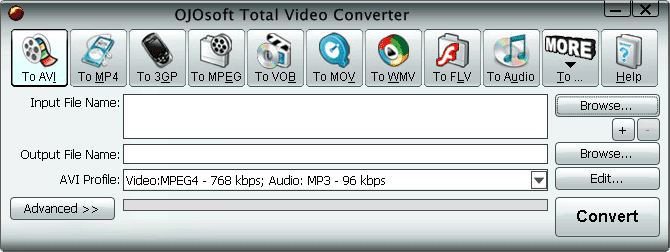
Интерфейс OJOsoft Total Video Converter построен вокруг верхней панели форматов и нижней рабочей области. Верхняя панель помогает сразу задать направление конвертации: To AVI создаёт AVI, To MP4 — MP4, To 3GP — 3GP/3G2 для мобильных телефонов, To MPEG — MPEG/MPG/DAT, To VOB — VOB, To MOV — MOV, To WMV — WMV, To FLV — FLV, To Audio — аудиофайл. Кнопка MORE открывает дополнительные варианты, среди которых присутствуют ASF, TS, MKV и SWF.
Нижняя часть окна отвечает за рабочий процесс. Поле Input File Name показывает выбранный исходный файл или список файлов. Правый верхний Browse… используется для добавления исходного видео. Кнопка + добавляет дополнительные файлы, - удаляет выбранные позиции. Поле Output File Name отвечает за имя результата и место сохранения. Рядом расположен второй Browse…, который выбирает папку и путь итогового файла. Ниже находится выпадающий список профилей, кнопка Edit… для изменения параметров и Advanced >> для просмотра сведений о входном и выходном файле. Конвертация запускается через Convert.
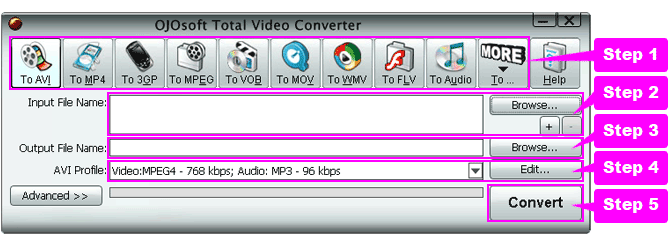
Такой интерфейс хорошо подходит пользователю, который понимает нужный конечный формат, но не хочет вручную собирать набор параметров. Например, для перевода файла в MP4 достаточно нажать To MP4, выбрать ролик, оставить подходящий профиль и нажать Convert. Для старого телефона логика такая же: To 3GP, файл, профиль с нужным размером кадра, запуск. Для извлечения музыки из ролика используется To Audio, после чего выбирается аудиоформат и параметры звука.
Сильная сторона интерфейса — непосредственность. Основные действия находятся в одном окне, а параметры не спрятаны глубоко. Слабая сторона — устаревшая организация рабочего пространства: нет современной панели предпросмотра, нет визуального сравнения пресетов, нет отдельного менеджера очереди с подробной статистикой по каждому заданию, нет привычной для новых конвертеров страницы устройства с актуальными профилями смартфонов. Пользователь работает с форматом и профилем, а не с современным каталогом устройств.
Поддерживаемые форматы
Входные видеоформаты
OJOsoft Total Video Converter принимает широкий набор исходных форматов: 3GP/3GPP, 3G2/3GP2, MJPEG, AVI, DivX, Xvid, MPG, MPEG / MPEG-1 / MPEG-2, DAT, FLV, MKV / Matroska, QuickTime MOV/QT, MP4, M4V, VOB, WMV, ASF, TS, MPEG-4 AVC, DVR-MS, H.263, H.264, X.264.
Этот список показывает, что программа ориентирована не только на современные для своего времени MP4 и MKV, но и на старые контейнеры. DAT связан с VCD-структурами, VOB — с DVD-видео, DVR-MS — с записями Windows Media Center, 3GP/3G2 — с мобильными устройствами, FLV — с эпохой Flash-видео. Поэтому OJOsoft Total Video Converter логичен для архивных коллекций, где встречаются файлы разных поколений.
Выходные видеоформаты
На выходе программа сохраняет видео в MP4, MOV, 3GP, 3G2, MPEG, MPG, VOB, AVI, ASF, WMV, FLV, H.264, MJPEG, TS, SWF.
Выбор результата зависит от устройства и сценария:
| Выходной формат | Когда использовать |
|---|---|
| MP4 | для портативных устройств, iPod/iPhone-профилей, медиаплееров и универсального воспроизведения |
| AVI | для старых проигрывателей, DivX/Xvid-совместимых устройств и Windows-сценариев |
| WMV | для воспроизведения в Windows-среде и старых устройствах с поддержкой Windows Media |
| MPEG/MPG | для совместимости со старыми проигрывателями и DVD/VCD-ориентированными процессами |
| VOB | для DVD-подобного результата |
| 3GP/3G2 | для старых мобильных телефонов |
| FLV/SWF | для Flash-видео и старых веб-сценариев |
| MOV | для QuickTime-совместимых процессов |
| TS | для транспортного потока и совместимых медиапроигрывателей |
OJOsoft Total Video Converter не следует воспринимать как универсальный инструмент для современных профессиональных кодеков. Форматы HEVC/H.265 и AV1 не входят в подтверждённый список. Для таких задач лучше смотреть в сторону HandBrake или XMedia Recode, где современное кодирование и контейнеры раскрыты шире. HandBrake выводит MP4, MKV и WebM и работает с AV1, H.265/H.264, MPEG-4/MPEG-2, VP8/VP9, а XMedia Recode поддерживает HEVC/H.265, SVT-AV1, MKV, MP4, WebM, WMA и WMV.
Выходные аудиоформаты
Для извлечения звука OJOsoft Total Video Converter сохраняет результат в MP3, WMA, M4A, AAC, AC3, MP2. В обзоре Software Informer дополнительно упоминаются WAV и OGG как варианты сохранения аудио в проверяемой ветке программы.
Аудиоконвертация нужна в нескольких случаях:
из музыкального клипа требуется MP3 для плеера;
из видеозаписи нужно получить аудиодорожку без картинки;
требуется WMA для старого Windows-проигрывателя;
нужно сохранить AAC/M4A для устройств Apple;
требуется AC3 или MP2 для совместимости с видеоформатами MPEG/VOB/TS.
При выборе To Audio программа работает как аудиоизвлекатель: пользователь выбирает видеофайл, задаёт аудиоформат и запускает обработку. Это не аудиоредактор: в нём нет подтверждённых инструментов монтажа дорожки, шумоподавления, нормализации по стандартам громкости или ручной обработки спектра. Зато есть базовые параметры профиля, включая битрейт, частоту, каналы и громкость.
Профили устройств
OJOsoft Total Video Converter поддерживает профили для Sony PSP, Apple iPad, Apple iPod nano/video/classic/touch/TV Out, Apple TV, iPhone, Zune, Smartphones, PDAs и других портативных медиаплееров.
Практический смысл профиля устройства — не заставлять пользователя вручную подбирать контейнер, кодек, разрешение и аудиопараметры. Например, для PSP или iPod важны не только MP4 как контейнер, но и конкретные ограничения по размеру кадра, кодеку и битрейту. Профиль уменьшает риск получить файл, который формально имеет правильное расширение, но не воспроизводится на устройстве из-за неподходящих параметров.
Что можно сделать в OJOsoft Total Video Converter
Конвертировать видео между форматами
Основная задача программы — преобразование видеофайла из одного формата в другой. В рабочем процессе это выглядит так: выбирается кнопка целевого формата, через Browse… добавляется исходный файл, при необходимости выбирается профиль, затем нажимается Convert. Поддерживаются типовые направления: AVI в MP4, WMV в AVI, WMV в MPEG, MKV в AVI, MKV в MP4, FLV в AVI, FLV в MPEG, FLV в MP4, FLV в WMV, VOB в MP4, MOV в MP4, MP4 в MPEG, MPEG в 3GP и другие комбинации.
Такой сценарий полезен, когда файл не открывается на нужном устройстве. Например, старый медиаплеер может не понимать MKV, но воспроизводить AVI или MPEG. Телефон эпохи 3GP может не открыть MP4 с высоким разрешением, но воспроизвести уменьшенный 3GP. Windows-проигрыватель может корректнее работать с WMV, чем с MOV. OJOsoft Total Video Converter решает именно эту проблему: берёт исходный файл и создаёт совместимую копию.
Подготовить видео для портативного устройства
В программе присутствуют профили для PSP, iPod, iPhone, Zune, смартфонов, PDA и других портативных медиаплееров. Это делает OJOsoft Total Video Converter характерным продуктом своего времени: акцент сделан на перенос видео с компьютера на устройство, где важно соблюдать ограничения по разрешению, битрейту, кодеку и звуку.
Для старого PSP-сценария логично выбирать профиль PSP, а не вручную собирать MP4. Для iPod или iPhone старых поколений — профиль соответствующего устройства. Для старого телефона — To 3GP или подходящий мобильный профиль. Такой подход уменьшает число ошибок: пользователь не просто выбирает расширение, а получает набор параметров, рассчитанный на конкретный тип воспроизведения.
Извлечь аудио из видео
OJOsoft Total Video Converter извлекает аудиодорожку из видео и сохраняет её в популярный аудиоформат. Для этого используется кнопка To Audio. После выбора исходного ролика программа позволяет задать формат результата и параметры звука. В подтверждённых списках присутствуют MP3, WMA, M4A, AAC, AC3 и MP2; в обзоре Software Informer дополнительно описаны WAV и OGG.
Этот сценарий уместен для музыкальных клипов, лекций, записей выступлений, видеоуроков и роликов, где нужна только звуковая часть. Важно учитывать: если исходный звук уже сжат с низким битрейтом, повышение аудиобитрейта в профиле не вернёт потерянные детали. Настройка битрейта нужна для выбора размера и совместимости, а не для восстановления качества.
Настроить профиль вывода
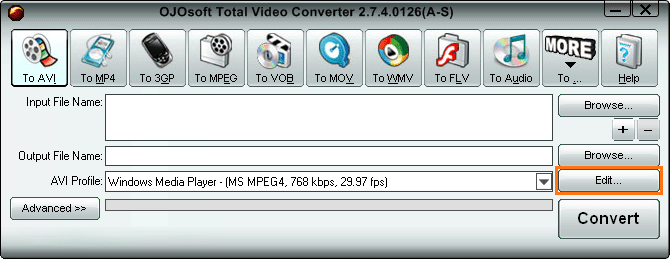
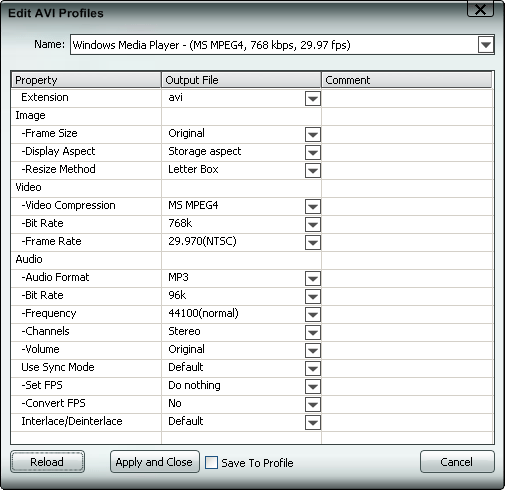
Окно Edit profile — главный инструмент для ручного контроля результата. Оно открывается кнопкой Edit… рядом с выпадающим списком профиля. В этом окне доступны параметры Extension/Format, Frame Size, Display Aspect, Resize Method, Video Compression, Video Bit Rate, Frame Rate, Audio Format, Audio Bit Rate, Frequency, Channels, Volume, Use Sync Mode / Set FPS / Convert FPS, Interlace/Deinterlace.
Настройка профиля особенно важна, когда готовый пресет не подходит. Например, устройство поддерживает MP4, но не справляется с высоким разрешением; в этом случае меняется Frame Size. Если файл получается слишком большим, снижается Video Bit Rate или Audio Bit Rate. Если видео с чересстрочной развёрткой выглядит полосатым на прогрессивном экране, используется De-interlace. Если звук расходится с изображением, применяется Use Sync Mode и связанные параметры FPS.
Работать с MKV и встроенными субтитрами
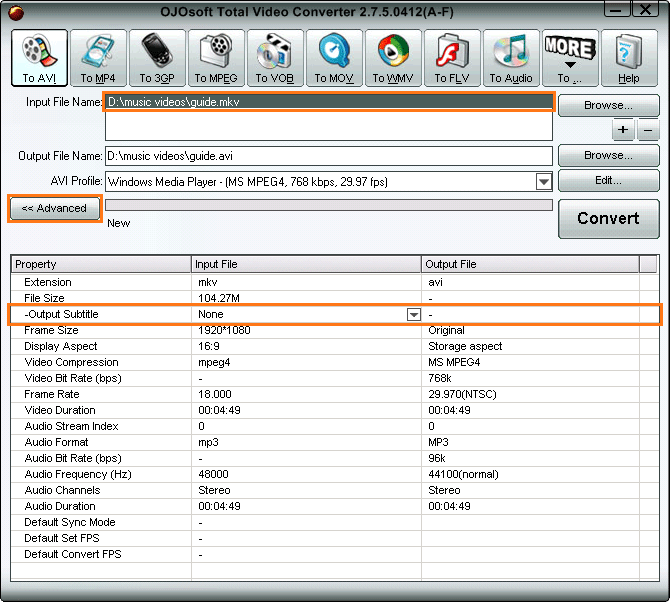
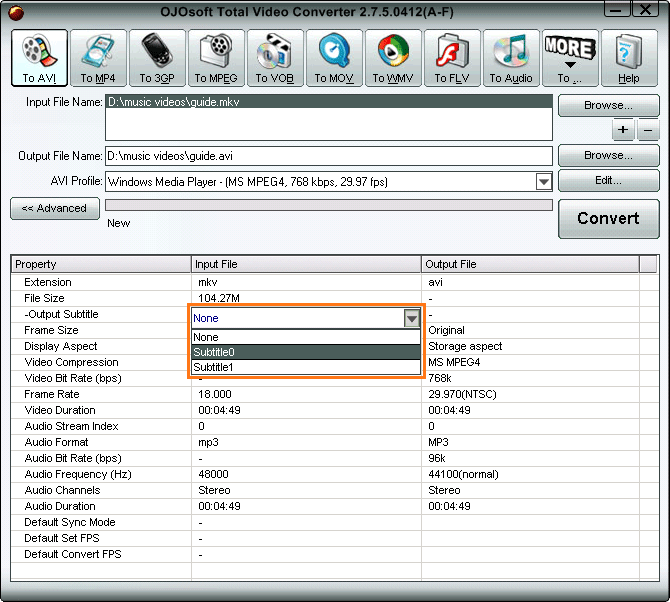
OJOsoft Total Video Converter поддерживает MKV / Matroska как входной формат и позволяет при конвертации MKV выбрать встроенные субтитры, которые должны отображаться в выходном видео. Это не делает программу полноценным редактором субтитров: подтверждён именно выбор встроенной дорожки при преобразовании MKV в другой формат.
Сценарий полезен, когда фильм или ролик хранится в MKV с несколькими дорожками субтитров, а итоговый файл нужен для устройства, где отдельный выбор дорожки недоступен. В таком случае субтитры задаются на этапе конвертации, чтобы они присутствовали в результате. Для сложной работы с контейнером MKV, дорожками, вложениями и главами нужен специализированный инструмент, а OJOsoft Total Video Converter подходит именно для конвертации с выбором встроенных субтитров.
Смотреть сведения о входном и выходном файле
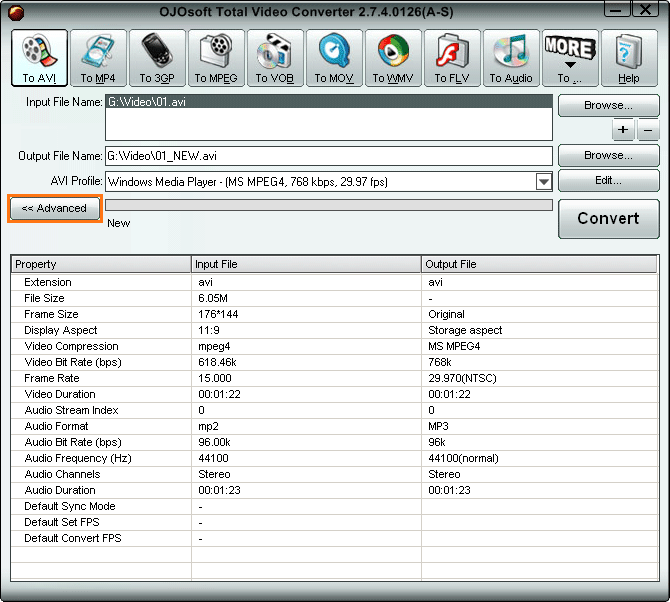
Кнопка Advanced >> открывает панель, где отображаются параметры исходного и будущего файла. В списке видны свойства входа и выхода: размер кадра, соотношение сторон, аудиобитрейт, частота и другие параметры. Это полезно перед запуском конвертации: пользователь видит, что именно изменится после обработки, и может вернуться к Edit…, если выходной профиль выбран неправильно.
Панель Advanced >> особенно полезна при уменьшении файла. Например, если исходное видео имеет высокий битрейт, а профиль вывода уменьшает его в несколько раз, итоговый размер станет меньше, но качество может снизиться. Если исходник имеет нестандартный размер кадра, а профиль меняет его на фиксированное разрешение, стоит проверить Display Aspect и Resize Method, чтобы не получить растянутое изображение.
Как пользоваться OJOsoft Total Video Converter
Быстрая конвертация видео
Базовый процесс состоит из пяти действий. Он подходит, когда пользователь знает целевой формат и не хочет менять профиль вручную.
Нажмите кнопку выходного формата на верхней панели: To MP4, To AVI, To WMV, To FLV, To 3GP, To MPEG, To VOB, To MOV или MORE для дополнительных вариантов.
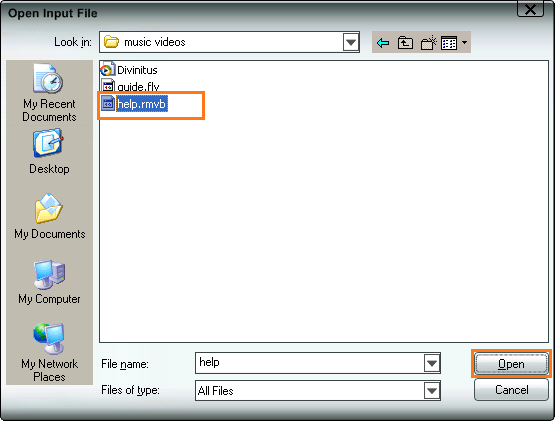
Нажмите правый верхний Browse… и выберите исходный видеофайл.
Проверьте поле Output File Name и при необходимости задайте папку результата вторым Browse….
Выберите профиль из выпадающего списка рядом с целевым форматом.
Нажмите Convert.
При таком сценарии программа применяет выбранный профиль и не требует ручной настройки кодека. Это удобно для типовых задач: AVI в MP4, FLV в MP4, MOV в AVI, VOB в MPEG, WMV в AVI, MKV в MP4. Если после обработки результат не воспроизводится на устройстве, причина часто связана не с расширением, а с параметрами профиля: размером кадра, кодеком, FPS или битрейтом. Тогда нужно повторить конвертацию через Edit….
Добавление одного или нескольких файлов
OJOsoft Total Video Converter поддерживает добавление одного или нескольких исходных файлов. Для выбора используется Browse…, а кнопки + и - добавляют или удаляют позиции в списке. В справочном интерфейсе также описан Drag-and-Drop для добавления нескольких файлов.
Для обычного пользователя это означает, что несколько роликов можно подготовить в одной рабочей сессии. При этом функцию не стоит воспринимать как современный менеджер пакетной обработки с подробными правилами для каждого файла: редакционный обзор Softpedia отдельно фиксирует, что batch processing в проверенном ими варианте не работал как полноценная сильная сторона программы. Корректнее считать OJOsoft Total Video Converter простым конвертером с возможностью добавления нескольких файлов, а не автоматизированной системой массового транскодирования.
Конвертация с ручной настройкой профиля
Ручная настройка нужна, когда готовый профиль не подходит по размеру, качеству или совместимости. Сценарий такой:
Выберите целевой формат, например To MP4.
Добавьте исходный файл через Browse….
Откройте настройки профиля кнопкой Edit….
В Frame Size выберите исходный размер или нужное разрешение для устройства.
В Display Aspect проверьте соотношение сторон.
В Resize Method выберите способ масштабирования: Stretch, letterbox или crop.
В Video Compression задайте метод сжатия.
В Video Bit Rate установите битрейт с учётом качества исходника и ограничений устройства.
В Frame Rate оставьте исходное значение или снизьте FPS для слабого устройства.
В аудиопараметрах выберите Audio Format, Audio Bit Rate, Frequency и Channels.
При необходимости измените Volume.
Для проблем с рассинхронизацией используйте Use Sync Mode / Set FPS / Convert FPS.
Для чересстрочного исходника включите De-interlace.
Нажмите Advanced >> и проверьте сводку параметров.
Запустите обработку кнопкой Convert.
Ручной профиль нужен не только для улучшения качества. Часто он используется для ухудшения параметров в контролируемом смысле: уменьшить разрешение, снизить битрейт, сделать файл меньше, подогнать видео под старый телефон или медиаплеер. Если оставить слишком высокий битрейт для слабого устройства, файл может воспроизводиться рывками или не открыться. Если выбрать слишком низкий битрейт, изображение станет заметно хуже.
Извлечение MP3 или другого аудиоформата из видео
Для извлечения звука используется To Audio. Процесс похож на видеоконвертацию, но вместо видеоконтейнера выбирается аудиоформат.
Нажмите To Audio.
Через Browse… выберите видеофайл.
Укажите имя и папку результата.
Выберите профиль аудио.
Через Edit… настройте битрейт, частоту, каналы и громкость.
Нажмите Convert.
MP3 подходит для максимальной совместимости со старыми плеерами. WMA нужен для Windows-ориентированных процессов. AAC и M4A логичны для Apple-устройств и MP4-сценариев. AC3 используется, когда важна совместимость с видеоформатами, где многоканальный звук имеет значение. MP2 связан с MPEG/VOB/TS-процессами. При извлечении аудио программа не восстанавливает качество исходника; она сохраняет звуковую дорожку в новом формате с выбранными параметрами.
Подготовка 3GP для старого телефона
3GP-сценарий в OJOsoft Total Video Converter вынесен отдельной кнопкой To 3GP. Программа конвертирует видео в 3GP/3G2 с кодеками H.263+, MPEG-4, H.263, H.264 и аудиокодеками MPEG2/4 AAC-LC, AMR-NB.
Для старого телефона важны три параметра: размер кадра, битрейт и частота кадров. Слишком большое разрешение не даст преимущества на маленьком экране, но увеличит файл. Слишком высокий битрейт может оказаться непосильным для устройства. Слишком высокий FPS не улучшит исходный ролик, если в нём меньше кадров, но увеличит размер. Практический порядок такой: выбрать To 3GP, открыть Edit…, задать разрешение под экран телефона, снизить битрейт и проверить результат на коротком фрагменте, если пробная версия позволяет обработать только часть файла.
Подготовка MP4 для PSP, iPod или iPhone
MP4-профили в OJOsoft Total Video Converter подходят для портативных устройств старого поколения. Для PSP, iPod и iPhone важно не только расширение .mp4, но и сочетание видеокодека, размера кадра, битрейта и аудио. В программе под эти сценарии предусмотрены готовые профили устройств.
Практический порядок: выбрать To MP4, добавить файл, выбрать профиль устройства, проверить Frame Size и Video Bit Rate, затем запустить Convert. Если файл нужен не для конкретного старого устройства, а для современного смартфона, лучше использовать более новый конвертер: HandBrake для MP4/MKV/WebM и современных кодеков или XMedia Recode для гибкой работы с контейнерами и профилями.
Качество конвертации и настройки результата
Качество результата в OJOsoft Total Video Converter зависит от исходника и выбранного профиля. Программа позволяет менять параметры, но не создаёт деталей, которых нет в исходном файле. Если ролик уже сжат, имеет низкое разрешение, артефакты, слабый звук или неправильную частоту кадров, простое повышение битрейта не превращает его в качественный исходник. В справке по параметрам прямо раскрыта логика: высокий битрейт не даёт качества выше исходного, а слишком высокий параметр может только увеличить размер файла.
Video Bit Rate
Video Bit Rate управляет количеством данных, выделяемых на видео. Чем выше битрейт, тем больше итоговый файл и тем меньше риск сильных артефактов при перекодировании. Но есть верхний предел полезности: если исходник уже низкого качества, повышение битрейта не восстановит текстуры, резкость и детали. Для совместимости с устройством иногда нужно не повышать, а снижать битрейт, потому что старый телефон, PSP или медиаплеер может не воспроизводить тяжёлый файл.
Практический подход:
| Сценарий | Как выбирать битрейт |
|---|---|
| Видео для старого телефона | снижать битрейт ради размера и стабильного воспроизведения |
| Видео для PSP/iPod | использовать профиль устройства и не превышать совместимые значения |
| Архивная копия с приемлемым качеством | не ставить битрейт ниже уровня, при котором появляются заметные блоки |
| Перекодирование плохого FLV | не завышать битрейт без пользы |
| Подготовка MPEG/VOB | учитывать требования проигрывателя и тип носителя |
Frame Size
Frame Size задаёт размер кадра. Значение Original сохраняет исходное разрешение, а фиксированные варианты позволяют уменьшить видео под устройство. Для старых мобильных сценариев уменьшение кадра часто важнее, чем сохранение исходного размера. Если исходник 1280×720, а телефон воспроизводит только маленький 3GP, сохранение HD-размера не поможет — файл станет крупнее и тяжелее для декодирования.
При изменении размера нужно учитывать Display Aspect и Resize Method. Если неверно выбрать метод масштабирования, изображение может растянуться по горизонтали или вертикали. В OJOsoft Total Video Converter доступны три метода: Stretch, letterbox и crop. Stretch растягивает изображение под новый размер и может искажать пропорции. letterbox сохраняет пропорции и добавляет поля. crop обрезает часть изображения, чтобы заполнить кадр без полей.
Frame Rate
Frame Rate задаёт частоту кадров. В справочных материалах OJOsoft указаны типовые значения: 29.97 FPS для NTSC, 25 FPS для PAL и 24 FPS для film. Для низкоскоростных версий рекомендуется выбирать 1/2, 1/3 или 1/4 от исходной частоты; установка FPS выше исходного увеличивает размер файла, но не улучшает качество.
Практический вывод простой: не повышайте FPS без задачи совместимости. Если исходник 25 FPS, установка 30 FPS не сделает движение качественнее — она добавит перерасчёт и увеличит файл. Для старых устройств лучше снизить FPS, если видео воспроизводится рывками или устройство не справляется с декодированием.
Audio Bit Rate, Frequency и Channels
Аудиопараметры влияют на размер файла, совместимость и качество звука. Audio Bit Rate задаёт поток аудио: выше битрейт — больше размер и меньше потерь, но только в пределах качества исходника. Frequency отвечает за частоту дискретизации. Channels выбирает Mono, Stereo или AC3 5.1, причём AC3 5.1 доступен при выходе MPEG, VOB, TS или MKV и при наличии Dolby Digital 5.1 во входном файле.
Для речи часто достаточно меньшего битрейта и Mono/Stereo. Для музыки лучше оставить Stereo и не слишком снижать битрейт. Для видеоматериалов с многоканальным звуком нужно проверять, поддерживает ли целевой формат и устройство нужный режим каналов.
Volume
Параметр Volume регулирует громкость выходного файла. В OJOsoft Total Video Converter доступны значения 50%, 100% и 150% от исходной громкости.
Увеличение до 150% полезно, когда исходник записан слишком тихо. Но это не профессиональная нормализация: если звук уже перегружен, повышение громкости усилит искажения. Для аккуратной аудиообработки нужны отдельные редакторы, например Audacity, а OJOsoft Total Video Converter решает только базовую задачу изменения громкости при конвертации.
Use Sync Mode, Set FPS и Convert FPS
Use Sync Mode / Set FPS / Convert FPS применяются при рассинхронизации видео и аудио. Если после конвертации звук уходит вперёд или отстаёт, пользователь меняет этот параметр и подбирает режим, пока видео и звук не совпадут.
Эта функция полезна для проблемных исходников, особенно старых файлов с нестандартной частотой кадров или неправильно записанными метаданными. Но она не является универсальным ремонтом повреждённого видео. Если файл битый, имеет пропуски кадров или повреждённую аудиодорожку, конвертер может не устранить проблему полностью.
Interlace и De-interlace
Interlace/Deinterlace нужен для чересстрочных источников. Если видео снято или записано в interlaced-режиме, на прогрессивном экране могут появляться гребёнка и горизонтальные артефакты на движении. В таком случае при конвертации задаётся De-interlace.
Использовать деинтерлейсинг для каждого файла не нужно. Если исходник уже прогрессивный, лишняя обработка может сделать картинку мягче. Проверять стоит по движущимся объектам: если на краях видны зубцы и полосы, деинтерлейсинг оправдан; если изображение нормальное, параметр лучше не трогать.
Пробная версия и ограничения
OJOsoft Total Video Converter распространяется как Trial / Shareware. Ограничение пробной версии — обработка только 20% видео; это прямо отражено в справке OJOsoft и в обзоре Software Informer.
Такое ограничение сильно влияет на практическую ценность деморежима. Пробная версия подходит для знакомства с интерфейсом, проверки профилей, оценки доступных форматов и понимания логики Convert, Edit… и Advanced >>. Для полноценной конвертации длинного фильма, лекции или архива она не подходит: результат будет неполным.
Softpedia также отмечает ограничение демоверсии и отдельно критикует отсутствие полноценной batch processing в проверенной версии. Это важно учитывать, если задача связана с десятками файлов. Для регулярной массовой обработки лучше рассматривать современные альтернативы: HandBrake, XMedia Recode, Format Factory или Any Video Converter.
Плюсы и минусы
Плюсы
Программа поддерживает большой набор старых и распространённых видеоформатов: AVI, DivX, Xvid, MPG, MPEG, DAT, FLV, MKV, MOV/QT, MP4, M4V, VOB, WMV, ASF, TS, DVR-MS, H.263, H.264 и X.264.
Выходные форматы закрывают основные старые сценарии совместимости: MP4, AVI, WMV, MOV, MPEG, VOB, 3GP, 3G2, FLV, TS, SWF.
Есть отдельный режим To Audio для извлечения аудиодорожки из видео.
Настройки профиля позволяют менять размер кадра, соотношение сторон, метод масштабирования, видеосжатие, битрейт, FPS, аудиоформат, частоту, каналы, громкость, синхронизацию и деинтерлейсинг.
Верхняя панель форматов ускоряет простую конвертацию: пользователь сразу выбирает To MP4, To AVI, To WMV, To FLV, To 3GP или другой результат.
Есть профили для PSP, iPod, iPhone, Zune, Apple TV, смартфонов и PDA.
При конвертации MKV можно выбрать встроенные субтитры для отображения в выходном видео.
Через Advanced >> можно сравнить свойства входного и выходного файла перед запуском.
Системные требования низкие: программа рассчитана на Windows XP и слабое по современным меркам оборудование.
Минусы
Пробная версия обрабатывает только 20% видео или аудиофайла.
Интерфейс и профили устройств относятся к старой эпохе Windows-конвертеров.
Русский интерфейс не подтверждён; в карточках программы указан English.
Нет подтверждённых функций полноценного видеомонтажа: таймлайна, нарезки клипов как монтажного проекта, переходов, цветокоррекции, стабилизации и работы со слоями.
HEVC/H.265 и AV1 не входят в подтверждённый набор возможностей.
Работа с несколькими файлами описана противоречиво: интерфейс поддерживает добавление нескольких файлов, но Softpedia отмечает отсутствие полноценной batch processing в проверенной версии.
Для современных устройств профили устарели: PSP, Zune и iPod video/classic/touch уже не отражают типичный набор актуальных смартфонов и медиаприставок.
Для сложной обработки субтитров, дорожек и контейнеров MKV программа уступает специализированным инструментам.
Системные требования
OJOsoft Total Video Converter рассчитан на старые версии Windows и очень скромное оборудование. Минимальная конфигурация включает Microsoft Windows XP, 128 MB RAM и Intel/AMD-compatible CPU 750 MHz или выше. Рекомендуемая конфигурация — Windows 7/XP/2003/Vista с установленными обновлениями, 512 MB RAM или выше и тот же уровень процессора 750 MHz или выше.
| Уровень требований | Операционная система | Оперативная память | Процессор |
|---|---|---|---|
| Минимальные | Microsoft Windows XP | 128 MB | Intel/AMD-compatible 750 MHz или выше |
| Рекомендуемые | Windows 7/XP/2003/Vista | 512 MB или выше | Intel/AMD-compatible 750 MHz или выше |
Низкие требования не означают, что любая конвертация будет быстрой. Перекодирование видео зависит от длительности ролика, исходного формата, разрешения, битрейта и выбранного профиля. На слабом ПК обработка длинного VOB, MKV или MP4 может занимать заметное время. Для коротких роликов, старых мобильных форматов и умеренных разрешений программа соответствует своей эпохе: она ориентирована на компьютеры, где 512 MB RAM считались достаточной рекомендуемой конфигурацией.
Отдельно важно учитывать совместимость. Требования программы включают Windows XP, 2003, Vista и 7, а в каталоге Apponic для версии 2.7.4.0126 также перечислены Windows 7, Vista, 2003 и XP. Softpedia в карточке 2.7.6.0419 добавляет Windows 10/8/7/Vista 32/64 bit, но сам интерфейс и профили программы остаются старого типа.
Для пользователя это означает следующее: OJOsoft Total Video Converter логичнее рассматривать как программу для старых Windows-сред и совместимости с архивными форматами. На новых системах рациональнее сравнить его с современными решениями — например, HandBrake, XMedia Recode, Format Factory, Any Video Converter и Freemake Video Converter.
Сравнение с аналогами
OJOsoft Total Video Converter нужно сравнивать не с видеоредакторами, а с конвертерами. Ближайшие альтернативы — HandBrake, XMedia Recode, Format Factory, Any Video Converter, Freemake Video Converter и Movavi Video Converter. Они решают похожую задачу, но различаются по актуальности, платформам, формату вывода, глубине настроек и дополнительным инструментам.
| Программа | Платформы | Сильная сторона | Ограничение относительно OJOsoft |
|---|---|---|---|
| OJOsoft Total Video Converter | Windows | Простая конвертация старых и распространённых форматов, профили PSP/iPod/iPhone/Zune, ручной профиль | Устаревший интерфейс, Trial на 20%, нет подтверждённой поддержки HEVC/AV1 |
| HandBrake | Windows, macOS, Linux | Современный open-source транскодер, MP4/MKV/WebM, AV1, H.265/H.264, VP8/VP9 | Меньше ориентирован на старые кнопки форматов вроде To AVI/To WMV; требуется понимание пресетов |
| XMedia Recode | Windows | Поддержка многих форматов, HEVC/H.265, SVT-AV1, MKV, MP4, WebM, WMA, WMV | Интерфейс богаче, но сложнее для пользователя, которому нужна одна кнопка формата |
| Format Factory | Windows | Конвертация видео, аудио, изображений и документов, дополнительные операции с медиа | Более широкий комбайн, а не компактный конвертер одного типа |
| Any Video Converter | Windows, macOS | Бесплатная конвертация MP4, MP3, MOV, MKV, отсутствие водяного знака и лимита размера в Free-версии, batch conversion | Современная логика интерфейса отличается от старого формата OJOsoft |
| Freemake Video Converter | Windows | Популярный бытовой конвертер с простым подходом к форматам | Условия бесплатного режима и ограничения зависят от редакции продукта |
| Movavi Video Converter | Windows, macOS | 180+ форматов, базовое редактирование, batch processing, lossless compression, AI video upscaling | Коммерческая современная программа с другим набором сценариев и интерфейсом |
HandBrake сильнее в современных кодеках и открытой модели. Он выводит файлы в MP4, MKV и WebM, поддерживает AV1, H.265, H.264, MPEG-4, MPEG-2, VP8 и VP9, а также аудиокодеки AAC/HE-AAC, MP3, FLAC, AC3, E-AC3, Opus и Vorbis. Для пользователя, которому нужно кодировать современные MP4/MKV/WebM, HandBrake рациональнее OJOsoft. Но для быстрого выбора старого направления вроде To AVI или To WMV OJOsoft проще визуально: нужный формат вынесен прямо на верхнюю панель.
XMedia Recode ближе к OJOsoft по идее много форматов в одном окне, но заметно современнее по возможностям. Он работает с AAC, AC3, Blu-ray, DVD, FLAC, H.264, HEVC/H.265, SVT-AV1, MKV, MP4, WebM, WMA, WMV и другими форматами. Для пользователя, которому нужен HEVC, WebM или AV1-процесс, XMedia Recode выглядит практичнее. OJOsoft Total Video Converter остаётся проще для старого сценария: выбрать To MP4, To AVI, To 3GP или To Audio и быстро получить результат.
Format Factory шире по типам файлов. Он работает не только с видео и аудио, но и с изображениями и документами; среди функций перечислены video converter, clipper, joiner, splitter, muxer, crop и delogo, а также аудиооперации и обработка picture files. Это делает Format Factory удобнее для смешанной медиатеки, где рядом с роликами есть изображения и документы. OJOsoft Total Video Converter уже по назначению: он сосредоточен на видео и аудио, без превращения в многоформатный пакет.
Any Video Converter в современной Free-версии делает акцент на MP4, MP3, MOV, MKV, отсутствии водяного знака, отсутствии лимитов размера и локальной обработке на Windows или Mac. На фоне Trial-ограничения OJOsoft на 20% это серьёзное преимущество для бытовой регулярной конвертации. Но OJOsoft всё ещё может быть понятен тем, кто работает со старыми устройствами и привык к прямым кнопкам формата.
Movavi Video Converter относится к другому классу современной коммерческой программы: конвертация видео, аудио и изображений, 180+ форматов, базовое редактирование, trim, crop, rotate, настройка цветов и звука, batch processing, lossless compression и AI video upscaling. Это не прямой исторический аналог OJOsoft, а современная альтернатива для тех, кому нужны дополнительные операции помимо смены формата.
Практический вывод по аналогам:
| Сценарий | Что выбрать |
|---|---|
| Старый ПК, Windows XP/Vista/7, простая конвертация AVI/MP4/WMV/3GP | OJOsoft Total Video Converter |
| Современный MP4/MKV/WebM и открытая бесплатная программа | HandBrake |
| Много форматов, HEVC/H.265, SVT-AV1, Windows-среда | XMedia Recode |
| Видео + аудио + изображения + документы | Format Factory |
| Бесплатная конвертация MP4/MP3/MOV/MKV без водяного знака и лимита размера | Any Video Converter |
| Конвертация плюс базовое редактирование и современные дополнительные функции | Movavi Video Converter |
Отзывы пользователей и профильных журналов
Softpedia
Softpedia оценивает OJOsoft Total Video Converter как простую программу для пользователей с разным уровнем опыта: в обзоре отмечены отсутствие ошибок во время проверки, стабильная работа и понятный процесс. При этом Softpedia отдельно называет демоверсию сильно ограниченной и указывает major downside — batch processing is unsupported. В карточке рассматривается версия 2.7.6.0419 для Windows.
Смысл оценки Softpedia такой: OJOsoft Total Video Converter выполняет базовую конвертацию и подходит для простого сценария, но не раскрывается как инструмент для массовой обработки. Это важное замечание, потому что сама программа имеет элементы добавления нескольких файлов, а пользователь может ожидать полноценную очередь. В реальной оценке лучше разделять добавить несколько файлов и полноценная пакетная автоматизация.
Software Informer
Software Informer даёт OJOsoft Total Video Converter рейтинг 4.3 на основе 41 голоса. В обзоре версии 2.7 выделены компактный интерфейс, хорошая поддержка форматов, базовый режим и Advanced-режим для изменения профиля. Минус сформулирован конкретно: Trial-версия конвертирует только 20% медиафайла.
В обзоре версии 2.6 Software Informer акцентирует простоту интерфейса, поддержку популярных форматов и настройки вроде video compression, bit rate, frame rate, audio format, channel, frequency и audio volume. Это совпадает с основной логикой программы: простой запуск для новичка и ручная настройка для пользователя, которому нужно контролировать результат.
Uptodown
Uptodown описывает OJOsoft Total Video Converter как простой видеоконвертер для решения проблем совместимости и адаптации ролика под мультимедийный проигрыватель. В карточке указаны версия 2.7.5, дата Sep 30, 2010, язык English, Trial и Proprietary. Пользовательская оценка в карточке — 3.0 на основе одного отзыва; комментарий 2009 года жалуется, что программа преобразовала видео, но обрезала результат.
Эта оценка хорошо показывает две стороны программы. Редакционно она воспринимается как понятный конвертер для совместимости, но пользовательский опыт упирается в ограничения и результат конкретной обработки. Для длинных файлов и пробного режима жалоба на обрезание результата ожидаема: Trial обрабатывает только часть видео, поэтому проверять нужно не только интерфейс, но и реальные ограничения версии.
Усреднённое мнение пользователей сети
У OJOsoft Total Video Converter сложился профиль простой старой программы: пользователи положительно воспринимают компактное окно, кнопки выбора формата и возможность быстро получить AVI, MP4, WMV, FLV, 3GP или MP3. Негатив чаще связан не с тем, что программа непонятна, а с ограничениями: Trial обрабатывает только 20%, интерфейс устарел, современные форматы раскрыты слабее, чем в HandBrake, XMedia Recode или Any Video Converter.
Для разовой совместимости старого файла OJOsoft Total Video Converter может быть достаточным. Для регулярной работы с медиатекой, современными кодеками, большим количеством файлов и новыми устройствами пользователи чаще выбирают более новые решения. Поэтому оценивать программу нужно в её контексте: это не современный универсальный мультимедийный пакет, а старый Windows-конвертер с понятной логикой и ограниченной пробной моделью.
Безопасность установки и осторожность при работе со старым ПО
OJOsoft Total Video Converter относится к старому программному поколению. Для таких программ важны не только функции, но и происхождение установочного файла, целостность, отсутствие подмены и совместимость с системой. Старые конвертеры часто размещаются в каталогах и зеркалах, где рядом могут быть рекламные установщики, лишние загрузчики или изменённые пакеты. Поэтому при работе с установочным EXE нужно проверять имя файла, размер, цифровые сведения, хэш при наличии и результат проверки защитным ПО.
В самой статье не требуется разбирать места получения программы. Практический принцип другой: не запускать неизвестный EXE без проверки, не соглашаться на дополнительные компоненты, внимательно читать окна установки, создавать точку восстановления системы перед установкой старого ПО и не использовать такие программы на рабочих компьютерах с чувствительными данными без отдельной проверки.
Отдельный момент — встроенные кодеки. OJOsoft Total Video Converter описывается как программа со встроенными декодерами и кодировщиками, поэтому для поддерживаемых форматов не требуется отдельно ставить наборы кодеков. Это удобно, потому что снижает зависимость от системных кодек-паков. Если же пользователь работает с воспроизведением вне конвертера, для просмотра файлов могут пригодиться отдельные проигрыватели и кодеки, например VLC media player или K-Lite Mega Codec Pack, но это уже смежная задача, а не функция OJOsoft Total Video Converter.
Кому подойдёт OJOsoft Total Video Converter
Пользователям старых ПК и старых версий Windows
Минимальные требования OJOsoft Total Video Converter делают программу подходящей для слабых машин: Windows XP, 128 MB RAM и процессор 750 MHz. Рекомендуемая конфигурация также скромная — 512 MB RAM и Windows 7/XP/2003/Vista. Если пользователь обслуживает старый компьютер, архивную систему или ПК без современных ресурсов, такой конвертер может оказаться практичнее тяжёлых современных пакетов.
Тем, кому нужно быстро преобразовать старый формат
OJOsoft Total Video Converter уместен, когда задача звучит конкретно: нужно сделать MP4 из AVI, нужно сделать AVI из WMV, нужно достать MP3 из FLV, нужно перевести VOB в MPEG, нужно подготовить 3GP для старого телефона. В таких случаях верхняя панель форматов работает быстрее, чем сложный мастер с множеством вкладок.
Владельцам старых портативных устройств
Программа ориентирована на PSP, iPod, iPhone, Zune, Apple TV, смартфоны, PDA и другие портативные медиаплееры. Для современного смартфона такие профили устарели, но для старой техники они полезны: программа предлагает готовую логическую связку формата, размера кадра и параметров кодирования.
Пользователям, которым нужен контроль параметров без видеомонтажа
OJOsoft Total Video Converter даёт доступ к базовым техническим параметрам результата: битрейт, размер кадра, FPS, аудиоформат, частота, каналы, громкость, синхронизация и деинтерлейсинг. Для пользователя, который хочет уменьшить файл, сохранить пропорции, снизить FPS или поправить громкость, этого достаточно. Для монтажа, цветокоррекции и сложной обработки — нет.
Кому лучше выбрать другую программу
Для современных кодеков
Если нужна работа с HEVC/H.265, AV1, WebM и современными пресетами, лучше использовать HandBrake или XMedia Recode. HandBrake поддерживает MP4, MKV, WebM, AV1, H.265, H.264, VP8, VP9 и аппаратное ускорение, а XMedia Recode работает с HEVC/H.265, SVT-AV1, MKV, MP4, WebM, WMA, WMV и другими форматами.
Для массовой обработки
Если нужно регулярно конвертировать десятки или сотни файлов, OJOsoft Total Video Converter не лучший выбор. В нём есть добавление нескольких файлов, но Softpedia критикует отсутствие полноценной batch processing в проверенной версии. Для массовой обработки больше подходят HandBrake, XMedia Recode, Any Video Converter или Movavi Video Converter.
Для редактирования видео
OJOsoft Total Video Converter не является видеоредактором. Если нужно обрезать фрагменты, монтировать ролик, добавлять переходы, работать с цветом, звуком, титрами и слоями, лучше использовать отдельный видеоредактор. На freeexe есть смежные страницы по Shotcut, VSDC Free Video Editor и Movavi Video Editor. OJOsoft нужен для перекодирования, а не для создания ролика.
Для бесплатной полноценной конвертации длинных файлов
Trial-ограничение на 20% делает OJOsoft Total Video Converter неудобным для бесплатной обработки длинных файлов. Если нужен бесплатный инструмент без такого ограничения, рациональнее смотреть на HandBrake, XMedia Recode или Any Video Converter Free. Any Video Converter Free отдельно делает акцент на отсутствии водяного знака, отсутствии лимита размера и batch conversion.
Типичные ошибки при работе
Выбор формата только по расширению
Расширение .mp4, .avi или .wmv не гарантирует совместимость. Внутри контейнера есть видеокодек, аудиокодек, разрешение, частота кадров и битрейт. Старый медиаплеер может поддерживать AVI, но не открыть AVI с неподходящим кодеком. Поэтому после выбора кнопки To AVI или To MP4 важно проверять профиль.
Завышение битрейта
Высокий Video Bit Rate увеличивает размер файла, но не улучшает качество выше уровня исходника. Если исходник — низкокачественный FLV, повышение битрейта только создаст крупный файл с теми же артефактами. Лучше выбрать разумный битрейт под устройство и качество исходного видео.
Неправильный Resize Method
Stretch растягивает изображение и может испортить пропорции. Для сохранения пропорций чаще нужен letterbox. crop заполняет кадр, но обрезает края. Ошибка в этом параметре сразу видна: лица становятся вытянутыми, круги превращаются в овалы, или по краям пропадает часть изображения.
Повышение FPS без причины
Установка частоты кадров выше исходной не улучшает качество, но увеличивает размер файла. Для низкоскоростных версий лучше снижать FPS до 1/2, 1/3 или 1/4 от исходного значения, особенно при подготовке видео для слабых устройств.
Игнорирование Trial-ограничения
Пробная версия обрабатывает только 20% файла. Если пользователь запускает длинный фильм и получает короткий результат, это не ошибка профиля, а ограничение версии. Проверять качество, настройки и совместимость можно на доступном фрагменте, но полноценная обработка длинного ролика в пробном режиме недоступна.
Непроверенная синхронизация
После конвертации проблемных исходников нужно проверять совпадение звука и изображения. Если звук отстаёт или опережает видео, используется Use Sync Mode / Set FPS / Convert FPS. Для нормальных файлов этот параметр трогать не нужно; он нужен именно для исправления рассинхронизации.
Использование De-interlace без необходимости
De-interlace нужен для чересстрочного видео. Если применить его к нормальному прогрессивному исходнику, изображение может стать мягче. Проверять нужно по движению: чересстрочный артефакт выглядит как гребёнка на краях движущихся объектов.
Практические сценарии
Видео для старого телефона
Для старого телефона используется To 3GP. После выбора файла через Browse… нужно открыть Edit… и проверить Frame Size, Video Bit Rate, Frame Rate и аудиопараметры. Чем слабее устройство, тем важнее уменьшить разрешение и битрейт. Если телефон поддерживает только конкретный профиль 3GP/3G2, лучше не экспериментировать с высоким разрешением и H.264 без необходимости.
Проверка результата: файл должен открываться на телефоне, воспроизводиться без рывков, иметь нормальные пропорции и слышимый звук. Если видео не открывается, меняется профиль. Если картинка растянута, проверяется Display Aspect и Resize Method. Если файл слишком большой, снижается битрейт.
Видео для PSP
Для PSP логично выбирать профиль PSP в MP4-сценарии. Программа рассчитана на подготовку видео для Sony PSP и содержит соответствующие профили. Основное внимание — размеру кадра, видеобитрейту и аудиоформату. PSP-сценарий плохо переносит произвольные параметры: файл может иметь расширение MP4, но не воспроизводиться, если профиль не соответствует устройству.
Проверка результата: файл должен отображаться в библиотеке устройства и запускаться без сообщения о неподдерживаемом формате. Если файл виден, но воспроизводится рывками, нужно снизить битрейт или FPS. Если звук отсутствует, проверяется аудиоформат.
Видео для iPod или iPhone старого поколения
Для iPod и iPhone старых поколений используется To MP4 и соответствующий профиль устройства. OJOsoft Total Video Converter поддерживает Apple iPod nano/video/classic/touch/TV Out, Apple TV и iPhone. Главная задача — получить MP4 с параметрами, которые устройство воспроизводит без дополнительной конвертации.
Проверка результата: файл должен добавляться в медиатеку, отображаться как видео и воспроизводиться без рассинхронизации. Если файл не принимается программой синхронизации или устройством, проблема чаще всего в кодеке, размере кадра или аудиопараметрах.
Извлечение MP3 из клипа
Для извлечения MP3 нажимается To Audio, выбирается исходный ролик, затем профиль MP3. Через Edit… можно задать битрейт, частоту, каналы и громкость. Для речи достаточно умеренных параметров, для музыки лучше не снижать битрейт слишком сильно. Если исходник тихий, можно использовать Volume 150%, но результат нужно прослушать на наличие перегруза.
Проверка результата: MP3 должен открываться в обычном аудиоплеере, длительность должна соответствовать обработанному фрагменту, звук не должен хрипеть и уходить по громкости в перегруз. Если Trial-версия обработала только часть файла, это связано с ограничением 20%.
Подготовка VOB или MPEG для старого проигрывателя
Для DVD-подобных и старых MPEG-сценариев используются To VOB или To MPEG. В To MPEG доступны MPEG, MPG или DAT, а для VOB программа применяет MPEG-2 и аудиоформаты MPEG-1 Layer2/AC3. Такой сценарий нужен, когда видео должно открываться на старом проигрывателе, который не поддерживает MP4 или MKV.
Проверка результата: файл должен открываться в целевом проигрывателе, звук должен воспроизводиться, пропорции должны сохраняться. Если картинка искажается, проверяется Display Aspect и Resize Method. Если звук отсутствует, меняется аудиокодек.
Преобразование MKV в MP4
MKV в MP4 — один из типичных сценариев для OJOsoft Total Video Converter. Программа принимает MKV / Matroska и поддерживает MP4 как выходной формат. При работе с MKV можно выбрать встроенные субтитры для отображения в выходном файле.
Практический порядок: выбрать To MP4, добавить MKV через Browse…, выбрать профиль, при необходимости открыть настройку субтитров, проверить параметры через Advanced >> и нажать Convert. После обработки нужно проверить не только воспроизведение, но и наличие нужных субтитров, звук и синхронизацию.
Частые вопросы
Поддерживает ли OJOsoft Total Video Converter русский язык?
В подтверждённых карточках программы указан язык English. Русский интерфейс не подтверждён.
Можно ли пользоваться программой бесплатно без ограничений?
Пробная версия ограничена: она конвертирует только 20% видео или аудиофайла.
Можно ли конвертировать MKV в MP4?
Да. MKV / Matroska указан среди входных форматов, а MP4 — среди выходных. Также поддерживается выбор встроенных субтитров MKV для вывода.
Можно ли извлечь MP3 из видео?
Да. В программе есть To Audio, а среди выходных аудиоформатов присутствует MP3.
Можно ли настроить битрейт и FPS?
Да. Через Edit… доступны Video Bit Rate и Frame Rate, а также аудиобитрейт, частота, каналы и другие параметры.
Подходит ли программа для монтажа?
Нет. OJOsoft Total Video Converter — конвертер, а не видеоредактор. Его подтверждённые функции связаны с выбором формата, профиля, параметров кодирования, извлечением аудио, выбором встроенных субтитров MKV и запуском конвертации.
Есть ли пакетная обработка?
Интерфейс поддерживает добавление одного или нескольких файлов через Browse…, +, - и Drag-and-Drop. При этом Softpedia отмечает, что полноценная batch processing в проверенной версии не поддерживалась. Поэтому для массовой регулярной обработки OJOsoft Total Video Converter не стоит выбирать как основной инструмент.
Чем заменить OJOsoft Total Video Converter?
Для современных MP4/MKV/WebM и открытого бесплатного транскодирования — HandBrake. Для Windows-конвертации с множеством форматов и HEVC/AV1-сценариями — XMedia Recode. Для конвертации разных типов файлов — Format Factory. Для бесплатной работы с MP4, MP3, MOV и MKV без водяного знака и лимита размера — Any Video Converter.
Итог
OJOsoft Total Video Converter — простой Windows-конвертер для старых и распространённых видеоформатов. Он подходит для задач, где нужно преобразовать AVI, MP4, WMV, FLV, MKV, MOV, VOB, MPEG, 3GP или TS, подготовить файл для PSP, iPod, iPhone, Zune, старого телефона или извлечь аудио в MP3, WMA, M4A, AAC, AC3 или MP2. Его рабочая логика понятна: выбрать формат на верхней панели, добавить файл через Browse…, выбрать профиль, при необходимости открыть Edit…, проверить параметры через Advanced >> и нажать Convert.
Главные сильные стороны программы — компактный интерфейс, широкий набор старых форматов, ручная настройка профиля, профили портативных устройств и низкие системные требования. Главные ограничения — Trial на 20% файла, устаревший набор устройств, отсутствие подтверждённых современных кодеков вроде HEVC/AV1, отсутствие монтажных функций и спорная практическая ценность массовой обработки.
Для старого ПК, архивных видеофайлов и простого сценария сделать совместимый формат OJOsoft Total Video Converter остаётся понятным инструментом. Для регулярной современной работы лучше выбирать HandBrake, XMedia Recode, Format Factory или Any Video Converter: они лучше соответствуют новым кодекам, массовым операциям и актуальным медиапроцессам.
Список изменений
Ветка 2.2, 2.5 и 2.6:
- В публичной истории OJOsoft Total Video Converter присутствуют старые ветки 2.2, 2.5 и 2.6. Software Informer показывает их в списке старых версий рядом с веткой 2.7. Для версии 2.6 карточка описывает программу как решение для конвертации видеофайлов, встроенного кодирования/декодирования, batch conversion и преобразования видео в аудио. В этой же ветке перечислены выходные видеоформаты MP4, MOV, 3GP, 3G2, MPEG, MPG, VOB, AVI, ASF, WMV, FLV, H.264, MJPEG, TS и аудиоформаты MP3, WMA, M4A, AAC, AC3, MP2.
- На уровне функций ветка 2.6 уже содержит главную архитектуру программы: простой интерфейс, расширенные параметры, настройку видеосжатия, битрейта, частоты кадров, аудиоформата, каналов, частоты и громкости. Это показывает, что OJOsoft Total Video Converter развивался не как монтажный редактор, а как форматный конвертер с профилями и ручной настройкой результата.
Ветка 2.7:
- Версия 2.7 в Software Informer описана как видеоконвертер и аудиоконвертер с поддержкой популярных форматов и компактным интерфейсом. В базовом режиме пользователь выбирает файл, выходной формат и запускает процесс с параметрами по умолчанию. Через Advanced открываются настройки для каждого выходного профиля: размер кадра, соотношение сторон, видеобитрейт, частота кадров и аудиопараметры.
- Ветка 2.7 важна тем, что в ней хорошо видна финальная логика программы: простое окно для новичка и отдельная расширенная часть для пользователя, который понимает параметры кодирования. В этой версии также подчёркнуто ограничение Trial: конвертация только 20% видео или аудиофайла.
Версия 2.7.4.0126:
- В карточке 2.7.4.0126 указаны дата 02.10.10, лицензия Trial, язык English, размер 10.74 MB, разработчик OJOsoft Corporation и операционные системы Windows 7, Vista, 2003, XP. Для этой версии отдельно указаны bug fixes and performance improvements.
- Функционально эта ветка продолжает ту же линию: конвертация между AVI, MPEG-1/2/4, WMV, MP4, MPG, DivX, 3GP, 3G2, MOV, FLV, VOB, Xvid, MKV, TS, M4V, ASF, MJPEG; поддержка портативных устройств; извлечение аудио в MP3, WMA, AC3, M4A, OGG, AAC; выбор размера видео, битрейта, NTSC/PAL, Frame rate, аудиокодека и sample rate.
Версия 2.7.5:
- В Uptodown для OJOsoft Total Video Converter указана версия 2.7.5 с датой Sep 30, 2010, язык English, модель Pricing Trial, License Proprietary, тип файла EXE и размер 10.79 MB. В редакционном описании программа характеризуется как простой видеоконвертер для решения проблем совместимости и подготовки видео под мультимедийный проигрыватель.
- Эта ветка хорошо показывает пользовательскую аудиторию программы: человек не занимается монтажом, а хочет воспроизвести ролик там, где исходный формат не подходит. В описании Uptodown прямо перечислены AVI, MPG, VOB, MP4, 3GP, MOV, WMA и устройства iPod, XBOX 360, PS3, PSP.
Версия 2.7.6:
- Software Informer показывает 2.7.6 как версию в карточке программы, а Softpedia рассматривает 2.7.6.0419. Для ветки 2.7.6 сохраняются те же сильные и слабые стороны: компактный интерфейс, поддержка популярных форматов, расширенные параметры профиля, ограничение Trial и критика по batch processing в обзоре Softpedia.
- История версий OJOsoft Total Video Converter не демонстрирует резкого перехода к современным функциям вроде HEVC, AV1, AI-улучшения или нелинейного монтажа. Программа развивалась внутри своей изначальной модели: выбрать формат, выбрать профиль, изменить параметры при необходимости и получить совместимый файл.


 *EXE — расширение исполняемого файла. Сайт является партнером проекта
Оставте свой отзыв о OJOsoft Total Video Converter