
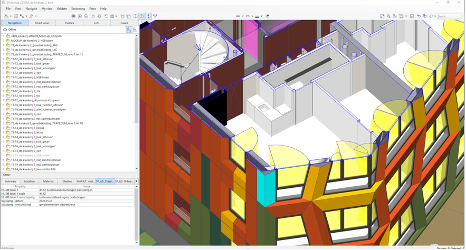
BIMcollab Zoom — настольная программа для объединения, просмотра и проверки информационных моделей. Она открывает несколько дисциплинарных файлов в одной сцене, показывает структуру и свойства объектов, выполняет визуальную фильтрацию, находит геометрические пересечения, контролирует минимальные расстояния, проверяет требования IDS и превращает обнаруженные проблемы в BCF Issues.
Программа рассчитана не на создание стен, перекрытий, воздуховодов или оборудования, а на контроль результатов моделирования. Исходная геометрия остаётся в авторской BIM-системе, а Zoom используется как независимая среда координации. Архитектор, конструктор и инженер продолжают исправлять элементы в Revit, Archicad, Tekla Structures или другой исходной системе, тогда как BIM-координатор собирает модели, проверяет их и передаёт замечания ответственным специалистам.
Основная особенность BIMcollab Zoom заключается в сочетании нескольких видов контроля. В одной программе доступны обычный IFC Viewer, правила Smart Views, вычисляемые Smart Properties, табличные Lists, Clash Detection, Distance Checking, IDS Validation, BCF Issues и Smart Issues. Эти инструменты используют одну и ту же федеративную модель, поэтому найденный объект не приходится повторно искать в другой системе.
Основные сведения о BIMcollab Zoom
| Параметр | Характеристика |
|---|---|
| Тип программы | Настольный просмотрщик и средство проверки BIM-моделей |
| Основной рабочий формат | IFC |
| Дополнительные данные | BCF, IDS, облака точек, RVT через BIMcollab WebViewer |
| Операционные системы | Windows и macOS |
| Работа с несколькими моделями | Поддерживается объединение файлов в федеративную сцену |
| Бесплатный режим | Просмотр IFC, анализ свойств, Smart Views и работа с BCF Issues |
| Лицензируемые инструменты | Clash Detection, Distance Checking, IDS Validation, Lists, Smart Properties и Smart Issues |
| Командная работа | Через проект BIMcollab |
| Основное назначение | BIM-координация, контроль геометрии и данных, регистрация замечаний |
| Редактирование исходной геометрии | Не предусмотрено |
BIMcollab Zoom сохраняет разделение между моделью и замечаниями. IFC-файлы содержат геометрию и свойства объектов, а BCF хранит описание проблемы, состояние камеры, выбранные компоненты, снимок, ответственного, комментарии и другие сведения, необходимые для устранения ошибки. Благодаря этому участникам проекта не приходится пересылать копию всей модели вместе с каждым замечанием.
Программу можно использовать локально, без подключения модели к общему проекту. Такой режим подходит для разовой проверки полученного IFC, изучения структуры объекта или подготовки локального набора Smart Views. Подключение к BIMcollab добавляет синхронизацию Issues, общие правила, проектную папку моделей и единый процесс координации.
Для каких задач подходит программа
BIMcollab Zoom закрывает несколько последовательных этапов BIM-контроля.
Объединение дисциплинарных моделей
Архитектурную, конструктивную и инженерные модели можно открыть одновременно. В общей сцене становится видно, как элементы разных разделов располагаются относительно друг друга. Пользователь отключает ненужные файлы, изолирует отдельные этажи, скрывает классы объектов и формирует рабочий вид для конкретной проверки.
Такой сценарий нужен до запуска автоматических правил. Даже качественно настроенная проверка не заменяет визуальный осмотр взаимного положения корпусов, этажей, шахт, проёмов, оборудования и трасс инженерных сетей.
Визуальный контроль
Smart Views отбирают элементы по типу, свойствам и значениям, а затем окрашивают, скрывают или делают их прозрачными. Правило можно настроить, например, для отображения противопожарных дверей, несущих стен, труб определённой системы или компонентов без требуемого параметра.
В отличие от ручного выделения, Smart View повторно применяется после обновления модели. Пользователь запускает тот же набор правил и сразу видит, изменились ли состав и свойства объектов.
Проверка геометрических пересечений
Clash Detection сравнивает две выборки компонентов. В качестве Source set можно назначить воздуховоды, а в качестве Target set — балки и стены. После запуска Zoom создаёт список столкновений и показывает Clash Boxes в местах пересечения.
Правила поддерживают допуски, группировку результатов и несколько режимов отображения. Это позволяет отделять существенные конфликты от малых касаний, вызванных особенностями геометрии или точностью экспорта.
Контроль минимальных расстояний
Distance Checking ищет не пересечения, а недостаточные зазоры. Проверка подходит для зон обслуживания оборудования, расстояния между инженерными системами, пространства перед дверями и шкафами, монтажных просветов и других требований, где элементы не должны находиться слишком близко.
Для правила задаётся Minimum distance. Результат показывает компоненты, между которыми нарушено расстояние, и красную размерную линию. Направление не ограничивается одной осью: проверка анализирует ближайшее расстояние между объектами.
Контроль информационных требований
IDS Validation проверяет не форму объекта, а наличие и содержание данных. Спецификация IDS определяет, какие элементы должны иметь конкретное свойство, допустимое значение, классификацию или набор атрибутов.
В результате BIM-координатор видит не только факт ошибки, но и требование, фактическое значение и объект, который ему не соответствует. Это помогает отделять геометрическую координацию от проверки информационного наполнения модели.
Формирование выборок и отчётов
Lists извлекают свойства и количества из IFC. Пользователь задаёт состав элементов и поля, после чего получает Property table, Pivot grid или данные для Dashboard. Результаты можно выгружать в Excel и CSV, а опубликованные Lists использовать в Power BI.
Регистрация замечаний
Обнаруженный конфликт превращается в Issue. В карточке сохраняются точка обзора, выбранные элементы, снимок, заголовок, описание, исполнитель, приоритет, метки и комментарии. После исправления исходной модели BIMcollab Zoom обновляет состояние Smart Issues и показывает, какие конфликты устранены, остались активными или больше не могут быть однозначно сопоставлены.
Кому подходит BIMcollab Zoom
BIM-координаторам
Для BIM-координатора программа объединяет визуальный контроль, автоматические проверки и выпуск замечаний. Один рабочий сеанс может включать загрузку моделей, проверку их положения, запуск Smart Views, поиск коллизий, анализ результатов, создание Issues и повторный контроль после получения исправленных файлов.
Особенно полезны Smart Issues. Обычное замечание хранит точку обзора и выбранные элементы, а Smart Issue дополнительно связано с конкретным результатом проверки. Zoom распознаёт уже зарегистрированный конфликт, не создаёт его повторно и обновляет состояние после замены модели.
BIM-менеджерам
BIM-менеджер использует Smart Properties, IDS и общие наборы правил для стандартизации контроля. Вместо ручной проверки названий параметров можно создать вычисляемое свойство, которое объединяет несколько вариантов исходных данных. IDS фиксирует требования в машиночитаемом виде, а Shared Smart Views и Shared Lists обеспечивают одинаковую логику анализа для команды.
Архитекторам и инженерам
Автору модели не обязательно иметь полный набор проверок. Бесплатный режим позволяет открыть IFC, перейти к Issue, восстановить сохранённую камеру, увидеть отмеченные элементы и прочитать комментарии. Исправление выполняется в исходной BIM-системе, после чего обновлённая модель возвращается координатору.
Техническим заказчикам и специалистам контроля качества
Независимый IFC Viewer полезен, когда модель требуется оценить вне среды, в которой она была создана. Проверяющий видит фактически переданный IFC, а не внутреннее представление проекта в авторском приложении. Это помогает выявлять ошибки экспорта, отсутствие свойств, неправильную классификацию и различия между рабочей моделью и выданным файлом.
Специалистам, работающим с данными
Lists и Smart Properties позволяют получать структурированные сведения без ручного обхода элементов. Однако итог зависит от качества IFC: неверные единицы, дублирующиеся объекты, непоследовательные свойства и различия в классификации переходят в выборку. Zoom помогает обнаружить такие проблемы, но не исправляет исходную модель автоматически.
Бесплатный режим, лицензия и пробный доступ
BIMcollab Zoom можно запустить без платной лицензии. Бесплатный режим не ограничивается простым вращением модели: он поддерживает открытие нескольких IFC, просмотр свойств, визуальную проверку через локальные Smart Views и работу с BCF Issues.
Что доступно бесплатно
открытие и совместное отображение нескольких IFC-файлов;
навигация по трёхмерной сцене;
Model Tree и Type Tree;
просмотр IFC Attributes и Property Sets;
выделение, изоляция, скрытие и прозрачность компонентов;
секущие плоскости и Section Box;
измерения и аннотации;
локальные Smart Views;
подключение к BIMcollab для просмотра и обработки Issues;
импорт и экспорт BCF для автономного обмена замечаниями.
Бесплатный вариант подходит участникам, которые получают замечания, проверяют отдельные IFC или выполняют визуальный контроль без автоматического поиска конфликтов.
Что требует лицензии
создание и запуск Clash Detection;
Distance Checking;
IDS Validation;
создание и редактирование Lists;
Smart Properties;
Shared Smart Views и общие наборы правил;
автоматическая генерация Issues из результатов проверок;
Smart Issues и обновление их состояния;
работа с общей Project Folder и проектными ресурсами, для которых требуется лицензируемый доступ.
Функциональные границы важны при выборе рабочего процесса. Бесплатный Zoom закрывает просмотр и обработку готового замечания, но полноценная роль координатора требует инструментов Model Checking.
Типы лицензий
Single license связывается с учётной записью одного специалиста. Floating license используется последовательно несколькими участниками: лицензия доступна группе, но одновременно её занимает один пользователь. Для плавающего варианта предусмотрено назначение до четырёх пользователей на одно место.
Пробный период открывает полный набор проверок на 30 дней. За это время можно оценить не только интерфейс, но и реальный процесс: сформировать правила, проверить проект, создать Smart Issues и повторно обработать обновлённые модели.
Первый запуск и подключение к проекту
После запуска пользователь входит через BIMcollab ID. Интернет требуется для первоначальной авторизации, получения лицензии и подключения к общему проекту. Сеанс входа действует ограниченный период и продлевается при повторном соединении. Локальные модели после авторизации можно изучать без постоянной синхронизации, но отправка и получение Issues, общих правил и проектных файлов требуют доступа к BIMcollab.
Работу можно начать двумя способами:
открыть локальные модели и выполнять автономную проверку;
подключиться к проекту BIMcollab и использовать общие модели, Issues, Smart Views, Lists, Smart Properties и правила проверки.
В первом сценарии настройки сохраняются в локальной части соответствующей панели. Во втором доступны Shared-наборы. Их редактирование зависит от лицензии и прав участника проекта.
Подключение к проекту не загружает автоматически каждую модель в оперативную память. Пользователь выбирает нужный набор и контролирует, какие дисциплины отображаются в текущей сцене. Это особенно важно для больших объектов, где одновременное включение всех корпусов и разделов ухудшает отзывчивость интерфейса.
Интерфейс BIMcollab Zoom
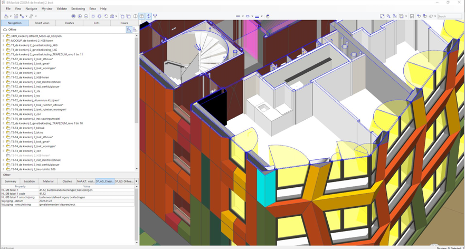
Главное окно построено вокруг 3D Window. Слева и справа располагаются панели модели, свойств и проверок, а сверху — команды навигации, отображения, секущих инструментов и аннотаций. Панели можно переключать в зависимости от текущей операции: при знакомстве с моделью важны Model Tree и Properties, при проверке — Smart Views и Conflicts, при выпуске замечаний — Issues.
3D Window
Центральная область показывает объединённую модель. Выбранные компоненты подсвечиваются, скрытые исключаются из текущего представления, а полупрозрачные сохраняют контекст вокруг анализируемого объекта.
Камера работает в перспективном и ортографическом режимах. Для обхода используются Fly, Orbit, Pan, Zoom и Rotate. Выбор режима зависит от задачи: Orbit удобен при осмотре отдельного узла, Fly — при перемещении внутри здания, а ортографическая проекция лучше подходит для анализа планов и разрезов.
Model Tree
Model Tree показывает иерархию файла: модель, пространственную структуру, этажи, контейнеры и отдельные компоненты. Через дерево удобно отключать целый файл, изолировать этаж или находить объект, который трудно выбрать непосредственно в сцене.
Когда открыто несколько дисциплин, верхний уровень помогает контролировать состав федеративной модели. Перед запуском проверки следует убедиться, что нужные файлы включены, а устаревшие или дублирующиеся версии отключены.
Type Tree
Type Tree группирует объекты по IFC Entity независимо от того, в каком файле и на каком этаже они находятся. Через него можно быстро выбрать все IfcDoor, IfcWall, IfcPipeSegment или другой класс компонентов.
Такое представление полезно для первичного контроля экспорта. Если оборудование попало в обобщённый класс вместо ожидаемой IFC Entity, это становится видно ещё до проверки свойств.
Properties
Панель Properties показывает данные выбранного компонента. В ней находятся основные IFC Attributes, Property Sets, классификации, материалы и другие сведения, переданные из исходной модели.
Вкладка Summary собирает сводную информацию. Она особенно полезна при множественном выделении: пользователь видит общие свойства группы и различия между компонентами. Smart Properties также появляются в Summary и могут использоваться вместе с исходными данными.
Строка поиска
Поиск помогает найти компонент по имени, идентификатору или значению доступного свойства. После выбора объекта можно перейти к нему в сцене, изолировать, скрыть или показать похожие элементы.
Для сложного проекта поиск по одному имени не заменяет Smart View. Он удобен для точечного перехода, тогда как Smart View формирует повторяемую выборку по формальным условиям.
Navigation
Панель Navigation управляет камерой и отображением. В ней используются команды приближения, панорамирования, вращения, подгонки модели под окно и переключения проекции. Текущее положение можно сохранить как My View, а затем применять к нему проверки.
Run on My View ограничивает обработку видимым набором. Например, координатор изолирует один этаж, сохраняет представление и запускает правило только на этой части модели. Это сокращает число нерелевантных результатов при локальном анализе.
Открытие и объединение моделей
BIMcollab Zoom поддерживает одновременную работу с неограниченным числом файлов. Формального лимита на количество открытых моделей нет, но фактическая производительность зависит от числа компонентов, сложности геометрии, объёма свойств, доступной памяти и видеокарты.
После добавления файлов они появляются отдельными узлами в Model Tree. Для каждой модели можно:
включить или отключить отображение;
выбрать все компоненты;
скрыть или изолировать содержимое;
проверить пространственную структуру;
изучить единицы и координаты;
заменить файл обновлённой редакцией;
использовать его в Source set или Target set правил.
Проверка положения файлов
Перед анализом коллизий следует визуально проверить совмещение дисциплин. Признаками неправильного положения служат разнесённые корпуса, повёрнутые этажи, несовпадение уровней и значительное удаление одной модели от остальных.
Zoom отображает переданные координаты, но не исправляет систему координат в исходном проекте. Если файлы экспортированы в разных базисах, корректировка выполняется в авторских приложениях или в согласованной процедуре подготовки IFC.
Project Folder
Project Folder хранит общую структуру путей к моделям и помогает команде использовать согласованный набор файлов. Проектный файл BCP не содержит саму IFC-геометрию: он регистрирует расположение файлов и настройки проекта. Поэтому передача одного BCP без доступных исходных моделей не создаёт полноценную федеративную сцену.
Обновление моделей
При получении новой редакции дисциплины важно заменить соответствующий файл, а не добавлять его рядом со старым. Одновременное присутствие двух версий создаёт ложные коллизии и дублирует количества.
После обновления следует:
проверить дату и назначение файла;
убедиться в сохранении координат;
повторно запустить Smart Views;
выполнить Clash Detection и Distance Checking;
запустить IDS Validation;
обновить Smart Issues;
проверить конфликты, которые Zoom не смог сопоставить автоматически.
Поддерживаемые форматы
IFC и IFCZIP
Основной рабочий формат — IFC. Программа открывает обычные .ifc и упакованные .ifczip файлы. В одной сцене можно объединять модели, экспортированные из разных авторских приложений.
Качество отображения зависит от содержимого файла. Zoom не восстанавливает отсутствующие свойства, не меняет классификацию и не корректирует некорректную геометрию. Он показывает результат экспорта и позволяет формально проверить его.
Облака точек
Поддерживаются облака точек в форматах E57, XYZ, TXT и PTS. Их можно использовать как контекст для сопоставления модели с существующим объектом или результатами лазерного сканирования.
Облако точек увеличивает нагрузку на память и графическую подсистему. При совместном отображении с несколькими IFC целесообразно включать только нужную область и использовать секущие инструменты.
RVT через BIMcollab WebViewer
RVT-модели доступны через связку с BIMcollab WebViewer. Это не превращает Zoom в редактор Revit: модель используется для просмотра и координации, а изменение исходных элементов остаётся в авторском приложении.
BCF
BCF используется для обмена замечаниями. Файл содержит карточки Issues, точки обзора, снимки, ссылки на компоненты и комментарии. Такой пакет подходит для автономного взаимодействия, когда участники не работают в одном онлайн-проекте.
IDS
IDS описывает требования к данным модели. Zoom запускает спецификации как набор проверок и показывает объекты, которые соответствуют или не соответствуют условиям.
CSV, Excel и данные для аналитики
Lists выгружаются в Excel и CSV. Smart Properties можно редактировать и переносить через CSV. Опубликованные Dashboard Lists подключаются к Power BI для построения отчётов и визуализаций.
Навигация и визуальный анализ модели
Выбор компонентов
Объект выбирается щелчком в 3D Window или через Model Tree. При множественном выделении используются стандартные модификаторы выбора. После этого доступны изоляция, скрытие, прозрачность, просмотр свойств и создание Issue.
Контекстное меню ускоряет работу с выделением. Через него можно скрывать компоненты, показывать только выбранные, переходить к связанным элементам и создавать замечание командой Add Issue.
Изоляция участка
Для анализа отдельного узла удобно действовать последовательно:
выбрать оборудование, трассу или конструкцию;
изолировать выбранные компоненты;
вернуть часть окружающих элементов;
сделать контекст прозрачным;
приблизить камеру;
установить Section Box;
сохранить вид как My View.
Такой подход уменьшает визуальный шум. Полное скрытие окружения полезно для проверки геометрии объекта, а прозрачность — для понимания его положения внутри здания.
Section Planes и Section Box
Программа поддерживает до шести секущих плоскостей. Из них формируется произвольный разрез или замкнутый Section Box.
Секущие инструменты нужны не только для визуального осмотра. Они помогают:
открыть внутреннюю часть шахты;
проверить пересечение стояков с перекрытиями;
изучить насыщенную зону над потолком;
отделить один этаж;
показать конфликт на понятном снимке;
ограничить вид перед созданием Issue.
Положение секущих плоскостей сохраняется в точке обзора замечания. Получатель открывает Issue и видит ту же область, которую подготовил координатор.
Автоматические планы этажей
Zoom формирует планы на основе пространственной структуры модели. На них отображаются контуры, сетки и пространства. Такой режим ускоряет переход к нужному этажу и помогает анализировать положение объектов без постоянного вращения трёхмерной сцены.
Spaces и Openings
IfcSpace и IfcOpeningElement можно показывать или скрывать отдельно. Пространства полезны для проверки помещений и зон, но в обычной координационной сцене могут перекрывать остальные компоненты. Openings помогают анализировать отверстия и их соответствие инженерным проходкам.
Измерения
Инструменты измерения показывают расстояния между точками и компонентами. Они подходят для разовой проверки размера, но не заменяют Distance Checking. Ручное измерение отвечает на вопрос о конкретной паре объектов, а автоматическое правило обрабатывает всю выборку и формирует список нарушений.
Аннотации
В сохранённом виде можно использовать Text, Lines, Arrows, Shapes и Clouds. Property stamp переносит значение свойства выбранного элемента в аннотацию, а Paint bucket помогает визуально отметить компонент.
Аннотация должна дополнять Issue, а не заменять описание. Стрелка показывает место проблемы, но в заголовке и тексте замечания всё равно следует указать требуемое действие.
Просмотр и проверка свойств
Информационная модель ценна не только геометрией. Каждый объект может содержать тип, имя, идентификатор, материал, систему, классификацию, пожарные характеристики, код, стадию и другие параметры.
IFC Attributes и Property Sets
Панель Properties разделяет базовые атрибуты и наборы свойств. Название одного и того же показателя в разных моделях может различаться. Например, требуемая характеристика иногда хранится в стандартном Property Set, пользовательском наборе или параметре с локальным названием.
Перед созданием правила нужно выбрать несколько репрезентативных элементов и определить:
в каком Property Set находится значение;
одинаково ли называется свойство;
совпадает ли тип данных;
используются ли единицы;
заполнены ли экземпляры и типы;
присутствует ли свойство во всех дисциплинах.
Множественное выделение
Summary помогает сравнивать группу объектов. Если значение одинаковое, оно отображается как общее. Различающиеся данные позволяют быстро заметить непоследовательность.
Такой просмотр полезен перед настройкой Smart Property. Сначала координатор выясняет, какие исходные поля реально присутствуют, а затем создаёт объединённое вычисляемое свойство.
Поиск пустых значений
Smart View может отбирать элементы, у которых свойство отсутствует или не заполнено. Визуальное выделение показывает масштаб проблемы, а List создаёт таблицу с идентификаторами компонентов.
Отсутствие свойства и пустая строка — разные состояния. При подготовке правил следует учитывать оба варианта, иначе часть объектов останется вне результата.
Smart Views
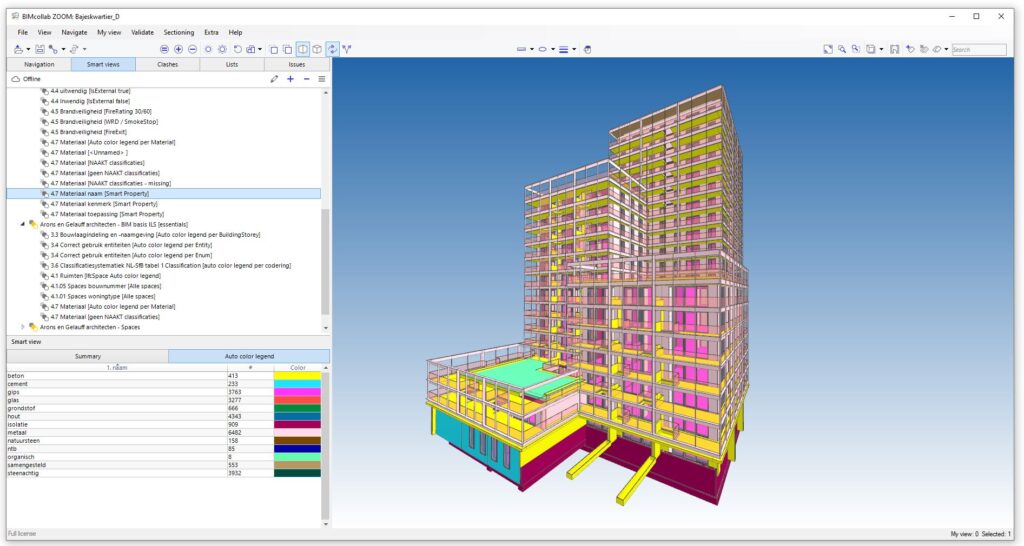
Smart Views — наборы правил визуального отображения. Каждая строка содержит Element type, Property, Operator, Value и Action. Условия последовательно формируют выборку, а действие определяет, как она будет показана.
Локальные и общие наборы
В панели Smart Views находятся разделы Local и Shared. Локальные правила хранятся у пользователя и доступны в бесплатном режиме. Shared-наборы связаны с проектом BIMcollab и требуют соответствующих прав и лицензии для редактирования.
Чтобы создать структуру, пользователь нажимает +, добавляет Smart View set, а внутри него создаёт отдельный Smart View. Названия следует строить по назначению: АР — противопожарные двери, ОВ — воздуховоды по системам, Контроль — отсутствует классификация.
Как работает правило
Новый Smart View начинает обработку с пустого представления. Поэтому первая содержательная строка обычно использует действие Add или Add and set colored. Без добавляющего действия результат может остаться пустым даже при корректном условии.
Основные действия:
Add — добавить найденные компоненты в представление;
Add and set colored — добавить и назначить цвет;
Add and set transparent — добавить и сделать прозрачными;
Hide — скрыть подходящие компоненты;
Set transparent — изменить прозрачность уже добавленных элементов;
Auto color — автоматически распределить цвета по значениям свойства.
Auto color создаёт легенду. Этот режим удобен для систем, материалов, типов, классификаций и других категориальных данных.
Пример: окраска инженерных систем
Открыть панель Smart Views.
Создать локальный набор.
Добавить Smart View.
В Element type выбрать класс инженерных компонентов.
В Property указать параметр системы.
В Operator выбрать проверку наличия значения.
Добавить элементы действием Add.
Следующей строкой применить Auto color по значению системы.
Запустить представление.
В результате каждая система получает отдельный цвет. Элементы без значения остаются вне ожидаемой классификации и сразу становятся заметны.
Пример: поиск незаполненного параметра
Для контроля данных сначала добавляется весь требуемый класс объектов, затем элементы с корректным свойством окрашиваются в один цвет, а объекты без значения — в другой. Такая схема лучше простого скрытия: проверяющий видит и корректную выборку, и проблемные компоненты.
Пример: прозрачный контекст
При проверке труб можно добавить трубопроводы цветом, а стены и перекрытия — полупрозрачными. Остальные элементы скрываются. Представление сохраняет пространственный контекст, но не перегружает сцену.
Ограничения Smart Views
Smart View показывает результат заданных условий, но не оценивает их корректность. Неверно выбранный Property Set, другой тип данных или различия в написании значения приводят к неполной выборке. Поэтому правило следует проверять на заранее известных объектах.
Smart Properties
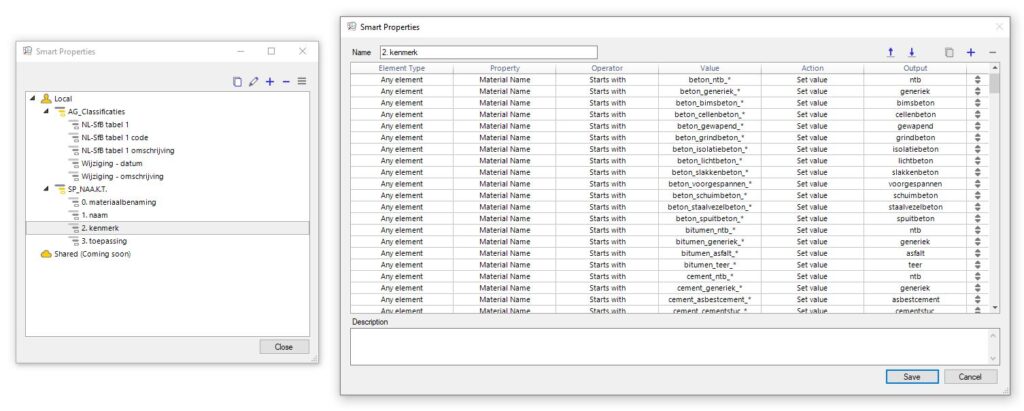
Smart Properties создают новое вычисляемое свойство на основе данных, уже присутствующих в модели. Исходный IFC не изменяется: результат существует внутри BIMcollab Zoom и используется в Smart Views, Lists, правилах конфликтов и других проверках.
Зачем нужны вычисляемые свойства
В объединённом проекте один и тот же показатель может храниться под разными названиями. Архитектурная модель использует один параметр, конструктивная — другой, а инженерная передаёт значение в составе типа. Без нормализации приходится создавать отдельное условие для каждого варианта.
Smart Property объединяет эти источники в единое поле. После этого остальные инструменты обращаются к одному названию независимо от происхождения данных.
Создание Smart Property
Редактор открывается через Validate > Smart Properties. Пользователь создаёт набор, добавляет свойство и задаёт строки обработки.
Типичная последовательность:
выбрать Element type;
указать исходный Property;
задать Operator;
определить Value;
выбрать Action;
добавить альтернативные источники;
сохранить и проверить результат в Summary.
Действие Map value заменяет исходное значение нормализованным. Связка строк через And… позволяет добавлять дополнительные условия.
Value Dictionary
Value Dictionary приводит разные варианты к общей форме. Он полезен при различиях:
в языках;
регистрах;
сокращениях;
написании единиц;
дефисах и пробелах;
локальных обозначениях;
опечатках;
внутренних кодах разных участников.
Например, несколько обозначений материала можно сопоставить одному стандартизированному значению. После этого Auto color и Lists используют нормализованный результат.
Объединение нескольких параметров
Smart Property может последовательно проверять несколько исходных полей. Если первое не заполнено, правило обращается ко второму, затем к третьему. Итоговое значение появляется под единым именем.
Такой подход не исправляет BIM-модель, но делает координационную проверку устойчивой к различиям между дисциплинами. Одновременно он показывает, насколько неоднородны исходные данные и какие требования следует уточнить для следующей выдачи.
Перенос через CSV
Наборы Smart Properties экспортируются и редактируются в CSV. Это удобно для массового изменения правил, подготовки словарей значений и переноса между проектами. После импорта следует проверить несколько компонентов, поскольку структура исходных свойств в другом проекте может отличаться.
Lists
Lists извлекают информацию из модели в структурированную форму. Инструмент создаёт не статический снимок экрана, а повторяемое правило выборки. После обновления IFC тот же List запускается заново и показывает данные новой редакции.
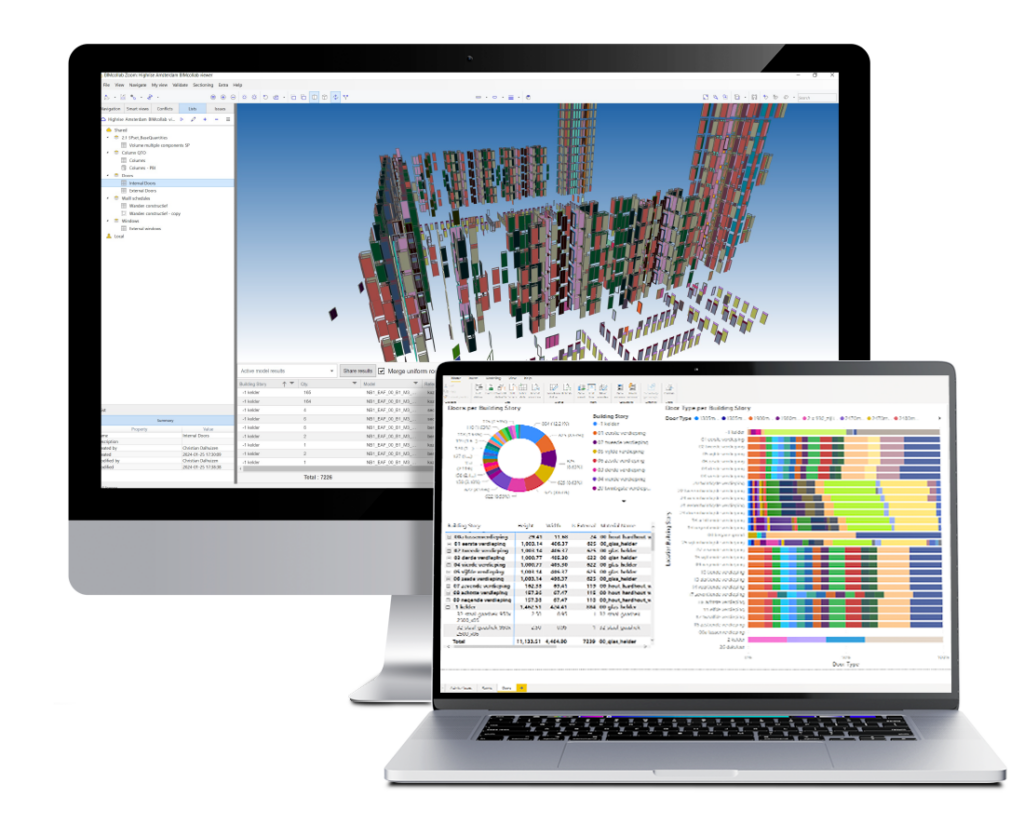
Типы Lists
Property table — плоская таблица объектов и выбранных свойств;
Pivot grid — группировка и сводное представление;
Dashboard data — набор данных для публикации и аналитики.
Dashboard data относится к общим проектным Lists. Он используется для передачи результатов в BIMcollab и последующего подключения к Power BI.
Создание Property table
Открыть панель Lists.
Выбрать Local или Shared.
Создать набор и новый List.
Определить выборку компонентов.
Добавить столбцы свойств.
Настроить сортировку и группировку.
Запустить List.
Проверить несколько строк по компонентам в 3D Window.
Выгрузить результат в Excel или CSV.
Проверка строк по модели обязательна. Если список дверей содержит неожиданное количество, нужно выяснить, включены ли типы, экземпляры, проёмы, дубли и элементы из нескольких файлов.
Применение Property table
Таблица подходит для:
перечня помещений;
реестра дверей;
проверки оборудования;
списка элементов без классификации;
сопоставления GUID и внутренних кодов;
контроля материалов;
анализа заполненности свойств;
подготовки данных для другой системы.
Pivot grid
Pivot grid группирует данные по выбранным признакам. Например, оборудование можно распределить по системе и этажу, а двери — по типу и противопожарной характеристике.
Сводное представление помогает найти аномалии. Единичная строка среди повторяющихся категорий часто указывает на ошибку написания или неправильное значение.
Lists и количества
Zoom извлекает переданные количества, но не гарантирует их методическую пригодность. Перед использованием результата в смете или отчёте необходимо проверить:
единицы;
правила округления;
наличие дубликатов;
границы выборки;
тип и экземпляр;
включённые модели;
соответствие проектной методике.
Power BI
Опубликованные данные подключаются к Power BI для построения диаграмм, показателей и отчётов. Это удобно для регулярного контроля заполненности модели, количества ошибок по дисциплинам, состояния помещений и других измеримых характеристик.
Power BI отображает подготовленные данные, но логика выборки остаётся в Zoom. Ошибка в List переходит в аналитический отчёт, поэтому проверка исходного набора важнее оформления диаграммы.
Clash Detection
Clash Detection ищет пересечения между двумя наборами компонентов. Инструмент находится в панели Conflicts и требует лицензии Zoom.
Создание набора правил
В разделе Local или Shared пользователь нажимает + либо открывает контекстное меню и выбирает Add conflict rule set. Внутри набора добавляется правило командой Add conflict rule.
Карточка правила содержит:
Name;
Target set;
Include Parts;
Type;
Tolerances;
Minimum distance для дистанционной проверки;
Include conflicts from a single;
Description.
Настройка Source set
Для проверки воздуховодов и конструкций Source set может включать IfcDuctSegment и связанные фасонные части. Условия по свойствам позволяют ограничить проверку одной системой, этажом или дисциплиной.
Кнопка Show selected set отображает текущую выборку в модели. Её следует использовать до запуска проверки. Если подсвечены лишние объекты или отсутствуют ожидаемые элементы, правило нужно исправить.
Настройка Target set
Target set задаёт вторую сторону сравнения. Для инженерно-конструктивной проверки туда добавляют балки, колонны, стены и перекрытия. Необязательно включать все конструкции одним условием: несколько строк делают состав прозрачнее и упрощают последующую корректировку.
Include Parts
Параметр Include Parts определяет обработку составных компонентов. Он важен для объектов, чья геометрия разделена на части. Настройку следует выбирать осознанно, поскольку включение внутренних частей увеличивает число результатов.
Допуски
Clash Detection поддерживает фильтрацию столкновений по размерам Clash Box и объёму пересечения. Малые конфликты можно исключить, если они несущественны для конкретного проекта.
Допуск не должен маскировать реальные ошибки. Его величину выбирают исходя из вида элементов, точности модели и требований координации. Один общий порог для труб малых диаметров и крупных конструкций даёт неодинаковый результат.
Запуск проверки
После сохранения правило запускается кнопкой Run или двойным щелчком. Команда Run on My View ограничивает анализ текущим сохранённым представлением.
Успешный запуск создаёт число результатов. Значок выполненной проверки без конфликтов означает, что в обработанной выборке столкновения не найдены. Отдельный результат no applicable показывает, что правило не обнаружило применимых компонентов; это не равнозначно отсутствию ошибок.
Анализ результатов
Результаты группируются по Source component, ближайшей сетке, этажу или пользовательскому свойству. Команда Change grouping settings меняет принцип группировки.
Группировка уменьшает число карточек, когда один объект пересекается с несколькими частями другого элемента. Однако слишком широкая группа может объединить разные проблемы, требующие отдельных исполнителей.
Режимы отображения
Команда Change clash view mode переключает:
Regular — обычное отображение результата в контексте;
Selected — акцент на выбранных элементах;
Schematic — упрощённое представление участников конфликта.
Clash Boxes показывают геометрическую область пересечения. Их можно выбирать в 3D Window, игнорировать или использовать для создания замечания.
Разбор одного конфликта
Выбрать результат в Conflicts.
Переключиться в Selected или Schematic.
Проверить оба компонента в Properties.
Установить разрез или Section Box.
Определить, является ли пересечение ошибкой.
При необходимости изменить группировку.
Создать Issue или пометить результат как игнорируемый.
Добавить понятное требование к исправлению.
Хорошее замечание описывает действие: поднять воздуховод над балкой, перенести трассу за пределы проёма, скорректировать отверстие. Формулировка есть коллизия не сообщает исполнителю, какой результат требуется.
Distance Checking
Distance Checking создаётся в той же панели Conflicts, но в поле Type выбирается дистанционная проверка. Для неё задаётся Minimum distance между Source set и Target set.
Рабочий процесс
Создать conflict rule.
Определить Source set.
Определить Target set.
Выбрать тип Distance.
Ввести Minimum distance.
Проверить обе выборки через Show selected set.
Нажать Run.
Изучить нарушения.
Сгруппировать результаты.
Создать Smart Issues.
Допуски Clash Detection для этой проверки не применяются. Zoom анализирует расстояние во всех направлениях и не ограничивает контроль только горизонталью или вертикалью.
Типичные сценарии
свободная зона перед электрощитом;
обслуживание оборудования;
расстояние между параллельными трубами;
пространство над подвесным потолком;
зазор между фасадом и конструкцией;
удаление инженерной системы от проёма;
технологический проход;
пространство для изоляции.
Правило следует настраивать на сопоставимые элементы. Проверка всего оборудования против всех конструкций создаёт множество результатов, не связанных с одним нормативным требованием.
IDS Validation
IDS переносит информационные требования в формальную спецификацию. В BIMcollab Zoom она появляется в панели Conflicts в разделе Shared.
Запуск IDS
Подключиться к проекту.
Открыть Conflicts.
Развернуть Shared.
Выбрать IDS Specification или отдельное требование.
Нажать Run либо открыть проверку двойным щелчком.
При локальном анализе применить Run on My View.
Изучить результаты.
Создание IDS в веб-среде требует соответствующего доступа BIMcollab, а запуск в настольной программе — лицензии Zoom.
Состояния результата
проверка пройдена;
найдены несоответствия;
применимых компонентов нет;
требование не загружено или не поддержано.
При ошибке Zoom изолирует проблемные элементы и показывает Property, Requirement и Value. Координатор видит требуемое условие и фактическое содержимое модели.
Операторы IDS
В проверках используются операторы:
Is;
IsDefined;
OneOf;
Contains;
Starts with;
Ends with;
Regex pattern.
Они позволяют контролировать точное значение, присутствие данных, допустимый перечень и формат строки.
Создание замечаний по IDS
Несоответствия IDS можно группировать и превращать в Smart Issues. В одном замечании допустимо объединить несколько компонентов с одинаковой проблемой, например все двери без требуемой классификации.
Не следует объединять ошибки, которые исправляют разные участники. Отдельные Issues удобнее назначать и закрывать, даже если они возникли из одной спецификации.
Issues и формат BCF
Панель Issues служит для создания, просмотра, фильтрации и синхронизации замечаний.
Создание Issue вручную
Пользователь подготавливает вид, выделяет нужные компоненты и нажимает + в панели Issues либо выбирает Add Issue в контекстном меню 3D Window.
В карточке заполняются:
Title;
Description;
Assignee;
Priority;
Labels;
Deadline;
Type;
Status;
комментарии и дополнительные поля проекта.
Для компонентов точки обзора выбирается один из вариантов:
Visible — сохранить видимые компоненты;
Selected — сохранить выбранные;
None / Show whole model — не ограничивать модель списком компонентов.
После сохранения Issue получает Snapshot и Viewpoint.
Как оформлять замечание
Заголовок должен быть коротким и различимым в списке: ОВ — воздуховод пересекает балку КЖ лучше, чем Коллизия №12.
Описание включает:
место проблемы;
участвующие элементы;
требуемое изменение;
ограничения;
ответственного;
срок или этап проверки.
Технический идентификатор элемента можно добавить в описание, но основная связь сохраняется через компоненты Viewpoint.
Открытие замечания
Двойной щелчок по Issue восстанавливает камеру и выбранные элементы. Сохранённые секущие плоскости и аннотации помогают получателю увидеть подготовленный контекст.
Кнопка редактирования открывает поля карточки. Комментарии фиксируют ход решения: уточнение, согласование, сообщение об исправлении и результат повторной проверки.
Автономный BCF
BCF-файл подходит для обмена без общего онлайн-проекта. Один участник экспортирует замечания, другой импортирует их в совместимое приложение, добавляет комментарии и возвращает обновлённый пакет.
Такой процесс требует контроля редакций. Если одновременно редактировать несколько копий BCF, комментарии и статусы приходится объединять вручную. Онлайн-синхронизация устраняет эту проблему за счёт единой базы Issues.
Smart Issues
Smart Issue связан с результатом Clash Detection, Distance Checking или IDS Validation. Программа запоминает участвующие компоненты и сам конфликт, а не только сохранённую камеру.
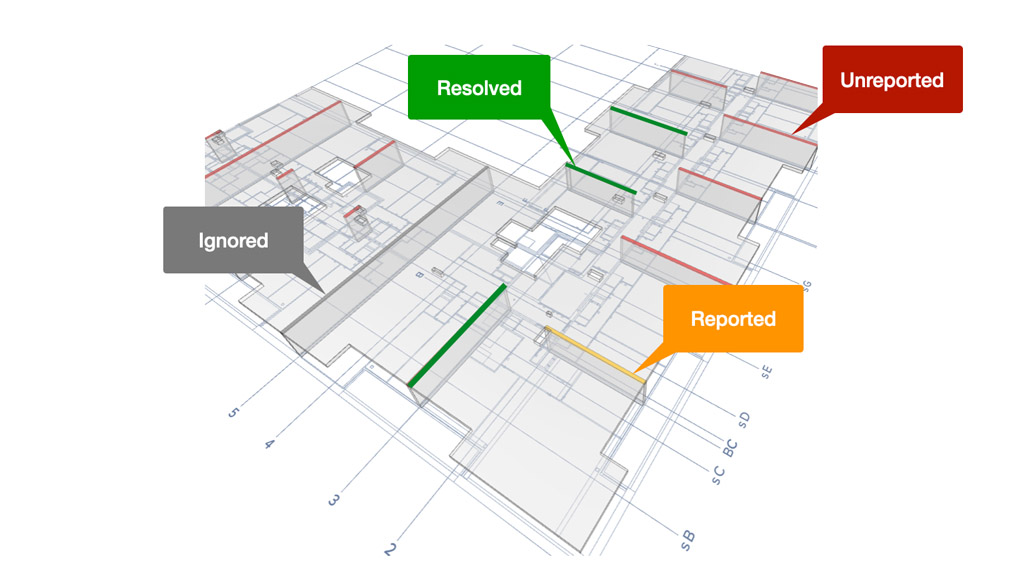
Создание Smart Issues
После анализа результатов пользователь выбирает отдельный конфликт или группу и запускает генерацию Issues. Batch Generate Issues создаёт несколько карточек по выбранной структуре.
Перед пакетной генерацией необходимо проверить:
группировку;
заголовки;
исполнителей;
метки;
тип проблемы;
приоритет;
состав компонентов;
число Issues.
Ошибочная группировка способна создать сотни мелких карточек или, наоборот, объединить разные проблемы в одно замечание.
Защита от дублирования
BIMcollab Zoom распознаёт результаты, которые уже связаны с Issues. Повторная генерация того же конфликта блокируется или связывается с существующей карточкой. Это предотвращает накопление дубликатов при каждом новом запуске проверки.
Обновление состояния
После загрузки исправленных моделей пользователь нажимает Update Issues или запускает обновление через контекстное меню выбранных карточек. Повторно выполнять проверку перед этой операцией необязательно.
Цветовое состояние помогает быстро оценить результат:
оранжевый — конфликт остаётся активным;
зелёный — конфликт устранён;
фиолетовый — один из компонентов отсутствует или однозначное сопоставление невозможно.
Фиолетовый статус требует ручной проверки. Причиной может быть удаление объекта, изменение идентификатора, замена элемента или существенная перестройка модели.
Преимущество перед обычным BCF Issue
Обычный Issue не знает, существует ли пересечение после обновления. Он лишь восстанавливает сохранённую точку обзора. Smart Issue повторно сопоставляет компоненты и сообщает состояние исходной проблемы.
Это особенно важно для проектов с сотнями конфликтов. Координатор сосредотачивается на активных и неопределённых результатах, не открывая вручную каждую закрытую карточку.
Пошаговая проверка проекта
Этап 1. Подготовка моделей
Соберите согласованный набор IFC. Для каждой дисциплины должна использоваться одна редакция. Названия файлов следует строить так, чтобы были понятны раздел, корпус и дата или номер выдачи.
После открытия проверьте:
состав файлов;
положение относительно общей системы координат;
этажи;
единицы;
основные классы объектов;
наличие свойств;
отсутствие дубликатов.
Этап 2. Визуальный осмотр
Отключайте дисциплины по очереди и проверяйте каждую модель отдельно. Затем включите все разделы и осмотрите насыщенные зоны.
Используйте Model Tree, Type Tree, прозрачность, Section Planes и планы этажей. На этом этапе обнаруживаются грубые ошибки, которые нет смысла искать автоматическим правилом: смещённая модель, отсутствующий этаж, неправильный масштаб или полностью дублированный файл.
Этап 3. Проверка данных
Выберите по несколько объектов каждого основного класса и изучите Properties. Определите, где находятся параметры, используемые в Smart Views, Lists и IDS.
Если дисциплины передают одинаковые сведения под разными именами, подготовьте Smart Properties. Не создавайте сложные правила до понимания структуры исходных данных.
Этап 4. Smart Views
Запустите наборы визуального контроля:
элементы по дисциплинам;
классификация;
системы;
материалы;
отсутствующие свойства;
типы объектов;
противопожарные характеристики;
статусы или стадии.
Сохраните проблемные виды как My View, если их потребуется использовать для локального запуска проверок.
Этап 5. Lists
Создайте таблицы контроля. Сопоставьте несколько строк с компонентами в 3D Window. Проверьте единицы, дубликаты и границы выборки.
Этап 6. Clash Detection
Запускайте правила по тематическим парам:
воздуховоды против конструкций;
трубопроводы против конструкций;
кабельные лотки против конструкций;
инженерные системы между собой;
оборудование против ограждений;
проёмы против инженерных проходок.
Не объединяйте все дисциплины в одно правило. Раздельные проверки дают понятные результаты и упрощают назначение ответственных.
Этап 7. Distance Checking
Проверяйте только формально определённые расстояния. В названии правила указывайте требуемый зазор, например ЭОМ — зона обслуживания щитов 1000 мм.
Этап 8. IDS Validation
Запустите спецификации по отдельным темам. Ошибки классификации, обязательных свойств и допустимых значений лучше не смешивать в одной группе Issues.
Этап 9. Анализ результатов
Не публикуйте найденные конфликты автоматически без просмотра. Удалите ложные срабатывания, примените корректную группировку и определите, кто должен исправить проблему.
Этап 10. Выпуск Issues
Создайте Smart Issues, назначьте исполнителей и синхронизируйте проект. Проверьте, что заголовки различимы, точки обзора понятны, а аннотации не перекрывают компоненты.
Этап 11. Повторная проверка
После получения обновлённых моделей:
замените старые файлы;
убедитесь в сохранении координат;
обновите Smart Issues;
проверьте фиолетовые состояния;
повторно запустите правила;
найдите новые конфликты;
закройте подтверждённо исправленные Issues;
опубликуйте новый отчёт.
Совместная работа через BIMcollab
Подключённый проект объединяет Issues и правила проверки. Участники используют одни статусы, метки, типы и роли, а координатор видит общую историю решения.
Shared Smart Views
Общие представления закрепляют единый визуальный стандарт. Один набор можно использовать для регулярной проверки каждой выдачи. Изменения правил становятся доступны участникам проекта после синхронизации.
Shared Lists
Общие Lists обеспечивают одинаковую структуру таблиц и аналитики. Это важно для периодических отчётов, где состав столбцов и фильтров не должен меняться от одного выпуска к другому.
Shared Smart Properties
Нормализованные свойства используются всей командой. Их централизованное редактирование исключает ситуацию, когда разные специалисты получают разные результаты из одной модели.
Shared Conflict Rules
Общие Clash Rules и IDS Specifications формируют единый набор проверок. Доступ на редактирование следует ограничивать ответственными специалистами: случайное изменение фильтра или допуска влияет на все последующие результаты.
Роли и права
Не каждый участник должен создавать правила или менять структуру проекта. Исполнитель замечания обычно работает с Issues и моделями, а координатор управляет проверками. Разделение прав снижает риск случайного удаления общей настройки.
BIMcollab Nightshift
Nightshift автоматизирует повторяющиеся операции Zoom по расписанию. Сценарии описываются в JSON и запускаются через Windows Task Scheduler.
Автоматизация поддерживает:
открытие и добавление моделей;
подключение к проекту;
фильтрацию Issues;
обновление Issues;
запуск Lists;
публикацию результатов;
синхронизацию проекта.
Nightshift полезен для ночной обработки больших наборов. К началу рабочего дня координатор получает обновлённые данные и сосредотачивается на анализе.
Автоматизация не отменяет проверку настроек. Скрипт последовательно выполняет заданные действия и не оценивает, правильный ли файл появился в папке, сохранились ли координаты и соответствует ли структура модели ожиданиям.
Производительность на больших проектах
Формального ограничения на число файлов нет, но каждая модель занимает оперативную и видеопамять. На скорость влияют:
количество компонентов;
сложность полигональной геометрии;
объём Property Sets;
число открытых файлов;
размер облаков точек;
активная прозрачность;
сложность Smart Views;
объём Lists;
число результатов конфликтов;
характеристики видеокарты.
Как уменьшить нагрузку
отключать дисциплины, не участвующие в текущей проверке;
изолировать корпус или этаж;
использовать My View;
запускать Run on My View;
скрывать Spaces и Openings, когда они не нужны;
не держать одновременно старую и новую редакции;
разделять крупные проверки на тематические правила;
закрывать ненужные облака точек;
применять Section Box;
уменьшать число прозрачных компонентов.
Почему большое число результатов замедляет работу
Каждый Clash Result содержит ссылки на компоненты и геометрию столкновения. Правило все против всех создаёт избыточное количество пар и усложняет группировку.
Точная фильтрация Source set и Target set обычно эффективнее увеличения мощности компьютера. Хорошее правило исключает заведомо нерелевантные объекты до расчёта.
Системные требования
| Компонент | Windows | macOS |
| Операционная система | Windows 11 | macOS 14 Sonoma или новее |
| Оперативная память | Не менее 8 ГБ, рекомендуется 16 ГБ и больше | Не менее 8 ГБ, рекомендуется 16 ГБ и больше |
| Графика | Отдельная видеокарта с OpenGL 3.3 | Графическая система с OpenGL 3.3 |
| Устройство ввода | Рекомендуется мышь с колесом | Рекомендуется мышь с колесом |
| Архитектура | x86/x64; Windows on ARM не поддерживается | Совместимые компьютеры Mac |
| Подключение к сети | Для входа, лицензии, проектов и синхронизации | Для входа, лицензии, проектов и синхронизации |
Эти значения являются минимальной основой, а не конфигурацией для проекта любого размера. Большая федеративная модель, облако точек и тысячи конфликтов требуют большего объёма памяти и производительной графики.
Виртуальные рабочие места
Удалённая или виртуальная среда часто предоставляет виртуальный графический адаптер только с OpenGL 2. В таком окружении 3D Window работает медленно или не отображается корректно. Для полноценной работы предпочтительна нативная операционная система и видеокарта с OpenGL 3.3.
Windows on ARM
Устройства Windows на ARM не поддерживаются. Наличие режима эмуляции x86 не меняет системное ограничение. Для Windows требуется обычная x86/x64-система.
Преимущества и недостатки
Плюсы:
бесплатный режим включает полноценный просмотр нескольких IFC, свойства, Smart Views и BCF Issues;
федеративная модель объединяет архитектурный, конструктивный и инженерные разделы;
Smart Views повторно применяются после обновления файлов;
Smart Properties нормализуют неоднородные данные без изменения исходного IFC;
Lists извлекают свойства и количества в Excel и CSV;
Clash Detection поддерживает фильтры, допуски, группировку и несколько режимов просмотра;
Distance Checking контролирует минимальные зазоры;
IDS Validation проверяет информационные требования;
Smart Issues отслеживают состояние конкретного конфликта;
BCF обеспечивает обмен замечаниями без пересылки полной модели;
общие правила поддерживают единый процесс проверки;
доступны версии для Windows и macOS;
Nightshift автоматизирует повторяющиеся операции.
Минусы:
создание автоматических проверок и Smart Issues требует лицензии;
программа не редактирует исходную геометрию;
качество Lists и проверок зависит от структуры переданного IFC;
настройка сложных Smart Properties и Clash Rules требует понимания IFC-данных;
некорректная группировка создаёт неудобный набор Issues;
крупные модели предъявляют повышенные требования к памяти и видеокарте;
Windows on ARM не поддерживается;
виртуальные графические адаптеры с OpenGL 2 ограничивают работу 3D Window;
автоматическая проверка не определяет проектное решение за специалиста;
полноценный командный сценарий связан с инфраструктурой BIMcollab.
Сравнение с аналогами
BIMcollab Zoom конкурирует не с программами авторского моделирования, а с просмотрщиками и средствами BIM-координации. Для изменения геометрии используются другие приложения: например, AutoCAD, SketchUp или специализированные BIM-системы. Для простого просмотра DWG на freeEXE представлены Free DWG Viewer и DWG FastView, а смежные решения собраны в разделе программ для 3D-моделирования.
| Критерий | BIMcollab Zoom | Autodesk Navisworks Manage | Solibri | BIMvision | Trimble Connect |
| Основная роль | IFC-проверка и BCF-координация | Агрегация моделей, координация и Clash Detective | Формальная проверка качества IFC | Бесплатный IFC Viewer с плагинами | Облачная совместная работа и просмотр |
| Несколько моделей | Да | Да | Да | Через Multifile | Да |
| Clash Detection | Лицензируемая функция | Clash Detective в Manage | В расширенных редакциях | Через отдельный плагин | Clash sets в настольной версии |
| IDS | Да | Не является центральным инструментом | Поддерживается в развитой среде проверки | Нет сопоставимого встроенного процесса | Не является основной функцией |
| BCF | Встроенные Issues и Smart Issues | Через интеграции и рабочие процессы Autodesk | Поддерживается | Зависит от плагинов | BCF Topics |
| Smart Properties | Да | Нет прямого аналога с той же логикой | Есть развитая классификация и правила | Ограничено просмотром и плагинами | Сосредоточен на облачных данных |
| Lists и аналитика | Property table, Pivot grid, Dashboard data | Quantification | Information Takeoff | Базовые свойства и плагины | Таблицы и облачные данные |
| Windows | Да | Да | Да | Да | Да |
| macOS | Да | Нет полноценного Navisworks Manage | Да | Нет основной версии | Через веб-среду и приложения |
| Бесплатный режим | IFC, Smart Views, Issues | Только просмотр через отдельные продукты | Ограниченный уровень Starter | Основная программа бесплатна | Есть уровни доступа |
| Основное преимущество | Связь проверки с BCF и Smart Issues | Широкая поддержка форматов Autodesk | Глубокая формальная проверка | Простой бесплатный IFC-просмотр | Облачная доступность проекта |
Autodesk Navisworks Manage
Navisworks Manage объединяет большое число CAD- и BIM-форматов и использует Clash Detective для поиска пересечений. Он особенно уместен в проектах, построенных вокруг Autodesk и смешанных исходных форматов. Quantification добавляет работу с объёмами и ведомостями.
BIMcollab Zoom сильнее ориентирован на открытые IFC, BCF, IDS и связь конфликта со Smart Issue. Navisworks Manage выигрывает там, где требуется нативно агрегировать разнообразные файлы Autodesk и отраслевые форматы без предварительного IFC-экспорта.
Solibri
Solibri традиционно относится к системам глубокой проверки IFC. Он предлагает развитые правила качества, классификации и Information Takeoff. Такое решение подходит организациям, которым нужен детальный формальный контроль и готовность инвестировать время в настройку методики.
Solibri Office переводится в статус прежней редакции: с 13 апреля 2026 года новые покупки этой редакции прекращены, а линейка строится вокруг уровней Starter, Essential и Advanced. Поэтому при сравнении следует оценивать не только известное название Solibri Office, но и функции нового тарифного уровня.
BIMcollab Zoom проще связывает геометрический результат с BCF-процессом и делает Smart Issues центральной частью координации. Solibri выбирают для более глубокой формализованной проверки; Zoom — когда важна тесная связь IFC-проверки, Issues и совместного проекта.
BIMvision
BIMvision — бесплатный IFC Viewer для Windows с расширением через плагины. Он открывает IFC 2x3 и IFC4, показывает структуру и свойства, выполняет измерения и визуальный анализ.
Несколько моделей подключаются через Multifile, а Clash Detection реализуется отдельным расширением. Поэтому базовый BIMvision удобен для просмотра, но не образует такой же единой среды из Smart Properties, IDS, Lists и Smart Issues.
Для специалиста, которому требуется только открыть IFC и проверить отдельные компоненты, BIMvision проще. Для регулярной BIM-координации с повторяемыми правилами BIMcollab Zoom предлагает более целостный процесс.
Trimble Connect
Trimble Connect сосредоточен на облачном хранении, просмотре и совместной работе. Пользователь открывает модели через браузер и приложения, создаёт ToDos, управляет участниками и работает с BCF Topics. В Windows-версии доступны clash sets.
Главное отличие заключается в центре рабочего процесса. Для Trimble Connect им является облачный проект и доступ к файлам, для BIMcollab Zoom — настольная проверка моделей и связанная с ней BCF-координация.
Отзывы пользователей и профильных изданий
Оценка Smart Properties в AEC Magazine
AEC Magazine выделил Smart Properties как средство реорганизации неоднородных данных без требования немедленно менять исходные модели у всех участников. Такая оценка соответствует основной практической ценности инструмента: координатор создаёт единый слой нормализованных свойств поверх нескольких IFC.
Оценка координации в Architosh
Architosh рассматривал Zoom как среду проверки модели, связанную с управлением Issues. Отдельное внимание уделялось совместному использованию Smart Views и Clash Rules, благодаря которому команда применяет одинаковую методику контроля.
Мнения на площадках отзывов
В отзывах Capterra повторяются положительные оценки IFC Viewer, понятной работы с моделью и передачи замечаний. Одновременно встречается мнение, что отдельные расширенные инструменты менее очевидны без обучения, а крупный проект требует строгих правил создания Issues.
На G2 среди сильных сторон упоминаются простота совместной работы и обработка сложных моделей. Среди замечаний встречается медленная выгрузка отдельных результатов.
Мнение BIM-специалистов
В практических историях пользователи отмечают лёгкость освоения Zoom по сравнению с более тяжёлыми средствами формальной проверки, регулярное применение Smart Views и более быстрый процесс работы со Smart Properties. При этом Solibri оценивается как более широкая по глубине проверок система, требующая более сложного освоения.
Усреднённая оценка
Повторяющиеся положительные мнения относятся к четырём аспектам:
понятная навигация по IFC;
удобная связь модели с BCF Issues;
повторяемая визуальная проверка через Smart Views;
возможность начать с бесплатного режима.
Основные замечания связаны с другим уровнем работы:
сложные правила требуют понимания IFC;
без дисциплины именования и группировки список Issues разрастается;
часть профессиональных функций платная;
интеграции и экспорт не всегда заменяют специализированные системы;
крупный проект требует производительного оборудования.
BIMcollab Zoom воспринимается не как универсальная замена всем BIM-приложениям, а как специализированная среда проверки и координации.
Типичные проблемы и способы исправления
Smart View показывает пустое окно
Причина часто заключается в отсутствии действия Add. Новый Smart View начинает обработку с пустого представления, поэтому фильтрация без добавления компонентов ничего не показывает.
Порядок проверки:
убедиться, что первая рабочая строка добавляет компоненты;
проверить Element type;
открыть свойства известного объекта;
сверить Property Set и название свойства;
проверить тип и написание Value;
временно упростить правило до одного условия;
повторно запустить Smart View.
Clash Rule показывает no applicable
Такой результат означает, что Source set или Target set не содержит применимых компонентов. Он не подтверждает отсутствие пересечений.
Следует нажать Show selected set для каждой стороны и проверить:
открыты ли нужные модели;
включены ли они в Model Tree;
правильно ли выбран IFC Entity;
существует ли свойство;
совпадает ли значение;
не ограничена ли проверка пустым My View.
Слишком много столкновений
Причины:
слишком широкие выборки;
сравнение модели самой с собой;
дублирующиеся файлы;
включённые части составных элементов;
нулевой допуск;
неправильная группировка;
старые и новые редакции открыты одновременно.
Исправление начинается не с массового игнорирования, а с корректировки правила.
Один конфликт создаёт несколько Issues
Проверьте группировку результатов. Если один воздуховод пересекает составную конструкцию, отдельные части могут формировать несколько Clash Results. Группировка по Source component или подходящему свойству объединяет их.
Перед Batch Generate Issues следует просмотреть структуру групп и убедиться, что одна карточка соответствует одной решаемой проблеме.
Issue открывается без нужного контекста
При создании мог быть сохранён неподходящий режим компонентов. Для локальной проблемы используйте Selected или Visible, добавьте часть окружения, настройте Section Box и сделайте понятный Snapshot.
Smart Issue стал фиолетовым
Фиолетовый статус показывает, что один из компонентов отсутствует или сопоставление стало неопределённым. Не закрывайте карточку автоматически.
Нужно:
открыть Issue;
найти область проблемы;
проверить новую модель;
определить, удалён ли элемент;
убедиться, что конфликт действительно исчез;
обновить или закрыть Issue вручную.
В Lists неожиданное количество элементов
Проверьте:
включённые модели;
IFC Entity;
типы и экземпляры;
дубликаты;
условия фильтра;
группировку;
единицы;
Smart Property;
наличие старой редакции.
Сравните несколько строк таблицы с объектами в 3D Window.
IDS не находит применимые объекты
Причина находится в Applicability: выбран другой IFC Entity, классификация, предопределённый тип или условие свойства. Проверьте известный компонент и сопоставьте его фактические данные с IDS.
3D Window отображается некорректно
Белое, чёрное или медленно обновляющееся окно связано с графической средой. Требуется OpenGL 3.3 и предпочтительно отдельная видеокарта. Виртуальный адаптер с OpenGL 2 не обеспечивает полноценную работу.
Модель работает медленно
Отключите ненужные файлы, облака точек, Spaces и Openings, уменьшите прозрачность, изолируйте этаж и используйте Run on My View. Также проверьте, не загружены ли две редакции одной дисциплины.
Часто задаваемые вопросы
Можно ли пользоваться BIMcollab Zoom бесплатно?
Да. Бесплатный режим открывает несколько IFC, показывает структуру и свойства, поддерживает Smart Views, измерения, аннотации и BCF Issues. Автоматические проверки и расширенная работа с данными требуют лицензии.
Редактирует ли программа IFC?
Нет. Zoom анализирует и отображает модель, но не изменяет исходную геометрию. Исправления выполняются в авторской BIM-системе.
Можно ли работать без общего проекта BIMcollab?
Да. Локальные модели, локальные Smart Views и автономный BCF-процесс работают без общего проекта. Синхронизация Issues и Shared-ресурсов требует подключения.
Открывает ли программа несколько моделей?
Да. Архитектурные, конструктивные и инженерные IFC объединяются в одной сцене. Практический объём определяется ресурсами компьютера.
Чем Smart View отличается от сохранённого вида?
Сохранённый вид фиксирует камеру и отображение. Smart View содержит правила отбора и повторно вычисляет результат по текущей модели.
Чем Smart Property отличается от обычного свойства?
Обычное свойство передано внутри IFC. Smart Property вычисляется Zoom из одного или нескольких исходных полей и не меняет файл.
Для чего нужны Lists?
Lists создают повторяемые таблицы и сводные выборки из свойств модели. Их используют для контроля данных, перечней элементов, количеств и аналитики.
Поддерживает ли BIMcollab Zoom IDS?
Да. IDS Specifications запускаются в Conflicts и показывают компоненты, которые не соответствуют информационным требованиям.
Чем Distance Checking отличается от Clash Detection?
Clash Detection ищет геометрическое пересечение. Distance Checking выявляет пары, между которыми меньше заданного минимального расстояния.
Что хранится в BCF?
BCF хранит замечания, точки обзора, снимки, ссылки на компоненты, статусы и комментарии. Полная геометрия IFC внутрь замечания не помещается.
Чем Smart Issue отличается от обычного Issue?
Smart Issue связан с конкретным результатом проверки и автоматически обновляет его состояние после замены модели. Обычный Issue хранит карточку и точку обзора без автоматического контроля исходного конфликта.
Работает ли программа на macOS?
Да. BIMcollab Zoom поддерживает macOS 14 Sonoma и более новые системы.
Есть ли версия для Windows on ARM?
Нет. Для Windows требуется x86/x64-компьютер.
Заменяет ли Zoom Navisworks или Solibri?
Не во всех сценариях. Zoom ориентирован на IFC, IDS, BCF и Smart Issues. Navisworks Manage сильнее связан с форматами Autodesk, а Solibri предлагает более глубокую среду формальной проверки. Выбор зависит от состава моделей и принятого процесса координации.
Итоговая оценка
BIMcollab Zoom подходит командам, которым требуется не просто открыть IFC, а построить повторяемый процесс проверки. Smart Views быстро выявляют визуальные несоответствия, Smart Properties нормализуют данные, Lists формируют таблицы, Clash Detection и Distance Checking контролируют геометрию, IDS проверяет требования, а Smart Issues связывают результат с последующим исправлением.
Для участника, который только получает замечания и изучает модель, достаточно бесплатного режима. BIM-координатору нужна лицензия: именно она открывает автоматические проверки, Lists, Smart Properties и отслеживание конфликтов.
В Autodesk-ориентированном проекте с большим числом нативных форматов удобнее Navisworks Manage. Для глубокой формальной проверки IFC стоит сравнить Zoom с Solibri. Для простого бесплатного просмотра на Windows достаточно BIMvision. BIMcollab Zoom наиболее последователен в сценарии, где IFC-проверка, IDS, BCF и управление замечаниями должны работать как единый процесс.
Список изменений
Ранние выпуски:
- В ранних ветках сформировались основные элементы: открытие нескольких IFC, Model Tree, BCF Issues, Smart Views и Clash Detection. Программа уже использовалась как связующее звено между моделью и BIMcollab, но возможности обработки данных были заметно уже последующих выпусков.
Ветка 3:
- Выпуски 3.x развивали совместную работу и производительность. Появился импорт проектов Tekla BIMsight, улучшилась сортировка Shared Smart Views и Clash Rules.
- Один из релизов сократил время запуска примерно на 40%. В 2020 году появились Lists, Project Folders, ускоренная обработка крупных проектов и улучшенная навигация по облакам точек. Позднее в Lists добавили единицы измерения.
Ветка 4:
- Ветка 4 продолжила оптимизацию больших моделей и получила нативную поддержку Apple Silicon. Производительность отдельных операций выросла приблизительно на 30%.
- Развитие macOS стало важным этапом: Zoom перестал быть исключительно Windows-инструментом и начал закрывать BIM-координацию для смешанных команд.
Ветки 5 и 6:
- В этот период появились Smart Properties. Они изменили работу с неоднородными IFC-данными: вместо отдельных правил для каждого исходного параметра стало возможно создать единое вычисляемое свойство.
- Редактор Smart Properties постепенно получил поддержку macOS, импорт и экспорт CSV, Value Dictionary и использование в других инструментах. Производительность отображения вычисляемых свойств в Summary и Material была существенно улучшена.
- Панель Issues получила переработанный интерфейс, а общие Smart Properties стали частью командного проекта. Clash Results научились группироваться по произвольному свойству, что сделало обработку крупных наборов гибче.
Ветка 7:
- В ветке 7 появилась IDS Conflict Detection. Сначала проверка была доступна на Windows, затем поддержка расширилась на macOS.
- IDS Validation получила проверку отношений Part-of и запуск на My View. Это позволило применять формальные информационные требования не только ко всей модели, но и к выделенному участку.
Последующее развитие:
- просмотр IFC и BCF;
- визуальная и геометрическая проверка;
- извлечение и нормализация данных;
- формальная проверка требований и автоматическое отслеживание исправлений.


 *EXE — расширение исполняемого файла. Сайт является партнером проекта
Оставте свой отзыв о BIMcollab Zoom