
GBTimelapse — специализированная Windows-программа Granite Bay Software для съёмки time-lapse sequences с цифровых камер Canon, подключённых к компьютеру по USB. Она не заменяет видеоредактор и не работает как универсальный конвертер: её главная задача — управлять камерой, менять параметры съёмки с компьютера и автоматически собирать серию кадров, пока камера и ПК остаются на месте без постоянного участия оператора. Программа ориентирована на интервальную съёмку Canon, длительные наблюдения, дневно-ночные переходы, работу с bulb exposure и сценарии Holy Grail timelapse.
В классическом процессе таймлапса есть два разных этапа: сначала камера делает серию фотографий через заданный интервал, затем эти изображения собираются в видеоролик. GBTimelapse отвечает именно за первый этап: управление камерой и захват кадров. Для сборки финального фильма из полученной последовательности изображений используется отдельная программа. Такой подход важен для фотографов, которым нужно качество исходников с фотоаппарата, а не ускоренное видео с низким запасом по разрешению и обработке.
GBTimelapse хорошо раскрывается там, где обычного встроенного интервалометра недостаточно: при съёмке заката, рассвета, строительства, движения облаков, трафика, роста растений, длительного эксперимента или любого процесса, который меняется медленно. Программа управляет Canon EOS или Canon PowerShot через USB, поэтому фотограф не нажимает кнопку спуска на корпусе камеры, не сдвигает штатив и не сбивает кадр во время серии. Подход с tethered shooting удобен и для студийных задач, и для выездной съёмки с ноутбуком.
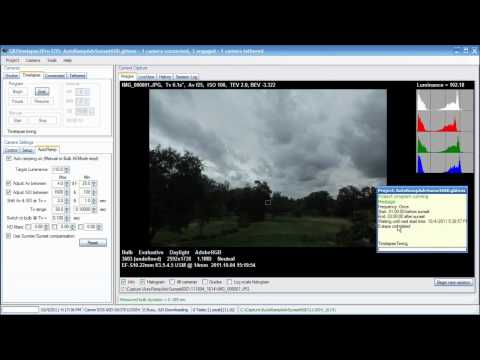
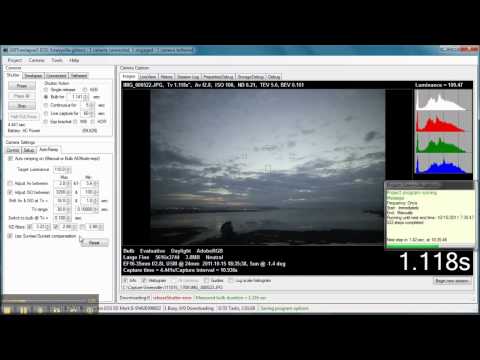
Интерфейс GBTimelapse выглядит как рабочая панель оператора интервальной съёмки. В нём есть область предпросмотра, вкладки Live View, History и Session Log, элементы контроля вроде Info, Histogram, Guides и Log scale histogram, статусная строка с состоянием камеры, задач и загрузки кадров, а также кнопка Begin new session для старта новой съёмочной сессии. В таком интерфейсе фотограф видит не только выбранные настройки, но и состояние всей связки камера — USB — компьютер.
Для каких задач создан GBTimelapse
GBTimelapse нужен не для быстрой склейки фотографий в ролик, а для управляемой съёмки последовательности кадров. В обычной схеме пользователь выставляет камеру на штатив, подключает её к компьютеру, открывает проект, задаёт параметры интервала и экспозиции, запускает автоматическую серию и получает набор изображений для последующей обработки. Этот набор затем попадает в редактор, где выполняются цветокоррекция, deflicker, стабилизация и экспорт в видео.
Главный сценарий программы — таймлапс Canon с управлением с компьютера. GBTimelapse меняет параметры камеры через USB, выполняет съёмку с заданной периодичностью и сохраняет результат как image sequence. Для фотографа это означает, что управление переходит с камеры на экран ноутбука: меньше касаний корпуса, меньше риска случайного смещения, проще контролировать длительный процесс.
В городских сценах программа помогает снимать движение транспорта, людей, облаков, тени от зданий и смену освещения. В природных сюжетах она подходит для рассветов, закатов, движения звёзд, изменения погоды, раскрытия цветов, роста растений. В технических и коммерческих задачах GBTimelapse применяют для long-term automatic photography: фиксации строительства, сборки декораций, лабораторных процессов и изменений объекта за дни или месяцы.
GBTimelapse особенно ценен в проектах, где время съёмки превышает комфортный период ручного контроля. При съёмке короткого ролика из окна дома достаточно интервалометра, но для повторяемой работы с Canon, ноутбуком и экспозиционными переходами удобнее отдельная программа с журналом сессии, предпросмотром, проектными настройками и автоматикой экспозиции.
Кому подходит программа
GBTimelapse рассчитан на фотографов, которым нужен контроль над съёмкой, а не только готовый ролик. Программа подходит пользователям Canon, работающим с Windows-компьютером и готовым снимать через USB. Её выбирают тогда, когда важны стабильная серия кадров, управление экспозицией, контроль интервала, работа с длительными выдержками и дальнейшая обработка исходников.
Основные группы пользователей:
фотографы, снимающие закаты, рассветы и Holy Grail timelapse;
операторы, которым нужна повторяемая съёмка с Canon EOS;
владельцы Canon PowerShot, использующие USB-управление камерой;
авторы образовательных, природных и городских таймлапсов;
специалисты по длительной фиксации строительства или изменений объекта;
пользователи motion-control-головок и слайдеров, где важна синхронизация кадра и движения;
фотографы, которые собирают финальный ролик в отдельной программе и хотят контролировать этап захвата.
Для новичка GBTimelapse сложнее обычного приложения для создания видео из фото, потому что программа работает ближе к съёмочному процессу. Пользователь настраивает камеру, интервал, время старта, завершение серии, экспозицию, поведение на световых переходах и сохранение изображений. Такой уровень контроля оправдан, когда таймлапс снимается не как разовый эксперимент, а как полноценный проект.
Для опытного пользователя программа полезна именно тем, что не прячет техническую сторону. В интерфейсе есть Project Settings с вкладками Setup, Capture, Program, Shutter, History, Notify, AutoRamp, Luminance и Interval. Такой набор отражает логику профессиональной съёмки: отдельно задаются условия проекта, расписание, экспозиция, поведение в переходах освещения и контроль результата.
Как GBTimelapse вписывается в процесс создания таймлапса
Таймлапс из фотографий строится по простой формуле: камера делает кадры редко, а готовое видео показывает их с обычной частотой кадров. Когда 300 фотографий воспроизводятся при 25 кадрах в секунду, зритель видит 12 секунд ускоренного времени. При съёмке облаков интервал часто измеряется секундами, при строительстве — минутами или часами, при росте растений — десятками минут. Важен не только интервал, но и стабильность экспозиции, фокуса, питания, карты памяти и соединения с компьютером.
GBTimelapse автоматизирует самый чувствительный этап — получение кадров. Пользователь задаёт параметры серии, а программа отправляет команды камере. В результате камера делает снимки в нужной последовательности, а компьютер контролирует процесс. Это отличается от видеоредактора: Shotcut, Avidemux, VirtualDub или Adobe After Effects работают уже с готовым материалом, а GBTimelapse помогает этот материал снять.
Связка выглядит так:
| Этап | Что происходит | Где находится GBTimelapse |
|---|---|---|
| Подготовка | камера ставится на штатив, подключается к ПК, выбирается питание и папка проекта | используется для связи с камерой и настройки серии |
| Захват кадров | камера делает фотографии через заданный интервал | основной рабочий этап программы |
| Контроль серии | пользователь смотрит предпросмотр, журнал и состояние задач | выполняется в интерфейсе GBTimelapse |
| Обработка | выравнивается экспозиция, устраняется flicker, выполняется цветокоррекция | обычно выполняется в отдельном ПО |
| Сборка фильма | последовательность изображений превращается в видео | выполняется во внешнем редакторе или конвертере |
Такой процесс удобен тем, что исходные фотографии остаются отдельными файлами. Их можно просмотреть в XnView, FastStone Image Viewer, импортировать в монтажную программу, обработать пакетно или собрать в ролик через отдельный инструмент. GBTimelapse не замыкает workflow внутри одного приложения, а даёт контролируемый захват исходников.
Основные возможности GBTimelapse
Захват последовательности кадров
Базовая функция GBTimelapse — автоматическая съёмка серии фотографий. Камера подключается к компьютеру по USB, программа отправляет команды спуска и получает изображения через заданные интервалы. В отличие от обычной съёмки видео, результатом становится набор отдельных файлов, пригодных для дальнейшей обработки.
Такой подход сохраняет преимущества фотокамеры: высокое разрешение, работу с длинными выдержками, ручной контроль экспозиции, использование объективов, фильтров и штатива. Для таймлапса заката это особенно важно: один кадр может требовать длинной выдержки, а итоговое видео всё равно будет собираться из отдельных снимков.
В GBTimelapse пользователь работает не с временной шкалой монтажа, а с параметрами захвата. Интервал, количество кадров, время старта, окончание серии и поведение камеры задаются до начала съёмки. После запуска программа выполняет последовательность без ручного нажатия на спуск.
Управление Canon через USB
GBTimelapse управляет камерой Canon, подключённой к компьютеру. Через программу фотограф меняет настройки камеры и делает снимки с ПК, а не с корпуса камеры. Это снижает риск случайного движения кадра, потому что оператор не касается камеры во время съёмки.
USB-связь важна для длительной съёмки. При работе с интервалометром камера сама делает снимки, а пользователь видит результат только через экран камеры или после просмотра карты памяти. В GBTimelapse контроль переносится на компьютер: в рабочем окне отображается состояние сессии, журнал и предпросмотр. Это удобнее при съёмке с ноутбука на локации, где нужно следить за серией несколько часов.
В статусной строке интерфейса видны сообщения о выбранной камере, задачах, загрузке кадров и состоянии сессии. При отсутствии подключённой камеры программа показывает состояние No cameras connected / No cameras selected. Такая индикация важна перед стартом: без проверки связи пользователь рискует получить пустую серию.
Работа с Canon EOS и Canon PowerShot
GBTimelapse исторически связан с Canon. В ранних описаниях программа фигурирует как решение для Canon PowerShot, а в карточках более поздних выпусков — как Windows-приложение для управления Canon EOS или PowerShot через USB.
Для пользователя это означает жёсткую специализацию. GBTimelapse не является универсальной системой для любых камер. Перед съёмкой важны три условия: поддерживаемая камера Canon, рабочий USB-кабель и Windows-компьютер. Камеры других брендов требуют других решений, а для Canon существует и отдельная фирменная утилита EOS Utility, которая поддерживает удалённую съёмку и interval timer shooting.
Специализация под Canon — одновременно плюс и ограничение. Плюс в том, что программа построена вокруг конкретного сценария: цифровая камера Canon, компьютер, серия кадров, автоматизация. Ограничение в том, что владельцам Nikon, Sony, Fujifilm или мобильных устройств нужен другой инструмент.
Настройка проекта и расписания
Project Settings в GBTimelapse содержит вкладки Setup, Capture, Program, Shutter, History, Notify, AutoRamp, Luminance и Interval. Такая структура показывает, что программа работает не как простой таймер, а как менеджер съёмочной сессии. Пользователь задаёт не только интервал, но и условия запуска, завершения, экспозиционного поведения и контроля.
На вкладке Program задаётся логика старта и окончания: Immediately, At specific time, At relative time, At elapsed time, а также завершение вручную или по заданному времени. Для регулярных проектов важна частота: Once, Every day, Days of the week. Когда таймлапс снимается по расписанию, эти настройки помогают запускать съёмку в нужный момент без ручного ожидания у камеры.
Вкладка Interval отвечает за периодичность кадров. Интервал нужно подбирать с учётом выдержки: камера должна успеть сделать снимок, записать файл и подготовиться к следующему кадру. При коротком интервале и длинной выдержке часть кадров теряется или серия становится нестабильной. GBTimelapse помогает задать интервал, но физические ограничения камеры, карты памяти и USB-связи остаются важными.
AutoRamp для дневно-ночных переходов
AutoRamp — одна из главных функций GBTimelapse для сложных time-lapse проектов. Она предназначена для переходов, где свет меняется сильно и непрерывно: закат, рассвет, переход от дня к ночному небу, съёмка Млечного Пути после сумерек. В таких сценах ручная экспозиция быстро устаревает, а автоматика камеры создаёт резкие скачки яркости. GBTimelapse решает задачу через постепенное изменение экспозиции.
В Holy Grail timelapse основная проблема — огромная разница между дневным и ночным уровнем света. Камера должна пройти путь от короткой выдержки при солнце до длинной выдержки ночью. При этом изменение не должно выглядеть ступенчатым. AutoRamp работает с bulb exposure и изменяет параметры мелкими шагами, учитывая изменение освещённости и особенности сумерек.
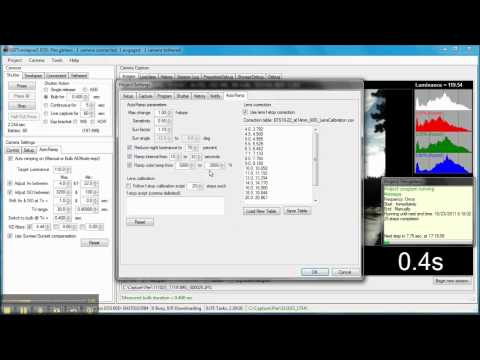
В интерфейсе AutoRamp связан с отдельной вкладкой в Project Settings и отдельной вкладкой AutoRamp в Options. Рядом с этим используется вкладка Luminance: она нужна для контроля яркости кадров, потому что дневно-ночной переход строится не только на расписании, но и на фактическом изменении света. Для экспертной съёмки это принципиально: график солнца, выдержка, ISO, диафрагма и яркость изображения должны работать согласованно.
AutoRamp не отменяет подготовку сцены. Перед запуском нужно заранее выбрать объектив, фокусировку, баланс белого, композицию, питание, карту памяти и допустимый диапазон экспозиции. При съёмке заката важно понимать, какой участок неба должен остаться читаемым, где появится провал в тенях, какой уровень шума допустим при повышении ISO и когда выдержка станет слишком длинной для выбранного интервала.
Bulb ramping и выдержка
Bulb ramping используется там, где выдержку нужно менять плавнее, чем позволяют стандартные шаги камеры. При съёмке через сумерки выдержка становится главным параметром: днём она короткая, затем растёт, а ночью достигает секундных значений. GBTimelapse применяет управление bulb exposure для постепенного перехода, чтобы яркость кадров менялась ровно, а не резкими скачками.
В практическом смысле bulb ramping нужен для трёх задач:
удержать экспозицию в допустимом диапазоне при быстром снижении света;
избежать заметных ступеней яркости между соседними кадрами;
сохранить управляемость серии, когда встроенный интервалометр не справляется с плавным переходом.
При работе с bulb важно рассчитывать интервал. Если выдержка занимает большую часть интервала, камера получает меньше времени на запись файла и подготовку следующего снимка. Для ночных таймлапсов это критично: выдержка 20–30 секунд не сочетается с интервалом 10 секунд. В GBTimelapse такие решения принимаются на этапе настройки проекта, а не после съёмки.
Настройка локации и времени солнца
В Options у GBTimelapse есть вкладка Locations. В ней используются поля Name, Latitude, Longitude, Time zone, а также кнопка Find lat/lon using Google Maps. Там же отображаются sunrise и sunset, а при неправильной привязке часового пояса появляется предупреждение Time zone mismatch. Для AutoRamp такие данные имеют практическое значение: сумерки зависят от географической широты, даты и положения солнца.
Локация нужна не для декоративной метки, а для расчёта времени светового перехода. Съёмка заката в низких широтах проходит быстрее, чем на севере; длительность сумерек различается, и AutoRamp должен учитывать это в экспозиционном сценарии. Поэтому вкладка Locations связана с дневно-ночной съёмкой напрямую.
Перед съёмкой пользователь проверяет три вещи:
корректное название локации в поле Name;
широту и долготу в Latitude и Longitude;
часовой пояс в Time zone.
Когда время рассвета и заката в интерфейсе совпадает с реальными условиями на площадке, AutoRamp получает корректную основу для перехода. Ошибка часового пояса сдвигает весь сценарий и создаёт риск неверного старта экспозиционного изменения.
Журнал сессии и контроль процесса
Вкладка Session Log помогает отслеживать ход съёмки. Для короткого таймлапса журнал не всегда нужен, но при длительной съёмке он показывает, что происходило с камерой и проектом: запуск, шаги программы, сообщения, загрузку кадров, состояние задач. В интерфейсе также есть History, где фиксируется ход сессии.
Журнал особенно важен в unattended setup, когда камера и компьютер работают без постоянного наблюдения. После съёмки пользователь видит, где серия началась, когда происходили изменения, были ли проблемы с камерой или загрузкой. Для коммерческой съёмки такой журнал снижает неопределённость: легче понять, почему в последовательности появились пропуски или почему часть кадров отличается по яркости.
Предпросмотр и контроль гистограммы
В рабочем окне GBTimelapse есть элементы Info и Histogram. Гистограмма помогает контролировать экспозицию не по впечатлению от миниатюры, а по распределению яркости. Для закатов и ночного неба это важно: изображение на экране ноутбука зависит от яркости дисплея и окружающего света, а гистограмма показывает, где находятся тени, средние тона и света.
Опция Log scale histogram полезна для сцен с большой разницей яркости. Линейная гистограмма не всегда удобно показывает слабые участки сигнала в тёмных кадрах. Логарифмический масштаб помогает оценивать изменения в ночных и сумеречных сценах, где большая часть изображения находится в низкой яркости.
Guides помогают контролировать кадрирование. При длительной съёмке композицию нельзя постоянно поправлять руками: любое касание камеры приводит к скачку в финальном видео. Поэтому направляющие и предпросмотр в Live View нужны до запуска и при контрольных проверках, а не для постоянного ручного вмешательства.
Интерфейс GBTimelapse
Главное рабочее окно
Главное окно GBTimelapse разделено на несколько зон: область предпросмотра, элементы управления камерой и проектом, вкладки истории и журнала, нижняя строка состояния. В верхней части отображается информация о соединении с камерой, текущем статусе и времени sunrise/sunset. При отсутствии камеры интерфейс сообщает No cameras connected или No cameras selected.
На рабочей панели используются вкладки Live View, History и Session Log. Live View нужен для визуального контроля кадра, History — для просмотра хода работы, Session Log — для сообщений и событий сессии. В нижней части расположены флажки Info, Histogram, All cameras, Guides и Log scale histogram. Кнопка Begin new session запускает новую сессию, когда камера подключена и проект готов.
Такой интерфейс не рассчитан на случайное использование в один клик. Он похож на техническую панель для длительной съёмки: пользователь видит кадр, параметры, состояние, журнал и задачи. Это снижает риск незаметной ошибки, когда камера отключилась, серия не стартовала или файлы не загружаются.
Project Settings
Project Settings — центральное место настройки съёмочной логики. Вкладки Setup, Capture, Program, Shutter, History, Notify, AutoRamp, Luminance и Interval разделяют параметры по смыслу. Такой подход удобен, когда проект сложнее обычной серии: один кадр каждые несколько секунд.
На вкладке Program задаются старт и окончание. Варианты Immediately, At specific time, At relative time и At elapsed time закрывают разные сценарии: немедленный запуск, старт по времени, запуск относительно события и завершение после заданной длительности. Для съёмки рассвета это удобно: камера начинает работу до появления солнца, а не тогда, когда оператор подходит к штативу.
Вкладка Shutter связана со спуском и выдержкой. В контексте AutoRamp она важна для bulb exposure. Вкладка Luminance используется при оценке яркости, а AutoRamp — при настройке переходов. Вкладка Notify нужна для уведомлений, а History помогает сохранить картину событий.
Options
Options содержит настройки, не относящиеся к одному кадру, но влияющие на весь процесс. В интерфейсе видны вкладки Camera, File, Locations, Communications и AutoRamp. Camera отвечает за связь с камерой и её параметры, File — за файловую часть, Locations — за координаты и время солнца, Communications — за обмен с устройствами, AutoRamp — за автоматическое изменение экспозиции.
Вкладка Locations особенно важна для Holy Grail timelapse. Поля Latitude и Longitude, выбор Time zone и кнопка Find lat/lon using Google Maps привязывают проект к реальному месту. От этого зависит расчёт sunrise и sunset в интерфейсе. При несоответствии часового пояса программа показывает Time zone mismatch, и это предупреждение нельзя игнорировать при съёмке заката или рассвета.
Строка состояния
Строка состояния сообщает о загрузке, задачах и выбранной камере. В ней видны сообщения вроде Image ready, Busy, Downloading, Tasks и No cameras selected. Для короткой серии такие статусы выглядят второстепенными, но в длительном проекте они сразу показывают, что происходит: камера занята, файл загружается, задач нет или камера не выбрана.
Пользователь начинает съёмку только после проверки статуса. Если внизу отображается No cameras selected, запуск проекта не даёт ожидаемого результата. Если идут задачи загрузки, не стоит резко отключать камеру или кабель. GBTimelapse даёт техническую информацию в интерфейсе, а не прячет её за одним индикатором прогресса.
Пошаговая инструкция: базовая съёмка таймлапса в GBTimelapse
Подготовка камеры и компьютера
Для базового таймлапса нужен Canon digital still camera, компьютер с Windows, USB-кабель, GBTimelapse для захвата image sequence и отдельная программа для сборки фильма из полученных кадров. В системных требованиях GBTimelapse фигурируют Windows XP Service Pack 2, Windows Vista и Windows 7; для сборки фильма из последовательности изображений указан отдельный movie maker program вроде QuickTime Pro.
Перед запуском проекта пользователь готовит не только программу, но и съёмочную площадку. Штатив должен стоять устойчиво, объектив фиксируется в нужном положении, автофокус переводится в ручной режим после наведения, баланс белого задаётся вручную, питание камеры и ноутбука рассчитывается на всю длительность. Автоматический баланс белого и автоэкспозиция создают скачки цвета и яркости, поэтому для качественного таймлапса предпочтительны ручные параметры.
Подготовительный чек-лист:
камера Canon установлена на штатив;
аккумулятор камеры заряжен или подключено внешнее питание;
ноутбук подключён к сети или внешнему аккумулятору;
USB-кабель закреплён так, чтобы его не выдернуть;
фокус выставлен и зафиксирован;
баланс белого задан вручную;
карта памяти или папка сохранения рассчитана на весь объём кадров;
экспозиция проверена по гистограмме;
интервал больше выдержки и времени записи файла;
в GBTimelapse выбран проект и камера видна в статусе.
Настройка простой серии без AutoRamp
Простой таймлапс снимается в условиях, где свет меняется умеренно: облака днём, движение людей, трафик, работа механизма, раскрытие цветка при постоянном освещении. В такой задаче AutoRamp не нужен, а важнее стабильный интервал и ручная экспозиция.
Порядок работы:
Установить камеру Canon на штатив и выбрать композицию.
Подключить камеру к компьютеру по USB.
Открыть GBTimelapse и проверить, что камера определена.
Перейти к настройкам проекта.
На вкладке Interval задать период между снимками.
На вкладке Program выбрать Immediately для немедленного запуска или At specific time для старта по времени.
Настроить завершение: Manually, At specific time, At relative time или At elapsed time.
Проверить изображение во вкладке Live View.
Включить Histogram и оценить экспозицию.
Запустить серию через Begin new session.
Контролировать Session Log и строку состояния.
После завершения собрать ролик во внешней программе.
Для простой серии интервал подбирается по сюжету. Люди и машины требуют короткого интервала, облака — среднего, строительство — длинного. Ошибка в интервале меняет характер готового видео: слишком редкая съёмка делает движение рваным, слишком частая создаёт лишний объём файлов без заметной пользы.
Настройка съёмки заката с AutoRamp
Закат сложнее обычного дневного таймлапса. Свет меняется непрерывно, а разница между началом и концом серии огромна. При фиксированной экспозиции первые кадры будут нормальными, затем сцена уйдёт в темноту. При автоматической экспозиции камера начнёт менять параметры скачками, и финальный ролик получит flicker. AutoRamp нужен для плавного перехода.
Рабочий порядок для заката:
Выбрать композицию до начала изменения света.
Зафиксировать фокус и баланс белого.
Установить стартовую экспозицию для дневной части.
Открыть Project Settings и перейти к AutoRamp.
Проверить Locations: координаты, часовой пояс, sunrise и sunset.
Настроить диапазон изменения экспозиции.
Проверить вкладку Luminance и гистограмму.
Запустить сессию до начала активного изменения света.
Контролировать предпросмотр и Session Log.
Не касаться камеры во время серии.
После съёмки выполнить обработку и устранение flicker во внешнем ПО.
Для дневно-ночного перехода заранее выбирается предел выдержки. Если сцена заканчивается ночным небом, выдержка не должна стать длиннее интервала. Когда планируется съёмка звёзд, выдержка связана с фокусным расстоянием и допустимым смазом. GBTimelapse управляет экспозицией, но не отменяет оптические и физические ограничения.
ND-фильтр используется для дневной части, когда нужно получить более длинную выдержку при ярком свете. В переходе закат — Млечный Путь фильтр приходится учитывать заранее: его нельзя без последствий снять в середине серии, не сдвинув камеру. Поэтому AutoRamp, ND-фильтр и стартовая экспозиция должны быть согласованы до запуска.
Настройка съёмки рассвета
Рассвет строится в обратную сторону: серия начинается в темноте, затем свет быстро растёт. Главный риск — пересвет в утренней части. Для рассвета важен ранний старт, проверка питания и правильная привязка к времени sunrise. Локационные данные в GBTimelapse помогают связать проект с реальным временем появления солнца.
При рассвете пользователь задаёт ночную или предрассветную экспозицию, выбирает допустимое снижение выдержки и контролирует ISO. В отличие от заката, камера движется от длинных выдержек к коротким, а AutoRamp должен удерживать яркость без резких скачков. После съёмки всё равно требуется обработка: выравнивание экспозиции, удаление flicker, цветокоррекция и сборка ролика.
Сборка видео после захвата кадров
GBTimelapse создаёт последовательность изображений, но финальный ролик собирается отдельно. Для базовой склейки подойдут программы, работающие с image sequence. В экосистеме freeexe.net для смежных задач полезны QuickTime Alternative, VirtualDub, Avidemux, Shotcut, 4K Slideshow Maker и Icecream Slideshow Maker. Эти инструменты относятся уже к этапу сборки или обработки, а не к управлению камерой.
При сборке важно задать правильную частоту кадров. Если снято 600 фотографий, то при 25 fps получится 24 секунды видео. При 30 fps та же серия даст 20 секунд. Ошибка частоты меняет темп ролика, поэтому частоту лучше выбрать до съёмки: от неё зависит нужное количество кадров и общий объём проекта.
Практические сценарии использования
Облака и погодные изменения
Для облаков GBTimelapse используется в простом режиме интервальной съёмки. Камера фиксируется на штативе, экспозиция задаётся вручную, интервал выбирается так, чтобы движение облаков выглядело плавно. В ясный день свет меняется медленнее, чем при закате, поэтому AutoRamp не всегда нужен. Важнее стабильность кадра, защита от ветра и отсутствие автофокуса.
При съёмке неба гистограмма помогает избежать пересвета облаков. Если белые области уходят в край гистограммы, детали в облаках пропадут. GBTimelapse позволяет следить за экспозицией с компьютера, а не только по экрану камеры.
Городской трафик и движение людей
Для трафика используется короткий интервал. Машины, пешеходы, световые сигналы и тени меняются быстро, поэтому редкая съёмка делает движение скачкообразным. GBTimelapse удобен тем, что серия запускается с компьютера, а оператор не трогает камеру после кадрирования.
В городском таймлапсе часто применяются длинные выдержки, чтобы световые следы выглядели мягче. Тогда интервал должен оставаться больше выдержки. Если выдержка занимает почти весь интервал, камера не успевает стабильно записывать файлы, и серия теряет предсказуемость.
Закаты, рассветы и Holy Grail timelapse
Holy Grail timelapse — самый сложный сценарий для GBTimelapse и одновременно один из самых логичных. Программа создана для контроля съёмки, а AutoRamp решает проблему плавного изменения экспозиции. В таких проектах пользователь следит не только за интервалом, но и за яркостью кадров, координатами локации, временем sunset/sunrise, лимитами выдержки и ISO.
В финальном ролике зритель не должен видеть скачков экспозиции. Переход от дня к ночи выглядит естественно только тогда, когда яркость меняется постепенно. GBTimelapse выполняет этот этап в момент съёмки, а дальнейшая обработка доводит материал: сглаживает остаточные перепады, корректирует цвет и собирает видео.
Рост растений и длительные процессы
Рост растений, испарение жидкости, изменение формы объекта, работа лабораторной установки и подобные процессы требуют длинной серии. Здесь важнее не AutoRamp, а надёжность: питание, стабильное USB-соединение, свободное место, журнал сессии и контроль ошибок камеры. Версия 2.0 отдельно получила улучшение восстановления после ошибок камеры, что показывает значимость этой проблемы для long-term shooting.
При длительной съёмке полезно заранее рассчитать объём файлов. Если камера делает RAW или крупные JPEG, сотни и тысячи кадров быстро занимают накопитель. GBTimelapse отвечает за захват, но хранение и резервирование нужно планировать отдельно. Для просмотра результата между этапами можно использовать FastStone Image Viewer или XnView.
Строительство и наблюдение за объектом
В строительных проектах интервал часто измеряется минутами или часами. Камера фиксируется в защищённой точке, композиция не меняется, а серия длится долго. GBTimelapse подходит для такого подхода за счёт unattended capture: камера и компьютер продолжают собирать кадры без постоянного оператора.
Главные риски в таких проектах не художественные, а технические: потеря питания, отключение USB, заполнение накопителя, сбой камеры, случайное смещение штатива. Session Log и History помогают анализировать ход съёмки, а проектные настройки задают регулярность захвата.
Motion control и движение камеры
GBTimelapse использовался в связках с motion-control оборудованием. В материалах по eMotimo TB3 программа упоминается как часть time-lapse workflow, а сама eMotimo TB3 описывается как роботизированная панорамная голова для pan и tilt движений. При добавлении слайдера такая система переходит к трёхосевому движению.
В motion-control сценарии GBTimelapse отвечает за камеру и экспозицию, а моторизированная голова или слайдер отвечает за движение. Это разные задачи. Программа не превращает обычный штатив в роботизированную систему, но вписывается в workflow, где кадр, экспозиция и движение синхронизированы.
AutoRamp и Holy Grail timelapse
Почему дневно-ночной переход сложен
Съёмка обычного таймлапса предполагает стабильные условия: свет не меняется резко, камера стоит неподвижно, интервал постоянный. Закат нарушает эту стабильность. Освещённость падает непрерывно, небо меняет цвет, тени уходят в темноту, а выдержка должна увеличиваться. Если оставить настройки фиксированными, ночная часть будет недоэкспонирована. Если включить автоматическую экспозицию камеры, яркость начнёт прыгать.
GBTimelapse решает эту задачу в момент съёмки. AutoRamp постепенно меняет экспозицию, чтобы последовательность оставалась ровной. В отличие от постобработки, которая исправляет уже снятые кадры, AutoRamp влияет на исходники: кадры сразу записываются с более подходящей экспозицией.
Роль luminance
Luminance в GBTimelapse связан с измерением яркости. Для AutoRamp важно понимать, как меняется изображение: не просто ждать sunset по времени, а учитывать фактическую яркость кадров. Поэтому в интерфейсе есть отдельная вкладка Luminance и гистограмма. Пользователь видит, не уходит ли изображение в пересвет или провал.
Для Holy Grail workflow контроль luminance помогает избежать двух ошибок:
серия выглядит ровной по расписанию, но кадры фактически темнеют слишком быстро;
программа меняет экспозицию, но выбранные лимиты выдержки или ISO не соответствуют сцене.
Гистограмма и luminance дают техническую опору. Экран ноутбука не всегда честно показывает яркость, особенно ночью. Гистограмма помогает принимать решения до того, как ошибка станет видна в готовом видео.
GPS, координаты и сумерки
В описании AutoRamp подчёркивается связь с длительностью сумерек, которая зависит от широты. Поэтому в GBTimelapse присутствует настройка Locations: Latitude, Longitude и Time zone. Для съёмки в другом городе или стране эти данные нужно обновить перед проектом.
Сумерки в разных широтах отличаются по длительности. В одном месте переход от дня к ночи проходит быстро, в другом растягивается. AutoRamp использует локационную информацию, чтобы экспозиционный сценарий соответствовал реальной скорости изменения света. Ошибка координат или времени меняет момент начала и интенсивность ramping.
ND-фильтры
ND-фильтр помогает использовать более длинную выдержку днём. В таймлапсе это даёт более плавное движение облаков, воды и транспорта. В дневно-ночной съёмке фильтр усложняет процесс, потому что свет падает, а фильтр продолжает затемнять кадр. Снимать фильтр во время серии опасно: прикосновение к объективу приводит к сдвигу кадра, изменению фокуса или резкому скачку яркости.
GBTimelapse не заменяет физическую подготовку. Перед съёмкой нужно решить, используется ли фильтр, какой плотности, как далеко должна зайти выдержка и какой финальный сюжет ожидается. AutoRamp управляет экспозицией, но фильтр остаётся частью оптической схемы.
Работа с результатом после съёмки
Что получается на выходе
Результат работы GBTimelapse — последовательность изображений. Это не финальный MP4 и не готовый монтажный проект. Такой выходной результат полезен для фотографического workflow: кадры обрабатываются как фотографии, затем собираются в ролик. Для каждого кадра сохраняется качество исходника, а пользователь сам выбирает дальнейшую цепочку.
После съёмки выполняются:
просмотр серии;
удаление ошибочных кадров;
выравнивание яркости;
подавление flicker;
цветокоррекция;
кадрирование;
сборка image sequence в видео;
экспорт в нужном разрешении и кодеке.
Для простых проектов достаточно базовой сборки. Для коммерческой работы чаще требуется отдельный этап цветокоррекции и deflicker. GBTimelapse не нужно оценивать как видеоредактор: его задача завершается раньше.
Проверка последовательности
Перед сборкой видео нужно проверить серию. В длинной папке с тысячами кадров легко пропустить проблему: один кадр пересвечен, несколько файлов отсутствуют, часть серии снята с неправильной экспозицией. Просмотрщики вроде XnView и FastStone Image Viewer удобны для быстрой оценки кадров.
Проверка включает:
| Что проверять | Почему это важно |
|---|---|
| непрерывность нумерации | пропуски создают рывки в видео |
| одинаковое кадрирование | сдвиг камеры заметен сразу |
| экспозицию | скачки яркости превращаются в flicker |
| фокус | ошибка фокуса не исправляется обычной склейкой |
| баланс белого | автоизменения цвета портят дневно-ночной переход |
| шум | ночная часть часто требует отдельной обработки |
| горизонт и края кадра | при движении штатива появляются скачки |
Deflicker
Flicker — мерцание яркости между кадрами. Он появляется из-за автоэкспозиции, работы диафрагмы, изменения света, ручных поправок, нестабильности источников освещения или особенностей камеры. GBTimelapse помогает снять серию более ровно, особенно через AutoRamp, но финальная обработка всё равно часто включает deflicker.
Granite Bay Software была известна и отдельным продуктом GBDeflicker. После прекращения розничных операций Granite Bay Software все продукты, включая GBDeflicker, получили статус discontinued.
Для современного workflow это означает разделение задач: GBTimelapse исторически отвечает за захват, а устранение мерцания выполняется отдельными инструментами. При сравнении с LRTimelapse это особенно заметно: LRTimelapse помогает редактировать, keyframe-ить, deflicker-ить, сглаживать Holy Grail sequences и рендерить видео, тогда как GBTimelapse используется во время съёмки.
Плюсы и минусы GBTimelapse
Плюсы:
программа управляет Canon-камерой с компьютера по USB;
съёмка последовательности кадров выполняется автоматически;
интерфейс ориентирован на time-lapse capture, а не на общий видеомонтаж;
доступны проектные настройки старта, окончания, интервала и расписания;
есть вкладки Live View, History и Session Log для контроля сессии;
гистограмма и Log scale histogram помогают следить за экспозицией;
AutoRamp рассчитан на сложные переходы день — ночь и ночь — день;
Locations учитывает координаты, часовой пояс, sunrise и sunset;
программа подходит для unattended setup, когда камера и компьютер работают без постоянного оператора;
GBTimelapse вписывается в workflow с motion-control оборудованием.
Минусы:
программа рассчитана на Windows;
основная специализация — Canon, поэтому владельцам других камер нужны альтернативы;
финальный ролик собирается в отдельной программе;
интерфейс требует понимания интервала, выдержки, ISO, гистограммы и project settings;
дневно-ночная съёмка требует подготовки, AutoRamp не исправляет ошибки фокуса, питания и композиции;
для современных рабочих станций нужно заранее проверять совместимость старого workflow;
продуктовая линейка Granite Bay Software прекращена, что влияет на поддержку и развитие;
новичку проще начать с программы, которая собирает видео из готовых фотографий.
Системные требования
В базовом наборе для работы с GBTimelapse используются Canon digital still camera, компьютер с Windows XP Service Pack 2, Windows Vista или Windows 7, копия GBTimelapse для захвата image sequence и отдельная программа для сборки фильма из captured image sequence, например QuickTime Pro.
| Компонент | Требование |
|---|---|
| Камера | цифровая камера Canon |
| Подключение | USB |
| Операционная система | Windows XP Service Pack 2, Windows Vista или Windows 7 |
| Захват кадров | GBTimelapse |
| Сборка фильма | отдельная программа для создания видео из image sequence |
| Тип результата | последовательность изображений, затем видеоролик во внешнем ПО |
Эти требования отражают классическую среду GBTimelapse: Canon, Windows и USB-съёмка. Программа не относится к мобильным приложениям, браузерным сервисам или облачным инструментам. Её рабочая логика привязана к компьютеру рядом с камерой.
Что важно проверить перед проектом
Перед съёмкой проверяется не только запуск программы. Для time-lapse проекта важна вся цепочка:
камера определяется в GBTimelapse;
USB-кабель не теряет соединение при небольшом движении;
компьютер не уходит в сон;
камера не отключается по энергосбережению;
накопитель выдерживает объём кадров;
выбранная выдержка короче интервала;
время sunrise/sunset соответствует локации;
папка сохранения доступна;
внешний редактор принимает полученную последовательность.
Сбой любого пункта портит серию. GBTimelapse автоматизирует съёмку, но не защищает от выключенного ноутбука, разряженной батареи, заполненного диска или физического сдвига штатива.
Сравнение с аналогами
GBTimelapse нельзя сравнивать со всеми программами для таймлапса как с одинаковыми инструментами. Одни программы снимают кадры с камеры, другие собирают видео из готовых изображений, третьи обрабатывают RAW-последовательности, четвёртые добавляют виртуальное движение. Поэтому корректное сравнение строится по роли в workflow.
| Программа | Основная роль | Чем отличается от GBTimelapse |
|---|---|---|
| GBTimelapse | захват кадров с Canon через USB | работает во время съёмки |
| LRTimelapse | обработка, keyframes, deflicker, рендеринг | используется после съёмки |
| Panolapse | виртуальное движение, deflicker, RAWBlend, видео из кадров | работает с готовой последовательностью |
| Time-Lapse Tool | импорт, предпросмотр, эффекты, экспорт, публикация | собирает видео из готовых изображений |
| Canon EOS Utility | фирменная удалённая съёмка Canon | шире как утилита Canon, но менее специализирована под AutoRamp |
| qDslrDashboard / ControlMyCamera | управление камерой и Holy Grail ramping | работает на смартфонах и планшетах, тогда как GBTimelapse требует ноутбук |
LRTimelapse
LRTimelapse относится к этапу обработки. Он помогает редактировать sequence, работать с keyframes, применять Holy Grail compensation, рассчитывать переходы, устранять flicker и рендерить результат. Разработчик LRTimelapse прямо разделяет роли: GBTimelapse помогает снимать Holy Grail timelapses, а LRTimelapse помогает редактировать и рендерить материал после съёмки.
Для пользователя это не взаимоисключающие программы. GBTimelapse может снять последовательность, а LRTimelapse — обработать её. Такой workflow логичен для сложных закатов и рассветов: сначала AutoRamp помогает получить исходники, затем LRTimelapse сглаживает переходы, deflicker и экспортирует видео.
GBTimelapse лучше подходит для этапа camera control. LRTimelapse лучше подходит для RAW-based post-production. Ошибка — ждать от GBTimelapse функций полноценной обработки или от LRTimelapse управления камерой Canon через USB.
Panolapse
Panolapse добавляет realistic motion к timelapses и panoramas: pan, zoom, deflicker, RAW metadata interpolation и batch rendering. RAWBlend интерполирует exposure, white balance, contrast и другие настройки между keyframes. Это программа для работы с уже снятыми изображениями, а не для управления камерой на локации.
GBTimelapse и Panolapse закрывают разные этапы. GBTimelapse снимает исходники с Canon. Panolapse создаёт движение и корректирует серию после съёмки. Для проекта без моторизированной головы Panolapse добавляет виртуальное панорамирование или зум, а GBTimelapse обеспечивает исходную последовательность кадров.
При выборе между ними нужно смотреть на задачу. Для захвата кадров с Canon нужен GBTimelapse. Для движения внутри уже готовой панорамы или последовательности — Panolapse.
Time-Lapse Tool
Time-Lapse Tool работает с готовыми изображениями. Его main window управляет FPS for sequence, video preview, effects и presets; из главного окна открываются Import, Export и Publish. Это понятный вариант для пользователя, у которого уже есть папка кадров и нужен ролик.
GBTimelapse находится раньше в цепочке. Он не конкурирует с Time-Lapse Tool в задаче сборки видео из изображений: GBTimelapse создаёт sequence, а Time-Lapse Tool помогает превратить её в видео. Для начинающего пользователя Time-Lapse Tool проще, потому что не требует подключения камеры. Для съёмочного проекта с Canon он не заменяет GBTimelapse.
Canon EOS Utility
Canon EOS Utility — фирменное решение Canon для удалённой работы с камерой. В нём есть удалённая съёмка и interval timer shooting; в режиме interval timer пользователь задаёт интервал и количество кадров, а запуск выполняется кнопкой Start.
EOS Utility подходит тем, кому нужна базовая удалённая съёмка Canon и встроенный интервал. GBTimelapse интереснее для специализированного time-lapse workflow: project settings, AutoRamp, luminance, Locations, Session Log и сценарии Holy Grail. Для простого захвата EOS Utility достаточно, для сложного заката GBTimelapse даёт больше профильных настроек.
qDslrDashboard / ControlMyCamera
qDslrDashboard и ControlMyCamera конкурируют с GBTimelapse именно в съёмке Holy Grail. В обсуждении LRTimelapse отмечено, что для Canon, Sony и Nikon можно использовать qDslrDashboard / ControlMyCamera для Holy Grail ramping на камере, а GBTimelapse требует полноценный ноутбук.
Это важное отличие по мобильности. GBTimelapse — Windows-программа для компьютера рядом с камерой. qDslrDashboard / ControlMyCamera удобнее в мобильном сценарии со смартфоном или планшетом. Зато GBTimelapse сохраняет классический laptop-based workflow, привычный для операторов, которые работают с большим экраном, журналом и проектными вкладками.
Dragonframe и stop motion системы
Dragonframe относится к другому классу: это студийная система для stop motion, а не узкий инструмент интервальной съёмки Canon через USB. Она применяется в анимации, где каждый кадр создаётся осознанно, часто с контролем света, движения и покадровой сцены. GBTimelapse ориентирован на автоматический захват реального времени, а не на постановочную покадровую анимацию.
Сравнивать их напрямую стоит только по вопросу, нужна ли программа для управления камерой. Для таймлапса строительства, заката или облаков GBTimelapse ближе к задаче. Для кукольной анимации и студийного stop motion выбирают другие инструменты.
Отзывы пользователей и профильных изданий
Пользовательские оценки
В карточке Software Informer GBTimelapse имеет оценку 4 из 5 по 4 голосам, при этом комментариев пользователей там нет. Распределение оценок показывает два голоса по 5 звёзд и два по 3 звезды. Это небольшая выборка, поэтому её нельзя превращать в общий рейтинг популярности, но она отражает смешанное восприятие: часть пользователей оценивает программу высоко, часть — умеренно.
В сетевых обсуждениях чаще всего повторяется разделение ролей. Пользователи и разработчики time-lapse инструментов воспринимают GBTimelapse как программу для съёмки, а не для финального монтажа. Это важная деталь: недовольство часто возникает не из-за слабости программы, а из-за неверного ожидания, что она сама выполнит весь путь от камеры до готового ролика.
Мнение LRTimelapse-сообщества
На форуме LRTimelapse разработчик Гюнтер Вегнер описывает GBTimelapse как программу, которая помогает снимать Holy Grail timelapses и работает во время съёмки. LRTimelapse, по его пояснению, отвечает за editing: keyframes on a Raw-file basis, deflicker, smoothing Holy Grail sequences и rendering.
Это одно из самых точных внешних описаний GBTimelapse, потому что оно не смешивает съёмку и обработку. Для пользователя вывод практический: GBTimelapse используется на площадке рядом с камерой, LRTimelapse — после съёмки на этапе подготовки видео.
DIYPhotography и motion-control контекст
DIYPhotography рассматривал eMotimo TB3 как роботизированную голову для time-lapse photography: устройство выполняет pan и tilt, а со слайдером добавляет третью ось движения. В таком контексте GBTimelapse упоминается рядом с motion-control workflow.
Для GBTimelapse это важный профиль использования. Программа не ограничивается домашним таймлапсом из окна; она вписывается в более сложные съёмочные системы, где камера двигается по заранее заданной траектории, а экспозиция контролируется отдельно.
KQED и образовательный контекст
KQED в материале о time-lapse photography приводил GBTimeLapse как PC-подход для удалённого управления камерой через USB и отмечал, что он работает только с Canon. Там же подчёркивалась базовая логика таймлапса: съёмка кадров через интервалы и последующая сборка в moving image.
Это хорошо описывает место программы для широкой аудитории. GBTimelapse — не универсальная кнопка, которая делает всё автоматически, а один из способов управлять съёмкой камерой. Он особенно полезен тем, кто уже понимает, зачем нужны интервал, ручная экспозиция и последующая сборка.
Vimeo-сообщество и практический опыт с eMotimo
В описании ролика GBTimelapse / eMotimo Aperture Ramping автор называет программу Windows-based, отмечает её сложность на старте и выделяет AutoRamp cine feature, GPS-backed sunset-sunrise ramping, управление ISO, shutter и aperture при использовании eMotimo.
Этот отзыв полезен тем, что описывает программу глазами практикующего автора сложных таймлапсов. Главная мысль — GBTimelapse не выглядит простым для первого запуска, но ценится в задачах, где важен точный контроль съёмки и результата.
Ограничения программы
Привязка к Windows
GBTimelapse — Windows-программа. В Software Informer отдельно указано Mac No version. Для пользователя macOS это принципиальное ограничение: программа не является нативным Mac-инструментом. Работа через виртуализацию или старый ноутбук с Windows относится уже к пользовательскому окружению, а не к встроенной поддержке.
Для тех, кто снимает на выезде, Windows-ноутбук становится частью комплекта. Его нужно питать, защищать от холода, влаги и перегрева, не давать ему заснуть и не отключать USB-порт. В мобильной съёмке это менее удобно, чем компактный аппаратный интервалометр или приложение на планшете, но даёт больше контроля через экран и журнал.
Привязка к Canon
GBTimelapse создан вокруг Canon. Это удобно для владельцев Canon EOS и Canon PowerShot, но ограничивает остальных. Программа не является универсальным контроллером всех камер. При использовании другой системы выбирают qDslrDashboard, ControlMyCamera, фирменные утилиты производителя или аппаратные интервалометры.
Специализация под Canon влияет и на выбор аналога. Владельцу Canon есть смысл сравнивать GBTimelapse с EOS Utility и camera-control решениями. Пользователю Nikon или Sony нужно начинать с программ, которые поддерживают его камеру напрямую.
Отдельная сборка видео
GBTimelapse не закрывает весь путь до финального фильма. После съёмки пользователь получает image sequence и собирает ролик отдельно. Для новичка это выглядит как лишний этап, но для фотографа это преимущество: исходники остаются доступными для обработки, резервного копирования и повторного рендера.
Сборка видео требует дополнительных решений: частота кадров, разрешение, кодек, цвет, deflicker, стабилизация, кадрирование. Для простого ролика достаточно базового редактора; для сложной дневно-ночной сцены нужен специализированный постпродакшн.
Сложность интерфейса
Project Settings, AutoRamp, Luminance, Locations, Communications и другие вкладки полезны, но требуют понимания процесса. Новичок, который ожидает одну кнопку для создания таймлапса, сталкивается с техническими параметрами. Это не минус для профессиональной программы, но важное ограничение по порогу входа.
GBTimelapse не скрывает сложность time-lapse съёмки. Пользователь работает с интервалом, выдержкой, ISO, диафрагмой, временем старта, локацией, гистограммой, журналом и состоянием камеры. Ошибка на любом этапе проявится в кадрах.
Типичные ошибки при работе с GBTimelapse
Камера не выбрана или не определилась
Самая очевидная ошибка — запуск проекта без выбранной камеры. В строке состояния отображается No cameras selected, а в верхней части интерфейса — No cameras connected. Перед съёмкой нужно добиться устойчивого соединения. USB-кабель должен быть исправным и закреплённым, камера включена, режим связи доступен.
Интервал короче выдержки
Интервал должен включать не только саму выдержку, но и время записи кадра. При ночной съёмке выдержка растёт, и интервал, выбранный днём, перестаёт подходить. Для AutoRamp это особенно важно: экспозиция постепенно удлиняется, поэтому запас по интервалу планируется заранее.
Автофокус оставлен включённым
Автофокус во время таймлапса создаёт скачки. Камера перефокусируется между кадрами, и итоговое видео выглядит нестабильно. Правильный порядок: сфокусироваться до старта, перевести фокус в ручной режим, не трогать кольцо фокусировки до конца серии.
Автоматический баланс белого
Автоматический баланс белого меняет цвет между кадрами. В обычной фотографии это незаметно, но в таймлапсе превращается в цветовое мерцание. Для GBTimelapse лучше задавать баланс белого вручную, особенно при закате, искусственном освещении или ночном небе.
Недостаточное питание
Длительная съёмка расходует батареи камеры и ноутбука. Unattended setup бесполезен, если через час отключается питание. Для проектов на несколько часов используют сетевые адаптеры, внешние аккумуляторы или проверенные батарейные решения. Компьютер настраивается так, чтобы не уходить в sleep mode.
Недостаток места для файлов
Image sequence быстро растёт. RAW-файлы занимают больше места, JPEG — меньше, но тысячи кадров всё равно требуют свободного диска. Перед стартом нужно рассчитать объём и выбрать папку на накопителе, который выдержит проект.
Непроверенная локация для AutoRamp
AutoRamp зависит от правильной локации и времени. Ошибка в Time zone или координатах сдвигает расчёт sunset/sunrise. Предупреждение Time zone mismatch нужно исправить до запуска. Для съёмки обычных облаков это не критично, для Holy Grail timelapse — критично.
Ожидание готового видео на выходе
GBTimelapse создаёт кадры. Пользователь, который ждёт готовый MP4, выбирает не тот инструмент. После съёмки требуется программа для сборки ролика. Это не недостаток, а архитектура workflow: захват отдельно, обработка отдельно, экспорт отдельно.
Как выбрать настройки для разных сюжетов
| Сюжет | Интервал | Экспозиция | AutoRamp | Основной риск |
|---|---|---|---|---|
| Облака днём | короткий или средний | ручная | обычно не нужен | пересвет неба |
| Городской трафик | короткий | ручная, часто длиннее обычной | не нужен | рывки при редких кадрах |
| Закат | средний | меняется постепенно | нужен | flicker и недодержка ночной части |
| Рассвет | средний | меняется постепенно | нужен | пересвет после восхода |
| Рост растений | длинный | стабильная | обычно не нужен | питание и место на диске |
| Стройка | длинный | зависит от света | зависит от условий | сбои питания и соединения |
| Ночное небо | зависит от выдержки | длинная выдержка | по сценарию | интервал короче выдержки |
Эта таблица помогает выбрать стартовую логику, но точные параметры всегда зависят от сюжета, объектива, света и желаемой длительности видео. GBTimelapse даёт инструменты управления, а не универсальный пресет для всех сцен.
Кому стоит использовать GBTimelapse
GBTimelapse стоит выбирать пользователю Canon и Windows, которому нужно снимать time-lapse sequences через USB и контролировать камеру с компьютера. Программа особенно уместна при длительных сериях, закатах, рассветах, Holy Grail timelapse и проектах с motion-control оборудованием.
Лучший сценарий для GBTimelapse — фотограф уже понимает основы экспозиции, знает, зачем нужен ручной режим, умеет читать гистограмму и готов собирать видео из кадров отдельно. В этом случае программа даёт именно то, что нужно: контроль захвата, расписание, AutoRamp, локацию, журнал и связку с Canon.
Для разовой задачи без сложной экспозиции проще использовать встроенный интервалометр камеры или Canon EOS Utility. Для обработки уже снятой папки кадров лучше взять LRTimelapse, Panolapse или Time-Lapse Tool. Для мобильного управления камерой без ноутбука логичнее смотреть в сторону qDslrDashboard / ControlMyCamera. Для полноценного видеомонтажа понадобятся другие программы.
FAQ
Что делает GBTimelapse?
GBTimelapse управляет камерой Canon, подключённой к Windows-компьютеру по USB, и автоматически снимает последовательность кадров для таймлапса. Программа меняет настройки камеры с компьютера и собирает image sequence для дальнейшей обработки.
GBTimelapse собирает готовое видео?
Нет. GBTimelapse отвечает за захват последовательности изображений. Готовый фильм собирается в отдельной программе из captured image sequence.
С какими камерами работает GBTimelapse?
Программа связана с Canon. В описаниях упоминаются Canon EOS и Canon PowerShot, подключённые к компьютеру через USB.
Для чего нужен AutoRamp?
AutoRamp нужен для плавного изменения экспозиции при сильном изменении света: закат, рассвет, переход день — ночь, Holy Grail timelapse. Он постепенно меняет экспозицию, чтобы серия не получила резких скачков яркости.
Подходит ли GBTimelapse новичку?
Программа подходит новичку, который готов разобраться с ручной экспозицией, интервалом, подключением Canon по USB и сборкой видео из кадров. Для простого ролика без управления камерой проще начать с программы, которая импортирует готовые изображения и экспортирует видео.
Чем GBTimelapse отличается от LRTimelapse?
GBTimelapse используется во время съёмки и помогает управлять камерой. LRTimelapse используется после съёмки для keyframes, deflicker, smoothing Holy Grail sequences и rendering.
Чем GBTimelapse отличается от Panolapse?
GBTimelapse снимает последовательность кадров с Canon через USB. Panolapse работает с уже готовыми изображениями, добавляет pan, zoom, deflicker, RAW metadata interpolation и batch rendering.
Нужен ли компьютер рядом с камерой?
Да. Классический workflow GBTimelapse строится на камере Canon, подключённой к компьютеру по USB. Поэтому ноутбук находится рядом с камерой весь период съёмки.
Почему в таймлапсе появляется flicker?
Flicker появляется из-за скачков экспозиции, работы автоматики камеры, изменений диафрагмы, нестабильного света или ручных вмешательств. GBTimelapse помогает контролировать съёмку, а финальное устранение мерцания обычно выполняется на этапе обработки.
Можно ли снимать строительство?
Да. GBTimelapse подходит для long-term automatic photography, когда камера фиксирует изменения объекта через интервалы. Для строительства важны питание, защита оборудования, свободное место и контроль журнала сессии.
Итог
GBTimelapse — узкоспециализированная программа для тех, кому нужен управляемый захват time-lapse sequences с Canon через USB. Её сильная сторона — не монтаж и не быстрый экспорт, а контроль съёмки: подключение камеры, интервалы, расписание, Live View, Session Log, гистограмма, Locations и AutoRamp для сложных переходов света.
Для простого ролика из готовых фотографий удобнее Time-Lapse Tool, Panolapse или видеоредактор. Для обработки RAW-последовательности и deflicker логичнее LRTimelapse. Для базовой удалённой съёмки Canon подойдёт EOS Utility. GBTimelapse остаётся инструментом для другого этапа: он помогает снять исходники так, чтобы дальнейшая обработка получила ровную и предсказуемую последовательность кадров.
Список изменений
Версии 2.x:
- Ветка 2.x относится к раннему периоду развития GBTimelapse как инструмента для автоматизированной съёмки с Canon. Уже тогда важной задачей была устойчивость при работе с камерой. Улучшение camera error recovery в версии 2.0 логично для программы, которая оставляет камеру и компьютер работать без оператора: при длительной съёмке ошибка связи или камеры не должна сразу разрушать весь проект.
- Ранний GBTimelapse закрывал базовую проблему интервальной съёмки: нужно не просто нажимать кнопку через равные промежутки, а делать это стабильно, через компьютер, с контролем файлов и состояния камеры. Для PowerShot-пользователей это было особенно заметно: программа управляла камерой через USB и брала на себя захват кадров в unattended setup.
Версии 3.x:
- Ветка 3.x усилила GBTimelapse как программу для более сложных проектов. Версия 3.1 фигурирует в списке выпусков 2011 года, а 3.6 и 3.7 относятся к дальнейшему развитию. В этот период программа уже воспринималась как Windows-инструмент для time-lapse capture с Canon, а не просто как экспериментальный таймер.
- На уровне workflow важными стали project settings, расписание, расширенный контроль сессии и работа с переходами освещения. Съёмка таймлапса перешла от задачи делать кадр каждые несколько секунд к задаче управлять всей съёмочной сессией: временем старта, условиями остановки, экспозицией, журналом, локацией и последующей обработкой.
Версии 4.x:
- Ветка 4.x закрепила GBTimelapse в профессиональном time-lapse контексте. В интерфейсе видны отдельные вкладки AutoRamp, Luminance, Locations и Communications, а рабочее окно содержит Live View, History и Session Log. Это уже не минимальный интервалометр, а специализированная программа для управляемого захвата последовательностей.
- Именно в таком формате GBTimelapse сравнивают не с монтажными редакторами, а с решениями для съёмки Holy Grail timelapse. Разработчик LRTimelapse Гюнтер Вегнер в обсуждении подчёркивал различие: GBTimelapse работает во время съёмки и помогает снимать Holy Grail timelapses, а LRTimelapse используется при редактировании — keyframes, deflicker, smoothing и rendering.
Прекращение продуктовой линейки Granite Bay Software:
- Granite Bay Software прекратила розничные операции, а продукты компании, включая GBDeflicker и другие инструменты, были отмечены как discontinued. Для GBTimelapse это означает, что программу нужно рассматривать как специализированное решение из прежней экосистемы time-lapse software, а не как активно развивающийся продукт с гарантированными обновлениями под новые камеры и операционные системы.
- Практический вывод простой: GBTimelapse остаётся важным инструментом для тех, кто уже использует его в рабочем процессе с Canon и Windows, но для новых проектов стоит сравнить его с современными решениями. Это не снижает ценность программы в её основной задаче, но меняет подход к выбору.


 *EXE — расширение исполняемого файла. Сайт является партнером проекта
Оставте свой отзыв о GBTimelapse