
BitRecover Data Recovery Wizard — настольная программа для Windows, предназначенная для восстановления удалённых, потерянных и недоступных файлов с внутренних и внешних накопителей. Она рассчитана не только на возврат нескольких документов после очистки корзины. В интерфейсе предусмотрены отдельные режимы для форматированных дисков, удалённых разделов, повреждённой файловой системы и создания образа физического носителя перед дальнейшим анализом.
Программа подходит для работы с HDD, SSD, NVMe, SATA- и PATA-дисками, USB-накопителями, картами памяти и подключёнными внешними устройствами. После сканирования можно просмотреть найденную структуру, выбрать отдельные папки, проверить часть файлов до сохранения, отфильтровать результаты по имени, расширению, дате и размеру.
BitRecover Data Recovery Wizard не устраняет физическую неисправность оборудования и не заменяет резервное копирование. Программа читает доступные данные и сохраняет выбранные материалы в другую папку. После случайного удаления или форматирования важно прекратить запись на проблемный накопитель: не копировать туда новые файлы, не распаковывать архивы, не устанавливать приложения и не выбирать этот же диск для сохранения результатов.
Другие инструменты того же назначения собраны в разделе программ для восстановления данных. Ниже рассматривается именно BitRecover Data Recovery Wizard: её режимы, интерфейс, пошаговая работа, ограничения, лицензии, системные требования, история выпусков, отзывы и отличия от конкретных аналогов.
Основные возможности программы
Главная особенность BitRecover Data Recovery Wizard — разделение восстановления на пять сценариев. Пользователь выбирает подходящий режим до запуска анализа, а не получает один универсальный сканер для любых ситуаций.
| Режим | Когда применяется | Что делает программа |
|---|---|---|
| Deleted Data Recovery | файлы удалены обычным способом, после очистки корзины или через Shift + Delete | ищет удалённые папки и файлы на выбранном разделе |
| Formatted Data Recovery | накопитель или раздел был отформатирован | анализирует данные после форматирования, включая разделы FAT и NTFS |
| Partition Data Recovery | логический том удалён, потерян, повреждён или диск был переразбит | ищет данные на недоступных разделах с GPT- и MBR-разметкой |
| Raw Data Recovery | стандартные режимы не нашли нужные материалы или файловая система недоступна | выполняет восстановление по типам файлов с выбором расширений |
| Create Disk Image | требуется сначала зафиксировать состояние физического диска | создаёт побитовую копию накопителя для дальнейшей работы с образом |
Программа восстанавливает не только документы. В поддерживаемые категории входят изображения, видео, аудиозаписи, почтовые файлы, архивы и другие данные. Среди примеров форматов присутствуют PDF, DOC, XLS, RTF, TXT, PPT, JPG, PNG, GIF, TIFF, BMP, AVI, MKV, MOV, MP4, MP3, WAV, PST, MSG, EML, OST, MBOX, 7Z, RAR, TAR и ZIP.
BitRecover Data Recovery Wizard поддерживает диски объёмом более 3 ТБ. Перед сканированием программа показывает физические накопители, логические тома и образы дисков в одном дереве. Пользователь может выбрать весь физический носитель или ограничиться конкретным разделом.
Интерфейс BitRecover Data Recovery Wizard
Стартовый экран
После запуска открывается окно мастера с пятью крупными плитками. В центральной части расположены Deleted Data Recovery, Formatted Data Recovery, Partition Data Recovery, Raw Data Recovery и Create Disk Image. Уже на первом экране программа предлагает определить причину потери данных, а затем перейти к выбору носителя.
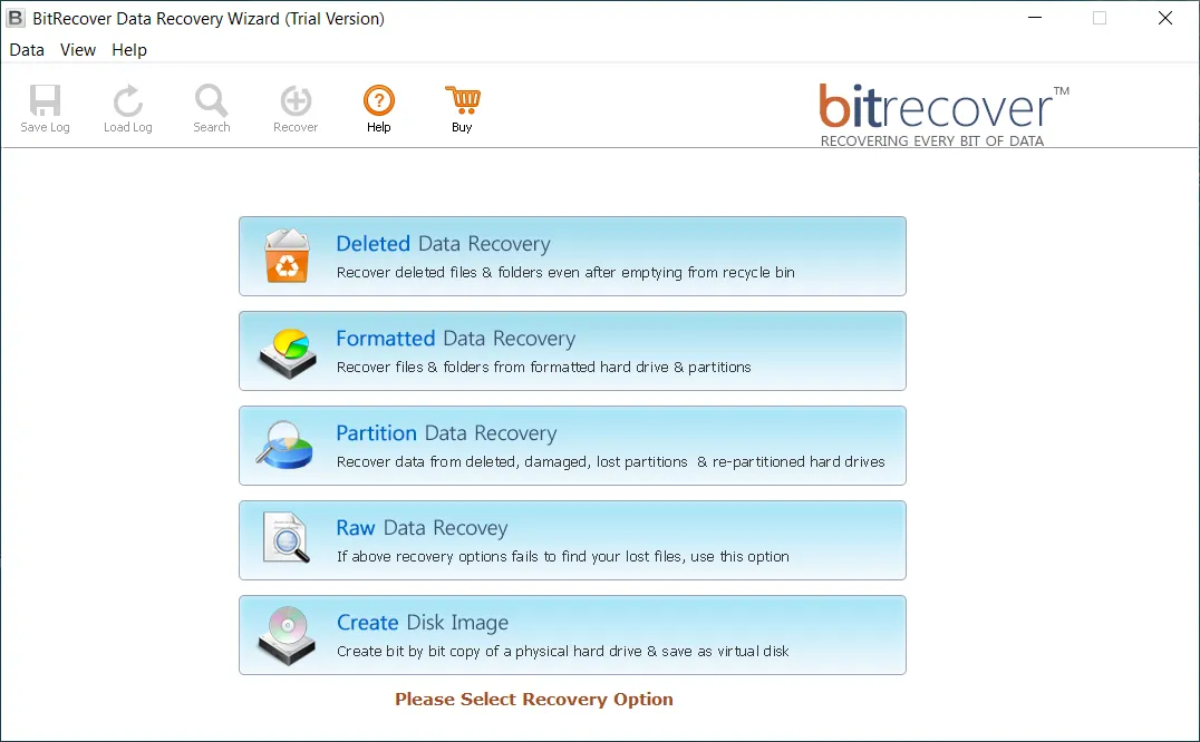
В верхней части окна находятся меню Data, View и Help. Рядом размещены команды Save Log, Load Log, Search, Recover, Help и Buy. На стартовом экране часть кнопок неактивна: до запуска анализа программе нечего искать среди результатов и нечего сохранять.
Переход между этапами выполняется кнопками Back и Next. Пользователь последовательно выбирает режим, источник данных, дожидается анализа, отмечает найденные объекты и указывает папку назначения. Интерфейс не требует настраивать десятки параметров перед первым сканированием.
Выбор физического диска, раздела или образа
После выбора режима открывается дерево накопителей. В левой части окна находится узел This PC, внутри которого разделены три категории:
Physical Disks — физические диски и находящиеся на них разделы;
Logical Drives — логические тома с буквами, например Windows (C:) и New Volume (D:);
Disk Image — ранее созданные образы накопителей.
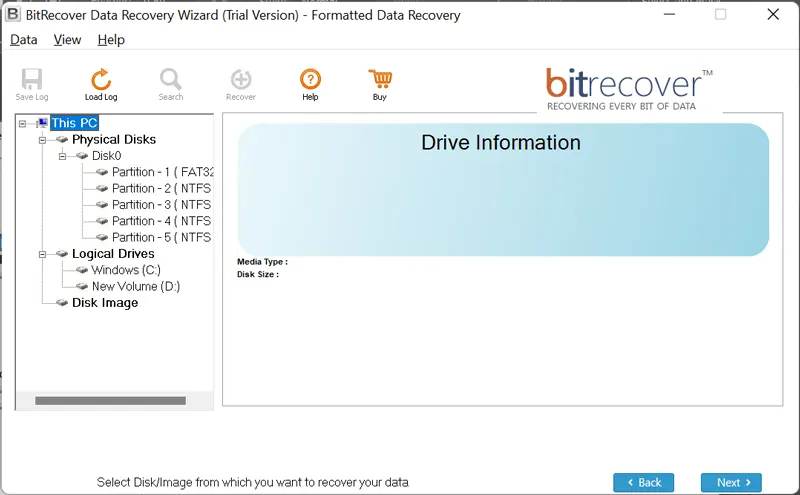
Для восстановления нескольких недавно удалённых документов достаточно выбрать конкретный логический том. Если раздел исчез из проводника, был удалён или диск подвергался переразбиению, анализировать нужно физический накопитель. Для работы с копией используется ветка Disk Image.
Сведения о накопителе
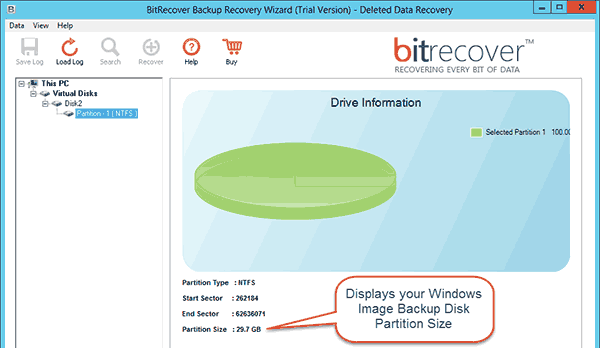
При выборе диска или раздела справа появляется блок Drive Information. В нём отображаются ёмкость, занятое и свободное пространство, а также диаграмма соотношения используемого и доступного объёма.
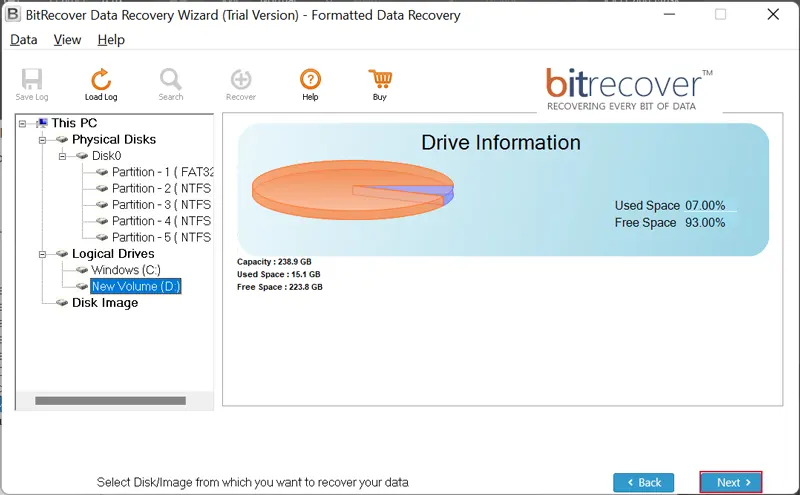
Эта проверка особенно полезна, если к компьютеру подключено несколько внешних дисков или один физический накопитель разбит на несколько томов. До запуска анализа можно убедиться, что выбран нужный источник.
Экран сканирования
Во время обработки секторов BitRecover Data Recovery Wizard показывает ход анализа в отдельном блоке. Пользователь видит прошедшее время, количество найденных индексов, папок и файлов, имя последнего обработанного объекта, режим, устройство, ёмкость и процент выполнения.
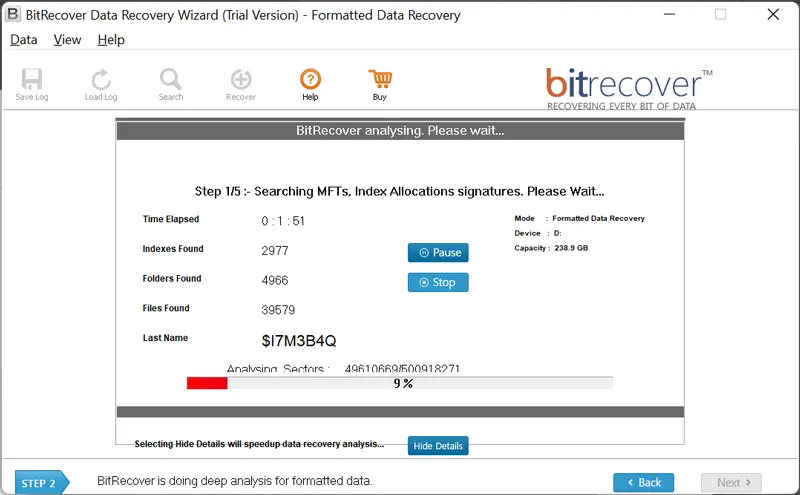
На экране доступны кнопки:
Pause — временно приостановить анализ;
Stop — прекратить обработку;
Hide Details — скрыть подробности.
При работе с форматированным разделом дополнительно отображается текущий этап анализа, включая поиск MFT, индексных записей и сигнатур размещения. Пользователь видит не только общий процент, но и изменение количества найденных объектов.
Просмотр результатов
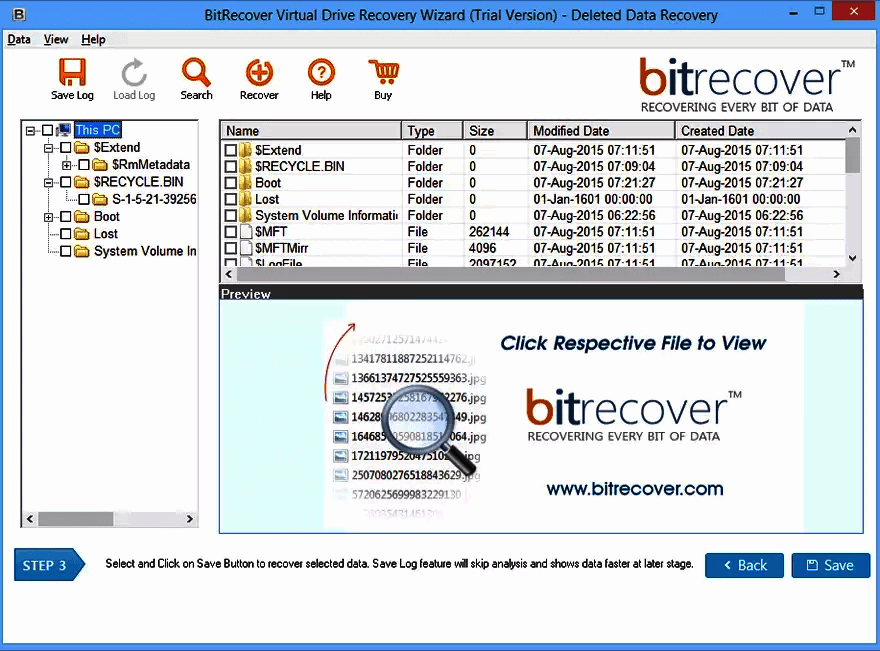
После завершения анализа открывается экран отбора данных. Слева расположено дерево каталогов, справа — список объектов со столбцами Name, Type, Size, Modified Date и Created Date. В нижней части находится область Preview.
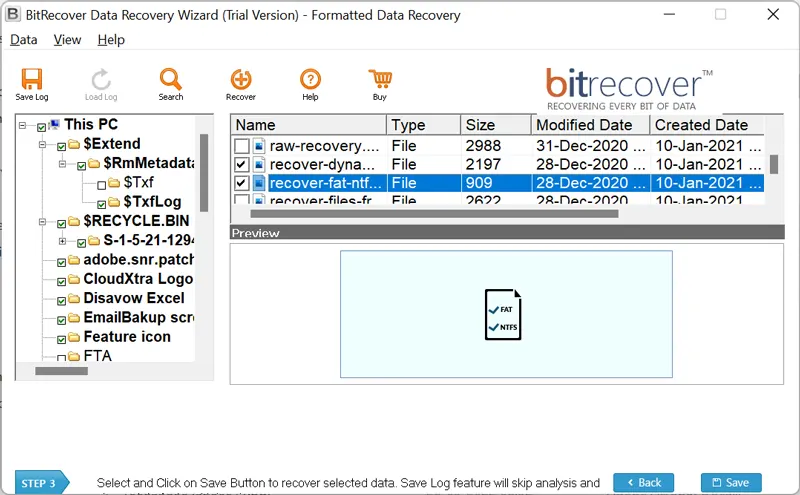
Флажками можно отметить отдельные папки и файлы. Восстанавливать весь найденный набор необязательно. Удалённые элементы выделяются красным цветом, поэтому их проще отличить от обычных объектов внутри найденной структуры.
Предварительный просмотр помогает проверить документы, изображения и другие материалы до сохранения. Наличие файла в списке ещё не гарантирует, что содержимое полностью пригодно для дальнейшего использования. После восстановления важные материалы всё равно следует открыть в соответствующих приложениях.
Поиск и фильтрация
На экране результатов становится полезна команда Search. Она открывает окно Search Data с полем Enter Search Name, переключателями типа, фильтром по датам и ограничением по размеру.
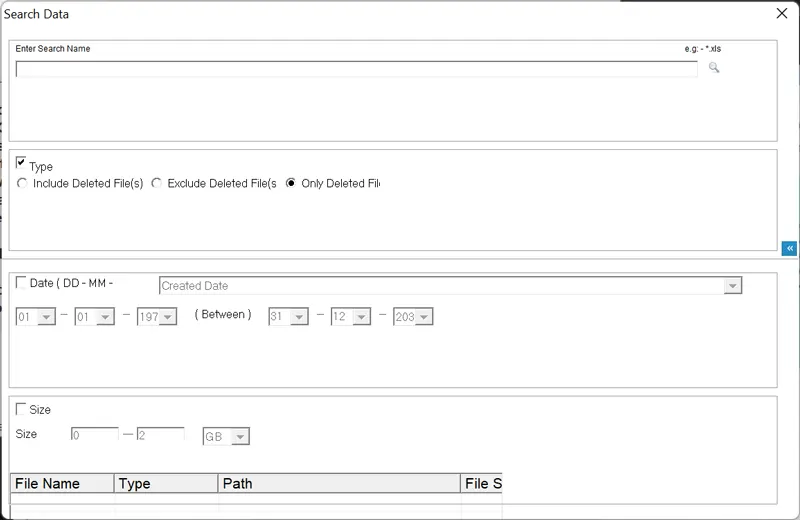
В поле поиска можно указать имя или расширение, например .xls, .pdf, .doc, .jpg или .png. Блок Type содержит три варианта:
Include Deleted File(s) — включить удалённые объекты в общую выдачу;
Exclude Deleted File(s) — исключить удалённые объекты;
Only Deleted File(s) — оставить только удалённые файлы.
Для ограничения по размеру используются единицы Bytes, KB, MB, GB и TB. Такой отбор удобен после глубокого анализа, когда программа возвращает тысячи объектов. Вместо ручного просмотра всего дерева можно найти только фотографии, документы или крупные видеофайлы.
Режимы восстановления данных
Deleted Data Recovery
Deleted Data Recovery предназначен для файлов, удалённых с доступного раздела. Режим используется после очистки корзины, обычного удаления и сочетания Shift + Delete. Он подходит для документов, фотографий, архивов, видео и других материалов, если сам диск определяется системой.
Начинать следует именно с этого режима, когда пользователь точно знает, что раздел не форматировался и не исчезал. Для возврата одного документа или папки не нужно сразу переходить к более широкому RAW-поиску.
После удаления важно прекратить запись новых данных на проблемный носитель. Свободное место может быть занято новыми файлами, после чего восстановить прежнее содержимое полностью уже не получится.
Formatted Data Recovery
Formatted Data Recovery используется после форматирования диска, флешки, карты памяти или отдельного раздела. Режим применяется и тогда, когда Windows сообщает, что накопитель не отформатирован, и предлагает выполнить форматирование.
Пользователь выбирает физический диск или логический том, проверяет сведения в блоке Drive Information и нажимает Next. Программа запускает глубокий анализ, отображает ход обработки и формирует дерево найденных папок.
Режим поддерживает восстановление с разделов FAT и NTFS. После сканирования можно применять предварительный просмотр, поиск по расширению, фильтры по датам и выборочное сохранение.
Partition Data Recovery
Partition Data Recovery рассчитан на удалённые, потерянные, повреждённые и недоступные разделы, а также на переразбитые диски. Он поддерживает GPT- и MBR-разметку.
Этот сценарий отличается от возврата удалённой папки. Если логический том исчез, его может не быть среди обычных дисков в проводнике. В BitRecover Data Recovery Wizard следует выбрать физический накопитель в ветке Physical Disks, запустить анализ и проверить найденную структуру.
Для подобных задач можно также рассмотреть Hetman Partition Recovery, которая специализируется на восстановлении данных с разделов. BitRecover отличается тем, что уже на стартовом экране отделяет возврат удалённых файлов от анализа форматированных и потерянных томов.
Raw Data Recovery
Raw Data Recovery применяется после неудачи стандартных режимов или при недоступной файловой системе. Он выполняет поиск по типам файлов и позволяет ограничить анализ нужными расширениями.
RAW-восстановление полезно, когда важнее вернуть содержимое документов, изображений или видео, чем сохранить прежнюю структуру папок. Пользователь выбирает только необходимые категории и затем проверяет результаты через предварительный просмотр.
Запускать RAW-поиск первым при обычном удалении не следует. Для случайно удалённого документа подходит Deleted Data Recovery, для форматированной флешки — Formatted Data Recovery, для исчезнувшего тома — Partition Data Recovery.
Create Disk Image
Create Disk Image создаёт побитовую копию физического накопителя и сохраняет её как виртуальный диск. Режим нужен при повреждённых секторах, нестабильном чтении и других признаках проблем с HDD.
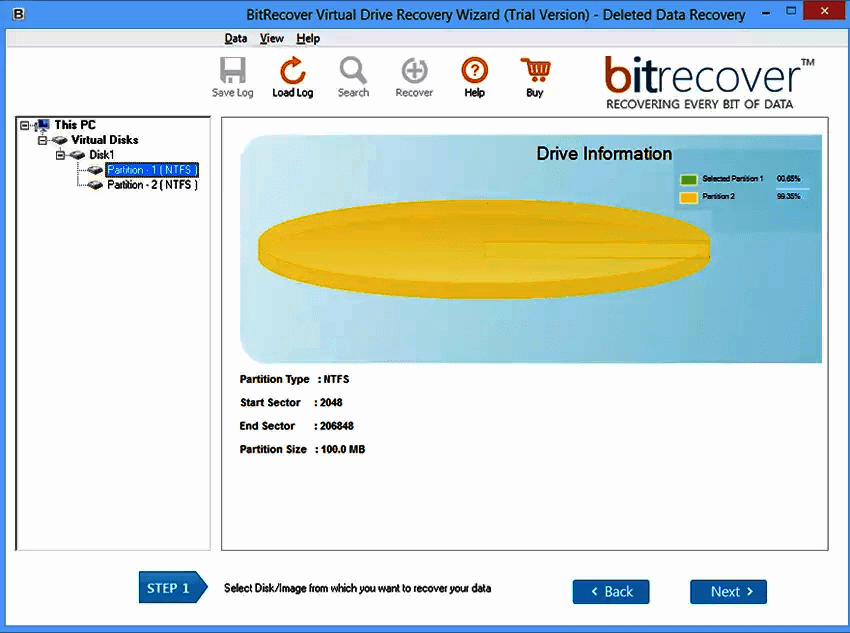
Создание образа не восстанавливает файлы само по себе. Оно фиксирует доступное содержимое диска, после чего дальнейшие действия выполняются с копией. В дереве источников для этого предусмотрена ветка Disk Image.
Для исправного диска и единичного случайного удаления отдельный образ необязателен. Для нестабильного накопителя работа с копией снижает число повторных обращений к исходному устройству.
Пошаговая инструкция по восстановлению удалённых файлов
Ниже разобран базовый сценарий: нужные материалы удалены с доступного раздела, а сам диск определяется системой. После форматирования или потери раздела последовательность остаётся похожей, но на первом этапе выбирается другой режим.
Шаг 1. Прекратить запись на исходный накопитель
Не копируйте на проблемный диск новые документы, фотографии, видео и архивы. Не устанавливайте на него программы и не используйте этот же раздел для сохранения восстановленных данных.
Если потеря произошла на системном диске, количество операций следует сократить до минимума. При признаках аппаратной неисправности сначала создайте образ через Create Disk Image.
Шаг 2. Выбрать режим
На стартовом экране нажмите Deleted Data Recovery. Этот режим предназначен для файлов, удалённых после очистки корзины или через Shift + Delete.
Для других ситуаций используются соответствующие варианты:
| Ситуация | Режим |
|---|---|
| раздел или флешка отформатированы | Formatted Data Recovery |
| логический том исчез или был удалён | Partition Data Recovery |
| стандартные режимы не нашли нужные материалы | Raw Data Recovery |
| требуется работать с копией физического диска | Create Disk Image |
Шаг 3. Выбрать диск или раздел
После выбора режима откроется дерево This PC. Для возврата файлов с известного тома раскройте Logical Drives. Для поиска потерянного раздела используйте Physical Disks. Для анализа сохранённой копии выберите Disk Image.
Проверьте сведения в блоке Drive Information и нажмите Next.
Шаг 4. Дождаться завершения анализа
На экране сканирования отображаются значения Indexes Found, Folders Found, Files Found и Last Name. Рядом видны выбранный режим, устройство, ёмкость и процент выполнения.
Кнопка Pause приостанавливает процесс, Stop прекращает его, а Hide Details скрывает подробности. Если выбран неверный диск, вернитесь назад. Если источник указан правильно, дождитесь завершения обработки.
Шаг 5. Отметить нужные материалы
После анализа слева появится дерево каталогов, а справа — список найденных объектов. Флажками выберите требуемые папки и отдельные файлы. Проверьте важные материалы через область Preview.
Удалённые элементы выделяются красным цветом. Это помогает отделить их от обычных папок и файлов, которые также присутствуют в найденной структуре.
Шаг 6. Применить фильтры
Если список слишком велик, нажмите Search и заполните поле Enter Search Name. Для таблиц Excel используйте .xls, для документов — .pdf или .doc, для изображений — .jpg и .png.
Дополнительно можно:
оставить только удалённые файлы через Only Deleted File(s);
исключить удалённые объекты через Exclude Deleted File(s);
включить удалённые файлы в общую выдачу через Include Deleted File(s);
задать диапазон дат;
ограничить размер результатов.
Шаг 7. Выбрать папку назначения
После отбора нажмите Save. Откроется окно Data Recovery Path Selection с полем Select Data Recovery Path, кнопкой выбора папки и командами Ok, Cancel и Settings.
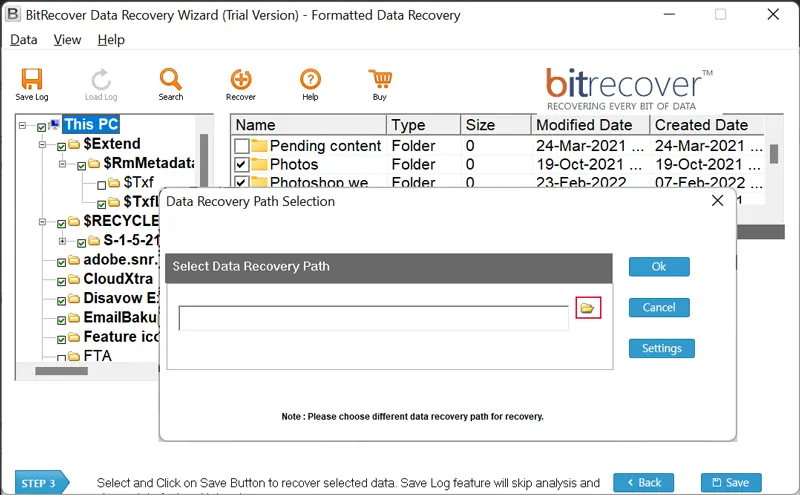
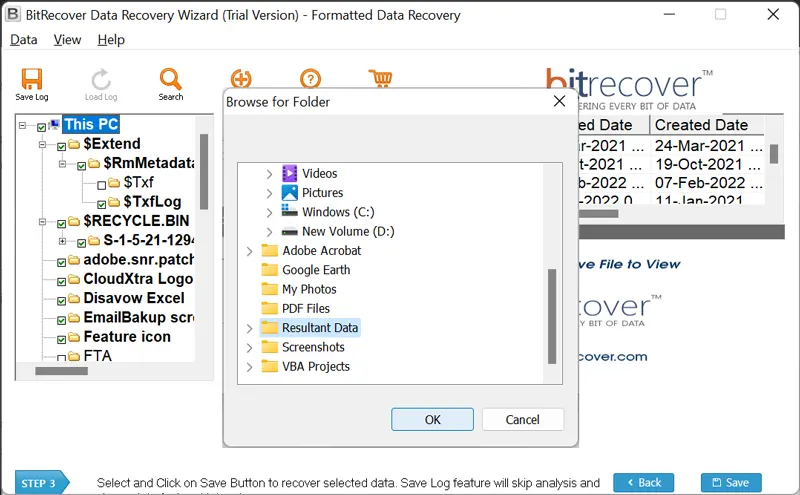
Нажмите кнопку с изображением папки. В системном окне Browse for Folder выберите каталог на другом диске.
После выбора путь появится в поле Select Data Recovery Path. Подтвердите его кнопкой Ok.
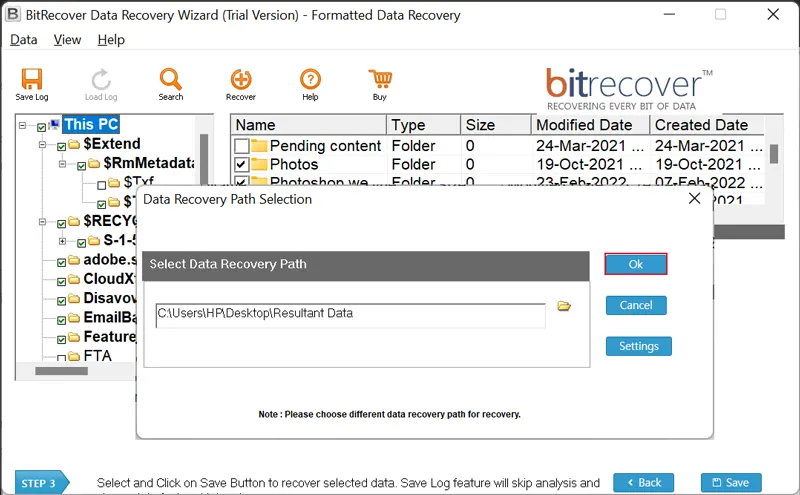

Сохранять результаты на исходный раздел нельзя. Запись способна занять области, где ещё остаются не извлечённые данные.
Шаг 8. Проверить ход копирования
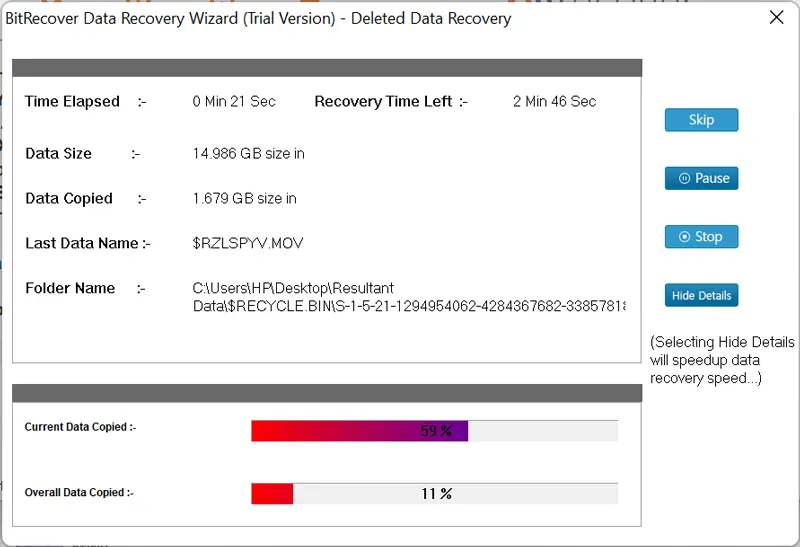
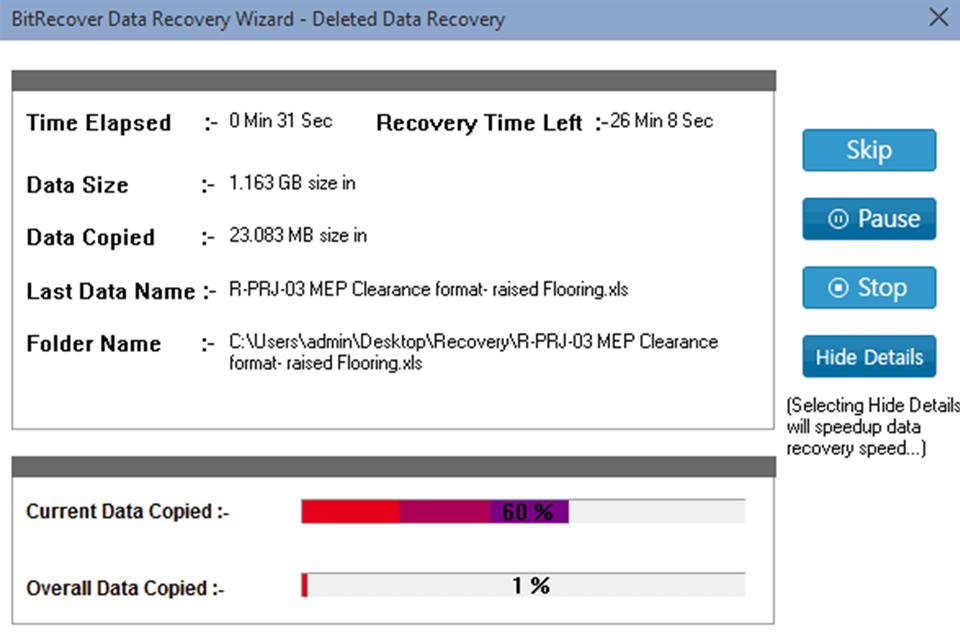
Во время сохранения открывается окно прогресса. В нём отображаются Time Elapsed, Recovery Time Left, Data Size, Data Copied, Last Data Name и Folder Name. Справа расположены Skip, Pause, Stop и Hide Details.
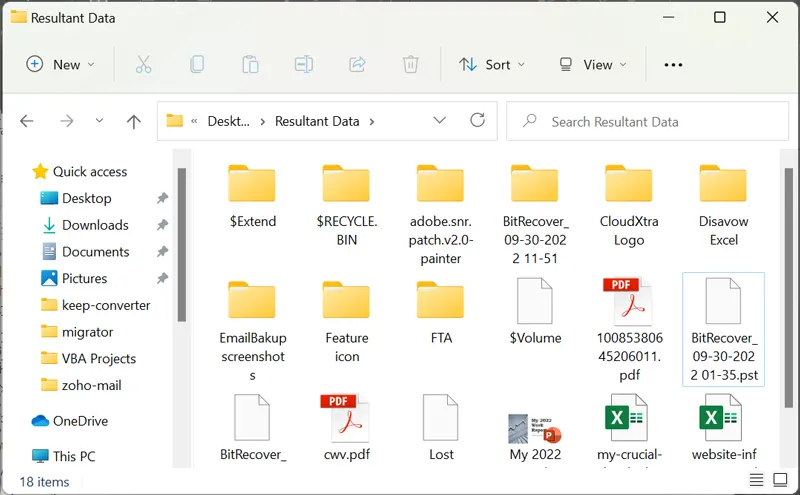
После завершения откройте папку назначения и проверьте сохранённые файлы. Документы должны открываться в соответствующих редакторах, фотографии — корректно отображаться, видео — воспроизводиться, архивы — проходить проверку целостности.
Как восстановить данные после форматирования
После форматирования выберите Formatted Data Recovery, укажите накопитель или раздел и нажмите Next. Если буква тома сохранилась, можно работать через Logical Drives. Когда прежний раздел исчез из списка, используйте физический диск и режим Partition Data Recovery.
После анализа проверьте дерево каталогов, используйте Preview, откройте Search при большом количестве результатов и сохраните выбранные материалы на другой носитель.
До завершения восстановления не создавайте на исходном диске новые разделы и не копируйте туда файлы. Форматирование и последующая запись — разные события. После форматирования часть данных ещё может быть доступна, а новая запись занимает прежние области.
Как восстановить данные с потерянного раздела
При исчезновении логического тома выберите Partition Data Recovery. Этот режим применяется после удаления раздела, повреждения структуры и переразбиения диска.
В дереве This PC раскройте Physical Disks и выберите сам накопитель. Ориентироваться только на буквы томов нельзя: потерянного раздела может не быть в Logical Drives.
После анализа проверьте найденные каталоги, используйте предварительный просмотр и сохраните нужные материалы на другой диск. Если HDD работает нестабильно, сначала создайте образ.
Как использовать RAW-восстановление
Raw Data Recovery выбирается тогда, когда обычные способы не нашли требуемые материалы или файловая система недоступна. Режим позволяет сосредоточиться на конкретных форматах.
Для восстановления фотографий достаточно выбрать графические расширения. Для документов — офисные форматы и PDF. Для видеозаписей — подходящие контейнеры. Чем точнее выбран набор типов, тем проще проверять результаты.
RAW-поиск полезен как резервный способ. Он не должен автоматически заменять Deleted Data Recovery, Formatted Data Recovery и Partition Data Recovery.
Создание образа диска
При повреждённых секторах и нестабильном чтении используйте Create Disk Image. Рабочая последовательность состоит из четырёх этапов:
Подключите исправный накопитель достаточного объёма.
Выберите Create Disk Image и сохраните копию на другой носитель.
Вернитесь к мастеру и откройте образ через Disk Image.
Выполните анализ копии и сохраните найденные файлы в отдельную папку.
Образ фиксирует доступное состояние диска перед дальнейшими действиями. Он не подменяет регулярное резервное копирование, но позволяет не повторять продолжительный анализ исходного HDD.
Поддерживаемые накопители
BitRecover Data Recovery Wizard работает с внутренними и внешними носителями. В интерфейсе они отображаются как физические диски, логические разделы или образы.
| Категория | Поддерживаемые варианты |
|---|---|
| Внутренние диски | HDD, SSD, SATA, PATA, NVMe, SCSI |
| Внешние накопители | внешние HDD и SSD, USB Flash Drives, USB Attached SCSI, FireWire-устройства |
| Карты памяти | SD, CF, microSD, miniSD, Smart Media, Compact Flash, Secure Digital |
| Дополнительные носители | Zip/Jaz drive, iPod Disks, образы дисков |
| Устройства с картами памяти | цифровые камеры, дроны, системы видеонаблюдения, музыкальные плееры |
Для каждого сценария важно правильно выбрать уровень анализа. Логический том подходит для известного раздела, физический диск — для исчезнувшего тома и переразбиения, образ — для работы с копией.
Накопитель должен определяться системой на уровне, достаточном для чтения. Если диск физически не запускается или постоянно отключается, программный мастер не заменяет диагностику оборудования.
Поддерживаемые файловые системы и форматы
BitRecover Data Recovery Wizard поддерживает FAT и NTFS. Для поиска потерянных разделов предусмотрена работа с GPT- и MBR-разметкой.
| Категория | Примеры форматов |
|---|---|
| Документы | PDF, DOC, XLS, RTF, ODT, TXT, XPS, PPT, MHT, HTML |
| Изображения | JPG, PNG, GIF, TIFF, BMP, AI, ICO, PS, SVG, TGA |
| Видео | 3G2, 3GP, AVI, FLV, H264, M4V, MKV, MOV, MP4, MPG, RM |
| Аудио | AIF, CDA, MIDI, MP3, OGG, WAV, WMA, WPL, PCM, AAC |
| Почтовые данные | PST, MSG, EML, EMLX, OST, OFT, MBOX, OLM, NSF, EDB |
| Архивы и другие файлы | 7Z, ARJ, DEB, PKG, RAR, RPM, TGZ, TAR, Z, ZIP, BIN, DMG |
При обычном восстановлении достаточно выбрать нужные объекты в дереве. Для RAW-поиска перечень расширений становится особенно важным: пользователь заранее ограничивает типы, которые нужно искать.
После сохранения каждый важный файл следует открыть. Совпадение имени, расширения и размера не подтверждает целостность содержимого.
Бесплатный режим и лицензии
BitRecover Data Recovery Wizard позволяет бесплатно восстановить до 5 ГБ данных. В этот режим входят основные сценарии поиска, предварительный просмотр, выбор отдельных папок и расширенная фильтрация.
| Возможность | Бесплатный режим | Полный режим |
|---|---|---|
| Восстановление удалённых данных | до 5 ГБ | без лимита объёма |
| Работа со всеми типами файлов | да | да |
| Пять режимов восстановления | да | да |
| Выбор отдельных папок | да | да |
| Просмотр сведений о диске | да | да |
| Предварительный просмотр | да | да |
| Расширенный поиск | да | да |
| Выбор папки назначения | да | да |
| NAS recovery | нет | да |
| SAS recovery | нет | да |
Для полной версии предусмотрены два варианта.
| Лицензия | Стоимость | Число компьютеров | Сценарий использования | Срок действия |
|---|---|---|---|---|
| Personal License | $39 | 2 | персональное использование | бессрочная лицензия, один год обновлений и поддержки |
| Technician License | $69 | до 10 | использование техническим специалистом и коммерческое применение | бессрочная лицензия, один год обновлений и поддержки |
Цены помечены как временное предложение на текущую неделю. Перед оплатой нужно сверить итоговую сумму. Для активации и использования программы требуется подключение к интернету. Лицензии привязаны к числу активаций на компьютерах: после исчерпания доступных активаций автоматический перенос на дополнительные машины не выполняется.
В разделе оплаты представлены и пакетные предложения, включающие Data Recovery Wizard и Data Wipe Wizard. Их нельзя смешивать с лицензиями отдельной программы восстановления: состав и условия отличаются.
Системные требования
BitRecover Data Recovery Wizard работает в Windows и не требует ресурсоёмкой конфигурации.
| Компонент | Требование |
|---|---|
| Операционная система | Windows 11 64-bit, Windows 10, Windows 8, Windows 7 32-bit или 64-bit |
| Серверные выпуски | Windows Server 2022, 2019, 2016, 2012 R2, 2008 |
| Процессор | Intel Pentium 1 ГГц, рекомендуется 2,4 ГГц |
| Оперативная память | минимум 2 ГБ |
| Свободное место на диске | 50 МБ |
Небольшие требования к установке не означают, что глубокое сканирование любого накопителя завершится мгновенно. Продолжительность обработки зависит от объёма диска, состояния носителя и выбранного режима. На экране прогресса отображаются процент выполнения, количество найденных объектов и прошедшее время.
Рассматриваемая сборка предназначена для Windows. При выборе инструмента для другой операционной системы наличие подходящего варианта нужно проверять отдельно.
Преимущества и ограничения
BitRecover Data Recovery Wizard объединяет пошаговый мастер и отдельные сценарии для разных причин потери данных. Это отличает её от простых утилит, рассчитанных преимущественно на возврат недавно удалённых файлов.
Плюсы:
пять режимов: Deleted Data Recovery, Formatted Data Recovery, Partition Data Recovery, Raw Data Recovery и Create Disk Image;
восстановление после очистки корзины и удаления через Shift + Delete;
работа с форматированными разделами FAT и NTFS;
поиск данных на удалённых, потерянных и переразбитых разделах с GPT- и MBR-разметкой;
создание побитового образа физического диска;
единое дерево физических дисков, логических томов и образов;
блок Drive Information с ёмкостью, занятым и свободным пространством;
предварительный просмотр найденных данных;
выделение удалённых объектов красным цветом;
поиск по имени и расширению;
фильтры по типу, датам и размеру;
выборочное сохранение папок и отдельных файлов;
поддержка HDD, SSD, NVMe, SATA, PATA, SCSI, USB-накопителей и карт памяти;
бесплатное восстановление до 5 ГБ;
работа с накопителями объёмом более 3 ТБ.
Минусы:
рассматриваемая сборка предназначена для Windows;
интерфейс визуально уступает более современным мастерам восстановления;

бесплатный режим ограничивает объём сохраняемых данных пятью гигабайтами;
NAS recovery и SAS recovery доступны только в полном режиме;
для активации и использования требуется подключение к интернету;
лицензия привязана к числу активаций на компьютерах;
открытые карточки выпусков не содержат подробного журнала изменений;
RAW-восстановление требует ручного отбора типов файлов и проверки результатов;
программа не заменяет диагностику физически неисправного накопителя.
Если HDD издаёт посторонние звуки, постоянно отключается или перестаёт определяться, многократные полные сканирования не являются безопасной стратегией. Приоритетом становится создание копии доступных данных и диагностика оборудования.
Сравнение с аналогами
BitRecover Data Recovery Wizard находится между простыми утилитами для возврата удалённых файлов и более сложными решениями для анализа разделов. При выборе нужно учитывать причину потери данных, бесплатные ограничения, файловые системы и требуемый уровень контроля.
| Программа | Основной сценарий | Бесплатный режим | Потерянные разделы | Работа после форматирования | Образ диска | Кому подходит |
|---|---|---|---|---|---|---|
| BitRecover Data Recovery Wizard | удалённые файлы, форматирование, потерянные тома, RAW-поиск | сохранение до 5 ГБ | да | да | да | пользователям Windows, которым нужен пошаговый мастер |
| Recuva | быстрый возврат удалённых файлов | бесплатная версия | не является основным сценарием | не является основным сценарием | отдельный режим отсутствует | для простой разовой задачи |
| Wise Data Recovery | восстановление файлов с локальных и внешних накопителей | сохранение до 2 ГБ | не является главным акцентом | да | не является центральной функцией | для быстрого поиска удалённых материалов |
| Hetman Partition Recovery | удалённые, форматированные и недоступные разделы | просмотр найденных данных | да | да | да | для сложных задач и широкого набора файловых систем |
| TestDisk | восстановление разделов и загрузочных секторов | полностью бесплатная программа с открытым исходным кодом | да | применяется к повреждённым структурам | требует технической подготовки | опытным пользователям и администраторам |
BitRecover Data Recovery Wizard и Recuva
Recuva подходит для простого сценария: файл случайно удалён с Windows-компьютера, из корзины, карты цифровой камеры или MP3-плеера. Её сильная сторона — лаконичный процесс при базовой задаче.
BitRecover Data Recovery Wizard предлагает более широкий набор вариантов в одном окне. Помимо удаления, доступны форматирование, поиск потерянного раздела, RAW-восстановление и создание образа.
Для одного недавно удалённого документа разумно начать с Recuva. Для отформатированного раздела, исчезнувшего тома или необходимости работать с образом диска BitRecover предоставляет более подходящий набор инструментов.
BitRecover Data Recovery Wizard и Wise Data Recovery
Wise Data Recovery восстанавливает фотографии, документы, видео, электронную почту и другие материалы с локальных и внешних дисков, USB-накопителей, SD-карт и съёмных устройств. Бесплатный режим позволяет вернуть до 2 ГБ.
У BitRecover Data Recovery Wizard бесплатный лимит выше — до 5 ГБ. Кроме того, стартовый экран явно разделяет пять сценариев, включая потерянные разделы и образ диска.
Wise Data Recovery удобна для быстрого поиска удалённых файлов. BitRecover подходит для более сложной ситуации, когда нужно определить причину потери данных и выбрать отдельный способ анализа.
BitRecover Data Recovery Wizard и Hetman Partition Recovery
Hetman Partition Recovery рассчитана на удалённые, отформатированные, повреждённые и недоступные носители. Она поддерживает FAT, exFAT, NTFS, ReFS, APFS, HFS+, Ext2, Ext3, Ext4, ReiserFS, XFS, UFS и ZFS.
BitRecover Data Recovery Wizard сосредоточена на Windows-сценариях и работе с FAT, NTFS, GPT и MBR. Её интерфейс проще объяснить пользователю без опыта: первый экран предлагает пять крупных режимов, после чего мастер ведёт к выбору диска, анализу, предварительному просмотру и сохранению.
Для обычного Windows-компьютера, флешки или карты памяти BitRecover удобна как последовательный мастер. Для накопителей с файловыми системами macOS, Linux и Unix, а также для более сложного анализа разумнее рассматривать Hetman Partition Recovery.
BitRecover Data Recovery Wizard и TestDisk
TestDisk — бесплатный инструмент с открытым исходным кодом. Он предназначен прежде всего для восстановления потерянных разделов и исправления проблем, из-за которых диск перестаёт загружаться. TestDisk умеет работать с таблицами разделов, загрузочными секторами и возвратом файлов на FAT, NTFS, exFAT и ext2. Для восстановления по сигнатурам рядом используется PhotoRec.
BitRecover Data Recovery Wizard проще для пользователя без опыта. Вместо технического интерфейса она предлагает графический мастер, дерево накопителей, предварительный просмотр, фильтры и выбор папки назначения.
TestDisk подходит администратору, который понимает структуру диска и готов внимательно работать с разделами. BitRecover удобнее для пошагового извлечения файлов без ручного управления таблицами разделов.
Когда рассмотреть PC Inspector File Recovery
В разделе программ того же назначения также доступна PC Inspector File Recovery. Это отдельная утилита для возврата файлов. BitRecover отличается более цельным мастером: пять режимов, образ диска, предварительный просмотр и расширенная фильтрация собраны в одном интерфейсе.
Отзывы пользователей и профильных изданий
Результат восстановления зависит от состояния носителя, объёма последующей записи, файловой системы и выбранного режима. Поэтому одну пользовательскую историю нельзя считать универсальным подтверждением качества. Полезнее сопоставлять редакционные обзоры и оценки пользователей с учётом размера выборки.
Мнение Softpedia
Редактор Softpedia оценил BitRecover Data Recovery Wizard на 3,5 балла из 5. В обзоре отмечены пошаговый мастер, понятная последовательность действий, несколько методов восстановления, поиск, фильтры и создание копии физического диска. Отдельным недостатком назван устаревший интерфейс.
На странице Softpedia также отображается пользовательская оценка 4 из 5 на основе пяти голосов. Выборка небольшая, поэтому она показывает только общий положительный сигнал, а не статистически устойчивый результат.
Отзывы на SoftwareSuggest
На SoftwareSuggest у BitRecover Data Recovery Wizard указана оценка 5 из 5 на основе двух отзывов. Оба автора прошли проверку корпоративной электронной почты.
В одном отзыве упоминается восстановление удалённых данных с HDD. Второй автор положительно оценил возврат удалённых объектов. Двух отзывов недостаточно для вывода о проценте успешного восстановления при любых повреждениях, но они подтверждают применение программы в реальных задачах.
Обзор FixThePhoto
FixThePhoto оценил BitRecover на 4,5 балла из 5. В материале выделены пять режимов восстановления, поиск, поддержка накопителей объёмом более 3 ТБ и работа с разными типами носителей.
На странице есть уведомление о партнёрских ссылках. Кроме того, в тексте встречается утверждение, что для сохранения результатов требуется платная лицензия. Оно расходится с бесплатным восстановлением до 5 ГБ. Поэтому этот обзор полезен как дополнительное мнение, но ограничения программы нужно оценивать по фактически доступному режиму.
Усреднённое мнение
Доступные обзоры формируют последовательную картину. Сильные стороны BitRecover Data Recovery Wizard — пошаговый мастер, несколько сценариев анализа, предварительный просмотр, фильтры и создание образа. Повторяющееся замечание относится к визуально устаревшему интерфейсу.
Открытых независимых испытаний с одинаковым набором дисков и измеримым процентом успешного восстановления немного. Корректнее оценивать программу по функциям и пригодности для конкретной ситуации, а не ожидать гарантированного результата для любого повреждённого носителя.
Типичные ошибки
Сохранение файлов на исходный раздел
Самая опасная ошибка — выбрать тот же накопитель, с которого выполняется восстановление. В окне Data Recovery Path Selection предлагается указать другой путь. Запись результатов на исходный раздел способна перезаписать ещё не извлечённые данные.
Продолжение обычной работы с диском
После удаления не следует устанавливать программы, копировать фотографии, загружать большие файлы и распаковывать архивы на тот же раздел. Новые записи уменьшают вероятность получить целое содержимое.
Неправильный режим
Для удалённого файла подходит Deleted Data Recovery. Для форматирования — Formatted Data Recovery. Для исчезнувшего тома — Partition Data Recovery. Для неудачи обычных способов — Raw Data Recovery. Для нестабильного HDD перед анализом нужен Create Disk Image.
RAW-поиск не следует автоматически запускать первым. Он увеличивает объём результатов и усложняет ручную проверку.
Выбор логического тома вместо физического диска
Если раздел исчез, его может не быть в Logical Drives. В этом случае откройте Physical Disks и выберите сам накопитель. Для обычного восстановления с доступного раздела удобнее анализировать конкретный логический том.
Игнорирование Preview
Наличие файла в списке не подтверждает целостность содержимого. Перед массовым сохранением проверьте несколько важных документов и изображений через Preview, а после восстановления откройте результаты в соответствующих приложениях.
Восстановление всего дерева без фильтров
Глубокий анализ возвращает системные папки, служебные данные и большое количество объектов. Если нужны только фотографии или документы, откройте Search Data, укажите расширение и примените ограничения по типу, дате и размеру.
Повторные сканирования нестабильного HDD
При повреждённых секторах и отключениях диска не следует многократно запускать полный анализ исходного устройства. Сначала создайте образ через Create Disk Image и работайте с копией.
Смешивание отдельных лицензий и пакетов
Для Data Recovery Wizard предусмотрены Personal License и Technician License. В разделе оплаты также представлены комплекты с Data Wipe Wizard. Перед оплатой проверьте, приобретается ли отдельная программа восстановления или пакет из двух инструментов.
Практические сценарии
| Ситуация | Что выбрать сначала | Причина |
|---|---|---|
| документ удалён через Shift + Delete | Deleted Data Recovery | раздел доступен, требуется поиск удалённых файлов |
| корзина очищена после удаления фотографий | Deleted Data Recovery | режим рассчитан на возврат материалов после очистки корзины |
| флешка случайно отформатирована | Formatted Data Recovery | нужен анализ после форматирования |
| раздел исчез после изменения структуры диска | Partition Data Recovery | требуется поиск потерянного тома |
| обычные способы не нашли данные | Raw Data Recovery | нужен поиск по типам файлов |
| HDD работает нестабильно | Create Disk Image | сначала создаётся копия физического носителя |
| нужны только таблицы Excel | Search и .xls | сокращается список результатов |
| нужны только удалённые объекты | Only Deleted File(s) | обычные файлы исключаются из выдачи |
| нужно сохранить несколько папок | флажки в дереве и Save | поддерживается выборочное восстановление |
Ответы на частые вопросы
Можно ли вернуть файлы после очистки корзины?
Да. Для этого предназначен Deleted Data Recovery. Он используется и после очистки корзины, и после удаления через Shift + Delete. Результат зависит от того, были ли нужные области диска перезаписаны новыми данными.
Что выбрать после форматирования флешки?
Используйте Formatted Data Recovery. Подключите флешку, выберите её в дереве накопителей, проверьте сведения и запустите анализ. Сохраняйте результаты на другой диск.
Что делать, если раздел исчез?
Выберите Partition Data Recovery, откройте Physical Disks и укажите физический накопитель. Режим предназначен для удалённых, потерянных, повреждённых и переразбитых разделов.
Когда нужен Raw Data Recovery?
Raw Data Recovery применяется после неудачи стандартных способов или при недоступной файловой системе. Он ищет данные по типам файлов. Для простого удаления документа сначала используйте Deleted Data Recovery.
Можно ли восстановить только одну папку?
Да. После анализа отметьте нужную папку флажком, проверьте материалы через Preview и нажмите Save.
Как найти конкретный документ?
Нажмите Search и заполните Enter Search Name. Можно указать имя или расширение, например .pdf, .doc или .xls. Дополнительно доступны фильтры по типу, дате и размеру.
Можно ли показать только удалённые файлы?
Да. В окне Search Data выберите Only Deleted File(s). Для смешанной выдачи подходит Include Deleted File(s), для исключения удалённых материалов — Exclude Deleted File(s).
Поддерживаются ли SSD и NVMe?
Да. В перечень накопителей входят SSD, NVMe, HDD, SATA, PATA и SCSI. Также поддерживаются USB-устройства и карты памяти.
Можно ли восстановить фотографии с карты памяти?
Да. Программа работает с SD-, CF-, microSD- и miniSD-картами. Для обычного удаления используйте Deleted Data Recovery, для форматирования — Formatted Data Recovery.
Поддерживаются ли большие диски?
Да. BitRecover Data Recovery Wizard работает с накопителями объёмом более 3 ТБ.
Сколько данных можно восстановить бесплатно?
Бесплатный режим позволяет сохранить до 5 ГБ.
Требуется ли интернет-соединение?
Да. Подключение к интернету требуется для активации и использования программы.
Можно ли перенести лицензию на дополнительный компьютер?
Лицензия привязана к числу активаций. Для Personal License предусмотрено два компьютера, для Technician License — до десяти. После исчерпания доступных активаций автоматический перенос на дополнительные машины не выполняется.
Куда сохранять восстановленные данные?
Выберите папку на другом накопителе. Не сохраняйте материалы на исходный раздел, с которого выполняется анализ.
Можно ли работать с образом диска?
Да. Create Disk Image создаёт побитовую копию физического накопителя. Затем образ выбирается через ветку Disk Image и используется как источник для дальнейшего анализа.
Подходит ли программа для физически неисправного HDD?
BitRecover Data Recovery Wizard создаёт образ и позволяет работать с копией, но не ремонтирует оборудование. Если диск не определяется, постоянно отключается или работает нестабильно, приоритетом становится диагностика носителя.
Итог
BitRecover Data Recovery Wizard подходит пользователям Windows, которым нужен единый мастер для нескольких сценариев потери данных. Она возвращает файлы после очистки корзины и Shift + Delete, анализирует форматированные разделы, ищет материалы на потерянных томах, выполняет RAW-восстановление и создаёт образ физического диска.
Для простой разовой задачи достаточно начать с Deleted Data Recovery. После форматирования нужен Formatted Data Recovery. При исчезновении тома следует выбрать Partition Data Recovery и анализировать физический накопитель. Raw Data Recovery полезен как резервный вариант. При повреждённых секторах или нестабильной работе HDD сначала используется Create Disk Image.
Предварительный просмотр, выделение удалённых объектов красным цветом, поиск по расширению, фильтры по датам и размеру, выбор отдельных папок и отдельный путь назначения помогают контролировать результат. Бесплатного восстановления до 5 ГБ достаточно для многих задач с документами, фотографиями и небольшими наборами файлов.
При выборе альтернативы нужно учитывать сценарий. Recuva проще для быстрого возврата недавно удалённого файла. Wise Data Recovery подходит для лаконичного восстановления с бесплатным лимитом до 2 ГБ. Hetman Partition Recovery охватывает больше файловых систем и подходит для сложных разделов. TestDisk рассчитан на опытных пользователей, которым требуется техническая работа с таблицами разделов и загрузочными секторами.
Главное правило одинаково для любого варианта: прекратить запись на проблемный накопитель, выбрать правильный режим, проверить найденные материалы и сохранить их на другой диск.
Список изменений
История версий:
- Развитие BitRecover Data Recovery Wizard можно проследить по открытым карточкам выпусков. В них перечислены версии 3.2, 4.0, 4.1 и 4.2. Покомпонентного журнала изменений для каждого выпуска в карточках нет, поэтому связывать отдельную функцию с конкретной версией без подтверждения нельзя.
- Расхождение дат для 4.0 и 4.1 не позволяет выстраивать подробную хронологию обновлений только по стороннему каталогу. Надёжно подтверждается другое: программа существовала как минимум с линейки 3.2, затем получила выпуски 4.0, 4.1 и 4.2, а современный интерфейс содержит пять режимов восстановления, поиск, предварительный просмотр и создание образа диска.


 *EXE — расширение исполняемого файла. Сайт является партнером проекта
Оставте свой отзыв о BitRecover Data Recovery