
Privatezilla — небольшая бесплатная утилита для настройки приватности Windows 10 через готовый набор системных политик. Она собирает в одном окне параметры, которые в самой Windows разбросаны по разделам конфиденциальности, поиска, приложений, обновлений, Microsoft Store, Edge, Defender и игровым функциям. Пользователь выбирает нужные пункты, запускает Analyze, смотрит, какие настройки уже применены, а затем использует Apply selected или Revert selected для изменения выбранных параметров.
Главная особенность Privatezilla — не очистка диска и не ускорение системы, а именно управление настройками приватности. Программа работает с телеметрией, рекламным идентификатором, Cortana, поиском Bing в Windows Search, разрешениями приложений, предложениями в меню Start, подсказками Windows, историей Timeline, геолокацией, диагностическими данными и отдельными предустановленными компонентами. Поэтому её логично рассматривать рядом с утилитами для настройки Windows, а не рядом с классическими чистильщиками вроде CCleaner, PrivaZer или Wipe, которые ориентированы на удаление следов активности и временных файлов.
Privatezilla не является антивирусом, VPN, сетевым экраном или комплексным оптимизатором. Для сетевого контроля подходят другие инструменты, например Windows Firewall Control и GlassWire, а для анализа автозагрузки и процессов — Autoruns, Process Explorer и Sysinternals Suite. Privatezilla занимает более узкую нишу: она помогает быстро увидеть состояние выбранных privacy-политик Windows 10 и применить понятные изменения без ручного обхода десятков системных меню.
Что такое Privatezilla
Privatezilla выросла из проекта Spydish и сохранила его основную идею: компактное окно, список политик слева, результат анализа справа и несколько действий внизу. Вместо длинной ручной настройки через редактор реестра, групповые политики, системные параметры и PowerShell пользователь получает единый интерфейс с чекбоксами. Это удобно при первичной настройке Windows 10, после крупного обновления системы, при подготовке домашнего ПК или при проверке компьютера, где нужно быстро понять, какие параметры приватности уже изменены.
Программа работает с набором готовых настроек. В их число входят отключение телеметрии, запрет использования диагностических данных, отключение Advertising ID, блокировка предложенного контента в меню Start и приложении Settings, отключение Windows Tips, ограничение Timeline, геолокации, Windows Hello Biometrics, Wi-Fi Sense, Cortana и Bing в Windows Search. Отдельные разделы касаются прав приложений: доступа к камере, микрофону, контактам, календарю, электронной почте, сообщениям, изображениям, видео, документам, задачам, истории вызовов, данным движения и диагностической информации.
Privatezilla не пытается заменить штатные средства Windows полностью. Она даёт удобную оболочку для конкретных политик. Это важное отличие от программ, которые обещают комплексную оптимизацию, очистку реестра, дефрагментацию, удаление мусора, управление драйверами и ускорение загрузки. Для таких задач на сайте есть отдельный раздел с программами для оптимизации системы, а Privatezilla стоит рассматривать как инструмент для приватности и предсказуемого отключения выбранных компонентов Windows 10.
Кому полезна Privatezilla
Privatezilla подходит пользователям, которым нужно настроить Windows 10 без долгого поиска параметров по меню. Особенно полезна программа после чистой установки системы: в одном окне можно проверить телеметрию, рекламные настройки, Cortana, разрешения приложений и системные подсказки. Такой сценарий удобен для домашнего компьютера, ноутбука, тестовой рабочей станции или виртуальной машины с Windows 10.
Опытным пользователям Privatezilla интересна из-за прозрачной структуры: каждый пункт выбирается отдельно, результат анализа отображается в явном виде, а часть расширенных действий вынесена в Community package. Там используются PowerShell-скрипты и шаблоны, поэтому этот блок рассчитан на тех, кто понимает последствия удаления встроенных приложений, изменения правил firewall/hosts и отключения дополнительных компонентов.
Новичку Privatezilla тоже понятна, но только при осторожном подходе. Безопаснее начинать с анализа, включать несколько знакомых параметров и проверять результат. Массовое применение всех чекбоксов превращает аккуратную настройку приватности в грубое вмешательство в поведение Windows. Особенно аккуратно нужно работать с обновлениями, защитными компонентами, встроенными приложениями и Community package.
Какие задачи Privatezilla не решает
Privatezilla не скрывает IP-адрес, не шифрует интернет-трафик и не заменяет браузерные средства защиты. Для анонимизации и обхода сетевых ограничений нужны другие решения, например VPN-клиенты или Tor Browser; на сайте есть отдельная страница Tor Browser и материалы по программам в разделе защита данных. Privatezilla работает локально с настройками Windows 10 и не превращает систему в полностью анонимную среду.
Программа не занимается поиском вирусов. Отключение телеметрии, рекламных функций и некоторых системных предложений не равно защите от вредоносного ПО. Для проверки подозрительных файлов и лечения заражённой системы нужны антивирусные утилиты, например решения из раздела антивирусные сканеры. Privatezilla может присутствовать в наборе инструментов опытного пользователя, но не заменяет базовую защиту Windows и отдельные средства безопасности.
Интерфейс и логика работы
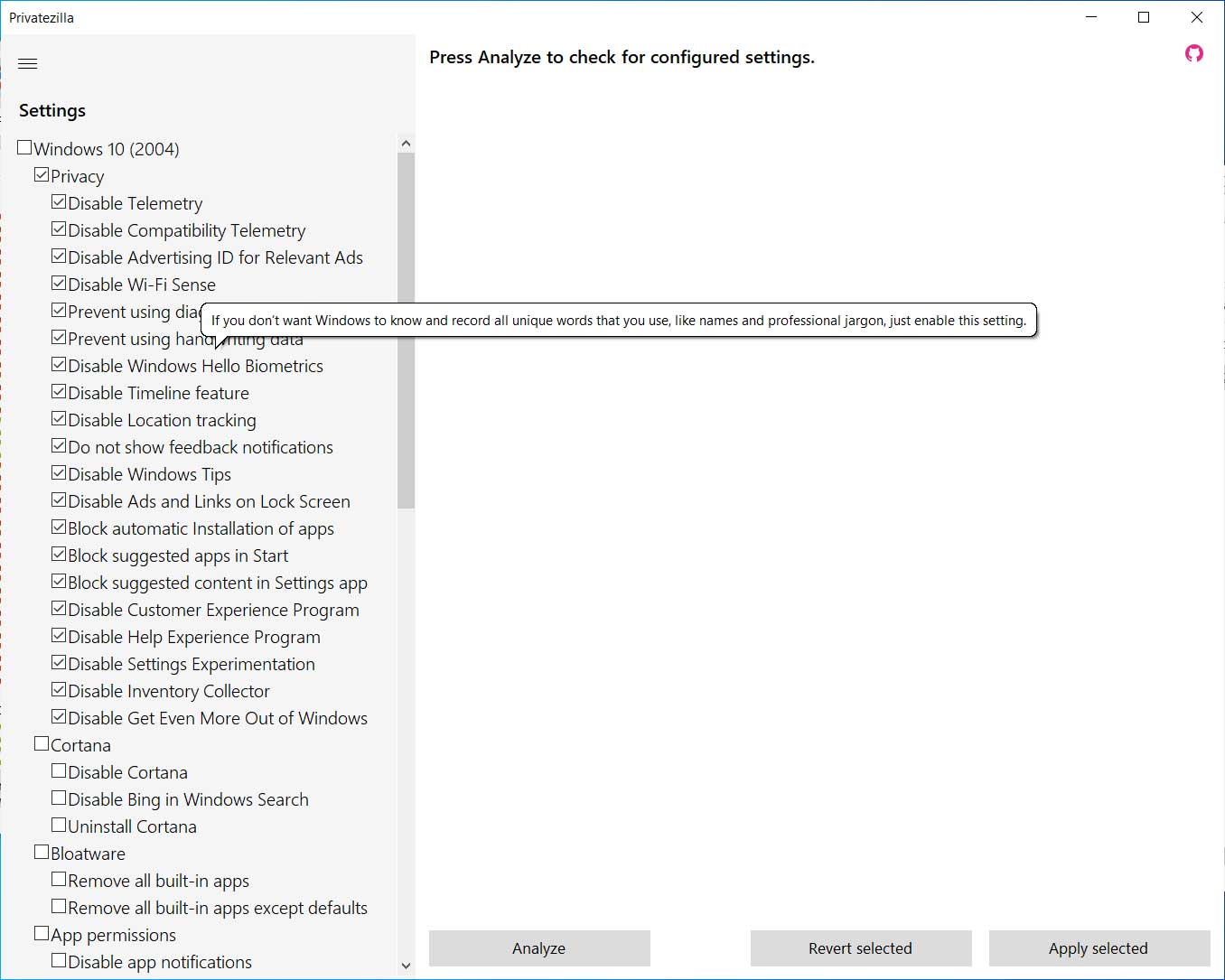
Интерфейс Privatezilla построен вокруг простого сценария: выбрать параметры, проверить состояние, применить изменения или откатить выбранные политики. Левая часть окна содержит дерево категорий с чекбоксами, правая часть показывает результаты анализа, а нижняя панель даёт доступ к действиям Analyze, Revert selected и Apply selected.
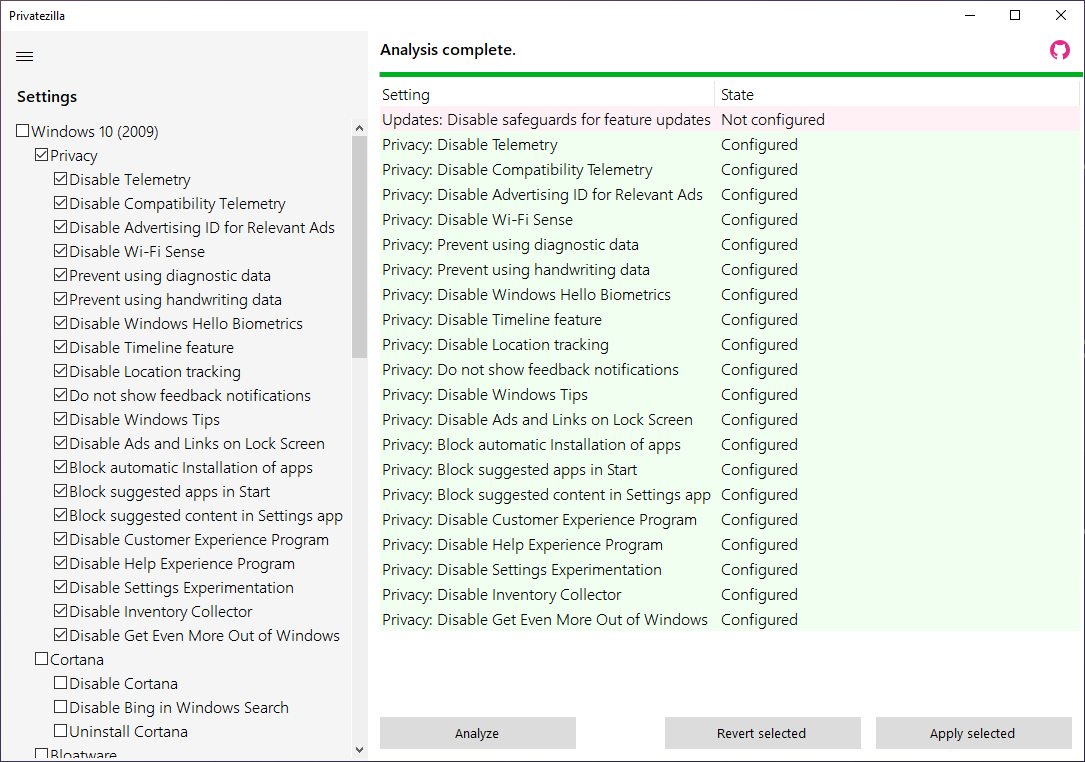
В левой панели Privatezilla группирует настройки по категориям. В списке встречаются разделы Privacy, Cortana, Store, Apps, Updates, Gaming, Defender, Edge, Security. Такая структура помогает не смешивать разные типы вмешательства: отключение телеметрии находится отдельно от разрешений приложений, настройки поиска — отдельно от Microsoft Store, а параметры обновлений — отдельно от privacy-блока.
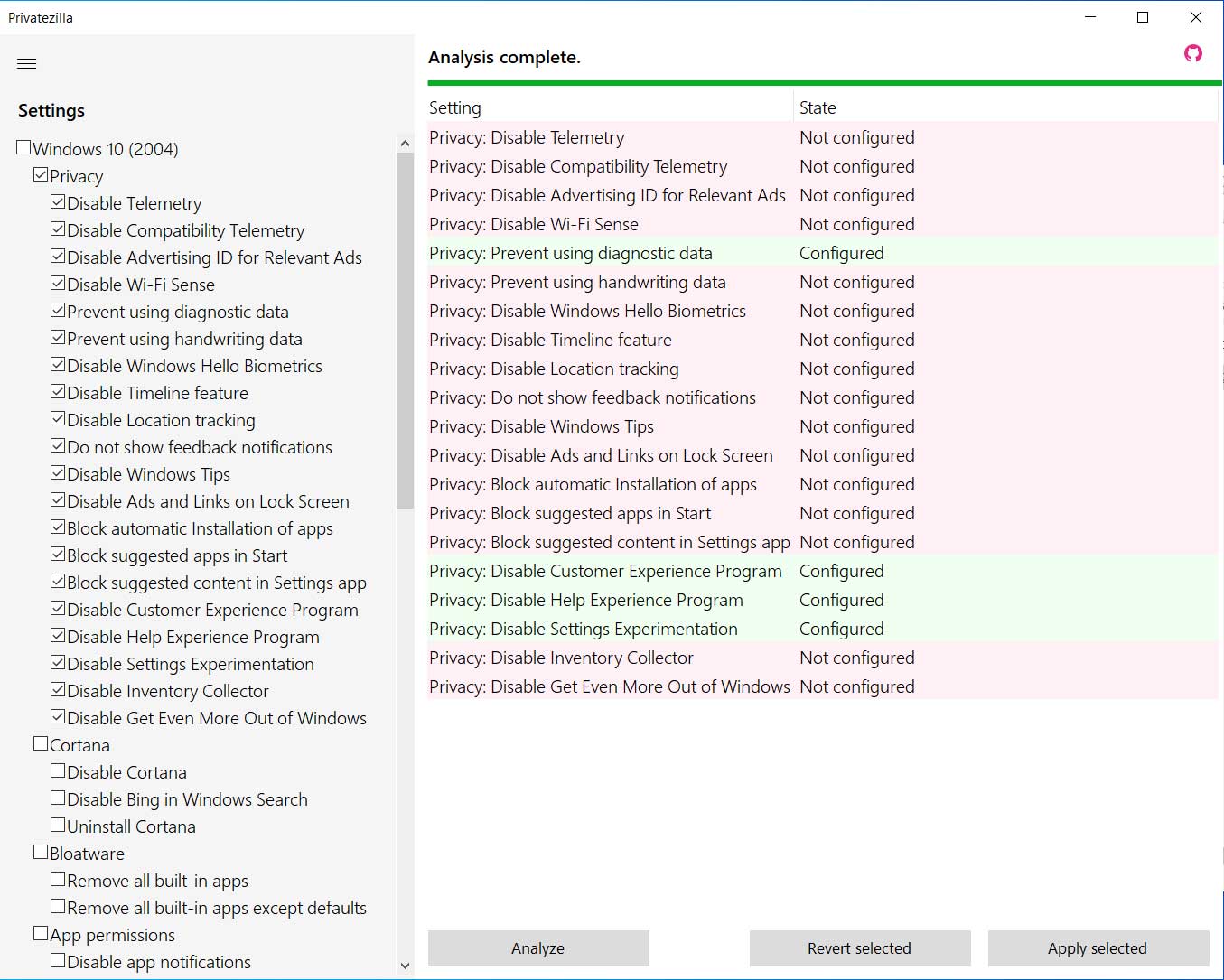
Правая область окна нужна для контроля. После запуска Analyze Privatezilla проверяет выбранные пункты и выводит состояние каждого параметра. Настройка со статусом Configured уже соответствует выбранной политике. Пункт Not configured означает, что выбранное ограничение ещё не применено. В интерфейсе используются цветовые маркеры: зелёная индикация помогает быстро увидеть настроенные пункты, красная — те, которые требуют внимания.
Кнопка Apply selected применяет выбранные настройки. Она не нужна для простого просмотра состояния: перед изменениями используется Analyze. Кнопка Revert selected выполняет обратное действие для выбранных политик. Это удобно, когда пользователь отключил конкретную функцию Windows, а затем решил вернуть поведение системы ближе к исходному.
В Privatezilla важна не только кнопка применения, но и порядок действий. Сначала выбираются понятные параметры, затем выполняется анализ, после него принимается решение. Такой подход снижает риск отключить нужную функцию Windows случайно. Например, запрет Bing в Windows Search и отключение Cortana влияют на поиск и элементы панели задач, а ограничения App permissions меняют доступ приложений к устройствам и личным данным.
Как читать результаты анализа
Результаты анализа в Privatezilla не требуют отдельной расшифровки через системные журналы. У каждого выбранного пункта отображается имя политики и статус. Configured показывает, что настройка уже находится в нужном состоянии. Not configured выделяет пункт, по которому система ещё не приведена к выбранной конфигурации.
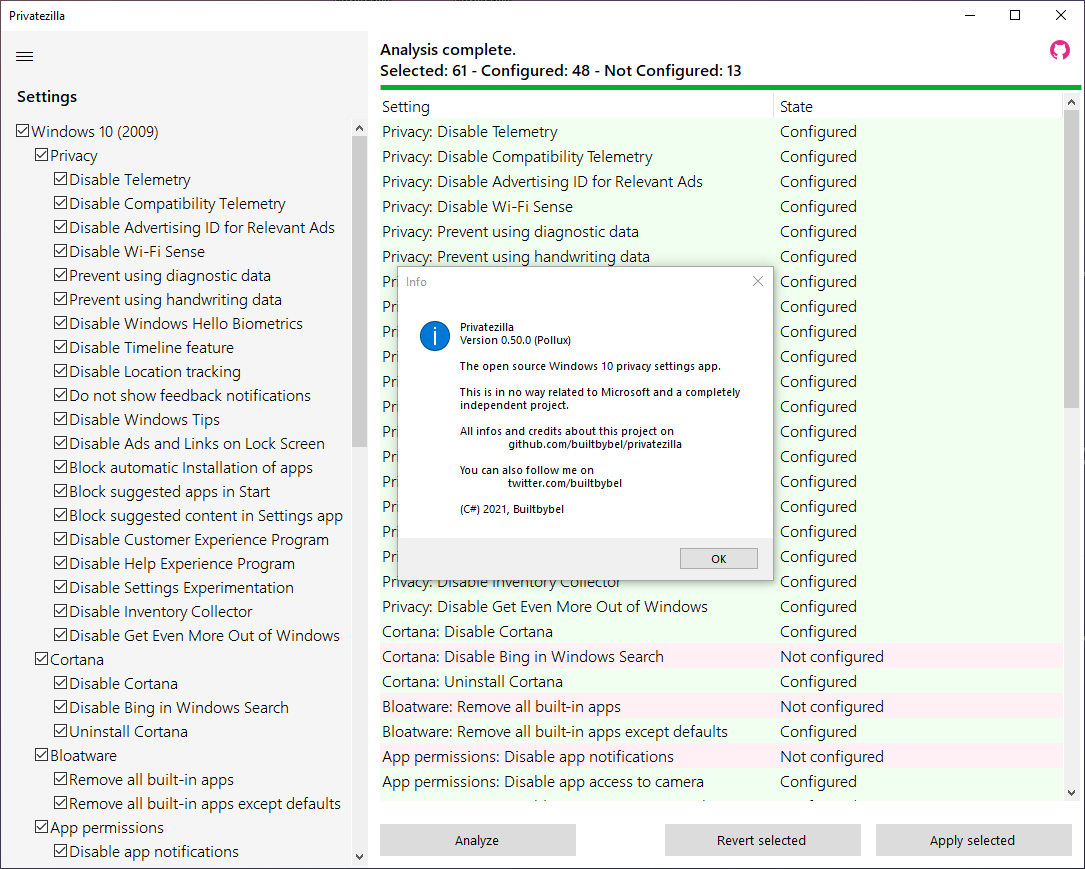
Сводка анализа показывает общее число выбранных настроек, количество уже настроенных пунктов и количество параметров, которые ещё не применены. Это особенно удобно при повторной проверке системы: пользователь сразу видит, изменилось ли состояние после применения политик, перезагрузки или обновления Windows.
Privatezilla анализирует выбранные настройки, а не весь компьютер целиком. Поэтому результат зависит от отмеченных чекбоксов. При работе с большим списком лучше идти по категориям: сначала Privacy, затем Cortana, потом Apps, Store и остальные разделы. Такой порядок даёт больше контроля, чем выбор всех пунктов сразу.
Подсказки и названия параметров
В Privatezilla названия политик близки к реальным задачам пользователя. Вместо абстрактного улучшить конфиденциальность программа показывает конкретные действия: Disable Telemetry, Disable Advertising ID for Relevant Ads, Disable Cortana, Disable Bing in Windows Search, Disable Timeline, Disable Location tracking, Disable Windows Tips, Block suggested apps in Start, Block suggested content in Settings app.
Такой формат помогает понять, что именно будет изменено. Пользователь видит не общий режим приватности, а отдельные выключатели. Это важный плюс Privatezilla: настройка не превращается в одну большую кнопку, после которой непонятно, какие системные параметры были изменены.
Какие задачи можно выполнить в Privatezilla
Privatezilla решает несколько практических задач, связанных с конфиденциальностью и поведением Windows 10. Утилита не объединяет все возможные твики системы, а сосредотачивается на выбранных privacy-политиках, разрешениях приложений, предустановленных компонентах и настройках, которые часто включают передачу диагностических данных, персонализацию, рекомендации или системные предложения.
Проверить состояние privacy-настроек Windows 10
Первая задача Privatezilla — проверка. Пользователь выбирает интересующие параметры и нажимает Analyze. Программа показывает, какие политики уже настроены, а какие находятся в исходном или другом состоянии. Это удобно на компьютере, который уже проходил ручную настройку, использовал твикеры, обновлялся до новых сборок Windows 10 или обслуживался другим пользователем.
Проверка особенно полезна после крупного обновления системы. В Windows настройки приватности связаны с разными разделами: часть находится в приложении Settings, часть управляется через политики, часть через параметры приложений. Privatezilla собирает эти пункты в одном месте и показывает состояние выбранных настроек без ручного обхода интерфейса Windows.
Отключить телеметрию и диагностические функции
Блок Privacy включает параметры, связанные с телеметрией, диагностикой и сбором данных. В Privatezilla встречаются настройки Disable Telemetry, Disable Compatibility Telemetry, Prevent using diagnostic data, Disable Inventory Collector, Disable Customer Experience Program, Disable Help Experience Program.
Эти параметры относятся к разным механизмам Windows 10. Одни отвечают за передачу диагностических данных, другие — за совместимость, участие в программах улучшения качества, сбор инвентаризационной информации и использование данных для персонализации. Privatezilla удобна тем, что эти пункты не нужно искать по отдельности: они находятся в одном списке и проверяются через общий анализ.
Отключение таких функций не делает Windows полностью изолированной системой. Оно уменьшает количество выбранных диагностических и персонализационных механизмов, с которыми работает Privatezilla. Для полного контроля сетевых соединений требуются отдельные инструменты мониторинга и фильтрации, например GlassWire, Windows Firewall Control или специализированные правила firewall.
Отключить рекламный идентификатор и рекомендации
Windows 10 использует Advertising ID для персонализированной рекламы и рекомендаций в приложениях. В Privatezilla для этого есть пункт Disable Advertising ID for Relevant Ads. Рядом с ним логично проверять настройки предложенного контента: Block suggested apps in Start, Block suggested content in Settings app, Disable Windows Tips, Disable Ads and Links on Lock Screen.
Практический эффект таких параметров — уменьшение системных подсказок, рекомендаций и персонализированных элементов интерфейса. Это полезно пользователям, которые хотят более спокойное меню Start, меньше предложений в Settings и меньше рекламно-рекомендательных блоков на экране блокировки.
В отличие от чистильщиков системы, Privatezilla не удаляет временные файлы ради освобождения места. Она меняет поведение системных функций. Если цель — именно очистка следов активности, браузерного кэша, временных файлов и журналов, ближе по назначению будут PrivaZer, Wipe или CCleaner. Privatezilla полезна до или после такой очистки как инструмент настройки системной приватности.
Настроить Cortana и поиск Windows
Раздел Cortana отвечает за голосового помощника и связанные элементы поиска. В Privatezilla используются политики Disable Cortana, Disable Bing in Windows Search, а также действие Uninstall Cortana. Эти параметры влияют на поведение поиска Windows и присутствие Cortana в системе.
Disable Bing in Windows Search нужен пользователям, которые хотят убрать веб-компонент из системного поиска и оставить поиск по локальным приложениям, файлам и системным элементам. Disable Cortana отключает Cortana как системную функцию, а в развитии Privatezilla эта настройка была дополнена удалением значка Cortana с панели задач при включении соответствующей политики.
Uninstall Cortana относится к более жёстким действиям. Его не стоит применять как базовую настройку для всех пользователей. Для обычного домашнего ПК чаще достаточно отключения Cortana и Bing-компонента в Windows Search. Удаление приложения оправдано при сознательной подготовке минималистичной системы, где пользователь заранее понимает, какие функции Windows ему не нужны.
Ограничить доступ приложений к личным данным
Разделы, связанные с app permissions, позволяют управлять доступом приложений к данным и устройствам. Privatezilla работает с разрешениями на календарь, контакты, историю вызовов, документы, диагностическую информацию, электронную почту, микрофон, сообщения, данные движения, изображения, видео, задачи и камеру. Также доступны ограничения фоновой активности приложений и отслеживания частоты запуска программ.
Эти настройки полезны на компьютере, где используются приложения из Microsoft Store или встроенные UWP-компоненты Windows. Пользователь может отключить доступ приложений к микрофону, камере, контактам или документам, если такие разрешения не нужны. Встроенные системные настройки Windows тоже позволяют управлять этими правами, но Privatezilla собирает их в один список и ускоряет первичную проверку.
При работе с разрешениями важно учитывать сценарий использования. На ноутбуке для видеосвязи нельзя бездумно отключать доступ к камере и микрофону. На ПК, где приложения Store почти не используются, такие ограничения обычно менее заметны. Privatezilla не принимает решение за пользователя: она даёт чекбоксы, анализ и применение выбранных политик.
Убрать предустановленные приложения и лишние компоненты
Privatezilla включает сценарии для удаления предустановленных приложений Windows. В развитии программы отдельное внимание уделялось исправлению поиска и удаления варианта all built-in apps, except defaults, а затем появилась более ясная опция Remove pre-installed bloatware apps ONLY. Она ориентирована на удаление предустановленного bloatware, а не на безусловное удаление всех компонентов подряд.
Удаление встроенных приложений отличается от отключения рекламы или телеметрии. Это более заметное вмешательство: часть приложений исчезает из системы, меняется состав меню Start, а восстановление может потребовать дополнительных действий. Поэтому блок bloatware лучше использовать после анализа списка приложений и создания точки восстановления.
Для обычного удаления настольных программ Privatezilla не нужна. В таких задачах уместнее Revo Uninstaller, Geek Uninstaller, IObit Uninstaller или раздел деинсталляторы. Privatezilla работает с системными компонентами Windows и privacy-политиками, а не с полным каталогом установленных программ.
Настроить обновления и системные предложения
Privatezilla содержит раздел Updates, где находятся политики, связанные с обновлениями Windows. В истории проекта отдельно исправлялась логика NoAutoUpdate для сценария отключения forced Windows updates, поэтому этот блок относится к чувствительным настройкам. Неправильное вмешательство в обновления может повлиять на безопасность и стабильность системы.
Для домашнего компьютера разумнее не отключать обновления полностью, а использовать только понятные параметры. Настройки обновлений стоит менять тогда, когда пользователь понимает, какой процесс хочет контролировать: автоматическую установку, крупные функциональные обновления или совместное распространение обновлений. Privatezilla даёт доступ к таким политикам, но не заменяет план обслуживания системы.
Работать с Store, Apps, Gaming, Defender, Edge и Security
Privatezilla не ограничивается телеметрией. В интерфейсе есть категории Store, Apps, Gaming, Defender, Edge, Security. Они позволяют управлять системными функциями, которые связаны с приложениями, магазином Microsoft Store, игровыми компонентами, браузером Edge, защитными параметрами и общими настройками безопасности.
Эти разделы требуют больше внимания, чем базовая настройка Advertising ID или Windows Tips. Например, изменения, связанные с Store и Apps, могут повлиять на встроенные приложения и разрешения. Раздел Defender относится к защитным компонентам Windows, поэтому вмешательство в него требует особенно аккуратного подхода. В Community package присутствует возможность удаления Windows Defender, но такой сценарий не относится к рекомендуемым действиям.
Как пользоваться Privatezilla
Работа с Privatezilla строится вокруг проверки и выборочного применения настроек. Программа не требует сложной подготовки, но изменения затрагивают системные параметры Windows 10, поэтому лучше выполнять их последовательно.
Шаг 1. Подготовить систему
Перед применением политик стоит создать точку восстановления Windows. Это особенно важно при работе с Cortana, обновлениями, предустановленными приложениями и расширенными скриптами. Точка восстановления не отменяет все возможные последствия удаления приложений, но даёт базовый способ вернуться к предыдущему состоянию системы при проблемах.
Перед настройкой лучше закрыть приложения, которые используют камеру, микрофон, контакты, календарь и другие разрешения. Это помогает сразу понять, какие функции действительно нужны. Например, на компьютере для видеосвязи нельзя отключать микрофон и камеру без проверки, а на рабочей станции без Store-приложений ограничения App permissions обычно менее критичны.
Шаг 2. Открыть главное окно и выбрать категории
В главном окне Privatezilla слева отображается дерево настроек. Пользователь раскрывает нужные разделы и отмечает чекбоксы. Для первой настройки лучше начинать с Privacy, потому что там находятся наиболее понятные параметры: телеметрия, Advertising ID, Windows Tips, Timeline, Location tracking, Wi-Fi Sense и диагностические механизмы.
После базовой проверки можно перейти к Cortana, Apps, Store и другим категориям. Такой порядок помогает отслеживать изменения и не смешивать разные типы действий. Когда одновременно отмечены телеметрия, обновления, Cortana, Defender и удаление приложений, становится сложнее понять, какой пункт вызвал изменение поведения Windows.
Шаг 3. Нажать Analyze
Analyze запускает проверку выбранных политик. Privatezilla не применяет изменения на этом этапе, а показывает состояние. Это ключевая часть безопасной работы с программой: перед нажатием Apply selected пользователь видит, какие настройки уже соответствуют выбранному состоянию, а какие ещё нет.
После анализа следует смотреть не только на общее число красных строк смешивать разные типы действий. Когда одновременно отмечены телеметрия, обновления, Cortana, Defender и удаление приложений, становится сложнее понять, какой пункт вызвал изменение поведения Windows.
Шаг 3. Нажать Analyze
Analyze запускает проверку выбранных политик. Privatezilla не применяет изменения на этом этапе, а показывает состояние. Это ключевая часть безопасной работы с программой: перед нажатием Apply selected пользователь видит, какие настройки уже, но и на смысл каждого пункта. Красный статус Not configured рядом с Disable Advertising ID for Relevant Ads означает одно, а рядом с параметрами обновлений или Defender — другое. Первый пункт обычно относится к персонализации рекламы, второй — к системному обслуживанию или защите.
Шаг 4. Применить только выбранные политики
После проверки пользователь нажимает Apply selected. Privatezilla применяет выбранные политики и оставляет уже настроенные пункты в нужном состоянии. При аккуратной работе сначала применяется небольшой набор параметров, затем выполняется повторный Analyze.
Такой цикл удобен для постепенной настройки:
выбрать несколько пунктов в
Privacy;нажать
Analyze;применить через
Apply selected;повторить анализ;
перейти к следующей категории.
Пошаговый подход особенно важен для компьютеров, где Windows используется для работы, учёбы, видеосвязи, игр или семейного доступа. Отключение всех доступных пунктов за один раз даёт меньше контроля и повышает риск нарушить привычный сценарий.
Шаг 5. Использовать Revert selected для отката выбранных политик
Revert selected возвращает выбранные политики в обратное состояние. Эту кнопку удобно использовать, когда конкретный пункт оказался лишним. Например, после отключения Bing в Windows Search пользователь может вернуть выбранную политику, если ему нужен веб-поиск из панели задач. После ограничения доступа приложений к микрофону можно откатить соответствующий пункт, если приложение видеосвязи перестало видеть устройство.
Откат работает именно с выбранными политиками, поэтому перед нажатием Revert selected нужно внимательно проверить отмеченные чекбоксы. Нельзя относиться к этой кнопке как к универсальному восстановлению всей системы после любых изменений. Особенно осторожно следует работать с удалением встроенных приложений и Community package.
Шаг 6. Проверить результат в Windows
После применения настроек полезно повторить Analyze. Если нужные пункты стали Configured, Privatezilla подтвердила применение выбранных политик. Дополнительно можно открыть штатные разделы Windows: конфиденциальность, разрешения приложений, параметры поиска, обновления и меню Start.
Проверка результата нужна не для галочки. Некоторые настройки приватности заметны сразу: исчезают рекомендации, меняется поведение поиска, ограничивается доступ приложений к устройствам. Другие параметры, например диагностические политики, менее видимы в интерфейсе. Повторный анализ помогает убедиться, что выбранные пункты действительно настроены.
Подробный разбор разделов Privatezilla
Privatezilla удобнее рассматривать по категориям. Ниже — практическая расшифровка основных блоков интерфейса и задач, которые они решают.
| Раздел Privatezilla | Что настраивает | Практический смысл |
|---|---|---|
Privacy | телеметрия, диагностические данные, Advertising ID, Timeline, Location tracking, Windows Tips | уменьшает персонализацию, рекомендации и передачу выбранных диагностических данных |
Cortana | Cortana, Bing в Windows Search, удаление Cortana | делает поиск более локальным и убирает функции голосового помощника |
Store | предложения и поведение Microsoft Store | ограничивает автоматические и рекомендательные элементы магазина |
Apps | доступ приложений к данным и устройствам | управляет камерой, микрофоном, контактами, календарём, документами и другими разрешениями |
Updates | отдельные параметры Windows Update | помогает контролировать некоторые сценарии обновлений |
Gaming | игровые функции Windows | отключает связанные с играми системные элементы, когда они не нужны |
Defender | отдельные защитные параметры | требует осторожности, потому что затрагивает безопасность |
Edge | настройки Microsoft Edge | помогает ограничивать связанные с браузером компоненты Windows |
Security | системные параметры безопасности | используется для выбранных ограничений и защитных политик |
Privacy
Privacy — главный раздел Privatezilla. Именно здесь находятся наиболее характерные функции программы: отключение телеметрии, диагностических механизмов, Advertising ID, Timeline, Location tracking, Windows Tips и системных экспериментов. Этот блок чаще всего используют после установки Windows 10 или при подготовке системы для пользователя, который не хочет вручную проходить длинный список параметров конфиденциальности.
К числу важных пунктов относятся:
Disable Telemetry— отключение телеметрии в рамках доступных политик Windows;Disable Compatibility Telemetry— ограничение телеметрии совместимости;Prevent using diagnostic data— запрет использования диагностических данных для персонализации;Disable Advertising ID for Relevant Ads— отключение рекламного идентификатора;Disable Timeline— отключение Timeline;Disable Location tracking— отключение отслеживания местоположения;Disable Wi-Fi Sense— отключение Wi-Fi Sense;Disable Windows Tips— отключение советов Windows;Disable Settings Experimentation— отключение экспериментов в приложении Settings;Disable Inventory Collector— отключение инвентаризационного сборщика;Disable Customer Experience Program— отключение участия в Customer Experience Program;Disable Help Experience Program— отключение Help Experience Program;Disable Get Even More Out of Windows— отключение экрана с предложениями дополнительных функций Windows.
Privacy-раздел не стоит применять механически. Например, отключение Location tracking логично на настольном ПК без геозависимых приложений, но на ноутбуке с картами и погодными приложениями оно меняет привычное поведение. Privatezilla хороша тем, что каждый пункт включается отдельно, а не одним режимом максимальная приватность.
Cortana
Раздел Cortana касается функций помощника и поиска. В нём находятся Disable Cortana, Disable Bing in Windows Search, Uninstall Cortana. Эти параметры отличаются по глубине вмешательства. Отключение Cortana и Bing-компонента меняет поведение поиска и панели задач, а удаление Cortana относится к более жёсткой настройке.
Для большинства пользователей достаточно отключить Cortana и Bing в Windows Search. Это делает поиск менее зависимым от веб-компонентов и убирает ненужные элементы помощника. Удаление Cortana имеет смысл в минималистичной сборке Windows 10, где пользователь сознательно отказывается от UWP-компонентов и заранее понимает последствия.
Store
Store связан с Microsoft Store и предложениями приложений. В Privatezilla встречаются параметры, которые блокируют рекомендательный контент и автоматические предложения. Например, Block suggested apps in Start убирает предложения приложений в меню Start, а Block suggested content in Settings app ограничивает рекомендательные блоки в настройках Windows.
Этот раздел полезен пользователям, которые хотят сделать интерфейс Windows более нейтральным. После таких изменений система меньше продвигает приложения и подсказки. При этом Store как технология не обязательно удаляется: Privatezilla управляет конкретными политиками, а не превращается в универсальный деинсталлятор Microsoft Store.
Apps и app permissions
Раздел Apps охватывает разрешения приложений. Он особенно важен на компьютерах, где активно используются приложения из Microsoft Store. Privatezilla позволяет ограничить доступ приложений к:
камере;
микрофону;
контактам;
календарю;
электронной почте;
сообщениям;
документам;
изображениям;
видео;
задачам;
истории вызовов;
данным движения;
диагностической информации;
фоновой активности.
Такой набор настроек помогает быстро привести разрешения приложений к более закрытой модели. Но отключение разрешений влияет на функциональность. Камера нужна программам видеосвязи, микрофон — конференциям и записи звука, документы — редакторам и файловым приложениям. Поэтому Apps-раздел лучше проходить не по принципу отключить всё, а по реальному использованию компьютера.
Updates
Updates относится к чувствительным настройкам. Privatezilla включает параметры для управления отдельными сценариями Windows Update, включая блокировку крупных обновлений и запрет принудительных обновлений. В истории проекта исправлялась ошибка, связанная с NoAutoUpdate, поэтому разработка этого раздела была не формальной: параметры обновлений действительно затрагивают важное поведение системы.
Отключение обновлений влияет на безопасность. На домашнем компьютере безопаснее оставить регулярные обновления включёнными и настраивать только те параметры, которые мешают конкретному рабочему процессу. Например, контроль крупных функциональных обновлений отличается от полного отказа от обновлений безопасности.
Gaming
Gaming связан с игровыми функциями Windows. Этот раздел полезен пользователям, которые не используют Xbox-компоненты, игровые подсказки или связанные сервисы Windows 10. На игровом ПК такие настройки требуют проверки: отключение отдельных функций может повлиять на запись клипов, наложения, игровые панели и интеграции.
Privatezilla не является игровым оптимизатором. Для ускорения игр есть отдельные решения, например Wise Game Booster. В Privatezilla игровой раздел нужен не для повышения FPS, а для контроля системных компонентов и фоновых функций.
Defender
Defender требует самого осторожного подхода. Защитные компоненты Windows связаны с безопасностью системы, поэтому их нельзя отключать только ради уменьшения фоновой активности. В истории Spydish из программы удалялась политика DisableAntispyware, потому что Windows перестала учитывать её на клиентских устройствах. Это показывает важную особенность таких утилит: Microsoft меняет поведение Windows, и твики безопасности должны соответствовать реальному состоянию системы.
В Community package встречается возможность удаления Windows Defender, но такой сценарий не относится к рекомендуемым действиям. Для обычного пользователя безопаснее оставить защиту Windows включённой и менять только те параметры, которые не отключают базовый уровень безопасности.
Edge и Security
Разделы Edge и Security закрывают дополнительные настройки, связанные с браузером Microsoft Edge и системными политиками безопасности. Они полезны при подготовке Windows 10 под определённый стиль работы: меньше встроенных предложений, меньше интеграции с Microsoft-сервисами, более предсказуемое поведение приложений.
Эти блоки стоит применять после базовой настройки Privacy, Cortana и Apps. Сначала нужно убрать очевидные рекламные и диагностические параметры, затем переходить к тонкой настройке браузерных и защитных компонентов.
Community package: расширенный режим для опытных пользователей
Community package расширяет Privatezilla за пределы стандартных чекбоксов. В этом режиме используются PowerShell-сценарии и шаблоны. Они добавляют действия, которые не относятся к обычной проверке privacy-политик: удаление конкретных предустановленных приложений, удаление OneDrive, открепление плиток меню Start, отключение телеметрии сторонних приложений, работа с правилами firewall/hosts и автоматизация отдельных задач.
Community package рассчитан на опытного пользователя. Стандартные настройки Privatezilla обычно выглядят как понятные чекбоксы: отключить телеметрию, заблокировать подсказки, ограничить доступ к микрофону. Расширенные скрипты могут выполнять более глубокие действия, включая удаление компонентов. Перед применением нужно читать сам сценарий и понимать, какие команды будут выполнены.
В Community package встречаются следующие направления:
удаление конкретных предустановленных приложений Windows;
удаление OneDrive;
открепление плиток из меню Start;
отключение телеметрии сторонних приложений, включая CCleaner, Firefox, Dropbox и Microsoft Office;
правила блокировки телеметрии через firewall и hosts;
поддержка шаблонов автоматизации;
интеграция сценариев, связанных с Windows10Debloater.
Расширенный режим не нужен для базовой настройки приватности Windows 10. Большинство пользователей получают основной результат через разделы Privacy, Cortana, Apps и Store. Community package стоит использовать только тогда, когда стандартных политик недостаточно, а пользователь готов контролировать PowerShell-изменения вручную.
Системные требования
Privatezilla ориентирована на Windows 10. В требованиях проекта указана поддержка Windows 10 1809–2009. Для работы используется .NET Framework 4.8. Программа относится к portable-утилитам: она запускается без классической установки и не требует отдельного мастера инсталляции.
| Параметр | Значение |
|---|---|
| Тип программы | утилита для настройки приватности Windows |
| Основная система | Windows 10 |
| Поддерживаемые выпуски Windows 10 в требованиях проекта | 1809–2009 |
| Платформа выполнения | .NET Framework 4.8 |
| Формат работы | portable-приложение |
| Основные действия | анализ политик, применение выбранных настроек, откат выбранных политик |
| Лицензия проекта | MIT |
| Исходный код | открытый репозиторий проекта |
| Интерфейс | графическое окно с категориями, чекбоксами и результатами анализа |
| Локализации | среди языков интерфейса присутствует Russian |
Для Windows 11 в линейке builtbybel выделен xd-AntiSpy. Privatezilla продолжает оставаться полезной именно как инструмент для Windows 10, а для систем с Windows 11 рациональнее брать программы, где поддержка Windows 11 является частью текущего назначения: O&O ShutUp10++, Win11Debloat, Sophia Script или xd-AntiSpy.
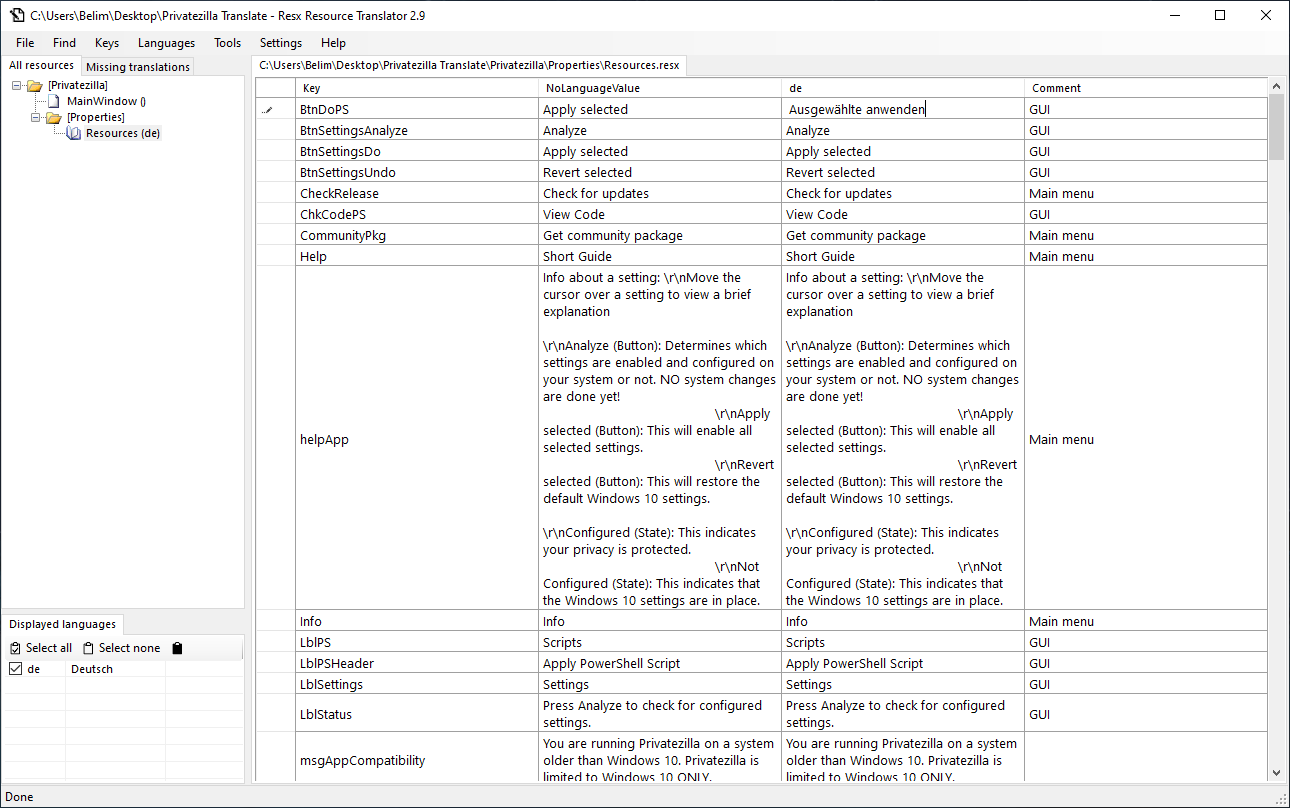
Локализация Privatezilla развивалась отдельно. В релизах добавлялись языки интерфейса, включая русский. Для пользователя это важно не только из-за перевода меню: в программе много настроек, связанных с политиками Windows, и понятная локализация снижает риск выбрать не тот пункт.
Плюсы и минусы Privatezilla
Privatezilla ценна не количеством обещаний, а узкой специализацией. Она не пытается быть универсальным комбайном для Windows, поэтому её сильные стороны и ограничения хорошо видны.
Плюсы:
бесплатная программа с открытым исходным кодом;
лицензия MIT;
portable-формат без классической установки;
понятный сценарий
Analyze→Apply selected→ повторная проверка;
статусы
ConfiguredиNot configuredдают быстрый контроль результата;цветовая индикация помогает отличать уже настроенные и ненастроенные политики;
около 60 доступных настроек приватности и безопасности Windows 10;
отдельные категории для
Privacy,Cortana,Store,Apps,Updates,Gaming,Defender,Edge,Security;поддержка русской локализации;
Community package расширяет программу для опытных пользователей;
можно отключать конкретные параметры, а не применять один общий режим;
есть откат выбранных политик через
Revert selected;программа хорошо подходит для первичной настройки Windows 10 после установки.
Минусы:
основная область применения — Windows 10, для Windows 11 в линейке builtbybel выделен xd-AntiSpy;
программа не заменяет антивирус, VPN, firewall и сетевой мониторинг;
отключение всех параметров подряд может нарушить привычные функции Windows;
разделы
Updates,Defenderи удаление приложений требуют осторожности;Community package рассчитан на пользователей, которые понимают PowerShell-сценарии;
удаление встроенных приложений не равно обычному переключателю приватности;
часть настроек Windows после крупных обновлений системы требует повторной проверки;
новичку сложно оценить последствия некоторых политик без предварительного изучения.
Сравнение с аналогами
Privatezilla стоит сравнивать не с чистильщиками диска, а с программами для приватности, деблоата и настройки Windows. У неё есть прямые конкуренты с графическим интерфейсом и более технические альтернативы на PowerShell.
| Программа | Основной формат | Сильная сторона | Ограничение | Когда выбрать |
|---|---|---|---|
| Privatezilla | графическая portable-утилита | понятный анализ Configured / Not configured, около 60 privacy-политик Windows 10 | основной фокус на Windows 10 | для быстрой проверки и настройки приватности Windows 10 |
| O&O ShutUp10++ | графическая утилита для Windows 10/11 | рекомендации по безопасному отключению функций, широкий список параметров | закрытая утилита, не PowerShell-инструмент для сценариев | для пользователя Windows 10/11, которому нужны подсказки по риску настроек |
| WPD | portable privacy dashboard | компактный интерфейс, работа через Windows API, блоки Privacy/Blocker/Apps | меньше подходит для детальной пошаговой истории изменений | для быстрого отключения приватных и сетевых компонентов Windows |
| W10Privacy | графическая утилита с большим числом вкладок | очень подробный набор настроек Windows 10/11 | интерфейс перегружен для новичка | для пользователя, которому нужен максимальный список параметров в GUI |
| Win11Debloat | PowerShell-скрипт | удаление предустановленных приложений, отключение телеметрии, настройка Windows 10/11 | требует готовности работать со скриптами | для автоматизации деблоата и повторяемой настройки нескольких систем |
| Sophia Script | PowerShell-фреймворк | более 150 функций, восстановление значений, тонкая настройка Windows | выше порог входа | для опытного пользователя и администратора, которому нужен контролируемый сценарий |
| xd-AntiSpy | современная утилита builtbybel | совместимость с Windows 10/11, плагины, Decrapify/Debloat engine | другой проект, а не продолжение интерфейса Privatezilla один к одному | для Windows 11 и новых сценариев деблоата |
Privatezilla выигрывает у сложных скриптов простотой. Пользователь видит окно, чекбоксы, анализ и кнопки применения. Для одиночного домашнего ПК это удобнее, чем разбираться в десятках PowerShell-функций. Sophia Script и Win11Debloat сильнее там, где нужна повторяемость: один сценарий можно использовать на нескольких компьютерах, хранить в репозитории и менять под задачу.
O&O ShutUp10++ ближе к Privatezilla по аудитории. Это тоже утилита с графическим интерфейсом для отключения функций Windows, но её сильная сторона — рекомендации по тому, какие параметры безопаснее отключать. Privatezilla больше опирается на прямой список политик и анализ состояния. Для новичка O&O ShutUp10++ выглядит мягче, а для пользователя, который хочет open-source-инструмент с Community package, интереснее Privatezilla.
WPD отличается от Privatezilla компактностью и упором на dashboard. Это тоже portable-инструмент, но он больше похож на панель управления приватностью, блокировками и приложениями. Privatezilla лучше раскрывается в сценарии проверить выбранные политики и увидеть Configured / Not configured, а WPD — в быстром проходе по приватности и блокировке сетевых компонентов.
W10Privacy даёт больше настроек, но требует больше внимания. Пользователь получает длинный набор вкладок и параметров, где легко потеряться. Privatezilla проще: меньше интерфейсного шума, больше фокус на Windows 10 privacy policies и понятном цикле анализа.
С чистильщиками вроде Wise Care 365, Advanced SystemCare, Glary Utilities и Windows Repair Privatezilla сравнивать напрямую неправильно. Эти программы работают с обслуживанием, очисткой, исправлением ошибок и оптимизацией. Privatezilla не чистит систему ради освобождения места, а меняет выбранные настройки приватности Windows 10.
Отзывы пользователей и профильных изданий
Privatezilla часто оценивают через три свойства: компактность, понятный анализ и открытость. В обзорах gHacks программа выделяется portable-форматом, режимом анализа, цветовой индикацией и использованием PowerShell для применения выбранных настроек. Отдельно подчёркивается, что анализ проверяет выбранные политики, а уже настроенные параметры не меняются при повторном применении.
BleepingComputer описывает Privatezilla как открытый инструмент, выросший из SpyDish и пересобранный с нуля. В материале подчёркивается работа через чекбоксы, кнопка Apply selected, возможность наведения на параметр для краткого описания и откат через Revert selected. Для обзора программы это важная оценка: интерфейс не скрывает действий за одной общей кнопкой и даёт пользователю контроль над выбранными политиками.
Softpedia относит Privatezilla к portable-приложениям для настройки системных privacy-политик и подчёркивает, что опытным пользователям она понятнее, чем новичкам. В обзоре перечисляются отключаемые механизмы: телеметрия, Wi-Fi Sense, Timeline, Advertising ID, Location tracking, Windows Hello Biometrics, Windows Tips и доступ приложений к личным данным. Такая оценка совпадает с реальным профилем программы: Privatezilla полезна, когда пользователь понимает, какие данные и разрешения хочет ограничить.
MajorGeeks обращает внимание на рабочий порядок: выбрать категории слева, нажать Analyze, увидеть состояние политик, затем применить или откатить выбранные параметры. Для утилиты такого типа это ключевой сценарий. Privatezilla не заставляет пользователя сразу применять изменения; она сначала показывает состояние системы.
В обсуждениях вокруг программы повторяются несколько тем. Положительно оцениваются небольшой размер, отсутствие установки, открытый исходный код, русская локализация, наглядный статус Configured / Not configured и возможность менять конкретные пункты. Вопросы чаще связаны с Windows 11, удалением Cortana и встроенных приложений, языком интерфейса, повторной проверкой после обновлений Windows и тем, какие параметры безопасно применять без потери привычных функций.
Усреднённый профиль аудитории Privatezilla выглядит так: программа нравится пользователям, которые не хотят вручную редактировать реестр и политики, но при этом хотят видеть конкретный список изменений. Новичкам она полезна как инструмент проверки, а не как кнопка отключить всё. Опытным пользователям интересны Community package и PowerShell-сценарии, но именно там выше риск ошибочной настройки.
Безопасность и ограничения
Privatezilla работает с системными настройками Windows 10, поэтому безопасное использование зависит от выбора параметров. Отключение Advertising ID, Windows Tips и предложений в Settings обычно воспринимается как косметическое и privacy-ориентированное изменение. Отключение обновлений, вмешательство в Defender и удаление встроенных приложений относится к более серьёзным действиям.
Перед применением большого набора политик стоит создать точку восстановления. Это особенно важно для ноутбуков, рабочих ПК и компьютеров, где используется учётная запись Microsoft, Store-приложения, видеосвязь, игровые функции или корпоративные политики. Privatezilla не знает контекст пользователя: она показывает настройки и выполняет выбранные действия, а решение остаётся за человеком.
Отключение телеметрии не означает полной анонимности. Windows, браузеры, приложения, облачные сервисы и сетевые подключения имеют разные уровни передачи данных. Privatezilla работает с тем набором политик, который находится в её интерфейсе и Community package. Для контроля сетевых соединений нужны firewall-правила, сетевой мониторинг и отдельные инструменты безопасности.
Раздел Defender требует отдельной осторожности. Защитные компоненты Windows нельзя отключать ради абстрактного ускорения. Удаление или отключение защиты повышает риск заражения и делает систему зависимой от стороннего антивируса или ручного контроля. В Privatezilla и связанных сценариях такие действия должны рассматриваться как специальные, а не базовые.
Удаление предустановленных приложений тоже не стоит смешивать с обычной настройкой приватности. Когда пользователь отключает Windows Tips, он меняет поведение подсказок. Когда он удаляет приложения, меняется состав системы. Восстановление зависит от конкретного приложения и способа удаления, поэтому такие действия лучше выполнять после резервной подготовки.
Типичные ошибки при использовании Privatezilla
Самая частая ошибка — отмечать все пункты подряд. Такой подход кажется быстрым, но он плохо подходит для системных настроек. Privatezilla даёт десятки политик, и они относятся к разным областям: телеметрия, приложения, обновления, Store, Defender, Edge, Cortana, безопасность. Массовое применение без анализа затрудняет откат и диагностику.
Вторая ошибка — игнорировать Analyze. Программа ценна именно тем, что показывает состояние до применения. Без анализа пользователь превращает Privatezilla в обычный твикер с чекбоксами и теряет главное преимущество: понимание, какие политики уже настроены.
Третья ошибка — отключать обновления без плана обслуживания. Windows Update отвечает не только за новые функции, но и за исправления безопасности. Управление обновлениями нужно привязывать к реальному сценарию: контроль крупных функциональных обновлений, предотвращение внезапной перезагрузки, тестирование системы. Полный отказ от обновлений повышает риск.
Четвёртая ошибка — работать с Community package как с обычным режимом. PowerShell-сценарии могут удалять приложения, менять правила hosts/firewall и выполнять действия, которые не похожи на простые переключатели. Перед применением нужно читать содержимое сценария и понимать результат.
Пятая ошибка — отключать доступ к камере и микрофону на компьютере для видеосвязи. В разделе App permissions эти пункты выглядят как обычные privacy-настройки, но они напрямую влияют на Zoom, Teams, Skype, браузерные конференции и приложения записи звука. Лучше отключать только те разрешения, которые действительно не используются.
Шестая ошибка — считать Configured гарантией полной приватности. Этот статус относится к конкретной политике Privatezilla. Он не показывает состояние всех приложений, браузеров, драйверов, сетевых соединений и облачных аккаунтов. Для комплексной проверки нужны отдельные инструменты и ручной аудит.
Седьмая ошибка — не проверять результат после перезагрузки и обновлений. Некоторые настройки Windows связаны с компонентами, которые меняются при обновлении системы. Повторный Analyze помогает быстро увидеть, сохранилась ли конфигурация выбранных параметров.
Практические сценарии использования
После чистой установки Windows 10
Privatezilla особенно полезна сразу после установки Windows 10. На этом этапе система обычно содержит включённую телеметрию, рекламный идентификатор, рекомендации, подсказки, Cortana, веб-компонент поиска и стандартные разрешения приложений. Пользователь запускает анализ, выбирает базовые privacy-политики и постепенно применяет изменения.
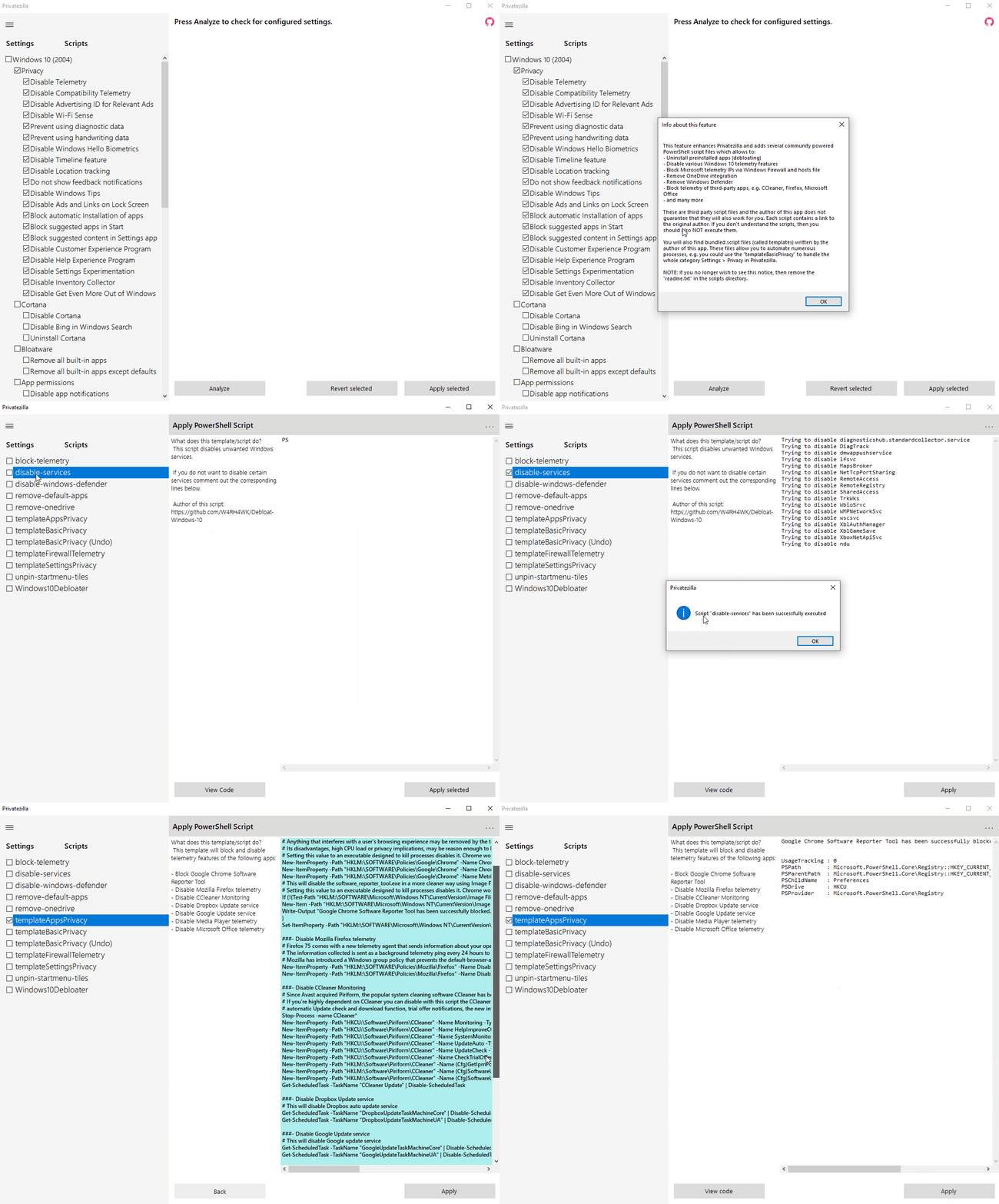
Оптимальный порядок:
создать точку восстановления;
выбрать основные пункты в
Privacy;нажать
Analyze;применить понятные политики через
Apply selected;повторить анализ;
перейти к
CortanaиApps;проверить работу поиска, камеры, микрофона и Store-приложений.
Такой сценарий даёт чистую и предсказуемую систему без грубого удаления всего подряд.
Для домашнего ПК
На домашнем компьютере Privatezilla стоит использовать умеренно. Обычно достаточно отключить Advertising ID, Windows Tips, предложенный контент, часть диагностической персонализации, Bing в Windows Search и ненужные разрешения приложений. Удаление Cortana, ограничение обновлений и Community package лучше оставить для случаев, когда пользователь понимает последствия.
Домашний ПК часто используется несколькими людьми. Один пользователь хочет меньше подсказок и рекламы, другой использует камеру, третий запускает игры или Store-приложения. Поэтому выбор параметров нужно привязывать к реальному использованию компьютера, а не к максимальному числу красных строк после анализа.
Для старого ноутбука
На старом ноутбуке Privatezilla помогает убрать фоновые и рекомендательные функции, но не заменяет обслуживание системы. Отключение телеметрии и подсказок может сделать поведение Windows спокойнее, однако реальное ускорение чаще зависит от автозагрузки, свободного места, состояния накопителя, объёма памяти и фоновых программ.
Для старого ПК полезно сочетать Privatezilla с инструментами другого типа: Autoruns для автозагрузки, Process Explorer для процессов, Wise Disk Cleaner или Glary Disk Cleaner для очистки диска. Privatezilla в этом наборе отвечает только за privacy-политики.
Для опытного пользователя
Опытный пользователь получает от Privatezilla больше всего. Он может работать с Community package, читать scripts/templates, контролировать PowerShell-команды, комбинировать стандартные политики с правилами firewall/hosts и удалением ненужных компонентов. Такой сценарий подходит для тестовых систем, домашних лабораторий, виртуальных машин и повторяемой подготовки Windows 10.
При таком подходе важно документировать изменения. Достаточно вести короткий список: какие политики применены, какие скрипты запускались, какие приложения удалялись. Это упростит откат и диагностику, если после обновления Windows изменится поиск, Store, уведомления или доступ приложений.
Для компьютера с Windows 11
Для Windows 11 рациональнее выбирать инструменты, которые прямо ориентированы на Windows 11. В линейке builtbybel эту роль выполняет xd-AntiSpy. Также подходят O&O ShutUp10++, Win11Debloat и Sophia Script. Privatezilla остаётся логичным выбором для Windows 10, особенно для систем в диапазоне, который указан в требованиях проекта.
Для малого офиса
В малом офисе Privatezilla можно использовать только после согласования с рабочими задачами. Отключение телеметрии и рекламных функций обычно не мешает работе, а вот ограничения приложений, обновлений, Defender и Store могут затронуть корпоративные политики, безопасность и поддержку. На рабочих компьютерах особенно важны резервная подготовка и пошаговое применение.
Privatezilla не является системой централизованного администрирования. Для управления большим парком ПК лучше использовать штатные политики, инструменты управления устройствами и сценарии с документацией. Privatezilla удобна для ручной настройки отдельной машины или проверки конкретной рабочей станции.
Как откатить изменения
Откат в Privatezilla начинается с выбора тех политик, которые нужно вернуть, и кнопки Revert selected. После этого выполняется повторный Analyze, чтобы проверить статус. Такой сценарий подходит для настроек, которые программа умеет вернуть через свои политики.
Для аккуратного отката лучше действовать по шагам:
открыть Privatezilla;
отметить только те пункты, которые нужно вернуть;
нажать
Revert selected;повторить
Analyze;проверить соответствующий раздел Windows;
перезагрузить систему при изменении функций поиска, приложений или системных компонентов.
Откат не стоит воспринимать как полную отмену всех действий Community package. Удаление приложений, изменение hosts/firewall и PowerShell-сценарии могут требовать отдельного восстановления. Поэтому расширенные действия нужно выполнять только после подготовки и понимания результата.
При серьёзной ошибке помогает точка восстановления Windows. Она особенно важна перед удалением встроенных приложений и изменением обновлений. Для отдельных приложений восстановление может выполняться через Microsoft Store, системные компоненты или обслуживание Windows, но конкретный способ зависит от удалённого компонента.
Частые вопросы о Privatezilla
Privatezilla бесплатная?
Да. Privatezilla распространяется бесплатно и использует MIT license. Это open-source-проект с доступным исходным кодом.
Нужна ли установка?
Privatezilla относится к portable-утилитам. Она запускается как отдельное приложение без классического мастера установки. Такой формат удобен для разовой проверки Windows 10 и хранения в наборе системных инструментов.
Privatezilla работает как антивирус?
Нет. Privatezilla не сканирует файлы на вирусы, не лечит заражение и не заменяет защиту Windows. Она управляет privacy-политиками и отдельными системными настройками.
Что означает Analyze?
Analyze проверяет выбранные политики и показывает их состояние. На этом этапе программа не применяет изменения. Пользователь видит, какие пункты уже настроены, а какие остаются Not configured.
Что означает Configured?
Configured означает, что выбранная политика уже находится в нужном состоянии. Такой пункт не требует повторного применения, если цель — сохранить текущую настройку.
Что означает Not configured?
Not configured показывает, что выбранная политика ещё не приведена к нужному состоянию. После применения через Apply selected такой пункт нужно проверить повторным анализом.
Чем Apply selected отличается от Revert selected?
Apply selected применяет отмеченные политики. Revert selected откатывает выбранные политики в обратное состояние. Обе кнопки работают с отмеченными пунктами, поэтому перед нажатием нужно проверять чекбоксы.
Можно ли отключить всё сразу?
Технически пользователь может отметить много пунктов, но такой подход плох для контроля. Разумнее применять настройки группами: сначала Privacy, затем Cortana, потом Apps и остальные разделы. Так проще понять, какая политика изменила поведение Windows.
Есть ли русский интерфейс?
Да. В Privatezilla добавлена русская локализация. Это важно для программы, где каждое название политики связано с конкретным системным действием.
Можно ли удалить Cortana?
В Privatezilla есть действие Uninstall Cortana, а также настройки отключения Cortana и Bing в Windows Search. Для большинства пользователей безопаснее начинать с отключения, а не удаления.
Можно ли удалить встроенные приложения Windows?
Privatezilla поддерживает сценарии удаления предустановленных приложений, включая вариант Remove pre-installed bloatware apps ONLY. Этот блок требует осторожности: удаление приложений отличается от обычного отключения privacy-параметров.
Подходит ли Privatezilla для Windows 11?
Privatezilla ориентирована на Windows 10. Для Windows 11 в линейке builtbybel используется xd-AntiSpy, а среди альтернатив есть O&O ShutUp10++, Win11Debloat и Sophia Script.
Чем Privatezilla отличается от PrivaZer?
Privatezilla меняет privacy-политики Windows 10. PrivaZer очищает следы активности, временные файлы и остаточные данные. Эти программы решают разные задачи и могут дополнять друг друга.
Чем Privatezilla отличается от CCleaner?
CCleaner относится к программам очистки и обслуживания системы. Privatezilla не является чистильщиком: она работает с телеметрией, разрешениями приложений, Cortana, рекламными функциями и системными политиками приватности.
Нужно ли использовать Community package?
Для базовой настройки приватности Community package не нужен. Он полезен опытным пользователям, которым требуются PowerShell-сценарии, удаление конкретных компонентов, правила firewall/hosts и расширенная автоматизация.
Можно ли вернуть изменения?
Для выбранных политик используется Revert selected. Для глубоких действий, удаления приложений и Community package нужен более осторожный подход: точка восстановления, повторный анализ и проверка системных разделов Windows.
Итог
Privatezilla подходит пользователям Windows 10, которым нужен компактный и понятный инструмент для настройки приватности. Её главная ценность — не в обещании полного контроля над системой, а в прозрачном списке политик, анализе состояния и возможности применять только выбранные параметры. Analyze, Configured, Not configured, Apply selected и Revert selected делают процесс понятнее, чем ручной поиск настроек по разным разделам Windows.
Для первичной настройки Windows 10 достаточно пройти разделы Privacy, Cortana, Apps и Store, применяя изменения небольшими группами. Для удаления bloatware, работы с PowerShell и правилами firewall/hosts нужен Community package, но это уже расширенный режим для опытных пользователей. Разделы Updates и Defender требуют особенно аккуратного подхода, потому что они влияют на обслуживание и безопасность системы.
Privatezilla хорошо вписывается в набор portable-инструментов рядом с программами для процессов, автозагрузки, очистки и безопасности, но не заменяет их. Для приватности Windows 10 она остаётся удобным точечным решением; для Windows 11 лучше рассматривать xd-AntiSpy, O&O ShutUp10++, Win11Debloat или Sophia Script.
Список изменений
Spydish 0.10.11: первый публичный этап:
- Spydish 0.10.11 стал начальной точкой проекта. Уже в ранней концепции была заложена идея компактной privacy-утилиты для Windows 10. Пользователь выбирал политики, программа проверяла состояние и применяла выбранные настройки. Позже эта логика перешла в Privatezilla почти без изменения основного сценария: выбрать, проанализировать, применить или откатить.
Spydish 0.11.1–0.12.2: scripting engine и расширение политик:
- На этапе Spydish 0.11.1 появился community scripting engine. Он дал возможность подключать дополнительные сценарии и расширять программу за пределы стандартного списка политик. В этот же период добавлялись настройки для новой Cortana app в Windows 10 version 2004, Disable Tailored Experiences , а также перерабатывалась структура политик.
- Spydish 0.12.0 расширил список параметров: появились Block suggested content in settings app , Disable Customer Experience Program , Disable Help Experience Program . Также была улучшена поддержка Disable Bing in Windows search для Windows 10 version 2004, переработан Disable Timeline , а названия политик стали ближе к приложению Windows 10 Settings. Это важно для удобства: пользователь видит в Privatezilla термины, которые легче сопоставить со штатными настройками системы.
- В Spydish 0.12.2 в анализ добавили progressbar и категоризацию политик. Появились Disable Settings Experimentation и Disable app notifications . Эти изменения сделали проверку более наглядной: программа перестала быть просто списком твиков и стала больше похожа на инструмент аудита.
Spydish 0.13.0–0.16.0: стабильность, сортировка и app permissions:
- В версии 0.13.0 устранялось мерцание GUI в окне статуса политик, улучшалась стабильность на Windows 10 Build 19041.329, убирался дублирующийся пункт Location tracking, дорабатывался откат настройки Windows updates sharing. Такой этап важен для программы, которая работает с системными параметрами: интерфейс и корректный откат здесь не менее важны, чем количество пунктов.
- Spydish 0.14.0 добавил проверку обновлений, а также параметры Disable Get Even More Out of Windows , Disable Inventory Collector , Disable SmartScreen for Store Apps . На этом этапе проект стал глубже затрагивать системные предложения, инвентаризационные механизмы и Store-компоненты.
- В Spydish 0.15.0 появилась блокировка крупных обновлений Windows 10. В Spydish 0.16.0 были добавлены сортируемые колонки на странице результатов, политики для доступа приложений к eye-gaze-based interaction и cellular data, а App permissions были пересортированы так, чтобы лучше соответствовать приложению Windows 10 privacy settings. Это развитие сделало раздел разрешений более логичным.
Spydish 0.20.0–0.20.2: переосмысление защитных политик:
- Spydish 0.20.0 получил кодовое имя Triton и стал maintenance-релизом. В Spydish 0.20.2 из программы была удалена политика DisableAntispyware . Windows перестала учитывать её на клиентских устройствах, поэтому оставлять такой пункт в интерфейсе было бы вредно: пользователь нажимал бы чекбокс, который не выполняет ожидаемую задачу.
- Этот эпизод хорошо показывает подход проекта: твик должен соответствовать реальному поведению Windows. В утилитах для системных настроек устаревшая политика опаснее отсутствующей, потому что создаёт ложное ощущение контроля.
Privatezilla 0.30.0: новое имя и открытая разработка:
- Privatezilla 0.30.0 стала первым релизом проекта под новым именем. Код и ядро были частично переписаны, а проект стал открытым. После переименования сохранилась базовая логика Spydish, но программа получила более узнаваемую идентичность: Privatezilla стала не просто набором privacy-политик, а отдельной утилитой с графическим интерфейсом, историей релизов и Community package.
- Версия 0.30.2 исправила критическую GUI-проблему: нижняя панель и кнопки не отображались при пользовательском масштабировании 125–200%. Для такой программы это важное исправление, потому что основные действия находятся именно внизу окна. Без видимых кнопок Analyze , Apply selected и Revert selected пользователь теряет доступ к основному рабочему сценарию.
Privatezilla 0.40.0–0.43.30: локализации, .NET 4.8 и Windows 10 20H2:
- Privatezilla 0.40.0 добавила поддержку localization/globalization и перешла на .NET Framework 4.8. Затем в 0.40.2 была добавлена русская локализация. Для русскоязычного пользователя это одно из наиболее заметных улучшений: настройки приватности Windows содержат много терминов, и перевод помогает быстрее понять назначение политики.
- Privatezilla 0.42.0 добавила поддержку Windows 10 Version 2009 (20H2), настройку Disable safeguards for feature updates , а также переработала Disable Cortana : при включении эта политика стала убирать значок Cortana с панели задач. Это пример точечного развития: настройка не просто отключает функцию, но и приводит интерфейс Windows к более ожидаемому состоянию.
- Privatezilla 0.43.0 добавила сводку анализа результатов. Программа стала показывать обзор выбранных, настроенных и ненастроенных политик. В 0.43.30 был расширен список языков, среди которых присутствуют Arabic, Chinese, English, French, German, Italian, Spanish, Turkish и Russian.
Privatezilla 0.50.0: сводка анализа и исправление Windows Update:
- В версии 0.50.0 была переработана сводка анализа: результат стал отображаться в верхней части, а не только в списке. Это улучшило контроль над большим набором политик. Пользователь сразу видит общее соотношение выбранных, настроенных и ненастроенных пунктов.
- В этом же релизе исправлялась критическая ошибка в Windows Update Agent Environment Options Registry Keys: параметр NoAutoUpdate устанавливался в противоположные значения, из-за чего отключение принудительных обновлений не давало ожидаемого результата. Для программы, которая управляет системными политиками, такое исправление принципиально: неправильное значение реестра может создать иллюзию настройки, хотя Windows продолжит действовать иначе.
Privatezilla 0.60.0: уточнение удаления bloatware и переход линейки к xd-AntiSpy:
- Privatezilla 0.60.0 исправила критическую ошибку поиска и удаления варианта all built-in apps, except defaults . Также была уточнена и переписана опция Remove pre-installed bloatware apps ONLY , чтобы удаление относилось именно к предустановленным bloatware-приложениям, а не к произвольному набору компонентов.
- В этой же ветке проектной линейки появился переход к xd-AntiSpy. Новый инструмент builtbybel совместим с Windows 10 и Windows 11, поддерживает мультиязычный интерфейс, расширение через плагины и Decrapify/Debloat engine. Для Privatezilla это означает завершение основной роли как инструмента именно для Windows 10, а для Windows 11 логичнее выбирать решения, где эта система прямо входит в назначение программы.


 *EXE — расширение исполняемого файла. Сайт является партнером проекта
Оставте свой отзыв о Privatezilla