

Bloatbox — портативная утилита для Windows 10, которая удаляет встроенные приложения Microsoft Store, предустановленные компоненты и часть системных приложений, скрытых от обычного удаления через стандартные разделы Windows. Программа ориентирована не на классические Win32-приложения, а на modern/UWP apps: Microsoft.GetHelp, Microsoft.BingWeather, Microsoft.Office.OneNote, Microsoft.People, Microsoft.SkypeApp, Microsoft.Todos, Microsoft.YourPhone и другие пакеты, которые отображаются в списке приложения. Интерфейс построен вокруг простой операции: выбрать ненужные элементы, перенести их в правый список Remove apps и нажать Uninstall.
Bloatbox полезна, когда после установки Windows 10 нужно быстро убрать лишние Microsoft Store apps, подготовить рабочую систему без развлекательных компонентов, очистить меню Start от ненужных плиток или вручную выполнить debloat Windows 10 без написания PowerShell-команд. Это не комплексный оптимизатор, не очиститель реестра и не замена стандартному разделу Apps для обычных настольных программ. Смысл программы уже: показать поддерживаемые приложения Windows и дать пользователю удалить выбранные элементы через единое окно.
Важное отличие Bloatbox от стандартного удаления в Windows — программа выводит приложения, которые не всегда удобно или вообще невозможно удалить через Settings и Control Panel. Для пользователя это означает меньше ручных действий: не нужно искать PowerShell-команду для каждого пакета, копировать имя приложения, проверять синтаксис и вручную запускать удаление. Для администратора это способ быстро обработать новый профиль или свежую установку Windows 10, не превращая настройку системы в серию разрозненных команд.

Главное окно сразу показывает принцип работы: слева находится список My apps, в центральной колонке — действия Add all, Add selected, Remove all, Remove selected и Uninstall, справа — очередь Remove apps. Пользователь не удаляет приложение одним случайным кликом по строке: сначала выбранный пакет попадает в правую колонку, затем действие подтверждается кнопкой Uninstall. Такая схема не делает удаление полностью безопасным, но снижает вероятность ошибки по сравнению с интерфейсом, где удаление запускается сразу после выбора строки.
Bloatbox рассчитана на тех, кто понимает, зачем удаляет предустановленные приложения. Программа не объясняет назначение каждого пакета в списке, не показывает подробные описания рядом с именем Microsoft.Windows.Photos или Microsoft.WindowsStore и не оценивает, насколько важен конкретный компонент для сценария пользователя. Поэтому основной принцип работы с Bloatbox простой: удалять только то, что понятно по названию и не связано с важными рабочими задачами.
Краткая карточка программы
| Параметр | Значение |
|---|---|
| Название | Bloatbox |
| Разработчик | Builtbybel |
| Тип | portable утилита для удаления встроенных приложений Windows |
| Основная платформа | Windows 10 |
| Формат работы | без классической установки |
| Лицензия | GPL-3.0 |
| Основной сценарий | удаление bloatware и Microsoft Store apps |
| Интерфейс | графическое окно с двумя списками и центральными кнопками действий |
| Поддержка системных приложений | через режим Show System apps |
| Дополнительные действия | PowerShell scripting package с действиями для встроенных приложений, OneDrive, плиток Start Menu и телеметрии |
| Прямые аналоги | Windows10Debloater, O&O AppBuster, Bloatboxer |
| Смежные инструменты | Revo Uninstaller, CCleaner, IObit Uninstaller |
Bloatbox относится к узким утилитам для удаления предустановленных приложений Windows. Она не пытается объединить очистку временных файлов, управление автозагрузкой, поиск дублей, дефрагментацию и удаление программ в один пакет. Для обычного удаления настольных программ больше подходят инструменты вроде Revo Uninstaller, IObit Uninstaller или раздел сайта деинсталляторы. Для общей очистки системы и временных файлов ближе CCleaner, но он не является прямой заменой Bloatbox, потому что решает другой круг задач.
Bloatbox занимает место между PowerShell-скриптами и полноценными деинсталляторами. От скриптов она отличается визуальным выбором приложений. От стандартных деинсталляторов — фокусом на Microsoft Store apps и предустановленных пакетах Windows 10. От оптимизаторов — отсутствием лишних модулей, которые не относятся к удалению приложений.
Интерфейс Bloatbox
Общая логика окна
Интерфейс Bloatbox разделён на три рабочие зоны. Левая колонка показывает приложения, доступные для выбора. Центральная колонка содержит команды для переноса элементов между списками и запуска удаления. Правая колонка Remove apps служит очередью: туда попадают приложения, которые будут удалены после нажатия Uninstall. Такая компоновка особенно удобна для массовой очистки Windows 10 от предустановленных программ, потому что пользователь видит не только исходный список, но и итоговый набор перед применением действия.
В левой части встречается заголовок My apps или Apps с числом найденных приложений. Количество зависит от состава системы, установленных Microsoft Store apps, OEM-пакетов и выбранного режима отображения. В списке видны технические имена пакетов, например Microsoft.BingNews, Microsoft.BingWeather, Microsoft.GetHelp, Microsoft.MicrosoftSolitaireCollection, Microsoft.People, Microsoft.SkypeApp, Microsoft.StorePurchaseApp. Такой формат точен, но не всегда удобен новичку: вместо маркетинговых названий пользователь видит пакетные имена, близкие к PowerShell-выводу.
Центральный блок Apps & features содержит ссылку Optional features (download the Community version) и кнопки управления списками:
Add all >> переносит все отображаемые приложения в правую очередь;
Add selected > переносит выбранную строку или выделенные строки;
очищает правый список;
убирает выбранный элемент из очереди;
Uninstall запускает удаление элементов, находящихся в Remove apps.
Кнопки Remove all и Remove selected не удаляют приложения из Windows. Они только убирают элементы из правого списка Remove apps. Реальное удаление запускается кнопкой Uninstall. Эта разница важна: слово Remove в интерфейсе относится к очереди, а Uninstall — к действию над системой. gHacks и Softpedia отдельно отмечали, что такое разделение способно сбить с толку, потому что Remove и Uninstall визуально находятся в одном рабочем сценарии, но выполняют разные задачи.
Левая колонка со списком приложений
Левая колонка — основной источник выбора. Здесь отображаются Microsoft Store apps, встроенные компоненты Windows и приложения, поставленные производителем устройства или добавленные через Store. В обычном режиме Bloatbox показывает поддерживаемые non-system apps. При включении Show System apps список расширяется за счёт системных компонентов, с которыми нужно обращаться осторожнее.
Строки в списке не сопровождаются описаниями. Это значит, что Bloatbox не подсказывает, что делает Microsoft.Windows.Photos, Microsoft.WindowsCamera, Microsoft.WindowsStore, Microsoft.DesktopAppInstaller или Microsoft.StorePurchaseApp. Для опытного пользователя техническое имя удобно: оно совпадает с логикой пакетов Windows. Для новичка это ограничение, потому что похожие строки Microsoft.UI.Xaml.2.0, Microsoft.UI.Xaml.2.1, Microsoft.UI.Xaml.2.3 и Microsoft.VCLibs могут выглядеть как лишние элементы, хотя такие компоненты связаны с работой приложений.
Поэтому левую колонку нельзя воспринимать как список всего ненужного. Это список доступного для обработки. Пользователь сам решает, что переносить в Remove apps. Безопасная работа начинается не с кнопки Add all, а с ручного выбора понятных приложений: BingNews, BingWeather, Microsoft.MicrosoftSolitaireCollection, SkypeApp, Todos, YourPhone, ZuneMusic, ZuneVideo и других элементов, которые не используются на конкретном ПК.
Правая колонка Remove apps
Правая колонка нужна для контроля перед удалением. Когда пользователь нажимает Add selected или Add all, выбранные приложения попадают в список Remove apps. Заголовок показывает количество элементов, например Remove apps (0), Remove apps (1), Remove apps (6). Такой счётчик помогает быстро увидеть, сколько пакетов будет обработано при нажатии Uninstall.
Правый список особенно важен при пакетном удалении. Если в него случайно попало лишнее приложение, его можно убрать кнопкой Remove selected. Если пользователь решил начать выбор заново, помогает Remove all. Эта логика делает Bloatbox удобнее прямой PowerShell-команды, где после запуска ошибки исправлять сложнее: в графическом окне есть промежуточный этап проверки.
Show System apps
Флажок Show System apps находится в нижней части левой колонки. После его включения Bloatbox добавляет в список системные приложения, которые не показываются в обычном режиме. В одном из обзоров gHacks количество поддерживаемых приложений увеличивалось с 63 до 107 после включения Show System apps; конкретное число зависит от окружения и состава Windows.
Этот режим нужен не для каждого пользователя. Он полезен администратору или опытному владельцу ПК, который понимает разницу между обычным предустановленным приложением и компонентом, связанным с системными функциями. Удаление системных приложений может повлиять на работу Windows, поэтому перед использованием Show System apps нужен резервный план: точка восстановления, образ системы или хотя бы список выбранных пакетов. В истории Bloatbox появилась отдельная предупреждающая подсказка при нажатии Show System apps, потому что именно этот режим повышает риск ошибочного выбора.
Optional features и PowerShell scripting package
В центральной области находится ссылка Optional features (download the Community version). Она связана с community package — дополнительным набором действий на базе PowerShell. После подключения этого пакета Bloatbox получает расширенные сценарии: переустановку встроенных приложений, удаление отдельных предустановленных приложений, удаление OneDrive, открепление плиток Startmenu, блокировку телеметрии через firewall и hosts files, а также отключение Windows Defender, которое сам разработчик помечал как нежелательное для пользовательских версий Windows 10.
В интерфейсе дополнительные действия открываются через кнопку с тремя точками в верхней части центральной колонки. В обзоре gHacks для Bloatbox перечислены действия Block Telemetry, Disable unwanted services, Disable Windows Defender, Reinstall all built-in apps, Remove default apps only, Remove OneDrive, Unpin Startmenu tiles.
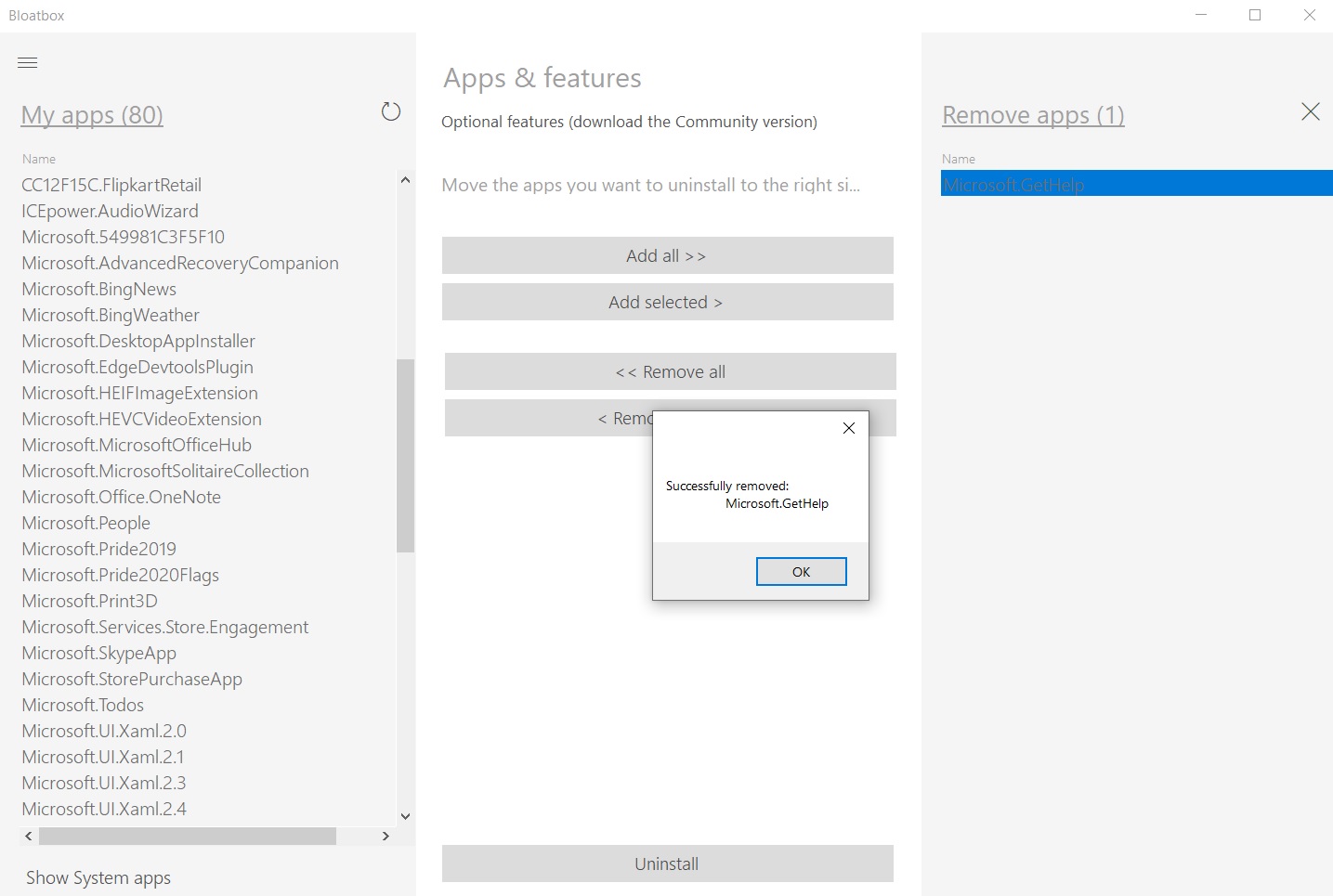
Сообщение Successfully removed показывает, что Bloatbox завершила удаление выбранного пакета и выводит имя обработанного приложения. В примере на скриншоте удалён Microsoft.GetHelp. После подтверждения через OK пользователь возвращается к основному окну и может продолжить очистку либо проверить результат в меню Start и Settings → Apps.
Основные функции Bloatbox
Удаление Microsoft Store apps
Главная функция Bloatbox — удаление приложений Microsoft Store из Windows 10. Программа сканирует систему, формирует список поддерживаемых пакетов и позволяет выбрать элементы для удаления. Это особенно удобно для приложений, которые поставляются вместе с Windows или добавляются производителем устройства: новостные, погодные, игровые, справочные, медиа- и коммуникационные компоненты.
Обычный сценарий выглядит так:
пользователь открывает Bloatbox;
находит ненужное приложение в My apps;
выделяет строку;
нажимает Add selected;
проверяет правую колонку Remove apps;
нажимает Uninstall;
подтверждает результат в окне Successfully removed.
Bloatbox поддерживает и массовый выбор. Кнопка Add all переносит весь отображаемый список в очередь. Это действие подходит только для контролируемых сценариев: тестовый профиль, подготовленная корпоративная сборка, заранее утверждённый перечень удаляемых приложений. На домашнем ПК массовое добавление всех элементов опасно, потому что вместе с очевидно лишними приложениями в очередь могут попасть компоненты, связанные с Store, фотографиями, камерой, языковыми пакетами, Xbox-сервисами или зависимостями UWP-приложений.
Удаление предустановленных приложений
Удаление предустановленных приложений в Bloatbox отличается от удаления обычных программ. Классический деинсталлятор работает с установленными Win32-приложениями, MSI-пакетами, EXE-деинсталляторами и остатками в файловой системе. Bloatbox работает с приложениями Windows, которые отображаются как пакеты. Поэтому она не предназначена для удаления Microsoft Office, браузеров, драйверных панелей, редакторов, архиваторов или игр, установленных через обычные инсталляторы.
В этом и заключается точная ниша Bloatbox. Программа нужна не тогда, когда требуется удалить всё подряд, а когда нужно убрать именно встроенные приложения Microsoft и UWP-пакеты. Для обычного удаления настольных программ лучше использовать стандартный раздел Windows Apps или отдельный деинсталлятор. Например, Revo Uninstaller полезен при поиске остаточных файлов после классических программ, а CCleaner относится к смежной категории системной очистки и управления установленными программами.
Работа с системными приложениями
Режим Show System apps расширяет область применения Bloatbox. После его включения пользователь видит больше элементов, включая системные приложения. Именно здесь нужно отделять задачу очистки от желания удалить всё неизвестное. Встроенные приложения Windows не равны мусору: часть пакетов обеспечивает работу интерфейса, магазина, мультимедиа, средств ввода и зависимостей других приложений.
Безопасный подход строится по категориям:
| Категория | Как работать в Bloatbox |
|---|---|
| Развлекательные и рекламные приложения | можно рассматривать для удаления при неиспользовании |
| Приложения Microsoft Store, которыми пользователь не пользуется | удалять после проверки имени пакета |
| Компоненты Xbox | удалять только если Xbox Game Bar, запись экрана и игровые функции не нужны |
| Microsoft Store и StorePurchaseApp | не удалять без понимания последствий |
| UI.Xaml, VCLibs, DesktopAppInstaller | не трогать при обычной очистке |
| Windows Photos, Camera, Alarms | удалять только при наличии альтернатив и понимании сценария |
| YourPhone / Phone Link | удалять, если связка смартфона с Windows не используется |
Bloatbox не заменяет анализ системы. Она даёт доступ к удалению, но не принимает решение за пользователя. Поэтому работа с системными приложениями требует не скорости, а точности.
Очередь обработки
Processing list, или правая очередь Remove apps, — ключевая часть безопасного сценария. Bloatbox не заставляет удалять приложение сразу после выбора в левом списке. Пользователь сначала формирует очередь, потом проверяет её и только после этого запускает Uninstall. При массовой работе это удобнее, чем удалять приложения по одному через разные окна Windows.
На практике очередь полезна в трёх ситуациях:
нужно удалить несколько очевидно ненужных приложений за один запуск;
требуется подготовить однотипный набор удаления для нового ПК;
пользователь хочет сначала собрать список, затем внимательно проверить имена пакетов.
В правой колонке не должно быть компонентов, назначение которых непонятно. Если в очереди оказались похожие системные пакеты или зависимости, их лучше убрать через Remove selected. Bloatbox позволяет сделать это до запуска удаления, и именно этот этап отделяет аккуратную очистку от рискованного debloat-сценария.
PowerShell scripting package
Дополнительный PowerShell scripting package расширяет Bloatbox за пределы ручного удаления отдельных приложений. В community package есть сценарии Reinstall of all built-in apps, Removal of specific pre-installed apps, Uninstall of OneDrive, Unpinning Startmenu tiles, Blocking telemetry via firewall and host files, а также Disable of Windows Defender с явной пометкой, что отключение Defender не рекомендуется для потребительских версий Windows 10.
Этот пакет полезен опытным пользователям, потому что закрывает задачи, которые не сводятся к переносу одной строки из My apps в Remove apps. Например, Reinstall all built-in apps нужен, когда после чрезмерной очистки требуется вернуть встроенные приложения. Remove OneDrive помогает убрать компонент синхронизации, если он не используется. Unpin Startmenu tiles очищает Start Menu от закреплённых плиток, не занимаясь каждым элементом вручную.
При этом PowerShell-сценарии требуют большего контроля, чем обычное удаление одного приложения. Лучший подход — сначала открыть script file в текстовом редакторе и проверить, какие действия он выполняет. В обзоре gHacks отдельно отмечено, что сценарии являются PowerShell-скриптами, а лучший способ понять их работу — посмотреть содержимое файла в обычном текстовом редакторе.
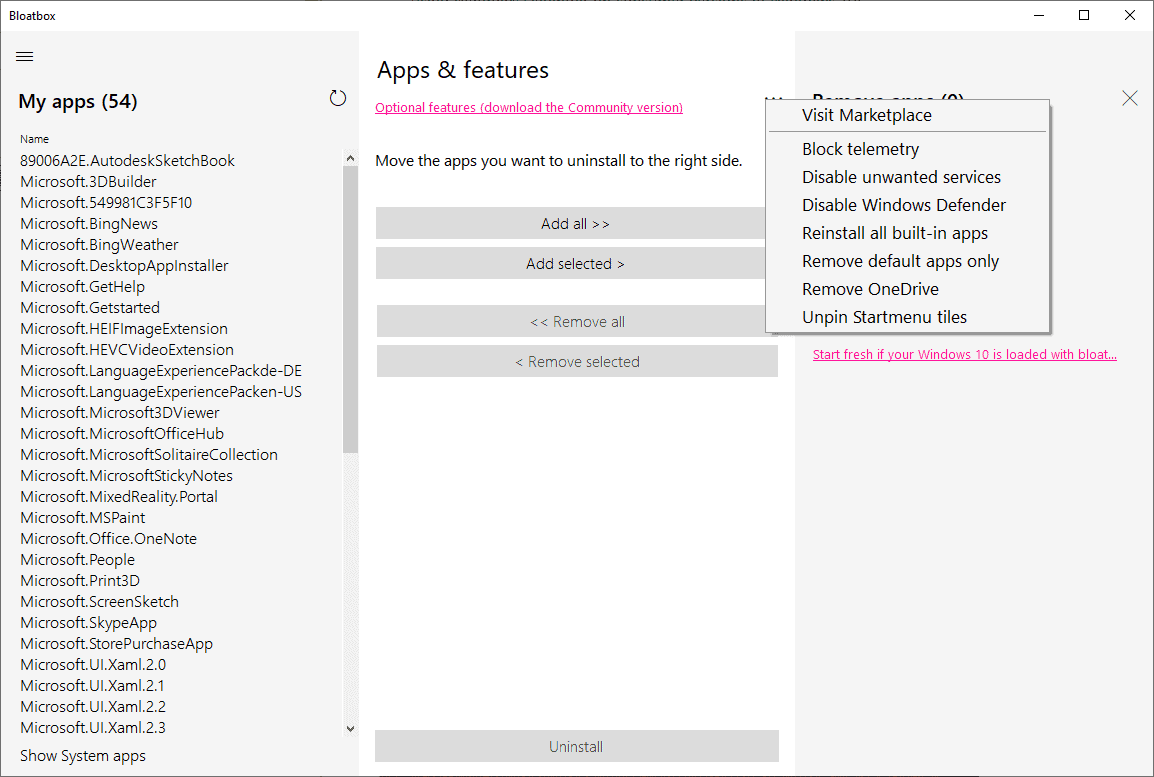
Модуль сценариев превращает Bloatbox из простого списка удаления в инструмент для нескольких типовых операций: восстановить встроенные приложения, убрать OneDrive, открепить плитки Start Menu, отключить отдельные нежелательные службы или применить действия против телеметрии. Эти функции удобны, но они не рассчитаны на бездумное применение всех пунктов подряд.
Как подготовить Bloatbox к запуску
Bloatbox работает как portable утилита: ей не нужен классический мастер установки, запись в список установленных программ и отдельный деинсталлятор. Программа запускается из распакованной папки, анализирует систему и показывает найденные приложения. Softpedia описывает Bloatbox как portable utility, не требующую установки перед использованием.
Перед запуском Bloatbox нужно подготовить не саму программу, а систему. Удаление встроенных приложений относится к изменениям, которые сложно оценить по одному названию пакета. Правильная подготовка включает три действия:
Создать точку восстановления Windows. Это особенно важно перед использованием Show System apps и PowerShell-сценариев.
Составить короткий список приложений, которые действительно нужно убрать. Без списка легко перейти от очистки к удалению компонентов, которые позднее понадобятся.
Не закрывать другие системные настройки во время удаления. Сначала Bloatbox, затем проверка результата, потом дополнительные действия.
Bloatbox может запускаться с повышенными правами. gHacks отмечал, что удаление Windows apps работает при запуске с elevated rights. Это логично для утилиты, которая вмешивается в состав приложений системы, а не просто убирает пользовательский ярлык.
Пошаговая инструкция: как удалить встроенные приложения через Bloatbox
Шаг 1. Запуск программы
После запуска Bloatbox формирует список приложений в левой колонке. Пользователь видит My apps или Apps с числом найденных элементов. На этом этапе не нужно сразу нажимать Add all. Сначала стоит прокрутить список и понять, какие пакеты относятся к реальным ненужным приложениям, а какие выглядят как системные зависимости.
В обычной системе Windows 10 в списке встречаются приложения Microsoft, OEM-компоненты и Store-пакеты. Среди понятных кандидатов на удаление часто оказываются Microsoft.BingNews, Microsoft.BingWeather, Microsoft.MicrosoftSolitaireCollection, Microsoft.SkypeApp, Microsoft.Todos, Microsoft.ZuneMusic, Microsoft.ZuneVideo. Однако универсального списка нет: пользователь, который пользуется Skype, Xbox Game Bar или приложением Photos, не должен удалять эти элементы только потому, что они отображаются в Bloatbox.
Шаг 2. Выбор приложений
Выбор выполняется в левой колонке. Пользователь выделяет строку и нажимает Add selected. Если нужно выбрать несколько приложений, ориентироваться следует на имена пакетов, а не на желание очистить систему максимально быстро. Bloatbox не показывает подробных описаний каждого элемента, поэтому непонятные строки лучше пропускать.
Для домашнего ПК безопасный первый проход — удалить только очевидные приложения, которые пользователь узнаёт по названию:
Microsoft.BingNews;
Microsoft.BingWeather;
Microsoft.MicrosoftSolitaireCollection;
Microsoft.SkypeApp при неиспользовании Skype;
Microsoft.Todos при отсутствии задач в Microsoft To Do;
Microsoft.ZuneMusic и Microsoft.ZuneVideo при неиспользовании встроенных медиа-приложений;
YourPhone / Phone Link при отсутствии связки смартфона с ПК.
Нельзя ориентироваться только на количество свободного места. Многие встроенные приложения занимают немного места, а агрессивное удаление ради нескольких десятков или сотен мегабайт может создать больше проблем, чем пользы. Главный результат Bloatbox — чистый список приложений и более контролируемая среда Windows 10, а не гарантированное ускорение компьютера.
Шаг 3. Перенос в Remove apps
После нажатия Add selected выбранный пакет появляется справа, в колонке Remove apps. Если выбран Microsoft.GetHelp, справа отображается Microsoft.GetHelp. Если выбрано несколько приложений, правый список показывает каждое имя. Именно этот список нужно читать перед Uninstall.
Перед удалением следует проверить три вещи:
нет ли в Remove apps компонентов Microsoft Store, StorePurchaseApp, DesktopAppInstaller, UI.Xaml, VCLibs и других зависимостей;
не попали ли туда приложения, которые используются по умолчанию для фото, камеры, почты или видео;
не выбран ли весь список через Add all без последующей проверки.
Если ошибка обнаружена, Remove selected убирает конкретную строку из правой колонки. Remove all очищает очередь целиком. Эти кнопки не удаляют приложения из Windows: они только управляют очередью.
Шаг 4. Удаление через Uninstall
Кнопка Uninstall запускает удаление приложений, которые находятся в правой колонке. После завершения Bloatbox выводит окно с сообщением Successfully removed и списком обработанных пакетов. На скриншотах BleepingComputer показано удаление Microsoft.GetHelp и подтверждение результата без требования перезагрузки.
Во время удаления не стоит закрывать окно программы, запускать второй экземпляр Bloatbox или параллельно удалять те же приложения через Settings. Логика проста: один инструмент — одно действие — проверка результата. Если нужно удалить следующую группу приложений, лучше дождаться сообщения Successfully removed, нажать OK, затем сформировать новый список.
Шаг 5. Проверка результата
После удаления нужно проверить систему, а не ограничиваться сообщением Bloatbox. Минимальная проверка включает:
открыть меню Start и убедиться, что удалённые приложения исчезли из списка;
открыть Settings → Apps и проверить, нет ли удалённых пакетов в списке приложений;
запустить Microsoft Store, если он не удалялся и нужен пользователю;
открыть типовые файлы: изображения, видео, PDF, ссылки — в зависимости от того, какие приложения были удалены;
перезагрузить Windows, если удалялись системные или связанные компоненты;
убедиться, что поиск, Start Menu и панель задач работают штатно.
Если после удаления исчезло нужное приложение, восстановление зависит от конкретного пакета. Для встроенных приложений Bloatbox с community package даёт сценарий Reinstall all built-in apps. Для пользовательских Store-приложений восстановление обычно выполняется через Microsoft Store. Для системных повреждений надёжнее заранее подготовленная точка восстановления.
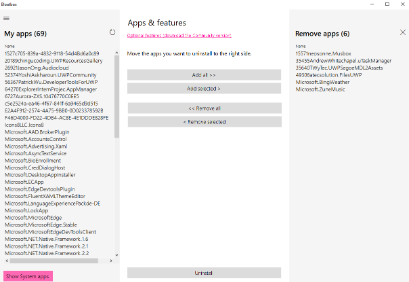
На этом скриншоте видно, почему Bloatbox удобно использовать как инструмент отбора: несколько приложений уже добавлены в Remove apps, а Show System apps находится отдельно внизу. Режим системных приложений не нужно включать при обычной очистке, если задача ограничивается удалением предустановленных пользовательских приложений.
Что можно удалить, а что лучше оставить
Bloatbox не делит приложения на безопасные и опасные категории в явном виде. В списке отображаются имена пакетов, а решение принимает пользователь. Поэтому разумнее работать не со списком всех строк, а с группами.
Обычно подходят для удаления
Эти категории чаще всего удаляют при настройке Windows 10, если они не используются:
новостные приложения;
погодные приложения;
игровые и развлекательные компоненты;
Xbox-компоненты на рабочем ПК без игровых задач;
SkypeApp, если используется другой мессенджер;
YourPhone / Phone Link, если не нужна связь телефона и компьютера;
ZuneMusic и ZuneVideo при использовании стороннего медиаплеера;
Microsoft.Todos при использовании другого менеджера задач;
OEM-приложения, назначение которых понятно и которые не связаны с драйверами.
Фраза удалить встроенные приложения Windows 10 не означает удалить всё, что показывает Bloatbox. Очистка должна быть адресной. На рабочем компьютере лучше убрать только развлекательные и рекламные элементы. На домашнем ПК можно оставить Photos, Camera, Store, StorePurchaseApp и зависимости, даже если они редко используются, потому что они могут понадобиться позже.
Требуют осторожности
Эти элементы не стоит удалять без точного понимания последствий:
Microsoft.WindowsStore;
Microsoft.StorePurchaseApp;
Microsoft.DesktopAppInstaller;
Microsoft.UI.Xaml;
Microsoft.VCLibs;
компоненты, связанные с языковыми пакетами;
Windows Shell Experience Host;
Start Menu Experience Host;
системные расширения для фото, видео и кодеков;
компоненты, от которых зависят другие UWP-приложения.
Такие пакеты могут выглядеть лишними только по названию. На практике они связаны с установкой приложений, интерфейсом Windows, библиотеками UWP и корректной работой других компонентов. Bloatbox даёт возможность их увидеть через Show System apps, но наличие строки в списке не означает, что её нужно удалять.
Лучше оставить новичку
Новичку лучше не трогать:
Show System apps;
Add all;
PowerShell-сценарии Disable Windows Defender;
блокировку телеметрии через firewall и hosts files;
системные библиотеки и зависимости;
Store и StorePurchaseApp;
компоненты, назначение которых непонятно.
Для первого запуска достаточно удалить 3–7 очевидно ненужных приложений. После перезагрузки и проверки можно продолжить очистку. Такой подход медленнее массового удаления, но он снижает риск поломки функций Windows.
Восстановление удалённых приложений
В раннем восприятии Bloatbox одним из слабых мест было отсутствие удобного восстановления. Затем в программу добавили поддержку сценариев, включая Reinstall all built-in apps. Этот сценарий помогает вернуть встроенные приложения, которые были удалены ранее. gHacks описал это как исправление проблемы с восстановлением в Bloatbox 0.14.0.
Восстановление встроенных приложений не нужно воспринимать как отмену любого действия одним нажатием. Оно работает с built-in apps, но не является полной заменой точке восстановления или образу системы. Если пользователь удалил системные зависимости, изменил firewall/hosts files, отключил Defender или применил несколько сценариев подряд, возврат системы может потребовать дополнительных действий.
Правильная стратегия восстановления состоит из трёх уровней:
| Уровень | Что использовать | Когда помогает |
|---|---|---|
| Локальное восстановление приложения | Microsoft Store или сценарий Reinstall all built-in apps | удалено встроенное приложение |
| Возврат очереди действий | заранее сохранённый список удалённых пакетов | нужно понять, что именно было изменено |
| Системное восстановление | точка восстановления или образ системы | удаление затронуло важные компоненты |
Bloatbox удобна для удаления, но не должна быть единственной страховкой. Перед режимом Show System apps и перед PowerShell-сценариями точка восстановления важнее, чем надежда на последующую переустановку встроенных приложений.
Системные требования
Bloatbox не предъявляет тяжёлых аппаратных требований. Это небольшая portable утилита для Windows 10. В карточке Softpedia указаны Windows 10 32/64 bit, Free, GPLv3, файл bloatbox.zip и размер 28 KB. Там же программа отнесена к категории Tweak → Uninstallers.
| Параметр | Требование или условие |
|---|---|
| Операционная система | Windows 10 32/64 bit |
| Установка | не требуется классическая установка |
| Формат | portable-приложение |
| Права | для удаления системных приложений нужны повышенные права |
| Интернет | для базового удаления выбранных приложений не является основной рабочей функцией; для community package и дополнительных сценариев требуется получение пакета |
| Лицензия | GPL-3.0 |
| Тип интерфейса | графическое окно |
| Основной объект удаления | Microsoft Store apps, built-in apps, selected Windows apps |
Для Bloatbox не нужно указывать минимальный процессор, объём RAM или видеокарту: такие параметры не являются значимыми для небольшой утилиты удаления приложений и не выделены как отдельные требования в проверенных материалах. На практике важнее не аппаратная конфигурация, а версия Windows, права запуска и понимание того, какие приложения удаляются.
Безопасность и риски
Bloatbox относится к инструментам с высокой ценой ошибки: одно действие может удалить приложение, которое пользователь считал ненужным, но которое связано с привычным рабочим процессом. Особенно это касается Show System apps и сценариев PowerShell. Программа удаляет приложения из системы, а не просто скрывает ярлыки. gHacks прямо предупреждал, что удаление может повлиять на функциональность системы, поэтому перед работой нужен backup.
Основные риски
| Риск | В чём проявляется | Как снизить |
|---|---|---|
| Удаление нужного приложения | исчезает Photos, Camera, Get Help, Xbox Game Bar или другой используемый компонент | удалять только понятные приложения |
| Удаление зависимости | перестаёт работать часть UWP-приложений | не трогать UI.Xaml, VCLibs, StorePurchaseApp без необходимости |
| Массовое удаление через Add all | в очередь попадает больше, чем нужно | использовать Add selected |
| Ошибка в PowerShell-сценарии | меняются службы, защитные настройки, плитки, OneDrive или телеметрия | читать сценарий перед запуском |
| Сложное восстановление | возвращение приложений требует дополнительных действий | создавать точку восстановления |
| Неочевидные названия пакетов | пользователь не понимает, что удаляет | проверять имя пакета до добавления в Remove apps |
Bloatbox безопаснее прямого копирования случайных PowerShell-команд из интернета только в одном смысле: она показывает список и даёт сформировать очередь. Но сама операция удаления остаётся такой же серьёзной. Если пользователь выбирает системные компоненты без понимания, графический интерфейс не защищает от последствий.
Почему нельзя удалять всё подряд
В Windows 10 встроенные приложения часто связаны между собой. Одно приложение может выглядеть лишним, но использовать общую библиотеку. Другой компонент может быть нужен Store, установщику приложений или системным диалогам. Поэтому кнопка Add all подходит не для обычной домашней очистки, а для подготовленного сценария, где список заранее проверен.
Неправильный подход выглядит так:
включить Show System apps;
нажать Add all;
нажать Uninstall;
закрыть Bloatbox после сообщения Successfully removed;
обнаружить проблемы уже после перезагрузки.
Правильный подход:
не включать Show System apps при первом запуске;
выбрать 3–7 понятных приложений;
проверить Remove apps;
нажать Uninstall;
проверить систему;
повторить только при необходимости.
Defender и сценарии защиты
В community package есть сценарий Disable Windows Defender, но в описании репозитория он помечен как not recommended для consumer versions of Windows 10. Это важный пример: наличие функции в наборе сценариев не означает, что её нужно применять. Windows Defender — штатная защитная подсистема Windows 10, и её отключение требует отдельной причины, альтернативной защиты и понимания последствий.
Для большинства домашних пользователей раздел с Defender лучше не трогать. Bloatbox в таком сценарии должна оставаться утилитой для удаления лишних приложений, а не инструментом отключения защитных механизмов Windows.
Плюсы и минусы Bloatbox
Плюсы:
портативный формат без классической установки;
бесплатное распространение и открытая лицензия GPL-3.0;
понятная схема выбора через My apps и Remove apps;
поддержка удаления Microsoft Store apps и предустановленных приложений Windows 10;
возможность включить Show System apps для опытной работы с системными пакетами;
кнопки Add selected, Remove selected и Remove all позволяют проверить очередь до удаления;
PowerShell scripting package добавляет действия Reinstall all built-in apps, Remove OneDrive и Unpin Startmenu tiles;
интерфейс не перегружен модулями очистки, рекламы, мониторинга и системных твиков;
подходит для ручной настройки Windows 10 после установки;
удобнее для новичка, чем прямой запуск отдельных PowerShell-команд.
Минусы:
программа ориентирована прежде всего на Windows 10;
в списке приложений нет подробных описаний каждого пакета;
названия Remove и Uninstall требуют внимания, потому что Remove убирает приложение из очереди, а Uninstall удаляет его из системы;
Show System apps повышает риск удаления важного компонента;
Add all опасна при использовании без проверки списка;
восстановление не заменяет точку восстановления Windows;
дополнительные PowerShell-сценарии требуют чтения и понимания;
программа не предназначена для удаления обычных Win32-приложений;
нет полноценной системы рекомендаций, какие приложения можно удалять конкретному пользователю;
развитие основной идеи перешло к Bloatboxer и другим инструментам builtbybel.

Сравнение с аналогами
Bloatbox корректно сравнивать не со всеми очистителями Windows, а с инструментами, которые удаляют предустановленные приложения, Microsoft Store apps или помогают убрать лишнее ПО. В таблицу включены реальные альтернативы и смежные программы: Windows10Debloater, O&O AppBuster, Bloatboxer, Revo Uninstaller, CCleaner и IObit Uninstaller.
| Программа | Основная задача | Интерфейс | Windows 10 | Windows 11 | Удаление встроенных приложений | Восстановление | Для кого подходит |
|---|---|---|---|---|---|---|---|
| Bloatbox | удаление Microsoft Store apps и bloatware Windows 10 | графическое окно, списки My apps / Remove apps | да | не основной сценарий | да | через сценарии и внешние механизмы | пользователь Windows 10, которому нужен ручной контроль |
| Windows10Debloater | PowerShell-debloat Windows 10 | скрипты и GUI-скрипт | да | не основной сценарий | да | зависит от сценария и подготовки | опытный пользователь, администратор, автоматизация |
| O&O AppBuster | удаление и восстановление приложений Windows 10/11 | графический интерфейс | да | да | да | поддерживает откат изменений и restore point | пользователь, которому важнее безопасный интерфейс |
| Bloatboxer | продолжение идеи Bloatbox с фокусом на Windows 10/11 | современный интерфейс, фильтры, плагины | да | да | да | через новые механизмы проекта | пользователь Windows 11 и опытный настройщик |
| Revo Uninstaller | удаление настольных программ и остатков | развитый деинсталлятор | да | да | не основная задача | backup options и история в Pro | удаление Win32-программ |
| CCleaner | очистка временных файлов и управление программами | комплексный системный интерфейс | да | да | частично через Tools → Uninstall | зависит от типа удаления | общая очистка и обслуживание |
| IObit Uninstaller | удаление программ, batch uninstall, остатки | графический деинсталлятор | да | да | не основной фокус Bloatbox | создание restore point в обзорах отмечается как плюс | пользователь, который удаляет много обычных программ |
Bloatbox и Windows10Debloater
Windows10Debloater ближе всего к Bloatbox по задаче. Это PowerShell-проект для удаления bloatware в Windows 10 через Remove-AppXPackage и Remove-AppXProvisionedPackage. Он особенно полезен при подготовке системы до настройки пользовательского профиля, потому что после создания профиля часть приложений может остаться или оставить сломанные плитки Start Menu.
Bloatbox удобнее, когда нужен визуальный отбор. Пользователь видит список, добавляет приложения в Remove apps и нажимает Uninstall. Windows10Debloater сильнее в автоматизации и сценариях, но требует большего понимания PowerShell и структуры Windows. Для одного домашнего ПК Bloatbox проще. Для повторяемой настройки нескольких машин скриптовый подход Windows10Debloater может быть рациональнее.
Bloatbox и O&O AppBuster
O&O AppBuster ориентирован на похожую задачу: показать установленные приложения Windows, включая предустановленные и скрытые, и дать пользователю удалить ненужные элементы. В описании O&O AppBuster выделены Windows 10 и Windows 11, показ hidden apps, контроль над предустановленными приложениями Microsoft и сторонних поставщиков, а также возможность отката изменений при создании restore point перед настройкой.
Bloatbox проще и минималистичнее. O&O AppBuster лучше подходит тем, кто хочет более защищённый интерфейс и поддержку Windows 11. Bloatbox уместнее для пользователя, которому нужен маленький portable-инструмент без лишних модулей, особенно на Windows 10.
Bloatbox и Bloatboxer
Bloatboxer продолжает идею Bloatbox и переносит её в более современную среду. Релизы Bloatboxer описывают переход от прежней Bloatbox, оптимизацию под Windows 11, поддержку Windows 10/11, упрощённый интерфейс, встроенные фильтры и поддержку PowerShell/JSON.
Для Windows 10 классическая Bloatbox остаётся понятной и лёгкой утилитой. Для Windows 11 лучше рассматривать Bloatboxer, потому что он создан как продолжение старого инструмента с учётом нового интерфейса и новых фильтров. Сравнивать их как конкурентов не совсем корректно: это разные этапы одной линии развития.
Bloatbox и Revo Uninstaller
Revo Uninstaller решает другую задачу. Он удаляет обычные настольные программы, ищет остатки, предлагает Forced Uninstall для случаев, когда программа отсутствует в списке установленных, и Hunter Mode для интерактивного выбора приложения на экране.
Bloatbox не заменяет Revo Uninstaller. Если нужно убрать Microsoft.GetHelp, BingWeather или YourPhone — нужен Bloatbox или аналог для Windows apps. Если нужно удалить классическую программу с остатками файлов и записей в системе — нужен Revo Uninstaller или похожий деинсталлятор. Внутренне эти задачи разные: Bloatbox работает с пакетами приложений Windows, Revo — с установленным desktop software.
Bloatbox и CCleaner
CCleaner имеет раздел Tools → Uninstall для удаления приложений и программ. Поддержка CCleaner описывает путь Tools → Uninstall и кнопку Uninstall для выбранного приложения.
Однако CCleaner — не прямой аналог Bloatbox. Его основная аудитория чаще ищет очистку временных файлов, браузерного мусора, кэша и обслуживание системы. Bloatbox проще, уже и точнее для удаления встроенных приложений Windows 10. Поэтому выбор зависит от задачи: для debloat Windows 10 — Bloatbox, для общей очистки и вспомогательного удаления обычных программ — CCleaner.
Bloatbox и IObit Uninstaller
IObit Uninstaller ближе к Revo Uninstaller, чем к Bloatbox. Он используется для удаления обычных программ, пакетной деинсталляции, поиска остатков и работы с установленным desktop software. В обзорах Lifewire среди сильных сторон IObit Uninstaller отмечались batch uninstall, installation monitor и создание restore point перед удалением.
Bloatbox выигрывает в конкретном сценарии удаления предустановленных приложений Windows 10. IObit Uninstaller удобнее, когда пользователь регулярно удаляет настольные программы, чистит остатки и хочет видеть привычный деинсталлятор. Эти программы не исключают друг друга: Bloatbox — для Microsoft Store apps, IObit Uninstaller — для классических приложений.
Отзывы пользователей и профильных журналов
Мнение gHacks
gHacks оценил Bloatbox как полезный инструмент для администраторов Windows 10, которые хотят удалить часть или большинство встроенных приложений системы. В обзоре отмечены open source-статус, portable-формат, отображение non-system apps по умолчанию, возможность включить system apps и перенос выбранных приложений в processing list. Одновременно были указаны слабые места: отсутствие восстановления в раннем виде программы и неочевидность некоторых интерфейсных элементов.
В более раннем материале gHacks подчеркнул базовую, но рабочую природу программы: Bloatbox маленькая, portable, удаляет Windows apps при запуске с повышенными правами, но нуждается в улучшениях интерфейса, описаниях приложений и предупреждениях при Show System apps.
Мнение Softpedia
Softpedia рассматривает Bloatbox как straightforward and minimalist utility для удаления приложений, происходящих из Microsoft Store. В карточке указаны бесплатная модель, Windows 10 32/64 bit, portable-формат, bloatbox.zip, пользовательская оценка 4.1/5 на основе 33 votes и редакционная оценка 4.0/5. В тексте обзора Softpedia отдельно отмечает отсутствие поиска и дополнительных сведений по каждому приложению: пользователь должен прокручивать список и переносить нужные элементы в правую панель.
Итог Softpedia совпадает с практическим назначением Bloatbox: это утилита для тех, кто хочет быстрее удалить Microsoft Store programs с компьютера, но не инструмент с расширенной диагностикой и подробными карточками приложений.
Мнение IT-Administrator Magazin
IT-Administrator описывает Bloatbox как open-source tool для удаления bloatware и system apps в Windows 10. В материале выделены показ предустановленных Windows apps, включение Systemapps по желанию, удаление отдельных или нескольких элементов, осторожность при системных приложениях и доступ к Community-Version с дополнительными PowerShell-функциями.
Для профильного административного издания важна именно практическая сторона: Bloatbox сокращает время на удаление предустановленных приложений, но требует осторожности там, где дело касается системных компонентов.
Усреднённое мнение пользователей сети
Пользователи чаще всего ценят Bloatbox за простоту: запустил, увидел список, перенёс приложение вправо, нажал Uninstall. Это особенно заметно в обсуждениях, где Bloatbox противопоставляют ручным PowerShell-командам. При этом повторяются и претензии: не всегда очевидно, где находится Uninstall, на некоторых конфигурациях были вопросы с отображением кнопки, а отдельные пользователи сообщали, что приложение заявило об удалении, но элемент остался в системе. В комментариях BleepingComputer встречались жалобы на отсутствие uninstall option и сообщения о неудачном удалении на Windows 10 2004.
На GitHub issues также видны типовые вопросы поздних пользователей: проблемы с переустановкой некоторых пакетов, просьбы вернуть возможность reinstall stuff from the app again, вопросы по Defender, удаление Microsoft Store и Photos viewer, а также crashes. Это не делает Bloatbox плохой программой, но показывает границы её аудитории: инструмент лучше подходит тем, кто заранее понимает, что удаляет, и готов проверять результат после применения.
Практические сценарии использования
После чистой установки Windows 10
После чистой установки Windows 10 Bloatbox помогает убрать приложения, которые не нужны в конкретном профиле. Например, рабочей машине часто не требуются BingNews, BingWeather, Solitaire Collection, ZuneMusic, ZuneVideo, SkypeApp или Xbox-компоненты. Пользователь формирует правую очередь Remove apps, нажимает Uninstall и получает более чистое меню Start.
В этом сценарии Bloatbox хороша именно как первая настройка. Пока система свежая, легче понять, какие приложения действительно не используются. Если Windows уже давно в работе, лучше сначала проверить, какие приложения связаны с файлами, привычками пользователя и рабочими процессами.
На слабом ноутбуке
На слабом ноутбуке Bloatbox помогает убрать визуальный и программный шум: лишние плитки, ненужные Store-приложения, приложения Microsoft, которые запускаются в фоне или появляются в меню Start. Не нужно обещать резкое ускорение: удаление нескольких UWP-приложений не превращает слабый ноутбук в производительную рабочую станцию. Практический эффект другой — меньше лишних приложений, понятнее список, меньше случайных запусков и проще рабочая среда.
Для такого сценария лучше удалять только явные приложения, а не системные компоненты. На слабом устройстве особенно важно сохранить стабильность: восстановление после агрессивного debloat может занять больше времени, чем выигрыш от удаления спорного компонента.
Для администратора
Администратору Bloatbox удобна как ручной инструмент для точечной подготовки Windows 10. Она показывает список, позволяет быстро перенести приложения в Remove apps и удалить пакетами. В небольшом парке ПК это быстрее, чем проходить по Settings на каждой машине. В более крупной среде Bloatbox не заменяет централизованное управление, Intune, групповые политики, образ системы или проверенные скрипты, но подходит для разовых задач и ручной настройки.
PowerShell scripting package делает Bloatbox полезнее для опытного администратора: можно использовать Reinstall all built-in apps, Remove OneDrive, Unpin Startmenu tiles и другие сценарии. Но в корпоративной среде такие действия должны соответствовать внутренней политике: отключение Defender, изменение телеметрии и правка hosts files требуют отдельного согласования.
Для пользователя, который не хочет работать с PowerShell
Bloatbox закрывает частую проблему: пользователь хочет удалить встроенные приложения Microsoft, но не хочет вводить Get-AppxPackage и Remove-AppxPackage. Графический интерфейс снижает порог входа. Нужно только понимать, что технические имена пакетов остаются техническими: Bloatbox не превращает PowerShell-логику в полностью безопасный мастер.
Хороший сценарий для такого пользователя:
не включать Show System apps;
не использовать Add all;
выбрать только знакомые приложения;
удалить маленькую группу;
проверить Start Menu и Settings → Apps;
повторить при необходимости.
Для ручной очистки меню Start
Bloatbox помогает убрать приложения, которые засоряют Start Menu, но это не единственный способ. Если задача только в плитках, удобнее использовать сценарий Unpin Startmenu tiles из community package. Если нужно удалить сами приложения, тогда применяется основной список My apps и кнопка Uninstall. Разница важна: открепить плитку — не то же самое, что удалить приложение из системы.
Для удаления OneDrive
Сценарий Remove OneDrive входит в набор действий PowerShell scripting package. Он полезен пользователям, которые не используют синхронизацию OneDrive и хотят убрать компонент из Windows 10. Но удаление OneDrive нужно отделять от удаления обычных Store-приложений: OneDrive связан с проводником, синхронизацией, учётной записью Microsoft и рабочими папками. Перед применением сценария нужно проверить, не хранятся ли важные файлы только в облаке.
Частые ошибки при использовании Bloatbox
Ошибка 1. Нажать Add all без проверки
Add all кажется удобной кнопкой, но она переносит весь отображаемый список. Если включён Show System apps, массовый перенос особенно рискован. Перед Uninstall правую колонку нужно проверять построчно. Если список слишком длинный, лучше нажать Remove all и собрать очередь заново через Add selected.
Ошибка 2. Удалять системные пакеты по непонятным названиям
Microsoft.UI.Xaml, Microsoft.VCLibs, StorePurchaseApp, DesktopAppInstaller и похожие элементы не следует удалять только потому, что они не знакомы пользователю. Непонятное название — причина оставить компонент, а не удалить его. Bloatbox не показывает предупреждение для каждой зависимости, поэтому ответственность за выбор остаётся на пользователе.
Ошибка 3. Считать Remove удалением из Windows
Remove selected и Remove all управляют правым списком Remove apps. Они не удаляют приложение из системы. Удаление запускается через Uninstall. Если пользователь не понимает эту разницу, он может решить, что приложение уже удалено, хотя оно только убрано из очереди, или наоборот испугаться, что Remove selected удалит пакет из Windows.
Ошибка 4. Не создавать точку восстановления
Перед обычным удалением одного понятного приложения риск невелик. Перед Show System apps, Add all и PowerShell-сценариями точка восстановления нужна. Она особенно важна, если удаляются Store, Photos, Camera, Xbox-компоненты, OneDrive или системные приложения.
Ошибка 5. Ожидать ускорения без измерений
Bloatbox удаляет приложения. Она не чистит весь диск, не оптимизирует драйверы, не исправляет перегрев, не лечит вирусы и не ускоряет процессор. После удаления bloatware система может стать аккуратнее, но обещать резкий рост производительности нельзя. Для диагностики производительности нужны другие инструменты: диспетчер задач, монитор ресурсов, анализ автозагрузки, проверка диска и температуры.
Ошибка 6. Удалять Store, а потом требовать установку Store-приложений
Microsoft Store и связанные компоненты нужны для установки и обновления Store-приложений. Если пользователь удаляет Store, он должен понимать, как будет устанавливать и восстанавливать приложения. Для большинства домашних сценариев Store лучше оставить.
Ошибка 7. Использовать Bloatbox как универсальный деинсталлятор
Bloatbox не предназначена для удаления обычных настольных программ. Для этого есть Settings → Apps, Control Panel → Programs and Features, Revo Uninstaller, IObit Uninstaller и другие деинсталляторы. Если пользователь хочет удалить графический редактор, архиватор, браузер или игру, Bloatbox не является основным инструментом.
Как проверить результат после удаления
Проверка результата важнее самого сообщения Successfully removed. Bloatbox сообщает об успешной обработке выбранного пакета, но пользователь должен убедиться, что система работает так, как нужно.
Базовая проверка
После удаления нужно:
открыть Start Menu и проверить исчезновение приложений;
открыть Settings → Apps и посмотреть список установленных программ;
проверить Microsoft Store, если он нужен;
открыть типовые файлы: изображения, видео, документы, ссылки;
проверить поиск Windows и панель задач;
перезагрузить систему после удаления нескольких компонентов;
убедиться, что рабочие приложения запускаются без ошибок.
Проверка после удаления медиа-приложений
Если удалялись Photos, ZuneMusic, ZuneVideo или другие медиа-компоненты, нужно открыть изображение, аудио- и видеофайл. Если Windows предлагает выбрать приложение по умолчанию, следует назначить альтернативу. Если альтернативы нет, лучше восстановить нужный компонент или установить отдельный просмотрщик/плеер.
Проверка после удаления Xbox-компонентов
Если удалялись Xbox-пакеты, нужно проверить Game Bar, запись экрана, игровые функции и приложения, которые могли использовать Xbox Services. На рабочем ПК это часто не важно. На домашнем игровом компьютере удаление Xbox-компонентов требует осторожности.
Проверка после Remove OneDrive
После удаления OneDrive нужно открыть проводник, проверить левую панель, папки пользователя и синхронизируемые каталоги. Если файлы были доступны только через OneDrive, нужно заранее убедиться, что локальные копии действительно сохранены на диске.
Проверка после Unpin Startmenu tiles
Если применялся Unpin Startmenu tiles, нужно открыть Start Menu и проверить закреплённые элементы. Этот сценарий не удаляет приложения, а очищает закрепления. Если приложение исчезло только из плиток, но осталось в списке приложений, это нормальный результат для открепления.
Когда Bloatbox не подходит
Bloatbox не стоит использовать как универсальное средство сделать Windows быстрее. Она не анализирует производительность, не показывает нагрузку служб, не проводит диагностику автозагрузки и не заменяет системный мониторинг. Её задача — удаление bloatware и встроенных приложений.
Программа не подходит в следующих сценариях:
основная система — Windows 11, и нужен современный инструмент под новую версию Windows;
пользователь не понимает, что означает имя пакета в списке;
требуется удалить обычные desktop-программы;
нужна коммерческая поддержка и регламентированный откат;
требуется централизованная обработка большого парка ПК;
нужно безопасное пошаговое руководство с описанием каждого приложения;
пользователь хочет удалить всё подряд одной кнопкой;
нет точки восстановления, а планируется работа с Show System apps;
требуется комплексная очистка кэша, временных файлов и браузерных данных;
нужно исправлять ошибки Windows после повреждения компонентов.
Для Windows 11 лучше рассмотреть Bloatboxer, потому что он продолжает линию Bloatbox и оптимизирован под новые сценарии. Для обычного удаления программ — Revo Uninstaller или IObit Uninstaller. Для общей системной очистки — CCleaner или аналогичные утилиты. Bloatbox остаётся точным инструментом для конкретной задачи: убрать лишние приложения Windows 10.
FAQ
Bloatbox бесплатная?
Bloatbox распространяется бесплатно. В карточке Softpedia указаны Free и GPLv3, а в GitHub-репозитории указана лицензия GPL-3.0.
Нужна ли установка?
Нет. Bloatbox работает как portable utility. Её не нужно устанавливать через мастер setup и затем удалять отдельным деинсталлятором.
Подходит ли Bloatbox для Windows 11?
Классическая Bloatbox ориентирована на Windows 10. Для Windows 11 продолжением идеи стал Bloatboxer: в релизах Bloatboxer указаны поддержка Windows 10/11, оптимизация под Windows 11 и встроенные фильтры для Windows 10 и Windows 11.
Можно ли восстановить удалённые встроенные приложения?
Да, для built-in apps в PowerShell scripting package есть сценарий Reinstall all built-in apps. Но это не отменяет всех возможных последствий удаления и не заменяет точку восстановления Windows.
Удаляет ли Bloatbox драйверы?
Нет. Bloatbox работает с приложениями Windows и предустановленными пакетами, а не с драйверами устройств. Для драйверов используются диспетчер устройств, специализированные инструменты производителя или отдельные утилиты. Внутренние ссылки по смежной теме находятся в разделе драйверы.
Удаляет ли программа обычные Win32-приложения?
Bloatbox не является классическим деинсталлятором Win32-приложений. Для таких задач подходят Settings → Apps, Control Panel → Programs and Features, Revo Uninstaller, IObit Uninstaller или Wise Program Uninstaller.
Нужно ли отключать антивирус?
Нет. Отключение защитных средств не является нормальным шагом для работы Bloatbox. В community package есть сценарий Disable Windows Defender, но он помечен как not recommended для потребительских версий Windows 10.
Можно ли использовать Bloatbox без PowerShell scripting package?
Да. Базовый сценарий Bloatbox — выбрать приложения в My apps, перенести их через Add selected в Remove apps и нажать Uninstall. PowerShell scripting package нужен только для дополнительных действий вроде Reinstall all built-in apps, Remove OneDrive и Unpin Startmenu tiles.
Чем Bloatbox отличается от Windows10Debloater?
Bloatbox даёт графический интерфейс с очередью удаления. Windows10Debloater — PowerShell-проект для удаления bloatware через команды Remove-AppXPackage и Remove-AppXProvisionedPackage. Bloatbox удобнее для ручного отбора, Windows10Debloater — для скриптовой автоматизации.
Можно ли удалять все приложения подряд?
Нет. Add all переносит весь отображаемый список в Remove apps, но это не означает, что все элементы безопасны для удаления. Особенно опасно сочетание Add all и Show System apps. Перед Uninstall правую колонку нужно проверять построчно.
Что делать, если после удаления пропало нужное приложение?
Сначала проверить Microsoft Store. Если речь о built-in apps, можно использовать сценарий Reinstall all built-in apps из community package. Если проблема затронула системные функции, безопаснее использовать заранее созданную точку восстановления.
Почему в списке нет описаний приложений?
Bloatbox показывает технические имена пакетов. Softpedia отдельно отмечала, что программе не хватает дополнительных сведений по каждому элементу и поиска по списку. Это ограничение интерфейса: пользователь должен сам понимать, что выбирает.
Что означает Successfully removed?
Это сообщение Bloatbox о завершении удаления выбранного пакета. В окне показывается имя обработанного приложения, например Microsoft.GetHelp. После OK нужно проверить Start Menu и Settings → Apps.
Итог: кому стоит использовать Bloatbox
Bloatbox стоит использовать на Windows 10, когда нужно вручную удалить встроенные приложения Microsoft, предустановленные Store-пакеты и часть bloatware без написания PowerShell-команд. Сильная сторона программы — простая схема My apps → Add selected → Remove apps → Uninstall. Пользователь видит очередь перед удалением и может убрать лишние элементы из списка до применения.
Для новичка Bloatbox подходит только при осторожном сценарии: не включать Show System apps, не нажимать Add all, удалять только понятные приложения и заранее создать точку восстановления. Для опытного пользователя программа полезна как быстрый portable-инструмент после установки Windows 10. Для администратора Bloatbox удобна при ручной подготовке отдельных машин, но не заменяет централизованное управление и проверенные корпоративные сценарии.
Для Windows 11 логичнее смотреть в сторону Bloatboxer. Для обычных настольных программ нужны деинсталляторы вроде Revo Uninstaller или IObit Uninstaller. Для общей очистки временных файлов и обслуживания системы — CCleaner или аналогичные утилиты. Bloatbox не универсальный оптимизатор, а точный инструмент для удаления bloatware и встроенных приложений Windows 10, поэтому лучший результат она даёт там, где задача сформулирована заранее: убрать конкретные ненужные Microsoft Store apps, проверить очередь и не трогать системные компоненты без необходимости.
Список изменений
Ранний этап: отдельная утилита для modern apps:
- Первоначальная роль Bloatbox была узкой: дать графический интерфейс для удаления modern Windows 10 apps. В центре была не очистка диска, не твики приватности и не обслуживание реестра, а список приложений и действие Uninstall. Это определило характер программы: минималистичное окно, portable-формат, быстрый запуск и отсутствие лишних модулей.
- В первых обзорах Bloatbox описывалась как простая и небольшая утилита, которая показывает поддерживаемые приложения, позволяет включить системные элементы и удаляет выбранные приложения при запуске с повышенными правами. При этом отмечались ограничения интерфейса: нет описаний приложений, действия Remove и Uninstall могут быть неочевидны, а Show System apps требует предупреждения.
Исправление интерфейсной ошибки с Uninstall:
- В Bloatbox 0.13.0 был исправлен критический GUI-баг, из-за которого кнопка Uninstall не отображалась на некоторых устройствах с масштабированием от 125% до 200%. В описании релиза отдельно упоминались ноутбуки, где проблема проявлялась чаще. Также в этой версии были небольшие исправления кода, bug fixes и UI improvements.
- Этот этап важен не из-за номера версии, а из-за характера проблемы. Bloatbox — маленькая утилита с очень простым интерфейсом, и если кнопка Uninstall не видна, весь сценарий ломается. Исправление масштабирования сделало программу удобнее на экранах с высоким DPI, где Windows 10 часто использует увеличенный масштаб.
Добавление сценариев PowerShell:
- В Bloatbox 0.14.0 появилась поддержка optional PowerShell scripting package с marketplace для custom script files. В комплект вошли сценарии Reinstall all built-in apps, Unpin all Startmenu tiles, Remove OneDrive и другие действия. В том же релизе появилась предупреждающая подсказка при нажатии Show System apps, а также minor code improvements.
- Это стало главным функциональным расширением Bloatbox. До сценариев программа была в первую очередь графической оболочкой для выбора приложений и удаления. После появления community package она получила дополнительные операции, которые раньше приходилось выполнять отдельно: восстановление встроенных приложений, работа с OneDrive, плитками Start Menu, unwanted services и телеметрией.
Связь с Windows10Debloater:
- Bloatbox использует Windows10Debloater среди пакетов, указанных в credits. Windows10Debloater — PowerShell-проект, который удаляет bloatware в Windows 10 через Remove-AppXPackage и Remove-AppXProvisionedPackage, а также выполняет дополнительные действия с записями реестра, которые не были удалены раньше.
- Эта связь объясняет, почему Bloatbox удобно воспринимать как графический слой поверх идей debloat-сценариев. Пользователь не обязан запускать Windows10Debloater вручную, но Bloatbox использует ту же область задач: убрать предустановленные приложения Windows 10 и дать больше контроля над составом системы.
Переход идеи к Bloatboxer:
- Позднее идея Bloatbox получила продолжение в Bloatboxer. В релизах Bloatboxer прямо указано, что проект продолжает развитие прежней Bloatbox, оптимизирован для Windows 11, получил упрощённый интерфейс, поддержку Windows 10 и Windows 11, новый значок и встроенные фильтры для Windows 10/11.
- Для обзора Bloatbox это важно как контекст развития: классическая Bloatbox остаётся инструментом эпохи Windows 10, а более современная линия для Windows 11 связана с Bloatboxer и последующими проектами builtbybel. Поэтому при работе именно с Windows 10 Bloatbox сохраняет практический смысл, а для Windows 11 логичнее смотреть в сторону Bloatboxer или других современных debloat-инструментов.


 *EXE — расширение исполняемого файла. Сайт является партнером проекта
Оставте свой отзыв о Bloatbox