
PC Decrapifier — узкоспециализированная Windows-утилита для поиска и удаления нежелательного программного обеспечения, которое часто поставлялось вместе с новыми компьютерами и ноутбуками. В отличие от обычных средств очистки диска, The PC Decrapifier не занимается кэшем, временными файлами, журналами браузера или дефрагментацией. Главная задача программы — показать пользователю установленные приложения, выделить среди них потенциально ненужные элементы и провести через последовательность удаления с ручным подтверждением.
Основной сценарий PC Decrapifier — чистка нового компьютера после покупки. На OEM-ноутбуках и готовых настольных ПК часто встречались пробные антивирусы, рекламные панели браузера, демоверсии игр, регистрационные приложения производителя, сервисы резервного копирования, помощники обновления и дополнительные программы, которые не нужны всем владельцам устройства. PC Decrapifier был создан именно для такого случая: пользователь запускает утилиту, нажимает Analyze, просматривает найденные элементы, отмечает лишнее и подтверждает удаление.
Программа не заменяет полноценный деинсталлятор с глубоким поиском остатков. Она не рассчитана на тонкую ручную чистку реестра, анализ скрытых служб, удаление драйверных пакетов или обслуживание современной Windows-среды с большим количеством Microsoft Store-приложений. Её сильная сторона — простой пошаговый сценарий для удаления crapware, bloatware и trialware, когда нужно быстро разобраться с типовым набором лишних программ на старом Windows-ПК.
Для смежных задач на FreeEXE есть отдельный раздел деинсталляторов, где собраны программы для удаления приложений и их остатков. PC Decrapifier занимает в этой группе особое место: он не стремится быть универсальным инструментом для обслуживания Windows, а сосредоточен на первичной очистке компьютера от ненужного предустановленного ПО.
Что такое PC Decrapifier и для какой задачи создавалась программа
The PC Decrapifier работает как помощник по удалению нежелательных программ. После запуска утилита анализирует список установленного ПО, группирует найденные элементы и показывает рекомендации. Пользователь видит, какие приложения программа относит к более очевидным кандидатам на удаление, какие требуют дополнительной проверки и какие просто присутствуют в системе без однозначной рекомендации.
Такой подход отличается от стандартного окна Windows Программы и компоненты. В системном списке Windows пользователь видит названия, издателей и даты установки, но не получает отдельной подсказки, какие компоненты относятся к типичным предустановленным приложениям. PC Decrapifier добавляет к этому слою группировку и пользовательские рекомендации. Поэтому утилита особенно полезна в ситуации, когда на компьютере установлено много незнакомых названий: Acer Registration, HP Advisor, Norton Online Backup, WildTangent, различные toolbars и демоверсии игр.
Удаление предустановленных программ через PC Decrapifier строится не вокруг идеи освободить максимум места любой ценой. Программа показывает список и оставляет решение за пользователем. Это важная особенность: предустановленное ПО Windows и OEM-компоненты не всегда являются мусором. Некоторые фирменные приложения отвечают за восстановление системы, горячие клавиши ноутбука, управление питанием, обновление драйверов, работу тачпада или дополнительные аппаратные функции. PC Decrapifier помогает убрать лишнее, но не освобождает пользователя от проверки каждого спорного пункта.
Утилита подходит для трёх типовых ситуаций:
- новый ноутбук содержит пробные версии антивирусов, игры, рекламные панели и регистрационные помощники производителя;
- старый ПК накопил приложения, которые больше не используются, но продолжают присутствовать в системе;
- пользователь хочет быстро увидеть список программ, которые другие владельцы PC Decrapifier часто удаляли со своих компьютеров.
Главное ограничение связано с возрастом программы. PC Decrapifier относится к инструментам своей эпохи: он создавался для Windows-систем, где основная масса нежелательного ПО устанавливалась как классические настольные программы. Для современных сборок Windows, особенно при работе с UWP-приложениями, системными компонентами Microsoft Store и корпоративной подготовкой устройств, лучше рассматривать современные деинсталляторы и специализированные средства настройки образа Windows.
Краткая карточка PC Decrapifier
| Параметр | Значение |
| Полное название | The PC Decrapifier |
| Назначение | Поиск и удаление нежелательных предустановленных программ |
| Основной сценарий | Чистка нового OEM-компьютера или старого ПК с накопившимся лишним ПО |
| Тип программы | Утилита для удаления bloatware, crapware и trialware |
| Платформа | Windows |
| Поддерживаемые семейства Windows | Windows 7, Windows 8, Windows 10 |
| Дополнительная совместимость | Windows XP и Windows Vista могли работать, но не проходили активное тестирование |
| Установка | Не требуется |
| Формат работы | Самодостаточный исполняемый файл |
| Основные экраны | Welcome, Analysis, Removal, финальный экран завершения |
| Ключевые действия в интерфейсе | Analyze, выбор элементов, Remove Selected, Begin Removal Now, Go Back, Submit, Close |
| Группы найденных программ | Recommended, Questionable, Everything Else |
| Защитный этап | Предложение создать Windows restore point перед удалением |
| Целевая аудитория | Владельцы новых Windows-ПК, пользователи старых ноутбуков, специалисты, очищающие компьютеры от типового OEM-мусора |
| Главное ограничение | Программа не развивается и не заменяет современные деинсталляторы с глубоким поиском остатков |
PC Decrapifier не относится к программам вроде CCleaner, Wise Care 365 или Advanced SystemCare, потому что не выполняет комплексную оптимизацию Windows. Если нужна чистка временных файлов, автозагрузки, реестра и браузерных следов, уместнее смотреть в сторону CCleaner, Wise Care 365 или Advanced SystemCare. Если нужна именно деинсталляция приложений, ближе по задаче будут Revo Uninstaller, Geek Uninstaller, IObit Uninstaller и Wise Program Uninstaller.
PC Decrapifier работает иначе: он проводит пользователя через короткий мастер, помогает выбрать лишние программы и запускает удаление выбранных элементов. Поэтому его нужно оценивать не как универсальный инструмент обслуживания Windows, а как простой portable uninstaller для конкретной задачи — убрать ненужные приложения производителя и типовое пробное ПО.
История программы и контекст появления
PC Decrapifier появился в период, когда проблема предустановленного ПО на новых Windows-ПК стала заметной для обычных покупателей. Готовые компьютеры и ноутбуки поставлялись не только с операционной системой и драйверами, но и с большим количеством дополнительных приложений. Часть из них действительно помогала владельцу устройства: фирменные утилиты управления питанием, средства обновления драйверов, программы восстановления. Другая часть была рекламной или пробной: временные версии антивирусов, демоверсии офисных пакетов, игровые каталоги, панели браузера, сервисы облачного хранения, помощники регистрации.
Пользователь получал новый компьютер, включал его впервые и видел не чистую рабочую среду, а систему с десятками ярлыков и всплывающих напоминаний. Стандартное удаление через Control Panel требовало открывать каждое приложение отдельно, проходить мастер деинсталляции, ждать завершения операции и повторять процесс для следующей программы. На компьютерах с большим количеством trialware это превращалось в длинную ручную процедуру.
The PC Decrapifier предложил другой сценарий. Утилита собирала потенциальных кандидатов на удаление в одном окне и позволяла отметить несколько элементов перед запуском деинсталляции. Для пользователя это означало меньше переходов по системным меню и меньше однотипных действий. Для технического специалиста — более быстрый старт при первичной настройке компьютера.
Ранние обзоры PC Decrapifier относились к периоду Windows XP и Windows Vista. Тогда термин crapware использовался именно для обозначения лишнего программного набора, который производитель или продавец добавлял к новому ПК. В дальнейшем программа адаптировалась к Windows 7, Windows 8 и Windows 10, а интерфейс получил более современный пошаговый вид с экранами Welcome, Analysis, Removal и финальным окном Complete.
Интерфейс PC Decrapifier
Интерфейс PC Decrapifier построен как последовательный мастер. Пользователь не изучает большое меню и не переключается между десятками модулей. Работа проходит через несколько экранов: приветствие, анализ, выбор программ, подтверждение удаления и завершение. Такой формат делает утилиту понятной для новичка, но ограничивает гибкость: здесь нет сложных фильтров, расширенной сортировки, поиска по имени и отдельного журнала операций уровня современных деинсталляторов.
Стартовое окно Welcome
Первый экран называется Welcome - The PC Decrapifier. В верхней части окна расположен тёмный заголовок The PC Decrapifier с подписью it’s TP for your PC. Центральная часть содержит короткое объяснение: программа проведёт пользователя через процесс очистки компьютера, сначала проанализирует систему, затем покажет рекомендации по удалению. Главная кнопка на этом экране — Analyze.
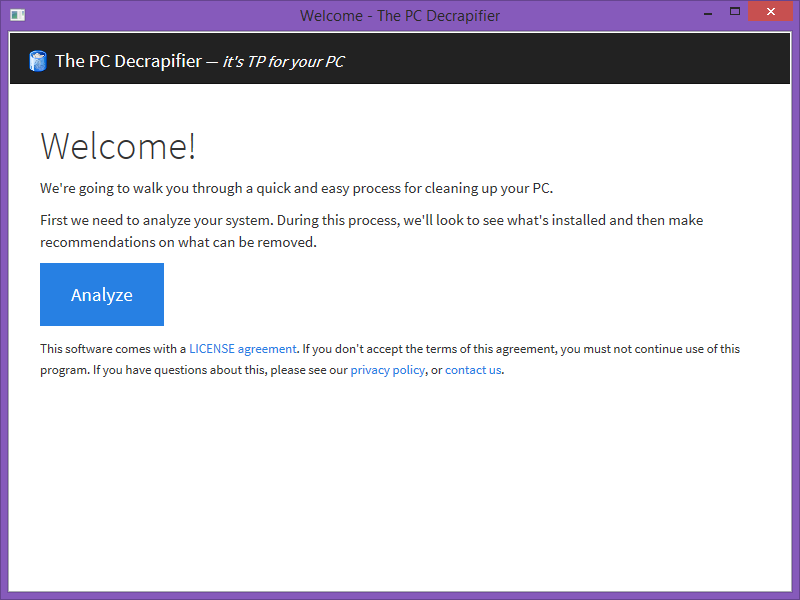
На Welcome нет выбора режима сканирования, глубины анализа или области поиска. Пользователь просто запускает процесс. Это соответствует назначению программы: PC Decrapifier не требует предварительной настройки и рассчитан на быстрый сценарий чистки нового компьютера.
Внизу стартового окна есть ссылки LICENSE agreement, privacy policy и contact us. Они встроены в информационный блок, а не вынесены в отдельное меню. Для обычного использования важнее другое: до нажатия Analyze программа ещё ничего не удаляет. Это только запуск анализа установленного ПО.
Экран Analysis и группировка найденных программ
После анализа открывается экран Analysis - The PC Decrapifier. В верхней части окна отображается имя компьютера или модель устройства. На демонстрационном скриншоте указан Acer Aspire 5750, что хорошо показывает типичный сценарий программы: работа с OEM-ноутбуком, где уже есть набор предустановленного ПО.
Главная область Analysis разделена на вкладки Recommended, Questionable и Everything Else. Такое деление помогает не смешивать очевидных кандидатов на удаление с программами, по которым требуется ручная проверка.

На экране Analysis видны строки приложений с чекбоксами. Рядом с названием отображается издатель и версия, справа — тип элемента, размер, процент пользовательской рекомендации и значок справки. В демонстрационном списке показаны Apple Mobile Device Support, Spybot - Search & Destroy, Mozilla Maintenance Service, Bonjour, Picasa 3 и другие элементы. Это не означает, что все они должны удаляться на любом компьютере. PC Decrapifier показывает список и рекомендации, а пользователь выбирает только то, что считает лишним.
Вкладки работают как быстрый способ сортировки по степени уверенности:
| Вкладка | Что означает | Как работать с элементами |
| Recommended | Программы, которые часто удалялись пользователями PC Decrapifier | Проверить название и назначение, затем отметить очевидно ненужные элементы |
| Questionable | Спорные программы, по которым нет простой универсальной рекомендации | Изучить назначение, издателя и связь с устройством |
| Everything Else | Остальное установленное ПО | Не удалять массово, использовать как справочный список |
Кнопка Remove Selected в нижней части окна активирует переход к следующему этапу. Рядом с ней отображается число выбранных элементов, например Remove Selected (1). Это полезная деталь: пользователь видит, сколько программ попало в будущую операцию удаления.
Экран Removal и подтверждение выбора
Перед удалением PC Decrapifier показывает экран Removal - The PC Decrapifier. Здесь пользователь видит список выбранных элементов и получает возможность вернуться назад. Такой промежуточный шаг снижает риск случайной деинсталляции: программа не удаляет отмеченные приложения сразу после клика по чекбоксу.
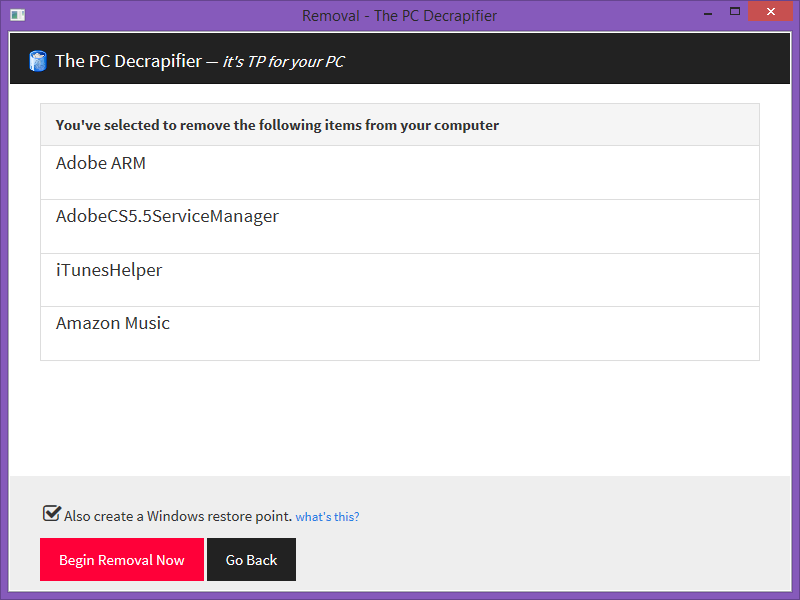
На скриншоте в списке выбраны Adobe ARM, AdobeCS5.5ServiceManager, iTunesHelper и Amazon Music. Внизу есть чекбокс Also create a Windows restore point. Рядом расположены две кнопки: Begin Removal Now и Go Back.
Begin Removal Now запускает удаление выбранных элементов. Go Back возвращает пользователя к списку, если в перечне есть спорная программа или нужно изменить выбор. Наличие отдельной кнопки Go Back важно: на этапе Review пользователь может спокойно пересмотреть решение, а не прерывать процесс через закрытие окна.
Windows restore point защищает системные файлы и драйверы Windows, но не возвращает удалённые приложения в исходное состояние. Это принципиальный момент. Точка восстановления помогает откатить часть системных изменений, если после удаления возникла проблема с Windows или драйвером, но удалённую программу придётся устанавливать заново из исходного установочного пакета или другого легального источника. Поэтому точка восстановления не должна восприниматься как полная резервная копия компьютера.
Финальный экран завершения
После удаления программа показывает итоговый экран. В списке напротив обработанных элементов появляется статус Removed!, ниже выводится сообщение All Done!. В нижней части окна есть поле для комментария и кнопки Submit и Close.
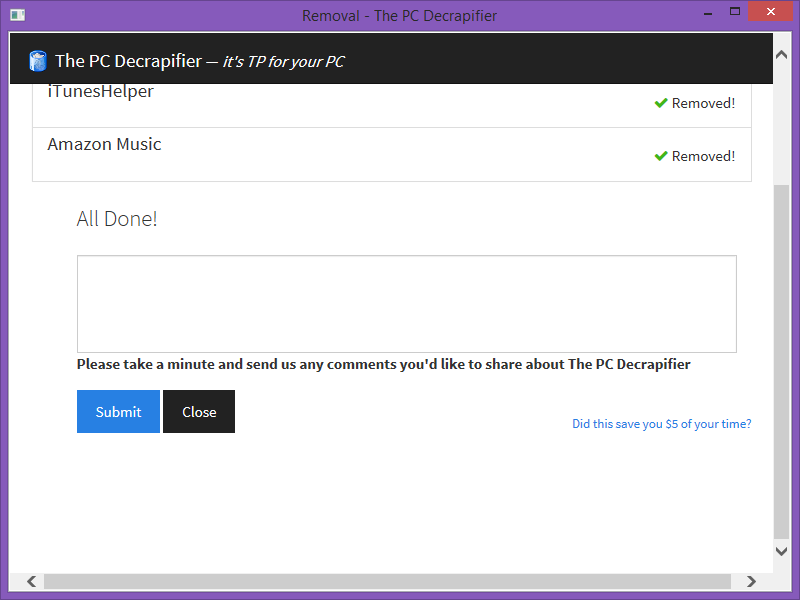
Финальный экран не заменяет ручную проверку системы. После закрытия PC Decrapifier полезно открыть список установленных приложений Windows, проверить автозагрузку, перезагрузить компьютер и убедиться, что нужные компоненты производителя продолжают работать. Это особенно важно на ноутбуках, где часть фирменных утилит связана с клавишами Fn, управлением питанием, регулировкой яркости, восстановлением системы и аппаратными кнопками.
Как работает PC Decrapifier
Рабочий процесс PC Decrapifier можно разделить на шесть этапов. Внутри программы они выглядят как простой мастер, но каждый этап выполняет отдельную функцию.
| Этап | Что делает программа | Что делает пользователь |
| Запуск | Открывает стартовое окно Welcome | Нажимает Analyze |
| Анализ | Просматривает установленные программы и компоненты автозагрузки | Ждёт формирования списка |
| Группировка | Раскладывает найденные элементы по Recommended, Questionable и Everything Else | Открывает вкладки и изучает названия |
| Выбор | Позволяет отметить элементы чекбоксами | Выбирает только ненужные программы |
| Подтверждение | Показывает список перед удалением | Проверяет список, оставляет Windows restore point включённым |
| Удаление | Запускает деинсталляцию выбранных элементов | Дожидается статуса Removed! и закрывает окно |
PC Decrapifier не работает как антивирус и не является сканером вредоносного ПО. Он не анализирует поведение файлов, не проверяет сигнатуры вирусов и не заменяет защитные средства Windows. Его задача уже: найти типовые программы, которые пользователь может удалить, потому что они не нужны для нормальной работы компьютера.
Утилита также не является менеджером пакетов. Она не обновляет приложения, не устанавливает новые версии, не управляет зависимостями и не восстанавливает повреждённые установщики. В сценарии PC Decrapifier важны только обнаружение, рекомендация, выбор и удаление.
Главная особенность программы — опора на пользовательские рекомендации. На экране Analysis рядом с программами отображается процент, показывающий, насколько часто другие пользователи выбирали этот элемент для удаления. Это не абсолютный признак мусора, а ориентир. Например, Bonjour может быть ненужен одному пользователю, но нужен другому, если в его рабочем процессе используются устройства или программы Apple. Поэтому процент помогает принять решение, но не заменяет проверку назначения программы.
Какие программы PC Decrapifier помогает удалить
PC Decrapifier нацелен на типичные категории предустановленного и нежелательного ПО. В старых OEM-системах такие элементы часто занимали место в списке программ, добавляли службы в автозагрузку, показывали уведомления, предлагали регистрацию или запускали фоновые обновления.
Пробные антивирусы и защитные пакеты
Новые компьютеры часто поставлялись с временными версиями антивирусов и комплексных защитных пакетов. После окончания пробного периода такие программы продолжали показывать уведомления, напоминать о покупке и занимать ресурсы. PC Decrapifier помогал обнаружить такие элементы и запустить их удаление.
К этой группе относятся продукты семейств Norton, McAfee, Trend Micro и другие защитные пакеты, которые часто встречались на OEM-компьютерах. При удалении антивирусов важно учитывать ограничение: сложные защитные продукты глубоко интегрируются в систему и могут требовать отдельную фирменную утилиту удаления. PC Decrapifier сам показывает, что не всегда справляется с Norton, поэтому при проблемах с такими пакетами лучше использовать специализированные removal tools от производителя антивируса.
Панели браузеров и поисковые надстройки
Toolbars были одной из самых заметных категорий лишнего ПО. Панель браузера могла менять домашнюю страницу, добавлять собственный поиск, занимать место в интерфейсе и запускать фоновые службы обновления. Для пользователя, который не устанавливал такую панель осознанно, это типичный кандидат на удаление.
В старых Windows-системах встречались Ask Toolbar, MSN Toolbar, Bing Bar, Skype Toolbars и похожие надстройки. PC Decrapifier упрощал их поиск, потому что выводил найденные элементы в едином списке, а не заставлял проверять каждый браузер отдельно.
OEM-утилиты производителя
Производители ноутбуков добавляли собственные приложения для регистрации устройства, обновления, диагностики, восстановления, работы с гарантией и дополнительными сервисами. Часть таких программ можно удалить без последствий, но часть связана с аппаратными функциями.
PC Decrapifier может показывать элементы вроде Acer Registration, HP Advisor, HP Setup, HP ProtectTools Security Manager и другие фирменные названия. Здесь нельзя действовать механически. Регистрационный помощник или рекламный центр производителя обычно не нужен после первичной настройки. Утилита восстановления, менеджер питания, драйверный компонент тачпада или модуль горячих клавиш может быть важен для ноутбука.
Демоверсии игр и развлекательные каталоги
На новых ПК часто встречались предустановленные игровые пакеты: WildTangent, Luxor 3, Jewel Quest 3, Bookworm Deluxe, Plants vs zombies и другие развлекательные приложения. Они занимали место, добавляли ярлыки и могли быть полезны только пользователю, который действительно собирался в них играть.
PC Decrapifier хорошо подходил для удаления такой категории: название обычно понятно, зависимость от системных функций минимальна, а риск нарушить работу устройства ниже, чем при удалении OEM-служб.
Службы обновления и вспомогательные компоненты
Некоторые элементы в списке PC Decrapifier выглядят менее очевидно: Adobe ARM, iTunesHelper, AdobeCS5.5ServiceManager, Mozilla Maintenance Service, Apple Mobile Device Support, Bonjour. Такие компоненты могут быть связаны с обновлением программ, синхронизацией устройств или работой конкретных приложений.
Удалять их нужно по сценарию:
- если основная программа больше не используется, вспомогательный компонент тоже может быть лишним;
- если на компьютере используется iPhone, iPad, iTunes или другое ПО Apple, Apple Mobile Device Support и Bonjour могут быть нужны;
- если установлены программы Adobe, службы обновления Adobe могут быть связаны с поддержанием этих программ;
- если Firefox установлен и используется, Mozilla Maintenance Service помогает обновлению браузера.
PC Decrapifier не всегда знает контекст пользователя. Он показывает элементы, а итоговое решение зависит от того, какие программы и устройства реально используются.
Пошаговая инструкция: как пользоваться PC Decrapifier
PC Decrapifier рассчитан на простой процесс, но безопасное удаление требует подготовки. Особенно это важно на старых ноутбуках, где предустановленные программы могут пересекаться с драйверами и фирменными функциями производителя.
Шаг 1. Подготовить систему
Перед запуском удаления закройте открытые программы. Если в браузере, офисном редакторе или графическом приложении есть несохранённые данные, сохраните их заранее. Деинсталляция может закрывать процессы, запускать собственные окна удаления и требовать перезагрузку.
Проверьте доступ администратора. Удаление программ в Windows обычно требует повышенных прав, особенно если приложение установлено для всех пользователей или имеет службы. Если PC Decrapifier запускается под ограниченной учётной записью, часть операций может не выполниться.
Подготовка особенно важна на ноутбуках:
- подключите устройство к питанию;
- не запускайте удаление во время обновления Windows;
- не выполняйте одновременно установку драйверов;
- не удаляйте программы производителя, пока не понятно их назначение;
- сохраните важные файлы на внешний накопитель или в резервную копию.
PC Decrapifier предлагает создать Windows restore point перед удалением, но точка восстановления не заменяет резервное копирование документов. Если на компьютере есть ценные данные, сначала сохраните их отдельно.
Шаг 2. Запустить программу и нажать Analyze
После открытия PC Decrapifier появляется экран Welcome. Здесь нет сложных настроек: пользователь читает краткое описание процесса и нажимает Analyze. Этот клик запускает анализ установленного программного обеспечения.
На данном этапе ничего не удаляется. Программа только формирует список и готовит рекомендации. Поэтому ошибиться на стартовом окне сложно: опасность появляется позже, когда пользователь выбирает элементы для деинсталляции.
Шаг 3. Изучить Recommended
Вкладка Recommended содержит программы, которые чаще всего рассматривались как кандидаты на удаление. Именно здесь обычно находятся trialware, рекламные панели, демонстрационные игры и лишние OEM-приложения.
Работать с Recommended нужно внимательно, но без паники. Большинство очевидных рекламных приложений можно распознать по названию. Например, игровые демоверсии, пробные подписки, помощники покупки и устаревшие панели браузера редко нужны для базовой работы Windows.
Проверяйте три признака:
- название программы;
- издателя;
- связь с вашим оборудованием или рабочим процессом.
Если название относится к антивирусу, драйверу, восстановлению системы, питанию, клавиатуре, тачпаду, Wi-Fi или Bluetooth, не отмечайте элемент сразу. Сначала выясните назначение.
Шаг 4. Проверить Questionable
Questionable — самая важная вкладка для аккуратной чистки. Здесь находятся элементы, которые нельзя однозначно считать мусором для всех пользователей. Они могут быть лишними на одном компьютере и нужными на другом.
Пример: Bonjour. Для пользователя, который не использует устройства и сервисы Apple, этот компонент может быть ненужным. Для владельца iPhone, пользователя iTunes или человека, работающего с сетевыми сервисами Apple, удаление Bonjour может нарушить привычный сценарий.
Так же нужно оценивать Apple Mobile Device Support, Mozilla Maintenance Service, Adobe-службы и другие вспомогательные компоненты. Если связанная основная программа используется, удалять сервис без понимания последствий не стоит.
Шаг 5. Не отмечать всё во вкладке Everything Else
Everything Else показывает остальное установленное ПО. Это не список мусора. В этой вкладке могут быть обычные рабочие программы, библиотеки, драйверные компоненты, системные пакеты, средства производителя и приложения, которые PC Decrapifier не относит к очевидным кандидатам на удаление.
Главная ошибка новичка — открыть Everything Else, отметить много строк и нажать Remove Selected. Такой подход может привести к удалению нужных компонентов. В этой вкладке лучше работать точечно: искать конкретную программу, назначение которой понятно, и удалять только её.
Не стоит удалять через PC Decrapifier:
- Microsoft Visual C++ Redistributable;
- .NET-компоненты;
- драйверные пакеты Intel, AMD, NVIDIA, Realtek, Synaptics, ELAN;
- утилиты горячих клавиш ноутбука;
- фирменные программы восстановления системы;
- компоненты управления батареей и питанием;
- приложения резервного копирования, если они используются;
- корпоративные агенты безопасности и VPN без согласования с администратором.
Шаг 6. Отметить лишние программы чекбоксами
Выбор выполняется через чекбоксы слева от названий. Удобнее идти от очевидного к спорному: сначала отметить демоверсии игр, панели браузера и явные рекламные приложения, затем отдельно вернуться к OEM-утилитам и вспомогательным службам.
Хороший порядок выбора:
- удалить очевидные демоверсии и рекламные приложения;
- убрать панели браузера, которыми пользователь не пользуется;
- проверить пробные антивирусы и решить, какой защитный продукт останется в системе;
- разобрать фирменные приложения производителя;
- оставить системные библиотеки и драйверные компоненты без изменений.
После выбора нажимается Remove Selected. В этот момент удаление ещё не начинается окончательно: PC Decrapifier переводит пользователя на экран Review/Removal.
Шаг 7. Проверить список на экране Removal
Экран Removal нужен для финальной проверки. Здесь показываются только выбранные элементы. Если в списке появился спорный пункт, нажмите Go Back и снимите отметку. Не стоит продолжать удаление только потому, что элемент уже попал в список.
Чекбокс Also create a Windows restore point лучше оставить включённым. Точка восстановления не вернёт удалённые программы, но поможет откатить часть системных изменений, если удаление задело драйверы или системные настройки.
После проверки нажимается Begin Removal Now. Далее программа запускает деинсталляцию выбранных компонентов. В зависимости от самих приложений могут появляться отдельные окна удаления, запросы подтверждения и предложения перезагрузки.
Шаг 8. Дождаться завершения и проверить Removed!
Финальный экран показывает статус Removed! напротив обработанных элементов. Сообщение All Done! означает, что этап удаления завершён. После этого можно закрыть окно кнопкой Close.
Submit относится к отправке комментария через форму обратной связи. Для самой чистки компьютера эта кнопка не нужна. Завершение удаления лучше проверять не только по экрану PC Decrapifier, но и через Windows:
- открыть список установленных приложений;
- проверить, исчезли ли удалённые программы;
- перезагрузить компьютер;
- убедиться, что Wi-Fi, Bluetooth, тачпад, клавиши Fn, звук и регулировка яркости работают;
- открыть браузер и проверить домашнюю страницу;
- посмотреть автозагрузку;
- проверить, не осталось ли ярлыков удалённых программ на рабочем столе.
Если после удаления возникла проблема с системными функциями, используйте точку восстановления Windows. Если нужно вернуть конкретную удалённую программу, её придётся устанавливать заново.
Системные требования
PC Decrapifier относится к небольшим Windows-утилитам без установки. Программа работает как отдельный исполняемый файл и не создаёт собственного деинсталлятора. Чтобы убрать саму утилиту с компьютера, достаточно удалить файл программы.
PC Decrapifier рассчитан на Windows 7, Windows 8 и Windows 10. Windows XP и Windows Vista также упоминались как системы, на которых программа могла работать, но активное тестирование для них не выполнялось.
| Компонент | Подтверждённые сведения |
| Операционная система | Windows 7, Windows 8, Windows 10 |
| Более старые Windows | Windows XP и Windows Vista упоминались без активного тестирования |
| Установка | Не требуется |
| Собственный деинсталлятор | Не используется |
| Удаление самой утилиты | Удаление файла программы |
| Назначение | Анализ и удаление нежелательных программ |
| Работа с точками восстановления | Предложение создать Windows restore point перед удалением |
Для процессора, оперативной памяти и свободного места на диске нет отдельного подтверждённого набора требований, который можно корректно приводить как спецификацию PC Decrapifier. В статье такие параметры лучше не выдумывать. Практически важнее другое: программа должна запускаться в поддерживаемой Windows-среде, а пользователь должен иметь права для удаления установленных приложений.
Windows 11 не относится к проверенным системам PC Decrapifier. Для компьютеров с Windows 11 разумнее использовать современные инструменты удаления программ, например Revo Uninstaller, Geek Uninstaller, IObit Uninstaller, Wise Program Uninstaller или Bulk Crap Uninstaller.
Плюсы и минусы PC Decrapifier
PC Decrapifier нельзя оценивать как современный универсальный деинсталлятор. Его плюсы и минусы связаны с исходной задачей: быстро помочь пользователю удалить типовое нежелательное ПО с Windows-ПК.
Плюсы:
- работает без установки и не создаёт отдельный модуль удаления для себя;
- проводит пользователя через понятный пошаговый сценарий;
- показывает список найденных элементов до удаления;
- разделяет программы на Recommended, Questionable и Everything Else;
- позволяет выбрать несколько элементов перед удалением;
- показывает экран Review/Removal перед запуском деинсталляции;
- предлагает создать Windows restore point;
- подходит для первичной очистки OEM-компьютера от пробных программ, панелей браузера и демоверсий игр;
- помогает быстрее разобрать список лишних программ, чем ручное удаление каждого элемента через стандартную панель Windows;
- использует пользовательские рекомендации как ориентир при выборе программ.
Минусы:
- разработка прекращена;
- программа не рассчитана на современные сценарии Windows 11;
- распознавание зависит от базы и логики самой утилиты;
- не гарантирует обнаружение всех предустановленных программ;
- не заменяет современный деинсталлятор с поиском остатков файлов и записей реестра;
- не содержит расширенного поиска, фильтров и детальной сортировки уровня актуальных деинсталляторов;
- Windows restore point не восстанавливает удалённые приложения;
- некоторые антивирусы и защитные пакеты требуют отдельных фирменных утилит удаления;
- вкладка Everything Else может быть опасна для неопытного пользователя при массовом выборе;
- программа не подходит для автоматизированной подготовки современных корпоративных Windows-устройств.
Сильная сторона PC Decrapifier — простота. Слабая сторона — та же простота, когда требуется контроль. Пользователь видит список и рекомендации, но не получает глубокого анализа зависимостей, служб, драйверов, остатков и современных типов приложений.
Безопасность и ограничения
PC Decrapifier безопаснее воспринимать как помощника по деинсталляции, а не как автоматический чистильщик. Программа не удаляет элементы без подтверждения пользователя, но неправильный выбор в списке всё равно может привести к проблемам. Основной риск связан не с самой утилитой, а с тем, что пользователь может отметить нужную программу.
Почему нельзя удалять всё подряд
Нежелательное ПО на новом компьютере часто соседствует с важными компонентами производителя. На одном ноутбуке утилита регистрации действительно лишняя, а рядом с ней может быть программа управления горячими клавишами. На другом устройстве приложение производителя отвечает за создание носителя восстановления или диагностику батареи. Если удалить такой компонент без понимания назначения, Windows продолжит работать, но часть удобных функций ноутбука может исчезнуть.
Особенно осторожно нужно относиться к названиям, связанным с:
- драйверами;
- восстановлением системы;
- питанием;
- батареей;
- тачпадом;
- клавиатурой;
- горячими клавишами;
- Wi-Fi и Bluetooth;
- аудиодрайверами;
- видеодрайверами;
- корпоративной защитой.
PC Decrapifier помогает увидеть список, но не объясняет аппаратную роль каждого OEM-компонента. Поэтому перед удалением спорного элемента лучше проверить его назначение по названию издателя и модели устройства.
Что даёт Windows restore point
Чекбокс Also create a Windows restore point на экране Removal полезен, потому что точка восстановления может помочь откатить системные изменения. Это особенно важно при удалении компонентов, которые затрагивают драйверы, системные службы или настройки Windows.
Но Windows restore point не является полной резервной копией. Она не переустанавливает удалённые приложения. Если пользователь удалил программу и позже решил вернуть её, потребуется исходный установочный пакет, фирменный образ восстановления или другой легальный источник. Поэтому точку восстановления нужно воспринимать как страховку для Windows, а не как отмену любого удаления.
Почему антивирусы требуют особого подхода
Пробные антивирусы — частый кандидат на удаление, но защитные пакеты могут глубоко встраиваться в систему: устанавливать драйверы фильтрации, службы, расширения браузера, сетевые компоненты и модули самозащиты. PC Decrapifier может запустить удаление такого пакета, но сложные случаи требуют фирменного removal tool.
Нельзя оставлять компьютер без защиты. Перед удалением пробного антивируса нужно понимать, что будет использоваться вместо него: встроенная защита Windows или другой установленный продукт. После удаления защитного пакета полезно открыть Центр безопасности Windows и проверить состояние защиты.
Почему PC Decrapifier не подходит для неизвестного подержанного ПК
Если компьютер куплен с рук, история его использования неизвестна. В такой ситуации удаление лишних программ не решает всех рисков. На устройстве могут остаться чужие учётные записи, старые драйверы, неизвестные службы, остатки корпоративного ПО, вредоносные компоненты или изменённые системные настройки.
PC Decrapifier помогает убрать часть видимого мусора, но не делает систему доверенной. Для подержанного ПК безопаснее выполнить чистую установку Windows, затем установить драйверы и нужные приложения заново. Удаление bloatware уместно, когда система изначально доверенная, а задача состоит именно в очистке от лишних OEM-программ.
Сравнение с аналогами
PC Decrapifier стоит сравнивать не с абстрактными чистильщиками Windows, а с конкретными деинсталляторами и средствами удаления лишних приложений. Внутренние материалы FreeEXE по таким программам собраны в разделе деинсталляторов. Ниже — сравнение с решениями, которые ближе всего к задаче удаления программ.
| Критерий | PC Decrapifier | Revo Uninstaller | Geek Uninstaller | IObit Uninstaller | Wise Program Uninstaller | Bulk Crap Uninstaller |
| Главная задача | Удаление bloatware и предустановленного ПО | Удаление программ и остатков | Быстрая деинсталляция программ | Удаление программ, bundleware, расширений и остатков | Удаление обычных и проблемных программ | Массовая деинсталляция большого списка приложений |
| Сценарий нового ПК | Основной сценарий | Дополнительный сценарий | Дополнительный сценарий | Подходит | Подходит | Подходит опытным пользователям |
| Пошаговый мастер | Да | Нет в таком виде | Нет | Нет в таком виде | Нет в таком виде | Нет в таком виде |
| Группы рекомендаций по OEM-мусору | Да | Нет | Нет | Нет | Нет | Нет |
| Массовый выбор | Да | Зависит от редакции и режима | Ограничен в бесплатном сценарии | Да | Поддерживается в современных выпусках | Да |
| Поиск остатков | Не основная функция | Сильная сторона | Есть сканирование остатков | Есть удаление остатков | Есть удаление остатков | Есть очистка остатков |
| Уровень контроля | Низкий-средний | Средний-высокий | Средний | Средний | Средний | Высокий |
| Подходит новичку | Да, в старых сценариях | Да | Да | Да | Да | Требует внимательности |
| Подходит для Windows 11 | Не подтверждено | Да, в современных версиях | Да | Да | Да | Да в поддерживаемой ветке |
| Лучший сценарий | Быстрая очистка старого OEM-ПК | Полное удаление конкретной программы | Portable-деинсталляция без лишних модулей | Регулярная чистка программ и расширений | Простое удаление с режимами Safe/Forced | Массовое удаление и автоматизация |
Revo Uninstaller
Revo Uninstaller подходит, когда нужно удалить конкретную программу и проверить остатки после стандартной деинсталляции. Его логика отличается от PC Decrapifier: сначала запускается обычный деинсталлятор приложения, затем выполняется поиск оставшихся файлов, папок и записей. В Pro-редакции Revo есть Forced Uninstall для случаев, когда встроенный деинсталлятор отсутствует, повреждён или программа уже удалялась некорректно.
PC Decrapifier удобнее на первом запуске старого OEM-компьютера, где нужно быстро разобрать много предустановленных элементов. Revo сильнее, когда пользователь уже знает, какую программу хочет удалить, и хочет убрать хвосты после неё. Если PC Decrapifier удалил приложение, но в системе остались папки или записи, Revo больше подходит для последующей ручной чистки.
Geek Uninstaller
Geek Uninstaller близок к PC Decrapifier по компактности. Он также удобен как лёгкий инструмент для быстрого удаления программ. Его сильная сторона — простой список установленного ПО, быстрый запуск, Force Removal для проблемных программ и сканирование остатков.
Главное отличие: Geek Uninstaller не ведёт пользователя через сценарий очистки нового компьютера и не делит программы на Recommended, Questionable и Everything Else. Он показывает установленное ПО как деинсталлятор, а не как советник по удалению bloatware. Поэтому Geek удобнее, когда пользователь уже понимает, что нужно убрать, а PC Decrapifier — когда нужно первично разобрать набор предустановленных приложений.
IObit Uninstaller
IObit Uninstaller рассчитан на более широкий круг задач: удаление программ, bundleware, расширений браузера, приложений Microsoft Store и остатков. В интерфейсе IObit Uninstaller есть отдельные разделы для программ, состояния ПО, мониторинга установок, браузерных расширений, Windows Apps и дополнительных действий.
По сравнению с PC Decrapifier это более широкий инструмент. Он подходит для регулярного обслуживания Windows, когда нужно удалять приложения, проверять остатки и работать с браузерными расширениями. PC Decrapifier проще, но уже: он не пытается быть постоянным центром управления установленным ПО.
Wise Program Uninstaller
Wise Program Uninstaller ориентирован на безопасное и принудительное удаление программ. В современных выпусках он работает с 32-битными и 64-битными приложениями, браузерными расширениями и проблемными программами, которые не удаляются обычным способом.
Для новичка Wise Program Uninstaller понятен тем, что предлагает простой список программ и режимы удаления. PC Decrapifier отличается не глубиной удаления, а логикой рекомендаций. Если нужно убрать типовые OEM-приложения на старом ПК, PC Decrapifier быстрее подсказывает направление. Если нужно удалить конкретное приложение с остатками, Wise Program Uninstaller практичнее.
Bulk Crap Uninstaller
Bulk Crap Uninstaller, или BCUninstaller, рассчитан на массовое удаление большого количества приложений с расширенным контролем. Он умеет работать со списками, находить приложения, не зарегистрированные обычным способом, чистить остатки, запускать удаление по подготовленным наборам и выполнять автоматизацию. Это инструмент для опытных пользователей и технических специалистов.
PC Decrapifier проще и безопаснее для новичка, потому что его сценарий короче. BCU гибче, но требует понимания, какие приложения можно удалять, как читать список и как контролировать последствия массовой деинсталляции. Для старого домашнего ноутбука PC Decrapifier легче освоить. Для системного администратора или опытного пользователя, который чистит много программ, BCU даёт больше возможностей.
История версий
История PC Decrapifier связана не столько с добавлением множества модулей, сколько с уточнением главного сценария: быстро найти и удалить ненужное предустановленное ПО. Программа не превращалась в универсальный центр оптимизации Windows. Она оставалась мастером для удаления bloatware.
Ранний этап: ответ на проблему crapware
Первые годы PC Decrapifier пришлись на период активных обсуждений лишнего ПО на новых Windows-ПК. Пользователи сталкивались с пробными версиями, демоиграми, рекламными панелями и фирменными помощниками производителя. Ручное удаление через Add/Remove Programs занимало время, потому что каждый элемент требовал отдельного запуска деинсталлятора.
Ранняя идея PC Decrapifier была простой: собрать типичные мусорные приложения в одном списке и помочь убрать их быстрее. Это сделало программу заметной в профильных изданиях и пользовательских рекомендациях.
Версия 1.8.3: узнаваемый инструмент для новых ПК
Версия 1.8.3 фигурировала в обзорах как бесплатный инструмент, который помогает сэкономить время по сравнению с ручным удалением через Add/Remove Programs. Уже тогда отмечались сильные и слабые стороны: программа ускоряла удаление части crapware, но не распознавала всё ПО на каждом ноутбуке.
Этот этап важен для понимания программы. PC Decrapifier никогда не был стопроцентным каталогом всех нежелательных приложений. Он работал как практический помощник: находил распространённые элементы, показывал их пользователю и упрощал удаление.
Переход к поколению 2.x
Поколение 2.x развивало ту же концепцию. Основной задачей оставалось удаление пробного и предустановленного ПО, а не глубокая чистка системы. Программа сохраняла формат лёгкой утилиты, которую можно запускать без полноценной установки.
Для пользователя это означало минимальный порог входа. Не нужно изучать сложную панель инструментов, строить правила сканирования или создавать профили. PC Decrapifier оставался решением для одной операции: открыть, проанализировать, выбрать, удалить.
Поколение 3.x: современный мастер с вкладками
Поколение 3.x получило интерфейс, который хорошо виден на скриншотах: Welcome, Analysis, Removal, финальный экран. Наиболее важное изменение — явная группировка найденных программ по вкладкам Recommended, Questionable и Everything Else. Такой интерфейс стал понятнее для пользователя, потому что список перестал быть единым массивом названий.
В этом виде PC Decrapifier уже больше похож на советника: он не просто показывает установленные программы, а отделяет часто удаляемые элементы от спорных и остальных. При этом окончательное решение остаётся за пользователем.
Выпуск 3.0.1 и завершение развития
Выпуск 3.0.1 относится к позднему этапу PC Decrapifier. Его внешний вид соответствует интерфейсу с кнопками Analyze, Remove Selected, Begin Removal Now, Go Back, Submit и Close. На этом этапе программа уже имела сформированный сценарий и узнаваемую структуру.
После прекращения развития PC Decrapifier нужно рассматривать как архивный инструмент для старых Windows-сценариев. Он остаётся полезным примером простой утилиты для удаления bloatware, но не заменяет поддерживаемые деинсталляторы для современных систем.
Отзывы пользователей и профильных журналов
PC Decrapifier получил заметное внимание потому, что решал понятную бытовую проблему: новый компьютер уже был загружен лишним ПО ещё до того, как пользователь успевал установить собственные программы. Издания писали о нём в контексте bloatware, настройки нового ПК и ускорения работы системы после покупки.
Мнение профильных изданий
Laptop Mag рассматривал PC Decrapifier 1.8.3 как инструмент, который экономит время по сравнению с ручным удалением через Add/Remove Programs. Положительно отмечались простота, бесплатность и список удаляемых программ. Ограничения тоже были понятны: программа распознавала не всё предустановленное ПО и работала не одинаково хорошо на разных ноутбуках.
PCWorld упоминал PC Decrapifier в материалах о борьбе с bloatware и настройке нового компьютера. В этих публикациях программа рассматривалась как способ ускорить удаление лишних приложений, которые производители добавляли к Windows-ПК.
Computerworld описывал PC Decrapifier как бесплатное приложение для поиска распространённого bloatware, работающее как один исполняемый файл. Такой формат был удобен для пользователей, которые хотели быстро запустить чистку без установки дополнительного инструмента.
PCMag включал PC Decrapifier в советы по ускорению ПК и настройке нового компьютера. В таких материалах утилита выступала как сторонний помощник, который делегирует пользователю задачу определения потенциально ненужных программ.
Lifehacker упоминал PC Decrapifier в контексте диагностики медленного компьютера и удаления bloatware. Эта оценка хорошо совпадает с реальным назначением программы: она не чинит аппаратные проблемы и не оптимизирует Windows глубоко, но помогает убрать видимый программный мусор.
В совокупности профильные издания оценивали PC Decrapifier как простой и полезный инструмент для конкретной задачи, а не как универсальное средство ускорения ПК. Главный повторяющийся плюс — удобство удаления нескольких лишних программ. Главный повторяющийся минус — неполное распознавание всего предустановленного ПО.
Усреднённое мнение пользователей сети
Пользовательские отзывы вокруг PC Decrapifier обычно строились вокруг трёх тезисов: быстро, просто, полезно на новом ПК. Люди ценили, что программа не требовала установки, показывала понятный список и позволяла не проходить вручную десятки окон удаления.
Чаще всего положительно оценивали:
- запуск без установки;
- простой экран Welcome с кнопкой Analyze;
- группировку найденных программ;
- возможность выбрать несколько элементов;
- наличие промежуточного экрана Review/Removal;
- предложение создать Windows restore point;
- экономию времени по сравнению с ручной деинсталляцией.
Негативные оценки связаны с ограничениями:
- программа не находила всё лишнее ПО;
- часть программ приходилось удалять вручную;
- сложные антивирусы могли не удаляться полностью;
- пользователю всё равно нужно было понимать, что именно он отмечает;
- после прекращения развития утилита стала менее подходящей для новых Windows-систем.
Для старых OEM-компьютеров пользователи воспринимали PC Decrapifier как быстрый способ первичной очистки. Для современных Windows-сценариев чаще выбирают поддерживаемые деинсталляторы: Revo Uninstaller, Geek Uninstaller, IObit Uninstaller, Wise Program Uninstaller или Bulk Crap Uninstaller.
Практические сценарии использования
PC Decrapifier не одинаково полезен во всех случаях. Его ценность зависит от типа компьютера, возраста Windows и цели пользователя.
Новый OEM-ноутбук со множеством предустановленных программ
Это главный сценарий PC Decrapifier. Пользователь включает ноутбук и видит набор пробных антивирусов, игр, панелей браузера, регистрационных помощников и сервисов производителя. Утилита помогает быстро отделить очевидно лишнее от спорного.
Подходящий порядок действий:
- открыть PC Decrapifier;
- нажать Analyze;
- сначала разобрать Recommended;
- затем внимательно проверить Questionable;
- не удалять всё из Everything Else;
- оставить Windows restore point включённым;
- после удаления перезагрузить ноутбук.
В этом сценарии программа особенно полезна, потому что на новом устройстве ещё мало пользовательских приложений. Список проще читать, а лишнее предустановленное ПО легче отделить от реально нужных программ.
Старый ПК с накопившимися программами
На старом компьютере PC Decrapifier можно использовать как быстрый обзор установленного ПО. Программа покажет часть очевидных кандидатов на удаление, но не заменит полноценный разбор системы. За годы использования на ПК могут появиться устаревшие драйверы, остатки удалённых приложений, службы обновления, расширения браузеров и компоненты, которые PC Decrapifier не распознаёт.
Для старого ПК лучше сочетать несколько действий:
- удалить очевидное через PC Decrapifier;
- проверить список установленных программ Windows;
- открыть автозагрузку;
- удалить браузерные расширения вручную или через современный деинсталлятор;
- использовать Revo Uninstaller, Geek Uninstaller или Wise Program Uninstaller для точечного удаления остатков;
- проверить диск и системные ошибки отдельными средствами.
PC Decrapifier в таком сценарии — первый проход, а не полный аудит.
Очистка компьютера родственника или знакомого
Программа подходит для ситуации, когда пользователь помогает другому человеку с медленным старым ноутбуком. Часто на таких устройствах много незнакомых панелей, пробных программ и сервисов, которые никто не использует. PC Decrapifier позволяет быстро собрать часть кандидатов на удаление.
При этом важно не удалять программы владельца без уточнения. Например, старый фотокаталог, приложение для камеры, клиент облачного хранилища или программа синхронизации телефона могут выглядеть лишними, но использоваться владельцем. Перед удалением лучше спросить, знакомо ли название и используется ли программа.
Работа технического специалиста
Для технического специалиста PC Decrapifier был удобен как инструмент первичной очистки старых Windows-ПК. Он сокращал количество ручных переходов и помогал быстро убрать типовые OEM-компоненты. Но для современной профессиональной работы одной этой утилиты недостаточно.
Техническому специалисту важны:
- предсказуемость удаления;
- поддержка современных Windows;
- работа с Microsoft Store-приложениями;
- журналы операций;
- автоматизация;
- удаление остатков;
- контроль служб и автозагрузки;
- повторяемость результата на разных устройствах.
По этим критериям современные инструменты вроде Bulk Crap Uninstaller, Revo Uninstaller Pro или корпоративных сценариев подготовки Windows дают больше контроля. PC Decrapifier остаётся полезным исторически и практически для старых ПК, но не закрывает весь набор задач обслуживания.
Подготовка компьютера перед передачей другому пользователю
Если компьютер передаётся родственнику или коллеге, PC Decrapifier может помочь убрать лишние пробные программы и старые панели. Но передача компьютера требует большего: нужно удалить личные файлы, выйти из учётных записей, очистить браузеры, проверить лицензии программ и убедиться, что в системе нет чужих данных.
PC Decrapifier не предназначен для безопасного удаления личной информации. Он работает с программами, а не с конфиденциальными файлами. Для передачи устройства другому человеку лучше использовать сброс Windows, чистую установку или отдельные средства удаления данных.
Что не стоит удалять через PC Decrapifier
Самая важная часть безопасной работы — понимание, какие элементы лучше оставить. Даже если программа отображается в списке, это не означает, что её нужно удалять.
Драйверы и аппаратные компоненты
Не удаляйте драйверы видеокарты, аудио, сети, Bluetooth, тачпада, клавиатуры, чипсета и накопителей. Они могут отображаться в списке установленных программ, но фактически отвечают за работу оборудования.
К таким элементам относятся пакеты Intel, AMD, NVIDIA, Realtek, Synaptics, ELAN, Broadcom, Qualcomm Atheros и другие драйверные компоненты. Удаление может привести к потере звука, сети, корректной работы сенсорной панели или регулировки яркости.
Системные библиотеки
Microsoft Visual C++ Redistributable, .NET-компоненты, среды выполнения и системные библиотеки не нужно удалять только потому, что их много. Разные программы используют разные версии таких компонентов. Удаление одной библиотеки может сломать запуск приложения, которое зависит от неё.
PC Decrapifier не является инструментом анализа зависимостей. Если пользователь не понимает, зачем нужна библиотека, лучше оставить её.
Фирменные утилиты восстановления
На OEM-ноутбуках программы восстановления могут создавать заводские носители, запускать диагностику или возвращать систему к исходному состоянию. Удалять их до создания резервной копии или носителя восстановления рискованно.
Регистрационный помощник производителя обычно не критичен. Средство восстановления — другое дело. Его назначение нужно проверять отдельно.
Компоненты безопасности
Антивирусы, VPN, корпоративные агенты, шифрование диска и средства защиты нельзя удалять без понимания последствий. Если компьютер рабочий, такие программы могут быть обязательны по политике организации. Если компьютер домашний, перед удалением антивируса нужно понимать, какая защита останется.
Приложения, связанные с устройствами
Apple Mobile Device Support, Bonjour, iTunesHelper и похожие элементы могут быть нужны для синхронизации устройств, обнаружения сервисов в сети или работы конкретных программ. Если пользователь подключает iPhone, iPad, медиасерверы или сетевые принтеры, удаление таких компонентов может нарушить привычный сценарий.
Типичные ошибки при работе с PC Decrapifier
Ошибка 1. Удалять всё из Everything Else
Everything Else — не мусорная корзина. Это общий список остального ПО. Массовое удаление из этой вкладки может затронуть нужные приложения, библиотеки и драйверные компоненты.
Правильный подход: использовать Everything Else только для точечного удаления понятных программ.
Ошибка 2. Доверять проценту без проверки
Процент пользовательской рекомендации полезен, но не является техническим диагнозом. Программа, которую часто удаляли другие пользователи, может быть нужна конкретному человеку. Например, компонент Apple бесполезен для одного пользователя и необходим для другого.
Правильный подход: воспринимать процент как ориентир, а решение принимать по назначению программы.
Ошибка 3. Отключать Windows restore point
Точка восстановления не решает все проблемы, но даёт дополнительный уровень защиты. Отключать её перед удалением нет практического смысла, если пользователь работает с обычным домашним ПК.
Правильный подход: оставлять Also create a Windows restore point включённым.
Ошибка 4. Удалять антивирус без замены
Пробный антивирус может раздражать уведомлениями, но компьютер не должен оставаться без защиты. После удаления защитного пакета нужно проверить, включилась ли встроенная защита Windows или установлен другой антивирус.
Правильный подход: сначала определить схему защиты, затем удалять лишний продукт.
Ошибка 5. Считать PC Decrapifier средством ускорения любого ПК
Если компьютер медленно работает из-за старого HDD, нехватки оперативной памяти, перегрева, повреждённой Windows, вредоносного ПО или тяжёлых фоновых процессов, удаление нескольких программ не решит проблему полностью.
Правильный подход: использовать PC Decrapifier только для удаления лишнего ПО, а диагностику производительности выполнять отдельными средствами.
Ошибка 6. Не проверять результат после удаления
Статус Removed! показывает, что выбранный элемент обработан, но не гарантирует, что система полностью очищена от ярлыков, служб и остатков. Особенно это касается сложных программ.
Правильный подход: после удаления открыть список приложений Windows, проверить автозагрузку, перезагрузить компьютер и убедиться, что нужные функции работают.
Как проверить результат после удаления
Проверка результата важна не меньше самого удаления. PC Decrapifier завершает свою часть работы, но пользователь должен убедиться, что Windows осталась в нормальном состоянии.
Проверка списка установленных программ
Откройте системный список приложений и убедитесь, что удалённые программы исчезли. Если название осталось, возможны два варианта: удаление не завершилось или в списке осталась запись без файлов. Для таких случаев лучше использовать современный деинсталлятор с поиском остатков.
Проверка автозагрузки
Лишние программы часто добавляют элементы в автозагрузку. После удаления проверьте автозапуск через диспетчер задач Windows или специализированные инструменты. На FreeEXE для работы с автозагрузкой можно рассмотреть Autoruns или Autorun Organizer.
Проверка браузера
Если удалялись панели браузера и поисковые надстройки, откройте браузер и проверьте:
- домашнюю страницу;
- поисковую систему по умолчанию;
- список расширений;
- ярлыки браузера;
- всплывающие уведомления;
- лишние панели и кнопки.
PC Decrapifier может удалить саму программу, но настройки браузера иногда требуют отдельной ручной проверки.
Проверка функций ноутбука
После чистки OEM-ноутбука проверьте аппаратные функции:
- Wi-Fi;
- Bluetooth;
- звук;
- тачпад;
- клавиши Fn;
- регулировку яркости;
- регулировку громкости;
- спящий режим;
- индикатор батареи;
- фирменные клавиши и кнопки.
Если после удаления перестала работать аппаратная функция, используйте точку восстановления Windows или установите нужный драйверный компонент заново.
Проверка Центра безопасности Windows
Если удалялся антивирус, откройте Центр безопасности Windows. Защита должна быть активна. Если система сообщает, что антивирус отсутствует или защита выключена, проблему нужно решить сразу.
Когда лучше выбрать альтернативу
PC Decrapifier полезен не всегда. В ряде сценариев современные аналоги лучше соответствуют задаче.
Для Windows 11
PC Decrapifier не имеет подтверждённой поддержки Windows 11. Для такой системы лучше использовать поддерживаемые инструменты: Revo Uninstaller, Geek Uninstaller, IObit Uninstaller, Wise Program Uninstaller или Bulk Crap Uninstaller. Если цель — убрать встроенные приложения Windows 10/11, можно также смотреть в сторону решений из категории удаления системных приложений, например Windows 10 App Remover, с учётом ограничений конкретной версии Windows.
Для удаления одной проблемной программы
Если нужно удалить одно приложение, которое не удаляется обычным способом, PC Decrapifier не лучший выбор. Лучше использовать Forced Uninstall в Revo Uninstaller, Force Removal в Geek Uninstaller или Forced Uninstall в Wise Program Uninstaller. Такие инструменты ориентированы на повреждённые деинсталляторы и остатки после неполного удаления.
Для поиска остатков
PC Decrapifier не является сильным инструментом поиска хвостов. После удаления программы могут остаться папки, временные файлы, записи реестра, службы или ярлыки. Для этой задачи лучше подходят Revo Uninstaller, IObit Uninstaller, Wise Program Uninstaller и Bulk Crap Uninstaller.
Для массовой чистки большого списка программ
Если нужно удалить десятки приложений на техническом ПК, удобнее Bulk Crap Uninstaller. Он рассчитан на массовую деинсталляцию, работу со списками и расширенный контроль. PC Decrapifier проще, но даёт меньше возможностей при сложном наборе приложений.
Для удаления антивирусов
Для Norton, McAfee, Avast, Kaspersky, ESET и других защитных продуктов предпочтительны официальные removal tools соответствующего производителя. PC Decrapifier может запустить обычное удаление, но защитные пакеты часто требуют специализированного подхода.
Для подержанного ПК
Если компьютер куплен с рук, удаление лишних программ не делает систему полностью чистой. В этом сценарии лучше выполнить чистую установку Windows, затем установить драйверы и нужные программы. PC Decrapifier можно использовать только как вспомогательный инструмент, если переустановка не планируется.
PC Decrapifier и стандартные средства Windows
Windows уже содержит встроенный механизм удаления программ. Поэтому возникает вопрос: зачем вообще нужен PC Decrapifier, если можно открыть системный список приложений и удалить всё вручную?
Ответ в скорости и группировке. Стандартное средство Windows показывает установленное ПО, но не помогает понять, что из него относится к типичному bloatware. PC Decrapifier добавляет контекст: Recommended, Questionable, Everything Else и процент пользовательской рекомендации. Для нового OEM-компьютера это делает процесс быстрее.
Но у стандартных средств Windows тоже есть преимущества:
- они встроены в систему;
- не требуют сторонней утилиты;
- лучше соответствуют текущей версии Windows;
- показывают современные приложения Windows;
- поддерживаются самой системой.
PC Decrapifier выигрывает в старом сценарии очистки нового ПК от типового OEM-мусора. Windows выигрывает в базовой совместимости и предсказуемости. Современный деинсталлятор выигрывает, когда нужно удалить остатки, расширения, повреждённые программы и приложения Microsoft Store.
Чем PC Decrapifier отличается от чистильщиков системы
PC Decrapifier часто путают с программами для оптимизации Windows. Это неверное сравнение. Утилита не очищает временные файлы, не исправляет реестр, не управляет службами как полноценный оптимизатор, не дефрагментирует диск и не анализирует производительность.
Её задача уже:
- найти установленные программы;
- выделить типовые кандидаты на удаление;
- показать рекомендации;
- дать пользователю выбрать элементы;
- запустить удаление;
- предложить точку восстановления перед операцией.
Если требуется освободить место от временных файлов, можно рассматривать Wise Disk Cleaner, Glary Disk Cleaner или CCleaner. Если задача — удалить установленные программы, ближе Revo Uninstaller, Geek Uninstaller, IObit Uninstaller и Wise Program Uninstaller.
PC Decrapifier находится между системным списком программ Windows и полноценным деинсталлятором. Он проще деинсталляторов, но полезнее обычного списка Windows в ситуации с типовым bloatware.
Подход к удалению разных типов программ
Чтобы PC Decrapifier был полезен, важно по-разному относиться к разным типам найденного ПО. Один и тот же интерфейс показывает разные по риску элементы.
| Тип элемента | Риск удаления | Что делать |
| Демоверсии игр | Низкий | Удалять, если игры не нужны |
| Рекламные панели браузера | Низкий-средний | Удалять, затем проверить браузер |
| Пробные антивирусы | Средний | Удалять только при наличии понятной замены защиты |
| Регистрационные утилиты производителя | Низкий-средний | Удалять после проверки назначения |
| Утилиты восстановления OEM | Высокий | Не удалять до создания резервного носителя или понимания последствий |
| Драйверные пакеты | Высокий | Не удалять через PC Decrapifier без точной причины |
| Системные библиотеки | Высокий | Оставить |
| Службы обновления приложений | Средний | Удалять только вместе с ненужной основной программой |
| Компоненты Apple, Adobe, Mozilla | Средний | Проверять связь с используемыми программами |
| Неизвестные корпоративные агенты | Высокий | Не удалять без разрешения администратора |
Такой подход снижает риск. PC Decrapifier даёт список, но безопасная чистка строится на понимании назначения каждого пункта.
FAQ
PC Decrapifier удаляет программы автоматически?
PC Decrapifier не удаляет элементы без подтверждения пользователя. Сначала показывается список, затем пользователь отмечает нужные пункты, нажимает Remove Selected, проверяет выбор на экране Removal и только потом запускает Begin Removal Now.
Что означает Recommended?
Recommended — группа программ, которые часто рассматривались как кандидаты на удаление. Это не означает, что каждый элемент нужно удалять на любом компьютере. Перед выбором нужно проверить название, издателя и связь программы с устройством.
Что означает Questionable?
Questionable — спорные элементы. В этой вкладке могут быть программы, которые одним пользователям не нужны, а другим необходимы. Здесь особенно важно не удалять пункты механически.
Что означает Everything Else?
Everything Else — остальные установленные программы. Это не список мусора. В нём могут быть рабочие приложения, драйверные компоненты, библиотеки и системные элементы.
PC Decrapifier удаляет остатки после программ?
Основной сценарий PC Decrapifier — удаление выбранных программ. Для глубокого поиска остатков лучше использовать современные деинсталляторы: Revo Uninstaller, Geek Uninstaller, IObit Uninstaller, Wise Program Uninstaller или Bulk Crap Uninstaller.
Можно ли восстановить удалённое через Windows restore point?
Точка восстановления Windows защищает системные файлы и драйверы, но не устанавливает удалённые приложения заново. Если программа была удалена, её нужно возвращать из исходного установочного пакета или другого легального источника.
Почему PC Decrapifier не нашёл все лишние программы?
Распознавание зависит от базы и логики утилиты. Программа хорошо подходит для типового bloatware своей эпохи, но не гарантирует обнаружение всех приложений на каждом компьютере.
Подходит ли PC Decrapifier для Windows 11?
Поддержка Windows 11 для PC Decrapifier не подтверждена. Для Windows 11 лучше выбирать современные деинсталляторы и средства управления приложениями.
Нужно ли удалять все программы производителя ноутбука?
Нет. Среди программ производителя могут быть лишние рекламные помощники, но также могут быть утилиты восстановления, питания, горячих клавиш и драйверные компоненты. Удалять нужно только те элементы, назначение которых понятно.
Чем PC Decrapifier лучше стандартного удаления Windows?
PC Decrapifier удобнее для первичной очистки нового OEM-ПК, потому что группирует найденные элементы и показывает рекомендации. Стандартный список Windows просто отображает установленные программы без такого контекста.
Чем PC Decrapifier хуже современных деинсталляторов?
Программа не развивается, не ориентирована на Windows 11, не даёт глубокого поиска остатков и не предлагает уровня контроля, который есть в Revo Uninstaller, IObit Uninstaller, Wise Program Uninstaller или Bulk Crap Uninstaller.
Итоговые рекомендации
PC Decrapifier полезен как простой инструмент для удаления bloatware на старых Windows-ПК. Его стоит рассматривать в первую очередь для очистки OEM-ноутбуков и готовых компьютеров, где накопились trialware, рекламные панели, демоверсии игр и ненужные приложения производителя. Программа понятна новичку: экран Welcome запускает анализ через Analyze, список Analysis делит элементы на Recommended, Questionable и Everything Else, а Removal даёт финальную проверку перед Begin Removal Now.
Для аккуратной чистки важно не удалять всё подряд. Recommended помогает найти очевидных кандидатов, Questionable требует проверки, Everything Else нельзя воспринимать как мусорный список. Windows restore point лучше оставлять включённым, но не считать его заменой резервной копии или способом вернуть удалённые приложения.
Для современных Windows-систем лучше выбирать поддерживаемые деинсталляторы. Revo Uninstaller удобнее для удаления конкретных программ и остатков, Geek Uninstaller — для компактной portable-деинсталляции, IObit Uninstaller — для регулярного удаления программ, bundleware и расширений, Wise Program Uninstaller — для простого удаления обычных и проблемных приложений, Bulk Crap Uninstaller — для массовой чистки с расширенным контролем.
PC Decrapifier остаётся удачным примером узкой утилиты: она не пытается решать все задачи обслуживания Windows, а делает одну понятную операцию — помогает пользователю найти и удалить лишние программы, которыми часто перегружались новые ПК.
Список изменений
История версий PC Decrapifier показывает, как менялся акцент программы:
- ранние выпуски концентрировались на удалении типичных пробных программ и OEM-добавок;
- версия 1.8.3 уже фигурировала в профильных обзорах как инструмент для ускорения ручного удаления через Add/Remove Programs;
- поколение 2.x развивало список распознаваемых элементов и сохраняло идею быстрого удаления предустановленного ПО;
- поколение 3.x получило интерфейс с вкладками Recommended, Questionable и Everything Else, а также отдельный экран подтверждения перед удалением;
- выпуск 3.0.1 закрепил современный внешний вид программы: стартовое окно Welcome, анализ системы через Analyze, просмотр найденных элементов, кнопка Remove Selected, экран Review/Removal и завершение с кнопками Submit и Close.


 *EXE — расширение исполняемого файла. Сайт является партнером проекта
Оставте свой отзыв о PC Decrapifier