

Bloatynosy — компактная системная утилита для Windows, которая помогает убрать лишние предустановленные приложения, отключить навязчивые элементы интерфейса, настроить приватность и привести Windows 11 к более чистому состоянию после установки. Программа относится к категории Windows debloater, но устроена не как обычная чистилка: она не ищет временные файлы, не оптимизирует реестр и не заменяет штатные инструменты диагностики. Основная задача Bloatynosy — собрать в одном окне те настройки Windows, которые обычно приходится искать в разных разделах системы, PowerShell-командах, параметрах конфиденциальности, меню персонализации и списке установленных AppX-пакетов.
Название часто пишут в двух вариантах: Bloatynosy и BloatyNosy. В новых материалах проекта используется Bloatynosy, но старое написание встречается в обзорах, обсуждениях и инструкциях. Для пользователя важнее не написание, а назначение программы: Bloatynosy Windows 11 нужен там, где после установки системы остаются Copilot, Xbox-компоненты, Clipchamp, Phone Link, рекламные рекомендации, подсказки, Tailored experiences, элементы персонализированной рекламы и другие функции, которые не всем нужны в рабочей или домашней системе.
Bloatynosy не является универсальным ускорителем компьютера. Он не делает скрытого разгона, не меняет драйверы, не чистит кэш браузеров и не исправляет повреждённые системные файлы. Его логика уже: показать спорные компоненты Windows, дать пользователю выбор и применить конкретные изменения. Поэтому обзор программы BloatyNosy правильнее воспринимать как разбор инструмента для настройки Windows, а не как обзор очередного набора одна кнопка для ускорения ПК.
Программа особенно полезна после чистой установки Windows 11, когда система уже работает, но пользователь хочет убрать часть стандартных приложений, уменьшить количество рекомендаций, отключить лишние уведомления и подготовить среду под себя. Bloatynosy удаление bloatware выполняет через отдельный модуль Dumputer: в нём отображаются пакеты приложений, фильтры, список выбранных элементов и кнопки управления удалением. Для настроек интерфейса и приватности используется раздел Experience, где часть параметров оформлена как карточки с описанием и переключением состояния.
Bloatynosy подходит для таких задач:
- убрать ненужные предустановленные приложения Windows 11;
- отключить рекламу и советы в отдельных местах системы;
- снизить количество персонализированных рекомендаций;
- настроить приватность Windows без ручного поиска параметров;
- убрать часть AI/Copilot-связанных компонентов через доступные действия и плагины;
- использовать Plugin Store для расширения функций;
- быстро подготовить свежую установку Windows к повседневной работе;
- проверить, какие приложения и системные пакеты установлены в профиле;
- выполнить часть действий через графический интерфейс вместо ручного PowerShell.
Для близких задач на freeexe.net есть смежные материалы о системных утилитах и деинсталляторах: Windows 10 App Remover, Revo Uninstaller, Geek Uninstaller, Wise Program Uninstaller, CCleaner, Wise Care 365 и Advanced SystemCare. Эти программы решают не ту же самую задачу, но помогают понять разницу между удалением приложений, системной настройкой, очисткой временных данных и обслуживанием Windows.
Краткая карточка программы
| Параметр | Описание |
| Название | Bloatynosy |
| Также встречается | BloatyNosy, Bloatynosy Nue, BloatynosyAI, Winpilot в истории развития проекта |
| Тип | Windows debloater, утилита для настройки Windows и удаления лишних AppX-пакетов |
| Основная система | Windows 11 |
| Дополнительная совместимость | Windows 10 64-bit; часть настроек Experience применима не полностью |
| Формат работы | Portable-приложение с запуском из исполняемого файла |
| Главные разделы | Experience, Dumputer, Plugins, Store, Notifications |
| Основной сценарий | Очистка Windows 11 от лишних приложений и настройка приватности |
| Лицензия проекта | MIT License |
| Основной модуль удаления приложений | Dumputer |
| Расширение функций | Plugin Store |
| Важное ограничение | Перед изменениями нужна точка восстановления Windows |
Bloatynosy не нужно сравнивать с классическими деинсталляторами один к одному. Revo Uninstaller, Geek Uninstaller и Wise Program Uninstaller ориентированы на удаление обычных установленных программ и остатков после них. Bloatynosy работает с другим типом задач: предустановленные приложения Microsoft, системные AppX-пакеты, параметры приватности, рекламу и элементы Windows Experience. Поэтому программа стоит ближе к Win11Debloat, O&O ShutUp10++, O&O AppBuster и Sophia Script, чем к утилитам для очистки временных файлов.
Важная особенность Bloatynosy — понятный графический слой над потенциально чувствительными операциями. Пользователь видит не только ускорить систему, а конкретные разделы: Experience для настроек поведения Windows, Dumputer для удаления приложений, Store для плагинов и Notifications для служебных сообщений. Это снижает риск случайных действий, но не убирает его полностью: удаление системных компонентов всё равно требует внимательного выбора.
Интерфейс и логика работы Bloatynosy
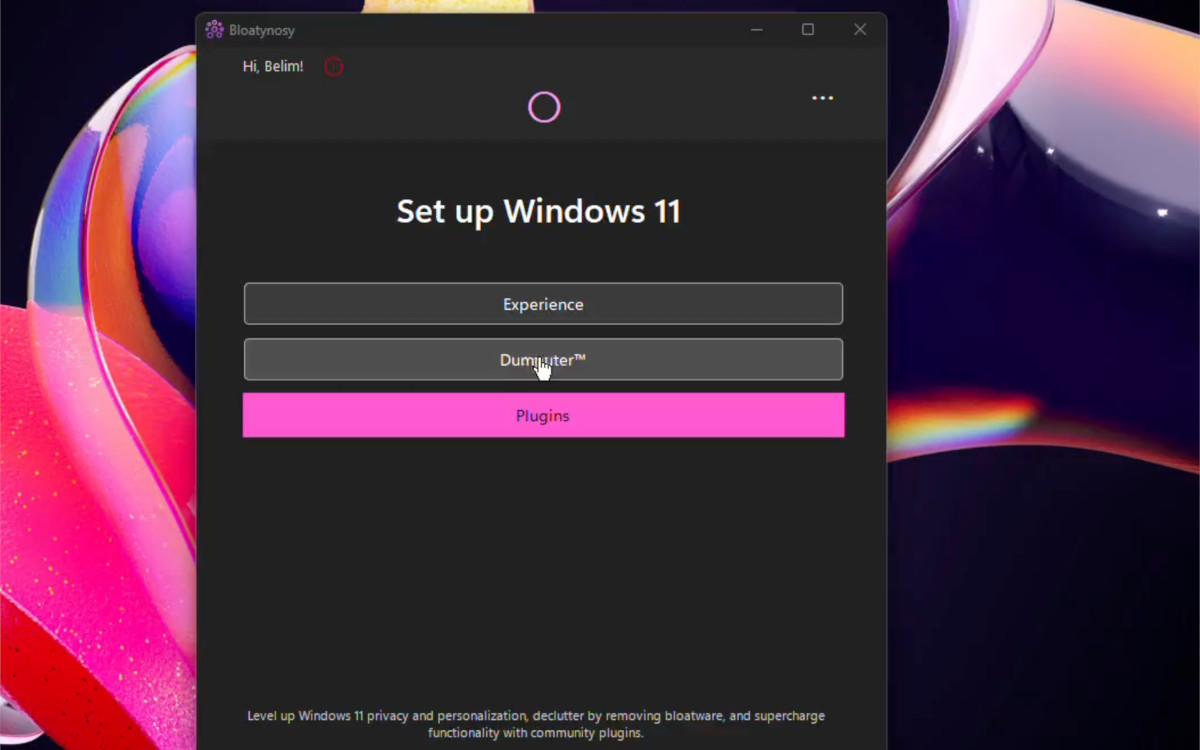
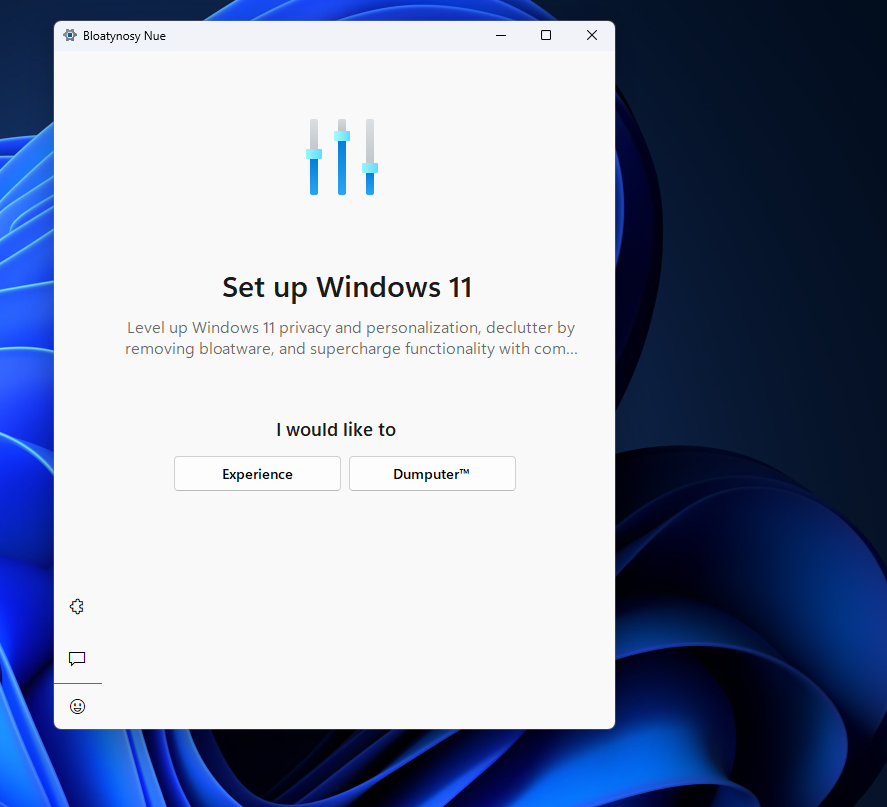
Интерфейс Bloatynosy построен вокруг короткого стартового сценария. На главном экране пользователь видит приглашение настроить Windows 11 и две основные кнопки: Experience и Dumputer. Первая ведёт к настройкам приватности, рекламы, персонализации и поведения системы. Вторая открывает модуль App Debloat, где выбираются приложения и пакеты для удаления. В некоторых сборках рядом присутствуют вкладки Store, Plugins, Notifications и кнопки с иконками настроек, уведомлений и дополнительных действий.
Главный экран Bloatynosy Nue с кнопками Experience и Dumputer
Главный экран не перегружен списком всех возможностей. Это правильная логика для debloater-утилиты: сначала пользователь выбирает направление работы, а уже потом видит конкретные параметры. В раннем интерфейсе Bloatynosy Nue кнопки Experience и Dumputer расположены по центру. В новых вариантах интерфейс стал более модульным: появились вкладки, отдельная навигация, Store как основной раздел и более заметная область уведомлений. При этом базовая идея сохранилась: сначала выбирается тип задачи, затем открывается рабочий список.
Раздел Experience показывает параметры в виде карточек. У каждой настройки есть короткое описание, чекбокс, статус и ссылка Show Details или More Infos в зависимости от локализации. В верхней части окна присутствуют поле поиска и фильтр. В нижней части расположены кнопки применения или отказа от изменений. В англоязычном интерфейсе встречаются Accept and apply, Decline, Back; в немецкой локализации — Alle aktivieren, Alle deaktivieren и аналогичные подписи для групповых действий.
Раздел Experience в Bloatynosy с настройками рекламы и подсказок Windows
Карточная структура Experience удобна тем, что каждая настройка объясняется рядом с переключателем. Например, пункт Disable File Explorer Ads относится к рекламе в Проводнике Windows, Disable Finish Setup Ads — к сообщениям завершения настройки устройства, Disable Lock Screen Tips and Ads — к советам и рекламе на экране блокировки. Пользователь не работает с абстрактным списком улучшить приватность, а видит отдельные действия.
Dumputer устроен иначе. Это модуль удаления приложений: слева расположен список установленных пакетов, рядом — фильтр и сортировка, справа — корзина или список выбранных элементов. В старой логике Dumputer напоминал двухпанельный интерфейс: приложение из левого списка переносилось в правую корзину, после чего выполнялось удаление. В новых вариантах сохраняется тот же смысл: пользователь сначала отбирает пакеты, затем подтверждает действие.
Модуль Dumputer в Bloatynosy со списком AppX-пакетов Windows
В модуле Dumputer видны реальные названия пакетов: Microsoft.MicrosoftEdge.Stable, Microsoft.AccountsControl, Microsoft.AsyncTextService, Microsoft.BioEnrollment, Microsoft.Windows.CapturePicker и другие компоненты. Именно поэтому удаление через Bloatynosy требует внимательности. В списке могут находиться не только развлекательные приложения, но и системные компоненты, связанные с входом, языковыми пакетами, интерфейсом, Store-зависимостями и встроенными службами Windows.
Раздел Store нужен для расширений. Через Plugin Store устанавливаются и обновляются дополнительные сценарии: плагины могут добавлять фильтры bloatware, действия для Windows AI, функции Winget и блокировку новой установки Outlook. Bloatynosy Plugin Store в новых версиях стал одним из центральных элементов программы, потому что часть действий вынесена из основного приложения в расширяемый слой.
Раздел Notifications показывает служебные сообщения: запуск программы, версию приложения, данные об ОС, состояние среды плагинов, ссылки на проект и результаты операций. Это не просто журнал ради журнала: при ошибках удаления, проблемах с правами или недоступности Plugin Store именно область уведомлений помогает понять, на каком этапе возникла проблема.
Основные функции Bloatynosy
Удаление лишних приложений через Dumputer
Dumputer — главный модуль, ради которого многие пользователи открывают Bloatynosy. Он показывает установленные AppX-пакеты и позволяет выбрать элементы для удаления. В интерфейсе есть поле Filter, выпадающий список категорий, список приложений, зона выбранных элементов и кнопки Remove, Refresh, Back. В ранних версиях рядом с пакетами использовались чекбоксы, а в более поздней концепции — перенос в корзину.
Bloatynosy удаление bloatware делает более наглядным, чем ручная работа в PowerShell. При ручном подходе пользователь должен знать название пакета, команду удаления и разницу между удалением для текущего пользователя и удалением provisioned package. В Dumputer виден список пакетов, а выбор выполняется в графическом интерфейсе. Это не отменяет необходимости понимать, что именно удаляется, но снижает количество ручных команд.
Типичные категории, с которыми работает Bloatynosy:
- приложения Microsoft, установленные вместе с Windows;
- компоненты, связанные с развлечениями и играми;
- новостные и медиаприложения;
- социальные и коммуникационные приложения;
- дополнительные системные оболочки;
- потребительские функции Windows, не нужные в рабочей среде;
- элементы, выбранные фильтрами bloatware;
- пакеты, распознанные через AppMatrix.json.
Файл AppMatrix.json используется в логике bloatware-фильтров. Его смысл — хранить сигнатуры и классификацию приложений, чтобы Dumputer показывал не только общий список всех пакетов, но и более осмысленные категории. Это особенно важно на системах, где установлено много AppX-компонентов: без фильтров список быстро превращается в длинный перечень технических имён.
Dumputer не заменяет обычный деинсталлятор для классических Win32-программ. Для удаления настольного ПО лучше подходят Revo Uninstaller, Geek Uninstaller, Wise Program Uninstaller или штатный раздел Windows Установленные приложения. Bloatynosy нужен именно там, где речь идёт о предустановленных и системных приложениях Windows.
Настройки приватности и телеметрии
Bloatynosy приватность Windows настраивает через раздел Experience. Здесь собраны параметры, которые отключают сбор отдельных данных, персонализацию, рекламные идентификаторы, советы и поведенческие элементы Windows. В интерфейсе такие действия отображаются как отдельные пункты с чекбоксами. Пользователь видит не общий переключатель приватность, а конкретные параметры.
В Experience доступны действия, связанные с такими направлениями:
- отключение telemetry data collection;
- снижение activity tracking;
- ограничение location monitoring;
- отключение personalized ads;
- отключение Tailored experiences;
- отключение general tips;
- отключение рекламы в File Explorer;
- отключение подсказок на lock screen;
- отключение рекламы и рекомендаций в Start menu;
- настройка элементов рабочего пространства Windows.
Эти действия относятся к тем настройкам, которые Windows размещает в разных местах: часть находится в Privacy & security, часть — в Personalization, часть — в системных политиках и реестре. Bloatynosy настройка Windows удобна тем, что объединяет такие переключатели в одном окне. Пользователь не переключается между несколькими разделами Windows Settings и не ищет каждую опцию вручную.
При этом Bloatynosy не делает компьютер анонимным и не заменяет политику безопасности. Отключение телеметрии, рекламы и персонализации уменьшает количество нежелательных функций, но не превращает Windows в изолированную систему без сетевых обращений. Для корпоративных ПК, рабочих станций с регламентами и компьютеров с конфиденциальными данными такие изменения должны согласовываться с администратором.
Отключение рекламы, советов и навязчивых элементов Windows
Один из наиболее понятных сценариев — убрать рекламные и рекомендательные элементы Windows. В Experience присутствуют пункты, которые прямо описывают эффект: отключение рекламы в Проводнике, отключение сообщений завершения настройки устройства, отключение советов и рекламы на экране блокировки. Такие настройки не удаляют приложения, а меняют поведение системы.
Для домашнего пользователя это помогает сделать Windows менее навязчивой. Для рабочего компьютера — уменьшить количество отвлекающих подсказок. Для ноутбука, который настраивается для пожилого пользователя или ребёнка, — убрать часть сообщений, которые выглядят как системные рекомендации, но ведут к сервисам Microsoft.
Важное отличие от ускорителей состоит в том, что Bloatynosy не обещает прирост производительности без объяснения механизма. Когда отключается реклама в File Explorer, пользователь понимает, какой именно элемент изменится. Когда отключаются Tailored experiences, становится ясно, что речь идёт о персонализированном опыте Windows, а не о магической оптимизации.
Настройки рабочего пространства Windows
Bloatynosy также помогает убрать или изменить отдельные элементы рабочего пространства. В разных версиях и наборах плагинов встречаются действия для панели задач, поиска, рекламных рекомендаций, подсказок и компонентов, связанных с новым Outlook или AI-функциями. Эти настройки полезны после установки Windows 11, когда система по умолчанию предлагает больше сервисов и рекомендаций, чем нужно конкретному пользователю.
Сценарий выглядит так: пользователь открывает Experience, находит нужный пункт через Search, проверяет описание, ставит чекбокс и применяет изменения. Если нужен не весь набор правок, а только один пункт, Bloatynosy позволяет выбирать отдельные действия. Это важнее, чем массовое применение: отключение всех функций подряд может задеть компоненты, которыми пользователь реально пользуется.
Для более глубокого контроля автозапуска и системных процессов Bloatynosy не подходит. В таких задачах лучше использовать Autoruns, Process Explorer или Sysinternals Suite. Эти инструменты показывают процессы, службы, автозагрузку, расширения оболочки и драйверы, но не предназначены для простого удаления предустановленных приложений Windows.
Работа с AI/Copilot-настройками
В истории проекта есть несколько веток, из-за которых инструкции по Bloatynosy часто смешиваются. BloatynosyAI был отдельной концепцией с упором на отключение AI bloatware, Copilot и AI-функций Windows 10/11. В классическом Bloatynosy и Bloatynosy Nue часть действий, связанных с Windows AI, встречалась через плагины и PowerShell-сценарии, например Remove Windows AI [PS] в старом интерфейсе плагинов.
В текущей логике Bloatynosy не является AI-ассистентом. Он не просит пользователя вести диалог, не работает как чат-бот и не требует вводить команды в стиле помощника. Основной интерфейс — это окна, вкладки, карточки, фильтры, чекбоксы, кнопки и модульные разделы. Поэтому старые инструкции для BloatynosyAI нельзя без проверки переносить на Bloatynosy Nue или новую ветку Bloatynosy.
Для пользователя это означает простое правило: если задача связана с Copilot или AI-компонентами, нужно смотреть, присутствует ли нужный пункт именно в установленной сборке и доступных плагинах. Нельзя автоматически считать, что любая инструкция для BloatynosyAI подходит для текущего Bloatynosy. В интерфейсе должны быть конкретные действия, а не только название программы в статье или видео.
Plugin Store и расширение возможностей
Bloatynosy Plugin Store добавляет программе гибкость. Вместо того чтобы встраивать каждую функцию в основной исполняемый файл, часть возможностей вынесена в плагины. Это касается фильтров bloatware, дополнительных сценариев, Winget-установок, блокировки новой предустановки Outlook и отдельных PowerShell-действий.
В Plugin Store используются состояния операций: To Be Applied, In Progress, Completed. Такая логика помогает понять, что именно поставлено в очередь, что выполняется сейчас и что уже завершено. Для системной утилиты это важнее, чем красивый интерфейс: пользователь видит ход выполнения и не закрывает окно в момент, когда идёт применение сценария.
Через Store можно расширить базовый набор действий, но плагины не стоит воспринимать как безопасные улучшения по умолчанию. Каждый плагин меняет конкретную часть системы или добавляет дополнительное действие. Перед установкой полезно понимать назначение плагина, особенно если он связан с удалением приложений, системными политиками, Winget или блокировкой компонентов Windows.
Раздел плагинов Bloatynosy Nue со списком действий и переключателями
Notifications и контроль операций
Notifications — служебная область, где фиксируются события программы. В ней отображается запуск приложения, версия Windows, имя компьютера, пользователь, состояние среды плагинов и сообщения о выполнении операций. В новых версиях область уведомлений получила более заметную роль, а в журнале релизов отдельно упоминались улучшения глобального логирования.
Для пользователя раздел Notifications полезен в трёх ситуациях. Первая — проверка, что программа действительно запустилась и определила систему. Вторая — диагностика проблем с плагинами. Третья — понимание, что операция не прошла из-за прав, недоступности компонента или ошибки выполнения.
Окно Notifications в Bloatynosy с журналом запуска и состоянием плагинов
Как пользоваться Bloatynosy
Перед любыми изменениями нужно создать точку восстановления Windows. Bloatynosy работает с системными параметрами и приложениями, поэтому откат должен быть подготовлен заранее. Это особенно важно, если программа запускается на рабочем ноутбуке, игровом handheld-устройстве, компьютере с Microsoft Store-приложениями или системе, где используются OneDrive, Xbox, Outlook, Edge, Phone Link и другие компоненты Microsoft.
Подготовка
Перед запуском Bloatynosy выполните короткую проверку:
- Закройте приложения, которые используют Microsoft Store, Outlook, Xbox, OneDrive или Phone Link.
- Создайте точку восстановления Windows.
- Убедитесь, что работаете под учётной записью с правами администратора.
- Определите, какие встроенные приложения действительно не нужны.
- Не выбирайте все пункты подряд.
- Запишите, какие разделы меняете: Experience, Dumputer, Plugins или Store.
- После применения изменений перезагрузите систему, если менялись системные компоненты.
Bloatynosy лучше запускать не как одноразовую кнопку очистки, а как мастер настройки. Сначала просматриваются параметры Experience, затем отдельно разбирается Dumputer, потом при необходимости подключаются плагины. Такой порядок снижает риск удалить нужный компонент.

Настройка Experience
В разделе Experience пользователь выбирает параметры Windows Experience: рекламу, советы, персонализацию, приватность и отдельные поведенческие функции. В верхней части окна есть Search и фильтр All. Поиск удобен, если нужно найти конкретное действие: например, File Explorer Ads, Lock Screen Tips, Tailored experiences или finish setup ads.
Рабочий сценарий:
- Откройте Experience.
- В поле Search введите часть названия нужной настройки.
- Прочитайте описание над чекбоксом.
- Нажмите Show Details или More Infos, если нужно увидеть дополнительное пояснение.
- Отметьте только понятные пункты.
- Нажмите Accept and apply.
- Используйте Decline, если выбранные изменения применять не нужно.
- Вернитесь кнопкой Back на главный экран.
В Experience лучше не использовать массовое включение всех пунктов без проверки. Например, отключение рекламы в File Explorer и отключение подсказок на lock screen обычно понятны по последствиям. Но параметры, связанные с данными, снимками, AI-функциями и системными службами, требуют более внимательного отношения.
Удаление приложений через Dumputer
В Dumputer отображаются установленные пакеты. Список может содержать как очевидные приложения, так и технические компоненты с длинными именами. Не каждое название, начинающееся с Microsoft, является мусором. Microsoft.UI.Xaml, VCLibs, Edge WebView, языковые пакеты и компоненты входа могут использоваться другими приложениями.
Порядок работы:
- Откройте Dumputer.
- Используйте Filter, чтобы найти нужное приложение.
- Проверьте категорию в выпадающем списке.
- Выберите только те пакеты, назначение которых понятно.
- Посмотрите область выбранных элементов.
- Нажмите Remove.
- После завершения нажмите Refresh, чтобы обновить список.
- Проверьте меню Пуск, список установленных приложений и Microsoft Store.
Удалять стоит приложения, которыми пользователь точно не пользуется. Для одного ПК это могут быть Xbox-компоненты, Clipchamp или новостные приложения. Для другого — эти же компоненты нужны: Xbox Game Bar используется для записи игрового процесса, Phone Link — для связи со смартфоном, Clipchamp — для простого монтажа видео. Bloatynosy debloater даёт инструмент выбора, но не должен заменять решение пользователя.
Работа с плагинами
Плагины расширяют возможности Bloatynosy, но требуют отдельной проверки. Через Store и Plugins можно добавить новые действия, установить фильтры bloatware, использовать Winget-сценарии и блокировать отдельные предустановки. После установки плагинов их состояние отображается в интерфейсе, а сообщения о выполнении попадают в Notifications.
Порядок безопасной работы с Plugin Store:
- Откройте Store.
- Посмотрите название и назначение плагина.
- Не устанавливайте плагины, назначение которых не понятно.
- После установки проверьте статус операции.
- Откройте Plugins и убедитесь, что плагин появился в списке.
- Применяйте один набор изменений за раз.
- После выполнения смотрите Notifications.
Особенно внимательно нужно относиться к плагинам, которые используют PowerShell или Winget. Они могут выполнять системные команды, устанавливать приложения или менять политики Windows. Это нормальный сценарий для Bloatynosy, но он требует понимания результата.
Проверка результата
После работы с Bloatynosy результат проверяется не по субъективному ощущению стало быстрее, а по конкретным признакам:
- удалённые приложения исчезли из меню Пуск;
- выбранные AppX-пакеты больше не отображаются в Dumputer;
- рекламные рекомендации не появляются в местах, где они были отключены;
- lock screen не показывает выбранные советы и рекламу;
- File Explorer не показывает рекламные вставки;
- выбранные плагины отображают завершённый статус;
- Notifications не содержит ошибок выполнения;
- Windows Settings открывается без ошибок;
- Microsoft Store и нужные приложения продолжают работать.
Если после удаления компонента пропала нужная функция, используйте точку восстановления или штатные способы возврата приложения. Именно поэтому подготовка перед очисткой важнее, чем скорость применения настроек.
Что можно удалить и отключить в Bloatynosy
Bloatynosy не работает по принципу удалить всё. Он показывает группы задач, а пользователь выбирает конкретные изменения. Правильный обзор Bloatynosy должен разделять удаление приложений, отключение рекламы, приватность, плагины и AI/Copilot-связанные действия.
Предустановленные приложения
Через Dumputer можно работать с AppX-пакетами Windows. В списке отображаются приложения и компоненты, установленные для пользователя или системы. В зависимости от конфигурации Windows среди них встречаются потребительские приложения, Xbox-компоненты, новостные приложения, медиасервисы, Phone Link, Clipchamp, Store-зависимости и системные пакеты.
Удалять безопаснее те приложения, которые пользователь узнаёт и точно не использует. Технические пакеты с названиями Microsoft.UI.Xaml, VCLibs, WebView, LanguageExperiencePack, BioEnrollment и похожими именами лучше не трогать без понимания назначения.
Рекламные элементы Windows
Experience помогает отключать рекламу и советы в интерфейсе Windows. Среди понятных примеров — Disable File Explorer Ads, Disable Finish Setup Ads, Disable Lock Screen Tips and Ads. Эти пункты не удаляют приложения, а меняют поведение системы.
Такие настройки уместны почти на любом домашнем ПК, где пользователь не хочет видеть рекомендации Microsoft в Проводнике, меню Пуск или на экране блокировки. На корпоративных ПК похожие ограничения обычно задаются политиками администратора, поэтому Bloatynosy не должен использоваться вместо централизованного управления.
Персонализированные рекомендации
Bloatynosy позволяет отключать personalized ads и Tailored experiences. Эти параметры связаны с тем, как Windows подбирает советы, рекомендации и рекламные элементы. Их отключение делает поведение системы менее персонализированным и снижает количество навязчивых предложений.
Для пользователя, который хочет просто убрать шум в системе, это один из наиболее понятных блоков. Для администратора важно другое: такие настройки могут пересекаться с групповыми политиками, поэтому на управляемом компьютере изменения лучше согласовывать заранее.
Настройки конфиденциальности
К приватности относятся telemetry data collection, activity tracking, location monitoring и смежные параметры. Bloatynosy собирает такие действия в Experience. Пользователь видит карточки, отмечает нужные пункты и применяет изменения через Accept and apply.
Важно понимать границу: Bloatynosy приватность Windows настраивает в рамках доступных системных параметров и сценариев, но не заменяет полноценную модель безопасности. Он не шифрует данные, не блокирует сетевые соединения как firewall, не проверяет вредоносные программы и не управляет правами приложений на уровне корпоративных политик.
Outlook, Copilot и AI-связанные элементы
В Bloatynosy встречаются действия и плагины для удаления или блокировки отдельных новых компонентов Windows, включая новую предустановку Outlook и AI/Copilot-связанные элементы. Для Outlook важен плагин Block New Outlook Preinstall: он появился как реакция на автоматическое добавление нового Outlook в Windows.
С Copilot и Windows AI нужно работать аккуратнее. BloatynosyAI, Bloatynosy Nue и новая Bloatynosy — разные этапы развития проекта. В старых инструкциях могли использоваться другие элементы интерфейса. Если в текущем интерфейсе нужного действия нет, нельзя применять инструкцию от другой ветки без проверки.
Winget и дополнительные установки
В новых версиях Bloatynosy появилась поддержка установок через Winget. Это расширяет программу за пределы удаления: через плагины можно не только убирать лишнее, но и добавлять нужное программное обеспечение. Такой сценарий удобен после чистой установки Windows: сначала удаляются ненужные приложения, затем через Winget добавляются нужные инструменты.
При этом Winget-сценарии не относятся к базовой очистке. Их лучше использовать отдельно от удаления bloatware, чтобы проще понять, какое действие привело к изменению системы.
Что нельзя делать без проверки
Bloatynosy работает с настройками и компонентами, которые влияют на повседневную работу Windows. Поэтому программа требует не страха, а дисциплины: не нажимать всё подряд, не удалять непонятные пакеты, не путать ветки проекта и не считать debloater универсальным средством ремонта системы.
Не стоит делать следующее:
- выбирать Select all в Dumputer без просмотра списка;
- удалять системные пакеты, назначение которых неизвестно;
- отключать все параметры Experience одним действием;
- применять плагины без понимания, что они меняют;
- запускать программу на рабочем ПК без точки восстановления;
- удалять Microsoft Store-зависимости, если Store-приложения используются;
- отключать Xbox-компоненты, если нужен Xbox Game Bar;
- удалять Phone Link, если смартфон синхронизируется с Windows;
- отключать Outlook-связанные компоненты, если используется почта Microsoft;
- применять инструкции для BloatynosyAI к Bloatynosy Nue без проверки интерфейса;
- считать Bloatynosy антивирусом, firewall, средством резервного копирования или ремонтной утилитой.
Наиболее рискованный сценарий — массовое удаление всего, что кажется лишним. В списке AppX-пакетов много технических названий, которые не похожи на приложения. Например, компоненты интерфейса, библиотеки, языковые пакеты и WebView-зависимости могут быть нужны другим программам. Если удалить их без понимания, проблема проявится не сразу: может перестать открываться отдельное приложение, сломаться вход, исчезнуть функция или начать появляться ошибка Store.
Для очистки временных файлов лучше использовать специализированные решения. На freeexe.net можно сравнить CCleaner, Wise Disk Cleaner, Wise Care 365 и Glary Utilities. Bloatynosy не заменяет эти программы, потому что работает с другими слоями системы.
Системные требования
Bloatynosy рассчитан прежде всего на Windows 11. В Windows 10 программа тоже используется, но часть функций Experience не применяется, потому что соответствующие настройки появились или изменились именно в Windows 11. Dumputer совместим шире, так как AppX-пакеты и предустановленные приложения есть и в Windows 10.
| Компонент | Требование и пояснение |
| Операционная система | Windows 11 как основной сценарий; Windows 10 64-bit для части функций |
| Права пользователя | Администраторские права для удаления пакетов и системных изменений |
| Формат запуска | Portable-исполняемый файл без полноценной установки |
| Диск | Программа занимает очень мало места; плагины и архивы увеличивают объём папки |
| Экран | Обычный ноутбук или монитор; в новых ветках дорабатывалась поддержка high DPI |
| Сеть | Нужна для работы с Store, плагинами и Winget-сценариями |
| Дополнительные условия | Точка восстановления Windows перед применением изменений |
Bloatynosy не предъявляет требований уровня тяжёлых системных пакетов. Ограничения связаны не с производительностью ПК, а с доступом к системным областям Windows. Если программа запущена без прав администратора, часть действий не выполнится. Если система управляется политиками организации, некоторые параметры могут быть заблокированы или возвращены администратором.
Для Windows 10 нужно учитывать различие модулей. Dumputer работает с приложениями и пакетами, а Experience зависит от конкретных настроек Windows. Поэтому пользователь Windows 10 может использовать Bloatynosy для удаления bloatware, но не должен ожидать полного совпадения со сценарием Windows 11.
Безопасность и подготовка перед использованием
Bloatynosy безопаснее использовать как инструмент точечных изменений. Главная ошибка — воспринимать его как ускоритель, где чем больше отмечено пунктов, тем лучше. В системной настройке действует обратная логика: чем точнее выбран набор изменений, тем ниже риск повредить рабочий сценарий.
Перед работой нужно создать точку восстановления. Это можно сделать через свойства системы Windows. Точка восстановления позволяет вернуть состояние системных файлов и параметров, если после удаления или отключения компонентов возникнут проблемы. Она не заменяет резервную копию личных файлов, но помогает откатить системные изменения.
Дополнительные меры:
- не запускать Bloatynosy одновременно с другими debloat-утилитами;
- не применять Win11Debloat, Sophia Script и Bloatynosy в один сеанс без понимания пересечений;
- не удалять приложения, если их используют другие пользователи компьютера;
- не отключать OneDrive, Outlook, Xbox, Edge WebView и Store-зависимости наугад;
- не закрывать окно во время выполнения операции;
- проверять Notifications после применения изменений;
- перезагружать Windows после серьёзных системных правок;
- сохранять список удалённых приложений.
Предупреждения антивируса возможны из-за характера утилиты: Bloatynosy меняет настройки Windows, запускает сценарии, работает с системными пакетами и не относится к массовым коммерческим продуктам. Такое предупреждение не означает автоматическое заражение, но пользователь должен брать файл из доверенного места, проверять цифровой контекст проекта и не использовать переупакованные сборки неизвестного происхождения.
Для рабочих ПК, ноутбуков сотрудников и компьютеров с учётными записями организации лучше использовать штатные средства администрирования: Group Policy, Microsoft Intune, PowerShell-профили, политики Edge, параметры приватности Windows и централизованные сценарии. Bloatynosy больше подходит для личной системы или тестового стенда, где пользователь сам контролирует последствия.
Плюсы и минусы Bloatynosy
Плюсы:
- программа ориентирована на конкретные раздражающие элементы Windows 11, а не на абстрактную оптимизацию;
- есть отдельный модуль Dumputer для удаления предустановленных приложений;
- Experience собирает настройки приватности, рекламы и персонализации в одном интерфейсе;
- Plugin Store расширяет базовые функции без превращения программы в тяжёлый пакет;
- Bloatware Filters и AppMatrix.json делают отбор приложений более гибким;
- поддерживаются сценарии, связанные с Winget и блокировкой новой предустановки Outlook;
- portable-формат удобен для разовой настройки после установки Windows;
- открытая лицензия MIT позволяет проверять проект и его развитие;
- интерфейс показывает конкретные действия: Disable File Explorer Ads, Accept and apply, Remove, Refresh, Back;
- Notifications помогает понять, что происходило при запуске и применении изменений.
Минусы:
- не все функции одинаково применимы к Windows 10;
- старые инструкции для BloatynosyAI и Winpilot легко спутать с текущим Bloatynosy;
- в Dumputer отображаются технические названия пакетов, которые новичок может неправильно оценить;
- массовое удаление через Select all может привести к проблемам с нужными компонентами;
- программа не заменяет резервное копирование и точку восстановления;
- плагины требуют отдельной проверки перед применением;
- часть операций зависит от прав администратора;
- предупреждения антивирусов и браузеров возможны из-за типа утилиты и редкости файла;
- интерфейс менялся между ветками, поэтому скриншоты из старых обзоров не всегда совпадают;
- Bloatynosy не является средством очистки временных файлов, ремонта Windows или антивирусной проверки.
Сильная сторона Bloatynosy — сочетание графического интерфейса и конкретных системных действий. Слабая сторона — цена ошибки при невнимательном выборе. Это не программа для пользователя, который хочет нажать одну кнопку и не читать описания. Она рассчитана на человека, который хочет управлять Windows 11 осознанно, но не хочет вручную искать каждую настройку в системе.
Сравнение с аналогами
Bloatynosy лучше сравнивать не с абстрактными оптимизаторами, а с конкретными инструментами для debloat, приватности и удаления приложений. У каждого аналога свой сценарий: один удобнее для PowerShell, другой — для конфиденциальности, третий — для удаления Store-приложений, четвёртый — для обычных Win32-программ.
| Программа | Формат | Основная задача | Сильная сторона | Ограничение |
| Bloatynosy | GUI, portable | Удаление bloatware, Experience-настройки, плагины | Dumputer, Plugin Store, Experience, Notifications | Нужно внимательно выбирать системные пакеты |
| Win11Debloat | PowerShell | Быстрое удаление предустановленных приложений и отключение телеметрии | Лёгкий скрипт без установки | Меньше визуального контроля для новичка |
| O&O ShutUp10++ | GUI, portable | Приватность Windows 10/11 | Подробные рекомендации по privacy-настройкам | Не является полноценным модулем удаления приложений |
| O&O AppBuster | GUI | Удаление встроенных Windows-приложений | Показывает установленные и скрытые apps | Узкая специализация на приложениях |
| Sophia Script | PowerShell и wrapper | Глубокая настройка Windows | Более 150 функций и точный контроль | Высокий порог входа |
| Windows 10 App Remover | GUI | Удаление стандартных приложений Windows | Простая логика для конкретной задачи | Не покрывает современную широту Bloatynosy |
| Revo Uninstaller | GUI | Удаление обычных программ | Поиск остатков после деинсталляции | Не решает полноценно задачу Windows debloat |
| CCleaner | GUI | Очистка временных файлов и обслуживание | Привычный интерфейс для чистки мусора | Не заменяет Dumputer и Experience |
Bloatynosy и Win11Debloat
Win11Debloat — лёгкий PowerShell-скрипт для удаления предустановленных приложений, отключения телеметрии и настройки Windows 10/11. Он удобен опытным пользователям, которые предпочитают сценарии и повторяемость. Bloatynosy больше подходит тем, кому нужен графический интерфейс, список пакетов, фильтры, кнопки Remove и видимые статусы.
Win11Debloat проще автоматизировать. Bloatynosy проще объяснить человеку, который не хочет открывать PowerShell. В домашнем сценарии Bloatynosy комфортнее, потому что пользователь видит, что выбирает. В регулярной настройке нескольких систем Win11Debloat может быть удобнее за счёт скриптового подхода.
Bloatynosy и O&O ShutUp10++
O&O ShutUp10++ концентрируется на приватности Windows 10/11. Это хороший выбор, если нужно настроить передачу данных, рекомендации, доступ приложений и privacy-параметры без удаления приложений. Bloatynosy шире: он включает Experience, Dumputer и Plugin Store, но не является таким специализированным privacy-инструментом, как O&O ShutUp10++.
Для пользователя, которому нужно только отключить лишнюю телеметрию и рекомендации, O&O ShutUp10++ может быть спокойнее. Для пользователя, который хочет ещё и удалить bloatware, настроить плагины и работать с AppX-пакетами, Bloatynosy функциональнее.
Bloatynosy и O&O AppBuster
O&O AppBuster ближе к Dumputer, потому что тоже работает с Windows-приложениями. Он показывает установленные приложения Microsoft и сторонних поставщиков, отображает скрытые apps и позволяет вернуть часть изменений через точки восстановления. Bloatynosy отличается тем, что помимо удаления приложений включает Experience-настройки, плагины, Store и дополнительные сценарии.
Если задача узкая — удалить встроенные Windows-приложения через понятный интерфейс, O&O AppBuster выглядит сильным конкурентом. Если нужно одновременно убрать приложения, отключить рекламу, настроить приватность и использовать плагины, Bloatynosy охватывает больше сценариев.
Bloatynosy и Sophia Script
Sophia Script — инструмент для опытных пользователей. Он даёт глубокий контроль над Windows, содержит большое количество функций и работает через PowerShell. Для новичка такой подход сложнее: нужно понимать функции, параметры, wrapper, экспорт сценария и последствия команд.
Bloatynosy проще. Он не даёт такого уровня детализации, но снижает порог входа. Если нужна точная автоматизация Windows для опытного администратора, Sophia Script сильнее. Если нужна понятная утилита для разовой настройки Windows 11 после установки, Bloatynosy практичнее.
Bloatynosy и Windows 10 App Remover
Windows 10 App Remover решает более старую и узкую задачу: убрать стандартные приложения Windows 10. Bloatynosy развивает похожую идею для Windows 11 и добавляет Experience, Plugin Store, фильтры, Notifications и сценарии, связанные с новыми компонентами Windows.
Windows 10 App Remover можно рассматривать как простой вариант для старых систем. Bloatynosy лучше подходит для Windows 11, где кроме приложений появились дополнительные рекламные, AI, Outlook и персонализационные элементы.
Bloatynosy и Revo Uninstaller
Revo Uninstaller нужен для удаления классических программ и поиска остатков. Он хорошо работает там, где приложение установлено через обычный инсталлятор, имеет запись в списке программ и оставляет файлы или записи после удаления. Bloatynosy не про это. Его задача — Windows bloatware, AppX-пакеты, Experience-настройки и плагины.
Эти инструменты не заменяют друг друга. Для чистого удаления настольного приложения подходит Revo Uninstaller. Для удаления предустановленных Microsoft-приложений и отключения рекламы Windows — Bloatynosy.
Bloatynosy и CCleaner
CCleaner работает с временными файлами, кэшем, историей, корзиной и обслуживанием системы. Bloatynosy не является аналогом CCleaner. Он не нужен для регулярной чистки кэша браузера и не должен использоваться вместо утилит очистки диска.
Сравнение полезно только для разграничения задач: CCleaner убирает временный мусор, Bloatynosy убирает лишние приложения и отключает спорные функции Windows.
Отзывы пользователей и профильных журналов
Softpedia
Softpedia рассматривает Bloatynosy как debloater для Windows 11, который помогает очистить систему от лишних встроенных компонентов и отключить избыточные функции ОС. В редакционной оценке программа получила высокий балл, а пользовательский рейтинг на странице показывает устойчивый интерес к инструменту. В обзоре выделены два направления: настройка Windows experience и удаление bloatware через Dumputer.
Практический вывод из оценки Softpedia такой: Bloatynosy воспринимается не как экспериментальный скрипт, а как отдельная системная утилита с понятной задачей. При этом Softpedia относит программу к OS Enhancements, а не к антивирусам, деинсталляторам или чистильщикам диска. Это корректная категория: Bloatynosy меняет поведение ОС и помогает убрать лишние компоненты.
MajorGeeks
MajorGeeks описывает Bloatynosy как all-in-one-инструмент для Windows 11, который помогает убрать bloatware и решить типичные раздражающие моменты после установки системы. В описании отдельно подчёркнута необходимость точки восстановления. Также указано, что файл может вызывать предупреждения антивирусов или браузеров из-за редкой загрузки и характера утилиты.
Такое мнение важно для пользователя: профильный каталог не подаёт Bloatynosy как абсолютно безрисковую кнопку улучшения. Рекомендация создать restore point хорошо совпадает с реальным характером программы.
Deskmodder
Deskmodder подробно следил за развитием Bloatynosy и отмечал улучшение plugin engine, появление новых плагинов, поддержку Winget и работу с новой установкой Outlook. В немецком обзоре также подчёркивается различие совместимости: все версии Windows 11 поддерживаются шире, Dumputer совместим с Windows 10, а Experience в Windows 10 работает частично.
Это важное уточнение для статьи о Bloatynosy для Windows 10. Пользователь Windows 10 может использовать программу, но должен понимать, что часть настроек Experience создана под Windows 11 и не обязана иметь точный аналог в старой системе.
Ghacks
Ghacks рассматривал BloatynosyAI как бесплатное приложение для отключения AI bloatware в Windows 10 и Windows 11. В том обзоре подчёркивался нестандартный интерфейс BloatynosyAI: пользователь взаимодействовал с программой не как с обычным окном кнопок, а ближе к ассистенту. Для нынешнего Bloatynosy это исторический контекст, а не инструкция.
Главная польза такого обзора — он показывает, почему в сети много материалов про Bloatynosy и Copilot. Но при использовании текущей программы нужно смотреть именно на доступные разделы Experience, Dumputer, Store, Plugins и конкретные плагины, а не на старую логику BloatynosyAI.
IT-Administrator
IT-Administrator выбрал Bloatynosy как Download der Woche и описал программу как бесплатный инструмент для освобождения Windows от лишних программ и функций. В материале также присутствует рекомендация создать точку восстановления перед использованием. Для профильного административного издания это важная оговорка: Bloatynosy может быть полезен, но не должен применяться без плана отката.
PCActive и пользовательская оценка
PCActive рассматривал BloatyNosy как способ настроить Windows 11 из централизованной среды. В материале подчёркивалась идея мастера и возможность более подробного выбора отдельных компонентов. Это хорошо описывает сильную сторону программы: она не просто удаляет приложения, а структурирует настройку Windows.
Усреднённое мнение пользователей сети выглядит осторожно положительным. Пользователи ценят Bloatynosy за компактность, понятный графический интерфейс, быстрый доступ к скрытым настройкам и Dumputer. Одновременно в обсуждениях регулярно появляется предупреждение: не удалять все пакеты подряд, не использовать программу без точки восстановления, не применять старые инструкции к новой ветке и не ждать, что debloater исправит все проблемы Windows.
Кому подойдёт Bloatynosy
Bloatynosy нужен тем, кто хочет контролировать Windows 11 после установки, но не хочет вручную искать десятки настроек. Программа особенно полезна, когда пользователь понимает, какие приложения ему не нужны, но хочет удалить их через понятный интерфейс.
Пользователь после чистой установки Windows 11
После установки Windows 11 в системе остаются предустановленные приложения, рекомендации, подсказки, рекламные элементы и персонализированные функции. Bloatynosy помогает пройти этот этап быстрее: открыть Experience, отключить лишние рекомендации, затем открыть Dumputer и убрать ненужные приложения.
Пользователь, которому мешают рекомендации Microsoft
Если основной раздражитель — реклама в File Explorer, советы на lock screen, finish setup ads и Tailored experiences, Bloatynosy удобен именно через Experience. Такие изменения не требуют глубокого понимания AppX-пакетов и меньше рискуют затронуть системные зависимости.
Опытный пользователь, которому нужен GUI вместо PowerShell
Опытный пользователь может сделать многие действия вручную, но Bloatynosy экономит время за счёт интерфейса. В Dumputer виден список пакетов, в Experience — карточки настроек, в Store — плагины. Это удобнее, чем держать набор PowerShell-команд в отдельном файле.
Владелец ноутбука или игрового handheld
На небольших устройствах Windows 11 часто используется в сценарии, где лишние уведомления, фоновые приложения и потребительские сервисы мешают. Bloatynosy может помочь убрать часть ненужного, но на игровых устройствах особенно важно не удалять компоненты, связанные с Xbox, Game Bar, Store и драйверными панелями, если они используются играми или оболочкой производителя.

Пользователь, который хочет аккуратно удалить bloatware
Bloatynosy подходит не тем, кто хочет снести всё, а тем, кто хочет удалить выбранное. Если пользователь готов читать названия, проверять назначение пакетов и применять изменения поэтапно, Dumputer становится удобным инструментом.
Кому лучше выбрать другой инструмент
Bloatynosy не всегда оптимальный выбор. Иногда лучше взять более узкий или более профессиональный инструмент.
| Сценарий | Что выбрать вместо Bloatynosy | Почему |
| Нужна только приватность Windows | O&O ShutUp10++ | Больше фокуса на privacy-настройках и рекомендациях |
| Нужно удалить встроенные Windows apps | O&O AppBuster | Узкий инструмент для Windows-приложений |
| Нужна автоматизация через PowerShell | Win11Debloat или Sophia Script | Удобнее для повторяемой настройки |
| Нужно удалить обычную программу | Revo Uninstaller, Geek Uninstaller | Лучше работают с Win32-деинсталляцией |
| Нужна очистка временных файлов | CCleaner, Wise Disk Cleaner | Bloatynosy не чистит кэш и мусор |
| Нужна диагностика процессов | Process Explorer, Autoruns | Bloatynosy не анализирует процессы глубоко |
| Нужна корпоративная настройка | Group Policy, Intune, админ-скрипты | Управляемая среда требует централизованных правил |
Для новичка, который боится системных настроек, лучше начать не с Dumputer, а с Experience и только с понятных пунктов. Для администратора, который готовит одинаковые образы Windows, удобнее может быть Win11Debloat или Sophia Script. Для пользователя, которому нужно просто убрать одну Store-программу, O&O AppBuster выглядит спокойнее.
Частые ошибки при использовании Bloatynosy
Массовое удаление всех пакетов
Самая опасная ошибка — открыть Dumputer, увидеть длинный список Microsoft-пакетов и выбрать всё. В Windows многие компоненты выглядят как приложения, но используются системой или другими программами. Удаление всех пакетов подряд не делает Windows чище, а создаёт риск поломок.
Путаница между Bloatynosy, BloatynosyAI и Winpilot
Старые инструкции могут показывать AI-ассистент, другие кнопки, другое меню и другой набор команд. Перед применением нужно сверять интерфейс: если в статье говорится о BloatynosyAI, а на экране открыт Bloatynosy с Experience и Dumputer, действия нельзя переносить автоматически.
Отсутствие точки восстановления
Bloatynosy меняет системные параметры. Без точки восстановления пользователь остаётся с ручным поиском решения. Перед удалением приложений, отключением privacy-настроек и применением плагинов точка восстановления обязательна.
Удаление нужных Microsoft-компонентов
Некоторые компоненты кажутся лишними, пока не выясняется, что они нужны другим приложениям. Edge WebView может использоваться сторонним ПО, Store-зависимости нужны UWP-приложениям, Xbox-компоненты важны для игрового сценария, Phone Link нужен для связки со смартфоном.
Ожидание ускорения без проверки
Bloatynosy может уменьшить количество лишних приложений и отключить навязчивые элементы, но он не гарантирует измеримый прирост FPS, скорости загрузки или производительности процессора. Результат нужно проверять по конкретным изменениям: что удалено, что отключено, какие уведомления исчезли.
Использование на корпоративном ПК
На рабочем компьютере настройки могут управляться политиками. После применения Bloatynosy администраторские политики могут вернуть параметры обратно или вызвать конфликт. На таких системах лучше использовать утверждённые средства управления.
Ответы на частые вопросы
Bloatynosy бесплатная?
Bloatynosy распространяется как open-source-проект с лицензией MIT. В каталогах программа также встречается как бесплатная или donationware. Пользователь может использовать её без покупки коммерческого тарифа.
Есть ли русский язык?
В истории проекта развивались локализации, включая немецкую, итальянскую и корейскую. Русская локализация не является основной в публично описанных релизах. В интерфейсе чаще встречается английский, а в отдельных языковых пакетах — другие переводы.
Нужна ли установка?
Bloatynosy работает как portable-приложение. Пользователь запускает исполняемый файл из папки программы. Это удобно для разовой настройки, но не отменяет прав администратора для системных действий.
Работает ли Bloatynosy в Windows 10?
Bloatynosy ориентирован на Windows 11, но часть функций работает и в Windows 10 64-bit. Dumputer совместим шире, а Experience в Windows 10 применим частично, потому что часть настроек относится к Windows 11.
Можно ли вернуть изменения?
Часть изменений можно вернуть штатными настройками Windows, повторной установкой приложения или восстановлением системы. Самый надёжный вариант — точка восстановления, созданная перед использованием программы. Без неё возврат зависит от конкретного удалённого компонента.
Чем Dumputer отличается от обычного удаления приложений?
Обычное удаление через Windows Settings показывает не все предустановленные и системные AppX-пакеты. Dumputer отображает больше компонентов и позволяет отбирать пакеты через отдельный интерфейс, фильтры и корзину. Поэтому он мощнее, но требует осторожности.
Что такое Plugin Store?
Plugin Store — раздел для расширений Bloatynosy. Через него добавляются фильтры, сценарии и дополнительные действия, например блокировка новой предустановки Outlook или поддержка Winget-операций. Плагины расширяют программу, но их нужно проверять перед применением.
Можно ли удалить Copilot?
В истории Bloatynosy и BloatynosyAI присутствовали действия, связанные с Windows AI и Copilot. В текущем сценарии нужно смотреть, есть ли соответствующий пункт или плагин в интерфейсе. Не стоит применять старую инструкцию, если в вашей сборке такого действия нет.
Почему антивирус может предупреждать о Bloatynosy?
Системные debloater-утилиты меняют настройки Windows, работают с пакетами, запускают сценарии и встречаются реже массовых программ. Из-за этого браузер или антивирус может показать предупреждение. Это повод проверить происхождение файла и проект, а не автоматически удалять программу или игнорировать предупреждение.
Чем Bloatynosy отличается от Win11Debloat?
Bloatynosy — графическая portable-утилита с Experience, Dumputer, Plugin Store и Notifications. Win11Debloat — PowerShell-скрипт для быстрого удаления приложений и отключения телеметрии. Bloatynosy удобнее для ручного выбора через интерфейс, Win11Debloat удобнее для скриптовой настройки.
Заменяет ли Bloatynosy CCleaner?
Нет. CCleaner и похожие программы чистят временные файлы, кэш и следы работы приложений. Bloatynosy работает с предустановленными приложениями, privacy-настройками, рекламой Windows и плагинами.
Итог: стоит ли использовать Bloatynosy
Bloatynosy стоит использовать, если задача конкретная: очистка Windows 11 от лишних приложений, отключение рекламных и персонализированных элементов, настройка приватности и аккуратная работа с AppX-пакетами. Программа удобна тем, что объединяет Experience, Dumputer, Plugin Store и Notifications в одном интерфейсе и показывает конкретные действия вместо абстрактных обещаний ускорения.
Для разовой настройки свежей Windows 11 Bloatynosy подходит хорошо: сначала создаётся точка восстановления, затем отключаются понятные параметры Experience, потом через Dumputer удаляются только ненужные приложения. Для регулярной автоматизации нескольких ПК лучше рассмотреть Win11Debloat или Sophia Script. Для узкой настройки приватности удобен O&O ShutUp10++. Для удаления обычных программ нужны Revo Uninstaller, Geek Uninstaller или Wise Program Uninstaller.
Bloatynosy не нужно запускать по принципу выбрать всё и применить. Его сильная сторона раскрывается при точечном использовании: убрать то, что действительно мешает, оставить компоненты, которые нужны системе и приложениям, проверить результат и сохранить возможность отката.
Список изменений
Ранний Bloatynosy и связь с ThisIsWin11:
- Bloatynosy вырос из линии утилит builtbybel для настройки Windows. До него в экосистеме автора были ThisIsWin11, Bloatbox, Privatezilla и другие небольшие инструменты для Windows 10/11. ThisIsWin11 закрывал задачу настройки Windows 11 после установки, но затем развитие сместилось в сторону Bloatynosy.
- Первоначальная идея Bloatynosy была простой: сделать небольшой инструмент, который соберёт настройки Windows 11, удаление bloatware и приватность в одном интерфейсе. Это отличает программу от комплексных пакетов обслуживания: она не пытается стать огромным комбайном, а концентрируется на нескольких раздражающих элементах Windows.
Классическая BloatynosyApp и версия 0.85:
- Классическая BloatynosyApp стала основой для последующего возвращения проекта. Версия 0.85 воспринималась как последняя стабильная точка старой ветки. В ней уже присутствовала логика очистки Windows, настройки приватности и удаления лишних компонентов, а интерфейс был ближе к ранним утилитам builtbybel.
- Для пользователей старой BloatynosyApp важны два момента. Первый — многие старые инструкции относятся именно к той ветке. Второй — в новых версиях часть функций перенесена, переименована или вынесена в плагины. Поэтому сравнение старого скриншота с новым окном не всегда показывает ошибку: программа действительно меняла структуру.
Период BloatynosyAI и Winpilot:
- BloatynosyAI был экспериментальным этапом с упором на AI/Copilot и другой формат взаимодействия. В нём программа воспринималась не как обычное окно с кнопками, а как помощник, которому пользователь задаёт команды. В обзорах Ghacks и Neowin именно этот этап связывался с отключением AI bloatware, Copilot и AI-функций Windows 10/11.
- Позже проект проходил через Winpilot. Эта ветка тоже не стала финальной точкой. Для нынешнего пользователя важно не смешивать Winpilot, BloatynosyAI и Bloatynosy. Если в старой статье говорится о диалоговом интерфейсе или AI-командах, это не описание текущего Bloatynosy с Experience, Dumputer, Store и Plugins.
Возвращение Bloatynosy Nue:
- Bloatynosy Nue стал попыткой вернуть классическую идею в новом интерфейсе. Приставка Nue использовалась как отдельное обозначение новой ветки, но не как слово New. В Bloatynosy Nue сохранилась ориентация на Windows 11, а Windows 10 получила частичную совместимость: Dumputer работал шире, Experience применялся не ко всем настройкам.
Главные изменения Bloatynosy Nue:
- упрощённый стартовый экран;
- кнопки Experience и Dumputer как основные входы;
- появление Plugin Store;
- перенос части функций в плагины;
- двухпанельная логика Dumputer;
- поддержка Windows 11 23H2 и 24H2 в соответствующих материалах;
- меньший размер и более лёгкий интерфейс.
Bloatynosy Nue 0.87:
- Версия 0.87 закрепила простую структуру: стартовый экран, выбор Experience или Dumputer, дополнительные плагины и возможность включить расширенную функциональность. В интерфейсе присутствовала нижняя область с подсказкой о плагинах и переключателем. После включения отображался список действий: Clear Icon Cache, Hide Hidden File Extensions, Enable Snap Assist Flyout, Use light theme, Enable User Account Control (UAC), Create Restore Point [PS], Remove Windows AI [PS], Restart Explorer [PS] и другие элементы.
- Такая структура показывает, что Bloatynosy в тот период сочетал простые твики, PowerShell-сценарии и настройки Windows. Пользователь мог оставаться в базовом режиме или включить плагины для расширенного сценария.
Bloatynosy Nue 0.88:
- В 0.88 интерфейс стал проще и современнее. В программу добавили Plugin Store, а Dumputer получил две корзины для перемещения bloatware-приложений. Эта идея похожа на старый Bloatbox: слева пользователь видит установленные приложения, справа — список выбранного для удаления.
- Кнопка Visit Store упростила переход к плагинам. Для пользователя это означало, что Bloatynosy перестал быть полностью статичным набором функций. Базовая программа оставалась небольшой, а расширения добавлялись отдельно.
Bloatynosy Nue 0.90:
- В 0.90 улучшилась работа с разделами: открытые модули начали отображаться в отдельных вкладках. Это удобно, когда пользователь переходит между Experience, Store и Dumputer и не хочет каждый раз возвращаться на главный экран. Также развивался сторонний Plugin Store, а локализации стали заметнее: улучшался немецкий перевод, добавлялись итальянская и корейская версии.
- Для длинной работы с программой вкладки важны больше, чем кажется. Если пользователь сначала смотрит Experience, затем открывает Store, после этого возвращается в Dumputer, интерфейс с вкладками помогает не терять контекст.
Возврат к названию Bloatynosy:
- После периода Nue программа вернулась к названию Bloatynosy. При этом внутри история Nue сохранилась, но в сборке и интерфейсе акцент снова сместился к исходному имени. Появился новый значок, переработанные вкладки, кнопка close/X на вкладках, более заметная область уведомлений и новый интерфейс настроек.
- Store стал основной вкладкой, доступной прямо из главного окна. Это изменило восприятие программы: плагины перестали выглядеть как скрытая дополнительная возможность и стали частью основной архитектуры Bloatynosy.
Bloatynosy 1.0.1:
- В этой ветке Dumputer получил возвращение к классическому дизайну Dumputer > Debloating Module с dual-basket interface. Область уведомлений стала выезжать и скрываться внутри UI, а проверка обновлений стала доступна через Notification Area. Также были исправления, связанные с сохранением логов, установкой отдельных плагинов, отображением главного окна и масштабированием 175% DPI.
- Отдельно улучшалась поддержка игровых handheld-устройств вроде ROG Ally. Для таких устройств bloatware-тема особенно заметна: Windows используется на небольшом экране, часть предустановленных компонентов не нужна, а лишние фоновые процессы и уведомления мешают игровому сценарию.
Bloatynosy 1.0.2:
- В 1.0.2 обновился Plugin Store. Появились установка, удаление и обновление плагинов через переработанный интерфейс в стиле Windows 11. Статусы To Be Applied, In Progress и Completed сделали операции более понятными: пользователь видит, что поставлено в очередь, что выполняется и что завершено.
- Этот этап важен для понимания современной логики Bloatynosy: программа стала не только debloater-окном, но и платформой для подключаемых действий. Вместе с этим выросла необходимость читать описание каждого плагина.
Bloatynosy 1.0.3 и концепция Noir:
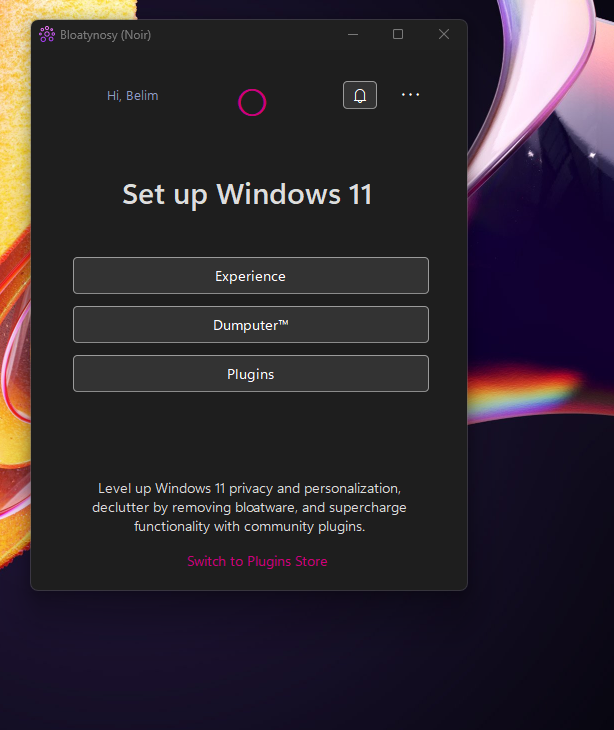
- В 1.0.3 появился тёмный минималистичный UI-концепт Noir. Он развивал идею модульного, простого, тёмного интерфейса. Для Bloatynosy это был не просто косметический эксперимент: интерфейс debloater-утилиты должен оставаться читаемым при работе с длинными списками, статусами и фильтрами.
- Тёмная версия выглядела современнее, но последующая история показала, что дизайн пришлось корректировать из-за совместимости с разными дисплеями и масштабированием. Это важный пример: для системной утилиты стабильное отображение на ноутбуках, Surface, планшетах и высоком DPI важнее визуального эффекта.
Bloatynosy 1.0.6:
- В 1.0.6 App Debloater получил Bloatware Filters. Сигнатуры фильтров хранились в AppMatrix.json, который можно было обновлять через Plugin Store. До этого часть сигнатур была статичной и встроенной в приложение. Переход к обновляемому файлу сделал Dumputer гибче: список bloatware можно расширять без полной переработки программы.
- Также в этой ветке Home/Back начал показывать количество переходов по страницам, а Notification area была отделена от основного окна и стала всплывать поверх главного экрана. Это небольшая деталь, но она показывает направление развития: Bloatynosy превращался в модульную оболочку с навигацией, журналом и расширяемыми сценариями.
Bloatynosy 1.0.10 и 1.0.20:
- В поздних сборках программа получила более функциональный модульный интерфейс, улучшенный Dark Mode, навигацию с поддержкой истории для кнопки Back, прямые переключатели на главной странице, более производительный plugin engine, поддержку Winget-установок, плагин Block New Outlook Preinstall, улучшенную фильтрацию в Dumputer и Experience, поддержку high DPI и более плавные переходы между страницами.
- Позже часть новой дизайн-концепции откатили из-за технических проблем на отдельных дисплеях. Интерфейс вернули ближе к ощущениям 1.0.6, но с доработанными элементами и улучшенной совместимостью на планшетах, Surface и ноутбуках. Для пользователя это означает, что Bloatynosy развивался не только через добавление функций, но и через исправление реальных проблем отображения.


 *EXE — расширение исполняемого файла. Сайт является партнером проекта
Оставте свой отзыв о BloatyNosy